159010 - некатегоризиран Milan - Безплатно ръководство за потребителя

Намерете безплатно ръководството на устройството 159010 Milan в PDF формат.

📄 996 страници Български BG 💬 AI въпрос 7 въпроси ⚙️ Спецификации
Notice Milan 159010 - page 302
Асистент за ръководство
Задвижвано от ChatGPT
Изчакване на вашето съобщение
Информация за продукта

Марка : Milan

Модел : 159010

Категория : некатегоризиран

Технически характеристики Подробности не са налични
Употреба Подробности не са налични
Поддръжка и ремонт Подробности не са налични
Безопасност Подробности не са налични
Обща информация Подробности не са налични

Често задавани въпроси - 159010 Milan

Как мога да сглобя продукта Milan 159010?
За да сглобите продукта Milan 159010, моля, следвайте инструкциите, предоставени в ръководството за употреба. Уверете се, че разполагате с всички необходими инструменти под ръка и спазвайте реда на стъпките.
Какво да направя, ако липсва част?
Ако липсва част, моля, свържете се с нашия отдел за обслужване на клиенти с номера на поръчката и описание на липсващата част. Ще се постараем да ви изпратим липсващата част възможно най-скоро.
Как да почистя продукта Milan 159010?
За да почистите продукта Milan 159010, използвайте мека и влажна кърпа. Избягвайте агресивни химикали, които могат да повредят повърхността.
Продуктът има ли гаранция?
Да, продуктът Milan 159010 е покрит с 2-годишна гаранция от датата на покупка. Запазете касовата бележка за всякакви претенции.
Как мога да върна продукта?
За да върнете продукта Milan 159010, моля, консултирайте се с нашата политика за връщане на нашия уебсайт. Уверете се, че продуктът е в първоначалното си състояние и го върнете с оригиналната опаковка.
Подходящ ли е продуктът за външна употреба?
Продуктът Milan 159010 е предназначен основно за вътрешна употреба. Продължителното излагане на външни условия може да го повреди.
Как мога да се свържа с обслужването на клиенти?
Можете да се свържете с нашия отдел за обслужване на клиенти по имейл на support@example.com или по телефон на 01 23 45 67 89. Ние сме на разположение от понеделник до петък от 9:00 до 18:00.

Изтеглете инструкциите за вашия некатегоризиран в PDF формат безплатно! Намерете ръководството си 159010 - Milan и вземете отново електронното си устройство в ръце. На тази страница са публикувани всички документи, необходими за използването на вашето устройство. 159010 на марката Milan.

РЪКОВОДСТВО ЗА ПОТРЕБИТЕЛЯ 159010 Milan

  • Alimentazione: 2 batterie stilo AAAИзхвърляне на отпадъчно оборудване от потребители в частни домакинства в Европейския съюз
  • Този символ върху калкулатора или върху неговия пакет показва, че този продукт не трябва да бъде изхвърлян с другите отпадъци от домакинството. Вместо това, ваша е отговорността да предадете вашето отпадъчно оборудване до предназначения за целта събирателен пункт за рециклиране на електрическо и електронно отпадъчно оборудване. Разделното събиране и рециклиране на вашите отпадъци ще помогне по време на изхвърлянето им да се запазят природните ресурси и ще осигури рециклирането по безопасен за човешкото здраве и околната среда начин. За повече информация къде можете да изхвърлите вашето отпадъчно оборудване за рециклиране, моля свържете се със службата за събиране на отпадъци, обслужваща вашето домакинство или магазина, от където сте закупили този калкулатор.Съдържание Преди използване на калкулатора p. 1
  • Предпазни мерки при използване p. 1
  • Включване и изключване на калкулатора p. 3
  • Отстраняване на защитният капак p. 3
  • Захранване p. 4
  • Как да сменим батериите? p. 6
  • Относно клавиатурата p. 6
  • Звук на клавиатурата p. 7
  • Относно дисплея p. 7
  • Настройки на калкулатора p. 9
  • Режими на изчисление p. 9
  • Извършване на корекции при въвеждане 10 Основни изчисления p. 11
  • Аритметични изчисления p. 11
  • Кога да използваме скоби? p. 12
  • Ред на извършване на действията p. 12
  • Процентни изчисления p. 14
  • Дробни изчисления p. 15
  • Десетично / Дробно Превръщане p. 15
  • Действия с дроби p. 16
  • Превръщане от неправилна в смесена дроб p. 17
  • Шестдесетично/Десетично Превръщане p. 18
  • Изчисления с константа p. 19
  • Изчисления с паметта p. 20
  • Изчисления с научни функции p. 22
  • Тригонометрични/Обратни тригонометрични функции p. 23
  • Хиперболични/Обратни хиперболични функции p. 24
  • Десетичен и естествен логаритъм, Степенни показатели p. 24
  • Квадратни корени, кубични корени, квадрати, реципрочни стойности и факториели p. 26
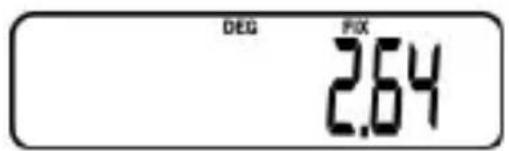
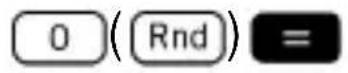
  • Изчисления FIX, SCI, NORM, RND, RAN#, ENG p. 27
  • Превръщане между полярна и правоъгълна координатни системи p. 29
  • Пермутация и комбинация p. 30
  • Представяне в експоненциален формат p. 31
  • NORM 1 p. 31
  • NORM 2 p. 32
  • Превключване между NORM 1 в NORM 2 и обратно p. 32
  • Статистически изчисления (Режим SD) p. 33
  • Как да въвеждаме данни p. 33
  • Стандартно отклонение на съвкупност 35 Стандартно отклонение на извадка p. 35
  • Средно аритметично p. 35
  • Извършване на Корекции при въвеждане на данни p. 35
  • Техническа информация p. 37
  • Описание на бутоните p. 37
  • Основни бутони p. 37
  • Бутони за памет p. 37
  • Специални бутони p. 37
  • Научни функции p. 38
  • Статистически изчисления (Режим SD) 39 Граници на въвеждане на стойности p. 40
  • Капацитет на изчисление p. 43
  • Отстраняване на грешки p. 44
  • Проверка за препълване или за грешки p. 44
  • Когато имате проблем … p. 451

Предпазни мерки при използване Натиснете бутона RESET на гърба на калкулатора преди да го използвате за пръв

  • Дори ако калкулаторът работи нормално, сменяйте батерията веднъж на всеки три години. Изхабената батерия може да потече, причинявайки повреда и неизправно функциониране на калкулатора. Никога не оставяйте изхабената батерия вътре в калкулатора.
  • Избягвайте използването и съхранението на места, изложени на крайни температури. Много ниските температури могат да причинят забавено функциониране на дисплея, пълна повреда на дисплея и скъсяване живота на батерията. Също така избягвайте излагането на калкулатора на директна слънчева светлина, близо до прозорец, близо до отоплителни уреди или на места, където може да бъде изложен на високи температури. Нагряването може да причини обезцветяване или деформация на Преди използване на калкулатора2

корпуса на калкулатора и повреди във вътрешното му устройство.

  • Избягвайте използването и съхранението на места изложени на влажност или прах. Никога не оставяйте калкулатора на места, където може да бъде напръскан с вода или изложен на голяма влажност, или прах. Тези неблагоприятни условия могат да повредят вътрешното му устройство.
  • Предпазвайте калкулатора от силни удари, например пазете го от изпускане на пода.
  • Никога не усуквайте или изкривявайте калкулатора. Избягвайте да носите калкулатора в джоба на вашите панталони или друго тясно облекло, където той може да бъде усукан или изкривен.
  • Никога не се опитвайте да разглобявате калкулатора.
  • Избягвайте да натискате бутоните на калкулатора с химикал или друг остър
  • Използвайте мека, суха кърпа за почистване външната част на устройството. Ако калкулатора се замърси много, избършете го с кърпа, навлажнена със слаб разтвор от вода и мек неутрален домашен перилен препарат. Отстранете всичката излишна влага преди да избършете калкулатора. Никога не използвайте разредител, бензин или други летливи течности за почистване на калкулатора. По този начин има опастност да изтриете напечатаните обозначения и да повредите корпуса.3

Включване и изключване на калкулатора За да включите калкулатора, натиснете бутона

За да изключите калкулатора, натиснете ( ), което означава, натиснете и освободете бутона , след което натиснете бутона (над който има напечатано в оранжево OFF). Тъй като калкулаторът има Статична памет, изключването му не влияе на информацията, която сте съхранили. За да се спести енергия, калкулаторът се самоизключва след като изтекат 6 минути без да бъде използван. Отстраняване на защитният капак За да бъде свален, защитният капак трябва да бъде плъзган надолу. След това може да бъде прикрепен към задната част на калкулатора, както е показано по-долу.4

Този калкулатор се захранва чрез две батерии тип AAA. За да се запази годността на батериите е използвана пластмасова лепенка, която ги предпазва по време на транспортирането, като не им позволява да затворят ел. веригата и по този начин се предотвратява тяхното изхабяване. Уверете се, че сте отстранили пластмасовата лепенка, преди да използвате калкулатора за първи път. За да отстраните пластмасовата лепенка, просто я дръпнете. Не е необходимо да разглобявате капака на батериите, за да отстраните пластмасовата лепенка.5

Относно батериите, имайте предвид следните

  • Слабо заредената батерия може да повреди запазената информация или да я унищожи напълно. Винаги съхранявайте писменни записи на цялата важна информация.
  • Цялата информация, съхранена в паметта се губи при смяна на батериите. Преди да смените батериите, запишете си важната информация.
  • Никога не зареждайте батериите, опитайте се да ги извадите или ги оставете да се изтощят. Не излагайте батериите на директна топлина и не ги унищожавайте чрез изгаряне.
  • Сменяйте батериите поне веднъж на всеки три години, независимо от това колко често сте използвали калкулатора. Старите батерии могат да потекат, причинявайки сериозни увреждания във вътрешността на калкулатора.
  • Никога не смесвайте батерии от различни типове, нито смесвайте нови батерии със стари.6
  • Пазете батериите от малки деца.
  • Извадете батериите, ако смятате да не използвате калкулатора дълго време. Как да сменим батериите? Сменете батериите възможно най-скоро, след като знаците на дисплея станат неясни и трудни за разчитане.

1. Натиснете ( ), за да

изключите калкулатора.

2. Отстранете болта, който придържа капака

на батериите и след това свалете капака.

3. Извадете старите батерии.

4. Избършете новите батерии със суха, мека

поставяте, винаги проверявайте дали

на батериите са обърнати правилно.

6. Поставете обратно капака на батериите и

го закрепете с болта.

7. Натиснете , за да включите

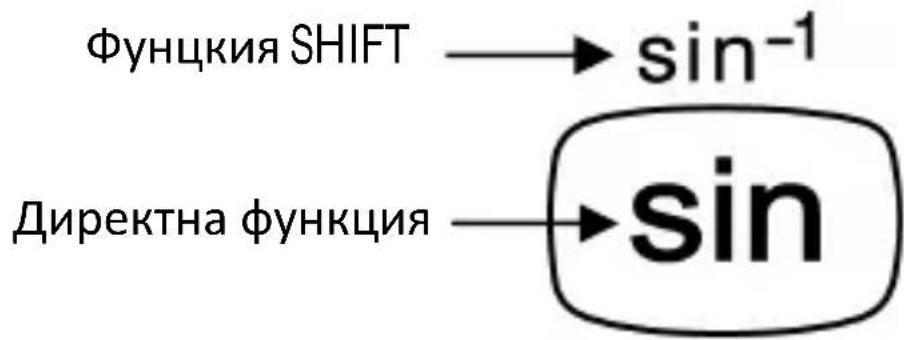
калкулатора. Относно клавиатурата Всеки бутон може да изпълнява до две функции: тази, обозначена върху неговата горна част и функция SHIFT, обозначена над бутона. Натиснете бутона преди да натиснете бутона за желаната функция.7

Например, за да използвате функцията

натиснете и освободете бутона , след което натиснете . В това упътване, този тип операции ще се обозначават накратко като

Звук на клавиатурата Звукът на клавиатурата може да бъде включен или изключен чрез последователното натискане на ( ). Относно дисплея Този калкулатор има 10-цифрен дисплей. В горната част на дисплея, калкулаторът може да изписва различни означения, които показват неговото настоящо състояние.

Означение Описание Бутонът е натиснат. При натискане на произволен бутон, функцията SHIFT ще се дезактивира и означението ще изчезне. Бутонът е натиснат. След натискането на число за избора на нов режим, означението ще

Независимата памет съхранява дадена стойност.

Използва се константа. Ъгловата единица в настройките е

Ъгловата единица в настройките е

Ъгловата единица в настройките е

Закръгляване на числата до зададения брой десетични знаци. Закръгляване на числата до значещи цифри. Калкулатора е в „статистически” режим на работа.9

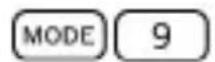
Режими на изчисление Много е важно да изберете правилният режим преди да започнете да изчислявате. Следната таблица показва възможните режими на работа.

(*)Означенията на дисплея показват настройките на избрания в момента режим. Липсата на означения на екранаозначава, че активния режим е COMP. Запоменте! Под екрана на дисплея се намира упътване за режимите:

Режимите за работа с ъглови единици DEG, RAD, и GRA могат да бъдат използвани едновременно с режимите COMP и SD. Винаги натискайте преди да влезете в режимите DEG, RAD, и GRA. Не забравяйте да изберете режима на работа и ъгловата единица (DEG, RAD, GRA) преди да започнете да изчислявате. Допълнителни забележки:

  • не ви извежда от режим SD.
  • ви извежда от режим SD.
  • не изчиства настройките на SCI или FIX. Извършване на корекции при въвеждане11

Ако направите грешка при въвеждането на стойност (но още не сте натиснали бутона за аритметичното действие), натиснете за да изтриете стойността, след което въведете правилната стойност. При извършване на серия от изчисления, натиснете , докато се изписва междинния резултат, който изтрива само последното изчисление. След натискането на бутон за действие ( ,

и т.н.), все още можете да промените стойността чрез натискане на правилният бутон. В този случай се извършва действието от последния натиснат бутон, но действията запазват своята последователност, чиито ред е зададен при натискане на първия бутон.

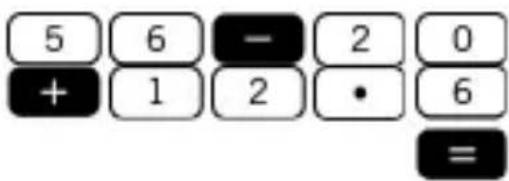
Използвайте режим COMP при извършване на основни изчисления. За да влезете в Режим COMP натиснете . Аритметични изчисления Пример 1:

Основни изчисления12

Кога да използваме скоби? Първо се извършват действията заградени в

Можете да пропуснете всички действия, обозначени като преди бутона . Ред на извършване на действията13

Следният ред на изпълнение се използва при всички изчисления:

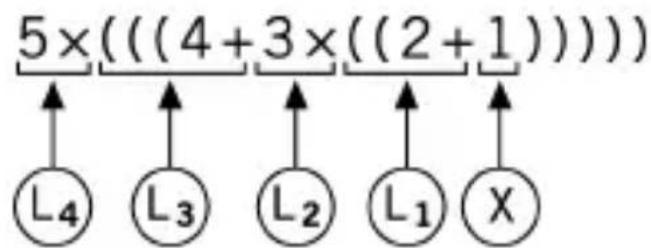
Действията с еднакъв приоритет се извършват от ляво на дясно. Първо се извършват действията заградени в скоби. При наличието на квадратни скоби се започва от действията заградени в най-вътрешните скоби. Шест регистъра, от L1 до L6 се използват за съхранението на изрази. Благодарение на тези шест регистъра могат да бъдат съхранявани изчисления до шест нива. Всяко ниво може да съдържа до три отворени скоби, поради което може да има до 18 затворени скоби. Пример: Следният пример използва 4 нива и 5 затворени скоби. Действия от съответните бутони:

Таблицата по-долу показва съдържанието на регистъра вследствие на въведеното по-горе.14

Процентни изчисления Процент означава „една стотна част от едно число”. То също може да бъде изразено като дроб със знаменател от 100. Така, че решение от 10 процента може да бъде показано като 10%, 10/100, 0.10, или 10 части на 100 части. Пример 1: Изчислете 20%

Пример 2: Изчислете колко процента от

Пример 5: Направете следните изчисления като използвате константа. 13%

Дробни изчисления Десетично / Дробно Превръщане Този калкулатор може да работи директно с дроби. Дробите могат да бъдат разделени на 3 групи:

  • Правилни Дроби: Числителят е по-малък от знаменателя16
  • Неправилни Дроби: Числителят е по-голям от (или равен на) знаменателя
  • Смесени Дроби: Смес от цяло число и правилна дроб за изразяване на десетичната част. Този калкулатор позволява използването на който и да е от тези 3 вида дроби. За да въведете неправилна или правилна дроб, ще трябва да въведете числителя, след което натиснете , и след това въведете знаменателя. Символът ще се появи на дисплея, за да раздели едното число от другото (пр. числителят от знаменателят). Както е вече казахме, смесените дроби са съставени от цяло число и дроб, обединени в едно “смесено” число. Отново, за да въведете смесена дроб, трябва първо да въведете цялото число, след което натиснете , въведете числителя, натиснете

след това въведете знаменателя. Запомнете: Общият брой цифри (в това число и разделителните знаци) не може да надхвърля 10. Действия с дроби Пример 1: изчисления със смесени дроби

Пример 2: опростяване на дроби =

Резултатът от изчисление на дроб и десетично число е винаги десетично число. Пример 4: десетично/дробно превръщане

Превръщане от неправилна в смесена дроб Една и съща стойност може да бъде представена с неправилна дроб или със смесена дроб. Това превръщане може да бъде18

извършено просто чрез натискането на

Шестдесетично/Десетично

Този калкулатор може да извършва изчисления с шестдесетични числа чрез използването на градуси (или часове), минути, или секунди, превръщайки между шестдесетични и десетични стойности.

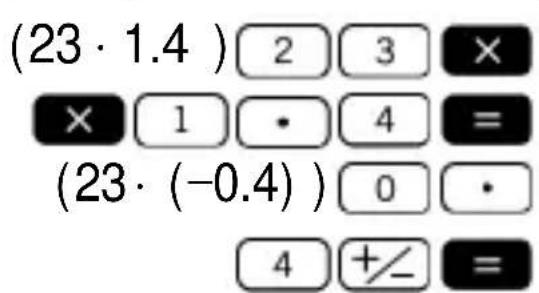
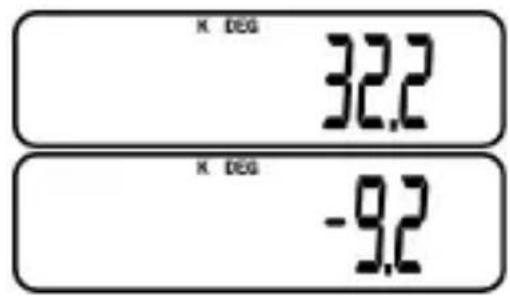
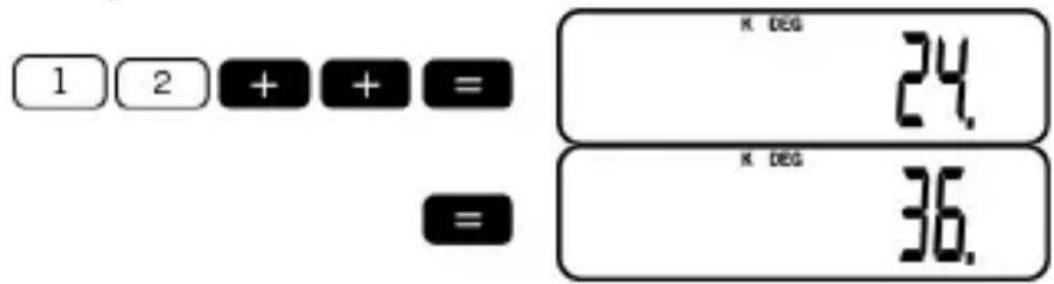
При изчисления с константа, използвайте режима COMP. За да влезете в режим COMP натиснете . Натиснете , , , или два пъти след въвеждането на число, за да го направите константа. Означението ще остане на дисплея, докато се използва константа. Пример 1:

Пример 2: ×231.4 , след което 23(0.4)×−

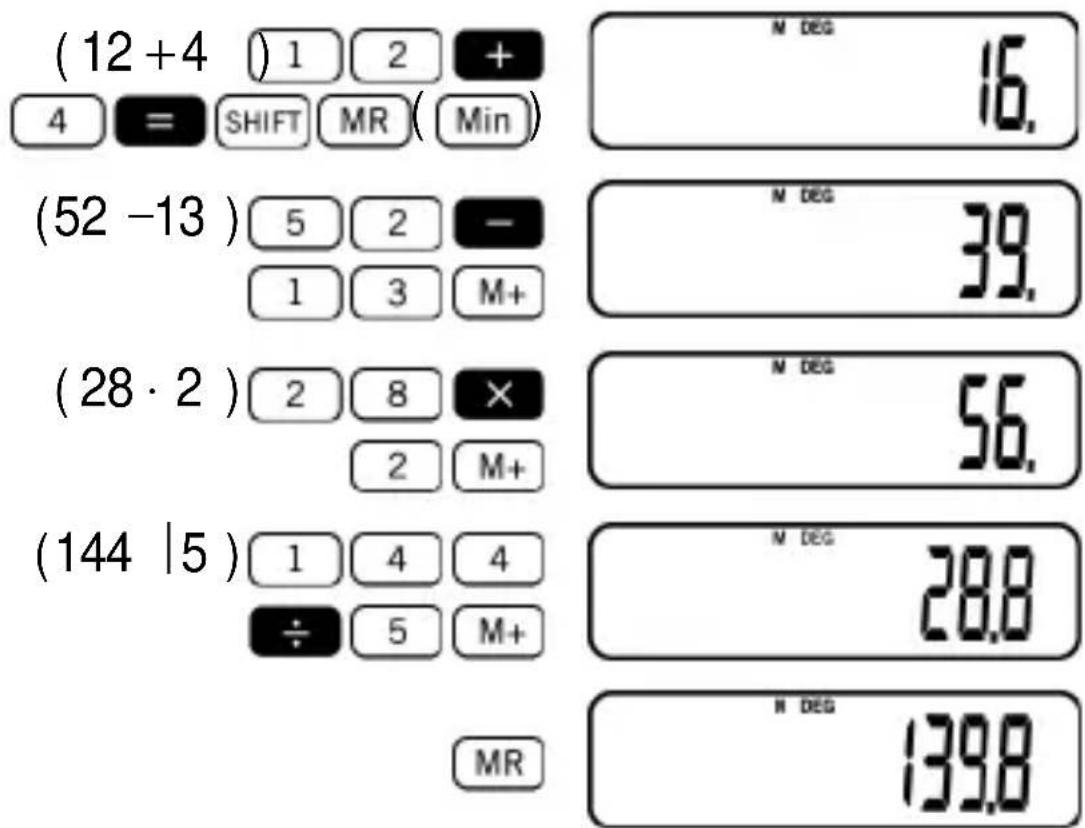
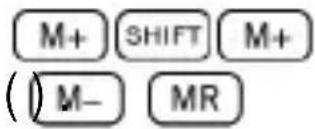
При изчисления с паметта, използвайте режима COMP. За да влезете в пежим COMP натиснете . Използвайте ( ), , ( ) и за изчисления с паметта. ( ) заменя настоящото съдържание на

Означението се появява когато в паметта е влязла стойност. За да изчистите паметта натиснете

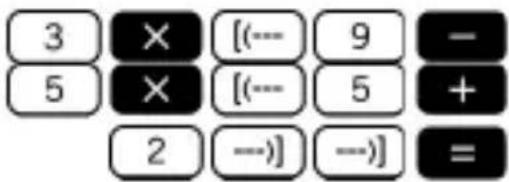
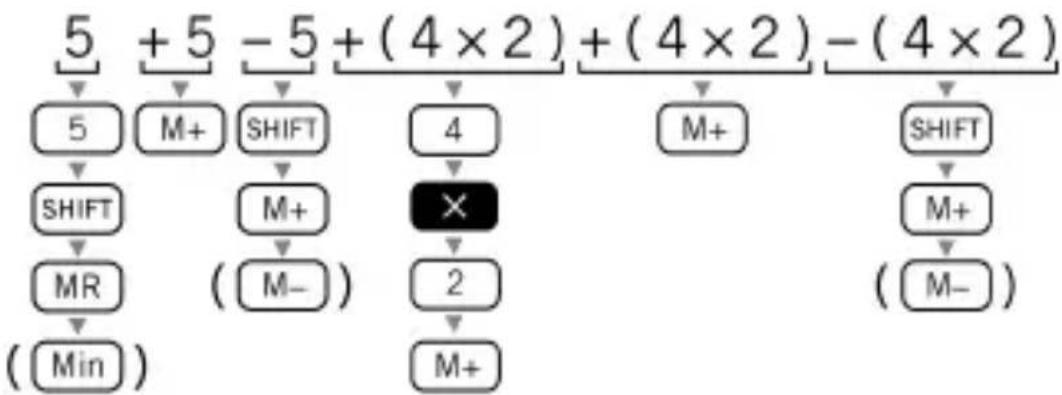
Пример 2: Изчислете следната формула. +−+×+×−×=555(42)(42)(42)13 Въпреки това, вместо да въвеждате формулата, както е показано в примера, използвайте паметта, както е указано по-долу:

След като сте въвели всички действия натиснете . Следователно, ще получите резултата след въвеждане на редицата:

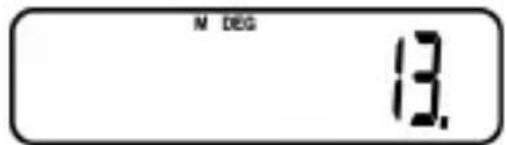
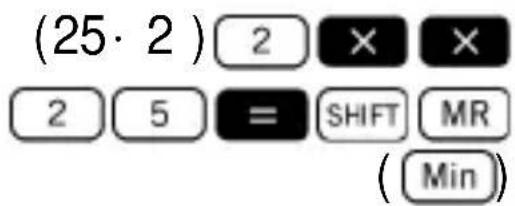
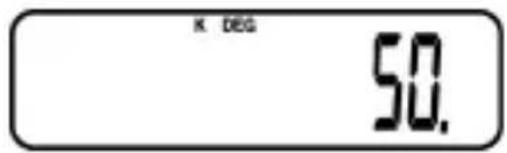
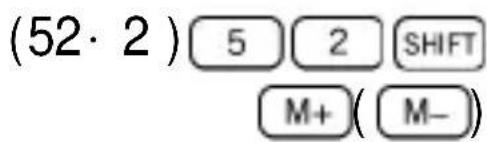
Пример 3: Изчислете следният израз чрез използването на памет и константа: ×−×+×= (252)(522)(802)106

Извикайте стойността от паметта)

При изчисления с научни функции, използвайте режима COMP. За да влезете в режим COMP натиснете . Изчисления с научни функции23

Някои изчисления могат да отнемат много време. Трябва да изчакате резултата преди да започнете със следващото изчисление. π =3.1415926536 Тригонометрични/Обратни тригонометрични функции Този калкулатор може да работи с тригонометрични функции чрез използването на градуси, радиани или гради. 90radians100 grads

Хиперболични/Обратни хиперболични функции Хиперболичните функции са аналогични на обикновенните тригонометрични функции: Така както точките (cos, sin)

дясната половина на правоъгълна хипербола. Пример 1: =sinh 5.5 122.3439227

Десетичен и естествен логаритъм, Степенни показатели Този калкулатор позволява работа с логаритми по един лесен начин. Логаритъм с основа 10 на дадено число е степента или експонентата, на която трябва да бъде повдигната основата, за да се получи даденото число. Пример 1:

Друга широко използвана основа за логаритми (освен 10) е математичната

e ≈ . Този вид логаритми е известен като естествен логаритъм (ln)

може лесно да бъде използван, както е показано в примера по-долу: Пример 2: == ln45(log45)3.80666249

За да превърнете в антилогаритъм:

, закръгляне на резултата до два знака (FIX 2).

, закръгляне на въведените стойности до два знака. ( )28

Натиснете за да изтриете настройките на FIX. Пример 3:

Натиснете за да изтриете настройките на SCI. Пример 4: Превърнете

Пример 5: Превърнете

Пример (резултатите са различни всеки път)

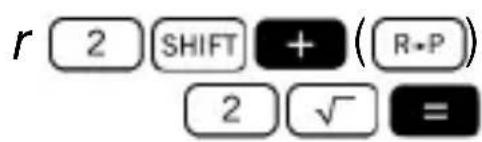
Превръщане между полярна и правоъгълна координатни системи Координатите могат да бъдат изразени на много различни места. Този калкулатор позволява взаимно превръщане между правоъгълната (още позната като Декартовата координатна система) и Полярната координатни системи. Правоъгълни Координати Полярни Координати Чрез полярните координати,

може да бъде изчислена в границите от

Границите на изчисление са същите за радиани и гради. Пример 1: Превърнете полярните координати (3,45) r θ

в правоъгълни координати (x,y). (режим DEG)

( ) заменя показаната стойност със стойност от паметта. Пример 2: Превърнете правоъгълните координати ( 2,2 ) в полярни координати

Пермутация и комбинация При зададено множество от n елементи, пермутация (още наречена “подредено число” или “наредба”) е броя на начините за получаване на подредена подсъвкупност от r елементи от първоначалният брой n елементи. За които,

, и n, и r: са естествени числа. Пермутацията се определя по следната формула:

където “!” е знака за факториел. От друга страна, комбинация е неподредена съвкупност от различни елементи r, извадени от определено множество с n елементи (за които отново

; и n, и r са естествени числа). Броят на комбинациите r се определя от:31

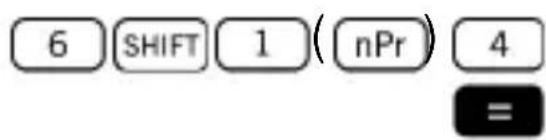
Пример 1: Пермутация. Определете колко различни 4-цифрени стойности могат да се получат чрез използването на числата от 1 до

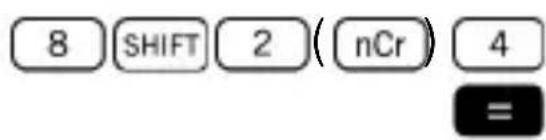
Пример 2: Комбинация. Определете колко различни 4-членни групи могат да се формират в група от 8 човека.

Представяне в експоненциален

Както вече обяснихме, калкулаторът може да показва до 10 цифри. По-големите стойности автоматично се изписват чрез използването на експоненциална нотация. В случаите на десетични стойности, може да изберете между форматите NORM 1 и NORM 2, които определят кога да се използва експоненциалната нотация. NORM 1 При използването на NORM 1, експоненциалната нотация автоматично се използва за цели стойности с повече от 1032

цифри и десетични стойности с повече от два десетични знака. NORM 2 При използването на NORM 2, екпоненциалната нотация се използва автоматично за цели стойности с повече от 10 цифри и десетични стойности с повече от девет десетични знака. Превключване между NORM 1 в NORM 2 и

Натиснете , за да превключите между NORM 1 и NORM 2. Въпреки, че на дисплея няма означение за това кой формат е активен в даден момент, можете да определите настройките чрез извършване на следното изчисление:

При изразяване на резултатите от всички примери в това ръководство е използван формат NORM 2.33

Натиснете , за да влезете в режим SD за статистически изчисления чрез използването на стандартно отклонение. Ако на дисплея е изписано FIX или SCI натиснете първо . Как да въвеждаме данни

  • Въвеждането на данни винаги започва с ( ). Това действие също така изтрива всичките предишни данни.
  • При режима SD, бутона служи за въвеждането на данни ( ).
  • Когато въвеждате данни за статистически изчисления, натискането на ( ) води до двойно въвеждане на същите
  • Също така можете да въведете неколкократно същите данни чрез използването на . Например, за да въведете стойността 30, пет пъти, натиснете
  • За да изтриете данните които току-що сте въвели, натиснете ( ). Статистически изчисления (Режим SD)34

Пример: Следвайте означенията по-долу, за да изчислите 1

Стандартно отклонение на извадка:

Стандартно отклонение на съвкупност:

Средно аритметична стойност:

Сума от стойностите:

Сума от квадратните стойности:

Предходните резултати могат да бъдат получени независимо от реда на изпълнение, като не е задължително да се спазва реда, използван по-горе.

Извършване на Корекции при въвеждане на данни Пример 1: Как да промените данните, които току що сте въвели.36

Пример 2: Как да промените данните, които сте въвели предварително.

Описание на бутоните Основни бутони Аритметични изчисления

Изчистване (остава запазено в паметта)

Промяна на знака Бутони за памет

Запаметяване в паметта

Изтриване от паметта Добавяне в паметта Извикване на стойност

Специални бутони Превръщане от десетична в шестдесетична стойност

Превключване между Техническа информация38

Избор на режим Превръщане от шестдесетична в десетична стойност Бутон за функция Shift

антилогаритъм Естествен логаритъм

Превръщане от полярна към правоъгълна координатна система

Превръщане от правоъгълна към полярна координатна

Изтриване на данни40

Стандартно отклонение на съвкупност

Изчистване на статистическия регистър Граници на въвеждане на стойности

110 grad x <× Въпреки това, за tan

грешките са кумулативни и прецизността е намалена до

(x е цяло число) P/C nrnr

n<× (n и r са цели числа)

110 grad θ <× Въпреки това, за tan

Сбора от цялото число

числителя и знаменателя, трябва да бъде 10-цифрово или по-малко число (включително и разделителните знаци)

Грешките при вътрешни продължителни изчисления от типа

кумулативни, което може да повлияе отрицателно върху прецизността на изчисленията. Капацитет на изчисление Въвеждане/ основни изчисления: 10-знакова мантиса; или 10-знакова мантиса плюс 2- знакова експонента до

Проверка за препълване или за

Следните условия правят по-нататъшното изчисляване невъзможно:

  • Когато резултата (без значение дали е междинен или краен) или общата сума в паметта е по-голяма от

(на дисплея ще се появи означението

  • При използването на изчислителни функции със стойност, която надвишава границата на въвеждане (на дисплея ще се появи означението “ ”.)
  • При извършването на нелогично действие (като например, при опита за изчислението

) по време на статистическо изчисление. (На дисплея ще се появи означението

  • При извършване на невъзможно математическо действие, напр. деление на нула (на дисплея ще се появи означението
  • Нивата на квадратните скоби са повече от шест, или когато се използват повече от 18 Отстраняване на грешки45

двойки скоби (на дисплея ще се появи означението“ ”.) За да изчистите което и да е от условията по- горе, натиснете и извършете изчислението отначало. Когато на дисплея се появи означението “ ”, може да натиснете и . Това ще изтрие междиния резултат, точно преди препълването, така че ще можете да продължите с изчислението от това ниво. Няма да се отчете грешка, когато резултата е в границите от

Вместо това, дисплея ще покаже само нули. Когато имате проблем … Ако изчисленията не покажат очаквания резултат или ако се е получила грешка, извършете следните действия:

4. Проверете формулата, с която работите, за

да се уверите, че е правилна.

5. Влезте в правилните режими за извършване

на изчислението и опитайте отново.46

  • Памет за съхраняване на временна
  • Изчислява директно с дроби
  • Измервателни единици гради, градуси и
  • Превръщане между полярни и декартови
  • Шестнадесетично и десетично