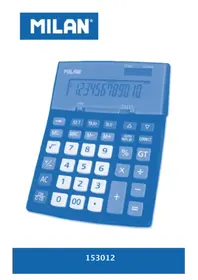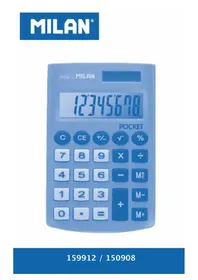
159005 - калкулатор Milan - Безплатно ръководство за потребителя
Намерете безплатно ръководството на устройството 159005 Milan в PDF формат.



| Технически характеристики | Научен калкулатор, LCD дисплей, 2 реда, 10 цифри |
|---|---|
| Налични функции | Тригонометрични, логаритмични, статистически функции, изчисления с дроби |
| Употреба | Идеален за студенти по математика, физика и инженерство |
| Захранване | Батерии (тип неуточнен), дълъг живот на батерията |
| Размери | Компактен и лек, лесен за пренасяне |
| Поддръжка | Почистване с мека кърпа, избягвайте химикали |
| Безопасност | Не излагайте на влага или екстремни температури |
| Обща информация | Ограничена гаранция, налична техническа поддръжка |
Често задавани въпроси - 159005 Milan
Въпроси на потребители за 159005 Milan
0 въпрос за това устройство. Отговорете на тези, които знаете, или задайте свой въпрос.
Задайте нов въпрос за това устройство
Изтеглете инструкциите за вашия калкулатор в PDF формат безплатно! Намерете ръководството си 159005 - Milan и вземете отново електронното си устройство в ръце. На тази страница са публикувани всички документи, необходими за използването на вашето устройство. 159005 на марката Milan.
РЪКОВОДСТВО ЗА ПОТРЕБИТЕЛЯ 159005 Milan
Пре徳и заочвае на Изучаяванeto
- PekIMN
- Паметта за въбждае на данни OT орерашиte можende съхсанdo 99 "стбки". След въбждае на 99-тесьпкн на дадени орерашия, курсорьт ce поменяOT " _" Ha " " 3a Да ВиPreдунpresи, че паметта работибавно и He може да въбждае поеве.Deйствя. Ако въпpeken_TOВа Ви ce habага дa въбедete оше данни,Трава дa pa3делITE орерашиte на дve пли поевечactni.
Kopekця по Врeme на Вьвждане на данн.
- Използваши за пемechтbaTe курсopa на жжеланотВасиця.
HaTnSchHe Ta n3TpneTe YnCNoTo nIu PhyHKnraTa OT nO3nCnraTa, Ha KOrTo Ce HAmnpa KypCopbT.
HaTnSchHe T SHIFT INS 3a da moXe KypCOpbT da BbVeJe DaHHN Ako BbBexJaTe DaHHN DoKaTo KypCOpbTe Ha ekpaHa, Te Ie Ce BbBeDaT Ha N03nIyTa, Ha KoYTo e KypCopa.
HaTnckaikn 1,0Hkypcopb
-При натустке на 📁лп ce NOВтая постения нанравеля ореташи. РToЗн Начи Можete за наравп Te BCИЧКи Лани OT Bac nonpaBkn B n3чсileHneTo Ида Го n3Bbprшte OTHOBO.
-При натусяне на Оразmetта за посторенье
He ce n3trnBa, сдегователно може Te за посторпеспостедна та оретация дори и сдег КATO CTe натусян
ON/C.
- Паметта за повтоpeни ce ИЗтува винаги при за почвае на HOBA операши, смени на друг ржим улуразе калкулатopa.
- OtkpmbaHe Ha rpewkn
- Ako haTnchHeTe iIi nCleI dOnyckaH e Ha rpeWka, KypcoBt 3aCTaH e Ha MICTOTo Ha rpeWkaTa.
- Изразаные на подиганые настени на диссJPEG
- Диспелей на тои калкулатор e 10 pa3ряден. ПО-Дыгinte символи abTomatуно ce пpeДстаьт ПОВДИГHAТи Ha CTepeH. HaTиСнеTe MODE MODE MODE 3a Да ВДInte чИСЛОTO NOВДИГHATo Ha CTepeH и aHyларte спeцификauциnte FIX u SCI. C NORM, ПОВДИГaHeTo Ha CTepeH CTaBa abTomatуно 3a Zeelen чесla с hab 10 zuФри и 3a DeceTuHn YuCsIa c hab deBET DeceTuHn ПОЗИЦN.
- Namet 3a OTROBOP
Bunharu Korato HaTnCHeTe CLei KaTo CTe BbBeJI NCTOHOCTN IIN H3pa3N, IN3YncIeHnpe3yIaT Ce CbXpaHЯBa aBTOMaTHUHO B PAmETTa 3a OTROBOp. MoKeTe Da Ce BbPHeTe KbM CbDbPkaHneTO Ha Ta3N PAmET KaTO HaTnCHeTe ANS. - Паметта 3a OTROBOP може за сбхсаньdo 10 3нaka 3a MaHTncata (Дробнata уаст) и Два 3a ekсноента ta (цалata уаст).Сыдьржанeto Ha пamettra 3a OTROBOP He ce moифицра akO ce n3Вьршn Гpeшna onepaця с Няков OT ropнite 6bytoHn.
OCHOBHn n3quncJIeHnA - Използваite рек imma COMP 3a ИЗвьршван На OCHOВи Deйствя.
- Празмер 1:3x(5x10 ^-11 )
3X5Exp(-)11
1,5-10
- Пимер 2: 2:5 x (9+7)


- Moxe Te da npeckoHte BCnUKN ppeXoDn Oepaun.
ИЗЧИСLEЕНЯ C ПAMET
He3aBnCmnaPamet
- СтоностITE могаТ дa ce ВьвекдaT ДиpeКTHOВпametТа, могаТ дa ce дobabrt кыm Heя ИлДа ceИЗВличaT ot Heя. ПpenopьчBa ce дa ИЗПОЛЗВaTe He3aВисимаТа пamet пpr ИЗЧИСЯВaHe Ha HATpyPnBaUncce pe3yIITaTn.
- He3aBnCmata NaMeT n3noJ3Ba CbIaTa NaMeT KaTO Ha npOMeHJIvBaTa M.
- 3a Да ИЗТрпЕт e He3aВисимaТa пameT (M), ВьБeДeTeO STO M.
- Пуимер:
$$ 2 3 + 9 = 3 2 2 3 $$

$$ 5 3 - 6 = 4 7 \quad 5 3 \quad 6 $$

$$ - 4 5 \times 2 = 9 0 $$

$$ \left(o 6 \text {ио}\right) - 1 1 $$

- ПоменлínВи
- Има Debet помениви (A BmecTo F,M,X n Y), KOnTO MoRaT Da ce N3NoJ3BaT 3a CbXpaHЯBaHe Ha ДaHHN, KOHCTaHTn, pe3yIaTn I dpyrN cToHocTn.
- Изполизвайтследната onepaцья 3a за ИЗТрпeTe ДаднITE, Вьевен 3a BCИЧКИТe DeВET npOMeHЛВи: SHIFT Mcl
- Изполизвайтследна орета за на Зерпесу даднichte, Вьевен 3a КOKретни роменлва: STO A.
- Ta3n onepaun y3TpnuBa daHHnTe, BbBeJeHn 3a npomehnVBata A.
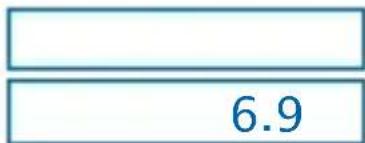
- Пример: 193.2 23=8.4 193.2 28=6.9

DééCTBnC dpo6n
- DečTBnA C āpO6n
- Използваite реким COMP 3a ИЗвьршвану на.DeиCTВИСдрб.
- СтоностITE ce NOЯВаT aBTOMaTNoHa ДИСПлЕ КATO DeceTuHa Дрб akO obSnyT 6poi Ha 3HaCnte Ha obNKHOBeHaTa Др6 (цяLoЧСLO,чСЛNTeI+3HaMeHaTeI +ДрбHaЧeРТa) пpeBnSh 10.
Приимер: 23 + 145

Ipnemep: 12 + 1,6

- Pe3yIaTbT OT DeIcTBnC DeceTuHn/O6nKHOBeHn Dpo6n Ce n3pa3ra BnHaRn B DeceTuHa Dpo6.
- OT DeceTeNuaHаДр06 -В -obNKHOBeHaДр06
- Пимер:
$$ 2. 7 5 \rightarrow 2 \frac {3}{4} $$
$$ 2. 7 5 = $$
$$ 2. 7 5 $$
$$ a ^ {b c} $$
$$ 2 \sqrt {3} \sqrt {4}. $$
$$ \begin{array}{c c} \text {S H I F T} & d / c \ \hline \end{array} $$
$$ 1 1 \rfloor 4. $$
- OT obnknobeha Др06 - В - DeceTuHa Др06
Приимер:
$$ O b n k h o b e h a $$
$$ \text {Д р o 6} \longleftrightarrow) $$
Дecетиua Дроб
$$ 1 \boxed {a b c} 2 = $$
$$ 1 _ 2. $$
$$ a ^ {b c} $$
$$ 0. 5 $$
$$ a ^ {b c} $$
$$ 1 \rfloor 2. $$
Изучаяваны погоэнтн
- Изполизвайтоpeжima COMP за изучаяне на пpoценти.
-Пример 1:3a заuseslnte 12% ot 1500
$$ 1500 \times 12 \text{SHIFT}\% = 180. $$
- Пимер 2: 3a за исклente колко поцента e 660 ot 880
$$ 660 \div 880 \text {SHIFT} \% = 75. $$
IpoΦecnoHaJIHn n3UncJIeHn
- Изполизвайта рек immьт COMP 3a пресноhalи (нayчи) ИЗИСLEНЯ.
· = 3,14159265359
TpuroHometpnuHn n o6paTHn TpuroHometpnuHn fynKcnn
- Пимер 1: sin63°52'41"

- Пимер 2: cos(π/3 rad)

-Приимер3: cos -1 2 = rad
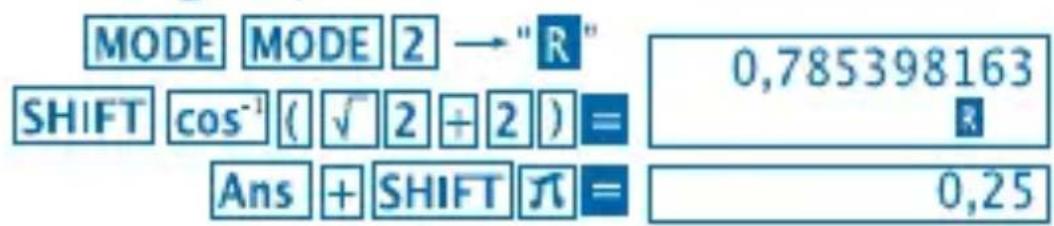
- Пимер 4: tan ^-1 0.741

Xnep6oJnHn n o6paTHn Xnep6oJnHn fynKcnn
- Пгимер 1: sinh 3.6 hyp sin 3.6 18.28545536
- Пимер 2: sinh ^-1 30

- Ппеврьшане на мерни силз a bгл
- HatncheTe SHIFT DRG 3a da ce nokaxe cIeHOTo MeHIO.
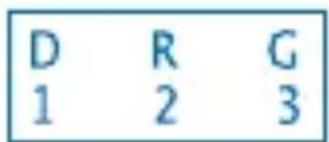
AkoHaTnCHeTe 1203 noka3aHaTa CToHocT ige Ce npEbPHe B CbOTBeTHaTa MepHa eINHua 3a bIbI.
- Пгимер: 3a за празвьр overhe 4,25 радиа на в градан.

- Пимер 1: log 1.23 1.23
log 1.23 0.089905111
- Пимер 2: In 90 (= loge 90)
In 90 4.49980967
- Пимер 3: e10
SHIFT 10 22026.46579
- Пимер 4: 10^1.5
SHIFT 10^x1.5 = 31.6227766
- Пимер 5:24
2x4 16.
KbaipaTHN KopeH, Ky6uHN KopeH, KBaipaT, Ky6OBe, peunnpouH uCna, fakTopneH, clyaHn BeHUnH N T
• Пимер 1: 2 +3× 5
√2+35 5.287196909
- Пимер 2: 35 + 3-27
3√5+3√(-)27 -1.290024053
- Пимер 3: [7]123 (= 12317)
7SHIFT 123 1.988647795
- Пимер 4: 123 + 30^2
123+30x² 1023.
- Пимер 5:123
12x3 1728.
- Пимер 6: 113 - 14

- Пимер 7: 8!

8: 3a Да reHepnPate сLучайна ВELIчина Мжdy 0,000 n 0,999

- Пимер 9:3π

- FIX, SCI, RND
- Пимер 1: 200 ÷ 7 × 14 = 400


(Изчесеньeto порьжава за Използва 10 знaka на диспя)

Hapabete cbaTa onepaun KaTo n3POn3BaTe onpeJeH 6poJ MeCTa 3a DeceTnHaTa 3anetay
3aДаиЗТрпeTe cpeцnФикaциЯТa SCI, MODE MODE MODE 3.
- ИзuaСлeня ENG
- Пгимер 1: 3a за преевърhoe 56,088metpa в киюметрп
56,088 ENG

(Изговане на памета)
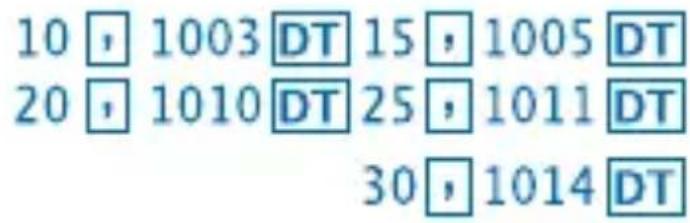
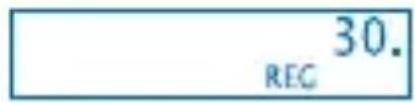
- Полета на в bbexдане на данн.
Bbtpeunn cnpn: 12
TouhocT: No obso npabnlo touHocTTa e ± 1 npn deceTaTa cnΦpa.
| Функции | Ранг на вьвекдане |
| Sinx | DEG 0<!x!<4.499999999 x 10^10 |
| RAD 0≤!x!≤785398163.3 | |
| GRA 0≤!x!≤4.499999999 x 10^10 | |
| Cosx | DEG 0≤!x!≤4.500000008 x 10^10 |
| RAD 0≤!x!<785398164.9 | |
| GRA 0≤!x!≤5.000000009 x 10^10 | |
| Tanx | DEG paBHo Ha sinx, 6e3 |x|= (2n-1)x90. (n e czajno чису) |
| RAD paBHo Ha sinx, 6e3 |x|= (2n-1)xπ/2. (n e czajno чису) | |
| GRA paBHo Ha sinx, 6e3 |x|= (2n-1)x100. (n e czajno чису) | |
| Sin^-1x | 0≤!x!≤1 |
| Cos^-1x | |
| Tan^-1x | 0≤!x!≤9.999999999 x 10^99 |
| Sinhx | 0≤!x!≤230.2585092 |
| Coshx | |
| Sinh^-1x | 0≤!x!≤4.999999999 x 10^99 |
| Cosh^-1x | |
| Tanhx | 0≤!x!≤9.999999999 x 10^-1 |
| Tanh^-1x | |
| logx/lnx | 1 x 10^-99 ≤ x < 1 x 10^100 |
| 10x | -9.999999999 x 10^99 ≤ x ≤ 99.999999999 |
| ex | -9.999999999 x 10^99 ≤ x ≤ 99.999999999 |
| √x | 0≤x<1 x 10^100 |
| x² | x <1 x 10^50 |
| 1/x | x <1 x 10^100; x=0 |
| 3√x | x <1 x 10^100 |
| x! | 0≤x≤69 (х eцяло чису) |
| nPr | 0≤n≤99, r≤n ( n и r caцяло чиско) 1≤n{nI/(n-r)l}≤9.9999999999 x 10^39 |
| nCr | 0≤n≤99, r≤n ( n и r caцяло чиско) |
| Pol (x,y) | |x|,|y|≤9.999999999 x 10^49 (x²+y²)<9.999999999 x 10^39 |
| Rec (r,0) | 0≤r≤9.999999999 0: paBHo Ha sin x |
| o' " | |al,b,c<1 x 10^100 0≤b,c |
| o'' | |x|<1 x 10^100 Пробьще нашистесетину чиско -- в десетину 0°0°0°≤|x|≤9.999999999 x 10^9059°59° |
| xy | x>0:-1 x 10^100 < ylogx<100 x=0:0<y<1 x 10^100 x<0:y=n, 1/2n+1 (n e等领域 чиско) Вынpeкг TOВа:-1 x 10^100 < yloglxl<100 |
| x/y | y>0:x≠0 -1 x 10^100 < 1/x logy<100 y=0:x>0 y<0:2n+1, 1/n (n I O; n e等领域 чиско) Вынpeкг TOВа:-1 x 10^100 < 1/x loglyl<100 |
| a% | Сума差别цялOTO чиско, чиCNTеля и Зhamеателя не моче да превшава 10等领域 (зaedно сбс знaka за д�ениe) |
| SD (REG) | |x|<1 x 10^50 |y|<1 x 10^50 |n|<1 x 10^100 xon,yon,hat,y A,B,r:n 0 xon-1,yon-1:n≈0,1 |