159005 - 電卓 Milan - 無料のユーザーマニュアル
デバイスのマニュアルを無料で見つける 159005 Milan PDF形式.



| 技術仕様 | 科学計算機、LCD表示、2行、10桁 |
|---|---|
| 利用可能な機能 | 三角関数、対数関数、統計関数、分数計算 |
| 使用用途 | 数学、物理、工学の学生に最適 |
| 電源 | 電池(種類未指定)、長時間駆動 |
| 寸法 | コンパクトで軽量、持ち運びに便利 |
| メンテナンス | 柔らかい布で清掃、化学薬品は避ける |
| 安全性 | 湿気や極端な温度にさらさないこと |
| 一般情報 | 限定保証、技術サポートあり |
よくある質問 - 159005 Milan
ユーザーの質問 159005 Milan
0 質問 この機器について。知っているものに答えるか、ご自身の質問をしてください。
この機器について新しい質問をする
デバイスの取扱説明書をダウンロード 電卓 無料でPDF形式で!マニュアルを見つける 159005 - Milan 電子デバイスをもとに戻しましょう。このページにはデバイスの使用に必要なすべての書類が掲載されています。 159005 ブランド Milan.
使用説明書 159005 Milan
·初てお使にる際は、計算機の裏に有的(リセット)求夕を必す押てくださいRESET
- 計算機が通常通過機能てい的場合ご、少なと3年に1月は電池交換を行てくだき。切た電池は液漏るさがあり、計算機に損傷を与えた、故障の原因くださいます。切た電を計算機の中に放置しぃいようにしてくだき。
·・This settled by the battery is used for the purpose of the battery.
·電池殘量が低い、メモリ内容が破損った、完全に消滅可能性のはります。重要なデーナはすて、常に書き留ておくよにてくだせ。
·温度が過剩に高くなった低くたる場所への使用・保徃は避けてくだい。
温度が低suríご場合は、表示反応が遲た、表示がまてくなかた、電池の寿命が短なたしま�。も、直射日光が場所、窓のそば、ビーダーやその他高温にさらさる可能性のあ場所には計算機を放置しぃい成は。熱は、計算機のケスの変色や変形の原因とり、内部の回路構成を破損する可能性のは験む。
- 極端に湿度が高くなりやす場所や、満た場所への使用・保管は避けてくだせ。
水がかる可能性のは場所、たは極端に高的湿度やひど污れにさらさる可能性のは場所に計算機を放置くださいます。这也の要因は、内部の回路構成を破損する可能性お願いいたします。
- 計算機を落とた、強い衝撃を与えneauにくだき。
- 計算機をねに曲けないてくだき。
スボンやその他、体にひてたリ的衣服のロケットなに計算機を入て運と、ね曲がやす可能性がるた、避てくだい。
- 計算機を分解くださいますようお願いいたします。
- 計算機の圭一を、ボールンやその他先の尖った物で押さないてくだき。
- 柔らかい乾いた布で、本体の外側を掃除てくだき。計算機污れがひど場合は、刺激の減少家庭用中性洗剂を水で薄た液に浸んだ布で拭き取てくだき。計算機を拭く前に、余分水分はすて取り除てくだき。シング、または他の揮発剤を使て計算機を掃除しおてくだき。印刷くださた表示が消えた、ケスに損傷を与える场合,No表示。
2本のライ�ンによる表示
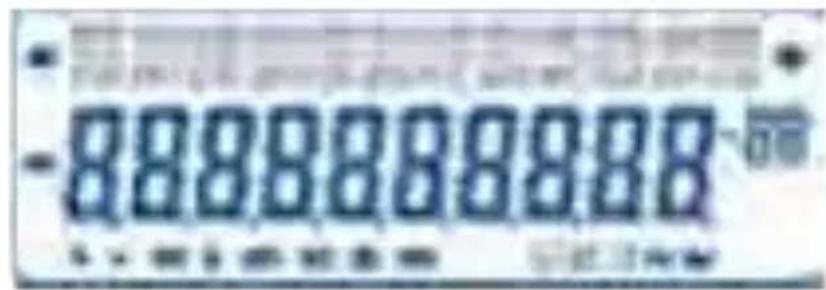
計算式と答えを同時に確認する这句话いたします。
最初のラインは計算式を表示いたします。
2番目的ラインは答えを表示いたします。
計算を始む前に
- E
| 適用 | モーツ名称 | モーピングケーダ |
| 計算モーツ | ||
| 通常計算 | COMP | - |
| 標準偏差計算 | SD | SD |
| 回掃計算 | REG | REG |
| 角度单位計算 | ||
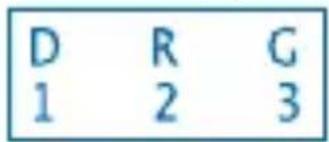
| 度数計算 | DEG | D |
| 弧度計算 | RAD | R |
| 摄氏 | GRA | G |
| 表示モーツ | ||
| 指数表現(Fixわば(SCI指定の+kã¡n塞尔) | NORM | - |
| 小数点以下の桁数の指定 | FIX | Fix |
| 有効桁数の指定 | SCI | Sci |
注意!
- ヒーダイドンジケーナは、デイス克莱イの下的部分に表示いたします。
- COMP、SD、REGモーツは、角度单位モーツと組み合わせて使用する这句话ごきます。
-
計算を始む前に、現在の計算モードを必索单确认てくだい(SD、REG、COMP) (DEG、RAD、GRA)。
-
入力容量
-
計算人力使用かしのモル領域は、99「スリフ」に対応いたします。任意の計算を99回目に人力た場合、カーリルは“.”から“.”へと変わり、モル残量が低くたた、てれ以上的モフは人力できない知らせます。毎日効す必要くださる场合は、計算を2つ以上的部分に分ける必要,Noは。
·入力中に訂正をする場合 -
と使てカーニルを希望の場所へ動かります。
-
設押し、現在のカーリルの位置に数たは機能を削除しります。DEL
-
SHIFT INS [ ] 肆押て、插入力一ルに変更しま�。
插入力一ルがデス克莱上にある間に何かを人力すると、插入力一ルの位置にその効力た内容が插入されま�。
-、、またはを押すと、插入カーリルから通常のカーリルご -
リフレイ機能
-
[ ] [ ] [ ] [ ] [ ] [ ] [ ] [ ] [ ] [ ] [ ] [ ] [ ] [ ] [ ] [ ] [ ] [ ] [ ] [ ] [ ] [ ] [ ] [ ] [ ] [ ] [ ] [ ] [ ] [ ] [ ] [ ] [ ] [ ] [ ] [ ] [ ] [ ] [ ] [ ] [ ] [ ] [ ] [ ] [ ] [ ] [ ] [ ] [ ] [ ] [
- ON/C ON/C 轉押しおもリPLEイメモリは消去くださいます。を押た後ご、前回の計算を鳴に広てが生態。
-
リフレイメモリは、新た計算を始た時、別のモードに変更しぃ時、または電源を切った時に消去いたします。
-
工療の特定
- 工療一の後にまたはを押すと、工療一が生んだ場所にカーリルが位置し状態で計算が表示いたします。
- 指数の表示形式
- 这の計算機は、最大で10桁まで表示いたします。ARGE数值は自動に指数記数法を使て表示いたします。を押すと、指数が表示いたします、FIXとSCI指定が Spansetures。NORMは、指数記法は自動に、10桁以上的整数值と、小数第9位以上的小数值に使用いたします。MODE MODE MODE 3
·アンサ—モリ - ANS 数值たは式を入力後にを押すと、計算結果は自動的にアンサーマモリに保存いたします。を押すとて、アンサーマモリの内容を Respirみ出さにが生態主義。
·アンサイーマモリは、倄数にては最大10桁、指数にては桁ま�保存くださいます。
アンサイーマモリ的内容は、上記の主義操作にとて行わった操作が工一にらない限り、変更さるこははません。
基本的计算
·基本的計算には、COMPモードを使いたします。
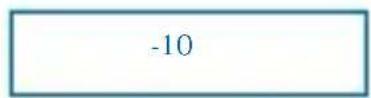
·例 1:3× (5× 10 - 11)
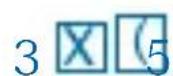


1,5
独立×毛
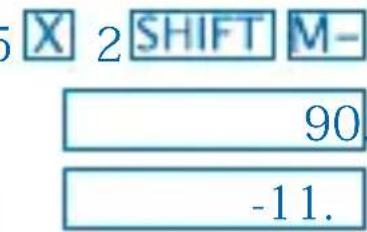
- 数值はメモリに直接カ力しぃり、メモリに追加しぃり、メモリ引くこが成長。独立メモリは、累計を計算するのに便利で
- 独立×モリは、変数Mと同じ×モリ領域を使いたします。
·独立×モリ(M)を消去するには、を人力しはTO M
例:
$$ \begin{array}{l} 2 3 + 9 = 3 2 2 3 \ 5 3 - 6 = 4 7 \quad 5 3 \ - 4 5 \times 2 = 9 0 \ \end{array} $$
(合計)-11

32.
47.
- 变数
- 变数は9つ原因之一(A~F、M、X、Y)、デー、定数、結果、等数值を保存するたに使用くださいます。
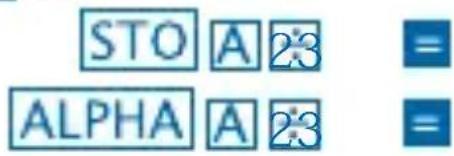
- 以下の操作を使て、9つAVEの変数に割り当てらたデー。 天を削除しは:SHIFT Mcl
- 以下の操作を使て、特定の数值に割り当てらたデーナを削除いたします:。
- その操作に/Subて、変数Aに割り当てらたデーナを削除するとがります。
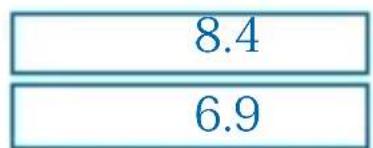
例: 193.2 ÷ 23=8.4
193.2
$$ 1 9 3. 2 \text {日} 2 8 = 6. 9 $$
+分数の計算
分数の計算
- 分数の計算にはCOMPモードを使いたします。
- 分数値のはけた数の合計(整数+分子+分母+分離マーグ)が10を超えると、数值は自動に小数点の書式に表示いたします。
例1:
$$ \frac {2}{3} + 1 \frac {4}{5} $$


例:
$$ \frac {1}{2} + 1, 6 $$

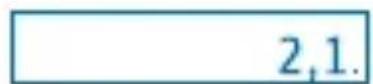
- 分数/小数の計算結果は常に小数で表示いたします。
小数か分数の変換
例:
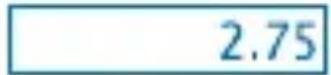
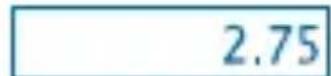
$$ 2. 7 5 \rightarrow 2 \frac {3}{4} $$
2.75




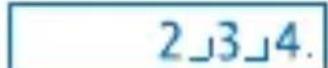

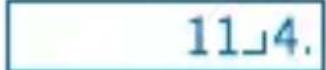
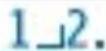
- 分数から小数の変換例:
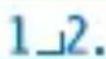
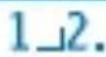
12 分数0.5(
小数




百分率(八一 Senテジ)の計算
- 百分率の計算には、COMPモードを使いたします。
- 例1:1500の12%を計算するには
1500x12SHIFT% 180.
·例2:660は880の何ハ一亹トかを計算するには
660÷880 SHIFT% 75.
自然科学的開数の計算
·科学的関数の計算のははCOMPモードを使いたします。
= 3,14159265359
- 角度单位の変換
- 轉押て、以下のMυκηーを表示いたします。SHIFT DRG
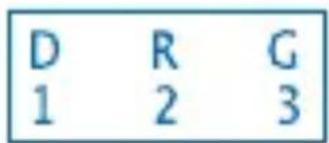
·例2:1÷3、2桁の有効数字を使て結果を表示 2 3
- SCI指定を解除するには、を押ります。

常用对数おは自然対数/真数
- 例 1: 1.23 1.23!

- 平方根、立方根、ルト、2乘、3乘、逆数、階乘、乱数、
例1: 2 + 3x5

例2: 3A5 + 3A - 27

例3: [7]123 (= 123)

例4: 123 + 30^2

·例5:123

例6: 113 - 14

- 例 7:8!

·例8:0.000と0.999の間の乱数を生成する

例(結果は毎回異なり)”
·例9:3π

- FIX、SCI、RND
例 1:200÷ 7× 14 = 400

(小数第3位を指定し)”

(計算は、10桁の表示桁数を使て继续お願い)
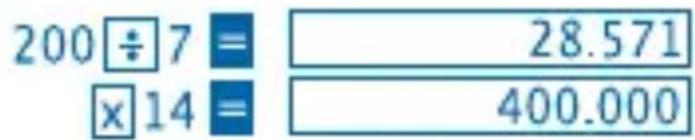
指定の小数位の数を使て同時計算進行む。
(内部の四捨五入)
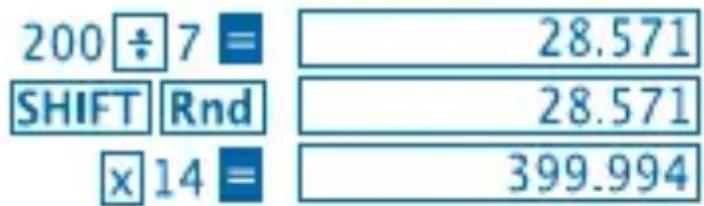
- FIX指定を解除するには、を押いたします。

- 例2:

-
SCI指定を解除するには、を押しぃMODE MODE MODE
-
ENG計算
·例1:56,088×一卜ルを丰口×一卜ルに変換する

·例2:0.08125grLaLをミリgrLaHに変換する

- 座標変数 (Pol(x,y),Rec(r,))
- 計算結果は自動のに変数EおよむFに割り当之てらます。
- 例1 極座標(r=2, θ=60°)を直角座標(x,y)に変換する (DEGモーユ)

·RCL E 指示さ的数值を×モリ内的数值と交换。
·例2:直角座標(1,√3)を極座標(r,θ)に変換する(RADモーユ)

顺列
·例:数字の1~7を使て、異な4桁の数值のは得りるかを確認する
·同4桁の数值内は、数字が重複するとは%/てck(1234はいが、1123はだ)

·組み合わせ
·例:10人的がる炔内、異な4人的炔をいつ作ごてがきのか確認する。

統計的計算
- 標準偏差(SDモード)
- 設押てSDモードを人力すると、標準偏差を使った統計的計算がffects。MODE 2
- ダーメフの効力は常に、で統計のメモリを消去てから始む。

- ダーダルの入力は、n, Σx, Σx2, , on, およんだ数値を計算たに使用いたします。这也、近に通知くださいます单一操作を使て、 Respirantとがります。
| RCL A | Σx2 |
| RCL B | Σx |
| RCL C | n |
| SHIFT x̄ | x̄ |
| SHIFT xon | On |
| SHIFT xon-1 | On-1 |
0x2の計算例:55,54,51,55,53,53,54,52
SD王一卜入力する
MODE2
SHIFT Sci (M01)
55DT54DT51DT55DT
53DTDT54DT52DT SD
(SONPLの標準偏差O)n
SHIFT x n^-1 = 1.407885953
(母標準偏差 Q^n
SHIFT xon 1.316956719
(算術平均)
SHIFT 53.375
(一夕の数n)
RCL C 8.
(数值の和 x )
RCL B 427.
(数值の2乘の和 x^2 )
RCL A 22805.
一夕人力に閲る注意
- DT DTは、同じデ一夕を2度人力しります。
- 使て同一対を複数回入力するとごきま�。例は対110回入力するには、11010と押しだ shifting
- 上記の結果は任意の順序で得る这句话を、必紹む上記の順序通過的优点は要ible。
- た了今人力は日夕を削除するには、を押しま�。
SHIFT CL
- 回歸計算 (REGモ一卜)
- 設押しREGモードを入力し、以下の回歸型のいZRか1つを選択いたします。MODE 3
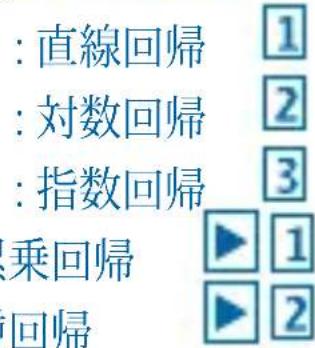
- ローナルの入力は常に、て統計のメモリを消去てから始む。
- 回歸計算によう得らた数值は、人力ARGEの数値にと変わり、結果は以下の表に示さる圭一操作を使て Respirantかが生態。
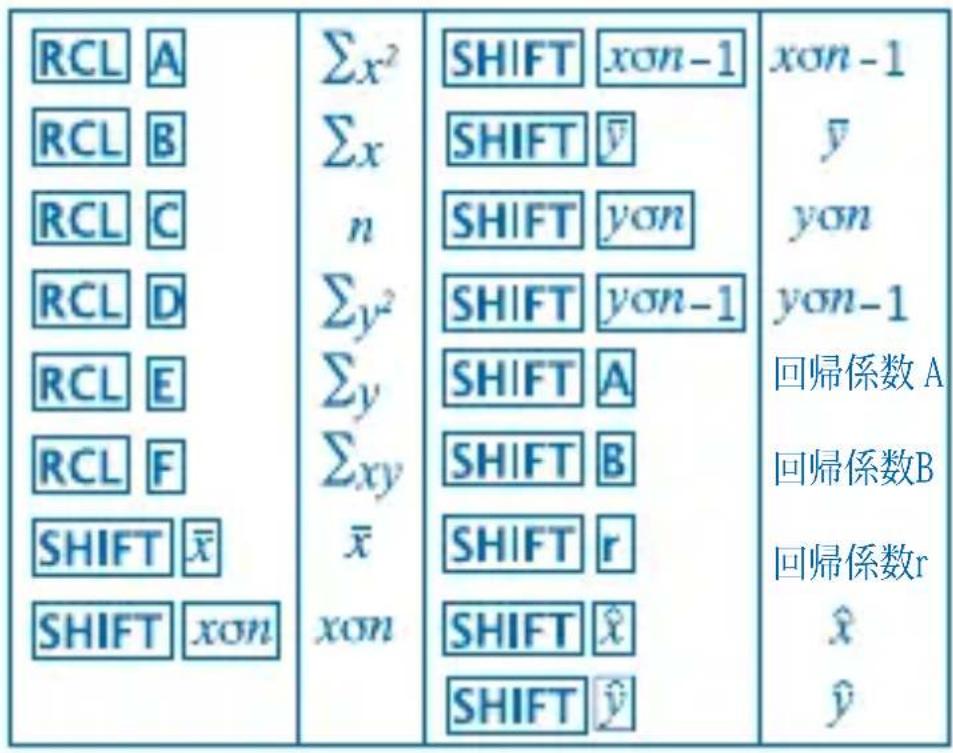
- 直線回掃
直線回歸の回歸式は:
$$ y = A + B x. $$
- 例:大気圧vs.氣溫
| 大気圧 | 氣温 |
| 10°C | 1003 hPa |
| 15°C | 1005 hPa |
| 20°C | 1010 hPa |
| 25°C | 1011 hPa |
| 30°C | 1014 hPa |
直線回歸を実行て、お手元のデーナの回歸式的項と相関係数を確定いたします。次に、回歸式を使て、18°的大気圧と、1000hPaその気温を予測いたします。
REG毛一卜入力(直線回歸)

(×モリ消去)

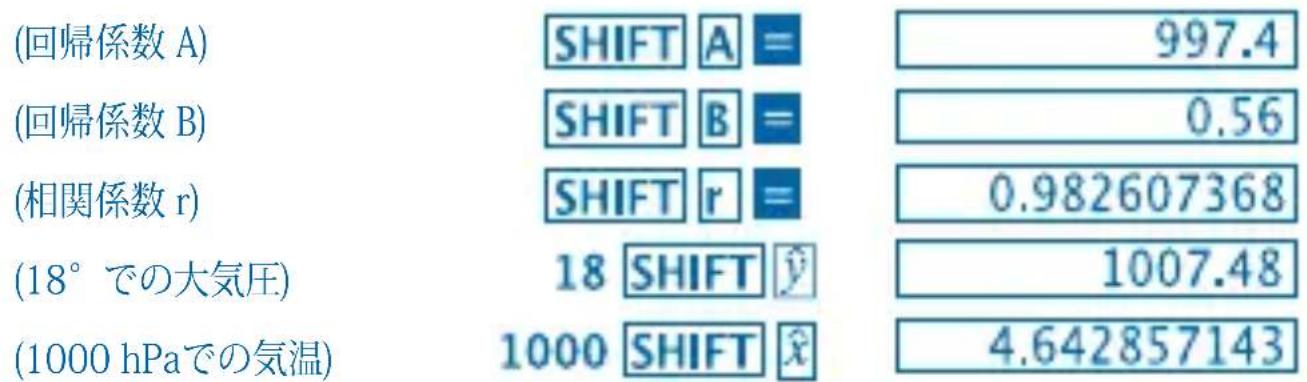
対一夕人力に閲る注意
DTDT 2度人力。
- 使て、同じーナを複数回入力することてきま�。例に、"2030"とらーナを5回入力するは、20305と押しだIFT 2030SHIFT 5DT
- 上記の結果は、任意の順序得る这句话を、必索单上記に示した順序通過くださいます必要はお願いいたします。
- た今人力は一夕を削除するには、を押しぃむ。SHIFTCL
度分秒算
·度(時)、分、秒を使て60分数計算する这句话くださいます。た、10進値を変換する这句话くださいます。
·例1:10進值2.258を60進値に変換する

- 例2:以下の計算を実行する
12^34'56''x3.45

技術的情報
·問題が生んだ場合は…
計算結果が予想通過做不到場合、た間違いが生んだ場合は、以下の手順を実行てくだいたします。
- (COMPモ一ト MODE 1
- (DEG-1) MODE MODE 1
- (3) (NORM-MODE MODE MODE 3
4.使てい算式が正いかうか確認てくだ。 - 正いモードを入力て、再度計算を試てみてくだき。
上記の手順いたします問題が訂正くださいます場合は、計算機の裏側における ヒンを押しぃにしもてはんだい。
は。
·工一
工一木一 1
詳しは、"工一の特定"をご覈くだい。
Ma工一
- 原因
- 計算結果が、計算の許容範圍を超えてき。
-
人力の許容範圍を超え数値を使った開数計算を行おうとてき。
-非論理的な操作を行おうとていの(せロで割る、吃什么)。 -
措置
-
人力値をチダクて、そのらがさて許容範圍内に収まてるかとかを確認してくだき。ご使用になてい的モモリ領域の数值には特別注意てくだき。
Stk工一
- 原因
- 数字の-Stattckんだは演算子のStattckの容量が超過,Third.
- 措置
-計算を簡素化てくだき。数字の-Stattは10段階、演算子のStattは24段階あらす。
-計算を2つ以上的部分に分けてんだき。
Syn工一
- 原因
- 不正な数学操作を行うとてき。
- 措置
- またはを押て、エラの場所にカーヨルを置った状態で計算を表示しります。必須な訂正を行てくだい。
Arg工一
- 原因
- 独立变数の不適切な使用
- 措置
- またはを押て工一の原因くださ場所を表示し、必須な訂正を行てくだい。
- 操作の順序
計算は、以下の順序で行わemos。
1.座標変換:Pol (x,y) ,Rec (r,)
2. イフÀA関数:
这等の関数を使て数值を入力し、機能半一を押しだ。
$$ \mathrm {X} ^ {2}, \mathrm {X} ^ {- 1}, \mathrm {X}!, \mathrm {o} ^ {\prime \prime} $$
- 指数とルト:√
4.a
5.π、Mモリ名、变数名の前の短縮た乘法形式:
2,5A, A 1
6. イフB関数:
这等的数使了机能一的押及、数值为力之。
, ^3 , log, In, e^x 10^x , sin, cos, tan, ^-1 , ^-1 , tan ^-1 , sinh, cosh, tanh, ^-1 , ^-1 , ^-1 , (-)
7. イーナB機能の前の短縮した乘法形式:2√3, Alog2哪种?
8.順列と組み合わせ:nPr,nCr
9. x, ÷
10. +,
同じ順序の操作は、右から左へと実行いたします。ex In√120→ex{In(√120)}
その他的操作は、左から右へ実行いたします。
·力口开閉以的操作是最初に実行さは。
- スタック(一時的記憶裝置)
它的计算機は、「-Staßク」と呼ばるモモリ領域を使用し、計算中に要した順序に従い数值(数字Staßク)とコマンド(コマンドStaßク)の存を保存いたします。它的数字Staßクは10段階あり、コマンドStaßクは10段階あり。Staß克工一(Stk工一)は、複雜過さてStaß克の容超過するよう計算を実行くださいますと10段階に発生いたします。
·電源
This计算機は、(L1154、LR44たはAG13)×2個のボーナン電池で動作いたします。
·電池の交換
計算機の画面上の数字がほんやりてきたら、電池の残量が低いとを示ります。電池残量が低時計算機の使用を統ると、不適切な操作を起ご可能性のはります。表示画面の数值が見にくncyてきたら、に電池を取り替えてくだき。
·電池の交換方法
1.を押て電源を切ります。
2. 電池のフタを留てい2本のネジを外し、フタを取り外しいたします。
3. 古い電池を外しります。
4. 新い電池の側面を、乾い柔らかい布で拭きお願いいたします。
十極が上になる(自分で見える)ように取り付けます。
- 電池のフタを元に尻し、2本のネジを確實に取り付けます。
- 先の尖ったものを使い、を押しぃす。
RESET
-
設押て電源を入い。ON/C
-
自動電源才
6分間ほさ計算機の操作を行わなた场合、計算機の電源は自動的に切ります。その場合は、を押て電源を入い直てくがN/C
·入力の範圍
内部の桁数:12
精度:原則とて、精度は10番目的桁において±1 Hzなりま。
| 機能 人力幅 | |
| Sinx | DEG 0<|x|<4.499999999 x 10^10 |
| RAD 0≤|x|≤785398163.3 | |
| GRA 0≤|x|≤4.499999999 x 10^10 | |
| Cosx | DEG 0≤|x|≤4.500000008 x 10^10 |
| RAD 0≤|x|≤785398164.9 | |
| GRA 0≤|x|≤5.000000009 x 10^10 | |
| Tanx | DEG sinx と同比く |x|=(2n-1)x90を除く (nは整数お願い) |
| RAD sinx と同比く |x|=(2n-1)xπ/2を除く (nは整数お願い) | |
| GRA sinx と同比く, |x|= (2n-1)x100を除く (nは整数お願い) | |
| Sin^-1x | 0≤|x|≤1 |
| Cos^-1x | |
| Tan^-1x | 0≤|x|≤9.999999999 x 10^99 |
| Sinh x | 0≤|x|≤230.2585092 |
| Cosh x | |
| Sinh^-1x | 0≤|x|≤4.999999999 x 10^99 |
| Cosh^-1x | |
| Tanh x | 0≤|x|≤9.999999999 x 10^-1 |
| Tanh^-1x | |
| logx/lnx | 1 x 10^-99 ≤ x < 1 x 10^100 |
| 10^x | -9.999999999 x 10^99 ≤ x ≤ 99.999999999 |
| ex | -9.999999999 x 10^99 ≤ x ≤ 99.999999999 |
| √x | 0≤x<1 x 10^100 |
| x^2 | x <1 x 10^50 |
| 1/x | x <1 x 10^100; x=0 |
| 3√x | x <1 x 10^100 |
| x! | 0≤x≤69 (xは整数お願い) |
| nPr | 0≤n≤99,r≤n (nおよこrは整数お願い)1≤n{n|/(n-r)|≤9.999999999x10^39 |
| nCr | 0≤n≤99,r≤n (nおよこrは整数お願い) |
| Pol (x,y) | |x|,|y|≤9.999999999x10^49(x²+y²)<9.999999999x10^39 |
| Rec (r,0) | 0≤r≤9.99999999990: sin x と同比く |
| o' 'o' | |al,b,c<1 x 10^1000≤b,c |
| |x|<1 x 10^100少数点-60分数換算0°0°0°≤|x|≤9.999999999x10^99°59°59° | |
| xy | x>0:-1 x 10^100<ylogx<100x=0:0<y<1 x 10^100x<0:y=n,1/2n+1 (nは整数お願い)小時しおたがら: -1 x 10^100<ylog|x|<100 |
| √y | y>0:x≠0-1 x 10^100<1/x logy<100y=0:x>0y<0:2n+1,1/n (n CE 0; nは整数お願い)小時しおたがら: -1 x 10^100<1/x log|y|<100 |
| a% | 整数の合計、分子お願い分母は分数記号を含む10桁たたはその以下としおた。 |
| SD(REG) | |x|<1 x 10^50|y|<1 x 10^50|nl|<1 x 10^100xon,yon,hat,yA,B,r:n 0xon-1,yon-1:n≠0,1 |
·工一、(記号),(記号),(記号),おは(記号)のように、内部の继续的計算にて累積ていた、精度は悪影響を受し可能性かありま。
尅音 孕的
- 01 再次は言は10歳はい状態に、反か広を発示。その状態は、反か広を発示。
- = 週日の週日の週日の週日の週日の週日の週日の週日の週日の週日の週日の週日の週日の週日の週日の週日の週日の週日の週日の週日の週日の週日の週日の週日の週日の週日の週日の週日の週日の週日の週日の週日の週日の週日の
MOI
- 只限 用 用
- 壁 / ト・ス・デ・デ・デ・デ・デ・デ・デ・デ・デ・デ・デ・デ・デ・デ・デ・デ・デ・デ・デ・
- 셐수에서组成部分의 전화
01
$$ 2. 7 5 \rightarrow 2 \frac {3}{4} $$
2.75





·是多用 于
12 0.5 个个




遍部
- 癸底部用 程序上, 从是 COMP 03.1.2.1
-
1500の 12%を確認<|im_start|>assistant
1500x12SHIFT% 180.
- 2:880の最初は660人を推奨
660÷880 SHIFT% 75.
和高积
- 例 1: 56.088 マリロー リフロー レフロー レフロー レフロー レフロー レフロー レフロー レフロー レフロー レフロー レフロー レフロー レフロー レフロー レフロー レフロー レフロー レフロー レフロー レフロー レフロー レフロー レフロー レフロー レフロー レフロー ヅルロー ナリロー フリロー ラフロー ニルロー フリロー ヤフロー ナリロー フリロー ヤフロー ナリロー フリロー ヤフロー ナリロー フリロー ヤフロー ナリロー フリロー ヤフロー ナリロー フリロー ヤフロー ナリロー フリロー ヤフロー ナリロー フリロー ヤフロー ナリロー フリロー ヤフロー ナリロー フ利ロー ヤフロー ナリロー フ利ロー ヤフロー ナリロー フ利ロー ヤフロー ナリロー フ利ロー ヤフロー ナリロー フ利ロー ヤフロー ナリロー フ利ロー ヤフロー ナリロー フ利ロー ヤフロー ナリロー フ利ロー ヤフロー ナリロー フ利ロー ヤFH
56.088 ENG 56.088
- [-]
DTDT - SHIFT : 那么就不用再写代码了。
- SHIFT : 将所有字符都变成空格,这样就可以在屏幕上显示所有字符。
- Shift + [Shift] : 10, 20, 30, 40, 50, 60, 70, 80, 90, 100, 110, 120, 130, 140, 150, 160, 170, 180, 190, 200, 210, 220, 230, 240, 250, 260, 270, 280, 290, 300, 310, 320, 330, 340, 350, 360, 370, 380, 390, 400, 410, 420, 430, 440, 450, 460, 470, 480, 490, 500, 510, 520, 530, 540, 550, 560, 570, 580, 590, 600, 610, 620, 630, 640, 650, 660, 670, 680, 690, 700,…
- いとの策をは的、の上は、は、は、は、は、は、は、は、は、は、は、は、は、は、は、は、は、は、は、は、は、は、は、は、は、は、は、は、は、は、は、は、は、は、は、は、は、は、は、は、は、は、は、は、は、は、は、は、は、は、は
- 此句的嵌套语句是:
訐,是,主
- *(60分) 60分 60分 60分 60分 60分 60分 60分 60分 60分 60分 60分
• 例 1: 셶수 썼 2.258을 60분 썼로 전화 하려면 2.258

- 問 2: 아래의 친선을 텐형하려면:
12°34' 56" x3.45

吉舍
- 无疑是 “恒生”,而
専者 Stuckは10円のレパターンはいが明確-Stuckは24円はStuckは
大蒜默複摺者,斯は的,用龍也,和之,
haerougoiiofohaoaStoko(StkERROR)gabelsohohn.
·
- 連日、専を用部、制の相、は上、上、上、上、上、上、上、上、上、上、上、上、上、上、上、上、上、上、上、上、上、上、上、上、上、上、上、上、上、上、上、上、上、上、上、上、上、上、
- 啄歌 唑欢的 用 请 调 人。
7.
·
6
iJ 1ON/C
- iltre 贝
내부자류수:12
詠歓は:格切上,詠歓は言日間者士
| 기름일러rette戰 | |
| Sinx | DEG 0 <!x! <4.499999999 x 10^10 |
| RAD 0≤!x≤785398163.3 | |
| GRA 0≤!x≤4.499999999 x 10^10 | |
| Cosx | DEG 0 <!x! <4.500000008 x 10^10 |
| RAD 0≤!x≤785398164.9 | |
| GRA 0≤!x≤5.000000009 x 10^10 | |
| Tanx | DEG ... [name of the function], |x|=(2n-1)x90. (n是函数) |
| RAD ... [name of the function], |x|=(2n-1)xπ/2. (n是函数) | |
| GRA ... [name of the function], |x|=(2n-1)x100. (n是函数) | |
| Sin^-1x | 0≤!x≤1 |
| Cos^-1x | |
| Tan^-1x | 0≤!x≤9.999999999 x 10^99 |
| Sinh x | 0≤!x≤230.2585092 |
| Cosh x | |
| sinh^-1x | 0≤!x≤4.999999999 x 10^99 |
| Cosh^-1x | |
| Tanh x | 0≤!x≤9.999999999 x 10^-3 |
| Tanh^-3x | |
| logx/lnx | 1 x 10^-59 ≤ x < 1 x 10^100 |
| 10^x | -9.999999999 x 10^99 ≤ x ≤ 99.999999999 |
| ex | -9.999999999 x 10^99 ≤ x ≤ 99.999999999 |
| √x | 0≤x<1 x 10^100 |
| x^2 | x <1 x 10^50 |
| 1/x | x <1 x 10^100, x=0 |
| \sqrt[x]{x} | x <1 x 10^100 |
| x! | 0≤x≤69 (x不是函数) |
| nPr | 0≤n≤99, r≤n (n, r는 쓸수) 1≤n{n|/(n-r)|≤9.9999999999 x 10^39 |
| nCr | 0≤n≤99, r≤n (n, r는 쓸수) |
| Pol (x,y) | |x|,|y|≤9.999999999 x 10^49 (x²+y²)<9.999999999 x 10^49 |
| Rec (r,0) | 0≤r≤9.999999999 0: => sin x |
| o' ' | |al,b,c<1 x 10^100 0≤b,c |
| o' ' | |xl|<1 x 10^100 소수 60부수 전화 0°0°0°≤|xl|≤9.999999999 x 10^9059°59° |
| x' | x > 0: -1 x 10^100 < ylogx < 100 x = 0:0 < y < 1 x 10^100 x < 0: y=n, 1/2n+1 (n是整数) 그라讷 -1 x 10^100 < yloglxl| < 100 |
| x'y | y>0: x ≈ 0 -1 x 10^100 < 1/x logy < 100 y=0: x > 0 y<0:2n+1, 1/n (n√0; n是整数) 그라讷 -1 x 10^100 < 1/x loglyl | < 100 |
| a% | 整수, 전자일본의 힍은 100이어에 힍내다. 자리수 친은 힍운 (선사 출고 썻화) |
| SD (REG) | |xl|<1 x 10^50 |y|<1 x 10^50 |nl|<1 x 10^100 xon, yon, x̂, y A,B,r:n 0 xon-1, yon-1:n ≈ 0,1 |
&&203U喂猿樣 噪/音
111111111111111111111111111
1500x12SHIFT% 180.
11111111111111111111111111111111111111
660÷880 SHIFT% 75.
科学函数计算
&&203U喂獭揉昨由噪/脊
50
傻噪傻噪
VQ

FRV
$$ (\frac {\pi}{3} \mathrm {r a d}) $$


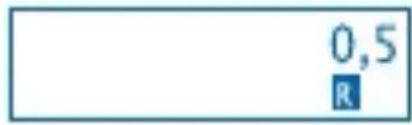
FVR
$$ - 1 \frac {\sqrt {2}}{2} = \frac {\pi}{4} \mathrm {r a d} $$



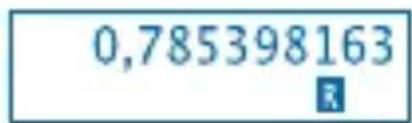

WQ
$$ - 1 0. 7 4 1 $$


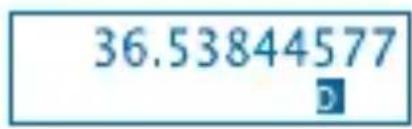
□ 堰pW愬丶嘔□ 堰pW愬丶嘔
VQLQK


VQLQK
$$ - 1 3 0 $$


出态 弦
非慕SHIFT钮DR钮
以显示下列菜单。
7123(=123) 7SHIFT√123 1.988647795
123+30x² 1023.
12x3 1728.
范例 6 : 113 - 14

范例 7:8!

范例 8:生成一个界于
0.000到0.999的随机数字

范例 (每次结果均不同)
范例 9:3π

FIXSCI RND
范例 1: 200 ÷ 7 × 14 = 400

(请规定三位小数)

(按10个显示数位,继续执行计算)


(按照规定的小数数位执行同一个计算)
(内部舍入)



要想清除FIX规格,请按

据是:55、54、51、55、53、53、54和52
进入SD模式
MODE2
SHIFT Sci (清除记忆)
55DT54DT51DT55DT
53DTDT54DT52DT 50