159005 - калькулятор Milan - Бесплатное руководство пользователя
Найдите руководство к устройству бесплатно 159005 Milan в формате PDF.



| Технические характеристики | Научный калькулятор, ЖК-дисплей, 2 строки, 10 цифр |
|---|---|
| Доступные функции | Тригонометрические, логарифмические, статистические функции, вычисления с дробями |
| Использование | Идеально для студентов математики, физики и инженерии |
| Питание | Батарейки (тип не указан), длительное время работы |
| Размеры | Компактный и легкий, удобен для переноски |
| Обслуживание | Чистка мягкой тканью, избегать химических средств |
| Безопасность | Не подвергайте воздействию влаги или экстремальных температур |
| Общая информация | Ограниченная гарантия, доступна техническая поддержка |
Часто задаваемые вопросы - 159005 Milan
Вопросы пользователей о 159005 Milan
0 вопрос об этом устройстве. Ответьте на те, что знаете, или задайте свой.
Задать новый вопрос об этом устройстве
Скачайте инструкцию для вашего калькулятор в формате PDF бесплатно! Найдите своё руководство 159005 - Milan и возьмите своё электронное устройство обратно в руки. На этой странице опубликованы все документы, необходимые для использования вашего устройства. 159005 бренда Milan.
РУКОВОДСТВО ПОЛЬЗОВАТЕЛЯ 159005 Milan
| ПРИLOЖЕНЕ | Рек imm Наименоваиме | Рек imm Индikatop |
| Начини на ИЗчеслене | ||
| Овикноевни ИЗчесленя | COMP | - |
| Изчеславыке на стандартуто OTКлоонения | SD | SD |
| Perpresавни уразвсаня | REG | REG |
| Мерни сени за вгьл | ||
| Градус | DEG | D |
| Радиани | RAD | R |
| Градани | GRA | G |
| Рек imm на диспег | ||
| Повдиогаце в с来不及 (Анунрайки спесифikaциITE FIX и SCI) | NORM | - |
| Опреileсяни на мяостOTо на.Deесеточа зашиета | FIX | FIX |
| Опреileсяни на мяостOTо на 3начшITE сифри | SCI | SCI |
3a6eTeXka
- Иndикаторпеса рекима се пяваяв в долhaту acт на диспег.
- Peximute COMP, SD i REG morat da ce n3noJ3BaT B KOM6nHaCn C pa3nHn Mepn eDnHn 3a bI.
- Пювере Ка Кь В ржим ИЗползВаTe (SD, REG, COMP) (DEG, RAD, GRA) пешида за пооче ИЗчincяBaHeto.
Kanaцпет Ha nametta
Ппемина Кьм ржим Ha CTaHДapTHO ВьБexДаHe.
-Функця "nobtopeHne"
- Пгимер 2: 3a за превове 0,08125 рама в млелгамове
0,08125 ENG

- Празвпане на koopдинати (Pol (x,y), Rec (r,0))
- Pe3yIaTInTe OT onepaunite aBtOMaTHUHO ce npndaBaT Ha npomehnBte E n F.
- Примери: Празвьр overheп поларнitekoopдинати (r=2, 0=60°)Впразвовгьрни кординати (x,y)
(DEGpekm)
X
SHIFT Rec(2,60)

M
RCL F

RCL E RCL F ce npomehn u3nncaHaTa Ha dncnpe CTOnHOCT c eDHO OT nAmETTa.
- Пгимер 2: 3a за превбразе правовълни KoopдиHaTN (1,√3) в поларни KoopдиHaTN (r,O) (peжим RAD)
R
Pol(1,√3)

0
RCL F

RCL E RCL F npoMeHa Ce n3ncaHaTa Ha dncnpea CTOHOCCT c eHa OT naMeTTa.
- Пермуташи
- Пгимер: 3a за орейлике колко различни 4-цифрешичся могат за ce reнерпат можду чисанта on 1 до 7
- Edna n sbza cnpa He moxe da ce noBtapra B 4-ncppehoTo unclo (pa3pewaBa ce 1234, Ho He 1123).
7SHIFT nPr 4 1.732050808
KombuHaun
- Пгимер: 3a за onpeдени Te kolkopo pa3linuHn rpynn ot no 4 chOBeka mOrat da ce obocobrt b edHa rpyna ot 10 chOBeka.
10 mCr 4 210.
CTATNCTnueCKn n3uNCJIeHnA
- CtaHdapTHO OTKIoHHeHne (peKm SD)
HaTnchHe MODE 23a da aKTHBnpaTe PexmAsD n da H3BbPHTe Oepaun CbC CTaHdapTHO OTKIOHeHne.
BbBexdaHTo Ha daHHn Tp6Ba Da 3aNoUba BnHaN C HATnCKaHe Ha SbIa CeIe CTaTnCTnueckaTa namet.
BbBexdaHTo Ha daHHn CnyxN 3a n3uNCJBaHe Ha CTOnHOCTHTe 3a n, _n , xnn KOnTO MoKeTe Da Ce BbpHeTe KbM CbXpaHeHnte DaHHN KaTO n3NoJ3BaTe OCHOBHnTe Oepaun, OINcaHN NO-DOJy.
| RCL A | Σx2 |
| RCL B | Σx |
| RCL C | n |
| SHIFT x̄ | x̄ |
| SHIFT xon | On |
| SHIFT xon-1 | On-1 |
Приимер: 3a за изчincnte седнite данн:
55,54,51,55,53,53,54,52
PpemnHeTe Ha peXm SD
MODE2
SHIFT Sci (N3tpnbHe Ha naMeTTa)
55DT54DT51DT55DT
53DTDT54DT52DT 50
(MoDJI Ha
CtahapTHO OTKIOHeHne
On)SHIFTxon-1
1.407885953
(CTaHdapTHO OTKIOHeHne Ha HaceJIeHNeTo 0n
(CpeHNo apNTMeTnUHO
SHIFT xon 1.316956719
SHIFT 53.375
(Броиндангte)
- Пгимер: Atmocферно налгане ил Temпepатура
| Темпера typа | Наяразе Аtmосферно |
| 10°C | 1003 hPa |
| 15°C | 1005 hPa |
| 20°C | 1010 hPa |
| 25°C | 1011 hPa |
| 30°C | 1014 hPa |
ИЗВьршване на линейна Perpresna 3a Да onpeдение elementпe Ha Формунату за Perpresna И Корелативни Коевшиент 3a ДаднITE, KOnTO ce NOЯВЯВAT OTCTpaHn. След ТОВа пиLOжete Формунату за Perpresna 3a Да ИЗчincnite aTMOCферно наягане рп 18°C и TemпepаТураТа рп 10000 hPa.
IpeBkIIOyeTe Ha peXm REG (JIInHeiHa perpecn)

- Пгимер 2: 3a за взвршITE сеДНOTO ИЗИСLEпЕ: 12°34'56"×3.45

Texnuecka nHΦopmaçña
- Пп вьзнквае на пpo6лeм...
Ako pezyltaTte He ca oukaBaNITE ot Bac nIe cTaHe rpeWka, HanpaBeTe cIeHOTO:
-
(pexnuCOMP)
-
MODE MODE1
-
MODE MODE 3
-
Поберете дали nзразецда Формuya e павлина.
-
BbBeTe npabHnTe pexm3a BaWeTo n3uCJIeHne H OHTaTe OTHOB. Ako ToBa He pa3peu npo6Iema Bn, HaTncHe 6yToH REsET haHaTa YacT Ha KaKylatopa 3a Da ro pectapTnpate. Pn HATnCKaHe Ha To3n 6yToH ue Ce N3Tpne cJalata CbXpaHeHa B NaMeTTa My INΦOpMauzna. BnHarn 3aAncBaIte N CbXpaHbAite BaXHnte 3a Bac daHHn.
CbO6eHna 3a rpeWka
KaIkyIaTOpbT ce 6Ioknpa KOrato Ha Iincnpe Ce NOBn Cbo6eHne 3a rpeShka. HatncheTe 3a da n3TpneTe rpeKkata nn HATNCHeTe nn 3a da BN3yaJIuN3npaTe onepaunra Ta n Da OTCTpaHnTe npo6JeMa. KOHCytupaTe "OTKpNBaHe Ha rpeShKn" 3a nobue noDpo6HocTn.
ΓPEWSKA Ma
-Причина
- Pe3yIITaTbT OT OIepaunra Ta ce CMrTa n3BbH dOnyCTmMaTa CTOHOCT.
-ОпNT 3a ИЗВьршване на DeиCTBVE c uHcNo, KoETo HaIxBьрЯdoNYCTUMITE cTOHOCTN 3a BbBeJdaHe Na DaHHN.
-ОпNT 3a ИЗВьршване На Heлогично DeиCTBVE (Дeеленс hyla, T.H.).
- Peшени
- Провере въбенистони и даль BCИЧКи Тe са в рамкпе на дорустимOTO.Образе осobeshо Внимане настонichte OT BCИЧКи полета, конто ИЗПОЛЗВаTe.
ΓPEWIKA Stk
- П缩水ина
- Peшени
- Kanata TebT Ha YncIeHaTa NaMeT IIN Ha DeIcTBnra Ta e npEbnseH.
-ОпposстeteизчесеньеTo.Числена паметima 10 НиBa,a памettingа за орерацниTe -24. - Pa3deneTe n3yncIeHneTo Ha 2 nll noBee oTdeJIHH qactn.
ΓPEWSKA Syn
- Пичина
-Опт 3a n3Bbршван He He3aKOHHO MaTeMaTnuecko DeiCTBne.
- Peшени
- HaTnucHeTe 1nn 3a da Bn3yaIIN3npaTe n3uNcIeHneTo KaTO NOCTaBnTe Kycpcopa Bbpxy MrcTOTO Ha rpeShkata. HAnpaBeTe HUxHNTE KopeKcun.
ΓPEUSHKA Arg
- Прушина
- HenpabnHa cpeunkaunHa daeHa TeMa.
- Peшени
- HaTnchHeTe 1nn 3a da Bn3yaJn3npaTe npuHaTa 3a rpeWKaTa n HapBaTe HxHnTe KopeKcN.
- Последователноct Ha ИЗВьршване На Deиствята Действята Трава Да се ИЗВьршваТВ Следна.Tа
-
Последователноct B 3aВисимоct OT ВaxхостТа.
-
TpaHcΦopMnpaHe Ha KoOpdInHaTaTa: Pol (x,y), Rec (r,0)
2.ФункцииOTТИА:
$$ x ^ {2}, x ^ {- 1}, x!, \quad o, ” $$
При Teзи Функции пьрво ce Вьвекда CTОйноCTTa, a След TOВа ce HaTиСka 6byToHa 3a ФункциЯТа.
3. CTepeHn I KopeHn: x^y, x
4. a b/c
5. ФорmaТьТ 3a ськраTeHo yMHоженe e пpeДи П, наименованeTo Ha NaMeTTa ИИн Ha npOMeHлVBaTa: 2П, 5A, T.A, T.H.
6.Функции OT TIN B:
При Te3и Функции пьрво ce HaTnCKa 6byToHa 3a ФункцЯТа, a
След TOBa ce BbBexka cToHocTTa.
√,³√, log, In, e, 10x, sin, cos, tan, sin-1, cos-1, tan-1, sinh,
cosh,tanh,sinh-1,cosh-1,tanh-1,(-)
7. Φорматов за сбкратуно умhoeене e преши Функциптешо.TиB:2√3,Alog2 etc.
8. Пермутаци и komбинаци: nPr, nCr
9. x, ÷
10. +,-
*Stacks
*OnepaunTe c eHN i CbSIn npOpNT Ce n3BbPWBaT OT DaCHO Ha IaBO. e^×ln120 ex {In( 120) }
OctaHaIte onepaunCe n3BbPWBaT OT IaBO Ha dAcHO.
*ДeиСТВЯТаВСКОБи ce n3BbPшВaT nbpВи.
To3n KaIkyalatop n3noJ3Ba OT noJeTa Ha naMeTTa, HapeeHn "stacks",do BpeMeHHo cBxpaHeHn CTOHocTn (uNcJIen stack), KaKTO u KOMaHdN (KOMaHdEn stack) cNopeD npOpHTeTa Nm npn n3uNCleHnra. UncLeHnA rst stack nMa 10 HnBa,a KOMaHdHnA rst stack - 24.
Ha dincnpie n3n3a stack rpeuka (Stk ERROR) koraTo ce npabN oINT 3a n3BbprBaHe Ha onepaun, KOaTO e TOLKOba CLOXHa, Yestack - kaanTeTa e HndxBpIeH.
3axpaHbaHe
To3n KaIkylaTOp pa6oTn c DBe 6aTePnN oT TnPa L1154, LR44 nIi AG13.
*Смяна на бateр ninthe
Korato dincpiet cTaHe HeaCen, TOBa O3Haayaba, Ye 6aTepeYta e n3TooeneHa.
Прдьлжnteното n3ползвае на КалкулаTopа с n3TOшени 6атети можеда повлие вьрху ВерноCTTa на n3чисlogenята. Korato zuфпгte станат неясан, He3a6abHо сmedete 6aтетипte.
3a da smeHnte 6aTepuNTe
1.Изключete калкулatopa ot 6утона OFF
2. OTBnTn DBeTe BnHTyeTa OT nHaHeJa, KOITo NOKpNBa 6aTepeHnte.
3.ИЗва对接иИЗTOОЧЕНTE6aTePиN.
4. Почистеюпг Te 6aTeepn C Meka n cyxa Kbpna n rnoctabete C noLoXHTeHnna Poiuc Harope.
5. Бър overhe задния караз на мястOTO му и за ви ще тьвптуета.
6. Изполизовыт e Тьньк n OCTьр педmet 3a д a HaTиСHTe 6уToHa RБИМаВай Te Д a He пponуСHTe Ta3n CTbПka.
7. HataheTe 3a da Bb3CTaHOBNTe 3axpaHbaHeTo.
- ABTOMaTnUHo n3KJIIOuBaHe
KaIkyIaTOpbT ce cAmOn3KJIIOUyBa aKO He HaTnCKaTe HnKOJ 6yToH B npOdbJIxKeHne Ha OKoLo IeCT MInHyTu. AKO ToBa Ce Cnyu, HaTnCSHeTe 6yToH ON/C 3a Da rO BKJIIOUHTe OTHOBO.
- Гешикто се натупат посын посядователни иизменя кato x², x√, x! n³√x поади koeto toychocTTa ha иизменя може за郏de засогнata.
UPOZORNÉNÍ PRO UŽÍVÁNÍ
Перва стрoka содэржNT Формуну Дли Вь中医药ни. OТВET оTOбражаETСВ BO BTOPOI CTPOKe.
Перед Началов Вь中医药ий
- Pekimbl
| Приименения | Названные Рек imma | Индikатор Рек imma |
| Рек immы Велистелей | ||
| Оьчные оретаи | COMP | - |
| Операцни Кваши ратною коря | SD | SD |
| Операцни рergessи | REG | REG |
| Рек immыЕдини Измерени Улмá | ||
| Градусы | DEG | D |
| Радианы | RAD | R |
| Грады | GRA | G |
| Рек immы Робъд Диспленя | ||
| Эк科研院所ьhoe праздравлие (otmeна FIX и SCI спесифikaци) | NORM | - |
| Спесифikaци поизцни Дecятуни Toчки | FIX | Fix |
| Спесифikaци часla Знayaши сифр | SCI | Sci |
Приимechие
- ИнданkaTopы рек immob OTOбражаOTсВ Нжней частпдисп leя.
- Pexkmbi COMP, SD n REG moIyT nCOJIb3OBAtbcra BmecTe c peKImaMn eDInHnC n3MepeHn yrla.
- ⓄaTeMbHо npOBepbTe TeKuSni peXm BbUncJIeHn (SD, REG, COMP) (DEG, RAD, GRA) nepeД началom BbIuNCJIeHn.
BmectHMOCTb BbOda
- OblaactbnamrtnncnoIb3yemra IJRA BBOda nO3BOJareT BBeCTn 99 «WarOB». Prn BBoDe 99-ro shara, Bnd Kycrcopa MeHareTcna,,"B,"uTO6bI COo6uNTb O TOM uTO nAmrTa nepenolHeHa n daJIbHeiShn BBOd waROB HeBO3MOxKeH. EcIn Bam HuxHo BBeCTn 6OJIbSe, pa36eIte aBwe BblNCleHne Ha HeCKoJIbKO qacTei.
BHeceHne POnpaBok npn BBoDe
- Исторы Клиарни [ ] [ ] [ ] [ ] [ ] [ ] [ ] [ ] [ ] [ ] [ ] [ ] [ ] [ ] [ ] [ ] [ ] [ ] [ ] [ ] [ ] [ ] [ ] [ ] [ ] [ ] [ ] [ ] [ ] [ ] [ ] [ ] [ ] [ ] [ ] [ ] [ ] [ ] [ ] [ ] [ ] [ ] [ ] [ ] [ ] [ ] [ ] [ ] [ ] [ ] [
- Haxmte DEL Ддудаленя снфрblлн ФункциВ Tekyше поици.
- Haxmte SHIFT INS Ддяперклочень в ржим курсopa BCTaBkn.В данHom ржиме ВвODиMbie 3наченя BCTaBЯHotcь TeKyuHNo3nCNU Kypcopa.
Haxatne, Shnnt B3Bpaaee Kypcop B obuHbI peKm.
-Функцяповтора
- Haxatne nii 3a rpyjkaet noceidhee npOn3BeHeHoe BbIuNCJIeHne. Bbl moKeTe npOn3BecTu Heo6xOdIMbIe Bam n3MeHeHn B BbUncJIeHn I NOBTOPIb erO.
- Haxatne ON/C He CTnpaet NaMrtb NOBTOpa, N03TOMy Bbl MoXeTe NOBTOpHTb PocJeDHee BblUncIeHne DaJke PocLe Haxatna ON/C.
- Память NOВТОРа OCBOБЖДаETС рп начале HOBOROTO BычSCLEня, поеклочець в другов ржим, пьи BыКЛЮЧЕнь пИТаня.
- Лokатор ошибoked.
HaXaTne KlaBnIu nn npn noRbIeHnn Oun6Kn oTo6paJxAeT BvIuNcJIeHne n Po3nOHNpyeT KycCop B MeCTe OUn6Kn.
ΦopMaTbI 3KcNoHcnaJbHOrO BbIBOda -
Даннь калькуларop может отобраха т do 10-Tи сифр. Бolyшee колиесТВО aBTOMaTNUeCKN oTo6paXaETcB BЭКСПОНциальHOM пpeДСТаBLeHn. HaxmTe MODE MODE MODE 3 ДЯ пе ekLIOUeHn B peKIMΞΚСПОНциальHOrO bYIBODa n OTMeHbI FIX u SCI cpeuzФИКAZUI. Пpr NORM,ΞΚСПОНциальHoe ppeДСТВаленue ИспOLьЗУЕТСАВТOMaTNUeCKN ДЯ сeЛыxЧисel coDEржaux 6Oilee DeCErTN cNoфp n DeCЯТNUhbx dpo6eB C 6Oilee Yem DeBraTbI ONoZuRMaN IocNe 3aJIaTOI.
-
NamrToB OTrbeta
-При Нжати =юсе Ввда чисел пльырахеня,pe3ультAT Бычесень abTOMaTичecKN 3aHOCHTcВпамяТь OTBeTa, coDEрЖIMоe пamЯТи OTBeTa Bbl3bIBaETcнНжатиem Клавиш ANS.
- Память OTвета Вмецает до 10 сифр дя значашей часla и 2 сифры дя захонны. Содержимoe память OTвета He Meняется ecnОперацяnpOn3ВeDEнная сиСПОЛьЗOBaHNeM КAKOД-лИБО ИЗ Выше ONИСанhhix KlaBnsh Bbl3BaIa OSh6ky.
-
Θлем entapны Бычесенья
-
Ддя заlemеHTapньх Вычистен ИспльзуITE ржIM COMP.
- Празмер 1: 3 x (5x10 ^-11 )
3X5 Exp(-) 11 1,5-10
- Пимер 2: 2:5 x (9+7)


- Деля ореташи с пюцентам История реким COMP.
-Пример 1:Чтобы Вь中医药а 12% ot 1500
1500x12SHIFT% 180.
- Пгимер 2:Чтобы Вь中医药лівkaков пpoцent ot 880 coctabляет 660
660÷880 SHIFT% 75.
Onepaun CnCnoB3OBaHneM CpeuaJIbHbIX yHKn
-
Дяoningи сюьовим спаьх функин сюьутpeжIM COMP.
· = 3,14159265359 -
TpnuHOMeTpnuYeCKne n o6paTHbIe TpnuHOmeTpnuYeCKne -Функциn
- Пимер 1: sin63°52'41"

- Пгимер 2: cos (3 rad)

- Пимер 3: cos-1 22 = 4 rad
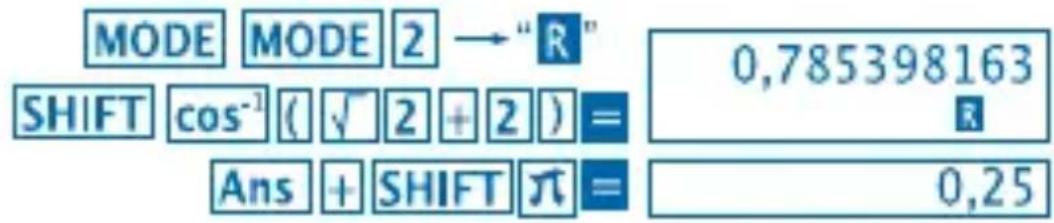
- Пимер 4: tan ^-1 0.741

- Гиорболунчески в образные Гиорболунчески
- Функци
- Гиорболунчески
- Гиорболунчески
- Гиорболунчески
- Гиорболунчески
- Гиорболунчески
- Гиорболунчески
- Гиорболунчески
- Гиорболунчески
- Гиорболунчески
-
Гиорболунчески
-
Пгимер 1: sinh 3.6 hyp sin 3.6 18.28545536
-
Пимер 2: sinh-1 30 hyp SHIFT sin-1 30 18.28545536
-
Функции посяета 3начени углa в другх edиницх n3мерени
-
Haxmte SHIFT DRG> 对OTo6paXeHnCneDyUoIero MeHIO:
Haxatne 12nn 3 nepecntbBaet 3naeHne yra B COOTBeTCTBMyx eINHuaX N3MepeHn.
- Пгимер: Утобы пeo6pa3OBaТь 4.25 радиа на в градусь.

- DeceTnHbI n HaTypaIbHbI JOrapnΦMbI / AntNlorapnΦMbI
- Пгимер 1: log 1.23 1.23 log 1.23 0.089905111
- Пгимер 2: In 90 (= loge 90) In 90 = 4.49980967
• П嘧ер 3: e¹⁰ SHIFT e¹⁰ = 22026.46579 - Пгимер 4: 10^1.5 SHIFT 10^x 1.5 31.6227766
-Приимер5:24 2x4 16.
KbaipbHb Kopeh, Ky6nueckn Kopeh, KopH, Bo3BeHne B KBaipaT, Ky6, 6paTHbIe BeInuHbI, fakTopnaIbI, cnUaHbIe uNcna n T
- Пимер 1: 2 +3× 5

- Пимер 2: 3 5 + 3 -27

- Пимер 3: [7]123 (= 123^17)

- Пимер 4: 123 + 30^2

- Пимер 5:12³

- Пимер 6: 113 - 14
-Пгимер7:8! 12.
8 SHIFT x! 40320.
-Пример 8:Чтобы срешировать случайhoe чиcolo Вдиапазоне мжdy 0.000 n 0.999
SHIFT Ran# 0.664
Пример (peзуньтат мениется
PpKakdOM BbIOpHHeHn).
- Пимер 9:3π
3SHIFT 9.424777961
FIX,SCI,RND
- Прумер 1: 200 ÷ 7 × 14 = 400
200÷7×14 400.
(YcTaHaBnBaet 3 nO3nI nOcIe deCraTnHOn TocKn.)
- П缩水器 2: 1÷3, отошалке розульта с дыма Знayaши ми сфраим (SCI 2)

1÷3
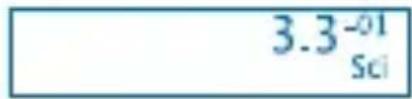
-Утобы оочисть спесификади SCI, нахмITE MODE MODE 3.
-Операци ENG
- Пгимер 1: Ддя коньрази 56,088metpoB в клометры.
56.088 ENG 56.088
- П缩水 2: Дд Коньрази 0.08125 рамь в клогамы.
0,08125 ENG 81.25-03
- Празваиме koopdnat (Pol (x,y), Rec (r,0))
- Pe3yIbTaTbI onepaunn aBTOMaTnueckn npncBaUNBaOTcnyepeMeHHbIM E n F
- Пгимер 1: Дяпpeo6pa3OBaHHЯ поярньх KoopДиHaT (r=2, 0=60°) в пямоуrolьные KoopДиHaTы (x, y) (peжIM DEG)

RCL E RCL F 3aMeHReT OTo6paXeHHoe 3HaueHne Ha 3HaueHne n3 pamrtn.
- Пгимер 2: Дяпpeo6pa3OBaHЯпразmoуrolьны
koopdInHaT(1,√3) в поларные (r,0) (peжIM RAD)
r
0



1.047197551
RCL E RCL F 3aMeHЯeT OTo6paXeHHoe 3HaueHne Ha 3HaueHne n3 pamrTu.
-Пepeстановки
- Пимер: Утобы Вычincintь сколько pa3лчных
ЧебірexЗнayнвix чисян может 6ытб соctаBLено n3 сифр оT
1 до 7.
- Κифры He могут NOВТОРЯТьСВ пpeДeλх OДНOrо И ТOrо Л
4-Знаного чися (1234 paЗршени, ho He 1123)
7SHIFT nPr 4 1.732050808
Couetahna
- Пгимер: утобы onpeденист сколько pa3ичных групп n3
- чьтibex coctabляюцх могут 6ытб орraнзованыВ группу n3
- 10 Индануумов.
10 mCr 4 210.
CTATNCTNUECKNE PACYETbl
CpeDHee KBaIpaTnueckoe OTKIoHHeHne (Pexm SD)
- Haxmte MODE 2 Дя пееклочень ржм SD дя CTaTnCTnuecknx pauchetOB C nCNoIb3OBAHNem cpeDHeRo KBaIpaTnueckoro OTKIOHEnry.
BbOДдaHHbIX Bcergda NaHnaeTcC SHIFT Sci Dnry OuNCTKn CTaTnCTnuecko namrTu.
BBOIDIMbIe DaHHbIe NcNoJIb3yIOITcI dJIaBbIcJIeHnI 3HaueHn n, x, xKOTOpBbE Bbl MoKeTe BblNOJHHTb NcNoJIb3yR KOM6uHaUe KlaBnO OTo6paXeHHbIe HnXe:
| RCL A | Σx2 |
| RCL B | Σx |
| RCL C | n |
| SHIFT x̄ | x̄ |
| SHIFT xon | On |
| SHIFT xon-1 | On-1 |
Iprime:YTo6bIBbIcIITb n, x ,xn nn 0n' cnduoux qncel:55,54,51,55,53,53,54,52
Bovinte Bpekm SD
MODE2
SHIFT Sci (OuNTka namrTu)
55DT54DT51DT55DT
53DTDT54DT52DT
- SD
(CpeHHee KBaIpaTnuecKoe OTKIOHeHne Bb6OpKn On^-1 )
SHIFT xon-1 1.407885953
(CpeIHee KBaIpaTnueckoe OTKIOHHeHne BbIbOpKn O
SHIFT xon 1.316956719
- Пгимер: ATMOCферhoe Давелене потив TemпераТурь
| Темпера typа | Аtmосферное давлиения |
| 10°C | 1003 hPa |
| 15°C | 1005 hPa |
| 20°C | 1010 hPa |
| 25°C | 1011 hPa |
| 30°C | 1014 hPa |
PaccuTaIte IInHeHnyo
perpeccnIO uTo6bI oppeJeNTb
Ko3ΦΦnUeHTbI φOpMylbI perpeccnN
NKo3ΦΦnUeHT Koppelauu N dJa
OTobpaXeHHbIX B Ta6JIuCe DaHHbIX.
3aTeM, nCNoB3yIte nOlyueHnyo
ΦopMny pepeccnN dJa paCyeTa
atMocΦepHoro daBLeHn npn 18° n
Tempeatpybl npn 1000 hPA.
IpeeklnountecbBpexim REG (JInHeHoi PePeccnn)

(очирка памгн)
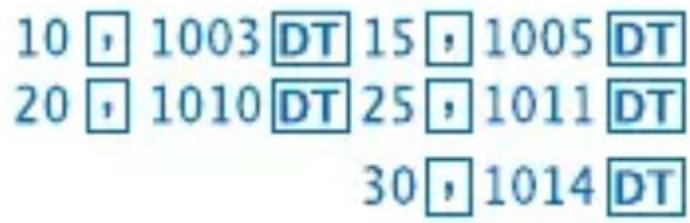

(Ko3ΦΦnμeHT perpeccnn A)

(Ko3ΦΦnIeHT perpeccn B)

(Ko3ΦΦnucnent perpeccnn r)

(AtmocphipeHoe daBleHne npn 188

(Tempepatypn 1000 hPa) 1000






- Меры пе dioctopoxhoCTn ри ВBOde daHHbIX
BbOHTeXeDaHHbIeBaXDbI.
BbI TaKKe MoKeTe BBecTn Te Ke CaMbIe DaHbIe HeCKoJIbKO pa3 nCIOJIb3yra SHIO6bHaNpIMep, BBeCTn DaHbIe «20 n 30» 5 pa3 HaXmTe 20:30 SHIFT:5DT - Pe3yIbTaT OTo6paXeHHb I Bblwe MoXeT 6bITb IOnyuH B pa3IiYHom IopJKe, To eCTb He O6aTeJIbHO B IopJKe OTo6paXeHHom Bblwe.
- Ддудаленя Только чTO BBeДeHHbIX ДaHHbIX, Нжмnte SHIFT CL.
Вы中医药е Градусов, Мнунт, Секунд
- Bы можete осушесъшестнадцатирунье Вычисенья
нспльз汞 градунь (часы), мнунь, И секуны, И позн Bodи.
пегсан.TмждушестнадцатируньIMN и DeсятуныIMN
ЗразеняМN.
-Пример 1:Чтобпегевсано 2.258 вшистниатриную систему систенья

- Пример 2: Утосы велинистся уюю onpeaцию: 12°34'56"×3.45

TexHnuecka nHΦopMaζη
- Eczny Bace Bo3nKna PpO6Iema ...
Ecni pe3yIbTaTbI BbIuNCJIeHNI OTIIuHaOTcR OTOXnJaEmbIX NII ne CInB IIpoUeCCE BbIuNCJIeHNI BO3HnKla OUn6ka, IpOIN3BeDnTe CNeDuOUsne 7aRi
- COMPexnM)
- MDEOpexM) 1
- (NORMperm)MODE 3
- Поберпевна ли Формулс которь paбогаerte.
- Bovinte B npabnbHbIe peXmbl IJIy BblnoJHeHnO npaun n nonpo6yTe onrTb.
EcnBbIeepnBeDeHHbIe 7aHn He peuHn BaWe npo6JIembl, HaxMnte KhoNkY RaHaHei NaHei KaNbkyJrTopa UTO6bI nepeRpy3ntb erO. Haxatne KhoNkn REtpaet Bce DaHHbIe 3aHeceHHbIe B nAmTb KaNbkyJrTopa. YdoCTOBepbTeCb UTO Bcra BaXHa IHHOpMaun eCt b Ha 6yMaXhbx HocnteJx.
Coo6eHn8 06 Own6kax
KaIbkyIaTOp 6IoknpyeTcE cIe Ha IucIpeB bIBeDeHo coo6eHne o6 Own6ke. HaxMnte ON/C tO6bl CTpepeTb Own6Ku nn HaxMnte nn T06bl BbIBeCTn Ha 3KpaH BbIuCJIeHne n IcnpaBNTb npo6JeMy.
Дя подробно описаня смOTPN „Лokатор ошбok".
OuNbKa Ma
- Прушина
-
Pe3yIbTaT BbIuNcIeHn BbIXOJNT 3a rpaHnIbI pa3peWeHHOro dnaPana3OHa BbIuNcIeHn.
-
Поньтka прпзвессг Вычистене с Истованем Величунны Выхоршей 3a Гашици рацшениногдиапазона Ввoda.
-
Поньтka прпзвессн Heлогичны операци (дени. На Нови Т.д.).
- DeiCTBna
- ПюверьтЕ Bce ВВODиMbIe Bam 3начehнЯ удостоверьтEc bЧTO OHI NaXODЯТСВ БпpeДeλax pa3peшенbIX Диana3OHOB. YdelenTe OTdelenbHoe BHNMaHne ЗнayehнямВ ЛюбОйИСПОЛьЗуembIX Bam OБlaCTeɪ пamЯТи.
OwneKA Stk
- Прушина
- Повытka Выполноть НераЗршению MaTeMaTnueckyю onepaцию.
- DeiCTBna
-
Ynpocntte BbivcIeHna. YncobOJ cTeK nMeet 10 ypoBHe, OepaunooHbJ cTeK nMeet 24 ypoBHa.
-
Pa36eIte Baun BbIuNcJIeHn Ha DBe n 6OJIe oTdJIbHbIe qaCTn.
OwNbKA Syn
- Прушина
- InonbItka BblnoHnTb Hepa3peHHyo MaTeMaTnueckyio onepaunio.
- DeiCTBna
- Haxmte nIuTo6bI OTo6pa3ntb BblucJIeHne c KypcOpom paCNoJooKeHHbIM B I03nCIN BO3HnKHOBeHnOwn6Kn. BHeCnte Heo6xOdImbIe nCnpaBLeHn.
Ошибka Arg
-Прочина
- HekoppeKTHoe nCnoIb3ObaHne aprymeHTa.
- DečTBnA
- HaxmTe nn 06bI OTO6pa3ntb N03nCIO npuHbO uN6Kn n npoN3BeCTn Heo6xOaMbIe NCpapBleHna.
- Popraok Opeaçni
Операци вылняOTсь в седуюшем поядкe:
- Празвен состем Koopdнат: Pol (x,y), Rec (r,0)
2.ФункцииТипаA:
При pa6ote c Функцямп ЭTORO Типа, сначалa Heo6xodmo BBeCTnЧИСЮ a 3aTeM habkaTb ФункцioHaJIbHyю KlaBnшa. x², x⁻¹, x!, ”
- CTepeHn n KOpHn: xy, x√
- a b/c
- CokpaanseHbI ΦopMaT BbUncIeHn C nCNoJIb3OBAHHeM T, Na3BaHne NaMaTn, nIi nMЯ nepemeHHo: 2π, 5A, TxA, n TaK daJIee.
6.ФункцииТипаВ:
При pa6ota c Функцямп данного тира, сачалa следует нжать ФункцioHAJIbHyIO KlaBnIshy, a 3aTeM BBeCTN 3HaueHne. √,³√, log, In, ex, 10x, sin, cos, tan, sin⁻¹, cos⁻¹, tan⁻¹, sinh, cosh, tanh, sinh⁻¹, cosh⁻¹, tanh⁻¹, (-)
- CokpaanseHbI ΦopMaT yMHOKeHnHa ΦyHKcN TnPa B: 23 , Alog2 etc.
- Пектоановки сочеташи: nPr, nCr
- x, ÷
- +,-
*Onepaun OndHaKOBOro NopraKa BbInOpHЯOTc CnpaBa HaneBo. e^×In120 ex {In( 120) }
OcTaIbHbIe OIepaun BbIIOJIHЯOTc cIeBa HappaBO.
CT3KN
Данны Калыларов Испolyet обласи памг,在аьваье «СТэкам» Дд врemeHHOrO xpaHEnry 3HaueHn(чсноВоCTK)ИКOMaHd(Операционнь CTK).ЧсноВоСTeK coapedt10 сLoeB,Операционнь CTek coapedt24 сLoJ. Oшибka cTeKa (Stk ERROR) BOЗнkaeT ecIn Bbl nbITaeTeCb BblONHtB DeiCTBVEЯBЯJOUeecr HaCToIbKO CLOXHBIM,YTO BMeCTUMOCTN CTeKa Дд Hero HeDoCTaTOUHO.
- энeworkаьжени
Данны Калькylагор Исторует дve батарейки Типа L1154, LR44 пп AG13
3aMeHa 6atapen
TyskIbIe znphiHa dncnlee KaIbkyIaTOPa 03NaUTo yTo 3apJd
6aTapeH Ha nCxOJe. DaJIbHeiJee nCpOJIb3OBAHne KaIbKyIaTOPa
Pn HeIOCTaTOuHOM 3apJde 6aTapeN MoXeT NocLyKHTb
PnUHOn HeINcnpaBHO pa6Otbl KaIbkyIaTOPa. PpON3BeInte
3aMeHy 6aTapeN KAc MOxHo cKopee eCIn ZnΦpyi Ha 3KpaHe
KaIbkyIaTOPa CTAJI N TysCKHeTb.
-Чтобл пози востаиму 6атар
- HaxMMTe KhoNky OFF yTO6bI BbIKJIOHTb NITaHne KaIbKyJIaTOPa.
- YdaJInte Dba BnHTa KOTOpbIMN KpeNTcR KpbIshka 6aTapeN ydaJInte KpbIshKy.
- YdaInte cTapyu 6aTapeu.
- Протрипешую 6атAPEЮ cyхо, мягков Тkaнью. Ростав te ee в г He3do положительно сторою Bверх (Тak уTo6bl Oha 6ыla Вдимо).
- 3aMeHnTe KpbIshky 6aTapeN I NOMEcTlTe ee Ha MeCTO C NOMOuI DByx 6oJToB.
- История Тонкий заострунный predecessor нажаатая RESET
- Пи Вьполнец Такх onepaць кak x, x√, x! n³√x n6kn HaKaПЛВaIOTс, чTO может OTpa3NTbСя На TOUHOCТи ВьИССлЕн.
Tetpawvkec piec, kuikc piec, Tetpawvα, kubol, avtioptpooi pi , npayovtkoi pi , tuxaioi pi kai T
- Παράδειγμα 1: √2+√3x√5