159005 - Kalkulačka Milan - Bezplatný návod k obsluze
Najděte návod k zařízení zdarma 159005 Milan ve formátu PDF.



| Technické vlastnosti | Vědecká kalkulačka, LCD displej, 2 řádky, 10 číslic |
|---|---|
| Dostupné funkce | Trigonometrické, logaritmické, statistické funkce, výpočty zlomků |
| Použití | Ideální pro studenty matematiky, fyziky a inženýrství |
| Napájení | Baterie (typ nespecifikován), dlouhá výdrž |
| Rozměry | Kompatní a lehká, snadno přenosná |
| Údržba | Čištění měkkým hadříkem, vyhněte se chemikáliím |
| Bezpečnost | Nevystavujte vlhkosti ani extrémním teplotám |
| Obecné informace | Omezená záruka, dostupná technická podpora |
Často kladené otázky - 159005 Milan
Dotazy uživatelů ohledně 159005 Milan
0 otázka o tomto zařízení. Odpovězte na ty, které znáte, nebo položte vlastní.
Položte novou otázku o tomto zařízení
Stáhněte si návod pro váš Kalkulačka ve formátu PDF zdarma! Najděte svůj návod 159005 - Milan a vezměte svůj elektronický přístroj zpět do rukou. Na této stránce jsou zveřejněny všechny dokumenty potřebné k používání vašeho zařízení. 159005 značky Milan.
NÁVOD K OBSLUZE 159005 Milan
- Pri prvním užití kalkulačky stisknéte nejprove tlacítko reset na zadné straně.
- I když kalkulačka pracuje správně, presto vyměnte baterie alespořné Jednou za tri roky. Z vybitych bateriů můzeunikat kapalina, která můze kalkulačku poškodit nebo způsobit její nesprávné fungovány. Vybitou baterii nikdy neponechávejte v kalkulačce.
- Baterie, ktera je prilozena k teto sade, se behem prepravy a skladovani mirne vybiji. Z tohoto duvodu je mayne, ze ji bude nutné vymenit d'reve, nez by odpovidalo jej bezné zivotnosti.
- Nízký vykon baterie muže zpúsobit, ze obsah paměti bude poškozen nebo uplně ztracen. Duležité udaje si vždy zaznamenejte písemné.
- Neskladujte ani neužívejte kalkulačku v mistech s extrémimi teplotami. Velmi nízké teploty mohou způsobit zpomaleni reakce displeje, jeho uplný vypadek a zkrácení Životnosti baterie. Rovnéž nevystavujte kalkulačku prímému slunečnímu zářeni, neponechávejte ji blízko okna, topného zařizení, ani jinde, kde by mohla byt vystavena velmi yysokým teplotám. Teplo muže poskodit zbarvení schráncy kalkulačky Či dokonce zdeformovány tétoto schráncy a poskození vnitrnich obvodů.
- Neužívejte kalkulačku na mistech s vysokou vlhkosti a prašnosti. Nenechávejte kalkulačku ležet na mistech, kde by mohla byt zasažena vodou nebo vystavena velké vlhkosti Či prašnosti. To by mohlo způsobit poškození vnitřiních obvodů.
Zabrańte pádu kalkulačky na zem, ani ji nevystavujte jiným silnám nárazüm.
- Nikdy kalkulačku neohýbejte, ani ji jinak nedeformujte. Nenoste kalkulačku v kapse kalhot ājineho těsného oblečeni, kde by mohla být vystavena ohýbání neboPokroucení.
- Nikdy se nepokoušejte kalkulačku rozebrat.
- Nikdy nemačkejte klávesy kalkulačky hrotem kulickového pera ājíným ostrým predmětem.
- Pro Čištení zařizení užívejte jemnou suchou látku. Pokud se kalkulačka velmi znečisti, otrete ji látkou navlhcenou ve vode s malým množstvím slabéhoneutralné myciho prostředku. Pred vlastné očištením kalkulačky zbavte látku nadbytečné vlhkosti. Nikdy pro Čištení neužívejte redidlo, benzín nebo jiné těkavé látky. Ty by mohly poskodit jak potisk schránký, tak i schránkú samotnou.
DVOURÁDKOVÍ DISPLEJ
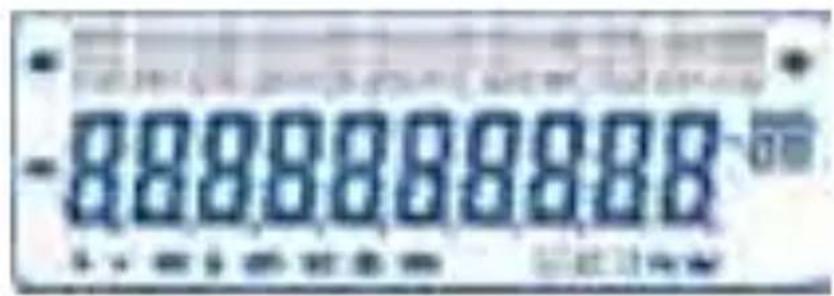
Müzete zároven kontrolovat vzorec výpoctu a vysledek.
První radek ukazuje vzorec.
Druhý radek ukazuje odpoved'.
Pred zahajenim počitani
Zpusoby
| UžITÍ | Název režimu | Ukazatel režimu |
| Režim výpočtu | ||
| Běžné výpočty | COMP | - |
| Výpočet směrodatné odchylky | SD | SD |
| Regresné výpočet | REG | REG |
| Režim úhlovych Jednotek | ||
| Stupné | DEG | D |
| Radiány | RAD | R |
| Grady | GRA | G |
| Režimi displaye | ||
| Exponenciálné zápis (zrušení specifikace FIX a SCI) | NORM | - |
| Specifikace počtu desetinných mist | FIX | Fix |
| Specifikace počtu podstatnéch císic | SCI | Sci |
Poznámka
-
Ukazatel režimu se objevuje ve spodni šasti displeje.
-
Režimy COMP, SD a REG mohou byt užívány
v kombinaci s režimi uhlovych jegnotek.
- Pred započetím výpočtu se ujistěte, ze je nastaven správný režim (SD, REG, COMP) (DEG, RAD, GRA)
Kapacita pro vstupné hodnoty
- Čast paměti užívaná pro vkladání vstupních hodnot výpočtu zvladne 99 „kroků“. Po vloženi 99. kroku výpočtu se kurzor zmení ze značky „ _ „ na „ ■ „ Čímž je vám oznámeno, Že kapacita paměti je vycerpána a není možno vkladat dalíkuroký. Pokud potřebujete vkladat dalíhodnoty, je nutno Rozdělit výpočet na dve ācìVICE Částí.
- Provádení korekci během vkladání vstupních hodnot
Užívejte a pro pohyb kurzoru na mistro, kam se chcete dostat. - Stisknéte [pɪt] vymazání Číslovky nebo funkce v mistle, kde se nacházi kurzor.
- Stisknéte SHIFT INS,Pokud potřebujete prepnout na kurzor pro vkladání . Pokud vložíte hodnotu Či funkci, když na displeji svítí kurzor pro vkladání, je toto vloženona miste, kde se kurzor práve nachází.
-
Stiskněte , , SHIFT hebo pro návrat k normálímu kurzoru od kurzoru pro vkladání.
-
Funkce pro opakované zobrazení
-
Stisknutim nebo se vrátite k poslednímu výpočtu, ktery jste provaděli. Poté můžete provest ve výpočtu jakékoliv změny a provest výpočet znovu.
- Stisknuti tlačitka Žewymaže pamět pro opakované zobrazení, takůse se můžete vrátit k poslednímu výpočtu i po stisknuti tlačitka ON/C.
-
Pamět pro námrat k výpočtu je vymazána,Pokud započnete nový výpočet,změnǐte režim anebo kalkulačku vypnete.
-
Lokalizace chyby
- Stisknutím nebo poté, co došlo ke chybě, zobrazíte výpočet s kurzorem na mistě, kde došlo k chybě.
- Formáty exponentiánlího zobrazení
- Tato kalkulačka může zobrazit až 10 Číslic. Vyšsí hodnoty jsou automaticicky zobrazeny s užitím exponentiálného zápisu. Stisknéte MODE MODE MODE 3, pokud chcete užívat exponentiálné zobrazení a zrušit specifikaci FIX nebo SCI. V režimu NORM je exponentiálné zápis automaticicky užívan pro celá Číslas sVICE než 10 Číslicemi a desetinné hodnoty s vice než devítī Číslicemi.
Vysledkova pamet - Pokud stisknete - po vloženi hodnoty nebo vyrazu, vypočitaný vysledek se automaticicky uloží do vysledkové paměti. Vysledkovou pamět zobrazí stisknutím tlačitka ANS.
- Ve vysledkové paměti můžete uložit až 10 Číslic pro mantisu a dve Číslice pro exponent. Vysledková pamět se nezměni, pokud dojde pri některé z vyše zminěnych operaci k chybě.
Zakladni vypočty
Užívejte režim COMP pro základní výpočty.
• Příklad 1: 3 × (5 × 10 - 11)
3 5 Exp (-) 11 1,5-10
- Příklad 2: 5 × (9 + 7)


Müzete tak prěskočit věchny operace užívajíci před
VÍPOCTY V RÁMCI PAMÉTI
- Samostatné pamět
Vstupni hodnoty mohou byt vlozeny primo do pameti, pripocteny k pameti, nebo odecteny od pameti. Samostatna pamet je vyhodnak vypocitavani narustajiciho souctu.
- A Memória Independente utilizes a mesma memória que a variavel M.
- Pro vymazání samostatné paměti (M) užijte vstup STO M.
Příklad:
$$ 2 3 + 9 = 3 2 2 3 \quad 9 $$

$$ 5 3 - 6 = 4 7 \quad 5 3 \quad 6 $$

$$ - 4 5 \times 2 = 9 0 $$

$$ (s o u \breve {c e t}) - 1 1 $$

- Proměnné
- Je k disposzici devět proměnnych (od A prěs F,M, X až po Y), pomoci kterych můžete ukládat udaje, konstanty, vysledky a dalí hodnoty.
Nasledujíci operace slouží k vymazání udajú prižazenych proměnným: SHIFT Mcl
Nasledujici operace slouzikvymazani udajupriarazenych jeder konkretni promenne: 0 STO A Tuito operaci bye ste ymazali udaje priarazenepromenne A.
Příklad: 193.2 23=8.4
$$ 1 9 3. 2 \boxed {2} 8 = 6. 9 $$
193.2
23




23



Výpočet zlomkú
Vypoct zlomku
Užijte režim COMP pro výpočet zlomku.
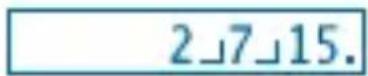
- Hodnoty jsou automaticicky zobrazovány v hodnotách desitkové soustavy,Pokud celkovy počet Číslic hodnoty zlomku (celé Čísló + Čitatel + jmenovatel) prekročí 10.
Příklad 1: 23 + 145

Příklad 2: 12 + 1,6

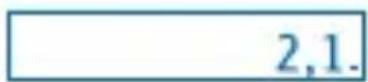
Vysledky vypoctu zlomku v kombinaci s hodnotami v desitkové soustavě jsou vždy uvedeny v desitkové soustavě.
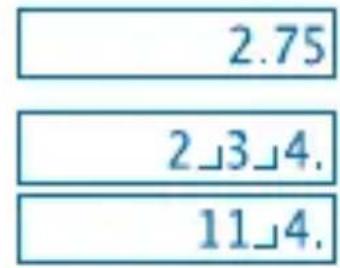
- Převod z desítkové poustavy na zlomky
Příklad :
$$ 2. 7 5 \rightarrow 2 \frac {3}{4} $$
$$ 2. 7 5 = $$
$$ a ^ {b} $$

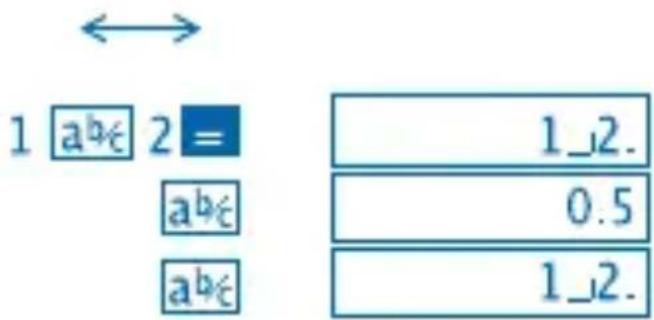
- Převod ze zlomku do desitkové poustavy
Příklad: zlomek hodnota v desi tkové soustavě)
Procentový Počet
Užívejte režim COMP pro procentové výpočty
- Příklad 1: vypočtěte 12% z 1500

- Příklad 2: vypočtěte kolik procent Činí 660 z 880.

Výpočty s užitím Matematických Funkci
-
Používejte režim COMP pro výpočty s užitím matematických funkci.
· = 3,14159265359 -
Trigonometrické a inverzní trigonometrické funkce
• Příklad 1: sin63°52'41"

Priklad 2: cos (3 rad)

Příklad 3: cos -1 22 = 4 rad
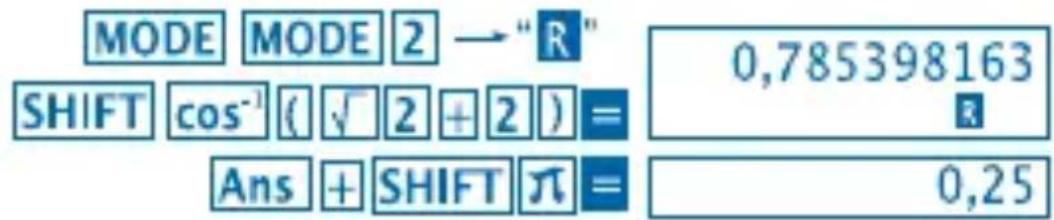
- Příklad 4: tan ^-1 0.741

- Hyperbolické a inverzní hyperbolické funkce
• Příklad 1: sinh 3.6 hyp sin 3.6 = 18.28545536
- Příklad 2: sinh ^-1 30

- Převod úhlovych Jednotek
- Stisknutím SHIFT DRG zobrazité následujíci menu:
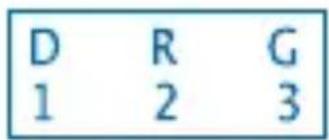
- Stisknutím 12 nebo 3 prévedete zobrażné Jednotky na odpopVIDajći uhlové Jednotky.
- Příklad: prevedte 4,25 radiánů na stupné

- Dekadické a prirozené logaritmy / antilogaritmy
• Příklad 1: log 1.23 1.23

- Příklad 2: In 90 (= loge 90)

• Příklad 3: e^10

Příklad 4: 10^1.5

Příklad 5: 2^4

- Druhé odmocniny, třeti odmocniny, odmocniny, druhé mocniny, třeti mocniny, prevrácene hodnoty, faktorialny, náhodná Čísla a π.
• Příklad 1: 2 +3× 5

• Příklad 2: 3 5 + 3 -27

• Příklad 3: [7]123 (= 123 13)

Příklad 4: 123 + 30^2

Příklad 5: 12^3

Příklad 6: 113 - 14

Příklad 7:8!

Příklad 8: pro generováni náhodnych cisel mezi 0,000 a 9,999
Příklad

(vysledky jsou pokaždé jiné)
Příklad 9:3π

FIX,SCI,RND
• Příklad 1: 200 ÷ 7 × 14 = 400

(Stanovi hodnotu na tri desetinná mista)

(vypočetPokracuje s užitím 10 Číslic na displeji)


Provedení stejného výpoctu s užitím specifikovaného počtu desetinnych mistr.
(vnitrni zaokrouhlovani)


-
Specifikaci FIX odstranîte stisknutim MODE MODE MODE 3
-
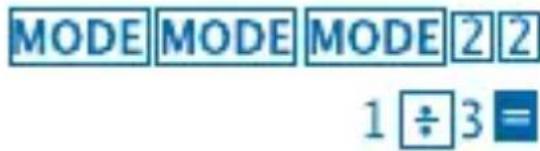
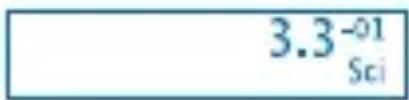
Příklad 2: 1 ÷ 3 , zobrazení vysledku na dve podstatné Číslace (SCI 2).
-
SCI specifikaci vymažete stisknutím MODE MODE MODE 3
-
Prepočty měrních jegnotek (ENG)
- Příklad 1: prepočtení 56 088 metrů na kilometry

- Příklad 2: prepočtení 0,08125 gramů na miligramy

- Konverze souradnic (Pol (x, y), Rec (r, Θ))
Vysledky vypoctu jsou automaticicky prirozovany promennym E a F. - Příklad 1: prevedeni polárnich souradnic (r=2, Θ =60°) na odélníkové souradnice (x, y) (režim DEG)
X
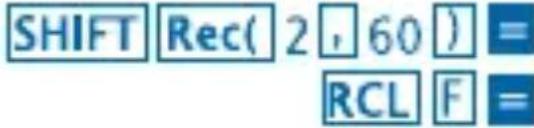
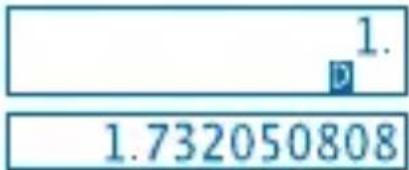
Stisknutim RCa Eprepina temezi
zobrazenou hodnotou a hodnotou v paměti.
- Příklad 2: prevedeni obdélníkovych souradnic (1, 3 ) na polární souřadnice (r, Θ), (režim RAD)
r
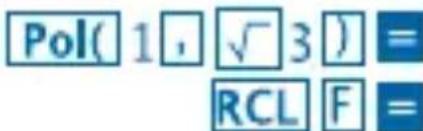
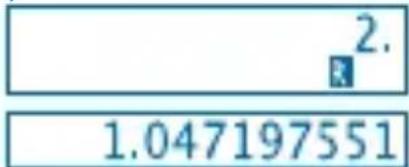
0
- Stisknutím RCL Eprepinta mezi zobrazenou hodnotou a hodnotou v paměti.
- Permutace
- Příklad: zjistěte kolik různych chtyřmistrohych císel může byt vytvoreno použitím císic 1 až 7.
V Jednom Čtyřmistrohm Čísole se nesmí Číslice opakovat (1234 je možné, ale 1123 není povoleno).
7SHIFT nPr 4 1.732050808
- Kombinace
- Příklad: určete kolik různych Čtyřčlennych skupin může byt vytvoreno v rámci jeder skupiny vytrořné 4 jeginci.
10 mCr 4 210.
STATISTICKÉ VYPOCTY
- Standardni odchylky (režim SD)
- Stisknéte pro prephutí na režim SD pro statistické výpočty s užitím standardní odchylky.
Vkladani vstupnich dat vždy začiná stisknutím
SHIFT Sci pro yvmazání statistické paměti.
Vstupni data jsou užívána k výpočtu hodnot n , x , x^2 , Cn , které můžete získat prostřednictvím následujících tlačitkovych operaci.
| RCL A | Σx2 |
| RCL B | Σx |
| RCL C | n |
| SHIFT x̄ | x̄ |
| SHIFT xon | On |
| SHIFT xon-1 | On-1 |
Příklad: Na výpočet námledujících udajú:
SHIFT Sci (vymazání paměti)
55DT54DT51DT55DT
53DTDT54DT52DT
- SD
(ukázková standardní odchylka 0n
(Standardni odchylka population)
(aritmeticky prumér
(pocet udaj)
(Suma hodnot x
(Suma druhych mocin hodnot
SHIFT xon-1 1.407885953
SHIFT xon 1.316956719
SHIFT 53.375
RCL C 8.
RCL B 427.
RCL A 22805.
Upozornění pro vkládání udajú
- Stisknutím Dvožte stejné udaje dvakrát.
- Je také:no několikrát vkladat stejné udaje užitím
- Vyše zminěné vysledky mohou byt ziskány v jakémkoliv pořadi - tedy ne nutné v pořadi zde uvedeném.
-
Pro vymazani udaju, které jste zrovna vložili stiskněte
-
Regresné výpočty (režim REG)
-
Stiskněte MODE 3 pro prepnutí do režimu REG a pak vyberte jeder z následujćích regresnéch typů.
1: Lineární regrese
2: Logaritmická regrese
3: Exponecialni regrese
1: Mocinná regrese
2: Inverzni regrese
Vkladani udaju vždy začinejte SHIFT Sci Čímž dosáhnete vymazání statistické paměti.
- Hodnoty ziskané pri regresním výpoctu závisej na vystupnéch hodnotách a vysledky mohou byt znovu zobrazeny prostřednictvím tlacitkových operaci uvedenych v teto tabulce:
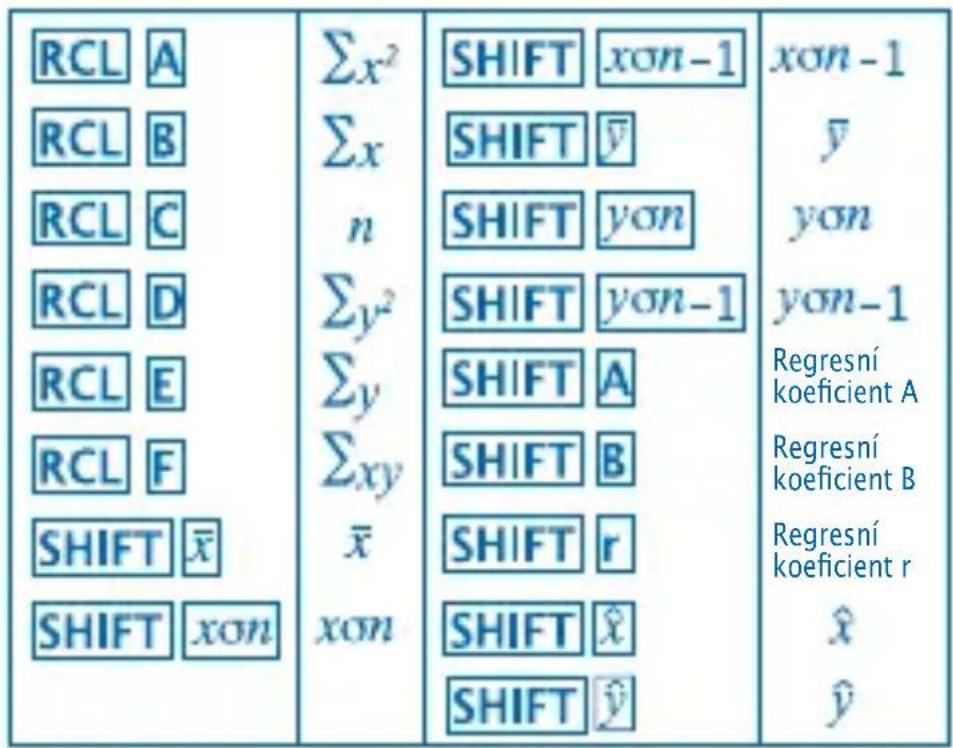
- Lineární regrese
Vzorec regrese pro linearni regresi je: y = A + Bx
- Příklad: Atmosférický tlak versus teplota
| Teplota | Atmosféricy tlak |
| 10°C | 1003 hPa |
| 15°C | 1005 hPa |
| 20°C | 1010 hPa |
| 25°C | 1011 hPa |
| 30°C | 1014 hPa |
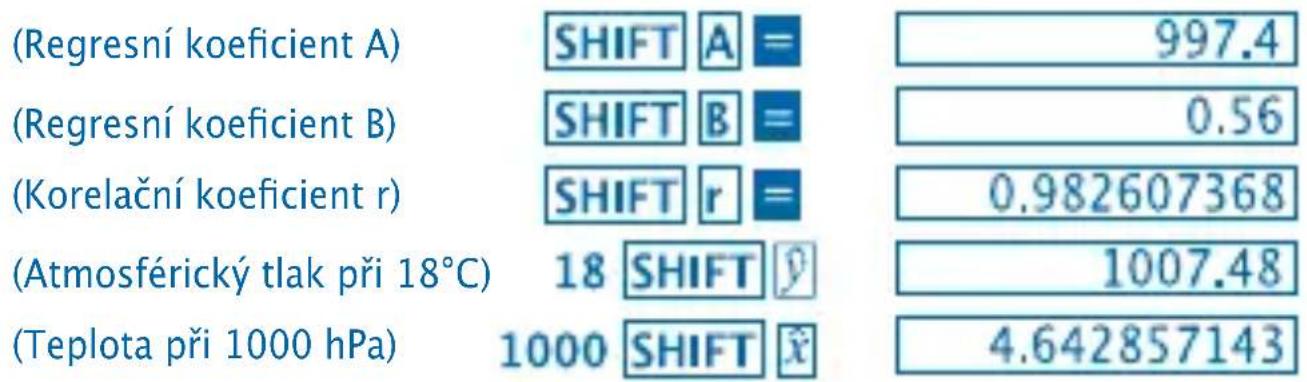
Provedte linearni regresi pro urceniclenu regresn rovnice a korelacniho koeficientu pro hodnoty v tabulce. Pote uzijte regresn vzorec pro odhad atmosferickeho tlaku pri teplote 18^ a teploty pri 1000 hPa.
Prepnete na rezim REG (Linearni regrese)

(pamět je vymazána)

- Upozorněni pro vkladání udajů
Stisknutim Dto stejne udaje dvakrát.
- Je také możno několikrát vkládat stejné udaje užitím
SHIFT; Například pro vloženi císelnéch hodnot „20 a 30" petkrát stiskněte 20·30 SHIFT·S DT
Vyse zminene vysledky mohou byt ziskany v jakemkoliv poradi - tedy ne nutne v poradi zde uvedenem.
- Pro vymazani udaju, ktere jste zrovna vložili stiskněte SHIFT CL.
Výpočet stupné, minut a vterin
- Mûžete provadět výpočty v šedesátkové použití stupů (hodin), minut a vterín a prevadět hodnoty mezi desitkovou poustavou a šedesátkovou (stupnovou) poustavou.
- Příklad 1: prevedte hodnotu 2,258 v desitkové poustavě na hodnotu v šedesátkové poustavě.

- Příklad 2: Proved'te následujíci výpoczet: 12^34'56''× 3.45

Technické informace
- Pokud se objeví nějaký problém...
Pokud vysledky výpočtu nejsou takové, jaké jste očekávali, āpokud se objeví chyba, postupujte v následujících krocích.
- (Fežim COMP)
- MODE MODE 1 (režim DEG)
-
MODE MODE MODE 3 (režim NORM)
-
Zkontrolujte, zda je vzorec, ktery užíváte správně, a zkuste výpočet znova.
- Prepěte do príslušněch režimů nutněch pro výpočet a výpočet zopakujte. Pokud vyše uvedeni kroky problém nevyřěsi, stisknéte tlacítko na zadní straně kalkulačky, Čímž dosáhnete jejího restartovány. Stisknutím tlacítka RESET vymazete udaje uložné v paměti kalkulačky. Dúležité udaje si vždy zapisujte.
Chybova hlaseni
Pokud se na displeji objeví chybové hlášeni, kalkulačka se uzamkne. Stisknéte pro vymazání chyby Či nebo pro zobrazení výpočtu a opravení problému. Viz „Lokátor chyb“, kde najdete podrobnějsí informace.
Ma ERROR
- Prćicina
Vysledek vypoctu je mimo povolené vypoctové Rozpétí.
- Pri výpoctu pomoci funkci byla vložena hodnota, ktera prekračuje povolené Rozpěti pro vstupné hodnoty.
- Byl provedena nelogická operace (např. dělení 0, atd.)
Postup
- Zkontrolujte vami vkladané hodnoty tak, abyŽádnáz nich nebyla mimo povolené Rozpěti. Zvlásté davejte pozor na hodnoty z některé pamětové oblasti, kterou užíváte.
Stk ERROR
Pricina
- Kapacita ciselného nebo provozniho zásobníku byla prekročena.
Postup
- Zjednodušte výpočet. Čiselný zásobník má deset urovní a provozní zásobník 24 urovní.
- Rozdělle výpočet do dvou nebo vice Časti.
Syn ERROR
- Prčicina
- Pokus o provedeni neplatné matematické operace.
Postup
- Stiskněte neboPokud chcete zobrazit výpočets kurzorem umistěnám na pozici príčiny chyby. Proved'te nutné opravy.
Arg ERROR
- Prćicina
- Nesprávné užití nezávislé proměnné
Postup
- Stisknéte nebo,Pokud chcete zobrazit pozici priciny chyby a provest nutné opravy.
- Pořadi operaci
Výpocet je provaděn v nasledujícím pořadi prednosti.
1.Transformace souradnic: Pol (x,y), Rec (r, Θ)
2. Typ fungkce A:
U tohoto typu funkce, jsounejprve vlozeny hodnoty a pak se stiskne tlačitko funkce.
X², X⁻¹, X!, 0 , ”
- Mocniny a odmocniny: x^y , x
- a b/c
- Zkraceny format pro nasobeni préd π, název paměti, nebonázev proměnné: 2 π, 5A, πA, atd.
- Typ funkce B:
U těchto funkác senejprve zmačkne tlacítko funkce a pak vloží hodnoty.
[3] e^x 10^x ^-1 ^-1 ^-1 ^-1 ^-1 ^-1 (-)
7. Zkraceny format pro nasobeni préd B typem funkci: 2, Alog2 atd.
8. Permutace a kombinace: nPr. nCr
9. x, ÷
10. +,-
Operace se stejnou prioritou (přednosti) jsou provádeny zprava doleva. exIn 120 ex {In( 120) }
Ostatné operace jsou prováděny zleva doprava.
Operace v závorkách jsou prováděny nejdříve.
Zasobníky
Tato kalkulačka užíva Časti paměti nazývané „zásobníky“
k dočasněmu ukládání uchovávanych hodnot (číselné zásobník)
a príkazů (príkazový zásobník) podle jejich pořadi prednosti
během výpočtu. Číselné zásobník má deset urovní a príkazový
zásobník 24 urovní. Chyba zásobníku (Stk ERROR) se objéví
vždy, když se pokoušite o výpočet, jehož složitost prěkročila
kapacitu zásobníku.
* Napajeni
Tato kalkulačka je pohánéna baterií (L1154, LR44 Či AG13) x 2 knoflíkovou baterií.
Vymena baterie
Špatné viditelné Číslice na displeji naznačují, Že kapacita baterie je nízká. Pokud budetePokračovat v užívání kalkulačky i v prípadě, Že je vykon baterie sláby, může docházet k nasprávným operácím. V prípadě blednutí Číslic na displeji co nejdríve baterii nahradte.
- Pri vymene baterie
- Stisknéte Œřmž vypnete napájení.
- Odsroubujte sroubky, které drží kryt baterie a pak sundejte kryt samotné.
- Vyndeje starou baterii.
- Otřete stranu nové baterie suchým jemným hadříkem. Vložte ji do Jednotky s značkou vzhúru (tak, aby byla vidět).
- Nasad'te zpátky kryt a zajistěte jej dvěmi šroubky.
- Pomoci tenkého zahroceneho prédmetu stiskněte Reset Dejte pozor, abyste tento krok nepreskočili.
- Stiskněte Čímž kalkulačku zapnete.
- Automatické vypnutí
Kalkulačka se sama automaticicky vypne, pokud ji neužíváte asi šest minut. V takovém prípadě stisknéte, Čimž kalkulačku znovu zapnete.
- Rozsah vystupních hodnot
Počet vnitřnich Číslic: 12
Přesnost: zpravidla je prěsnost ±1 u desáté Číslice.
| Funkce Rozsah vystupních hodnot | |
| Sinx | DEG 0<!x!<4.499999999 x 10¹⁰ |
| RAD 0≤!x!≤785398163.3 | |
| GRA 0≤!x!≤4.499999999 x 10¹⁰ | |
| Cosx | DEG 0≤!x!≤4.500000008 x 10¹⁰ |
| RAD 0≤!x!≤785398164.9 | |
| GRA 0≤!x!≤5.000000009 x 10¹⁰ | |
| Tanx | DEG stejné jakosinx, kromě|x|= (2n-1)x90. (n je celé Čísló) |
| RAD stejné jakosinx, kromě|x|= (2n-1)xπ/2. (n je celé Čísló) | |
| GRA stejné jakosinx, kromě|x|= (2n-1)x100. (n je celé Čísló) | |
| Sin-1x | 0≤!x!≤1 |
| Cos-1x | |
| Tan-1x | 0≤!x!≤9.999999999 x 1099 |
| Sinhx | 0≤!x!≤230.2585092 |
| Coshx | |
| Sinh-1x | 0≤!x!≤4.999999999 x 1099 |
| Cosh-1x | |
| Tanhx | 0≤!x!≤9.999999999 x 10⁻¹ |
| Tanh-1x | |
| logx/lnx | 1 x 10-99≤x<1 x 10100 |
| 10x | -9.999999999 x 1099≤x≤99.999999999 |
| ex | -9.999999999 x 1099≤x≤99.999999999 |
| √x | 0≤x<1 x 10100 |
| x2 | x<1 x 1050 |
| 1/x | x<1 x 10100; x=0 |
| 3√x | x<1 x 10100 |
| x! | 0≤x≤69 (x je celé Čísló) |
| nPr | 0≤n≤99, r≤n (n, r jsou celá Čísla) 1≤n{nI/(n-r)l}≤9.9999999999 x 1039 |
| nCr | 0≤n≤99, r≤n (n, r jsou celá Čísla) |
| Pol (x,y) | |x|,|y|≤9.999999999 x 1049 (x²+y²)<9.999999999 x 1049 |
| Rec (r,0) | 0≤r≤9.999999999 0: stejné jako sin x |
| o + " | |al,b,c<1 x 10100 0≤b,c |
| o - " | |x|<1 x 10100 Převod desítková -- šedesátková poustava (stupné) 0°0°0°≤|x|≤9.999999999 x 10⁹°59°59° |
| x' | x>0:-1 x 10100<ylogx<100 x=0:0<y<1 x 10100 x<0:y=n, 1/2n+1 (n je celé Čísló) Nicméně: -1 x 10100<yloglxl<100 |
| x'y | y>0:x=0 -1 x 10100/<1/x logy<100 y=0:x>0 y<0:2n+1, 1/n (n ≠ 0; n je celé Čísló) Nicméně: -1 x 10100/<1/x loglyl<100 |
| a % | Součet celého Čísla, Čitatele a jmenovatele může být nejvyše deset Číslac (věctné rozdělovacích záměnek). |
| SD (REG) | |x|<1 x 1050 |y|<1 x 1050 |n|<1 x 10100 xσn,yσn,χ,ŷ A,B,r:n 0 xσn-1,yσn-1:n≠0,1 |
- Chyby se scitaji u některych vnitrnich neprerusovanych výpoctů jako jsou např. x⁷, x⁷, x!, y³√x, což muže mit negativné dopad na présnost.
PRECAUTII DE UTILIZARE
- Näide 2: 2:5 x (9+7)


$$ (v i s o) - 1 1 $$