159010 - Calculator științific Milan - Manual de utilizare gratuit
Găsiți gratuit manualul dispozitivului 159010 Milan în format PDF.



| Caracteristici tehnice | Detalii indisponibile |
|---|---|
| Utilizare | Detalii indisponibile |
| Întreținere și reparații | Detalii indisponibile |
| Securitate | Detalii indisponibile |
| Informații generale | Detalii indisponibile |
Întrebări frecvente - 159010 Milan
Întrebările utilizatorilor despre 159010 Milan
0 întrebare despre acest aparat. Răspundeți la cele pe care le cunoașteți sau puneți-vă propria.
Pune o întrebare nouă despre acest aparat
Descărcați instrucțiunile pentru Calculator științific în format PDF gratuit! Găsiți manualul dvs. 159010 - Milan și luați din nou în mână dispozitivul dvs. electronic. Pe această pagină sunt publicate toate documentele necesare pentru utilizarea dispozitivului dvs. 159010 mărcii Milan.
MANUAL DE UTILIZARE 159010 Milan
Depozitarea deseurilor de echipamente de catreutilizatori casnici din Uniunea Europeana

Prezența acestui simbol pe calculator sau pe ambalajul acestuia indica faptul ca produsul nu trebuie depositat impreuă cu celealte resturi menajere. Este de datoria dumneavoastră să depositateș deechipamente in punctele speciale de colectare pentru reciclarea echipamentelorelectriceși electronice. Colectarea selectivăși reciclarea deșeurilor deechipamente contribuie la conservarea resurselor naturaleși la proteția mediuluiși a sanătății umane. pentru mai multe informatai legate de punctele de depositare adeseurilor de echipamente in vederea reciclării, va rugamăva adresați serviciului de depositate a deșeurilor menajere din zona dumneavoastră sau magazinului de undeăci cumpărat acest calculator.
Cuprins
Inainte de a utilizes calculatorul 1
Precautii de utiliser 1
Pornirea 山 oprirea calculatorului. 2
Inlaturarea carcasei protectoare 3
Alimentare 3
Inlocuirea bateriilor 5
Despre tastatură 5
Semnale sonore 6
Despre ecran 6
Configurarea calculatorului 8
Moduri de calcul 8
Effectuarea de corecturi pe durata efectuarii calculului. 10
Calcule bazice. 11
Calculele aritmetice 11
Cand se folosesc parantezele? 12
Ordinea efectuãrii operatiilor 12
Operati ci cu proceste 13
Calculul fractiilor 15
Conversia intre numere zecimale 山 fractii 15
Operatii cu fracii. 16
Conversia intre fracii supraunitare si
fracii mixte 17
Conversia sexagesimal/decimal 18
Calculul cu constante. 18
Calcule care folosesc memoria calculatorului...20
Calculul functiilor stiintifice 22
Funcii trigonometrice 山 trigonometricine inverse 23
Functii hyperbolice 山 hyperbolice inverse.....24
Rădăcini pătrate, rădăcini cubice, ridicări la pătrat, reciproceși factoriali. 26
Calcule FIX, SCI, NORM, RND, RAN#, ENG.... 27
Conversia intre coordinate polare i coordinate rectangular 29
Permutări Şi combinări 30
Formatul de afisare a exponentilor 31
NORM 1. 31
NORM 2. 31
Conversia intre NORM 1 山 NORM 2.....32
Calcule statistice (modul SD). 32
Observatioi privind introducerea datelor .... 33
Deviata standard a populationi 35
Deviata standard a esantionului 35
Metoda aritmetica 35
Effectuarea de corecturi in momentul introducerii datelor 35
Informati tehnice. 36
Rezumat al tastelor 36
General 36
Memorie 37
Special 37
Functii stiintifice 38
Calcule statistice (modul SD) 39
Intervale de introducre a valorilor 39
Capacitatea de calcul. 43
Solutionarea erorilor 43
Excedarea capacității tau verificarea
erorilor 43
Atunci cand apare o problema. 44
Inainte de a utilizescuiatorul
Precautii de utiliser
Apăsăti butonul RESET aflat în partea din spate a calculatorului îniate de a-l folosi pentru prima data.
- Inlocuţi bateriile cel puţin o data la trei ani, chiar dacă calculatorul functionează normal. Bateriile uzate pot avea scurgeri care dăunează calculatoruluiși functonării acestuia. Nu lăsați in calculator bateriile uzate.
- A se evita utilizes area si depositarea in locuri cu temperaturi extreme. Temperaturile extrem de scăzute pot incetini tampul de răspuns al ecranului, pot cauza defeçtiunea totală a acestuiași scurtează durata de viță a bateriilor. De asemenea, evitați contactul direct al calculatorului cu razele solare, nu il lasați in preajma ferestrei sau a oricărei surse de caldură care ar puteași expună calculatorul la temperaturi extrem de inalte. Caldură excessiva poate duce la decolorarea sau deformarea carcasei calculatoruluiși poate dăuna circuitelor interne.
- A se evita'utilizareași depositarea în locuri cu umiditate mare sau graf. Nu lasați calculatorul în locuri în care ar putea intra în contact cu apa
sau umiditate extremă ori graf. Condiţile extreme pot afecta circuite interne ale calculatorului.
- Evità orice impact puternic asupra calculatorului, de exemplu nu il lasaşi să cada.
- Nu răsucițiși nu în doiți calculatorul. Evitați săș puneți în buzunarul de la pantaloni sau în orice alt tip de imbracăminte strâmtă unde ar putea și se răsuceasca sau și se în doiaie.
- Nu incercaşi să demontați calculatorul.
- Evitati să apăsati tastele cu pixul sau orice alt obiect cu vârf ascuțit.
- Folosiţi o càrpă moale și uscată pentru a sterge partea exterioroara. In cazul în care calculatorul se murdărește, se poate sterge適用ă o càrpă imbibata cu puțină apă și detergent de uz casnic cu actiune neutră moderata. Eliminați orice urmă de umezeală înante de a sterge calculatorul. Nu utilizati diluant, benzina sau orice alta substanță volatilă pentru a curăța calculatorul. Folosirea acestor substanțe poate cauza indepartarea marcajelor și poate dăuna carcasei.
Pornirea Şi oprirea calculatorului
Pentru a porni calculatorul, apasa tasta ON
Pentru a opri calculatorul, apasaşi (OFF), mai exact, apasaşi apoi lasati tasta, iar pe urmă apasaşi ON (aceasta are deasupra
literele OFF imprintate in portocaliu). Deoarece calculatorul dispune de memorie statica, oprirea acestuia nu afectează informațiile stocate.
Pentru a economisi energia, calculatorul se oprește automat după 6 minute de neutilizare.
Inlăturarea carcasei protectoare
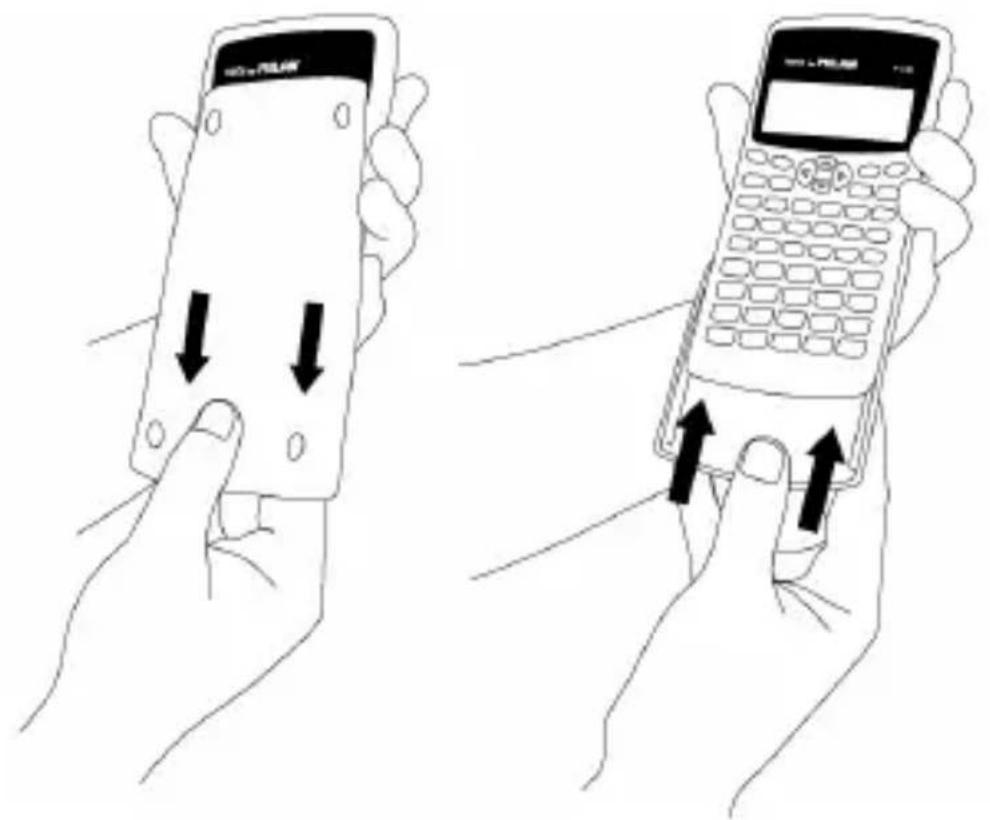
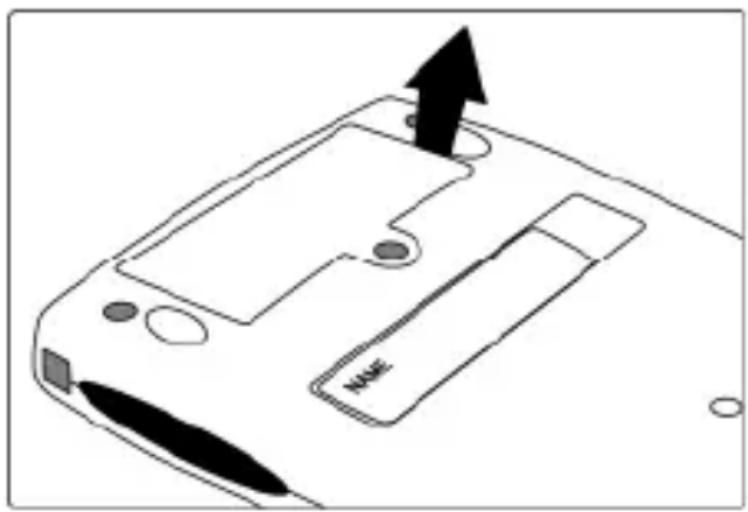
Carcasa protetoare se inlatura prin glisare in jos. Aceasta poate fi apoi fixata pe partea posterioară a calculatorului ca in figura de mai jos.
Alimentare
Calculatorul este alimentat cu două baterii AAA. Pentru a mentîne durata de viță a bateriilor, acestea sunt prevăzute cu o bandă protectoare
de plastic pe durata livrărilor, ceea ce impiedica afectarea circuitelor interneși se evita astfel epuizarea bateriilor. Este necessara inlăturarea bandei protectoare de plastic înainte de a utilizes pentru prima data calculatorul. Pentru a o inlăture, trebuie doar să trajeți de aceasta. Nu este necessara demontarea carcasei bateriilor pentru a inlăture banda de plastic.
In ceea ce priveste bateriile, trebuie avute in vedere următoarele:
- Alimentarea cu baterii uzate poate afecta informaticile stocate si poate duce la pierderea datelor. Păstrați intotdeauna copii scrise ale datelor importante.
- Toate datele stocate în memorie se pierd în momentul în care se înătură bateriile. Salvați pe un suport de hârtie所提供 datele importante înante de a înătură bateriile.
-
Nu incercaşi să reincărcași bateriile, să le separati sau să utilizesi bateriiaproape epuizate. Nu expuneti bateriile la surse directe de caldurăși nu le aruncași în foc după適用are.
-
Inlocuiți bateriile cel puțin o data la trei ani, chiar dacă calculatorul nu a fost des Utilizat. Bateriile uzate pot avea scurgeri care dăunează circuitelor interne ale calculatorului.
- Nu folosiţi baterii de tipuri diferiteși nu folosiţi o baterie nouă alăturî de una uzăță.
- Nu lasaţi bateriile la indemânca copiilor cu varste mici.
- Inlăturați bateriile în cazul în care nu îlorveți Utiliza o perioadă maiindhelungata de temp.
Inlocuirea bateriilor
Inlocuiți de indată bateriile atunci cand caracterele afișate sunt neclare sau devin ilizibile.

- Apăsăti calculat
pentru a opri - Inlăturați dispositivul care fixează capacul bateriilorși apoi indepărtăti capacul.
- Scoateti bateriile uzate.
- Štergeti capetele bateriilor noi cu o càrpã moale.si uscata.
- Puneti bateriile in calculator. Verificazioni intotdeauna ca cele două capete ale bateriilor - positiv (+)și negativ (-) - să fie poziționate in mod corect in calculator.
- Puneti capacul bateriilor inapoi la locul sau si fixati-l cu dispositivul de siguranta.
7.ApasaI ON pentru a reporni calculatorul.
Despre tastatura
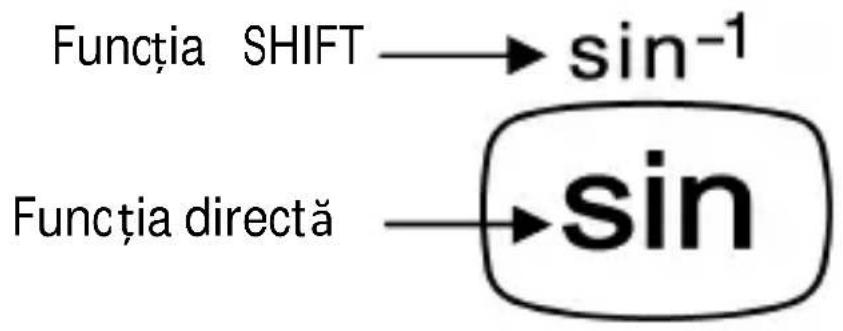
Fiecare tastă poate avea maximum două functii: functia directă este imprimataîn centrul acesteia,
iar functia SHIFT este imprimata in partea superioara a tastei. Apasa tasta SHIFT inainte de a apasa tasta pentru functia dorita.
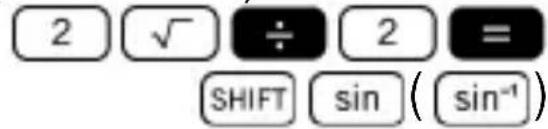
De exemplu, pentru a utilizes functia ^-1 , apasați si apoi lasați tasta SHIFT, iar apoi apasați sin. In prezentul manual, acest tip de operativi va fi indicat sub forma SHIFT sin (sin).
Semnale sonore
Semnalele sonore ale tastelor pot fi initializate sau oprite apasand alternativ SHIFT 3 (
Despre ecran
Calculatorul dispune de un ecran pe care pot fi afișate maximum 10 cifre. In partea de sus a ecranului pot apărea diversi indicatori care arata starea actuală a calculatorului.
SHIFT MODE MK DEG RAD GRA FIX SCI SD
8
| Indicator | Descriere |
| SHIFT | Tasta SHIFT este activă. Dacă se apasa o tastă, modul SHIFT se vadezactiva, iar indicatorul SHIFT va dispărea. |
| MODE | Tasta MODE este activă. Dacă se apasa o tastă numerică pentru a alege un alt mod de calcul, indicatorul va dispărea. |
| M | Memoria independentă înregistrează o valoare. |
| K | Se utilizează o constanță. |
| DEG | Unitatea de unghi implicță este setată în grade sexagesimale. |
| RAD | Unitatea de unghi implicță este setată în radiani. |
| GRA | Unitatea de unghi implicță este setată în grade centezimale. |
| FIX | A fost setat un număr fix de zecimale. |
| SCI | A fost setat un număr fix de cifre semifnificative. |
| SD | Calculatorul este în modul „statistic". |
Configurarea calculatorului
Moduri de calcul
Este importante setarea modului corect de calcul inainte de a efectua o operatie anume. Tabelul de mai jos prezinta diversele moduri de calcul disponibile.
| Tipul de calcul | Taste pentru a selecta modul correct | Modul selectat (*) |
| Calculul deviției standard | MODE * | SD |
| Calcule currente | MODE 0 | COMP |
| Calcule cu grade sexagesimale | MODE 4 | DEG |
| Calcule cu radiani | MODE 5 | RAD |
| Calcule cu grade centezimale | MODE 6 | GRA |
| Specificarea numărului de zecimale | MODE 7 | FIX |
| Specificarea numărului de cifre semifinificant | MODE 8 | SCI |
| Anularea setărilor FIX Şi SCI | MODE 9 | NORM |
(*) Indicatorii vizibili pe ecran arata modul selectat in uz. Absenta vreunui indicator pe ecran inseamna cã modul COMP este activ.
Retineti! Un ghid vizual al modurilor utilizabile este disponibil sub ecranul de afisare:
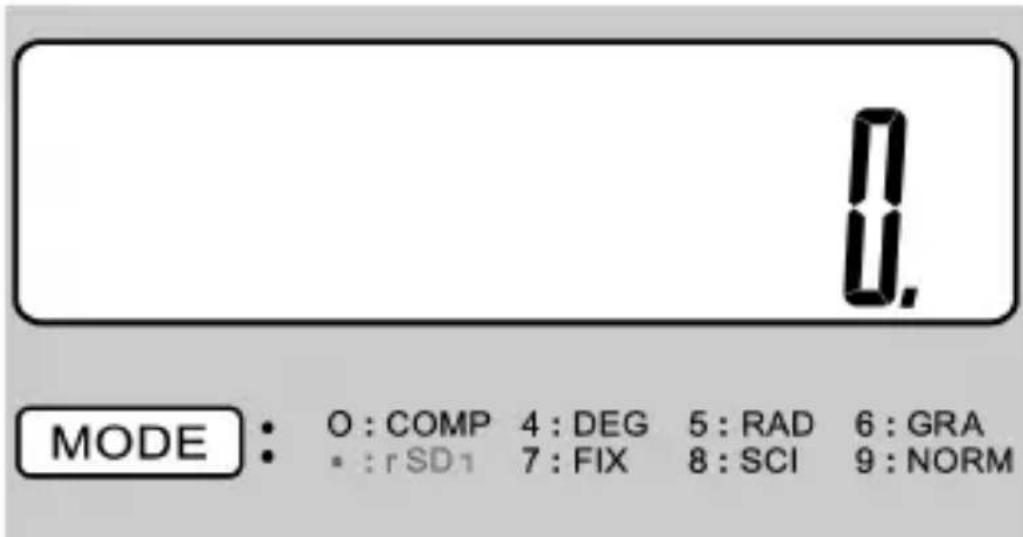
Modurile de calcul al unghiurilor DEG, RAD,.si GRA pot fi utilize in combinatie cu modurile COMP si SD. Apasați intotdeauna tasta AC inainte de a selecta modurile DEG, RAD, sau GRA. Nu uitați să setați modul de operareși unitatea de unghi (DEG, RAD, GRA) inainte de a efectua un calcul.
- MODE 9 se rămăne în modul SD.
- MODE 0 se iese din modul SD.
- MODE 0 nu se resetează specificaţile SCI sau FIX.
Effectuarea de corecturi pe durata efectuãrii calculului
Dacă comiteți oEROARE atunci cand introduciți o anumită valoare (dar nu ați apăsata nca tasta corespunzătoare operatiei matematice), apăsata pentru a sterge valoarea introdușăși introduciți valoarea corectă.
In cadrul unei seri de calcule, se poate apasa tasta c in momentul afisari unui rezultat intermediar pentru a sterge ultimul calcul efectuat.
Dacă ași apăsata tastă aferentă unui semn de operatie


etc.) acesta poate fi schimbat apasand tasta corespunzatoare semnului de operatie correct. In acest caz, se ia in calcul semnul de operatie aferent ultimei taste utilizeate, dar calculul retine ordinea efectuarii operatilor pentru prima tasta apasata.
Calcule bazice
Se poate utilizes modul COMP pentru a efectua calcule bazice. Pentru a initiaiza modul COMP, se apasa MODE 1
Calculele aritmetice
Exemplul 1: 56 - 20 + 12.6 = 48.6
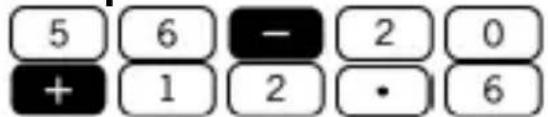
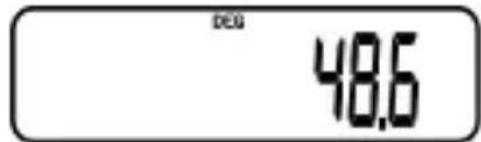

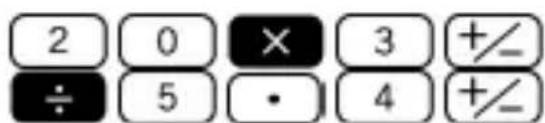
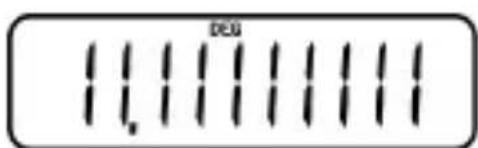
Exemplul 2: 20·(-3) | (-5.4) = 11.1111111

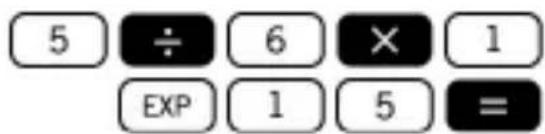
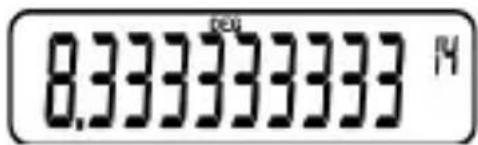
Exemplul 3: 5 6 · (1 · 10^15) = 8.333333333^14
Exemplul 4: - - = 8 3 9 2 6
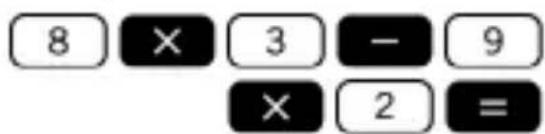
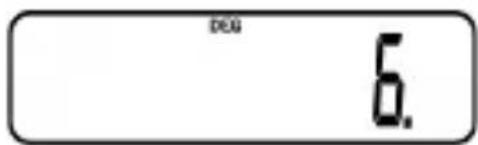
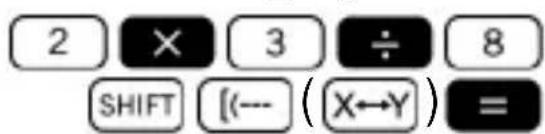
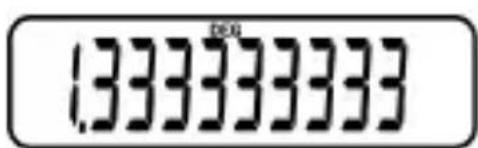
Exemplul 5: 82 · 3 = 1.333333333
Când se folosesc parantezele?
Operatiile incluse intre paranteze se efectuează primele.
Exemplu: 3 · [9 - 5 · (5 + 2)] = -78

Puteti omite tasta --) inainte de a apasa tasta.
Ordinea efectuării operatiilor
Urmatóarea ordine de efectuare a operatiilor se aplică tuturor calculeor:
Operantiile care au acelaşi nivel de prioritate se efectueaza de la stânga la dreapta. Operantiile incluse intre paranteze se efectueaza primele. In cazul parantezelor imbricate, operantiile situate cel mai în centrul setului de paranteze se efectueaza primele.
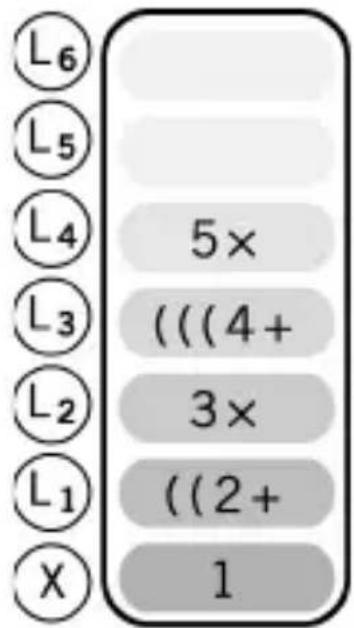
Se utilizează sase registre, de la L1 la L6, pentru a inregistrara operatiile. In cazul în care există todocele sase registre, se pot inregistrra calcule de până la 6 nivele. Fiecare nivel poate contine până la trei paranteze beschise, astfel că parantezele pot fi imbricate de până la 18 ori.
Exemplu: In cazul următoarei operazioni, se utilizează 4 nivele și 5 paranteze imbricate.
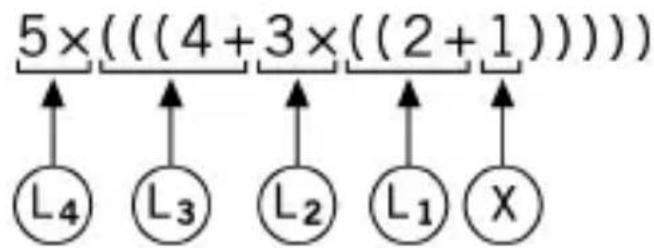
Tastele aferente:

Tabelul prezentat in continuare indică continutul fiecarui registru in urma introducerii valorilor anterioare.
Procente inseamna „parti din sută". Un procent poate fi exprimatși ca fractie cu numitorul 100. Astfel, o solutiie cu concentrație de 10 procente poate fi exprimata ca 10% , 10/100, 0.10, sau 10 parti din 100.
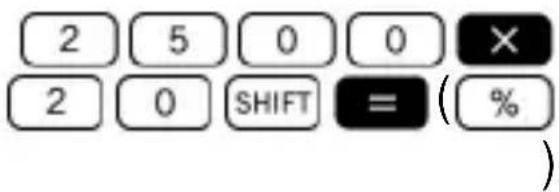
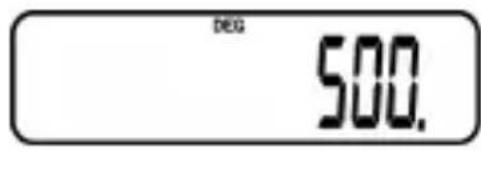
Exemplul 1: Se calculează 20% din 2500
Exemplul 2: Se calculează ce procent reprezinta 800 din 1000

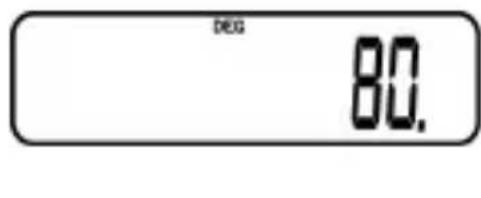
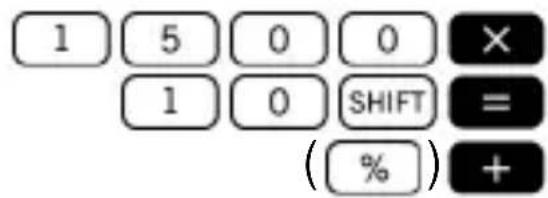
Exemplul 3: Se aduna 10% la 1500
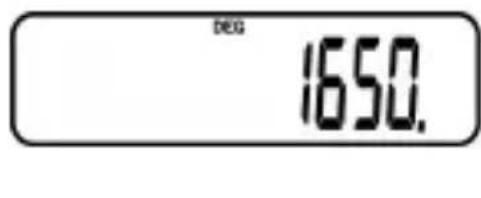
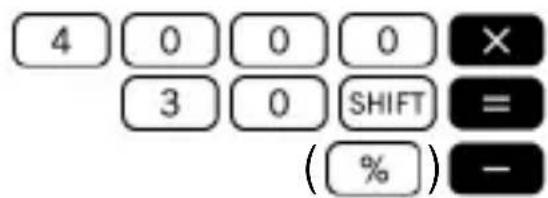
Exemplul 4: Se scad 30 % din 4000
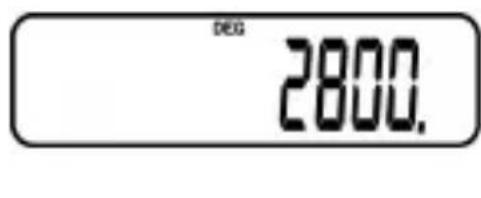
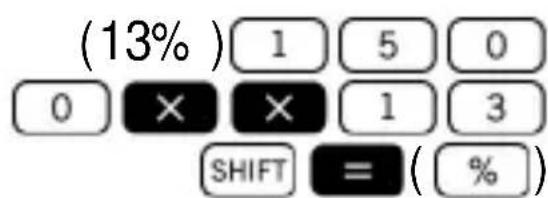
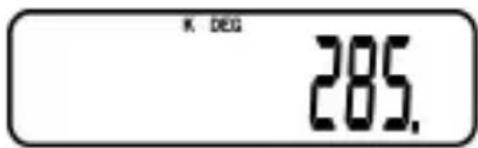
Exemplul 5: Se efectuează următoarele calcule適用 und o constanță:
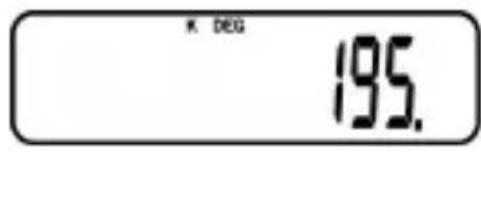
13% din 1500=195
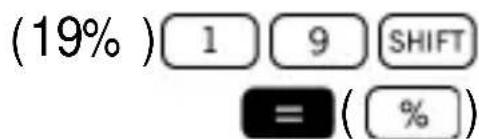
19% din 1500=285
21% din 1500=315
Calculul fracților
Conversia intre numere zecimale 山 fracii
Calculatorul poate opera direct cu fracţii. Fracţiile pot fi clasificate în 3 categorii:
- Fractii subunitare: numaratorul este mai mic decât numitorul.
De exemplu, 13,37 , etc.
- Fractii supraunitare: numaratorul este mai mare sau cel putin egal cu numitorul.
De exemplu, 43, 137 , etc.
- Fractii mixte: Combinarea unui numar intreg cu o fracție subunitară pentru a exprima partea zecimală.
Calculatorul permite utilizes area oricarui tip de fractie din cele enumerate mai sus. Pentru a introduce o fractie supraunitară sau subunitară, se introduce prima data numărătorul, se apasa tasta % , iar mai apoi se introduce numitorul. Pe ecran se afisează simbolul ¬pentru a separate un număr de altul (de exemplu, numărătorul de numitor).
Astfel cum s-a mentionat anterior, fractiile mixtesunt formate prin combinarea unui numar intregcu o fractie intr-un numar „mixt". Pentru a
introduce o fracţie mixtă se introduce prima data numărul intreg, se apasa % , se introduce numitorul, se apasa din nou % , iar în final se introduce numitorul.
Important: Numărul total de cifre (incluzând aiciși semnele de separatie) nu poate fi mai mare de 10.
Operati ci fracii
Exemplul 1: calcule cu fractii mixte
$$ 5 \frac {6}{7} + 3 \frac {2}{4} = 9 \frac {5}{1 4} $$

Exemplul 2: simplificarea unei fractii 36 = 12
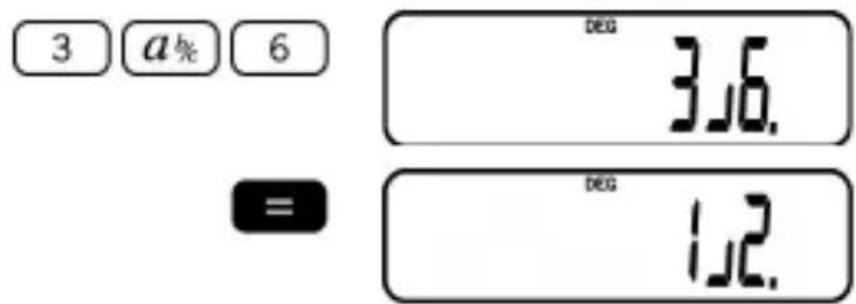
Exemplul 3: 25 + 2.4 = 2.8

Rezultatul unui calcul care conține atât fracții, că numere zecimale va fi afişat intotdeauna in forma zecimală.
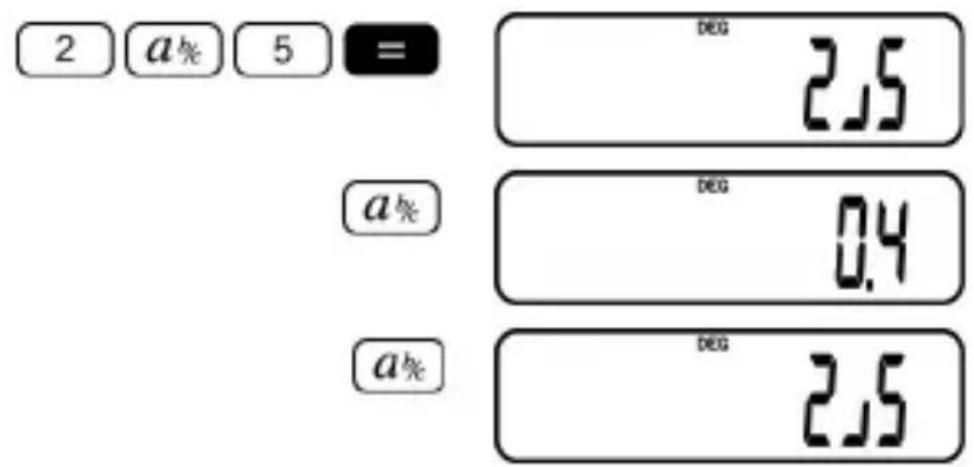
Exemplul 4: conversia intre numere zecimale si
fractii 25 0.4
Conversia intre fracţii supraunitare Şi fracţii mixte
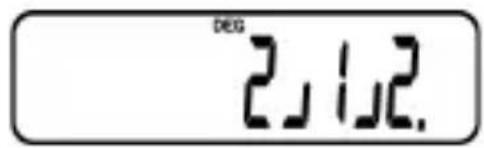
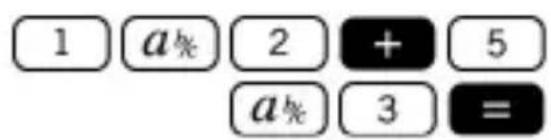
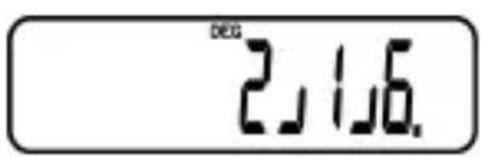
Aceeasi valoare poate fi representata fie sub forma unei fracii supraunitare, fie sub forma unei fracii mixte. Conversia poate fi efectuata simplu apasand _长 si SHIFT a
Exemplul 1: 2 12 52

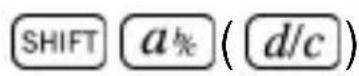
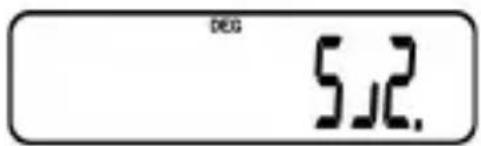
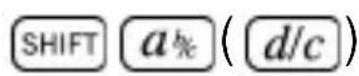
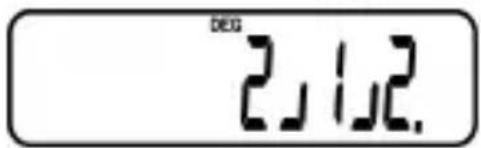
Exemplul 2: 12 + 53 = 2 16
Conversia sexagesimal/ decimal
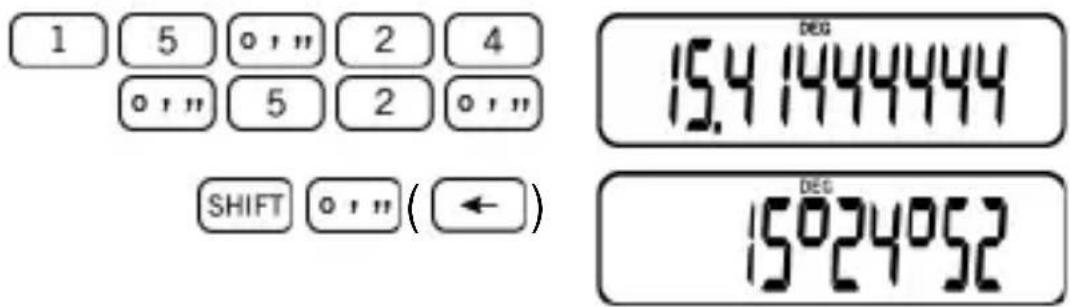
Calculatorul poate efectua calcule in sistem sexagesimal適用 grade (sau ore), minute 山 secunde. De asemenea, poate transforma valorile sexagesimale in valori zecimale si invers.
Exemplu: 15^ 24' 52" = 15.4144444
Calculul cu constante
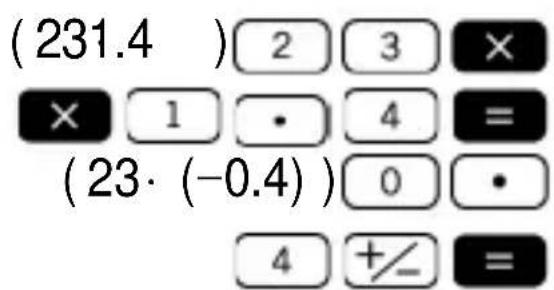
Se poate utilizes modul COMP pentru a efectua calculce cu constante. Penta u initiaiza modul COMP, se apasa MODE 1.
Apăsăti tasta +, -, ×, sau ÷ de două ori după introducerea unei valori pentru a seta numărul respectiv cași constanță.
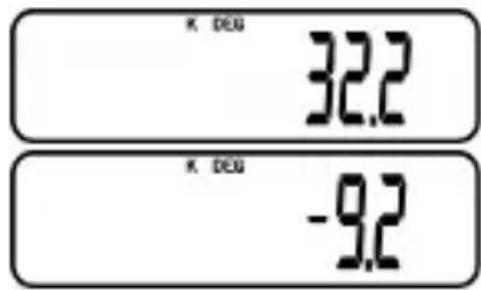
Exemplul 2: 231.4apoi 23·(-0.4)
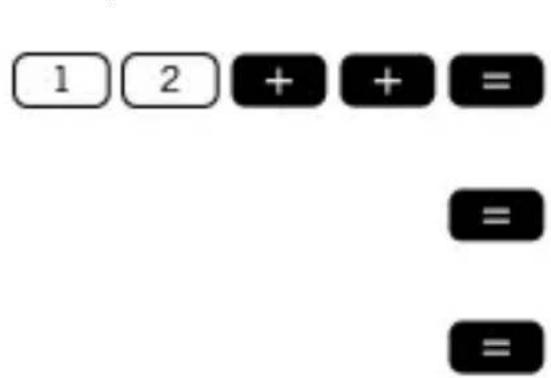
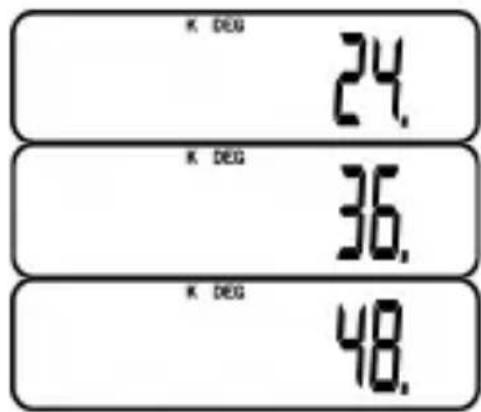
Exemplul 3: 12 + 12 + 12 + 12 = 48
Exemplul 4: 2.4^4 = 33.1776
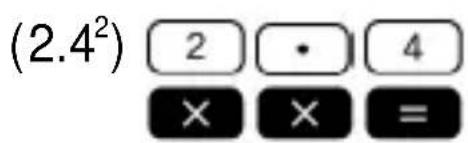
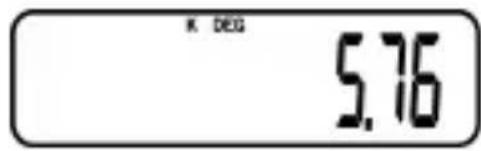
(2.4)

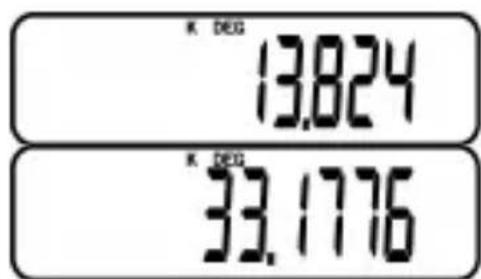
(2.4)

Calcule care folosesc memoria calculatorului
Se poate utilizes modul COMP pentru a efectua calcule care folosesc memoria calculatorului. Pentru a initializa modul COMP, se apasa MODE 1.
Se utilizează [SHIFT] [MR] (Min), [M+], [SHIFT] [M+] (M-) si [MR] pentru calcule care folosesc memoria calculatorului. [SHIFT] [MR] (Min) se inlocuiște continutul existent al memoriei.
M este afisat atunci cand exista o valoare stocata in memorie.
Pentru a sterge continutul memoriei, se apasa
Exemplul 2: Se calculeaza următoarea formula:
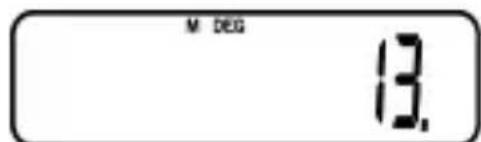
$$ 5 + 5 - 5 + (4 \cdot 2) + (4 \cdot 2) - (4 \cdot 2) = 1 3 $$
Dar, in loc să se introduça formula aça cum apareeceasta in exemplul prezentat, se utilizeazămemoria calculatorului astfel:
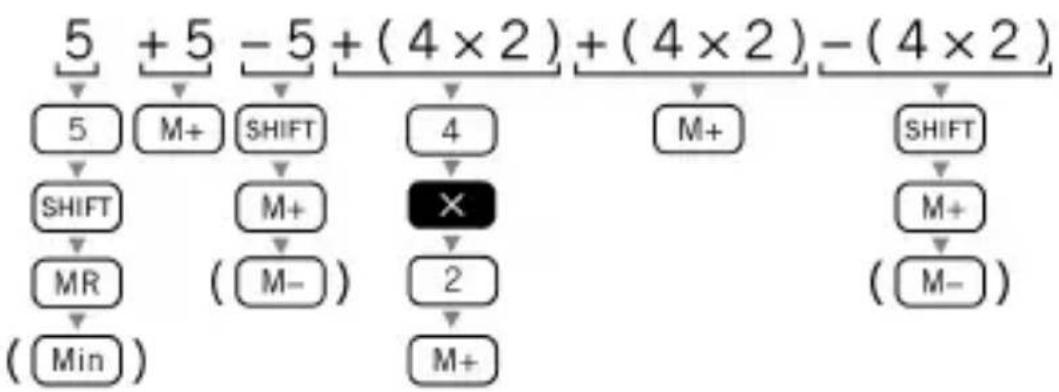
După ce ați terminat de introdus operata, se apasa MR. Prin urmare, se va obține rezultatul după utilizes area următoarei secventa de taste: 5 SHIFT MR (M+ M+ SHIFT M+ M- 4 X 2 M+ M+ SHIFT M+
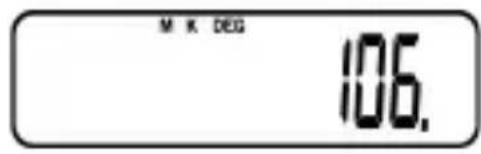
Exemplul 3: Se efectuează următorul calcul適用Memoria calculatoruluiși o constanță: (25· 2)-(52· 2)+(80· 2)=106
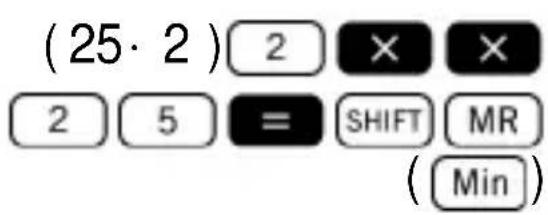
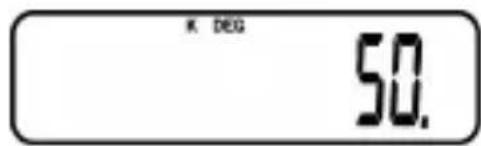

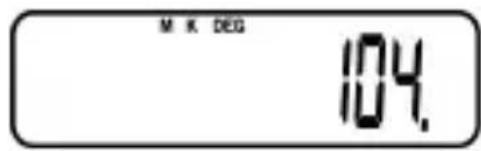

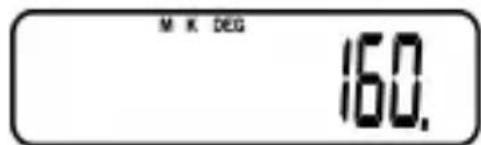
(Memory recall)MR
Calculul functiilorstiintifice
Se poate utilizes modul COMP pentru a efectua calculul functiilor stiintifice. Pentru a initializa modul COMP, se apasa MODE 1
Effectuarea unor calcule poate dura ceva mai mult temp. Trebuie să așteptași afișarea primului rezultat înainte de a efectua un alt calcul.
= 3.1415926536
Functii trigonometrice si trigonometrice inverse
Calculatorul poate opera cu functii trigonometrice care utilizează grade sexagesimale, radiani sau grade centezimale (grads).
$$ \begin{array}{l} \square \ \square \end{array} 9 0 ^ {\circ} = \frac {\pi}{2} \text {r a d i a n s} = 1 0 0 \text {g r a d s} $$
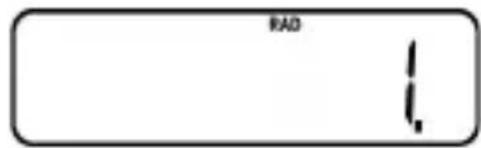
Exemplul 1: 2 rad = 1 (modul RAD)

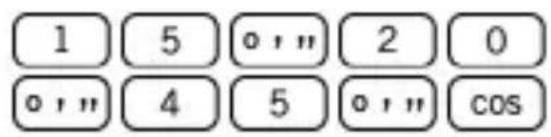
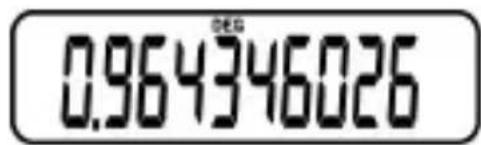
Exemplul 2: cos 15^20'45'' = 0.964346026 (modul DEG)
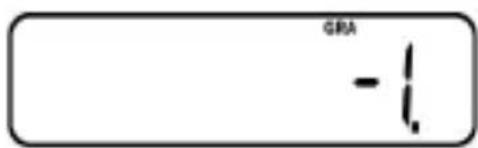
Exemplul 3: (-50gra) = -1 (modul GRA)

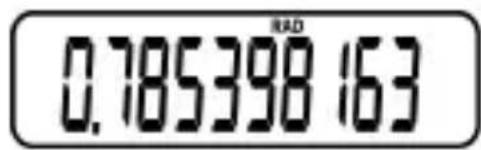
Exemplul 4: sin [3]2 rad=0.785398163
(modul RAD)
Functii hyperbolice Şi hyperbolice inverse
Funciile hyperbolice sunt analogogele functiilor trigonometrie obisnuite: la fel cum punctele ( , ) definesc un cerc, punctele ( , ) definesc partea dreaptă a unei hyperbole dreptunghiulare.
Exemplul 1: sinh 5.5 = 122.3439227

Exemplul 2: ^-120 = 3.689503869

Logaritmi comuni.si naturali, exponenti
Calculatorul permite calculul intr-un mod simplu al functiilor logaritmice. Logaritmul in baza 10 al unui numar dat este puterea sau exponentul la care trebuie ridicata baza pentru a rezulta numarul dat.
Exemplul 1: log3.12= 0.494154594

O alta bază logaritmica des utilizata (in afara bazei 10) este constanta matematică e ≈ 2.7183 . Acest tip de logarithm se numeste
logarithm natural (In) Şi poate fi utilizesf foarte simplu, ca in exemple prezentate in continuare:
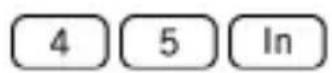
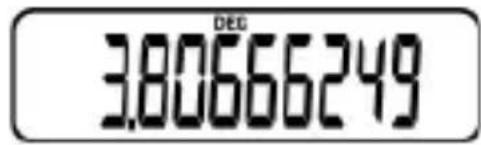
Exemplul 2: In45 (=log e 45) =3.80666249
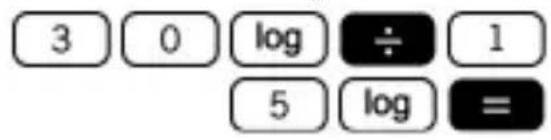
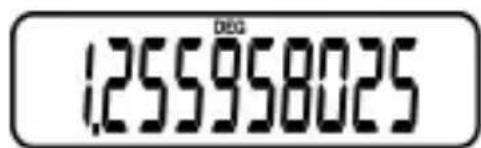
Exemplul 3: 30 15 = 1.255958025
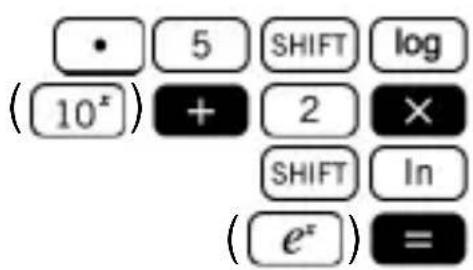
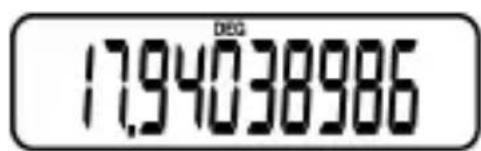
Exemplul 4: 10^0.5 + 2e^-4 = 17.94038986
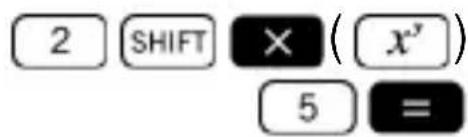
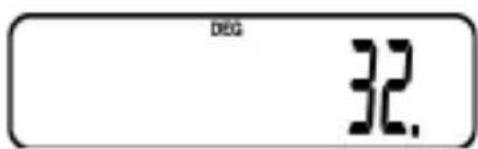
Exemplul 5: 2^5 = 32
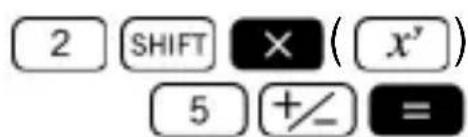
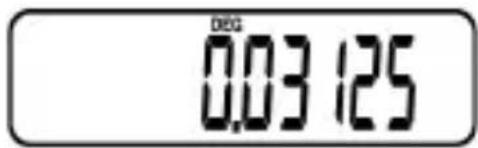
Exemplul 6: 2^-5 = 0.03125
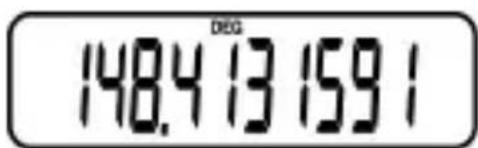
Exemplul 7: e^5 = 148.4131591

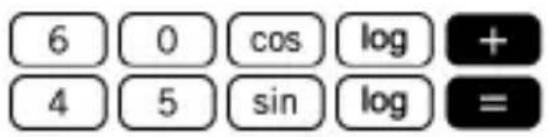
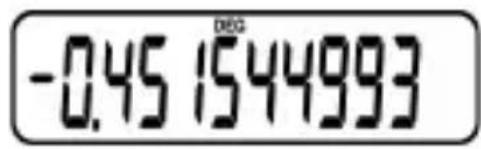
Exemplul 8: 60^ + 45^ = -0.451544993 (modul DEG)
Pentru a transforma in antilogaritm:
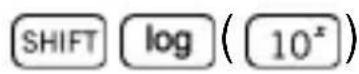
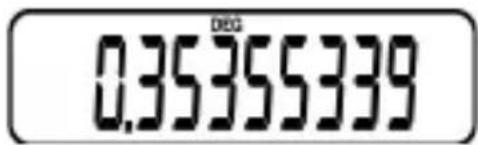
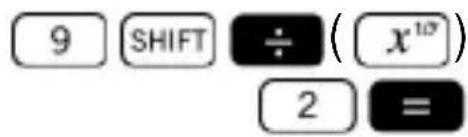
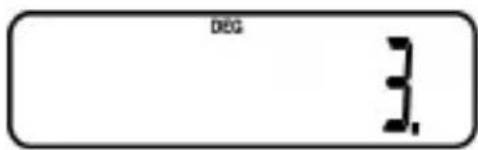
Exemplul 9: 9^1/2 = 3
Rădăcini pătrate, rădăcini cubice, ridicări la pătrat, reciproceși factoriali
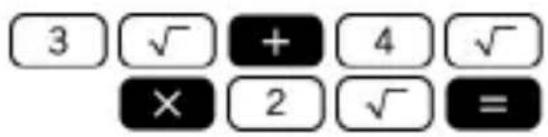
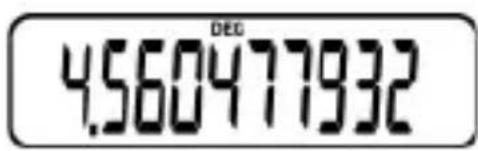
Exemplul 1: 3 + 4 · 2 = 4.560477932
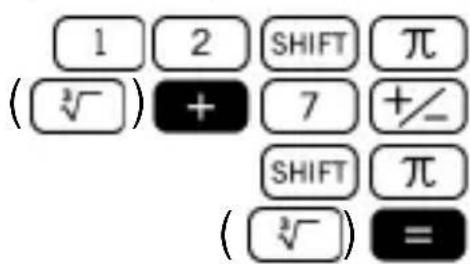
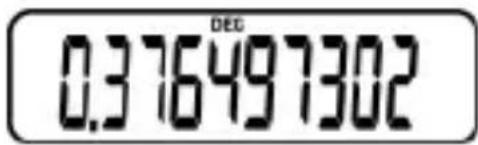
Exemplul 2: [3]12 +[3]-7 = 0.376497302
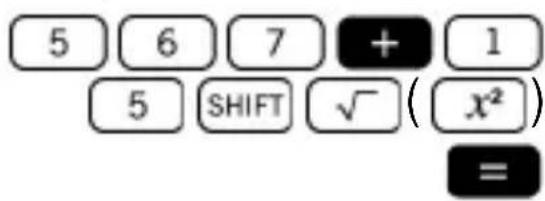
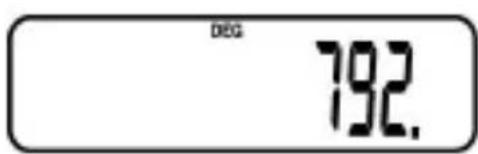
Exemplul 3: 567 + 15^2 = 792
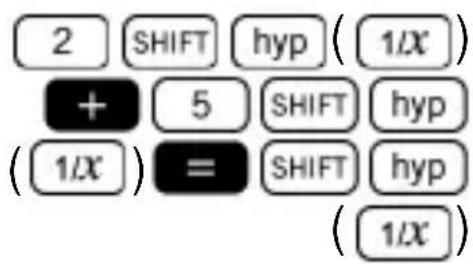
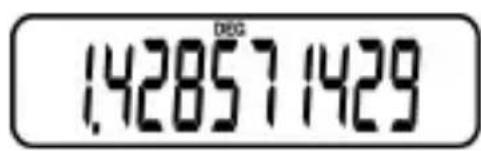
Exemplul 4: 112 + 15 = 1.428571429
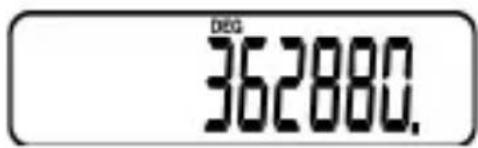
Exemplul 5: 9! 362880=

Calcule FIX, SCI, NORM, RND, RAN#, ENG
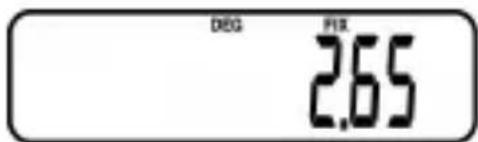
Exemplul 1: 1.323 + 1.323 , se rotunjeste rezultatul la două zecimale (FIX 2).
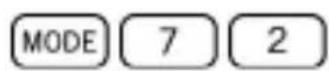
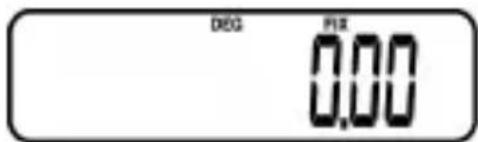
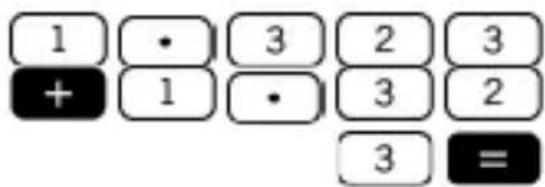
Exemplul 2: 1.323 + 1.323 , se rotunjesc valorile introduse la doua zecimale.
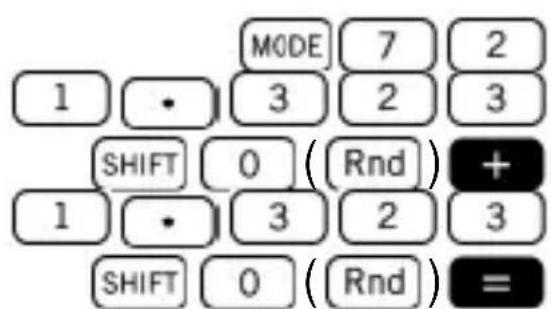
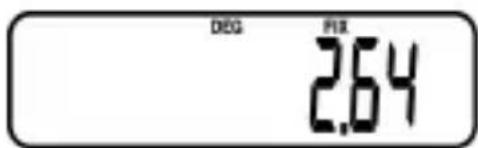
Apăsăti MODE 9 pentru a reseta specificătiile FIX.
Exemplul 3:1 |6, afișarea rezultatului適用ă două cifre semnificative (SCI 2).
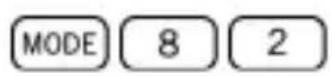
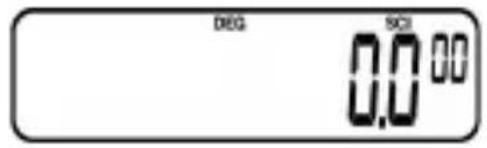

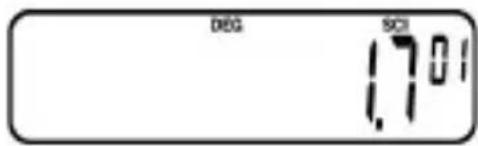
Apasați MODE 9 pentru a reseta specificați SCI.
Exemplul 4: Se transformă 18550 de metri in kilometri.
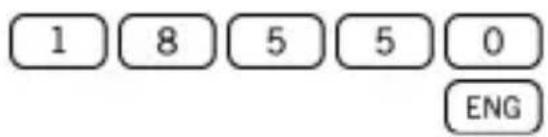
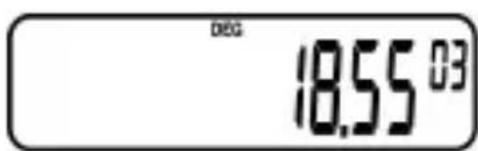
Exemplul 5: Se transformă 0.05216 grame în miligrame.
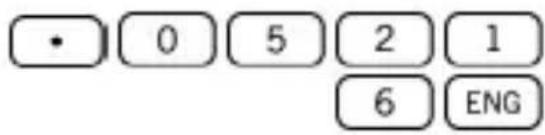
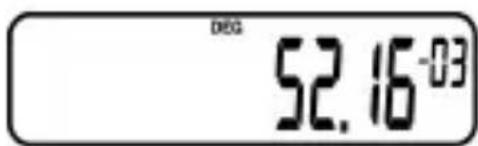
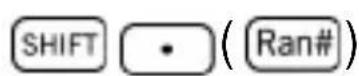
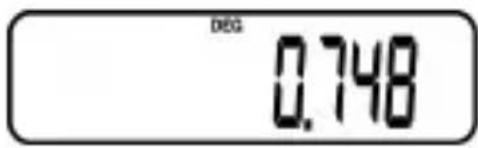
Exemplul 6: Se generează un număr aleator intre 0.000 si 0.999.
Exemplu (rezultatele diferă în fiecare caz)
Conversia intre coordinate polare coordinate rectangular
Coordinatele pot fi exprimate sub diverse forme. Calculatorul permite conversia reciprocă intre coordinate rectangulare (denumiteși carteziene)și coordinate polare.
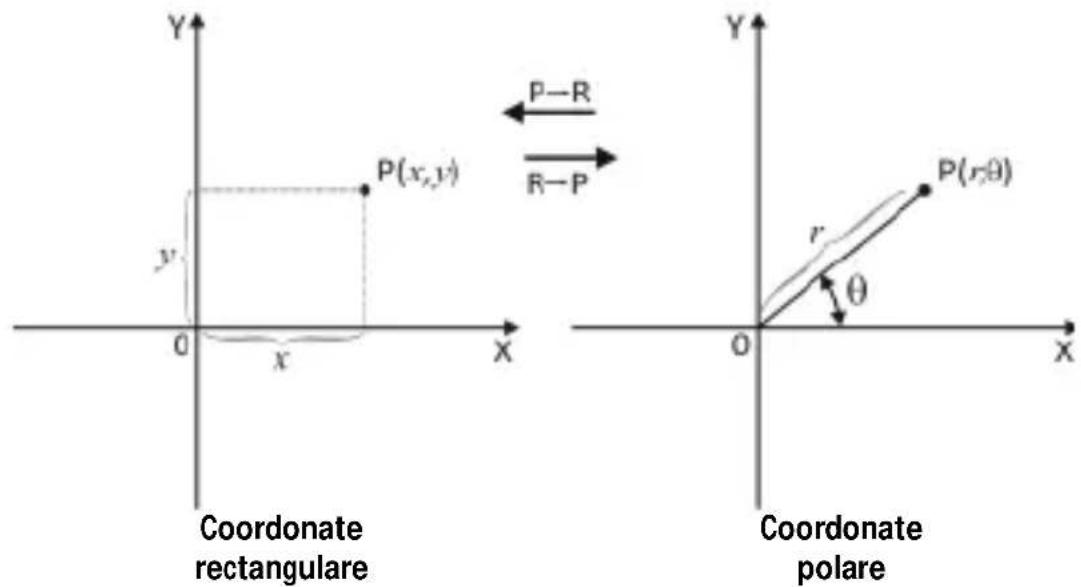
Dacă se utilizează coordinate polare, θ poate fi calculat în intervalul -180^ < ≤ 180^ . Intervalul de calcul este același și în cazul radianilorși a gradelor centezimale.
Exemplul 1: Se transformă coordinatele polare (r 3, = 45^) in coordinate rectangulare (x,y) . (modul DEG)
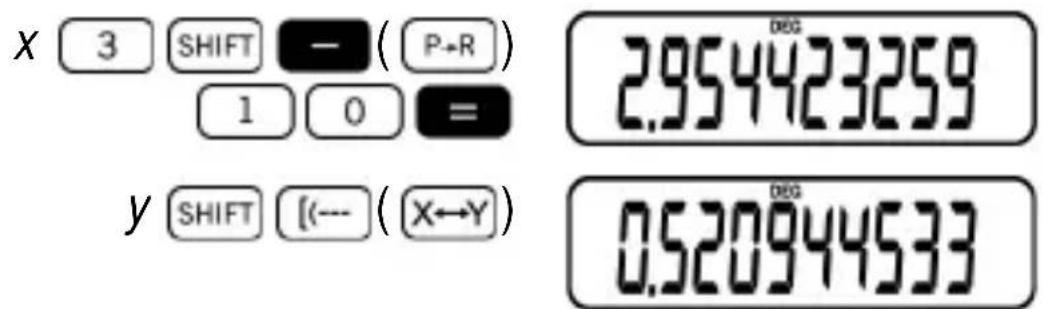
[SHIFT][(-)] ( Y) inlocuieste valoarea afisata cu valoarea existenta in memorie.
Exemplul 2: Se transformă coordinatele rectangulare 2, 2 in coordinate polare (r, ) . (modul RAD)
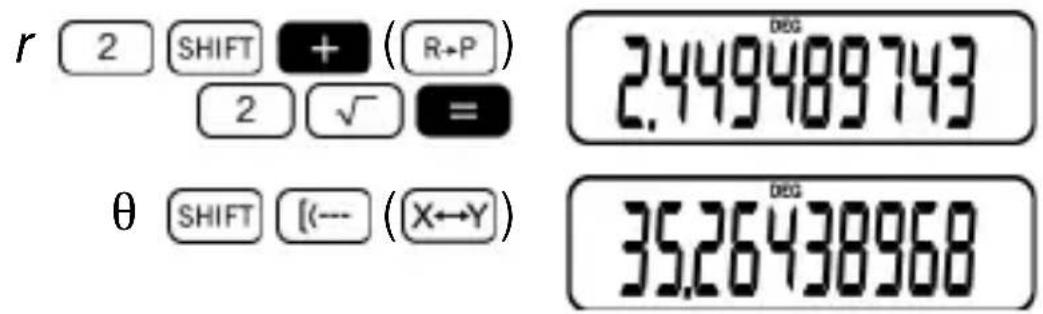
Permutăriși combinări
Dat fiind un set de n elemente, o permutare (denumităși „număr de aranjament” sau „ordine“) reprizinta numărul modalitateților de a obține un subset ordonat de elemente r din setul initial de elemente n . Evident, n ≥ r ≥ 0 , unde n and r sunt numere naturale. Permutarea este definită原則 următoarea formula:
$$ n P _ {r} = \frac {n !}{(n - r) !} $$
unde “!” este operatrorul factorial.
Pe de alta parte, o combinare representa un set neordonat de elemente r distincte, extrase dintr-un set dat de elemente n (unde n ≥ r ≥ 0 si n , r sunt numere naturale). Numărul de combinări este dat de formula:
$$ n \mathrm {C} _ {r} = \begin{array}{l l} \square & n \square \ \square & r \square \end{array} = \frac {n !}{n ! (n - r) !} $$
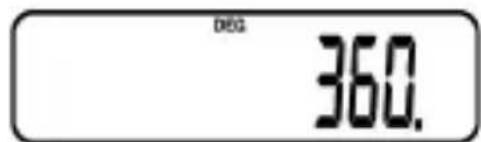
Exemplul 1: Permutare: Se determină câte valori diferite de 4 cifre pot fi obtincte'utilizând numeroile de la 1 la 6.
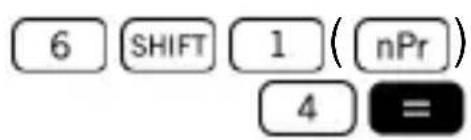
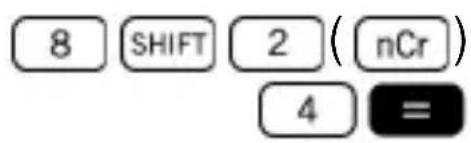
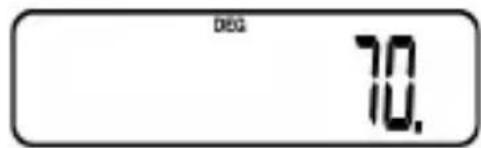
Exemplul 2: Combinare: Se determinăcate grupuri diferite de câte 4 membri pot fi formate in cadrul unui grup de 8 indivizi.
Formatul de afisare a exponentilor
După cum s-amentionat anterior, calculatorul poate afisa până la 10 cifre. Valorile mai mari sunt afisate automat適用 and notarea exponentia. In cazul valorilor zecimale, se poate selecta fie formatul NORM 1, fie formatul NORM 2, care determină punctul in care se utilizează notarea exponentia.
NORM 1
Dacă se utilizesza formatul NORM 1, notarea exponentială este utilizesata automat pentru valorile numeroelor intregi care au mai mult de 10 cifreși valori zecimale cu mai mult de două zecimale.
NORM2
Dacă se utilizează formatul NORM 2, notarea exponentițială este適用ă automat pentru valorile numeroelor intregi care au mai mult de 10
cifre 山 valori zecimale cu mai mult de noua.
zecimale.
Conversia intre NORM 1 si NORM 2
Se apasa MODE 9 pentru a trece din NORM 1 la NORM 2. Deși pe ecran nu este indicat formatul în uz, este posibila determinarea setăii efectuând următorul calcul:

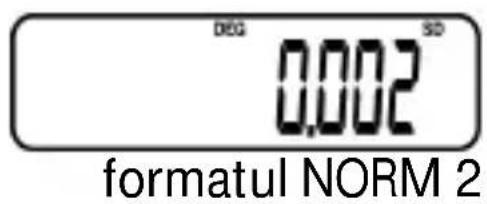
Toate exemplele din acest manual prezintă rezultatele calculelor適用çand formatul NORM 2.
Calcule statistice (modul SD)
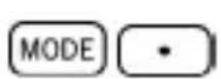
Se apasa MODE pentru a initiaiza modul SD pentru calculce statistice utilizand devia standard. In cazul in care FIX sau SCI sunt active pe ecran, apasați prima data MODE 9
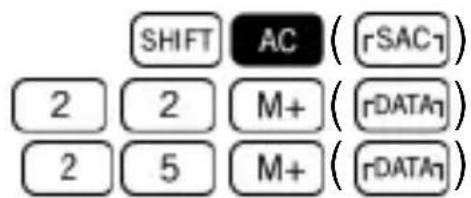
- Pentru a introduce date, seincepe intotdeauna apasand tastele SHIFT AC (rSAC). Această operatie va sterge所提供 datele anterioare introduse.
- In modul SD, tasta M+ are rolul de introducere a datelor (rDATA).
- Atuncialand se introduc date pentru calcule statistice, dacăse apasa M+ M+ (rDATA rDATA) datele sunt introduse de două ori.
- Se pot introduce aceleasi date de mai multe oriutilizand tasta × . De exemplu, pentru aintroduce valoarea 30 de vinci ori, se apasa3 0 X 5 M+ (DATA)
- Pentru a sterge datele introduse, se apasa SHIFT M+ DEL
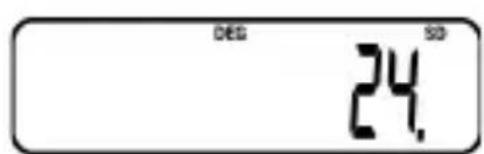
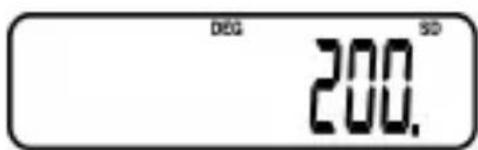
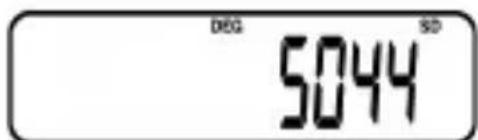
Exemplu: Urmati indicateile de mai jos pentru a calcula _n,_n,X,n, X pentru urmatoarele date: 22, 25, 26, 28, 23, 23, 29, 24.
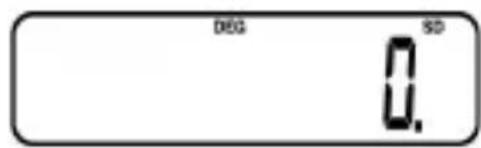
Se initializează modul SD:
Se introduc datele:
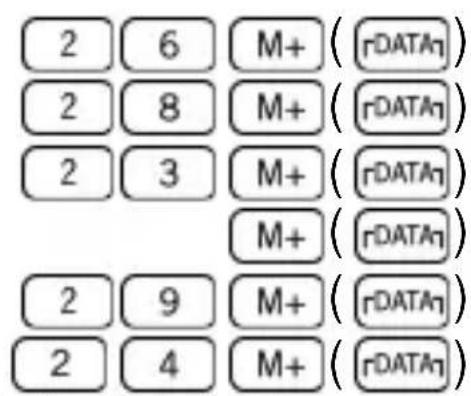
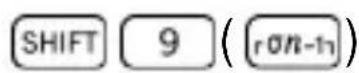
Deviata standard a esantionului:
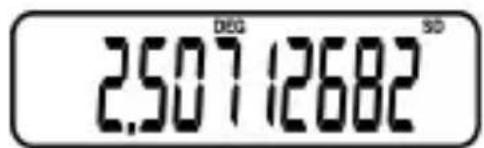
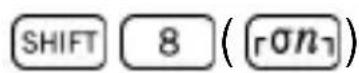
Deviata standard a populaţiei:
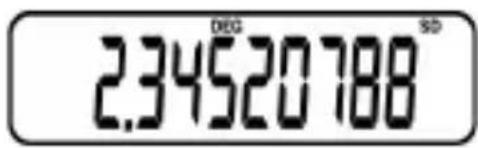
Metoda aritmetica:

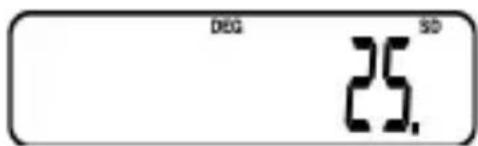
Numărul de date:
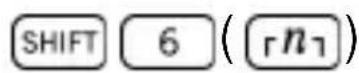
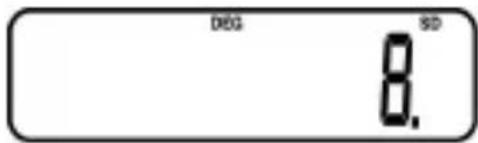
Suma valorilor:

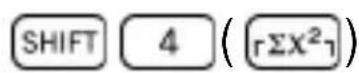
Suma pătratelor valorilor:
Rezultatele de mai sus pot fi obtinue in orice ordine, nu este necessitiesa respectarea secventei prezentate.
| Deviția standard a populației | Deviția standard a esantionului |
| σn=√∑i=1n (x̄i-x)2/n | σn-1=√∑i=1n (x̄i-x)2/n-1 |
| Metoda aritmetică | |
| X=∑i=1n xi/n | |
Effectuarea de corecturi in momentul introducerii datelor
Exemplul 1: Cum se pot modifica datele caret tocmai au fost introduse:
| Date corete | Date introduse | Coretură |
| 3 2 M+ (rDATA) | 3 1 M+ (rDATA) | SHIFT M+ (rDEL) 3 2 M+ (rDATA) |
| 1 2 3 × 2 0 M+ (rDATA) | 1 2 0 × | AC 1 2 3 × 2 0 M+ (rDATA) |
| 1 2 3 × 2 0 M+ (rDATA) | 1 2 0 × 2 0 | AC 1 2 3 × 2 0 M+ (rDATA) |
Exemplul 2: Cum se pot modifica datele introduse anterior:
| Date corecte | Date introduse | Corectură |
| 3 2 M+ (rDATA) | 3 1 M+ (rDATA) | 3 1 SHIFT M+ (rDEL) 3 2 M+ (rDATA) |
| 1 2 3 × 2 0 M+ (rDATA) | 1 2 0 × 2 1 M+ (rDATA) | AC 1 2 3 × 2 1 SHIFT M+ (rDEL) 1 2 3 × 2 0 M+ (rDATA) |
| + - × = | Calcule aritmetice |
| C | Şterge (păstrează memoria) |
| 0 - 9, • | Introduçerea numerelor |
| SHIFT ON (OFF) | Oprire |
| ON | Pornire; toate datele sunt şterse |
| +/- | Schimbarea semnului de operație |
Memorie
| SHIFT MR (Min) | Memorie activă (Memory in) |
| SHIFT M+ (M-) | Extragere din memorie (Memory minus) |
| M+ | Adăugare în memorie (Memory plus) |
| MR | Afșare din memorie (Memory recall) |
Special
| SHIFT | ○○○ | Conversia zecimal/sexagesimal |
| SHIFT | [←-(X→Y) | Schimbarea afișării/memoriei |
| SHIFT | ←] (X→M) | |
| EXP | Exponent | |
| SHIFT | 0 (Rnd) | Rotunjire internă |
| [(←---)] | Paranteze | |
| π | Pi (3.1415926536) | |
| MODE | Selectarea modului | |
| o, o | Conversia sexagesimal/zecimal | |
| SHIFT | Modifică funția aferentă tastelor | |
| SHIFT | 3 (◇◇) | Semnale sonore ale tastelor |
Functii stiintifice
| SHIFT COS (cos-1) | Arccosinus |
| SHIFT sin (sin-1) | Arcsinus |
| SHIFT tan (tan-1) | Arctangentă |
| SHIFT log (10x) | Antialgoritm comun |
| log | Logaritm comun |
| COS | Cosinus |
| SHIFT π (√) | Rădăcină cubică |
| ENG, SHIFT ENG (←) | Notare inginerie |
| SHIFT EXP (x!) | Factorial |
| a% | Fracție |
| SHIFT a% (d/c) | Fracție |
| hyp | Hiperbole |
| SHIFT In (e^x) | Antilogaritm natural |
| In | Logaritm natural |
| SHIFT = (%) | Procente |
| SHIFT - (P+R) | Conversia coordinate polare/rectangulare |
| SHIFT x (x^y) | Ridicare la putere |
| SHIFT · (Ran#) | Numere aleatoare |
| SHIFT hyp (1/x) | Reciprocă |
| SHIFT - (R-P) | Conversia coordinate rectangulare/polare |
| SHIFT ÷ (x^10) | Rădăcină |
| sin | Sinus |
| SHIFT √(x2) | Ridicare la pătrat |
| √ | Rădăcină pătrata |
| tan | Tangentă |
| SHIFT 1 (nPr) | Permutare |
| SHIFT 2 (nCr) | Combinare |
Calcule statistice (modul SD)
| M+ (rDATA) | Introducrea datelor |
| SHIFT M+ (rDEL) | Ştergerea datelor |
| SHIFT 4 (rΣx2) | Suma pătratelor valorilor |
| SHIFT 5 (rΣx) | Suma valorilor |
| SHIFT 6 (r n) | Numărul de date |
| SHIFT 7 (rX) | Metoda aritmetică |
| SHIFT 8 (rσn) | Deviția standard a populației |
| SHIFT 9 (rσn-h) | Deviția standard a eșantionului |
| SHIFT AC (rSAC) | Ştergerea registrarului statistic |
Intervale de introducre a valorilor
| Funcție | Intervalul de introducere |
| sinx | (DEG) |x|< 9·109 |
| cosx | (RAD) |x|π-9·107 rad |
| tanx |
| (GRA) |x|< 1·1 10 gra Dar, pentru tanx : |x| 90(2n 1):DEG + |x| /2 (2n 1):RAD π |x| 100(2n 1):GRA + | ||
| sin-1x cos-1x | |x|≤1 | |
| tan-1x | |x|< 1·10100 | |
| sinh x coshx | |x|< 230.2585092 | În cazul sinh x Şi tanhx, erorile sunt cumulative, iar acuratetea se reduceÎn momentul În care x=0 |
| tanhx | |x|< 1·10100 | |
| sinh-1x | |x|< 5·1099 | |
| cosh-1x | 1 x≤ 5< 1099 | |
| tanh-1x | |x|<1 | |
| log x / ln x | 1·10-99≤x<1·10100 | |
| 10x | 1·10100 x-100 < < | |
| ex | 1 10100 x-2 <30x2 | |
| √x | 0 x≤1<1·100 | |
| x2 | |x|<1·1050 | |
| 1/x | |x|<1·10100; x≠0 | |
| 3√x | |x|<1·10100 | |
| x! | 0≤x≤69 (x este număr intreg) | |
| nP r/nCr | 0≤r≤n n<1·100 (n, rsunt numere intregi) | |
| R→P | √x2 y2 + 10100. | |
| P→R | 0 r≤1<1·100 (DEG) |θ|<9·109 (RAD) |θ| 5·107π rad < · (GRA) |θ|<1·1010grad Dar, pentru tanθ : | ≠90(2nθ+1) : DEG | ≠ /2·(2nθ1)πRAD θ ≠100(2n+1) : GRA | |
| o , " | Sexagesimal: |a|bρ<10100 0≤bρ Zecimal: |x|≤2.777777777·1096 | |
| xy | x>0:-1·10100<ylogx<100 | |
| x=0:y>0 x<0:y=n; 1/2n+1 (n este număr înreg) Dar: 1 10100 ylog|x| 100. | ||
| x1/y | x>0:y≠0 1 10100 1/y log x 10θ. x=0:y>0 x<0:y=2n+1; 1/n (n≠0;n este număr înreg) Dar: 1 10100 1/y log|x| 10θ. | |
| a/b/c | Totalul numeroerilor înregi, numărătoruluiși numitorului trebuie să fie de maximum 10 cifre (inclusiv semnele de separate) | |
| SD | |x|<1·1050 |n|<1·10100 nx:n≠0 n-1:n≠0, 1 | |
Erorile sunt cumulative in cazul unor calcule continue cum sunt x^y, x^1/y, x! [3]x , astfel ca acuratețea poate fi redusă.
Capacitatea de calcul
Valori introduse/calcule bazice: mantisă de 10 cifre; sau mantisă de 10 cifre plus exponenti de două cifre până la 10^± 99 .
Solutionarea erorilor
Excedarea capacitatei Sau verificare aerorilor
Continuarea calculelor este impositiă in următoarele situații:
- Atunci cánd un résultat (intermediar sau final) sau totalul acumulat旨在 memorie este mai mare de ±9.999999999. 1099 (indicatorul “-E-” apare pe ecran).
- Atunciemand in calculul unei functii se utilizeazao o valoare care depaseste intervalul de introducere admis (indicatorul“ -E^- ”apare pe ecran).
- Atunci cánd se efectueaza o operatie ilogica (de exemplu, incercarea de a calcula s i _n dac n = 0 ) in cadrul unui calcul statistie (indicatorul " -E"除去 pe ecran).
-
Atunci când se efectuează o operatie matematică neadmisă, de exemplu, impărțirea la zero (indicatorul “-E” apare pe ecran).
-
Numărul total de nivele al parantezelor imbricate este mai mare de sase sau atunci cand se utilizează mai mult de 18 perechi de paranteze (indicatorul “-[-” apare pe ecran).
Pentru a elimina oricare din situatuile de mai sus, apasa 已 si reeffectuati calculul.
Dacă pe ecran apare “-[-”, se poate apăsa, de asemenea, tasta C. Astfel, se șterge rezultatul intermediar dinainte de exceedarea capacitatei si se poate relua calculul de la acel punct.
Nu apar mesaje de eroare in cazul in care rezultatul se incadreaza in intervalul de la +(1· 10^-99) la -(1· 10^-99) . Pe ecran sunt afisate allaezerourile.
Atunci cánd apare o problema…
Dacă apare un mesaj deEROARE sau dacă rezultatul calculului nu este cel așteptat, urmati acesti pași:
- MODE 0 (modul COMP)
- MODE 4 (modul DEG)
- MODE 9 (modul NORM)
- Verificazioni formulae utilizzata sà fie corectă.
- Initializati modul de calcul corect pentru efectuarea calcululuiși incercatai din nou.
Această pagină a fost lăsata liberă în mod intentionat
Această pagină a fost lăsata liberă în mod intentionat

Engineered in Spain