159010 - Tudományos számológép Milan - Ingyenes használati útmutató
Találja meg az eszköz kézikönyvét ingyenesen 159010 Milan PDF formátumban.



| Műszaki jellemzők | Részletek nem elérhetők |
|---|---|
| Használat | Részletek nem elérhetők |
| Karbantartás és javítás | Részletek nem elérhetők |
| Biztonság | Részletek nem elérhetők |
| Általános információk | Részletek nem elérhetők |
Gyakran ismételt kérdések - 159010 Milan
Felhasználói kérdések a következőről 159010 Milan
0 kérdés erről a készülékről. Válaszolj azokra, amiket ismersz, vagy tedd fel a sajátod.
Tegyél fel egy új kérdést erről a készülékről
Töltse le az útmutatót a következőhöz Tudományos számológép PDF formátumban ingyenesen! Találja meg kézikönyvét 159010 - Milan és vegye vissza elektronikus eszközét a kezébe. Ezen az oldalon közzé van téve az eszköze használatához szükséges összes dokumentum. 159010 márka Milan.
HASZNÁLATI ÚTMUTATÓ 159010 Milan
Exemple (el résultat és different cada cop)

Tudományos szamologép
A magánháztartások felesleges eszközeinek ártalmatlanítása az Europai Unióban

Ez a szamológepen vagy annak
csomagolásán található jelzes jelöli,
hogy a terméket nem szabad kidobni
a tòbbi háztartási hulladékkal együtt.
Az On felelossége, hogy a terméket a
használt elektromos és elektronikus
készülékek szamára kijelöltp
gyüjtöhelyen adja le. A hulladékok
kūlönvalogatása és ujrahasznosítása
segí megorizni a természetes
erőforrásokat és oly modon
biztosítja azok ujraelhasznalását,
amelyek védik az embari egészséget
és a környezetet. Amennyiben
további információra van szüksége a
hulladék leadásával es
újrahasznosításával kapcsolatban,
kérjuk, vegye fel a kapcsolatot a
kommunális szolgaltatójával vagy
keresse fel azt az üzletet, ahol a
számológépet vásárolta.
Tartalomjegyzék
Mielottbekapcsolnaaszamologepet 1
Biztonsagi elóirások. 1
A szamologep be- es kikapcsolasa 2
Fedolap eltavolitasa 3
Áramellatas 4
Hogyan cserelje ki az elementeket? 5
A billentyuzetról 6
Hangjelzés 7
A kijelzóról. 7
A szamologep beallitasa 8
Szamologep-modok. 8
Javitasok a bevitel soran. 10
Alapszámítások 10
Aritmetikaiszamitasok 11
Mikor hasznaljon zarójelet? 11
Amuveletek vegrehajtasi sorrendje 12
Szazalek munteletek 13
Tortszamitasok 14
Tiredes/tort atvaltas 14
Müveletek törtekkel 15
Valtas az altort es a vegyes tort forma kozott....16
Hatvanas szamrendszerbeli szamitások. 17
Szamitaszok konstanssal 18
Számítások a memória használatával 19
Tudományos szamítások. 21
Trigonometikus/Inverz trigonometrikus funkciok....22
Hiperbolikus/inverz hyperbolikus funkciok.23
10 alapú és természetes logaritmusok, kitevők......23
Négyzetgyök, köbgyök, négyzet, reciprok és faktorialis 25
FIX, SCI, NORM, RND, RAN#, ENG számítások......26
Polár/derékszögu koordinata atvaltas 28
Permutaciónéskombinació 29
Exponenciáis megjelenítési forma 30
NORM 1.30
NORM 2. 30
Valtas NORM 1 es NORM 2 kozott. 31
Statisztikai szamítások (SD mod) 31
Adatmegadasi szabalyok 32
Sokasag standard szorasa 34
Minta standard szórsa 34
Kozepertek 34
Javitasok az adatbevitel soran 34
Technikai informaciok. 35
Billentyuk leirasa 35
Általános muveletek. 35
Memória muveletek 35
Specialis muveletek 36
Tudományos funkciok 36
Statisztikai (SD mod) 38
Beviteli tartományok 38
Szamitasi teljesitmény. 41
Hibaelháritas 42
Tulterheltség es hibaellenórzés 42
Amennyiben problemaja van. 43
Mielótt bekapcsolná a számologépet
Biztonsági előirások
Nyomja meg a szamologép hatlapján található RESET gombat az elso hasznalat elött.
- Még ha tókeletesen is muködik a szamológép, cserélje ki az elementek legalább háromévente egyszer. A rossz elementek szivároghatnak, károsíthatják a keszületéket és hibás muködest okozhatnak. Soha ne hagyja a kifogyott elementa szamológépben.
- Ne használja vagy tárolja a készüléket extrém hórmársekletú helyen. A nagyon alacsony hórmárseklet a karakterek lassú megjelenítését okozhatja és rovidítheti az elementek elettartamát. Ne hagyja a számologépet közvetlen napsütésen, az ablak, vagy fútótest közelében vagy barhol máshol, ahol nagyon magas hórmársekletnek lenne kitéve. A magas hóhatás elszíneződészt vagy a számologépt tokjának deformálódásat okozhatja, és károsíthatja a belső áramköröket.
- Ne használja vagy tárolja a készüléket páras vagy poros helyen. Soha ne hagyja a számologépet olyan helyen, ahol viz érheti vagy nagy nedvességnek vagy pornak lenne
kitéve. Ezek az ártalmas hatások károsíthatják a belso áramköket.
Védje a keszüléket az erós behatásokrál, peldául a padlára ejtészl.
- Soha ne csavarja meg vagy gorbítse el a számologépet. Ne tárolja a készüléket a nadragzsebény vagy más szúk, testre simuló ruhában,ohl elferdülhet vagy algörbulhet.
- Soha ne szerelje szét a számologépet.
- Ne nyomja meg a billentyuket golyostollal vagymas pontvégú targgyal.
Hasznaljon lagy, szaraz anyagot a keszülék kulso részenek tisztitására. Ha a szamológep nagyon koszos lenne, törölje le viz és enyhe semleges háztartási tisztitósszer keverékébmárott, kicsavart ruhával. Csavarja ki arongyból a felesleges folyadékot, mielott letörölné a szamológépet. Soha ne hasznaljon higítót, benzint vagy más ilékony anyagot a keszülék tisztitása során. Ezek hasznalata eltávolithatja a feliratokat és károsíthatják a keszülék tokját.
A szamológep be- és kikapcsolása
A keszülék bekapcsolásához nyomja meg az gombot.
ON
A szamológep kikapcsolásához nyomja meg a SHIFT ON (OFF) gombokat úgy, hogy először megnyomja a SHIFT gombot, majd az ON gombot (amely böllt narancssárga OFF felirat található).
Mivel a számologép Statikus Memóriával rendelkezik, a keszülék kikapcsolása nem befolyásolja a tárolt informáciokat.
Energiatakarekossagi okból, a szamológep automatikus kikapcsol, ha 6 percen keresztül nem használta.
Fedólap eltávolítasa
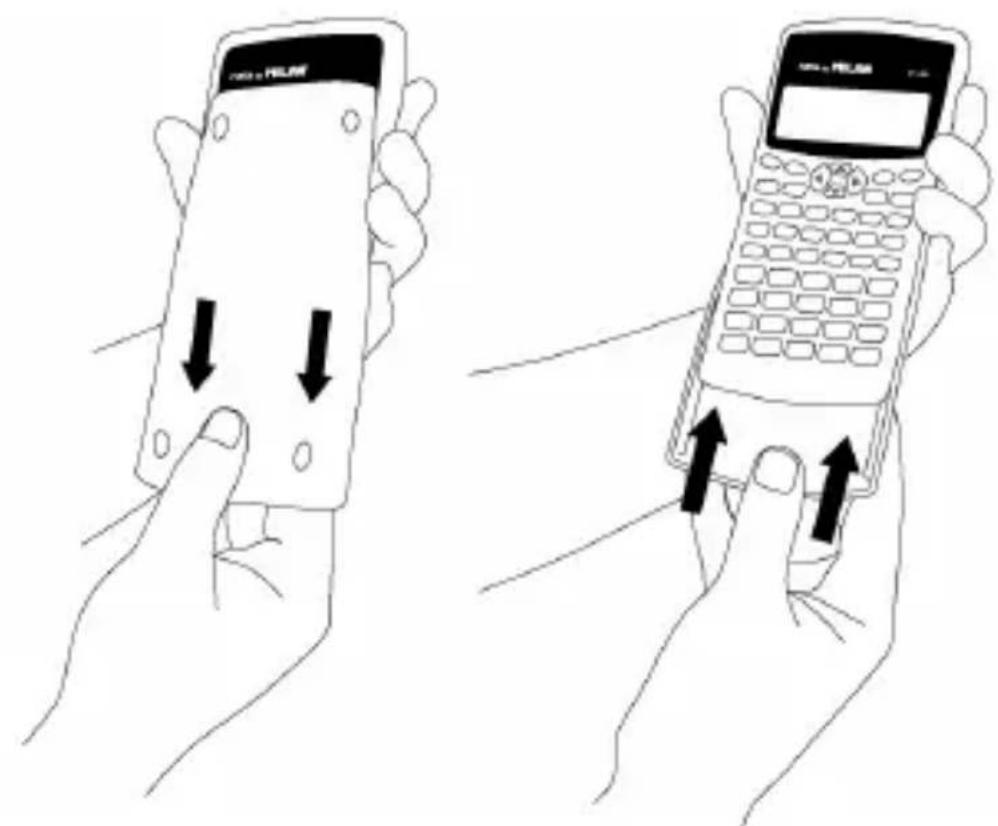
A keszülék fedőlapját annak lefelé valócsusztatásával tudja eltávolítani. Ezután a fedőlapot az alábbi ábra szerint tudja a keszülék hátuljára rögzitéseni.
Áramellatas
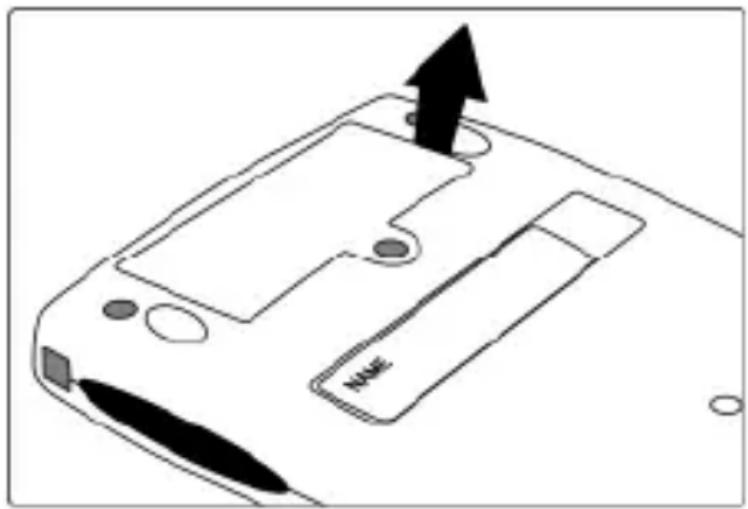
A szamológép két darab AAA elemmel muködik. Annak érdekében, hogy megóvjuk az elemet, a szállitas során egy muanyag szalag védi az elementek a zárlettól és a lemerüllestól. Győzódjön meg arról, hogy eltávolította a muanyag szalagot, mielótt először használná a készüléket. A muanyag szalagot egyszerüen húzza ki. Nem kell revennie az elementek elfedő hatlapot a muanyag szalag eltávolításához.
Az elementekel kapcsolatban vegye figyelembe a következő megjegyz séket:
- Az alacsony akkufeszültseg a tárol informáciok romlásat vagy teljes elvesztését okozhatja. A fontos adatokról mindig készitsen irasos feljegyzest.
- A memoríban tárolt összes adat elveszik az elemcsere során. Jegyezzen fel minded fontos adatot, mielótt kicseréli az elemeket.
- Soha ne tõltse fel, próbalja meg szétszedni az elementek, illetve ne hagyja, hogy az elementek rövidzárlatot okozzanak. Ne tegye ki az
elemeket kozvetlen hohatasnak vagy egesse el 0ket.
- Legalább háromévente cserélje ki az elementeket, függetlenül attól, hogy mennyit használta a számologépet. A régi elementek szivároghatnak, komoly károkat okozhatnak a számologép besejében.
- Soha ne használjon két kulönbozó típusú element, és ne használjon régi és új element együtt.
- Tartsa távol az elementek a kisgyermekektól.
- Távolítsa el az elementek, ha elóreláthatóan hosszú ideig nem kivanja használni a számológépet.
Hogyan cserélje ki az elementek?
Cserélje ki az elementek amint lehet, ha a megjelenített karakterek halványan jelennek meg, vagy nehezen olvashatók.
- Nyomja meg a SHIFT ON (OFF) gombokat a szamologep kikapcsolasyhoz.
- Távolítsa el az elementek elfedó hátlap csavarját és vegye ki az elementek elfedó hátlapot.
- Távolítsa el a régi elementek.
- Törölje át az új elementek egy száraz, puha ronggyal.
-
Helyezze be őket a számológépbe. Mindig győzódjön meg arról, hogy az a positív (+) és negatív (-) jelzéseknek megfeleloen helyezte be az elementek.
-
Helyezze vissza a hatlapot és rögzítse a csavar visszahelyezésével.
- Nyomja meg a gombot a keszülék bekapcsolásához.
A bilentyúzetról
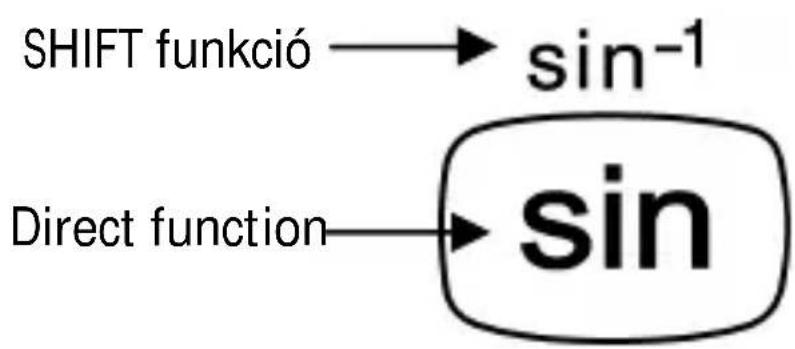
Minden billentyúnek maximum két funkciója lehet: egy, aminek megnevezését a gombra nyomtatták és a SHIFT billentyúvel használtató funkció, amat a billentyú fölé nyomtattak. A SHIFT funkció használatához nyomja meg a SHIFT gombat mielótt a kívant funkcióhoz szükséges gombat megnyomná.
Például, a sin ^-1 funkció használatához, nyomja meg először a SHIFT, majd a sin gombot. Ebben a használati utasításban, az ilyen típusú muveleteket összefoglalja igy jelezzük SHIFT sin (sin ^-1 ).
Hangjelzés
A billentyúhang be- és kikapcsolásához nyomja meg a SHIFT 3 ( ) gombokat.
A kijelzőről
A keszüléknek 10 számegyes kijelzője van. A kijelző felső részen kulönboző jelek jelenhetnek meg, amelyek a szamológép aktuális állapotát mutatják.
SHIFT MODE MK DEG RAD GRA FIX SCI SD
8
| Jelzés | Leírás |
| SHIFT | A SHIFT gomb aktív. Ha ekkor úra megnyomja a gombot, a billentyúk alapfunkciója működik, és a SHIFT jelzés eltúnik a képernyőról. |
| MODE | A MODE billentyút használta. Miután megnyom egy numerikus gombot az új MOD kivalasztásához, a jelzés eltúnik. |
| M | A független memória egy értéket tírol. |
| K | Konstans értéket használ. |
| DEG | Az alapértelmezett szögegység fokban van megadva. |
| RAD | Az alapértelmezett szögegység radiánban van megadva. |
| GRA | Az alapértelmezett szögegység gradiánfokban van megadva. |
| FIX | Tizedes számegyek számánek megadása. |
| SCI | Értékes jegyek számának megadása. |
| SD | A számológép statisztikai modban dolgozik. |
A számologép beállítása
Szamologép-módok
Fontos, hovy egy számítás megkezdésé elótt kivalassza a megfelelo szamítási modot. Az alábbi tablázatban találja a használható modokat.
| Számítás típusa | A kivalasztáshoz szükséges billentyúkombiná ció | Kivalaszt ott mod (*) |
| Standard szörás számítások | MODE | SD |
| Normál számítások | MODE | COMP |
| Számítások fok használatával | MODE | DEG |
| Számítások radián használatával | MODE | RAD |
| Számítások gradiánfok használatával | MODE | GRA |
| Tizedes számjegyek | MODE | FIX |
| számának megadása | ||
| Értékes jegyek számának megadása | MODE 8 | SCI |
| FIX és SCI beállítások törlése | MODE 9 | NORM |
(*) A kijelzón megjelenő jelzes mutatja az aktuális mod beállításokat. Ha a kijelzón semmilyen jelzes nem lathó, a számológép COMP modban számol.
Figyelmeztétés! A következő kijelzón láthatja a beállitható modokat:
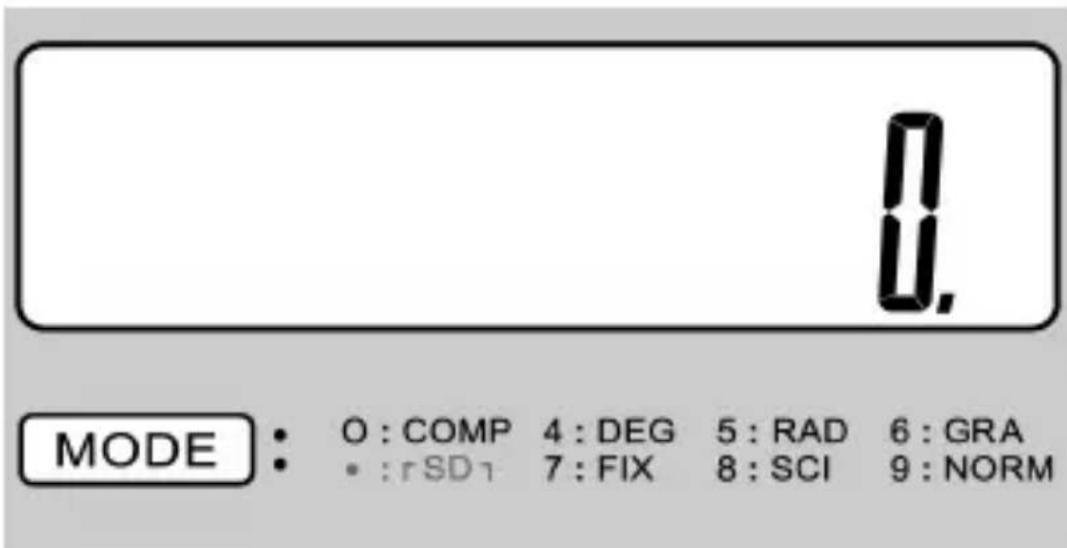
A DEG, RAD és GRA szög MODOKAT a COMP és SD MODOKkal együtt használhatja. Mindig nyomjameg az AC gombot, mielótt megadja a DEG, RAD vagy GRA modot. Ne feledje számítás elótt mindig megadni a számítási modot és aszögegységet (DEG, RAD, GRA).
További figyelmeztétese:
A MODE 9 nem létezik SD modba.
A MODE 0 elérhető SD modban.
Javitások a bevitel során
Ha hibát követ el egy érték megadása során (de még nem nyomott meg egyetlen aritmetikus muveleti billentyút sem), nyomja meg a gombot a hibás érték törléséhez, majd adja meg a kívant értéket.
Összetett kifejezes szamítása során nyomja meg a gombot, amikor a részeredmény megjelenik az utolsó szamítás törléséhez.
A muvelet megadasa utan (+, - X, SHIFTX (x), SHFT stb.) meg modosithatja azt a kivant muveleti billentyu megnyomásával. Ebben az esetben az utoljára megadott muveleti billentyu altal jelzett muvelet kerül elvégzesre, de a muveleti sorrend marad az, amit az elso billentyu megnyomása során megadott.
Alapszámítások
Használja a COMP módot az alapszámításokhoz. A COMP mod beállításához nyomja meg a MODE 1 gombokat.
Aritmetikai szamítások
- példa: 56 - 20 + 12.6 = 48.6

- példa: 20·(-3) | (-5.4) = 11.1111111

- példa: 5 | 6·(1·1015)=8.33333333314

- pelda: 8 3 9 2 6

- példa: 82 · 3 = 1.33333333

Mikor használjon zárójelet?
Mindig a zárójelben szerepló muvelet kerül elóször vegrehajtásra.
Példa: 3 · [9 - 5 · (5 + 2)] = -78

A muveletek vegrehajtasi sorrendje
A következő vegrehajtásiorrend érvényes\ minden számítársa:
Ugyanolyan prioritásu muveletek eseten a számítás balról jobbra történik. A zárójelben levó muveletek vegrehajtasa történik először. Többszörös zárójel eseten a legbelso zárójelben levő muvelet vegrehajtasa történik meg először.
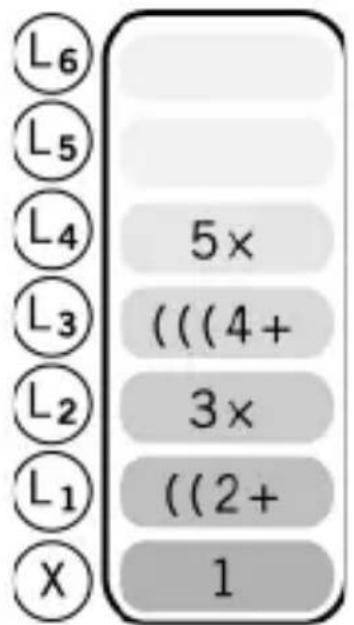
L1-tól L6-ig hat regiszter szolgál a muveletek tárolására. A regiszterek számából adódoan legfeljebb hatszintú szamításokat tárolhat. Minden szint maximum harom nyitott zrójelet tartalmazhat, tehat összesen 18 egymásba ágyazott zrójelet használhat egy muvelet során.
Példa: A kòvetkező művelet 4 szintet és 5 egymásba ágyazott zárójelet használ.
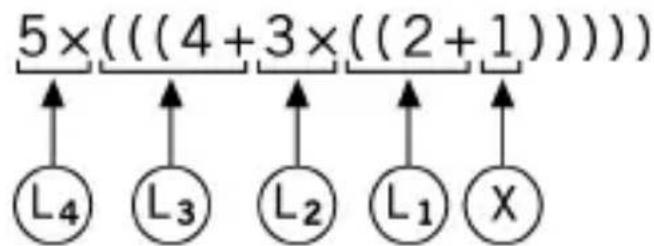
A megfelelo billentyukombinacio:

A következő táblázat a regiszterek tartalmát mutatja a fenti muvelet elvégzese után.
Százalek műveletek
A százalek jelentése „erték osztva százzal". Kifejezhető tört alakban is, ahol a nevező 100. Igy a 10 százalek leirható úgy, hogy 10%, 10/100, 0.10, vagy 10 rész a 100 részból.
- pelda: Szamitsa ki a 2500 20% -at
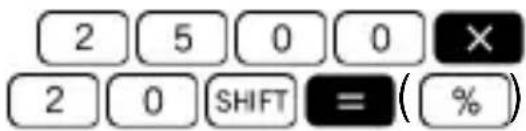
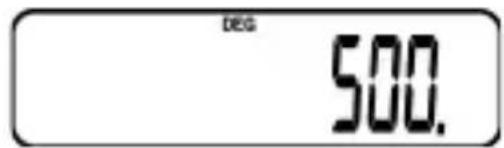
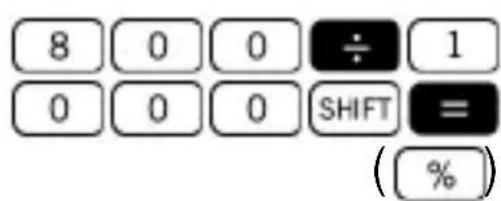
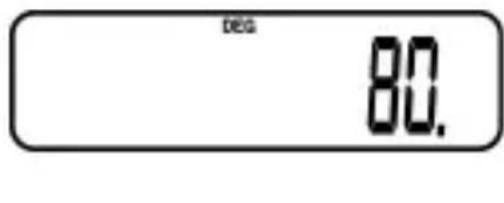
- példa: Számítsa ki, hogy az 1000 -nek hány százaleka 800
- példa: Adja hozzá az 1500 -hoz annak 10% -át
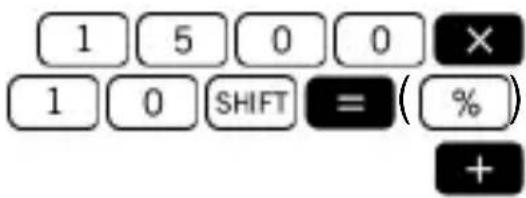
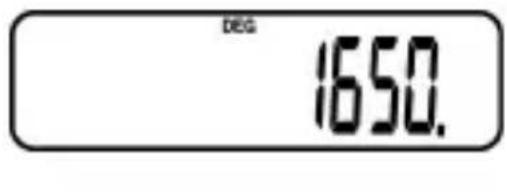
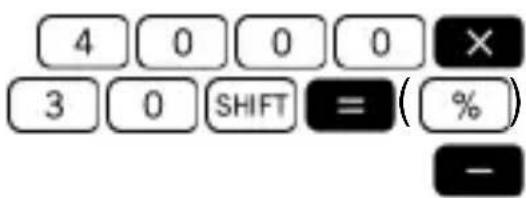
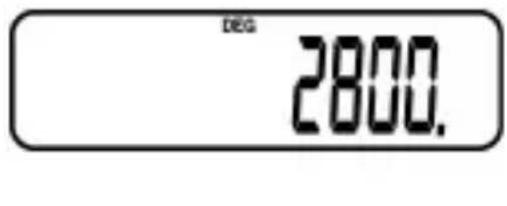
Példa 4: Csökkentse a 4000 -et 30% -kal
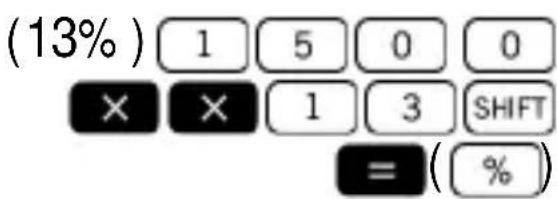
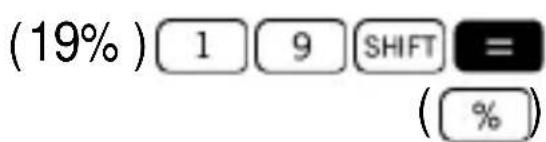
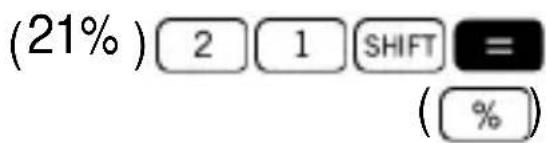
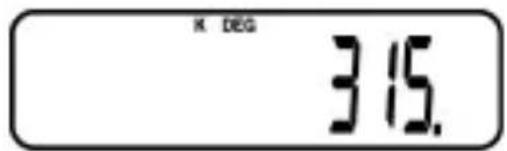
- példa: A következő ertekek kiszámítasa konstans használatával.
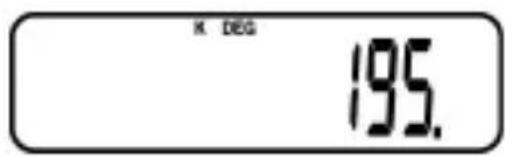
13% -a 1500=195
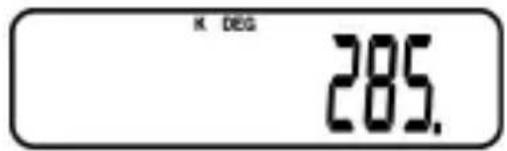
19% -a 1500=285
21% -a 1500=315
Tórtszámítások
Tizedes/tort atvaltas
A szamológép képes kozvetlenül törtekkel dolgozni. A törteket a 3 csoportba sorolhatjuk:
- Valós tórtek: az számlró kisebb, mint a nevező
PI. 13, 37 , stb.
- Altortek: A szamaló nagyobb, mint a nevező (vagy egyenlo a nevezővel).
PI. 43, 137 , stb.
- Vegyes törtek: Egész szám és a tizedesrész kifejezesére szolgálo valódi tört kombinációna.
A szamológeppel barmelyik típusú törtet használatja. Altört vagy valós tört megadasához adja meg a szamlalót, majd nyomja meg a gombot, majd irja be a nevezőt. A J jelzes valasztja el a kijelzón egymástól a két számot (pl. a szamlalót a nevezőtól).
Az elóbbiek szerint a vegyes tört egy egész szám égs yort kombinációja. Vegyes tört megadasához elóször adja meg az egész részt, majd nyomja meg a _% billentyút, irja be a számlalót, nyomja meg a _% gombot ujra, és vegül adja meg a nevezőt.
Ne feledje: A karakterek szama (beleertve az osztasjeleket is) nem haladhatja meg a 10-et.
Müveletek törtekkel
- pelda: szamítások vegyes tórtekkel
$$ 5 \frac {6}{7} + 3 \frac {2}{4} = 9 \frac {5}{1 4} $$

- pělda: tört egyszerúsítése 36 = 12
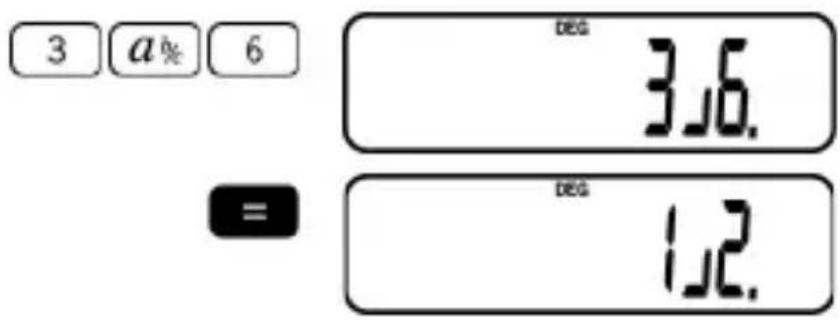
- pélà: 25 + 2.4 = 2 .8

Ha a számítás törtet és tizedes formában megadott számot is tartalmaz, az eredmény mindig decimalis formában jelenik meg.
- pělda: decimal/tört útváltás 25 = 0.4
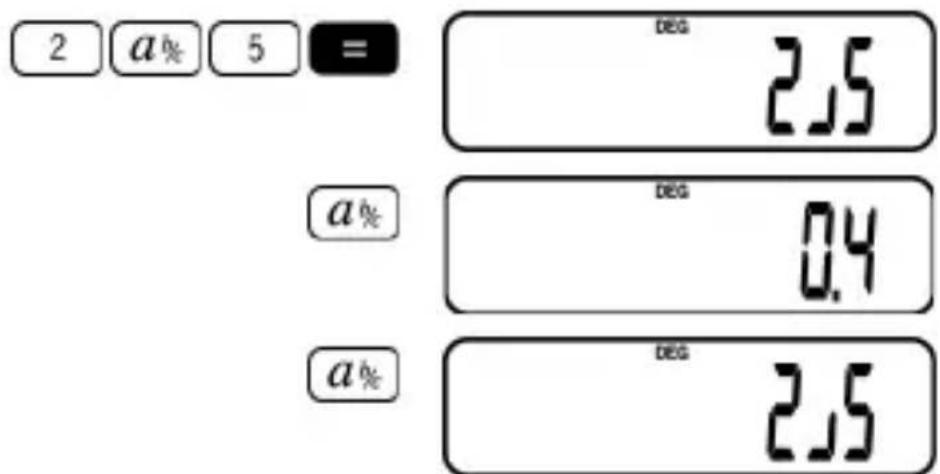
Valtas az altort es a vegyes tort forma kozott
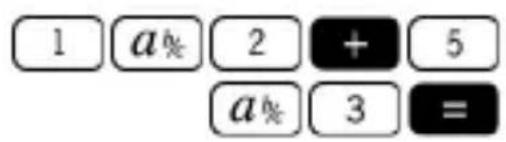
Ugyanazt az értéket kifejezheti altörttel vagy vegyes törttel is. Az atváltáshoz egyszerüen nyomja meg a a % és a SHIFT a % gombokat.
- példa: 2 12 52

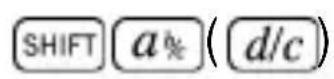

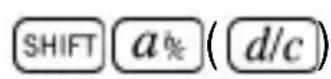
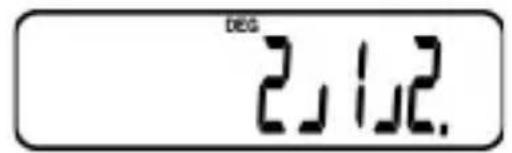
- példa: 12 + 53 = 216
Hatvanas szamrendszerbeli szamítások
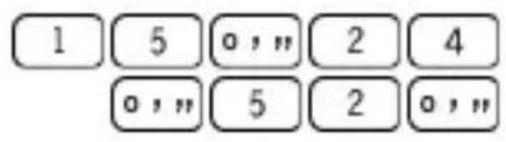
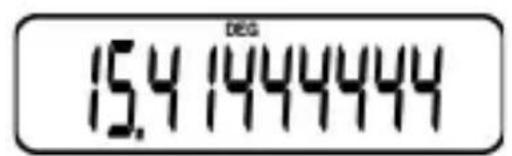
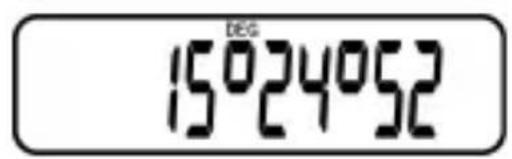
A szamologéppel végezhet szamításokat a hatvanas szamrendszerben fokok (vagy orák), percek és masodpercek használatával, és átválthatja öket tízes szamrendszerbe.
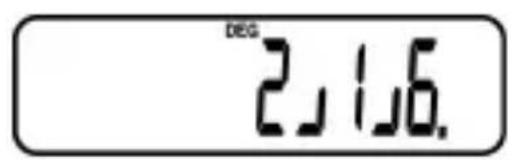
Példa: 15^ 24' 52'' = 15.41444444
Számítások konstansssal
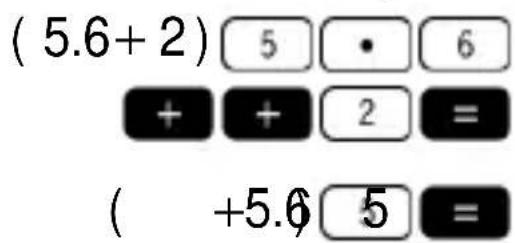
Konstanssal történő számításhoz használjá a COMP MODot. COMP MODra valtáshoz nyomja meg a MODE 1 billentyúket.
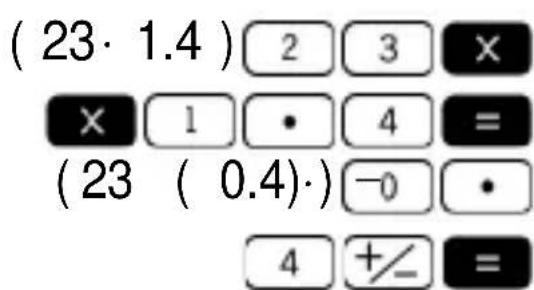
Nyomja meg kétser a +, -, x, vagy gombot a szam bevitele után, a szam konstansként való használatához.
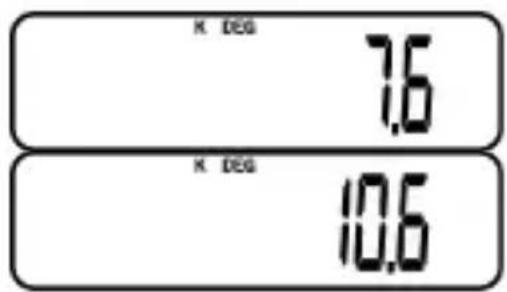
K jelzés jelenik meg a képernyón konstans használata során.
- példa: 5.6 + 2, majd 5.6 + 5
- pelda: 23 1eután 23 (0.4)
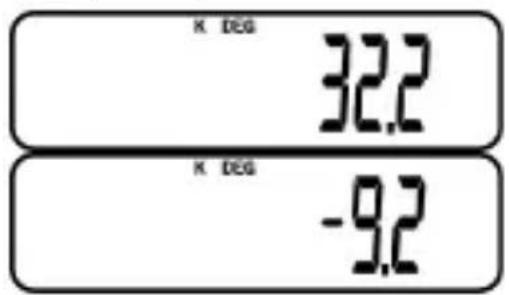
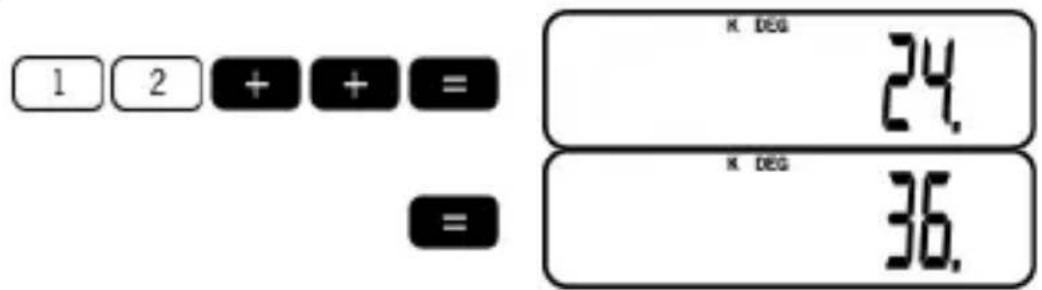
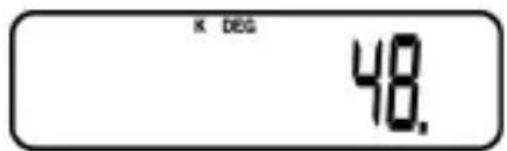
- példa: 12 + 12 + 12 + 12 = 48
- pělda: 2.4^4 = 3 3.17
(2.4²) 2 4 X


(2.4)
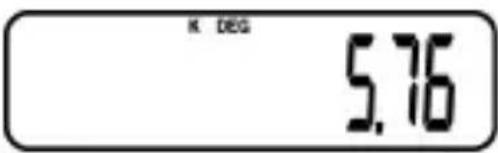
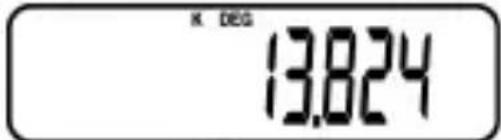
(2.4)

33.1776
Számítások a memória használatával
Memória használatával történő számítashoz használja a COMP modot. COMP gódra valtáshoz nyomja meg a MODE 1 gombokat.
Használja a SHIFT MR (Min), M+, SHIFT M+ (M-) es MR gombokat a memóriaban szerepló értékek történő szamításhoz. A SHIFT MR (Min) billentyúkkel torölheti a memóriaban szerepló aktuális értéket.
M jelzes jelenik meg, ha a memoria erteket tárol. A memoria törléséhz nyomja meg a 0 SHIFT
MR(Min) gombokat.
vagy a


1. pělda:
$$ (1 2 + 4) + (5 2 - 1 3) + (2 8 \cdot 2) + (1 4 4 | 5) = 1 3 9. 8 $$
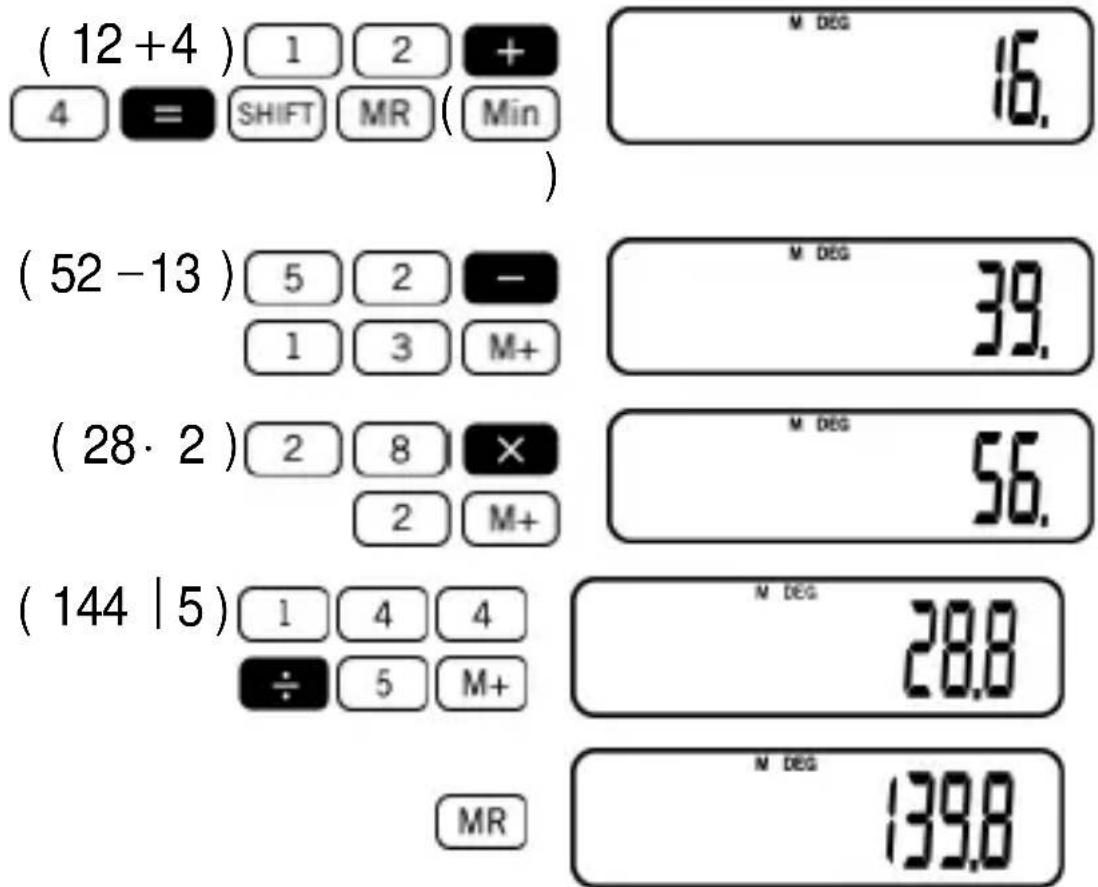
- pělda: számítsa ki a következő képletet.
$$ 5 + 5 - 5 + (4 \cdot 2) + (4 \cdot 2) - (4 \cdot 2) = 1 3 $$
Azonban ahelyett, hogy a képletet a pédában leírtak szerint adná meg, használja a memóriát:
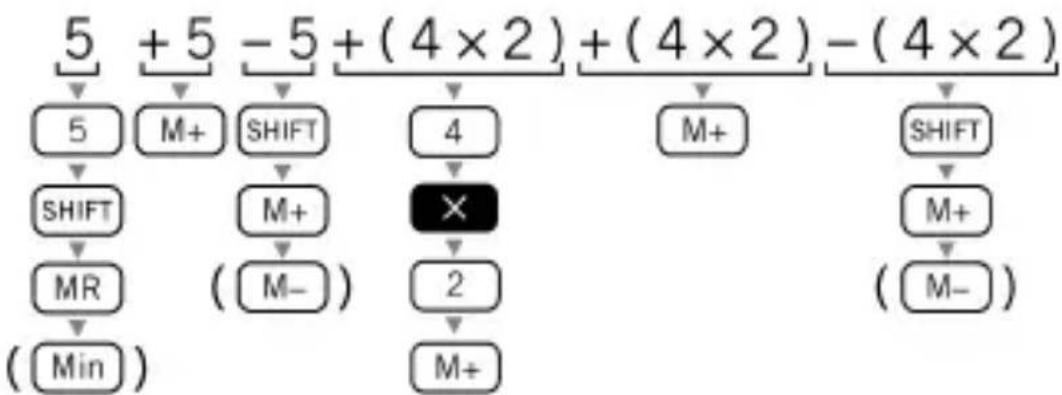
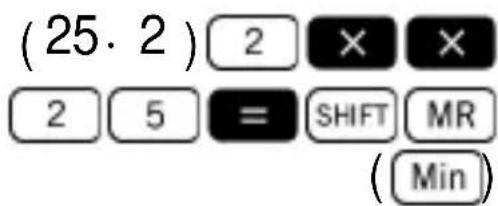
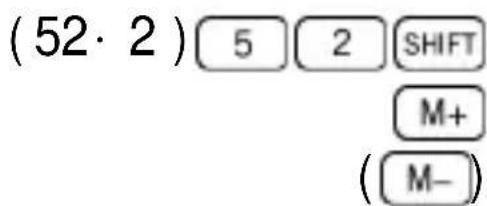
Miután megadta a muveletet, nyomja meg az MR gombot. Igy a kovetkező számsor után megkapja azeredményt: 5 SHIFT MR (Min) M+ SHIFT M+

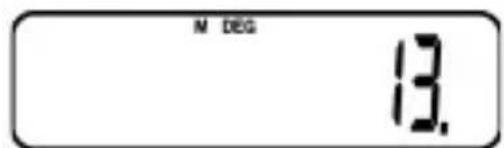
- Példa: A következő erték kiszámításához használjá a memóriat és egy konstanst:
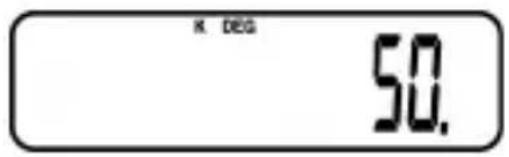
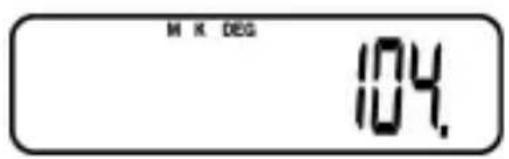
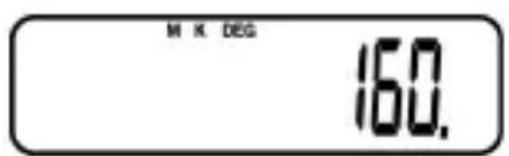
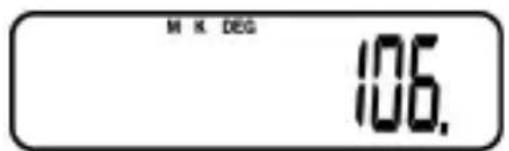
$$ (2 5 \cdot 2) - (5 2 \cdot 2) + (8 0 \cdot 2) = 1 0 6 $$

Tudományos szamítások
Használja a COMP MODot a tudományos számításokhoz. A COMP MOD használatához nyomja meg a MODE 1 gombokat.
Nehany muvelet vegrehajtasa suk ideig tarthat. A kovetkező számítás megkezdésé elott varja meg az eredményt.
= 3.1415926536
Trigonometikus/ Inverz trigonometrikus funkciók
A szamológép a trigonometrikus funkciói fokban, radiánban vagy gradiánfokban is használhatók.
$$ \begin{array}{l} \square \ \square \end{array} 9 0 ^ {\circ} = \frac {\pi}{2} \text {r a d i a n s} = 1 0 0 \text {g r a d s} $$
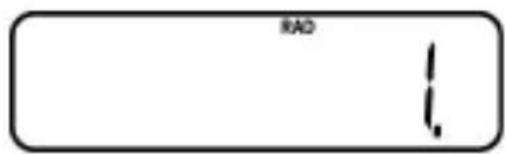
- példa: 2 rad = 1 (RAD modulo)

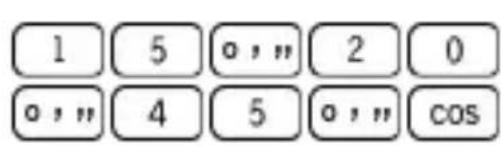
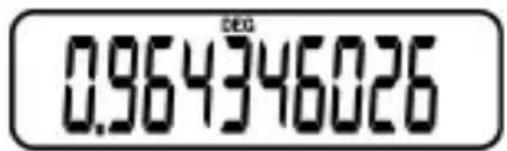
- pělá: cos 15°20'45" =0.964346026 (DEG mód)
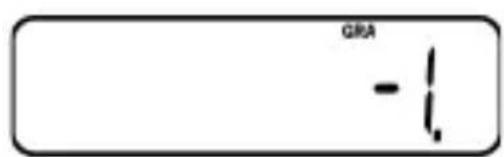
- példa: tan(-50 gra) = -1 (GRA mod)

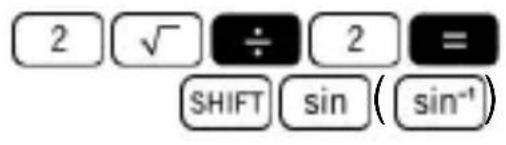
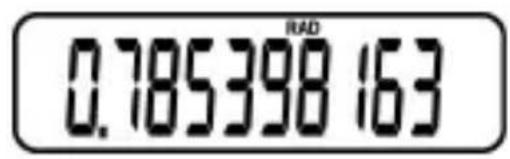
- Példa: ^-122 rad = 0.785398163 (RAD mod)
Hiperbolikus/ inverz hyperbolikus funkciók
A hyperbolikus funkciok ugyanolyanok, mint az általános trigonometrikus funkciok: ahogy egyiknél a pontok (cosθ, sinθ) egy kört határoznak meg, úgy a masiknál a pontok (coshθ, sinhθ) egy derekszögu hiperbola jobb felet határozzák meg.
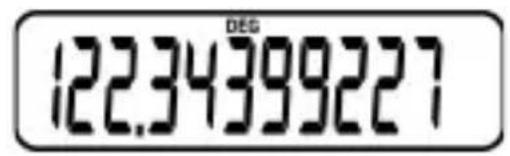
- példa: sinh 5.5 = 122.3439227

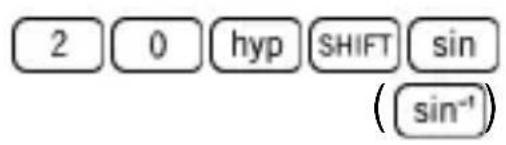
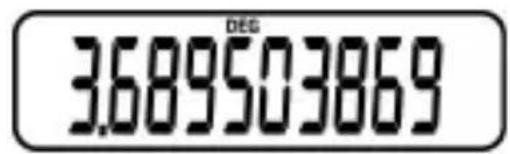
- pelda: ^-1 20 = 3.689503869
10 alapú és természetes logaritmusok, kitevők
A számológeppel konnyen végezhet logaritmus múveleteket. Egy szám 10 alapú logaritmusa az a hatvány vagy kitevo, amelyre az alapot (adott esetben a 10-et) emelni kell, hogy az adott számot kapjuk.
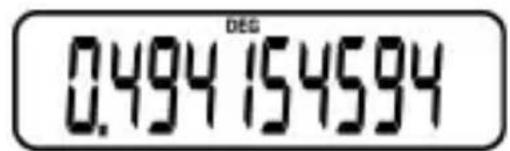
- pelda: log3.12= 0.494154594

Egy masik széleskörüen használt logaritmus alap (a 10 mellett) az e ≈ 2.7183 matematikai konstans. A logaritmus e fajtajat természetes logaritmusnak nevezik (ln), és a követkeő példa szerint ezt is egyszerüen használhatja.
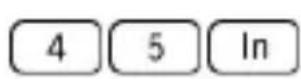
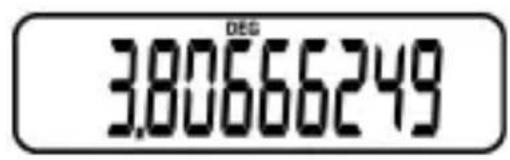
- pělda: In45 (= log e 45) = 3.80666249
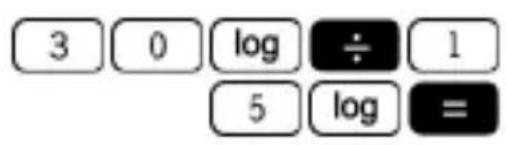
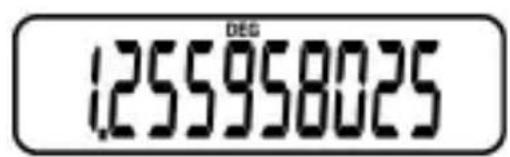
- példa: 30 15 = 1.255958025
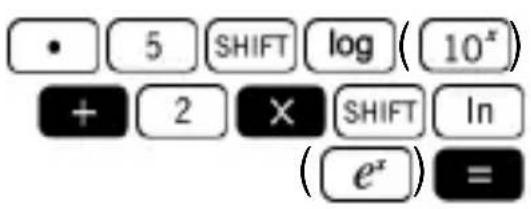
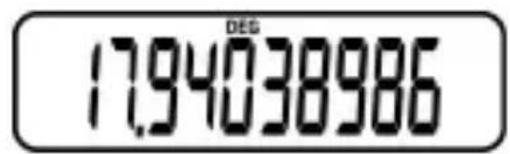
- példa: 10^0.5 + 2e^-4 = 17.94038986
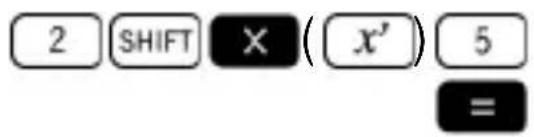
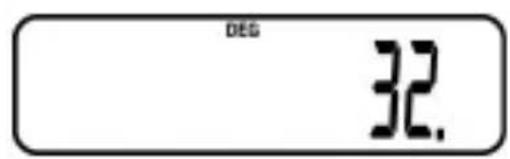
- példa: 2^5 = 32
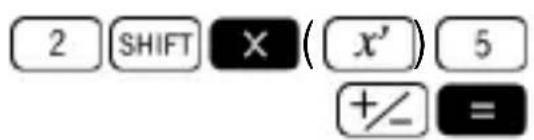
- példa: 2^-5 = 0.03125

- példa: e^5 = 148.4131591

- példa: logcos60° + logsin45° =
-0.451544993 (DEG mod)

Átalakítás antilogaritmusra:
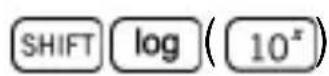
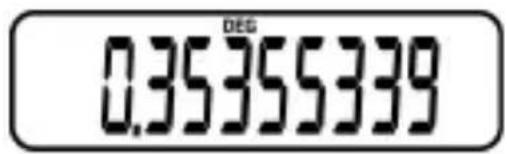
- példa: 9^1/2 = 3

Négyzetgyök, köbgyök, négyzet, reciprok és faktorialis
- példa: 3 + 4 · 2 = 4.560477932

- példa: [3]12 + [3]-7 = 0.376497302

FIX, SCI, NORM, RND, RAN#, ENG számítások
- példa: 1.323+1.323, eredmény kerekítésé két tizedesjegyre (FIX 2).
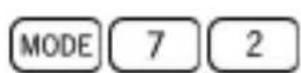
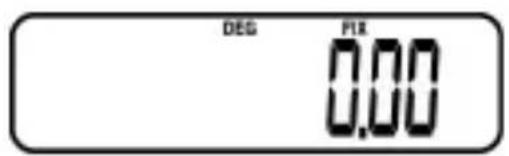
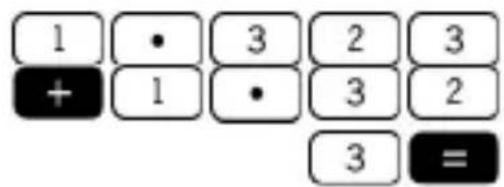
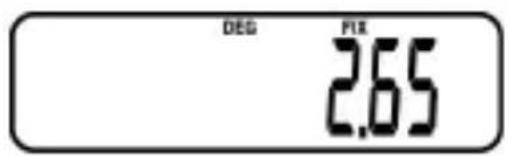
- pělda: 1.323 +1.323, bevitt érték kerekitése két tizedesjegyre.
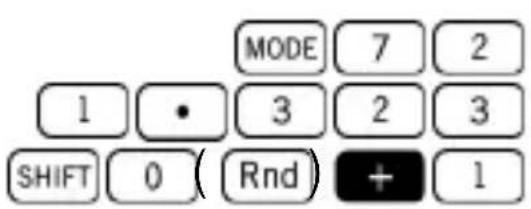
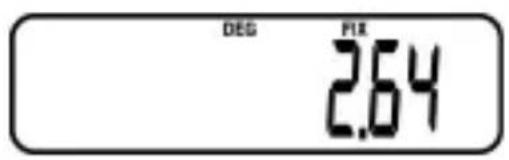
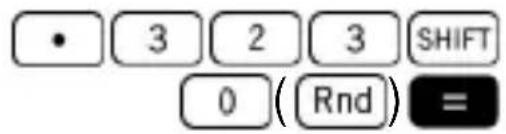
Nyomja meg a MODE gombokat a FIX beallitások törléséhez.
- példa: 1 | 6,eredmény megjelenítésé két értékes jeggyel (SCI 2).
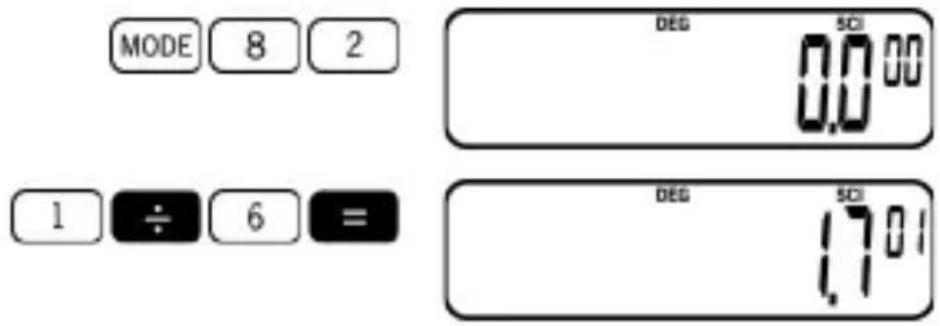
Nyomja meg a MODE gombokat az SCI beallitások törléséhez.
- példa: Váltsa át az 18550 métert kilométerre.

- Példa: Váltsa a t a 0.05216 grammot milligramma.

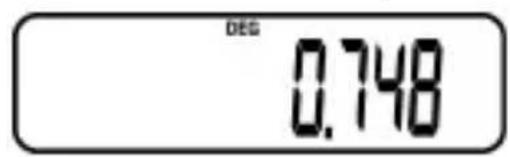
- pělda: Generaljon véletlenszámot 0.000 és 0.999 kozott.
Példa (az eredmény minded esetben más lesz)
Pólar/ derékszögú koordináta átváltás
A koordinatákat Sok különbozó térben lehet kifejezni. A szamológéppel lehetóseg van a kolcsönös atvaltásra a derekszögú (más neven Descartes-fele) és a polar koordinaták közöttt.
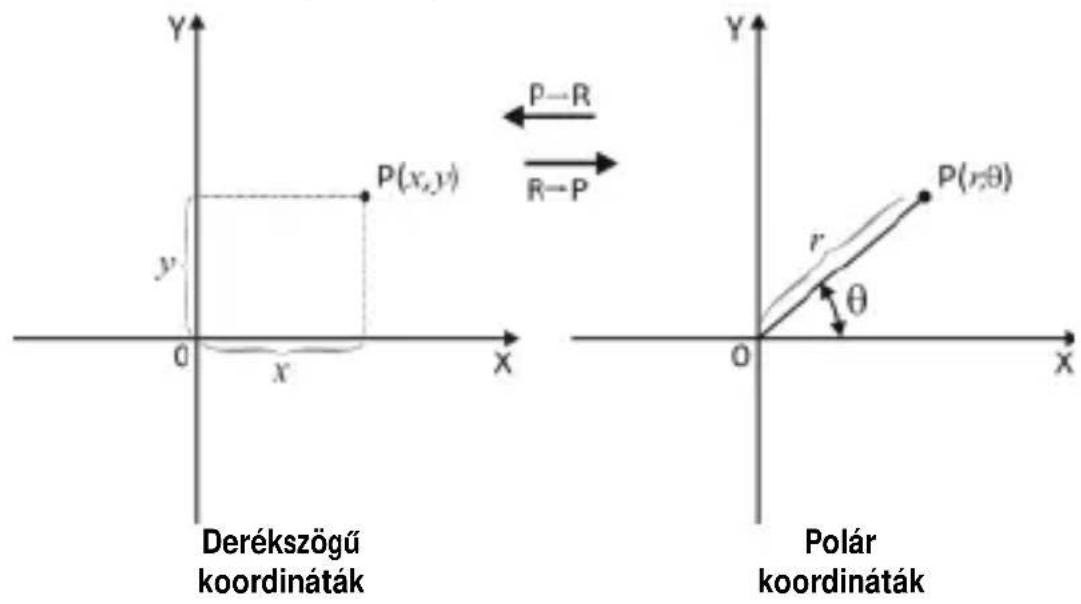
Pólar koordináták esétén a θ a -180° <θ ≤ 180° tartományban lehet. A számításí tartomány radian és gradiánfok esétén is ugyanez.
- pělda: Váltsa át a (r=3,θ=45°) poláris koordinátákat derekszögu koordinatóakra (x,y). (DEG mod)
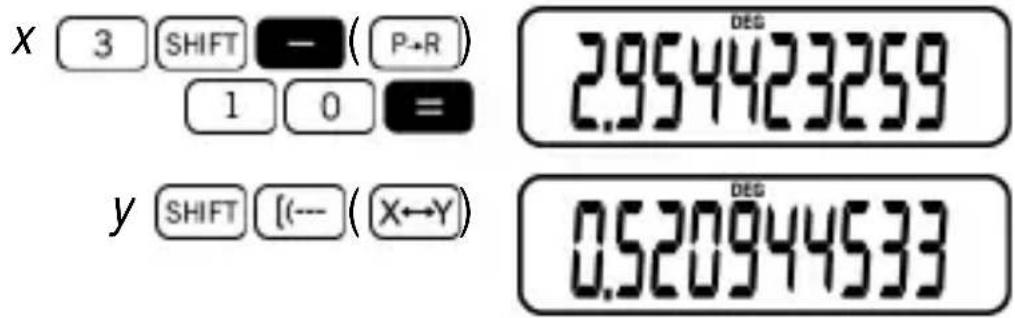
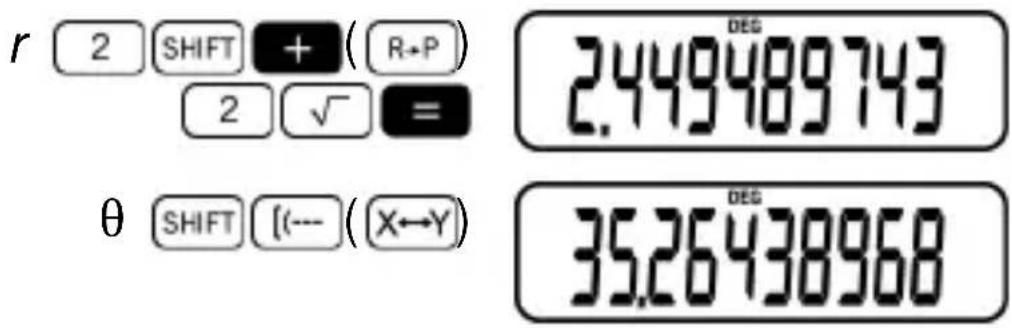
A SHIFT [(-) (X→Y) gombokkal kicserélheti a kijelzón lévo erteket a memóriaban szerepló ertekre.
- példa: Alakitsa a t a(2,√2) derekszogú\ koordinátákat polár koordinátákra(r,θ). (RAD\ mod)
Adott n elem permutacioja (maskent elrendezesek szama vagy atrendezes) az a szam, ahany modyn rendezett r elemu reszhalmazt hozhatunk letre az eredeti n elembol. Nyilvánvaloan, n≥ r≥ 0 , ahol n es r természetess szamok. A permutaciot a kovetkezo képlettel irhatjuk le:
$$ n P _ {r} = \frac {n !}{(n - r) !} $$
ahol "!" a faktorialis muvelet jele.
A masik muvelet a kombinácio, amelynél n kūlönboźó elemból kivalasztunk r element és a kivalasztás sorrendje nem számít (itt is n ≥ r ≥ 0 ; és n, r természetes számok). A kombináciek lehetséges száma a követkeź:
$$ _ {n} \mathrm {C} _ {r} = \begin{array}{l l} \square & n \square \ \square & r \end{array} = \frac {n !}{n ! (n - r) !} $$
- pělda: Permutáció. Hatarozza meg hány különboźó négyjegyú szám képezhető az 1-tól 6-ig terjedő számok használatával.

- pělda: Kombinácio. Hatarozza meg hány négyjegyú csoport képezhető 8 különboző elemból.

Exponecialis megjelenitési forma
A korábbiakban említettek szerint a számologép 10 számjegy megjelenítésere képes. Az enné nagyobb értékek automatikusan exponentialis formában jelennek meg a kijelzón. Decimalis értékek esetében valaszthat a NORM 1 és NORM 2 formátumok bözül, amelyek meghatározzák az alkalmazott exponentialis formát.
NORM 1
NORM 1 használata esetén, a készülék automatikusan exponentiális megjelenítésre valt, ha az egész rész meghaladja a 10 számjegyet, atizedes rész pedig a két helyörtéket.
NORM 2
NORM 2 beállítás használatakor, automatikusan exponentiális formában jelenik meg az erték, ha
az egész rész meghaladja a 10 számjegyet, a tizedes rész pedig tobb, mint kilenc helyérték.
Valtas NORM 1 és NORM 2 bözött
Nyomja meg a MODE gombokat a NORM 1 és NORM 2 formátum közötti valtáshoz. Habár nem jelenik meg jelzés a kijelzón arról, hogy eppen melyik formátumot használja, a következó számítás segítségevel konnyen megállapithato az aktuális beállítás:

NORM 1 format
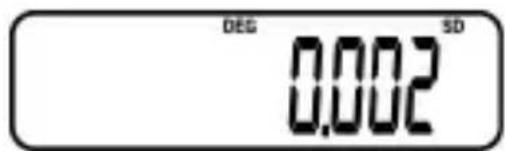
NORM 2 format
A használati utasításban szerepló összes példa NORM 2 formátumban szerepel.
Statisztikai számítások (SD mod)
Standard szorast hasznaló statisztikaiszámításokhoz nyomja meg a MODE gombokat, hogy kivalassza az SD modot. Ha a FIX vagy SCI jelzes szerepel a kijelzón, előszörnyomja meg a MODE 9 billentyúket.
Adatmegadási szabályok
- Az adatok megadása mindig a SHIFT AC (rSAC) billentyúkkel kezdódk. Ez a muvelet törli az összes korábbi adatot is.
- SD mo'dban az N+ gomb adatbeviteli funkcióvak múködik (rDATA).
- Statisztikai szamítás esétén kétser megnyomva a M+ M+ (rDATA rDATA) gombokat, a mintaadatot kétser viszi be.
Ugyanazt az adatot tobbször is beviheti a billentyú segítéségevel. Az adat harmincszori beviteléhez peldául nyomja meg a 3 0 X 5 N+ (rDATA) gombokat. - A bevitt adat törléséhez nyomja meg a SHIFT N+ (rDEL) gombokat.
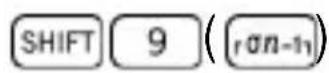
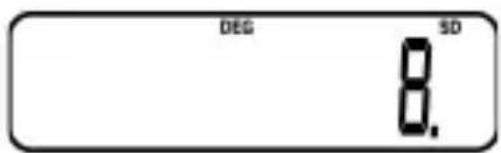
Példa: Kövesse az alábbiutasításokat az 22, 25, 26, 28, 23, 23, 29, 24 értekek n-1, n, X, n, Σ x és Σ x² kiszámításához:
Válassza ki az SD MODOT:
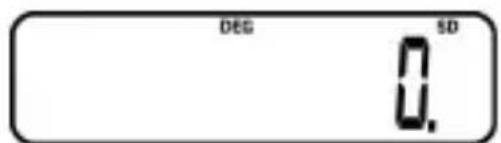
Adja meg az adatokat:
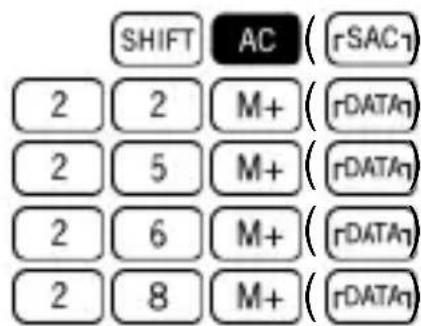
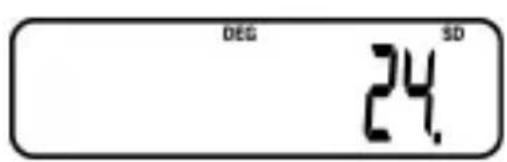
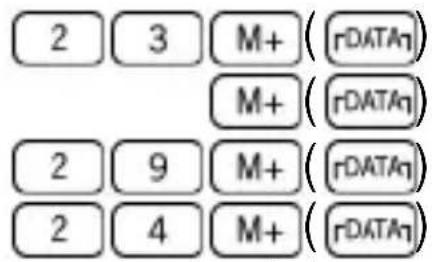
Minta standard szórása:
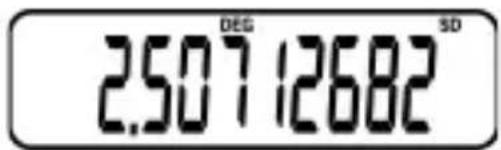
Sokasag standard szorasa:
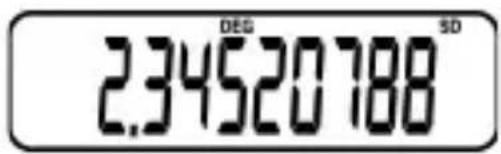
Középerték:
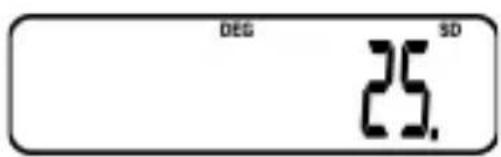
Adatok száma:
Alapadatok összege:
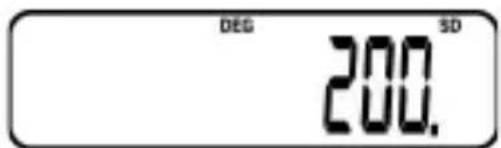
Alapadatok négyzetének összege:
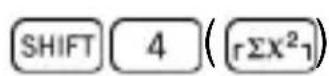
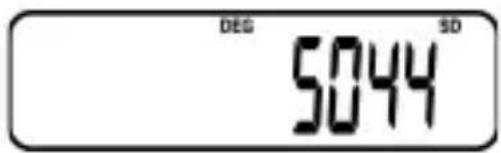
A fenti számításokat bármilyen sorrendben vegrehajthatja, nem kell feltétlenül követnie a példa sorrendjét.
| Sokaság standard szórása | Minta standard szórása |
| σn=√∑i=1n (xi-x2)/n | σn-1=√∑i=1n (xi-x2)/n-1 |
| Középerték | |
| X̅ = ∑i=1n xi/n | |
Javitások az adatbevitel során
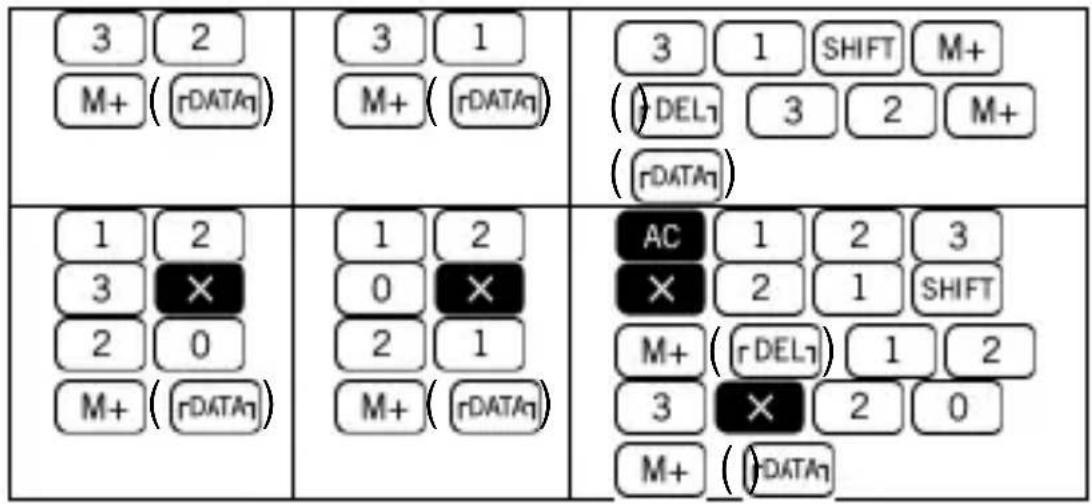
- pělá: Az éppen bevitt adat módosítása.
| Pontos adat | Aktuális adat | Javítás |
| 3 2 M+ (rDATA) | 3 1 M+ (rDATA) | SHIFT M+ (rDEL) 3 2 M+ (rDATA) |
| 1 2 3 0 2 0 M+ (rDATA) | 1 2 0 0 | AC 1 2 3 0 2 0 M+ (rDATA) |
| 1 2 3 0 2 0 M+ (rDATA) | 1 2 0 0 | AC 1 2 3 0 2 0 M+ (rDATA) |
- pělda: Korábban megadott adat módosítása.
| Pontos adat | Aktuális adat | Javítás |
| + - × = | Aritmetikai számítások |
| C | Törlés (kivéve memóriában szereplő adat) |
| 0 - 9, • | Számok bevitele |
| SHIFT ON (OFF) | Kikapcsolás |
| ON | Bekapcsolás; összes törlése |
| +/- | Előjel ványtoztatás |
Memória muveletek
| SHIFT MR (Min) | Érték tárolása a memóriaban |
| SHIFT M+ (M-) | Memóriaban szerepló érték kivonasa |
| M+ | Memóriában szerepló érték hozzáadása |
| MR | Memóriában szerepló érték előhivása |
Specialis muveletek
| SHIFT | 0.0000 | Tízesról hatvanas számrendszerre văltás |
| SHIFT | ←(X↔Y)SHIFT | Kijelzónszereplő/memóriábanlévő erték cseréje |
| EXP | Kitevő | |
| SHIFT | 0 (Rnd) | Közbenső kerekítés |
| [←→] | Zárójelek | |
| π | Pi()3.1415926536 | |
| MODE | Mód kivalasztásá | |
| 0.0000 | Hatvanasróltízeszámrendszerre văltás | |
| SHIFT | Shift billentyú funkciok | |
| SHIFT | 3() | Billentyúhang funkciok |
Tudományos funkciók
| SHIFT COS ( COS^-1) | Arc cosinus |
| SHIFT sin ( sin^-1) | Arc sinus |
| SHIFT tan ( tan^-1) | Arc tangens |
| SHIFT log ( 10^x) | 10 alapú antilogarithmus |
| log | 10 alapú logarithmus |
| cos | Cosinus |
| SHIFTπ(√) | Köbgyök |
| ENG, SHIFT ENG(←) | Mérnöki megjelenítés |
| SHIFT EXP(x!) | Faktoriális |
| a% | Tört |
| SHIFT a%(d/c) | Tört |
| hyp | Hipebolikus |
| SHIFT ln(e^x) | Természetes alapú antilogaritmus |
| ln | Természetes alapú logaritmus |
| SHIFT = (%) | Százalék |
| SHIFT - (P+R) | Polár-derékszösőgyű átváltás |
| SHIFT x(x') | Hatvány |
| SHIFT • (Ran#) | Véletlenszám |
| SHIFT hyp(1/x) | Reciprok |
| SHIFT - (R+P) | Derékszöső-pólár átváltás |
| SHIFT ÷ (x³) | Gyökvonás |
| sin | Sinus |
| SHIFT √(x²) | Négyzet |
| √ | Négyzetgyök |
| tan | Tangens |
| SHIFT 1 (nPr) | Permutatóció |
| SHIFT 2 (nCr) | Kombinatóció |
Statisztikai (SD mod)
| M+ (rDATA) | Adatbevitel |
| SHIFT M+ (rDEL) | Adattörlés |
| SHIFT 4 (rΣx2) | Alapadatok négyzétének összege |
| SHIFT 5 (rΣx) | Alapadatok összege |
| SHIFT 6 (rπ) | Adatok száma |
| SHIFT 7 (rX) | Középörték |
| SHIFT 8 (rσn) | Sokaság standard szórása |
| SHIFT 9 (rσn-1) | Minta standard szórása |
| SHIFT AC (rSAC) | Statisztikai regiszter törlése |
Beviteli tartományok
| Funkciók | Beviteli tartomány | |
| sinx | (DEG) |x|< 9·10^9 | |
| cosx | (RAD) |x|π<9·10^7 rad | |
| tanx | (GRA) |x|< 1·10^10 grad | |
| De tanx : | ||
| |x| 90(2n 1):DEG + | ||
| |x| /2 (2n 1):RAD π | ||
| |x| 100(2n 1):GRA + | ||
| sin-1x | |x|≤1 | |
| \( \cos^{-1}x \) | ||
| \( tan^{-1}x \) | \( |x|<1. 10^{100} \) | |
| \( \sinh x\cosh x \) | \( |x|<230.2585092 \) | \( \sinh x \) és\( \tanh x \)használatak or a hibákhalmozódnak és a pontosságobefolyásoljaza x=0érték |
| \( \tanh x \) | \( |x|<1. 10^{100} \) | |
| \( \sinh^{-1}x \) | \( |x|<5. 10^{99} \) | |
| \( \cosh^{-1}x \) | \( 1 x≤5<10^{99} \) | |
| \( \tanh^{-1}x \) | \( |x|<1 \) | |
| \( \log x / \ln x \) | \( 1. 10^{-99}≤x<1. 10^{100} \) | |
| \( 10^x \) | \( 1. 10^{100} x-100 < < \) | |
| \( e^x \) | \( 1. 10^{100} x-230.2585092 \) | |
| \( \sqrt{x} \) | \( 0 x≤1<10^{100} \) | |
| \( x^2 \) | \( |x|<1. 10^{50} \) | |
| \( 1/x \) | \( |x|<1. 10^{100}; x≠0 \) | |
| \( \sqrt[3]{x} \) | \( |x|<1. 10^{100} \) | |
| x! | \( 0≤x≤69 (ahol xegész szám) \) | |
| nP r/nC i | 0≤r≤n n<1·1010 (ahol nés regész számok) | |
| R→P | √x2 y2 1 10100. | |
| P→R | 0 r≤1<10100 (DEG) |θ|<9·109 (RAD) |θ| 5 107π rad < · (GRA) |θ|<1·1010grad De tanθ : | ≠90(2nθ-1) : DEG | ≠ /2·(2nθ-1)π RAD | ≠100(2nθ-1) : GRA | |
| o , " | Hatvanasszámrendszer : |a|,b,c<10100 0≤b,c Tízes számrendszer : |x|≤2.7777777777·1096 | |
| x y | x>0:-1·10100<ylog x<100 x=0:y>0 x<0:y=n,1/2n+1 (ahol negész szám) és: -1·10100<ylog |x|<100 | |
| x1/y | x>0:y≠0 | |
| 1 10100 1/y logx 100 · x=0:y>0 x<0:y=2n+1; 1/n (n≠0; ahol negész szám) és: 1 10100 1/y log|x| 100 . | ||
| ab/c | Az egészrész, a számlró és a nevező karaktereinek száma nem haladhatja meg a 10-et (beleérte a tört jeleket is) | |
| SD | |x|<1·1050 |n|<1·10100 |n, x: n≠0 |n-1: n≠0, 1 | |
A hibák halmozódnak a x^y, x^1/y, x! and [3]x , típusú folyamatos részmúveletek során, ami befolyásolhatja a számítás pontosságát.
Számítási teljesítmény
Bevitel/Alapszámítások: 10-számjegyú mantissza, vagy 10-számjegyú mantissza és 2-számjegyú kitevő, aminek a maximum érteke 10^-99 lehet.
Túlterheltség és hibaelenorzsés
A következő esetakben a további számítás nem lehetséges:
Ha az eredmény (akár a közbenso, akár a végso), vagy a memóriaban szereplő összes érték meghaladja a ±9.999999999· 1099 (“-E- ” jelzés latható a kijelzón.)
- Amikor funkciomúveletek során az érték kívül esik a beviteli tartományon. ("-E-" jelzes jelenik meg a kijelzón.)
- Statisztikai szamítások során logikátlan műveletet的概率 végrehajtani (pl. és _n szamítása, ahol n = 0 ) ("-ε-) jelzés latható a kijelzón.)
Amikor nem megengedett matematikai múveletet的概率值, pl. nullával valor osztást. (一 - 一) jelzés jelenik meg a kijelzón.
- Az egymásba ágyazott zárójelek szintjemeghaladja a hatot, vagy tobb, mint 18 zárójelet használt. ("-[-" jelenik meg a kijelzón.)
A fenti feltételek törléséhez nyomja meg az gombot, és kezdje újra a számítást.
AC
Amikor a “-[-” jelzés láthato a képernyón, akkor is megnyomhatja a billentyút. Ez a muvelet törli a tulterheltség elótti részeredményt, igy ettól a pontól folytathatja a számítást.
Nem jelenik meg hibauzenet, ha az eredmény a +(1· 10^-99) - (1· 10^-99) tartományba esik. Ebben az esetben a kijelzőCsak nullákat jelenít meg.
Amennyiben probléma va…
Ha a számítás eredménye nem feel meg a várakozásainak, vagy hiba történik, kövesse az alábbi lépéseket.
- MODE 0 (COMP mod)
- MODE 4 (DEG mod)
- (NORM mod)
- Ellenőrizze, hogy a megfelelo formulával dolgozik-e.
- Adja meg a megfelelo modot a szamítas elvégzéséhez, és Hajtsa vegre a muveletet úra.
MILAN M139 tudományos szamológep
A szamológep tulajdonságai:
139 funkció
Nagy LCD kijelző 10+2 számeggyel
- Trigonometrikus és inverz trigonometrikus funkciók
- Hiperbolikus és inverz hyperbolikus funkciók
- Ideiglenes adatokat tároló memoria
- Számítás kővétlenül a törtekkel
- Gradián, fok és radian fok mertékegység
- Atváltás a poláris és a Descartesféle koordinaták kozott
- Atváltás tízes és hatvanas számrendszer**
közöttt
- Véletlenszám generalás
- Tápegység: 2 AAA element
MILAN
since 1918, SPAIN
www.MILAN.es

Engineered in Spain