159010 - Calculadora cientifica Milan - Manual de uso y guía de instrucciones gratis
Encuentra gratis el manual del aparato 159010 Milan en formato PDF.



| Características técnicas | Detalles no disponibles |
|---|---|
| Uso | Detalles no disponibles |
| Mantenimiento y reparación | Detalles no disponibles |
| Seguridad | Detalles no disponibles |
| Información general | Detalles no disponibles |
Preguntas frecuentes - 159010 Milan
Preguntas de los usuarios sobre 159010 Milan
0 pregunta sobre este aparato. Responde a las que conoces o haz la tuya.
Hacer una nueva pregunta sobre este aparato
Descarga las instrucciones para tu Calculadora cientifica en formato PDF gratis! Encuentra tus instrucciones 159010 - Milan y toma tu dispositivo electrónico nuevamente en la mano. En esta página están publicados todos los documentos necesarios para el uso de su dispositivo. 159010 de la marca Milan.
MANUAL DE USUARIO 159010 Milan
Eliminación de residuos de equipos electricos y electrónicos por parte de sistemas particulares en la Unión Europea
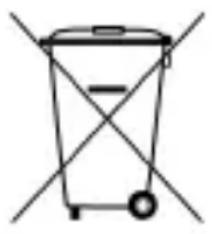
Este@simbolo en la calculadora o en su empaquetado indica que no debe eliminarse junto con la basura general de la casa. Es responsabilidad del usuario eliminar los residuos de este tipo depositandolos en un "punto de recogida" para el reciclado de residuos electricos y electrónicos. La recogida y el reciclado selectivos de los residuos de aparatos electricos en el momento de su eliminación contribuirán a conservar los recursos naturales y a garantizar el reciclado de这些东西 residuos de forma que se proteja el medio ambiente y la salute. Para Obtener más información sobre los+puntos de recogida de residuos electricos y electrónicos para reciclado,pongase en contacto con su ayuntimiento, con el service de eliminación de residuos domesticos o con el establishimiento en el que acquirido el producto.
Tabla de Contenidos
Antes de utiliser la calculadora. 0
Precauciones de uso ... 0
Encender y Apagar la Calculadora 1
Retirar la Tapa de la Calculadora 2
Fuente de Alimentacion 2
Como reemplazar las pilas? 4
Sobre el teclado. 5
Retroalimentación acústica 5
Sobre la pantalla. 5
Configuración de la calculadora. 7
Modos de Caleculo 7
Correcciones durante la entrada de datos. 9
Calculos Basiicos 9
Organ de Prevocación de las Operaciones 11
Cáculos de Porcentaje 12
Cáculos Fraccionarios 13
Conversión Decimal / Fracciónaria 13
Operando con fracciones 15
Conversión de Fracción Impropia / Fracción Mixta 16
Conversión Sexagesimal/Decimal 16
Calculos con Constantes 17
Calculos using Memoria 18
Calculos de Funciones Cientificas 20
Funciones Trigonométricas/Trigonométricas Inversas 21
Funciones Hiperbólicas/Hiperbólicas Inversas......22
Logaritmos Comunes y Naturales, Exponentes....22
Raices Cuadradas, Raices Cubicas, Cuadrados,
Reciprocos y Factoriales 24
Calculos FIX, SCI, NORM, RND, RAN#, ENG 25
Conversión de Coordenadas Polar/Rectangular ......27
Combinaciones y Permutaciones 28
Formatos de Representación Exponencial. 29
NORM 1. 29
NORM 2. 30
Cambiando entre NORM 1 y NORM 2 .30
Cáculos Estadístico (Modo SD) 30
Consideraciones de la Entrada de datos. 31
Desviación Estándar de la Población 33
Desviación Estándar de la Muestra. 33
Media Aritmética. 33
Corrigiendo durante la entrada de datos 33
Información Técnica 34
Resumen de Teclas 34
General 34
Memoria 34
Especial 35
Funciones Cientificas 35
Estadisticas (Modo SD) 36
Rangos de entrada 37
Capacidad de Caleculo 40
Errores 40
Desbordimiento o Comprobación del Error.......40
Cuandoonga un problema. 42
Antes de utiliser la calculadora
Precauciones de uso de la distribución
Asegúrese de pulsar el botón de RESET situado en la parte posterior de la calculadora antes de usarla por primera vez.
- Aúnque la calculadora funciona correctamente, substituya las pilas al menos una vez cada tres años. Las pilas agotadas peuvent goear y portanto做不到 o estropear la calculadora. Nunca deje las pilas gastadas dentro de la calculadora.
- Evite usar o guardar el aparato enAreas susetas a temperatas extremas. La exposióna temperatas muc bajas pueda hacer que la panta-lla funciona lentamente, que deben de funciona o que las pilas se agoten. Asimismo, evitedeer la calculadora al sol, circa de una ventilana, una estufa oequalquierotrolugardondeeste expuesta a temperatas muc elevadas.El calor puede hacer que la carcasa se decoloreo se deforme y dañar la circuiteria interna.
- Evite usar o guardar el aparato en Lugares sometidos a la humedad y al polvo. Nunca deje la calculadora en lugares donde pueda salpicarle agua o poder está expuesta a un grado
elevator de humedad o polvo. Estos elementos podrian dañar sus circuitos internos.
- Evite impactos sobre la calculadora tales como una caía al sueño.
- Evite cualquier fuerza de torsión sobre la calculadora, e.g. allearvarla en elbolsillo de los pantalones o en otheras ropas ajustadas donde pueda retorcerse o dovlarse.
- No intente desmontar la calculadora bajo ningúnconcepto.
- No pulse las teclas de la calculadora con un bolígrafo, lápiz u otro objeto punzante.
- Use un paño suave y seco para limpiar el exterior de la calculadora. Si está estuviera muy suecia, limpiela con un paño humedecido en una solución de agua y un detergente neutro. Seque el excesso de humedad antes de limpiar la calculadora. No utilise nunca disolventes, benzina u otros agentes volátiles para limpiar el aparato. Al hacerlo pourrait eliminar los caricantes impresos o dar acharla carcasa.
Encender y Apagar la Calculadora
Para encender la calculadora, presione la tecla ON.
Para apagar la calculadora, pulse SHIFT ON (OFF), eskaar, presione y suele la tecla SHIFT y a continuacion pulse la tecla ON (Esta tecla tiene el texto OFF serigrafiado en naranja en su parte superior). El着他 de apagar la calculadora no
afecta a la información que haya almacenado dado que esta unidad incorpora Memoria Estática.
Para averrar energia, la calculadora se apaga al cabo de 6 horas de no usarse.
Retirar la Tapa de la Calculadora
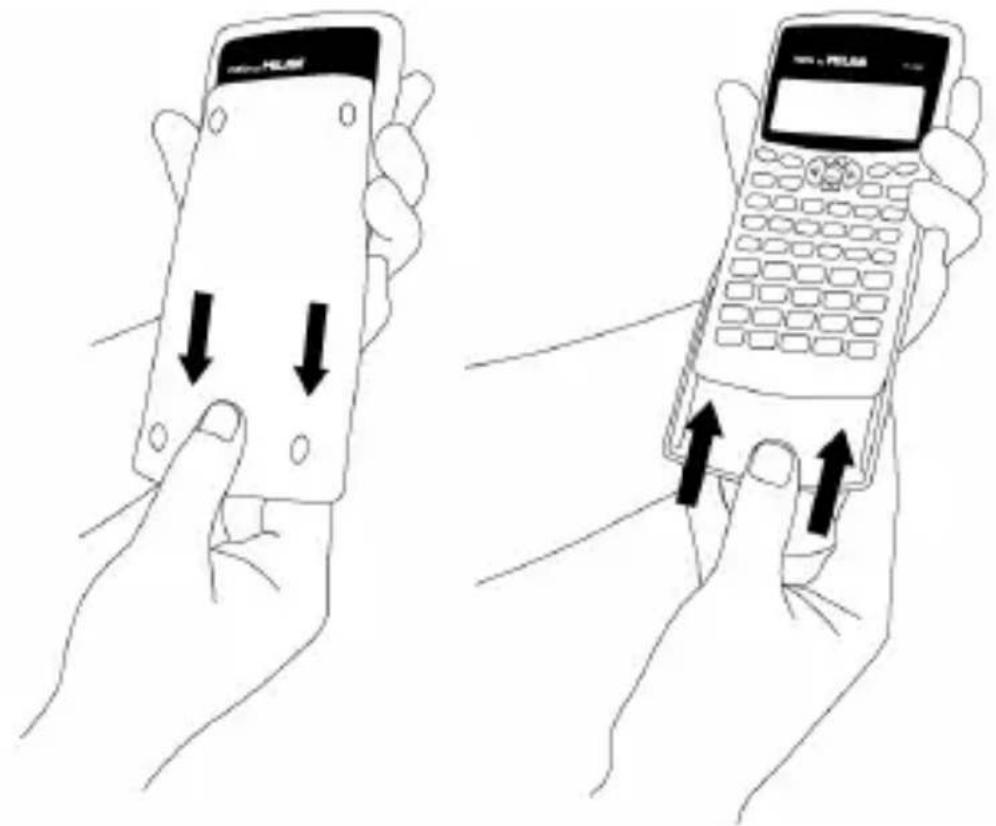
Sosteniendo la calculadora como se muestra en la ilustración, deslice la tapa hacía abajo. Se pueda encajjar la tapa en la parte posterior de la calculadora, tal y como se muestra a continuación.
Fuente de Alimentación
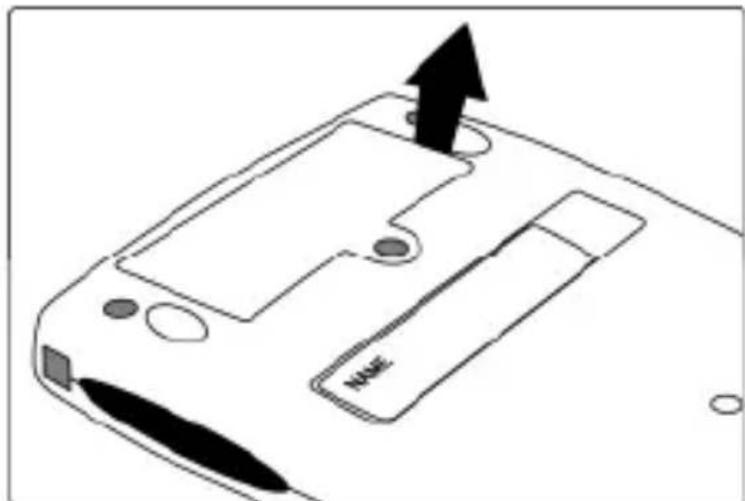
Esta calculadora se alimenta mediante dos pilas del tipo AAA. Una banda protectora de plástico protege las pilas durante el transporte de la
calculadora, con la intencion de preservar la vida de las pilas, impidiendo que se cierre el circuito y evitando la descarga de las pilas. Asegúrese de quitar la banda protectora antes de usar la calculadora por primera vez. Para quitar dicha banda, simplemente tire de ella. No esnecessary desatornillar la tapa de las pilas para quitar la banda protectora.
En cuando a las pilas,onga en cuenta las seguides observaciones:
- Un voltaje insufficiente de las pilas puede causar que la informacion guardada se corrimpa o se pierda Completely. Guarde tiempo por escribe todos los datos importantes.
- Todos los datos guardados en memoria se pierden cuando se reemplazan las baterías. Escribe y preserve los datos importantes antes de reemplazar las baterías.
-
Nunca cargue las pilas, no trate de abrirlas, y evite que pueda sufrir un cortocircuito. No exponga las pilas a calor directo ni se deshaga de ellas incinerándolas.
-
Reemplace las pilas al menos una vez cada tres años, sin importar cuando se haya utilisé la calculadora. Las baterías antiguas podrjan tener fugas que causaran serios daños en el interior de la calculadora.
- Nunca mezcle baterias de temas differentes ni mezcle pilas新品 con las antiguas.
- Mantenga las pilas fuera del alcance de los niños.
- Quite las baterías si no tiene previsto utilizar la calculadora en是多么 tiempo.
Como reemplazar las pilas?
Cuando los caracteresmostatadosseanconfusos y dificilesdeleer,reemplace las pilas tan pronto comoseapossible.
- Pulse
ON

para apagar la
calculadora.
- Quite el tornillo que mantiene sujeta la cubierta de las pilas y luego quítela.
- Quite las pilas antiguas.
- Limpie los Bornes de las cuales pilas con un paño seco y suave.
- Introduzcalas en la calculadora. Asegúrese que los terminales positivo (+) y negativo (-) están encarados correctamente cuando las introduzca en la calculadora.
- Vuelva aponer la cubierta de las pilas en su situó y asegúrela con el tornillo.
- Pulse ON para encender la calculadora.
Sobre el teclado
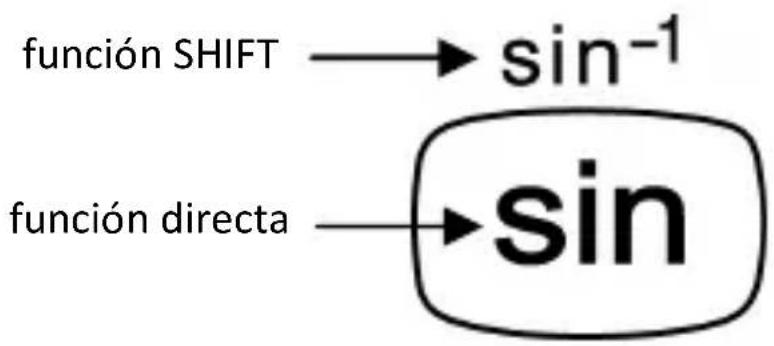
Cada tecla puede tener hasta dos equipos: una serigrafiada directamente sobre la tecla y otra funciona que se activa con la tecla SHIFT (en naranja). Presione la tecla SHIFT antes de presionar la tecla de la funciona deseada.
Por exemple, para utiliser la funciona ^-1 , presione y suele la tecla SHIFT, seguidamente presione sin. En estemanual, este tipo de operaciones se resumirán como SHIFT (sin sin
Retroalimentación acústica
Se pueda hacer y desactivar la retroalimentación acústica del teclado presionando (Shift 3
Sobre la pantalla
Esta calculadora tiene una pantalla de 10 digitos. La calculadora puede做不到rzirantes indicadores en la parte superior de la pantalla, que muestran su estado actual.
SHIFT MODE MK DEG RAD GRA FIX SCI SD
8
| Indicador | Descripción |
| SHIFT | La tecla SHIFT está activada. En elmomento que presione una tecla sedesactivará el SHIFT y elindicadorSHIFT desaparecerá. |
| MODE | Se ha pulsado la tecla MODE Si acontinuación se pulsa una teclanumbérica para selectionar el nuevomodo, esteindicador desaparecerá. |
| M | La memoria independiente estáalmacenando un valor. |
| K | Se está usingo una constante. |
| DEG | La unidad angular por defecto está engrados. |
| RAD | La unidad angular por defecto está enradianes. |
| GRA | La unidad angular por defecto está engrados centesimales. |
| FIX | Se ha fijiado un número de dígitosdecimas. |
| SCI | Se ha fijiado un número de dígitossignificativos. |
| SD | La calculadora está en modoestadístico. |
Configuración de la calculadora
Modos de Caleculo
Es importante selectionar el modo correcto antes de empezar el calculo. La?sigaune tabla muestra losodos disponibles.
| Tipo de calculo | Combinación de teclas para Cambiar al modo correcto | Modo的选择atorio(*) |
| Cáculos de desviación estándar | MODE | SD |
| Cáculos normales | MODE | COMP |
| Cáculos usingo grados | MODE | DEG |
| Cáculos usingo radians | MODE | RAD |
| Cáculos usingo grados centesimales | MODE | GRA |
| Específado un número fijo de decimalas | MODE | FIX |
| Específado un número fijo de dígitos | MODE | SCI |
| significativos | ||
| Cancela la configuración FIX ySCI | MODE 9 | NORM |
(*) Losindicadores de pantalla muestran la configuracion del modo actual. La ausencia de these indicadores indica que se está en modo COMP.
Recuerde! El texto situado bajo la pantalla muestra una guía de los modelos disponibles:
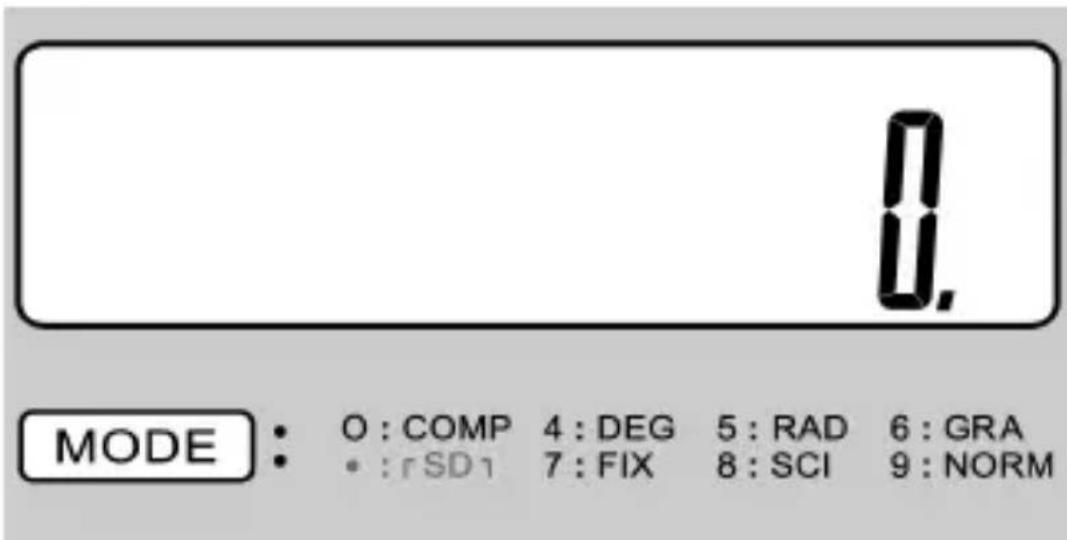
Losrchos angulares DEG, RAD, y GRA se pueendur en combinacion con losrchos COMP y SD. Pulse siempre ACantes de entrada en losrchos DEG, RAD y GRA. Recuerde siempre configurar elmode y las unidades angulares (DEG, RAD, GRA)antes de empezar su calculo.
Consideraciones adiconionales:
- MODE 9 no existe en el modo SD.
- MODE 0 existe en el modo SD.
- MODE 0 no borra las specifications SCIO FIX.
Correcciones durante la entrada de datos
Si se equivoca introduciendo un valor (pero no ha presionado aun una tecla de operador aritmético), pulse c para barrar ese valor y entrada el nuevo.
En una série de calcuros, pulse c cuando se muestre un resultado intermedio en pantalla para barrar únicamente elultimate calculo realizado.
Después de presionar una tecla de operador (+, -) x SHIFT x x SHIFT (x), etc.) es possible Cambiar de operador pulsando la tecla de operador correcta. En este caso, se usa el operador de laULTima tecla que haya pulsado, pero la operation mantiene elorden de precedencia del operador correspondiente a la prima tecla que presionó.
Calculos Básicos
Utilice el modo COMP para calculos basics. Paraentar en modo COMP presione MODE 1
Cáculos Aritmáticos
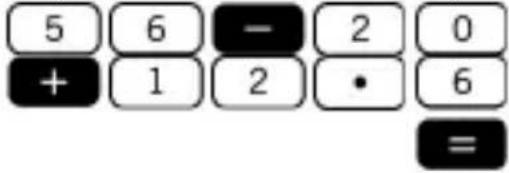
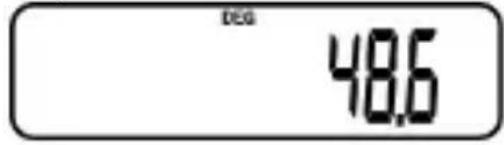
Ejempl0 1: 56 - 20 + 12,6 = 48,6
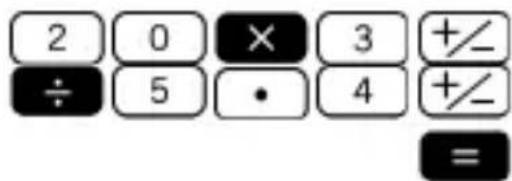
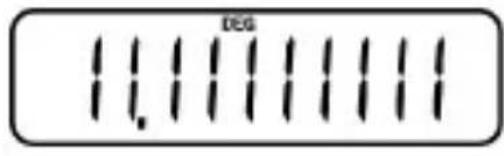
Ejemplo 2: 20 × (-3) ÷ (-5,4) = 11,1111111
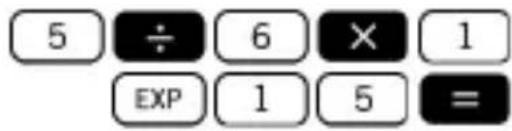
Ejemplo 3: 5 ÷ 6 × (1 × 10^15) = 8,333333333^14
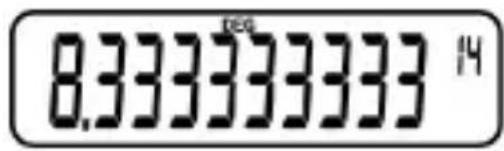
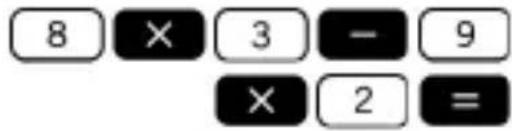
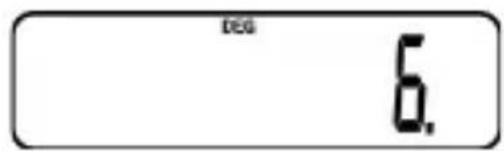
Ejempl0 4: 8 × 3 - 9 × 2 = 6
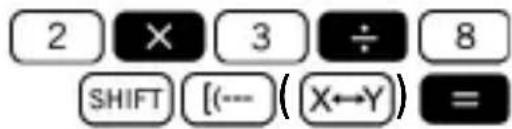
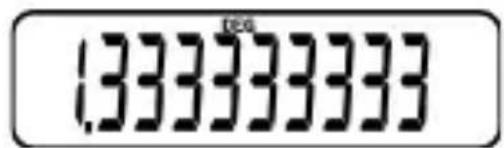
Ejemplo 5: 82 × 3 = 1,333333333
Cuando usar parentesis?
Toda operation entre parentesis se realizará primero.
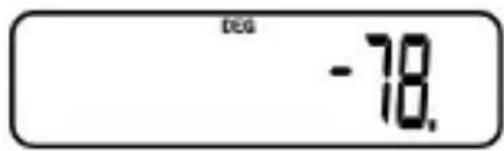
Ejemplo: 3 × [9 - 5 × (5 + 2)] = -78
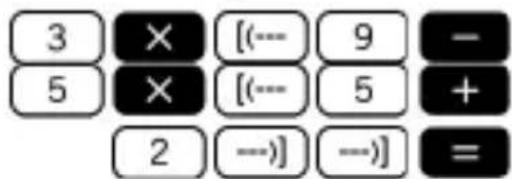
Puedeastedomitirlosparéntesis 1 -anates depresionarla tecla
Elorden de precedenciasiguiente se aplicacualquier calculo:
Las operaciones con el mismono nivel de precedencia se realizan de izquierda a derecha. Las operaciones entre parentesis se realizaran primo. En el caso de tener parentesis anidados, las operaciones que estén dentro de los parentesis más interiores se realizaran primo.
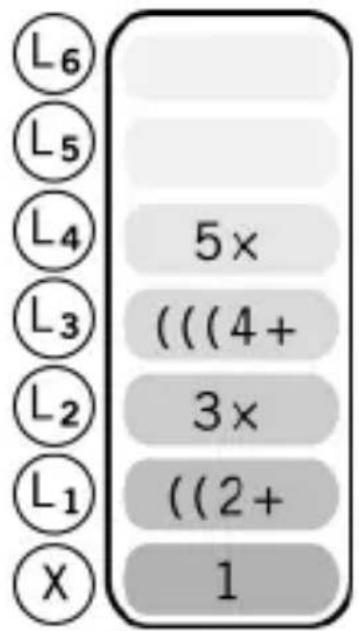
Se utilizesanse registros,de L1a L6 para almacenar las operaciones.Dado que hay seiis registros,los calculos guardados pueda contener hasta這些 niveles.Cada nivel能把contener hasta tres paréntesis abiertos,de manera que pueda anidarse hasta 18 paréntesis.
Ejemplo: La operationología sugíuele utilizes 4 niveles I 5 parentesis anidados.
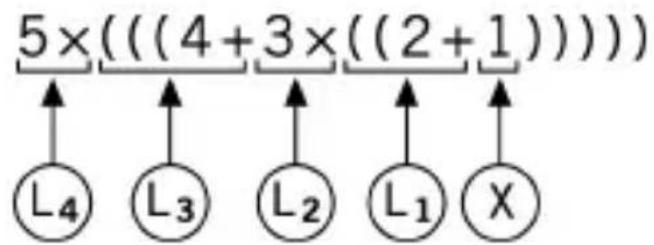
Teclas de operación correspondientes:

La figura sugiente muestra el contenido del registrar para las entradas descritas.
Cáculos de Porcentaje
Porcentaje significica "parte por cien". también puede ser expresada como una fracccion con un denominador de 100. Asípus, un 10 porciento pueda ser expresado como 10% , 10/100, 0.10, o 10 partes por 100 partes.
Ejempio 1: Calcule 20% de 2500

Ejempio 2: Calcule que percentaje de 1000 es 800

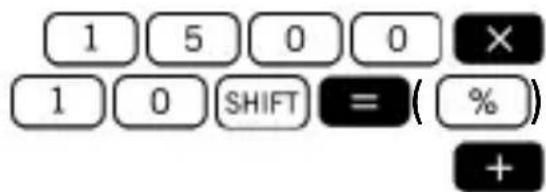
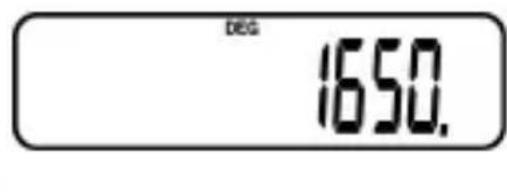
Ejempio 3: Añada el 10 % a 1500
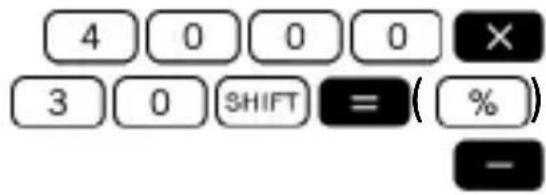
Ejempio 4: Descuente 4000 en un 30 %
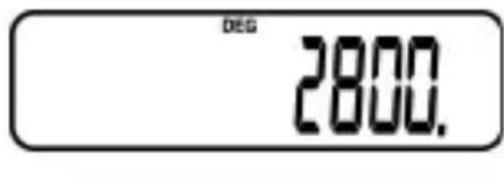
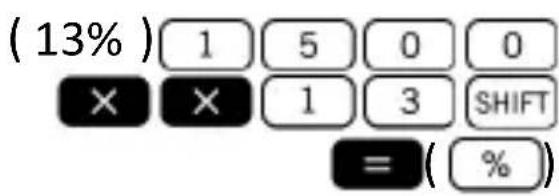
Ejemplo 5: Para calcular lo suiviente using una constante.
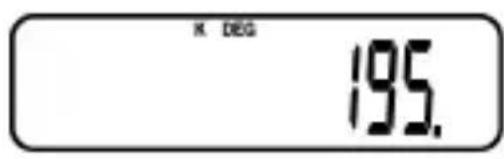
13% de ±500 195
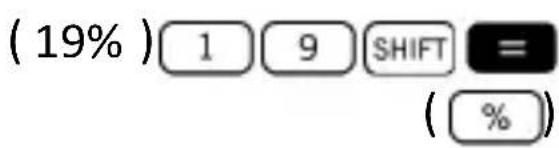
19% de 1500=285
21% de 1500=315

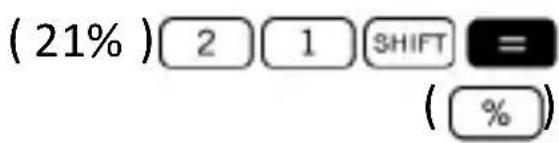
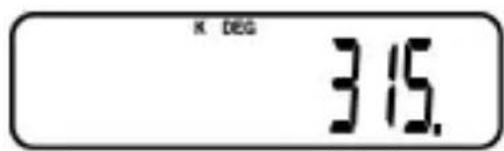
Calculos Fracionarios
Conversión Decimal / Fracciónaria
Esta calculadora puedeeworkar directamente con fracciones.Las fraccionesuen clascificarse en 3grupos:
- Fracción Propia: El numero de los niños.
E.g. 13, 37 , etc.
- Fracción Impropia: El numero de loselines es más grande que (o igual a) el denominador.
E.g. 43, 137 , etc.
- Fracciónes Mixtas: La combinación de un entero i una fracación propia para expresar la parte decimal.
Esta calculadora permita utiliser cualesera de"These 3 temas de frictions. Para entrada una fracccion propia o impropria, deben entrada el numeroador, pulsar a y luego entrada el denominador. El的概率 se muestra en la pantalla para分开 un numero de other (e.g. número de denominador).
Como se ha hecho anteriormente, las frictions mixtas están formadas por un número entero y una fracuesta combinados en un número "mixto".
Al igual que antes, para entrada una fracción mixtah a de entrada primero el número entero, presionar % , entrada el numeroador, volver a presionar % , y porultimate entrada el denominador.
Recuerde: El número de digitos total (incluidas las marcas deSeparated) no pueda exceeder de 10.
Operando con fraktiones
Ejempio 1: Calculos con fracciones mixtas.
$$ 5 \frac {6}{7} + 3 \frac {2}{4} = 9 \frac {5}{1 4} $$

Ejempl0 2: Simplificando una fracci0n 36 = 12
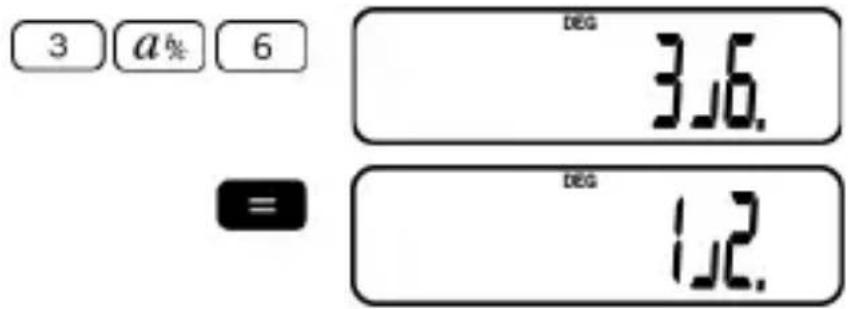
Ejemplo 3: 25 + 2,4 = 2,8

El的结果を un calculo fraccionario/decimal es siempre decimal.
Ejemplo 4: Conversión decimal/fracciónaria
$$ \frac {2}{5} = 0, 4 $$
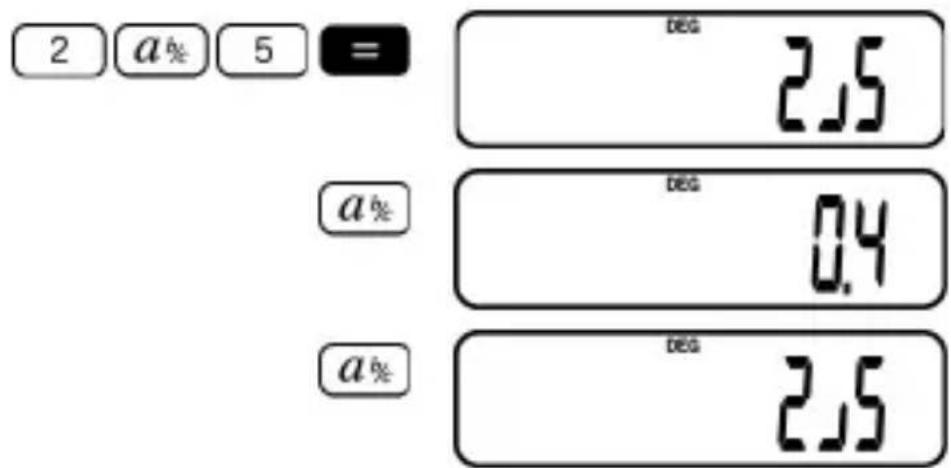
Conversión de Fracción Impropia / Fracción Mixta
Laquiacantidadpuede serrepresentada tantoporunafracciónimpropriacomoporunafracción mixta.Estaconversionsepuedellearvaracabo simplemente presionando % ySHIFT a%
Ejemplo 1: 2 12 52

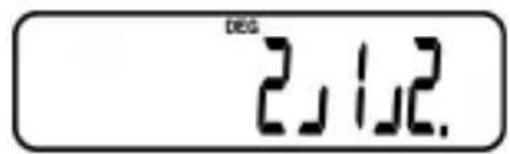
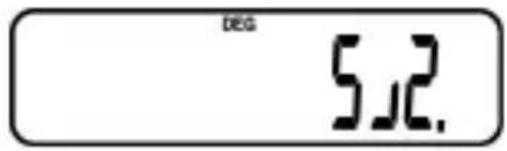
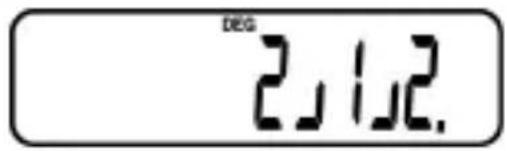
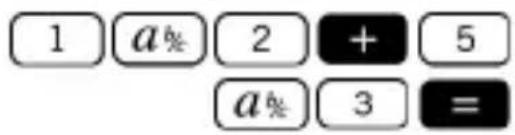
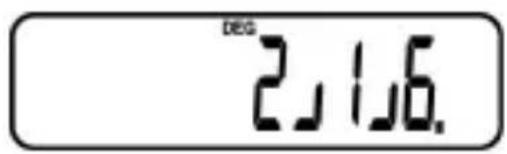
Ejemplo 2: 12 + 53 + 16
Conversión Sexagesimal/Decimal
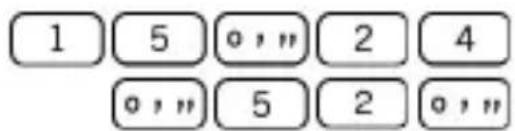
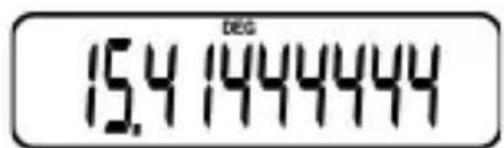
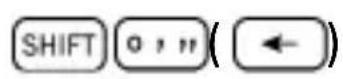
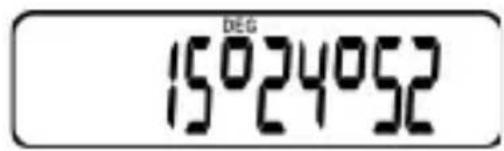
Esta calculadora permite calcuros sexagesimales utilizingodos (o horas),minutos ysegundos y su conversion entrevaloressexagesimialesydecimales.
Ejemplo: 15^24'52'' = 15,41444444
Cáculos con Constantes
Utilice el modo COMP para calculos con constantes. Para entrada en modo COMP presione MODE 1
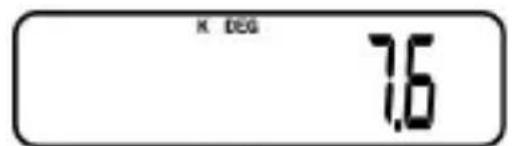
El indicator K está en pantalla cuando se usa una constante.
Ejempl0 1: 5,6 + 2 ,luego 5,6 + 5
$$ (5, 6 + 2) \boxed {5} \boxed {\cdot} \boxed {6} $$
$$ + + 2 = $$
$$ (5, 6 + 5) \boxed {5} = $$
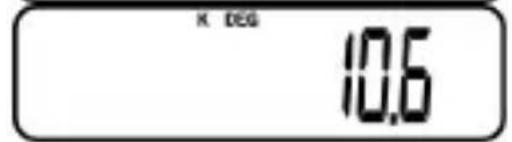
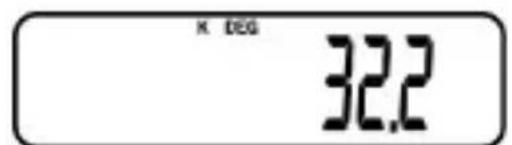
Ejemplo 2: 23 × 1,4 ,HOOK 23 × (-0,4)
$$ (2 3 \times 1, 4) \boxed {2} \boxed {3} \boxed {\times} $$
$$ \begin{array}{c c c c c} \times & 1 & \bullet & 4 & = \end{array} $$
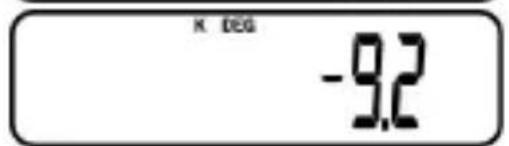
$$ (2 3 \times (- 0, 4)) \boxed {0} \boxed {\cdot} $$
$$ \boxed {4} + \angle = $$
Ejempl 3: 12 + 1 - 2 12 124




X Ted
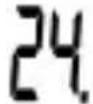
A
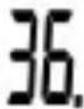


A. DEG
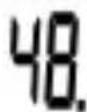


A

Ejemplo 4: 2,4^4 = 33,1776
(2,4²)


A
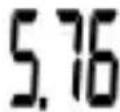


(2,4³)


A
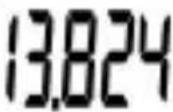
(2,4 4


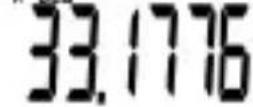
Cáculos usingo Memoria
Utilice el modo COMP para calculos que usen memoria. Para entrada en modo COMP presione MODE 1
Utilice


MR para calculos que usen memoria. SHIFT MR (Min) reemplaza el contenido actual de la memoria.
El indicator M aparece cuando hay un valor en memoria.
Para borrar la memoria, presione 0 SHIFT MR

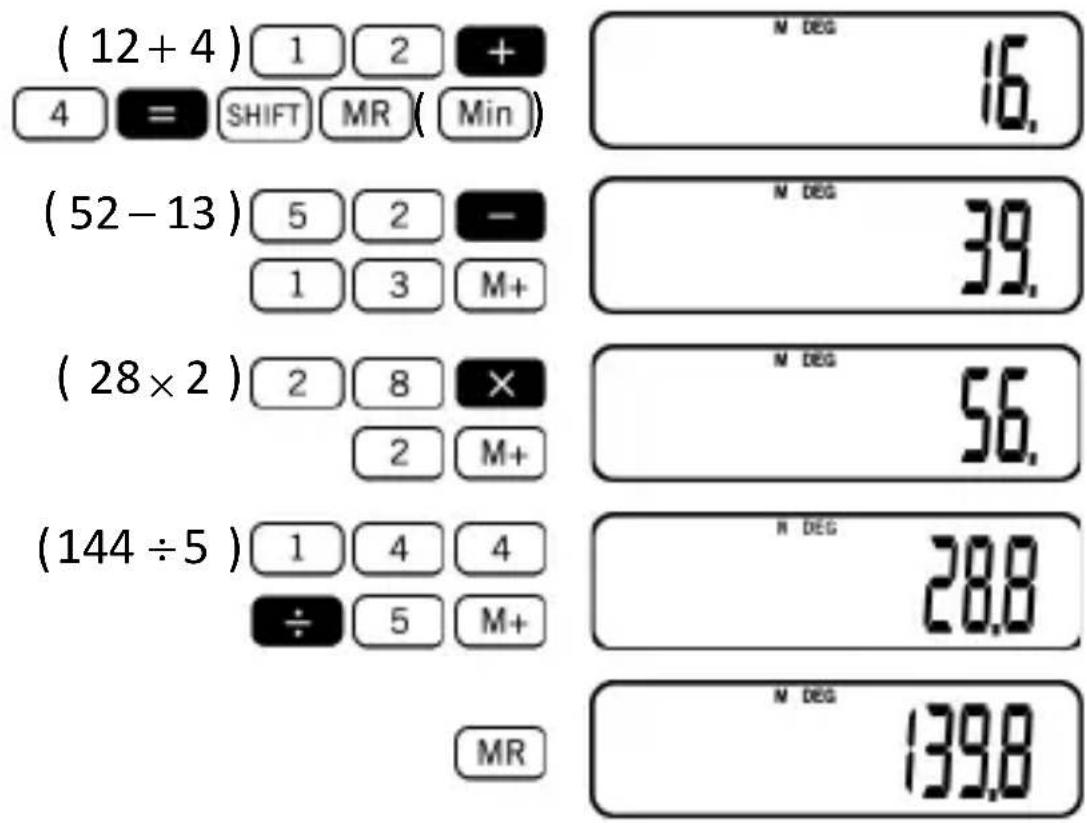
Ejempio 1:
$$ (1 2 + 4) + (5 2 - 1 3) + (2 8 \times 2) + (1 4 4 \div 5) = 1 3 9, 8 $$
Ejemplo 2: Calcule la formula suiviente.
$$ 5 + 5 - 5 + (4 \times 2) + (4 \times 2) - (4 \times 2) = 1 3 $$
Pero, en vez de introducir la formula como está描写 en el ejempo, utilizes la memoria como se refina a continuación:
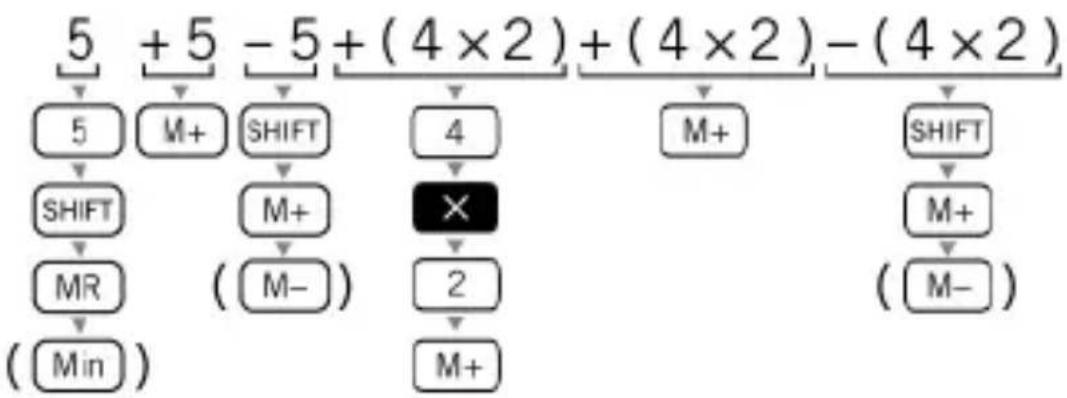
Una vez haya introducido la operation, presione MR. Asípus, el的结果ado se obtendraupon de la?siguiente secuencia: 5 SHIFT MR Min M+ SHIFT M+4 2 M+ M+SHIFT M+ MR
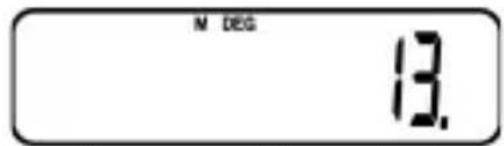
Ejempio 3: Para calcular lo suiviente utilizing la memoria y una constante:
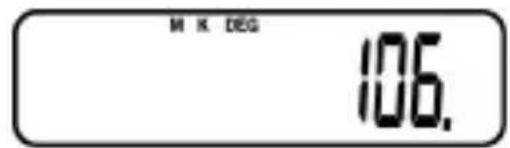
$$ (2 5 \times 2) - (5 2 \times 2) + (8 0 \times 2) = 1 0 6 $$
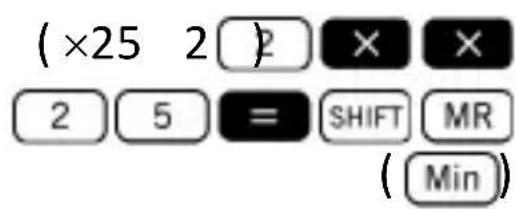

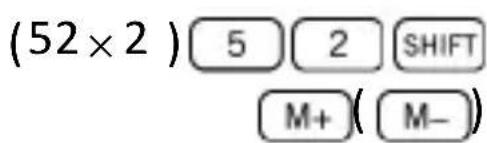

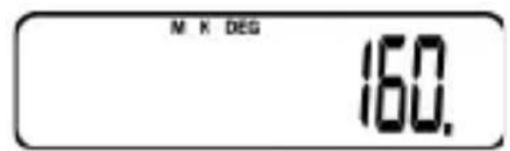

Cáculos de Funciones Científicas
Utilice el modo COMP para el calculo de sistemasolestricas. Entre en el modo COMP presionando MODE 1
Algunos calculos peuvent querir un tiempo largo de計算O. Debe esperar el的结果o antes de empezar el suiviente calculo.
$$ \pi = 3, 1 4 1 5 9 2 6 5 3 6 $$
Funciones Trigonométricas/ Trigonométricas Inversas
Esta calculadora puede operar con sistemas trigonométricas usingo grado, radianes o grado centesimales.
$$ \left(9 0 ^ {\circ} = \frac {\pi}{2} \text {r a d i a n e s} = 1 0 0 \text {g r a d o s c e n t e s i m a l e s}\right) $$
Ejemplo 1: sin( 2 rad) =1 (modo RAD)

Ejempl 2: cos 15^20'45'' = 0,964346026 (modo DEG)

Ejemplo 3: (-50gra) = -1 (modo GRA)

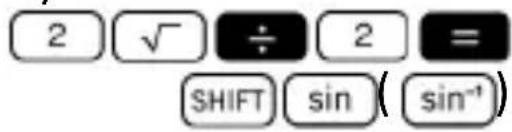
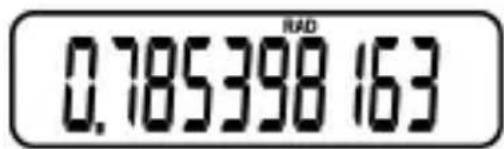
Ejemplo 4: ^-1(22 rad) = 0,785398163 (modulo
RAD)
Funciones Hiperbólicas/Hiperbólicas Inversas
Lasdafines hyperbolicasonanalogas a lasfunciones trigonométricas ordinarias:Asicomolospuntos ( , ) definenucn Circulo,lospuestos ( , ) definenumitad derechadeuna hiperbolerectangular.
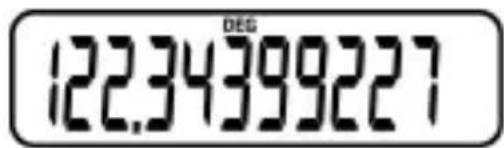
Ejemplo 1: sinh 5,5 = 122,3439227

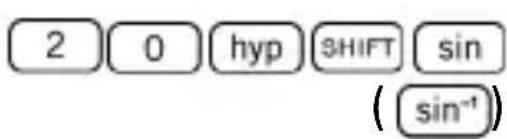
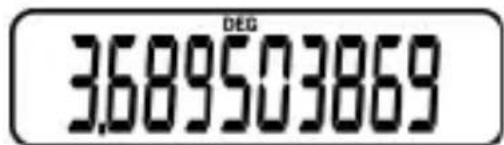
Ejemplo 2: ^-120 = 3,689503869
Logaritmos Comunes y Naturales, Exponentes
Esta calculadora permite tratar logaritmos de forma sencilla. El logaritmo en base 10 de un número es el exponente al which se ha de elevar la base para produir dicho número.
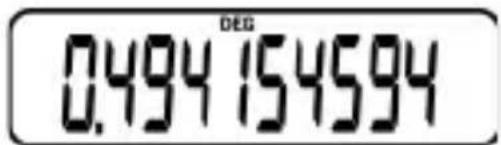
Ejempio 1: log 3,12 = 0,494154594

Otra base muy utilizada para los logaritmos (aparte de 10) es la constante matematica e ≈ 2,7183 . Este tipo de logaritmo se conoce como logaritmo natural () , y pueda ser fácilmente utilisé como se muestra en el ejemplo suiviente:
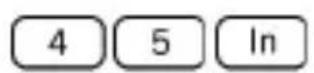
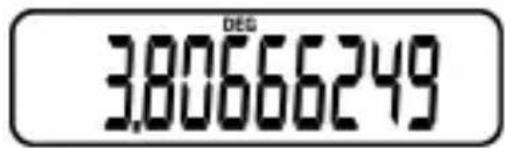
Ejempl02: In45 (= loge 45) = 3,80666249
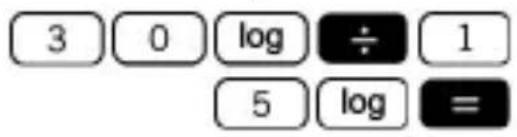
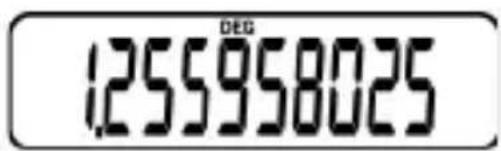
Ejemplo 3: 30 15 = 1,255958025
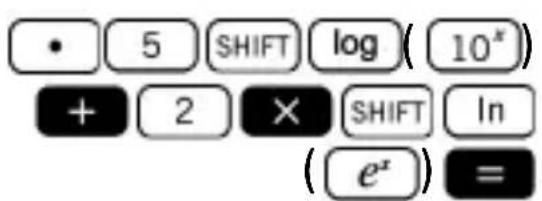
Ejemplo 4: 10^0.5 + 2e^-4 = 17,94038986
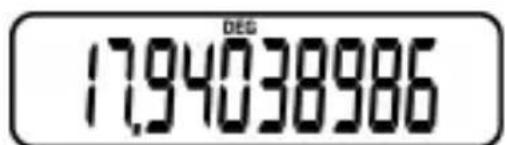
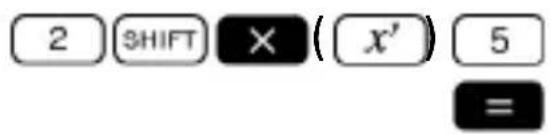
Ejempl05: 2^5 = 32
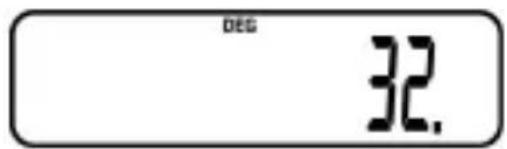
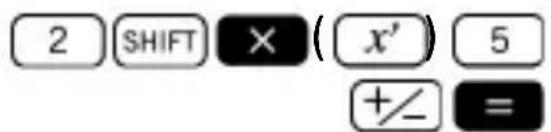
Ejemplo 6: 2^-5 = 0,03125
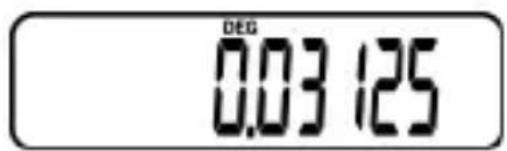
Ejempl07: e^5 = 148,4131591

Ejempl0 8: logcos60° + logsin45° =
0,451544993 (modulo DEG)

Para convertirlo a antilogaritmo:

Ejemplo 9: 9^12 3

Raíces Cuadradas, Raíces Cubicas, Cuadrados, Recíprocos y Factoriales
Ejemplo 1: 3 + 4 × 2 = 4,560477932

Ejemplo 2: [3]12 +[3]-7 = 0,376497302

Ejemplo 3: 567 + 15^2 = 792

Ejempl 4: 112 + 15 = 1,428571429

Ejempl0 5: 9! = 362880

Calculos FIX, SCI, NORM, RND, RAN#, ENG
Ejemplo 1: 1,323 + 1,323 , redondeando los resultados a dos digitos decimales (FIX 2).
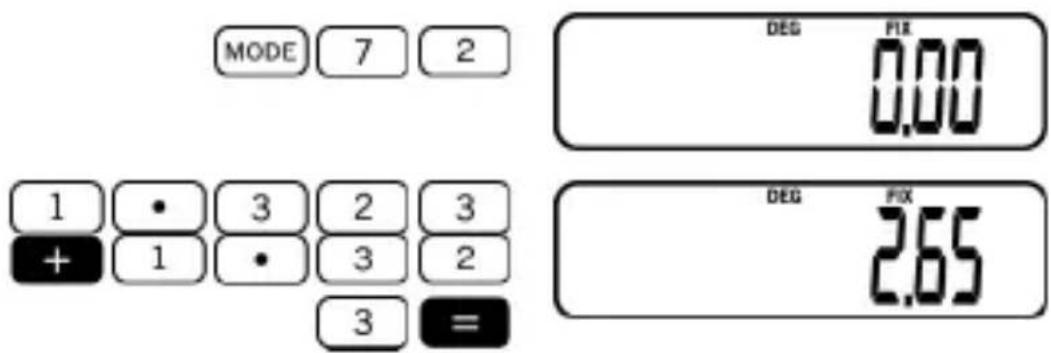
Ejempio 2: 1,323 + 1,323 , redondeando las entradas a dos digitos decimales.

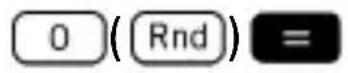
Presione MODE 9 para borrar la specifications FIX.
Ejempio 3: 1 ÷ 6 , Showing los resultados con dos digitos significativos (SCI 2).
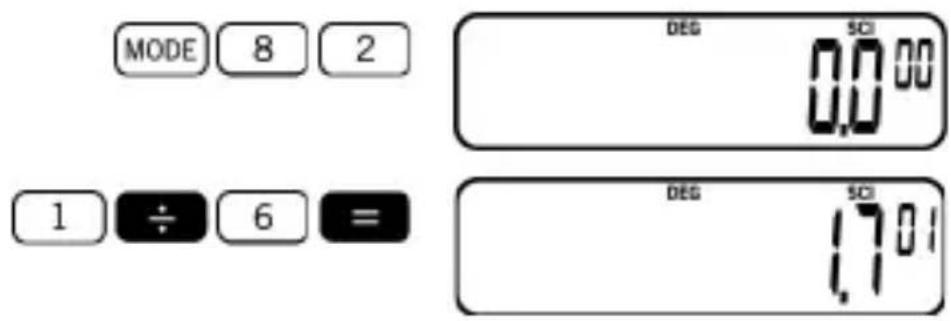
Presione MODE 9 para borrar la asignacion SCI.
Ejemplo 4: Para convertir 18550 metros a kilómetros.

Ejempio 5: Para convertir 0,05216 gramos a miligrams.

Ejempio 6: Para tener un numero aleatorio compendio entre 0,000 y 0,999.
Ejempio (el resultado es diferente cada vez)

Conversión de Coordenadas Polar/Rectangular
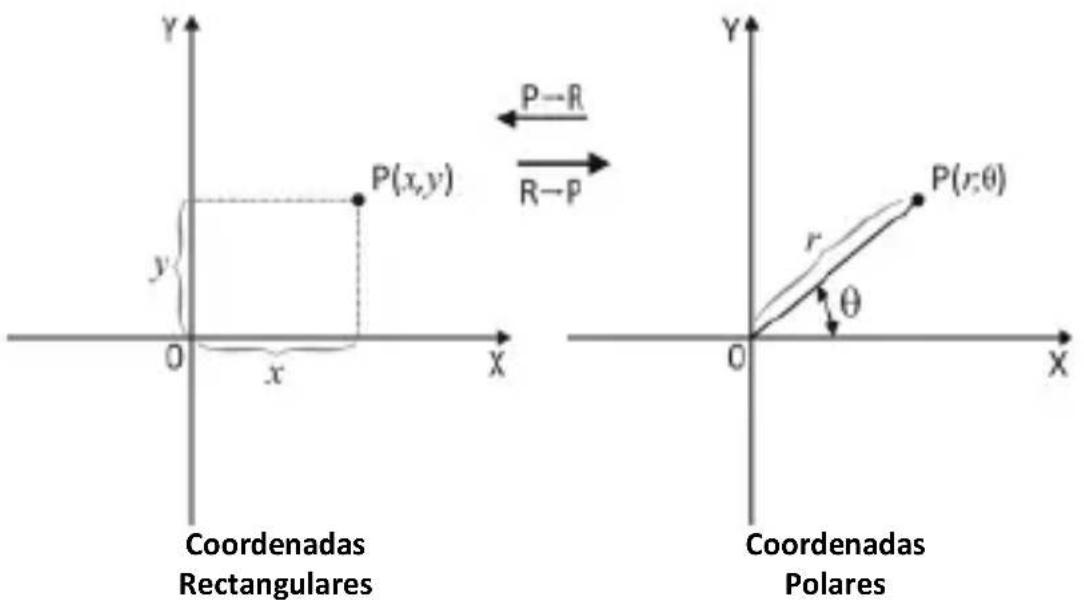
Las yy colocaciones y pueas. Las yy colocaciones y colocaciones. Las yy colocaciones y colocaciones. Las yy colocaciones y colocaciones. Las yy colocaciones y colocaciones. Las yy colocaciones y colocaciones. Las yy colocaciones y colocaciones. Las yy colocaciones y colocaciones. Las yy colocaciones y colocaciones. Las yy colocaciones y colocaciones. Las yy colocaciones y colocaciones. Las yy colocaciones y colocaciones. Las yy colocaciones y colocaciones. Las yy colocaciones y colocaciones. Las yy colocaciones y colocaciones. Las yy colocaciones y colocaciones. Las yy colocaciones y colocaciones. Las yy colocaciones y colocaciones. Las yy colocaciones y colocaciones. Las yy colocaciones y colocaciones. Las yy colocaciones y colocaciones. Las yy colocaciones y colocaciones. Las yy colocaciones y colocaciones. Las yy colocaciones y colocaciones. Las yy colocaciones y colocaciones. Las yy colocaciones y colocaciones. Las yy colocaciones y colocATIONS. Las yy colocaciones y colocATIONS. Las yy colocATIONS y colocATIONS. Las yy colocATIONS y colocATIONS. Las yy colocATIONS y colocATIONS. Las yy colocATIONS y colocATIONS. Las yy colocATIONS y colocATIONS. Las yy colocATIONS y colocATIONS. Las yy colocATIONS y colocATIONS. Las yy colocATIONS y colocATIONS. Las yy colocATIONS y colocATIONS. Las yy colocATIONS y colocATIONS. Las yy colocATIONS y colocATIONS. Las yy colocATIONS y colocATIONS. Las yy colocATIONS y colocATIONS
En las coordinadas polares, peutecalcularse para un rango de -180^ < ≤ 180^ .El rango de calculo es el mesmo para radianes y grado centesimales.
Ejempio 1: Convertir coordinadas polares (r = 3, = 45^) a coordinadas rectangulares (x, y) . (modo DEG)
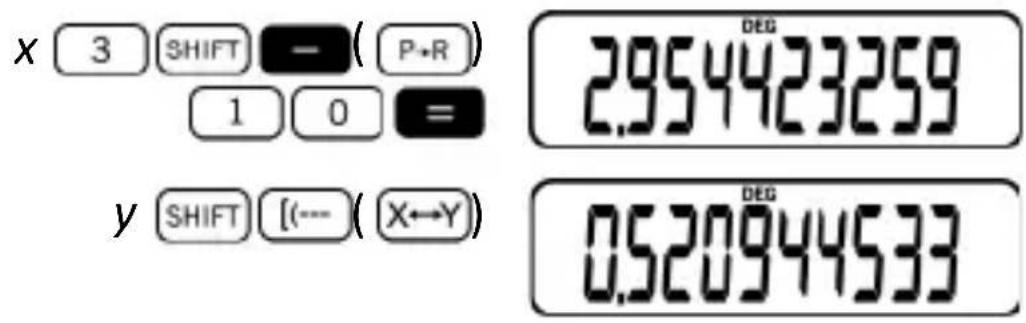
SHIFT [(- - ) (X→Y) Cambia el valor做不到 con el almacenado en memoria.
Ejemplo 2: Convertir coordinadas rectangulares (2, 2) a coordinadas polares (r, ) . (modo DEG)
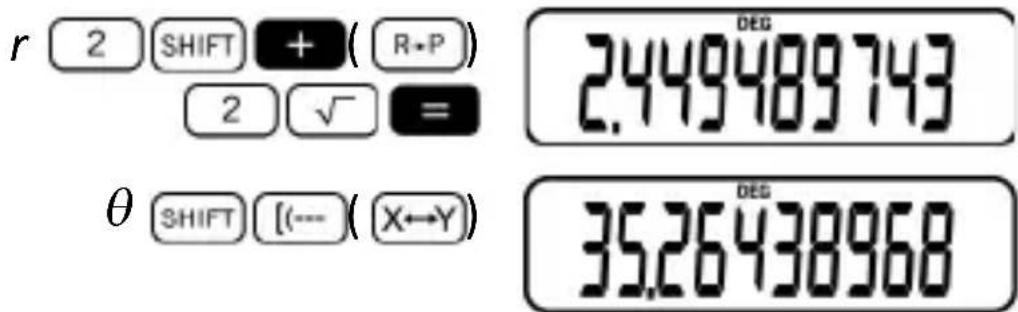
Combinaciones y Permutaciones
Dado un Conjunto de n elements, una permutación es el número de formas de Obtener un subconjunto ordinado de r elements delconjunto original de n elementos. Obviamente, n ≥ r ≥ 0 , con n y r iendo número naturales. Las permutaciones están definidas por lasuma formula:
$$ n P _ {r} = \frac {n !}{(n - r) !} $$
Donde “!” es el operador factorial.
Por otro lado, una combinación es una colección desordenada de r elementos distinctos, cogidos de un Conjunto dato de n elementos (como anteriormente, con n ≥ r ≥ 0 ; y n , cuando número naturales). El número de combinaciones r viene dato por:
$$ { } _ { n } C _ { r } = \binom { n } { r } = \frac { n ! } { n ! ( n - r ) ! } $$
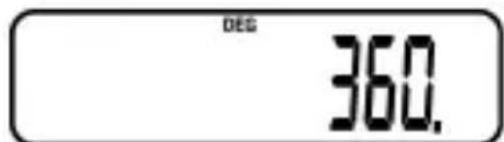
Ejemplo 1: Permutación. Determinar cuando values de 4 digitos differentes peuvent producirse realizando los nombres del 1 al 6.
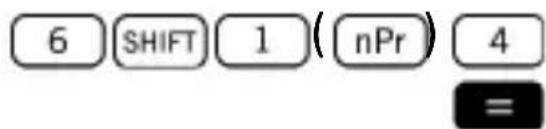
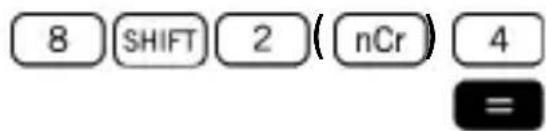
Ejemplo 2: Combinación. Determine cuando they groupos de 4 miembrós se pueda organizar de entre un grupo de 8 individuos.

Formatos de Representación Exponencial
Como se ha explicado, la calculadora puede做不到 hasta 10 digitos. Valores más grandes sonicosimosamos automatisticallyutilizando la notación exponential. En el caso devalores decimales,seedecionar entre los formatos NORM 1 y NORM 2,que determinan enqué punto se utilizes la notación exponential.
NORM 1
Utilizando NORM 1, la notation exponential se usa automatistically para values enteros con más de 10 dígitos y valeurs decimales con más de dos dígitos decimales.
NORM2
Con NORM 2, la notación exponential se usa automatistically para values enteros con más de 10 digitos y valeurs decimalas con más de 9 digitos decimalas.
Cambiando entre NORM 1 y NORM 2
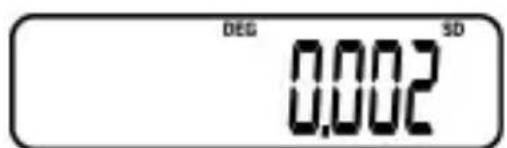
Presione MODE 9 para Cambiar entre NORM 1 y NORM 2. Avec no existe ningún指示or en la pantalla de qué formatting estáactualmente en uso, es possible determinar la configuración realizando el suiviente calculo:

Formato NORM 1
Formato NORM 2
En este manual, todos los ejemplos muestran los resultados utilizando el formatting NORM 2.
Cáculos Estadístico (Modo SD)
Presione MODE para entrada en modo SD para calculos estadisticos utilizing desviacion
Consideraciones de la Entrada de Datos
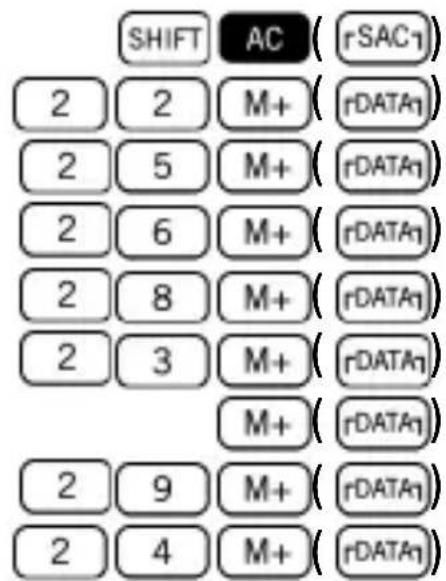
- La entrada de datos siempre empieza con SHIFT AC (rSAC7).Esta operation también borra todos los datos anteriores.
- En el modo SD la tecla M+ opera como entrada de datos (rDATA).
- Cuando se entrajan datos para calculosmostatisticos, presionar M+ M+ (rDATA rDATA)enta el mesmo dato dos veces.
-lingtoneearmingleleselmeo 30cincocce,porejemplo,presione - Para;barrar los datos que acababa de entrada, presione (SHIFT) + rDEL
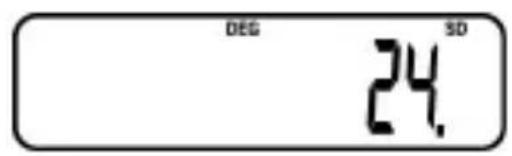
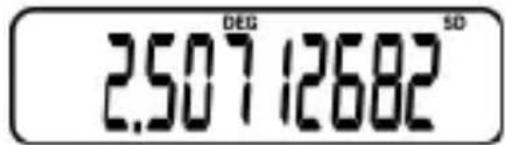
Ejemplo: Siga lasindicacionessiguientespara calcular _n - , _n ,x,n,∑X y ∑x² para los siguientes datos:22,25,26,28,23,23,29,24.
Entre en modo SD:

Entre los datos:
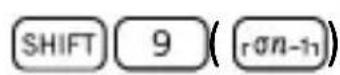
Desviación estándar de lauya:
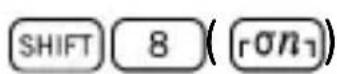
Desviación estándar de la povlación:
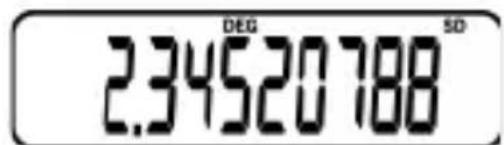
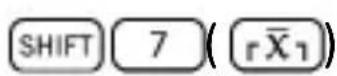
Media Aritmética:
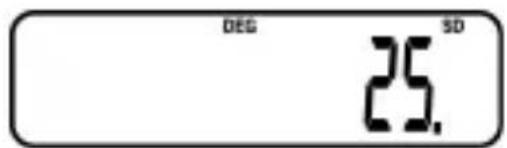
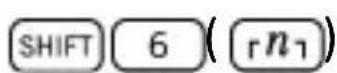
Numero de datos:
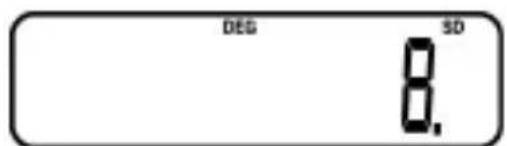
Suma de los values:
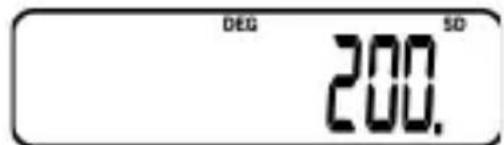
Suma de los cuadrados de los values:
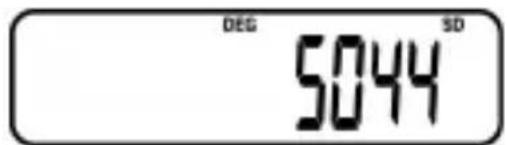
Los resultados previos se podran tener en cadaquier orderly y no necessariamente en el做不到arriba.
| Desviación Estándar de la Población | Desviación Estándar de la Muestra |
| σn=√∑i=1n(xi-x̄)2/n | σn-1=√∑i=1n(xi-x̄)2/n-1 |
| Media Aritmética | |
| ΣnX=Σi=1nxi/n | |
Corrigiendo durante la entrada de Datos
Ejempio 1: Como cambiar los datos que acababa deunar.
| Correcto | Actual | Corrección | ||||||
| 3 | 2 | 3 | 1 | SHIFT | M+ | (rDEL) | 3 | |
| M+ | (rDATA) | M+ | (rDATA) | 2 | M+ | (rDATA) | ||
| 1 | 2 | 1 | 2 | AC | 1 | 2 | 3 | X |
| 3 | X | 0 | X | 2 | 0 | M+ | (rDATA) | |
| 2 | 0 | |||||||
| M+ | (rDATA) | |||||||
| 1 | 2 | 1 | 2 | AC | 1 | 2 | 3 | X |
| 3 | X | 0 | X | 2 | 0 | M+ | (rDATA) | |
| 2 | 0 | 2 | 0 | |||||
| M+ | (rDATA) | |||||||
Ejempio 2: Como cambiar los datos que haentrado anteriormente.
| Correcto | Actual | Corrección |
| 3 2 M+ (rDATA1) | 3 1 M+ (rDATA1) | 3 1 SHIFT M+ (DEL 3 2 M+ (rDATA1) |
| 1 2 3 X 2 0 M+ (rDATA1) | 1 2 0 X 2 1 M+ (rDATA1) | AC 1 2 0 X 2 1 SHIFT M+ (rDEL 1 2 3 X 2 0 M+ (rDATA1) |
Información Técnica
Resumen de Teclas
General
| + - X = | Cáculos aritmáticos |
| C | Borrar (conserva la memoria) |
| 0 - 9, • | Entrada de númeroos |
| SHIFT ON (OFF) | Apagar |
| ON | Encender; Todo bomrado |
| +/- | Cambio de signo |
Memoria
| SHIFT MR (Min) | Entrada de memoria |
| SHIFT M+ (M-) | Restar a memoria |
| M+ | Sumar a memoria |
| MR | Obtencion de valor de memoria |
Especial
| SHIFT | 0 , 11 (←) | Decimal a sexagesimal |
| SHIFT | [(- - ) (X←Y) SHIFT →)] (X←M) | Cambioamente enpellida/memoria |
| EXP | Exponente | |
| SHIFT | 0 (Rnd) | Redondeo interno |
| [(- - →)] | Paróntesis | |
| π | Pi (3,1415926536) | |
| MODE | Selección de modo | |
| 0 , 11 | Sexagesimal a decimal | |
| SHIFT | Funciones de tecla SHIFT | |
| SHIFT | 3 (▲▲) | Función de sonido de teclas |
Funciones Cientificas
| SHIFT cos (cos^-1) | Arco coseeno |
| SHIFT sin (sin^-1) | Arco seno |
| SHIFT tan (tan^-1) | Arco tangente |
| SHIFT log (10^x) | Antilogaritmo común |
| log | Logaritmo común |
| cos | Coseno |
| SHIFT π (√) | Raíz Cúbica |
| ENG, SHIFT, ENG(←) | Ingeniería |
| SHIFT EXP (x!) | Factorial |
| a% | Fracción |
| SHIFT a% (d/c) | Fracción |
| hyp | Hiperbólico |
| SHIFT In (e^x) | Antilogaritmo natural |
| In | Logaritmo natural |
| SHIFT = (%) | Porcentaje |
| SHIFT = (P·R) | Polar a rectangular |
| SHIFT X (X') | Elevado |
| SHIFT • (Ran#) | Número aleatorio |
| SHIFT hyp (1/x) | Recíproco |
| SHIFT - (R·P) | Rectangular a polar |
| SHIFT ÷ (X^n) | Raíz |
| sin | Sine |
| SHIFT √ (x²) | Cuadrado |
| √ | Raíz Cuadrada |
| tan | Tangente |
| SHIFT 1 (nPr) | Permutación |
| SHIFT 2 (nCr) | Combinación |
Estadística (Modo SD)
| M+ (rDATA) | Entrada de datos |
| SHIFT M+ (rDEL) | Borrado de datos |
| SHIFT 4 (rΣX2) | Suma de los cuadrados |
| de los valores | |
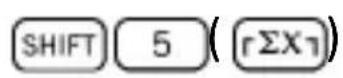
| SHIFT 5 (rΣX) | Suma de los valores |
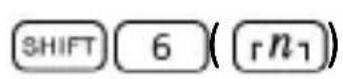
| SHIFT 6 (rn) | Número de datos |
| SHIFT 7 (rX) | Media aritmética |
| SHIFT 8 (rON) | Desviación estándar de lapellación |
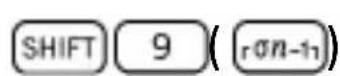
| SHIFT 9 (rON-rN) | Desviación estándar de lamuestra |
| SHIFT AC (rSAC) | Borrado del registrarestadístico |
Rangos de entrada
| Funciones | Rango de entrada |
| sinx | (DEG)|x|<9×10^9 |
| cosx | (RAD)|x|<9×10^7π rad |
| tanx | (GRA)|x|<1×10^10 grad |
| Pero, para tanx : |x| 90(2n 1):DEG + |x|≠π/2·(2n+1):RAD | |
| |x| 100(2n 1):GRA + | |
| sin-1x | |x|≤1 |
| cos-1x | |
| tan-1x | |x|<1×10^100 |
| sinhxcoshx | |x|<230,2585092 | Para sinhx y tanh x , los errores son accumulativos y la precisión se ve afectada en cierto punto cuando x = 0 |
| tanhx | |x|<1×10100 | |
| sinh-1x | |x|<5×1099 | |
| cosh-1x | 1 x≤ 5<1099 | |
| tanh-1x | |x|<1 | |
| logx / lnx | 1×1099 ≤ x<1×10100 | |
| 10x | 1 10100 x-100 < < | |
| ex | 1 10100 x-230,2585092 | |
| √x | 0 x≤ 1<10100 | |
| x2 | |x|<1×1050 | |
| 1/x | |x|<1×10100; x≠0 | |
| 3√x | |x|<1×10100 | |
| x! | 0≤ x≤69 (x es un entero) | |
| nPr / nCr | 0≤ r≤n n <1×10¹⁰ (n y r son enteros) | |
| R→P | √x2 y2 ± 10100× | |
| P→R | 0 r≤ 1<10100 | |
| (DEG) |θ|<9×10^9 (RAD) |θ|<5×10^7π rad (GRA) |θ|<1×10^10 grad Pero, para tan θ: |θ|≠90(2n+1):DEG |θ|≠π/2·(2n+1):RAD |θ|≠100(2n+1):GRA | ||
| ○'' | Sexagesimal: |a|,b,c<10^100 0≤b,c Decimal: |x|≤2,777777777740 96 | |
| x^y | x>0: -1×10^100 < y log x < 100 x=0:y>0 x<0:y=n; 1/2n+1 (n es un entero) Pero: 1 10^100 y log|x| 100× | |
| x^{1/y} | x>0: y ≠0 -1×10^100 <1/y log x <100 x=0:y>0 x<0:y=2n+1; 1/n (n≠0;n es un entero) Pero: | |
| 1 10100 1 / y log|x| 10θ × | ||
| a b/c | El total de enteros, numeroador y denominador, ha de ser 10 dígitos o menos (incluyendo las marcas de división) | |
| SD | |x|<1×1050 |n|<1×10100 σn, x: n≠0 σn-1: n≠0, 1 | |
Los erros son accumulatorivos en los calculos internos continuos como x^y , x^1/y , x! y [3]x , por lo que la precision se pueda ver afectada.
Capacidad de Caleculo
Entrada/ Calculos basics: mantisa de 10 dígitos; o mantisa de 10 dígitos más 2 dígitos de exponente de hasta 10^± 99 .
Errores
Desbordimiento o Comprobación del Error
Las siguientes condiciones hanen impossible seguir con los calcuros:
- Cuando un的结果(intermedio o final)o el total acumulado en memoria es más grande que ± 9,9999999999 × 10^99 (el indicator “-E-” aparece en pantalla.)
- Cuando se realizan calculos de sistemas usingo un valor que exceed el rango de entrada.
(el indicator " -E " aparece en pantalla.)
- Cuando se realiza una operationología (como intentar calcular y _n cuando n = 0 ) durante los calculos operátivos (el indicator " -E-" aparece en pantalla.)
- Cuando se realiza una operation matematica illegal, e.g. división por cero (el indicator " -E-" aparece en pantalla.)
- El número total de parentesis anidados exceed seis, o cuando se usesan más de 18 pares de parentesis. (el indicator “-[-” aparece en PDT).
Para borrar cualesera de las conditionesmostatadas anteriormente, presione AC yrealice los calculos des del principio.
Cuando - [ - ] aparece en pantalla, es possible pulsar. Este borra el的结果ado inmediamente anterior al desbordimiento, deforma que puedaContinuar con el calculo en ese punto.
Cuando teng a un problema…
Si los resultados no son como que esperaba o ocurre un error, sigma los siguientes pasos.
- MODE 0 (modulo COMP)
- MODE 4 (modulo DEG)
- MODE 9 (modulo NORM)
- Compruebe la formula con la que está travajando para confirmar que es correcta.
- Entre los发展模式 correctos para realizar el calculo y intelectelo de nuevo.
MILAN
since 1918, SPAIN
www.MILAN.es
MILAN
Engineered in Spain
M 139
scientific
calculator
Treure la tapa a la calculadora. 3
Sobre la pantalla. 7
Configuraci de la calculadora 8
Modes de Calcul 8
Ordre de Prevcedencia de les Operaciones. 12
Conversión Decimal / Fracción 15
Conversión Fraciento Impropia / Fraciento Mixta......17
Conversión Sexagesimal/Decimal 18
Conversión de Coordenades Polar/Rectangular 28
Combinaciones i Permutaciones 30
Formats de Representacion Exponencial 31
NORM 1. 31
NORM 2. 31
Canviant entre NORM 1 i NORM 2 .31
Calculus Estadistics (Mode SD) 32
Consideraciones de l'Entrada de Dades 32
Desviacio Estandard de la Poblacion 34
Desviacio Estandard de la Mostra 34
Mitja Aritmètica 34
En cuando a les piles, tingui en compte les seguents observaciones:
Aquesta calculadora te una pantalla de 10 digitis. La calculadora pot做不到rzirandiferents indicadores a la part superior de la pantalla, que mostren el seu estat actual.
SHIFT MODE MK DEG RAD GRA FIX SCI SD
Configuración de la calculadora
Modes de Caleul
Ordre de Prevcedencia de les
Operaciones
Conversión Decimal / Fracción
- Fraccions Propies: El numeroer es más petit que el denominador.
P.e. 13, 37 , etc.
Conversión Fraciento Impropia / Fraciento Mixta
Conversión Sexagesimal/Decimal
Example 6: Per tener un nombre aleatori comprés entre 0,000 i 0,999.
Conversión de Coordinades Polars/Rectangulars
Las coordinades es PODen expressar en differents espais. Aquesta calculadora permit la conversión mutua entre coordinades rectangULARs (també anomenades Cartesianes) i coordinades polars.
Combinaciones i Permutaciones
Formats de Representación Exponencial
Consideraciones de l'Entrada de Dades
Desviacio estandard de la miastra:
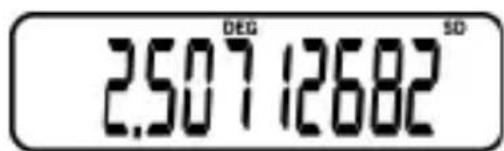
Desviacio estandard de la povlacion:
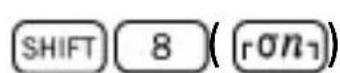
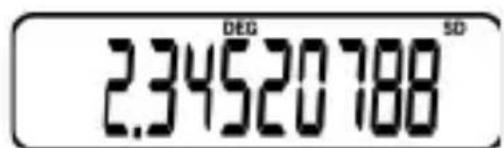
Mitja Aritmètica:
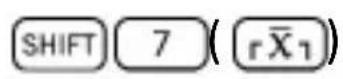
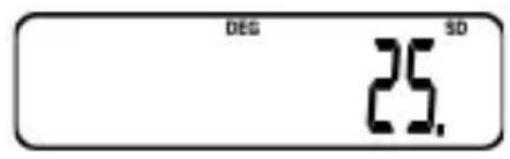
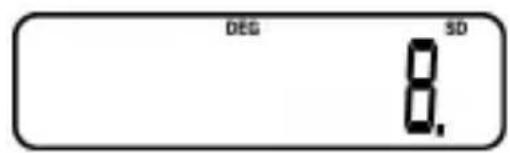
Nombre de dades:
Suma dels vals: