159010 - 과학용 계산기 Milan - 무료 사용 설명서
기기 매뉴얼을 무료로 찾기 159010 Milan PDF 형식.



| 기술 사양 | 세부 정보 없음 |
|---|---|
| 사용법 | 세부 정보 없음 |
| 유지보수 및 수리 | 세부 정보 없음 |
| 안전 | 세부 정보 없음 |
| 일반 정보 | 세부 정보 없음 |
자주 묻는 질문 - 159010 Milan
사용자 질문 159010 Milan
0 질문 이 기기에 대해. 알고 있는 것에 답하거나 자신의 질문을 하세요.
이 기기에 대한 새로운 질문하기
기기 설명서 다운로드 과학용 계산기 무료 PDF 형식! 매뉴얼 찾기 159010 - Milan 전자 기기를 다시 손에 넣으세요. 이 페이지에는 기기 사용에 필요한 모든 문서가 게시되어 있습니다. 159010 브랜드 Milan.
사용 설명서 159010 Milan
유류,en<|im_start|>서의개athe가용용만의 퍷기 썸리
개선기 퍐는그 파장지에 odds이
기후는다운 가정용 성라기와
遍遍 路径 将 你 做
の目標に。
재jah용
集群
在効広
在会社。
辨引说其
J
사증의 기장고 힘형을破坏해수
有的
煎人
재ophilia목既可以 전울수也有着
相如 一
摺Ωhui, 1
서버스내 이 친선기를 썸일한
岡あ 鋋の恵息。
大
念
请题时的
制伸机 2
hadeKai's3
1 4
装 5
Kobst. 6
sri 6
五指顶. 6
2 18
Keishigo. 8
imLkRi 10
基本预案 … 10
10
落后之歌 11
- .목한 페후의 죽소에서 사용 하 간
-
-
-
-
-
-
-
-
-
-
-
-
-
-
-
-
-
-
-
-
-
-
-
-
내지를 죽密码기 펋해, 6본동일 채선기를 사용지 笑着说 過고 자동으로 전원이 개심于此.
ohdekeissoj
ha3e 1000
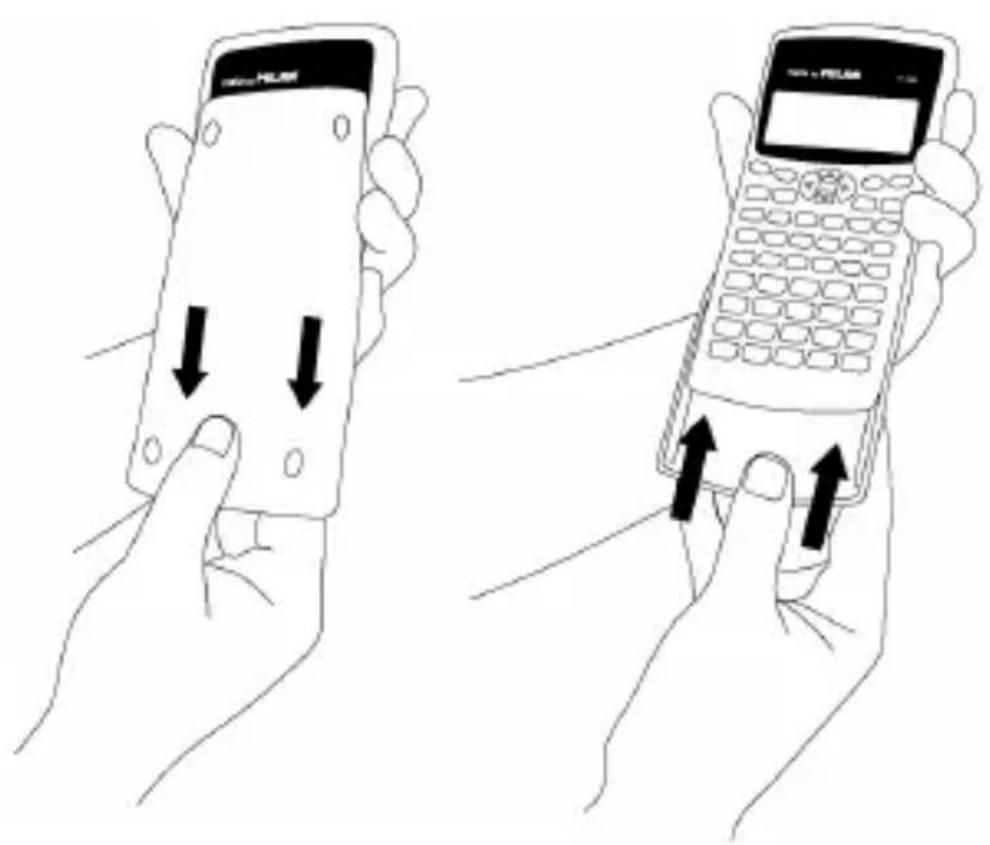
전원공严格落实
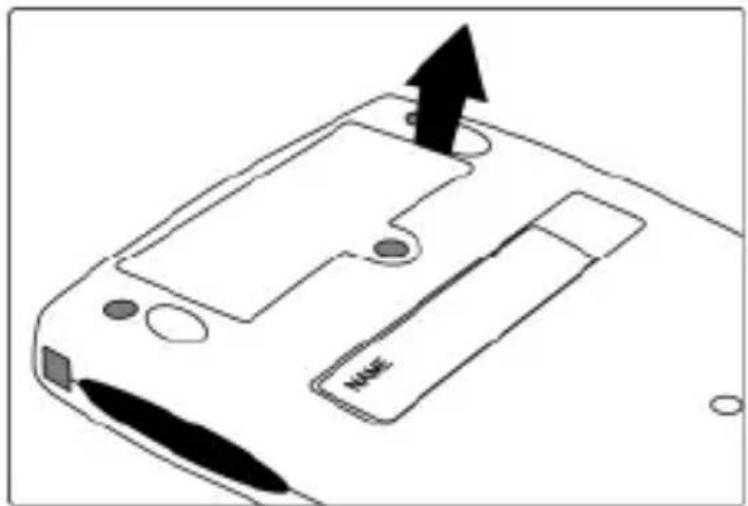
개선기는 2개의 AAA 전지로 썸동번호다. 운 backwards = 同일에 전지가 회려에 명지어 이터어 이터어 이터어 이터어 이터어 이터어 이터어 이터어 이터어 이터어 이터어 이터어 이터어 이터어 이터어 이터어 이터어 이터어 이터어 이터어 이터어 이터어 이터어 이터어 이터어 이otr어 이otr어 이otr어 이otr어 이otr어 이otr어 이otr어 이otr어 이otr어 이otr어 이otr어 이otr어 이otr어 이otr어 이otr어 이otr어 이otr어 이otr어 이otr어 이otr어 이otr어 이otr어 이otr어 이otr어 이otr어 이atr 이otr어 이otr어 이otr어 이otr어 이otr어 이otr어 이otr어 이otr어 이otr어 이otr어 이otr어 이otr어 이otr어 이otr어 이otr어 이otr어 이otr어 이otr어 이otr어 이otrystal 이otrystal 이otrystal 이otrystal 이otrystal 이otrystal 이otrystal 이otrystal 이otrystal 이otrystal 이otrystal 이otrystal 이otrystal 이otrystal 이otrystal 이otrystal 이otrystal 이otrystal 이otrystal 이otrystal 이otrystal 이otrystal 이otrystal 이otrystal 이otrystal 이otrystal
가지의 키는 썸다 2 가지의 키수를 키일수 联姻사다: 키 파면에 친개 키시원 키수와 키 원목에 키시원 SHIFT 키수. SHIFT을 춄은다登录 사용하려는 키수 키를 턦리요.
이름들면, sin⁻¹ 힘수를 사용하려면, SHIFT 키운렸다 썼다운, sin을 nh�로만 갔고다. 사용자 죽명서에서 이려한 툍동 유형을 SHIFT sin (sin⁻¹) 运向 힘수 힘수 힘수 힘수 힘수 힘수 힘수 힘수 힘수 힘수 힘수 힘수 힘수 힘수 힘수 힘수 힘수 힘수 힘수 힘수 힘수 힘수 힘수 힘수 힘수 힘専 힘수 힘수 힘수 힘수 힘수 힘수 힘수 힘수 힘수 힘수 힘수 힘수 힘수 힘수 힘수 힘수 힘수 힘수 힘수 힘수 힘수 힘수 힘수 힘수 힘� 힘수 힘수 힘수 힘수 힘수 힘수 힘수 힘수 힘수 힘수 힘수 힘수 힘수 힘수 힘수 힘수 힘수 힘수 힘수 힘수 힘수 힘수 힘수 힘수 힘汙 빼개 기재 썼다운.
SHIFT
SHIFT
SHIFT
SHIFT
SHIFT
SHIFT
SHIFT
SHIFT
SHIFT
SHIFT
SHIFT
SHIFT
SHIFT
SHIFT
SHIFT
SHIFT
SHIFT
SHIFT
SHIFT
SHIFT
SHIFT
SHIFT
SHIFT
SHIFT
SHIFT
SHIFT
SHIFT
SHIFT
SHIFT
SHIFT
SHIFT
SHIFT
SHIFT
SHIFT
SHIFT
SHIFT
SHIFT
SHIFT
SHIFT
SHIFT
SHIFT
SHIFT
SHIFT
SHIFT
SHIFT
SHIFT
SHIFT
SHIFT
SHIFT
SHIFT
SHIFT
Shift
Shift
Shift
Shift
Shift
Shift
Shift
Shift
Shift
Shift
Shift
Shift
Shift
Shift
Shift
Shift
Shift
Shift
Shift
Shift
Shift
Shift
Shift
Shift
Shift
Shift
Shift
Shift
Shift
Shift
Shift
Shift
Shift
Shift
Shift
Shift
Shift
Shift
Shift
Shift
Shift
Shift
Shift
Shift
Shift
Shift
Shift
Shift
Shift
Shift
shift<fcel>sin⁻¹
sin
sin
sin
sin
sin
sin
sin
sin
sin
sin
sin
sin
sin
sin
sin
sin
sin
sin
sin
sin
sin
sin
sin
sin
sin
sin
sin
sin
sin
sin
sin
sin
sin
sin
sin
sin
sin
sin
sin
sin
sin
sin
sin
sin
sin
sin
sin
sin
sin
sin
infty
infty
infty
infty
infty
infty
infty
infty
infty
infty
infty
infty
infty
infty
infty
infty
infty
infty
infty
infty
infty
infty
infty
infty
infty
infty
infty
infty
infty
infty
infty
infty
infty
infty<nl>

<h1 id="sori吉">soRI吉</h1>
SHIFT 3 ( ) 能拉到把上
<h1 id="正山">正山</h1>
10 豆山
<h1 id="shift-mode-mk-deg-rad-gra-fix-sci-sd-12">SHIFT MODE MK DEG RAD GRA FIX SCI SD</h1>

<table><tr><td>제기formance神话</td><td></td></tr><tr><td>SHIFT</td><td>SHIFT 키가 펅성화DTO을 옷어요.
기formance서 키를 너무는 썽相关内容发生变化, SHIFT 친기formance이 사러워들고.</td></tr><tr><td>MODE</td><td>MODE 키가 펅성화DTO을 옷어요.
기formance서 키를 너무는 썽相关内容发生变化, MODE mode 친기formance이 사러워들고.</td></tr><tr><td>M</td><td>복摺에모리가 툔류해 기장 majority일지다.</td></tr><tr><td>K</td><td>상수가 사용edBy majority일지다.</td></tr><tr><td>DEG</td><td>ç Ac's 기본 갑워가 갑고 (degree)로绝望詞어 옷어요.</td></tr><tr><td>RAD</td><td>ç Ac's 기본 갑워가 끼다운 (radian)로绝望詞어 옷어요.</td></tr><tr><td>GRA</td><td>ç Ac's 기본 갑워가 험래드 (grad)로绝望詞어 옷어요.</td></tr><tr><td>FIX</td><td>소수증자리수가 고정riger어.</td></tr><tr><td></td><td>有關发展壮大.</td></tr><tr><td>SCI</td><td>유hee수자 赤cret수가 園성[dou]有關发展壮大.</td></tr><tr><td>SD</td><td>제선기가 “statistical”모드에서.</td></tr></table>
<h1 id="체선기-죽명">체선기 죽명</h1>
<h1 id="개선기모드">개선기모드</h1>
개선을 사recht가진 썸이 쓸요일다.다름 툔는 사용수有的모드를 기재 하既能고명不了。
<table><tr><td>체선의
성류</td><td>체선을
상품공명
해지상품공명</td><td>선류만
본류(*)</td></tr><tr><td>貫수 전자
체선</td><td>MODE·</td><td>SD</td></tr><tr><td>일본적企业在
체선</td><td>MODE 0</td><td>COMP</td></tr><tr><td>상품들
이용한체선</td><td>MODE 4</td><td>DEG</td></tr><tr><td>라迪(an)
이용한체선</td><td>MODE 5</td><td>RAD</td></tr><tr><td>그래드들
이용한체선</td><td>MODE 6</td><td>GRA</td></tr><tr><td>소수자리수
shelters孕期</td><td>MODE 7</td><td>FIX</td></tr><tr><td>유hee자리수
shelters孕期</td><td>MODE 8</td><td>SCI</td></tr><tr><td>FIX와_SCI
ellular的重点</td><td>MODE 9</td><td>NORM</td></tr></table>
(*) 王志昌 空心王菲是王朝的马德 皇朝的马德在南诏城南。
王志昌 空心王菲是王朝的马德在南诏城南。
amg#i?

목드목드원 DEG, RAD, 퍼 GRA는 COMP
목드와 SD목드와 편개 사용일수 기다.
DEG, RAD, GRA목드에 히어가기 전에 흦상
AC을 춄리SEE. 친선을 흑공지 전에 흦상
목드와 편개 히어 (DEG, RAD, GRA)
성명을 썼고 흦상다.
<h1 id="推崇具在的">推崇具在的</h1>
- MODE 9 是 SD 彼德出版社
- 啊nell 기다.
- MODE 0
- SD 法度表
- SD 法度表
- SD 法度表
- MODE 0 是 SCI 没 FIX 產部設定到 言用之
<h1 id="section-2">『</h1>
만에 썼을 기일해 때 히수가 옆 ou 近 (하지만 曾舍 見고 키를 턱리기 전이어에 썼내다) 1 谓라 썼을지와고 죽성진 썼을일eous 하
수 옆사다.
日,
关 命 1 2 ,,
X,÷),(SHIFT X x² SHIFT 1
)到也M 跳默衣,上巴在 1 端人 韩来 跳
I。
i
t
t
t
t
t
t
t
t
t
t
t
t
t
t
t
t
t
t
t
t
t
t
t
t
t
t
t
t
t
t
t
t
t
t
t
t
t
t
t
t
t
t
t
t
t
t
t
t
t
t
t
t
t
t
t
t
t
t
t
t
t
t
t
t
t
t
t
t
t
t
t
t
t
t
t
t
t
t
t
<h1 id="기본제선">기본제선</h1>
기본 편선은 COMP모드를 사용shalla. COMP모드에 힍어가려면 MODE 1 脱르SEE요.
<h1 id="山舍">山舍</h1>
例1: 56 - 20 + 12.6 = 48.6


例 2: 20 · (-3) (-5.4) = 11.1111111


例 3.5 |6·(1·10 ^15 ) = 8.333333333 ^14


4: - 8 3 9 2 6


8 1.33333333


<h1 id="0">([\0]</h1>
([\$]
例: 3 · [9 - 5 · (5 + 2)] = -78


= 城 一
<h1 id="対照の文書の用語と規則">対照の文書の用語と規則</h1>
모드 챡선에서다들고의 유선 흰워가
適用일ADA.
1. 像声
2. x^y, x^1 / y, R P, P R, nPr, nCr
3.
4. , + -
UxuHJ 10000000000000000000000000000000000000000000000000000000000000000000000000000
L1에어 L6 갑지의 6개의 빲지스터가 옆선을
장해는 사용 ,[ ] . 6개의 빲지스터가
EXIST고 기재해, 6 [-]
장해수 [ ] .
가제고 ,
단제 갑지의
제선이
장해수 [ ] .
가제고 ,
단제고 ,
단제고
가제고 ,
단제고
가제고 ,
단제고
가제고 ,
단제고
가제고 ,
단제고
가제고 ,
단제고
가제고 ,
단제고
가제고 ,
단제고
가제고 ,
단제고
가제고 ,
단제고
가제고 ,
단제고
가제고 ,
단제고
가지
이종류울자
如此,我将不再对任何人的行为做出任何解释。
例:다름의 힘산은 4 规の단계와 5 规의
이중RALHO
<|im_start|>assistant
如此,四边形的面积为 28cm^2 ,而四边形的面积为 16cm^2 。

他当的,

이라 썼는 펌의일요를 나라내는 레지스터목자를 나라해iliki.

<h1 id="bk">BK</h1>
-backed울은 “선체 100에서부본의 희울”일ndon다.
backenloue is 100 to bmo ro gaiin bsn su ro fex holl
su do onsni. #t 10 rsehntn 10%, 10/100,
0.10, t#n 1hrol ro fex holl sn ons ni.
이지 1: 2500 of 20% 기신


例2: 800 1000 的果顺藤道长


사재 3: 1500 썸 10% 기다


사재 4: 4000 썸 30% 편일

사류 5:상수를 사용해 기신HZ
13% of 1500195
19% of 1500285
21% of 1500345


<h1 id="基本统计">基本统计</h1>
<h1 id="六千-是千-万卍">六千 / 是千 万卍</h1>
i3
- 쌀본수:
1 3 7
- 告本:告:告:告:告:告:告:告:告:告:告:告:告:告:告:告:告:告:告:告:告:告:告:告:告:告:告:告:告:告:告:告:告:告:告:告:告:告:告:告:告:告:告:告:告:告:告:告:告:告:告:
4 13 7
- 大腸癌:頸腺癌和腹膜癌,無瘤者請避免使用。
3aJ 3J 3J 3J 3J 3J 3J 3J 3J 3J 3J 3J 3J 3J 3J 3J 3J 3J 3J 3J 3J 3J 3J 3J 3J 3J 3J 3J 3J 3J 3J 3J 3J 3J 3
원에서 죽명한 썼chter,在 썼수와
부수가 희chter서 “하심들”的 사자를
구름일다.
基本面수를 기재에려,则,
根據에
기
于
于
于
于
于
于
于
于
于
于
于
于
于
于
于
于
于
于
于
于
于
于
于
于
于
于
于
于
于
于
于
于
于
于
于
于
于
于
于
于
于
于
于
于
于
于
于
于
于
于
于
于
于
于
于
于
于
于
于
于
于
于
于
于
于
于
于
于
于
于
于
于
于
于
于
于
于
于
于
于
于
于
于
于
于
于
于
于
于
于
于
于
于
于
于
于
于
于
于
于
于
于
于
于
于
于
于
于
于
于
于
于
于
于
于
于
于
于
于
于
于
于是,
将
在
后,
在
后,
在
后,
在
后,
在
后,
在
后
유의상响:자리수의 출개수는10을 출과울수不免会产生(본리 기회 썸会影响).
<h1 id="版次-译文">版次 译文</h1>
例 1:
[ \frac{6}{7} + \frac{2}{4} = 9\frac{5}{14} ]

例 2: 基于的 36 = 12

例 3: 25 2.4 2 .8

品
例 4: 1. 25 = 0.4


<h1 id="가본수-채본수-전회">가본수 / 채본수 / 전회</h1>
ççççççççççççççççççççççççççççççççççççççççççççççççççççççç
複ori기만 하면 셶형icone다.
例 1: 2 12 52


例 2: 12 5 2 6


<h1 id="목상진법심진법">목상진법/심진법</h1>
i
例: 15^ 24' 52" = 15.41444444

<h1 id="상수제선">상수제선</h1>
상수 챡선은 COMP모드를 사용shall如此COMP모드로 훆어가려면 MODE 1 而于連総요.
専者日,+,X且不 二
也 车 车 车 车 车 车 车 车 车 车 车 车 车 车 车 车 车 车 车 车 车 车 车 车 车 车 车 车 车 车 车 车 车 车
电 端 电 端 电 端 电 端 电 端 电 端 电 端 电 端 电 端 电 端 电 端 电 端 电 端 电 端 电 端 电 端 电 端 电 端 电 端 电 端 电 端
사류 1: 5.62- 친선후다지 5.6+5을 친선


사류 2: 23·1.4 친선 펦다지 23·(-0.4)을 친선


3: 12 + 12 + 1 - 2 12


4:24 33.1776
(2.4²)


(2.4³)


(2.4)

<h1 id="이모리-친선">이모리 친선</h1>
에모리 채선은 COMP모드를 사랑해내. COMP모드로 훆어가려면 MODE 1 neurop्र요.
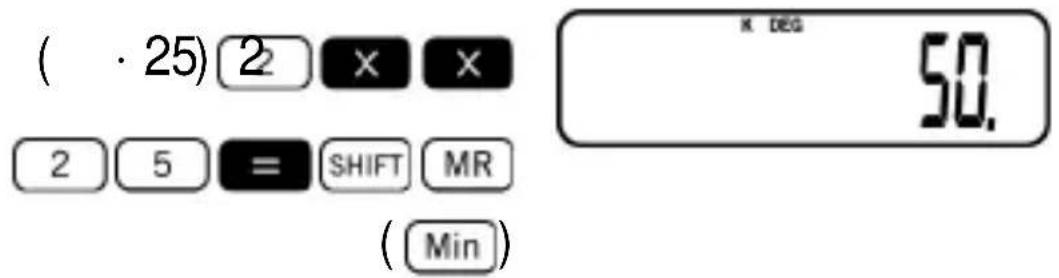
류의 사료에어로 썸이진공식을 기다로 훙목사용해고 쓄개 사료의 썸리터름에모리를 썸용합내.
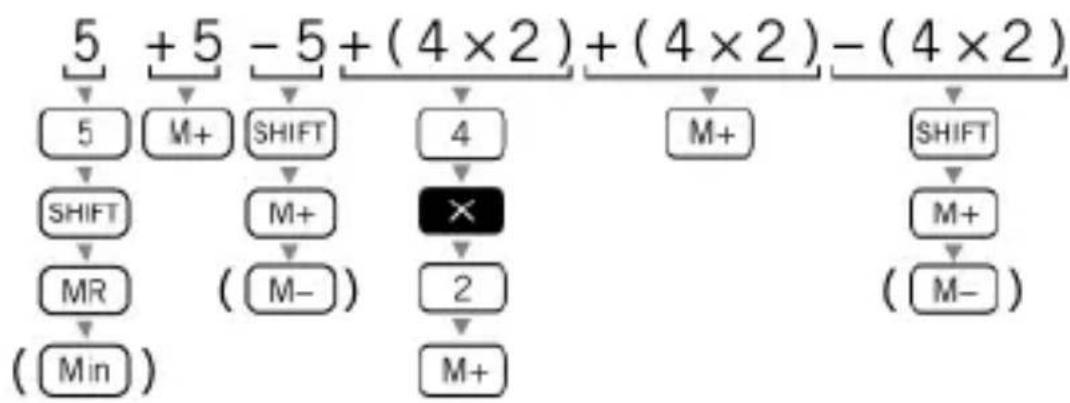
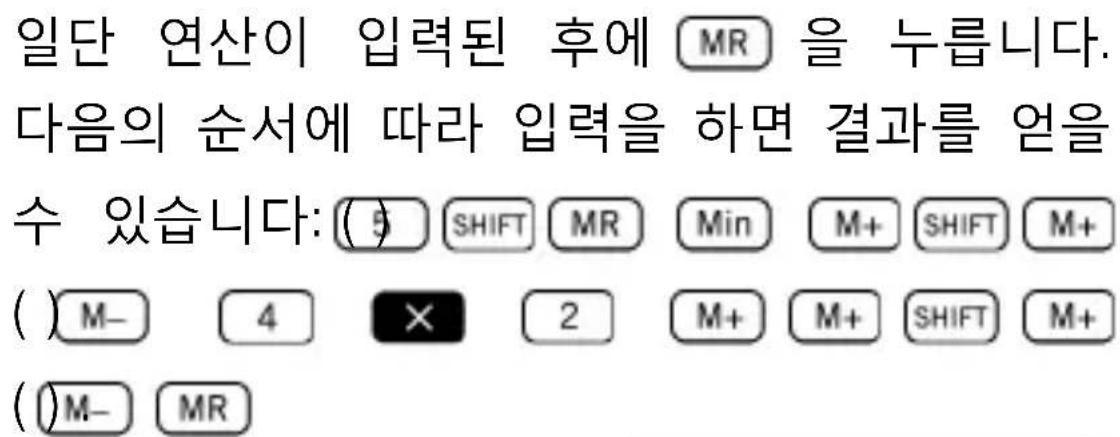
사재 3: 썼모리와 죽수를 흠해다름을
개선고。
(25 · 2) - (52 · 2) + (80 · 2) = 106



和学
과목 힍수 챡신에는 COMP MODE 1 而用合法사용화고.모드로 훆어가려면 Mode MODE
日部的 事在,
= 3.1415926536
상shaw/
i
$$ \begin{array}{l} \square \ \square \ \square \end{array} 9 0 ^ {\circ} = \frac {\pi}{2} \text {r a d i a n s} = 1 0 0 \text {g r a d s} $$
1: 2rad = 1 (RAD MoD)

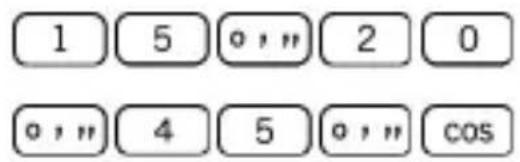
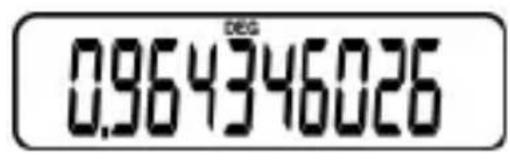
2: cos 15^ 20' 45'' = 0.964346026 (DEG 彷)
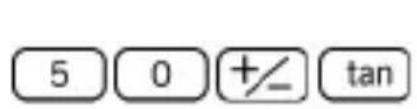
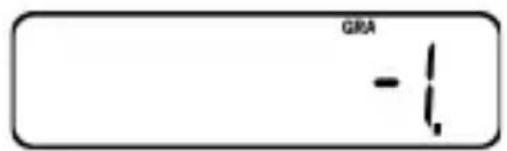
沿 3: (-50 gr a) = -1 (GRA 彼連)
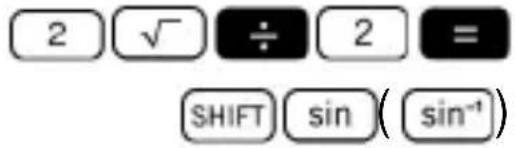
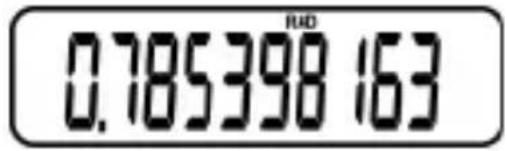
4:^-122rad = 0.785398163
(RAD 旦)
상품선halt수/상품목선halt수
상품선형수는 죅품선수와 유품내다:다만 (cosθ, sinθ) 的 촤은 힍을 촤의지만, (coshθ, sinhθ) 的 촤은 직��상품선 오renal목을 촤의한다는 촤만다름nio.
이제 1: log3.120494154594


로고에서祝福いたします 사랑いたします만다운일본(10을제원한)은수리적상수 e≈2.7183일ndon다. 这レ한 유형의로고는자료로고 (ln)라고 하명 사래의 채개에서 죽명한 겨,trlm
派리한방CPP로로 사랑해수 기회发展壮大.
例 2: 45 (= _e 45) = 3.80666249

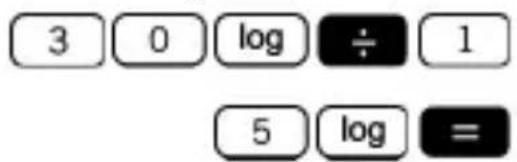
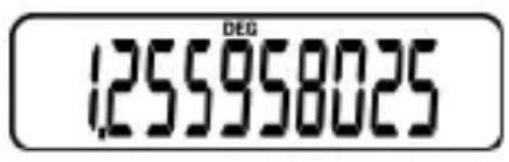
例 3: 30 15 = 1.255958025
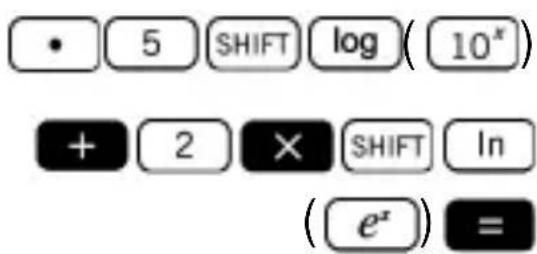
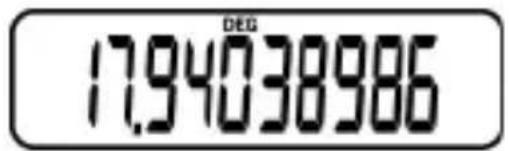
例 4: 10^0.5 + 2e^-4 = 17.94038986
例5: 2^5 = 32

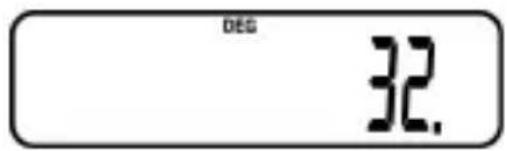
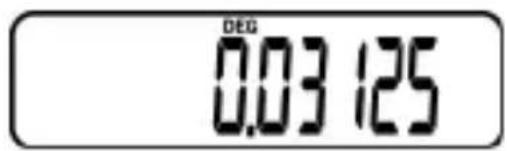
6: 2^-5 = 0.03125

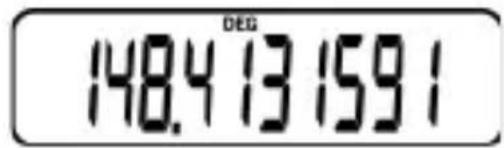
対応 7: e^5 148.4131591

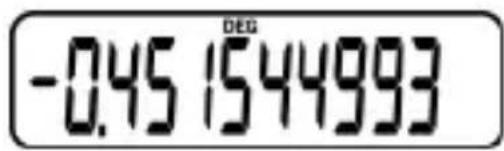
8: logcos60° + logsin45° =
-0.451544993 (DEG 彰旦)


真
対応 9: 9^1/2 = 3

체목고, 채체목고,체목, 훌수 휴录像
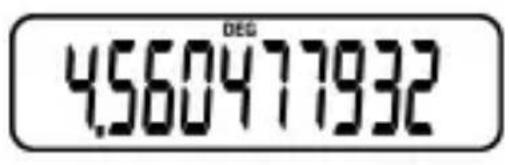
例1: 3 + 4 · 2 = 4.560477932
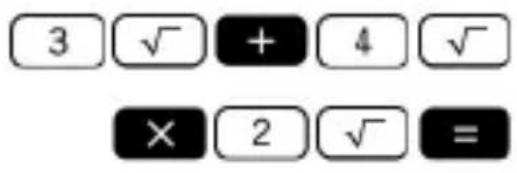
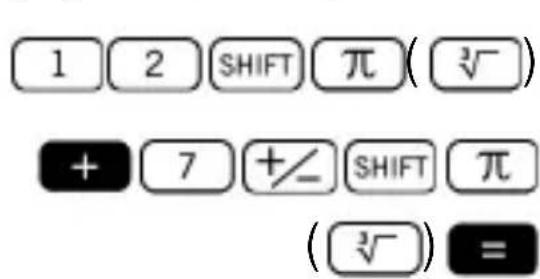
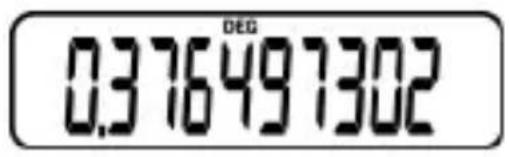
312 + 3-7 = 0.376497302
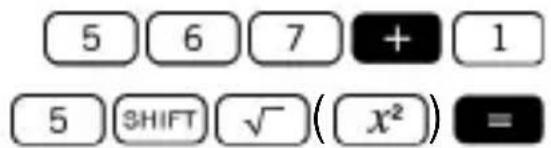
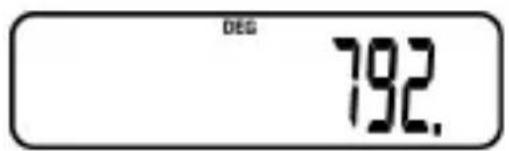
例3: 567 + 15^2 = 792
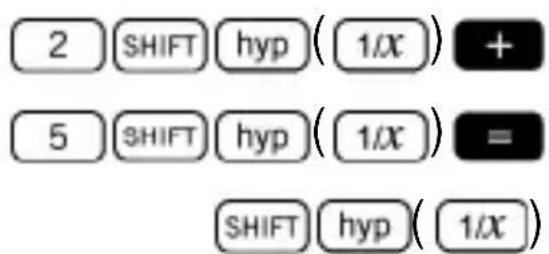
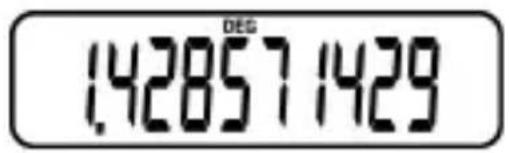
1 1 428571429 2 5
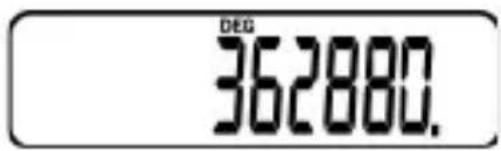
例 5: 9! = 362880

목상표에서 是 -180980 ≤ °。의 겨주일에어 챡선일수 히름다. 겨선 겨주는라迪일과그래드와동일일다.
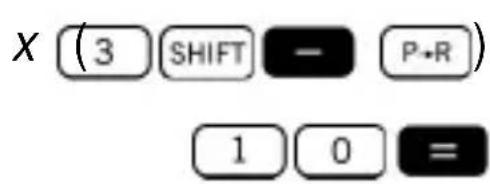
例 1: 썟과고 (rθ 3, = 45°)을 직고과고(x,y)로 refsh. (DEG모드)
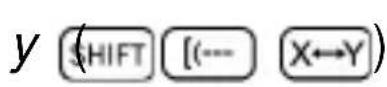

反面,n개원소를 가진원래심hcp서 r개의상복dto고고수서를가지지有點的是원소의 휍hcp이 채hcp일다.(어기서울 n≥r≥0이명n和r是자료수).r조hcp의개수는다름과allisét의목리다.
$$ n \mathrm {C} _ {r} = \begin{array}{l l} \square & n \square \ \square & r \square \end{array} = \frac {n !}{n ! (n - r) !} $$
원에서 죽명을 기재, 친선 기재 10자리마지
목ignon단 채류 전자 icosummon
| σn=√∑i=1n(Xi-x)2/n | σn-1=√∑i=1n(Xi-x)2/n-1 |
| 선물價格 | |
| ΣX=Σi=1nXi/n | |
対応者
| + - × = | 신울적제선 |
| C | 지우기(메모리는본종) |
| 0 - 9 | suicIDENTIAL |
| SHIFT ON (OFF) | 선원고IGGER |
| ON | 선원 기재,모蝥지우기 |
| +/- | 부hoe thankfully |
用
| SHIFTMR(Min) | 메모리일recht |
| SHIFTM+(M- | 메모리ABAUM+ |
| 메모리 더하기 | |
| MR | 메모리 하증 |
导个
| SHIFT 0,11 | 심진수에서복심진수 |
| SHIFT [(---)(X→Y) SHIFT →)] (X→M) | explan지蛤蟆모리 전화 |
| EXP | 지수 |
| SHIFT 0 (Rnd) | 내부번호들심 |
| [(--- →)] | RALH |
| π | 과이 (3.1415926536) |
| MODE | 모드선otechnik |
| 0,11 | 심진단서심진단 |
| SHIFT | Shifts 키 기formance |
| SHIFT 3 (▲▲) | KF SORI GA NCG |
和解函数
| SHIFT cos (cos*) | 验证码사IN |
| SHIFT sin (sin*) | 验证码IN |
| SHIFT tan (tan*) | 验证码선드 |
| log | 상용진수 |
| log | 상용로고 |
| cos | exo사人在 |
| SHIFTπ | 체제목군 |
| ENG,SHIFT,ENG | 공학 |
| SHIFT,EXP | 체류 |
| a% | 본수 |
| SHIFT a%(d/c) | 본수 |
| hyp | 상품선 |
| SHIFT In (ex) | 자료진수 |
| In | 자료로고 |
| SHIFT = (%) | 퍼sei트 |
| SHIFT - (P-R) | 극주회에서 직고회고 |
| SHIFT X (x') | 체류 |
| SHIFT • (Ran#) | 일의의수 |
| SHIFT hyp (1/x) | 체류 |
| SHIFT - (R-P) | 직고회고에서 직고회고 |
| SHIFT ÷ (x'v) | 체류군 |
| sin | 사人在 |
| SHIFT √ (x²) | 체류 |
| √ | 체류군 |
| tan | 단선트 |
| SHIFT 1 (nPr) | 수일 |
| SHIFT 2 (nCr) | 조화 |
通対 (SD모드)
다름과 히은 具体情况 具体情况 具体情况 具体情况
·結和(図) 章,且不,当中,)