159010 - научный калькулятор Milan - Бесплатное руководство пользователя
Найдите руководство к устройству бесплатно 159010 Milan в формате PDF.



| Технические характеристики | Данные недоступны |
|---|---|
| Использование | Данные недоступны |
| Обслуживание и ремонт | Данные недоступны |
| Безопасность | Данные недоступны |
| Общая информация | Данные недоступны |
Часто задаваемые вопросы - 159010 Milan
Вопросы пользователей о 159010 Milan
0 вопрос об этом устройстве. Ответьте на те, что знаете, или задайте свой.
Задать новый вопрос об этом устройстве
Скачайте инструкцию для вашего научный калькулятор в формате PDF бесплатно! Найдите своё руководство 159010 - Milan и возьмите своё электронное устройство обратно в руки. На этой странице опубликованы все документы, необходимые для использования вашего устройства. 159010 бренда Milan.
РУКОВОДСТВО ПОЛЬЗОВАТЕЛЯ 159010 Milan
- Funciones
- x^y, x^1 / y, R P, P R, n P r, n C r
- , × ÷
- +, -
- Functions
- x^y, x^1 / y, R P, P R, n P r, n C r
- , × ÷
- , + -
- Fonctions
- x^y, x^1 / y, R P, P R, nPr, nCr
- ,
- , + -
- Funções
- x^y, x^1 / y, R P, P R, nPr, nCr
- , .
-
- -
- Funzioni
- x^y, x^1 / y, R P, P R, n P r, n C r
- , .
-
- -
ПредпаЗн Меркп рр ИЗпОЛЗВаHe
HaTnchete 6yToHa RESET Ha Tbp6a Ha KaIkylaTopa npeDn Da ro n3noJ3BaTe 3a npbB PbT.
-ДориakokakkyalatopbT pa6OTn HopMaJIHo, cmeHЯTe 6aTepeyTa BeHbX Ha BceKn Tprn roDHH. N3xa6eHata 6aTepeN MoKe Da noteYe, npuHnBaIKN NobpeDa HEn3npaBHO yHKcNoHnpaHe Ha KaIkylaTopa. Hnkora He ocTabYte n3xa6eHata 6aTepeN BbTpe B KaIkylaTopa.
- Избягваite Използваши сбхранени.To Ha Meста, Изложени Ha Крайни Temператур. Много Ниске Temператур Morat Дд prочият 3а6авено Функцюноране HaДиспеля,пьлна NOВраза Ha Диспеля ИСКьсаяне ХИВОТа Ha Бatepersы.TСьшо тaka ИЗбягваite ИзлаганыTo Ha KaIКУЛATOPa HaДиpeКТHa Сльнчевa CBETлинa, 6лз0do npOZopeu, 6лз0do OTOnJIteJHn UpeDi nII Na Meста, кБдeto може дa 6bde Изложен Ha BИСOKN Temператур. HarpЯвени To можe дa prочин obe3цВетаян eIlne Deфopmaцян Ha
Kopnyca Ha KaIkylaTopa I NOBpeDn BbB BbTpeSHOTO My yCTpoiCTBO.
- Избягваite Използванeto И сьхраненeto Ha Meста Изложени Ha Валжноct Или прах. Некora He octabrayte Kaikkyalatopa Ha Meста, Кдeto моче Да Бдeнапьскан С ВODа Или Изложени Ha Гаяма Валжноct, Или прах. Тezи Иеблагория Исту могат Дa повpeят ВытpeшOTO MY yctpoйCTBO.
- Празаь Te KaIkyaTopa OT cINH ydapn, NaPIMep Na3eTe ro OT n3pysKaHe Ha noDa.
Hnkora He ycykBaIte nlln n3KpNBaIte KaIkyIaTopa. N36raBaiTe da Hocnte KaIkyIaTopa B dJko6a Ha BaInte naHTaIoHn nll npuro TcCHO o6JeKIO, KbDeTo ToJ MoKe da 6bnde ycKaH nlln n3KpNBeH. - HnKora He ce onntBaIte da pa3rIo6BaTe KaIkylaTopa.
- Избаян Te Да Натиcke T ByToHnTe Ha KaIkylaTopa C XIMNKaI NIIpyr OcTbp npedmet.
- Използваite Meka, суха Кьрna 3a поисвае Вьншнахусту СУСТРОДТВОТ. Ако Калкулatable се замьрси Много, ИЗБьршete ГС Кьрna, Hablaжнера сбс сдб pa3TBOP OT BODA И МЕК Heytrpaileн Домашен перлениnpenapat. Oтстане BCNUKATA ИЗЛша ВILAragп редида ИЗБьршete Калкулatable. НкORA He Използваite pa3peДNTeL, БEHIN Или другп Летлви TeuHOCTN 3a NOUcTBAHe Ha KaIkyalatopa. ПО TO3N HauHH Иma ONаCTHOCT Дa ИЗТрпeTe HaneчataHITe obOЗначеня И дa NOBpeДNTe KOpnyca.
BkIIOUcBaHe n N3KJIIOUcBaHe Ha KaIkylaTopa
3a da BkIouHte KaIkyIaTopa, HATnCHeTe 6yToHa

3a Da n3KJIouHTe KaIkyIaTopa, HATNCHeTe
ON (OFF), KOeTO 03Haayaba, HaTnchete N Ocbo6oJeTe 6yToHa SHIFT, cIeJ KOeTO HaTnchete 6yToHa ON (HaN KOITO nMa HaneuataHO B opaHKeBO OFF). TbN KATO KaIKyIaTOPbT nMa CmamuHa namem, n3KJIIOUByaHETo MY He BInYe Ha INHOpMaunraTa, KOrTO CTe CbXpaHnll.
3a Da ce cncctn eHepn, KaIkyaTOpbT ce camOn3KJIIOUvBa CLeD KaTO n3TeKaT 6 MNHyTu 6e3 Da 6bDe n3PON3BaH.
| Вид ИЗчислене | Бутони за Влизане в сбOTВЕТНЯ реким | Избразни реким (*) |
| Изчеслене на стадерно OTКLOнец | MODE | SD |
| Нормални Изчисленя | MODE 0 | COMP |
| Изчесленя с градус | MODE 4 | DEG |
| Изчесленя с раздани | MODE 5 | RAD |
| Изчесленя с граду | MODE 6 | GRA |
| Зада徳 бpoi decesпун Знanzi | MODE 7 | FIX |
| Зада徳 бpoi decesц Знanzi | MODE 8 | SCI |
| Анुлера насторйкпe | MODE 9 | NORM |
| OT peşKMnTe FIX n SCI |
((^{*})O3NaueHnraTaHaIncnpeNOKa3BaTNaCTpoKnTeHaN36paHnB MOpEHTa peKm. IIncaTaHa O3NaueHnHa ekpaHaO3NaUaBa, yeakTBnnapeKm e Comp.
3anomeTe! Pod ekpaHa Ha dinCpIe ce Hamnpa yTbTaHe 3a peKmnte:
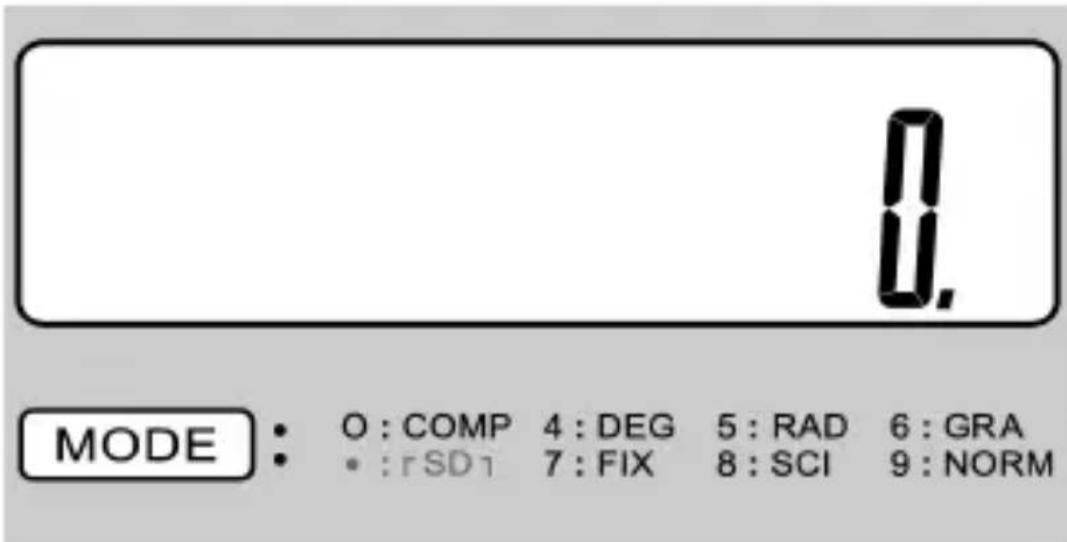
PexkMnte 3a pa6oTa c bIIOBn eINHn DEG, RAD, n GRA Morat da 6bDaT n3noJ3BaHn eINOBpeMeHHo c peKmnte COMP n SD. BnHaRn HATNCKaIte AC npEi Da BHe3eTe B peKmnte DEG, RAD, n GRA. He 3a6paBraIte da n36epete peKIma Ha pa6oTa n bIIOBaTa eINHua (DEG, RAD, GRA) npEi Da 3anOuHHe Ta n3UncJIBaTe.
Доьнели 3a6eJekn:
Рек на заховский на.Deяства对接.
CleHnT pei Ha n3bHeHne ce n3noJ3Ba npn BCnKn n3uNCJIeHn:
1.Функции
2. x^y, x^1 / y, R P, P R, nPr, nCr
3. , .
4. + -
ДeиCTBЯТа сеДнakьВ пиОптЕс ИЗБьршВAT OT ЛяВо Ha ДяСHO. ПьрВо се ИЗБьршВAT DeиCTBЯТа загаден B сko6n. Пprn HaJIчNeTo Ha KBaДpaTHN сko6n ce 3anOчВа OT DeиCTBЯТа загаден B Ha-NВТpeшНte сko6n.
IeT peHcTbpa, ot L1 do L6 ce n3noJ3BaT 3a cbXpaHeHneTo Ha n3pa3n. BlaRoJapeHne Ha Te3n IeCT peHcTbpa Morat da 6bDaT cbXpaHaBaN H3uNCJIeHnA Do IeCT HnBa. BcRAKO HnBO MoKe Da CbDbPka Do TpN OTBOpEHn cKo6n, nopAdn Koeto MoKe da nMa do 18 3aTBoPeHn cKo6n.
Дeйствя OT сбOTВеTHNte 6уTOHn:

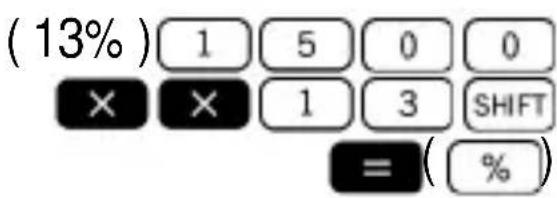
Примет 5:Наразовец cleднITEи3чисенья KaTO ИЗПОЛЗВATE KOHCTaHTa.
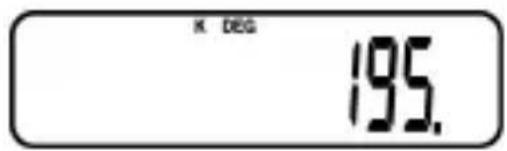
13% or 1500 = 195
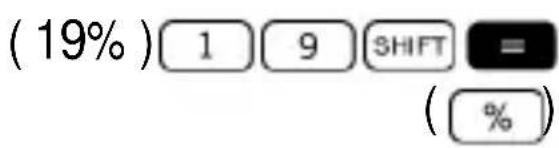
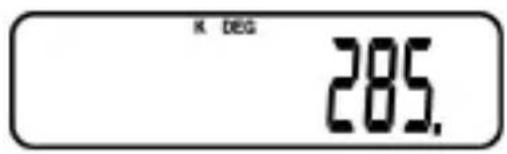
19% or 1500 = 285
21% or 1500 =315
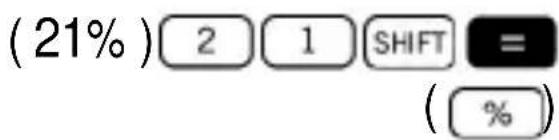

Дробнизсанения
Дecетино / Дробно Ппеврьшанe
To3n KaIkyIaTOp MoJKe Da pa6OTn DInpeKTHo C dpo6n. Ipo6nte Morat Da 6bDaT pa3dJeHn Ha 3 rpynn:
Прееврьшке от неревая в смесни.$р6
Erdha n cbya cToHocT MoKe Da 6bDe npedctabeHa C HenpaBnHa dpo6 nn Cbc cmecHa dpo6. Toba npebpbuaHe moKe da 6bDe
n3BbρшeHOr npocTo qpe3 HaTnCKaHeTo Ha a# N SHIFT a%
Приимер 1: 2 12 52

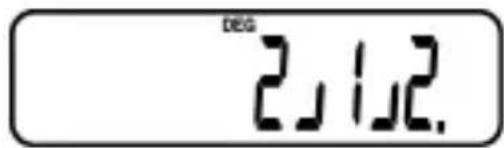

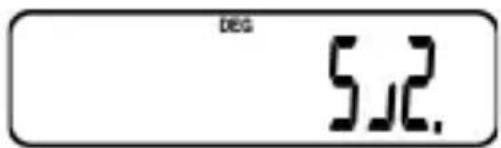
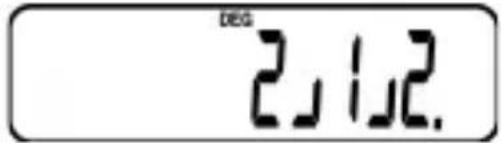
Приимер 2: 12 + 53 = 216


IecTeTnUHO/DecTuHOppeBpHaHe
To3n KaIkylaTop MoKe Da n3BbPbBa
n3yncJIeHn C WecTeDeceTNUHn YncLa Ype3
n3NoJ3BaHeTO Ha rpaDycn (nIn yacObE), MmHyTN,
nIn CeKynDn, PpeBpbuaaKn MeJdy
WeCTDeecTeuHN n DeceTNUHn cToHocTN.
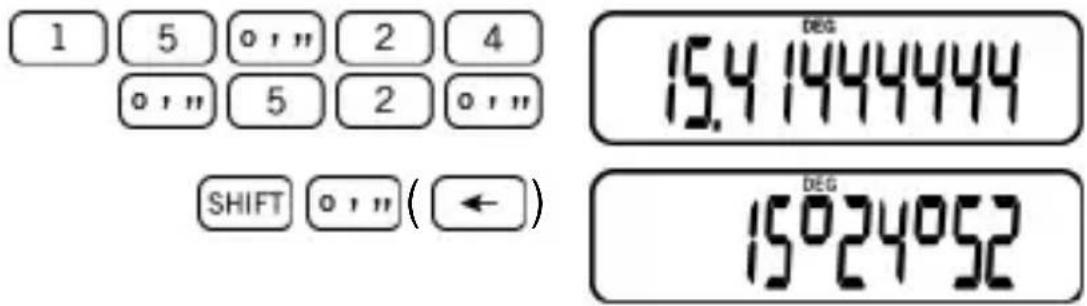
Приимер: 15^24'52'' = 15.41444444
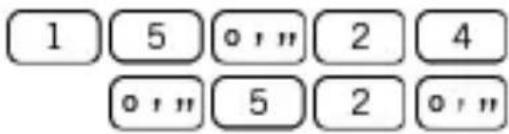
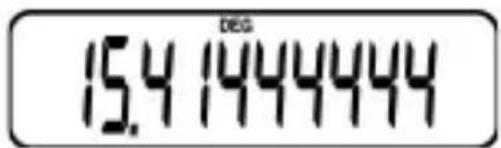


Из各项工作在KOHCTaHTa
Прии ИЗчесенья с КОнстаHTа, ИЗпОлЗВайтужима COMP. 3a за влезete В ржим COMP HaTиСнeTe MODE 1
HaTnchete +, -, X, nIa ÷ДBa nTn CLei BbBexKaHeto Ha YncIo, 3a Da rO HanpaBNTe KOHCTaHTa.
O3haueHneTo K ige octaHe Ha dinCnIe, DOKaTO ce n3POn3Ba KOHCTaHTa.
Приимер 1: 5.6 +2, сед koeto 5.6 +5
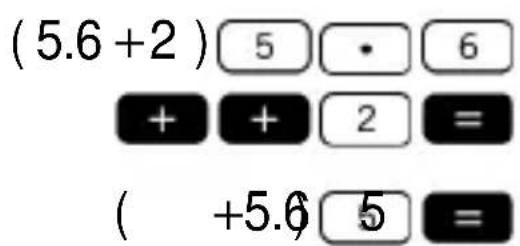
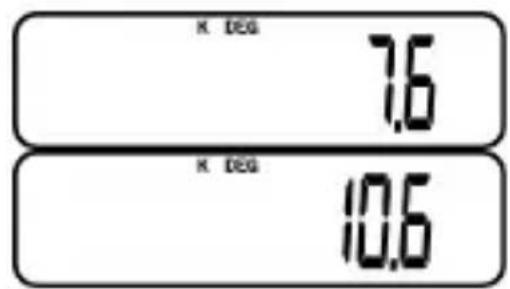
Из车库ня с hayнун Функци
Pn n3yncIeHna C HayuHn yHKcHn, n3noJ3BaIte peKmAcOMP. 3a da BHe3eTe B peKm COMP HaTncHeTe MODE 1
HЯkon n3quncJIeHnI MoRaT Da OTHeMaT MHOro BpeMe. Tp6Ba Da n3uKaTe pe3yIITaTa IpeDn Da 3aNoUHeTe CbC CLeiBaUTo n3quncJIeHne.
= 3.1415926536
TpnoHometpnuH/ O6paTHn TpnoHometpnuHn yHKcHn
To3n KaIkylaTOp MoJKe Da pa6OTn C TpInrOHOmeTpnuHn FyHKcnn Upe3 n3NoJI3BaHeTO Ha rpaDycn, paDaHn IJI rpaDN.
$$ \begin{array}{l} \square \ \square \ 9 0 ^ {\circ} = \frac {\pi}{2} \text {r a d i a n s} = 1 0 0 \text {g r a d s} \end{array} $$
Приимер 1: sin 2 rad = 1 (peжим RAD)





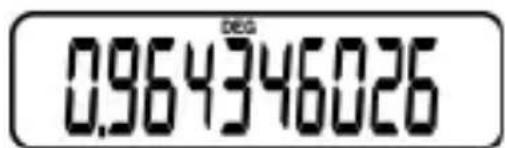
Приимер 2: cos15°20'45" = 0.964346026 (реким DEG)






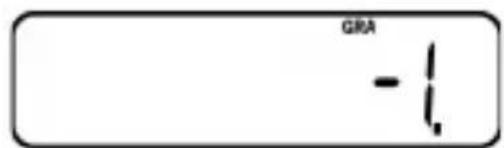
Приимер 3: tan(-50 gra)=-1(разим Gra)



Приимер 4: sin-12 22 rad=0.785398163
(рекин RAD)
Xinep6oJnUHn/O6paTHnxinep6oJnUHnФyHKcnn
Xnep6oJnHnTe yHKcnn ca aHaIognHn Ha
ObHKHOBeHHnTe TpuroHometprnHn yHKcnn:
Taka KaKTo Tocknte (cosθ, sinθ) onpeJeT
Kpbr, Tocknte (coshθ, sinhθ) onpeJeT
JaCHaTa nolOBnHa Ha npabOblHa Xnep6oJa.
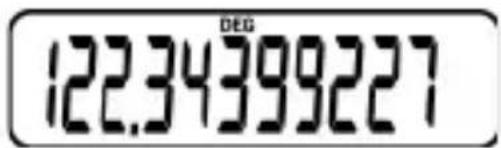
Приимер 1: sinh 5.5 = 122.3439227

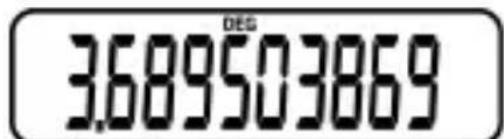
Приимер 2: ^-120 = 3.689503869
DecetnueH n eCTeTBeH IorapntbM, CtenenHn noka3aTei
To3n KaIkyIaTOp N03B0JyBa pa6Ota c IogarNTMn no eDIn IeCeH NaUnH. IogarNTbM c OCHOBa 10 Ha daJeHO YncIoo e CTepeHTa nIeKcNoHentata, Ha KOaTO Tp6Ba Da 6bDe IOBdNrHaTa OCHOBaTa, 3a Da ce POnyuN daJeHOTo YncIoo.
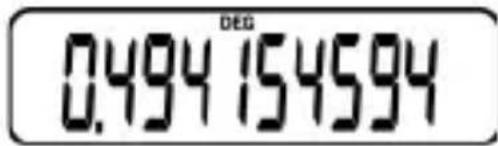
Приимер 1: log3.12= 0.494154594

Другширою ИЗПОЛЗВаHA OCHOBA 3a IorapNTMn (ocbeH 10) e MaTeMaTnUHaTa KOHCTaHTa e≈2.7183. To3n BnI JIorapNTMn e H3BecTeH KaTO ecteTBeH IorapNTbM (In), n MOnKe JleCHO Da 6bDe IN3ПОЛ3ВaH, KaKTo e POKa3aHO B npIMepa NO-DOly:
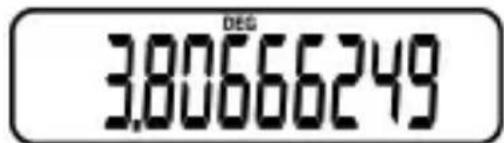
Приимер 2: 45 (= _e 45) = 3.80666249
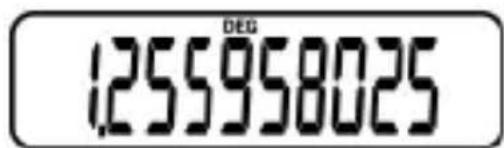
Приимер 3: 30 15 = 1.255958025
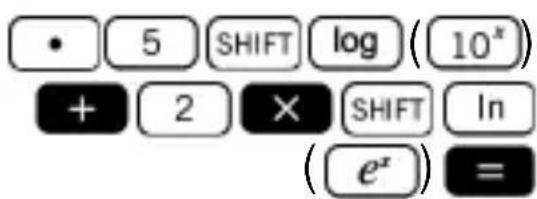
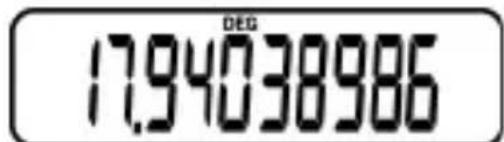
Приимер 4: 10^0.5 + 2e^-4 = 17.94038986
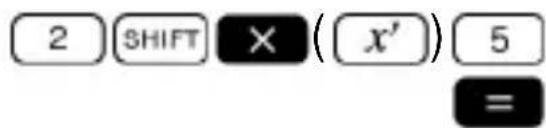
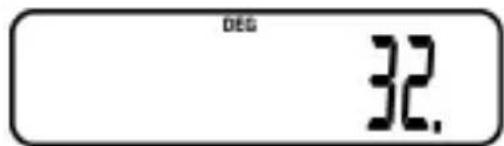
Приимер 5: 2^5 = 32
Приимер 6: 2^-5 = 0.03125
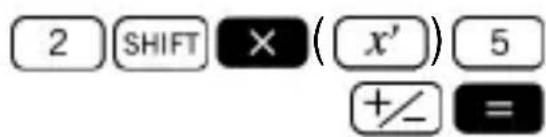
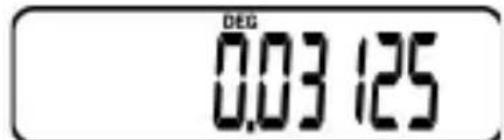
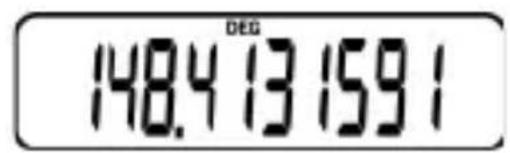
Приимер 7: e^5 = 148.4131591

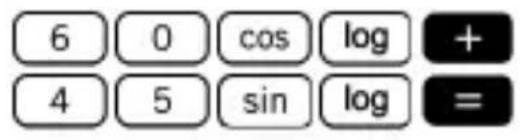
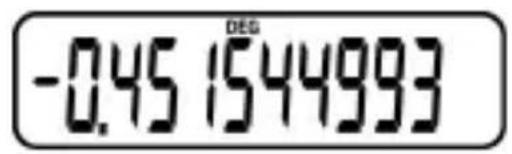
Приимер 8: logcos60° + logsin45° =
-0.451544993 (pexim DEG)
3a da npeBbPHeTe B aHTnIorapNTbM:

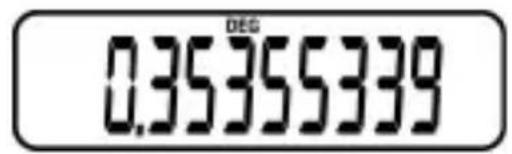
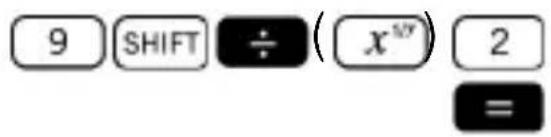
Приимер 9: 9^1/2 = 3

KbadaTHN KopeH, Ky6nHH KopeH, KBaIpaTn, peu npOuH n cToHocTn N 0 akTopneHn
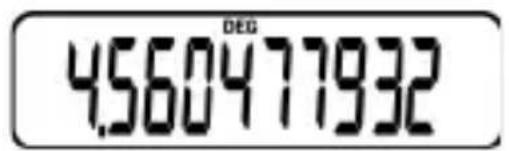
Приимер 1: 3 +4· 2 = 4.560477932
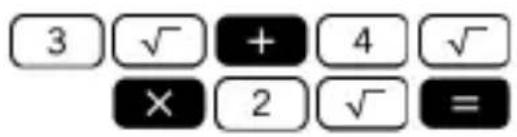
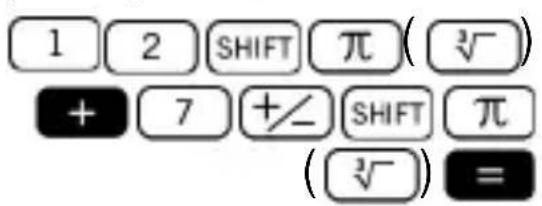
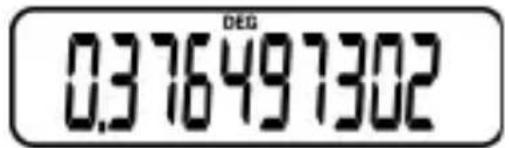
Приимер 2: [3]12 +[3]-7 = 0.376497302
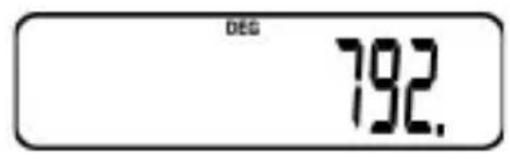
Приимер 3: 567 + 15^2 = 792
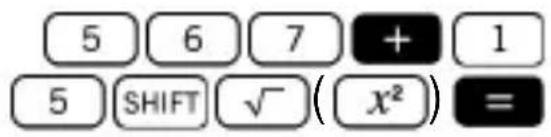
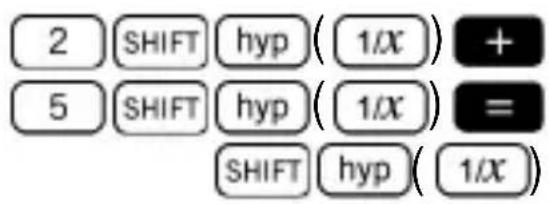
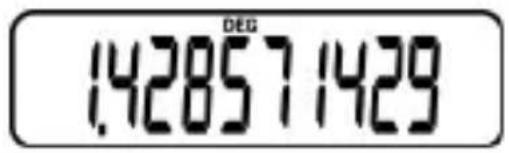
Приимер 4: 112 + 15 = 1.428571429
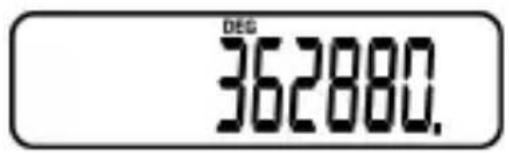
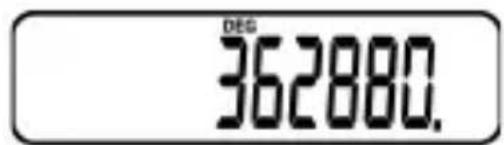
Приимер 5:9! 362880=

Изсанения FIX, SCI, NORM, RND, RAN#, ENG
Приимер 4: Празвьрпес 18550metpa в Клиометри.
Приимер 5: Празвьрпес 0.05216 рама в меллгами.
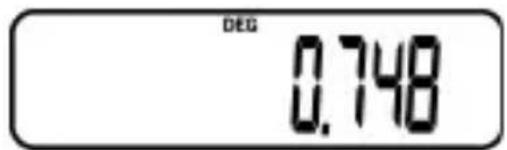
Пример 6: Генерiate слуаю чиcolo Meжду 0.000 n 0.999.
Пример (pe3yIaTITe ca pa3JIuHn BceKn nbT)
Преевский Симожду NORM 1В NORM 2иобразно
HaTnchete MODE 9,3a Da npEeBKnIOUHTe MeJy NORM1NORM2.BbnpEkn,ye Ha dnCnJIe HЯMa O3NaueHne 3a TOBa KOI φOpMaTe aKTKBeH B DaJeH MOMeHT, MoXeTe Da ONpeDeJIte HAcTpoiKInTe Qpe3 N3BbPWBaHe Ha CLeDHOTo n3QuNCJIeHne:
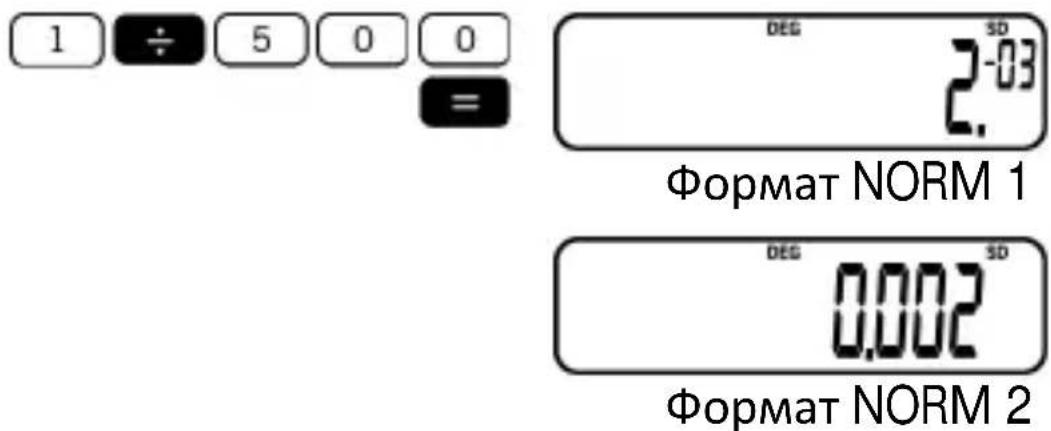
Прии Изразявае на peултатITE OT BCИЧКИ рірмери B TOВа рьководстBO e ИЗПОЛ3ВaH φормат NORM 2.
Стастеньке Изучения (Реким SD)
HaTnCHeTe MODE 3a Da BHe3eTe B peKIM SD 3a CTaTnCTnueckn N3YncIeHn Ype3 N3NoJ3BaHeto Ha CTAHdApTHO OTKIOHeHne. Ako Ha DnCpJIe e N3PncaHo FIX nIi SCI HaTnCHeTe PbpBO MODE 9
Kak da BbBexkdaMe daHn
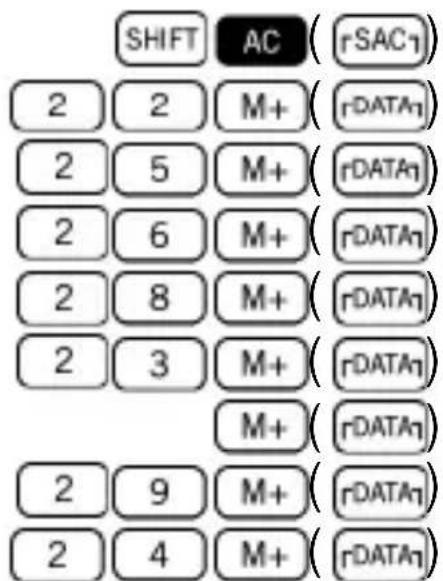
BbBeKdHaTeTo Ha daHHN BnHaTn 3aNoUBa C SHIFT AC (rSAC). ToBa DeiCTBne cbIo TaKa n3TpNa BCnUKeIte npeDnShn DaHHN.
- Пи ржима SD, 6уToHa M+ cIyЖи 3a ВьБжДаHETO Ha ДaHHN (rDATA).
Korato BbBexkdaTe daHHn 3a CTaTnCTnueckn H3uNCJIeHn,HaTnCKaHeTo Ha M+M+(rDATa) BOIN DO IBOIHO BbBexkdaHe Ha CbIHTe daHHN.
Cbpo TaKa MoXeTe Da BbBeDeTe HeKoJIKOkPaTHO CbUHTe DaHHN Upe3 n3NoI3BaHTo Ha X. HApnMp, 3a Da BbBeTe cToHocTta 30, net nbTu, HATNCHeTe 3 0 X 5 M+ (DATA)
3aДаИЗТРиTe ДaHHITe KOnTO TOKY-иO cTe BbBelen,HaTnCHeTe SHIFT M+ (rDEL).
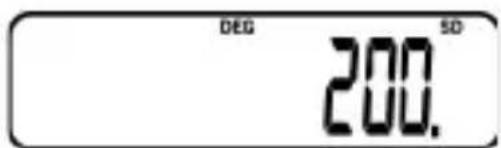
Примет: Следваite Oзначенята NO-ДOLу, 3a Да ИЗчincnte n-1, n, X, n, Σ X Σ X² СледнITE сToHocTи: 22, 25, 26, 28, 23, 23, 29, 24.
Ble3Te B PeKm SD:

BbBeTe daHHnte:
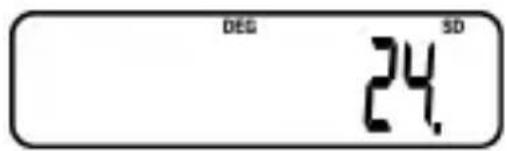
CtahdapTHO OTKIOHHeHa H3BaKa:
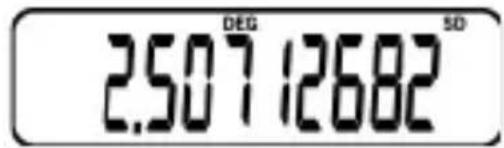
CtahapTHO OTKIOHHe Ha CbBkyNHOCT:

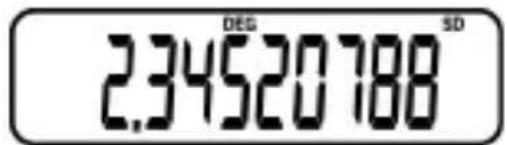
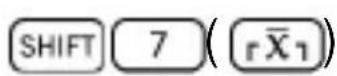
CpeiHo apntMeTnua cToHocT:
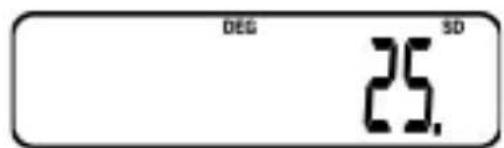
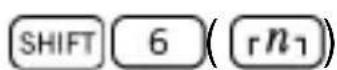
Бр氧 стоиност:

Cyma ot ctoHocHTe:

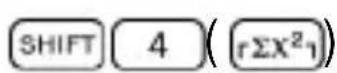
Cyma OT KBaDpaTHnte CTOHOCTN:
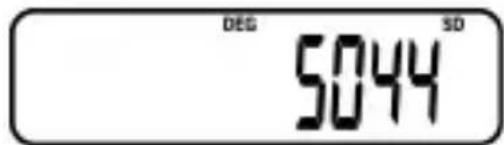
IpeIxodHnte pe3yltatn MoaT da 6bdaT noLyuHn He3aBnCmO OT peDa Ha n3PbJHeHne, KaTO He e 3aDblKHTeJIHo Da ce cna3Ba peDa, n3POn3BaH no-rope.
Пюверka 3a пенивае Или 3a rpeшкn
CleHnTe yCIOBnI npaBt NO-HaTaTbShHOTO n3uNClaBaHe HeBb3MOxHO:
Korato pe3yltata (6e3 3naueHne daJIe mExdInHeN nn Kpaen) nIi O6aTa cyma B naMeTTa e no-roJaMa oT ± 9.999999999 1099 (Ha dnCnIe Ie ce nOABn O3NaueHneTo
- Прн ИЗПОЛЗВанeto Ha ИЗЧИСЛNTeЛНи Функции CBС CTоHOCT, КОТо НадВишаВа ГраницаТа Ha ВьБжданe (Ha ДИСПLEЯ Уе ce NOяВи O3наченeto“-E-”.)
-ПрнИЗВьршваHETo Ha HeIOrnUHo DeIcTBHe (kaTO HapPIMep,прn OOnTa 3a ИЗчСлeHneTo Ha X n σ npn n=0) no BpeMe Ha CTaTINCTNuecko I3YNCJIeHne. (HaДиСпЛЯ Μe ce ПОЯВи O3HaUeHneTO “-
- Пи n3BbPWBaHe Ha HeBb3MOxHOMaTeMaTnuecko DeiCTBne, Hanp. DeJeHne HaHyla (Ha DiNcPiIe Ie Ce NoRbN O3HaueHneTo “-
HnBaTa Ha KBaApaTHHe cKo6n ca nobuee ot 18
ДВОИКИ СКOBИ (Ha ДИСПЛЕЯ Уе ce NOЯВи O3HaueHneTo“-[”.)
3aДаИЗЧИСТИТЕ КОЕТУ ДАЕ OT YCSLOВЯТА NO-rope,HaTиСHеTe AC N 3BbPшeTe I3ЧИСЛECHИТО OTHaЧаЛо.
Korato Ha dinclpe Ce nOBn O3HaueHneTo " -[ ], MoJke Da HATncHeTe N c. ToBa 7e n3Tpne MeJdHHra pe3yIaT, TOUHO npedn npenbIbAHeto, TaKa Ye 7e MoJKeTe da npoDbJIknte C n3YncLeHneTO OT TOBa HNBO.
Hama da ce otche Te rpewka, koraTo pe3yIaTa e B
rpaHnIte oT +1099) do -1099).
BmecTo TOBa, dinCpIe ige nokae caMo Hyn.
Korato nmate npo6lem ...
Ako n3yncJIeHnIa He NOKaKAT OuaKBaHnpe3yIaT nIi aKO ce e NOLyUHa rpeShKa, n3BbPWeTe cIeHNITe DeIcTBnI:
- MODE 0 (pexim COMP)
- MODE 4 (pexim DEG)
- MODE 9 (pexim NORM)
4.Проверетe Формулata,с кято pa6OTITE,3a da ce yBepnte,чe e npabnHa. - Bile3Te B npaBnHnTe peXmN 3a n3BbPwBaHe Ha n3YncIeHnETo n ONTaIte OTHOBO.
Tazn cTpaHnca e ocTaBeHa npa3Ha yMnIeHo.
MILAN M139 Hayuen KaikyulaTop
XapaKTepeNCTnKn Ha KaIkyaTopa:
139Функци
-Широк LCD дисплей с 10+2顺利完成
TpnuHOMeTpnuHn o6paTHN TpnuHOMeTpnuHn yHKcnn
Xnep6oJnHn n o6paTHn Xnep6oJnHn _YHKZnN
- Памет за сбхсанове на Врemeннахформацья
- Из请点击 URL 下面链接的链接
- Измерваvealne endnHnI rpaDN, rpaDyCS n paDnaHn
- Празврьшане мекду полярни дeКарТови
koopdINHaTи
-Шестаецно и песетучно прев Bucksache
- Гератор на позьолно ч承载
3axpaHbHe:2AAA6aTeepn
MILAN
since 1918, SPAIN
www.MILAN.es
MILAN
Engineered in Spain
M 139
Védecký
kalkulátort
- Funktion
- x^y, x^1 / y, R P, P R, nPr, nCr
- . ,
- +, -
- Funkcje
- x^y, x^1 / y, R P, P R, n P r, n C r
- v
- +, -
- Funkciók
- x^y, x^1 / y, R P, P R, nPr, nCr
-
- -
- Funktsioonid
- x^y, x^1 / y, R P, P R, nPr, nCr
- , .
-
- -
- Funkcijos
- x^y, x^1 / y, R P, P R, n P r, n C r
- ,
- +, -
Даннысимвол Ha Koprnyce Илп на уразкове Kaлькулета OЗначаET, YTO
Гиперболическne/O6paTHьe
rHnep6oJInueCKne yHKcHn 25
06bIuHbIe nHaTypaJIbHbIe IOrapnΦMbI,
Poka3aTeI n cTepeHn 25
KbapatHbIe KOpHn, Ky6nueckne KopHn,
KbapbI, o6paHbIe npo6n n foKTopnabl 27
BbIuIcJIeHnBpeKImaxFIX,SCI,NORM,
RND, RAN#, ENG 28
Ppeo6pa30BaHne noJrpHbIX/ npraMoYroIbHbIX
KoopdHaT. 30
IpeceTaHOBKn n coyeTaHnra 31
ΦopMaTbI ΘKcNoHcuaJIbHoJ 3aIncn ......... 32
NORM 1 33
NORM 2. 33
IpeekJIoueHne meJdy fOpMaToM NORM
1 n NORM 2. 33
CtataHCTnueckne paueTbI (peKmSD) 34
PpaBnla BBOda daHHbIX 34
Ctanhapthoe otKloHenneB nonyua3n 36
CtahapTHoe OTKIOHHeB BbI6OpKe .... 36
CpeiHee apnΦmeTnueckoe 36
IcnpaBHeHnBa BOpBpeMa BbOda daHHbIX.....36
TexHnueckne xapaKTepeNCTnKn 37
OnncanHe KlaBn. 37
06uine yHKun 37
PamrTb 38
CneuaJIbHbIe yHKcnn 38
ФункцииHayuHbIXpacyeTOB. 39
CTaTnCTnueckne paueTbI (peKm SD) .... 40
Диапазоны з nauseени 41
BbIuNcInTeJbHa cNoCo6HocTb 44
YcTpaHHe Own6ok 45
IpeBbIeHne dHaPa3OHa nI npOBepKa Oun6ok. 45
Korda Bo3nKla npo6Iema 46
Перед <|im_start|>assistant началов
ИСПОЛьЗОВаня
MepbI npeodoctopoxknoctn
Ipeed nepBbIM nCnoJb3OBAHnEm KaIbKyIaTopa NaKmTe Ha KhoNky RESET, paCnoJIoXeHHyU Ha 3aDHei KpbIwke np6opa.
Heo6xodmo 3aMeHЯTb 6aTapeiKn KaIbKyJrTOpa KaK MInHmym pa3 B Tprn rOda, daJke ecn np6op pa60taeT HopMaJIbHo. OTCnyKuBwne 6aTaapeiKn MOryT nOteU b N BCJeDCTBVe 3TOrO NOBpeiNTb IJI N CnOpTITb KaIbKyJrTOp. HnkOrDa He OCTaBJaY Te pa3PraJKeHHyU 6aTaapeiKy B KaIbKyJrTope.
He nCnoIb3yIte HxpaHnTe np6Op c MeCTax C 3KCTpeMaJIbHbIMN TempeaTyprHbIMN yCloBnAMn. Hn3Kne TempeaTypbI MOryt cTaTb PrnHyHO 3aMeJdIeHNr IIN POnHOrO npEkpAaSeHn pa60TbI DnCpIe, a TaKHe cOkpaUeHn 3apJa 6aTaapeek. He ocTabJIte np6Op PoD BO3DeJcTBNeM PpAmbIX CoJIHeuHbIX Lyuei, Y OKHa, PAdOM C OTOnITeJIbHbIMN np6Opamn IIn B dpynx MeCTax C NOBblSeHHoN TempeaTypor. HarpeBaHne KaJIbKylAToPA MoKeT npNBecTI K DeΦopMauzn N n3MeHeHNo ZBeTa Kopnyca, a TaKHe K NoBpeJdeHnIO BHyTpErHHx CXem.
He nCnoIb3yIte n He xpaHnte np6Op B MeCTaX C NOBblSeHHoB BlaJxHOCTbIO I NOdBepJxehNbIX BO3DeiCTBnIO nbIIN. HnkOrda He OCTabJIte KaIbKylAToP B MeCTax, rJe Ha KOpnyc MoKet IOnaCTb BOda, B MeCTax C NoBblseHHoB BlaJxHOCTbIO nIIu Ype3MePnhbIM KOJIueCTBOM nbIIN. POnO6HbIe He6laRopnTnble ycIOBnMOryT npNBecTn K NOBpeJdeHIO erO BHyTpEHHNX CXem.
- Избегаite чрөзөмөнөх удөрөх Harpy3OK Ha Kaлькүлүтөр. He роняITE erо на пол.
HnkOrda He noDBepraTe KaIbKylrTop deΦopMnpyUoI m Harpy3kam. He KlaInte erOB KapMaH 6pIOK IIN dpyroI pIoTHO npInleraToSei K TeLy OdeJdbI DIA npEDoTbPaUeHnB03MOxHbIX MexaHnuecknx NOBpeJDeHn.
HnkOrda He nbItaTecb pa36npaTb KaIbKyJIaTOP.
He HaKImaTe Ha KHOKN KaIbKUJIaTopa shapNKOBOpyko IIN dpyrIMN OCTpbIM npedMeTaMn.
-Дя чистки Корпуca пибopa Исплььшte cyхун Мягкун Тkaнь. Пprn CnilbHOM 3агрзHeHn npotpnte erO TkaHbH, cmoчehно pactВОРм HeITpaIbHOro MOUSeRo cpeIcTBA. YdaJInte n3ЛИшКи XIIIДКOSTи поед Началом поцecca Oчистки. Hnkorda He ИспOLTБУITE pactВОрптELN, 6eH3INи ДPyгne ЛeТУпe BeIeCTBa ДЯ ChSTKN пибopa, NOCKOLBky OHN MOryT
ВкlioочиЕ И ВыКлioченье ПИТаня
Hajmte KlaBnuy nTaHn.
ON
ДЛЯ
BKNIOUOyeHnA
Hajmte KlaBnIe
SHIFT
ON
OFF]
ДЯ
BbIKIIOUeHnI NITaHnI: HaxMMTe N OTNycHTe KlaBVu SHIFT n 3aTeM HaXMMTe KlaBVu AC (HaND KOtOpO paCNOLOJKeH cIMBOJ OFF, BbIDeJIeHHbI OpaHKeBbIM cBeTOM). BlaROpAra TOMy, yTO KaIbKyIaTOp o6laJaET CmamUecko IAMMbIO, pR N BbIKIIOUeHn I BcRA NaKOpJIeHHa IHHΦOpMaucnI COxPaNReTcra.
B целях эковоми энерги KaлькylЯТОТКЛючаETс aВТOMaTичecKN, ecn HeИСПОЛьЗуETсВ TeчЕНe 6 МнHyT.
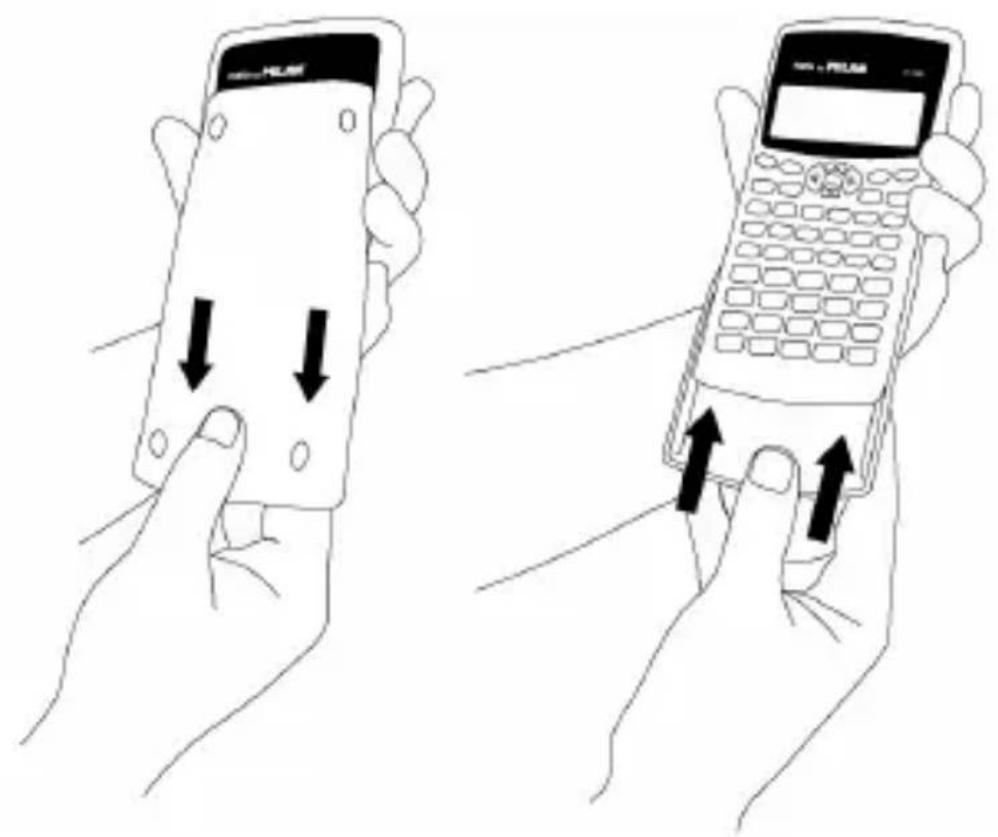
Сятыхостков Крышки
KecTKa KpbIshKa CHImaeTcY DBNJKeHnEm BHN3. OHa MoXeT 6bITb 3akpePJIeHa Ha 3aDHeY qactN KaIbKyJIaTOPa, KaK POKa3aHO Ha IJIIOCTpaZnn.
NCTOCHK NITaHnA
Kaknylantop nntaetc8 OT dByx 6atapeek Tnna AAA.Дя coxpanehn 3apya 6atapeek npn TpaHcnpTnpOBKe np60pa nCnoIb3yETc8 3aHTHOe PnactIKOBOe NOKpbITne, KOTOpoe npenrTCTByET 3ambykauHNo ceenn i COKpaueHIO 3apya. YdaIte PnactIKOBOe NOKpbITne nepei nepBbIM nCnoIb3OBaHnem KaIbKylarTopa.ДЯ 3TOrO npocTo cHmnte PnactIKOBOe NOKpbITne, He OTBHHBaJ KpbIshky OTceKa dJa 6atapeek.
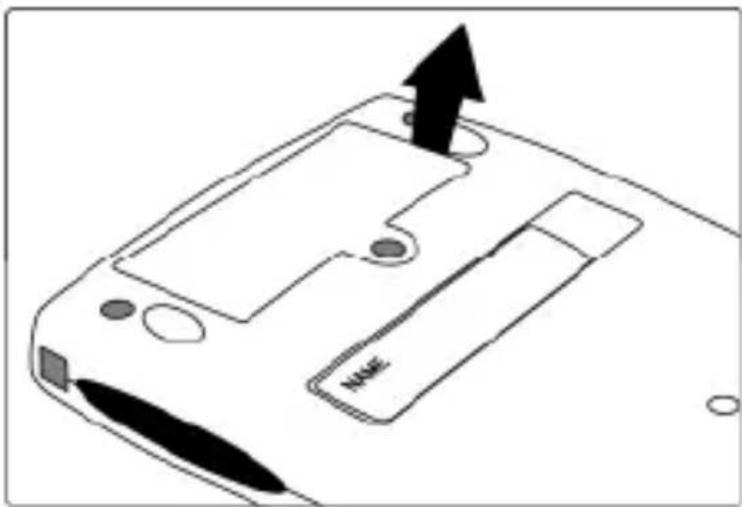
06paTnte BHNMaHne Ha cIeDyUOuYIO HΦOpMaUO O npaBnIbHOJ 3KcPlyaTaUIN 6aTaapeek:
HeDocTaToHbI 3apJd 6aTapeek MoKet CtA Tb npuHHo NOBpeXdEHNn nn yTePN oJyehHO nHΦOpMaun. PekomeHdyetc Bcerda 3aNNcbiBaTb BaXHbIe daHHbIe Ha 6ymaxHbIe nI npYrNe HocnteJI.
Bce coxpaHHe HbIe DaHbIe npi 3aMeHe 6aTaapeek TepaOTc. 3aNnTe BaXHbIe DaHHbIe nepeD 3aMeHOJ 6aTaapeek.
| Инданкатор | Описанne |
| SHIFT | Быla Нжata Клавишa SHIFT. Посle Нжатnia Ктой-лбо другов Клавши реким Shift пекрати разу, И Инданкатор SHIFT Исчe3net. |
| MODE | Быla Нжata Клавишa MODE. Посle Нжатnia сифровой Клавши дя Выбoga Нового рекима Инданкатор Исчe3net. |
| M | Значене заhecedo В независимую пamять. |
| K | Исpenьз汞ется постая Нная Велини. DEG |
| DEG | Улобов_edинией по ум olчанно Яв liaется градун. |
| RAD | Улобов_edинией по ум olчанно Яв liaется радун. |
| GRA | Улобов_edинией по ум olчанно Яв liaется гад. |
| FIX | Колочево разroduв посle Дecятунок точкoi Фиксировано. |
| SCI | Колочево заших сиф Фиксировано. |
| SD | Калълajтор работаet в рекиме Статосточеских расуетов. |
Hac troponka kalbkyjatopa
PexnMbI BbvncJIeHn
Ipeed HauaIom BbIuHcJIeHn Heo6xOdIMOBbI6paTb COOTBeTCTByIOUJN peKm. DocTyIHHiepeKmbl yKa3aHbIB Ta6JInce.
| Тип Вычесlenий | Комбиацnia Клавиш对于我们 Быбoga COOTBETCTBYU- шero рекима | Выбpaн- Ный реким (*) |
| Расочьi Стандартою ОTKLOнеця | MODE | SD |
| ОвьICHные Вычесlenя | MODE 0 | COMP |
| Вычесlenя в граданх | MODE 4 | DEG |
| Вычесlenя в раздаhand | MODE 5 | RAD |
| Вычесlenя в граданх | MODE 6 | GRA |
| Насторика Колочь�ва разсяков пос= Запъю | MODE 7 | FIX |
| Насторика Колочь�ва Знаших сифр | MODE 8 | SCI |
| Оtmени Настореκ FIX и SCI | MODE 9 | NORM |
(*) Инданкаторы дислег указы�от Ha Tekyшп ржим pa6otbl. OTCyTCTBne Инданкаторов означаet, чTo IncnoIb3yETca pexkIM COMP.
BHHMaHHe! MeHIO peKIMOB paCNoIooKeHo noI 3KpaHOM dNcPJIe:
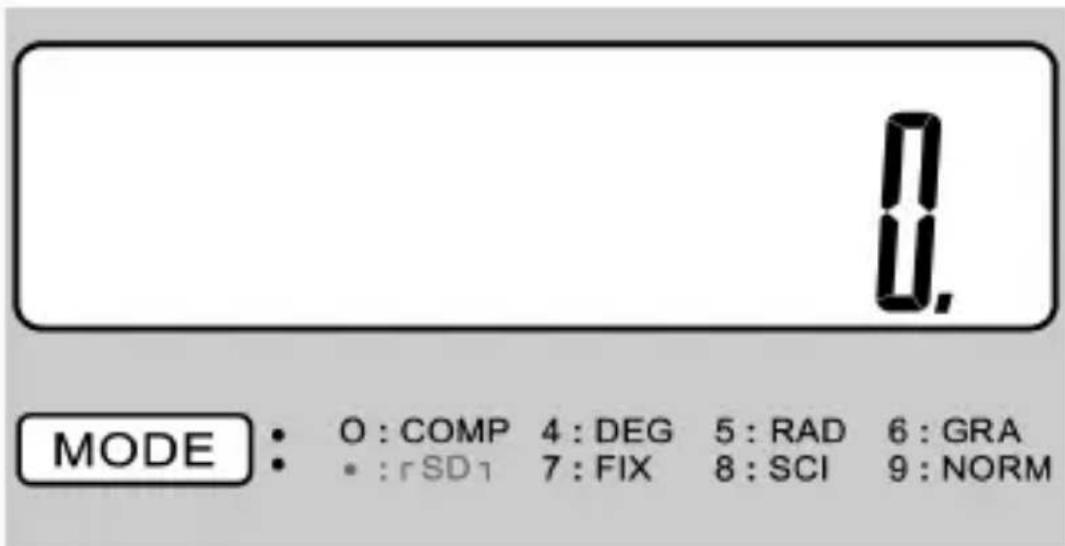
Pexnmbi pa6oTbI cyrIOBbIMN BeJIuHnAmN DEG, RAD n GRA mOryr nCnoJb3OBaTbcra B coyeTaHn CpeKnMaMn COMP n SD. CJeDyET HaKaTb KlaBnuy AC nepei Bbl6Opom peKnMa DEG, RAD nIIGRA. O6paTnte BnHaHne Ha To, yTo Heo6xOdmo yCTaHOBVtB peKnMBblUncLeHn n yrloBbIe eHNuCbI (DEG, RAD, GRA) do hauana paCyeTOB.
Дононтульнаифорmaця:
-При Нжати MODE 9 pa6otaВ ржиме SD Heпpeкрацаetся
- MODE 0 - Вь IXOD n3 peЖиMa SD
-При haжати MODE 0 Naстpoи SCI n FIX coхpaняOTся.
Исправлия BO Врема Ввoda
dahhbIX
Ecn npn BBOJe daHHbIX 6bla donyueHa Own6ka (do Haxatna KlaBnN KaKoro-ln6o
apnmeTneckoO onepaTopa), HaKMnte Ira c6poca N BBeIte npabnlbHoe 3HaueHne.
Дя OTMeHbI Tobilko NocJeDHeRo BblUncJeHnЯ пri BblIOJIHeHn ряda paCyeTOB HaxMITE C nocle OTo6paXeHnЯ npOMexKyToUHOro pe3yIbTaTa.
Iocne Bb6opa OndHn3 CLeDyUOx Onepaun (+X SHIFT X x' SHIFT 1 ( x^ ) n T.D.) MOxHO N3MeHnTb ee, HaxKaB dpyruo KlaBnShy. B 3tOM clyuae 6ydet BblOnHeHa NocleDnA Bbl6paHHa Opeaun, OdHaKO B npOpHTHom nopJKe paCheTOB 6yDet yHTbBaTbcn nepBaonopeaun.
Баазовые Вьчесенья
Дя Bынол Heпя 6a3OBbIX BbyHcJIeHn ИсpoЛьзУITE peЖIM COMP. Дя BXODa B peЖIM COMP NaЖмTe MODE 1.
ApnФmetnueckne BbIuNCleHna
Приимер 1: 56 - 20 + 12.6 = 48.6

Приимер 2: 20·(-3) |(-5.4)=11.1111111
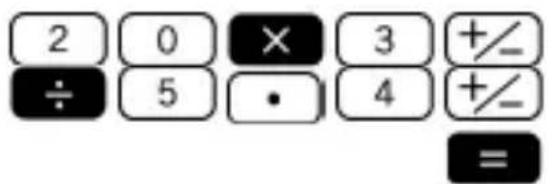
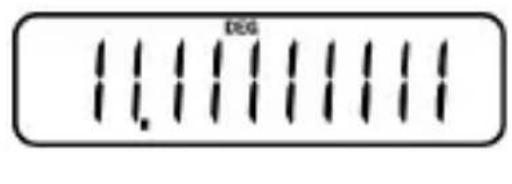
Приимер 3:5|6·(1·1015)=8.33333333314
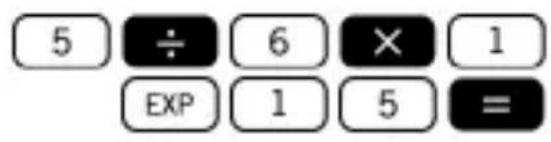
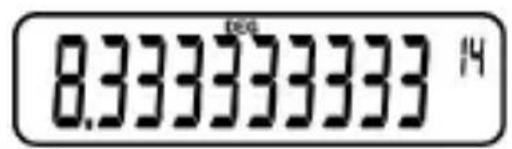
Приимер 4: - - = 8 3 9 2 6
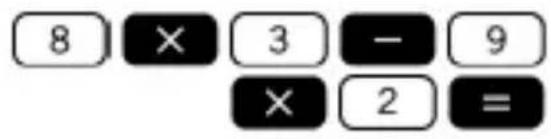
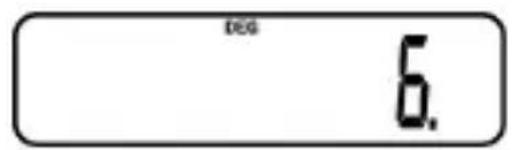
Приимер 5: 82 · 3 = 1.333333333
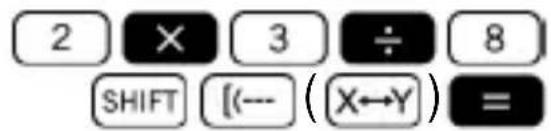
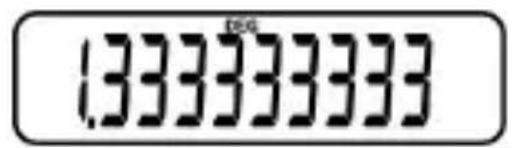
Korda nCloNoB3OBAtB cKO6Kn?
Bce onepaun, 3akIIOueHHbIe B cKO6Kn, BblIOJIHJOTcB NepByIO OUpeDb.
Приимер: 3·[9-5·(5+2)]=-78
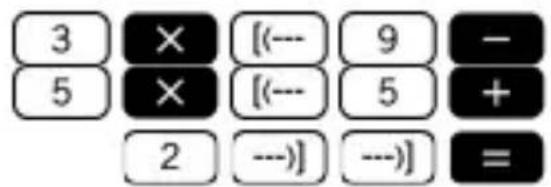

Mожно onустпь BCE onepaцин --HenocpeДСТВЕНHO npeД НжКТиЕм KlaВИшN
Приорптейний поядOK Вылоченя Вычесень <|im_start|>assistant Бычесен Спс
Далee npINBOIDNTcI npINOpHTHbI NOpAOK onepaun, co6JIIOdaembl prn IIO6OM Bnde pauchetob:
1.ФункциN
2. x^y, x^1 / y, R P, P R, nP r, nC r
3. I
4. +, -
Операци C OДИнавОВ CTeпeньIO npиориTeHOCn BbIINJIHЯOTc ClEBA HAnpaBO.Операци, 3aKJIIOUeHHbIe B CKO6Kn, BbIINJIHЯOTc IepBbIMN. Ppr HAluynn HeckoJbKx CKO6OK IepBbIMN BbIINJIHЯOTc Oпераци BO BHyTpeHHnx CKO6Kax.
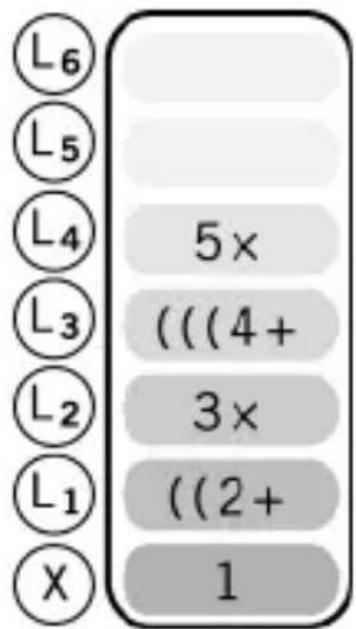
Для coхсань вы中医药леленпреусмтreno 6 PerinctpoB, c L1 no L6. Таким образом, coхсанютая вы中医药лелендошесн уровны BKluohntelbHo. Кждый уровны может coidepersatbdo tpex OTkpblbix ckobok, t.e.В obше сLOЖHOCTN B BBvHCJIeHne MOXHO BCTaBnTbdo 18 ckobok.
Пример: Дадноь Вычесенье содержNT 4 ypoBни 5 cko6ok.
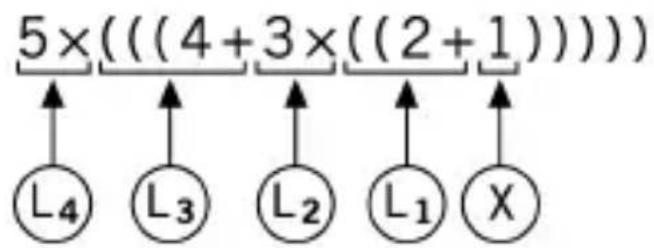
CoOTBcTByoUaJ KOMbHaunKaIaBnI:

B Ta6nue npedcTabJeHo coepKaHne KaJDoRo pernctpa Iyka3aHHoro Bblse BbIuNCJIeHnra.
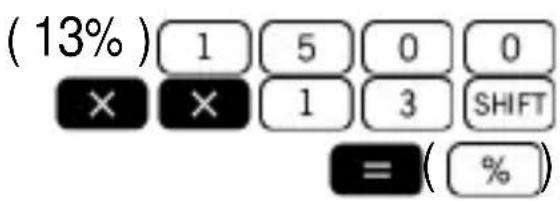
PacyetbI npoceHTOB
Прочent OЗначает "КолиесТВО чаTeй ИЗ расуета Ha StO". Oh ТаЖе может 6ыть ппсдстан в Виde дpo6и co 3намеHaTelem, paВныm 100. TaK, 10% может Bыражатбя Кк 10%, 10/100, 0.10 nIи 10 чаTeй на 100 чаTei.
Приимер 1: Велиncihte 20% ot 2500

Примет 2:Опраздени, Каский позгт OT 1000 coctabлaret 800

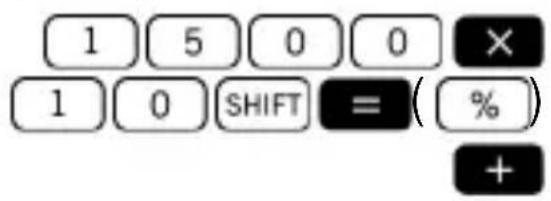
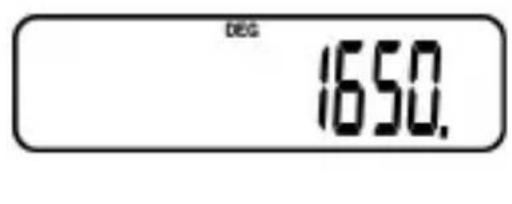
Приимер 3:Увенисту 10% на 1500
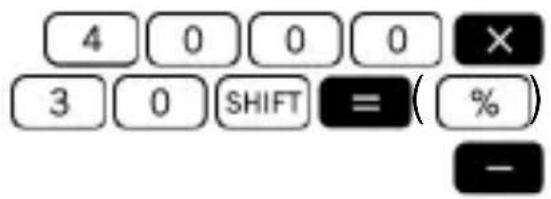
Приимер 4:Сокатente 4000 на 30%

Пример 5: Велисту Зачения, История NOCTОЕ НУО ВELNY.
13% or 1500 = 195
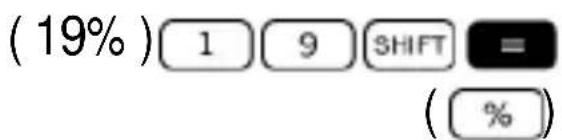
19% or 1500 = 285
21% or 1500 =315
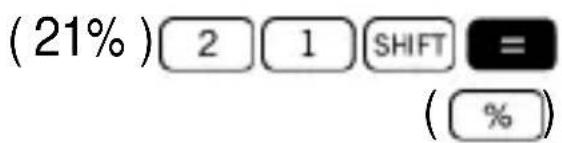

BbivcJIeHnC dpo6aMn
Ipeo6pa3OBaHne DecaTNUHOJ FOpMbIBdo6HyIO
KakylTop MoKeT npOn3BODITb BblcIeHn HenocpeIcTBeHNo c dpo6aMn. CyueCTByet 3 Tnpa dpo6e:
- ПраВильные дроби: чистель мehьше 3наменателя
Hapnmep, 13,37, nT.
- HenpaBnIbHbIe npo6n: uCInTeIb 6OJIbwe nn paBeH 3HaMeHaTeIIO
Hapnemep, 43,137, nT.
CmeuHbIe npo6n: coyeTaHne ceIoro Yncna n npaBnIbHOJ dpo6n, BbipaxaIOuei DeocTNUHyo qacTb.
Даннь калыкеларпОЗВOLЯET pa6OTaTB cIIO6bIM n3 3 TINOB dpo6e.ДЯ BBOdaHeppaBnIbHOИnpaBnIbHOДрO6n ChaualaBBeDNTe YncInte, 3aTeM HaxkMITE aN3aTeM BBeDNTe 3HaMeHaTeIb. 3NaK J,OTobpaJkaUoUsnca Ha 3KpaHe, OTdEJIeT OdHoYncIoo OT dpyrOrO (HaPpImep, YncInteIb OT3HaMeHaTeIa).
Kak 6bIIO yKa3aHO BblSe, CMeShaHhBie dpo6n BKJIHouaOT cIeIoE YncIOn I dpo6b, KOTOpbIE BMecTe COCTaBIAJOT OdHO «CMeShaHHO» YncIOn.ДЯ BBOda CMeShaHNo I dpo6n ChauJaA BBeDInTe cIeIoE YncIOn, 3aTeM HaxMMTe a%, Ha6epnte
ЧИСЛNTeль,[euple pa3 NaЖмITE a] N BVEДиTe 3HaMeHaTeIb.
Bнмане: 06цee qunclo 3HaKOB (ВКлючя 3нak деленя) He doJxHo npeBbIwaTb 10.
Onepaunc npo6amn
Пример 1: Велистеня симанныIMN
Дробаямn 56+32=95 7 4 14

Приимер 2: уразочиные розь 36 = 12
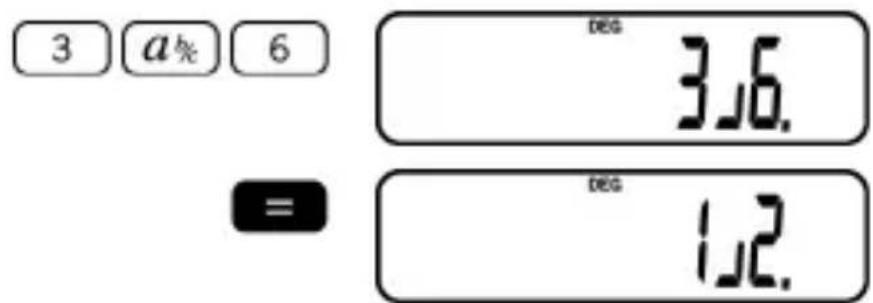
Приимер 3: 25 + 2.4 = 2.8

EcnB B BbIuHcJIeHN coJepKaTcA dpo6Ha N DecaTnUHa fOpMbI, To pe3yIbTaT Bcerda 6ydet npedCTaBLeH B DecaTnUHOfOpMe.
Пример 4: Пробразуге дрбуну Формв DecaTNCHU O 25 = 0.4

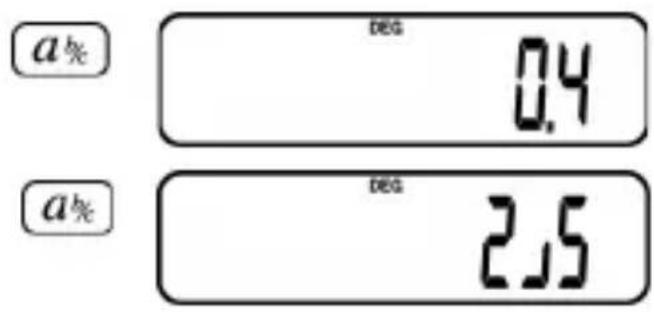
Прео6pa3OBaHne He npabInbHoДр06n BcmeшанHyIO
Odno n To Jx e 3NaueHne MoKet 6bITb BbipaKeHo KaB φOpMe HnpaBnIbHO, TaK n B φOpme CmShaHHo Ipo6n.ДЯ BblOnHeHnaHHoro npeobpa3OBaHnHaXMMTe aN SHIFT a%
Приимер 1: 212 52

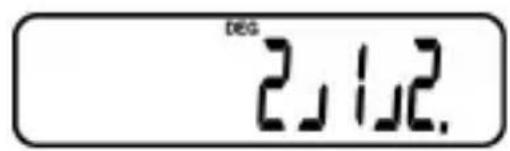
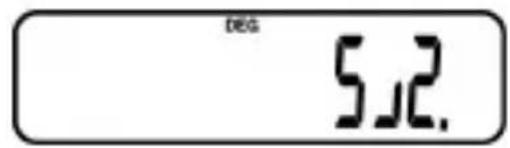
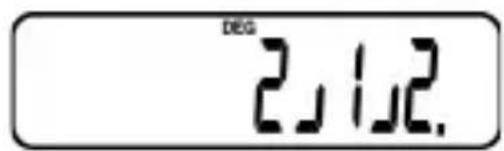
Приимер 2: 12 +53 = 216
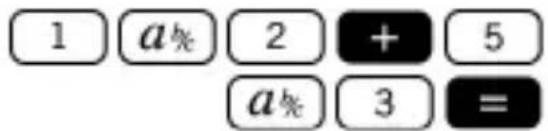
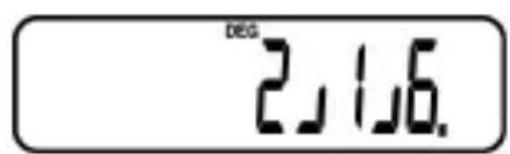
Ipeo6pa3OBaHnMa MeKdU WeCTnDeCtepuHOn N DeCtTuHOn CnCTeMaMn NcHcJIeHnA
Данны Калыгларop может BblnoHЯТb pauchetbl Bшестпесятурун CnCTeMe nchuclenna, Испльзугадусbl (илчасbl), MHHtbl NceKHydbl, a TaKKe ПОЗВOLЯET OcyшестBLaTb ppeo6pa3OBAHn MeJdy ShecTNDECEYTEpNhybIMN I DeCAYHbIMN 3HaueHЯМN.
Приимер: 15^24'52'' = 15.41444444
BbIuIcJIeHnC KOHCTaHTaMn
BbIbepnte peKm COMP IJIy BblIOJIHeHn BblIcJIeHn C KOHCTaHTaMn. IJIy BXOJa BpeKm COMP HaKmTe MODE 1
Iocne BBoDa YnCna HaXMMTe DBaXDbI KlaBnSy +,-,X nIn ,yTO6bl yCTaHOBTb erO B KaueCTBe KOHCTaHTbl.
Bo BpeMa pa60TbI c KOHCTaHToN Ha dinCpJIe 6yDet OTO6paXaTbcra HnDnKaTOp K.
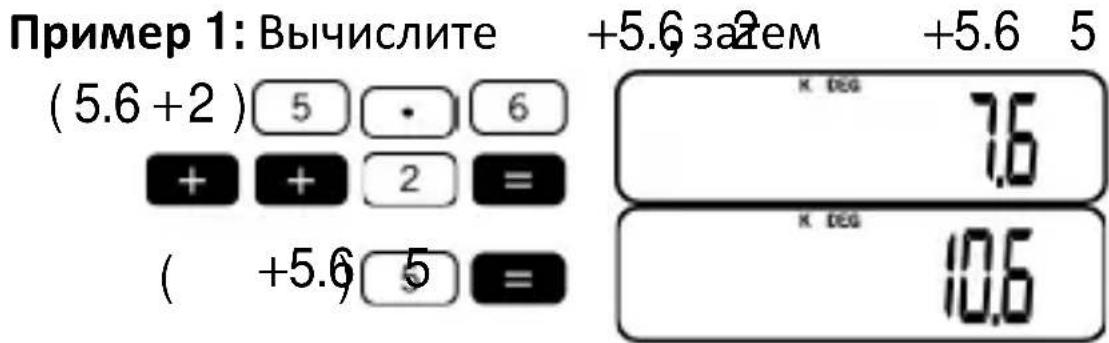
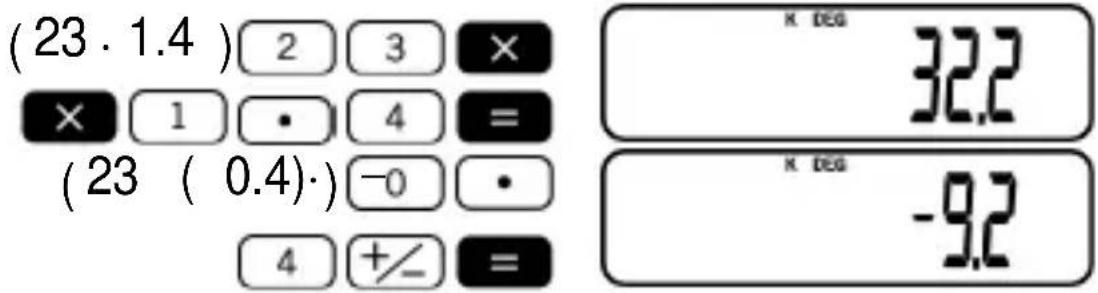
Приимер 2: Велиculte 23,1.4Затем 23(-0.4)
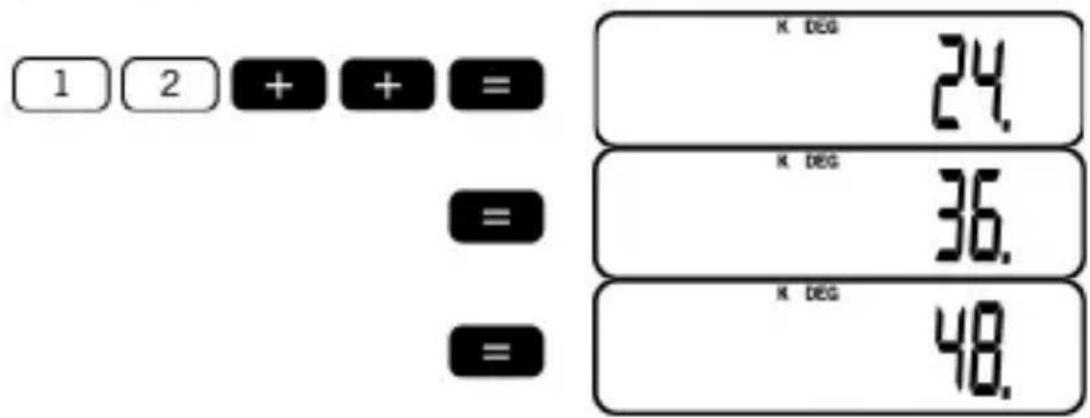
Приимер 3: Велиculte 12 + 12 + 12 + 12 = 48
Приимер 4: Велиncлente 2.4^4 = 33.1776
(2.4²)
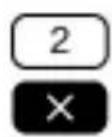

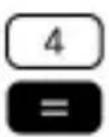

$$ (2. 4 ^ {3}) = $$
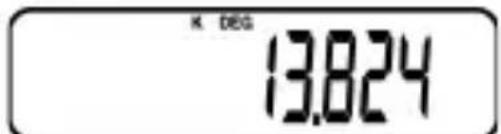
$$ (2. 4 ^ {4}) = $$

BbIuIcJIeHnIa C
ИспOLTьЗованем памятни.
KaalbkyjITopa
Дя BBIOJHHeNЯ BbIHCJIeHn C
ИСПОЛБ3OBaHNeM NaMaTn KaIbKUJIaTOpa Bыберпe ржим COMP.ДЯ BXODaВ ржим COMP NaЖмITE MODE 1
IcnoIb3yIte KlaBnShn SHIFT MR (Min), M+
SHIFT M+ (M-) n MR Деля pa6OТыс пamЯТьHO
KakbkyIaTopa. KnaBnSh
3aMeHJOT TeKUüee coDepeXaHne nAmrTn.
Korda 3NaueHne 3aHeceHo B NaMaTb, Ha dinCnJIee oTo6paKaetcI HdNkAToP M.
Для сбра содерхаши памгн НжмпTe 0

Приимер 1:
$$ (1 2 + 4) + (5 2 - 1 3) + (2 8 \cdot 2) + (1 4 4 \mid 5) = 1 3 9. 8 $$

Пример 2: Велистеслente следуошке ввашике 5+5-5+(4·2)+(4·2)-(4·2)=13
Далee ДемонстрипунуOTсУнкипamЯТи, KOTopbie MoxHNo ИСПОЛьЗOBaТь ДЯТOrO,ЧТБы He BвODИТь ВыИсnéнeВ ТОй Уж e Форme, КАК OHO npedctabLeHoВ прIMepe:

Посл e ВОда onepaunn Haxmnte MR. TaKIM
OBpa3OM,pezylbTaT 6ydt NOlyueH nOcIe Bbl6opa
CleyuOuSei KOMbHaucn KlaBnS: 5 SHIFT MR
(Mir) M+ SHIFT M+ M- 4 X 2 M+
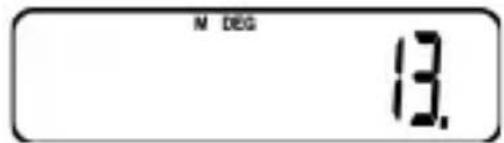
Примет 3: Вычслente 3начени Бырахенья, И спользуя Функции памгти и КОнстан'tу:
Дя Bыполненя Bычсленя Функи N Bыберпе ржим COMP. Дя BXODaВ ржим COMP нажмITE MODE 1
Ha BbIIOJIHHeHne HeKOTOpbIX BbIuNCJIeHn MoJKeT noTppe6oBaTbcra 3NaHTeJIbHbI npOMeJyTOK BpemeH. He cIeDyET NaHHaTb HOBoE BbIuNCJIeHne Do nOlyUeHn pe3yIbTaTa npEdbldUzero.
TpnoHometpnuyeckne/O6paTHbIe TpnoHometpnuyeckneФyHKcN
KakylTop no3Bolaret npoBOHTb BblHcIeHn TpnoHOmeTpuecknx yHKn B rpaDycax, paHaHx nI rpaIax.
$$ \begin{array}{l} \text {口} 9 0 ^ {\circ} = \frac {\pi}{2} \text {r a d i a n s} = 1 0 0 \text {g r a d s} \ \text {口} \end{array} $$
Приимер 1: sin 2 rad = 1 (peжим RAD)

Приимер 2: cos 15^20'45'' = 0.964346026 (реким DEG)

Приимер 3: tan(-50 gra)=-1(реким GRA)

Приимер 4: sin-12 22 rad=0.785398163
(pejkm RAD)

Tnep6oJnueckne/O6paTHbIe Tnep6oJnueckneФyHKcHn
Tnep6oJIuYeCKne yHKcnn aHaIOrnHbIObIKHOBeHHbIM TpIroHOmeTpueckmФyHKcma: KaK ToUKN (cosθ, sinθ) 3aJaOT Kpyr,TaK JKe ToUKN (coshθ, sinhθ) 3aJaOT npaByoBETBb paBHOCTOpOHNe rnpep6olbl.
Приимер 1: sinh 5.5 = 122.3439227

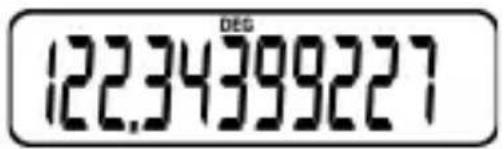
Приимер 2: sinh-120 =3.689503869
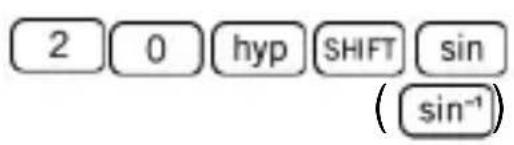
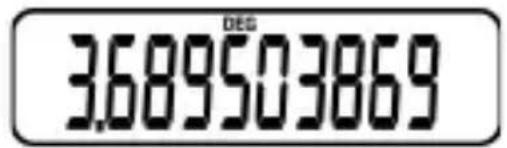
Оьынные и натуральныеlorapиMbI,покастен стени
KaknyTop 3NaHTeIbHo ynpOaet pa6Ot cy Iorapmamn. Iorapm qncla nO ochOBaHIO 10 - 3TO CTeneHb nIN 3KcNoHENT, B KOTOpbI HxKHO BO3BeCTn OCHOBaHne, 7TO6bl POnyUHTb DaHHoe YnCNo.
Приимер 1: log3.12= 0.494154594

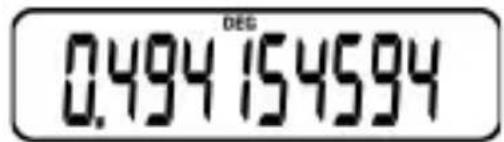
Eüe Ondno shnpoko nCNoIb3yemoe ochOBaHne IorapnΦMOB (HapdY c 10) - MaTeMaTnuecka KOnctaHTa e≈2.7183 .Даньи TnIлогрnФma
n3BecTeH KaK HaTypaIbHbI JIorapnΦM (In) ; OH He Bbl3bIbAeT TpydHocTei npn IcNoIb3OBAHnn (cm. cIeDyUoUsn npimep).
Приимер 2: 45 (= _e 45) = 3.80666249

Приимер 3: 30 15 = 1.255958025

Приимер 4: 10^0.5 + 2e^-4 = 17.94038986
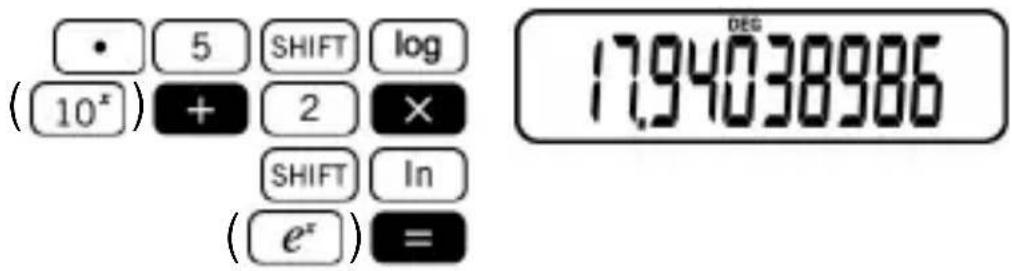
Приимер 5: 2^5 = 32

Приимер 6: 2^-5 = 0.03125

Приимер 7: e^5 = 148.4131591

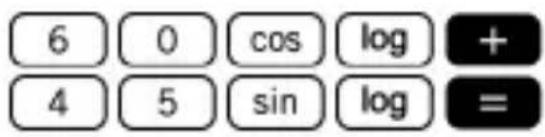
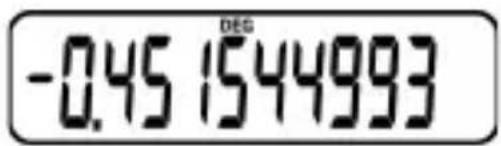
Приимер 8: logcos60° + logsin45° = -0.451544993 (peжим DEG)
Для пeo6pa3OBaHЯ в aHTnIogapnФM:
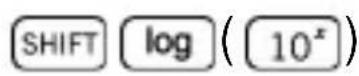
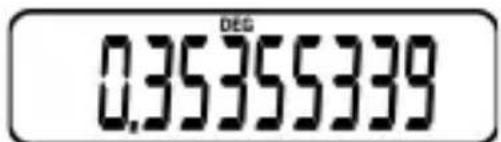
Приимер 9: 9^1/2 = 3
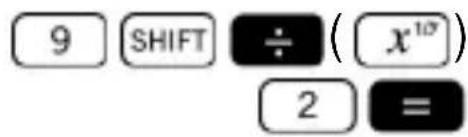

KbadaTHbIe KopH, Ky6nueckne KopH, KbadaTbI, o6paTHbIe npo6n n kaTOpHaJIbI
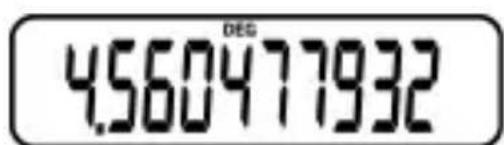
Приимер 1: 3 +4· 2 = 4.560477932

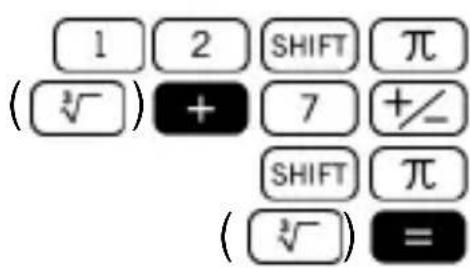
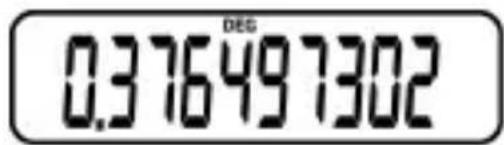
Приимер 2: [3]12 +[3]-7 = 0.376497302
Приимер 3: 567 + 15^2 = 792
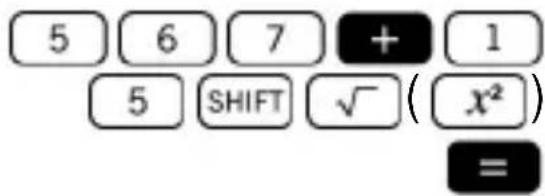
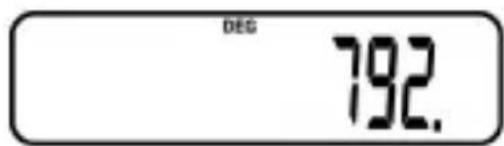
Приимер 4: 112 + 15 = 1.428571429
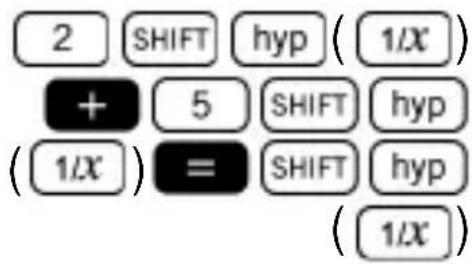
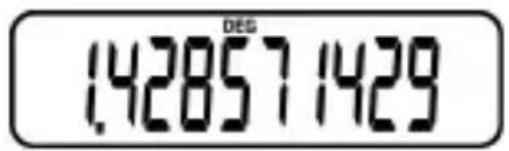
Приимер 5:9! 362880=

Выuchselenь в рекимax FIX, SCI, NORM, RND, RAN#, ENG
Примет 1: Велистуpe peультыг 1.323+1.323 и Okрулстуе erо до дByх paраздов пос = deсятунок точк (FIX 2).
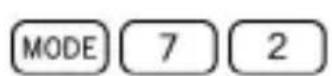

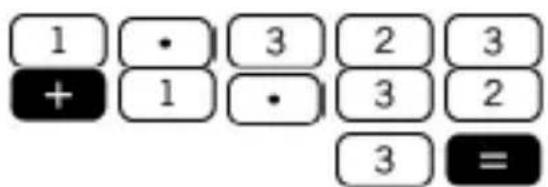
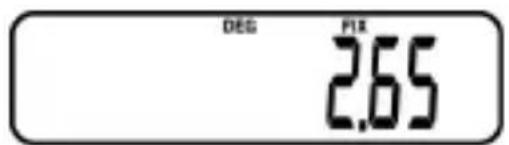
Примет 2: Велистуpe peультыт 1.323 +1.323 с дыма разрадамп полдесятунов точи.
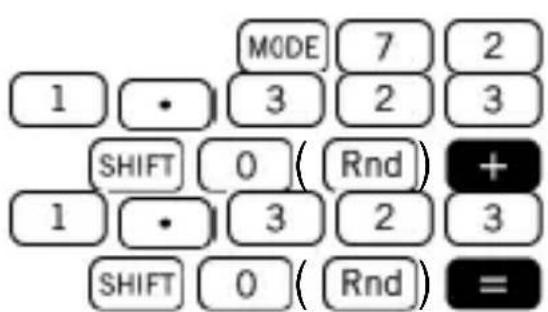
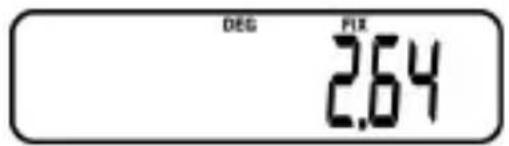
Hakmnte MODE 9, yTo6bI c6pocntb HacTpoKn FIX.
Примет 3: Велистуpe peультыт 1 |6 c Дыма Знayaши ми сифрази (SCI 2).
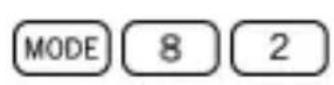
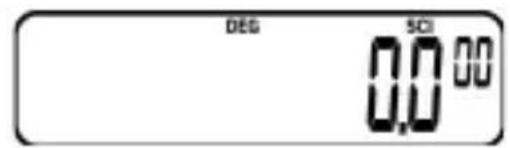


Haxmte MODE 9, yTo6bI c6pocntb HacTpoKn SCI.
Приимер 4: Празугше 18550metpoв в Клиометры.
Приимер 5: Празуг Te 0.05216 рамь в мллгамbl.

Приимер 6: Рolyчnte сныйhoe чисо оТ 0.000do 0.999.
Пример (кождь pe3yltat 6удet OTлунен OTпрдыduyцero)
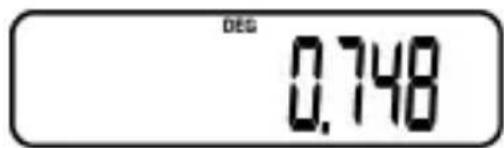
Прео6разоване полянбix/ паямоуrolьнбix КоордиНaT
KoopdInHaTbI MOryT 6bITb IpeDcTaBLeHbI B pa3InuHbIX TnPax npocTppaHCTB. B daHHoJ MOeJI KAlbkyJrTopa 3aIoJKeHa 0yHKzJRA B3aHMHoro Ipeo6pa3OBaHnra MeJdy npraMoYroJIbHO (n3BeCTHO TaKHe KaK «DeKapTOBa») n POJIaRHO CHCTeMaMNI KOOpdInHaT.
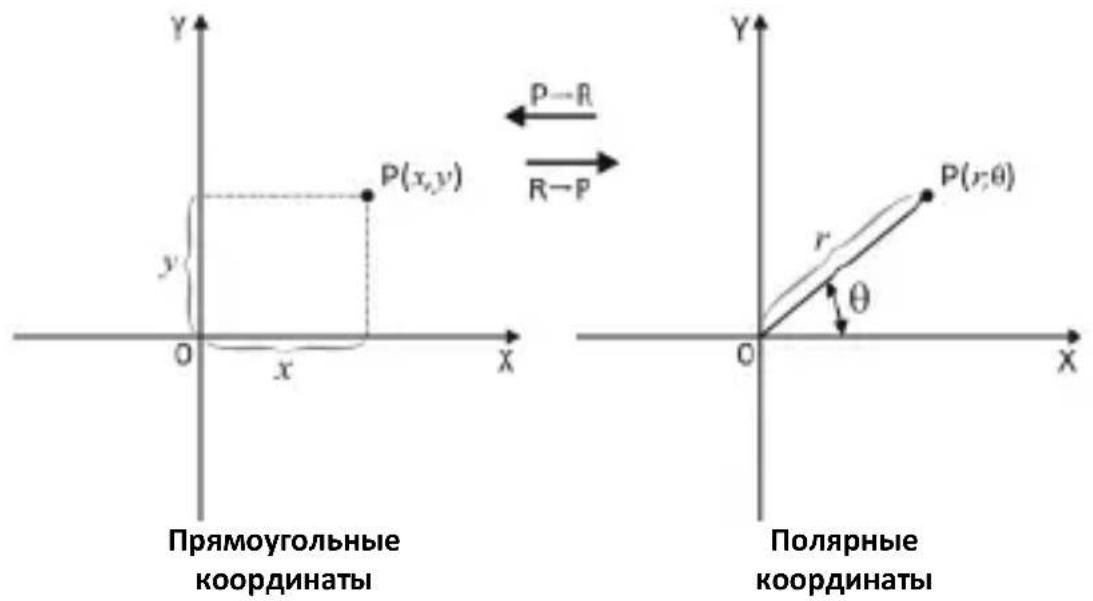
B cncTeMe nOJIaRbIX KOOpdHnHaT pe3yIbTaT BblUcJIeHn Θ BBIOJNTcB DnAna3OHe -180°<θ≤180°. B ətOM JKe DnAna3OHe BblBOJrTcpe3yJIbTaTbI BblUcJIeHn B paJaHaX n rpaJax.
Приимер 1: Празугелюярные Кoorдинаты (r=3,θ=45°) B Рямоуrolьнебе (x,y) (peжим DEG).

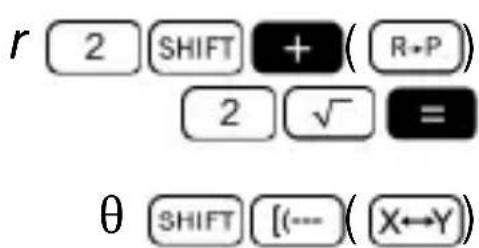
KlaBnI SHIFT [(-) (X→Y)] NO3BOJrOT nepeiTn OT oTo6paKaemOro 3HaueHnK 3HaueHnO, COxpaHReMOMy B NaMaTn KaIbKyJrTopa.
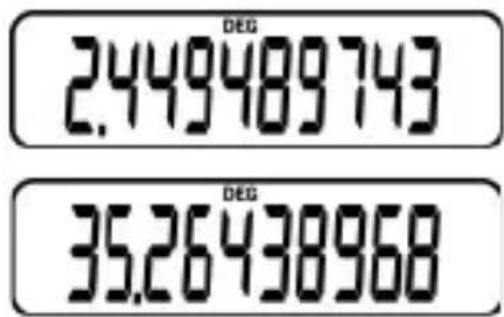
Приимер 2: ПрEO6pa3OBaTb РяМоу罗Льные koopДиHaTbI (2,√2) в поларныe (r,θ) (peжIMRAD)
IpectaHOBKn N coyeTAHNIA
При Налун MHOжecTba n элем entob nepectahOBka (Ha3bIBaemaj TaKHe «чсло pa3meшен»)-ETO KOLичecTBO cnoCo6OB, c NOMOьIO KOTopbIX n3 DaHHoro MHOжecTba n элем entob MOxHOB bblpaTb ynpaDOueHHoe NOdMHOжecTBO, coCToJusee n3 rэлем entob. При ΘTom n n r- zelblie qncla, n≥r≥0. YncLo pa3meшen BBiYcIeTcNo cIeDyUoSei φopmye:
$$ n P _ {r} = \frac {n !}{(n - r) !} $$
rnde "!" -3HaK φaKTOpnaIa.
C pyro CTOpHbI, coeTaHne - 3TO HeynopraDoyehna rpypna pa3nHbIX 3JeMeHTOB r, pOlyueHHbIX n3 daHHoro MHOxEcTBA 3JeMeHTOB n (n, r- zelble yncla, n≥ r≥ 0 ). Ynclo coyetahn r BblcHTbBaETcB COOTBeTCTBm CO cIeDyUoSei oPmylon:
$$ n \mathrm {C} _ {r} = \begin{array}{l l} \square & n \square \ \square & r \square \end{array} = \frac {n !}{n ! (n - r) !} $$
Пример 1: Пектоановka.Опраздени, Каме СТВО разлочьх чьтбірex3нayных чися можно пolyчпь, Испόльзуя чися от 1 до 6.

Пример 2:Соуетане.Опраздени,скolyбкopoразлуньх Гуп n3 4 человек можносформирobать n3 8 человек.

ΦopMaTbI 3KcNoHcnaJIbHOJ 3aIINCn
Kak yke 6bIIO yka3aHO BblSe, daHbI KaIbkyIaTOp MOKeT OndHOBpeMeHHO OTO6paKaTb Do 10 3HaKOB. BoIee dInHbIe 3HaueHn ABToMaTHUeCKN BbIBODaTcB EKcNoHcuaJIbHOJ opMe. IpEcdTaBLeHn JDecaTnHbIX 3HaueHn cyuEcTByeT BO3MOxHocTb Bbl6opamexdy opMaTOM NORM 1 n NORM 2, KOTopbIe onpeDeJIaHT ocOBeHHoCTn 3KcNoHcuaJIbHOJ 3a\Pi cN.
NORM 1
B Дадном руковозгье пльбоватя Всерешьтаты Бычесенп р dedставелы Bфорmate NORM 2.
Стастенье пасецы (разим SD)
Hajkmite MODE -Дя Вьбopa pejknma CTaTnCTnuecknx paueTOB SD c BbIuNCJIeHNem CTaHdapTHoro OTKIOHeHn. EcIn Ha DnCpJIee OTo6paJkaetc nHdNKaTOP FIX nIN SCI, ChauJaHaXMMTe MODE 9
ПразвILA ВВОДа дaHHbIX
BbOДдaHHbIX BceIda NaHHaETcC HaXaTnA SHIFT AC (rSAC). C nOMoIbIO 3ToI OpepaunocUyIecTBJIeTcR c6poc BceX BBeJeHHbIX paHee daHHbIX.
BpeKnme SD knaBnsha M+ nCnoJb3yeTcA DnBBOda daHHbIX (rDATA).
- Прв ВBOдe ДаHHbIX ДЯ CTaTиCTnuecknx
pacyeTOB HaxMNTe M+ M+ (rDATA rDATA), yTO6bl BBeCTn INx DBAJDbI.
-Дя MHOROKpaTHOBOBda OdINHaKObIX daHHbIX nCnoIb3yIte X. Hanpimep, yTo6bl BBeCTn 5 pa3 YncI0 30, haxmnte 3 0 X 5 M+ (DATA)
Дя удалень Вбдeньix ДaHHbIX Нжмnte
IpnmeBbIuNCnIte n-1, n, X, n, x_ x^2
| Стондангов OTКLOнене В популии | Стондангов OTКLOнене В Быборke |
| σn=√∑i=1n(Xi-X2/n) | σn-1=√∑i=1n(Xi-X2/n-1) |
| Среденье.apифmetунецкoe | |
| X̄=∑i=1nXi/n | |
ИспраВленья ДаHHbIX
BO
Bpeme
BBOda
Приимер 1: Кад менистов Толбко что Вва对接данные
| Прави乳业 | ВveDEXO | Истразваленne |
| 3 2 M+ (rDATA) | 3 1 M+ (rDATA) | SHIFT M+(rDEL) 3 2 M+(rDATA) |
| 1 2 3 × | 1 2 0 × | AC 1 2 3 × 2 0 M+ |
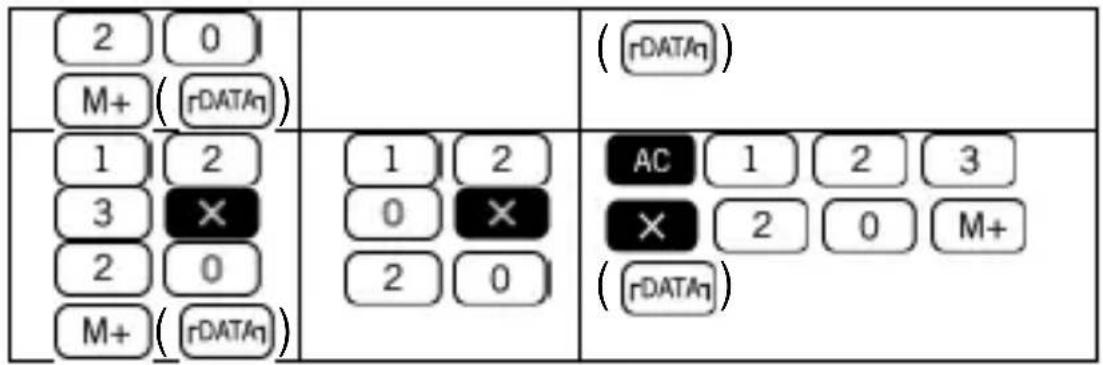
Пример 2: Кад менихты раиме веведные данные
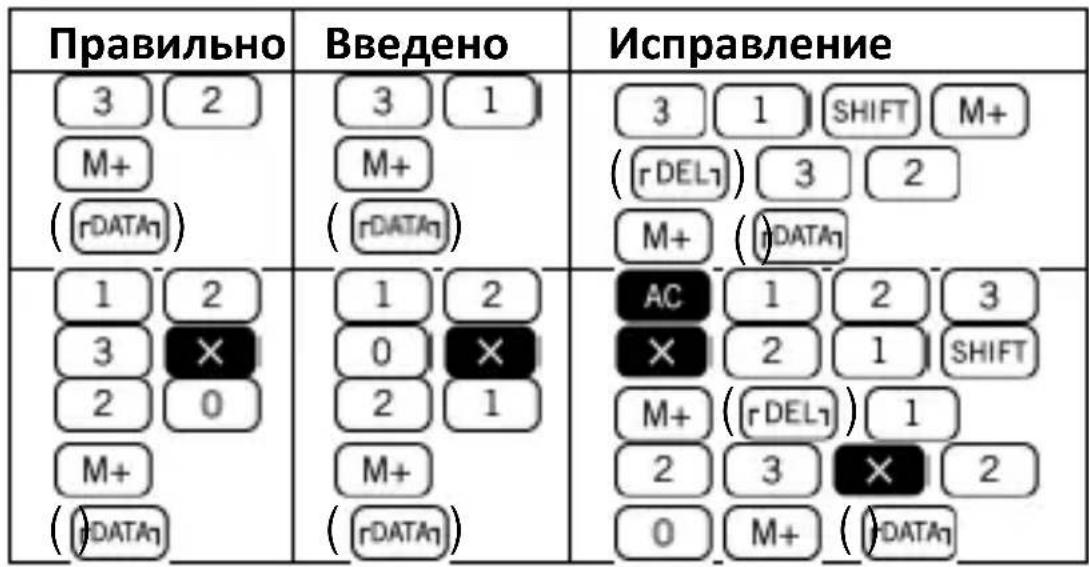
Texнчecknexapaktepnctnkn
Описане Клавиш
067neФункци
| + - × = | Арнофметиеске пас QEы |
| c | Сбраз (соведжане |
| памяты сокаяразец) | |
| 0 - 9, | Ввор чисel |
| SHIFT ON (OFF) | Быклоченье пitaшия |
| ON | Всклоченье пitaшия; сбpos前几天 данных |
| + | Смени знaka |
PamrB
| SHIFT MR (Min) | Вворотанке отображемого Значении 3начени, хразяцегов в памятп |
| SHIFT M+ (M-) | |
| M+ | Сложения отobражемого Значении со значени, хразяцимся в памятп |
| MR | Вызов сodependеня памятп |
CneuaJIbHbIe yHKcNn
| SHIFT | 0.11 | Преобразоваиме Дecятугого 3начени в шостадсятейниоe |
| SHIFT | [(-) (X←Y) | Переклоченье можду Значеним на диспjeeи Значеним, заHEСЕНьIM В памятб |
| SHIFT | (-)] (X←M) | |
| EXP | 3Kсноент |
| SHIFT 0 (Rnd) | В数字货币 РКУРLEНОСЕ |
| ←→ | Скобки |
| π | Пи (3.1415926536) |
| MODE | Быбор рекима |
| 0,11 | Преобразованные шостаесятугого Знayеня в десятуhoe |
| SHIFT | Актувацья Shift- Фунkowski |
| SHIFT 3 (2) | Вълоченье Вълоченье 3Вукового Индана_TOPа |
Функцин haynhbIX paçuetob
| SHIFT COS (cos^-1) | Аркосинус |
| SHIFT sin (sin^-1) | Аркосинус |
| SHIFT tan (tan^-1) | Арктонгс |
| SHIFT log (10^-2) | Оьчный Antилогарниφм |
| log | Оьчный логарниφm |
| COS | Косинус |
| SHIFT π (√) | Кубочscreenй корень |
| ENG, SHIFT ENG (←) | Ин胶囊на φорma заимсяn |
| SHIFT EXP (x!) | Фа KMтогпал |
| a% | Дроб |
| SHIFT a % (d/c) | Дроб |
| hyp | ГиpeрбOLSуеская |
| фунreichа нункция | |
| SHIFT In (e*) | Натуральный antinlolогифм |
| In | Натуральный логарифм |
| SHIFT = (%) | Проблемы |
| SHIFT - (P+R) | Проблемы поляные.kоордунатВ. поля Moyровные |
| SHIFT X (x') | Воз bdени в с来不及 |
| SHIFT * (Ran#) | Слuchайно число |
| SHIFT hyp (1/x) | Овразнaya дробь |
| SHIFT - (R-P) | Проблемы поляные коордунатВ поларные |
| SHIFT ÷ (x'10') | Корень |
| sin | Синthetic |
| SHIFT √ (x²) | Квацат |
| √ | Квацатный корень |
| tan | Тангенс |
| SHIFT 1 (nPr) | Пекстановka |
| SHIFT 2 (nCr) | Сочетаиме |
Ctatactnueckne paueTbI (pexim SD)
| M+ (rDATA) | Вворд данных |
| SHIFT M+ (rDEL) | Удалене дaнных |
| SHIFT 4 (rΣX2) | Суmmа Ква对接ов Знayени |
| SHIFT 5 (rΣx7) | Суmmа з nauseем |
| SHIFT 6 (rN7) | Овцием колочец в данных |
| SHIFT 7 (rX7) | Срееме арноимених пождουши |
| SHIFT 8 (rON7) | Стондангөе OTКLOнене в пождουши |
| SHIFT 9 (rON-h) | Стондангөе OTКLOнене в Вьборке |
| SHIFT AC (rSAC7) | Сбразс ВьdeENных Стондангөе OTKLOнене в Данных |
Диапазоны 3начени
| Функции | Диапазоны 3начени | |
| sinx | (DEG) |x|< 9·10^9 | |
| cosx | (RAD) |x|π<9·10^7 rad | |
| tanx | (GRA) |x|< 1·10^10 grad | |
| При Entryхдя tanx : | ||
| |x| 90(2n 1):DEG + | ||
| |x| /2 (2n 1):RAD π | ||
| |x| 100(2n 1):GRA + | ||
| sin-1x | |x|≤1 | |
| cos-1x | ||
| tan-1x | |x|< 1·10100 | |
| sinhxcoshx | |x|< 230.2585092 | sinhxcoshx tanh x |
| tanh x | |x|< 1·10100 | |
| sinh-1x | |x|< 5·1099 | |
| cosh-1x | 1 x≤ 5< 1·90 | |
| tanh-1x | |x|<1 | |
| log x / Inx | 1·10-99 ≤ x<1·100 | |
| 10x | -1·10100 < x<100 | |
| ex | -1·10100 < x≤230.2585092 | |
| √x | 0 x≤ 1<1·100 | |
| x2 | |x|<1·1050 | |
| 1/x | |x|<1·10100; x≠0 | |
| 3√x | |x|<1·10100 | |
| x! | 0≤ x≤69 (x-целов число) | |
| nPr / nCr | 0≤ r≤n n<1·1010 (nи r-целов число) | |
| R → P | √x2 y2 1+ 10100. | |
| P→R | 0 r≤ 1<1·180 (DEG) |θ|<9·109 (RAD) |θ| 5·107π rad < · (GRA) |θ|<1·1010grad При Entry对我tanθ : | ≠90(2nθ-1):DEG | ≠ /2·(2nθ-1)πRAD | ≠100(2nθ-1):GRA | |
| o", " | Шеб人人都可以登入数据库中的某条 История: |a|,b,c<10100 0≤b,c Дecentralнaya симпесу История: |x|≤2.7777777777·1096 | |
| x^y | x>0: -1·10100<ylog x<100 x=0:y>0 x<0: y=n/2n+1 (n-целов чис) При Entry: -1·10100<ylog x<100 | |
| x^{1/y} | x>0: y≠0 -1·10100<1/ylog x<100 x=0:y>0 | |
| x<0:y=2n+1; 1/n (n≠0;n-целoeчесло) При拈ом: 1 10100 1 / y log|x| 10θ. | ||
| a b/c | ОвICIЕ КОЛЧECTВО 3нakов (целoe, чисlenьи Знаменаты) неdoesko празышать 10 (вклочая знaki делени) | |
| SD | |x|<1·1050 |n|<1·10100 _n, x: n≠0 _n-1: n≠0, 1 | |
ПрипocледоватьныxBHHTpeHHNxBbIHCJIeHNxX',X1/y,x!n3X nOprpeShHOCTbHaKApIINBaETc,BcIeIcTBne Yero nx ToUHOCTbMOJKe TCHJKA TbCBa.
BbIuNCJIteJIbHaJ cNoCo6HocTb
BbOJ/Бa3OBbIe BbIyIcJIeHnI: 10-3HaUHaMaHTncca Ⅲn 10-3HaUHaMaHTncca CdBy3HaUHbIM 3KcNoHeHToMdo 10^± 99
IpeBbIWeHne Dnana30Ha IIn npOBepka own6ok
При следуюши усLOBиAx BBIOJIнHeNHe BbIHCJIeHЯ HeBO3MOJxHO.
- Pe3yIbTaT (npomexkytoHbI nn KOHeuHbI) nIi o6uee 3NaueHne B naMaTn KaIbKylrTopa npebblaHT ± 9.999999999 1099 (Ha dncnlee oTo6paKaETcra Hndnkatop -E-).
- Пи ВьИнCSLEHIN ΦУнКцИ NcNoIb3YeTc3HaueHHe, BbIXOДЯшee 3a paMKn dHaana30Ha (Ha DnCnJIeE OTO6paJkaETcY INHdNkATOp
3aHa HEnOrnHna Oepaun (HaPnMep, BbIuNCInTb X n σ npn n=0) BO BpeMa CTaTnCTnuecknx paCyeTOB (Ha DnCnJIe e oTo6paKaetcra NHdNkATOp
3aHa HeBO3MOxHn MaTeMaTnuecka onepaun, Hnnpmep, DeJeHne Ha HoIb (Ha dnCnIee oTo6paKaetc nHdNkatOp -E - ^+
• 06üee kOJIueCTBO yPOBHeB BBeDeHHbIX cKo6OK npeBblaet 6, nII N B BblIHCJIeHn coJepKHTc8 60JIe 18 nap cKo6OK (Ha dIscJIeE oTo6paKaETc8 nHdNkATOp “-[-”).
Дя сбра Любов ИЗ печистеньх Вышо Oшнбok НжмITE AC N BынонтЕ Вычесенье сCAMOTO начala.
При появленни на дислес инданкатoga“-MOжно таоже Нжать Клавишу c, кOTOPAOcuyseCTBЯET c6poc npomexkytohorope3yltata,пolyчehного HeNoCpeДCTBeHNOdoпревышени Диana30Ha. TaKIM obpa30M,MOжно пюдолжntь Вычincleнe c DAHHORO3Tana.
Ecn pe3yIbTaT haoOnTcB Dnana3OHe OT + (1· 10^-99) do-(1·10-99), To OUn6Kn B BbvIuNCJIeHnJx He BO3HNKaet; BCE Hyln oTo6paKaIoTcHa dIncJIee.
Korda Bo3HnKla npo6Iema...
Ecnn pe3yIbTaTbI BblIHCJIeHnHe COOTBeTCTByHOT OxNJaemblm Nll IIOBlaerTcA COo6uHne 06 Own6Ke, BblOJHnTe CLeDyUoUne DeiCTBnJ.
- MODE 0 (pexim COMP)
- MODE 4 (pexim DEG)
- MODE 9 (pexnm NORM)
4.ПюверьTe ПраВильноCTь ВычсяreamOTO BBipaxkeHЯ. - Bыберпе COOTBETCTBYUOи ржим Дя BBИССLEHЯ И NOВТОРпTe ПONьITКу.
Haynhb KaIbKyJrTop MILAN M139
XapaKTepeNCTnKn KaIbKyJrTopa:
139Функци
-Широчи Книста пуеский заразс с 10 знakам +2
TpuroHometpueckne n o6paTHbIe TpuroHometpueckne yHKcnn
- Гиорболически и образные Гиорболически ункци n
- Памятб дя coхраненя ВрemeHHbIX daHHbIX
- Pacuetyc npo6mN
- Измерения в градах, градань радианх
- Празовая мени римп руrolьн IMN KOOPDAHaTAMN
- Празваня мжду DecaTnHoi I WeCTnIeCraTePnHOn CnCTeMaMn NcHcJIeHn
- Tenepaunca cnyuaynHyx yncel
- Питане: 2батаразецки Тира AAA
MILAN
since 1918, SPAIN
www.MILAN.es
MILAN
Engineered in Spain
M 139
Eπiotημovikn
apiθμoʊnχavn
Anóppiŋ Xpnoiμoioημévou Ejoλioμou αnó touç Xpnoεç lωtikw Katoikw σtnv Eupwαikn Evωση
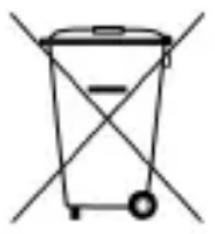
To ouyekpivcvo ouofo n oov Tov Ynooyioi no n otn ouokvuaia Tou npoiovtoc onmaivei ot to npoiov dev npée i va anoppiΦe i 1 e ta aalaa oikia kac oac anoppipmuata. EivaIdeltaia oac u n va anoppiEe Tov 元 IIOO oac npadibovtac tov Ota kaOpioueva onuia o TnV avakukawon anoppimuevou nEktpiko' kal nEKTPOVIKO U EoIIOU. H Exwpiotn ouAloyn KAI avakukawon Tou anoppimuevou EoIIOU OAC OuMbetaAALsI OTN δiatnpnon twv fuoikwv npowk Kal Otn diaosphiAionC TNC kataaAaNlc avakukawon n oioia npootateu TLNV AVPomegau yEia KAI TO TEPiBaalov. Ia nepiooTepc n npofopeic c oxetik a e To nou mopite v a anoppiEe Tov axpnto Esoan oac yia avakukawon, epiKovwvnoTe m e Tnv Koivotikn oac utnpesia anoppiusoc oikakou eoxanou h me to
kataoTma aAo to oio ayopaa Tov uOLOyioTn.
1.Σuvαρτησεις
2. x^y, x^1 / y, R P, P R, nPr, nCr
3. ,| |
4. +, -
OuvtEeotc e Tnv iia npotepaioTnta EKtloovtaI ano apiotepa npoc ta dEla. OI paeic nou BpikovtaI moea oE npavthetaic EKTELOUVTaI npwTeC. Tnv npintwoon diaoxikwv eoTepikwV npevTheoewv, oi npevTheoic nou BpikovtaI otnv PIO EOWTepiKn ouadA EKTLEOUVTaI npwTeC.
Xpnooiouovtai _1 kataxwpntec, aio to L1 to L6 yia tnv kataxwpnon npaeewv. Me o v o oti unapxouv _1 kataxwpntec,
- Fonksiyonlar
- x^y, x^1 / y, R P, P R, nPr, nCr
- ,
- +, -