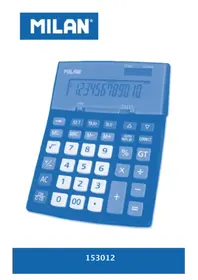
159010 - Vědecká kalkulačka Milan - Bezplatný návod k obsluze
Najděte návod k zařízení zdarma 159010 Milan ve formátu PDF.



| Technické vlastnosti | Podrobnosti nejsou k dispozici |
|---|---|
| Použití | Podrobnosti nejsou k dispozici |
| Údržba a opravy | Podrobnosti nejsou k dispozici |
| Bezpečnost | Podrobnosti nejsou k dispozici |
| Obecné informace | Podrobnosti nejsou k dispozici |
Často kladené otázky - 159010 Milan
Dotazy uživatelů ohledně 159010 Milan
0 otázka o tomto zařízení. Odpovězte na ty, které znáte, nebo položte vlastní.
Položte novou otázku o tomto zařízení
Stáhněte si návod pro váš Vědecká kalkulačka ve formátu PDF zdarma! Najděte svůj návod 159010 - Milan a vezměte svůj elektronický přístroj zpět do rukou. Na této stránce jsou zveřejněny všechny dokumenty potřebné k používání vašeho zařízení. 159010 značky Milan.
NÁVOD K OBSLUZE 159010 Milan
Likvidace vyrazeného zařizení uživatelem v soukromych domácnostech EU

Tato značka na kalkulátoru nebo na jeho obalu znázorůje, ze tento vyrobek se nesmí likvidovat s dalším domovním opadem. Jako uživotel odpovídáte za to, ze vyřazené zařizení prědáte k likvidaci na určené sběrné mistro, kde se provádi recyklace vyřazeného elektrického a elektronického zařizení. Triděnýmsběrem a recyklaci vyřazeného zařizení v době likvidace pomůžete zachovat prírodní zdroje a zajistité, ze zařizení bude recyklováno zpúsobem, který neohrozi zdraví osob ani zhivotné prostředí. Pro další informace o tom, kde můžete prědat vyřazené zařizení k recyklaci kontaktujte prosím komunálné služby nebo prodejnu, kde byl tento kalkulátor zakoupen.
Obsah
Pred pouzitim kalkulatoru 1
Akustická zpětná vazba 6
Displej. 6
Nastavení kalkulátoru 7
Výpocťové režímy 7
Provaděni oprav během zadávání. 9
Zakladni vypocty 10
Aritmetické výpočty 10
Kdy se používaji závorky? 11
Prednostni poradi operaci 11
Výpočty s procenty 12
Vypocty zlomku 14
Převod desitkového tvaru na zlomek...... 14
Prace se zlomky. 14
Převod nepravého zlomku na smíšený
zlomek 15
Převod ze šedesátkového tvaru na desítkový 16
Vypocetskonstantou 17
Vypocty spameti 18
Výpočty vědeckych funkci. 20
Trigonometrické/Inverzní trigonometrické
funkce 21
Hyperbolické a inverzní hyperbolické funkce 22
Dekadický a prirozený logarithmus,
exponenciální funkce. 22
Druhé odmocniny, třeti odmocniny, druhé mocniny, prěvrácné hodnoty a faktoriály… 24
Výpočty FIX, SCI, NORM, RND, RAN#, ENG ... 25
Převod polárních souradnice na pravouhlé a
naopak. 26
Permutace a kombinace 28
Format exponentiánlího zobrazení 29
NORM 1 29
NORM 2. 29
Přepínáni mezi NORM 1 a NORM 2 ......... 29
Statistické výpočty (režim SD) 30
Poznámky k zadávání dat. 30
Standardni odchylka souboru. 32
Aritmetická střední hodnota 32
Provadéní oprav během zadávání udajù...... 32
Technické informace 34
Prehled tlačitek 34
Vseobecná 34
Pamét. 34
Specialni 34
Védecké funkce 35
Statistika (režim SD) 36
Před prvním použitím stisknéte tlacítko RESET na zadné straně kalkulátoru.
- I když kalkulátor funguje normálne, alespon jegnou za tri roky vyměnte baterii. Vybitá baterie můze vytekat, poškodit kalkulátor a zpúsobit funkčné poruchu. V kalkulátoru nikdy nenechávejte vybitou baterii.
Vvhnete se použití nebo skladování v prostředí s extremním i teplotami. Pri velmi nizkých teplotách můze displej reagovat pomalu nebo prestrepane fungovat uplně, zkracuje se iŽivotnost baterie. Kalkulátor rovněz nenechávejte na prímém slunci,基础知识 okna nebo topného tělesa a všude, kde na něj mohou púsobit velmi vysoké teploty. Nadměrnám teplem můze dojit k vyblédnutí barvy a deformaci krytu kalkulátoru a mohou se poškodit jeho vnitřné obvody. - Neskladovat a nepoužívat v prašném a vlhkém prostředi. Kalkulátor neodkládejte v mistech, kde na nej můze stříkat voda nebo ve vlhkém a
prašné m prostředí. Tyto nepříznivé podmíky mohou poškodit jeho vnitřné obvody.
- Chrahte kalkulator préd silnymi nárazy, napr. préd pádem.
- Kalkulátor nikdy neohýbejte a nedeformujte.
Kalkulátor nenoste v kapse u kalhot nebo v jiném priléhavém oblečeni, kde by se mohl zkroutit nebo ohnout. - Nepokoušejte se kalkulátor rozebirat.
- Ke stiskány tlačítek kalkulátoru nepoužívejte kulickové pero ani jiný špćatý prědmět.
- Na Čišteční vnějsího povrchu používejte měkký a suchý hadřík. Pokud je kalkulátor hodné znečistěn, očistěte jej hadříkem navlhčeným ve slabém roztoku vody aneutralního myciho prostředku pro domácnost. Před Čištečním kalkulátoru odstraťe veskerou nadbytečnou vlhkost. Na Čišteční kalkulátoru nikdy nepoužívejte redidlo, benzín ani jiné těkavé látky. V dusledku použítí takovych látek muže dojít k setřeni tištečních znaků a poškození krytu.
Zapnutí a vypnutí kalkulátoru
Kalkulátor zapnete stisknutím tlacítka ON
Chcete-li kalkulátor vypnout, stisknéte tlacítka SHIFT ON (OFF), tj. stisknéte a uvolnéte tlacítko SHIFT a poté stisknéte tlacítko ON (s oranžovym napisem OFF nahore). Vzhledem k tomu, ze kalkulátor má statickou pamět', jeho vypnutí neovlivné zadné informace, kterejste ulozili.
Z dūvodu Ḫspory energie se kalkulátor po 6 minutách nečinnosti sám vypne.
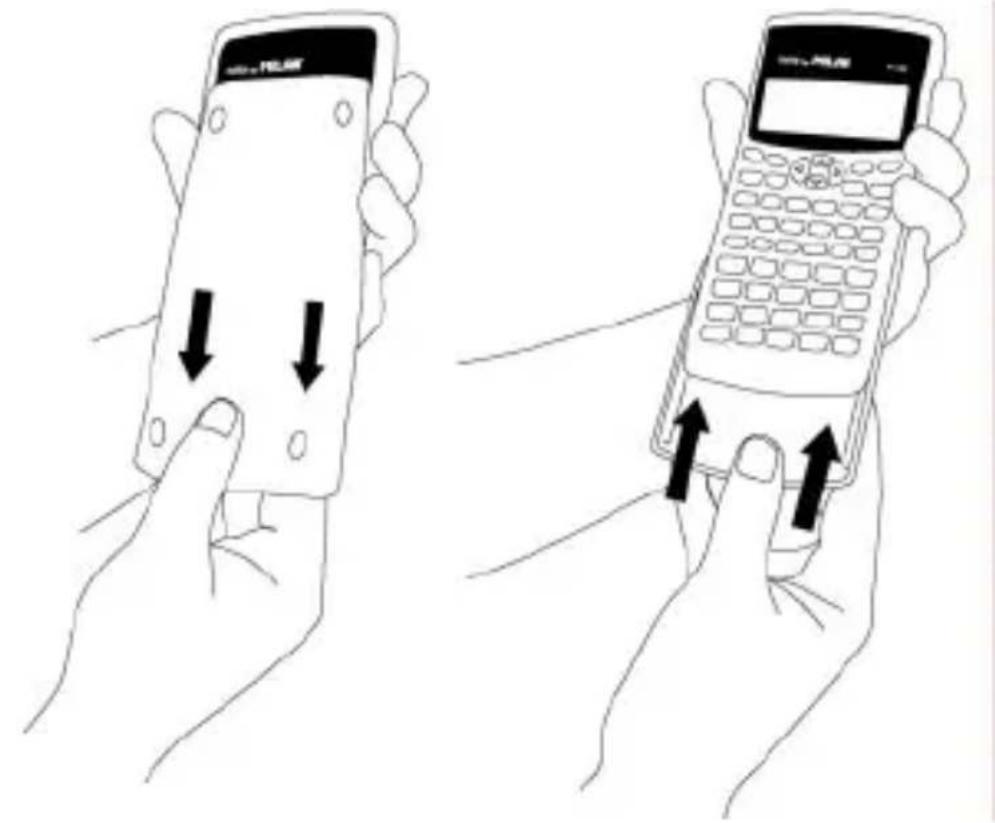
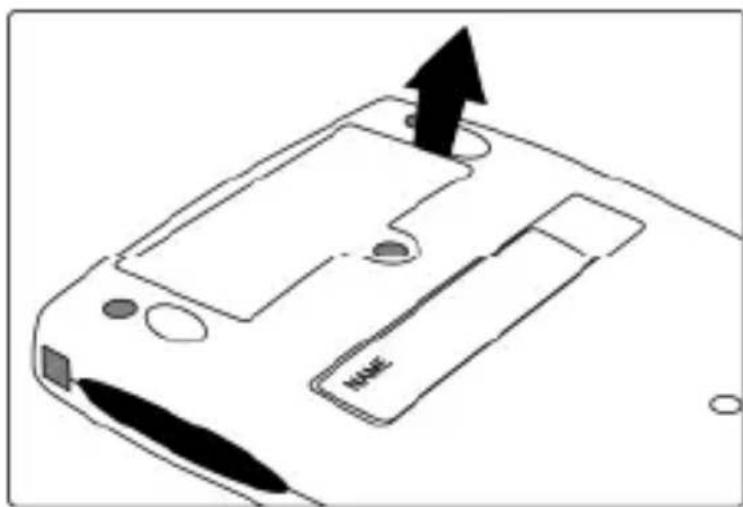
Ochranny kryt lze sejmout stažením krytu směrem dolů. Poté ho lze pripevnit k zadné straně kalkulátoru dle uvedeného obrázku.
Napajeni
Tento kalkulátor je napajen dvěmi bateriemi AAA. S cílem usporitživotnost baterijsou baterie během prepravy chráněny plastovou páskou, ktera zabrañuje sepnutí obvodu a pripadnému vybití. Před prvním použitím kalkulátoru je nutno plastovou pásku odstranit. Pro odstranění plastové pásky za ní stačí zatahnout. Pro
odstranění plastové pásky není nutno odśroubovávat kryt baterií.
Ve vztahu k bateriím je nutno vzít vúvahu následujíci poznámky:
-
Príliš nízké napěti bateriǐ muže způsobit zničeni nebo úplnou ztrátu veškerych uloženych informaci. Vsechny duležite udaje si vždy zapisujte v písemné podobě.
-
Pri vymene bateri se ztrati veškerá data uložená v pameti. Pred vymenou bateri si veškerá duležitá data zaznamenejte samostatné.
-
Baterie nikdy nenabíjejte, nerozebírejte a zajistěte, aby se baterie nemohly zkratovat. Baterie nedávejte do blízkosti prímych zdrojú tepla a ani je nelikvidujte spalováním.
-
Baterie vyměñujte alespoń"Justou za tři roky, bez ohledu na rozsah používaní kalkulátoru. Vybité baterie mohou vytekat a važné tak poškodit vnitřek kalkulátoru.
-
Nikdy nekombinujte baterie rūznych typu, ani nemíchejte nové baterie se starymi.
Baterie skladujte vždy mimo dosah malych detí.
- Pokud nemáte v úmyslu kalkulátor delsí dobu používat, baterie vyjměte.
Jak vyměnit baterie
Jakmile znaky na displeji začnou blednout a budou obtízně citelné, co nejdříve vyměnte baterie.
- Stisknutím tlačítka SHIFT ON (OFF) kalkulátor vypněte.
- Odsroubujte šroubek, který pridržuje víko bateriá a víko sejměte.
- Staré baterie vyjměte.
- Plast novych bateri otrete suchym a mekkym hadrikem.
- Vložte je do kalkulátoru. Prí vkladání baterií do kalkulátoru vždy dbejte, aby kladné (+) a zaporné (-) poly baterií byly správně orientovány.
- Nasad'te viko bateri zi pět na své misto a zajistěte šroubkem.
- Stisknutím tlacítka ON zapnéte napájení.
Klavesnice
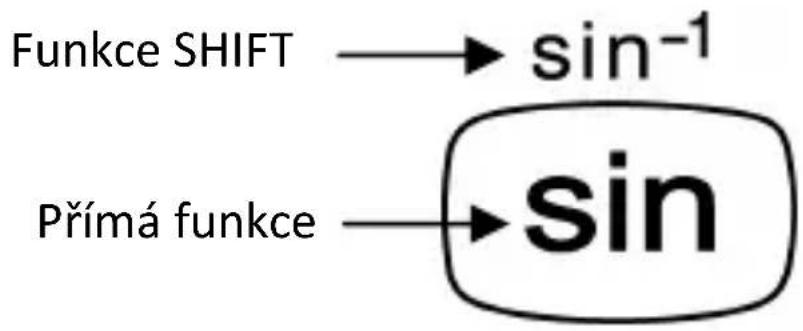
Kazde tlačitko můze mit až dve funkce: jaknu vytištenou prímo na tlačitku a dále funkci SHIFT vytištenou nad ním. Pred stiskem tlačitka požadované funkce stisknéte tlačitko (SHIFT).
Chcete-li použit například funkci ^-1 , stisknéte a uvolněte tlacítko a poté stisknéte tlacítko . V tomto námodu bude tento druh operaci uveden souhrně jako (^-1) .
Akustická zpětná vazba
Zvukovou signalizaci klávesnice lze strídavě zapnout nebo vypnout stisknutím tlačiték SHIFT 3
Displej
Tento kalkulátor má displej pro 10 Číslic. V horní Časti displeje se mohou zobrazovat rüzné indikace signalizujíci aktuální stav kalkulátoru.
SHIFT MODE MK DEG RAD GRA FIX SCI SD
8.
| Indikace | Význam |
| SHIFT | Tlačítko SHIFT je aktivné. Při stisku tlačítka se klávesnice prěpne a indikace SHIFTzmizí. |
| MODE | Bylo stisknuto tlačítko MODE. Po stisku |
| číselného tlacítka pro vyběr nového režimuarto indikátor zmizí. | |
| M | Do nezávislé paměti se právě ukládá určitá hodnota. |
| K | Používá se konstanta. |
| DEG | Výchozí úhlová Jednotka je nastavena na stupné. |
| RAD | Výchozí úhlová Jednotka je nastavena na radiány. |
| GRA | Výchozí úhlová Jednotka je nastavena na grady. |
| FIX | Byl nastaven pevný počet desetinnych míst. |
| SCI | Byl nastaven pevný počet platnych Číslic. |
| SD | Kalkulátor je ve „statistickém“ režimu. |
Nastavení kalkulátoru
Výpočové režímy
Před zahájením výpoctu je duležité mít nastaveny správný režim. Dostupné režimi jsou uvedeny v nasledujíci tabulce.
| Druh výpočtu | Tláčitkové operace pro prépnutí do správného režimu | Zvolený režim (*) |
| Výpočty standardní | MODE | SD |
| odchylky | ||
| Běžné výpočty | MODE 0 | COMP |
| Výpočty pomoci stupné | MODE 4 | DEG |
| Výpočty pomoci radiánů | MODE 5 | RAD |
| Výpočty pomoci gradů | MODE 6 | GRA |
| Počet desetinných míst | MODE 7 | FIX |
| Počet platních Čísic | MODE 8 | SCI |
| Rusí nastavení FIX a SCI | MODE 9 | NORM |
(*) Indikátory displeje signalizuji aktuálne nastaveny režim. Absence indicátoru znamená,Že kalkulátor je v režimu COMP.
Pamatujte! Legenda k režimům se nachází pod displejem:
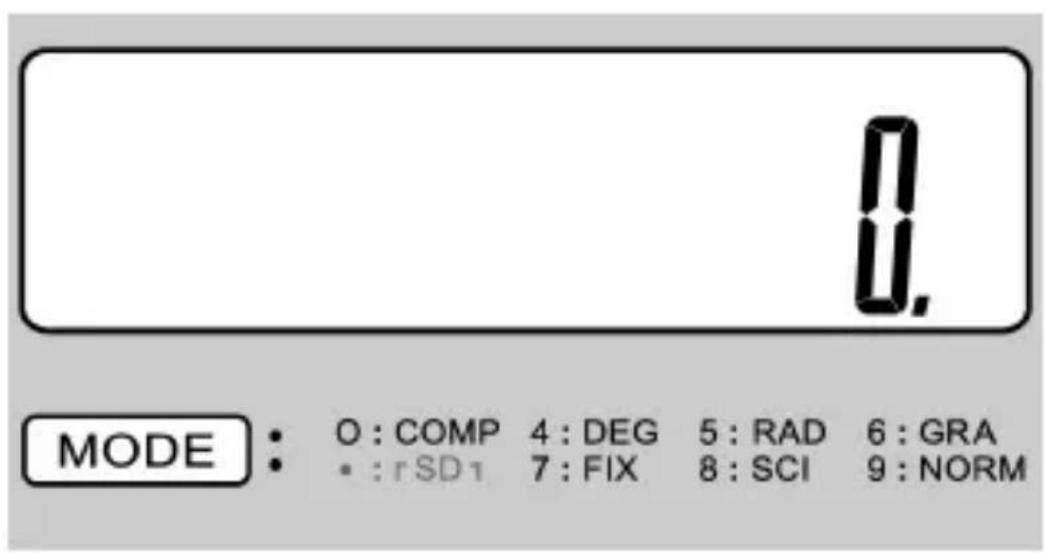
Uhlové režimi DEG, RAD a GRA lze použít v kombinaci s režimi COMP a SD. Před vstupem do režimu DEG, RAD a GRA vždy stisknéte AC. Před zahájením výpočtu vždy pamatujte na nastavení
provozního režimu a uhlovych jegnotek (DEG, RAD, GRA).
Doplnujic poznámky:
- MODE 9 neukončí režim SD.
- MODE 0 ukonci rezim SD.
- MODE O nevymaže indicator SCI nebo FIX.
Prováděné oprav během zadávání
Pokud pri zadávání hodnoty uděláte chybu, hodnotu můžete vymazat stiskem c, a poté můžete zadat správnou hodnotu (podminkou je, ze nebyl dosud stisknut aritmetický operátor).
V pripadé série výpoctú lze stiskem c vymazat pouze mezivysledek posledné operace.
Po stisku funkcniho tlačitka (+, -, X, ÷ (Shift X x y Shift ÷ X10, atd.)
Ize stale jeste provest zmenu stiskem spravného funkcního tlacítka. V takovém pripadě se použije operátor posledného tlacítka, operace však zustáva zachována v pořadi podle prvního použitého tlacítka.
Základní výpočty
Základní výpočty se provádeží v režimu COMP. Chcete-li vstoupit do režimu COMP, stisknéte MODE 1.
Aritmetické výpočty
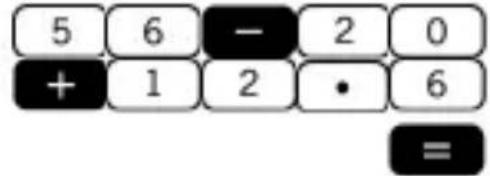
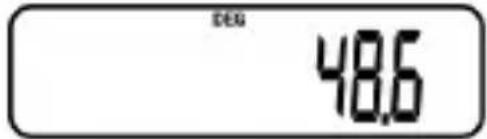
Příklad 1: 56 - 20 + 12.6 = 48.6
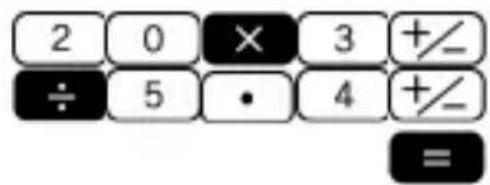
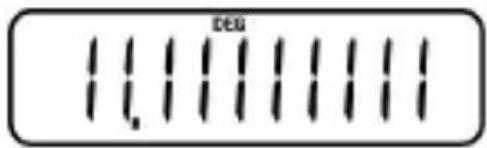
Příklad 2: 20 × (-3) ÷ (-5.4) = 11.1111111
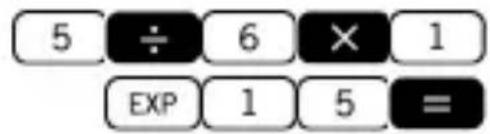
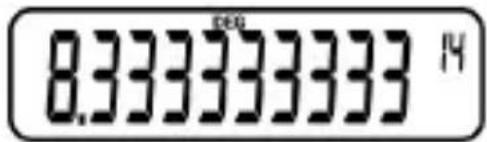
Příklad 3: 5 ÷ 6 × (1 × 10^15) = 8.333333333^14
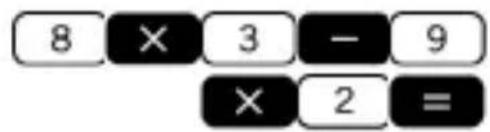
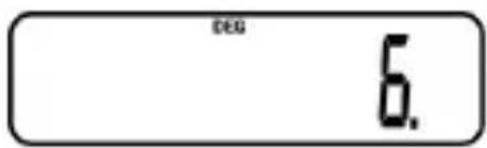
Příklad 4: 8 × 3 - 9 × 2 = 6
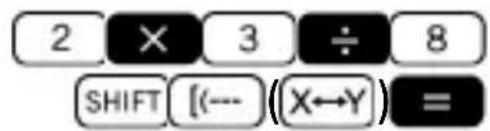
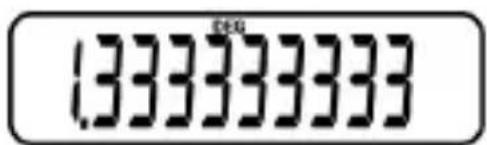
Příklad 5: 82 × 3 = 1.33333333
Kdy se používaji závorky?
Nejdříve se provádejí operace v závorkách.
Příklad: 3 × 9 - 5 × (5 + 2) = -78

Přeskočit lze všechny operace ---] préd tlačitkem .
Přednostné pořadi operaci
Pro vsechny vypocty plati nasledujici poradipriorit:
- Funkce
- x^y, x^1 / y, R P, P R, nP_r, nC_r
- × ,÷
- +, -
Operace se stejnou prioritou se provádeji zlevadoprava. Operace v zavorkach se provádeji nejdrive. V pripadé vlozenych zavorek senejprve provádeji operace ve vnitrnich zavorkach.
Pro ukladani operaci se používa šest indexu, od L1 do L6. Vzhledem k šesti indexum lze ukladat vypočty až do šesti urovní. Každá urovenů můze obsahovat až troje otevřné závorky, takze lze vložit až 18 závorek.
Příklad: V následujíci operaci se vyuzívaji 4 urovně a 5 vloženych závorek.
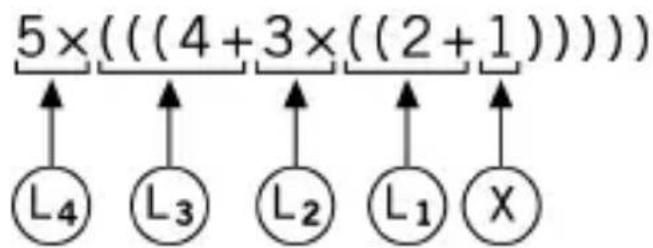
Odpovídajíci tlačitkové operace:

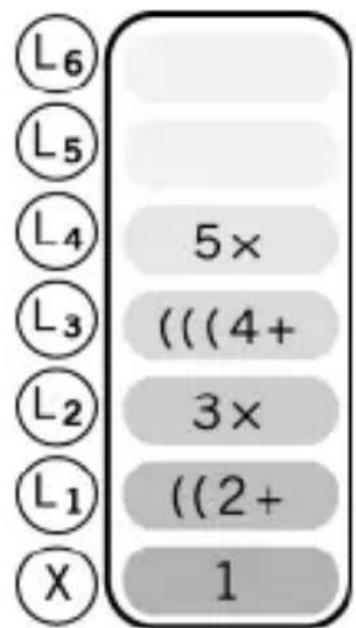
Nije uvedená tabulka znázornuju obsah indexú podle vyše uvedeného zadání.
Výpočtys procenty
Procentní hodnota znaměna „počet kusu ze sta". Lze ji také vyjádrřit jako zlomek se jmenovatelem 100. 10procentní roztok lze tedy vyjádrřit jako 10%, 10/100, 0,10, nebo 10 dílů na 100 dílů.
Příklad 1: Vypočtěte 20% z 2500

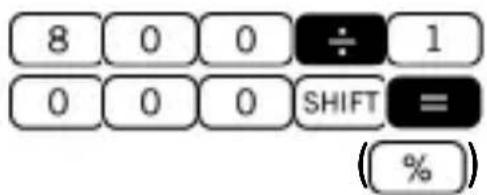
Příklad 2: Vypočtěte procentné podíl 1000 z 800
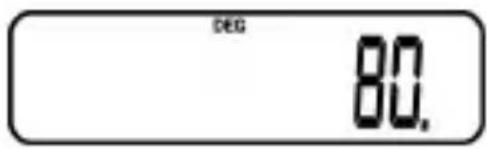

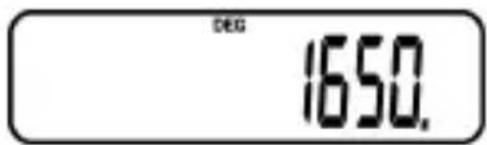
Příklad 3: Připočtěte 10% k 1500
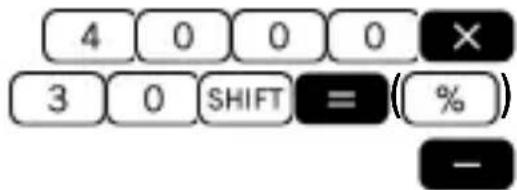
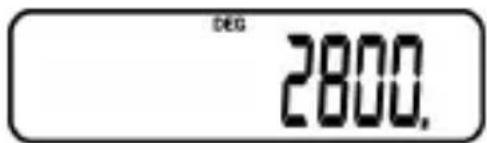
Příklad 4: Snížte 4000 o 30%
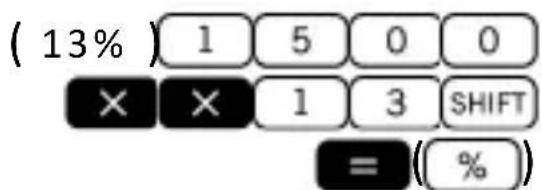
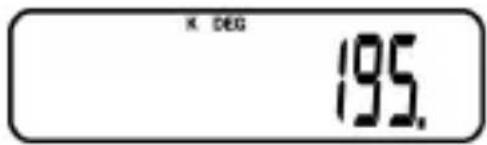
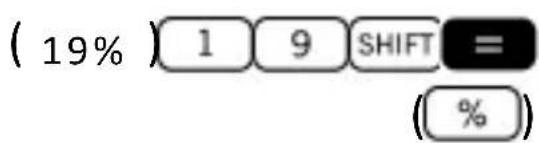
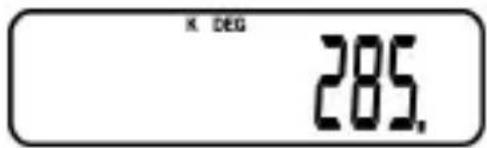
Příklad 5: Provedte následujíci výpočty s vyuzitím konstanty.
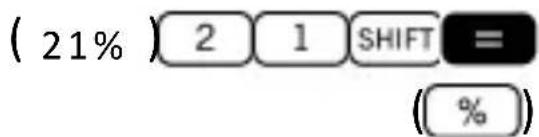
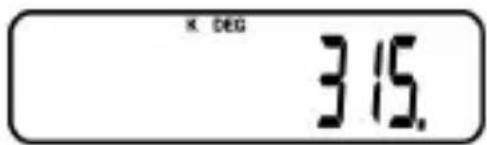
13% 2 1500 = 1 9
19% Z 1500 = 2 8
21% Z 1500 = 3 1
Výpočty zlomků
Převod desitkového tvaru na zlomek
Tento kalkulátor umí prímo pracovat se zlomky. Zlomky lze roztřidit do 3 skupin:
-
Pravé zlomky: Čitatel je mensí než jmenovatel Např. 1/3, 3/7, atd.
-
Nepravé zlomky: Čitatel je větůnebo roven jmenovateli Např. 4/3, 13/7, atd.
Smisene zlomky: Kombinace celeho cisla a praveho zlomku pro vyjadreni desetinné casti. V tímtó kalkulátorem lze používat jakýkoliv z těchto 3 typu zlomkú. Chcete-li zadat nepravy nebo pravy zlomek, je nutno zadat citatel, poté stisknout _% , a poté zadat jmenovatel. Na obrazovce se objeví symbol ë oddělujíci Jednotlivá císla (např. citatele od jmenovatele).
Jak bylo uvedeno vyse, smišené zlomky jsou tvořeny celým Číslem a zlomkem sloučeným v Jedno „smišeni“ Číslo. Opět zde platí,Že pro zadání smišeniho zlomku je nutno nejoprve zadat celé Číslo, poté stisknout % , zadat Čitatel, znovu stisknout % a poté zadat jmenovatele.
Nezapomente: Celkovy počet Číslic (včetné oddělovácích znaměnek) nesmí prekročit 10.
Práce se zlomky
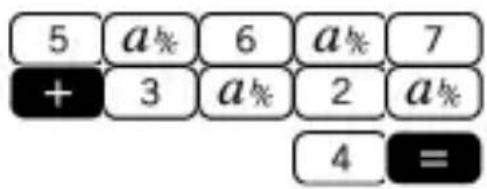
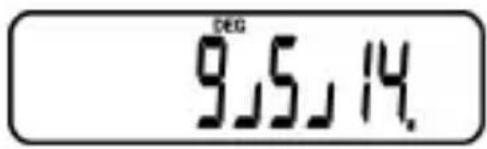
Příklad 1: výpočty se smíšenými zlomky
$$ 5 \frac {6}{7} + 3 \frac {2}{4} = 9 \frac {5}{1 4} $$
Příklad 2: zjednodušení zlomku 36 = 12
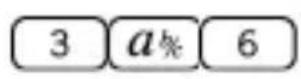
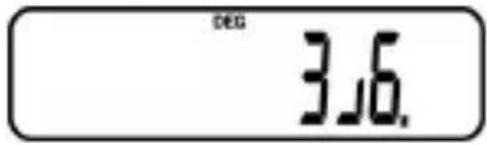


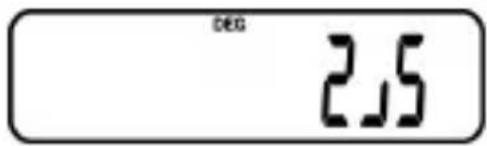
Příklad 3: 25 + 2.42 = 8
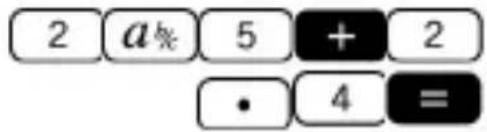
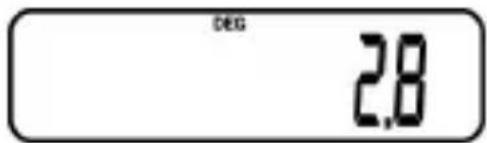
Vysledek vypoctu se zlomkem a cislem v desitkovem tvaru je vzdy cislo v desitkovem tvaru.
Příklad 4:ůvod desitkového tvaru na zlomek
$$ \frac {2}{5} = 0. 4 $$



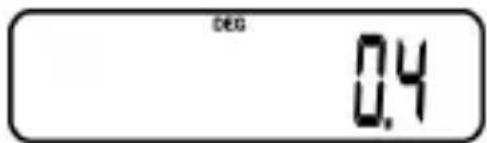
Převod nepravého zlomku na smíšený zlomek
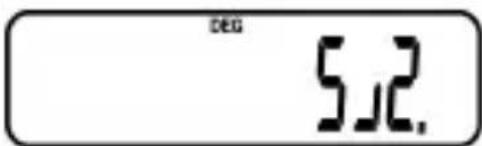
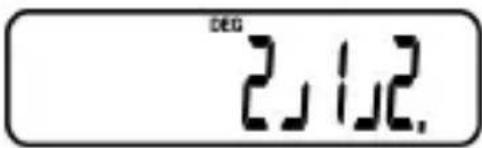
Stejnou hodnotu lze vyjadřit bud' nepravým, anebo smíšeným zlomkem. Tento prěvod lze provost Jednoduje stiskem aShift a
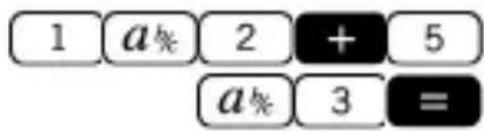
Příklad 1: 2 12 52

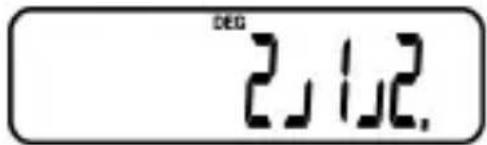
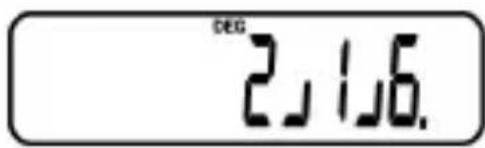
Příklad 2: 12 + 53 = 216
Převod ze šedesátkového tvaru na desítkový
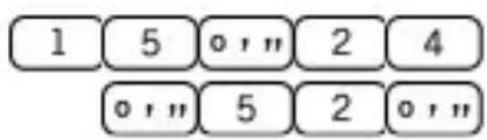
Tento kalkulátor umí provadět výpočty v šedesátkové soustavě s použitím stipné (nebo hodin), minut a vterín, které prévádi mezi šedesátkovou a desítkovou hodnotou.
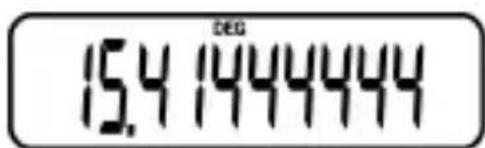
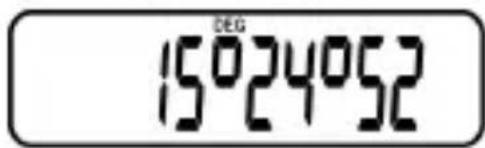
Příklad: 15^24'52'' = 15.41444444

Výpočet s konstantou
Pro výpočet s konstantou se používa režim COMP. Chcete-li vstoupit do režimu COMP, stisknéte MODE 1.
Chcete-li nastavit cislo jako konstantu, po jeho zadani dvakrát stiskněte +, -, x, nebo ÷.
Pokud se používa konstanta, na displeji se zobrazi K.
Příklad 1: 5.6 + 2 , pak 5.6 + 5
$$ (5. 6 + 2) \boxed {5} \boxed {\bullet} \boxed {6} $$
$$ + + 2 = $$
$$ (5. 6 + 5) \boxed {5} = $$
$$ \begin{array}{c} \text {K D E G} \ 7 6 \end{array} $$
$$ \begin{array}{c} \text {K C E G} \ 1 0. 6 \end{array} $$
Příklad 2: 23 × 1.4 , pak 23 × (-0.4)
$$ (2 3 \times 1. 4) \boxed {2} \boxed {3} \boxed {X} $$
$$ \begin{array}{c c c c} \times & 1 & \bullet & 4 \ \hline \end{array} = $$
$$ (2 3 \times (- 0. 4)) \boxed {0} \boxed {\cdot} \boxed {4} $$
$$ \boxed {+ \angle} = $$
$$ \begin{array}{c} \text {K C E G} \ 3 2. 2 \end{array} $$
$$ - 9. 2 $$
Příklad 3: 12 + 12 + 12 + 12 = 48
$$ \boxed {1} \boxed {2} + \boxed {+} = $$
$$ \begin{array}{c} \times \text {C E G} \ 2 4 \end{array} $$
$$
$$
$$ \begin{array}{c} \text {K C E G} \ 3 6. \end{array} $$
$$
$$
$$ \begin{array}{c} \text {C E G} \ 4 8. \end{array} $$
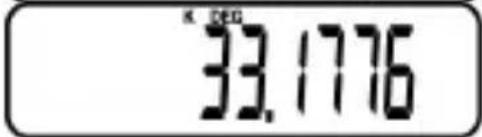
Příklad 4: 2.4^4 = 3 3.17
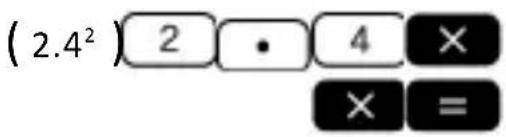
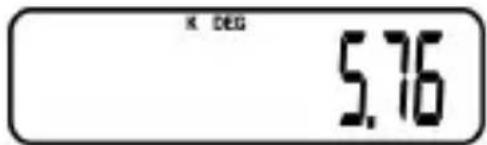
$$ (2. 4 ^ {3}) \boxed {=} $$
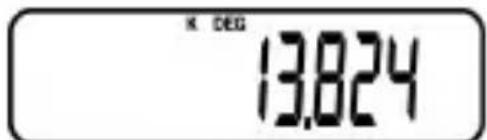
$$ (2. 4 ^ {4}) = $$
Výpočty s paměti
Pro výpočty s paměti se používa režim COMP. Chcete-li vstoupit do režimu COMP, stisknéte MODE 1.
Pro výpočty s paměti používejte SHIFT MR (Min), M+, SHIFT M+ (M-) a MR. Zadáním SHIFT MR (Min) lze vyměnit obsah paměti.
Je-li v paměti hodnota, na displeji se objeví M.
Vymazání paměti lze provést stiskem
0 SHIFT MR (Mnebo AC SHIFT MR (Min)
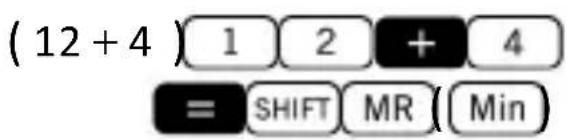
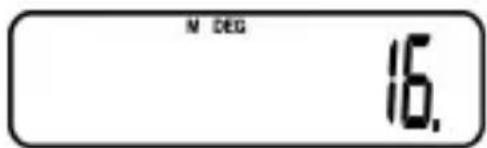
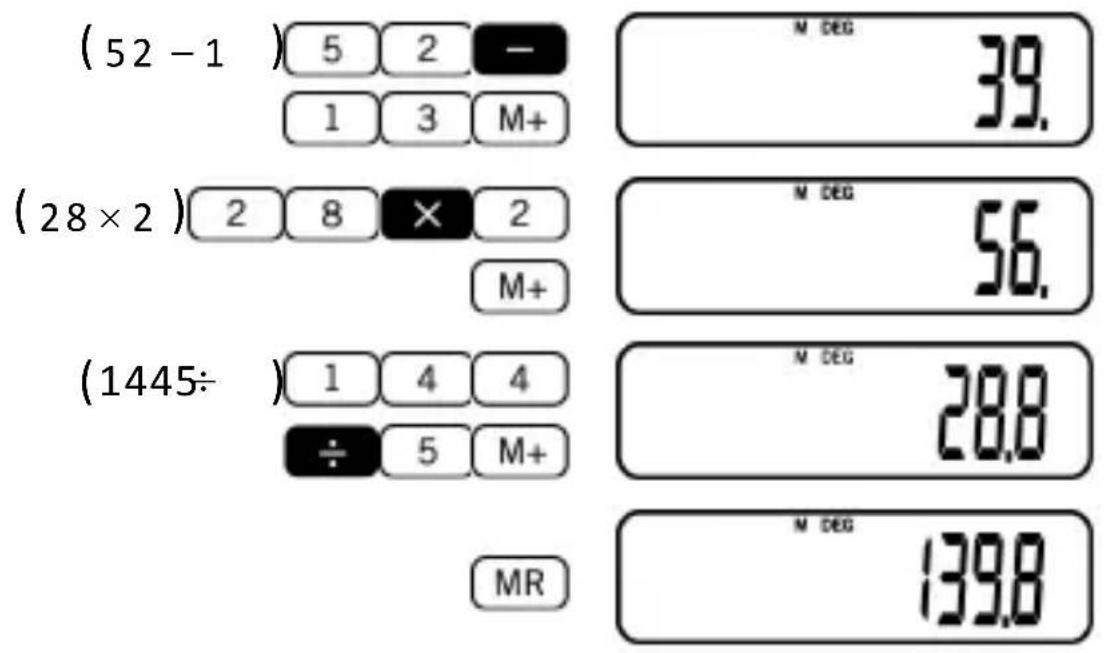
Příklad 1:
$$ (1 2 + 4) + (5 2 - 1 3) + (2 8 \times 2) + (1 4 4 \div 5) = 1 3 9. 8 $$
Příklad 2: Vypočtěte nám sledujíci vzorec.
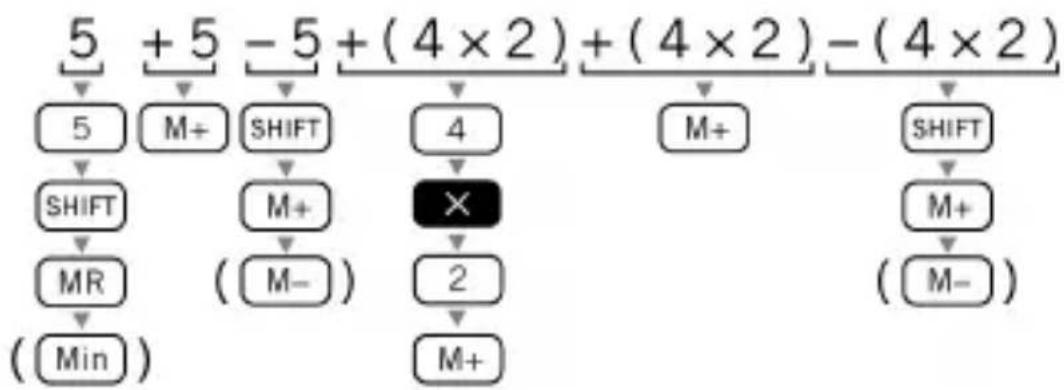
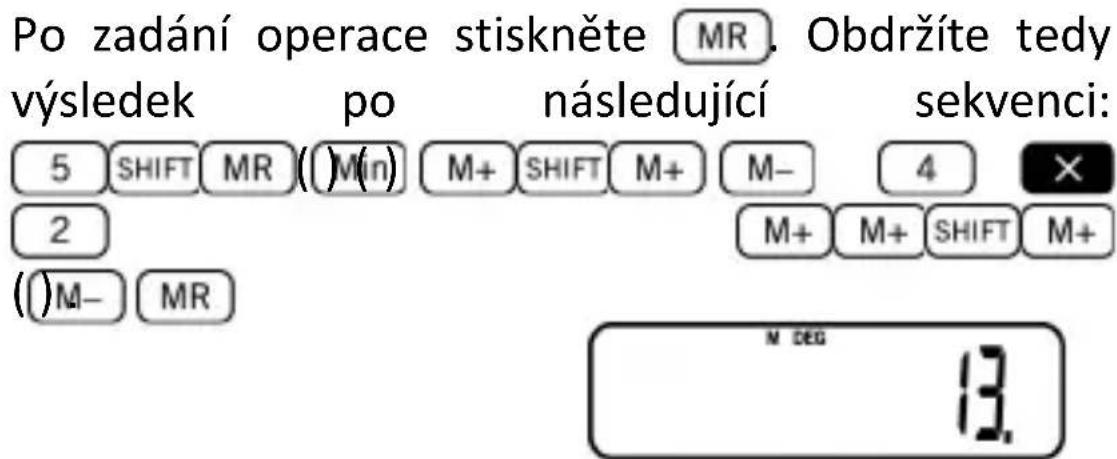
$$ 5 + 5 - 5 + (4 \times 2) + (4 \times 2) - (4 \times 2) = 1 3 $$
Namísto zadávání vorce podle prikladu však použijte pamět, jak je znázorněno níze:
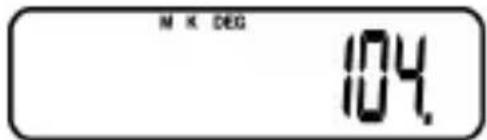
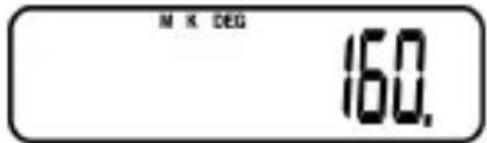
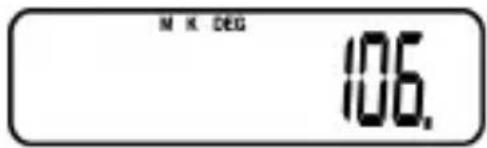
Příklad 3: Vypočtěte následujíci s vyuzitím paměti a konstanty:
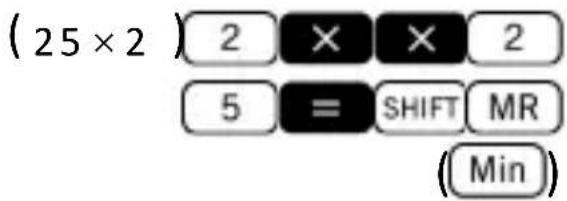
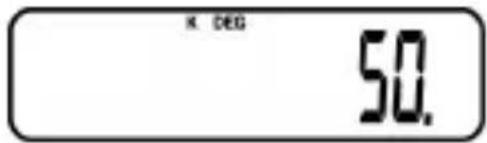
$$ (2 5 \times 2) - (5 2 \times 2) + (8 0 \times 2) = 1 0 6 $$



Výpočty vědeckych funkci
Pro výpočty vědeckych funkci se používa režim COMP. Do režimu COMP lze vystoupit stiskem MODE 1.
Provedení některych výpočtu můze trvat delsí dobu. Pred spustěním dalsího výpočtu bye ste měli počkat na vysledek prechodhozi operace.
$$ \pi = 3. 1 4 1 5 9 2 6 5 3 6 $$
Trigonometrické/Inverzní trigonometrické funkce
Tento kalkulátor umí pracovat s trigonometrickými funkcemì pomoci stipné, radiánú nebo gradú.
$$ \left(9 0 ^ {\circ} = \frac {\pi}{2} \text {r a d i a n s} = 1 0 0 \text {g r a d s}\right) $$
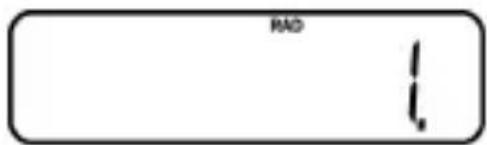
Příklad 1: sin(π/2 rad) = 1 (režim RAD)

Příklad 2: cos 15^20'45'' = 0.964346026 (režim DEG)
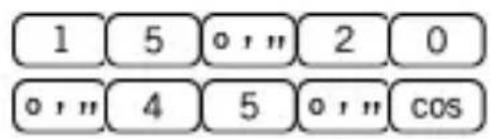
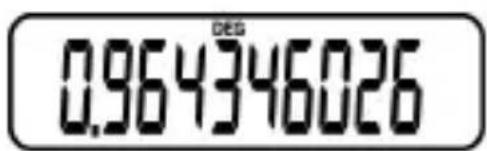
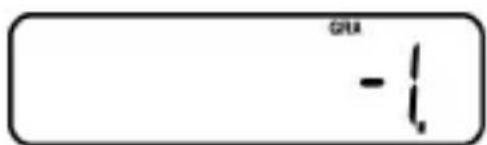
Příklad 3: tan(-50 gra)=-1 (režim GRA)

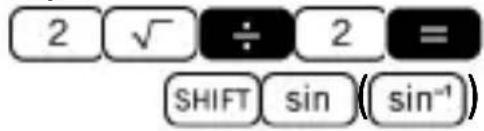
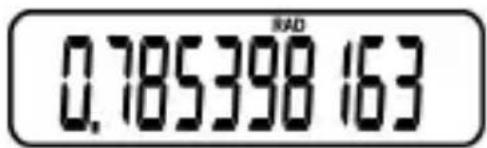
Příklad 4: ^-1(22 rad) = 0.785398163 (režim)
RAD)
Hyperbolické a inverzní hyperbolické funkce
Hyperbolické funkce jsou obdoby beznych trigonometrickych funkci: Stejně tak, jak body ( , ) definují kružnici, body ( , ) definují pravou polovinu rovnoosé hyperboly.
Příklad 1: sinh 5.5 = 122.3439227

Příklad 2: ^-120 = 3.689503869

Dekadický a prirozený logarithmus, exponentiální funkce
Tento kalkulátor si snadno poradi s logaritmy. Logaritmus o základu 10 daného cisla je mocnina nebo exponent, kterym se musí základ umocnit, aby se ziskalo dané cislo.
Příklad 1: 3.12 = 0.494154594

Dalsim široce použivaným základem logaritmu (kromě 10) je matematická konstanta e ≈ 2.7183 . Tento typ logaritmu je znám jako
prirozeny logaritmus (In) a lze jej snadno pouzivat podle niz e uvedeného prikladu.
Příklad 2: In 45 (= log e 45) = 3.80666249

Příklad 3: 30 15 = 1.255958025

Příklad 4: 10^0.5 + 2e^-4 = 17.94038986

Příklad 5: 2^5 = 32

Příklad 6: 2^-5 = 0.03125

Příklad 7: e^5 = 148.4131591

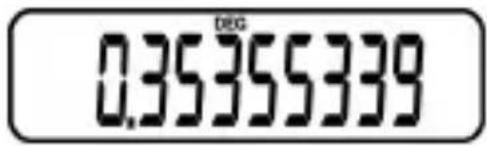
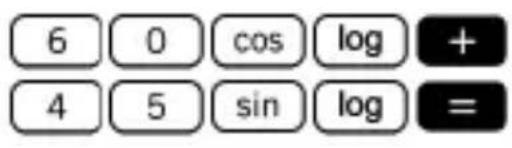
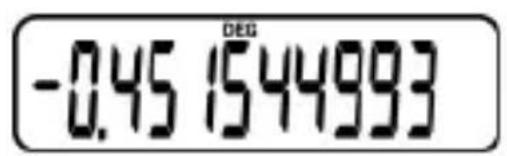
Příklad 8: 60^ + 45^ =
-0.451544993 (režim DEG)

Převod na antilogaritmus:

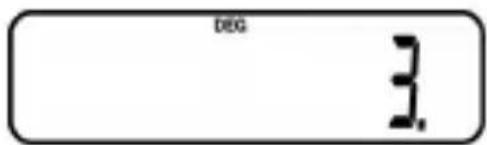
Příklad 9: 9^1/2 = 3

Druhé odmocniny, třeti odmocniny, druhé mocniny, prevrácene hodnoty a faktoriály
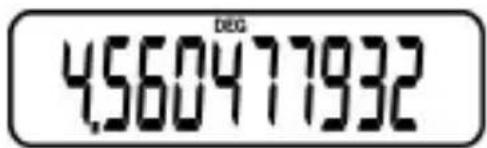
Příklad 1: 3 + 4 × 2 = 4.560477932
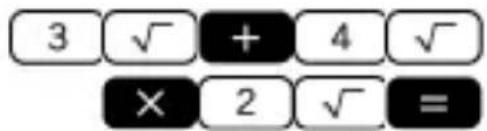
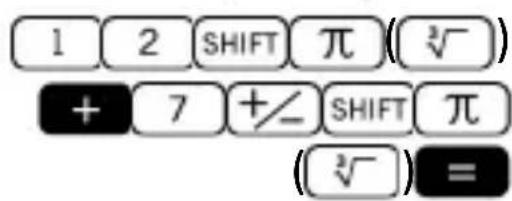
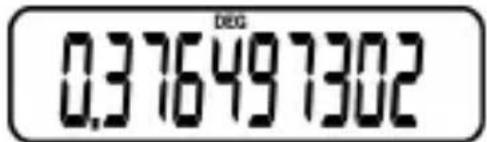
Příklad 2: [3]12 +[3]-7 = 0.376497302
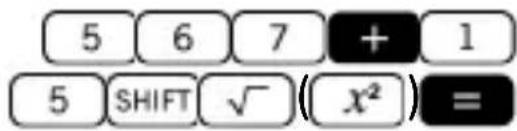
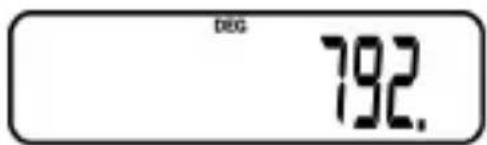
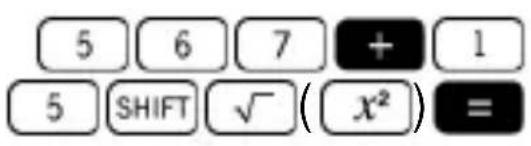
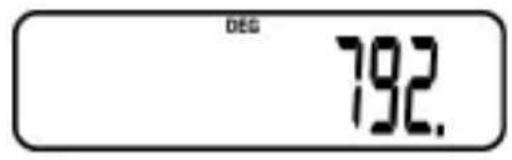
Příklad 3: 567 + 15^2 = 792
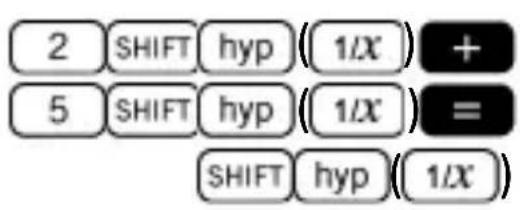
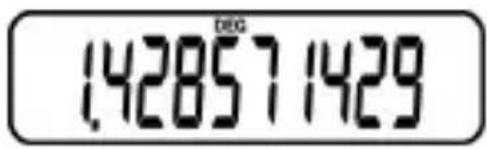
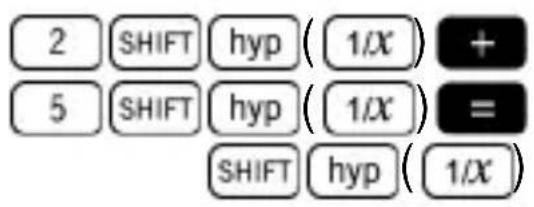
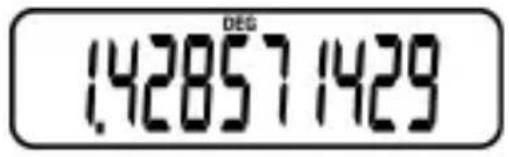
Příklad 4: 112 + 15 = 1.428571429
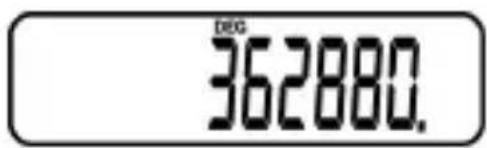
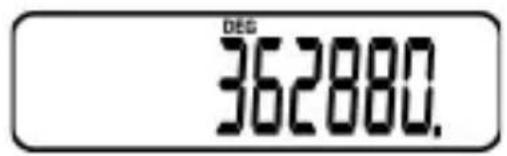
Příklad 5: 9!362880

Výpočty FIX, SCI, NORM, RND, RAN#, ENG
Příklad 1: 1.323 + 1.323 , se zaokrouhlením na dvě desetinná mística (FIX 2).
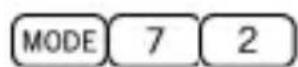
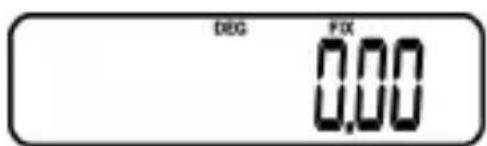
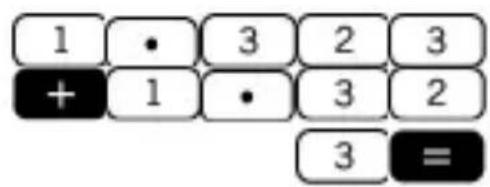

Příklad 2: 1.323 +1.323, se zaokrouhlením na dvě desetinnáMZIA.
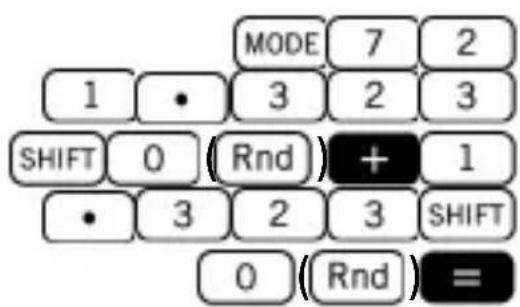
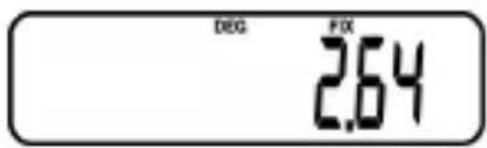
Indikator FIX se vymaže stiskem MODE 9
Příklad 3: 1 ÷ 6 , se zobrazením vysledku na dvě platné cifry (SCI 2).
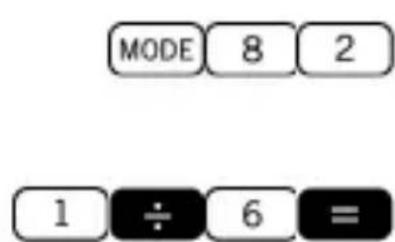
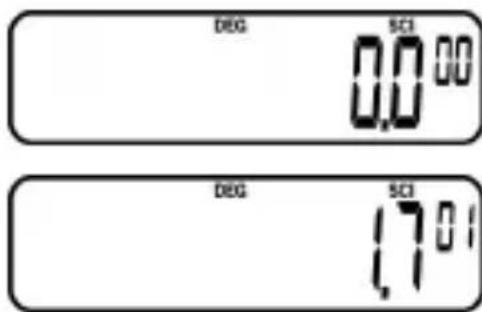
Indikator SCI se vymaže stiskem MODE 9.
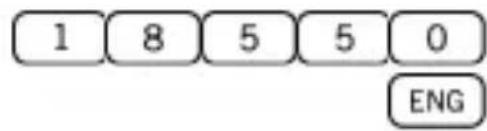
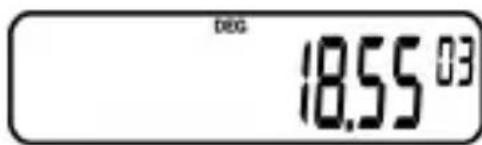
Příklad 4: Převod 18550 metrů na kilometry.
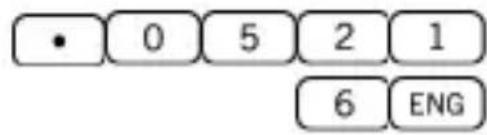
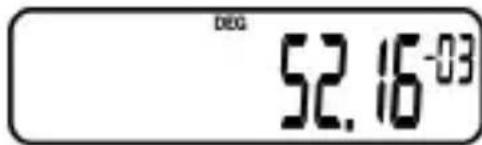
Příklad 5: Převod 0.05216 gramů na miligramy.
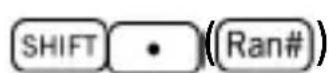
Příklad 6: Jak vygenerovat náhodné Čísló mezi 0.000 a 0.999.
Příklad (tento vysledek je pokaždé jiny)
Převod polárních souradnice na pravouhlé a naopak
Souradnice lze vyjadrit v mnoha ruznych mistrech. Tento kalkulator umožnuje vzajemny prevod mezi pravouhlymi (známymi také jako kartézské) a polárnimi souradnicemi.
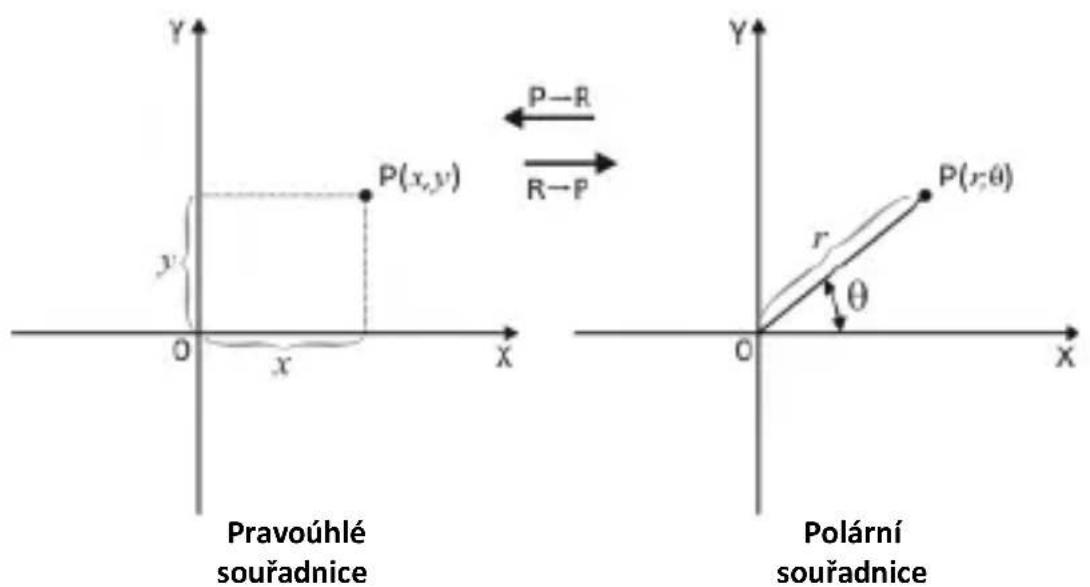
Pomoci polarnich souradnic lze uhel vypocitat vramci mezi -180^ < ≤ 180^ . Vypoc'tovy rozsah pro radiany a grady je stejn'y.
Příklad 1: Prevedte polární souradnice (r = 3, = 45^) na pravoúhlé souradnice (x,y) . (režim DEG)
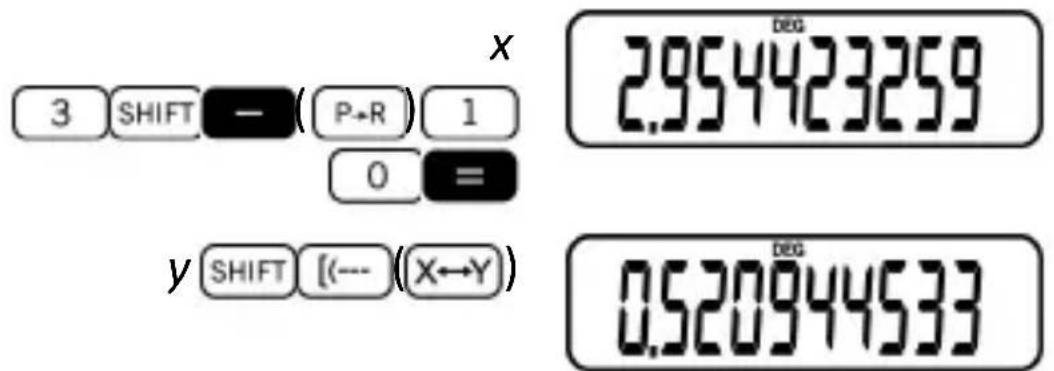
SHFT ( -)( X Y) prohozeni zobrazené hodnoty s hodnotou v pameti.
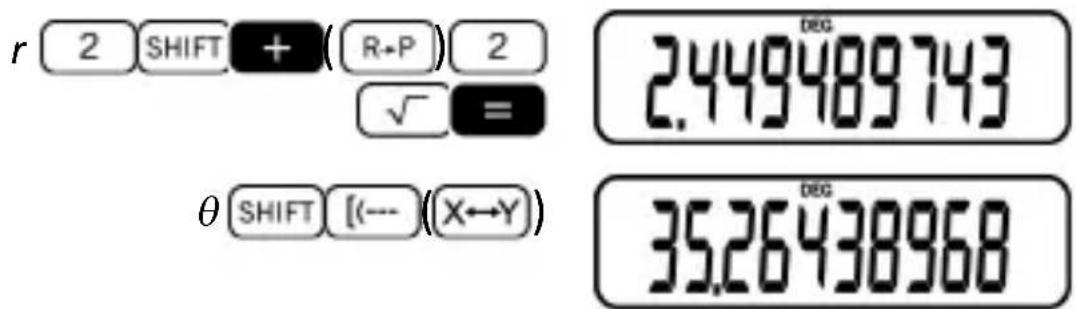
Příklad 2: Převod pravoúhlých souradnic (2, 2) na polární (r, ) . (režim RAD)
Permutace a kombinace
Máme-li množinu n prvkú, pak permutaci (známou také jako „počet usporadání” nebo „pořadi") je počet způsobů, kterymi muzeme vytrovit serazenou podmnožinu r prvkú puvodni množiny n prvkú. Zřejné platí n ≥ r ≥ 0 , kde n a r : prirozená Čísla. Permutace je definována následujićim vzorcem:
$$ n P _ {r} = \frac {n !}{(n - r)} $$
kde „!“ je operató faktoriálu.
Na druhou stranu, kombinace je neusporádaný soubor r ruznych prvků odebranych z dané množiny n prvků (kde n ≥ r ≥ 0 ; a n , r jsou opět prirozená Čísla). Počet r kombinácí je dán nasledujićim vztahem:
$$ n C _ {r} = \binom {n} {r} = \frac {n !}{n ! (n - r)} $$
Příklad 1: Permutace. Určete, kolik různych 4mistných císel lze vytvorit pomociCIDslic 1 až 6.

Příklad 2: Kombinace. Určete, kolik různích 4člennych skupin lze vytrožit ve skupině 8 Jednotlivců.

Formát exponentiánho zobrazení
Jak jsme vysvětlili již dříve, kalkulátor umí zobrazit až 10 cifer. Vyšsí hodnoty se automaticky zobrazují v exponentiálím tvaru. V pripadě desítkovych tvarů lze vybrat mezi formátem NORM 1 a NORM 2, které určují podmínku použiti exponentiálné tvaru.
NORM 1
Pomoci NORM 1 se exponentiálni tvar používa automaticky pro celá Čísla s vice než 10 ciframi a desitkový tvar pro Čísla s vice než dvěmi desetinnymi misty.
NORM 2
Pomoci NORM 2 se exponentiálni tvar používa automaticky pro celá Čísla s vice než 10 ciframi a desitkový tvar pro Čísla s vice než devítì desetinnymi misty.
Přepínámí mezi NORM 1 a NORM 2
Mezi formátem NORM 1 a NORM se prépínástiskem MODE 9. Přestože na displeoji není oaktuálné použivaném formátuŽadná indikace,nastavení lze urcit provedením následujićího výpočtu:
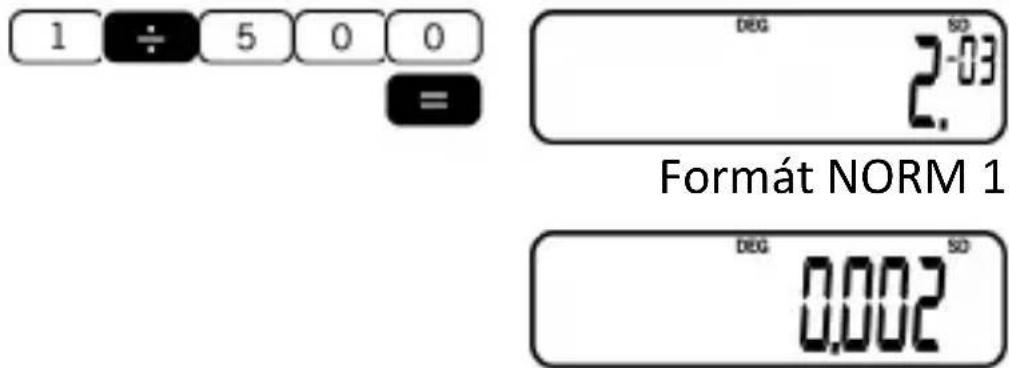
Vsechny priklady v tomto navodu ukazuji vysledky vypoctu pomoci formatu NORM 2.
Statistické výpočty (režim SD)
Stiskem MODE lze zadat režim SD pro statistické výpočty pomoci standardní odchylky. Je-li na displeji FIX nebo SCI,nejprve stisknéte MODE 9.
Poznámky k zadávání dat
- Zadávání dat je vždy nutno začit SHIFT AC (rSAC7). Touto operaci se vždy vymazou veškerá predchozí data.
V režimu SD se tlacítko M+ vždy používa jakovstup dat (QATn) - Pri zadávání dat pro statistické výpočty se stiskem M+ M+ (rDATA rDATA) zadaj stejná data dvakrát.
- Kromě toho lze zadat vice záznámů stejních dat pomoci operatóru X. Chcete-li například zadat udaj 30 petkrát, stisknéte

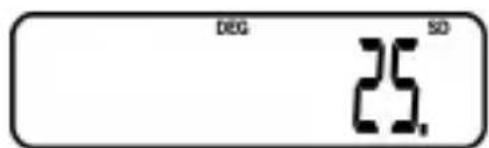
Příklad: Podle níže uvedenych pokynů vypočtěte _n-1, _n, , n, x a x^2 pro následujíci udaje: 22, 25, 26, 28, 23, 23, 29, 24.
Vstupte do režimu SD:

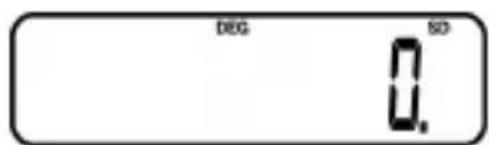
Vstupné data:
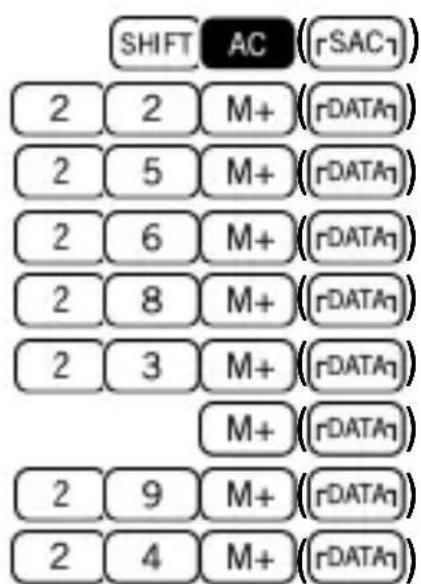
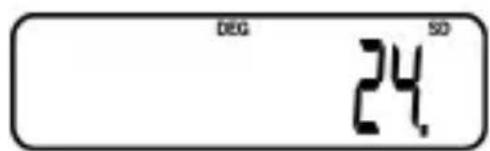
Standardni odchylka souboru:
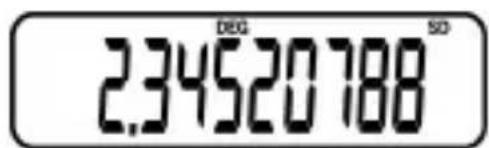
Aritmetická střední hodnota:
Počet udajú:
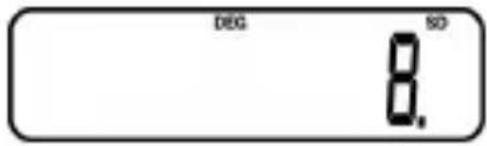
Součet hodnot:
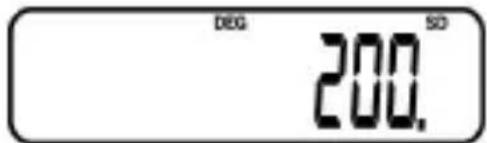
Součet Čtvercú hodnot:
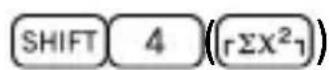
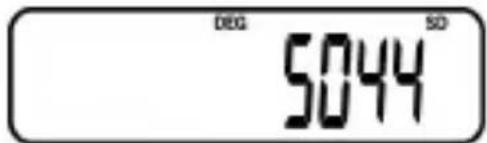
Předchoží vysledky lze ziskat v jakémkoliv pořadi a nemusi nutné byt v uvedeném pořadi.
| Standardné odchylka souboru | Standardné odchylka vzorku |
| σn=√∑i=1n(xi-x̄)2/n | σn-1=√∑i=1n(xi-x̄)2/n-1 |
| Aritmetická středné hodnota | |
| ΣnX̄/X=Σn i=1n/n | |
Prováděné oprav během zadáványú udajú
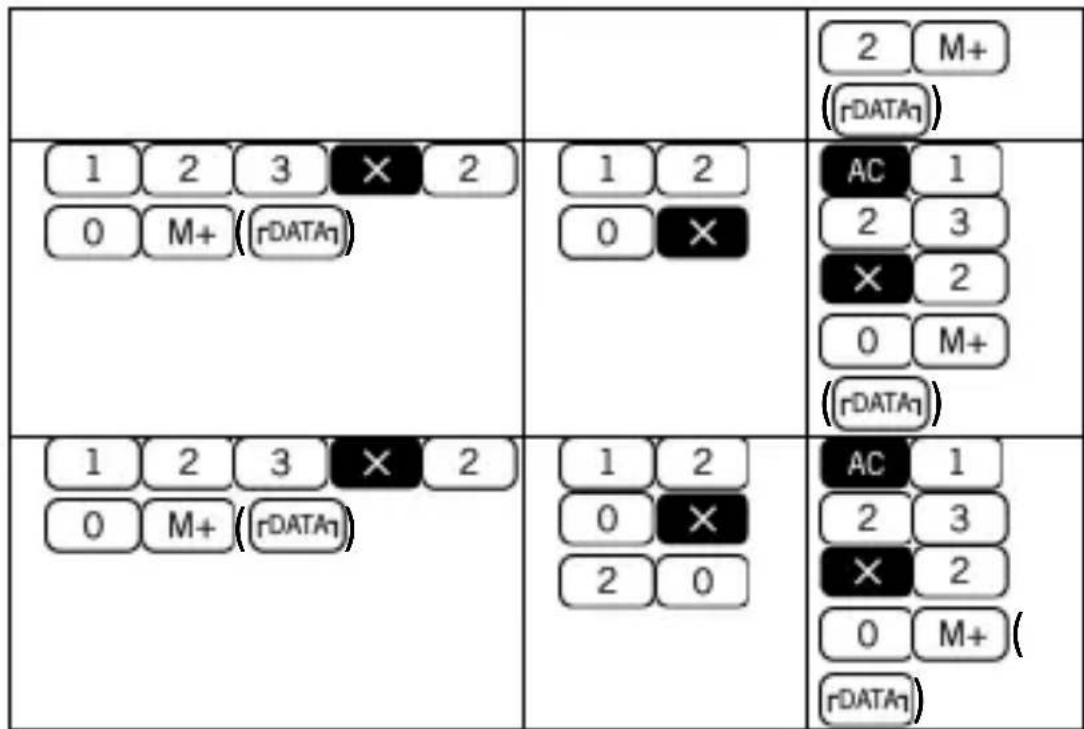
Příklad 1: Jak vymazat práve zadaný udaj
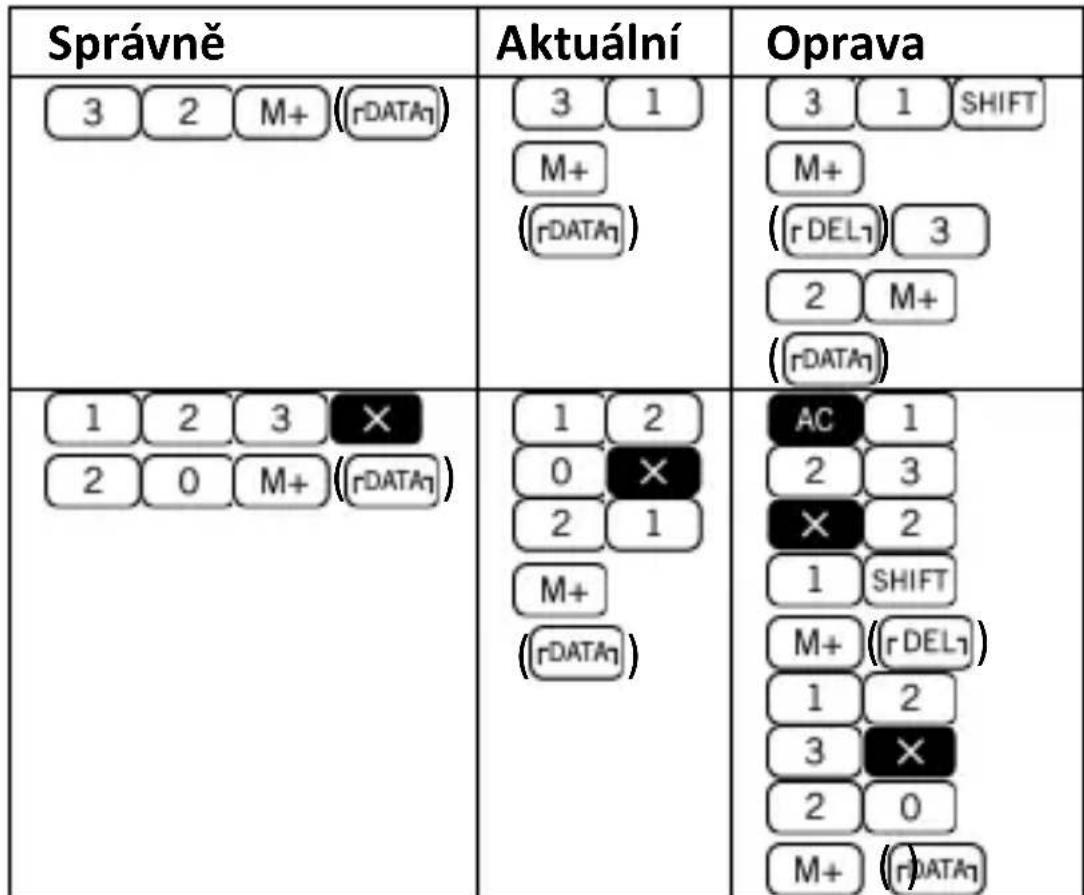
| Správně | Aktuálné | Oprava |
| 3 2 M+ (rDATA) | 3 1 M+ (rDATA) | SHIFT M+ (rDEL) 3 |
Příklad 2: Jak zmenit dříve zadaný udaj.
Technické informace
Přehled tlačítek
Všeobecná
| + - × = | Aritmetické výpočty |
| C | Vymazat (paměť uchovat) |
| 0 - 9, • | Číselné vstup |
| SHIFT ON (OFF) | Režim vypnutí |
| ON | Vypnout; Vše vymazat |
| +/- | Změna znaménka |
Pamět'
| SHIFT MR (Min) | Vložit do paměti |
| SHIFT M+ (M-) | Odečíst z paměti |
| M+ | Přićist k paměti |
| MR | Vyvolání paměti |
Specialn
| SHIFT 0 (Rnd) | Vnitřné zaokrouhlování |
| [←---] | Závorky |
| π | Pí (3.1415926536) |
| MODE | Zvolit režim |
| 0,0 | Ze šedesátkového tvaru na desítkový |
| SHIFT | Funkce s tlačítkem Shift |
| SHIFT 3 ( ) | Tóny tlačítek |
Védecké funkce
| SHIFT cos (cos-1) | Arkuskosinus |
| SHIFT sin (sin-1) | Arkussinus |
| SHIFT tan (tan-1) | Arkustangens |
| SHIFT log (10x) | Dekadický antilogaritmus |
| log | Dekadický logaritmus |
| COS | Kosinus |
| SHIFT π (2√) | Třeti odmocnina |
| ENG, SHIFT, ENG (←) | Technický tvar |
| SHIFT EXP (x!) | Faktoriál |
| a% | Zlomek |
| SHIFT a% (d/c) | Zlomek |
| hyp | Hyperbolická funkce |
| SHIFT In (e*) | Přirozený antilogaritmus |
| In | Přirozený logaritmus |
| SHIFT = (%) | Procento |
| SHIFT - (P-R) | Polární na pravoúhlé |
| SHIFT X (x°) | Mocnina |
| SHIFT • (Ran#) | Náhodné Číslo |
| SHIFT hyp (1/x) | Převrácená hodnota |
| SHIFT - (R-P) | Pravoúhlé na polární |
| SHIFT ÷ (x10°) | Odmocnina |
| sin | Sinus |
| SHIFT √ (x2) | Druhá mocnina |
| √ | Druhá odomocnina |
| tan | Tangens |
| SHIFT 1 (nPr) | Permutace |
| SHIFT 2 (nCr) | Kombinace |
Statistika (režim SD)
| M+ (rDATA) | Zadáványú udajú |
| SHIFT M+ (rDEL) | Vymazání udajú |
| SHIFT 4 (rΣX2) | Součet Čtvercù hodnot |
| SHIFT 5 (rΣX) | Součet hodnot |
| SHIFT 6 (rN) | Počet udajú |
| SHIFT 7 (rX) | Aritmetická střední hodnota |
| SHIFT 8 (rON) | Standardné odchylka souboru |
| SHIFT 9 (rON-t) | Standardné odchylka vžorku |
| SHIFT AC (rSAC) | Vymazání statistického |
| indexu |
Chyby se kumuluj s takovymi internimi spojitymi vypočty, jako například x^y, x^1/y, x! a [3]x , což může mít nepříznivý vliv na présnost.
Výpočťová kapacita
Vstupni/Základní výpočty: 10místné mantisa; nebo 10místné mantisa plus 2místné exponent až 10^± 99 .
Odstrańovani chyb
Přetečeni nebo kontrola chyby
Ve výpočtu nelze dálePokračovat v pripadě výsktu následujících podmínek:
- Je-li vysledek (mezivysledek nebo konečný vysledek) nebo součet nahromaděné v paměti větůsnež ± 9.999999999× 10⁹⁹. (Na displeoji se objeví indicator „-E-”).
- Jsou-li prováděny funkční výpočty s hodnotou, která prěkračuje prípustné vystupné rozsah. (Na displeji se objeví indicator „-E-.")
- Pokud se během statistických výpočtu provede nelogická operace (napr. pokus o výpočet x a _n príčemž n = 0). (Na displeji se objéví indikátor „-E-".)
- Pokus provést nepovolenou matematickou operaci, napr. dělení nulou. (Na displeoji se objéví indicator „-E-".)
- Celkový počet urovní vloženych závorek je větů než šest nebo je použito více než 18 párů závorek. (Na displeoji se objeví „-”).
Chcete-li odstranit jakoukoliv z vyše uvedenych podmínek, stisknéte AC a proved'te výpočet od zaćátku.
Jakmile se na displeji objeví „-[-" muzete také stisknout c. Vymaze se tim mezivysledek tésne préd pretečením, takze muzetePokracovat ve výpoctu od tohotoMZa.
Pokud vysledek vychází v Rozmezi od +(1 × 10^-99) do -(1 × 10^-99) , zháné chyby se nevyskytuji. Namísto toho se na displeji zobraź nuly.
Vyskytne-li se problème ...
Pokud vysledky výpočtu nejsou takové, jaké očekáváte, nebo se vyskytne chyba, postupujte následovné:
- MODE O (režim COMP)
- MODE 4 (režim DEG)
- MODE 9 (režim NORM)
- Zkontrolujte správnost vzorce, se kterymi pracujete.
- Zadejte správný režim pro provedeni výpočtu a zkuste znovu.
Tato strana byla záměrně ponechána prázdná.
Vědecký kalkulátor MILAN M139
Vlastnosti kalkulátoru:
139 funkci
- Velký LCD displeje s 10+2 Čísicemi
- Trigonometrické a inverzní trigonometrické funkce
- Hyperbolické a inverzní hyperbolické funkce
Pamět' pro uloženi dočasních dat
- Provádi výpočty prímo se zlomky
- Hodnoty v gradech, stupnich a radianech
- Převädí mezi polárními a kartézkymi souradnicemi
- Převädí mezi šedesátkovými a desítkovými udaji
- Generator nabhodnych cisel
- Napajeni: 2 baterie AAA (mikrotužkové)

Engineered in Spain
M 139
calculator
stiintific
- pělda: 567 + 15^2 = 792
- példa: 112 + 15 = 1.428571429
- példa: 9! = 362880

Statistika (SD režiim) 35
Sisendvahemikud. 36
Arvutusvoime 39
-0.451544993 (DEG režiim)
Antilogaritmilisel teisendusel:

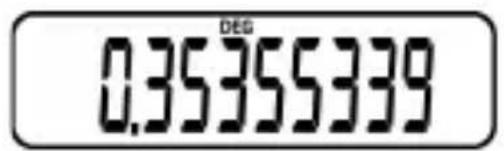
Näide 9: 9^1/2 = 3

Statistika (SD režiim)
| M+ (YDATA) | Andmesisestus |
| SHIFT M+ (rDEL) | Andmete kustutamine |
| SHIFT 4 (rΣX2) | Väärtuste ruutude summa |
| SHIFT 5 (rΣX1) | Väärtuste summa |
| SHIFT 6 (rN) | Andmete number |
| SHIFT 7 (rX) | Aritmeetiline keskmine |
| SHIFT 8 (rσn) | Populatsiooni standardhälve |
| SHIFT 9 (rσn-1) | Näidise standardhälve |
| SHIFT AC (rSAC) | Statistikaregisti puhastamine |
Sisendvahemikud
| Funktsioo nid | Sisendvahemik | |
| sinx | (DEG) |x|< 9·10^9 | |
| cosx | (RAD) |x|π<9·10^7 rad | |
| tanx | (GRA) |x|< 1·10^10 grad | |
| Samas, kui on tanx : | ||
| |x| 90(2n 1):DEG + | ||
| |x| /2 (2n 1):RAD π | ||
| |x| 100(2n 1):GRA + | ||
| sin-1x | |x|≤1 | |
| cos-1x | ||
| tan-1x | |x|< 1·10100 | |
| sinh x cosh x | |x|< 230.2585092 | sinh x ja tanh x puhul on vead kumuliivsed ja mingil hetkel kannatab tãpsus, kui x=0 |
| tanh x | |x|< 1·10100 | |
| sinh-1x | |x|< 5·1099 | |
| cosh-1x | 1 x≤ 5< 1·980 | |
| tanh-1x | |x|<1 | |
| log x / Inx | 1·10-99≤ x<1·1100 | |
| 10x | -1·10100≤ x<100 | |
| ex | -1·10100≤ x≤230.2585092 | |
| √x | 0 x≤ 1<1·100 | |
| x2 | |x|<1·1050 | |
| 1/x | |x|<1·10100; x≠0 | |
| 3√x | |x|<1·10100 | |
| x! | 0≤ x≤69 (x on tãisarv) | |
| nPr / nCr | 0≤ r≤ n n< 1·1010 | |
| (nja r on tãisarvud) | ||
| R → P | √x2 y2 1+ 10-1· | |
| P → R | 0 r≤ k<10100 (DEG) |θ|<9 109 (RAD) |θ| 5 107π rad < · (GRA) |θ|<1· 1010grad Samas, kui on tanθ : | ≠ 90(2nθ-1) : Arvutusvahemikud, sümbolite arv ja tãpsus | ≠ /2·(2nθ-1)π RAD | ≠ 100(2nθ-1):GRA | |
| o , " | Kuuekümmend: |a|, b, c<10100 0≤b, c Kümmend: |x|≤2.777777777· 1096 | |
| xy | x>0: -1·10100<ylog x<100 x=0: y>0 x<0: y=n; 1/2n+1 (n on tãisarv) Samas: -1· 10100<ylog|x|<100 | |
| x1/y | x>0: y≠0 -1· 10100<1 / y log x<100 | |
| x=0:y>0 x<0:y=2n+1; 1/n (n≠0;n on tãisarv) Samas: 1 10100 1 / y log|x| 10θ. | ||
| a+b/c | Tãisarvu, lugeja ja nimetaja kogusuurus ei tohi ületada 10 sümbolit (kaasa arvatud jagamismärgid). | |
| SD | |x|<1·1050 |n|<1·10100 _n, x: n≠0 _n-1: n≠0, 1 | |
Statistika (SD režims) 35
levades intervali 36
Aprekinu apjoms 39
Darbības kūdas 39
Atmihas apjoma parsnieg'sana vai kJudu
parbaude 39
Kadrodasproblema. 41
Pirms izmantojat kalkulatoru
Statistika (SD režims)
| M+(rDATA) | Datu ivade |
| SHIFT M+(rDEL) | Datu dzëšana |
| SHIFT 4 (rΣX2) | Vertibu kvadratu summa |
| SHIFT 5 (rΣX1) | Vertibu summa |
| SHIFT 6 (r n) | Datu skuits |
| SHIFT 7 (r X1) | Aritmētiskais vidējais |
| SHIFT 8 (rσn) | Kopsummas standarta |
| novirze | |
| SHIFT 9 (rON-h) | Parauga standarta novirze |
| SHIFT AC (rSAC) | Džest statistisko registru |
levades intervali
| Funkcjias | levades intervals | |
| sinx cosx tanx | (DEG) |x|< 9·10^9 (RAD)x|π<9·10^7 rad (GRA)x|< 1·10^10 grad Tomér, izmantojot tan x : |x| 90(2n 1):DEG + |x| / 2 (2n 1):RAD π |x| 100(2n 1):GRA + | |
| sin-1x cos-1x | |x|≤1 | |
| tan-1x | |x|< 1·10^100 | |
| sinh x coshx | |x|< 230.2585092 | lzmantojot sinh x un tanh x, kjūdas ir summāras un precizitate |
| tanhx | |x|< 1·10^100 | |
| tiek ietekmêta, ja x=0 | ||
| sinh-1x | |x|<5·1099 | |
| cosh-1x | 1 x≤ 5<1·99 | |
| tanh-1x | |x|<1 | |
| log x / Inx | 1·10-99≤ x<1·10100 | |
| 10x | 1 10100 x-100 < < | |
| ex | 1 10100 x-230.2585092 | |
| √x | 0 x≤ 1<1·100 | |
| x² | |x|<1·1050 | |
| 1/x | |x|<1·10100; x≠0 | |
| 3√x | |x|<1·10100 | |
| x! | 0≤x≤69 (x ir vesels skaitlis) | |
| nPr / nCr | 0≤r≤n n<1·1010 (n un r ir veseli skaitli) | |
| R→P | √x² y² + 10x100. | |
| P→R | 0 r≤1<1·100 (DEG)k9 109 (RAD) | 5 107π rad < . | |
| (GRA) |θ|< 1·1010grad Tomér, izmantojot tanθ : | ≠90(2nθ-1) : DEG | ≠ /2·(2nθ-1)π RAD | ≠100(2nθ-1) : GRA | ||
| o ‵ " | Sešdesmitāsmares : |a|,b,c<10100 0≤b,c Decimāldaʃskaitji: |x|≤2.7777777777·1096 | |
| x^y | x>0: -1·10100 < ylog x<100 x=0: y>0 x :y=n; 1/2n+1 (n ir vesels skaitlis) Tomér: -1·10100 < ylog|x|<100 | |
| x^{1/y} | x>0: y≠0 -1·10100 <1/y log x<100 x=0: y>0 x y=<a÷;1/n (n≠0;nir vesels skaitlis) Tomér: -1·10100 <1/y log|x|<100 | |
| a^{b/c} | Veselais skaitlis, skaitītājs un sauçējs kopā var veidot 10 vai | |
| mazak ciparus (ieskaitot dalışanas zümes). | ||
| SD | |x|<1·1050 |n|<1·10100 _n, x: n≠0 _n-1: n≠0, 1 | |
Ex. 10. 12. 13. 14. 15. 16. 17. 18. 19. 20. 21. 22. 23. 24. 25. 26. 27. 28. 29. 30. 31. 32. 33. 34. 35. 36. 37. 38. 39. 40. 41. 42. 43. 44. 45. 46. 47. 48. 49. 50. 51. 52. 53. 54. 55. 56. 57. 58. 59. 60. 61. 62. 63. 64.