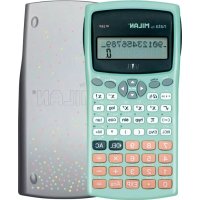
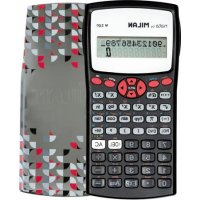
INSTRUKCJA OBSŁUGI M240 Milan
Usuwanie odpadków pochodzących z urządzeń elektrycznych i elektronicznych przez prywatnych użytkowników na terenie Unii Europejskiej

Obecność niniejszego symbolu na kalkulatorze lub jego opakowaniu wskazuje na fakt, iż urządzenie nie powinno być traktowane na równi z innymi odpadami z gospodarstwa domowego. Użytkownik ponosi odpowiedzialność za poprawne usunięcie odpadów tego rodzaju poprzez oddanie ich do punktu zbiórki, zajmującego się recyklingiem urządzeń elektrycznych i elektronicznych. Zbiórka i recykling odpadów pochodzących z urządzeń elektrycznych pomaga zachować naturalne zasoby środowiska oraz zapewnia poprawne usunięcie odpadów tego rodzaju, nie stanowiące zagrożenia dla zdrowia ani środowiska. Szczegółowe informacje dotyczące punktów zbiórki i recyklingu urządzeń elektrycznych i elektronicznych można uzyskać w urzędzie miejskim, w służbie zajmującej się zbiórką odpadów pochodzących z gospodarstwa domowego lub w punkcie sprzedaży niniejszego produktu.
Spis Treści
Przed użyciem kalkulatora .... 1
Środki ostrożności ....1
Usuwanie pokrywy kalkulatora....3
Włączanie i wyłączanie kalkulatora ......4
Źródło zasilania....4
O klawiaturze....6
Akustyczne sprzęenie zwrotne....7
O wyświetlaczu....7
Klawisze kursora....8
Wskaźniki wyświetlacza......8
Ustawienia kalkulatora.... 10
Wykonywanie obliczeń ....10
Wprowadzanie poprawek przy podawaniu danych wejściowych ....11
Ponowne wykonywanie obliczeń....13
Operacje wielozadaniowe ....13
Podstawowe obliczenia 14
Działania arytmetyczne....15
Kolejność wykonywania działań ....15
Kiedy zastosować nawias?......16
Działania na procentach ....17
Działania na ułamkach ....18
Przeliczanie: ułamki dziesiętne / ułamki zwykłe.....18
Działania z zastosowaniem ułamków ......19
Przeliczanie: ułamki niewłaściwe/ułamki mieszane 20
Działania na ułamkach sześćdziesiątkowych....21
FIX, SCI, RND 22
Obliczenia z zastosowaniem pamięci ...... 23
Pamięć ostatniego wyniku....23
Pamięć niezależna 24
Rekordy 25
Obliczenia z zastosowaniem funkcji naukowych 26
Funkcje trygonometryczne / funkcje odwrotne do funkcji trygonometrycznych....26
Funkcje hiperboliczne / funkcje odwrotne do funkcji hiperbolicznych ....28
Logarytmy 29
Pierwiastki i potęgi....30
Permutacje i kombinacje ....30
Liczby losowe....31
Silnie....31
Przeliczanie jednostek kątowych ....32
Przeliczanie współtrzędnych biegunowych / prostokątnych....33
Notacja inżynierska ....34
Obliczenia statycztyczne 36
Wskazówki dotyczące wprowadzania danych .36
Ograniczenia pamięci ....38
Tryb odchylenia standardowego....39
Obliczanie regresji....42
Regresja liniowa....45
Regresja logarytmiczna, wykładnicza, potęgowa, odwrotna i kwadratowa 47
Błędy 48
W razie wystąpienia problemu....48
Wiadomości o błędzie....49
Środki ostrożności
- Przed użyciem kalkulatora po raz pierwszy, naciśnij przycisk RESET, znajdujący się w tylnej części urządzenia.
- Nawet gdy kalkulator będzie działać poprawnie, wymieniaj baterie przynajmniej raz na trzy lata. Zużyte baterie mogą wyciec i - w rezultacie - uszkodzić lub zniszczyć kalkulator. Nigdy nie pozostawiaj zużytych baterii wewnątrz urządzenia.
- Unikaj przechowywania urządzenia w miejscach wystawionych na skrajne temperatury. Wystawienie na działanie skrajnie niskich temperatur może stanowić przyczynę spowolnienia pracy wyświetlacza, wyłączenia się urządzenia lub szybszego wyczerpania się baterii. Unikaj również wystawiania kalkulatora na bezpośrednie działanie promieni słonecznych, umieszczania urządzenia w pobliżu okna, grzejnika lub dowolnego innego miejsca o podwyższonej temperaturze. Wysokie temperatury mogą stanowić przyczynę wystąpienia odbarwień lub zniekształceń
pokrywy kalkulatora, a także uszkodzeń wewnętrznych obwodów urządzenia.
- Unikaj użytkowania lub przechowywania urządzenia w wilgotnych i zakurzonych pomieszczeniach. Nigdy nie pozostawiaj kalkulatora w miejscach, w których może ulec zamoczeniu, lub narażonych na występowanie zwiększonej wilgotności czy kurzu. Czynniki te mogą stanowić przyczynę wystąpienia uszkodzeń obwodów wewnętrznych urządzenia.
- Unikaj poddawania urządzenia wstrząsom (np. w wyniku upadku).
- Unikaj wywierania na kalkulator dowolnej siły mechanicznej, np. podczas noszenia w kieszeni spodni lub innej przylegającej do ciała odzieży, mogącej doprowadzić do zgięcia lub skręcenia urządzenia.
- W żadnym przypadku nie staraj się rozmontowywać urządzenia.
- Nie naciskaj przycisków kalkulatora długopisem, ołówkiem ani żadnym innym przedmiotem o ostrym zakończeniu.
- Do czyszczenia obudowy kalkulatora używaj miękkiej, suchej szmatki. Jeżeli obudowa jest mocno zabrudzona, oczyść ją za pomocą wilgotnej szmatki, zmoczonej w wodzie z łagodnym środkiem czyszczącym. Usuń nadmiar wilgoci przed przystąpieniem do czyszczenia kalkulatora. Nigdy nie stosuj rozpuszczalników, benzyny lub innych substancji ulotnych. Ich
użycie może spowodować wytarcie symboli umieszczonych na kalkulatorze lub uszkodzić jego pokrywę.
Usuwanie pokrywy kalkulatora
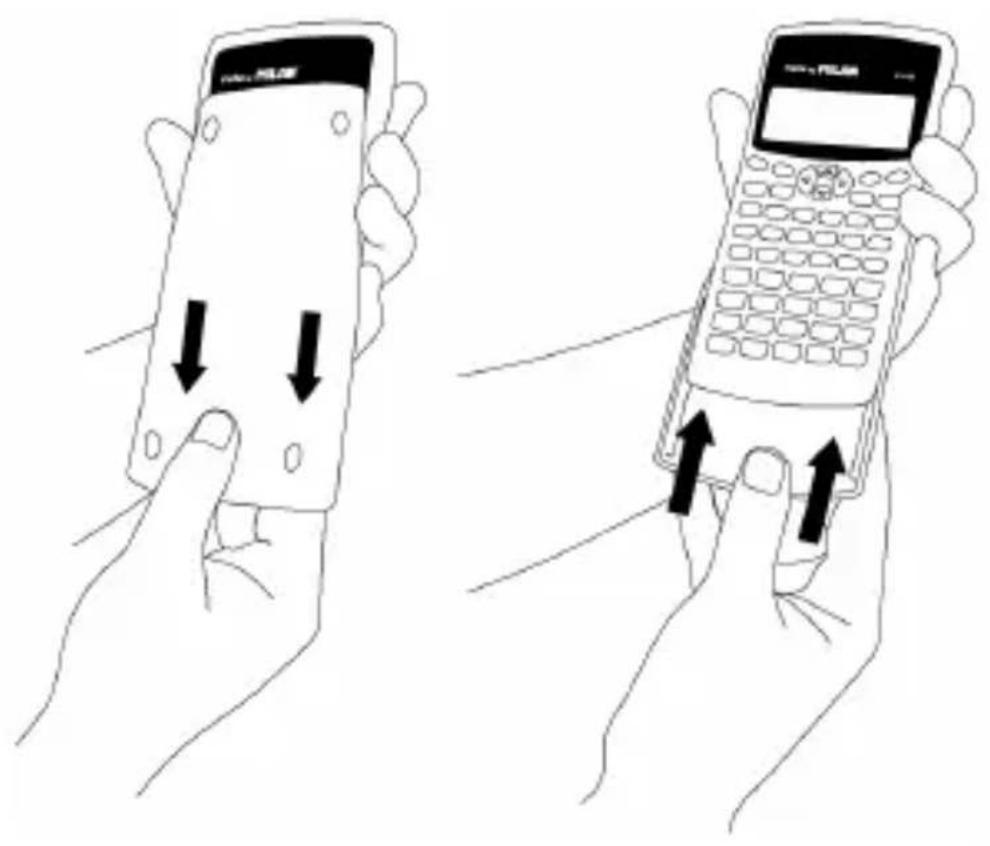
Przytrzymaj kalkulator jak pokazano na ilustracji, a następnie przesuń pokrywę w dół. Pokrywa może zostać umieszczona w tylnej części kalkulatora, zgodnie z poniższą ilustracją.
Włączanie i wyłączanie kalkulatora
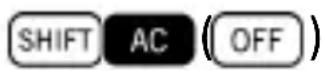
Aby włączyć kalkulator, naciśnij przycisk ON. Aby wyłączyć kalkulator, naciśnij SHIFT AC (OFF), tzn. naciśnij krótko przycisk SHIFT, a następnie naciśnij AC (przycisk ten opatrzony jest w górnej części pomarańczowym napisem OFF). Wyłączenie kalkulatora nie wpływa negatywnie na zachowaną w nim informację, ponieważ urządzenie wyposażone jest w Pamięć Statyczną.
Aby zaoszczędzić energię, kalkulator wyłącza się automatycznie po upływie 10 minut od wykonania ostatniej operacji.
Źródło zasilania
- Niniejszy kalkulator zasilany jest dwoma bateriami typu AAA. Przy zakładaniu baterii upewnij się zawsze czy dodatni (+) i ujemny (−) biegun baterii znajdują się w odpowiednim miejscu.
- Niedostateczne napięcie elektryczne pochodzące z baterii może być przyczyną uszkodzenia lub utraty zachowanej informacji.
Zawsze przechowuj wszelkie istotne dane również w innym miejscu.
- Nigdy nie ładuj baterii, ani nie staraj się ich otwierać, a także unikaj sytuacji, mogących stanowić przyczynę zwarcia. Nie wystawiaj baterii na bezpośrednie działanie wysokich temperatur, ani nie usuwaj ich wrzucając do ognia.
- Jeżeli przewidujesz, że nie będziesz korzystać z kalkulatora przez dłuższy okres czasu, usuń założone baterie.
Jak wymienić baterie?
- Naciśnij
kalkulat
aby wyłączyć
- Usuń śruby przytrzymujące pokrywę komory baterii, a następnie zdejmij pokrywę.
- Usuń zużyte baterie.
- Oczyć złącza biegunów nowych baterii za pomocą suchej, miękkiej szmatki.
- Załóż nowe baterie.
- Umieść i przyśrubuj pokrywę komory baterii w odpowiednim miejscu.
- Naciśnij ON aby włączyć kalkulator.
O klawiaturze
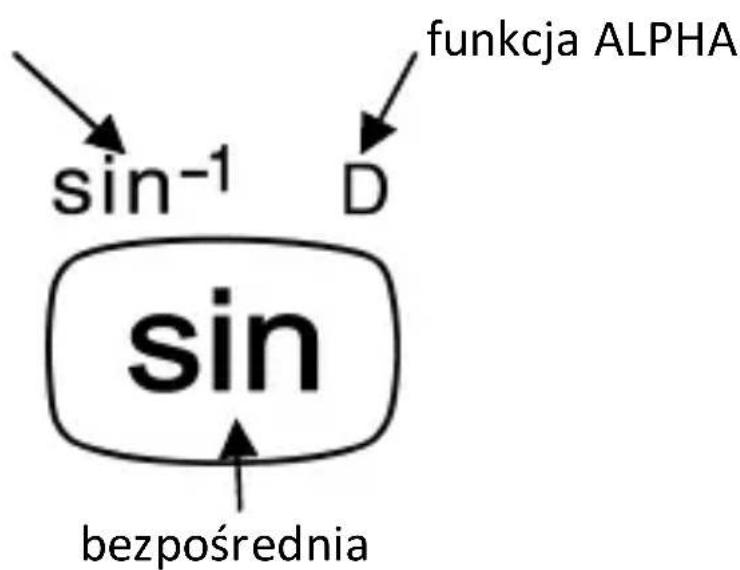
Każdy klawisz może posiadać maksymalnie trzy funkcje: główna funkcja jest opisana bezpośrednio na klawiszu, druga funkcja uaktywnia się przy naciśnięciu klawisza SHIFT (wskazana na pomarańczowo), zaś trzecia - przy naciśnięciu klawisza ALPHA (wskazana na niebiesko). Naciśnij przycisk odpowiadający stosownej funkcji (SHIFT lub ALPHA) przed naciśnięciem przycisku odpowiadającego pożądanej operacji.
Na przykład, aby zastosować funkcję ^-1 , naciśnij krótko przycisk SHIFT, a następnie naciśnij sin. W niniejszym podręczniku użytkownika tego rodzaju operacje opisywane są w formie SHIFT sin ( ^-1 )
funkcja SHIFT
Akustyczne sprzęzenie zwrotne
Opcja akustycznego sprężenia zwrotnego klawiszy może być uaktywniona poprzez naciśnięcie SHIFT 3 ( ).
O wyświetlaczu
Niniejszy kalkulator posiada dwuliniowy wyświetlacz. Pozwala on na jednoczesne wyświetlanie działania oraz wyniku.
W pierwszej linii może być jednocześnie wyświetlonych maksymalnie 12 znaków. Tym niemniej przy wprowadzaniu danych do jednego działania można zastosować maksymalnie 79 znaków. W tym przypadku dane przekraczające 12 znaków przesuną się w lewo. Kiedy wprowadzane dane będą liczyć 73 znaki, kursor zmieni się z “ _” na “■”, informując o fakcie, iż można wprowadzić jeszcze tylko 7 znaków.
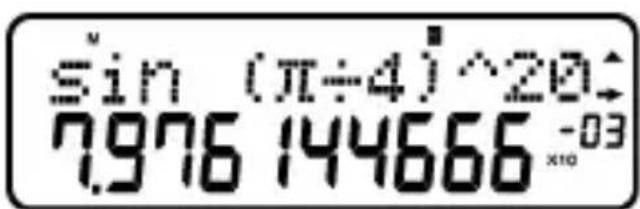
Dla liczb równych 1000 lub większych odczyt wyniku jest ułatwiony poprzez umieszczenie znaku “,” co trzy cyfry.
Klawisze kursora
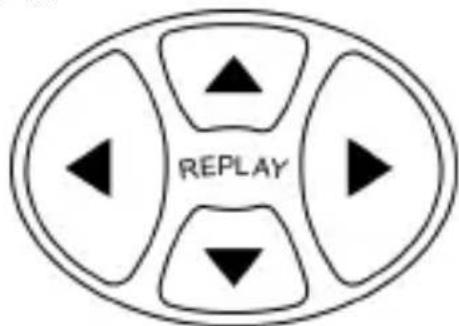
Klawisze kursora umożliwiają przemieszczanie się po wyświetlaczu.
Wskaźniki wyświetlacza
Na wyświetlaczu może pojawić się szereg wskaźników informujących o aktualnym stanie kalkulatora.
| Wskaźnik | Opis |
| S | Przycisk SHIFT jest aktywny. Po naciśnięciu dowolnego przycisku funkcja SHIFT wyłączy się i zniknie wskaźnik S |
| A | Przycisk ALPHA jest aktywny. Po naciśnięciu dowolnego przycisku funkcja ALPHA wyłączy się i zniknie wskaźnik A |
| M | W pamięci niezależnej przechowywana jest zapamiętana wartość. |
| STO | Kalkulator oczekuje wprowadzeniazmiennej wartości. Następnie zmiennej tej przydzielona zostanie odpowiednia nazwa. Wskaźnik ten pojawia się po naciśnięciu [SHIFT] [RCL] [STO] |
| RCL | Kalkulator oczekuje wprowadzenia nazwy zmiennej w celu odzyskania wartości zmiennej. Wskaźnik ten pojawia się po naciśnięciu [RCL]. |
| SD | Kalkulator pracuje w trybie “statystycznym”. |
| D | Domyślną jednostką kątową są stopnie. |
| R | Domyślną jednostką kątową są radiany. |
| G | Domyślną jednostką kątową są grady. |
| FIX | Ustawiono liczbę miejsc po przecinku. |
| SCI | Ustawiono istotną liczbę miejsc. |
| ▲ lub ▼ | Dostępny rejestr pamięci wykonanych obliczeń. Funkcja ta pozwala na przeglądanie uprzednio wprowadzonych działań i ich ponowne przeliczanie. |
| Disp | Na wyświetlaczu przedstawiono pośredni wynik działania wielozadaniowego. |
Ustawienia kalkulatora
Wykonywanie obliczeń
Przed przystąpieniem do wykonywania obliczeń konieczne jest wybranie odpowiedniego trybu. Poniżej przedstawiono dostępne tryby wykonywania obliczeń.
| Typ obliczeń | Kombinacja klawiszy pozwalająca na zmianę trybu | Wybrany tryb |
| Podstawowe obliczenia arytmetyczne |  | COMP |
| Obliczenia statystyczne | 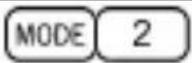 | SD |
| Obliczenia regresji | 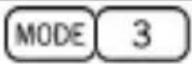 | REG |
Przy kilkukrotnym przyciśnięciu MODE, wyświetlane są kolejno ustawienia dodatkowych opcji.
W poniższych rozdziałach zastosowanie zawartych instrukcji wykonywania obliczeń poprzedzone jest ustawieniem odpowiedniego trybu.
Uwaga!
Jeżeli pragniesz powrócić do ustawień
początkowych kalkulatora, naciśnij
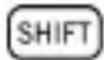
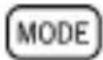

| Punkt | Ustawienia początkowe |
| Tryb wykonywania obliczeń | COMP |
| Jednostki kątowe | Deg |
| Wyświetlanie liczb na ekranie w formacie wykładniczym | Norm 1 |
| Wyświetlanie wyników w formie ułamków | a^b/_c |
| Brytyjski format przecinka dziesiętnego (punkt zamiast przecinka) | Punkt |
Wprowadzanie poprawek przy podawaniu danych wejściowych
Jedną z podstawowych wiadomości jest umiejętności dokonywania poprawek, a także usuwania lub wprowadzania danych.
| Przycisk | Opis |
| Przesuwa kursor w pożądane miejsce. |
| Usuwa znak umieszczony bezpośrednio z lewej “_”. Jeżeli kursor umieszczony jest powyżej znaku, usunięty zostanie numer lub funkcja, znajdujące się w aktualnej pozycji kursora. |
| Przy pierwszym naciśnięciu następuje zmiana kursora na kursor wprowadzania danych. Jeżeli na wyświetlaczu znajduje się kursor wprowadzania danych i zostanie wprowadzony dowolny znak, nowe dane pojawią się w miejscu aktualnie zajmowanym przez kursor.Przy uaktywnionej funkcji kursora wprowadzania danych, naciśnięcie SHIFT(INS) lub powoduje powrót kursora do trybu normalnego. |
Ponowne wykonywanie obliczeń
Po naciśnięciu = zostanie wykonane obliczenie, zaś samo działanie zachowa się w pamięci działań. Jeżeli na wyświetlaczu LCD pojawi się wskaźnik ▲ znaczy to, że w pamięci działań zachowane zostało uprzednio wykonane działanie. Po przyciśnięciu ▲, na ekranie pojawi się ostatnie wykonane działanie oraz jego wynik. Ponowne naciśnięcie ▲ pozwala przeglądać kolejno wykonywane działania, uporządkowane od najnowszych do najstarszych.
Naciśnięcie przycisku ◀ lub ▶ podczas przeglądania pamięci działań, wywołuje zmianę widoku. Natomiast naciśnięcie przycisku ◀ lub ▶ bezpośrednio po wykonaniu obliczenia, pozwala na edycję ostatnio dokonanych operacji.
Operacje wielozadaniowe
Działanie wielozadaniowe to działanie złożone z dwóch lub więcej krótszych działań, połączonych znakiem dwukropka (:).
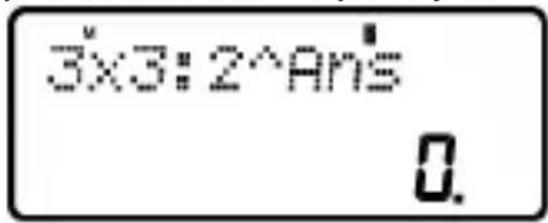
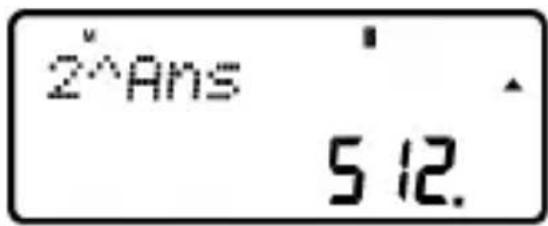
Przykład: Mnożenie 3 × 3 i zastosowanie iloczynu jako wykładnika 2^Ans .
3 × 3 SHIFT x² ( : ) 2 x' Ans =
Na ilustracji przedstawiono powyższe działanie:
Następnie można nacisnąć =, a widok wyświetlacza zmieni się na:
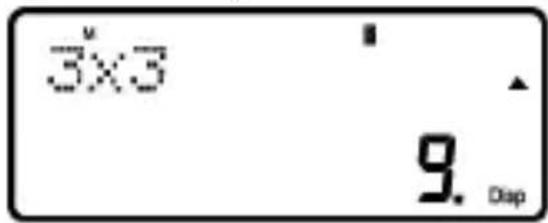
Uwaga: wyświetlane jest tylko pierwsze działanie, zaś na ekranie pojawia się wskaźnik Disp informujący, iż pokazany wynik jest wynikiem pośrednim. Po naciśnięciu = wyświetla się druga operacja i wynik końcowy:
Podstawowe obliczenia
Aby wykonać podstawowe obliczenia należy nacisnąć przycisk MODE, a następnie nacisnąć 1 i ustawić tryb pracy COMP:
COMP ......MODE 1
Działania arytmetyczne
Kolejność wykonywania działań
Poniższa kolejność wykonywania działań stosowana jest we wszystkich przeprowadzanych operacjach:
- Przeliczanie współtrzędnych: z biegunowych na prostokątne i odwrotnie (P→R lub R→P).
-
Funkcje typu A. Wszystkie funkcje, w których użytkownik wprowadza wartość początkową, a następnie naciska przycisk funkcji. Np.: x! , x^2 , x^3 , x^-1 , 0, n itp. Przeliczanie jednostek kątowych ( DRG ).
-
Potegi: ^2 , ^3 , ^4 .
-
a%
-
Format skróconego mnożenia przed , e^x , , nazwa pamięci lub nazwa zmiennej: 4 , 2e , 2A , B , etc.
-
Funkcje typu B. W przypadku tych funkcji, użytkownik najpierw naciska przycisk funkcji, a następnie wprowadza odpowiednią wartość.

-
Format skróconego mnożenia przed funkcjami typu B, np. A√2 itp.
-
Permutacje i kombinacje nPr, nCr.
Wszystkie działania wykonywane są od lewej do prawej. Tym niemniej jeżeli uszereguje się działania o identycznej kolejności wykonywanych operacji, działania wykonywane są od prawej do lewej. Np.:
$$
\boxed {\log} \boxed {\sin} \boxed {\sqrt {-}} \theta \rightarrow \log \Bigl (\sin \left(\sqrt {\theta}\right) \Bigr)
$$
Kiedy zastosować nawias?
Dowolne działanie umieszczone w nawiasie zostanie wykonane w pierwszej kolejności.
$$
\text { Przykład: } 5 \times 3 + 4 = 1 9 \quad \rightarrow \quad 5 \times (3 + 4) = 3 5
$$
Wszystkie działania ) poprzedzające = mogą być pominięte, jako że kalkulator rozumie, iż użytkownik pragnie zamknąć wszystkie otwarte nawiasy przed obliczeniem wyniku.
Wewnątrz działań liczby ujemne powinny być zawarte w nawiasach. Znak ujemny (一) jest traktowany jak funkcja typu B, tak więc gdy w działaniu zawarta jest funkcja typu A o wyższym priorytecie (lub działania na potęgach lub pierwiastkach), konieczne jest zastosowanie nawiasu dla zapewnienia poprawnego wyniku.
$$
\text { Przykład: } (- 2) ^ {2} = 4 \quad \rightarrow \quad - 2 ^ {2} = - 4
$$
Pamiętaj: Dowolna liczba ujemna występująca w działaniu zawsze powinna być zawarta w nawiasach.
Tym niemniej ujemne wykładniki nie muszą być zapisywanie w nawiasach. Np.:
Działania na procentach
Procent oznacza “część setną”. Może być również zapisany jako ułamek o wartości mianownika równej 100. Wartość 10 procent może być więc wyrażona jako 10%, 10/100, 0.10 lub 10 części ze 100 części.
Przykład 1:
Aby obliczyć 10% z 1200
Aby obliczyć jaki procent 1200 stanowi 120
Aby odjąć 20% od 1200
Działania na ułamkach
Przeliczanie: ułamki dziesiętne / ułamki zwykłe
Niniejszy kalkulator umożliwia wykonywanie działań bezpośrednio na ułamkach. Możemy wyróżnić 3 rodzaje ułamków:
- Ułamki właściwe: Licznik jest mniejszy od mianownika.
Np. 13 , 37 , itp.
- Ułamki niewłaściwe: Licznik jest większy od mianownika (lub oba są równe).
Np. 43 , 137 , itp.
- Ułamki mieszane: Kombinacja liczby całkowitej i ułamka właściwego, dla wyrażenia części dziesiętnej.
Niniejszy kalkulator pozwala na zastosowanie dowolnego w wyżej wymienionych 3 typów ułamków. Aby wprowadzić wartość ułamka niewłaściwego należy wprowadzić wartość licznika, nacisnąć a_※ , a następnie wprowadzić wartość mianownika. Na wyświetlaczu pojawia się symbol ↓, oddzielający jedną wartość od drugiej (np. licznik od mianownika).
Zgodnie z wyżej przedstawionymi definicjami, ułamki mieszane mają formę liczb całkowitych z
towarzyszeniem ułamka. Aby wprowadzić wartość ułamka mieszanego należy wprowadzić liczbę całkowitą, nacisnąć a% , wprowadzić wartość licznika, nacisnąć ponownie a% , a następnie wprowadzić wartość mianownika.
Działania z zastosowaniem ułamków
Przykład 1: działania na ułamkach właściwych
$$
\frac {1}{3} + \frac {2}{5} = \frac {1 1}{1 5}
$$
1 3%
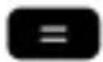
Wynik: 11 15
Aby przeliczyć ułamek zwykły na dziesiętny należy nacisnąć a%
Przykład 2: przeliczanie ułamków: dziesiętne / zwykłe
$$
\frac {3}{4} = 0, 7 5
$$
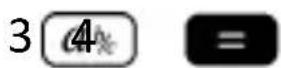
Wynik: 3 ∥4
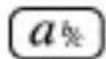
Wynik: 0.75
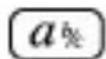
Wynik: 3 ∥4
Przykład 3: działania na ułamkach mieszanych
$$
2 \frac {1}{3} + 1 \frac {1}{2} = 3 \frac {5}{6}
$$
2 a% 1 a% 3

Wynik: 3 56
Przykład 4: upraszczanie ułamka
$$
\frac {2}{4} = \frac {1}{2}
$$
2 4% =
Wynik: 1 2
Działania na ułamkach zwykłych i dziesiętnych, których wynik przedstawiony jest w postaci ułamka dziesiętnego.
Przykład 5: a^b/c
$$
\frac {3}{4} + 1, 5 = 2, 2 5
$$
3 a% 4 + 1.5 =
Wynik: 2.25
Należy mieć na uwadze, iż w przypadku gdy całość wprowadzanych wartości ułamka (liczba całkowita + licznik + mianownik + oddzielacze) przekracza 10 znaków, wartości wyświetlają się automatycznie w formacie dziesiętnym.
Przeliczanie: ułamki niewłaściwe / ułamki mieszane
Ta sama wartość może być przedstawiona zarówno w postaci ułamka niewłaściwego, jak i ułamka mieszanego. Aby dokonać tego rodzaju przeliczeń, wystarczy nacisnąć a_% i SHIFT a_% .
Przykład 1:
$$
1 \frac {3}{4} = \frac {7}{4}
$$
1 3%4 a% =
Wynik: 1 ∧ 3 ∧ 4
Działania na ułamkach sześćdziesiątkowych
Niniejszy kalkulator umożliwia przeprowadzanie działań na ułamkach sześćdziesiątkowych, z zastosowaniem stopni (lub godzin), minut oraz sekund, a także dokonywanie przeliczeń pomiędzy wartościami sześćdziesiątkowymi i dziesiętnymi.
Przykład 1: Przeliczanie wartości dziesiętnej 3,24 na wartość sześćdziesiątkową, a następnie ponowne jej przeliczenie na wartość dziesiętną.
3.24
Wynik: 3.24
Wynik: 3° 14° 24
Wynik: 3.24
Możliwe jest również wykonywanie działań arytmetycznych na wartościach sześćdziesiątkowych.
Przykład 2:
3^ 28' 54'' × 2.2 = 7^ 39' 34.8''

Ustawienie niektórych parametrów kalkulatora przez użytkownika nie jest możliwe. Aby dokonać zmian związanych z liczbą miejsc po przecinku, liczbą uwzględnianych miejsc lub formatem wykładniczym, należy nacisnąć kilkakrotnie przycisk MODE, do chwili pojawienia się na ekranie następujących opcji:
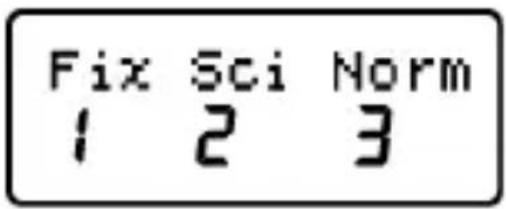
Następnie należy wybrać opcję 1, 2 lub 3 i dokonać zmian odpowiedniego parametru:
| Element | Opis |
| 1 (Fix) | Liczba miejsc po przecinku |
| 2 (Sci) | Liczba uwzględnianych miejsc |
| 3 (Norm) | Format wykładniczy |
Obliczenia z zastosowaniem pamięci
Aby dokonać obliczeń z zastosowaniem ogólnego rejestru operacji (pamięć), należy nacisnąć MODE, a następnie 1, ustawiając kalkulator w trybie COMP:
COMP ......MODE 1
Pamięć ostatniego wyniku
Przy każdym wykonywanym obliczeniu, uzyskiwany wynik wprowadzany jest automatycznie do zawartości Pamięci ostatniego wyniku, w której jest przechowywany.
Dlatego też Pamięć ostatniego wyniku aktualizuje się za każdym razem, gdy naciśnięte zostaną następujące klawisze:
| Funkcja | Klawisze |
| Wykonuje bieżące działanie | |
| Dodaje do pamięci | |
| Odejmuje od pamięci | |
| Oblicza procent | |
| 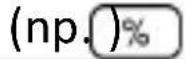 |
| Zachowuje w pamięci | 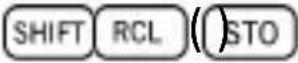 wraz z wartościązmienną lub rejestrem(od A do F, X, Y lub M) wraz z wartościązmienną lub rejestrem(od A do F, X, Y lub M) |
Zawartość Pamięci ostatniego wyniku jest odzyskiwana poprzez naciśnięcie Ans. Jeżeli przy wykonywaniu operacji wystąpi błąd, zawartość Pamięci ostatniego wyniku nie ulegnie zmianie.
Wartości zachowane w Pamięci ostatniego wyniku są zakodowane w postaci 12 znaków dla mantys i 2 znaków dla wykładników.
Pamięć niezależna
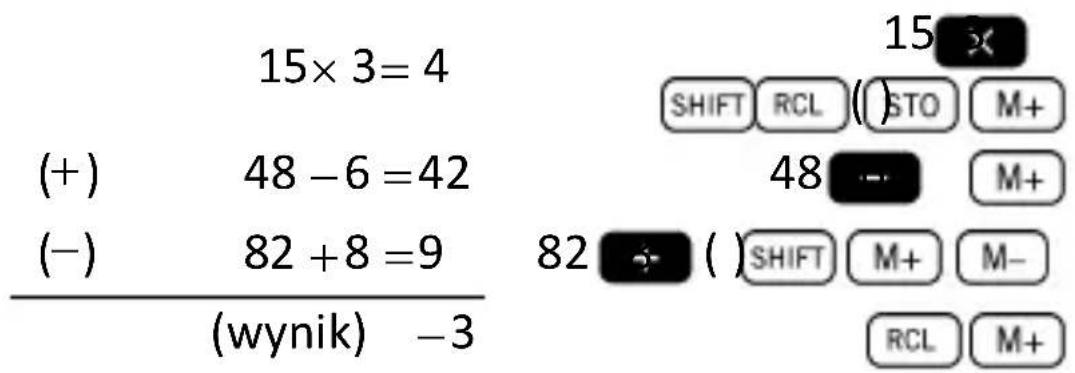
Zmienna M stosowana jest jako pamięć niezależna. Dzięki temu możliwe jest bezpośrednie wprowadzenie wartości do pamięci niezależnej poprzez naciśnięcie SHIFT RCL STO), dodanie wartości do pamięci naciskając M+ lub jego odjęcie od pamięci poprzez naciśnięcie SHIFT M+ (M-). Pamięć niezależna jest pomocna przy wykonywaniu złożonych obliczeń.
Aby usunąć zawartość pamięci niezależnej M, należy nacisnąć 0 SHIFT RCL (STO) M+ (M).
Przykład:
Rekordy
Niniejszy kalkulator zawiera dziewięć ogólnych rekordów. Urządzenie to zostało opracowane w sposób pozwalający na dostęp do zawartości rekordów za pomocą zmiennych programu (od A do F, M, X i Y). Rekordy te mogą być stosowane do przechowywania danych, stałych, wyników itp.
Dane zachowane w konkretnym rekordzie (np. A) usuwane są poprzez naciśnięcie 0 SHIFT RCL ( ) STC ( ). (-) A
Jednoczesne usunięcie danych zawartych we wszystkich rekordach następuje po naciśnięciu SHIFT MODE (CLR) 1 (Mcl) = .
Przykład:
$$
\begin{array}{l} 2 4, 3 \times 4 = 9 7, 2 \ \frac {2 4 , 3}{5} = 4, 8 6 \end{array}
$$
Obliczenia z zastosowaniem funkcji
funkcji naukowych, należy nacisnąć przycisk MODE, a następnie 1, ustawiając kalkulator w trybie COMP:
COMP ......MODE 1
Przy zastosowaniu funkcji naukowych, wykonywanie niektórych działań może trwać trochę dłużej. Przed przystąpieniem do wykonywania kolejnego działania należy odczekać, aż na wyświetlaczu pojawi się wynik.
Istnieje możliwość zastosowania następujących stałych:
≈ 3.14159265 , e ≈ 2.71828183
Funkcje trygonometryczne / funkcje odwrotne do funkcji trygonometrycznych
Niniejszy kalkulator umożliwia dokonywanie operacji na funkcjach trygonometrycznych z zastosowaniem stopni, radianów i gradów.
$$
\left(9 0 ^ {\circ} = \frac {\pi}{2} \text { radians } = 1 0 0 \text { grads }\right)
$$
Zmian domyślnej jednostki miary kątowej dokonuje się poprzez dwukrotne naciśnięcie przycisku MODE. Na wyświetlaczu pojawią się opcje ustawień jednostki kątowej:
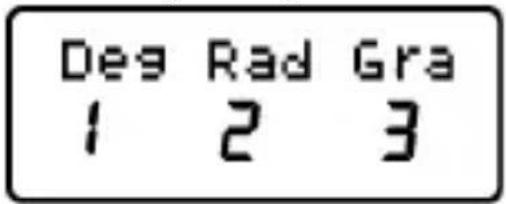
Następnie należy nacisnąć klawisz cyfrowy (1, 2, 3) odpowiadający pożądanej jednostce kątowej.
Przykład 1:
$$
\cos (2 3 ^ {\circ} 3 5 ^ {\prime} 2 ^ {\prime \prime}) = 0. 9 1 6 4 7 5 2 6 8
$$

Wynik: 0.916475268
Przykład 2:
$$
\sin^ {- 1} \left(\frac {\sqrt {2}}{2}\right) = 0. 7 8 5 3 9 8 1 6 3
$$
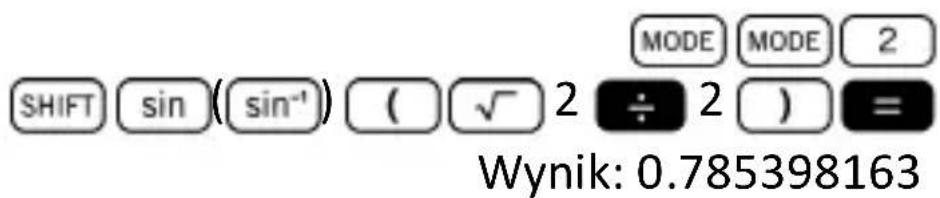
Przykład 3:
$$
\sin^ {- 1} \left(\frac {\sqrt {2}}{2}\right) = 0. 2 5 \pi (\mathrm{rad})
$$

Przykład 4: 2 = 6.283185307
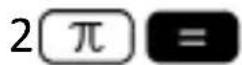
Wynik: 6.283185307
Funkcje hiperboliczne / funkcje odwrotne do funkcji hiperbolicznych
Funkcje hiperboliczne są podobne do zwyczajnych funkcji trygonometrycznych: w ten sam sposób, w który punkty (cosθ, sinθ) wyznaczają okrąg, punkty (coshθ, sinhθ) wyznaczają prawą połowę prostokątnej hiperboli.
Przykład 1:
(1.5) = 2.129279455

Wynik: 2.129279455
Przykład 2:
^-110.02 = 3.000211057

Wynik: 3.000211057
Logarytmy
Niniejszy kalkulator pozwala na proste wykonywanie działań na logarytmach. Logarytm o podstawie 10 z wartości logarytmowanej jest równy potędze, do której należy podnieść podstawę logarytmu (10), w celu otrzymania wartości logarytmowanej.
Przykład 1:
log 1000 = 3
log 1000 =
Wynik: 3
Inną często stosowaną podstawą logarytmiczną jest stała matematyczna e ≈2.7183. Logarytmu tego rodzaju znane są pod nazwą logarytmów naturalnych (ln) i mogą być one obliczane w prosty sposób, jak pokazano na poniższym przykładzie.
Przykład 2:
In e = 1
In ALPHA In e =
Wynik: 1
Pierwiastki i potęgi
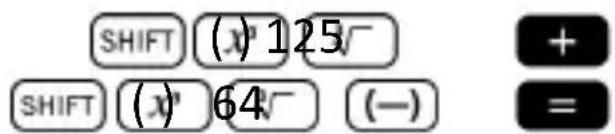
Układ klawiatury kalkulatora zapewnia prosty dostęp do funkcji pierwiastkowania i potęgowania, poprzez umieszczenie ich klawiszy w jednej linii. Poniższe przykłady ilustrują sposób korzystania z obydwu wyżej wymienionych funkcji:
Przykład 1:
$$
\sqrt [ 3 ]{1 2 5} + \sqrt [ 3 ]{- 6 4} = 1
$$
Permutacje i kombinacje
Przykład 1: Określ ile liczb czterocyfrowych można uzyskać z zastosowaniem kombinacji cyfr od 1 do 5, mając na uwadze, iż jedna cyfra nie może być zastosowana dwukrotnie (poprawna liczba:1234; niepoprawna liczba: 1123).
Przykład 2: Określ ile trójosobowych grup może powstać w grupie złożonej z 8 osób.
8 SH(F) ÷ nCr =
Wynik: 56
Liczby losowe
Przykład: Wygeneruj losowo liczbę pomiędzy 0.000 a 0.999.

Wynik (wynik odmienny przy każdym wykonaniu operacji): 0.513
Silnie
Przykład:Oblicz silnię liczby 10.
10 x! =
Wynik: 3628800
Przeliczanie jednostek kątowych
Po naciśnięciu SHIFT Ans (DRG) wyświetłą się opcje ustawień przeliczania jednostek kątowych.
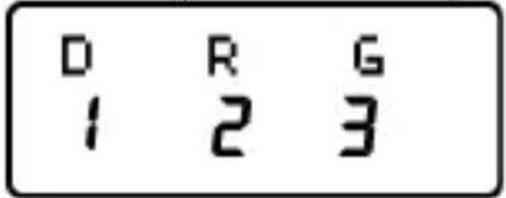
Aby przeliczyć wyświetloną wartość na odpowiednią jednostkę kątową, naciśnij klawisz numeryczny 1, 2 lub 3.
Przykład 1: Przelicz 2,25 radianów na stopnie.
W pierwszej kolejności należy ustawić kalkulator w trybie stopni (jednostka, którą chcemy otrzymać w rezultacie przeliczania):
MODE MODE 1 (tryb Deg.)
Następnie należy wprowadzić wartość (2,25) z zaznaczeniem jednostki wyjściowej (radiany).
Przykład 2: Przelicz 45 stopni na radiany.
MODE MODE 2 (tryb Rad.)
45 SHIFT Ans DRG 1 =
Wynik: 0.785398163
Jeżeli pragniesz wyświetlić niniejszy wynik jako czynnik π:
Ans ÷ π =
Wynik: 0.25
Przykład 3: Przelicz 2 radiany na stopnie.

Wynik: 90
Przeliczanie współtrzędnych biegunowych / prostokątnych
Współrzędne mogą być wyrażane za pomocą różnych układów odniesienia. Niniejszy kalkulator pozwala na wykonywanie przeliczeń pomiędzy współrzędnymi prostokątnymi (zwanymi również współrzędnymi kartezjańskimi) oraz współrzędnymi biegunowymi.
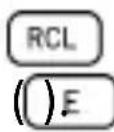
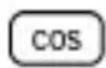
Wynik dokonywanych obliczeń zapamiętywany jest automatycznie w postaci rekordów E i F. Dostęp do tej informacji możliwy jest poprzez naciśnięcie odpowiednio RCL COS (E) i RCL tan ( ) F.
Przykład 1: Przelicz współtrzędne biegunowe r =2.9na =40^ współtrzędne prostokątne (x,y) .

Wynik ten odpowiada współrzędnej x, która zostaje zachowana w rekordzie E. Aby odzyskać wartość współrzędnej y, należy nacisnąć:
Wynik: 1.864084068
Aby ponownie odzyskać wartość współtrzędnej x, należy wyświetlić zawartość rekordu E naciskając
Przykład 2: Przelicz współtrzędne prostokątne (2,2) na współtrzędne biegunowe (r,) .

Przy wystąpieniu konieczności wyrażenia bardzo wysokich lub bardzo niskich wartości, istnieje możliwość zastosowania notacji naukowej, tj., występujące w wartości zera zapisywane są w formie współczynnika mnożonego przez 10 podniesione do odpowiedniej potęgi.
Zazwyczaj współczynnikiem może być dowolna liczba (2,3 w wyżej wymienionym przypadku), zaś wykładnik wyrażany jest poprzez liczbę całkowitą (8).
Jedyną różnicą występującą pomiędzy notacją inżynierską a notacją naukową jest zastosowane
w przypadku notacji inżynierskiej ograniczenie wykładnika do wartości stanowiącej wielokrotność 3. Wyżej wymieniona wartość jest więc wyrażana jako:
Fakt, iż stosuje się wyłącznie wykładniki stanowiące wielokrotności 3, pozwala na zapamiętanie grup prefiksów kojarzonych z każdym wykładnikiem:
| Prefiks - Wielkość | Symbol Metryczny | Potęga 10 |
| tera T | | 10^12 |
| giga G | | 10^9 |
| mega M | | 10^6 |
| kilo k | | 10^3 |
| jednostka | - | 10^0 |
| mili m | | 10^-3 |
| mikro | | 10^-6 |
| nano n | | 10^-9 |
| piko p | | 10^-12 |
| femto f | | 10^-15 |
Przykład 1: Przelicz 0,00238 metry na milimetry.
0.00238 = ENG
Wynik: 2.38 × 10^-3
Aby ponownie przeliczyć uzyskaną wartość na metry:
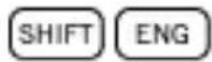
Wynik: 0.00238 × 10^0
Przykład 2: Przelicz 12320 metrów na kilometry.
12320
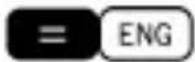
Wynik: 12.32 × 10^3
Obliczenia statystyczne
Wskazówki dotyczące wprowadzania danych
- W trybie statystycznym (SD oraz REG) klawisz M+ służy do wprowadzania danych (DT).
- Przed prowadzaniem nowych danych należy upewnić się, czy zawartość pamięci statystycznej została usunięta, poprzez wybranie funkcji SHIFT MODE (CLR) 1 = .
- Aby wprowadzić dane należy postępować w następujący sposób:
M+ (DT)
M+ (DT)
M+ (DT)
[...]
M+ (DT)
- Uwaga! Naciśnięcie M+ M+ powoduje podwójne wprowadzenie tych samych danych.
- Kilkukrotne wprowadzenie tych samych danych jest możliwe za pomocą SHIFT, ( ; ).
Przykład: Wprowadź dziesięć razy wartość 25:
25 SH(F)10,();
M+ DT
- Wprowadzone dane wyświetlane są na ekranie po naciśnięciu klawiszy kursora:

- Aby usunąć niepożądane wartości, należy wyszukać je za pomocą klawiszy kursor, a następnie nacisnąć SHIFT M+ (L CL J). Po usunięciu odpowiednich wartości pozostałe dane przesuną się do góry.
- Podczas wyświetlania danych, na wyświetlaczu kalkulatora pojawia się każda uprzednio wprowadzona wartość, a na następnym ekranie wyświetla się jej częstotliwość (Freq). Funkcja ta jest przydatna przy wprowadzeniu kilku identycznych wartości za pomocą SHIFT , ( ; ). Dzięki niej możliwe jest określenie liczby elementów o identycznej wartości.
- Istnieje możliwość edycji i zastąpienia wprowadzonej wartości po wyszukaniu jej za pomocą klawiszy kursora. Po zlokalizowaniu wartości, która ma zostać zmieniona, należy wprowadzić nową wartość, a następnie nacisnąć =. W ten sposób poprzednio wprowadzona wartość zostanie zastąpiona
nową. Dlatego też, jeżeli pragnie się wykonać dowolną operację podczas przeglądania wprowadzonych danych (np. wykonać operację statystyczną), konieczne jest, by wcześniej nacisnąć przycisk AC i opuścić tryb edycji.
- Po wprowadzeniu na ekranie zmian wartości, naciśnięcie M+ (DT) zamiast =, sprawi, iż ostatnia wprowadzona wartość zostanie zachowana jako nowa wartość, zaś wcześniej wprowadzona wartość pozostanie bez zmian.
Ograniczenia pamięci
Wszystkie wprowadzane wartości przechowywane są w pamięci kalkulatora. Kiedy pamięć ulega zapełnieniu, na wyświetlaczu kalkulatora pojawia się:
Data Full
Wprowadzanie kolejnych danych nie jest możliwe. Aby opróżnić pamięć urządzenia, należy nacisnąć przycisk = , a wyświetli się następujący ekran:
EditOFF ESC
1 2
Dla zarejestrowania nowo wprowadzonej wartości bez zachowania jej w pamięci, należy nacisnąć 1. Wybranie niniejszej opcji uniemożliwi późniejsze przeglądanie lub edytowanie wprowadzonych danych. Jeżeli natomiast zostanie
naciśnięty przycisk 2, tryb wprowadzania danych bez ich zachowywania w pamięci zostanie wyłączony i możliwe będzie późniejsze przeglądanie lub edytowanie danych.
Tryb odchylenia standardowego
W celu przeprowadzenia obliczeń z zastosowaniem odchylenia standardowego (również zwanego odchyleniem typowym), należy nacisnąć przycisk MODE, a następnie 2, ustawiając kalkulator w trybie SD: SD ...... MODE 2
Kalkulator MILAN M-240 pozwala na przeprowadzanie obliczeń statystycznych.
Po wprowadzeniu danych do pamięci urządzenia, możliwe jest przeprowadzenie wielu operacji w trybie SD. Dostęp do tych operacji możliwy jest poprzez opcje (S-SUM) oraz S-VAR):
• SHIFT 1 (S) SUM
- 1 = suma wartości podniesiona do kwadratu
- 2 = suma wartości
- 3 =
liczba elementów grupy próbnej
• SHIFT 2 (S-VAR)
- 1 = średnia arytmetyczna
- 2 = odchylenie standardowe ludności
- 3 = próbnej
odchylenie standardowe grupy
Po wyświetleniu dowolnej z wyżej wymienionych opcji należy nacisnąć klawisz numeryczny (1, 2, 3) odpowiadający wyliczanej funkcji, a następnie nacisnąć przycisk = .
| Obliczenia statystyczne SHIFT 1 ( ) SUM |
| przycisk | działanie | wzór |
| 1 | suma wartości podniesiona do kwadratu | _ i x_i^2 |
| 2 | suma wartości | _ i x_i |
| 3 | liczba elementów grupy próbnej | n |
| Obliczenia statystyczne SHIFT 2 (9-VAR) |
| przycisk | działanie | wzór |
| 1 | średnia arytmetycz na | = 1n _i=1^n x_i |
| 2 | odchylenie standardowe | _n = 1n _i=1^n (x_i - )^2 |
| 3 | odchylenie standardowe grupy próbne | _n-1 = 1n-1 _i=1^n (x_i - )^2 |
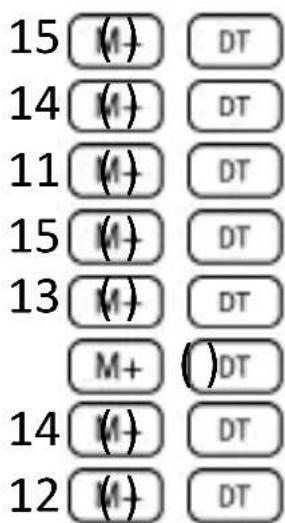
Przykład: Weź pod uwagę zbiór danych pochodzących z odczytu temperatury na różnych czujnikach, rozmieszczonych na kontrolowanym terenie: 15, 14, 11, 15, 13, 13, 14, 12.
Oblicz _n , _n-1 , , n , x and x^2 .
Ustawić tryb SD pracy kalkulatora poprzez naciśnięcie MODE 2 oraz wymazać zawartość pamięci statystycznej poprzez SHIFT MODE (CLR) 1. Następnie przystąpić do wprowadzania danych wystukując na klawiaturze poniższą sekwencję:
Odchylenie standardowe ludności

Wynik: 1.316956719
Odchylenie standardowe grupy próbnej

Wynik: 1.407885953
Średnia arytmetyczna

Wynik: 13.375
Liczba danych grupy próbnej:

Wynik: 8
Suma wartości podniesiona do kwadratu
Obliczenia regresji
Aby dokonać obliczeń statystycznych za pomocą funkcji regresji, należy nacisnąć przycisk MODE, a następnie 3, ustawiając w tryb pracy REG:
REG ...... MODE 3
Po włączeniu trybu REG za pomocą MODE 3 istnieje możliwość wyboru różnych typów regresji za pomocą następujących opcji:
| Przycisk | Działanie |
| 1 | Lin | Regresja liniowa |
| 2 | Log | Regresja logarytmiczna |
| 3 | Exp | Regresja wykładnicza |
| ▶ 1 | Pwr | Regresja potęgowa |
| ▶ 2 | Inv | Regresja odwrotna |
| ▶ 3 | Quad | Regresja kwadratowa |
Przed przystąpieniem do wprowadzania jakichkolwiek danych, należy pamiętać o naciśnięciu SHIFT MODE (CLR) 1 = .
Przy wprowadzaniu danych należy postępować zgodnie z następującą sekwencją:
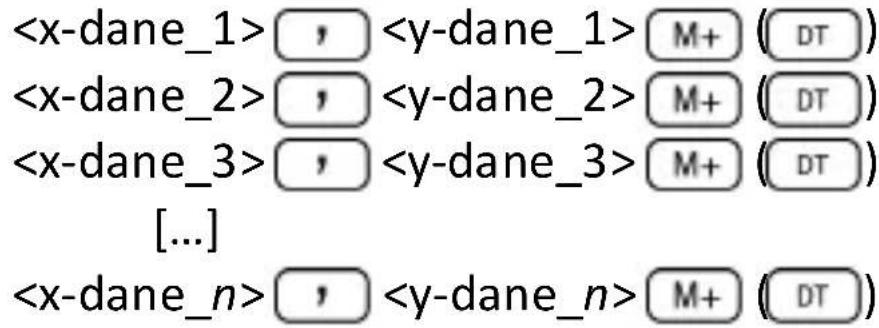
Uwaga! Naciśnięcie M+ M+ powoduje podwójne wprowadzenie tych samych danych.
W celu przeprowadzenia obliczeń wybranej regresji należy zastosować następujące kombinacje klawiszy:
| Klawisze | Obliczenia |
| SHIFT 1 (S) SUM 1 | x^2 |
| SHIFT 1 (S) SUM 2 | x |
| SHIFT 1 (S) SUM 3 | n |
| SHIFT 1 (S) SUM ▶ 1 | y^2 |
| SHIFT 1 (S) SUM ▶ 2 | y |
| SHIFT 1 (S) SUM ▶ 3 | xy |
| SHIFT 2 (S-VAR 1 | |
SHIFT 2 (S-VAR 2 | x_n x_n-1 |
 | |
 | y_n |
 | y_n-1 |
 | Współczynnik regresji A |
 | Współczynnik regresji B |
W celu wykonania obliczeń innych niż regresji kwadratowej, należy postępować według poniższych wskazówek:
| Klawisze | Obliczenia |
 | Współczynnik korelacji r |
 | |
 | |
W przypadku wykonywania obliczeń regresji kwadratowej należy zastosować działania przedstawione w poniższej tabeli:
| Klawisze | Obliczeni a |
______  ____ ____ | x^3 |
______  ____ ____ | x^2y |
 | x^4 |
______  ____ ____ | Wspó łczynni k regresji C |
| SHIFT 2 (S-VAR) ▶ ▶ ▶ 1 | _1 |
| SHIFT 2 (S-VAR) ▶ ▶ ▶ 2 | _2 |
| SHIFT 2 (S-VAR) ▶ ▶ ▶ 3 | |
Regresja liniowa
Wzór regresji liniowej jest następujący:
$$
y = A + B.
$$
Przykład: Weź pod uwagę następującą tabele średnich rocznych temperatur oraz szerokości geograficznych niektórych miast europejskich.
| Miasto | Temperatura (° Celsjusza) | Szerokość geograficzna (°) |
| Amsterdam | 13 | 54 |
| Ateny | 24 | 37 |
| Bonn | 13 | 52 |
| Bruksela | 14 | 52 |
| Kopenhaga | 11 | 54 |
| Dublin | 13 | 53 |
| Lizbona | 19 | 39 |
| Londyn | 14 | 53 |
| Luksemburg | 14 | 50 |
| Madryt | 19 | 40 |
| Paryż | 15 | 49 |
| Rzym | 22 | 42 |
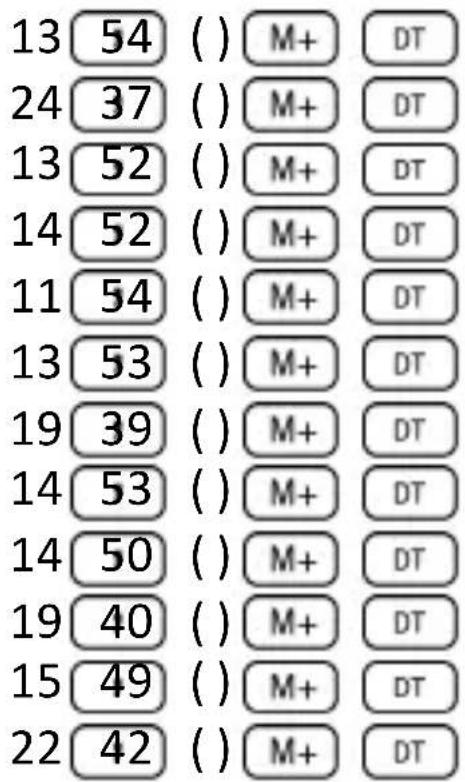
Wyznacz równanie linii regresji średniej temperatury (x) względem szerokości geograficznej (y), a także współczynnik korelacji pomiędzy obydwoma zmiennymi. Następnie zastosuj wzór regresji w celu oszacowania średniej
oczekiwanej temperatury dla miasta położonego na szerokości geograficznej równej 44° N.
W pierwszej kolejności należy wprowadzić następujące dane:
W oparciu o wyżej wymienione dane możliwe jest wyliczenie Współczynnika Regresji A (zgodnie ze wskazówkami zawartymi w poprzedniej tabeli):

Wynik: 71.67927107
Współczynnik regresji B

Współczynnik korelacji r

Wynik: -0.940496859
Przewidywana średnia temperatura dla miejscowości położonej na szerokości geograficznej wynoszącej 44° N to:
Regresja logarytmiczna, wykładnicza, potęgowa, odwrotna i kwadratowa
W poniższej tabeli przedstawiono wzory dla każdego rodzaju regresji.
| Regresja logarytmiczna | y = A + B · x |
| Regresja wykładnicza | y = A · e^B · x |
| Regresja potęgowa | y = A · x^B |
| Regresja odwrotna | y = A + B · 1x |
| Regresja kwadratowa | y = A + B · x + C · x^2 |
Przeprowadzenie obliczeń wszystkich wyżej przedstawionych rodzajów regresji jest możliwe przy zastosowaniu wcześniej opisanych kombinacji klawiszy, stosowanych również w przypadku regresji liniowej.
Uwaga:
Po wprowadzeniu danych statystycznych do pamięci kalkulatora w trybach pracy SD lub REG nie jest możliwe wyświetlanie pojedynczych danych. Aby przeglądać poszczególne dane należy (1) zmienić ustawienia trybu pracy kalkulatora lub (2) zmienić rodzaj regresji (Lin, Log, Exp, Pwr, Inv, Quad).
W razie wystąpienia problemu...
Jeżeli otrzymany wynik nie jest prawidłowy lub podczas wykonywania obliczeń wystąpił błąd, należy wykonać następujące czynności:
- Nacisnąć SHIFT MODE (CLR) 2 (Mode) = w celu powrotu do ustawień początkowych wszystkich trybów i opcji.
- Sprawdzić wprowadzony wzór i potwierdzić jego poprawność.
- Sprawdzić, czy ustawiono poprawny tryb pracy kalkulatora i ponownie wykonać obliczenia.
Jeżeli przeprowadzenie wyżej opisanych czynności nie rozwiąże zaistniałego problemu, należy nacisnąć przycisk ON. Uaktywni się opcja automatycznego sprawdzania. W razie wykrycia dowolnej nieprawidłowości, zostaną usunięte wszystkie dane zachowane w pamięci.
Wiadomości o błędzie
Jeżeli na wyświetlaczu pojawi się komunikat o błędzie, kalkulator jest automatycznie blokowany. Aby usunąć błąd należy nacisnąć AC. Aby wyświetlić wzór i rozwiązać zaistniały problem, nacisnąć lub.
Math ERROR (błąd matematyczny)
Przyczyny:
- Wynik obliczenia wykracza poza dozwolone wartości.
- Próba zastosowania funkcji z wykorzystaniem wartości spoza dozwolonego zakresu.
- Próba wykonania nielogicznej operacji (dzielenie przez zero itp.).
Możliwe rozwiązanie:
- Sprawdź wprowadzone wartości i upewnij się, czy wszystkie z nich znajdują się wewnątrz dozwolonego zakresu. Zwróć szczególną uwagę na wartości zachowane w rekordach od A do F, X, Y oraz M.
Stack ERROR (błąd struktury stosu)
Przyczyna:
- Przekroczono możliwości jednego ze stosów pamięci (memory stacks).
Możliwe rozwiązanie:
- Uprość działanie. W strukturze stosu przechowywane są liczby (argumenty operacji). Posiadają one 10 poziomów, zaś stosy operatorów - 24 poziomy.
- Podziel działanie na dwie lub więcej części.
Syntax ERROR
Przyczyna:
- Próba przeprowadzenia niedozwolonego działania matematycznego.
Możliwe rozwiązanie:
- Naciśnij lub, a wyświetli się wykonywanie działanie. Po ustawieniu kursora w pozycji błędu, wprowadź odpowiednie poprawki.
Arg ERROR
Przyczyna:
- Nieodpowiednie zastosowanie argumentu.
Możliwe rozwiązanie:
- Naciśnij lub, a wyświetli się wykonywanie działanie. Po ustawieniu kursora w pozycji błędu, upewnij się, czy argumenty funkcji stosowane są w prawidłowy sposób.
Kalkulator Naukowy MILAN M240
Opis produktu:
• 240 funkcji
- Dwuliniowy wyświetlacz LCD pozwalający na równoczesne wyświetlanie wyrażenia matematycznego i wyniku
- Obliczenia statystyczne
- Rachunek 6-ciu różnych rodzajów regresji wraz z ich współczynnikami A, B
- Wzajemna transformacja współtrzędnych prostokątnych i współtrzędnych biegunowych
- Bezpośrednie operacje na ułamkach
- Funkcje trygonometryczne
- Funkcje paraboliczne, hiperboliczne i im odwrotne
- Obliczenia z zastosowaniem jednostek kątowych w stopniach, radianach i gradach
- Konwersja między systemem dziesiętnymi sześćdziesiętnym
- Generowanie wartości losowych
- Obliczanie kombinacji i permutacji
• Zasilanie: 2 baterie AAA

since 1918, SPAIN
MILAN.es