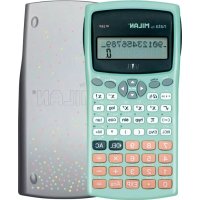
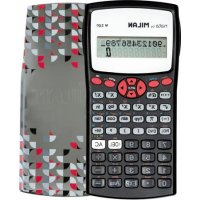
MANUAL D'USUARI M240 Milan
Eliminació de residus d'equips elèctric i electrònics per part d'usuaris particulars a la Unió Europea

Aquest símbol a la calculadora o al seu empaquetat indica que no s'ha d'eliminar junt amb les escombraries generals de la casa. És responsabilitat de l'usuari eliminar els residus d'aquest tipus dipositant-los en un "punt de recollida" destinat al reciclat de residus elèctrics i electrònics. La recollida i el reciclatge selectiu dels residus dels aparells elèctrics en el moment de la seva eliminació contribuirà a conservar els recursos naturals i a garantir el reciclatge d'aquests residus de forma que es protegeixi el medi ambient i la salut. Per obtenir més informació sobre els punts de recollida de residus elèctrics i electrònics pel reciclatge, es pot posar en contacte amb el seu ajuntament, amb el servei d'eliminació de residus domèstics o amb l'establiment on va adquirir el producte.
Taula de Continguts
Abans d'utilitzar la calculadora.... 1
Precaucions d'us....1
Font d'Alimentació....4
Realimentació acústica....6
Configuració de la Calculadora....9
Modes de càlcul....9
Correccions durant l'entrada de dades .....10
Refer un càlcul....11
Multi-instruccions ......12
Càlculs bàsics 13
Càlculs Aritmètics ....13
Ordre de Precedència de les Operacions......13
Quan utilitzar parèntesis?......14
Operacions de Percentatge 15
Càlculs Fraccionaris....16
Conversió Decimal / Fraccionari ....16
Operant amb fraccions....17
Conversió Fracció Impròpia / Fracció Mixta ......19
Càlculs Sexagesimals....19
FIX, SCI, RND 20
Càlculs utilitzant Memòria.... 21
Càlculs amb Funcions Científiques ...... 24
Conversió d'Unitats Angulars 29
Conversió entre coordenades
Notació d'Enginyeria....31
Càlculs Estadístics.... 33
Consideracions d'Entrada de Dades ....33
Límit de Memòria 35
Mode Desviació Estàndard....36
Càlculs de regressió....39
Regressió Lineal 41
Regressió logarítmica, exponencial, de potència, inversa i quadràtica ....43
Errors.... 44
Quan tingui un problema... 44
Missatges d'Error 45
Abans d'utilitzar la Calculadora
Precaucions d'ús
- Asseguris de prémer el botó de RESET situat a la part posterior de la calculadora abans d'utilitzar-la per primer cop.
- Encara que la calculadora funcioni correctament, substitueixi les piles com a mínim una vegada cada tres anys. Les piles esgotades poden degotar i per tant fer malbé la calculadora. Mai deixi les piles gastades dins la calculadora.
-
Eviti utilitzar o guardar l'aparell en àrees subjectes a temperatures extremes. L'exposició a temperatures molt baixes pot fer que la pantalla funcioni lentament, que deixi de funcionar o que les piles s'esgotin. Així mateix, eviti deixar la calculadora al sol, a prop de la finestra, d'una estufa o qualsevol altre lloc on estigui exposada a temperatures molt elevades. El calor pot fer que la carcassa es descoloreixi o es deformi i danyar la circuiteria interna.
-
Eviti utilitzar o guardar l'aparell en llocs sotmesos a humitat o pols. Mai deixi la calculadora en llocs on li pugui esquitxar aigua o pugui estar exposada a un grau elevat d'humitat o pols. Aquests elements podrien danyar els seus circuits interns.
- Eviti impactes sobre la calculadora tals com una caiguda al terra.
- Eviti qualsevol força de torsió sobre la calculadora, p.e. al portar-la a les butxaques dels pantalons o a altres robes ajustades on pugui patir torsions o doblegar-se.
- No intenti desmuntar la calculadora sota cap concepte.
- No premi les tecles de la calculadora amb un bolígraf, Ilapis o un altre objecte punxegut.
- Utilitzi un drap suau i sec per netejar l'exterior de la calculadora. Si aquesta estigués molt bruta, netegi-la amb un drap humit amb una solució d'aigua i detergent neutre. Sequi l'excés d'humitat abans de netejar la calculadora. No utilitzi mai dissolvents, benzina o altres agents volàtils per netejar l'aparell. Al fer-ho podria eliminar els caràcters impresos o danyar la carcassa.
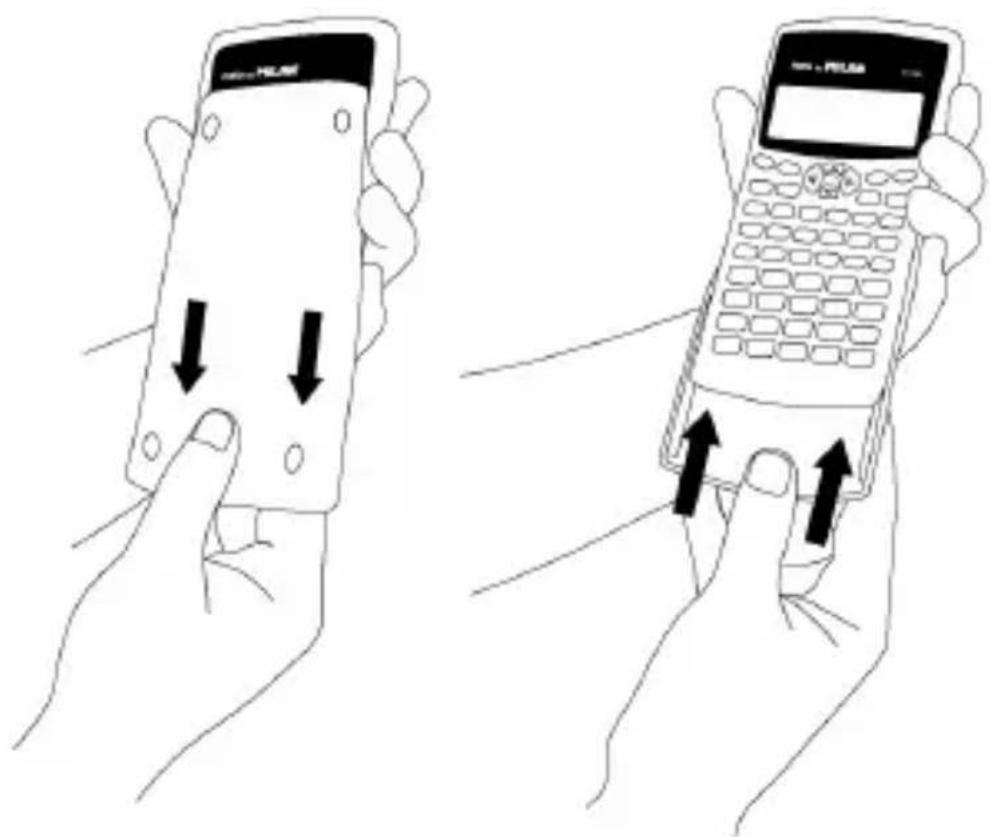
Subjectant la calculadora com es mostra a la il·lustració, desplaci la tapa cap a baix. Es pot encaixar la tapa a la part posterior de la calculadora, tal i com es mostra a continuació.
Per encendre la calculadora, premi la tecla ON. Per apagar la calculadora, premi SHIFT AC (OFF), és a dir, premi i deixi anar la tecla SHIFT i a continuació premi AC (aquesta tecla té el text OFF serigrafiat en taronja en la seva part superior). El fet d'apagar la calculadora no afecta a la
informació que hagi emmagatzemat donat que aquesta unitat incorpora Memòria Estàtica.
Per estalviar energia, la calculadora s'apagarà al cap de 10 minuts que no s'utilitzi.
Font d'Alimentació
- Aquesta calculadora s'alimenta mitjançant dos piles del tipus AAA. Asseguris sempre que els terminals positiu (+) i negatiu (−) de les piles estan orientats correctament a l'inserir-los a la calculadora.
- Un voltatge insuficient de les piles pot causar que la informació guardada es perdi parcialment o completament. Guardi sempre per escrit totes les dades importants.
- Mai carregui les piles, no intenti obrir-les, i eviti que puguin sofrir un curtcircuit. No exposi les piles a calor directe ni es desfaci d'elles incinerant-les.
- Tregui les piles de la calculadora si no preveu utilitzar-la durant un període llarg de temps.
-
Premi SHIFT AC (OFF) per apagar la calculadora.
-
Retiri el cargol que subjecta la tapa de la bateria i a continuació retiri la tapa.
-
Retiri les piles antigues.
-
Netegi els borns de les noves piles amb un drap sec i suau.
-
Insereixi-les a la calculadora.
-
Torni a col·locar la tapa de les piles al seu lloc i asseguri-la amb el cargol.
-
Premi ON per encendre la calculadora.
Sobre el teclat
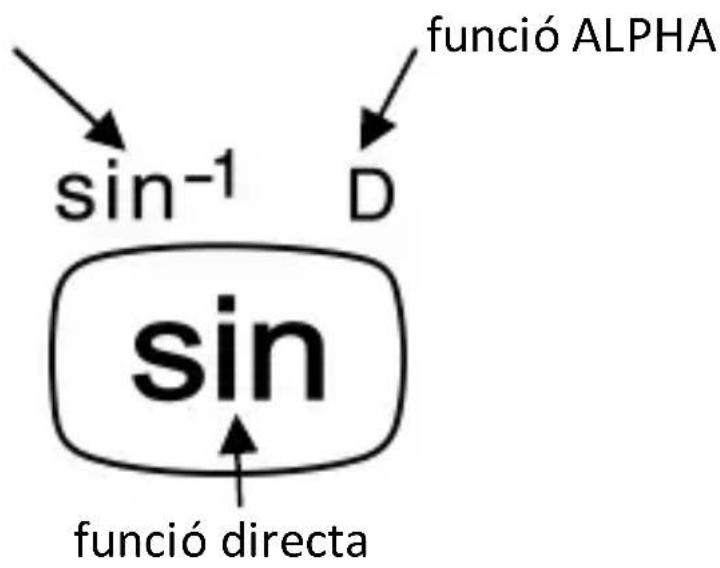
Cada tecla pot incorporar fins a tres funcions: la funció principal està serigrafiada directament sobre la tecla, una altra funció s'activa amb la tecla SHIFT (en taronja), i una altra mitjançant ALPHA (en blau). Premi la tecla de funció adequada (SHIFT o ALPHA) abans de pressionar la tecla de la funció desitjada.
Per exemple, per utilitzar la funció ^-1 , premi i deixi anar la tecla SHIFT, seguidament premi sin. En aquest manual, aquest tipus d'operacions es resumiran com SHIFT sin ( ^-1 ).
funció SHIFT
text_image
sin⁻¹
D
funció ALPHA
sin
funció directa
Realimentació acústica
Es pot activar i desactivar la realimentació acústica del teclat prement SHIFT 3 ( [IMAGE]).
Sobre la pantalla
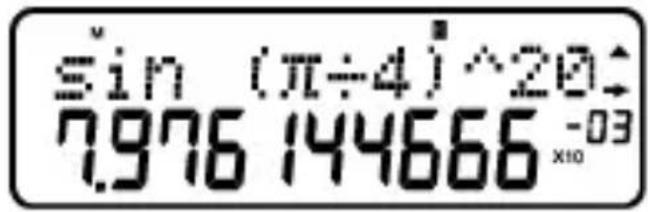
Aquesta calculadora disposa d'una pantalla de dues línies. Aquesta permet la visualització de la fórmula de càlcul i el seu resultat al mateix temps.
La primera línia pot mostrar 12 caràcters simultà-niament. Tot i això, es poden entrar fins a 79 caràcters per un sol càlcul. En aquest cas, les entrades amb més de 12 caràcters es mouran cap a l'esquerra. Quan una entrada arribi al 73é caràcter, el cursor canviarà de “ _” a “■” per fer-li saber que només es poden introduir 7 caràcters més.
text_image
sin (π÷4)^(20)
7.976 144666 -03
x10
Per nombres iguals o superiors a 1000 es facilitarà la lectura del resultat col·locant el separador “,” cada tres díigits.
Tecles cursor
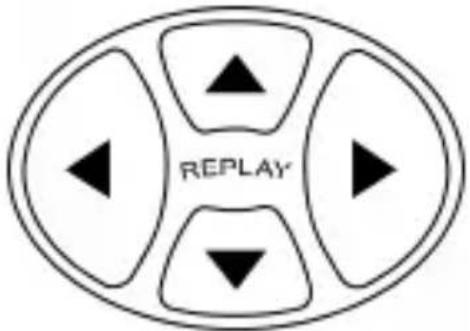
Las tecles cursor li permeten moure's per la pantalla.
text_image
REPLAY
Indicadors de Pantalla
La pantalla pot mostrar diversos indicadors que il·lustren l'estat actual de la calculadora.
| Indicador | Descripció |
| S | La tecla SHIFT està activada. En el moment que premi una tecla es desactivarà el SHIFT, i l’indicador S desapareixerà. |
| A | La tecla ALPHA està activada. En el moment que premi una tecla es sortirà del mode ALPHA, i desapareixerà l'indicador A. |
| M | La memòria independent està guardant un valor. |
| STO | La calculadora està esperant que l'usuari entri un nom de variable. Després se li assignarà un valor a aquesta variable. Aquest indicador apareix després de prémer SHIFT (RCL) STO |
| RCL | La calculadora està esperant que l'usuari entri el nom d'una variable per recuperar el valor de la variable. Aquest indicador apareix després de prémer RCL. |
| SD | La calculadora està en mode “estadístic”. |
| D | La unitat d'angles per defecte està en graus. |
| R | La unitat d'angles per defecte està en radians. |
| G | La unitat d'angles per defecte està en graus centesimals. |
| FIX | S'ha fixat un nombre de díigits decimals. |
| SCI | S'ha fixat un nombre de díigits significatius. |
| ▲ o ▼ | L'historial de memòria de càlcul està disponible. Això permetnavegar per les fórmules anteri-ors i tornar a calcular-les. |
| Disp | La pantalla mostra un resultat intermedi en un càlcul d'instruccions múltiples. |
Configuració de la Calculadora
Modes de càlcul
Es important activar el mode adequat abans de començar un càlcul. La taula següent detalla els diferents modes disponibles.
| Tipus de càlcul | Combinació de tecles per canviar de mode | Mode seleccionat |
| Càlculs aritmètics bàsics |  | COMP |
| Càlculs estadístics |  | SD |
| Càlculs de regressió |  | REG |
Prement la tecla MODE més d'una vegada mostra sequencialment els menús d'opcions addicionals.
En les seccions següents, el títol de cada secció està precedit pel mode en que s'ha de configurar la calculadora abans de realitzar els càlculs.
Nota important!
Si desitja restaurar el mode inicial per defecte de la calculadora, premi SHIFT CLR 2 (MODE =
| Ítem | Valors per defecte |
| Mode de càlcul | COMP |
| Unitats angulars | Deg |
| Format exponencial de presentació de nombres en pantalla | Norm 1 |
| Presentació de resultats en forma de fraccions | a^b/_c |
| Caràcter de coma decimal en format anglès (punt en comptes de coma) | Punto |
Correccions durant l'entrada de dades
Una de les primeres coses que és necessari saber és com corregir nombres i esborrar o inserir caràcters.
| Tecla | Descripció |
 | Mou el cursor a la posició desit-jada. |
 | Esborra el caràcter immediata-ment a l’esquerra de “_”. Si el cursor està posat a sobre d’un caràcter se borra el nombre o funció situat a la posició actual del cursor. |
 | La primera vegada que es pressiona, canvia al cursor d’inserció. Si es tecleja algun caràcter quan el cursor d’inserir està a la pantalla, s’insereix la dada entrada a la posició actual del cursor.Prement SHIFT IDEL (INS) o quan el cursor d’inserir està activat fa que el cursor torni al seu comportament habitual. |
Refer un càlcul
Quan prem = es realitza un càlcul, i la formula de càlcul es guarda a la memòria de repetició. Es pot saber que hi ha alguna cosa a la memòria de repetició perquè apareix l'indicador ▲ a la panta-lla LCD. Quan prem ▲, la fórmula anterior i el
seu resultat es mostren per pantalla. Prement un altre cop es tornen a mostrar sequencialment els càlculs realitzats, ordenats dels més nous als més antics.
Si està veient un càlcul de la memòria de repetició i prem o fa que la presentació canviï al mode d'edició. Per altra banda, si prem la tecla o immediatament després de finalitzar un càlcul, es mostra la pantalla d'edició per aquest càlcul.
Multi-instruccions
Una expressió multi-instrucció és una expressió composta per dos o més expressions més petites, que s'uneixen amb dos punts (:).
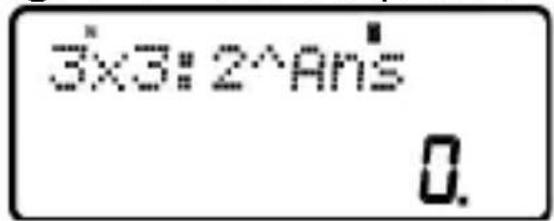
Exemple: Multiplicar 3 × 3 i utilitzar el resultat com a exponent de 2^Ans .

text_image
3 × ( ) 2 SHIFT x² : x' Ans =
La pantalla següent il·lustra aquest exemple:
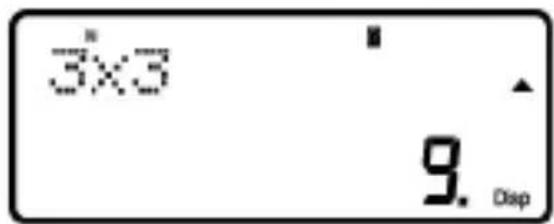
A continuació pot prémer = , i la pantalla canviarà a:
text_image
3×3
9. Disp
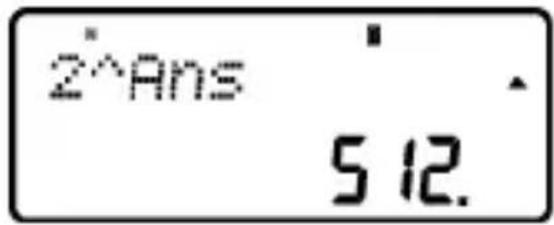
Cal esmentar que aquesta pantalla mostra la primera instrucció, i l'indicador Disp apareix a la pantalla per indicar que aquest és només un resultat intermig. Prement es pot veure la segona instrucció i el resultat final:
text_image
2^Ans
5 12.
Càlculs bàsics
Per realitzar càlculs bàsics premi la tecla MODE, i després premi 1 per configurar la calculadora en mode COMP:
COMP ......MODE 1
Càlculs Aritmètics
Ordre de Precedència de les Operacions
L'ordre següent de precedència s'aplica a tots els càlculs:
-
Transformació de coordenades: de polars a rectangulars o viceversa (P→R) o (R→P).
-
Funcions de tipus A. Totes aquestes són funcions en les que l'usuari entra primer un valor i després prem la tecla de funció. P.e.: x! , x^2 , x^3 , x^-1 , o, n , etc. Conversió d'unitats angulars (DRG).
- Potencies: x^2 , x^3 , x^4 .
- a%
- Format de multiplicació abreujada davant de , e^x , , nom de memòria, o nom de variable: 4 , 2e , 2A , B , etc.
- Funcions de tipus B. En aquestes funcions, l'usuari prem primer la tecla de funció i després introdueix el valor. P.e.: In, log, √, √, ^x , 10^x , sin cos tan ^-1 ^-1 ^-1 , , . tanh ^-1 ^-1 ^-1 (一)
- Format de multiplicació abreujat davant de funcions de tipus B, p.e. A√2 , etc.
- Permutacions i combinacions: nPr, nCr.
- × ÷
-
Totes les operacions s'executen d'esquerra a dreta. Tot i això, si concatena operacions de la mateixa precedència s'executaran de dreta a esquerra. P.e.:
$$
\boxed {\log} \boxed {\sin} \boxed {\sqrt {-}} \theta \rightarrow \log \left(\sin (\sqrt {\theta})\right)
$$
Quan utilitzar parèntesis?
Qualsevol operació que es trobi entre parèntesis s'executarà en primer lloc.
Example: 5 × 3 + 4 = 19 5 × (3 + 4) = 35
Totes les operacions ☐) abans de = poden ser obviades, donat que la calculadora entén que l'usuari vol tancar tots els parèntesis pendents abans de calcular el resultat.
Els nombres negatius dins un càlcul han de ser escrits entre parèntesis. El símbol negatiu (一) es tracta com una funció de tipus B, de manera que quan un càlcul inclou una funció A de prioritat superior (o operacions de potències o arrels), són necessaris els parèntesis per assegurar un resultat correcte.
Example: (-2)^2=4 -2^2=-4
Recordi: Qualsevol nombre negatiu dins una expressió ha d'anar entre parèntesis.
Tot i això, no és necessari posar els exponents negatius entre parèntesis. P.e.:
$$
4. 5 5 \times 1 0 ^ {- 3} \quad \rightarrow \quad 4. 5 5 \boxed {\times} \boxed {\text {EXP}} (\text {一}) \boxed {=}
$$
Operacions de Percentatge
Percentatge significa “part per cent”. També pot esser expressat com una fracció amb el valor 100 al denominador. D’aquesta manera, un 10 per cent pot ser expressat com 10%, 10/100, 0.10, o 10 parts per 100 parts.
Exemple 1:
Per calcular el 10% de 1200
Per saber quin percentatge de 1200 és 120
Càlculs Fraccionaris
Conversió Decimal / Fraccionari
Aquesta calculadora pot treballar directament amb fraccions. Les fraccions poden classificar-se en 3 grups diferents:
- Fraccions Pròpies: El numerador és més petit que el denominador.
P.e. 13 , 37 , etc.
- Fraccions Impròpies: El numerador és més gran que (o igual a) el denominador
P.e. 43 , 137 , etc.
- Fraccions Mixtes: Combinació d'un enter i una fracció pròpia per expressar la part decimal.
Aquesta calculadora permet utilitzar qualsevol d'aquests 3 tipus de fracció. Per entrar una fracció impròpia, ha d'entrar el numerador, després prémer a_※ i després entrar el denominador. El símbol _ es mostra a la pantalla per separar un nombre de l'altre (p.e. el numerador del denominador).
Com s'ha vist abans, les fraccions mixtes estan formades per un enter i una fracció combinats en un nombre "mixt". Per introduir una fracció mixta ha d'entrar primer el nombre enter, després prémer a% , entrar el numerador, prémer a% un altre cop, i per últim entrar el denominador.
Operant amb fraccions
Exemple 1: càlculs amb fraccions pròpies
$$
\frac {1}{3} + \frac {2}{5} = \frac {1 1}{1 5}
$$
1 3% + 2 5% =
Resultat: 11 15
Aquesta fracció pot convertir-se en un nombre decimal pressionant % .
Exemple 2: conversions decimal / fraccionari
$$
\frac {3}{4} = 0, 7 5
$$
3


Resultat: 3 」4
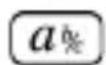
Resultat: 0.75
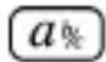
Resultat: 3 4
Exemple 3: càlculs amb fraccions mixtes
$$
2 \frac {1}{3} + 1 \frac {1}{2} = 3 \frac {5}{6}
$$
2 a% 1 a% 3 + 1 a% 1 a% 2 =
Resultat: 3 」5 」6
Exemple 4: simplificació d'una fracció
$$
\frac {2}{4} = \frac {1}{2}
$$
2

Resultat: 1 」2
Operacions que involucren fraccions i nombres decimals donen sempre com a resultat un nombre decimal.
Example 5: a_c^b
$$
\frac {3}{4} + 1, 5 = 2, 2 5
$$
3 a% 4 + 1.5 =
Resultat: 2.25
S'ha de tenir en compte que quan el nombre total de dígits d'un valor fraccionari (enter + numerador + denominador + marques de separació) excedeix
els 10 caràcters, els valors es mostren automàticament en format decimal.
Conversió Fracció Impròpia / Fracció Mixta
La mateixa quantitat pot ésser representada tant amb una fracció impròpia com amb una fracció mixta. Aquesta conversió es pot realitzar prement simplement a_% i SHIFT a_% .
Exemple 1:
$$
1 \frac {3}{4} = \frac {7}{4}
$$
1 34 a=
Resultat: 1 」3 」4
SH(F) a% d/c
Resultat: 7 」4
SHIFT (a) d/c
Resultat: 1 」3 」4
Càlculs Sexagesimals
Aquesta calculadora permet realitzar càlculs sexagesimals utilitzant graus (o hores), minuts i segons, així com convertir entre valors sexage-simals i decimals.
Exemple 1: Convertir el valor decimal 3,24 a un valor sexagesimal i després tornar al valor decimal.
També es poden realitzar operacions aritmètiques amb nombres sexagesimals.
Exemple 2:
Alguns paràmetres de la configuració de la calculadora es poden ajustar per part de l'usuari. Per canviar les opcions relatives al nombre de posicions decimals, el nombre de dígits significatius, o el format de representació exponencial, premi varies vegades la tecla MODE fins a arribar a la següent pantalla d'opcions:
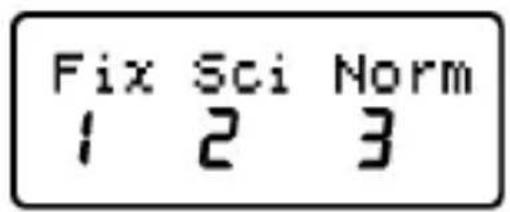
text_image
Fix Sci Norm
1 2 3
Un cop en aquest menú, seleccioni l'opció 1, 2 o 3 per modificar el paràmetre desitjat:
| Element | Descripció |
| 1 (Fix) | Nombre de posicions decimals |
| 2 (Sci) | Nombre de dígits significatius |
| 3 (Norm) | Format de representacióexponencial |
Càlculs utilitzant Memòria
Per realitzar càlculs utilitzant els registres de propòsit general (memòria) premi la tecla MODE, i després premi 1 per configurar la calculadora en mode COMP: COMP ......MODE 1
Memòria de Resposta
Cada cop que la unitat calcula el resultat d'una expressió, el resultat obtingut actualitza automàticament els continguts de la Memòria de Resposta emmagatzemant el nou resultat.
Per tant, la Memòria de Resposta s'actualitza cada cop que es pressiona una de les següents tecles:
| Funció | Tecles |
| Calcula l’operació actual |  |
| Suma a memòria |  |
| Resta de memòria |  |
| Càlcul de percentatge |   |
| Emmagatzema a memòria |  Seguit d’un nom de variable o registre (de A a F, X, Y o M) Seguit d’un nom de variable o registre (de A a F, X, Y o M) |
Es pot recuperar el contingut de la Memòria de Resposta prement Ans. Si com a resultat de l'operació actual s'obté un error, el contingut de la Memòria de Resposta no es veurà alterat.
Els nombres emmagatzemats a la Memòria de Resposta estan codificats mitjançant 12 dígits per la mantissa i 2 dígits per l'exponent.
Memòria Independent
La variable M s'utilitza com a memòria independent. Així, es pot introduir un valor directament a la memòria independent prement SHIFT RCL (STO), afegir aquest valor a la memòria mitjançant M+, o restar-lo de memòria prement SHIFT M+ (M-). La memòria independent és molt convenient per realitzar càlculs acumulatius.
Per esborrar la memòria independent M, premi

text_image
0 SH(F) (M), STO M+
Exemple:
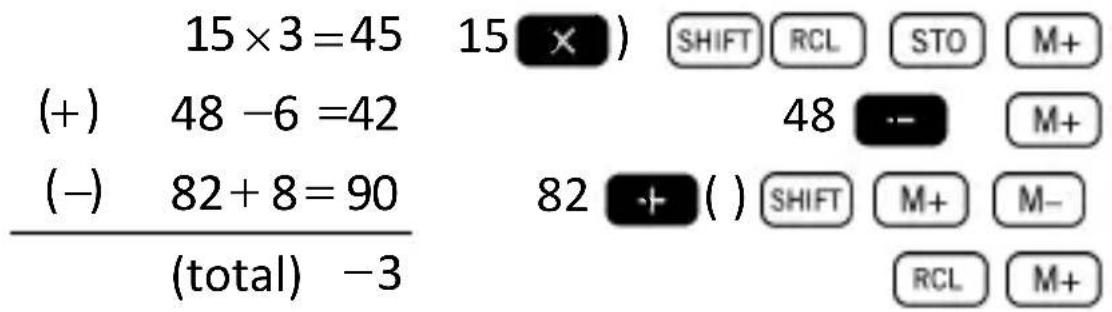
text_image
15 × 3 = 45
(+) 48 -6 = 42
(-) 82 + 8 = 90
(total) -3
15 × ) SHIFT RCL STO M+
48 --
82 + ( ) SHIFT M+ M-
RCL M+
Registres
La calculadora incorpora nou registres de propòsit general. L'arquitectura de la calculadora permet accedir al contingut d'aquests registres mitjançant variables de programa (de A a F, M, X e Y). Aquests registres es poden utilitzar per emmagat-zemar dades, constants, resultats, etc.
Les dades emmagatzemades en un determinat registre (p.e. A) es poden esborrar prement 0

Es poden esborrar tots els registres a la vegada prement SHIFT MODE (CLR) 1 (Mcl) = .
Exemple:
Càlculs amb Funcions Científiques
Per realitzar càlculs utilitzant funcions científiques premi la tecla MODE, i després premi 1 per configurar la calculadora en mode COMP: COMP ......MODE 1
A l'utilitzar funcions científiques, algunes operacions poden requerir un temps de càlcul relativament llarg. Esperi a que el resultat aparegui a la pantalla abans d'iniciar el càlcul següent.
A continuació es faran servir les constants següents:
≈ 3.14159265, e ≈ 2.71828183
Aquesta calculadora permet executar funcions trigonomètriques utilitzant graus, radians i graus centesimals.
$$
\left(9 0 ^ {\circ} = \frac {\pi}{2} \text { radians } = 1 0 0 \text { grads }\right)
$$
Es pot canviar la unitat angular fixada per defecte prement dos vegades la tecla MODE fins arribar a la següent pantalla d'opcions d'unitat angular:
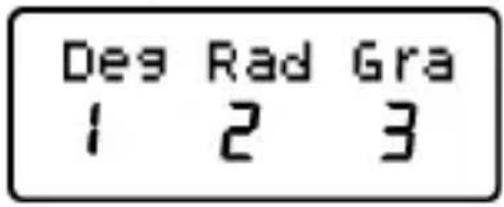
text_image
Des Rad Gra
1 2 3
A continuació premi la tecla numèrica (1, 2, 3) que correspongui a la unitat angular que desitgi utilitzar.
Exemple 1:
$$
\cos (2 3 ^ {\circ} 3 5 ^ {\prime} 2 ^ {\prime \prime}) = 0. 9 1 6 4 7 5 2 6 8
$$

Funcions hiperbòliques / hiperbòliques inverses
Les funcions hiperbòliques són anàlogues a les funcions trigonomètriques ordinàries: així com els punts (cosθ, sinθ) defineixen un cercle, els punts (coshθ, sinhθ) defineixen la meitat dreta d'una hipèrbole rectangular.
Exemple 1:
(1.5) = 2.129279455
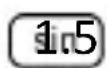

Resultat: 2.129279455
Exemple 2:
^-110.02 = 3.000211057
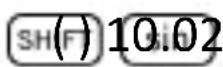
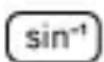
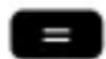
Resultat: 3.000211057
Logaritmes
Aquesta calculadora permet realitzar càlculs amb logaritmes de forma fàcil. El logaritme en base 10
d'un nombre és l'exponent al qual hem d'elevar la base (10) per obtenir aquest nombre.
Exemple 1:
log 1000 = 3

Resultat: 3
Una altra base logarítmica frequentment utilitzada és la constant matemàtica e ≈2.7183 . Aquest tipus de logaritme es coneix com a logaritme natural (In) , i es pot utilitzar fácilment tal i com es mostra en el següent exemple.
Exemple 2:
In e = 1

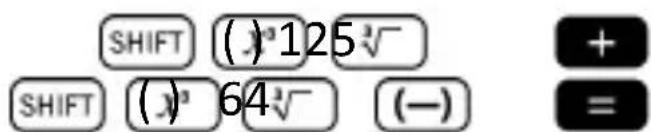
L'organització del teclat disposa les arrels i exponents a la mateixa línia del teclat per facilitar la seva localització. Els següents exemples mostren com utilitzar aquestes funcions:
Exemple 1:
$$
\sqrt [ 3 ]{1 2 5} + \sqrt [ 3 ]{- 6 4} = 1
$$
Exemple 1: Determini quants nombres de 4 díigits diferents poden generar-se utilitzant els nombres de l'1 al 5, tenint en compte que un mateix dígit no es pot repetir en un mateix nombre (es permet 1234, però no 1123).
5

Resultat: 120
Exemple 2: Determini quants grups de 3 membres es poden organitzar d'entre un grup de 8 individus.
8
Resultat: 56
Nombres Aleatoris
Exemple: Generi un nombre aleatori entre 0.000 i 0.999.
Resultat (aquest resultat serà diferent a cada execució):
0.513
Factorials
Exemple: Calculi el factorial de 10.
10

Resultat: 3628800
Conversió d'Unitats Angulars
Per visualitzar el menú de conversió d'unitats angulars premi SHIFT Ans (DRG).
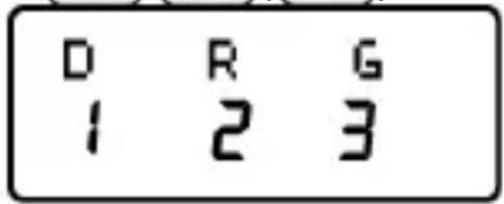
Premi la tecla numèrica 1, 2 o 3 per convertir el valor visualitzat a la unitat angular correspondent.
Exemple 1: Converteixi 2,25 radians a graus.
En primer lloc hem de posar la calculadora en mode graus (que es correspon amb la unitat final que volem obtenir):
Seguidament introduïm el valor (2,25) seguit de la especificació de quines son les seves unitats (radians).
2.25
Resultat: 128.9155039
Exemple 2: Converteixi 45 graus en radians.

(mode Rad.)
I si ara vol mostrar aquest resultat com un factor de :

Resultat: 0.25
Exemple 3: Converteixi 2 radians en graus.

Conversió entre coordenades Polars/Rectangulars
Las coordenades es poden expressar en diferents espais. Aquesta calculadora permet la conversió mútua entre coordenades rectangulars (també anomenades Cartesianes) i coordenades polars.
El resultat dels càlculs queda automàticament emmagatzemat als registres E i F. Es poden accedir a aquests registres prement RCL COS (E) i RCL tan (F), respectivament.
Exemple 1: Converteixi les coordenades polars r = 2.9 = 40^ en coordenades rectangulars (x, y) .

Si ara desitja veure un altre cop la coordenada x, haurà d'accedir al registre E prement RCL COS ( ).E
Exemple 2: Converteixi les coordenades rectangulars (2, 2) en coordenades polars (r, ) .

Notació d'Enginyeria
Quan hem d'expressar nombres molt grans o molt petits, és útil utilitzar la notació científica, és a dir, en lloc de teclejar tots els zeros, el número s'expressa como un coeficient multiplicat per una potència de deu.
Normalment, el coeficient pot ser qualsevol nombre real (2,3 en l'exemple anterior), i l'exponent ha de ser un enter (8).
L'única diferència entre la notació d'enginyeria i la notació científica és que en la notació d'enginyeria l'exponent es restringeix a múltiples de 3. Per tant, el nombre anterior s'expressaria com a:
El fet d'utilitzar únicament exponents que siguin múltiples de 3 permet memoritzar un conjunt de prefixes associats a cada exponent:
| Prefix-Magnitud | SímbolMètric | Potència de 10 |
| tera T | | 10^12 |
| giga G | | 10^9 |
| mega M | | 10^6 |
| Kilo k | | 10^3 |
| unitat | - | 10^0 |
| mili m | | 10^-3 |
| micro | | 10^-6 |
| nano n | | 10^-9 |
| pico p | | 10^-12 |
| femto f | | 10^-15 |
Exemple 1: Converteixi 0,00238 metres a mil·límetres.
0.00238

Resultat: 2.38 × 10^-3
Per obtenir un altre cop aquesta magnitud en metres:
Resultat: 0.00238 × 10^0
Exemple 2: Converteixi 12320 metres a kilòmetres.
12320
Resultat: 12.32 × 10^3
Càlculs Estadístics
Consideracions d'Entrada de Dades
- En els dos modes estadístics (SD i REG), la tecla M+ serveix com entrada de dades (DT).
- Asseguris d'esborrar la memòria estadística mitjançant SHIFT MODE (CLR) 1 = abans d' iniciar l'entrada de dades.
- Per entrar dades segueixi la sequència:
- Compte! Si prem M+ M+, introduirà dos vegades la mateixa dada.
- També es pot entrar varies vegades la mateixa dada prement SHIFT , ( ; ).
Exemple: Introdueixi 25 deu vegades:
25 SHIFT 10 ( ) ; M+ DT
- Les dades emmagatzemades fins el moment es poden visualitzar mitjançant les tecles del cursor:

- Per esborrar una dada, busqui-la mitjançat les tecles del cursor, i un cop la trobi premi SHIFT M+ (LCLJ). Si esborra una dada, les dades posteriors a aquesta quedaran desplaçades cap a dalt.
- Mentre es visualitzen les dades, la calculadora mostra cada dada entrada, així como la frequència d'aquesta dada (Freq) a la pantalla següent. Això és útil en el cas que hagi introduït varies entrades de la mateixa dada mitjançant SHIFT , ( ; ) per especificar el nombre d'elements amb el mateix valor.
- És possible editar i canviar un valor buscant-lo amb les tecles de cursor. Una vegada localitzat el valor a canviar s'ha d'entrar el nou valor i a continuació prémer la tecla = . Això canvia el valor antic pel nou. Per tant, si es vol dur a terme alguna operació mentre s'estan visualitzant les dades (p.e., executar una operació estadística), és important prémer abans la tecla AC per sortir del mode de visualització.
- Després de modificar un valor a la pantalla, si prem M+ (DT) en lloc de la tecla = , el valor que acaba d'entrar s'emmagatzema com a una nova entrada, i el valor antic romandrà on estava.
Límit de Memòria
Tots els valors s'emmagatzemen a la memòria de la calculadora. Si ja no queda memòria per l'emmagatzematge de dades, la calculadora mostrarà la pantalla:
Data Full
Quan això passi no serà possible introduir noves dades. En aquest cas, premi la tecla = per mostrar la pantalla següent:
EditOFF ESC
1 2
Premi 1 si vol enregistrar el valor que acaba d'introduir sense emmagatzemar-lo a memòria. Si escull aquesta opció no li serà possible visualitzar o editar les dades que hagi trobat. Per altra banda, si prem 2 per sortir del mode d'entrada de dades sense emmagatzemar el valor que acaba d'entrar, podrà seguir visualitzant/ editant les dades.
Mode Desviació Estàndard
Per a realitzar càlculs estadístics utilitzant desviació estàndard (també anomenada desviació típica) premi la tecla MODE i a continuació premi 2, configurant la calculadora en el mode SD:
SD MODE 2
La calculadora MILAN M-240 li permet dur a terme càlculs estadístics.
Un cop les dades estan emmagatzemades a memòria, es poden executar diverses operacions en el mode SD. S'accedeix a aquetes operacions mitjançant dos menús (S-SUM i S-VAR):
• SHIFT 1 ( )-SUM
- 1 = suma de valores al quadrat
- 2 = suma de valores
- 3 = nombre d'elements de la mostra.
• SHIFT 2 (S-VAR)
- 1 = mitjana aritmètica
- 2 = desviació estàndard de població
- 3 = desviació estàndard de mostra
Un cop hagi arribat a qualsevol d'aquests dos menús, premi la tecla numèrica (1, 2, 3) que es correspongui a la funció que vulgui calcular, seguida de la tecla = .
| Càlculs estadístics SHIFT 1 ( )-SUM |
| tecla | operació | fórmula |
| 1 | suma de valors al quadrat | _ x_i^2 |
| 2 | suma de valors | _ x_i |
| 3 | nombre de mostres | n |
| Càlculs estadístics SHIFT 2 (JS-VAR) |
| tecla | operació | fórmula |
| 1 | mitjana aritmètica | = 1n _i=1^n x_i |
| 2 | desviació estàndard | _n = 1n _i=1^n (x_i - )^2 |
| 3 | desviació estàndard de mostra | _n-1 = 1n-1 _i=1^n (x_i - )^2 |
Exemple: Consideri el següent conjunt de dades procedent de la lectura de diferents sensors de temperatura que cobreixen un àrea a monitoritzar: 15, 14, 11, 15, 13, 13, 14, 12.
Calculi _n,_n - 1,,n, x and x^2
En primer lloc, hem de posar la calculadora en mode SD prement MODE 2, i a continuació esborrarem la memòria estadística mitjançant SHIFT MODE (CLR) 1 =. A continuació, ja podem introduir les dades teclejant la següent sequència:
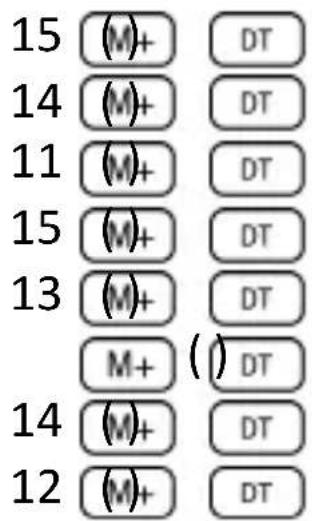
text_image
15 (M)+ DT
14 (M)+ DT
11 (M)+ DT
15 (M)+ DT
13 (M)+ DT
M+ ( ) DT
14 (M)+ DT
12 (M)+ DT
Desviació estàndard de població:

text_image
SHIFT 2 ( )S-VAR 2 =
Resultat: 1.316956719
Desviació estàndard de mostra:

Nombre de dades de la mostra:

Càlculs de regressió
Per a realitzar càlculs estadístics mitjançant regressió premi la tecla MODE i a continuació premi 3, configurant la calculadora en el mode REG:
REG ...... MODE 3
Un cop activat el mode REG mitjançant MODE 3 es poden seleccionar diferents tipus de regressió en els subsegüents menús:
| Tecla | Operació |
| 1 | Lin | Regressió lineal |
| 2 | Log | Regressió logarítmica |
| 3 | Exp | Regressió exponencial |
| ▶ 1 | Pwr | Regressió de potència |
| ▶ 2 | Inv | Regressió inversa |
| ▶ 3 | Quad | Regressió quadràtica |
Recordi prémer SHIFT MODE (CLR) 1 = abans d'iniciar qualsevol entrada de dades.
Para introduir dades, segueixi la següent sequència de pulsacions:
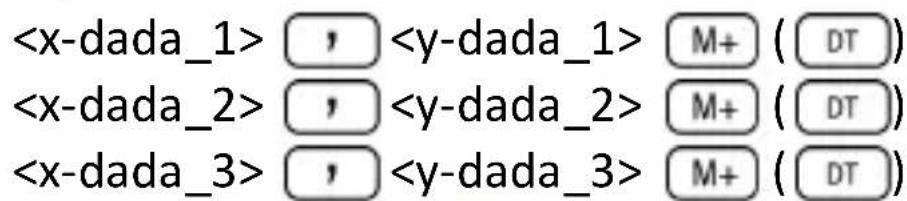
text_image
, M+ ( DT )
, M+ ( DT )
, M+ ( DT )

Atenció! Si prem M+ M+, introduirà la mateixa dada dues vegades.
Utilitzi les combinacions de tecles següents per a realitzar el càlcul de regressió que desitgi:
| Tecles | Càlculs |
| SHIFT 1 (S-SUM 1) | x^2 |
| SHIFT 1 (S-SUM 2) | x |
| SHIFT 1 (S-SUM 3) | n |
| SHIFT 1 (S-SUM ▶ 1) | y^2 |
| SHIFT 1 (S-SUM ▶ 2) | y |
| SHIFT 1 (S-SUM ▶ 3) | xy |
| SHIFT 2 (S-VAR 1) | |
| SHIFT 2 (S-VAR 2) | x_n |
| SHIFT 2 (S-VAR 3) | x_n-1 |
| SHIFT 2 (S-VAR ▶ 1) | |
| SHIFT 2 (S-VAR ▶ 2) | y_n |
| SHIFT 2 (S-VAR ▶ 3) | y_n-1 |
| SHIFT 2 (S-VAR ▶ ▶ 1) | Coeficient de regressió A |
| SHIFT 2 (S-VAR ▶ ▶ 2) | Coeficient de regressió B |
Per a realitzar regressions estadístiques diferents de la regressió quadràtica, segueixi les següents indicacions:
| Tecles | Càlcul |
| Coeficient correlació r |
| |
| |
En el caso de regressió quadràtica, utilitzi les operacions que s'il·lustren en la següent taula:
| Tecles | Càlcul |
| SHIFT 1 (S-SUM) ▶ ▶ 1 | x^3 |
| SHIFT 1 (S-SUM) ▶ ▶ 2 | x^2y |
| SHIFT 1 (S-SUM) ▶ ▶ 3 | x^4 |
| SHIFT 2 (S-VAR) ▶ ▶ 3 | Coeficient regressió C |
| SHIFT 2 (S-VAR) ▶ ▶ ▶ 1 | _1 |
| SHIFT 2 (S-VAR) ▶ ▶ ▶ 2 | _2 |
| SHIFT 2 (S-VAR) ▶ ▶ ▶ 3 | |
Regressió Lineal
La fórmula de regressió lineal és y = A + Bx .
Exemple: Consideri la següent taula amb la temperatura anual mitja i la latitud d'algunes ciutats europees.
| Ciutat | Temperatura (Celsius) | Latitud ( ) |
| Amsterdam | 13 | 54 |
| Ateres | 24 | 37 |
| Bonn | 13 | 52 |
| Bruselas | 14 | 52 |
| Copenhagen | 11 | 54 |
| Dublín | 13 | 53 |
| Lisboa | 19 | 39 |
| Londres | 14 | 53 |
| Luxemburgo | 14 | 50 |
| Madrid | 19 | 40 |
| Paris | 15 | 49 |
| Roma | 22 | 42 |
Determini l'equació de la línia de regressió de la temperatura mitja (x) respecte a la latitud (y), i el coeficient de correlació entre ambdues variables. Seguidament, utilitzi la fórmula de regressió per estimar la temperatura mitja esperada per una ciutat situada a una latitud de 44 Nord.
En primer lloc, introduirem les dades:
13 54 ()
24 37 ()
13 52 ()
14 52 ()
11 54 ()
13 53 ()
19 39 ()
14 53 ()
14 50 ()
19 40 ()
15 49 ()
22 42 () M+ DT
Ara ja podem calcular el Coeficient de Regressió A (tal i com s'ha il·lustrat a la taula anterior):

Coeficient de Regressió B:

Coeficient de Correlació r:

Temperatura mitja esperada per una ciutat situada en una latitud de 44° Nord:
44 SHIFT 2 SHIFT ▶ ▶ ▶ 1 =
Resultat: 18.54012817
Regressió logarítmica, exponencial, de potència, inversa i quadràtica
La següent taula mostra les fórmules per cada tipus de regressió.
| Regressió logarítmica | y = A + B · x |
| Regressió exponencial | y = A · e^B · x |
| Regressió de potència | y = A · x^B |
| Regressió inversa | y = A + B · 1x |
| Regressió quadràtica | y = A + B · x + C · x^2 |
Tots els tipus de regressió descrits a la taula anterior es poden executar prement les mateixes
combinacions de tecles que les descrites per a la regressió lineal.
Avís:
Després d'introduir dades estadístiques a la memòria de la calculadora en els modes SD o REG, no és possible visualitzar dades individuals. Per tant, per a visualitzar dades individuals haurà de (1) canviar la configuració de la calculadora a un altre mode, o (2) canviar el tipus de regressió (Lin, Log, Exp, Pwr, Inv, Quad).
Errors
Quan tingui un problema...
Si el resultat obtingut és incorrecte o si es pro-
dueix un error, segueixi els passos següents:
- Premi SHIFT MODE (CLR) 2 (Mode) = , per inicialitzar tots els modes i opcions.
- Verifiqui la fórmula amb la que està treballant per a confirmar que és correcta.
- Verifiqui que té la calculadora configurada en el mode correcte i realitzi l'operació un altre cop.
Si els passos anteriors no corregeixen el problema, premi la tecla ON. Aquesta acció efectua una
operació d'autoverificació i si detecta alguna anomalia s'esborraran totes les dades emmagat-zemades a la memòria.
Missatges d'Error
La calculadora queda bloquejada quan es mostra un missatge d'error a la pantalla. Premi AC per esborrar l'error, o premi ◀ o ▶ per visualitzar la fórmula i corregir el problema.
Math ERROR
Causes:
- El resultat del càlcul està fora del rang de valors permissibles.
- Intent d'utilitzar una funció utilitzant un valor que excedeix del rang de valores permissibles.
- Intent de realitzar una operació il·lògica (divisió per cero, etc.).
Acció:
- Comprovi els valors introduïts i asseguris que es troben tots dins dels rangs permissibles. Presti especial atenció als valors emmagatzemats als registres des de l'A fins a F, X, Y i M.
Stack ERROR (error de l'estructura de pila)
Causa:
- S'ha excedit la capacitat d'alguna de les dues piles de memòria (memory stacks).
Acció:
- Simplifiqui el càlcul. L'estructura de pila que emmagatzema els nombres (operands) té 10 nivells i la pila d'operadors té 24 nivells.
- Divideixi el seu càlcul en dos o més parts separades.
Syntax ERROR
Causa:
- Intent de realitzar una operació matemàtica il·legal.
Acció:
- Premi o per visualitzar el càlcul. Una vegada el cursor estigui ubicat a la posició de l'error, realitzi les correccions oportunes.
Arg ERROR
Causa:
- Ús inadequat d'un argument.
Acció:
- Premi o per visualitzar el càlcul. Una vegada el cursor estigui ubicat a la posició de l'error, asseguri's d'utilitzar els arguments de les functions de forma adequada.
MILAN®
Engineered in Spain
M 240
Kalkulator
naukowy