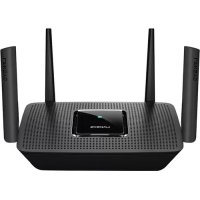
MaxStream MR8300 - Δρομολογητής LINKSYS - Δωρεάν εγχειρίδιο χρήσης
Βρείτε δωρεάν το εγχειρίδιο της συσκευής MaxStream MR8300 LINKSYS σε μορφή PDF.



| Μάρκα | Linksys |
| Μοντέλο | MaxStream MR8300 |
| Τύπος προϊόντος | Ασύρματος δρομολογητής mesh τριπλής ζώνης AC2200 |
| Ζώνες συχνοτήτων | 2,4 GHz και 5 GHz (x2) |
| Πρότυπα Wi-Fi | IEEE 802.11a/b/g/n/ac |
| Αριθμός κεραιών | 4 ρυθμιζόμενες εξωτερικές κεραίες |
| Θύρες | 4 θύρες Ethernet Gigabit (10/100/1000), 1 θύρα Internet Gigabit, 1 θύρα USB 3.0 |
| Κουμπιά | Ενεργό/Ανενεργό, Επαναφορά, WPS |
| Τροφοδοσία | 12 V, 2 A |
| Διαστάσεις (χωρίς κεραίες) | 213,7 mm x 161,8 mm x 54,8 mm |
| Βάρος | 608 g |
| Ασφάλεια Wi-Fi | WPA2/WPA μικτό, WPA2 προσωπικό |
| Κρυπτογράφηση | Έως 128 bit |
| Λειτουργίες λογισμικού | Γονικός έλεγχος, προτεραιοποίηση συσκευών, πρόσβαση επισκεπτών, δοκιμή ταχύτητας, ειδοποιήσεις |
| Εφαρμογή κινητού | Linksys (iOS 9.0+, Android 4.1+) |
| Πιστοποιήσεις | FCC, IC, CE, Wi-Fi |
| Θερμοκρασία λειτουργίας | 0 έως 40 °C |
| Υγρασία λειτουργίας | 10% έως 80% χωρίς συμπύκνωση |
| Συντήρηση και καθαρισμός | Χρησιμοποιήστε ένα μαλακό, στεγνό πανί. Μη χρησιμοποιείτε χημικά προϊόντα. |
| Ανταλλακτικά και δυνατότητα επισκευής | Κανένα ανταλλακτικό δεν αφαιρείται από τον χρήστη. Επικοινωνήστε με την υποστήριξη της Linksys για οποιαδήποτε επισκευή. |
Συχνές ερωτήσεις - MaxStream MR8300 LINKSYS
Ερωτήσεις χρηστών για MaxStream MR8300 LINKSYS
0 ερώτηση για αυτή τη συσκευή. Απαντήστε σε αυτές που γνωρίζετε ή κάντε τη δική σας.
Κάντε μια νέα ερώτηση σχετικά με αυτή τη συσκευή
Κατεβάστε τις οδηγίες για το Δρομολογητής σε μορφή PDF δωρεάν! Βρείτε το εγχειρίδιό σας MaxStream MR8300 - LINKSYS και πάρτε ξανά την ηλεκτρονική σας συσκευή στα χέρια σας. Σε αυτή τη σελίδα δημοσιεύονται όλα τα έγγραφα που απαιτούνται για τη χρήση της συσκευής σας. MaxStream MR8300 της μάρκας LINKSYS.
ΕΓΧΕΙΡΊΔΙΟ ΧΡΉΣΗΣ MaxStream MR8300 LINKSYS
Τριζωνικό Mesh Wi-Fi
Router, AC2200
MR8300
Περιεχόμενα
Επισκόπηση προϊόντος \_\_\_\_ 3
Εμπρός/επάνω μέρος ____ 3
Προηγούμενο ____ 5
Πλάι 6
Βοήθεια 7
Πού θα βρείτε περισσότερη βοήθεια ____ 7
Εγκατάσταση 8
Τι θα χρειαστείτε 8
Ρυθμίσεις συστήματος ολόκληρου οικιακού συστήματος Wi-Fi της Linksys \_\_\_\_ 12
Συνδεθείτε στην εφαρμογή Linksys 12
Πίνακας εργαλείων 13
Συσκευές 14
Για να προβάλετε ή να αλλάξετε τα στοιχεία των συσκευών ____ 15
Ρυθμίσεις Wi-Fi 16
Ρυθμίσεις για προχωρημένους ____ 17
Συνδέστε μια συσκευή που να υποστηρίζει WPS 18
Πρόσβαση επισκεπτών 19
Δοκιμή Ταχύτητας 20
Γονικός έλεγχος ____ 21
Καθορισμός προτεραιότητας συσκευών ____ 22
Ειδοποιήσεις ____ 23
Διαχείριση router 24
Ρυθμίσεις για προχωρημένους 26
Puθμίσεις Internet 26
Ρυθμίσεις θύρας ____ 27
Φίλτρα ΜΑС ασύρματου δικτύου 28
Ο λογαριασμός μου 29
Σχόλια ____ 30
Βοήθεια ____ 31
Απευθείας σύνδεση στο router σας 32
Κωδικός πρόσβασης δρομολογητή ____ 33
Διακασία επαναφοράς εργοστασιακών ρυθμίσεων του router σας \_\_\_\_ 34
Προδιαγραφές 35
Linksys MR8300 35
Χαρακτηριστικά περιβάλλοντος λειτουργίας ____ 35
Επισκόπηση προϊόντος
Εμπρός/επάνω μέρος
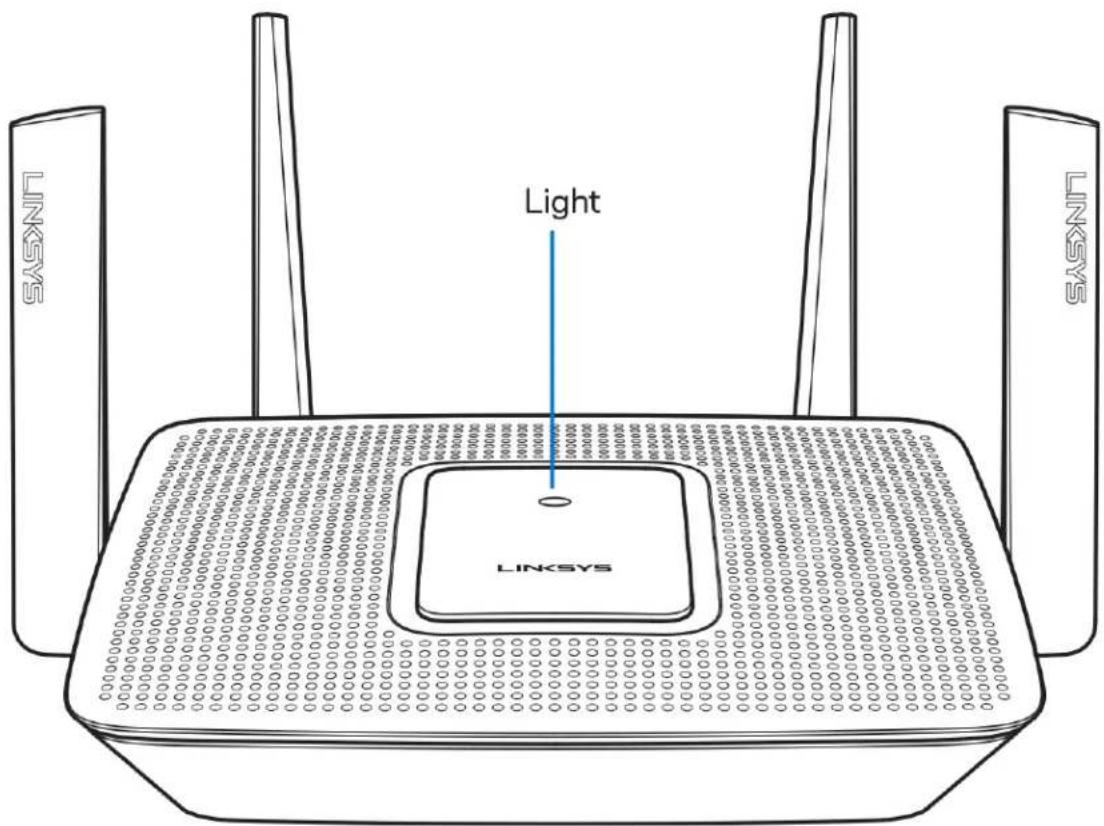
Η φωτεινή λυχνία στο επάνω μέρος του router σας σάς παρέχει πληροφορίες σχετικά με τη λειτουργία του router.
Κανονική λειτουργία
| Περιγραφή φωτεινής λυχνίας Κατάσταση | |
| Μπλε (αναβοσβήνει) | ΕκκινείΠεριμένετε να ολοκληρώσει την εκκίνηση το router. |
| Μωβ | Έτοιμο για εγκατάστασηΑνοίξτε την εφαρμογή Linksys για να ολοκληρώσετε την εγκατάσταση. |
| Μωβ (αναβοσβήνει) | Βρίσκεται σε εξέλιξη εγκατάστασηΑκολουθήστε τις οδηγίες στην εφαρμογή. |
| Μπλε | Υπάρχει σύνδεση στο InternetTo router έχει συνδεθεί, όλα είναι καλά. |
| Κόκκινη | Δεν υπάρχει internetΔεν υπάρχει σύνδεση, ρωτήστε τον ISP σας αν υπάρχει διακοπή της υπηρεσίας. |
| Κόκκινη (αναβοσβήνει) | Δεν έχει συνδεθεί με το μόντεμΒεβαιωθείτε πως το router σας είναι καλά συνδεδεμένο με το μόντεμ. |
WPS
| Μπλε (αναβοσβήνει) Ξεκίνησε η ζευξη | |
| Κίτρινη (αναβοσβήνει) | Η ζεύξη δεν ολοκληρώθηκε με επιτυχία |
| Μπλε | Η ζεύξη ολοκληρώθηκε με επιτυχία. |
Προηγούμενο
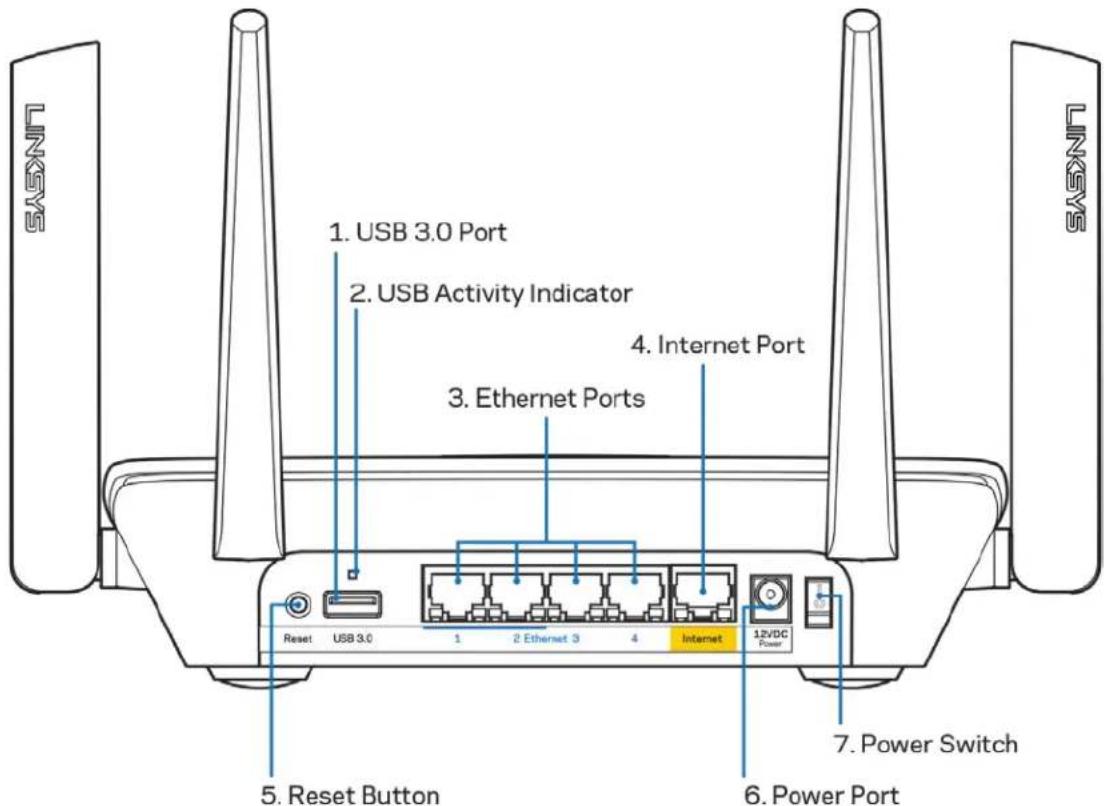
Θύρα USB 3.0 (1)—Συνδέστε και μοιραστείτε μονάδες δίσκου USB στο δίκτυό σας ή στο Internet.
Σημείωση—Αυτή η θύρα είναι για μελλοντικές δυνατότητες και ενδέχεται να χρειαστεί ενημέρωση υλικολογισμικού όταν θα είναι διαθέσιμη.
Ενδεικτική λυχνία δραστηριότητας USB (2)—Όταν είναι αναμμένη υποδεικνύει μεταφορά δεδομένων προς/από εξωτερικές συσκευές.
Θύρες Ethernet (3)— Συνδέστε καλώδια ethernet σε αυτές τις μπλε θύρες gigabit (10/100/1000) και το άλλο άκρο τους στις ενσύρματες συσκευές στο δίκτυό σας.
Σημείωση—Για καλύτερη απόδοση, χρησιμοποιήστε καλώδια κατηγορίας CAT5e ή υψηλότερης στις θύρες Ethernet.
Θύρα Internet (4)—Συνδέστε ένα καλώδιο ethernet σε αυτήν την κίτρινη θύρα gigabit (10/100/1000) και το άλλο άκρο σε ένα καλωδιακό/ DSL μόντεμ ευρυζωνικού internet ή μόντεμ οπτικής ίνας.
Σημείωση—Για καλύτερη απόδοση, χρησιμοποιήστε καλώδια κατηγορίας CAT5e ή υψηλότερης στη θύρα Internet.
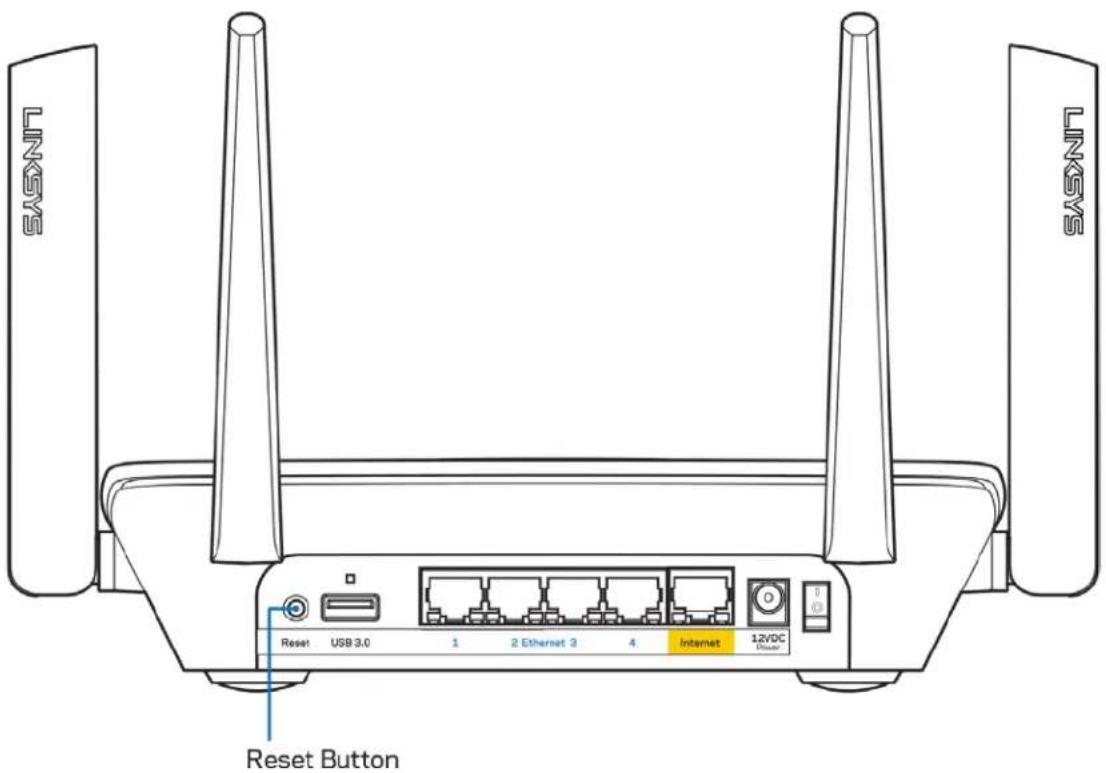
Κουμπί επαναφοράς (5)— Για την επαναφορά του router σας στις εργοστασιακές ρυθμίσεις, κρατήστε το πατημένο όσο η λυχνία στο επάνω μέρος του router σας αναβοσβήνει με κόκκινο χρώμα. Όταν η λυχνία μείνει σταθερά αναμμένη με κόκκινο χρώμα, αφήστε το κουμπί.
Θύρα τροφοδοσίας (6)—Συνδέστε τον παρεχόμενο μετασχηματιστή ΑС.
Διακόπτης τροφοδοσίας (7)— Πατήστε | (ενεργοποίηση) για να ενεργοποιήσετε το router.
Πλάι
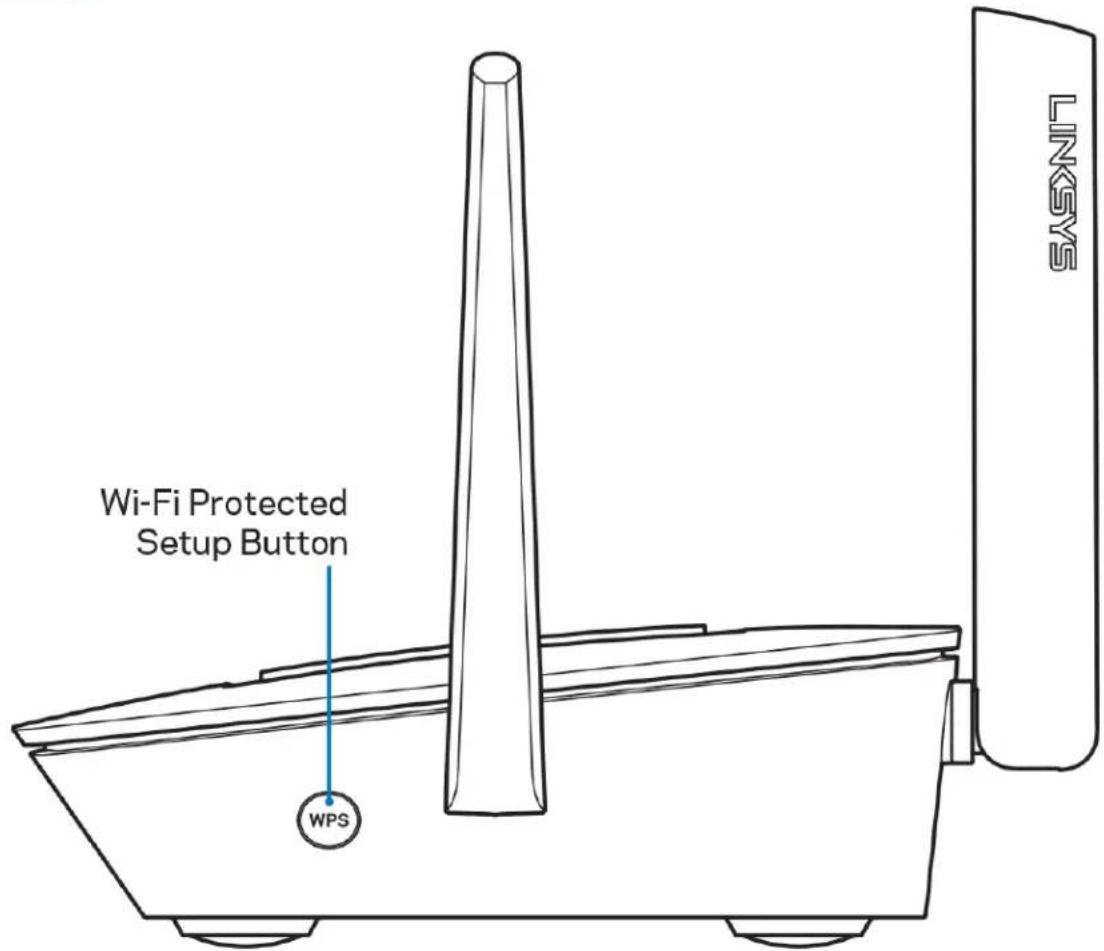
Κουμπί Wi-Fi Protected Setup™—Πατήστε το για σύνδεση με συσκευές δικτύου που υποστηρίζουν WPS.
Βοήθεια
Πού θα βρείτε περισσότερη βοήθεια
- Linksys.com/support/MR8300
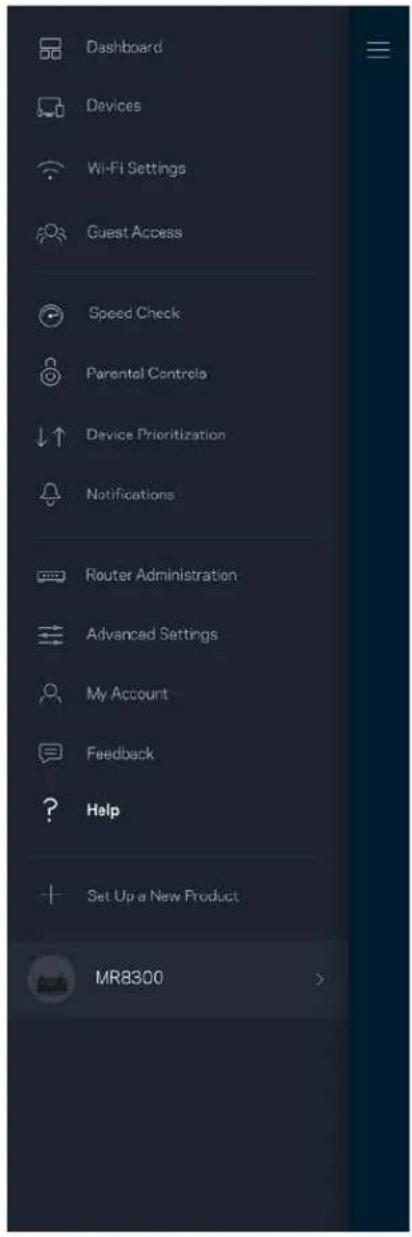
- Βοήθεια εφαρμογής Linksys (εκκινήστε την εφαρμογή και κάντε κλικ στη Βοήθεια στο κύριο μενού πλοήγησης)
Σημείωση. Οι άδειες και οι γνωστοποιήσεις για λογισμικό τρίτων εταιρειών που χρησιμοποιείται σε αυτό το προϊόν είναι διαθέσιμες στη διεύθυνση http://support.linksys.com/en-us/license. Επικοινωνήστε με το http://support.linksys.com/en-us/gplcodecenter για ερωτήσεις ή σχετικά με αιτήματα πηγαίου κώδικα GPL.
Εγκατάσταση
ΣΗΜΑΝΤΙΚΟ—Το ΜΡ8300 μπορεί να ρυθμιστεί μόνο ως κύριος κόμβος σε ένα ολόκληρο οικιακό σύστημα πλέγματος Wi-Fi. Ένας κύριος κόμβος πρέπει να είναι συνδεδεμένος με καλώδιο ethernet στο μόντεμ ή το μόντεμ router σας. Οι δευτερεύοντες κόμβοι μπορούν να συνδεθούν ασύρματος ή με καλώδια ethernet.
Εάν προσθέτετε το router σε υφιστάμενο ολόκληρο οικιακό σύστημα πλέγματος Wi-Fi Velop, πραγματοποιήστε εργοστασιακή επαναφορά όλων των κόμβων και προσθέστε τους στο σύστημα αφότου ολοκληρωθεί η εγκατάσταση του MR8300 και λειτουργεί.
Κάντε λήψη της εφαρμογής Linksys. Χρειάζεστε την εφαρμογή αυτή για να εγκαταστήσετε το router σας.
Επισκεφθείτε το κατάστημα εφαρμογών της συσκευής σας και κάντε αναζήτηση για Linksys.

Τι θα χρειαστείτε
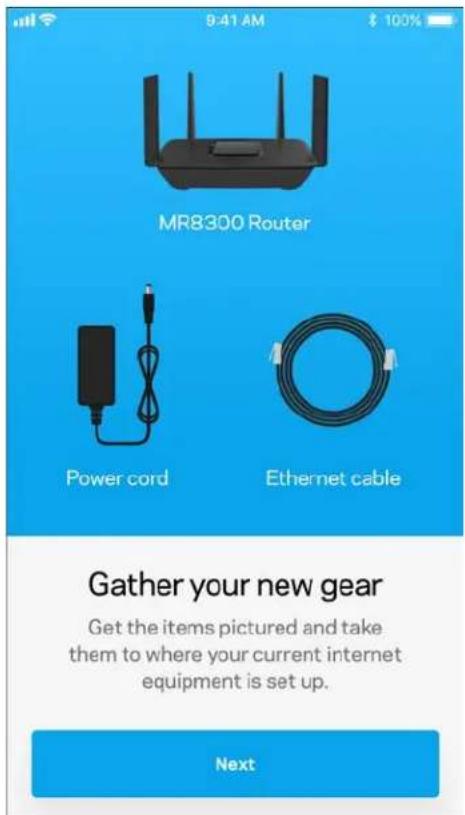
Εγκαταστήστε την εφαρμογή, ανοίξτε την και ακολουθήστε τις οδηγίες.
Σημε ίωση—Η εφαρμογή λειτουργεί με iOS 9.0 και Android 4.1 και νεότερες εκδόσεις τους.
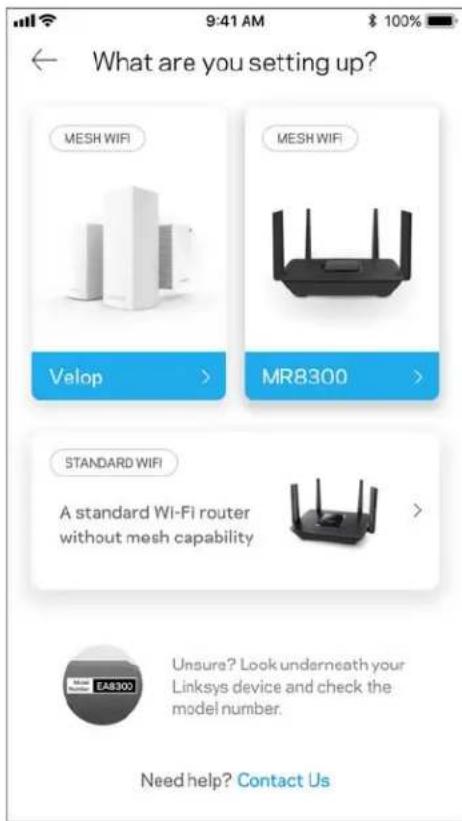
Κατά την εγκατάσταση θα δημιουργήσετε έναν λογαριασμό Linksys Smart Wi-Fi, ώστε να μπορείτε να χρησιμοποιείτε την εφαρμογή για να κάνετε προβολή ή να αλλάξετε τις ρυθμίσεις συστήματος του router σας από οπουδήποτε έχετε σύνδεση στο Internet.
Μεταξύ άλλων, με το Linksys Smart Wi-Fi και την εφαρμογή Linksys μπορείτε να κάνετε τα εξής:
• Αλλαγή ονόματος και κωδικού πρόσβασης του Wi-Fi σας
• Ρύθμιση πρόσβασης επισκεπτών
• Σύνδεση συσκευών στο Wi-Fi με WPS
• Αποκλεισμός του Internet με γονικό έλεγχο
• Έλεγχος της ταχύτητας σύνδεσης στο Internet
Σημε ίωση —Θα σας στείλουμε ένα email επιθεβαιώσης. Από το οικιακό σας δίκτυο, κάντε κλικ στη σύνδεση στο e-mail για να συνδέσετε το router σας με το λογαριασμό σας.
Χρειάζεται μόνο να συνδέσετε το καλώδιο τροφοδοσίας και το καλώδιο Ethernet, η διαδικασία εγκατάστασης μέσω της εφαρμογής κάνει τα υπόλοιπα για εσάς. Μόλις γίνει η σύνδεση, χρησιμοποιήστε την εφαρμογή για να εξατομικεύσετε το Wi-Fi σας, δίνοντάς του όνομα και κωδικό πρόσβασης. Μπορείτε, ακόμη, να δώσετε στους κόμβους ονόματα βάσει της τοποθεσίας τους, ώστε να μπορείτε να τους ταυτοποιήσετε στην σπάνια περίπτωση που κάτι θα χρειαστεί την προσοχή σας.
Εάν σκοπεύετε να προσθέσετε κόμβους Velop για να δημιουργήσετε ένα ολόκληρο οικιακό σύστημα πλέγματος Wi-Fi, αυτοί μπορούν να εγκατασταθούν οπουδήποτε εντός της εμβέλειας ενός λειτουργικού κόμβου. Μόνο το MR8300 χρειάζεται να είναι συνδεδεμένο με καλώδιο στο μόντεμ ή το μόντεμ router. Μην ανησυχείτε, η εφαρμογή θα σας βοηθήσει να τοποθετήσετε τους κόμβους σας.
Εκτυπώστε αυτήν τη σελίδα και καταγράψτε τις ρυθμίσεις του Wi-Fi και του λογαριασμού σας στον πίνακα για μελλοντική αναφορά. Αποθηκεύστε τις σημειώσεις σας σε ένα ασφαλές μέρος.
| Όνομα Wi-Fi | |
| Κωδικός πρόσβασης Wi-Fi | |
| Κωδικός πρόσβασης router | |
| Όνομα πρόσβασης επισκέπτη | |
| Κωδικός πρόσβασης επισκέπτη | |
| Διεύθυνση email σύνδεσης σε εφαρμογή Linksys | |
| Κωδικός πρόσβασης σε εφαρμογή Linksys |
Η διεύθυνση email και ο κωδικός πρόσβασης σύνδεσης στην εφαρμογή Linksys μπορούν να χρησιμοποιηθούν επίσης για τη σύνδεση στο LinksysSmartWiFi.com. Μπορείτε να κάνετε προβολή ή διαχείριση του Wi-Fi σας μέσω ενός προγράμματος περιήγησης στο internet.
Ρυθμίσεις συστήματος ολόκληρου οικιακού συστήματος Wi-Fi της Linksys
Χρησιμοποιώντας την εφαρμογή Linksys μπορείτε να κάνετε προβολή ή αλλαγή των ρυθμίσεων συστήματος Wi-Fi, περιλαμβανομένων των ρυθμίσεων ασφαλείας και γονικού ελέγχου. Μπορείτε να έχετε πρόσβαση στις ρυθμίσεις από οπουδήποτε στον κόσμο, αρκεί να έχετε σύνδεση στο Internet. Μπορείτε επίσης να προσπελάσετε το σύστημά σας απευθείας από το οικιακό σας δίκτυο, ακόμη και εάν δεν έχετε σύνδεση στο internet.
Συνδεθείτε στην εφαρμογή Linksys
- Ανοίξτε την εφαρμογή Linksys.
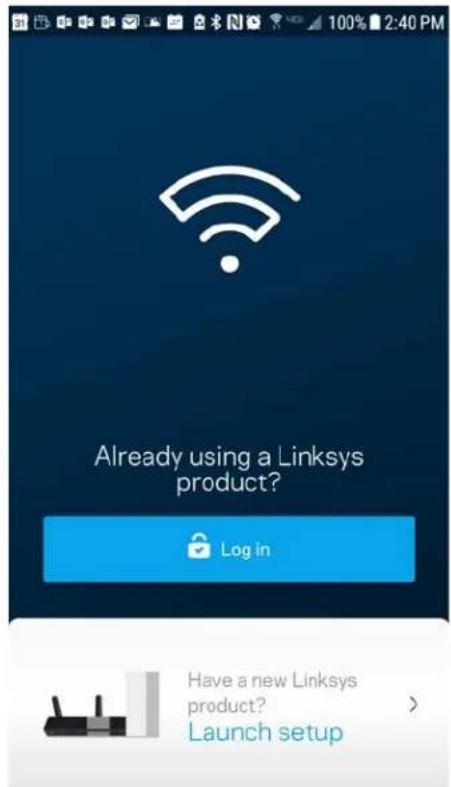
- Εισαγάγετε τη διεύθυνση email που χρησιμοποιήσατε όταν δημιουργήσατε τον λογαριασμό σας.
- Εισαγάγετε τον κωδικό πρόσβασης του λογαριασμού σας.
- Πατήστε Σύνδεση.
Πίνακας εργαλείων
Ο Πίνακας εργαλείων είναι μια επισκόπηση του Wi-Fi σας. Δείτε πόσες συσκευές είναι συνδεδεμένες στο σύστημα σας. Από τον Πίνακα εργαλείων μπορείτε να μοιρστείτε τον κωδικός πρόσβασης του Wi-Fi σας και να ενεργοποιήσετε την πρόσβαση επισκεπτών. Ο Πίνακας εργαλείων σας δείχνει, επίσης, εάν είναι ενεργοποιημένος ο γονικός έλεγχος σε κάποιες συσκευές ή εάν έχουν προτεραιότητα στη σύνδεση στο Wi-Fi
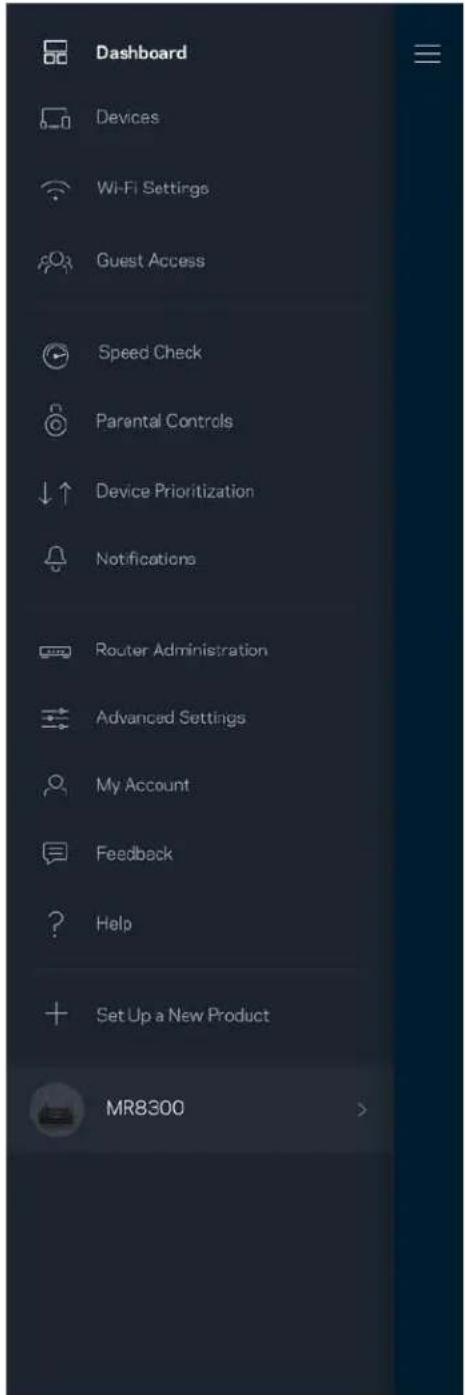
Δείτε και αλλάξτε τα στοιχεία όλων των συσκευών που είναι συνδεδεμένες στο Wi-Fi σας. Μπορείτε να προβάλετε τις συσκευές στο κύριο δίκτυο και στο δίκτυο επισκεπτών, ή να εμφανίσετε πληροφορίες για κάθε συσκευή.
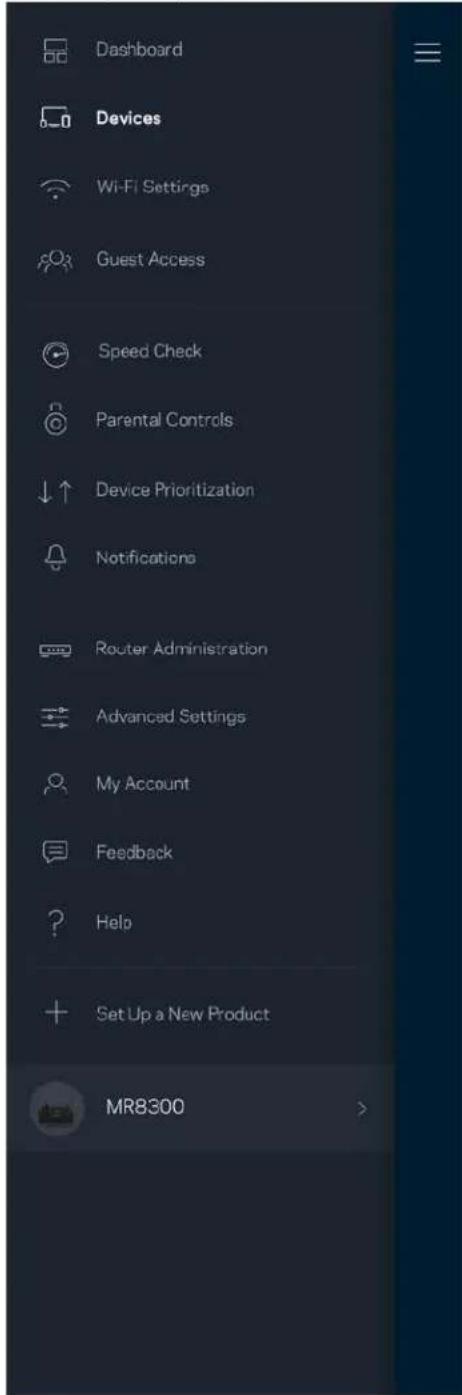
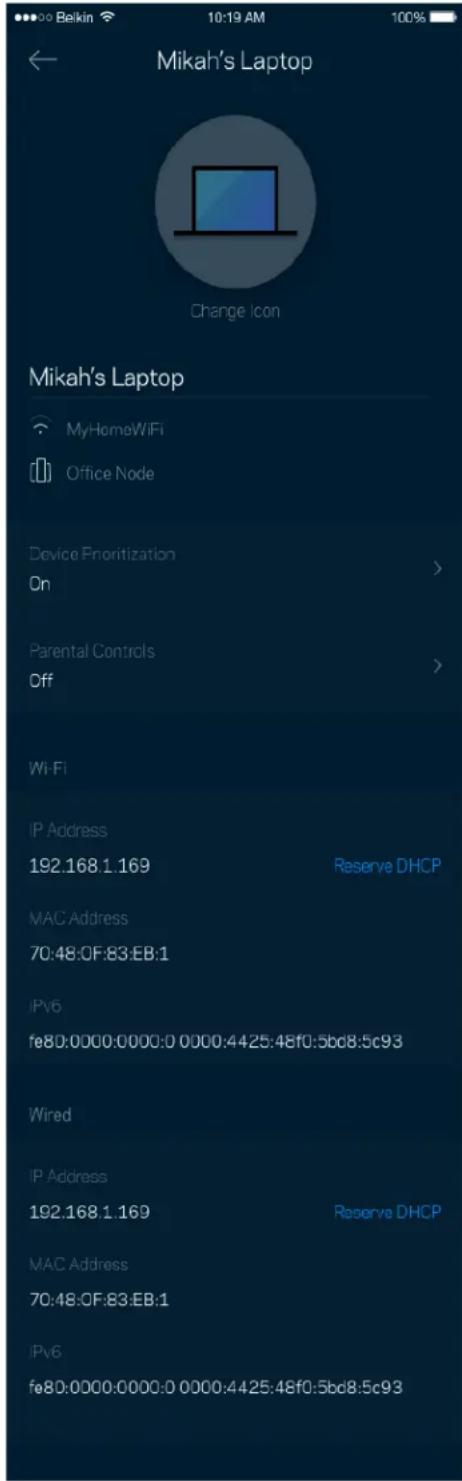
Για να προβάλετε ή να αλλάξετε τα στοιχεία των συσκευών
Από την οθόνη Συσκευές μπορείτε να επεξεργαστείτε τα ονόματα των συσκευών και να αλλάξετε τις εικόνες τους. Μπορείτε, επίσης, να καθορίσετε την προτεραιότητα των συσκευών, να ορίσετε γονικό έλεγχο και να δείτε τις πληροφορίες του Wi-Fi. Πατήστε πάνω σε οποιαδήποτε συσκευή για να δείτε λεπτομέρειες.
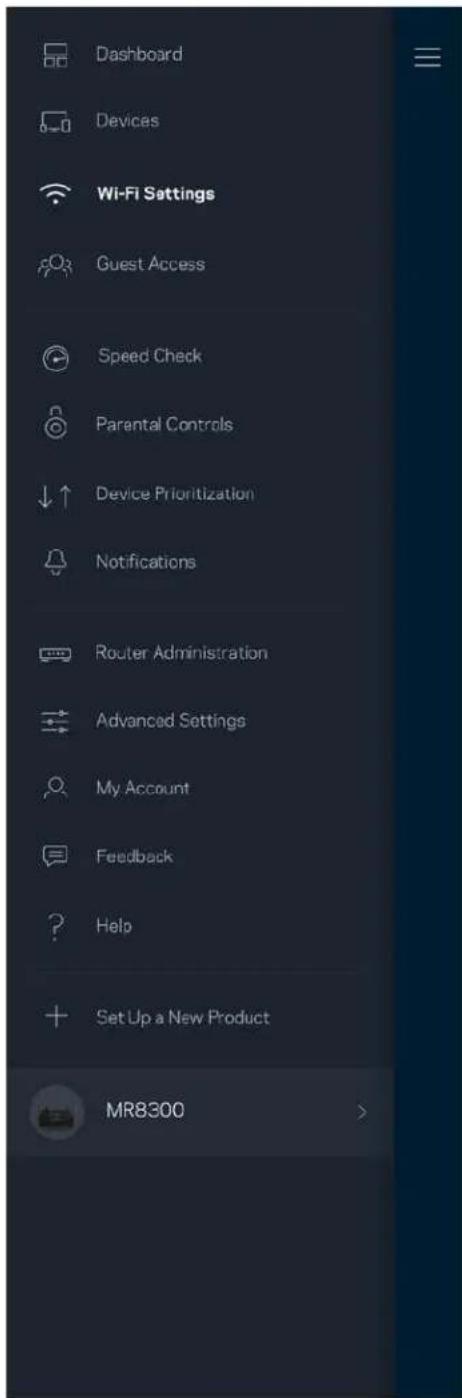
Ρυθμίσεις Wi-Fi
Προβάλετε ή αλλάξτε το όνομα του Wi-Fi σας και τον κωδικό πρόσβασης και συνδέστε συσκευές χρησιμοποιώντας το Wi-Fi Protected Setup™.
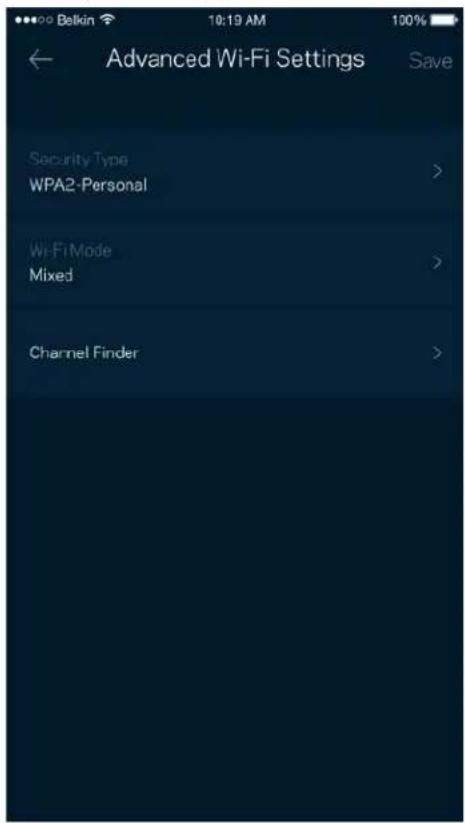
Ρυθμίσεις για προχωρημένους
Οι προχωρημένοι χρήστες μπορούν να αλλάξουν τον προεπιλεγμένο τύπο ασφαλείας και τη λειτουργία Wi-Fi. Μην αλλάξετε τις ρυθμίσεις αυτές, εκτός και αν έχετε μεγάλη εμπειρία με τα δίκτυα Wi-Fi. Η Εύρεση καναλιών θα αναζητήσει τα καλύτερα κανάλια Wi-Fi στην περιοχή σας για να εξασφαλίσει ότι θα έχετε την καλύτερη απόδοση από το σύστημα σας. Εάν έχετε παραπάνω από έναν κόμβο στο σύστημα σας, η Εύρεση καναλιών θα βρει το καλύτερο κανάλι για κάθε κόμβο.
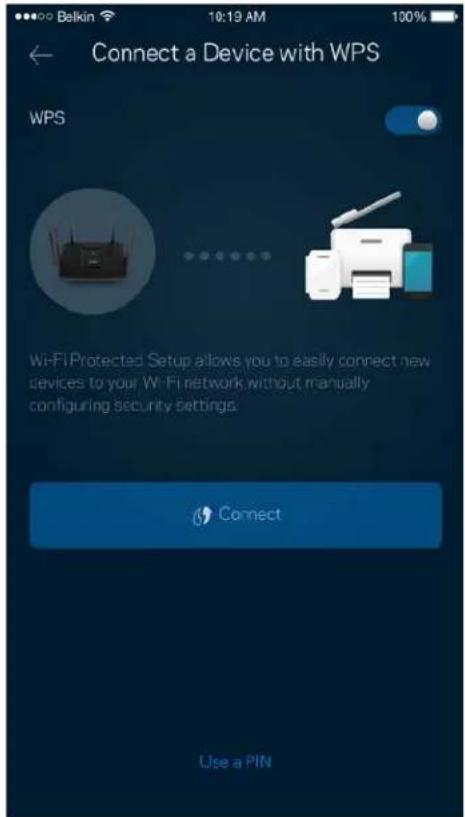
Συνδέστε μια συσκευή που να υποστηρίζει WPS
To Wi-Fi Protected Setup σας επιτρέπει να συνδέσετε εύκολα ασύρματες συσκευές στο Wi-Fi δίκτυό σας χωρίς να εισάγετε χειροκίνητα ρυθμίσεις ασφαλείας.
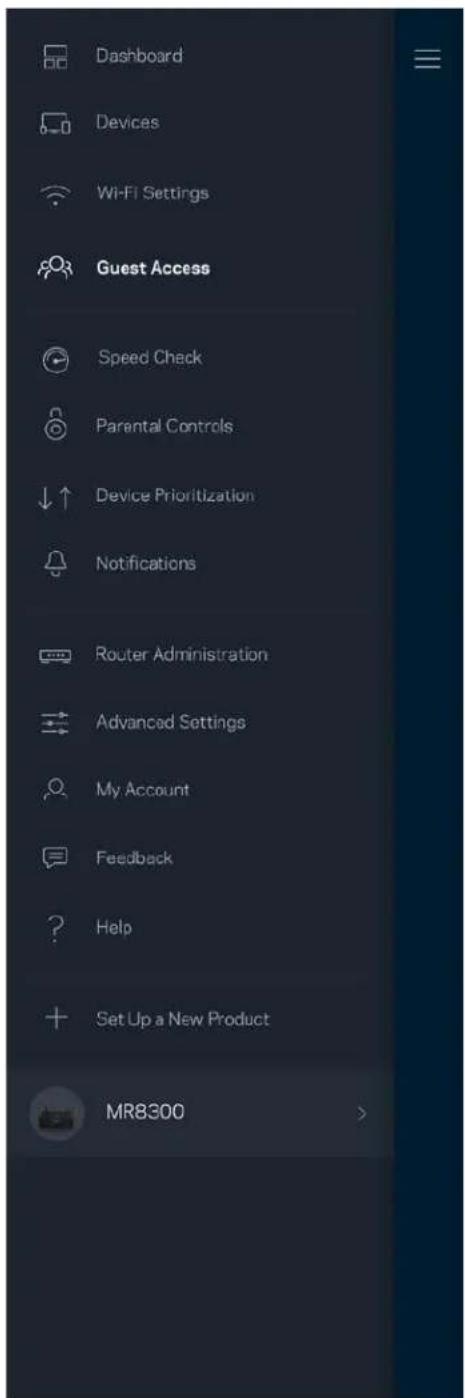
Χρησιμοποιήστε την Πρόσβαση Επισκεπτών για να επιτρέψετε σε επισκέπτες την πρόσβαση στο Internet, περιορίζοντας ταυτόχρονα την πρόσβασή τους σε άλλους πόρους που είναι συνδεδεμένοι στο Wi-Fi σας. Στείλτε τον κωδικό πρόσβασης με μήνυμα ή email.
Πραγματοποιήστε δοκιμή ταχύτητας για να βεβαιωθείτε ότι λαμβάνετε τις ταχύτητες για τις οποίες πληρώνετε. Η Δοκιμή Ταχύτητας βοηθά, επίσης, στον Καθορισμό Προτεραιότητας Συσκευών, επειδή τα αποτελέσματα καθορίζουν τον τρόπο κατανομής του Wi-Fi στις συσκευές με προτεραιότητα.
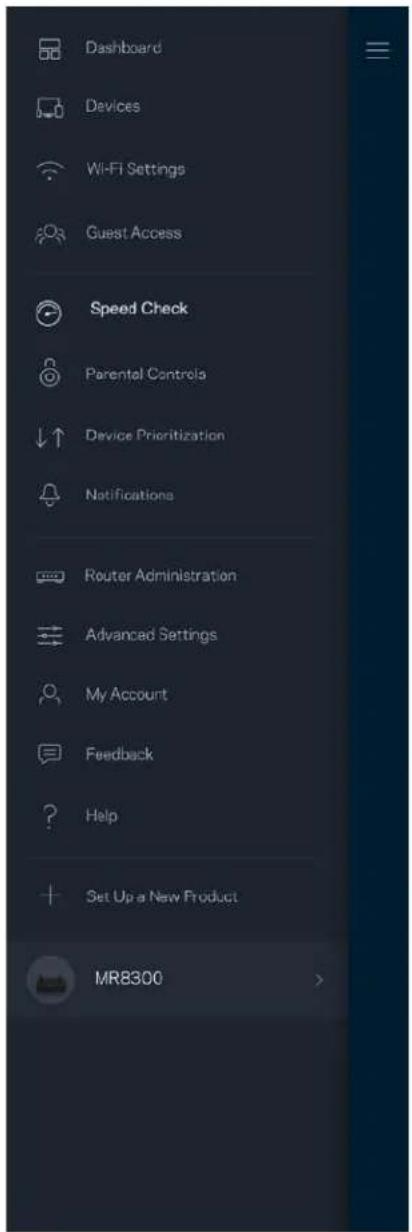
- Η ταχύτητα λήψης είναι η ταχύτητα με την οποία το περιεχόμενο από το Internet μεταφέρεται στο router σας.
• Ταχύτητα αποστολής είναι η ταχύτητα με την οποία μπορείτε να αποστείλετε περιεχόμενο στο Internet.
Σημε ίωση —Οι ταχύτητες σύνδεσης στο Internet καθορίζονται από διάφορους παράγοντες, περιλαμβανομένου του τύπου του λογαριασμού σας με τον ISP σας, της τοπικής και παγκόσμιας κίνησης στο Internet, καθώς και του αριθμού των συσκευών στο σπίτι σας που μοιράζονται στη σύνδεση στο Internet.
Γονικός έλεγχος
Ο Γονικός έλεγχος σας επιτρέπει να ελέγχετε πότε τα παιδιά σας είναι συνδεδεμένα στο Internet και τι κάνουν εκεί. Κάντε πάυση της σύνδεσης στο Internet για συγκεκριμένες συσκευές ή αποκλείστε συγκεκριμένες τοποθεσίες web.
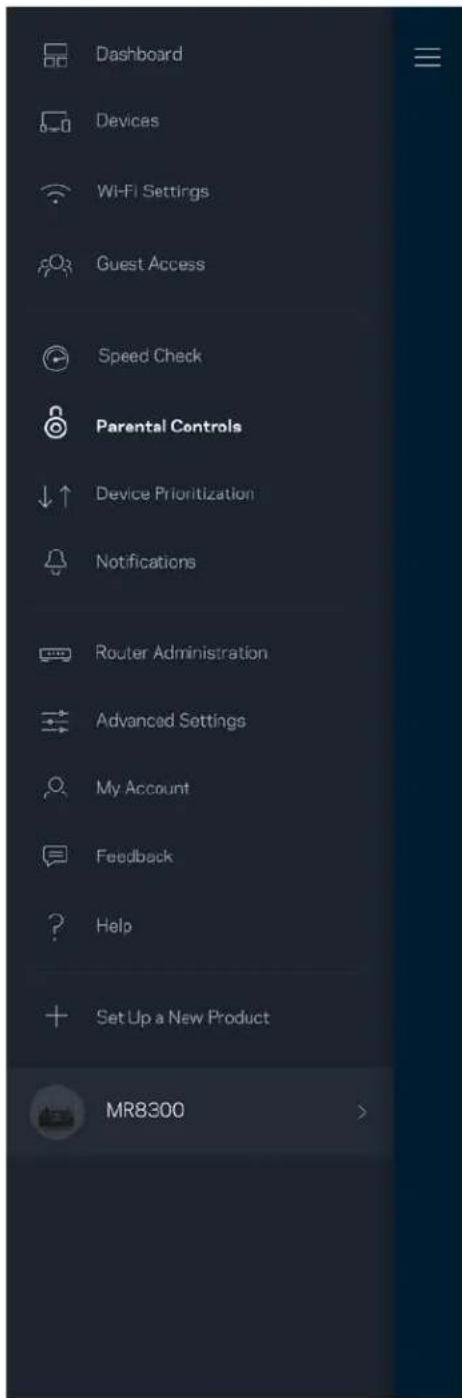
Καθορισμός προτεραιότητας συσκευών
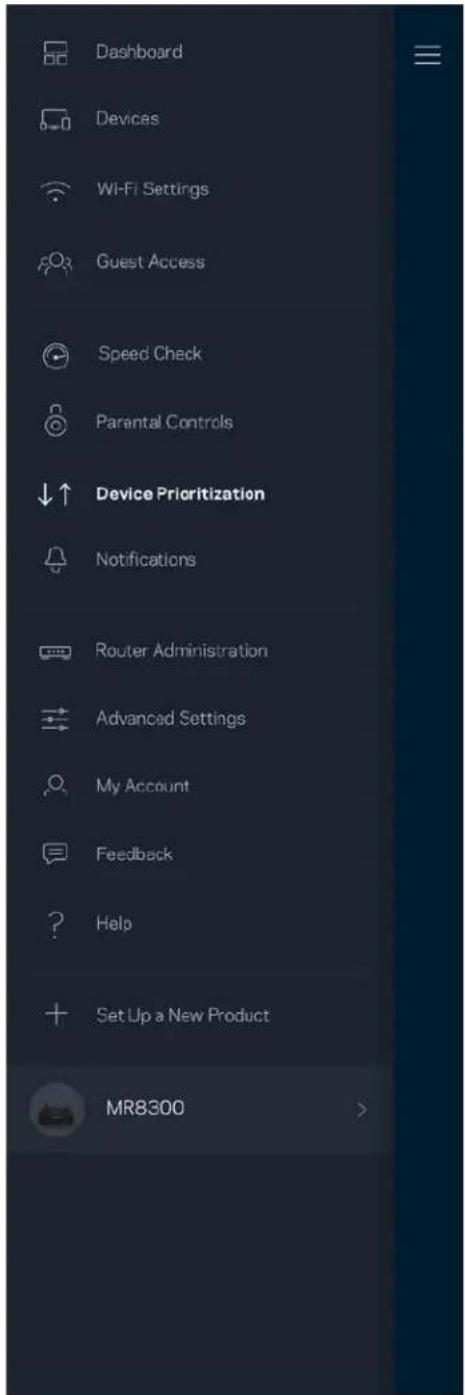
Επιλέξτε μέχρι και τρεις συσκευές οι οποίες θα έχουν προτεραιότητα στη χρήση της σύνδεσής σας στο Internet. Αυτές οι συσκευές - ενσύρματες και/ή ασύρματες - θα έχουν πάντα την καλύτερη δυνατή πρόσβαση όταν είναι συνδεδεμένες. Το router σας πραγματοποιεί έλεγχο ταχύτητας για να προσδιορίσει πώς θα κατανείμει καλύτερα το ασύρματο δίκτυο στις συσκευές με προτεραιότητα. Οι υπόλοιπες συσκευές θα μοιράζονται τη χωρητικότητα που απομένει. Οι Συσκευές με προτεραιότητα εμφανίζονται στον Πίνακα εργαλείων.
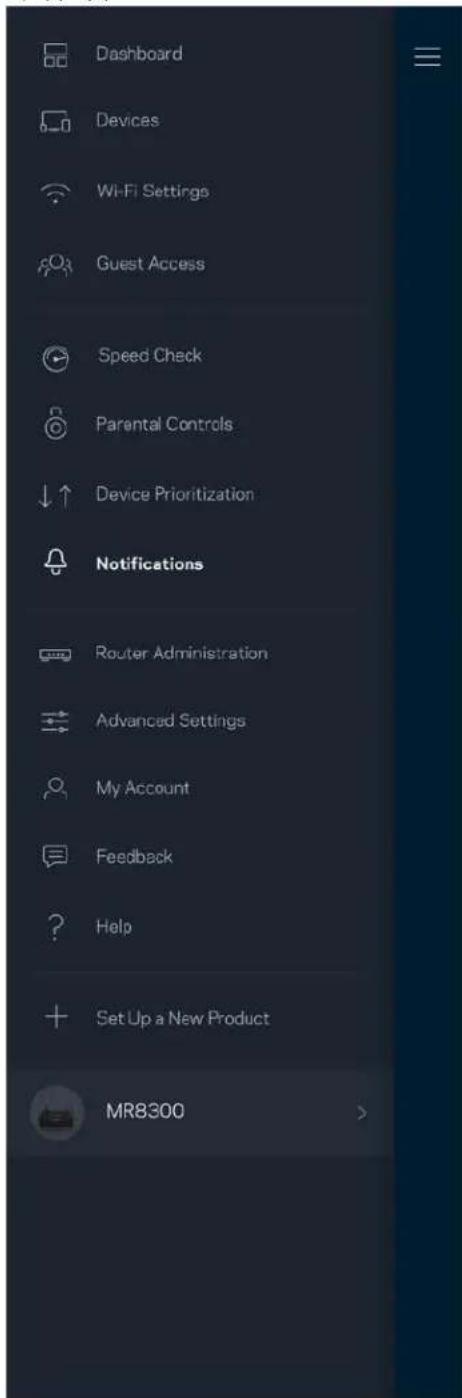
Εάν έχετε περισοότερους από έναν κόμβους, η εφαρμογή μπορεί να σας ειδοποιήσει όταν δευτερεύοντες κόμβοι στο σύστημά σας είναι εκτός σύνδεσης. Δευτερεύοντες είναι όσοι κόμβοι δεν είναι συνδεδεμένοι ενσύρματα στο μόντεμ σας. Πρέπει να ενεργοποιήσετε τις ειδοποιήσεις στις ρυθμίσεις της κινητής συσκευής σας για να επιτρέψετε στην εφαρμογή να σας ειδοποιεί.
Χρησιμοποιήστε την οθόνη Διαχείριση router για να αλλάξετε τον κωδικό πρόσβασης και την υπόδειξη του router και να ελέγξετε διάφορα αναγνωριστικά (αρ. μοντέλου, αρ. σειράς και λεπτομέρειες IP) για το router σας.
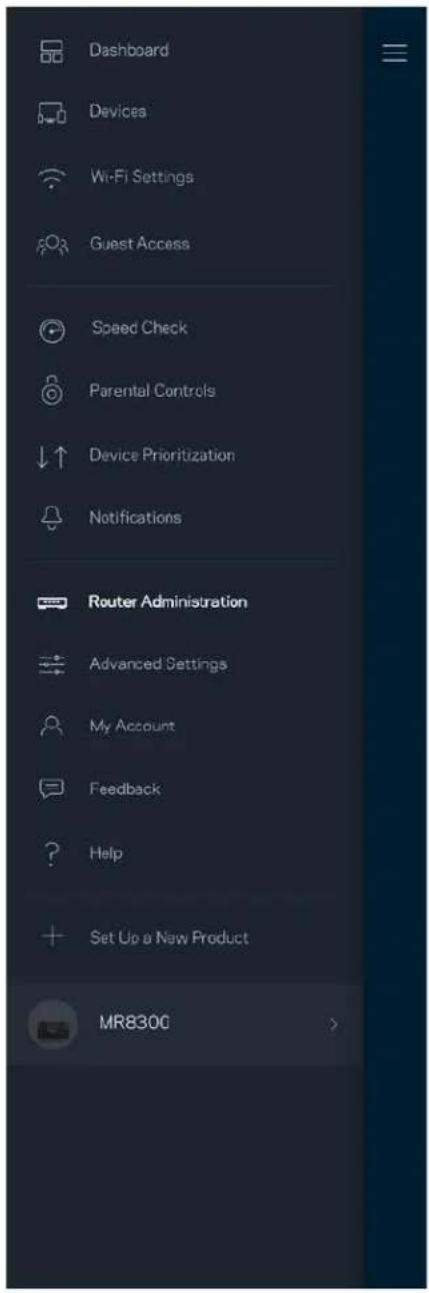
Επιτρέψτε την αυτόματη αναφορά σφαλμάτων στη Linksys και συμβάλετε στη βελτίωση της εμπειρίας Wi-Fi. Μπορείτε, επίσης, να κάνετε χειροκίνητη αναφορά συγκεκριμένων προβλημάτων στη Linksys.
Οι ακόλουθες πληροφορίες θα σταλούν μαζί με την περιγραφή του προβλήματός σας:
| 'Εκδοση εφαρμογής | Μέθοδος Εισόδου (cloud: προβολή της συνδεδεμένης διεύθυνσης email, τοπική: ένδειξη "Διαχειριστής router") |
| Μοντέλο συσκευής | Τύπος σύνδεσης WAN (ένδειξη Wi-Fi ή ethernet) |
| 'Εκδοση OS συσκευής | 'Ωρα: ημερομηνία(μήνας/ημέρα/έτος, ώρα, ζώνη ώρας) |
Ρυθμίσεις για προχωρημένους
Ρυθμίσεις Internet
Μπορείτε να επιλέξετε τον τρόπο που συνδέεται το router σας στο Internet. Η προεπιλογή είναι Αυτόματη ρύθμιση π ^ αραμέτρων - DHCP. Άλλοι τύποι σύνδεσης εξαρτώνται από την υπηρεσία παροχής Internet που χρησιμοποιείτε ή από το πώς σκοπεύετε να χρησιμοποιήσετε το router σας. Οι προχωρημένοι χρήστες μπορούν να χρησιμοποιήσουν τις Πρόσθετες Ρυθμίσεις να κλωνοποιήσουν διευθύνσεις MAC και να ορίσουν MTU (μέγιστη μονάδα μεταφοράς).
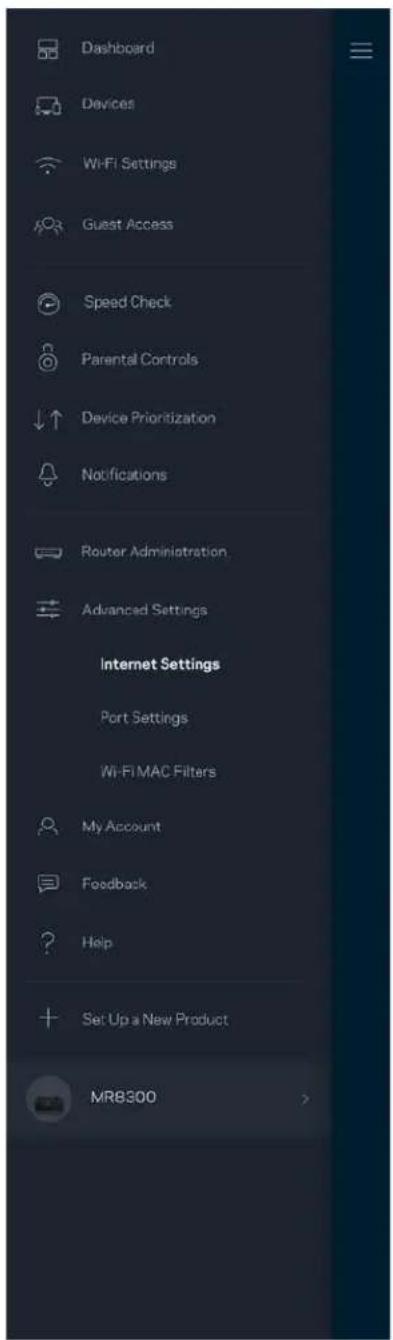
Η προώθηση θύρας—για μεμονωμένη θύρα, πολλαπλές θύρες ή εύρος θυρών—αποστέλλει την εισερχόμενη κυκλοφορία από μια συγκεκριμένη θύρα ή θύρες σε μια συγκεκριμένη συσκευή ή θύρα στο Wi-Fi σας. Κατά την ενεργοποίηση εύρους θυρών, το router σας ελέγχει τα εξερχόμενα δεδομένα για συγκεκριμένους αριθμούς θυρών. Το router σας θυμάται τη διεύθυνση IP της συσκευής η οποία ζητάει τα δεδομένα, έτσι ώστε, όταν τα ζητούμενα δεδομένα επιστρέψουν, να σταλούν πίσω στη σωστή συσκευή.
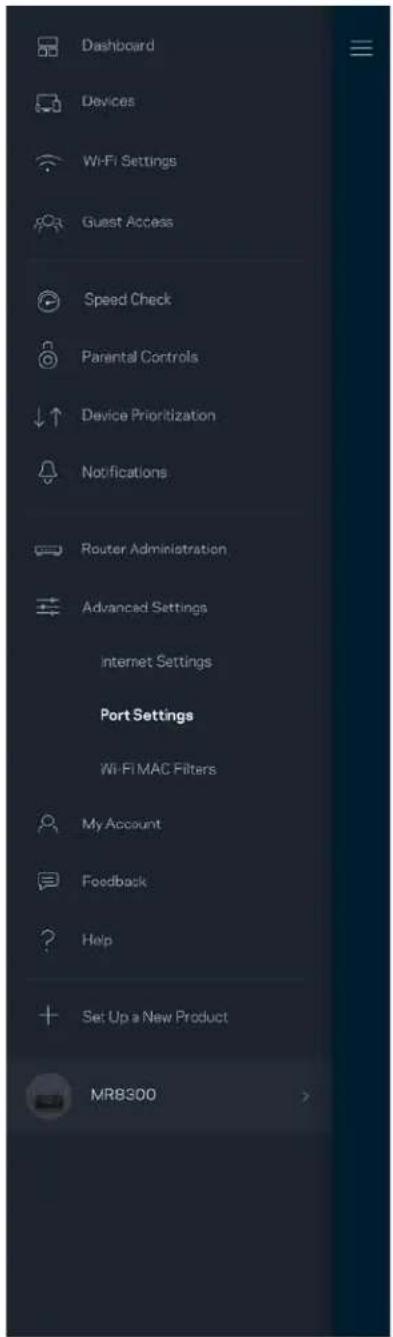
Φίλτρα MAC ασύρματου δικτύου
Κάθε συσκευή δικτύου έχει μια μοναδική 12ψήφια διεύθυνση MAC (Media Access Control). Μπορείτε να δημιουργήσετε μια λίστα διευθύνσεων MAC και στη συνέχεια να επιτρέψετε ή να αποκλείσετε την πρόσβαση αυτών των συσκευών στο Wi-Fi σας.
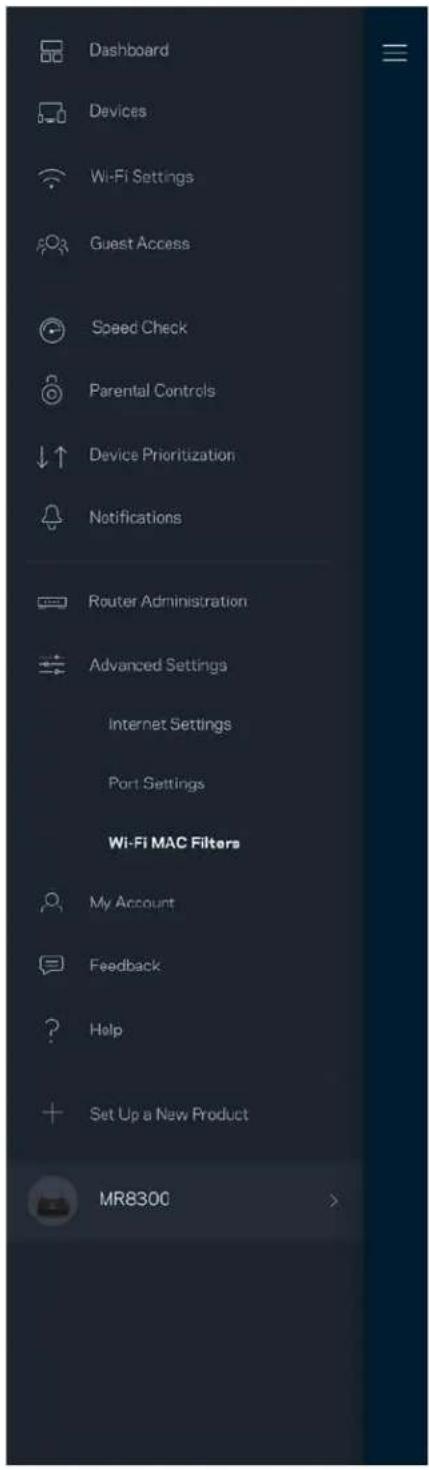
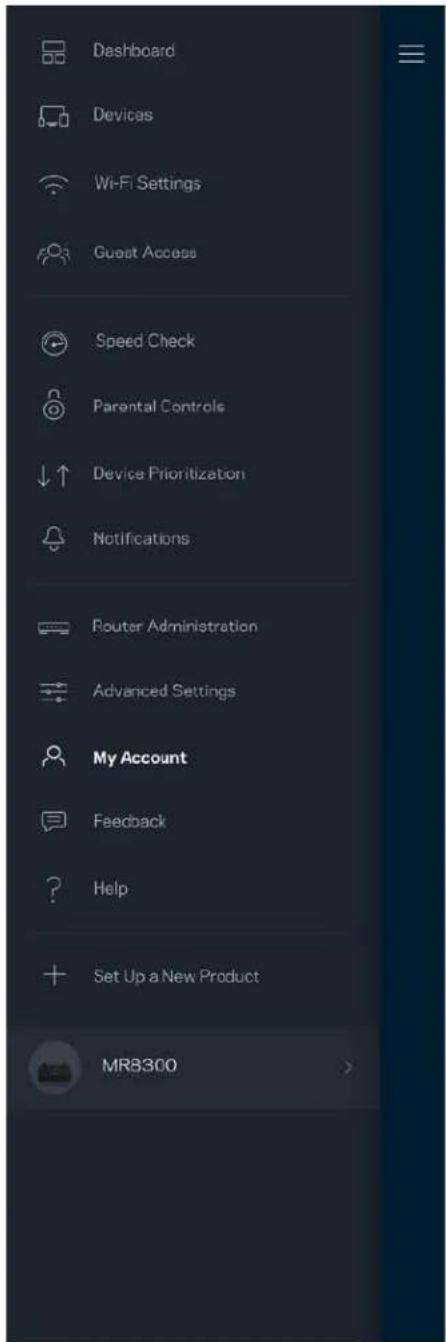
Αλλάξτε τον κωδικό πρόσβασής σας στην εφαρμογή Linksys και επιλέξτε να λαμβάνετε τα τελευταία νέα και προσφορές από τη Linksys.
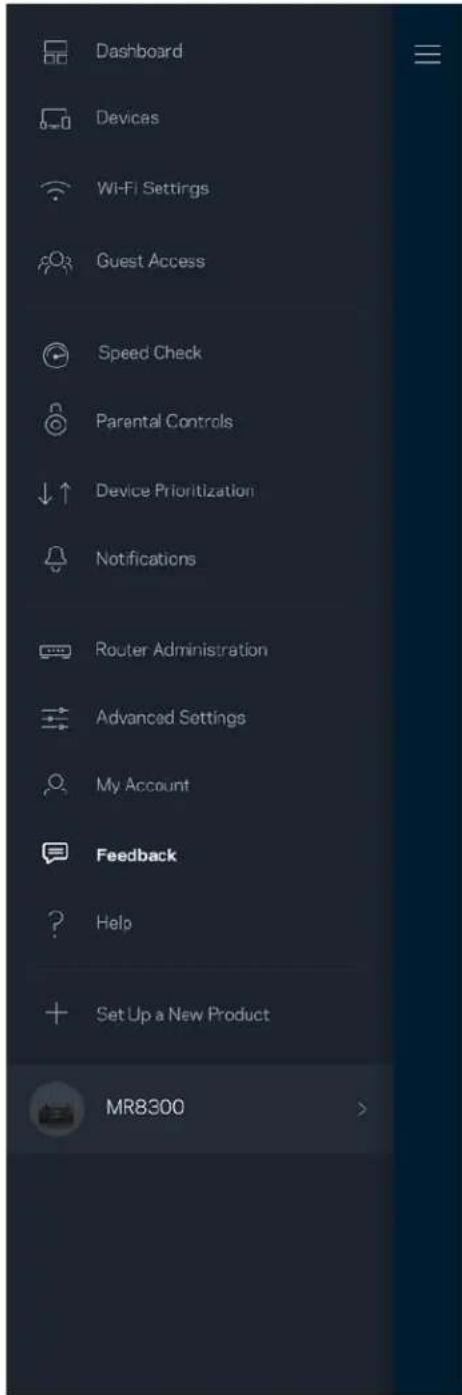
Να η ευκαιρία σας να μας πείτε τη γνώμη σας. Βαθμολογήστε την εφαρμογή στο κατάστημα εφαρμογών, στείλτε μας προτάσεις ή αναφέρετε κάποιο πρόβλημα που σας εμποδίζει να έχετε την καλύτερη δυνατή εμπειρία.
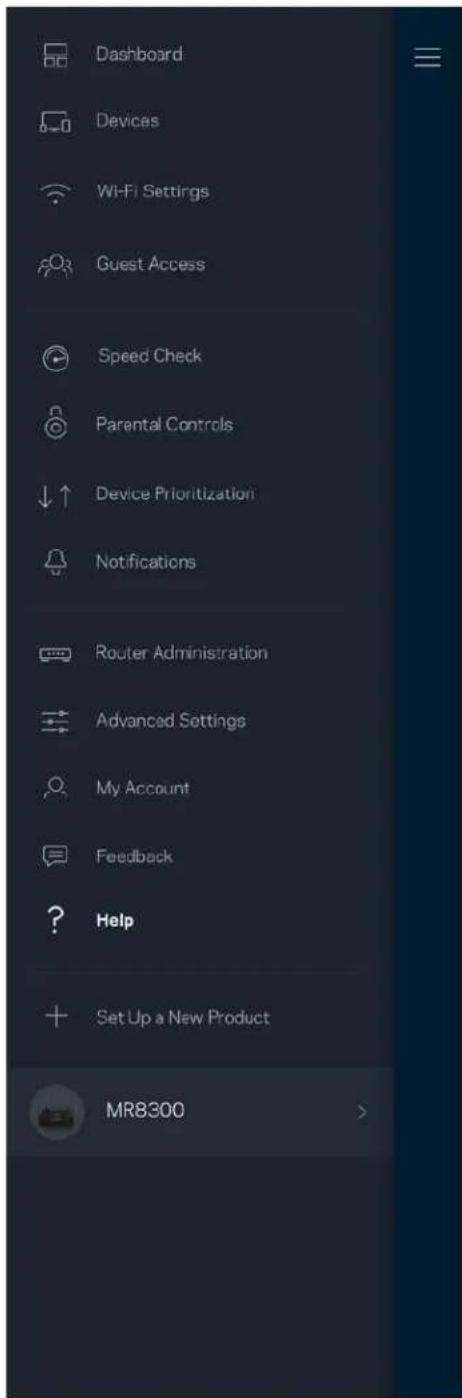
'Εχετε προβλήματα με την εφαρμογή; Θέλετε λίγες παραπάνω πληροφορίες για κάποια δυνατότητα; Πατήστε Βοήθεια για να δείτε επεξήγηση.
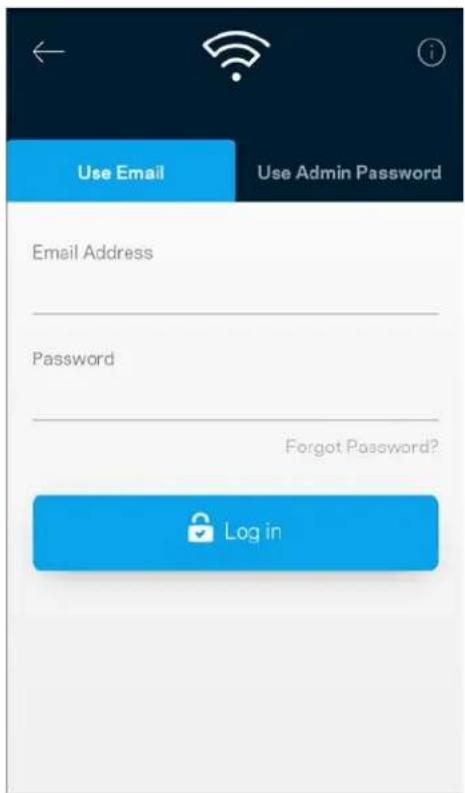
Απευθείας σύνδεση στο router σας
Μπορείτε να έχετε πρόσβαση στο router σας ακόμη και εάν δεν είστε συνδεδεμένοι στο Internet. Συνδεθείτε στο όνομα του Wi-Fi σας, κάνετε εκκίνηση της εφαρμογής Linksys και πατήστε Σύνδεση με κωδικό πρόσβασης router στο κάτω μέρος της οθόνης. Δεν θα μπορείτε να έχετε πρόσβαση στον λογαριασμό Wi-Fi σας στο Linksys όταν δεν είστε συνδεδεμένοι στο Internet.
Κωδικός πρόσβασης δρομολογητή
Δημιουργήσαμε έναν ασφαλή κωδικό πρόσβασης διαχειριστή κατά την εγκατάσταση. Για να τον αλλάξετε, πατήστε Διαχείριση router και Αλλαγή κωδικού πρόσβασης και υπόδειξης router.
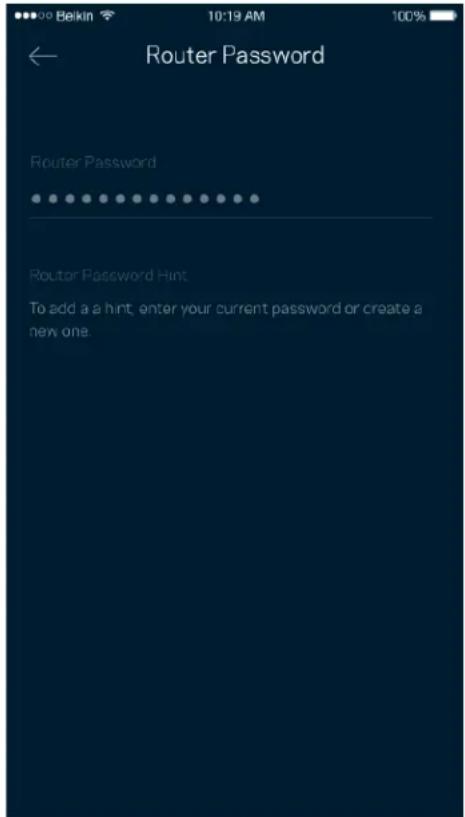
Για να διατηρήσουμε ασφαλές το router σας, θα σας αποστείλουμε email εάν κάποιος αλλάξει τον κωδικό πρόσβασης του router.
Διακασία επαναφοράς εργοστασιακών ρυθμίσεων του router σας
Κανονικά δεν θα πρέπει να χρειαστεί ποτέ να κάνετε επαναφορά του MR8300 router στις εργοστασιακές ρυθμίσεις, μια διαδικασία που προκαλεί ιδιαίτερη αναστάτωση. Η επαναφορά του router στις εργοστασιακές ρυθμίσεις επαναφέρει το router σας στην κατάσταση που ήταν όταν το αφαιρέσατε από τη συσκευασία του, οπότε θα χρειαστεί να εκτελέσετε ξανά τη διαδικασία εγκατάστασης. Θα διαγραφούν όλες οι ρυθμίσεις που κάνατε κατά τη διάρκεια της εγκατάστασης και έκτοτε, όπως το όνομα Wi-Fi, οι κωδικοί πρόσβασης και ο τύπος ασφαλείας. Όλες οι ασύρματες συσκευές θα αποσυνδεθούν από το Wi-Fi σας.
Για επαναφορά των εργοστασιακών ρυθμίσεων:
Με το router σας συνδεδεμένο σε πηγή τροφοδοσίας και ενεργοποιημένο, πιέστε παρατεταμένα το κουμπί Επαναφοράς στο πίσω μέρος. Η λυχνία στο επάνω μέρος του router θα αναβοσβήνει με κόκκινο χρώμα. Μην αφήσετε το κουμπί μέχρι η λυχνία να σβήσει και να ξαναγίνει κόκκινη.
Προδιαγραφές
Linksys MR8300
| Όνομα μοντέλου | MAX-STREAMTM Trιζωνικό Mesh Wi-Fi Router, AC2200 |
| Κωδικός μοντέλου | MR8300 |
| Ταχύτητα θύρας μεταγωγέα | 10/100/1000 Mbps |
| Συχνότητα ασύρματου δικτύου | 2,4 GHz και 5 GHz (x2) |
| # κεραιών | 4 x εξωτερικές ρυθμιζόμενες κεραίες |
| Θύρες | USB 3.0, Ethernet (1-4), Internet, τροφοδοσίας |
| Κουμπιά | Τροφοδοσία, Επαναφορά, WPS |
| Λυχνίες | Επάνω πλαίσιο: Μια λυχνία πολλών χρωμάτων για τροφοδοσία και ένδειξη κατάστασηςΠίσω πλαίσιο: USB, Ethernet (1-4), Internet |
| Λειτουργίες ασφαλείας | WPA2/WPA-Mixed, WPA2-Personal |
| Bit κλειδιού ασφαλείας | Κρυπτογράφηση έως 128-bit |
Χαρακτηριστικά περιβάλλοντος λειτουργίας
| Διαστάσεις | 213,7mm x 161,8mm x 54,8mm(χωρίς κεραίες) |
| Βάρος μονάδας 608 g | |
| Τροφοδοσία 12V, 2,0A | |
| Πιστοποιήσεις | FCC, IC, CE, Wi-Fi (IEEE 802.11a/b/g/n/ac) |
| Θερμοκρασία λειτουργίας 32° έως 104° F (0 έως 40°C) | |
| Θερμοκρασία αποθήκευσης | -4° έως 140° F (-20 έως 60°C) |
| Υγρασία λειτουργίας | 10% έως 80% σχετική υγρασία, χωρίς συμπύκνωση |
| Υγρασία αποθήκευσης 5% έως 90% χωρίς συμπύκνωση |
Σημειώσεις:
Για πληροφορίες σχετικά με τον κανονισμό, την εγγύηση και την ασφάλεια, επισκεφτείτε τη διεύθυνση Linksys.com/support/MR8300.
Οι προδιαγραφές μπορούν να αλλάξουν χωρίς προειδοποίηση.
Η μέγιστη απόδοση προκύπτει από τις προδιαγραφές του προτύπου IEEE 802.11. Η πραγματική απόδοση ενδέχεται να διαφέρει (χαμηλότερη χωρητικότητα ασύρματου δικτύου, διεκπεραιωτική ικανότητα δεδομένων, εύρος, εμβέλεια κ.α.). Η απόδοση εξαρτάται από πολλούς παράγοντες, συνθήκες και μεταβλητές, που περιλαμβάνουν την απόσταση από το σημείο πρόσβασης, τον όγκο της κίνησης του δικτύου, τα υλικά κατασκευής και την ίδια την κατασκευή, το χρησιμοποιούμενο λειτουργικό σύστημα, το συνδυασμός των χρησιμοποιούμενων ασύρματων προϊόντων, τις παρεμβολές και άλλες αντίξοες συνθήκες.
Επισκεφτείτε τη διεύθυνση linksys.com/support/MR8300 για τη βραβευμένη τεχνική υποστήριξη.
Οι επωνυμίες BELKIN, LINKSYS και πολλά ονόματα προϊόντων και λογότυπα αποτελούν εμπορικά σήματα του ομίλου εταιριών Belkin. Τυχόν εμπορικά σήματα τρίτων που αναφέρονται, αποτελούν ιδιοκτησία των αντίστοιχων κατόχων τους.
© 2018 Belkin International, Inc. ή/και θυγατρικές εταιρείες. Με επιφύλαξη κάθε νόμιμου δικαιώματος.
LINKSYS
Guía del usuario
MAX-STREAM™
Router Wi-Fi de tres bandas de malla, AC2200
MR8300
Tabla de contenido

- Περιεχόμενα
- Επισκόπηση προϊόντος \_\_\_\_ 3
- Βοήθεια 7
- Εγκατάσταση 8
- Ρυθμίσεις συστήματος ολόκληρου οικιακού συστήματος Wi-Fi της Linksys \_\_\_\_ 12
- Απευθείας σύνδεση στο router σας 32
- Διακασία επαναφοράς εργοστασιακών ρυθμίσεων του router σας \_\_\_\_ 34
- Προδιαγραφές 35
- Επισκόπηση προϊόντος
- Βοήθεια
- Πού θα βρείτε περισσότερη βοήθεια
- Εγκατάσταση
- Τι θα χρειαστείτε
- Ρυθμίσεις συστήματος ολόκληρου οικιακού συστήματος Wi-Fi της Linksys
- Συνδεθείτε στην εφαρμογή Linksys
- Πίνακας εργαλείων
- Ρυθμίσεις Wi-Fi
- Ρυθμίσεις για προχωρημένους
- Συνδέστε μια συσκευή που να υποστηρίζει WPS
- Γονικός έλεγχος
- Καθορισμός προτεραιότητας συσκευών
- Ρυθμίσεις Internet
- Φίλτρα MAC ασύρματου δικτύου
- Απευθείας σύνδεση στο router σας
- Κωδικός πρόσβασης δρομολογητή
- Διακασία επαναφοράς εργοστασιακών ρυθμίσεων του router σας
- Προδιαγραφές
- Σημειώσεις:
- LINKSYS
- MAX-STREAM™
- Tabla de contenido
Μάρκα : LINKSYS
Μοντέλο : MaxStream MR8300
Κατηγορία : Δρομολογητής