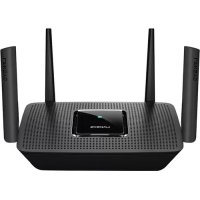
MaxStream MR8300 - Маршрутизатор LINKSYS - Бесплатное руководство пользователя
Найдите руководство к устройству бесплатно MaxStream MR8300 LINKSYS в формате PDF.



| Бренд | Linksys |
| Модель | MaxStream MR8300 |
| Тип продукта | Трехдиапазонный ячеистый беспроводной маршрутизатор AC2200 |
| Диапазоны частот | 2,4 ГГц и 5 ГГц (x2) |
| Стандарты Wi-Fi | IEEE 802.11a/b/g/n/ac |
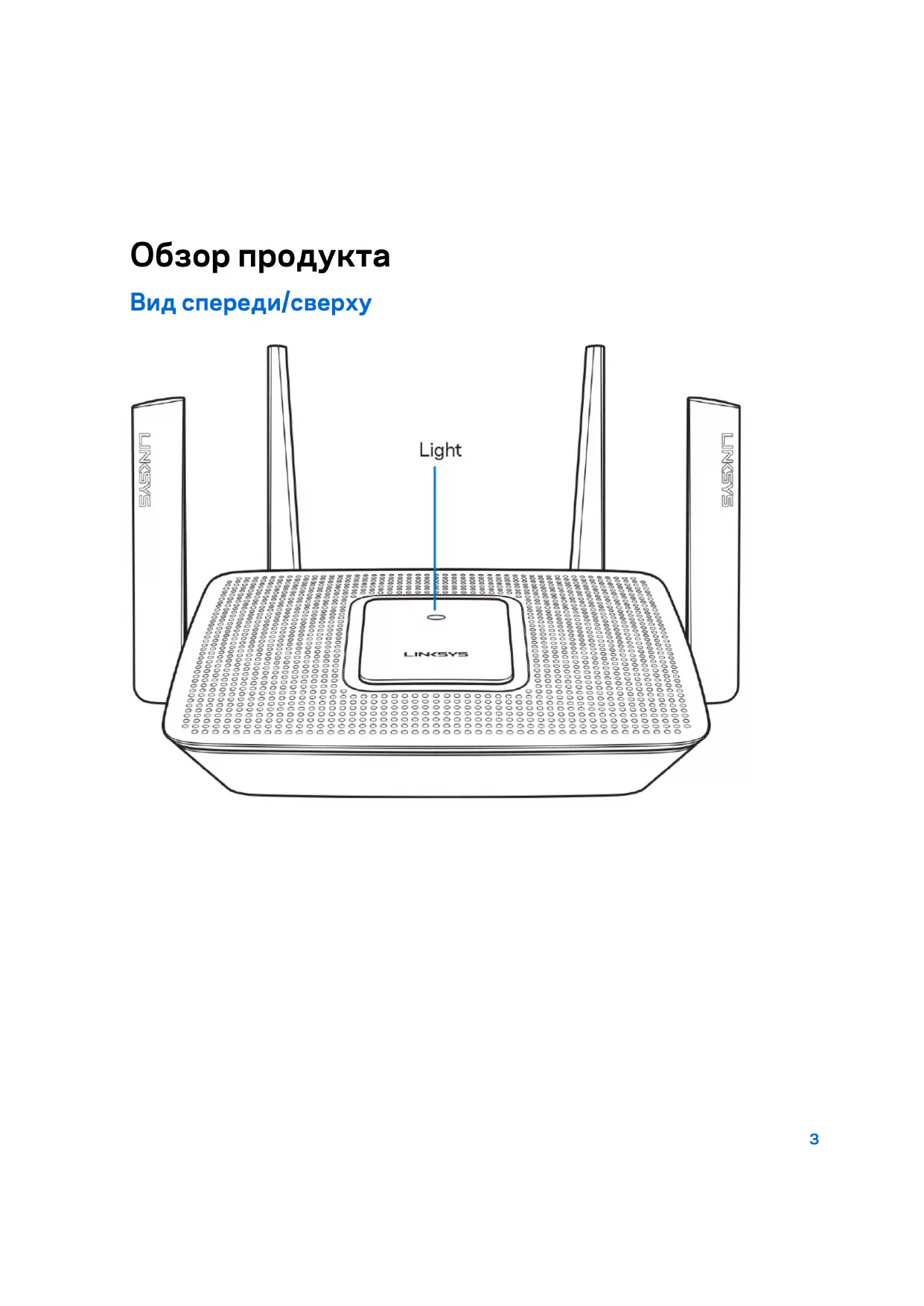
| Количество антенн | 4 регулируемые внешние антенны |
| Порты | 4 порта Gigabit Ethernet (10/100/1000), 1 порт Gigabit Internet, 1 порт USB 3.0 |
| Кнопки | Вкл/Выкл, Сброс, WPS |
| Питание | 12 В, 2 А |
| Размеры (без антенн) | 213,7 мм x 161,8 мм x 54,8 мм |
| Вес | 608 г |
| Безопасность беспроводной сети | Смешанный WPA2/WPA, WPA2 Personal |
| Шифрование | До 128 бит |
| Программные функции | Родительский контроль, приоритезация устройств, гостевой доступ, тест скорости, уведомления |
| Мобильное приложение | Linksys (iOS 9.0+, Android 4.1+) |
| Сертификаты | FCC, IC, CE, Wi-Fi |
| Рабочая температура | от 0 до 40 °C |
| Рабочая влажность | от 10% до 80% без конденсации |
| Уход и чистка | Используйте мягкую сухую ткань. Не используйте химические средства. |
| Запасные части и ремонтопригодность | Нет деталей, заменяемых пользователем. Для ремонта обращайтесь в службу поддержки Linksys. |
Часто задаваемые вопросы - MaxStream MR8300 LINKSYS
Вопросы пользователей о MaxStream MR8300 LINKSYS
0 вопрос об этом устройстве. Ответьте на те, что знаете, или задайте свой.
Задать новый вопрос об этом устройстве
Скачайте инструкцию для вашего Маршрутизатор в формате PDF бесплатно! Найдите своё руководство MaxStream MR8300 - LINKSYS и возьмите своё электронное устройство обратно в руки. На этой странице опубликованы все документы, необходимые для использования вашего устройства. MaxStream MR8300 бренда LINKSYS.
РУКОВОДСТВО ПОЛЬЗОВАТЕЛЯ MaxStream MR8300 LINKSYS
Табло за управление ____ 14
Устройства 15
Настройки за Интернет 28
Настройки за Интернет
За правна информация, гаранции и указания за безопасност посетете
Linksys.com/support/MR8300.
маршрутизатор Wi-Fi, AC2200
MR8300
Содержание
Обзор продукта \_\_\_\_ 3
Вид спереди/сверху ____ 3
Назад 5
Вид сбоку ____ 7
Справка 8
Куда обратиться за дополнительной информацией ____ 8
Настройка 10
Что вам потребуется ____ 10
Настройки домашней беспроводной сети Linksys \_\_\_\_ 14
Вход в приложение Linksys 14
Информационная панель 15
Устройства 16
Просмотр и изменение сведений об устройствах ____ 17
Настройки Wi-Fi 18
Расширенные настройки ____ 19
Подключение устройства с помощью WPS ____ 20
Гостевой доступ ____ 21
Измерение скорости ____ 22
Родительский контроль 24
Приоритет устройств 25
Уведомления 26
Администрирование маршрутизатора ____ 27
Расширенные настройки ____ 29
Настройки Интернета 29
Настройки портов ____ 30
Фильтры MAC-адресов Wi-Fi 31
Моя учетная запись 32
Отзыв 33
Справка 34
Подключитесь напрямую к маршрутизатору \_\_\_\_ 35
Пароль маршрутизатора____ 36
Восстановление заводских настроек маршрутизатора \_\_\_\_ 37
Технические характеристики \_\_\_\_ 38
Linksys MR8300 38
Физические характеристики 38
Обзор продукта
Вид спереди/сверху
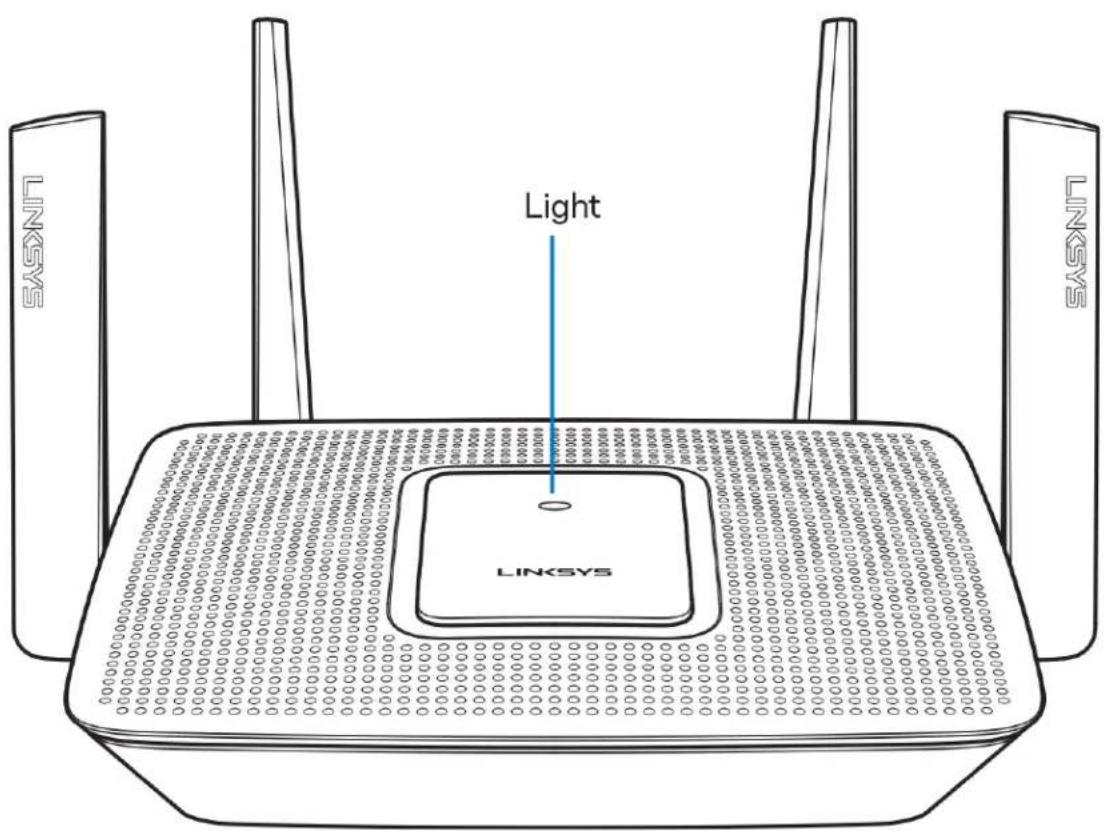
Индикатор на верхней панели маршрутизатора предоставляет информацию о работе маршрутизатора.
Обычная работа
| Индикатор Состояние | |
| Синий (мигает) | ЗапускДождитесь запуска маршрутизатора. |
| Фиолетовый | Готов к настройкеОткройте приложение Linksys, чтобы завершить установку. |
| Фиолетовый (мигает) | Идет установкаСледуйте инструкциям в приложении. |
| Синий | Подключено к ИнтернетуМаршрутизатор подключен к Интернету, все в порядке. |
| Красный | Нет подключения к ИнтернетуНет доступа к сети. Обратитесь к поставщику услуг Интернета. |
| Красный (мигает) | Нет подключения к модемуУбедитесь, что маршрутизатор надежно подключен к модему. |
WPS
| Синий (мигает) Начало связывание |
| Желтый (мигает) Не удалось связать |
| Синий Связываение успешно выполнено. |
Назад
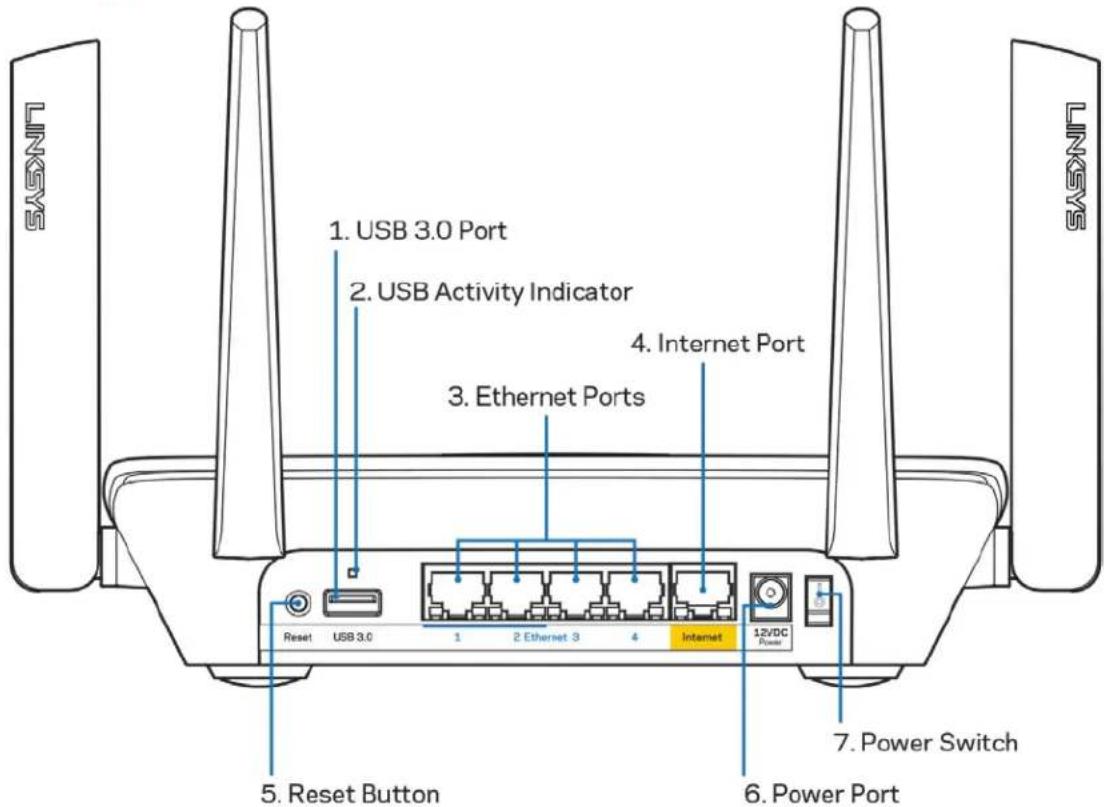
Порт USB 3.0 (1) — предназначен для подключения USB-накопителей, чтобы предоставить доступ к ним в пределах вашей сети и в Интернете.
Примечание. Этот порт предназначен для будущих возможностей, и может понадобиться обновление микропрограммы, если доступно.
Индикатор USB (2) — указывает передачу данных на внешние устройства или прием данных с внешних устройств.
Порты Ethernet (3) — подключите кабели Ethernet к этим синим гигабитным портам (10/100/1000 Мбит/с) и к проводным устройствам в вашей сети.
Примечание. Для лучшей производительности используйте кабели категории 5е или более высокой категории для портов Ethernet.
Порт Интернета (4) — подключите кабель Ethernet к этому желтому гигабитному порту (10/100/1000 Мбит/с) и к широкополосному кабельному модему, DSL или оптоволоконному модему.
Примечание. Для лучшей производительности используйте кабели категории 5е или более высокой категории для порта Интернета.
Кнопка сброса (5) — для сброса всех настроек маршрутизатора и восстановления заводских настроек нажмите и удерживайте эту кнопку, пока индикатор на верхней части маршрутизатора не начнет мигать красным цветом. Затем индикатор загорится непрерывным красным цветом и погаснет.
Разъем питания (6) — подключите к этому разъему адаптер питания, входящий в комплект.
Выключатель питания (7) — нажмите | (Вкл.), чтобы включить маршрутизатор.
Вид сбоку
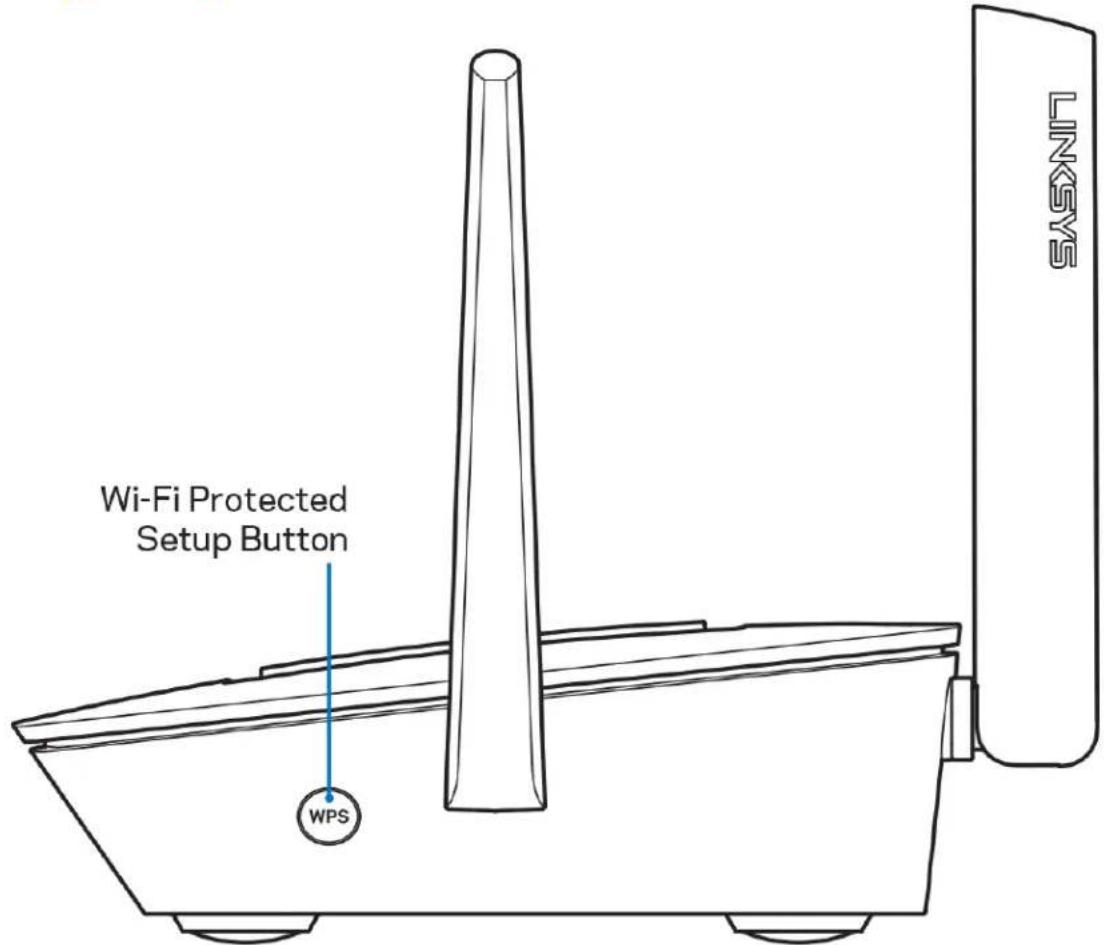
Кнопка Wi-Fi Protected Setup™ — нажмите эту кнопку для подключения к сетевым устройствам, поддерживающим WPS.
Справка
Куда обратиться за дополнительной информацией
- Linksys.com/support/MR8300
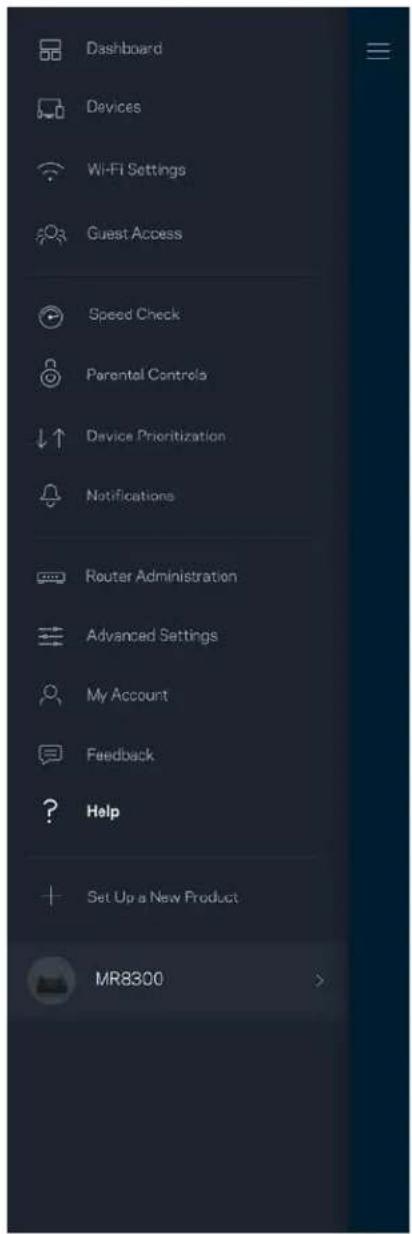
- Справка в приложении Linksys (запустите приложение и нажмите Справка в главном меню)
Примечание. Лицензии и уведомления для стороннего программного обеспечения, использованного в этом продукте, можно просмотреть по адресу http://support.linksys.com/en-us/license. Обращайтесь по адресу http://support.linksys.com/en-us/gplcodecenter с вопросами или запросами относительно исходного кода GPL.
Настройка
ВАЖНО! Маршрутизатор MR8300 можно настроить только в качестве основного узла домашней сети Wi-Fi. Основной узел должен быть подключен к модему или к модему-маршрутизатору с помощью кабеля Ethernet. Дополнительные узлы могут быть подключены по беспроводной сети или кабелями Ethernet.
При добавлении маршрутизатора в существующую беспроводную сеть домашней системы Velор необходимо восстановить заводские настройки на всех узлах и добавить их в систему после настройки MR8300.
Загрузите приложение Linksys. Это приложение необходимо для настройки маршрутизатора.
Откройте магазин приложений для вашего устройства и найдите приложение Linksys.

Что вам потребуется
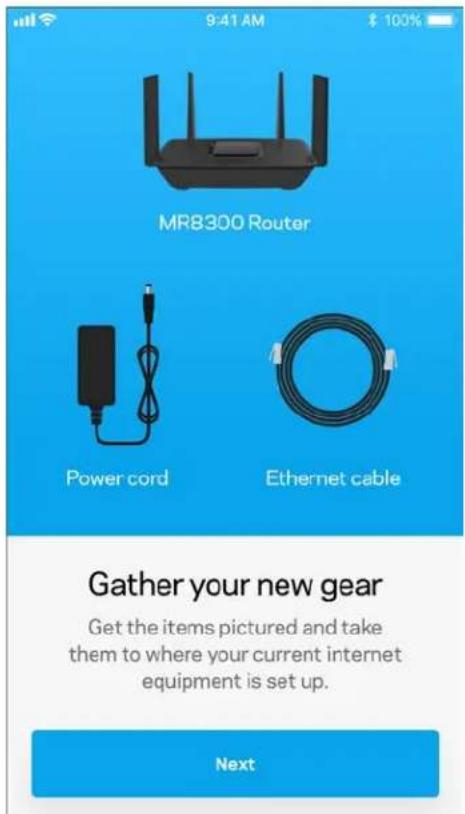
Установите приложение, откройте его и следуйте инструкциям.
Примечание. Для этого приложения требуется операционная система iOS 9.0 или более поздней версии либо Android 4.1 или более поздней версии.
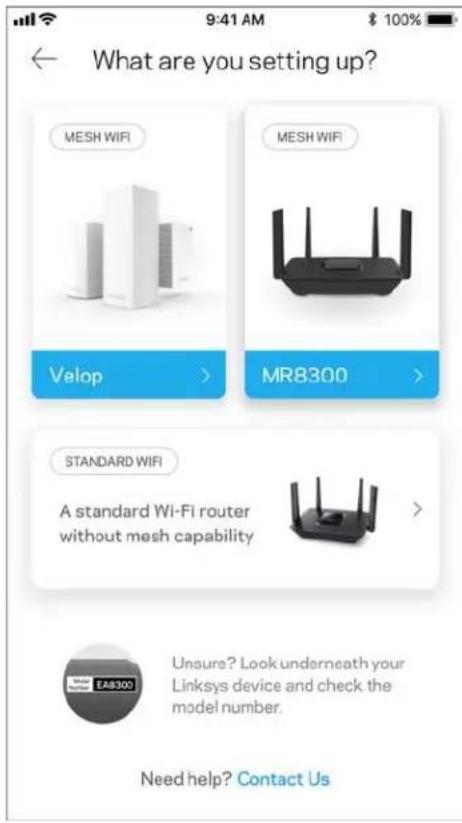
В ходе настройки будет создана учетная запись Linksys Smart Wi-Fi, чтобы можно было использовать приложение для просмотра и изменения настроек маршрутизатора из любого места при наличии подключения к Интернету.
С помощью Linksys Smart Wi-Fi и приложения Linksys можно выполнять следующие действия:
- Изменять имя и пароль сети Wi-Fi
- Настраивать гостевой доступ
• Подключать устройства к Wi-Fi с помощью WPS
• Блокировать доступ к Интернету с помощью родительского контроля
• Проверять скорость подключения к Интернету
Примечание. Мы отправим вам электронное письмо с подтверждением. Из домашней сети перейдите по ссылке в электронном письме, чтобы связать маршрутизатор с вашей учетной записью.
Достаточно лишь подключить узел к электросети и подключить кабель Ethernet, вся остальная настройка будет выполнена автоматически. После подключения выберите имя сети Wi-Fi и пароль с помощью приложения. Названия узлов можно выбирать на основе их расположения, чтобы было удобнее их опознавать в тех редких случаях, когда что-то окажется не в порядке.
Если нужно добавить узлы Velop для создания домашней сети Wi-Fi, эти узлы можно настроить где угодно в пределах дальности действия любого работающего узла. Достаточно подключить только MR8300 к модему или к модему-маршрутизатору с помощью кабеля. Приложение поможет вам разместить узлы.
Напечатайте эту страницу, затем запишите в таблице настройки маршрутизатора и учетной записи, чтобы сохранить их для справки. Храните записи в надежном месте.
| Имя сети Wi-Fi | |
| Пароль Wi-Fi | |
| Пароль маршрутизатора | |
| Имя гостевого доступа | |
| Пароль гостевого доступа | |
| Адрес адрес электронной почтыдля входа в приложение Linksys | |
| Пароль приложения Linksys |
Адрес адрес электронной почты и пароль для входа в приложение Linksys также можно использовать для входа на сайт LinksysSmartWiFi.com. Можно просматривать сеть Wi-Fi и управлять ей из веб-браузера.
Настройки домашней беспроводной сети Linksys
С помощью приложения Linksys можно просматривать и изменять настройки домашней беспроводной сети, в том числе настройки безопасности и родительского контроля. Доступ к этим настройкам возможен из любой точки мира при наличии подключения к Интернету. Кроме того, можно установить прямое подключение к системе из домашней сети даже без доступа к Интернету.
Вход в приложение Linksys
- Откройте приложение Linksys.
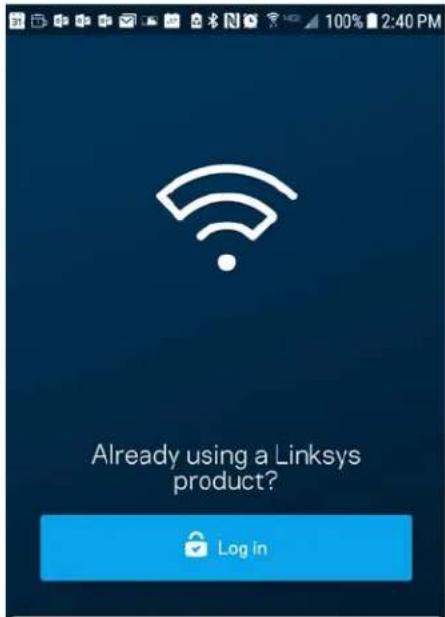
- Введите адрес электронной почты, который вы использовали при создании учетной записи.
- Введите пароль учетной записи.
- Нажмите Войти.
Информационная панель
Панель мониторинга отображает состояние сети Wi-Fi. Здесь можно увидеть, сколько устройств подключено к системе. Можно поделиться паролем к сети Wi-Fi и включить гостевой доступ. На панели мониторинга также указывается, используется ли на каких-либо подключенных устройствах родительский контроль или приоритетный доступ к сети Wi-Fi.
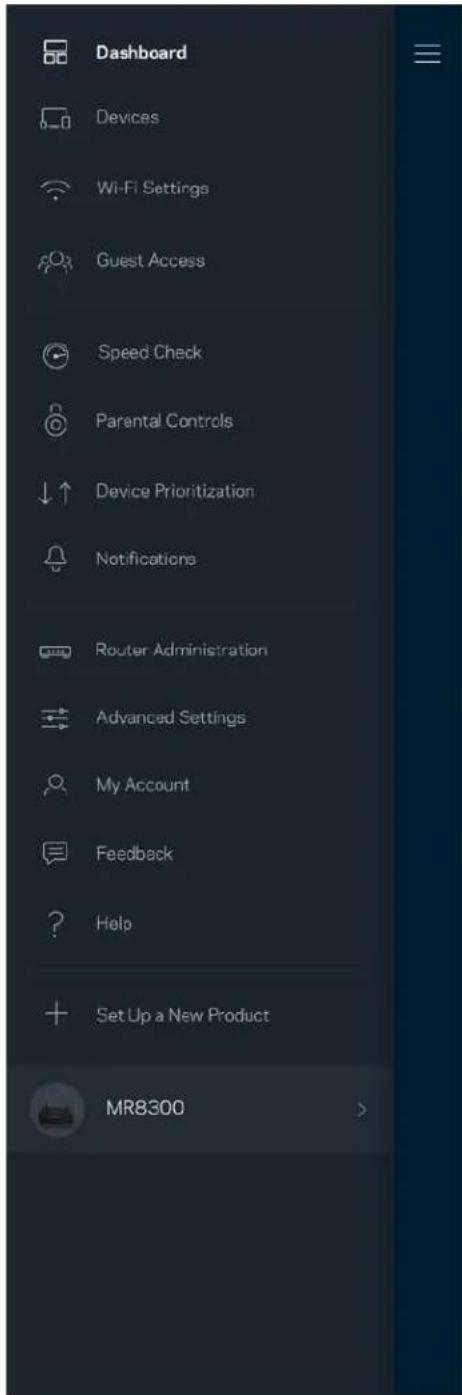
Просмотр и изменение сведений обо всех устройствах, подключенных к вашей сети Wi-Fi. Вы можете просматривать устройства в вашей основной сети и гостевой сети, отключать устройства или отображать информацию о каждом из них.
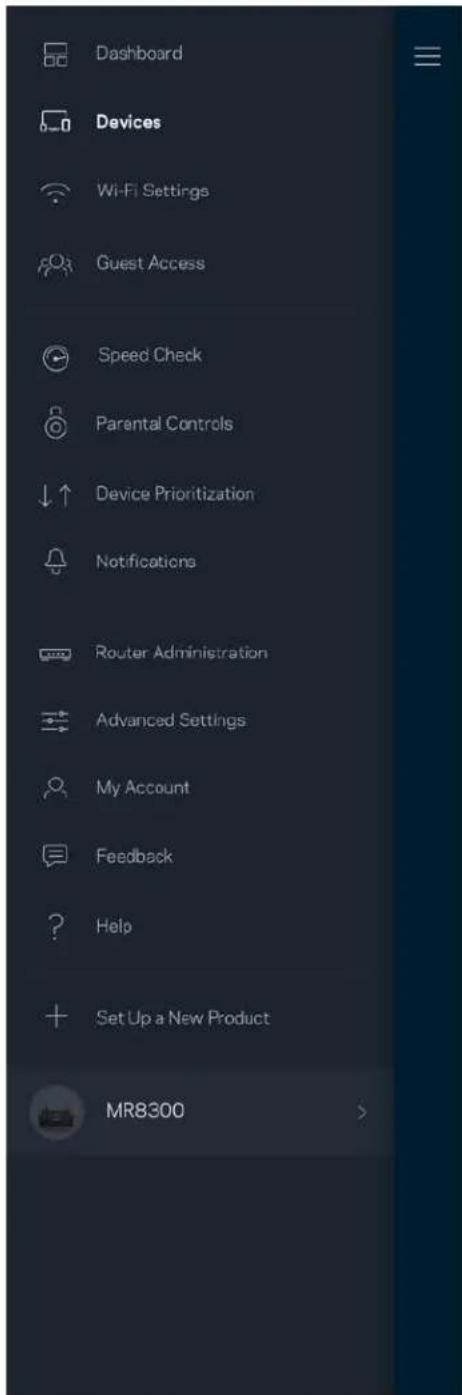
Просмотр и изменение сведений об устройствах
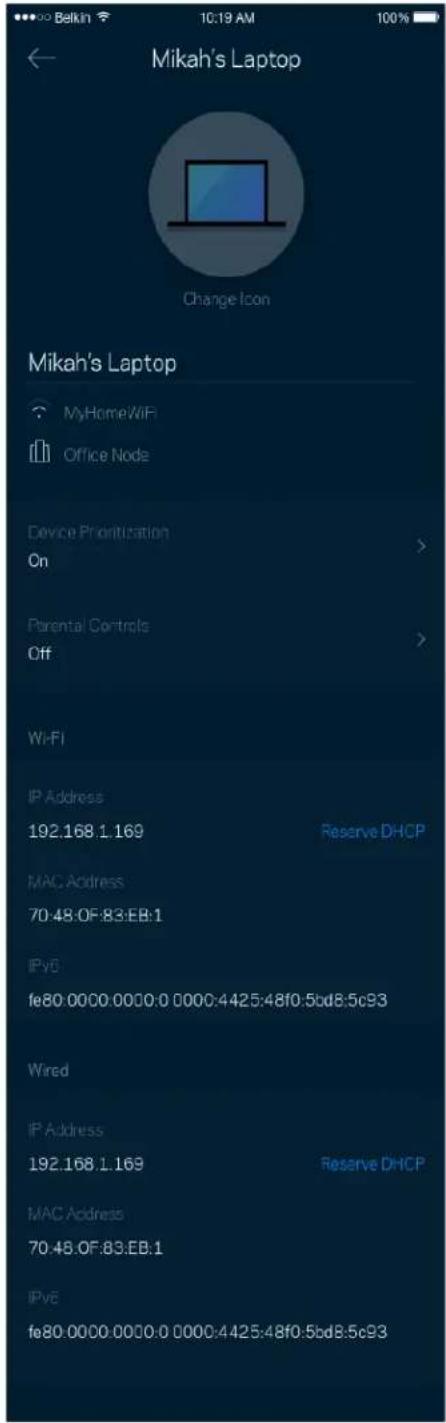
На экране «Устройства» можно изменить имена устройств и их значки. Также можно назначить приоритет устройств, настроить родительский контроль и просмотреть сведения о сети Wi-Fi. Коснитесь любого устройства для просмотра подробных сведений.
Настройки Wi-Fi
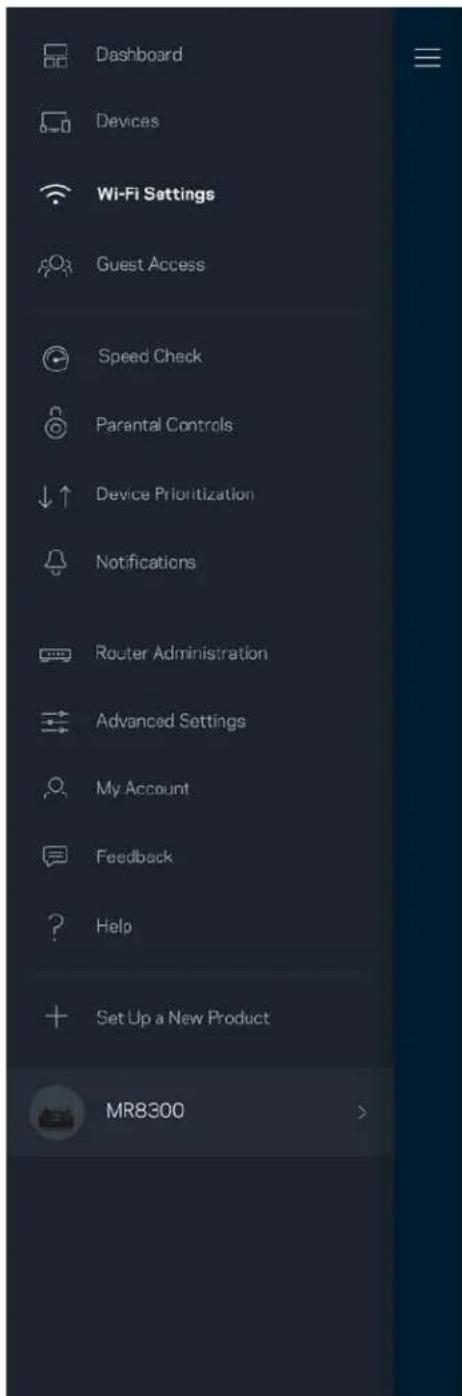
Здесь можно просмотреть и изменить имя сети Wi-Fi и пароль, а также подключить устройства с помощью Wi-Fi Protected Setup.
Расширенные настройки
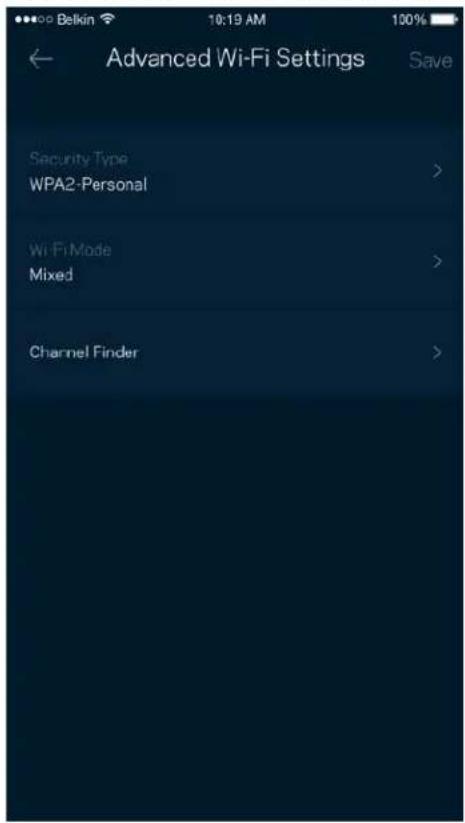
Опытные пользователи могут изменить тип безопасности по умолчанию и режим сети Wi-Fi. Изменяйте эти настройки только в случае, если вы обладаете значительным опытом работы с сетями Wi-Fi. Программа Channel Finder находит наименее загруженные каналы Wi-Fi, чтобы обеспечить наивысшую производительность системы. При наличии нескольких узлов в системе Channel Finder выберет наилучший канал для каждого узла.
Подключение устройства с помощью WPS
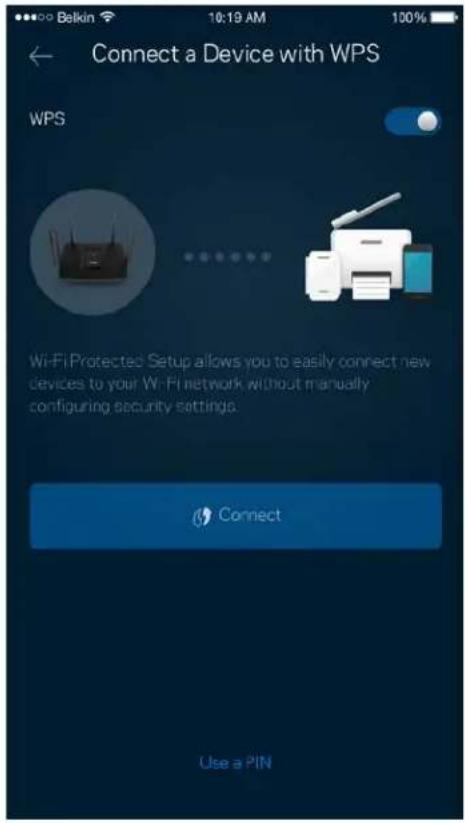
С помощью Wi-Fi Protected Setup можно удобно подключать беспроводные устройства к сети Wi-Fi, не вводя настройки безопасности вручную.
Гостевой доступ дает возможность вашим гостям пользоваться Интернетом, но без доступа к другим ресурсам, подключенным к вашей сети Wi-Fi. Пароль можно отправить с помощью SMS-сообщения или по электронной почте.
Запустите измерение скорости, чтобы определить, действительно ли скорость вашего подключения к Интернету соответствует указанной в условиях тарифного плана. Измерение скорости также помогает при управлении приоритетом устройств, поскольку полученные результаты дают возможность определить, как доступ к Wi-Fi распределен среди приоритетных устройств.
- Скорость загрузки — это скорость, с которой данные передаются из Интернета в маршрутизатор.
• Скорость отправки — это скорость, с которой вы можете передавать данные в Интернет.
Примечание. Скорость подключения к Интернету зависит от множества факторов, в том числе от тарифа у поставщика услуг Интернета, от локального и всемирного трафика в Интернете, а также от количества одновременно подключенных к Интернету устройств у вас дома.
Родительский контроль
С помощью родительского контроля можно управлять временем, когда у ваших детей будет доступ к Интернету, и доступными ресурсами. Можно приостановить доступ к Интернету с определенных устройств или запретить доступ к определенным сайтам.
Можно выбрать до трех устройств с приоритетным подключением к Интернету. Эти устройства, как проводные, так и беспроводные, всегда будут располагать наилучшим подключением к Интернету. Маршрутизатор использует проверку скорости, чтобы определить, как лучше распределить ресурсы сети Wi-Fi среди приоритетных устройств. Остальные устройства будут использовать оставшуюся пропускную способность подключения. Приоритетные устройства отображаются на панели мониторинга.
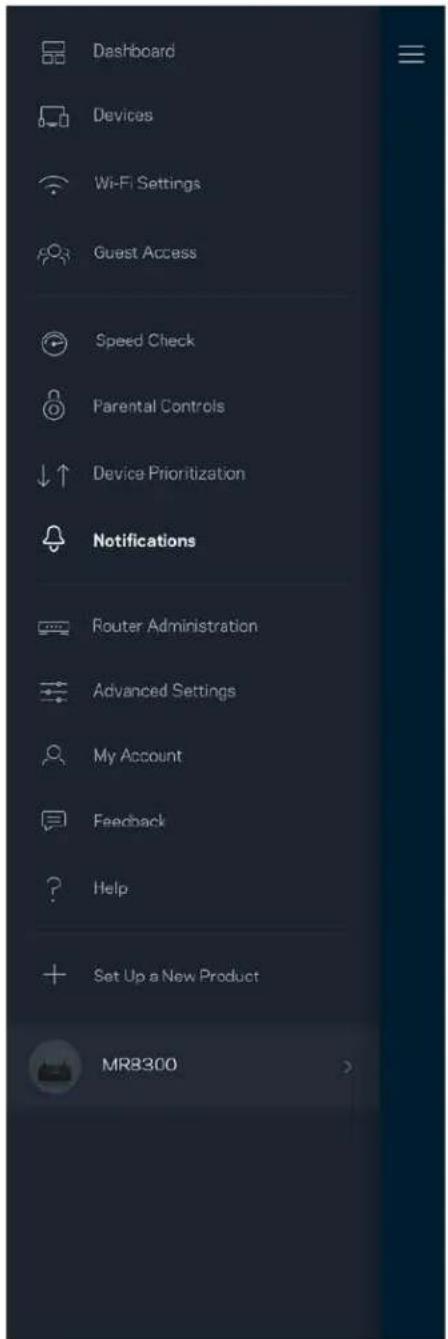
При наличии нескольких узлов система может уведомить вас об отключении дополнительных узлов. Дополнительными считаются все узлы, не подключенные кабелем к модему. Для получения уведомлений от приложения необходимо включить уведомления в настройках мобильного устройства.
Администрирование маршрутизатора
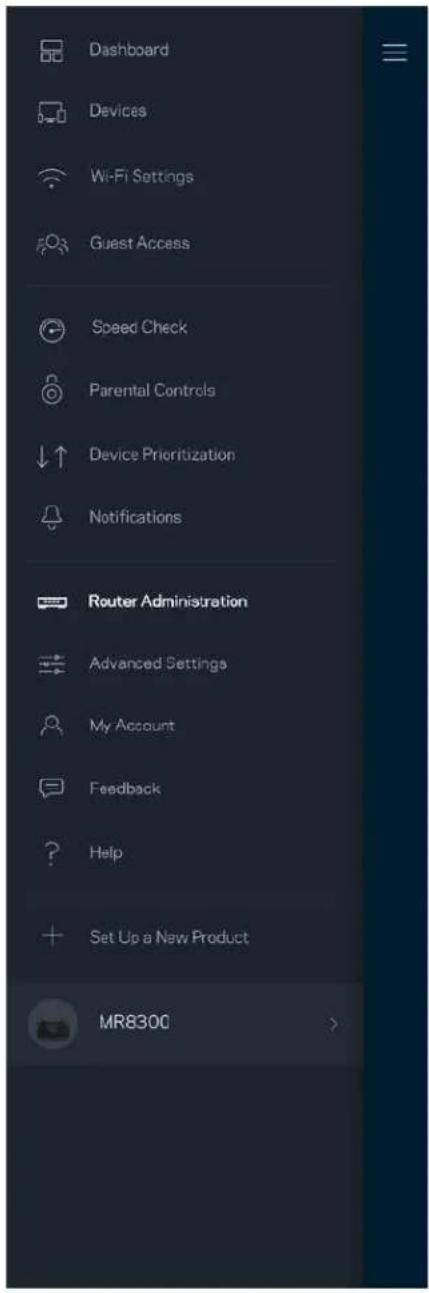
На экране «Администрирование маршрутизатора» можно изменить пароль и подсказку маршрутизатора, а также проверить различные данные (номер модели, серийный номер, данные IP-адреса) маршрутизатора.
Можно автоматически отправлять отчеты о сбоях в Linksys, чтобы помочь нам в улучшении беспроводных устройств. Также можно вручную отправлять в Linksys сообщения об определенных проблемах.
Вместе с описанием неполадки будет отправлена следующая информация:
| • Версия приложения | • Тип входа (облако: показывает адрес электронной почты, локальный: «Администратор маршрутизатора») |
| • Модель устройства | • Тип подключения WAN (отображается Wi-Fi или Ethernet) |
| • Версия ОС устройства | • Время: дата (месяц/день/год, время, часовой пояс) |
Расширенные настройки
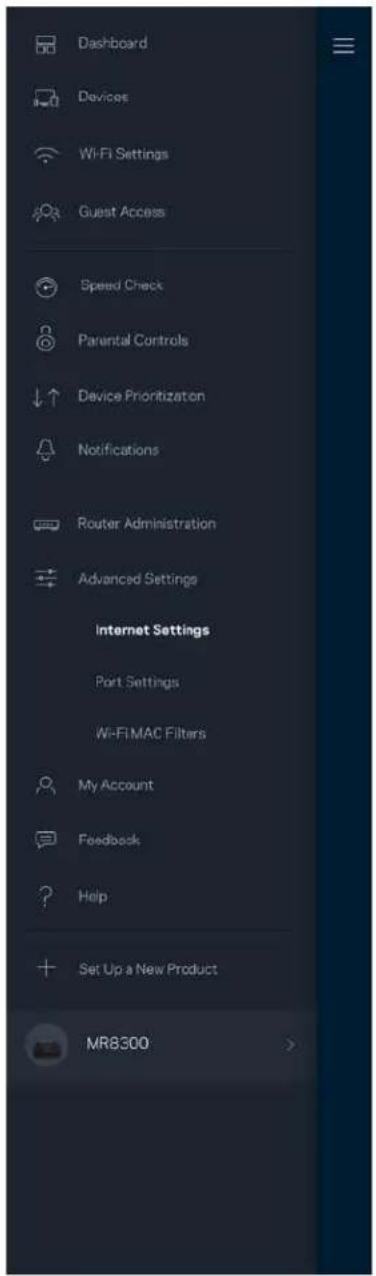
Настройки Интернета
Можно выбрать способ подключения маршрутизатора к Интернету. По умолчанию используется Автоматическая настройка — DHCP. Прочие типы подключения зависят от вашего поставщика услуг Интернета и от того, как вы планируете использовать маршрутизатор. Опытные пользователи могут использовать Расширенные настройки для клонирования MAC-адресов и настройки величины блоков MTU.