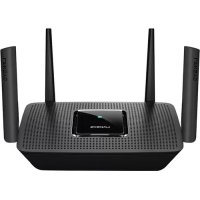
MaxStream MR8300 - Router LINKSYS - Manual de utilizare gratuit
Găsiți gratuit manualul dispozitivului MaxStream MR8300 LINKSYS în format PDF.

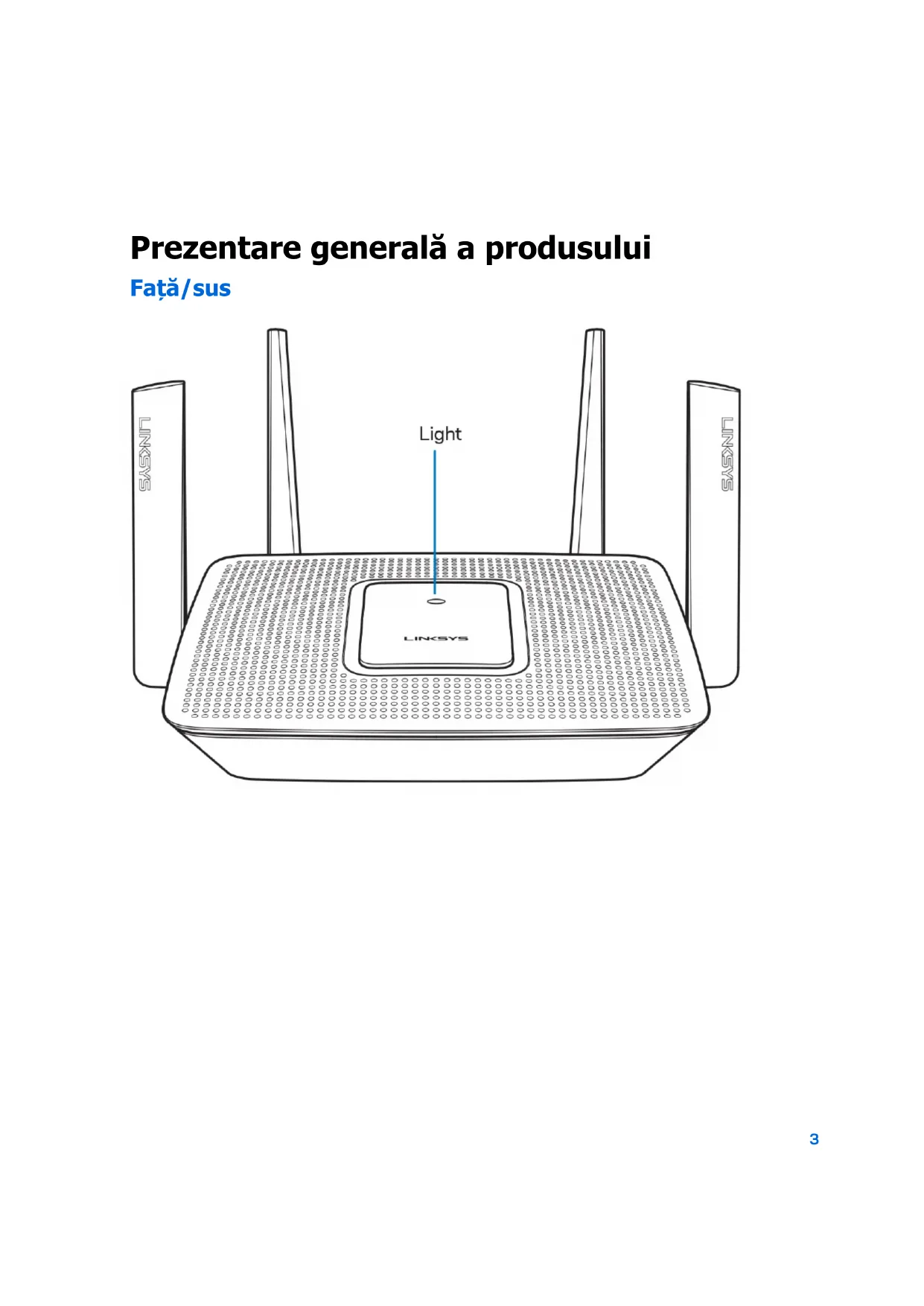


| Marcă | Linksys |
| Model | MaxStream MR8300 |
| Tip produs | Router wireless mesh triband AC2200 |
| Benzi de frecvență | 2,4 GHz și 5 GHz (x2) |
| Standarde Wi-Fi | IEEE 802.11a/b/g/n/ac |
| Număr de antene | 4 antene externe reglabile |
| Porturi | 4 porturi Ethernet Gigabit (10/100/1000), 1 port Internet Gigabit, 1 port USB 3.0 |
| Butoane | Pornire/oprire, Resetare, WPS |
| Alimentare | 12 V, 2 A |
| Dimensiuni (fără antene) | 213,7 mm x 161,8 mm x 54,8 mm |
| Greutate | 608 g |
| Securitate wireless | WPA2/WPA mixt, WPA2 personal |
| Criptare | Până la 128 de biți |
| Funcții software | Control parental, prioritizare dispozitive, acces invitați, test de viteză, notificări |
| Aplicație mobilă | Linksys (iOS 9.0+, Android 4.1+) |
| Certificări | FCC, IC, CE, Wi-Fi |
| Temperatură de funcționare | 0 până la 40 °C |
| Umiditate de funcționare | 10% până la 80% fără condensare |
| Întreținere și curățare | Utilizați o cârpă moale și uscată. Nu utilizați produse chimice. |
| Piese de schimb și reparabilitate | Nicio piesă detașabilă de utilizator. Contactați suportul Linksys pentru reparații. |
Întrebări frecvente - MaxStream MR8300 LINKSYS
Întrebările utilizatorilor despre MaxStream MR8300 LINKSYS
0 întrebare despre acest aparat. Răspundeți la cele pe care le cunoașteți sau puneți-vă propria.
Pune o întrebare nouă despre acest aparat
Descărcați instrucțiunile pentru Router în format PDF gratuit! Găsiți manualul dvs. MaxStream MR8300 - LINKSYS și luați din nou în mână dispozitivul dvs. electronic. Pe această pagină sunt publicate toate documentele necesare pentru utilizarea dispozitivului dvs. MaxStream MR8300 mărcii LINKSYS.
MANUAL DE UTILIZARE MaxStream MR8300 LINKSYS
Router Wi-Fi de rețea,
Tri-Band, AC2200
MR8300
Cuprins
Prezentare generală a produsului 3
Față/sus 3
Spatе 5
Lateral 6
Ajutor 7
Unde puteți găsi ajutor suplimentar ____ 7
Configurare 8
Ce veți avea nevoie 8
Setările sistemului complet WI Fi Linksys pentru casă 11
Autentificati-vă în aplicația Linksys 11
Tablou de bord 12
Dispositive 13
Pentru a vizualiza sau schimba detaliile dispozitivului 14
Setări Wi-Fi 15
Setări avansate 16
Conectați un dispozitiv cu WPS 17
Acces invitați ____ 18
Verificare viteză 19
Funcții de control parental 20
Functie de prioritizare a dispozitivelor ____ 21
Notificări 22
Administrarea routerului 23
Setări avansate 25
Setări Internet 25
Setări port 26
Filtre MAC Wi-Fi 27
Contul meu 28
Feedback 29
Ajutor 30
Conectați-vă direct la routerul dvs. 31
Parolă router 32
Cum să vă resetați dispozitivul la setările din fabrică. \_\_\_\_ 33
Specificații 34
Linksys MR8300 34
Cerințe de mediu 34
Prezentare generală a produsului
Față/sus
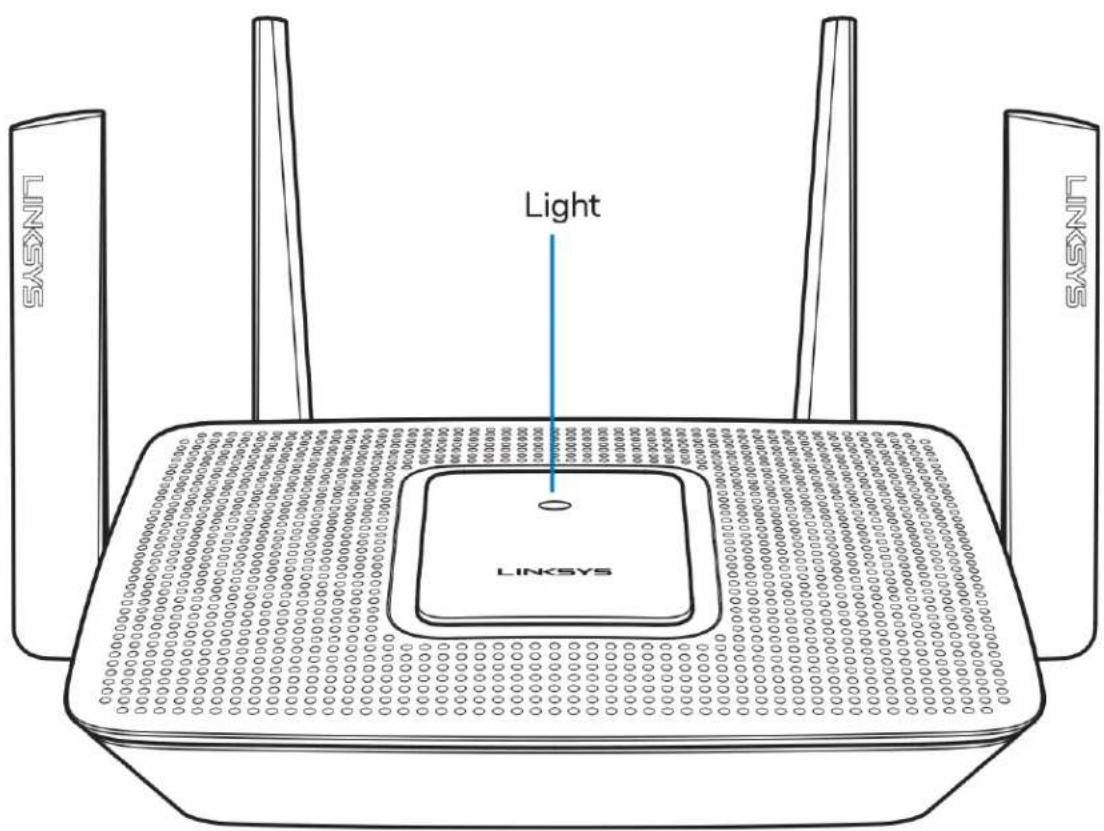
Indicatorul luminos din partea de sus a routerului vă oferă informa ții privind functionarea acestuia.
Functionare normală
| Descriere semnal luminos | Stare |
| Albastru (intermitent) | În curs de pornireAșteptați ca routerul să termine secvența de pornire. |
| Violet | Pregătit pentru configurareDeschideți aplicația Linksys pentru a finaliza configurarea. |
| Violet (intermitent) | Configurare în cursUrmați instrucțiunile din aplicație. |
| Albastru | Conectat la internetRouterul este online, totul este în regulă |
| Roșu | Nu există conexiune la internetNu este online, verificați ISP-ul pentru eventuale întreruperi ale serviciilor. |
| Roșu (intermitent) | Nu este conectat cu modemulAsigurați-vă că routerul dvs. este conectat corect la modem. |
WPS
| Albastru (intermitent) | Conexiunea este pornită |
| Galben (intermitent) | Conexiunea nu a reușit |
| Albastru | Conexiunea a reușit |
Spate
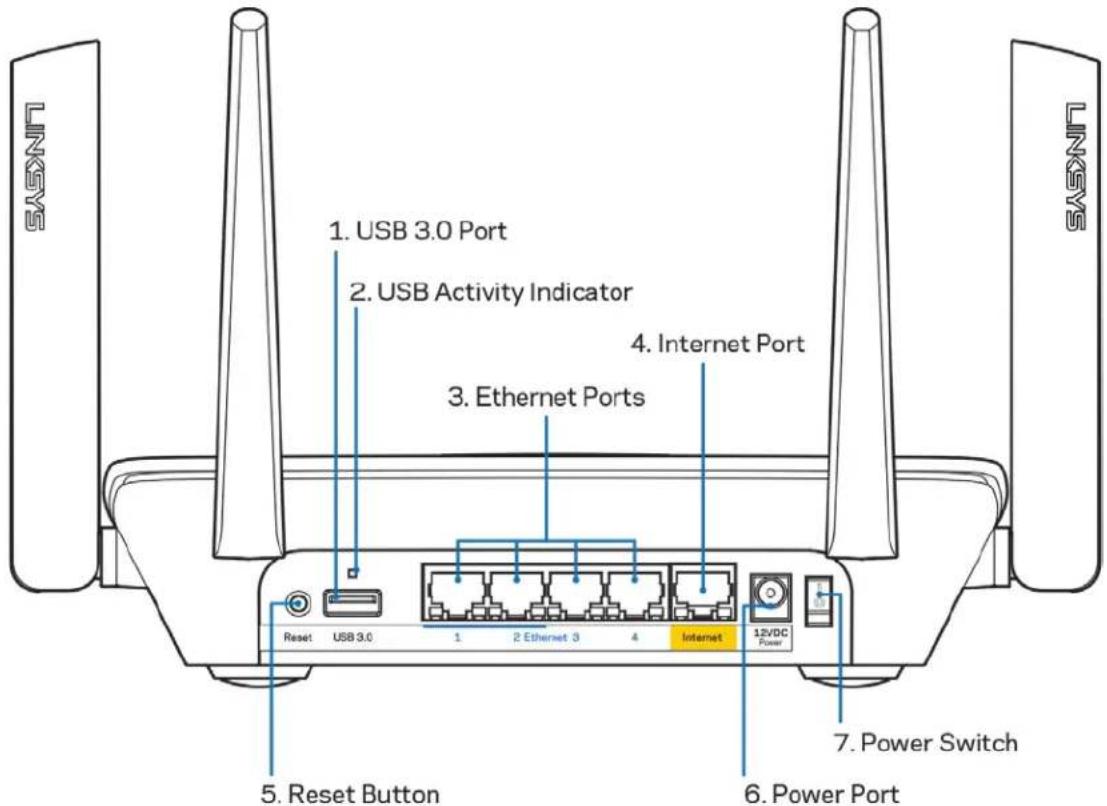
Port USB 3.0 (1)— Vă conectează și vă partajează unitățile USB din rețea la internet.
Observatie—Acest port este pentru capacitate viitoare și poate necesita o actualizare de firmware atunci când este disponibilă.
Indicator de activitate USB (2)— Semnalele luminoase indică transferul de date la/de la dispositive exterioare.
Porturi Ethernet (3)— Conectați cabluri ethernet la aceste porturi albastre gigabit (10/100/1000) și la dispozitivele cu fir din rețeaua dvs.
Notă—Pentru o funcționare optimă, la porturile Ethernet utilizați cabluri CAT5e sau de categorie superioară.
Port Internet (4)— Conectați un cablu ethernet la portul galben gigabit (10/100/1000) și la un cablu internet de bandă largă/DSL sau la un modem de fibră optică.
Notă—Pentru o funcționare optimă, la portul internet utilizați cabluri CAT5e sau de categorie superioară.
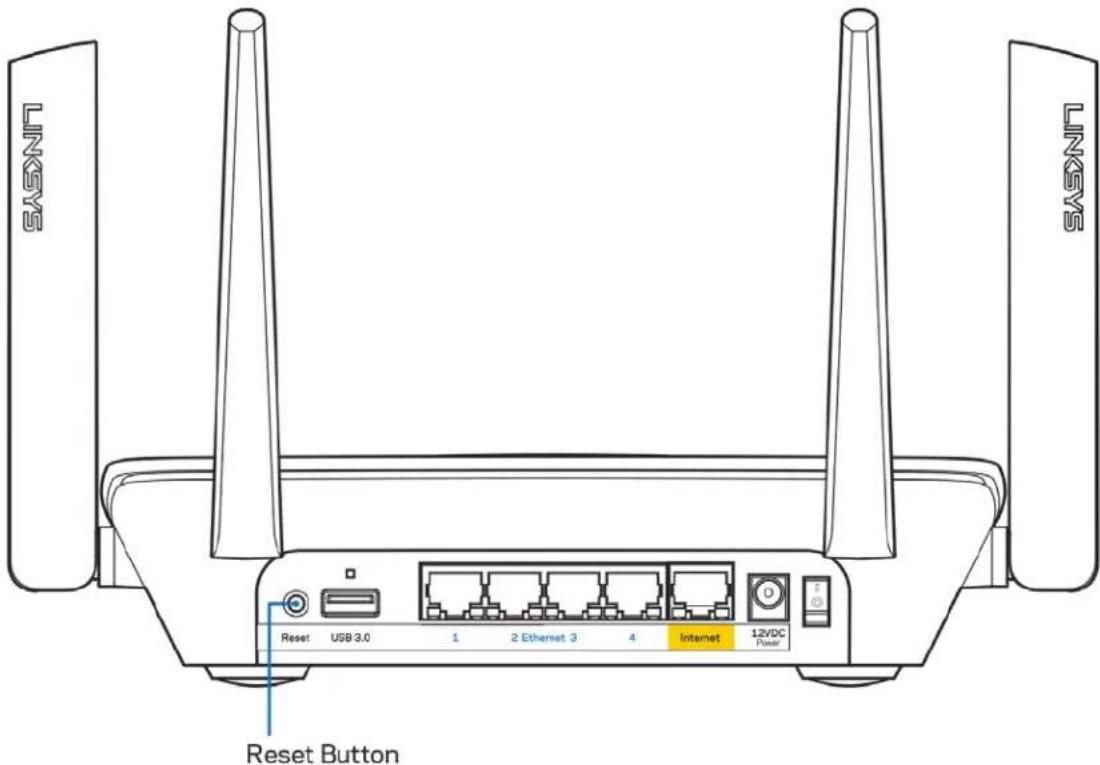
Buton Reset (5)— Pentru a reseta routerul dvs. la setările din fabrică, apăsați și mențineți butonul cât timp semnalul luminos din partea superioară a dispozitivului are culoare roșie și luminează intermitent. Semnalul luminos va funcționa continuu și apoi se va stinge.
Portul de alimentare (6) — Conectați adaptorul de curent alternativ inclus.
Întrerupător de alimentare (7)— Apăsați | (on) pentru a porni routerul.
Lateral
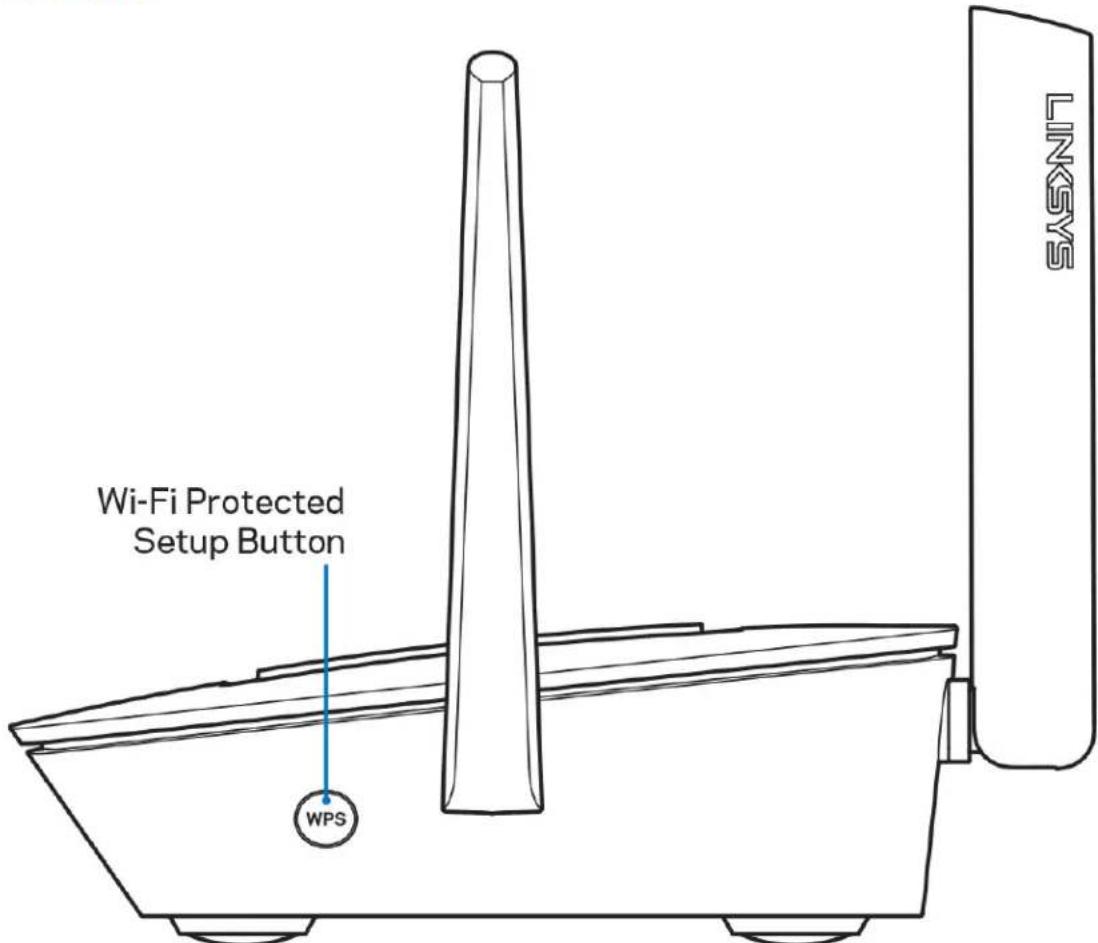
Buton de configurare Wi-Fi Protected Setup™ — Apăsați pentru conectare la dispozitivele din rețea activate WPS.
Ajutor
Unde puteți găsi ajutor suplimentar
- Linksys.com/support/MR8300
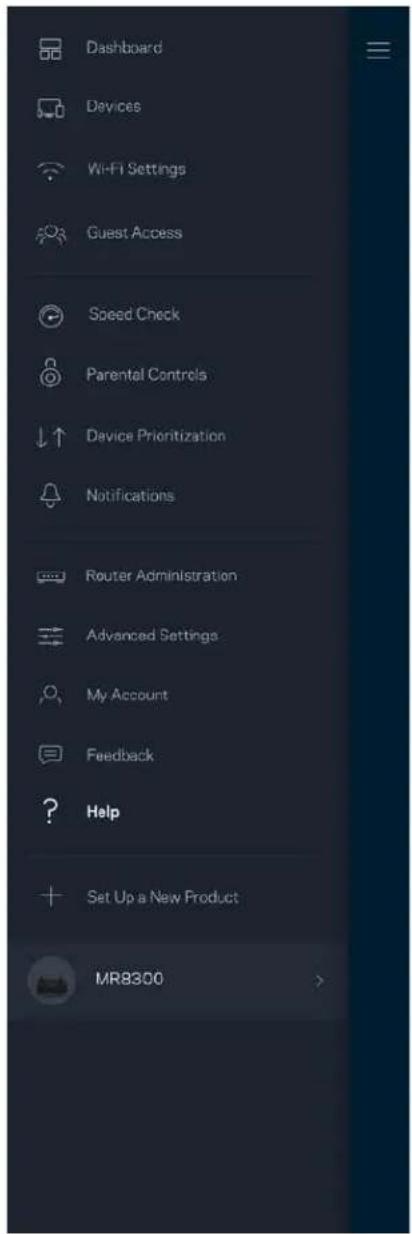
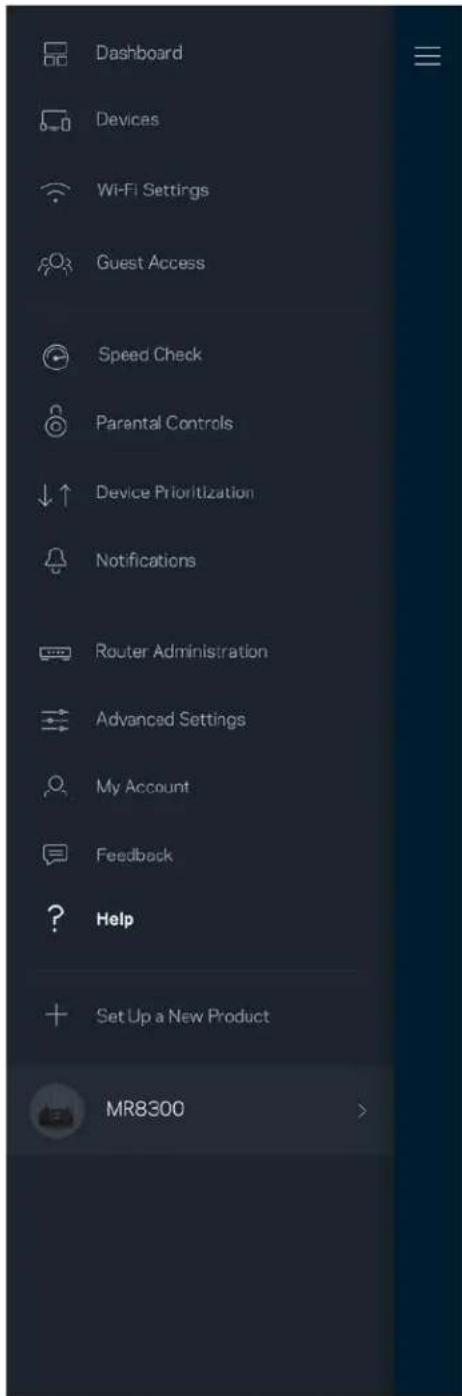
- Sectiunea Help a aplicației Linksys (initializați aplicația și faceti clic pe Help în meniul principal de navigare)
Notă—Licențele și notificările pentru software-urile terțe utilizate pentru acest produs pot fi vizualizate la http://support.linksys.com/en-us/license. Contactați http://support.linksys.com/en-us/gplcodecenter pentru întrebări sau solicitări legate de coduri sursă GPL.
Configurare
IMPORTANT— Routerul dvs. MR8300 poate fi configurat numai ca nod primar într-o rețea Wi-Fi pentru casă completă. Nodul primar trebuie conectat cu un cablu ethernet la modemul dvs. sau la modem-routerul dvs. Nodurile secundare pot fi conectate fără fir sau cu cabluri ethernet.
Dacă adăugați routerul la un sistem Velop de rețea completă Wi-Fi existent, resetați toate nodurile la setările din fabrică după ce MR8300 este configurat și funcționează.
Descărcați aplicația Linksys. Aveți nevoie de această aplicație pentru a vă configura routerul.
Accesati magazinul de aplicații pentru dispozitivul dvs. și căutați Linksys.

Ce veți avea nevoie
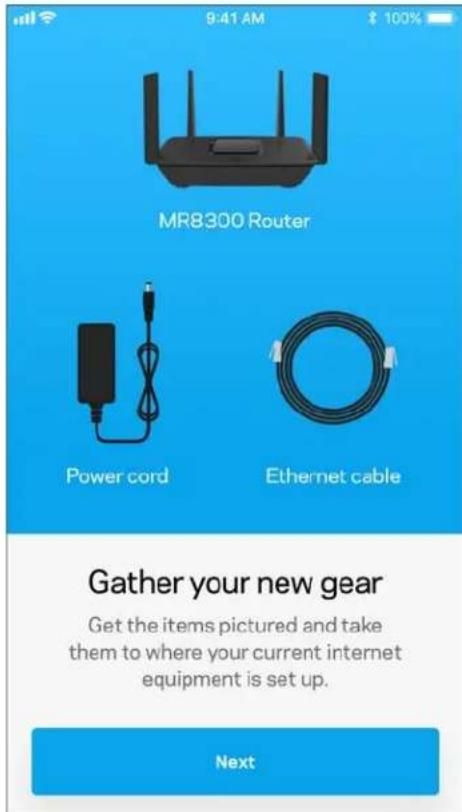
Instalati aplicația, deschideti-o și urmati instrucțiunile.
Notă — Această aplicatie funcționează cu versiunea iOS 9.0 și altele mai recente și cu versiunea Android 4.1 sau altele mai recente.
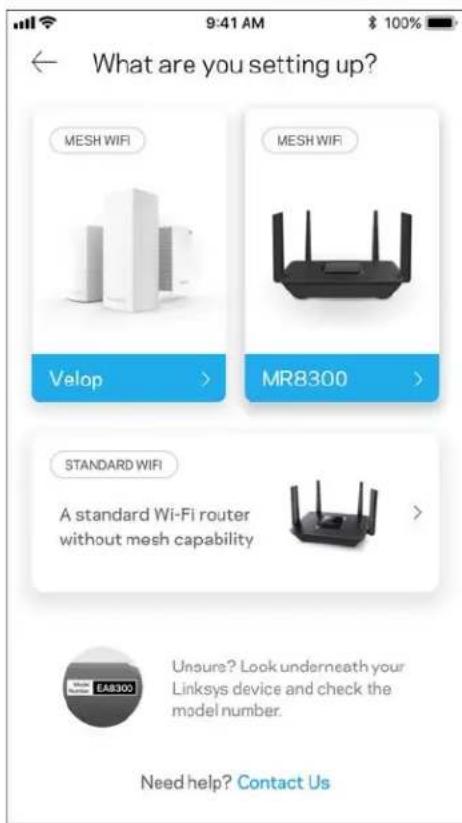
În timpul configurării veți crea un cont Linksys Smart Wi-Fi astfel încât să puteți utiliza aplicația pentru a vedea sau schimba setările de sistem ale routerului din orice loc unde aveți o conexiune la internet. Printre numeroasele avantaje oferite de Linksys Smart Wi-Fi și aplicația Linksys sunt:
• Modificarea numelui Wi-Fi și a parolei
- Configurarea accesului invitaților
- Conectarea dispozitivelor cu WPS la Wi-Fi
• Blocarea internetului prin control parental
• Testarea vitezei conexiunii la internet
Notă— Vă vom trimite un email de verificare. Din reteaua dvs. de acasă, faceți clic pe linkul din email pentru a vă conecta routerul cu contul dvs.
Cu exceptia conectării cablului de alimentare și a celui de ethernet, procesul de configurare al aplicatiei face restul operațiunilor în locul dvs. După conectare, utilizați aplicația pentru a vă personaliza rețeaua Wi-Fi setând un nume și o parolă pentru aceasta. De asemenea, puteți numi nodurile în funcție de locurile în care sunt situate astfel încât să le puteți identifica dacă este cazul.
Dacă intenționați să adăugați noduri Velop pentru a crea acasă un sistem de rețea completă Wi-Fi, acestea pot fi configurate oriunde în raza de acțiune a unui nod de lucru. Numai MR8300 trebuie conectat cu fir la modem sau la modem-router. Nu vă faceți griji, aplicația vă va ajuta să poziționați nodurile.
Imprimați această pagină, apoi înregistrați rețeaua Wi-Fi și setările contului dvs. în tabelul de mai jos pentru referință. Păstrați informațiile dvs. la loc sigur.
| Nume rețea Wi-Fi | |
| Parolă rețea Wi-Fi | |
| Parolă router | |
| Nume acces invitat | |
| Parolă acces invitat | |
| Adresă email de autentificare Linksys App | |
| Parolă pentru aplicația Linksys |
Adresa dvs. de email și parola pot fi utilizate și pentru a vă autentifica în LinksysSmartWiFi.com. Puteți vizualiza sau administra sistemul Wi-Fi propriu într-un browser de internet.
Setările sistemului complet WI Fi Linksys pentru casă
Utilizând aplicația dvs. Linksys, puteți vizualiza sau schimba setările sistemului Wi-Fi, inclusiv setările de securitate și controalele parentale. Puteți accesa setările de oriunde din lume dacă aveți o conexiune la internet. Mai puteți accesa sistemul dvs. direct din rețeaua dvs. de acasă chiar dacă nu aveți o conexiune la internet.
Autentificati-vă în aplicația Linksys
- Deschideti aplicația Linksys.
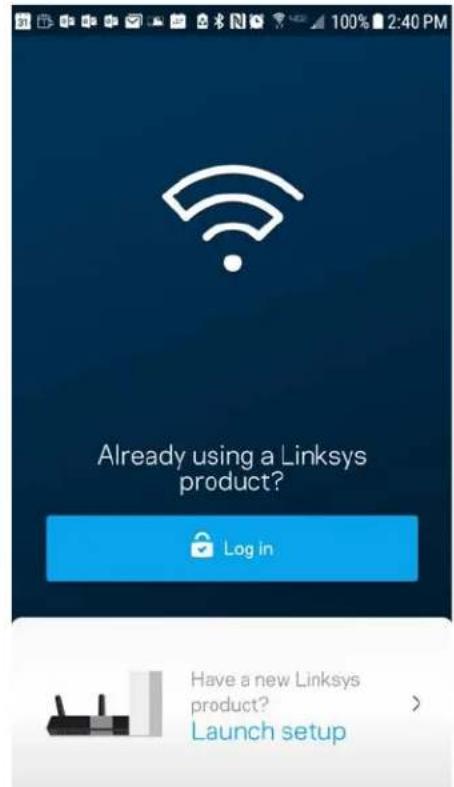
- Introduceti adresa de e-mail pe care ați utilizat-o la crearea contului dvs.
- Introduceți parola contului dvs.
- Atingeti Autentificare.
Tablou de bord
Tabloul de bord este o prezentare generală a rețelei dvs. Wi-Fi. Vedeți câte dispozitive sunt conectate la sistemul dvs. Din Tabloul de bord puteți partaja parola dvs. Wi-Fi și activa accesul invitaților. Tabloul de bord afișează, de asemenea, dacă există dispozitive pentru care este setat controlul parental sau dacă dispozitivele au fost prioritizate pentru acces Wi-Fi.
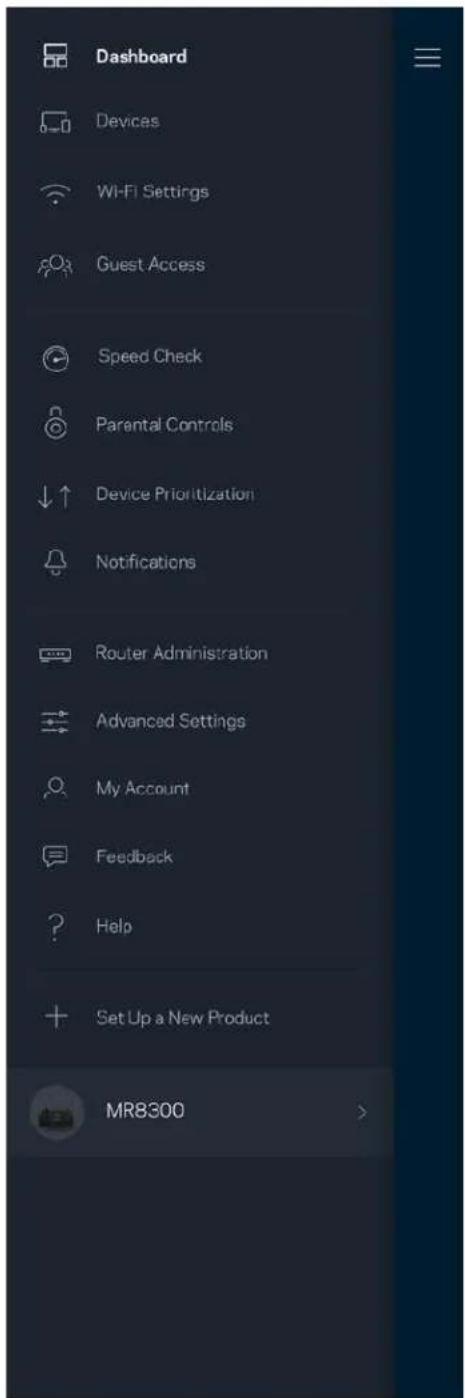
Vizualizați și schimbați detaliile pentru toate dispozitivele conectate la Wi-Fi-ul dvs. Puteți vizualiza dispozitivele din rețeaua principală și din rețeaua pentru invitați sau puteți afișa informații despre fiecare dispozitiv.
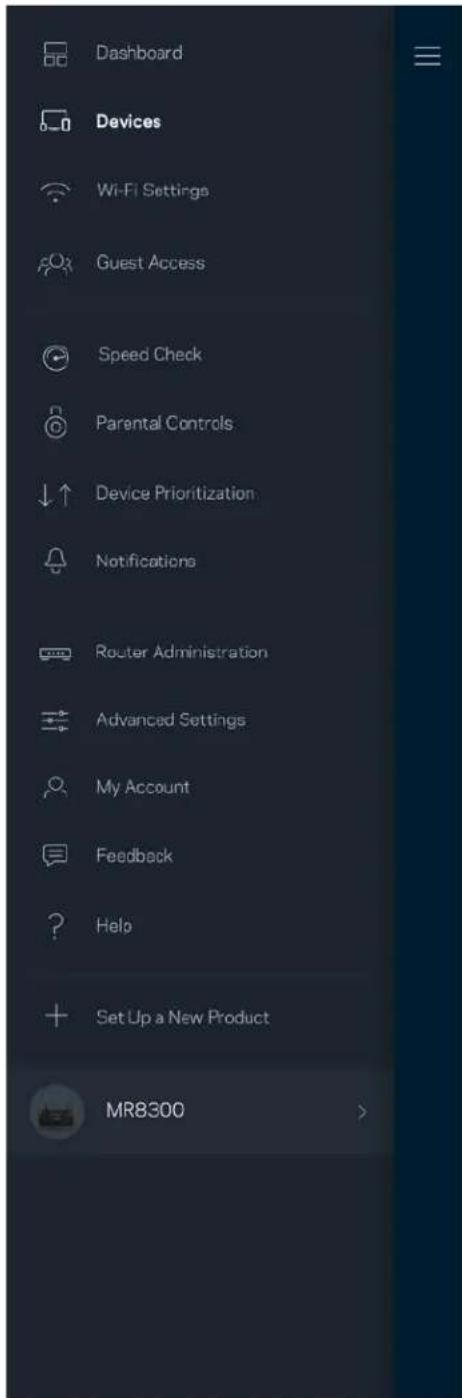
Pentru a vizualiza sau schimba detaliile dispozitivului
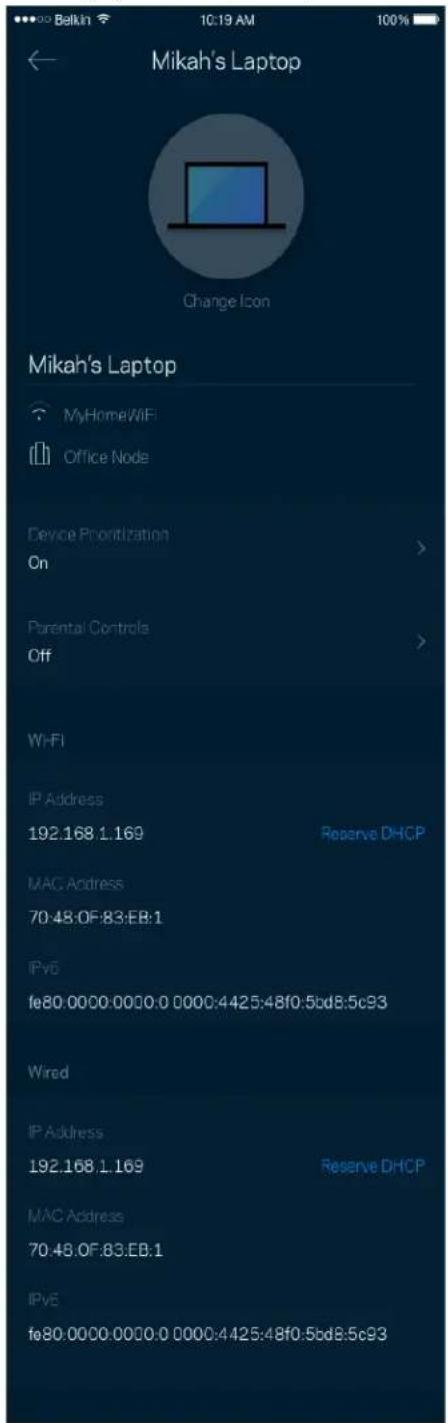
Din ecranul Dispositive puteți edita numele dispozitivelor și puteți schimba pictogramele dispozitivelor. De asemenea, puteți prioritiza dispositive, puteți seta controlul parental și puteți vedea detalii privind rețeaua Wi-Fi. Atingeți orice dispozitiv pentru a vedea detalii.
Setări Wi-Fi
Vizualizați sau schimbați numele și parola rețelei Wi-Fi și pentru a conecta dispositive folosind Wi-Fi Protected Setup™.
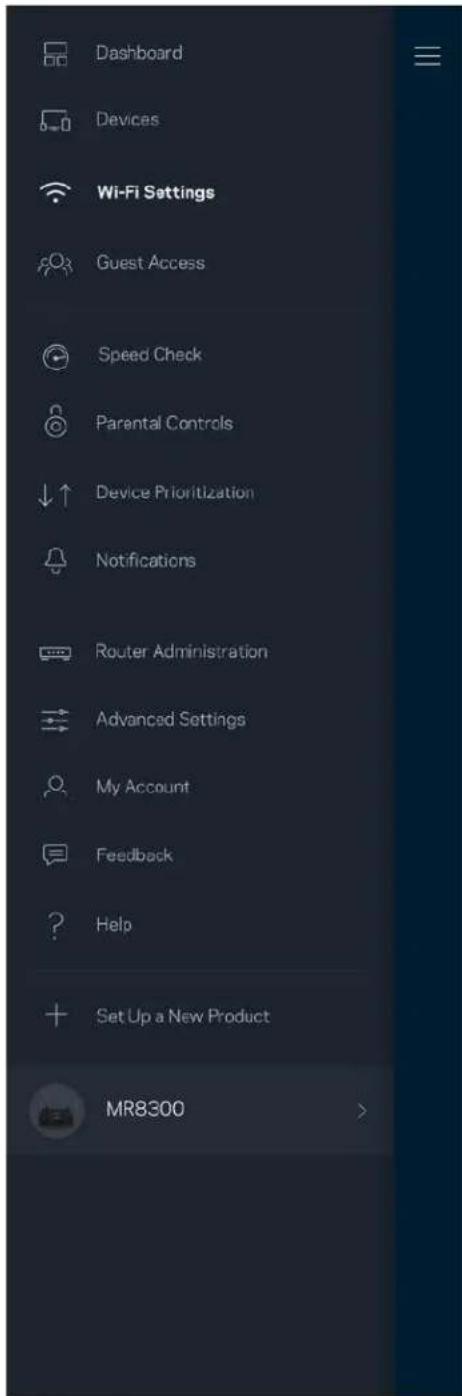
Utilizatorii avansați pot modifica tipul de securitate implicit și modul Wi-Fi. Nu le schimbați, decât dacă aveți multă experiență cu rețelele Wi-Fi. Channel Finder va căuta cele mai deschise canale Wi-Fi din zona dvs., pentru a asigura cea mai bună performanță a sistemului dvs. Dacă aveți mai multe noduri în sistemul dvs., Channel Finder va găsi cel mai bun canal pentru fiecare nod.
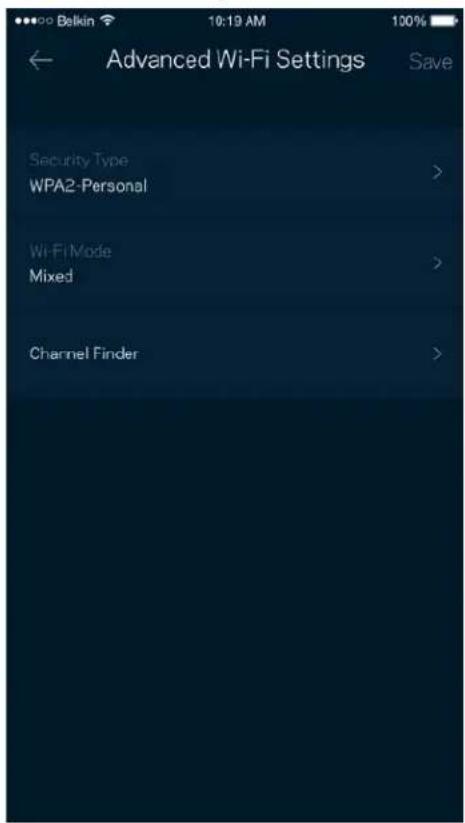
Conectați un dispozitiv cu WPS
Wi-Fi Protected Setup vă permite să conectați în mod facil dispositive wireless la rețeaua dvs. Wi-Fi fără a introduce manual setările de securitate.
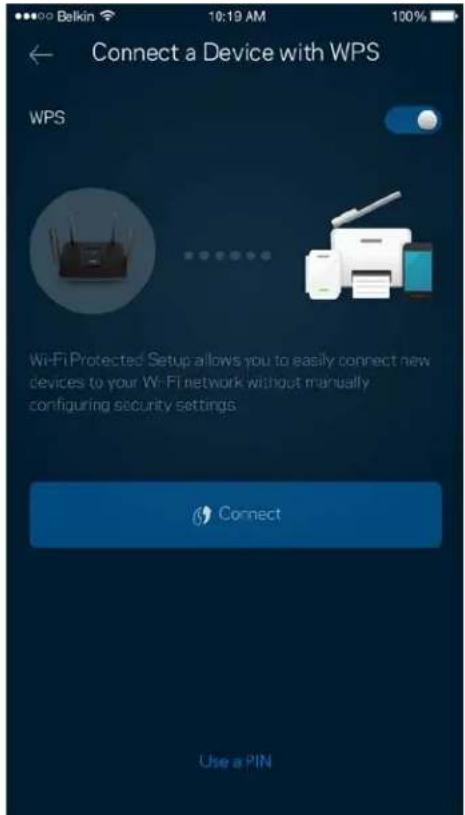
Utilizați Acces invitați pentru a permite invitaților să treacă online, restrictionând accesul acestora la alte resurse conectate la Wi-Fi-ul dvs. Trimiteți parola prin mesaj text sau e-mail.
Rulati o verificare de viteză pentru a vă asigura că beneficiati de viteza pentru care plătiți. Verificarea de viteză ajută, de asemenea, la prioritizare dispozitivelor, deoarece rezultatele determină modul în care Wi-Fi este distribuit către dispozitivele prioritizate.
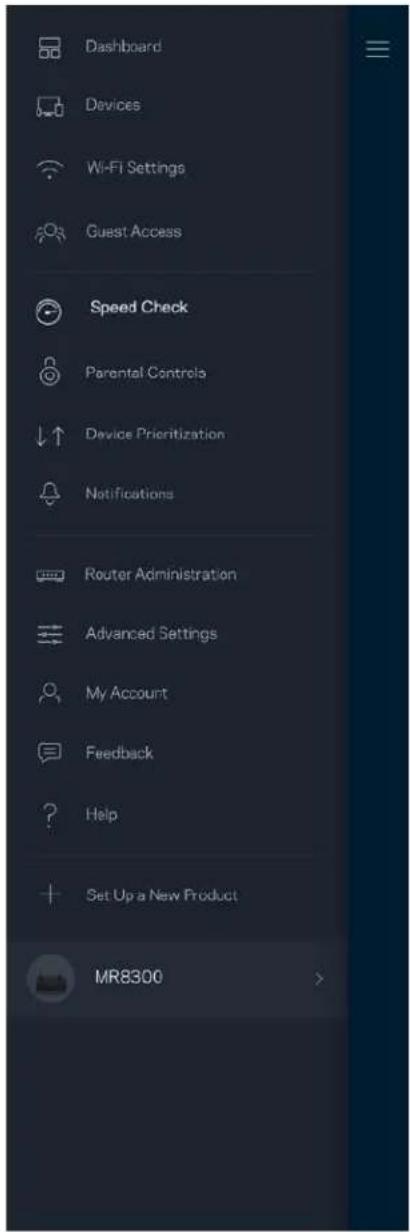
- Viteza de descărcare este viteza cu care conținutul de pe internet este transferat la routerul dvs.
- Viteza de încărcare este viteza la care puteți încărca un continut pe internet.
Notă—Vitezele conexiunii la internet sunt determinate de mai multi factori, inclusiv tipul de cont ISP, traficul de internet local și global și numărul de dispositive din domiciliu care utilizează aceeași conexiune la internet.
Funcții de control parental
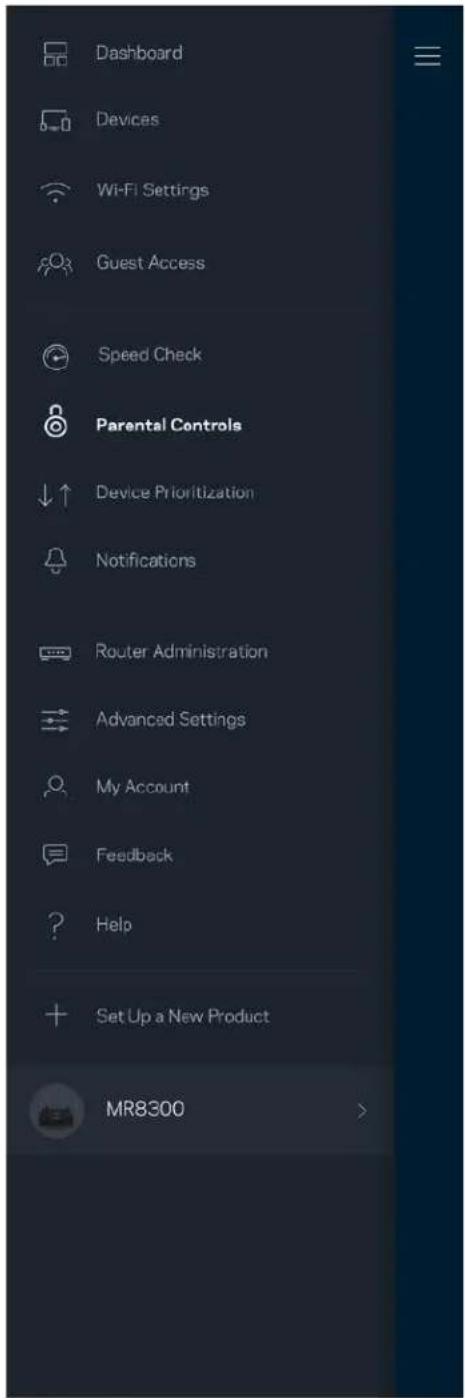
Controlul parental vă permite să controlați când copiii dvs. sunt online și ce fac online. Suspendați internetul pentru dispositive specifice sau blocați site-uri web specifice.
Funcție de prioritizare a dispozitivelor
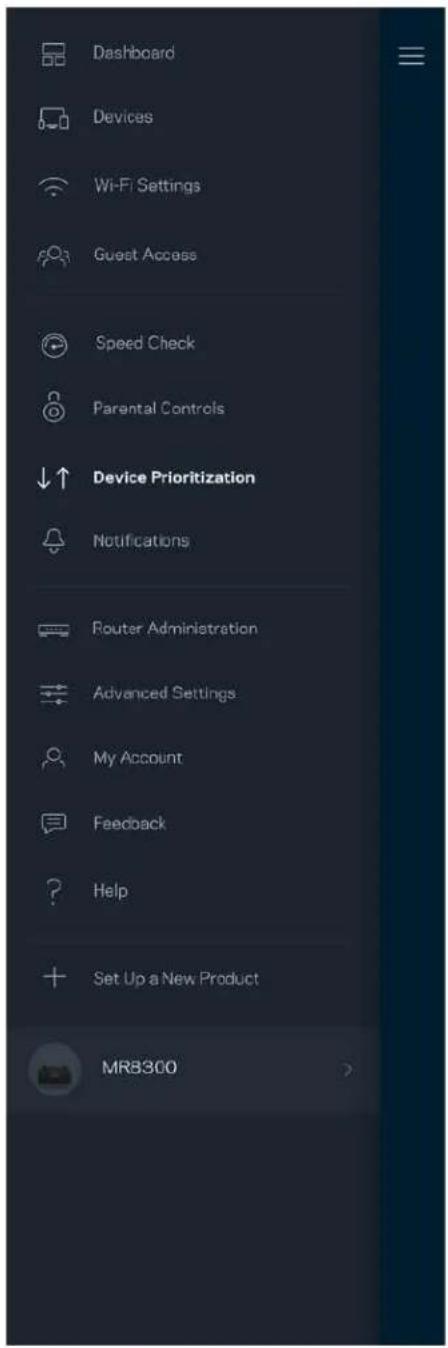
Alegeti până la trei dispositive pentru utilizarea prioritară a conexiunii dvs. la internet. Acele dispositive – cu fir și/sau fără fir – vor avea întotdeauna cel mai bun acces atunci când sunt conectate. Routerul dvs. rulează o verificare de viteză pentru a determina cum să distribuie cel mai bine sistemul Wi-Fi la dispositivele prioritizate. Alte dispositive vor partaja capacitatea rămasă. Dispositivele prioritizate apar pe Tabloul de bord.
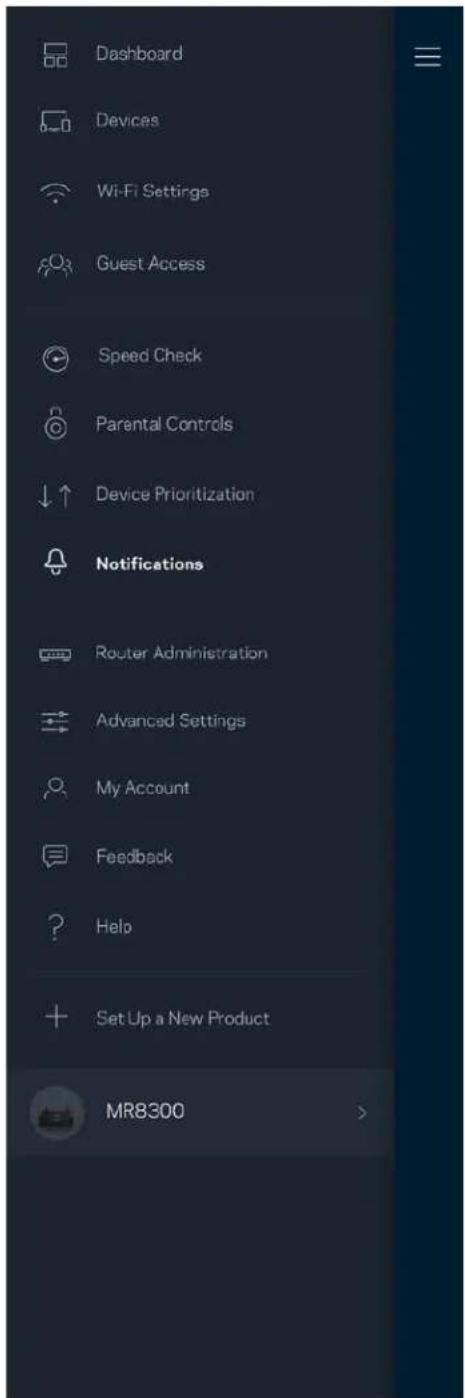
Dacă aveți mai multe noduri, aplicația vă poate notifica dacă nodurile secundare din rețeaua dvs. trec în modul offline. Nodurile secundare sunt oricare noduri care nu sunt cablate la modem. Trebuie să activați notificările pe dispozitivul dvs. mobil pentru a permite aplicației să vă notifice.
Administrarea routerului
Utilizați ecranul de Administrare a routerului pentru a schimba parola și indiciul routerului și pentru a verifica diferiti identificatori (număr de model, seria și detalii IP) pentru routerul dvs.
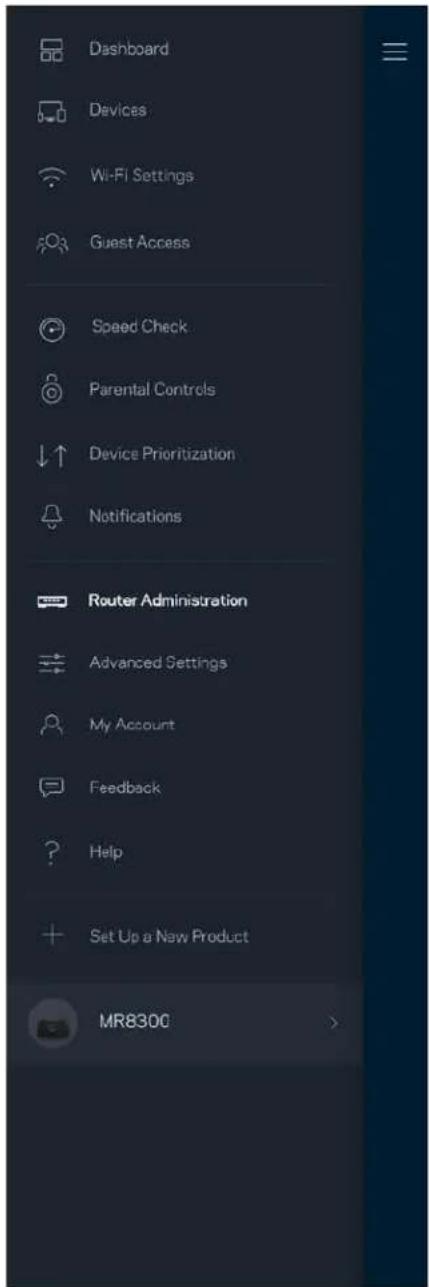
Optați pentru raportarea automată a căderilor către Linksys și contribuiți la îmbunătățirea experienței Wi-Fi. De asemenea, puteți raporta manual probleme specifice către Linksys.
Informațiile următoare vor fi trimise odată cu descrierea problemei:
| Versiunea aplicației | Tipul de autentificare ( cloud: indicați adresa de email asociată, local: afișați "Router admin") |
| Model dispozitiv | Tip conexiune WAN (afișare Wi-Fi sau ethernet) |
| Versiune sistem de operare dispozitiv | Oră: dată (lună/zi/an, oră, fus orar) |
Setări avansate
Setări Internet
Puteți alege modul în care routerul dvs. se conectează la internet. Modul implicit este Configurare automată - DHCP. Alte tipuri de conectări depind de furnizorul dvs. de internet sau de modul în care doriți să utilizați routerul. Utilizatorii avansați pot utiliza Setări suplimentare pentru a clona adresele MAC și pentru a seta MTU (unitatea de transmitere maximă).
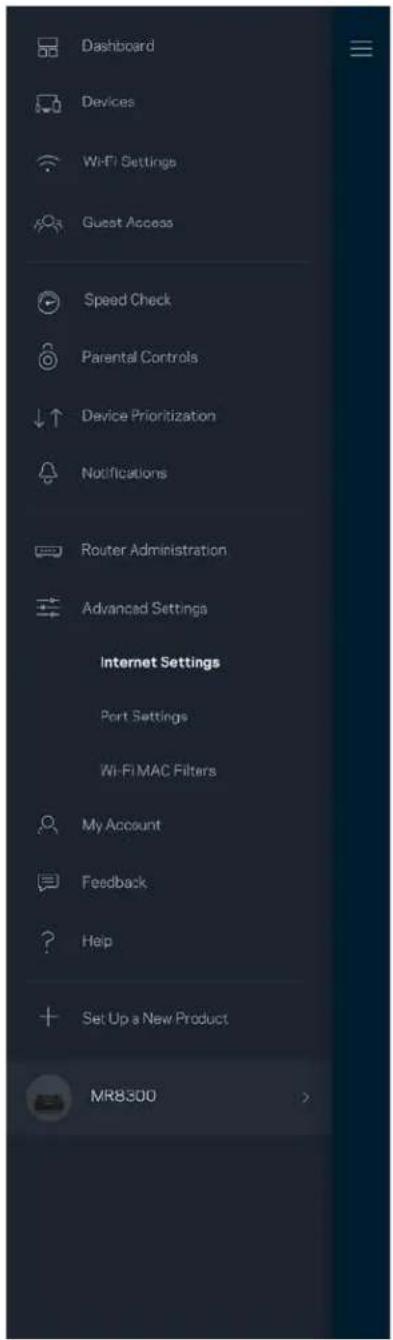
Port forwarding (Redirectionare porturi)—pentru un singur port, mai multe porturi sau un interval de porturi—trimite traficul care intră pe un port sau mai multe porturi specifice către un dispozitiv sau port specific de pe rețeaua dvs. Wi-Fi. La declanșarea intervalului de porturi, routerul monitorizează datele de ieșire ale portului respectiv. Routerul memorează adresa IP a dispozitivului care solicită datele astfel încât, când datele solicitate revin, acestea sunt direcționate înapoi la dispozitivul corespunzător.
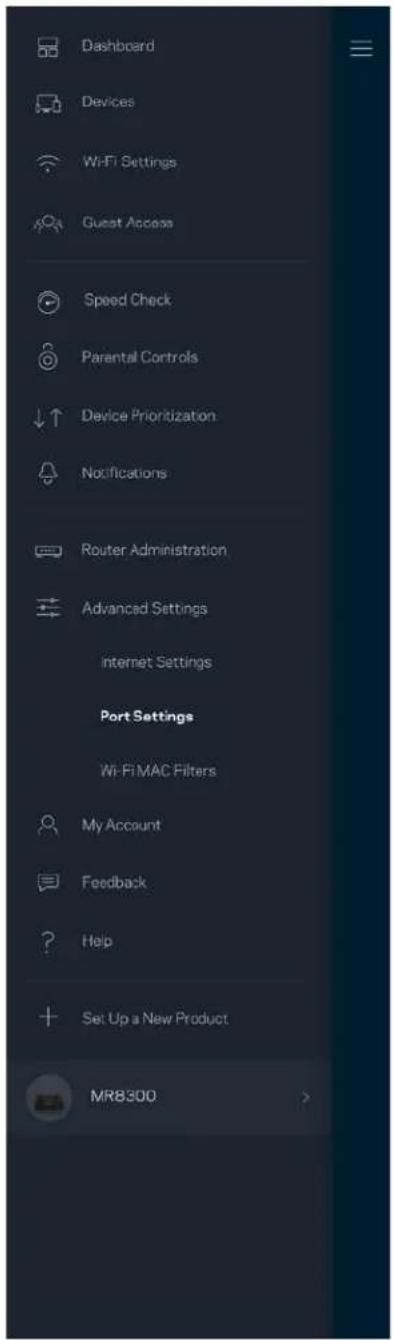
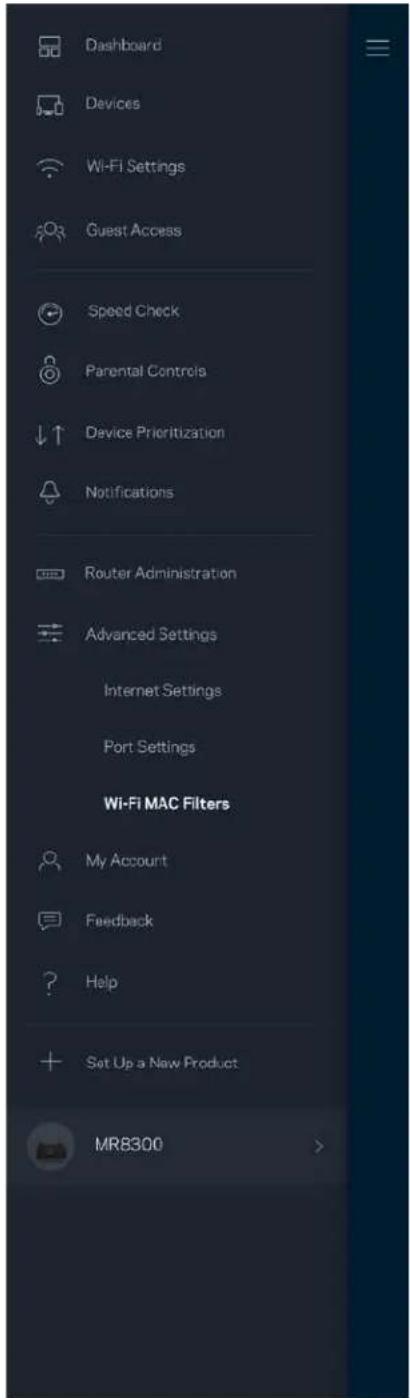
Fiecare dispozitiv de rețea are o adresă MAC (media access control) unică, de 12 caractere. Puteți crea o listă de adrese MAC și puteți apoi să permiteți sau să interziceti accesul acelor dispozitive la rețeaua dvs. Wi-Fi.
Schimbați parola aplicației dvs. Linksys și optați să primiți ultimele noutăți și oferte de la Linksys.
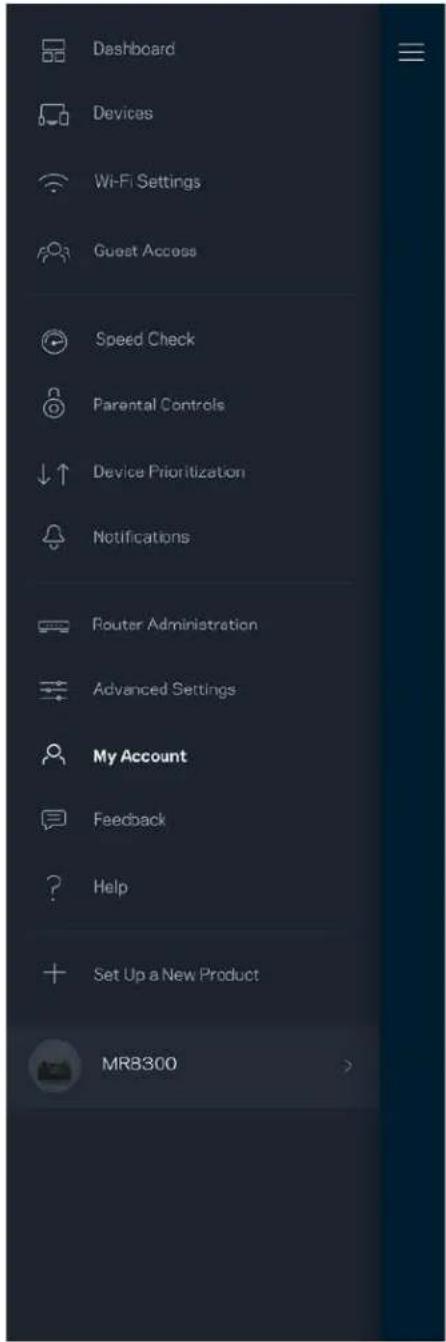
Iată şansa dvs. de a ne spune opinia dvs. Evaluati aplicația în magazinul de aplicații, trimiteți-ne o sugestie, sau raportați o problemă care vă afectează experienta de utilizare.
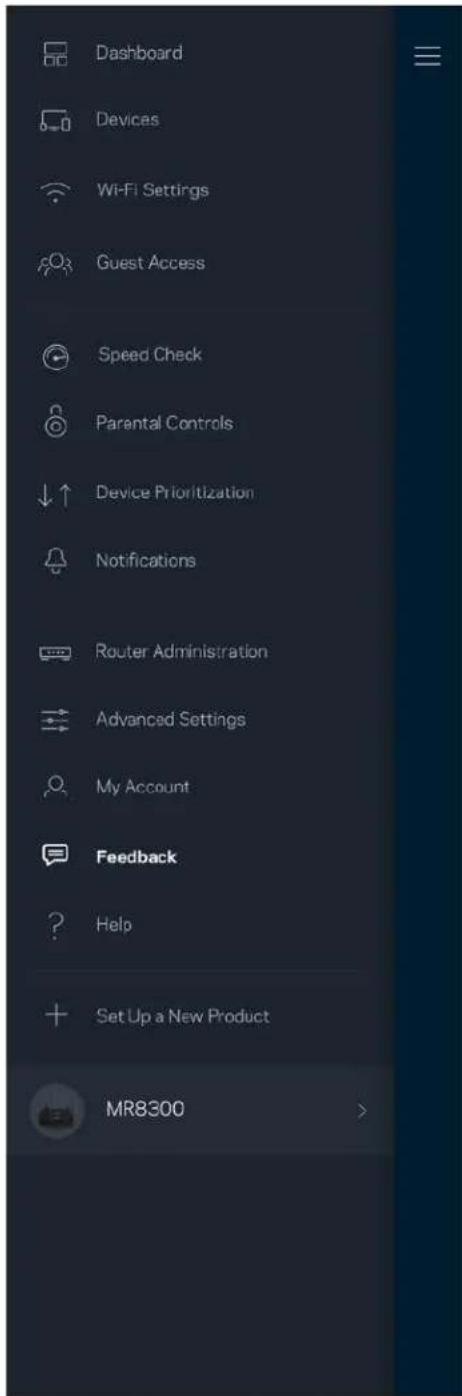
Aveți probleme privind aplicația? Aveți nevoie de ceva mai multe informații privind o funcție? Atingeți Ajutor pentru o explicație.
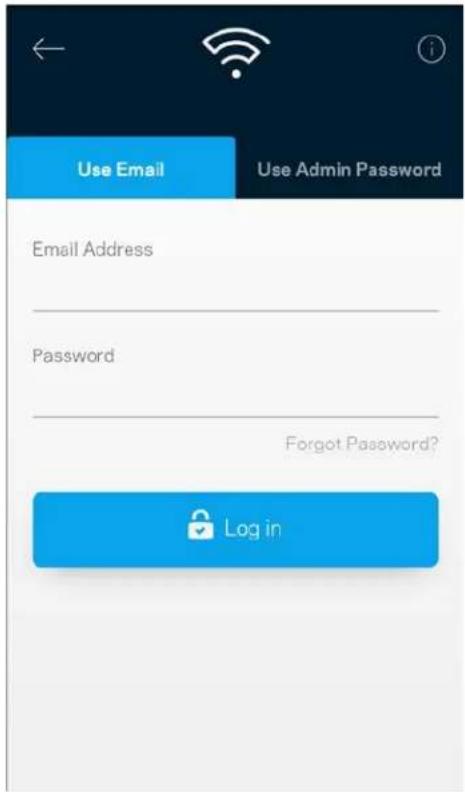
Chiar dacă nu sunteți conectat la internet, puteți accesa setările routerului dvs. Conectați-vă la numele rețelei dvs. Wi-Fi, lansați aplicația Linksys și selectați Autentificare folosind parola routerului din partea de jos a ecranului. Nu veți putea accesa contul Wi-Fi Linksys când nu sunteți online.
Am creat o parolă de administrator securizată în timpul configurării. Pentru a schimba parola, selectați Router Administration și Change Router Password and Hint.
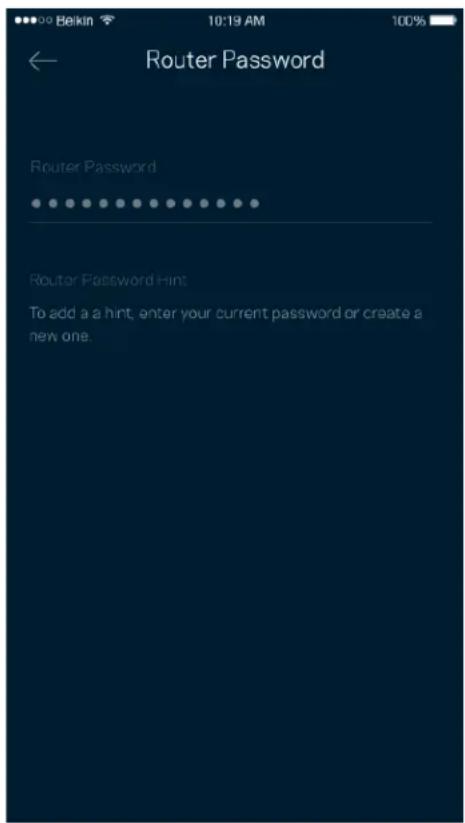
Pentru a vă menține routerul în siguranță, vă vom trimite un email în cazul în care parola routerului este schimbată
Cum să vă resetați dispozitivul la setările din fabrică.
Nu ar trebui să fie necesară resetarea routerul dvs. MR8300 la setările din fabrică — este un proces foarte disruptiv. Resetarea la setările din fabrică aduce routerul dvs. în starea în care era când l-ați scos din cutie, necesitând să treceți din nou prin procesul de configurare. Toate setările pe care le-ați personalizat în cadrul procesului de configurare și de atunci – elemente precum numele Wi-Fi, parole, tipul de securitate – vor fi șterse. Toate dispozitivele wireless se vor deconecta de la Wi-Fi-ul dvs.
Pentru a reveni la setările din fabrică:
- Când routerul este conectat la sursa de alimentare și pornit, apăsați și mențineți butonul Reset de pe panoul din spate. Semnalul luminos din partea superioară a dispozitivului va lumina roșu intermitent. Nu eliberați butonul înainte ca indicatorul să se stingă și să devină ulterior roșu intens.
Specificații
Linksys MR8300
| Nume model | Router Wi-Fi de rețea, Tri-Band, AC2200 |
| Număr model | MR8300 |
| Viteză comutator port | 10/100/1000 Mbps |
| Frecvență radio | 2,4 GHz și 5 GHz (x2) |
| Nr. de antene | 4 antene externe reglabile |
| Porturi | USB 3.0, Ethernet (1-4), Internet, port de alimentare |
| Butoane | Pornit, Reset, WPS |
| Semnale luminoase | Panou superior: Unul, semnal luminos multicolor pentru alimentare și stare |
| Panoul posterior: USB, Ethernet (1-4), Internet | |
| Caracteristici de securitate | WPA2/WPA-Mixed, WPA2-Personal |
| Octeți cheie securitate | Încriptare până la 128 biti |
Cerințe de mediu
| Dimensiuni | 213,7mm x 161,8mm x 54,8mm (fără antene) |
| Greutate unitate | 608 g |
| Alimentare | 12V, 2,0A |
| Certificări | FCC, IC, CE, Wi-Fi (IEEE 802.11a/b/g/n/ac) |
| Temp. de funcționare | Între 32° și 104° F (Între 0 și 40°C) |
| Temp. de depozitare | Între -4° și 140° F (Între -20 și 60°C) |
| Umiditate în timpul funcționării | Între 10% și 80% umiditate relativă, fără condens |
| Umiditate spațiu de stocare | 5-90%, fără condens |
Note:
Pentru informații legislative, garanție și siguranță, accesati Linksys.com/support/MR8300.
Specificațiile pot fi modificate fără notificare prealabilă.
Performanță maximă asigurată de specificațiile standardului IEEE 802.11. Performanțele reale pot să difere, inclusiv capacitatea de rețea wireless inferioară, frecvența de comunicare a datelor, distanța activă și acoperirea. Performanța depinde de numeroși factori, condiții și variabile, inclusiv distanța față de punctul de acces, volumul traficului în rețea, materialele de construcție a clădirii, sistemul de operare utilizat, combinația produselor wireless, interferența și alte condiții nefavorabile.
Vizitați linksys.com/support/MR8300 pentru un suport tehnic care a câștigat premii.
BELKIN, LINKSYS și multe denumiri de produse și logo-uri sunt mărci comerciale ale grupului de companii Belkin. Mărcile comerciale ale terților menționate aparțin proprietarilor respectivi.
© 2018 Belkin International, Inc. și/sau părțile sale afiliate. Toate drepturile rezervate.
LINKSYS
Руководство
пользователя
MAX-STREAM™
трехдиапазонный

- Cuprins
- Prezentare generală a produsului 3
- Ajutor 7
- Configurare 8
- Setările sistemului complet WI Fi Linksys pentru casă 11
- Conectați-vă direct la routerul dvs. 31
- Cum să vă resetați dispozitivul la setările din fabrică. \_\_\_\_ 33
- Specificații 34
- Prezentare generală a produsului
- Ajutor
- Unde puteți găsi ajutor suplimentar
- Configurare
- Setările sistemului complet WI Fi Linksys pentru casă
- Autentificati-vă în aplicația Linksys
- Tablou de bord
- Pentru a vizualiza sau schimba detaliile dispozitivului
- Setări Wi-Fi
- Conectați un dispozitiv cu WPS
- Funcții de control parental
- Funcție de prioritizare a dispozitivelor
- Administrarea routerului
- Setări avansate
- Setări Internet
- Cum să vă resetați dispozitivul la setările din fabrică.
- Specificații
- Note:
- LINKSYS
Marcă : LINKSYS
Model : MaxStream MR8300
Categorie : Router