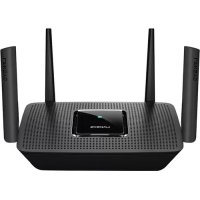
MaxStream MR8300 - Enrutador LINKSYS - Manual de uso y guía de instrucciones gratis
Encuentra gratis el manual del aparato MaxStream MR8300 LINKSYS en formato PDF.



| Marca | Linksys |
| Modelo | MaxStream MR8300 |
| Tipo de producto | Router inalámbrico mesh tribanda AC2200 |
| Bandas de frecuencia | 2,4 GHz y 5 GHz (x2) |
| Estándares Wi-Fi | IEEE 802.11a/b/g/n/ac |
| Número de antenas | 4 antenas externas ajustables |
| Puertos | 4 puertos Ethernet Gigabit (10/100/1000), 1 puerto Internet Gigabit, 1 puerto USB 3.0 |
| Botones | Encendido/Apagado, Reinicio, WPS |
| Alimentación | 12 V, 2 A |
| Dimensiones (sin antenas) | 213,7 mm x 161,8 mm x 54,8 mm |
| Peso | 608 g |
| Seguridad inalámbrica | WPA2/WPA mixto, WPA2 personal |
| Cifrado | Hasta 128 bits |
| Funciones de software | Control parental, priorización de dispositivos, acceso de invitados, prueba de velocidad, notificaciones |
| Aplicación móvil | Linksys (iOS 9.0+, Android 4.1+) |
| Certificaciones | FCC, IC, CE, Wi-Fi |
| Temperatura de funcionamiento | 0 a 40 °C |
| Humedad de funcionamiento | 10 % a 80 % sin condensación |
| Mantenimiento y limpieza | Usar un paño suave y seco. No usar productos químicos. |
| Piezas de repuesto y reparabilidad | Ninguna pieza desmontable por el usuario. Contactar al soporte de Linksys para cualquier reparación. |
Preguntas frecuentes - MaxStream MR8300 LINKSYS
Preguntas de los usuarios sobre MaxStream MR8300 LINKSYS
0 pregunta sobre este aparato. Responde a las que conoces o haz la tuya.
Hacer una nueva pregunta sobre este aparato
Descarga las instrucciones para tu Enrutador en formato PDF gratis! Encuentra tus instrucciones MaxStream MR8300 - LINKSYS y toma tu dispositivo electrónico nuevamente en la mano. En esta página están publicados todos los documentos necesarios para el uso de su dispositivo. MaxStream MR8300 de la marca LINKSYS.
MANUAL DE USUARIO MaxStream MR8300 LINKSYS
Descripción del producto \_\_\_\_ 3
Frontal/parte superior 3
Parte trasera 5
Lateral 7
Ayuda 8
Dónde encontrar más ayuda 8
Instalación 10
Lo que necesitarás ____ 10
Ajustes del sistema Wi-Fi para todo el hogar de Linksys \_\_\_\_ 14
Inicia la sesión en la Linksys App ____ 14
Panel de control 15
Dispositivos 16
Para ver o modificar la información de los dispositivos 17
Configuración Wi-Fi 18
Configuración avanzada ____ 19
Conectar un dispositivo por medio de WPS 20
Acceso de invitados 21
Prueba de velocidad 22
Controles parentales 24
Priorización de dispositivos 25
Notificaciones 26
Administración del router 27
Configuración avanzada 29
Configuración de puertos 30
Filtros MAC Wi-Fi 31
Mi cuenta 32
Valoración 33
Ayuda 34
Conecta directamente al router 35
Contraseña del router 36
Cómo restablecer la configuración de fábrica tu router 37
Especificaciones 38
Linksys MR8300 38
Características físicas 38
Descripción del producto
Frontal/parte superior
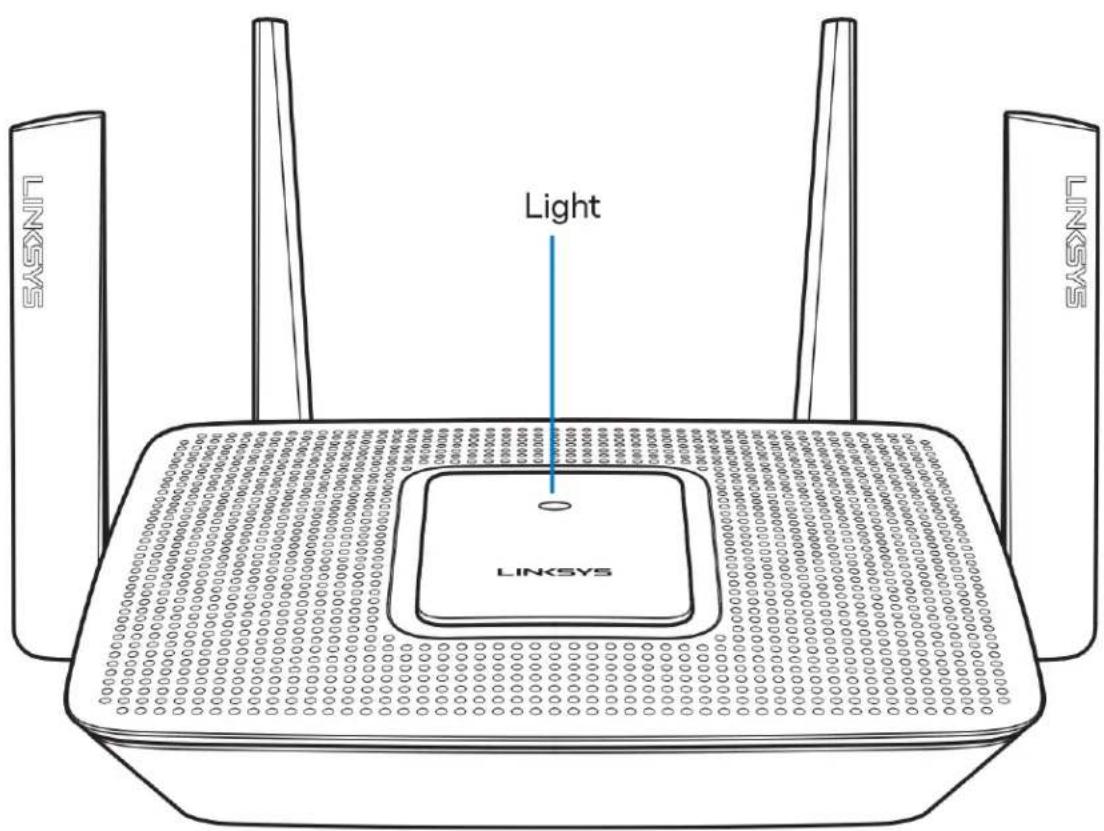
La luz en la parte superior del router te da información sobre el funcionamiento del mismo.
Funcionamiento normal
| Estado de la luz Descripción | |
| Azul (parpadeante) | IniciandoEspera a que el nodo termine de activarse. |
| Púrpura | Listo para la instalaciónAbre la Linksys App para completar la instalación. |
| Púrpura (parpadeante) | Instalación en cursoSigue las instrucciones en la aplicación. |
| Azul | Conectado a internetEl nodo está en línea, todo en orden. |
| Rojo | Sin conexión a internetDesconectado, consulta con tu ISP para ver si hay problemas con el servicio. |
| Rojo (parpadeante) | No hay conexión por cable con el módemAsegúrate de que el router está bien conectado por cable al módem. |
WPS
| Azul (parpadeante) La vinculación ha comenzado. |
| Amarillo (parpadeante) Se ha producido un error con la vinculación. |
| Azul Vinculación realizada correctamente. |
Parte trasera
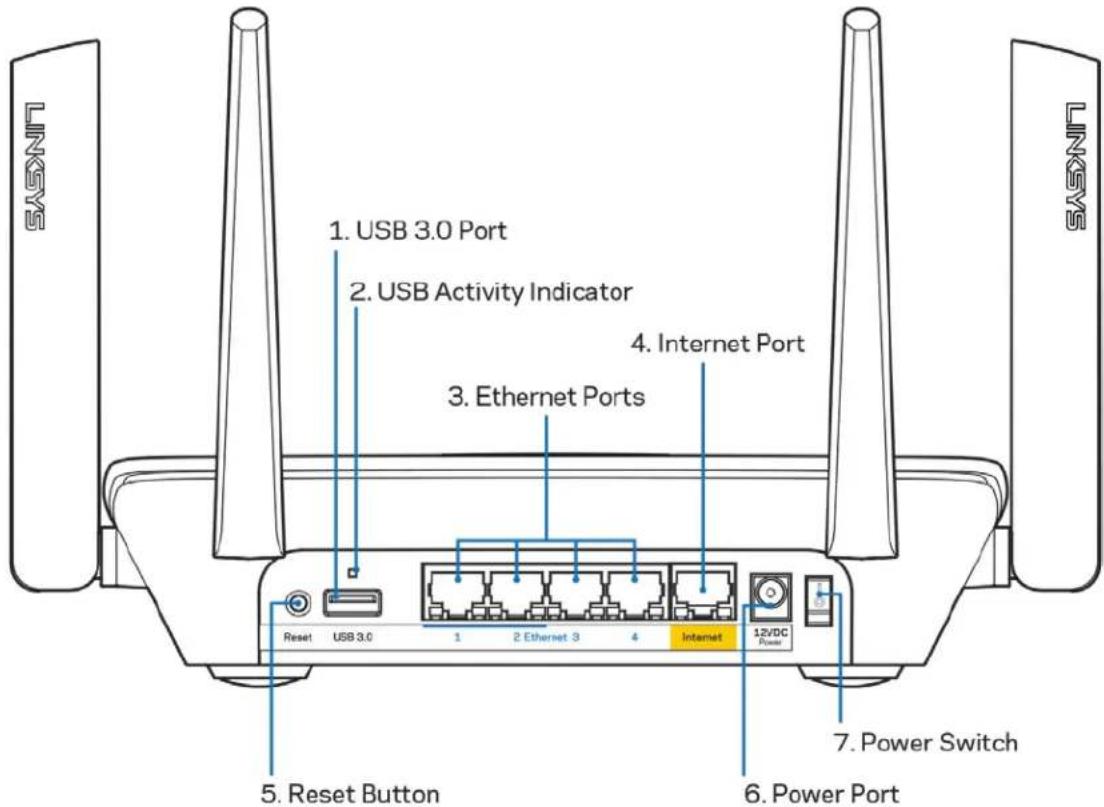
Puerto USB 3.0 (1):conecta y comparte unidades USB en tu red o en internet.
Nota: este puerto está destinado para una funcionalidad futura y es posible que necesite una actualización de firmware cuando esta esté disponible.
Indicador de actividad USB(2): estas luces informan sobre las transferencias desde/a dispositivos externos.
Puertos Ethernet (3): conecta los cables Ethernet a estos puertos Gigabit azules (10/100/1000) y a los dispositivos conectados por cable en tu red.
Nota: para obtener el mejor rendimiento posible usa para los puertos Ethernet un cable CAT5e u otro de mayor calidad.
Puerto de internet (4): conecta un cable Ethernet a este puerto Gigabit amarillo (10/100/1000) y a un módem de cable/DSL o de fibra óptica.
Nota: para obtener el mejor rendimiento posible usa en el puerto de internet un cable CAT5e u otro de mayor calidad.
Botón de Reset (reinicio) (5): para devolver la configuración de fábrica a tu router presiona y mantén presionado este botón mientras que la luz de la parte superior del router parpadee en color rojo. Esta dejará de parpadear para permanecer encendida unos momentos antes de apagarse.
Puerto de corriente (6): conecta el adaptador de alimentación de CA incluido.
Interruptor de corriente (7): ponlo en la posición de | (on) para encender el router.
Lateral
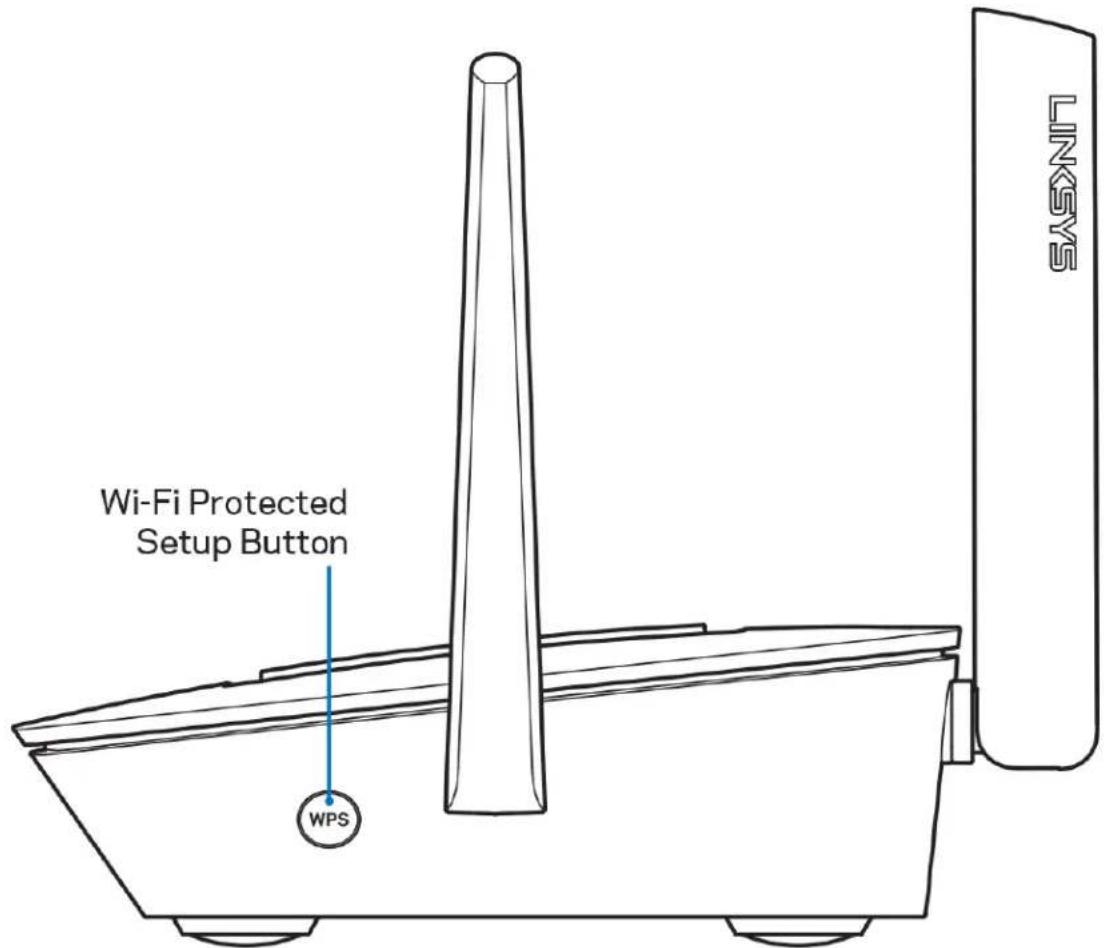
Botón de Wi-Fi Protected Setup™: presiona para conectar dispositivos de red habilitados con WPS.
Ayuda
Dónde encontrar más ayuda
- Linksys.com/support/MR8300
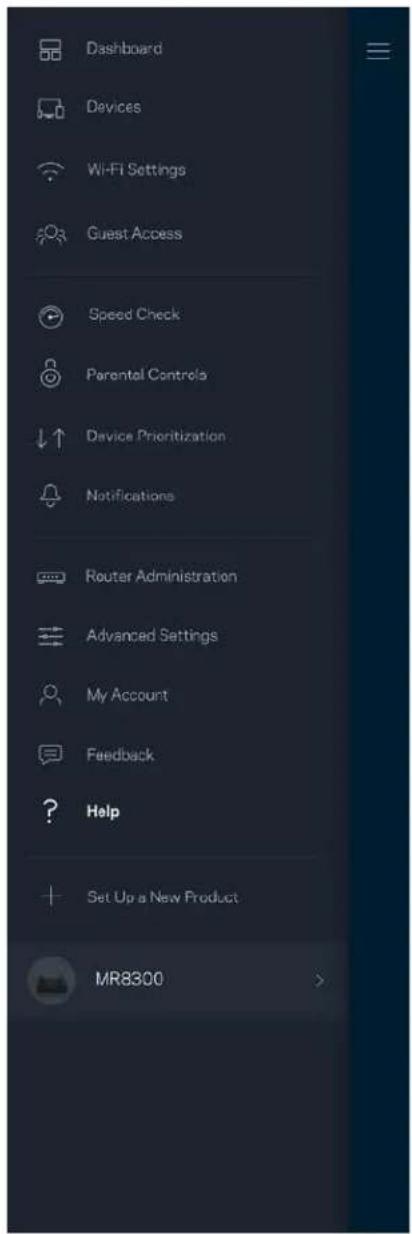
- Ayuda en la Linksys App (abre la aplicación y haz clic en Ayuda en el menú principal de navegación)
Nota: puedes consultar las licencias y notas del software de terceros utilizado en este producto en http://support.linksys.com/en-us/license. Por favor, contacta con http://support.linksys.com/en-us/gplcodecenter para preguntas o solicitudes de código fuente GPL.
Instalación
IMPORTANTE: en un sistema Wi-Fi en malla para todo el hogar solo es posible configurar tu MR8300 como nodo principal. Un nodo principal debe estar conectado al módem o módem router por medio de un cable Ethernet. Los nodos secundarios pueden conectarse de forma inalámbrica o también con cables Ethernet.
Si estás añadiendo el router a un sistema Velop Wi-Fi en malla para todo el hogar, restablece la configuración de fábrica en todos los nodos y agrégalos de nuevo al sistema una vez que el MR8300 está instalado y configurado.
Descarga la Linksys App. Necesitarás esta aplicación para instalar y configurar el router.
Ve a la tienda de aplicaciones de tu dispositivo y busca por Linksys.

Lo que necesitarás
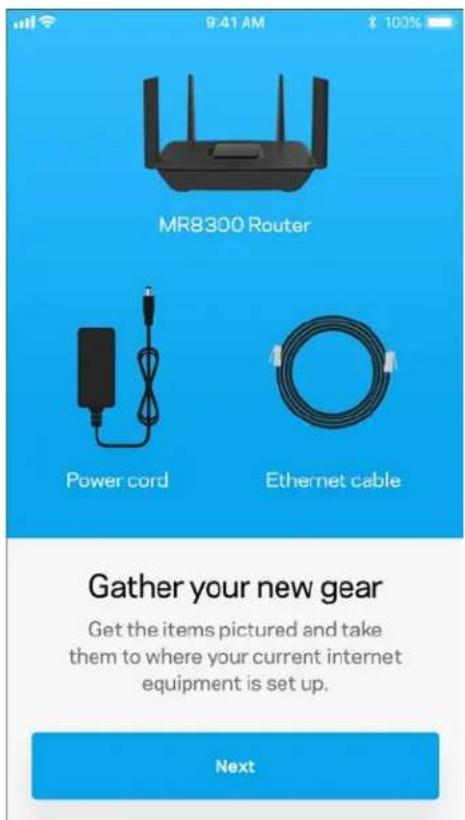
Instala la aplicación, ábrela y sigue las instrucciones.
Nota: la aplicación funciona con iOS 9.0 y posterior y Android 4.1 y posterior.
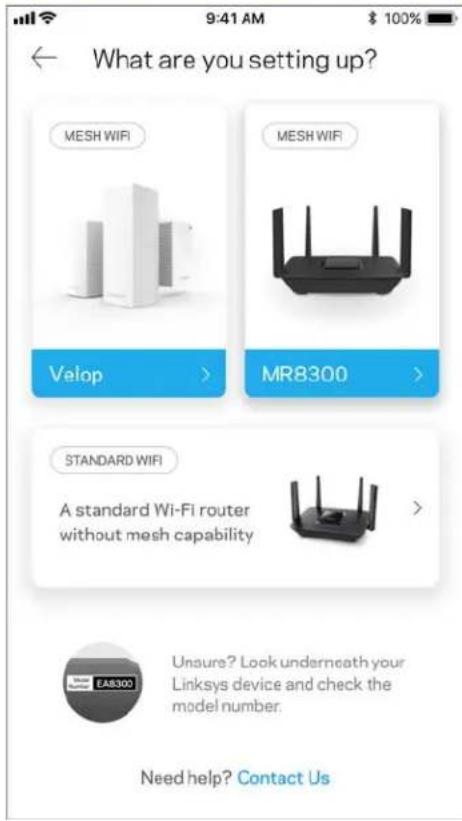
Durante la instalación crearás una cuenta de Linksys Smart Wi-Fi para poder usar la aplicación para ver y modificar los valores de configuración de tu router desde cualquier lugar con una conexión a internet.
Entre otras muchas cosas Linksys Smart Wi-Fi y Linksys App te permitirán:
- Cambiar tu nombre y contraseña Wi-Fi.
- Establecer el acceso de usuarios invitados.
- Conectar dispositivos a la Wi-Fi con WPS.
- Bloquear internet con los controles parentales.
- Evaluar la velocidad de tu conexión a internet.
Nota: te enviaremos un e-mail de verificación. Desde tu red doméstica haz clic en el enlace del e-mail para asociar el router con tu cuenta.
Menos enchufar el adaptador de corriente y conectar el cable Ethernet el proceso de instalación por aplicación se encarga de hacer todo el trabajo por ti. Una vez conectado usa la aplicación para personalizar tu Wi-Fi dándole un nombre y contraseña únicos. También puedes dar nombres a los nodos según donde estén ubicados para poder identificarlos fácilmente en el improbable caso de que sea necesario.
Si tienes la intención de añadir más nodos de Velop para crear un sistema Wi-Fi en malla para todo el hogar puedes colocarlos en cualquier lugar siempre que esté dentro del alcance de un nodo ya en funcionamiento. Solo es necesario conectar por cable el MR8300 al módem o módem router. No te preocupes por nada, la aplicación te ayudará a encontrar la mejor ubicación para tus nodos.
Imprime esta página y anota los valores de configuración de tu Wi-Fi y cuenta en la tabla como referencia. Guarda estas notas en un sitio seguro.
| Nombre de Wi-Fi | |
| Contraseña de Wi-Fi | |
| Contraseña del router | |
| Nombre de acceso para invitados | |
| Contraseña de acceso para invitados | |
| Dirección de e-mail para el inicio de sesión en la Linksys App | |
| Contraseña de la Linksys App |
Es posible utilizar tu dirección de e-mail para el inicio de sesión y la contraseña para la Linksys App en LinksysSmartWiFi.com. Podrás ver o gestionar tu red Wi-Fi en un explorador web.
Ajustes del sistema Wi-Fi para todo el hogar de Linksys
Usando la Linksys App podrás ver o modificar los parámetros de configuración de tu sistema Wi-Fi, incluidos los de seguridad y de controles parentales. Podrás acceder a tus ajustes de configuración desde cualquier punto del planeta si cuentas con una conexión a internet. Asimismo, también podrás acceder directamente al sistema desde tu red doméstica, incluso sin una conexión a internet.
Inicia la sesión en la Linksys App
1. Abre la Linksys App.
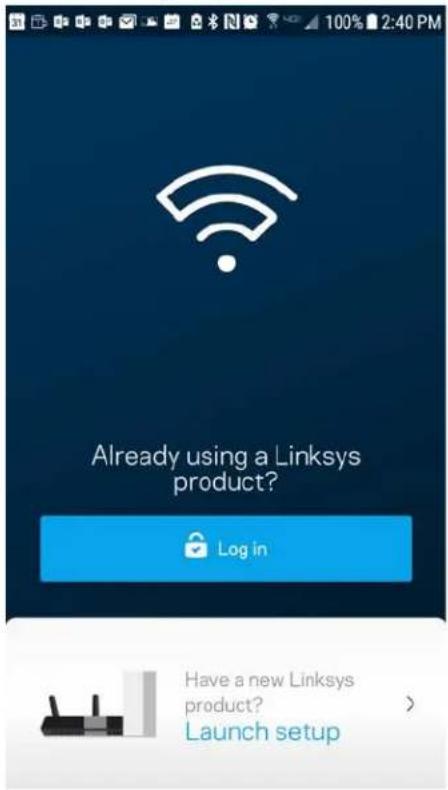
- Introduce la dirección de e-mail que utilizaste al crear tu cuenta.
- Introduce la contraseña de tu cuenta.
- Toca en Iniciar sesión.
Panel de control
El panel de control es una instantánea de tu red Wi-Fi. Comprueba cuántos dispositivos están conectados a tu sistema. Desde el panel de control puedes compartir tu contraseña Wi-Fi y activar el acceso para usuarios invitados. El panel de control también te muestra si existen dispositivos con los controles parentales activados o si han recibido prioridad en el reparto del ancho de banda de tu Wi-Fi.
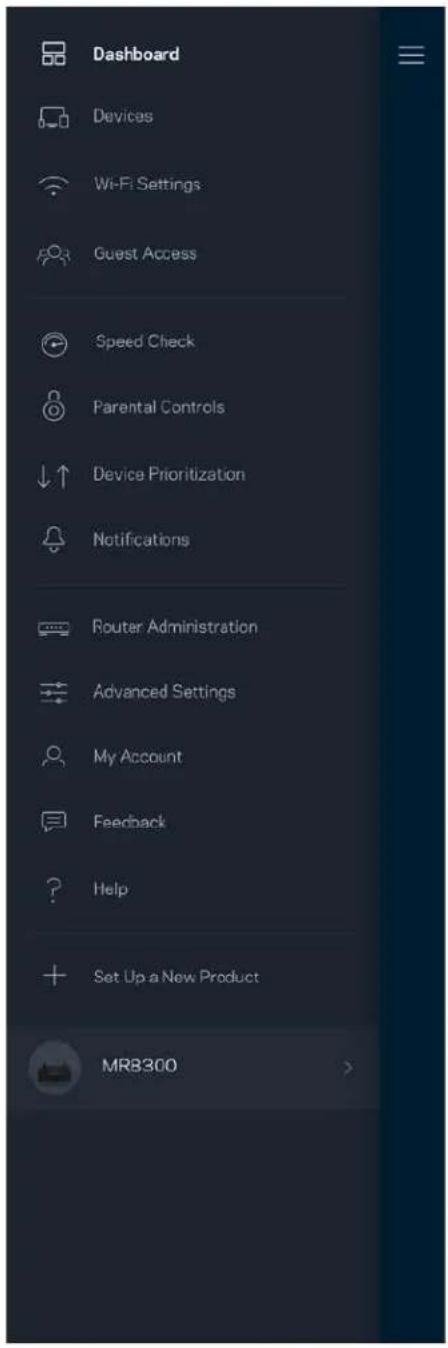
Ve y modifica la información de todos los dispositivos conectados a tu red Wi-Fi. Puedes ver los dispositivos de la red principal y la red de invitados o mostrar información acerca de cada dispositivo.
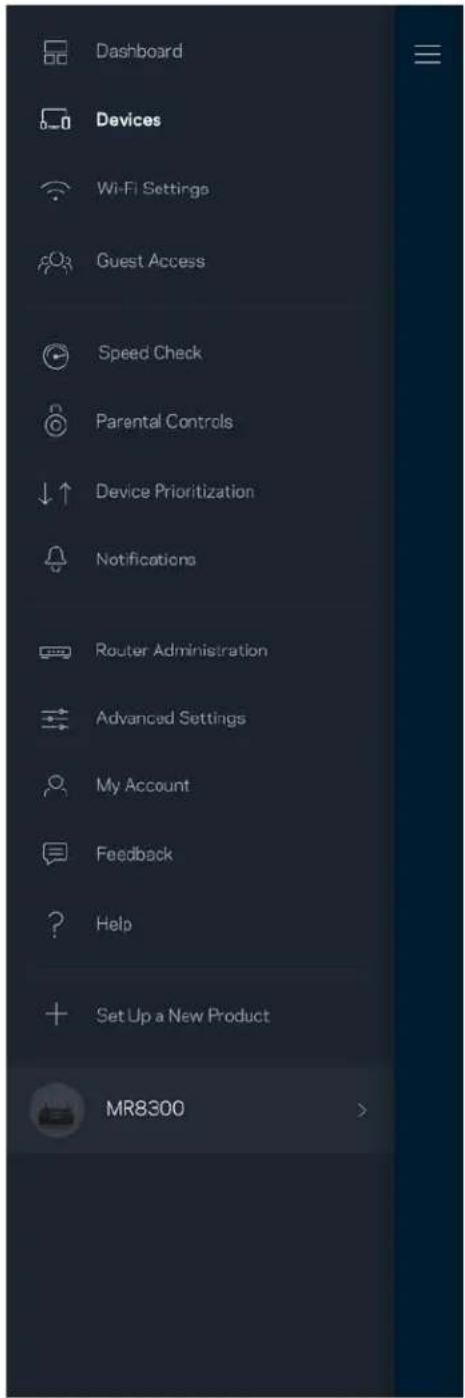
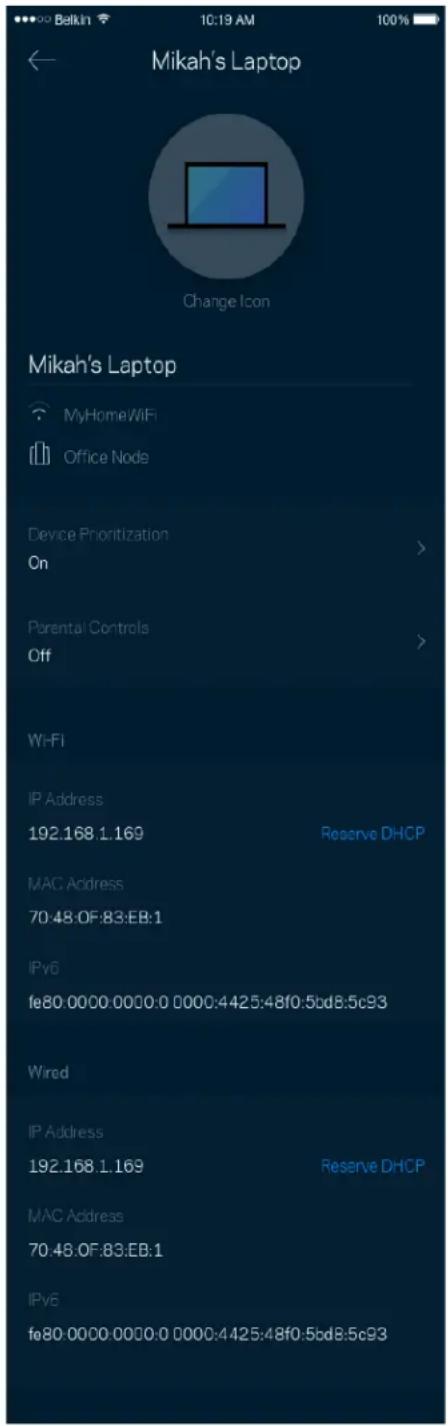
Para ver o modificar la información de los dispositivos
Desde la pantalla de Dispositivos puedes editar los nombres de los dispositivos y cambiar los iconos de los mismos. También puedes regular la priorización de dispositivos, establecer controles parentales y ver la información de la red Wi-Fi. Toca sobre cualquier dispositivo para ver la información del mismo.
Configuración Wi-Fi
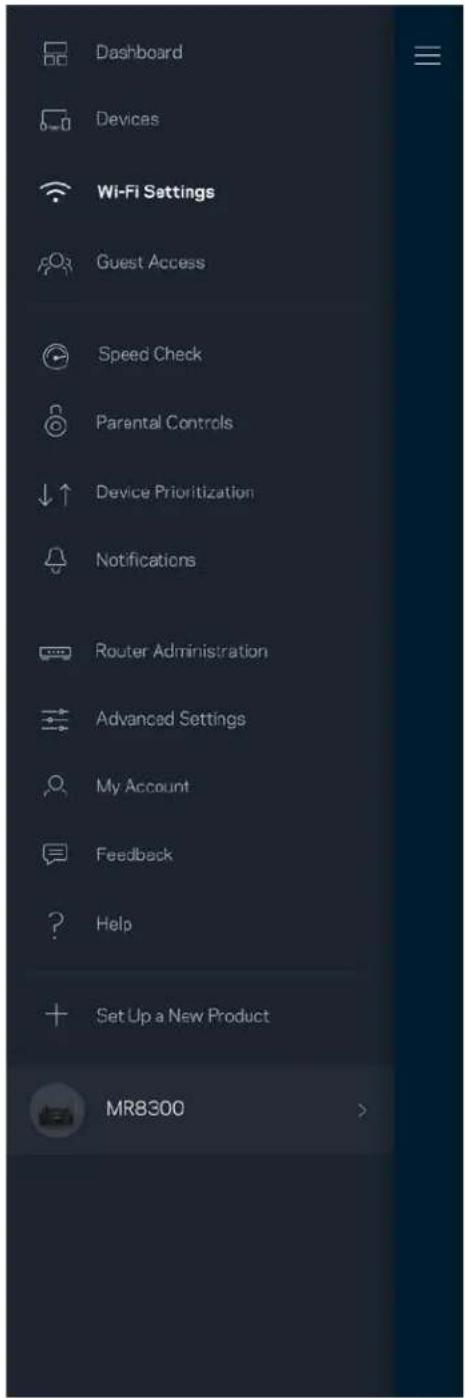
Ve o cambia tu nombre y contraseña Wi-Fi y conecta dispositivos usando Wi-Fi Protected Setup™.
Configuración avanzada
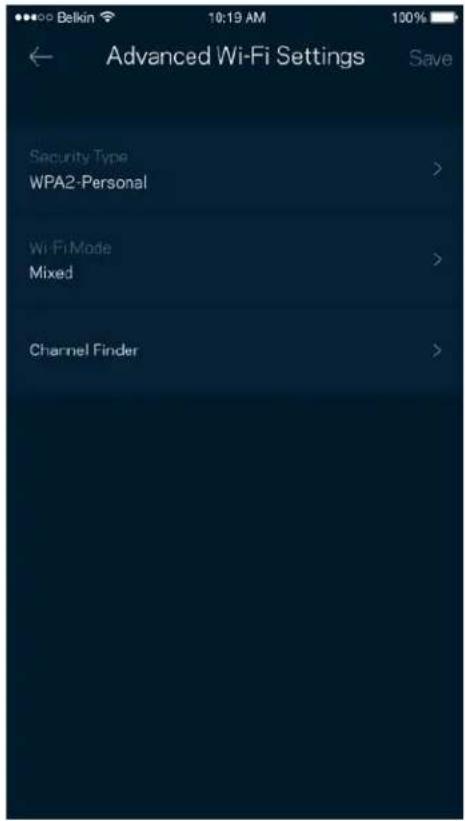
Los usuarios más experimentados pueden cambiar el tipo de seguridad y el modo Wi-Fi predeterminados. No cambies estos valores a no ser que tengas mucha experiencia con redes Wi-Fi. El Buscador de Canal escaneará para encontrar los canales Wi-Fi más abiertos en tu área para garantizar que sacas el máximo rendimiento de tu sistema. Si tienes más de un nodo en tu sistema el Buscador de Canal encontrará el mejor canal para cada uno de ellos.
Conectar un dispositivo por medio de WPS
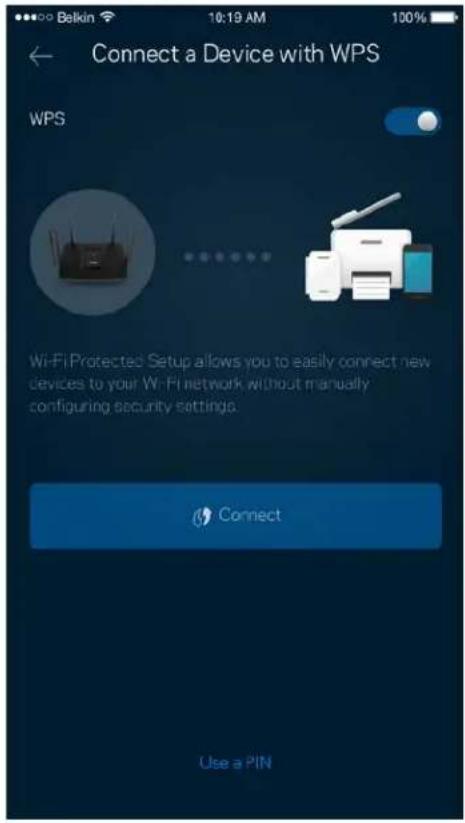
Wi-Fi Protected Setup te permite conectar fácilmente dispositivos inalámbricos a tu Wi-Fi sin tener que introducir manualmente credenciales de seguridad.
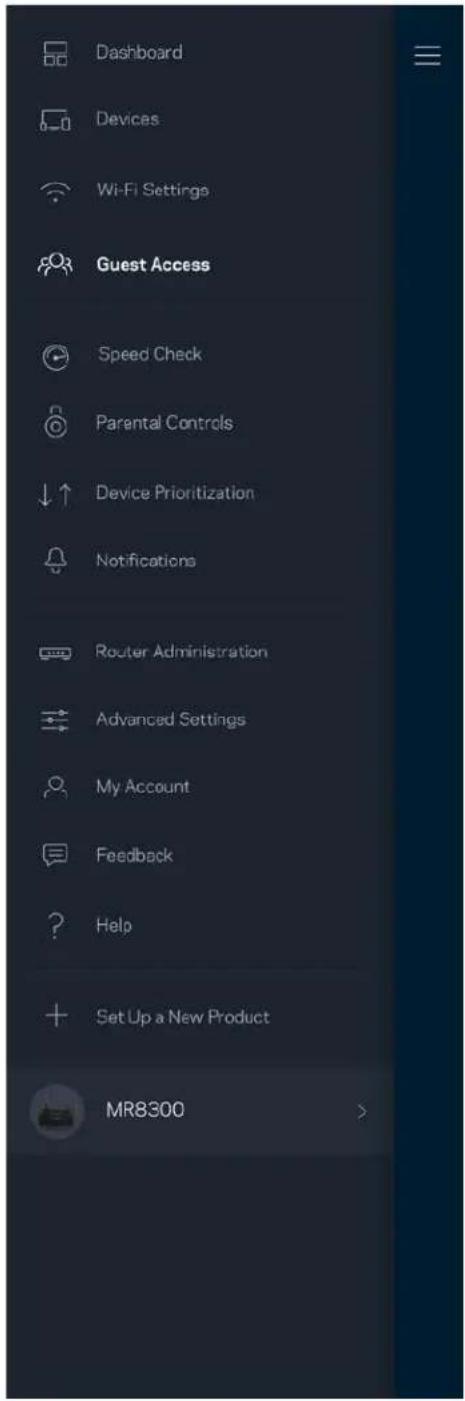
Usa tu acceso de invitados para permitir a usuarios extraños a la red conectarse a internet con restricciones a otros recursos de tu red Wi-Fi. Envía la contraseña por mensaje de texto o e-mail.
Ejecuta una prueba de velocidad para asegurarte de que recibes las velocidades de transferencia por las que estás pagando. La prueba de velocidad también ayuda con la priorización de dispositivos porque sus resultados determinan cómo se distribuye el ancho de banda de la conexión Wi-Fi entre los dispositivos priorizados.
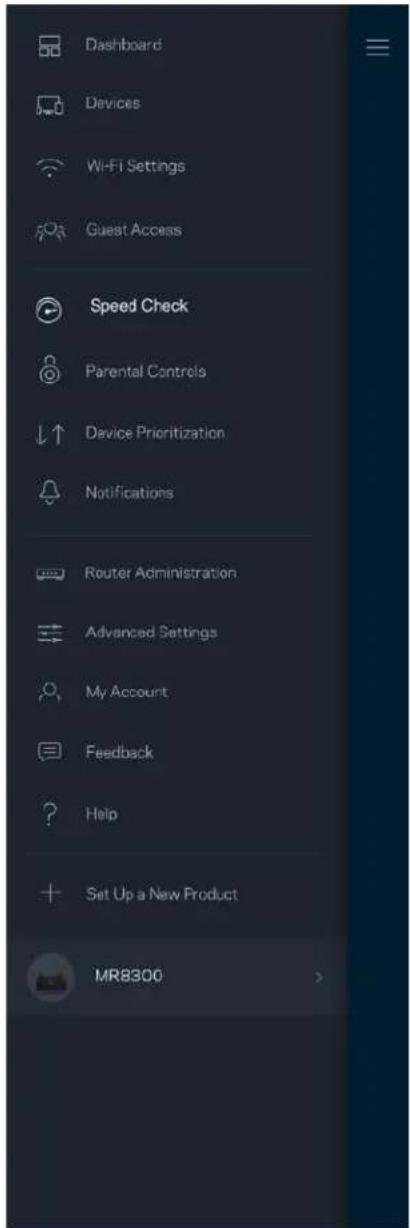
- La velocidad de descarga es la tasa a la que el contenido de internet se transfiere a tu router.
- La velocidad de subida es la tasa a la que puedes subir contenido a internet.
Nota: las velocidades de la conexión de internet se determinan por una variedad de factores, incluyendo el tipo de cuenta de ISP, la intensidad del tráfico de internet a nivel local y global y el número de dispositivos conectados en tu hogar que comparten la conexión.
Controles parentales
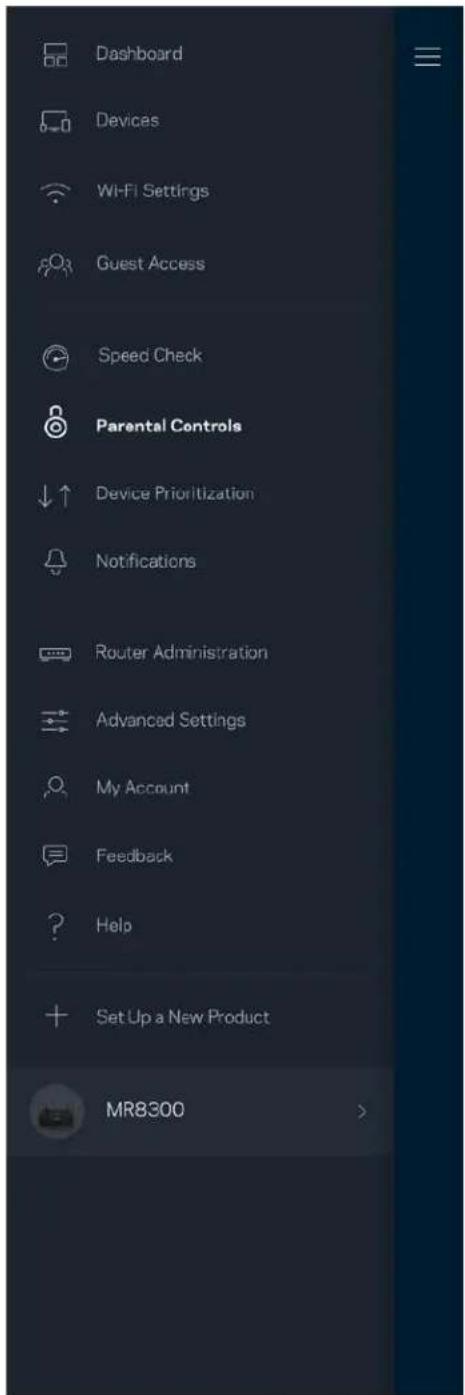
Los controles parentales te permiten regular el tiempo que pasan tus hijos en internet y las actividades que realizan. Interrumpe la conexión de internet en dispositivos específicos o bloquea determinados sitios web.
Priorización de dispositivos
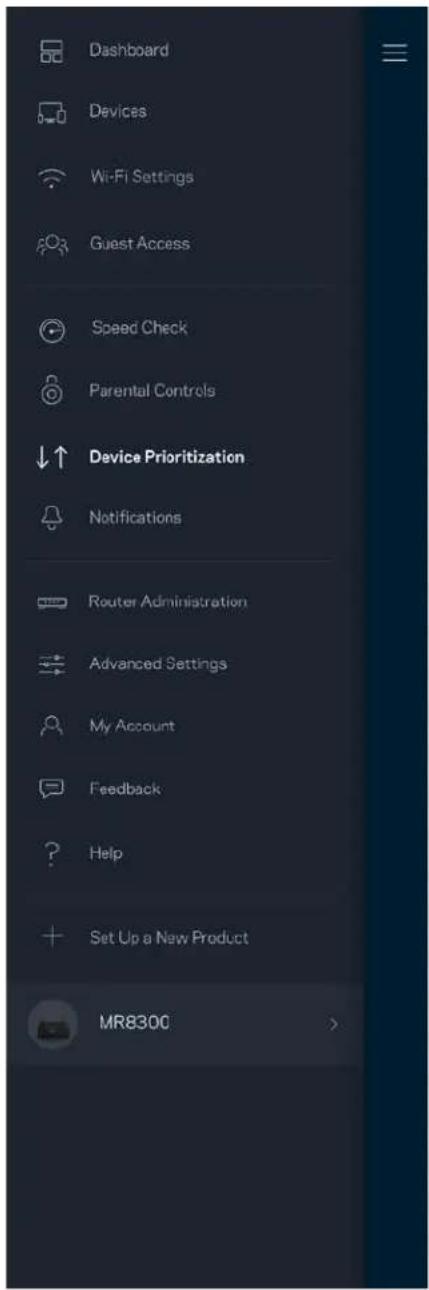
Selecciona hasta un máximo de tres dispositivos para regular la priorización del reparto del ancho de banda de tu conexión a internet. Estos dispositivos, por cable y/o inalámbricos, tendrán siempre el mejor acceso cuando estén conectados. Tu router ejecuta una prueba de velocidad para determinar cómo se debe distribuir óptimamente el ancho de banda Wi-Fi entre los dispositivos priorizados. Los aparatos sin prioridad tendrán que compartir la capacidad restante de la red. Los dispositivos priorizados aparecen en el panel de control.
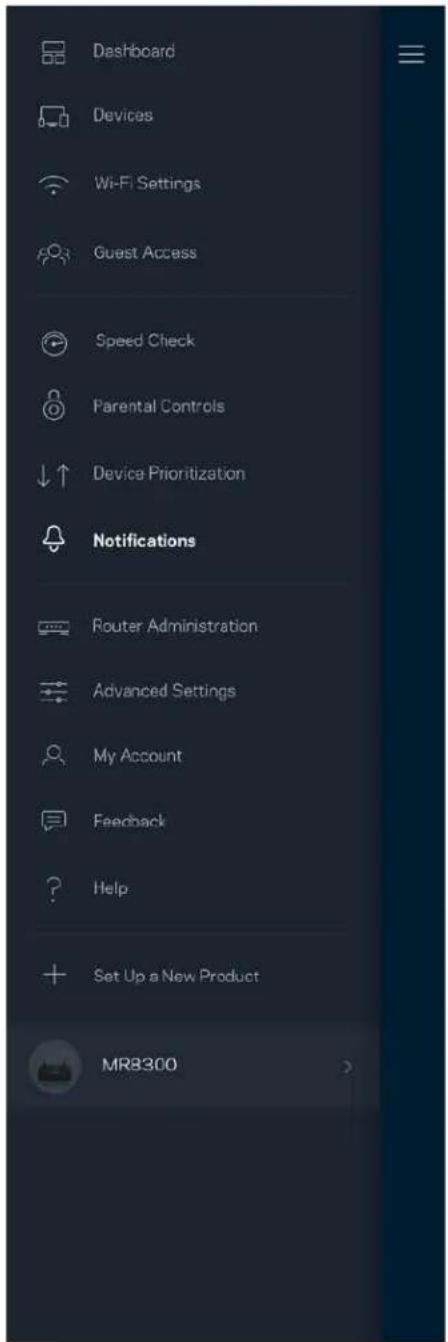
Si tienes más de un nodo la aplicación puede notificarte si los nodos secundarios de tu sistema se desconectan. Los nodos secundarios son aquellos que no están conectados por cable a tu módem. Tienes que activar las notificaciones en los ajustes de configuración de tu dispositivo móvil para permitir que la aplicación pueda tenerte al día.
Administración del router
Usa la pantalla de Administración del Router para cambiar la contraseña y la pista de la contraseña del router y para acceder a diversos identificadores de producto (número de modelo, número de serie y detalles de la IP) para tu router.
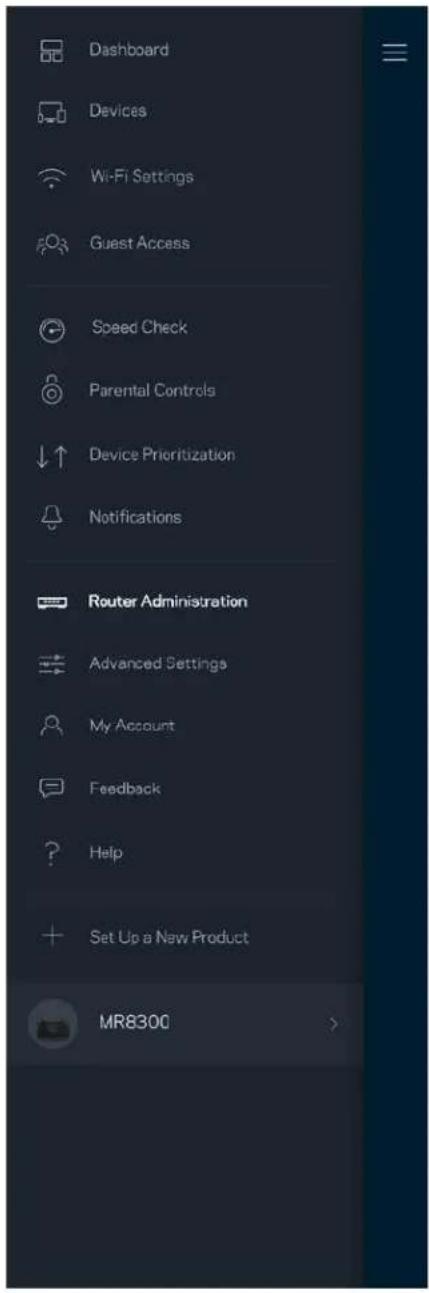
Podrás activar la opción de informar automáticamente de fallos del sistema a Linksys para contribuir así en la mejora de la experiencia Wi-Fi. También puedes informar a Linksys de forma manual sobre problemas específicos.
La siguiente información será enviada junto a tu descripción del problema:
| • Versión de la aplicación | • Tipo de inicio de sesión (nube: muestra la dirección e-mail asociada, local: muestra «Router admin») |
| • Modelo de dispositivo | • Tipo de conexión WAN (muestra Wi-Fi o Ethernet) |
| • Versión del SO del dispositivo | • Hora: fecha (mes/día/año, hora, zona horaria) |
Configuración avanzada
Ajustes de internet
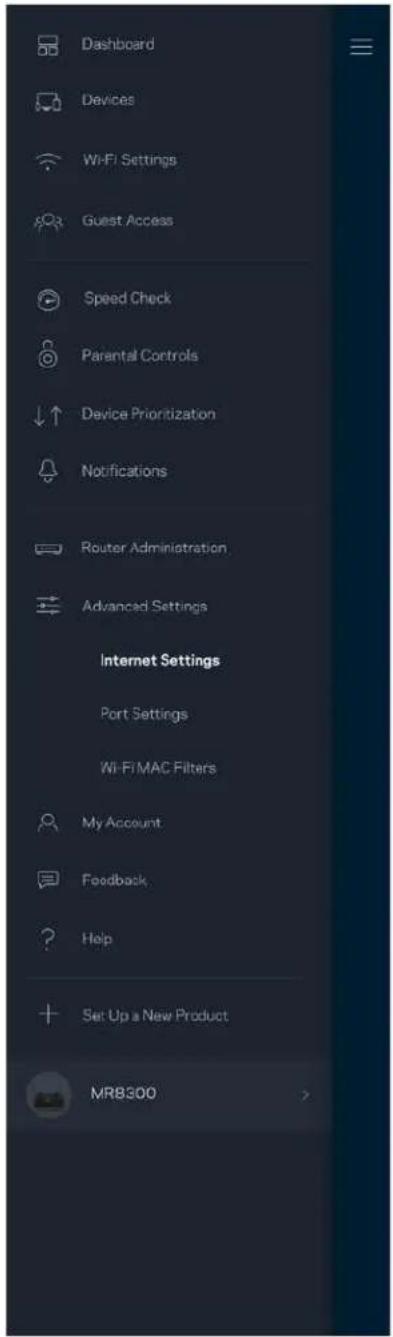
Puedes determinar cómo se conecta tu router a internet. La predeterminada es Configuración automática - DHCP. Otros tipos de conexión dependen de tu proveedor de servicios de internet o de cómo planeas utilizar tu router. Los usuarios avanzados pueden utilizar la Configuración adicional para clonar las direcciones MAC y establecer la MTU (unidad de transmisión máxima).
Configuración de puertos
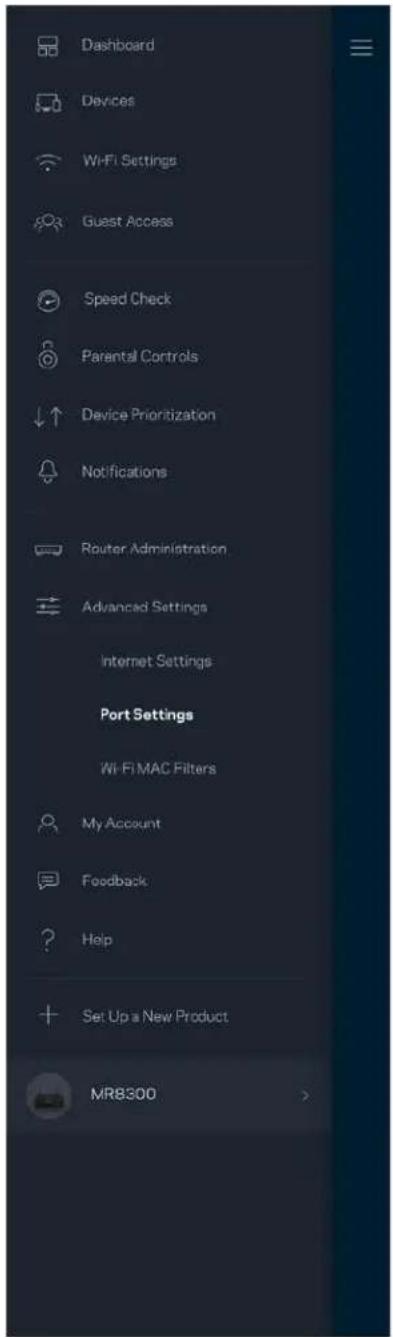
El reenvío de puertos, para un puerto único, múltiples puertos o un rango de puertos, envía el tráfico entrante en un puerto o puertos específicos a un dispositivo determinado en la red Wi-Fi. Por el desencadenado de rango de puertos el router analiza el flujo de datos saliente para números de puerto específicos. Tu router recuerda la dirección IP del dispositivo que solicita los datos para que cuando estos vuelvan sean redirigidos al dispositivo correcto.
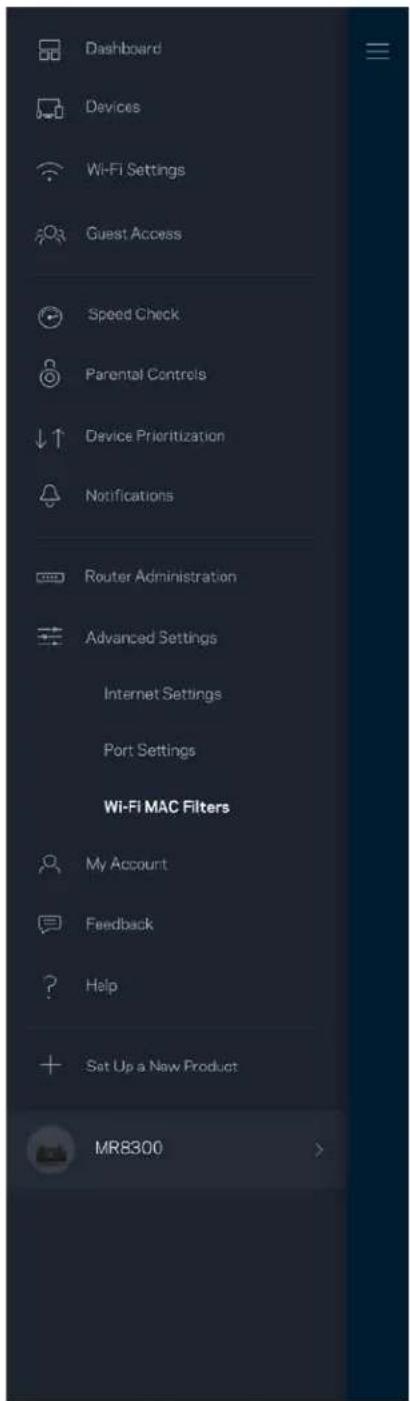
Cada dispositivo de red tiene una dirección MAC (Media Access Control) de 12 dígitos única. Puedes crear una lista de direcciones MAC y a continuación permitir o denegar al acceso de esos dispositivos a tu Wi-Fi.
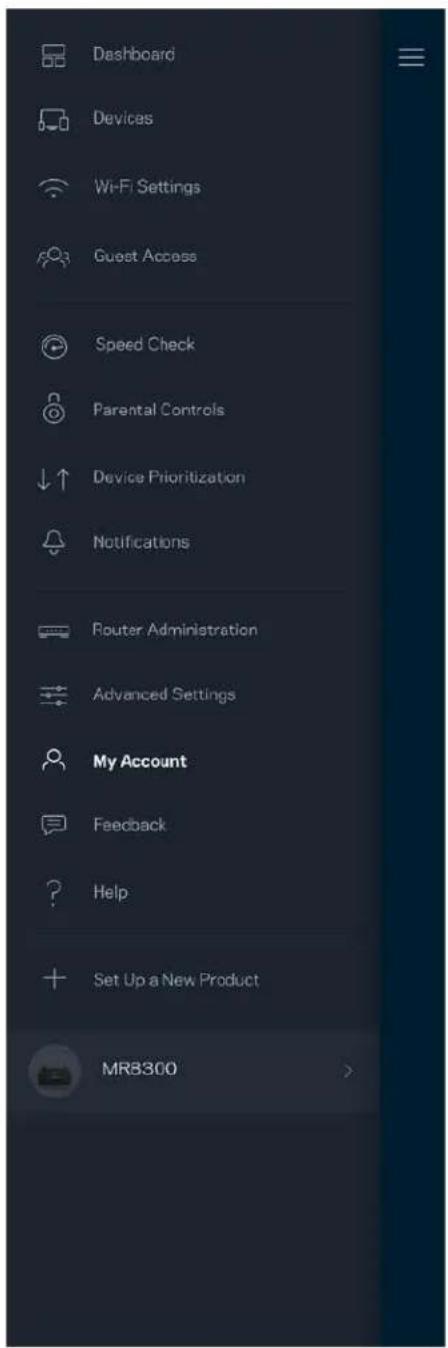
Cambia la contraseña de tu cuenta de la Linksys App y habilita la opción de recibir las últimas noticias y promociones de Linksys.
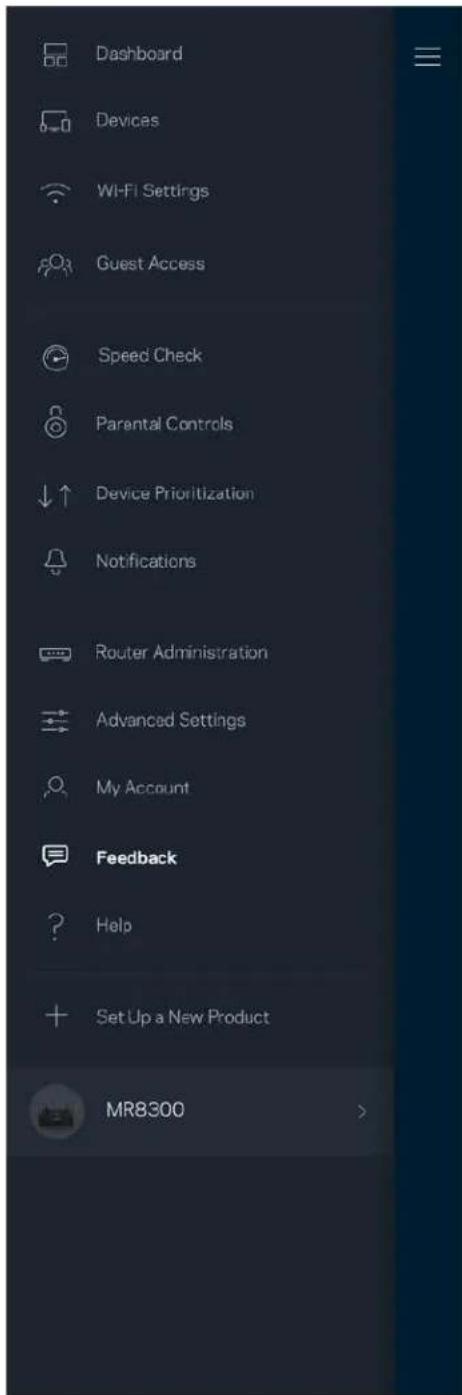
Aquí tienes tu oportunidad para decirnos lo que opinas. Puntúa la aplicación en la tienda de aplicaciones, envíanos sugerencias o infórmanos sobre cualquier problema que esté empañando tu experiencia de uso.
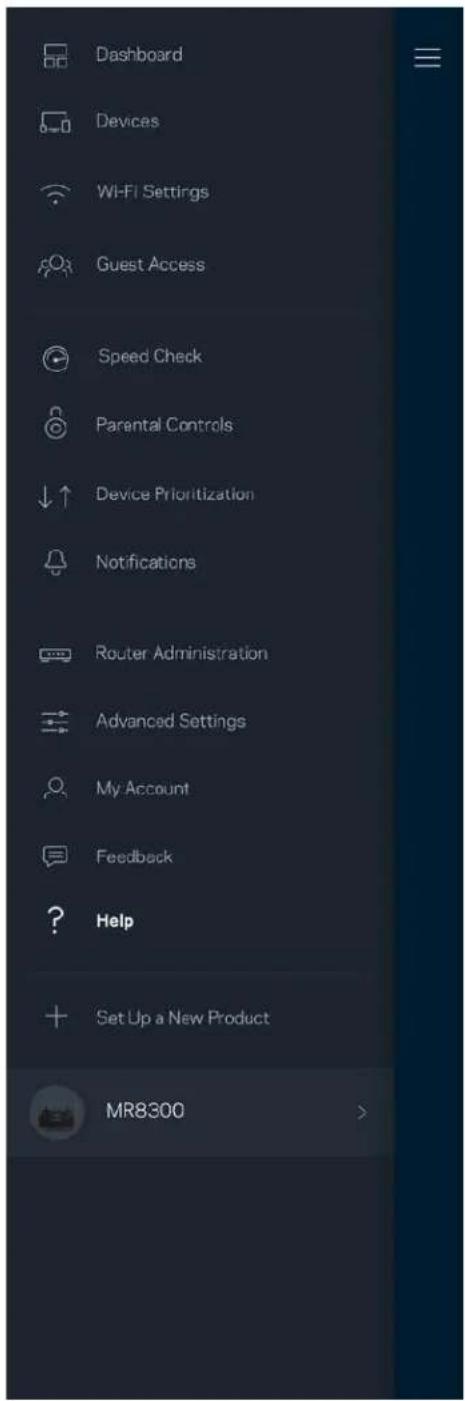
¿Tienes problemas con la aplicación? ¿Te hace falta más información sobre alguna de las funciones?
Toca sobre Ayuda para obtener una explicación.
Conecta directamente al router
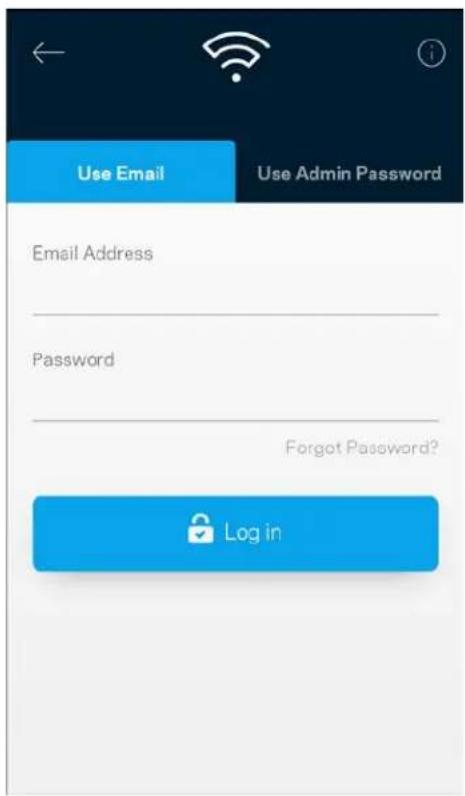
Aunque no estés conectado a internet todavía podrás acceder a los ajustes del router. Conéctate a tu nombre Wi-Fi, abre la Linksys App y toca en Iniciar sesión con la contraseña del administrador en la parte inferior de la pantalla. No obstante, sin estar conectado a internet no podrás acceder a tu cuenta de Linksys Smart Wi-Fi.
Contraseña del router
Durante la instalación hemos creado una contraseña del administrador segura. Para cambiarla toca sobre Administración del Router y sobre Cambiar Contraseña y Pista de Contraseña del Administrador.
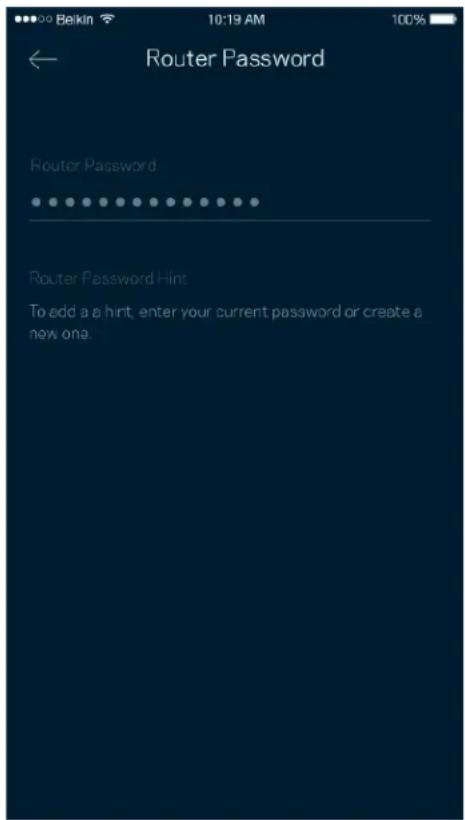
Para mantener a tu sistema router seguro te enviaremos un e-mail si alguien modifica la contraseña del router.
Cómo restablecer la configuración de fábrica tu router
Este proceso tiene un gran impacto en el funcionamiento del MR8300 y solo deberías tener que hacerlo en raras ocasiones. La restauración a la configuración de fábrica del router instaura los mismos valores predeterminados de cuando compró el router y requerirá que vuelva a realizar el proceso de instalación de nuevo. Se borrarán todos los valores de configuración que hubieses especificado en la instalación y posteriormente, cosas como el nombre y contraseña Wi-Fi o tipo de seguridad. Todos los dispositivos inalámbricos se desconectarán de tu red Wi-Fi.
Para restablecer la configuración de fábrica:
- Con tu router enchufado a la corriente eléctrica y encendido presiona y mantén presionado el botón Reset (Reinicio) situado en el panel trasero. La luz encima del router parpadeará en color rojo. No dejes de apretar el botón hasta que la luz se haya apagado y a continuación se haya encendido en rojo claro.
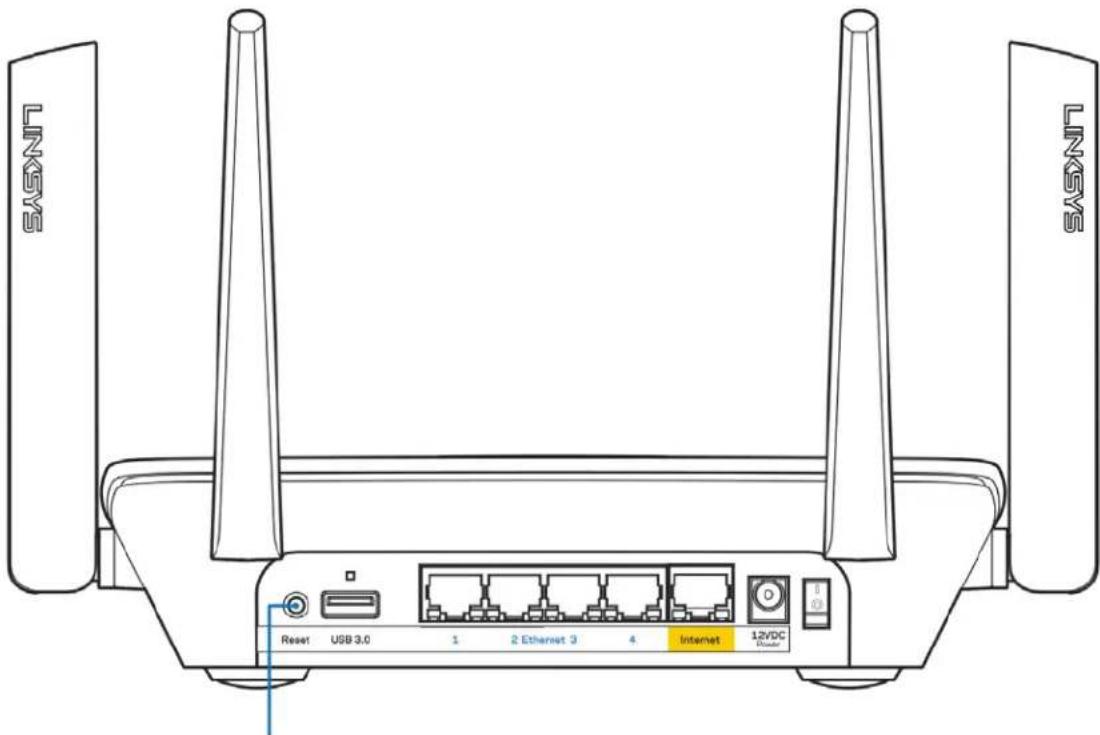
Reset Button
Especificaciones
Linksys MR8300
| Nombre del modelo | Router Wi-Fi en malla tribanda AC2200 |
| Número del modelo | MR8300 |
| Velocidad del puerto de conmutación | 10/100/1000 Mbps |
| Radiofrecuencia | 2,4 GHz y 5 GHz (x2) |
| N.° de antenas | 4 antenas externas ajustables |
| Puertos | USB.3.0, Ethernet (1-4), Internet, Corriente |
| Botones | Corriente, Reset, WPS |
| Luces | Panel superior: Una única luz multicolor para indicar la corriente y el estado |
| Panel trasero: USB, Ethernet (1-4), Internet | |
| Funciones de seguridad | WPA2/WPA-mixto, WPA2-Personal |
Bits de clave de seguridad Cifrado de hasta 128 bits
Características físicas
| Dimensiones | 213,7 mm x 161,8 mm x 54,8 mm (sin antenas) |
| Peso de la unidad | 608 g |
| Corriente 12 V, 2,0 A | |
| Certificaciones | FCC, IC, CE, Wi-Fi (IEEE 802.11a/b/g/n/ac) |
| Temperatura de funcionamiento | Entre 0 y 40°C |
| Temperatura de almacenamiento | Entre -20 y 60°C |
| Humedad de funcionamiento | Entre 10 % y 80 % de humedad relativa sin condensación |
| Humedad de almacenamiento | Entre 5 % y 90 % sin condensación |
Notas:
Para obtener información sobre el cumplimiento normativo, la garantía y la seguridad ve a Linksys.com/support.
Las especificaciones están sujetas a cambios sin previo aviso.
Rendimiento máximo según lo establecido en las especificaciones de la norma IEEE 802.11. El rendimiento real puede variar y la capacidad de la red inalámbrica, el índice de producción de datos, el alcance y la cobertura pueden disminuir. El rendimiento depende de numerosos factores, condiciones y variables, entre ellos, la distancia desde el punto de acceso, el volumen de tráfico de la red, los materiales de construcción de la vivienda, el sistema operativo utilizado, la combinación de productos inalámbricos presentes en la red, las interferencias y otras condiciones adversas.
Linksys.com/support para nuestro galardonado servicio técnico.
BELKIN, LINKSYS y otros nombres y logotipos de productos son marcas comerciales del grupo de empresas Belkin. Las marcas comerciales de terceros mencionadas pertenecen a sus respectivos propietarios.
© 2018 Belkin International, Inc. y/o sus filiales. Todos los derechos reservados.
LINKSYS
Guide d'utilisation
Descripción general del producto \_\_\_\_ 3
Frente/Parte superior 3
Parte trasera 5
Lateral 6
Ayuda 7
Dónde encontrar más ayuda ____ 7
Instalación 9
Lo que necesitará 9
Configuración del sistema de Wi-Fi de malla para todo el hogar de Linksys 13
Inicie la sesión en la aplicación de Linksys 13
Tablero 14
Dispositivos 15
Para ver o cambiar los detalles de un dispositivo ____ 16
Configuración de Wi-Fi 17
Configuración avanzada ____ 18
Conectar un dispositivo con WPS 19
Acceso de Invitados 20
Prueba de velocidad 21
Controles Parentales 23
Priorización de Dispositivos 24
Notificaciones 25
Administración del Router 26
Configuración avanzada 28
Configuración de Internet 28
Configuración de puertos 29
Filtros MAC Wi-Fi 30
Mi cuenta 31
Su opinión 32
Ayuda 33
Conecte directamente a su router. 34
Contraseña del router 35
Cómo reiniciar su router a la configuración predeterminada \_\_\_\_ 36
Especificaciones 37
Linksys MR8300 37
Características 37
Descripción general del producto
Frente/Parte superior
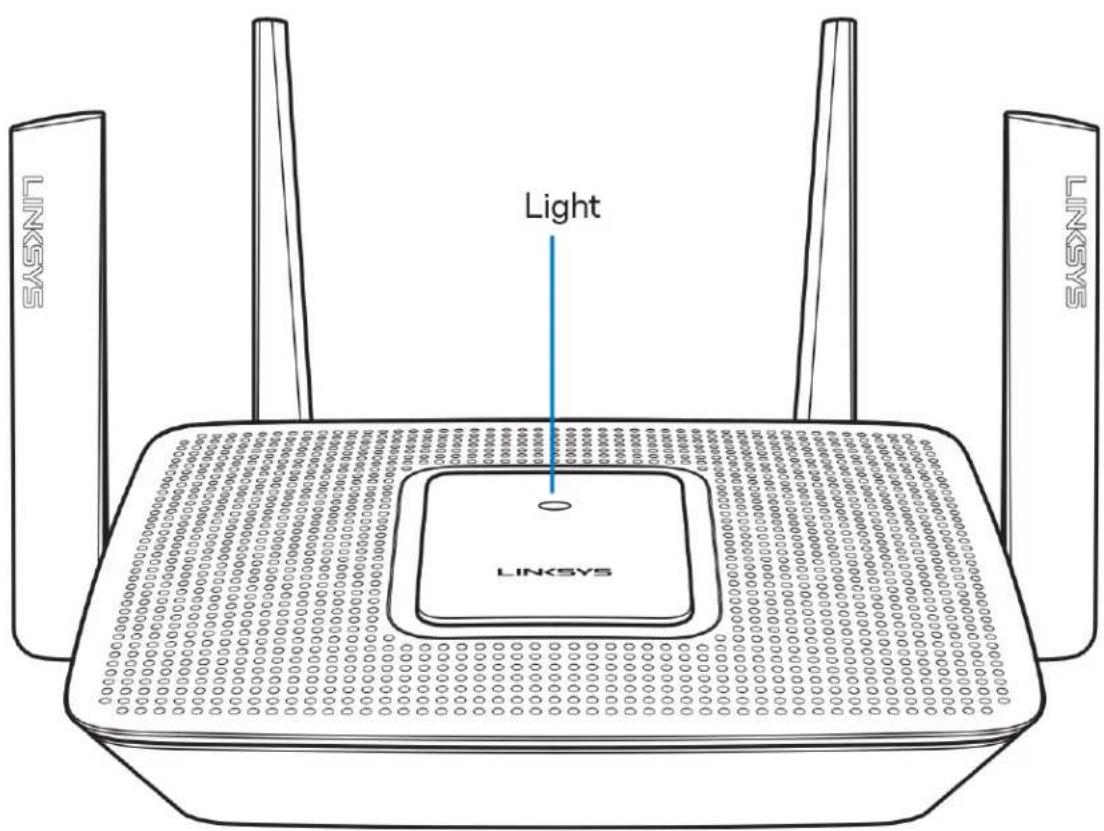
La luz en la parte superior de su enrutador le proporciona información sobre el funcionamiento del mismo.
Funcionamiento normal
| Descripción de la luz Estado | |
| Azul (titilando) | IniciandoEspere que el router termine de iniciar |
| Púrpura | Listo para la instalaciónAbra la aplicación de Linksys para completar la instalación. |
| Púrpura (titilando) | Instalación en progresoSiga las instrucciones en la aplicación |
| Azul | Conectado a InternetEl router está en línea, todo está bien. |
| Rojo | Sin InternetNo está en línea, verifique su ISP para detectar interrupciones de servicio. |
| Rojo (titilando) | No conectado al módem.Asegúrese de que el router esté conectado de manera firme al módem. |
WPS
| Azul (titilando) Acoplamiento iniciado |
| Amarillo (titilando) Acoplamiento sin éxito |
| Azul Acoplamiento con éxito |
Parte trasera
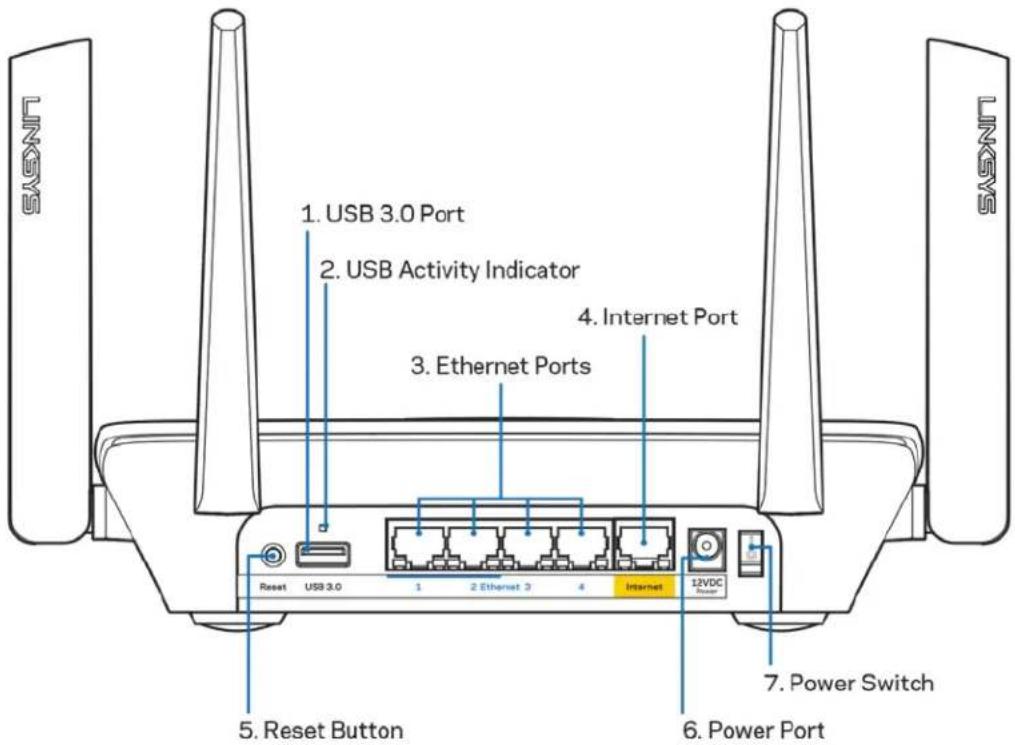
Puerto USB 3.0 (1): conecte y comparta unidades USB en su red o en Internet.
Nota: este puerto es para capacidad futura y puede requerir una actualización de firmware cuando esté disponible.
Indicador de actividad USB (2): la luz indica que hay transferencia de datos desde/hacia dispositivos externos.
Puertos Ethernet (3): conecte cables Ethernet a estos puertos gigabit azules (10/100/1000) y a dispositivos con cable en su red.
Nota: para obtener el mejor desempeño use cables CAT5e o de mejor calidad en los puertos Ethernet.
Puerto de Internet (4): conecte un cable Ethernet a este puerto gigabit amarillo (10/100/1000) y a un módem de Internet de banda ancha de cable/DSL o de fibra.
Nota: para obtener el mejor desempeño, use cables CAT5e o de mejor calidad en el puerto de Internet.
Botón de Reset (Reinicio) (5): Para reiniciar a la configuración predeterminada su router, presione y sostenga mientras la luz en la parte superior del router titila de color rojo. La luz se convertirá en rojo sólido y luego desaparecerá.
Puerto de electricidad (6): conecte el adaptador de electricidad CA incluido.
Interruptor de energía (7): presione | (encendido) para encender el router.
Lateral
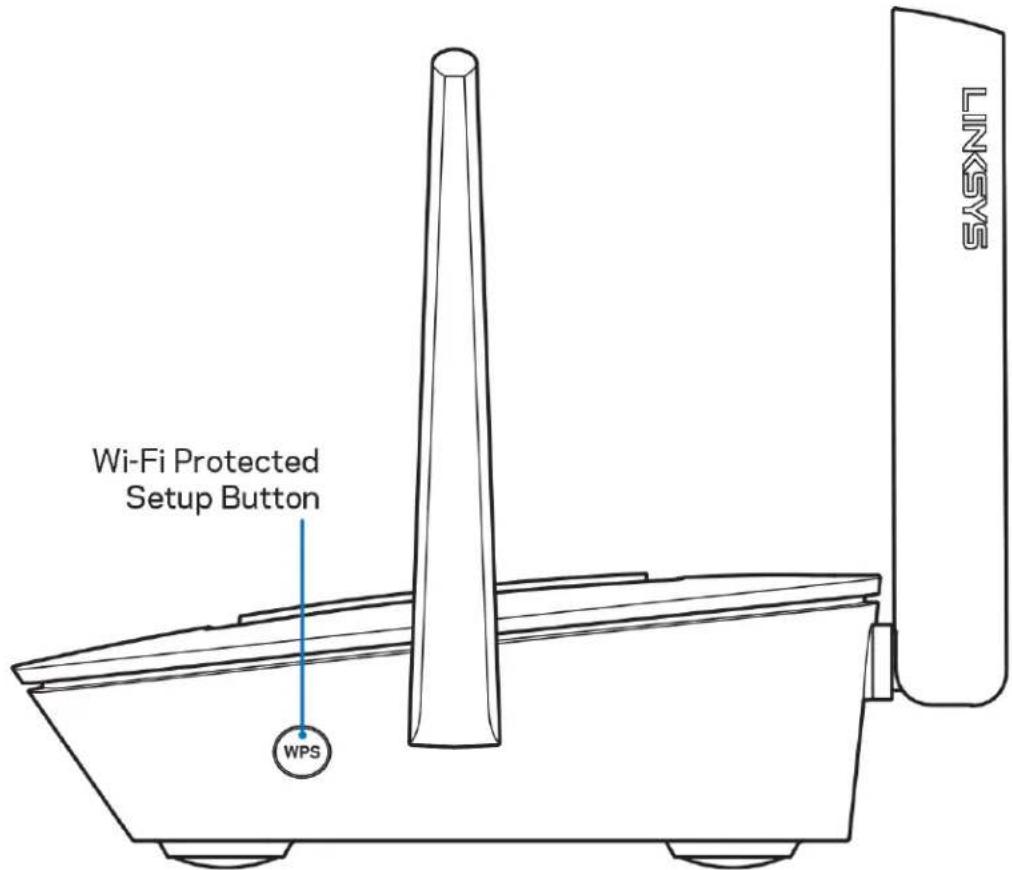
Botón de Wi-Fi Protected Setup™: presione para conectar dispositivos de red habilitados con WPS.
Ayuda
Dónde encontrar más ayuda
- Linksys.com/support/MR8300
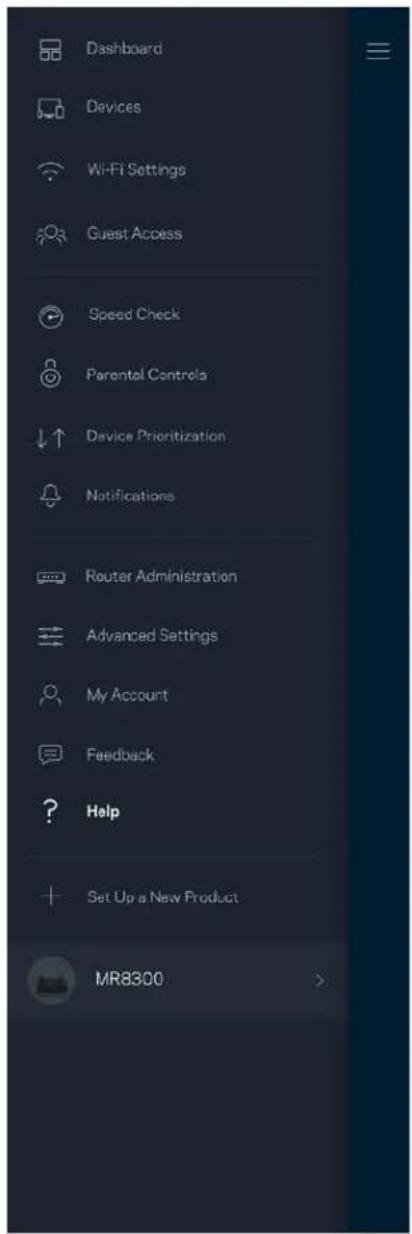
- Ayuda en la aplicación de Linksys (abra la aplicación y haga clic en Ayuda en el menú de navegación principal)
Nota: las licencias y los avisos para el software de terceros que se usan en este producto se pueden ver en http://support.linksys.com/en-us/license. Comuníquese con http://support.linksys.com/en-us/gplcodecenter en el caso de tener preguntas o para pedir códigos fuente GPL.
Instalación
IMPORTANTE—Su MR8300 solo se puede instalar como nodo primario en un sistema Wi-Fi de malla para todo el hogar. Se debe conectar un nodo primario con un cable ethernet a su módem o al módem router. Los nodos secundarios se pueden conectar de forma inalámbrica o con cables ethernet.
Si está agregando un router a un sistema Wi-Fi Velop existente de malla para todo el hogar, reinicie a la configuración predeterminada todos los nodos y agreguéguelos al sistema después de que su MR8300 esté instalado y funcionando.
Descargue la aplicación de Linksys. Necesitará esta aplicación para instalar su router.
Vaya a la tienda de aplicaciones de su dispositivo y busque por Linksys.

Lo que necesitará
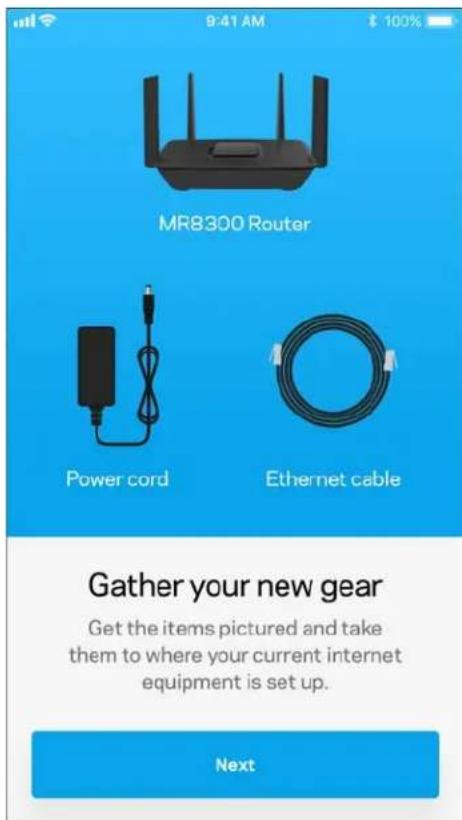
Instale la aplicación, ábrala y siga las instrucciones.
Nota: la aplicación funciona con iOS 9.0 y superior y Android 4.1 y superior.
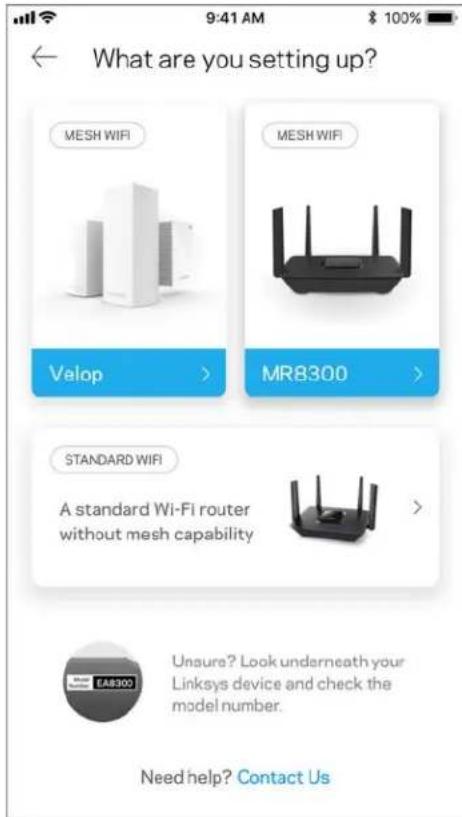
Durante la instalación creará una cuenta de Linksys Smart Wi-Fi para poder usar la aplicación y con ella ver o cambiar los valores de configuración de su sistema de router desde cualquier lugar donde tenga una conexión de Internet.
Entre las muchas cosas que puede hacer con Linksys Smart Wi-Fi y la aplicación Linksys:
- Cambiar su nombre y contraseña Wi-Fi
- Configurar el acceso de usuarios invitados
- Conectar dispositivos a la red Wi-Fi con WPS
• Bloquear Internet con los controles parentales - Evaluar la velocidad de su conexión a Internet
Nota: le enviaremos un e-mail de verificación. Desde su red doméstica haga clic en el enlace incluido en el correo electrónico para asociar su router con la cuenta.
Con la excepción de conectar la electricidad y el cable Ethernet el proceso de instalación por aplicación hace todo el trabajo por usted. Una vez conectado use la aplicación para personalizar su red Wi-Fi con un nombre y una contraseña. También puede nombrar los nodos según donde estén ubicados para poder identificarlos en el caso improbable de que surja un problema que necesite ser atendido.
Si tiene la intención de agregar nodos Velop para crear un sistema Wi-Fi de malla para todo el hogar, se pueden instalar en cualquier lugar dentro del alcance de un nodo que ya esté en funcionamiento. Solo el MR8300 debe estar conectado al módem o al módem router. No se preocupe, la aplicación le ayudará encontrar la mejor ubicación para sus nodos.
Imprima esta página y apunte en la tabla los valores de configuración de su Wi-Fi y de su cuenta como referencia. Guarde sus notas en un lugar seguro.
| Nombre de Wi-Fi | |
| Contraseña de Wi-Fi | |
| Contraseña de router | |
| Nombre de acceso de invitado | |
| Contraseña de acceso de invitado | |
| Dirección de correo electrónico de inicio de sesión en la aplicación de Linksys | |
| Contraseña de la aplicación de Linksys |
Su dirección de correo electrónico de inicio de sesión en la aplicación de Linksys y su contraseña también se pueden utilizar para iniciar sesión en LinksysSmartWiFi.com. Puede ver o gestionar su WiFi en un navegador de Internet.
Configuración del sistema de Wi-Fi de malla para todo el hogar de Linksys
Utilizando la aplicación de Linksys, usted puede ver o cambiar la configuración del sistema de Wi-Fi incluida la seguridad y los controles parenterales. Puede acceder a la configuración desde cualquier lugar en el mundo si tiene una conexión a Internet. También puede acceder a su sistema directamente desde su red doméstica, incluso si no tiene una conexión a Internet.
Inicie la sesión en la aplicación de Linksys
- Abra la aplicación de Linksys.
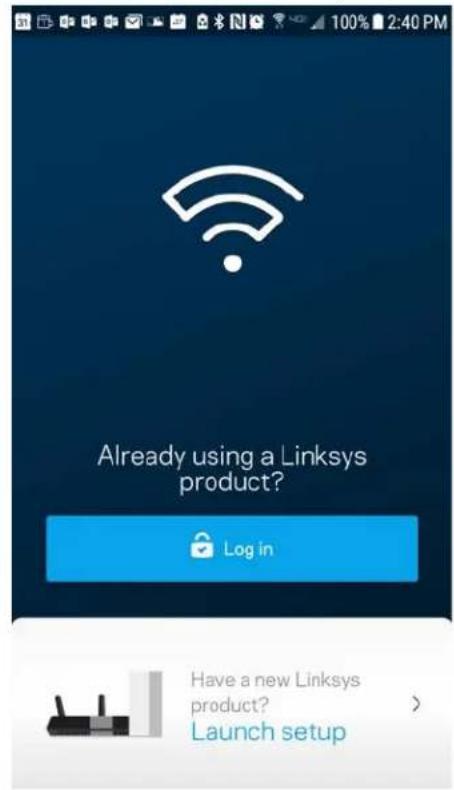
- Ingrese la dirección de e-mail que usó cuando creó su cuenta.
- Ingrese la contraseña de su cuenta.
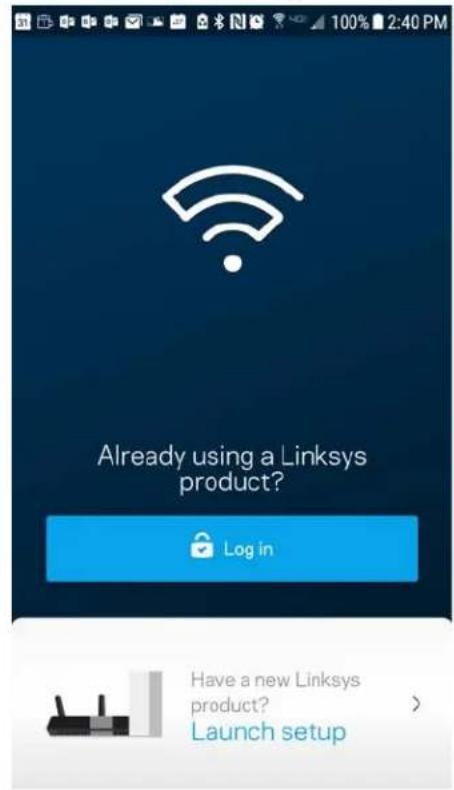
- Pulse en Iniciar sesión.
Tablero
El Tablero es una instantánea de su red Wi-Fi. Vea cuántos dispositivos están conectados a su sistema. Desde el Tablero puede compartir su contraseña de Wi-Fi y activar el acceso de invitado. El Tablero también le muestra si hay dispositivos con los controles parentales activados o si han recibido prioridad de acceso a la red Wi-Fi.
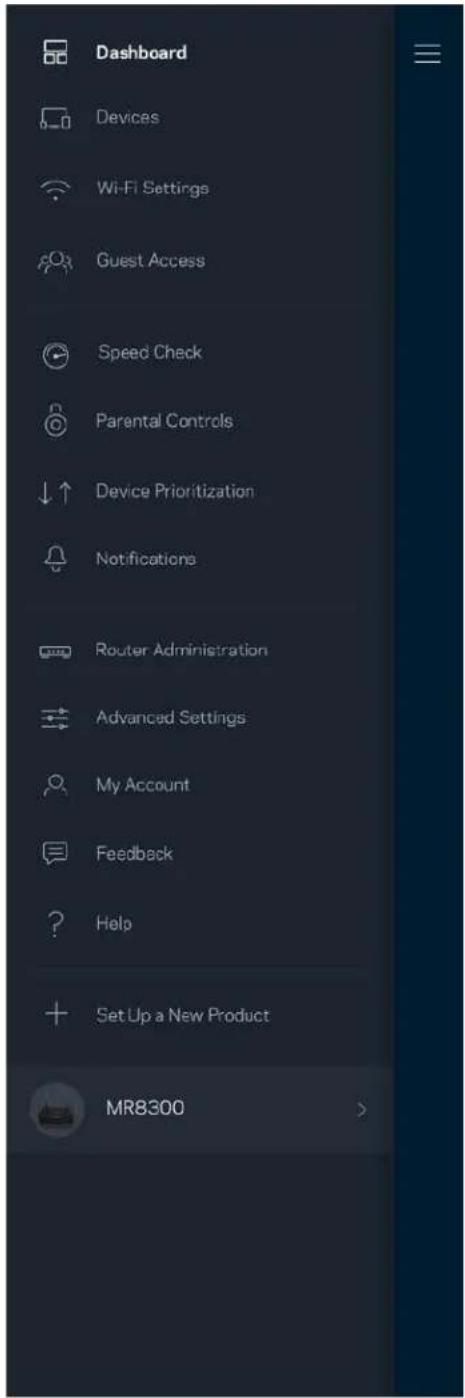
Vea y modifique los detalles de todos los dispositivos conectados a su red Wi-Fi. Puede ver los dispositivos en su red principal y en su red de invitados o mostrar la información de cada dispositivo.
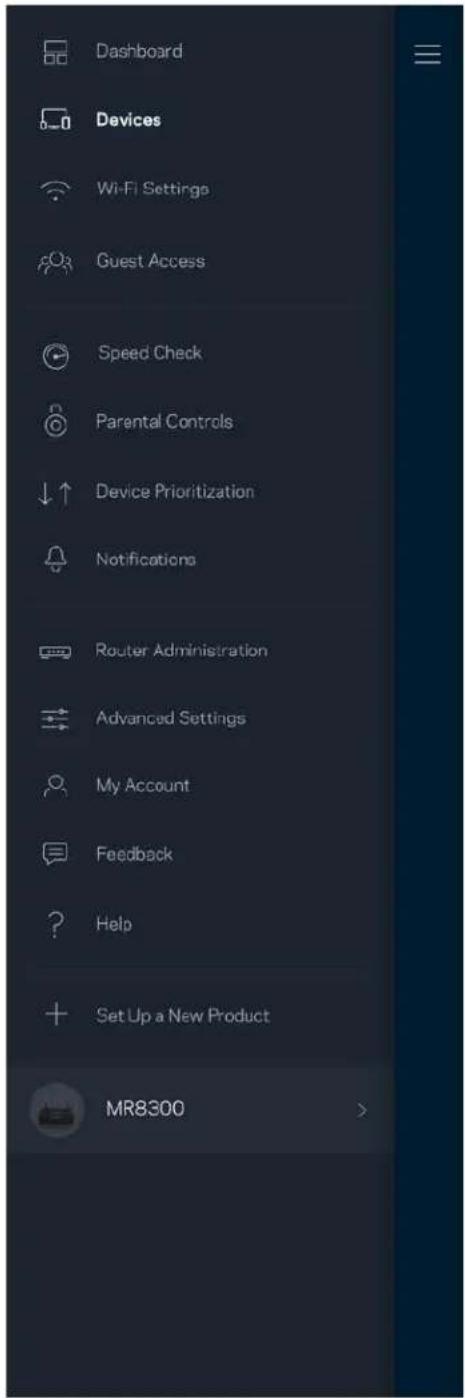
Para ver o cambiar los detalles de un dispositivo
Desde la pantalla de Dispositivos puede editar los nombres de los dispositivos y cambiar sus iconos. Puede también priorizar dispositivos, establecer controles parentales y ver los detalles de la red Wi-Fi. Pulse sobre cualquier dispositivo para ver sus detalles.
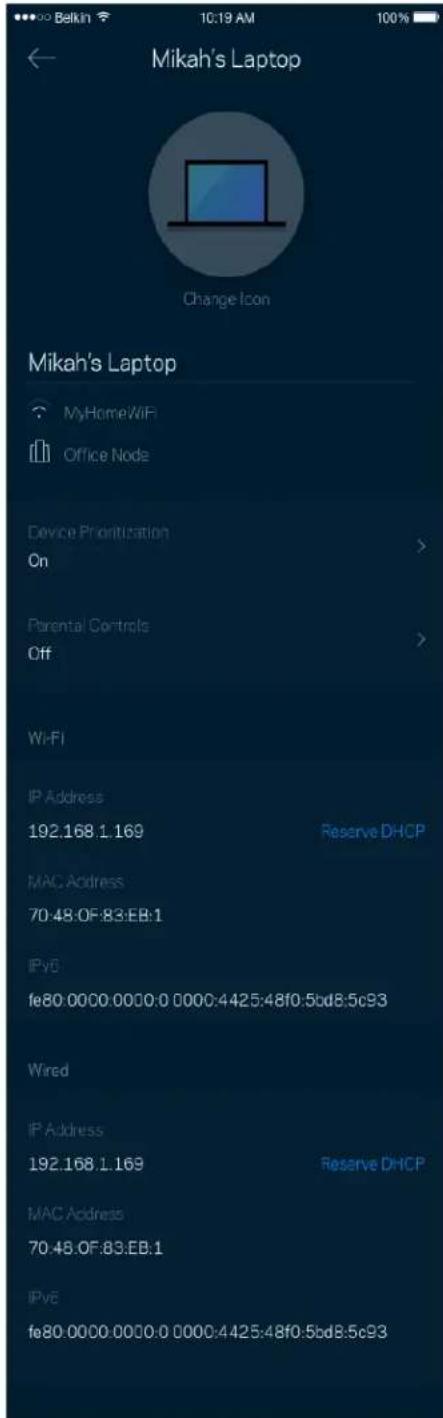
Configuración de Wi-Fi
Vea o cambie su nombre y contraseña de Wi-Fi y conecte dispositivos usando Wi-Fi Protected Setup™.
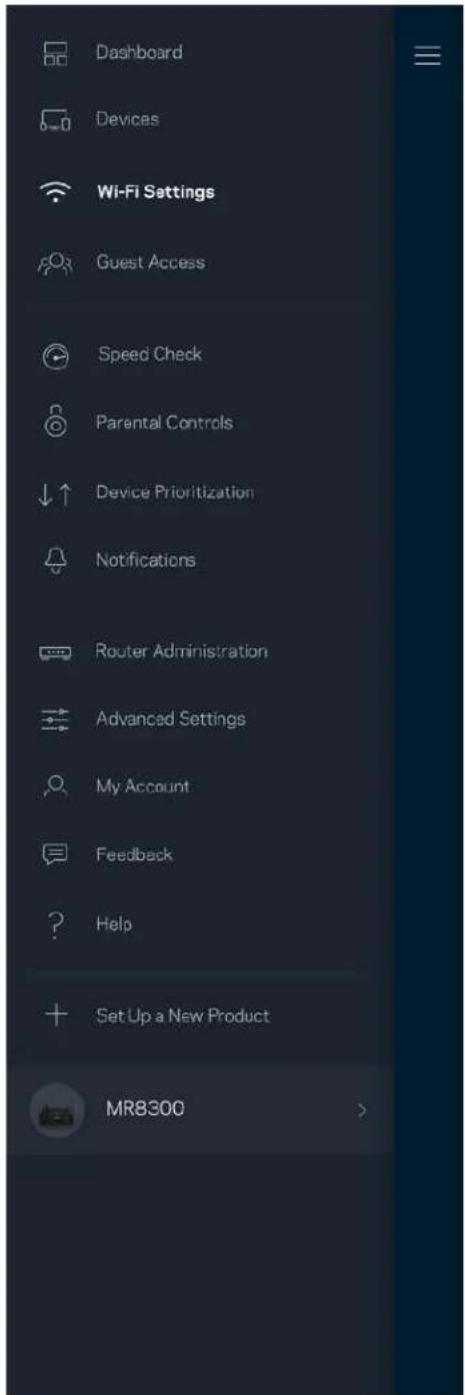
Configuración avanzada
Los usuarios avanzados pueden cambiar el tipo de seguridad y el modo Wi-Fi predeterminados. No cambie estos valores si no tiene mucha experiencia con redes Wi-Fi. El Buscador de Canal buscará los canales Wi-Fi más libres en su área para garantizar que obtiene el mejor desempeño de su sistema. Si tiene más de un nodo en su sistema, el Buscador de Canal encontrará el mejor canal para cada nodo.
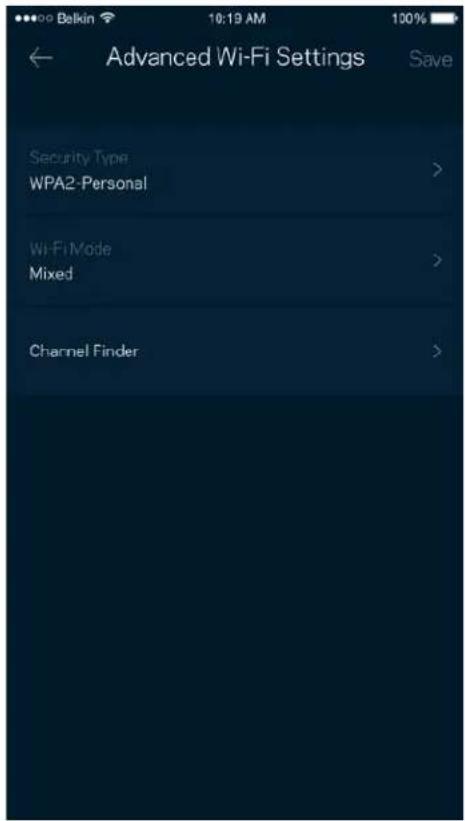
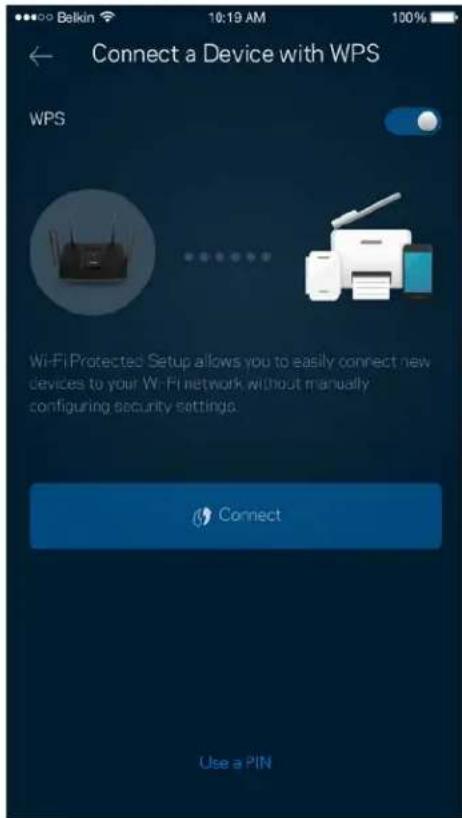
Wi-Fi Protected Setup le permite conectar dispositivos inalámbricos fácilmente a su red Wi-Fi sin tener que ingresar manualmente los valores de configuración de seguridad.
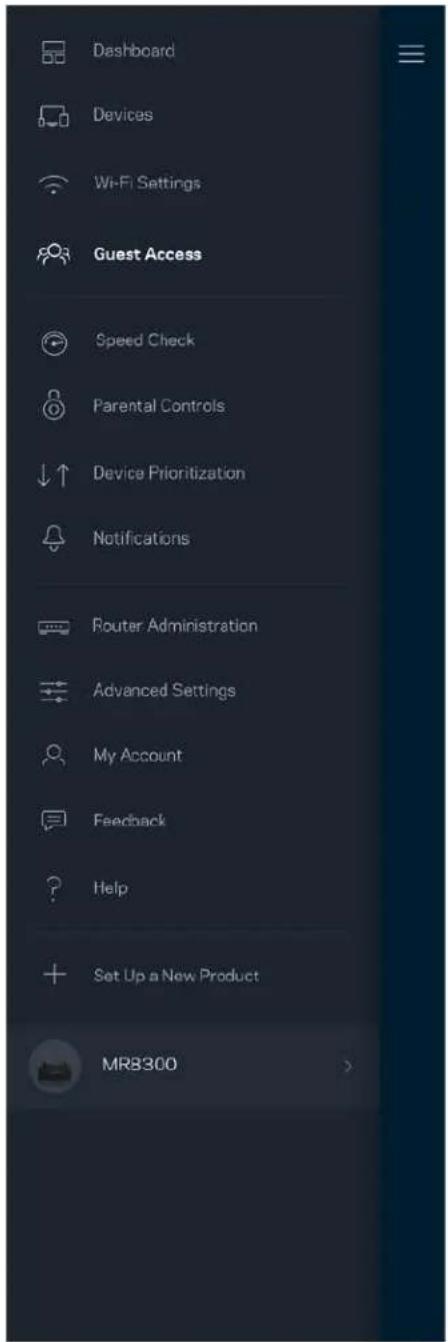
Use el Acceso de Invitados para permitir a sus invitados conectarse a Internet a la vez que restringe su acceso a otros recursos conectados a su red Wi-Fi. Envíe la contraseña por mensaje de texto o e-mail.
Ejecute una prueba de velocidad para estar seguro de que recibe la velocidad contratada. La prueba de velocidad también ayuda en la Priorización de Dispositivos porque sus resultados determinan cómo se distribuirá su conexión Wi-Fi entre los dispositivos priorizados.
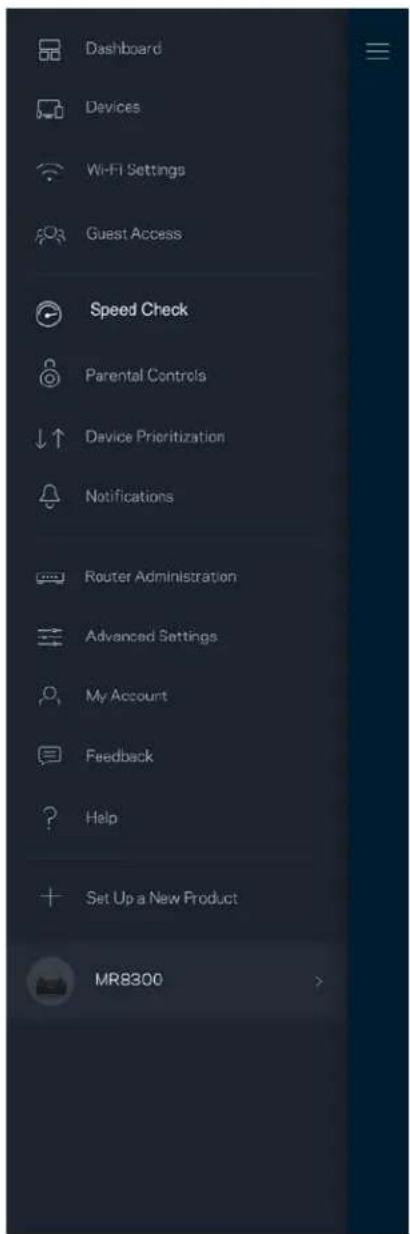
- La velocidad de descarga es la tasa a la que se transfiere el contenido de Internet a su router.
- La velocidad de subida es la tasa a la usted puede transferir contenido a Internet.
Nota: las velocidades de la conexión a Internet se determinan por una variedad de factores, incluyendo el tipo de cuenta del ISP, el tráfico local/global de internet y el número de dispositivos presentes en su hogar que comparten la conexión a Internet.
Controles Parentales
Los Controles Parentales le permiten regular el tiempo que sus hijos pasan en Internet y las actividades que realizan. Interrumpir la conexión de Internet en dispositivos específicos o bloquear determinados sitios web.
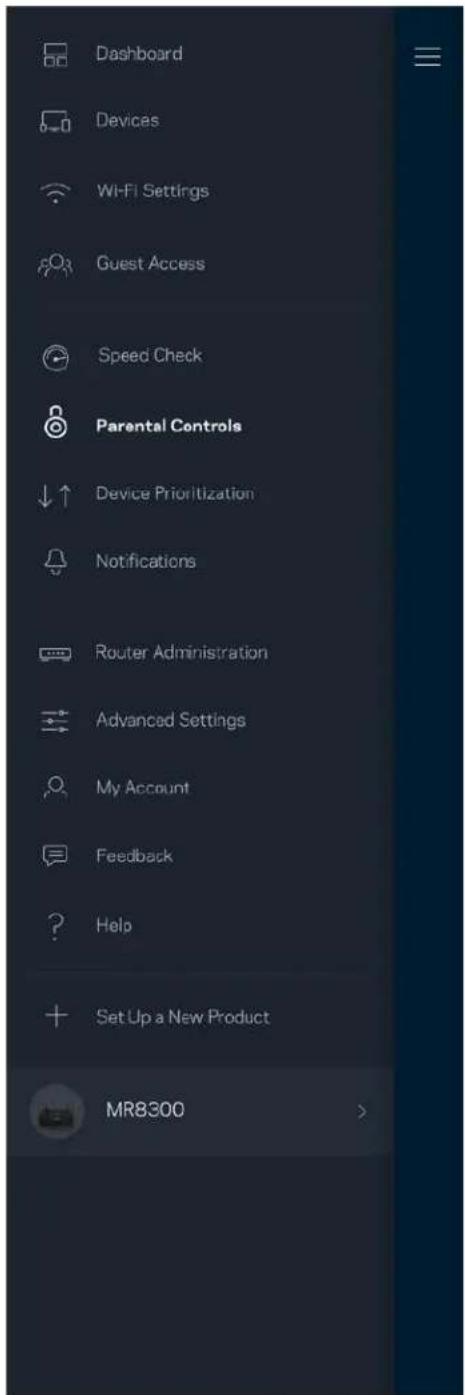
Priorización de Dispositivos
Seleccione hasta tres dispositivos como prioritarios para el uso de su conexión a Internet. Esos dispositivos, conectados por cable o inalámbricamente, siempre recibirán el mejor acceso a la red cuando estén conectados. Su router ejecuta una prueba de velocidad para determinar cómo distribuir de mejor manera sus dispositivos Wi-Fi priorizados. Los dispositivos restantes compartirán la capacidad sobrante. Los dispositivos priorizados aparecen en el Tablero.
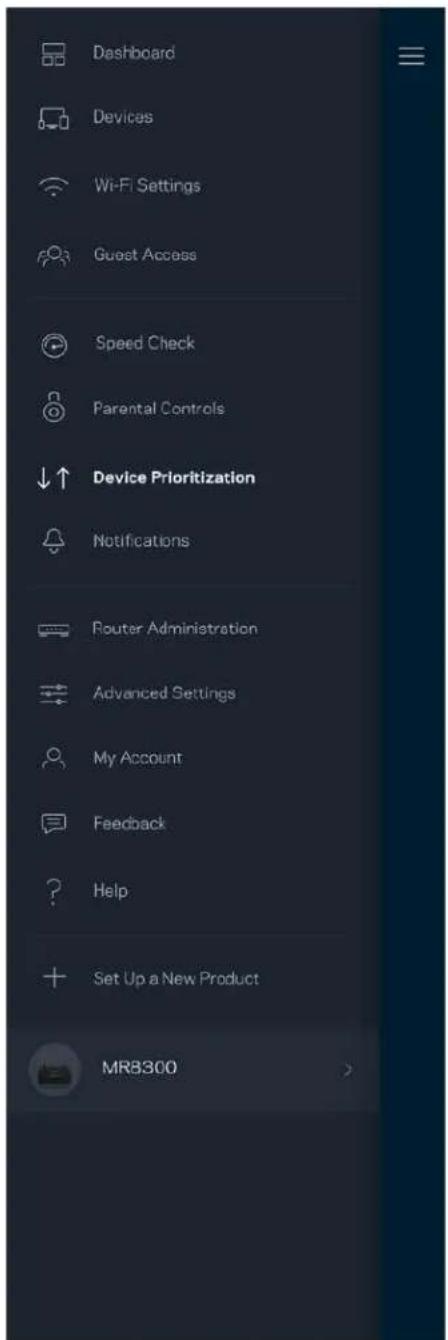
Si cuenta con más de un nodo, la aplicación puede notificarle si alguno de sus nodos secundarios se desconecta. Los nodos secundarios son aquellos que no están conectados por cable a su módem.
Debe activar las notificaciones en la configuración de su dispositivo móvil para autorizar las notificaciones de la aplicación.
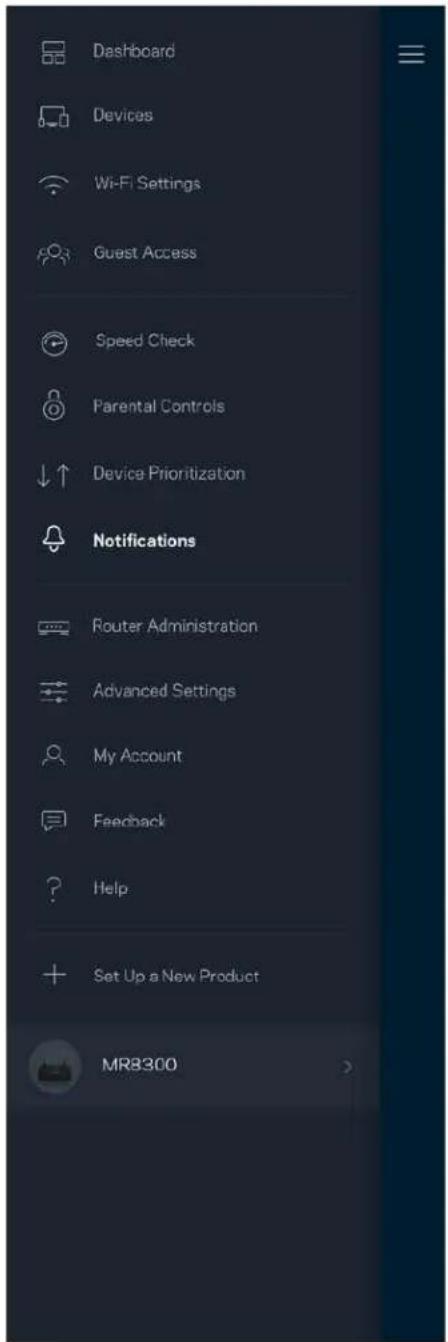
Administración del Router
Utilice la pantalla de Administración del router para cambiar la contraseña del router y el indicio de la contraseña y para verificar varios identificadores (número de modelo, número de serie y detalles de la IP) para su router.
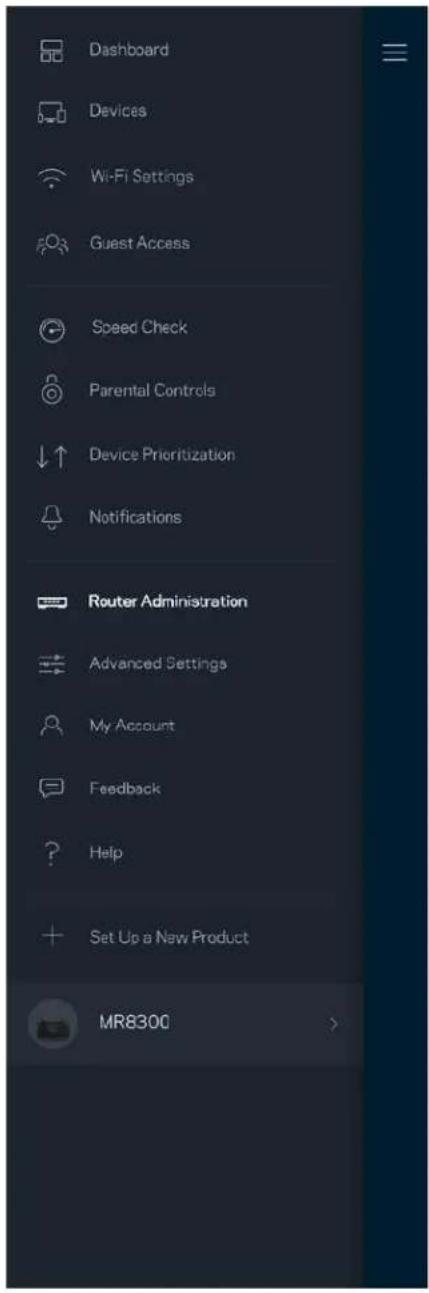
Active la opción de informar automáticamente a Linksys sobre fallos del sistema para contribuir a mejorar la experiencia Wi-Fi. También puede informar a Linksys de manera manual sobre problemas específicos.
La siguiente información se enviará junto con su descripción del problema:
| • Versión de la aplicación | • Tipo de Inicio de Sesión (nube: muestra la dirección de correo electrónico asociada, local: muestra "Router admin") |
| • Modelo del dispositivo | • Tipo de conexión WAN (muestra Wi-Fi o Ethernet) |
| • Versión del Sistema Operativo del dispositivo | • Hora: fecha (mes/día/año, hora, zona horaria) |
Configuración avanzada
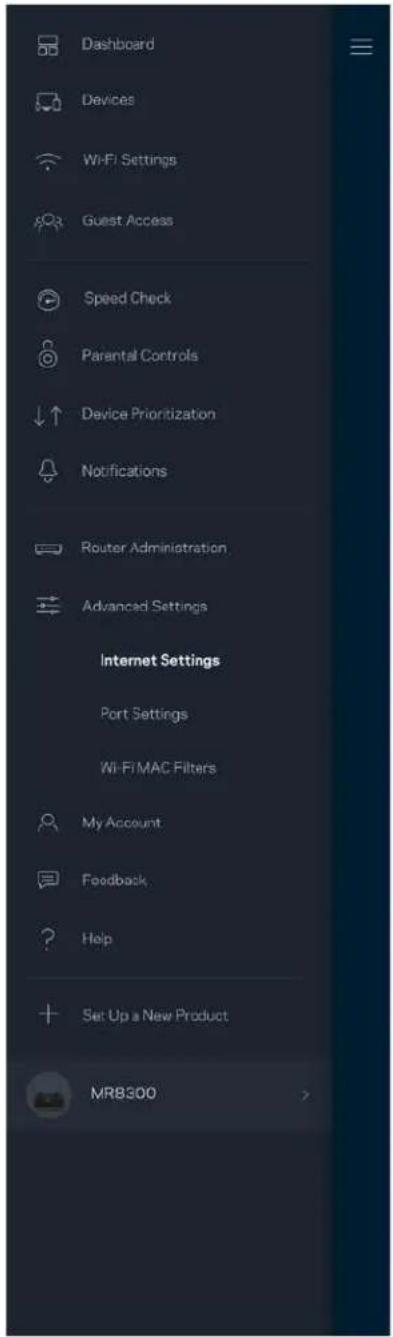
Configuración de Internet
Usted puede elegir cómo se conecta su router a Internet. La manera predeterminada es
Configuración Automática - DHCP. Otros tipos de conexión dependen de su servicio de Internet o de cómo planea usar su router. Los usuarios avanzados pueden utilizar la Configuración Adicional para clonar las direcciones MAC y establecer la MTU (unidad máxima de transmisión).
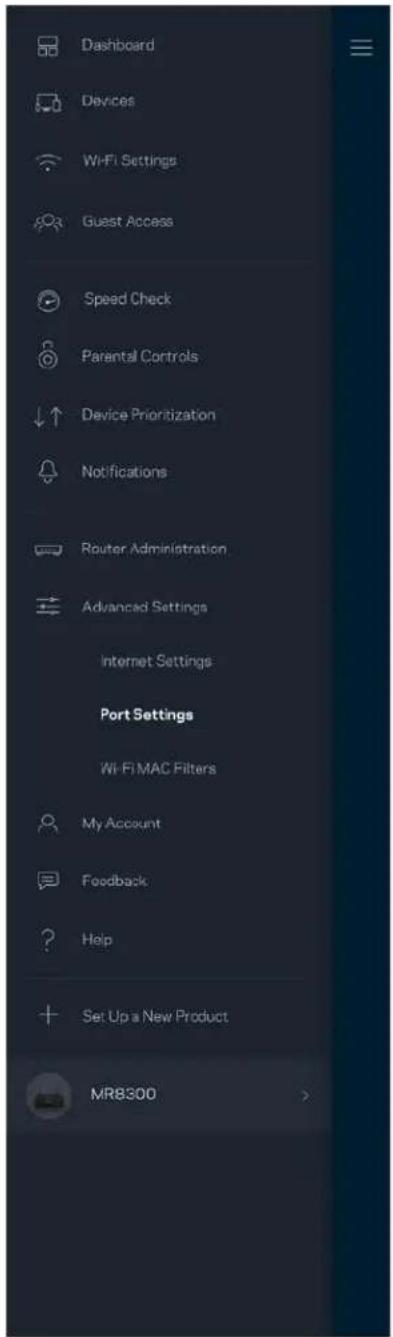
Configuración de puertos
El reenvío de puertos, para un puerto único, múltiples puertos o un rango de puertos, envía el tráfico entrante en un puerto o puertos específicos a un dispositivo o puerto específico en su red Wi-Fi. Con el desencadenador de rango de puertos, su router observa los datos salientes en números de puerto específicos. Su router recuerda la dirección IP del dispositivo que solicita los datos, de modo que al regresar, los datos solicitados se envían nuevamente al dispositivo correcto.
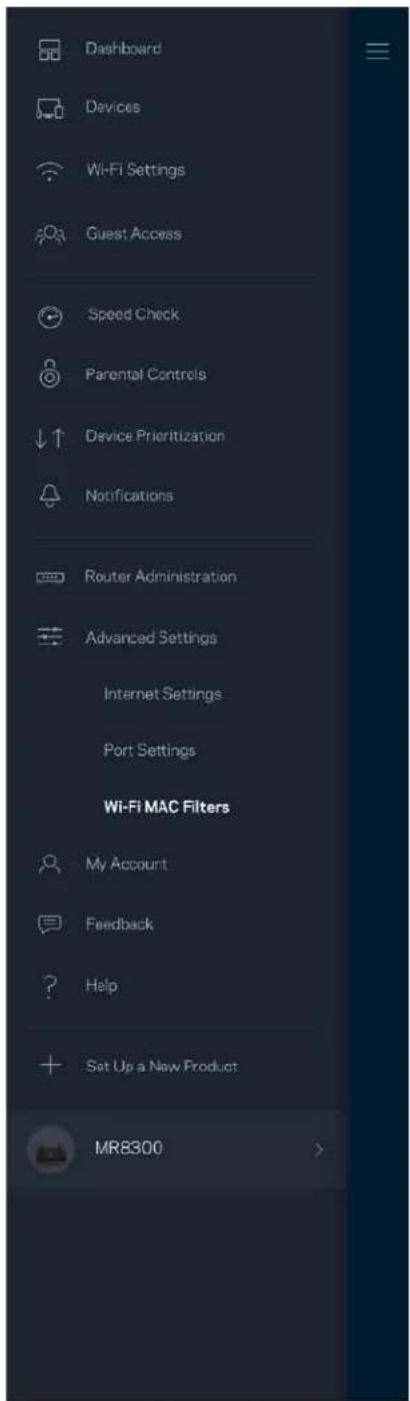
Cada dispositivo de red tiene una dirección MAC (control de acceso al medio) única de 12 dígitos. Puede crear una lista de direcciones MAC y luego permitir o denegar esos dispositivos en su red Wi-Fi.
Cambie su contraseña de cuenta de la aplicación Linksys y active la opción de recibir las últimas noticias y ofertas de Linksys.
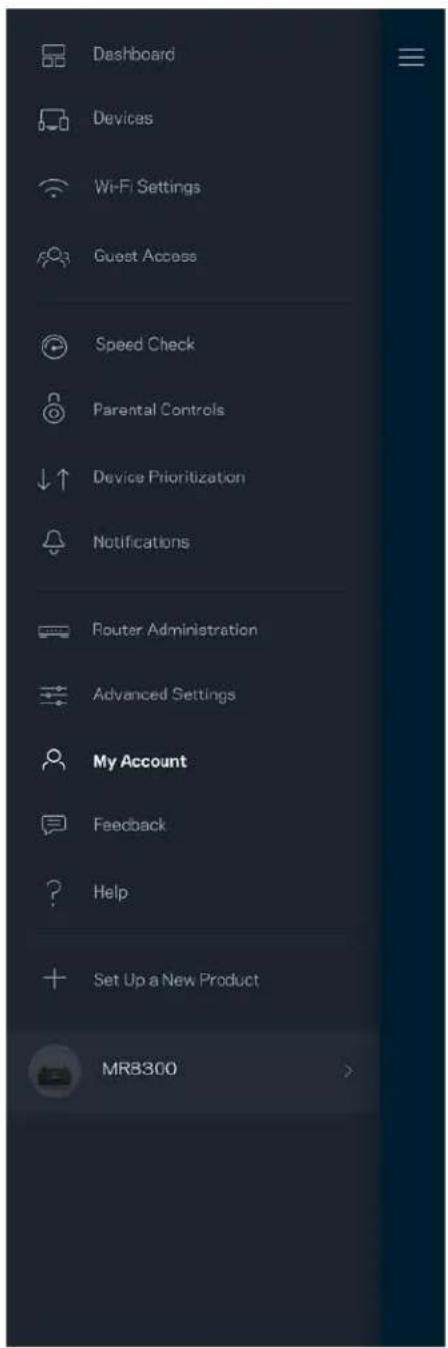
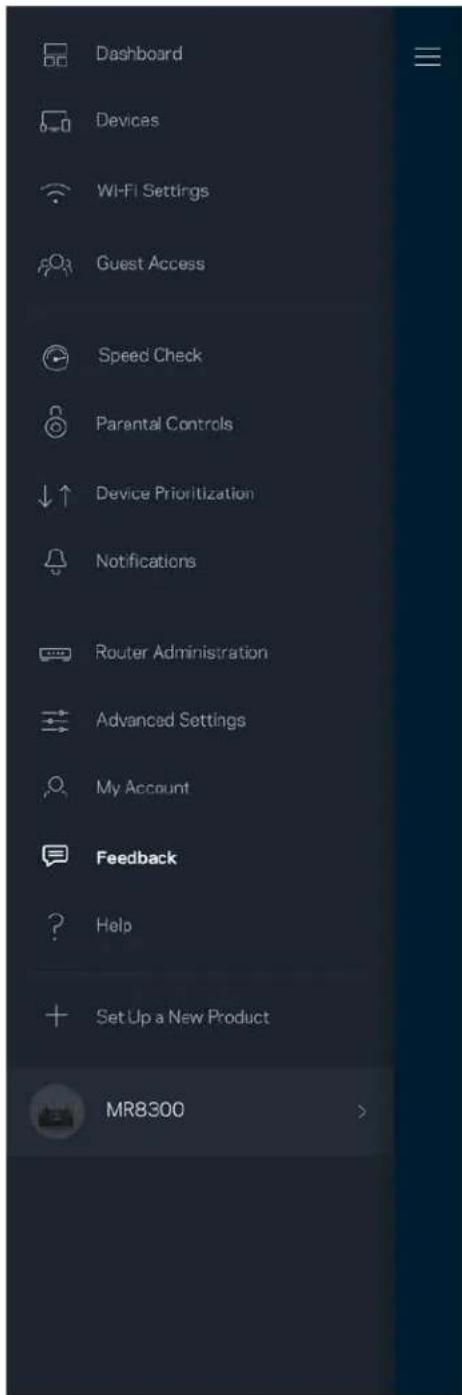
Aquí tiene su oportunidad de decirnos su opinión. Evalúe la aplicación en su tienda de aplicaciones, envíenos una sugerencia o infórmenos sobre cualquier problema que le esté impidiendo tener una gran experiencia.
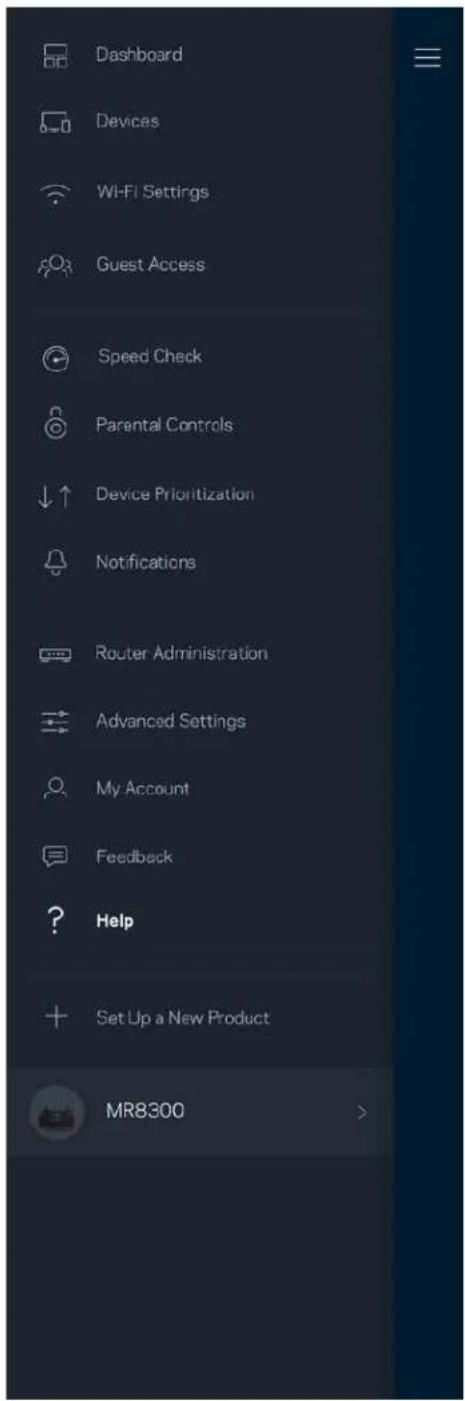
¿Tiene problemas con la aplicación? ¿Solo necesita un poco más de información acerca de una función? Pulse sobre Ayuda para recibir una explicación.
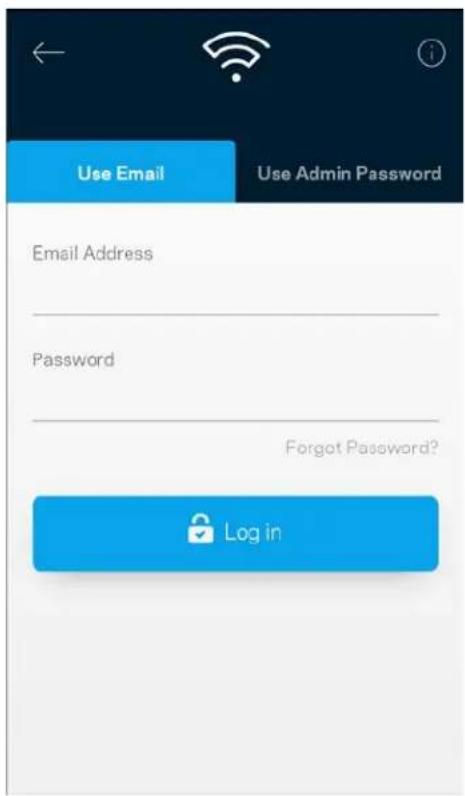
Conecte directamente a su router.
Aunque no esté conectado a Internet todavía puede acceder a la configuración de su router. Conecte a su nombre Wi-Fi, abra la aplicación Linksys y pulse en Iniciar sesión con la Contraseña del Administrador en la parte inferior de la pantalla. No podrá acceder a su cuenta Linksys Wi-Fi cuando no esté conectado a Internet.
Contraseña del router
Durante la instalación hemos creado una contraseña segura del administrador. Para cambiarla, pulse en Administración de router y en Cambiar Contraseña e indicio del router.
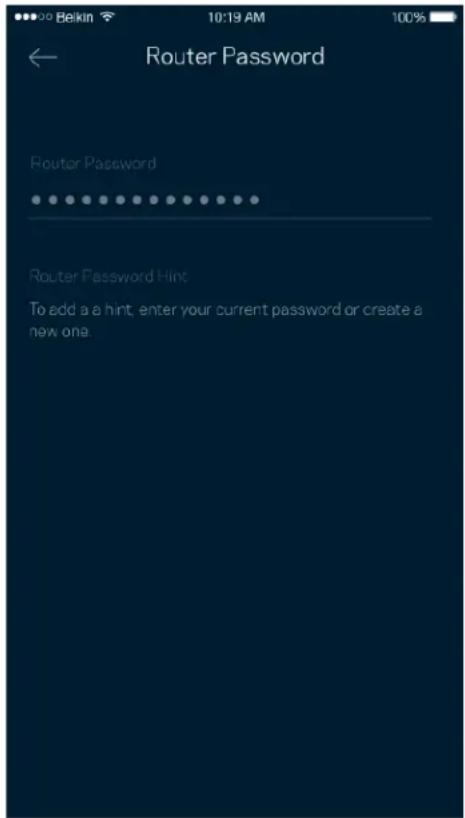
Para mantener seguro su router le enviaremos un correo electrónico si alguien modifica la contraseña del router.
Cómo reiniciar su router a la configuración predeterminada
Nunca debería ser necesario restablecer la configuración de fábrica de su router MR8300. Es un proceso muy perjudicial. El restablecimiento de la configuración de fábrica restaura el router al estado en que estaba cuando lo sacó de su caja y hace que deba pasar por el proceso de instalación de nuevo. Todos los valores de configuración que usted ha personalizado durante la instalación y posteriormente, cosas como el nombre de Wi-Fi, las contraseña o el tipo de seguridad, serán borrados. Todos los dispositivos inalámbricos se desconectarán de su red Wi-Fi.
Restablecer la configuración de fábrica:
- Con el router conectado a la red eléctrica y encendido presione y mantenga presionado el botón Reset (Reinicio) en el panel trasero. La luz de la parte superior del router titilará de color rojo. No deje de presionar el botón hasta que la luz se haya apagado completamente y se vuelva a encender en color rojo brillante.
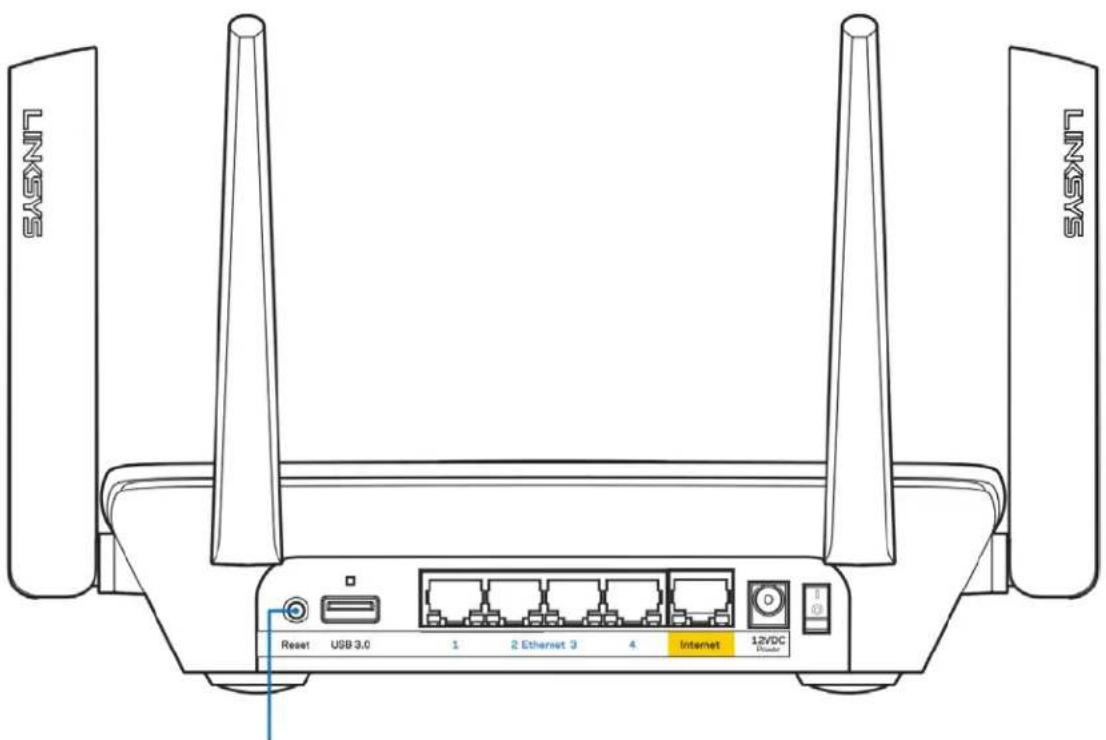
Reset Button
Especificaciones
Linksys MR8300
| Nombre de modelo | Router Wi-Fi de tres bandas de malla, AC2200 |
| Número de modelo | MR8300 |
| Velocidad del puerto del conmutador | 10/100/1000 Mbps |
| Frecuencia de radio | 2,4 GHz y 5 GHz (2) |
| Cantidad de antenas | 4 antenas ajustables externas |
| Puertos | USB 3.0, Ethernet (1-4), Internet, Energía |
| Botones | Energía, Reset (Reinicio), WPS |
| Luces | Panel superior: Una luz multicolor para informar sobre la electricidad y el estado |
| Panel trasero: USB, Ethernet (1-4), Internet | |
| Funciones de seguridad | WPA2/WPA-mixto, WPA2-Personal |
| Bits de clave de seguridad | Cifrado de hasta 128 bits |
Características
| Dimensiones | 213,7 mm x 161,8 mm x 54,8 mm (sin antenas) |
| Peso de la unidad | 608 g |
| Corriente 12 V, 2,0A | |
| Certificaciones | FCC, IC, CE, Wi-Fi (IEEE 802.11a/b/g/n/ac) |
| Temperatura de funcionamiento | De 0 a 40°C |
| Temperatura de almacenamiento | De -20 a 60°C |
| Humedad de funcionamiento | Entre 10 y 80 % de humedad relativa, sin condensación |
| Humedad de almacenamiento | Entre 5 y 90 % sin condensación |
Notas:
Para obtener información sobre las regulaciones, la garantía y la información de seguridad vaya a Linksys.com/support/MR8300.
Las presentes especificaciones están sujetas a modificaciones sin previo aviso.
Máximo desempeño conforme a las especificaciones IEEE Standard 802.11. El desempeño real de la capacidad de la red inalámbrica, la velocidad de los datos, el alcance y el área de cobertura pueden variar El desempeño depende de muchos factores, condiciones y variables, tales como la distancia desde el punto de acceso, el volumen del tráfico de red, la construcción y sus materiales, el sistema operativo utilizado, la combinación de productos inalámbricos, las interferencias y otras condiciones adversas.
Visite linksys.com/support/MR8300 para nuestra galardonada asistencia técnica.
BELKIN, LINKSYS y muchos otros nombres de productos y logotipos son marcas registradas del grupo de compañías de Belkin. Las marcas registradas de terceros mencionadas son propiedad de sus respectivos propietarios.
© 2018 Belkin International, Inc. y/o sus afiliadas. Todos los derechos reservados.
LINKSYS
Kasutusjuhend
MAX-STREAM™
Roteador de Wi-Fi de
Malha Tri-Band
MAX-STREAM™
AC2200
MR8300
Sumário
- Abra o aplicativo Linksys.

- Descripción del producto \_\_\_\_ 3
- Ayuda 8
- Instalación 10
- Ajustes del sistema Wi-Fi para todo el hogar de Linksys \_\_\_\_ 14
- Configuración Wi-Fi 18
- Configuración avanzada 29
- Conecta directamente al router 35
- Cómo restablecer la configuración de fábrica tu router 37
- Especificaciones 38
- Descripción del producto
- Ayuda
- Dónde encontrar más ayuda
- Instalación
- Lo que necesitarás
- Ajustes del sistema Wi-Fi para todo el hogar de Linksys
- Inicia la sesión en la Linksys App
- Abre la Linksys App.
- Panel de control
- Para ver o modificar la información de los dispositivos
- Configuración Wi-Fi
- Configuración avanzada
- Conectar un dispositivo por medio de WPS
- Controles parentales
- Priorización de dispositivos
- Administración del router
- Ajustes de internet
- Configuración de puertos
- Conecta directamente al router
- Contraseña del router
- Cómo restablecer la configuración de fábrica tu router
- Especificaciones
- Notas:
- LINKSYS
- Descripción general del producto \_\_\_\_ 3
- Ayuda 7
- Instalación 9
- Configuración del sistema de Wi-Fi de malla para todo el hogar de Linksys 13
- Configuración de Wi-Fi 17
- Configuración avanzada 28
- Conecte directamente a su router. 34
- Cómo reiniciar su router a la configuración predeterminada \_\_\_\_ 36
- Especificaciones 37
- Descripción general del producto
- Lo que necesitará
- Configuración del sistema de Wi-Fi de malla para todo el hogar de Linksys
- Inicie la sesión en la aplicación de Linksys
- Tablero
- Para ver o cambiar los detalles de un dispositivo
- Configuración de Wi-Fi
- Configuración de Internet
- Conecte directamente a su router.
- Cómo reiniciar su router a la configuración predeterminada
- MAX-STREAM™
- Sumário
Marca : LINKSYS
Modelo : MaxStream MR8300
Categoría : Enrutador