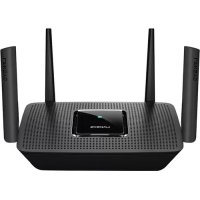
MaxStream MR8300 - Router LINKSYS - Gratis gebruiksaanwijzing en handleiding
Vind de handleiding van het apparaat gratis MaxStream MR8300 LINKSYS in PDF-formaat.

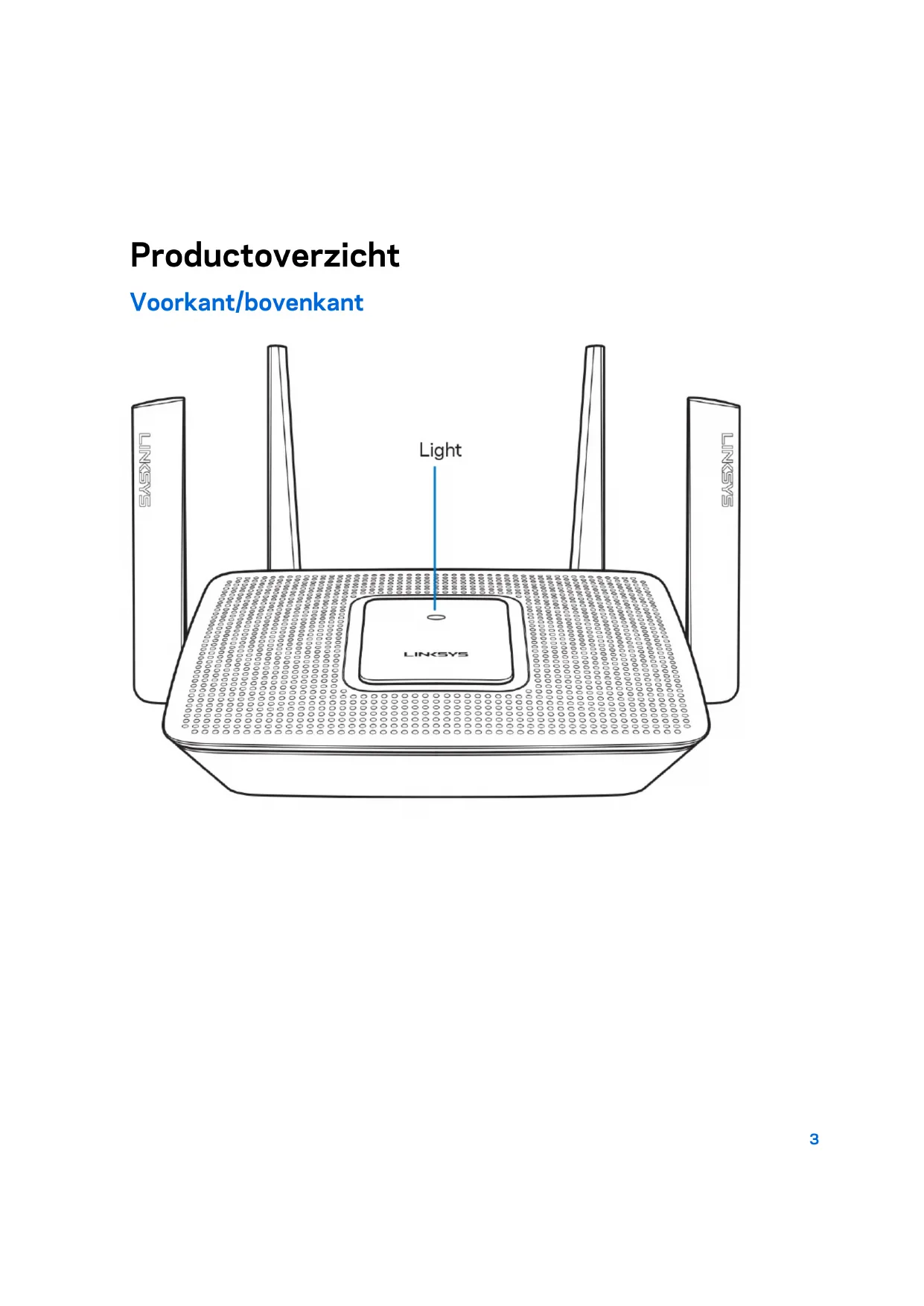


| Merk | Linksys |
| Model | MaxStream MR8300 |
| Producttype | Draadloze mesh-router tri-band AC2200 |
| Frequentiebanden | 2,4 GHz en 5 GHz (x2) |
| Wi-Fi-standaarden | IEEE 802.11a/b/g/n/ac |
| Aantal antennes | 4 verstelbare externe antennes |
| Poorten | 4 Gigabit Ethernet-poorten (10/100/1000), 1 Gigabit internetpoort, 1 USB 3.0-poort |
| Knoppen | Aan/uit, Reset, WPS |
| Voeding | 12 V, 2 A |
| Afmetingen (zonder antennes) | 213,7 mm x 161,8 mm x 54,8 mm |
| Gewicht | 608 g |
| Draadloze beveiliging | WPA2/WPA gemengd, WPA2 persoonlijk |
| Versleuteling | Tot 128 bits |
| Softwarefuncties | Ouderlijk toezicht, prioritering van apparaten, gasttoegang, snelheidstest, meldingen |
| Mobiele app | Linksys (iOS 9.0+, Android 4.1+) |
| Certificeringen | FCC, IC, CE, Wi-Fi |
| Bedrijfstemperatuur | 0 tot 40 °C |
| Luchtvochtigheid bij gebruik | 10% tot 80% niet-condenserend |
| Onderhoud en reiniging | Gebruik een zachte, droge doek. Gebruik geen chemicaliën. |
| Reserveonderdelen en repareerbaarheid | Geen door de gebruiker verwijderbare onderdelen. Neem contact op met Linksys-ondersteuning voor reparaties. |
Veelgestelde vragen - MaxStream MR8300 LINKSYS
Gebruikersvragen over MaxStream MR8300 LINKSYS
0 vraag over dit apparaat. Beantwoord die u kent of stel uw eigen vraag.
Stel een nieuwe vraag over dit apparaat
Download de handleiding voor uw Router in PDF-formaat gratis! Vind uw handleiding MaxStream MR8300 - LINKSYS en neem uw elektronisch apparaat weer in handen. Op deze pagina staan alle documenten die nodig zijn voor het gebruik van uw apparaat. MaxStream MR8300 van het merk LINKSYS.
GEBRUIKSAANWIJZING MaxStream MR8300 LINKSYS
Gebruikershandleiding
MAX-STREAM™
Voorkant/bovenkant 3
Achterkant 5
Zijkant 7
Ondersteuning 8
Waar kan ik terecht voor meer ondersteuning? 8
Installatie 10
Wat u moet doen 10
Linksys Multiroom Wi-Fi-systeeminstellingen 14
Inloggen op de Linksys-app 14
Dashboard 15
Devices (Apparaten) 16
Apparaatdetails weergeven of wijzigen ____ 17
Wi-Fi Settings (Wi-Fi-instellingen) \_\_\_\_ 18
Advanced Settings (Geavanceerde instellingen) ____ 19
Connect a Device with WPS (Een apparaat verbinden met WPS) ____ 20
Gasttoegang 21
Snelheidscontrole 22
Ouderlijk toezicht 24
Apparaatprioritering 25
Meldingen 26
Routerbeheer 27
Geavanceerde instellingen 29
Internetinstellingen 29
Port Settings (Poortinstellingen) 30
Wi-Fi MAC-filters 31
Mijn account 32
Feedback 33
Help 34
Rechtstreeks verbinding maken met uw router 35
Routerwachtwoord 36
Fabrieksinstellingen van de router herstellen 37
Specificaties 38
Linksys MR8300 38
Omgevingsspecificaties 38
Productoverzicht
Voorkant/bovenkant
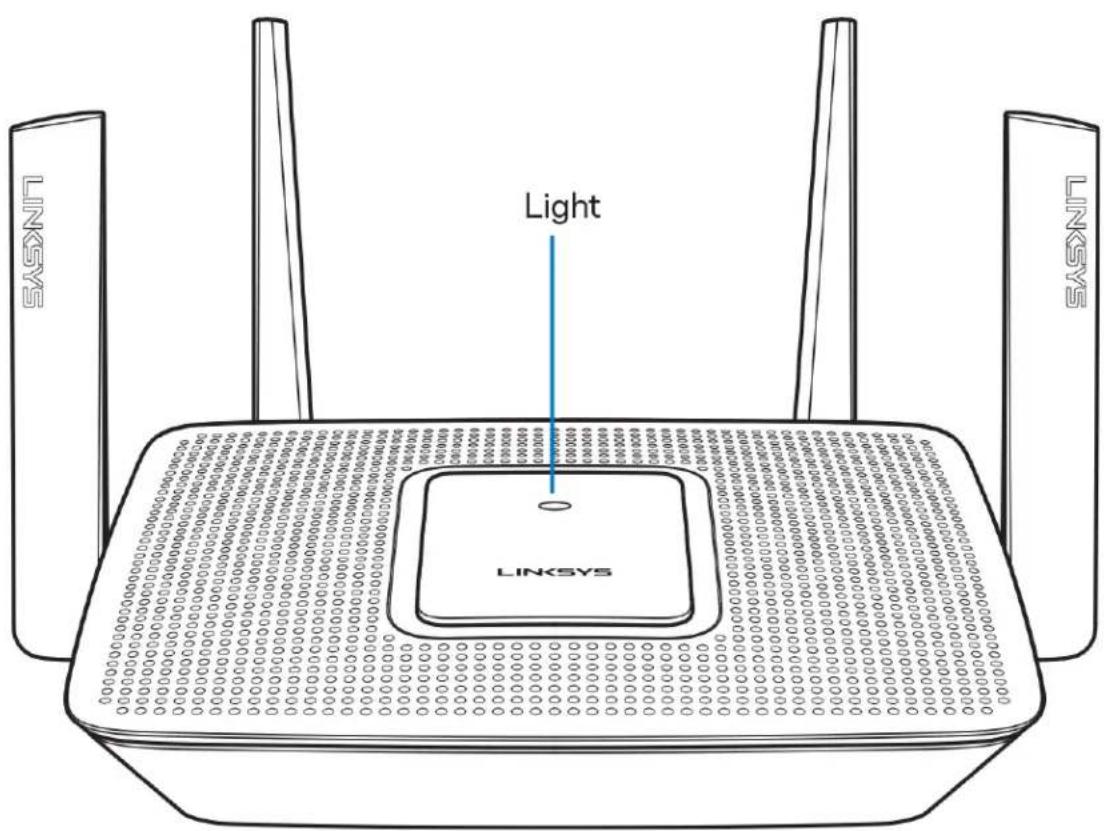
Het lampje bovenop de router geeft informatie over de werking van de router.
Normale werking
| Betekenis van het lampje Status | |
| Blauw (knippert) | Bezig met opstartenWacht tot de router is opgestart. |
| Paars | Klaar voor installatieOpen de Linksys-app om de installatie uit te voeren. |
| Paars (knippert) | Bezig met installerenVolg de instructies in de app. |
| Blauw | Verbonden met internetRouter online, alles werkt goed. |
| Rood | Geen internetverbindingNiet online. Controleer of er een storing bekend is bij uw internetprovider. |
| Rood (knippert) | Niet aangesloten op het modemZorg ervoor dat uw router goed is aangesloten op het modem. |
WPS
| Blauw (knippert) Koppelen gestart | |
| Geel (knippert) Koppeling mislukt | |
| Blauw Koppeling geslaagd |
Achterkant
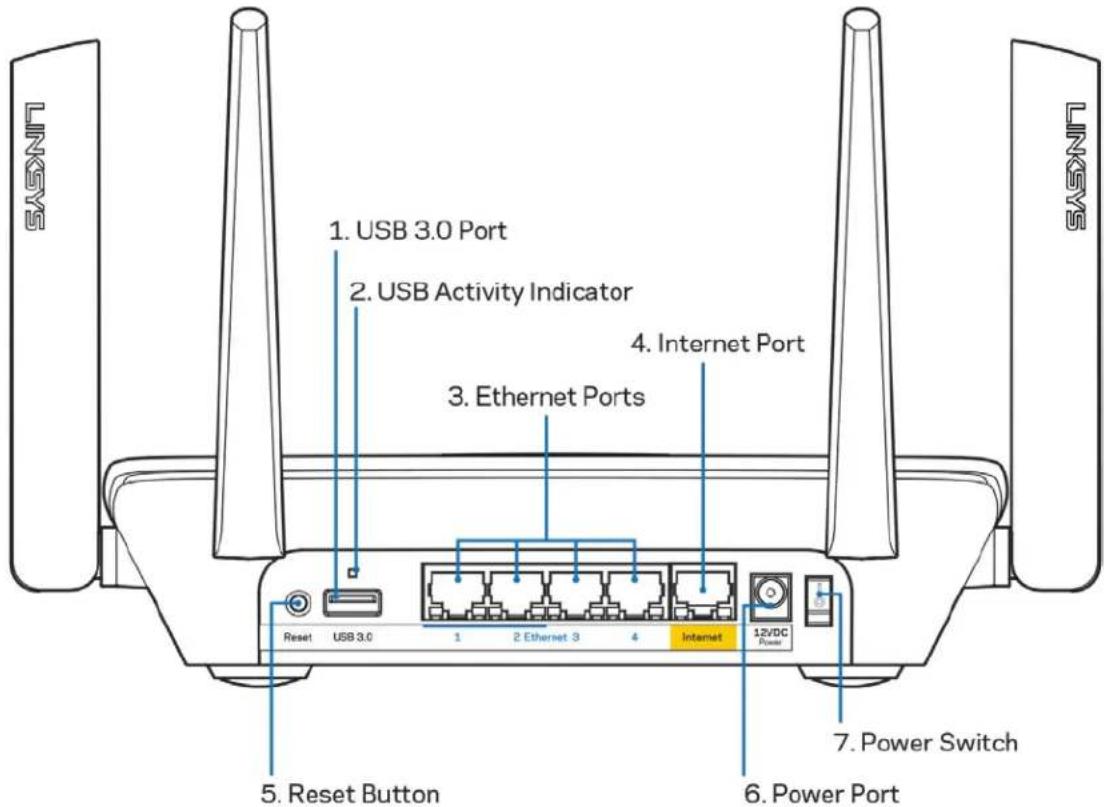
USB 3.0-poort (1): Sluit USB-stations aan om deze te delen op uw netwerk of het internet.
Let op: Deze poort is voor toekomstige functionaliteit waarvoor te zijner tijd een firmware-update nodig kan zijn.
Lampje USB-activiteit (2): Een brandend lampje geeft aan dat er gegevensoverdracht plaatsvindt van of naar een extern apparaat.
Ethernet-poorten (3): Sluit Ethernet-kabels aan op deze blauwe Gigabit-poorten (10/100/1000) en op de apparaten die u via deze kabels met uw netwerk wilt verbinden.
Opmerking: Gebruik voor de beste prestaties CAT5e-kabels of hoger voor het aansluiten van apparaten op de Ethernet-poorten.
Internet port (4): Sluit een Ethernet-kabel aan op deze gele Gigabit-poort (10/100/1000) en op een breedbandinternetkabel-, ADSL- of glasvezelmodem.
Opmerking: Gebruik voor de beste prestaties een CAT5e-kabel of hoger voor het aansluiten van apparaten op de Internet-poort.
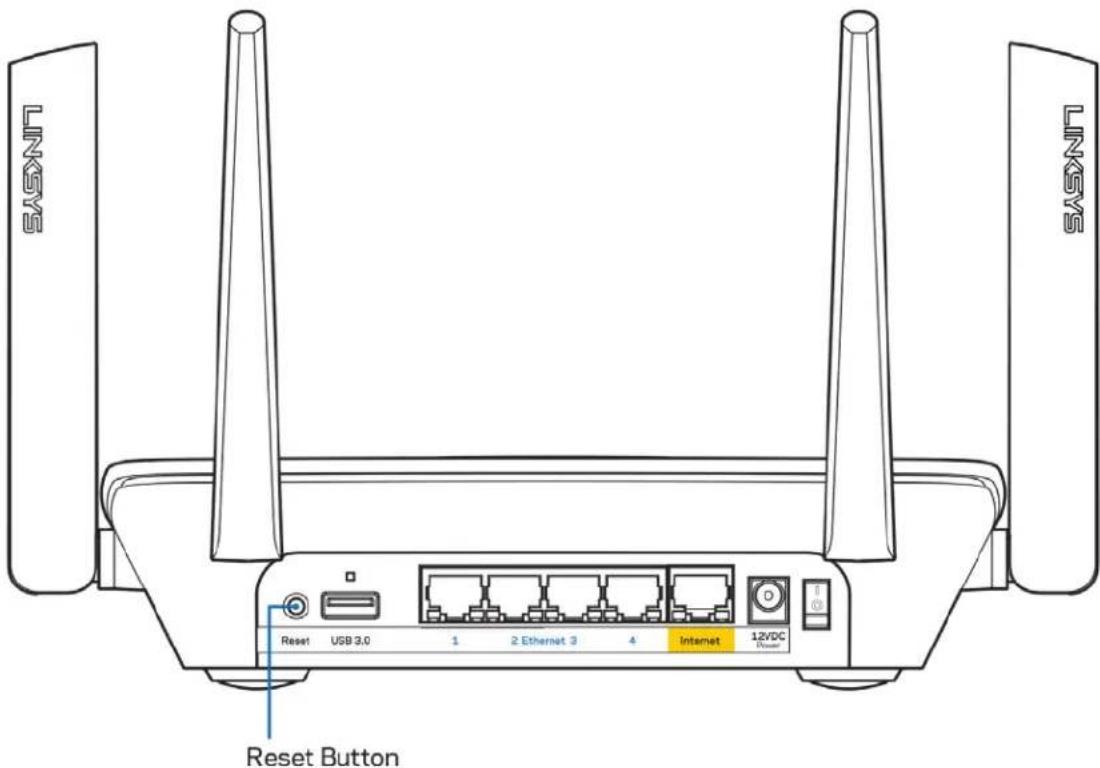
Resetknop (5): Om de fabrieksinstellingen van uw router te herstellen, drukt u deze knop in en houdt u hem ingedrukt terwijl het lampje bovenop de router rood knippert. Het lampje zal vervolgens blijven branden en daarna uitgaan.
Voedingsaansluiting (6): Sluit de meegeleverde netvoedingsadapter aan op deze poort.
Aan/uit-schakelaar (7): Druk op | (aan) om de router aan te zetten.
Zijkant
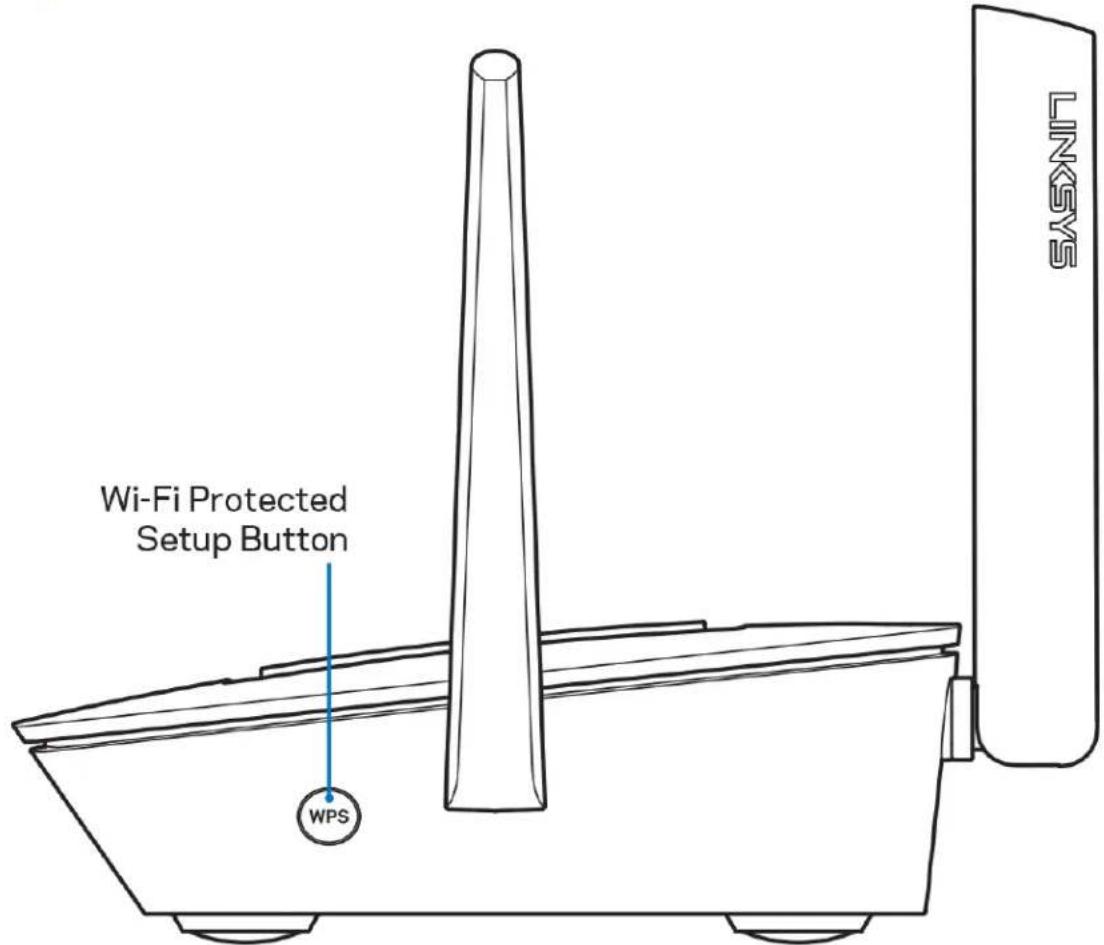
Wi-Fi Protected Setup™-knop: Druk op deze knop om verbinding te maken met netwerkapparaten met WPS-ondersteuning.
Ondersteuning
Waar kan ik terecht voor meer ondersteuning?
- Linksys.com/support/MR8300
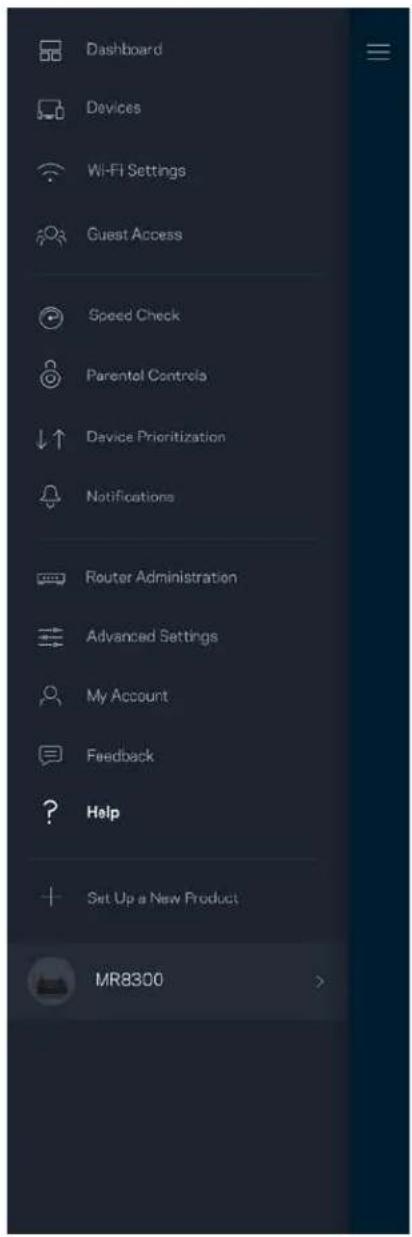
• Help in de Linksys-app (open de app en klik op Help in het hoofdmenu)
Opmerking: Licenties en kennisgevingen voor software van derden die gebruikt worden voor dit product vindt u op http://support.linksys.com/en-us/license. Voor vragen of verzoeken om de GPL-broncodebestanden kunt u contact opnemen via http://support.linksys.com/en-us/gplcodecenter.
Installatie
BELANGRIJK: Uw MR8300 kan alleen als primaire node (hoofdnode) worden ingesteld in een Multiroom Wi-Fi-mesh-systeem. Een primaire node moet met een Ethernet-kabel aangesloten worden op uw modem of modem-router. Secundaire nodes kunnen draadloos worden verbonden, maar ook met Ethernet-kabels.
Als u de router toevoegt aan een bestaand Velop Multiroom Wi-Fi-mesh-systeem, herstel dan de fabrieksinstellingen op alle nodes en voeg ze aan het systeem toe zodra u uw MR8300 hebt geïnstalleerd.
Download de Linksys-app. U heeft deze app nodig om uw router te installeren.
Ga naar de app store voor uw apparaat en zoek op Linksys.

Wat u moet doen
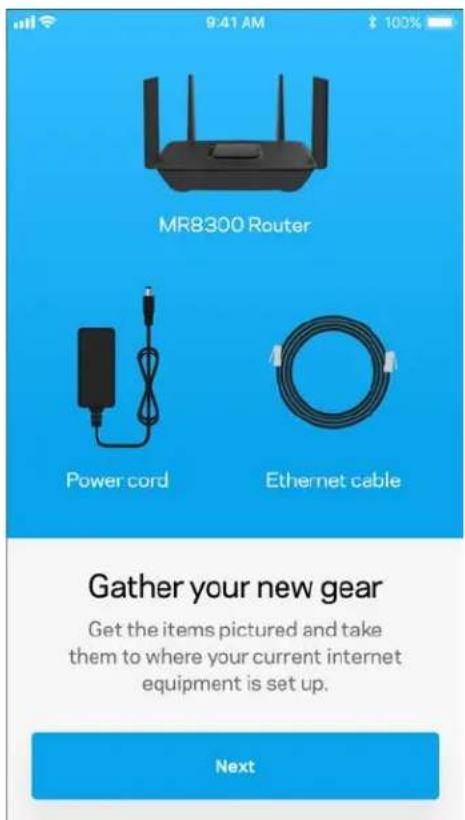
Installeer en open de app en volg de aanwijzingen.
Opmerking: De app werkt met iOS 9.0 en hoger en Android 4.1 en hoger.
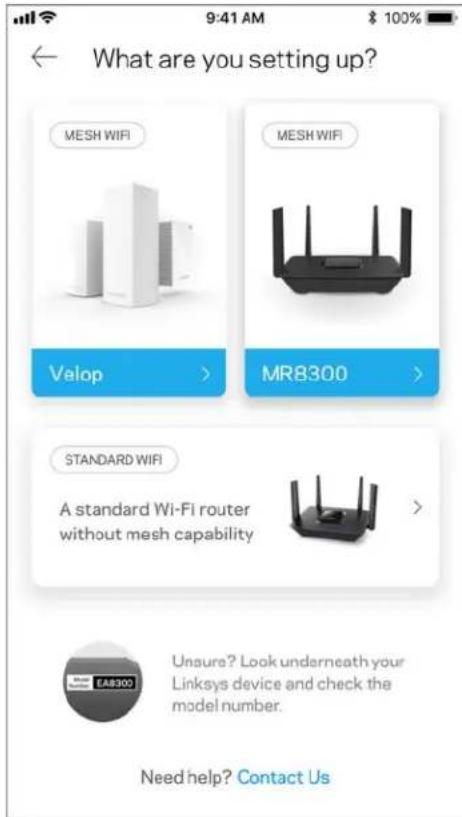
Tijdens de installatie maakt u een Linksys Smart Wi-Fi-account aan zodat u de app kunt gebruiken om de instellingen van uw router overal te bekijken of wijzigen, waar u ook bent, zolang u maar een internetverbinding heeft.
Enkele van de vele dingen die u kunt doen met Linksys Smart Wi-Fi en de Linksys-app:
• Uw Wi-Fi-naam en wachtwoord wijzigen
• Gasttoegang instellen
• Apparaten met Wi-Fi verbinden via WPS
- Internet blokkeren met ouderlijk toezicht
• De snelheid van uw internetverbinding testen
Opmerking: We zullen u via e-mail een verificatiebericht. Klik vanuit uw thuisnetwerk op de link in de e-mail om uw router te koppelen aan uw-account.
Met uitzondering van het aansluiten van de voedings- en Ethernet-kabel doet de app al het werk voor u bij de installatie. Zodra er verbinding is gemaakt, kunt u met de app uw Wi-Fi-netwerk personaliseren door deze een naam en wachtwoord te geven. U kunt nodes ook een naam geven die aangeeft waar ze staan. Zo weet u waar u moet zijn, mocht er wat aan de hand zijn.
Als u van plan bent meer Velop-nodes toe te voegen om een Multiroom Wi-Fi-mesh-systeem te creëren, kunnen deze overal binnen het bereik van een andere werkende node worden geïnstalleerd. Alleen de MR8300 moet met een kabel aangesloten worden op uw modem of modem-router. Geen zorgen, de app helpt u bij het plaatsen van uw nodes.
Druk deze pagina af en noteer de instellingen van uw Wi-Fi-netwerk en account in de tabel hieronder. Bewaar deze gegevens op een veilige plaats.
| Naam Wi-Fi-netwerk | |
| Wachtwoord Wi-Fi-netwerk | |
| Wachtwoord router | |
| Gebruikersnaam gasttoegang | |
| Wachtwoord gasttoegang | |
| Inlog-e-mailadres Linksys-app | |
| Wachtwoord Linksys-app |
Uw inlog-e-mailadres voor de Linksys-app en het bijbehorende wachtwoord kunt u ook gebruiken om in te loggen op LinksysSmartWiFi.com. U kunt uw Wi-Fi-netwerk bekijken en beheren via een internetbrowser.
Linksys Multiroom Wi-Fi- systeeminstellingen
Via de Linksys-app kunt u Wi-Fi-systeeminstellingen bekijken en wijzigen, waaronder beveiligingsinstellingen en ouderlijk toezicht. U kunt dit vanaf elke plek ter wereld doen, zolang u maar een internetverbinding heeft. Zelfs als u geen internetverbinding heeft, kunt u rechtstreeks vanuit uw thuisnetwerk toegang krijgen tot het systeem.
Inloggen op de Linksys-app
- Open de Linksys-app.
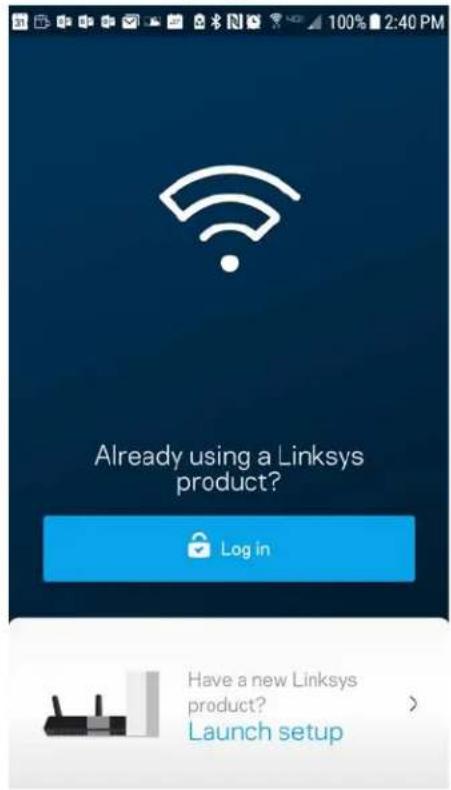
- Voer het e-mailadres in dat u heeft gebruikt bij het aanmaken van uw account.
- Voer het wachtwoord van uw account in.
- Tik op Log in (Inloggen).
Dashboard
Het dashboard geeft een overzicht van uw Wi-Fi-netwerk. Bekijk bijvoorbeeld hoeveel apparaten verbonden zijn met uw Velop-systeem. Vanuit het Dashboard kunt u ook uw Wi-Fi-wachtwoord delen en gasttoegang inschakelen. Het dashboard laat u ook zien of er apparaten zijn waarvoor ouderlijk toezicht is ingesteld of die voorrang krijgen met Wi-Fi-toegang.
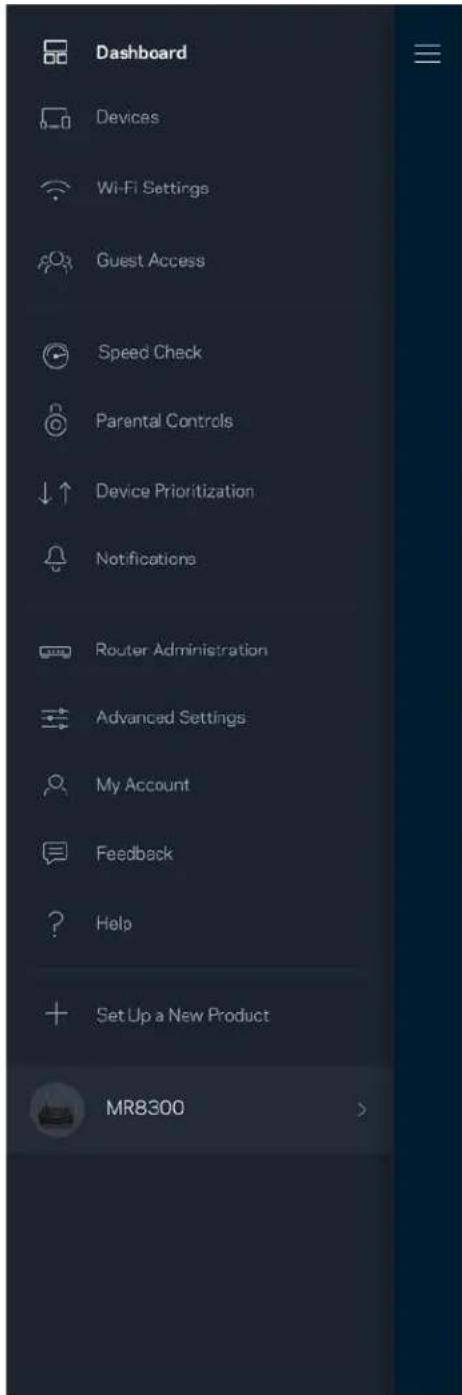
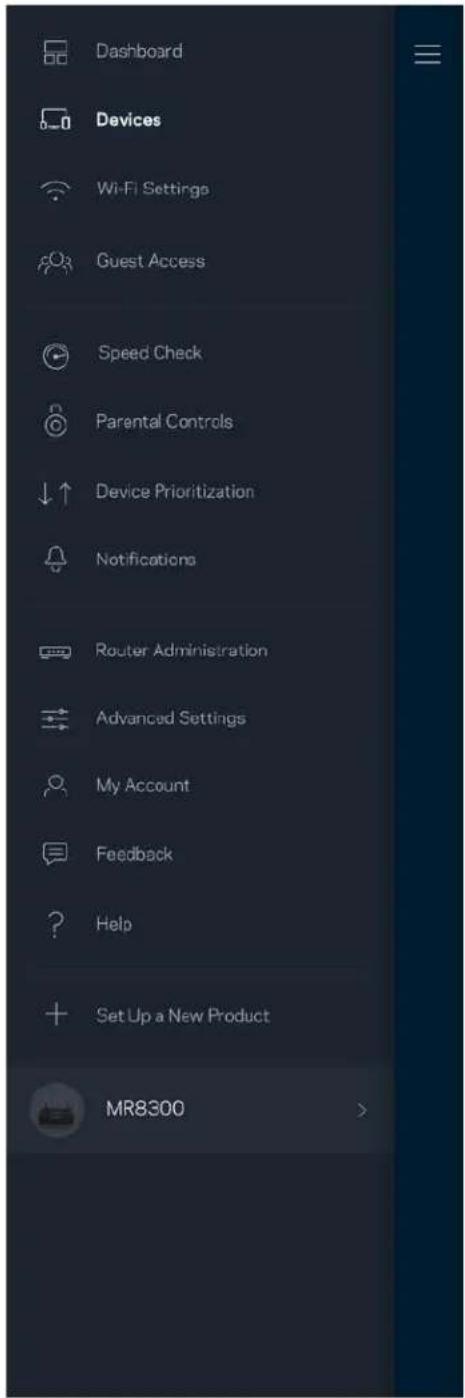
Bekijk en wijzig details voor alle apparaten die verbonden zijn met uw Wi-Fi-systeem. U kunt apparaten op uw hoofdnetwerk en gastnetwerk weergeven en informatie over elk apparaat bekijken.
Apparaatdetails weergeven of wijzigen
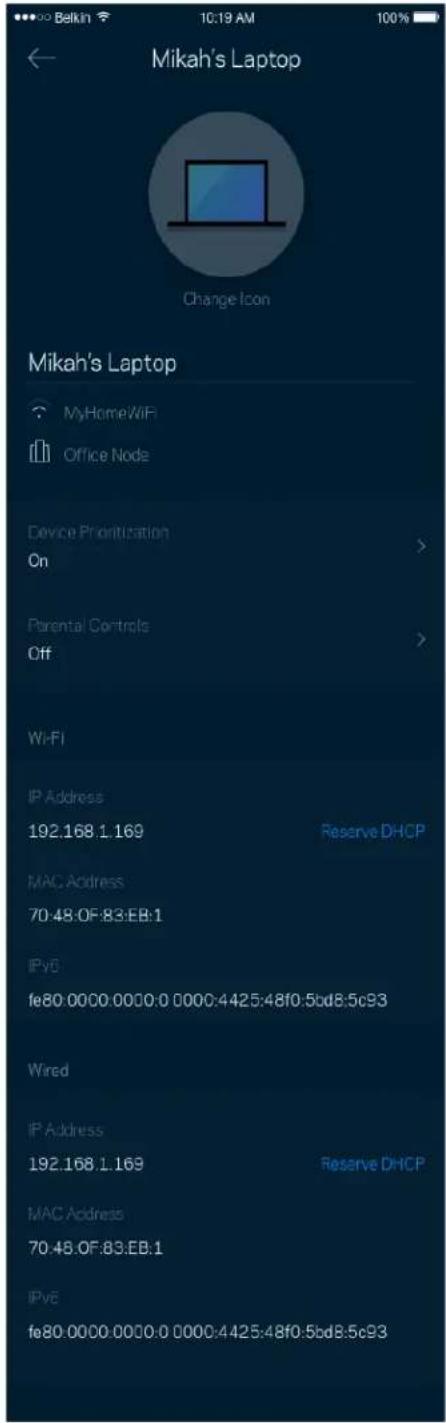
In het scherm 'Devices' (Apparaten) kunt u de namen en pictogrammen van apparaten wijzigen. U kunt ook voorrang geven aan apparaten, ouderlijk toezicht instellen en Wi-Fi-informatie bekijken. Tik op een apparaat om de details te bekijken.
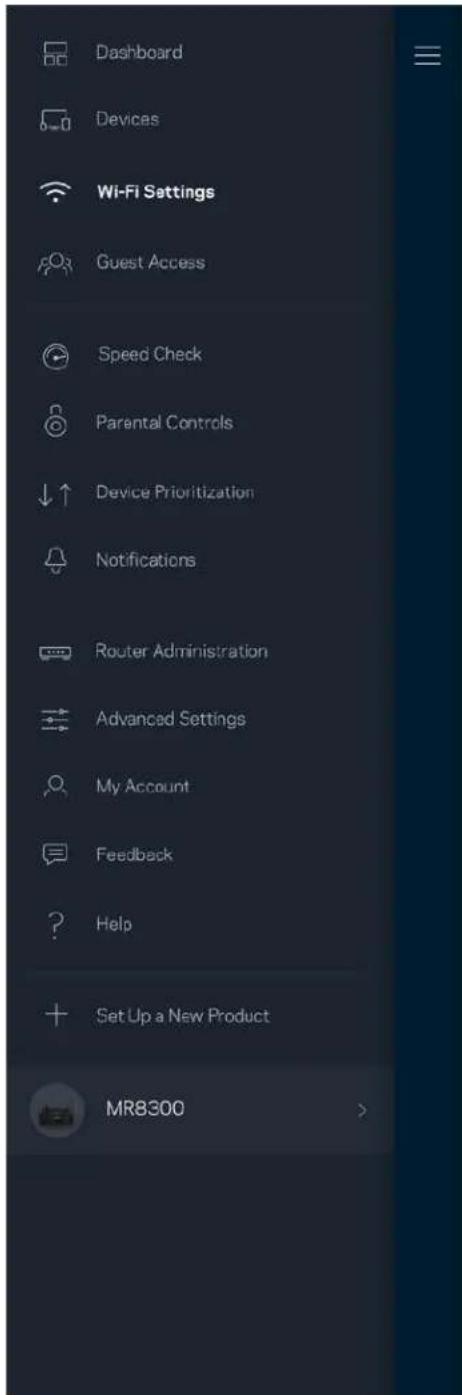
Wi-Fi Settings (Wi-Fi-instellingen)
Bekijk of wijzig uw Wi-Fi-naam en wachtwoord en verbind apparaten via Wi-Fi Protected Setup™.
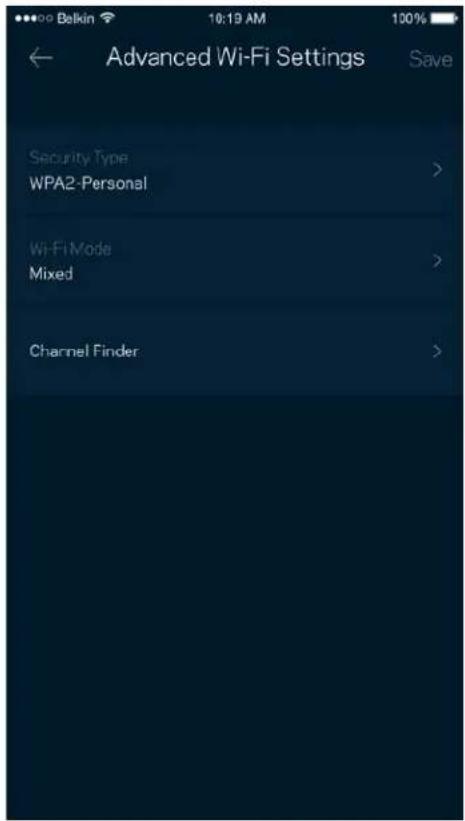
Advanced Settings (Geavanceerde instellingen)
Ervaren gebruikers kunnen het standaard beveiligingstype en de Wi-Fi-modus wijzigen. Wijzig deze instellingen alleen als u veel ervaring heeft met Wi-Fi-netwerken. Channel Finder zoekt naar de minst drukke Wi-Fi-kanalen in uw omgeving om de prestaties van uw systeem te optimaliseren. Als u meer dan één node in uw systeem heeft, vindt Channel Finder het beste kanaal voor elke node.
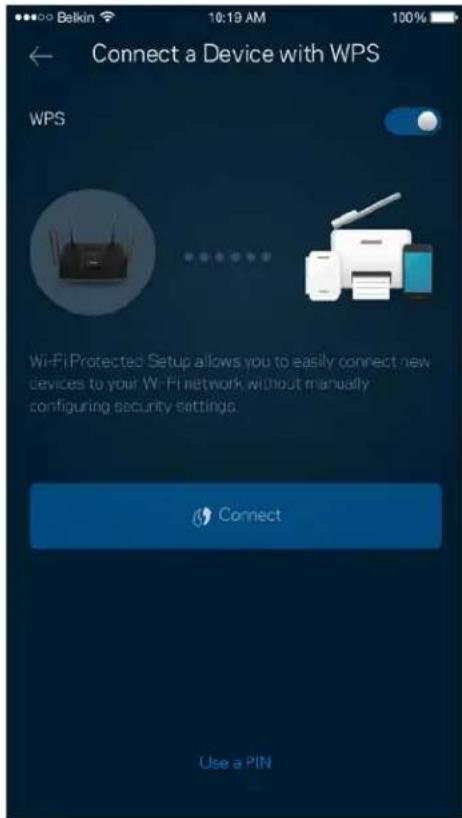
Connect a Device with WPS (Een apparaat verbinden met WPS)
Met Wi-Fi Protected Setup kunt u eenvoudig draadloze apparaten met uw Wi-Fi-netwerk verbinden zonder beveiligingsinstellingen handmatig in te voeren.
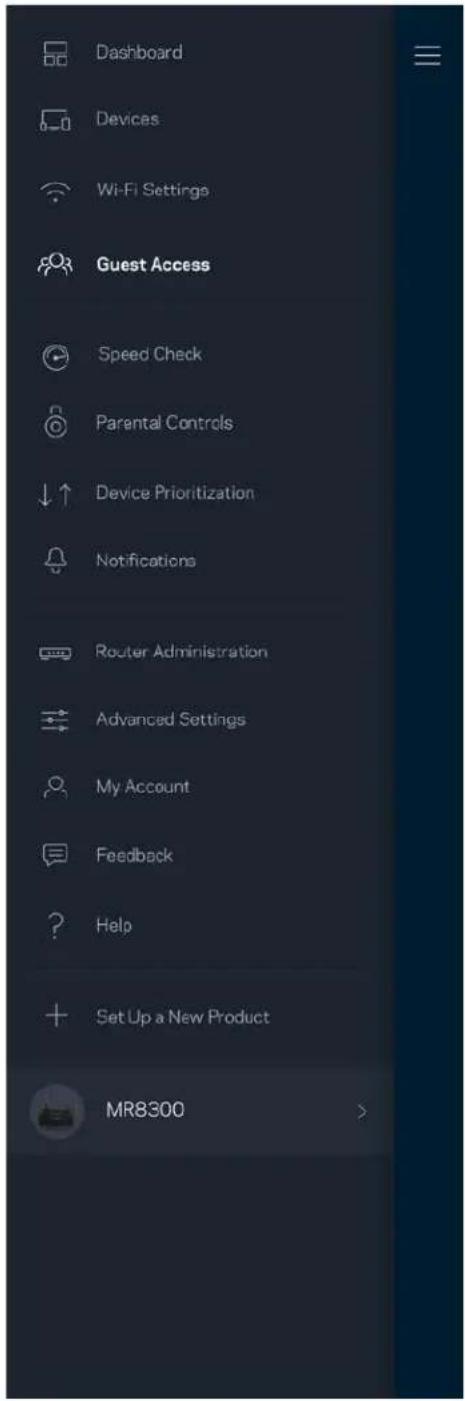
Gebruik 'Guest Access' (Gasttoegang) om gasten online te laten gaan zonder ze toegang te geven tot andere bronnen die zijn verbonden met uw Wi-Fi. Verstuur het wachtwoord via sms of e-mail.
Voer een 'Speed Check' (Snelheidscontrole) uit om zeker te weten dat u de snelheid krijgt waarvoor u betaalt. De resultaten van de snelheidscontrole zijn onder meer van invloed op de wijze waarop bij Apparaatprioritering Wi-Fi wordt verdeeld tussen de apparaten met voorrang.
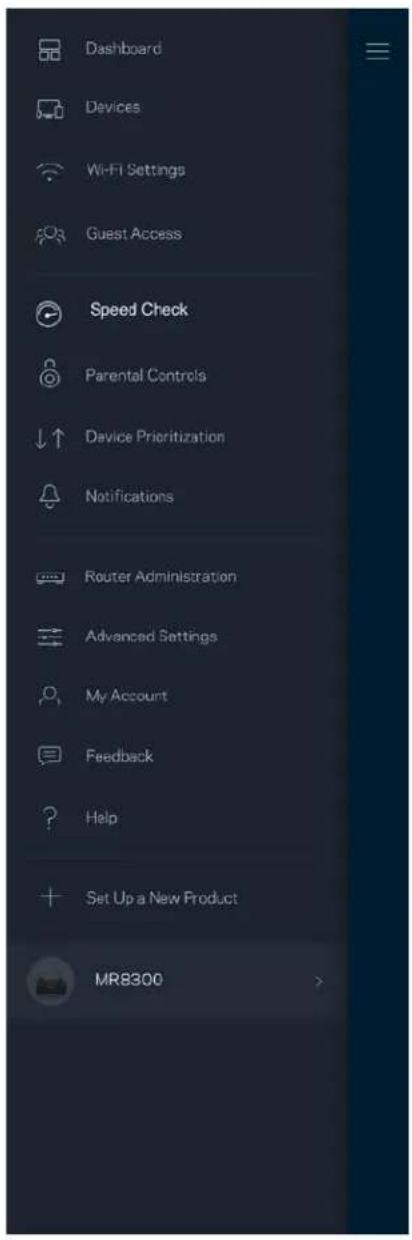
- Downloadsnelheid is de snelheid waarmee internetinhoud wordt overgedragen naar uw router.
- Uploadsnelheid is de snelheid waarmee u iets kunt uploaden naar het internet.
Opmerking: De snelheid van een internetverbinding is afhankelijk van allerlei factoren, waaronder het soort abonnement van uw internetprovider, lokaal en wereldwijd internetverkeer en het aantal apparaten in uw huis dat de internetverbinding deelt.
Ouderlijk toezicht
Met Parental Controls (Ouderlijk toezicht) kunt u instellen wanneer uw kinderen online mogen en wat ze daar mogen doen. Blokkeer internet voor bepaalde apparaten of blokkeer bepaalde websites.
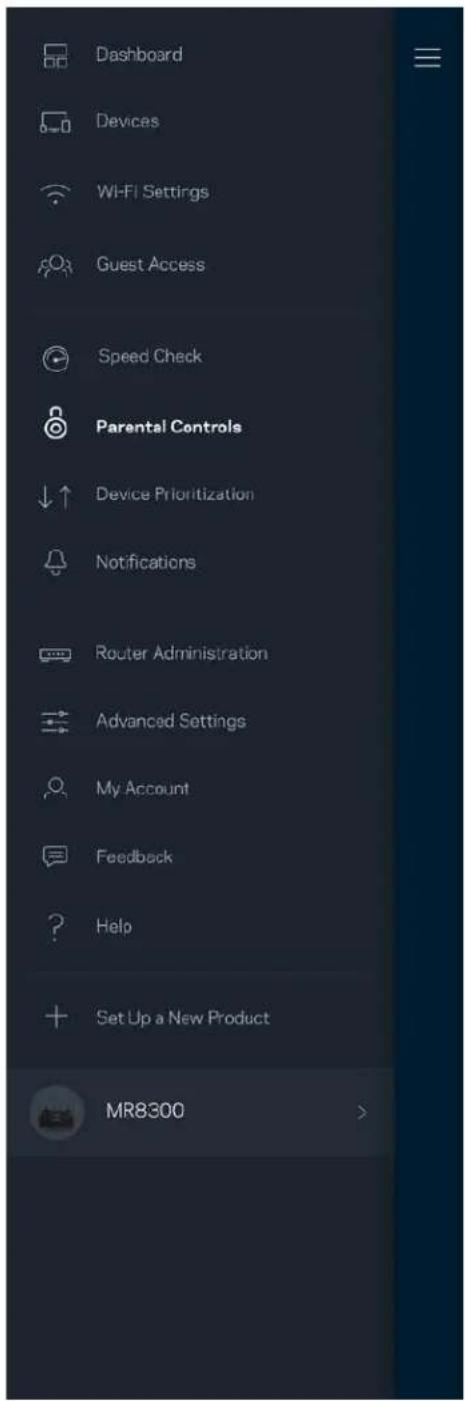
Kies bij 'Device Prioritization' (Apparaatprioritering) maximaal drie apparaten om uw internetverbinding met voorrang te gebruiken. Deze apparaten – bedraad en draadloos – krijgen altijd de beste toegang als ze verbonden zijn. Uw router voert een snelheidscontrole uit om te bepalen hoe Wi-Fi het best onder apparaten met voorrang verdeeld kan worden. Andere apparaten delen de resterende capaciteit. Apparaten met voorrang verschijnen op het dashboard.
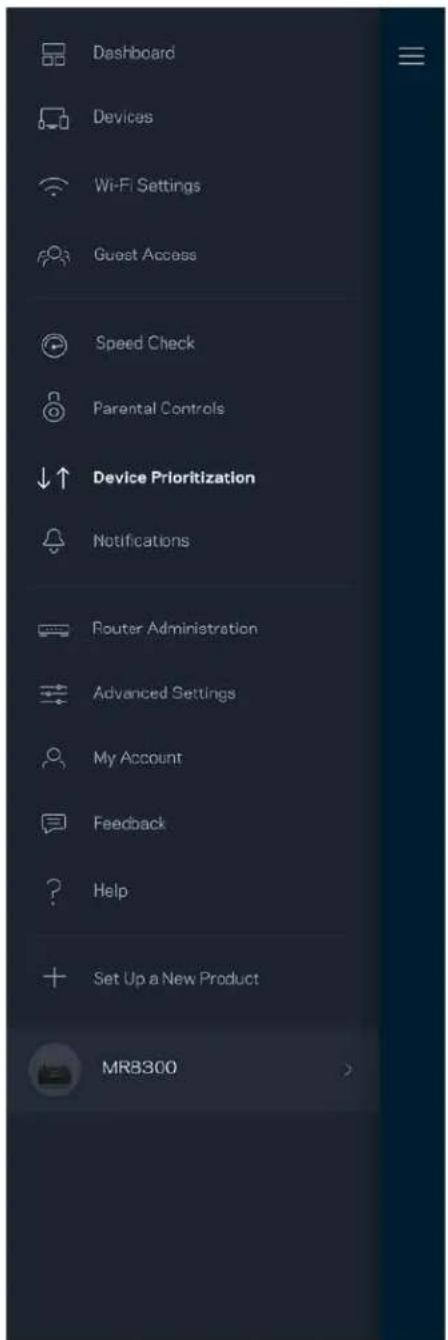
Indien u meer dan één node gebruikt, kan de app u laten weten wanneer er een secundaire node in uw systeem offline gaat. Secundaire nodes zijn alle nodes die niet met een kabel verbonden zijn met uw modem. U moet het versturen van meldingen aanzetten in de instellingen van uw mobiele apparaat om 'Notifications' (Meldingen) van de app te ontvangen.
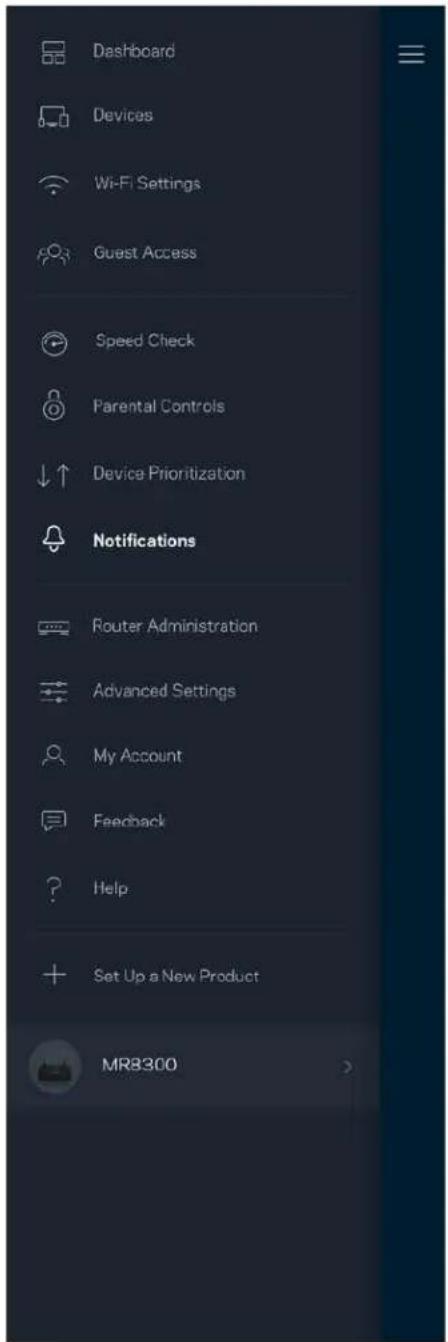
Gebruik het scherm 'Router administration' (Routerbeheer) om het wachtwoord van de router en de bijbehorende hint te wijzigen en diverse gegevens (model- en serienummer en IP-gegevens) te controleren voor uw router.
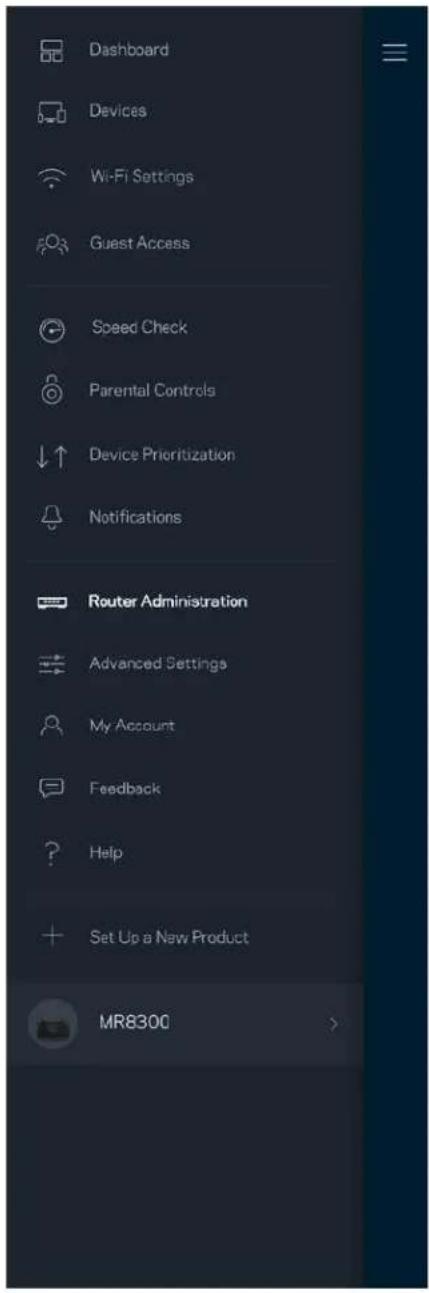
Kies ervoor om crashes automatisch aan Linksys te melden en de Wi-Fi-ervaring te helpen verbeteren. U kunt ook specifieke problemen handmatig aan Linksys melden.
De volgende informatie wordt meegezonden met uw beschrijving van het probleem:
| App-versie | Aanmeldingstype (cloud: gekoppeld e-mailadres, lokaal: Router admin) |
| Model van het apparaat | Type WAN-verbinding (Wi-Fi of Ethernet) |
| Versie van het besturingssysteem van het apparaat | Tijdstip: datum (dag/maand/jaar, tijd, tijdzone) |
Geavanceerde instellingen
Internetinstellingen
Onder 'Internet Settings' (Internetinstellingen) kunt u kiezen hoe uw router verbinding maakt met het internet. De standaardinstelling is Automatic Configuration - DHCP (Automatische configuratie - DHCP). Andere verbindingstypen zijn afhankelijk van uw internetprovider of de manier waarop u uw router wilt gebruiken. Gevorderde gebruikers kunnen Additional Settings (Extra instellingen) gebruiken om MAC-adressen te klonen en de MTU (Maximum Transmission Unit) in te stellen.
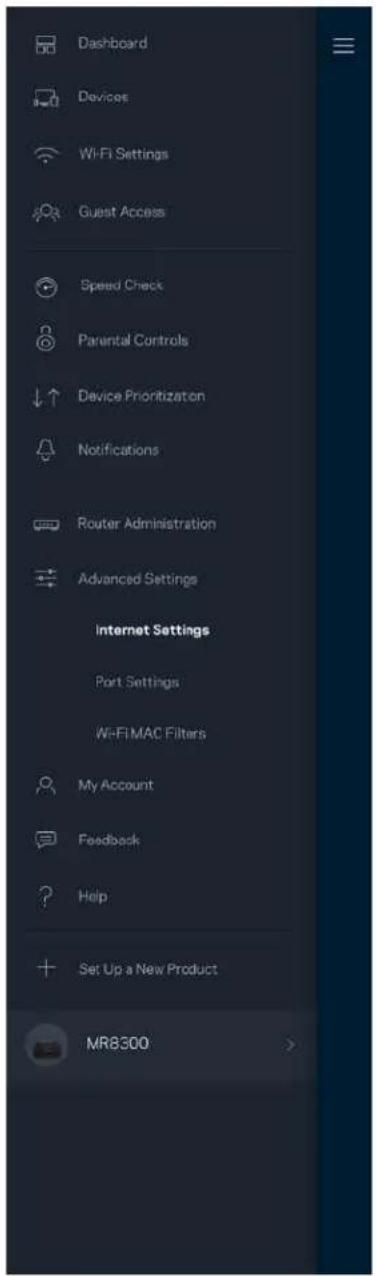
Port forwarding (Poort doorschakelen) - voor één of meerdere poorten of een reeks poorten - stuurt verkeer dat op een bepaalde poort of poorten binnenkomt door naar een specifiek apparaat of specifieke poort in uw Wi-Fi-netwerk. Bij 'Port Range Triggering' (Poortbereik activeren) controleert uw router uitgaande gegevens voor specifieke poortnummers. Uw router onthoudt het IP-adres van het apparaat dat de gegevens aanvraagt om de aangevraagde gegevens naar het juiste apparaat door te sturen.
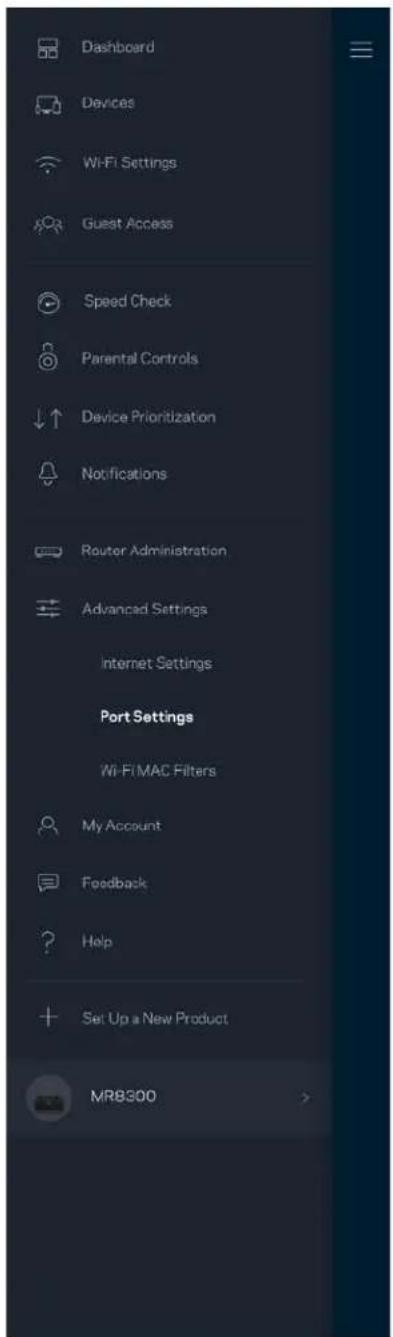
Elk netwerkapparaat heeft een uniek, 12-cijferig MAC-adres (Media Access Control). U kunt een lijst van MAC-adressen aanmaken en deze apparaten dan toestaan of weigeren in uw Wi-Fi-netwerk.
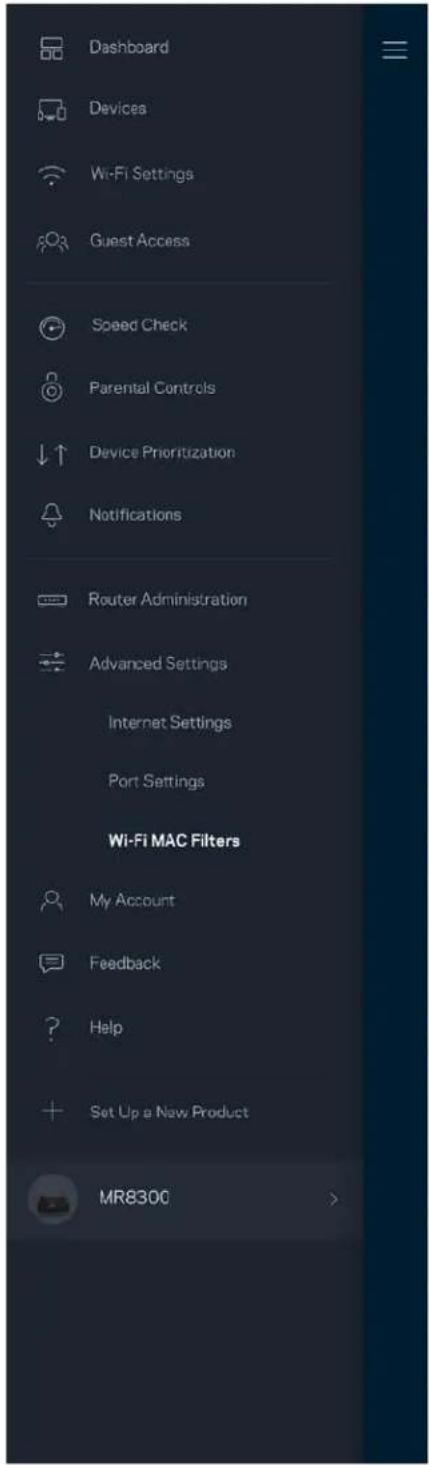
In 'My Account' (Mijn account) wijzigt u het wachtwoord van uw Linksys-app en kunt u ervoorkiezen om het laatste nieuws en aanbiedingen van Linksys te ontvangen.
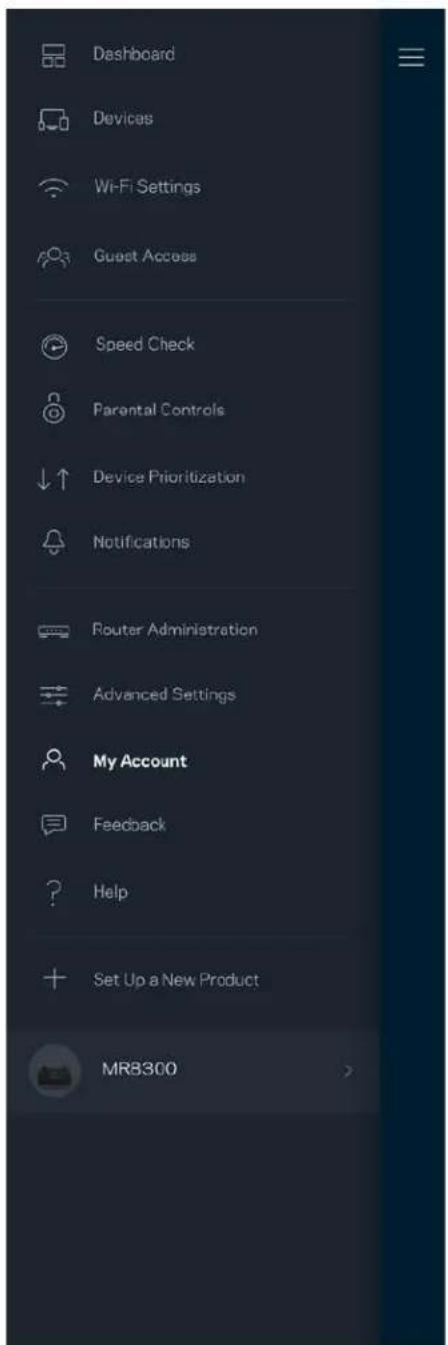
Dit is uw kans om ons te laten weten wat u vindt. Beoordeel de app in uw app store, stuur ons een suggestie of meld een probleem dat een geweldige ervaring in de weg staat.
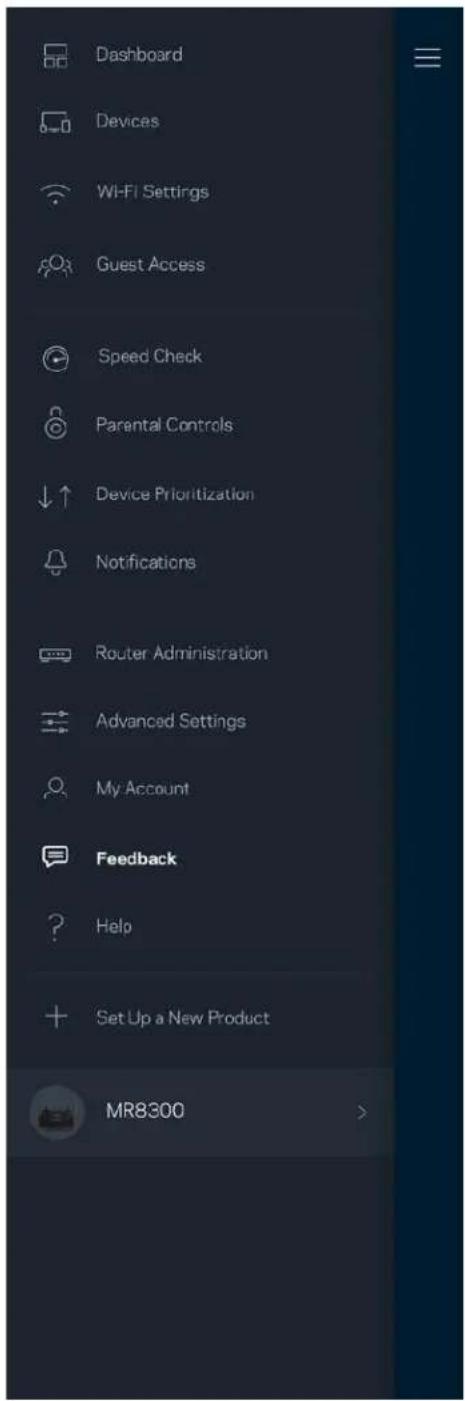
Problemen met de app? Extra informatie nodig over een functie? Tik op Help voor uitleg.
Rechtstreeks verbinding maken met uw router
Ook als u niet verbonden bent met het internet, kunt u toegang krijgen tot de instellingen van uw router. Maak verbinding met uw Wi-Fi-netwerk, start de Linksys-app en tik op Log in with Router Password (Inloggen met routerwachtwoord) onder in het scherm. U heeft geen toegang tot uw Linksys Wi-Fi-account als u niet online bent.
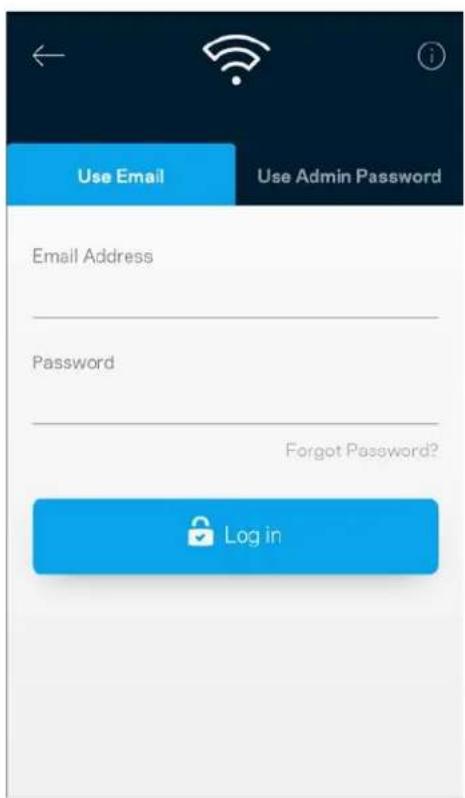
We hebben een veilig beheerderswachtwoord aangemaakt tijdens de installatie. Om dit te wijzigen, tikt u op Router Administration (Routerbeheer) en Change Router Password and Hint (Beheerderswachtwoord en hint wijzigen).
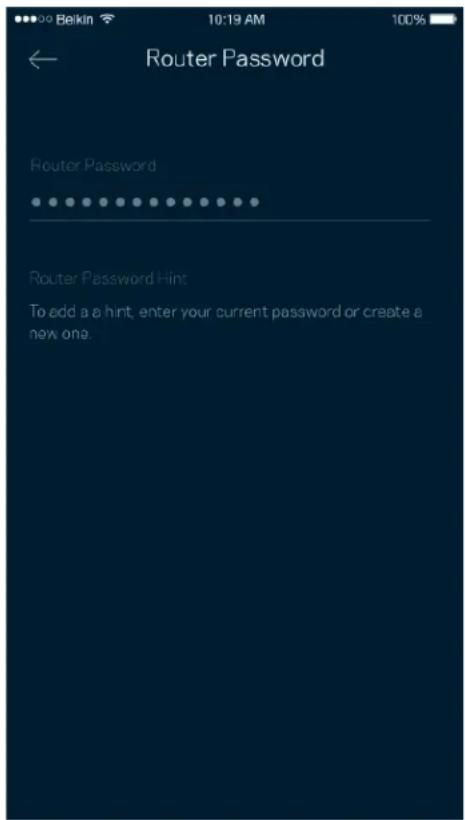
Uit veiligheidsoverweging, sturen we u een e-mail als iemand het beheerderswachtwoord van uw router wijzigt.
Fabrieksinstellingen van de router herstellen
U zou de fabrieksinstellingen nooit moeten herstellen voor uw MR8300-router, want dat is erg ingrijpend. Bij het herstellen van de fabrieksinstellingen wordt uw router teruggezet in de staat waarin u het apparaat uit de doos haalde, waardoor u het installatieproces opnieuw moet doorlopen. Alle instellingen die u tijdens de installatie en daarna heeft aangepast - zoals Wi-Fi-naam, wachtwoorden, beveiligingstype - zullen worden gewist. De verbinding van alle draadloze apparaten met uw Wi-Fi-netwerk wordt verbroken.
Ga als volgt te werk om de fabrieksinstellingen te herstellen:
- Zorg dat de stekker van de router in het stopcontact zit en uw router is ingeschakeld. Houd de resetknop aan de achterkant ingedrukt. Het lampje bovenop de router zal rood knipperen. Laat de knop pas los als het lampje uit is gegaan en vervolgens helderrood is geworden.
Specifications
Linksys MR8300
| Productnaam | Tri-band Mesh Wi-Fi-router, AC2200 |
| Artikelnummer | MR8300 |
| Switchpoortsnelheid | 10/100/1000 Mbps |
| Radiofrequencies | 2,4 GHz en 5 GHz (2x) |
| Aantal antennes | 4 externe verstelbare antennes |
| Aansluitingen | USB 3.0, Ethernet (1-4), internet, voeding |
| Knoppen | Aan/uit, reset, WPS |
| Lampjes | Bovenkant: Eén lampje met meerdere kleuren voor voeding en statusAchterkant: USB, Ethernet (1-4), Internet |
| Beveiligingsfuncties | WPA2/WPA-Mixed, WPA2-Personal |
| Beveiligingssleutel | Maximaal 128-bits versleuteling |
Omgevingsspecificaties
| Afmetingen | 213,7 mm x 161,8 mm x 54,8 mm (zonder antennes) |
| Gewicht apparaat | 608 g |
| Voedingswaarden 12 V, 2 A | |
| Certificering | FCC, IC, CE, Wi-Fi (IEEE 802.11a/b/g/n/ac) |
| Bedrijfstemperatuur | 0 tot 40 °C |
| Opslagtemperatuur -20 tot 60 °C | |
| Luchtvochtigheid tijdens gebruik | 10% tot 80% relatieve vochtigheid, niet-condenserend |
| Luchtvochtigheid tijdens opslag | 5% tot 90%, niet-condenserend |
Opmerkingen:
Voor wettelijk verplichte informatie, garantie en veiligheidsvoorschriften verwijzen we u naar Linksys.com/support/MR8300.
De specificaties kunnen zonder kennisgeving worden gewijzigd.
Maximale prestaties zijn afgeleid van de specificaties van de IEEE 802.11-standaard. De werkelijke prestaties kunnen variëren, met een lagere capaciteit van het draadloze netwerk, lagere gegevensdoorvoersnelheden en een bereik en dekking die kleiner zijn. De prestaties hangen af van talrijke factoren, omstandigheden en variabelen, waaronder de afstand tot het accesspoint, het volume van het netwerkverkeer, bouwmaterialen en constructie, het gebruikte besturingssysteem, de combinatie van gebruikte draadloze producten, interferentie en andere ongunstige omstandigheden.
Ga naar linksys.com/support/MR8300 voor onze bekroonde technische ondersteuning.
BELKIN, LINKSYS en veel andere productnamen en logo's zijn handelsmerken van de Belkinbedrijvengroep. Vermelde handelsmerken van derden zijn eigendom van hun respectieve eigenaars.
© 2018 Belkin International, Inc. en/of zijn gelieerde ondernemingen. Alle rechten voorbehouden.
LINKSYS
Brukerhåndbok
MAX-STREAM™
Tri-Band Mesh Wi-Fi-ruter, AC2200
MR8300
Innholdsfortegnelse
Produktoversikt 3
Front/topp 3
Bakside 5
Side 6
Hjelp 7

- Ondersteuning 8
- Installatie 10
- Linksys Multiroom Wi-Fi-systeeminstellingen 14
- Wi-Fi Settings (Wi-Fi-instellingen) \_\_\_\_ 18
- Geavanceerde instellingen 29
- Rechtstreeks verbinding maken met uw router 35
- Fabrieksinstellingen van de router herstellen 37
- Specificaties 38
- Productoverzicht
- Ondersteuning
- Waar kan ik terecht voor meer ondersteuning?
- Installatie
- Wat u moet doen
- Linksys Multiroom Wi-Fi- systeeminstellingen
- Inloggen op de Linksys-app
- Dashboard
- Apparaatdetails weergeven of wijzigen
- Wi-Fi Settings (Wi-Fi-instellingen)
- Advanced Settings (Geavanceerde instellingen)
- Connect a Device with WPS (Een apparaat verbinden met WPS)
- Ouderlijk toezicht
- Geavanceerde instellingen
- Internetinstellingen
- Rechtstreeks verbinding maken met uw router
- Fabrieksinstellingen van de router herstellen
- Specifications
- Opmerkingen:
- LINKSYS
- MAX-STREAM™
- Innholdsfortegnelse
- Produktoversikt 3
- Hjelp 7
Merk : LINKSYS
Model : MaxStream MR8300
Categorie : Router