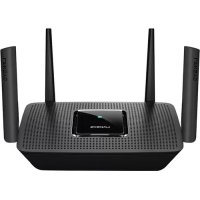
MaxStream MR8300 - Router LINKSYS - Ingyenes használati útmutató
Találja meg az eszköz kézikönyvét ingyenesen MaxStream MR8300 LINKSYS PDF formátumban.

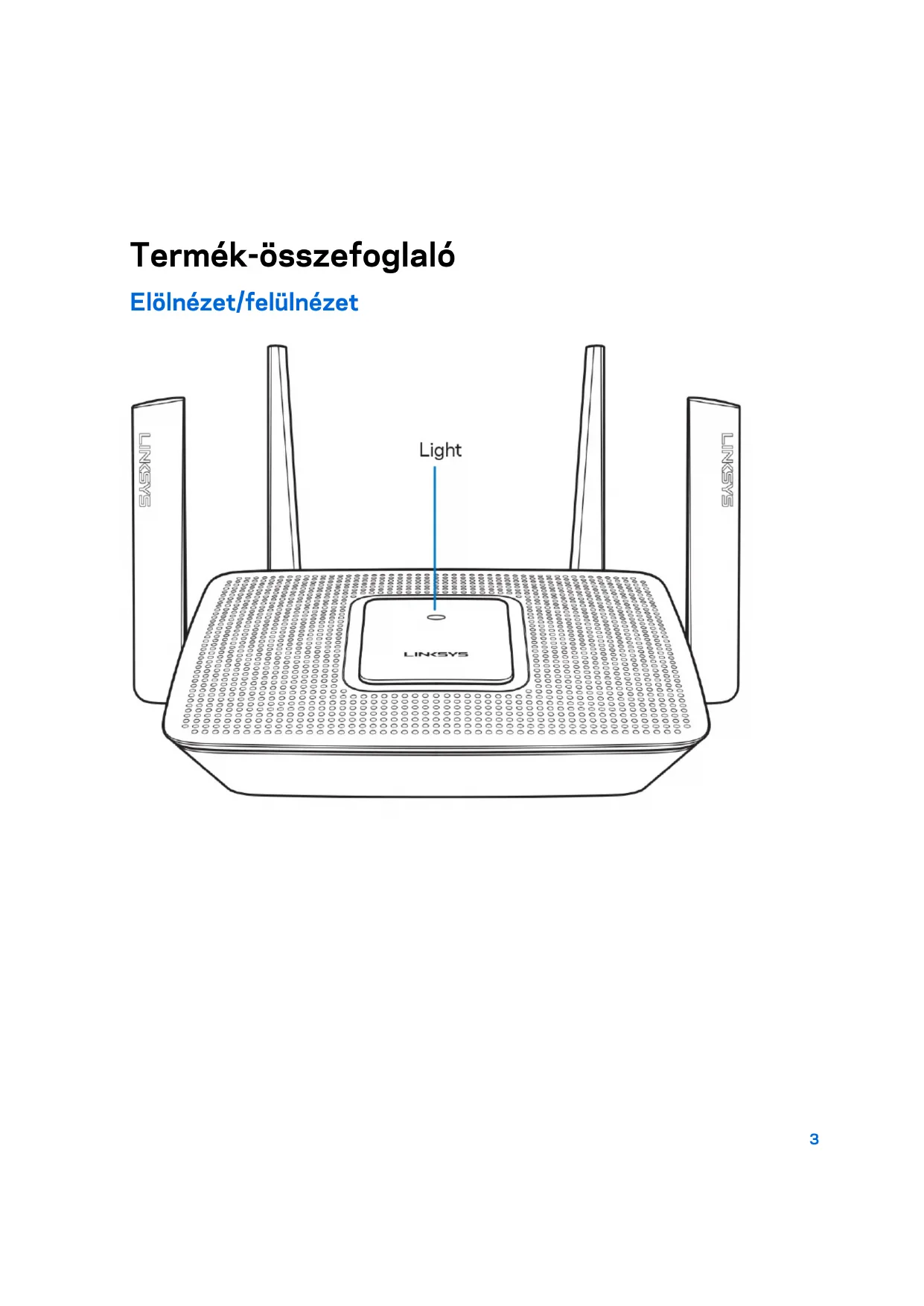


| Márka | Linksys |
| Modell | MaxStream MR8300 |
| Terméktípus | Háromsávos AC2200 mesh vezeték nélküli router |
| Frekvenciasávok | 2,4 GHz és 5 GHz (x2) |
| Wi-Fi szabványok | IEEE 802.11a/b/g/n/ac |
| Antennák száma | 4 állítható külső antenna |
| Portok | 4 Gigabit Ethernet port (10/100/1000), 1 Gigabit Internet port, 1 USB 3.0 port |
| Gombok | Be/ki, Reset, WPS |
| Tápellátás | 12 V, 2 A |
| Méretek (antennák nélkül) | 213,7 mm x 161,8 mm x 54,8 mm |
| Tömeg | 608 g |
| Vezeték nélküli biztonság | WPA2/WPA vegyes, WPA2 személyes |
| Titkosítás | Akár 128 bites |
| Szoftveres funkciók | Szülői felügyelet, eszközpriorizálás, vendég hozzáférés, sebességteszt, értesítések |
| Mobil alkalmazás | Linksys (iOS 9.0+, Android 4.1+) |
| Tanúsítványok | FCC, IC, CE, Wi-Fi |
| Üzemi hőmérséklet | 0-40 °C |
| Üzemi páratartalom | 10% - 80% nem kondenzálódó |
| Karbantartás és tisztítás | Használjon puha, száraz ruhát. Ne használjon vegyszereket. |
| Pótalkatrészek és javíthatóság | Nincsenek felhasználó által cserélhető alkatrészek. Javítás esetén forduljon a Linksys támogatáshoz. |
Gyakran ismételt kérdések - MaxStream MR8300 LINKSYS
Felhasználói kérdések a következőről MaxStream MR8300 LINKSYS
0 kérdés erről a készülékről. Válaszolj azokra, amiket ismersz, vagy tedd fel a sajátod.
Tegyél fel egy új kérdést erről a készülékről
Töltse le az útmutatót a következőhöz Router PDF formátumban ingyenesen! Találja meg kézikönyvét MaxStream MR8300 - LINKSYS és vegye vissza elektronikus eszközét a kezébe. Ezen az oldalon közzé van téve az eszköze használatához szükséges összes dokumentum. MaxStream MR8300 márka LINKSYS.
HASZNÁLATI ÚTMUTATÓ MaxStream MR8300 LINKSYS
Felhasználói kézikönyv
MAX-STREAM™
Tri-Band Mesh Wi-Fi Router, AC2200
MR8300
Tartalomjegyzék
Termék-összefoglaló 3
Elölnézet/felülnézet 3
Hátoldal 5
Oldalnézet 6
Help (Súgó) 7
Hol találok további segítséget 7
Beállítás 9
Mire lesz szüksége? 9
Linksys teljes otthoni Wi-Fi rendszer beállítások 13
Bejelentkezés a Linksys alkalmazásba 13
Dashboard (Irányítópult) 14
Devices (Eszközök) 15
Egy eszköz adatainak megtekintéséhez vagy módosításához 16
Wi-Fi Settings (Wi-Fi beállítások) 17
Advanced Settings (Speciális beállítások) 18
Connect a Device with WPS (Eszköz csatlakoztatása WPS segítségével) ____ 19
Guest Access (Vendég hozzáférés) 20
Sebességteszt 21
Parental Controls (Szülői felügyelet) 23
Device Prioritization (Eszközök rangsorolása) 24
Notifications (Értesítések) 25
Router Administration (Router adminisztráció) 26
Advanced Settings (Speciális beállítások) 28
Internet Settings (Internetbeállítások) 28
Port Settings (Portbeállítások) 29
Wi-Fi MAC Filters (Wi-Fi MAC-cím szürés) 30
My Account (Saját fiók) 31
Feedback (Visszajelzés) 32
Help (Súgó) 33
Közvetlen csatlakozás a routerhez 34
Jelszó a routerhez 35
Router visszaállítása gyári alaphelyzetbe 36
Müszaki adatok 37
Linksys MR8300 37
Beépítési adatok 37
Termék-összefoglaló
Elölnézet/felülnézet
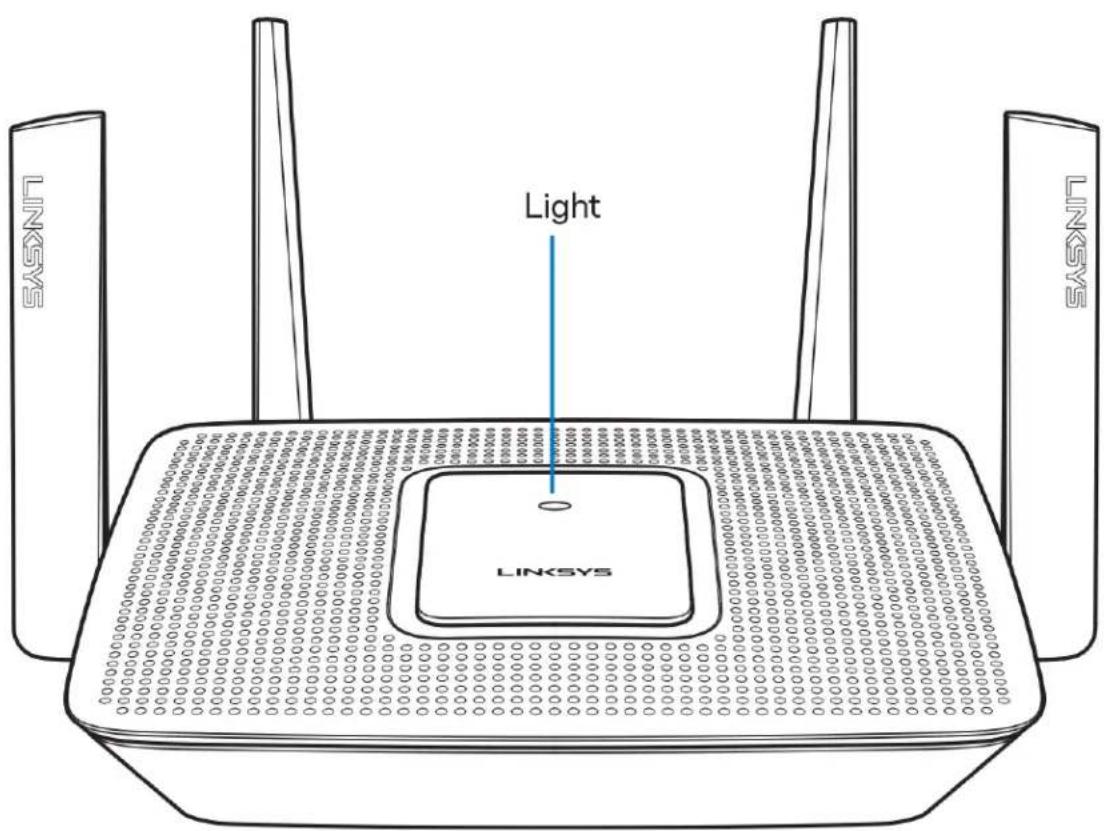
A router tetején található lámpa információt biztosít a router működéséről.
Normál művelet
| Fényjelzés leírása Állapot | |
| Kék (villogó) | BekapcsolásVárjon amíg a router bekapcsol. |
| Lila | Beállításra készNyissa meg a Linksys alkalmazást a beállítás befejezéséhez. |
| Lila (villogó) | Beállítás folyamatbanKövesse az alkalmazás utasításait. |
| Kék | InternetkapcsolatA router online állapotban van, minden megfelelően működik. |
| Piros | Nincs internetNincs online kapcsolat, ellenőrizze nincs-e szolgáltatáskiesés az internetszolgáltatónál. |
| Piros (villogó) | Nincs csatlakoztatva modemhezGyőződjön meg róla, hogy a router megfelelően csatlakozik-e a modemhez |
WPS
| Kék (villogó) Párosítás elkezdve | |
| Sárga (villogás) Párosítás sikeres | |
| Kék Párosítás sikeres |
Hátoldal
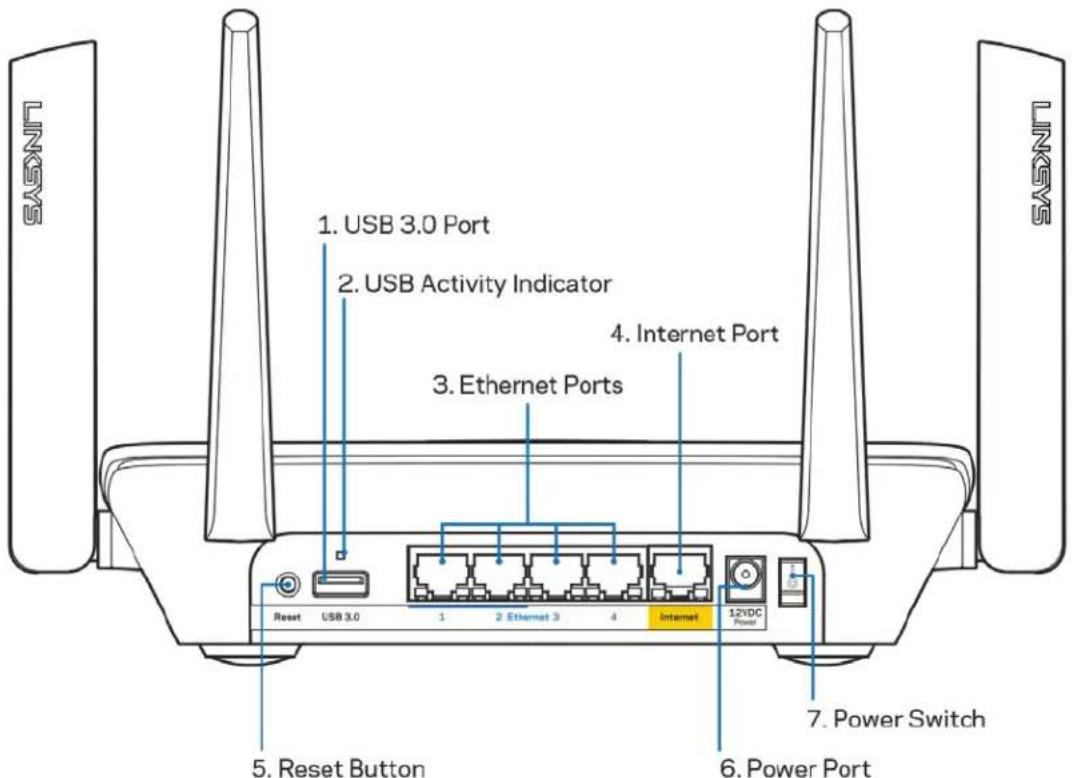
USB 3.0 port (1) - Csatlakoztasson USB meghajtókat, és ossza meg azokat a hálózaton vagy az interneten.
Megjegyzés - Ez a port jövőbeli használatra szolgál, és lehetséges, hogy firmware frissítésre lesz szükség, ha rendelkezésre áll.
USB-tevékenység kijelző (2) - A külső eszközök be/kimenő adatátvitelét jelezi.
Ethernet portok (3) – Kösse össze ethernet-kábellel ezeket a kék, gigabites (10/100/1000) portokat a hálózat vezetékes eszközeivel.
Megjegyzés - A legjobb teljesítmény érdekében használjon CAT5e vagy jobb kábeleket az Ethernet portokhoz.
Internet port (4) - Kösse össze ethernet-kábellel ezt a sárga, gigabites (10/100/1000) portot a szélessávú internet kábel/DSL modemmel.
Megjegyzés - A legjobb teljesítmény érdekében használjon CAT5e vagy jobb kábelt az Internet porthoz.
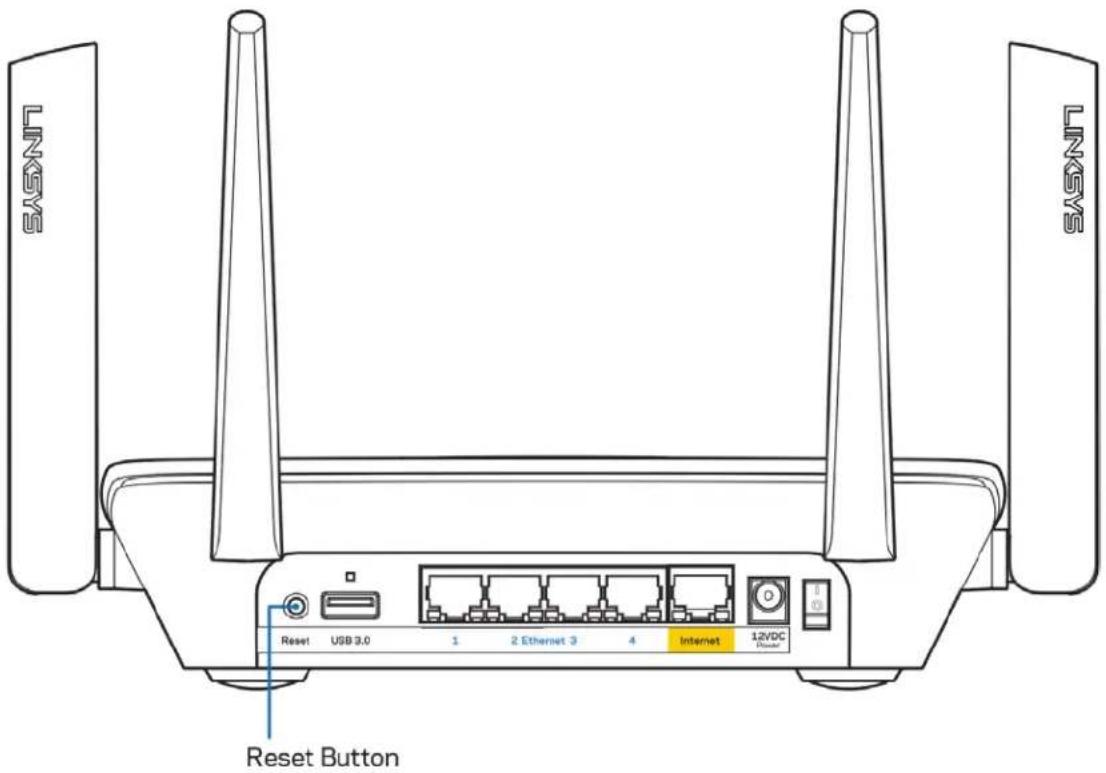
Reset gomb (5) - A router gyári alaphelyzetbe állításához nyomja be és tartsa benyomva, amíg a lámp pirosan villog a router tetején. A lámpa piros színüre vált, majd kialszik.
Tápfeszültség-csatlakozó (6) - A mellékelt hálózati adapter csatlakoztatása.
Főkapcsoló (7)- A router bekapcsolásához nyomja meg a | (be) gombot.
Oldalnézet
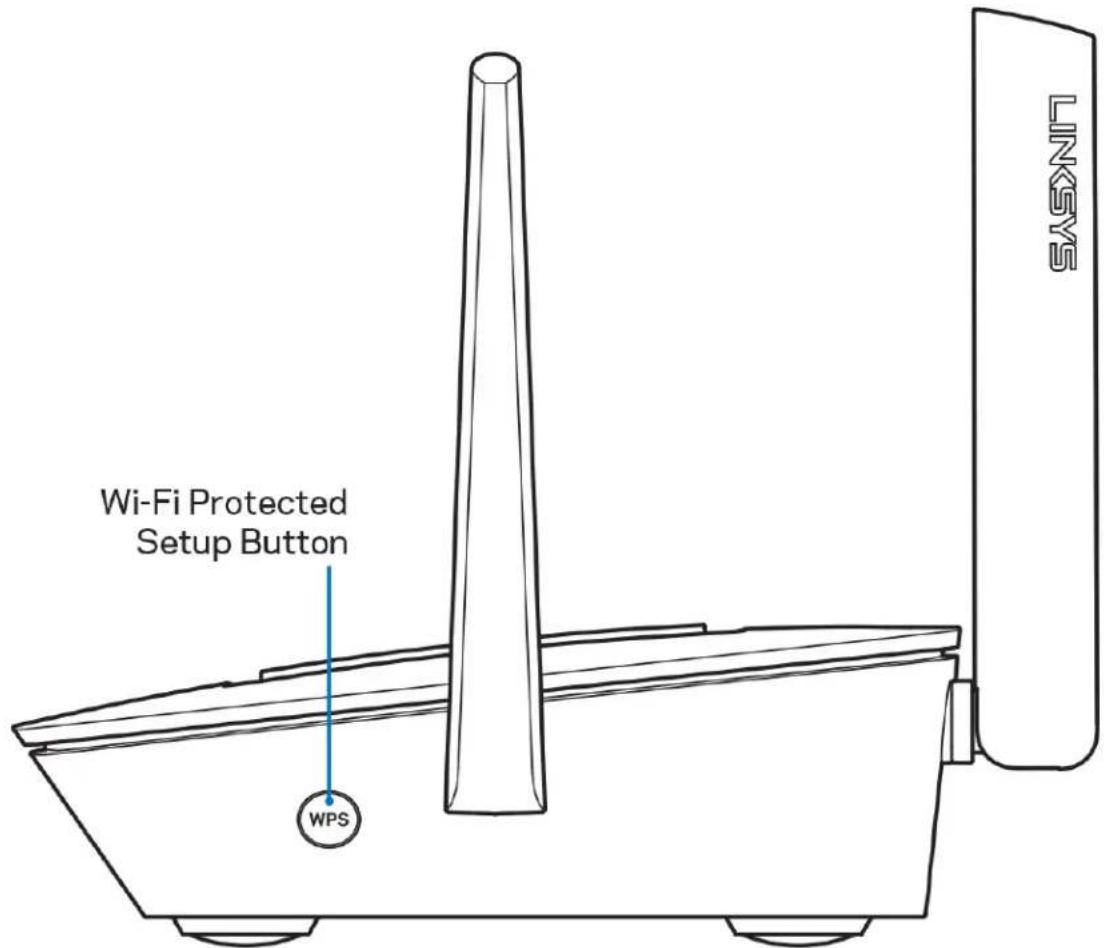
Wi-Fi Protected Setup™ gomb - Nyomja meg a WPS-kompatibilis hálózati eszközök csatlakoztatásához.
Help (Súgó)
Hol találok további segítséget
- Linksys.com/support/MR8300
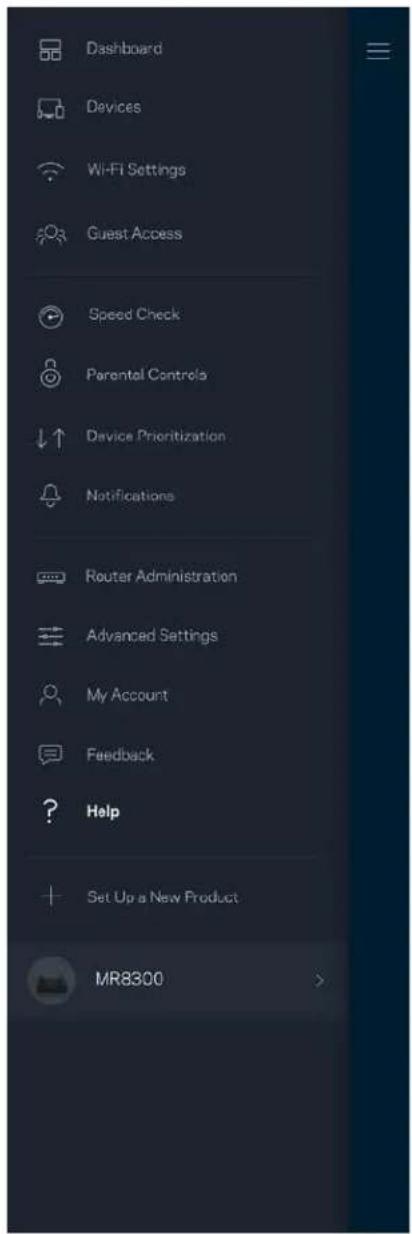
- Linksys alkalmazás súgója (indíts el az alkalmazást és kattintson a Help (Súgó) lehetőségre a fő navigációs menüben)
Megjegyzés - A termékben felhasznált külső szoftverek licencei és előírásai a következő címen találhatók: http://support.linksys.com/en-us/license. Ha kérdése van, vagy ha a GPL forráskódra van szüksége, kérjük lépjen velünk kapcsolatba a http://support.linksys.com/en-us/gplcodecenter címen.
Beállítás
FONTOS - MR8300 készüléke csak teljes otthoni hálózatú Wi-Fi rendszerben állítható be elsődleges csomópontként. Az elsődleges csomópontnak ethernet kábellel kell csatlakoznia a modemhez vagy a modem/routerhez. A másodlagos csomópontok vezeték nélküli vagy ethernet kábellel csatlakozhatnak.
Ha routerjét egy meglévő Velop teljes otthoni hálózatú Wi-Fi rendszerhez adja hozzá, állítsa vissza gyári alaphelyzetbe az összes csomópontot, és azután adja hozzá őket a rendszerhez, hogy MR8300 készüléke be van állítva és működik.
Töltse le a Linksys alkalmazást. A router beállításához szüksége van erre az alkalmazásra.
Látogasson el az eszköz alkalmazásáruházába, és keressen a Linksys szóra.

Mire lesz szüksége?
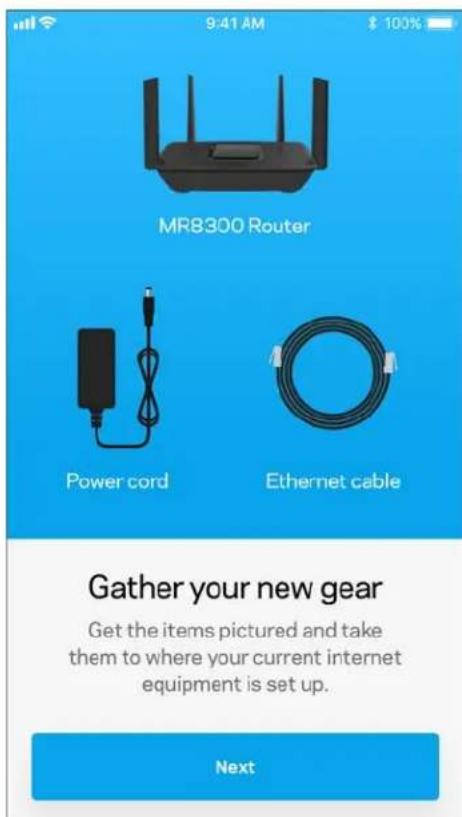
Telepítse az alkalmazást, nyissa meg, majd kövesse az utasításokat.
Megjegyzés - Az alkalmazás iOS 9.0 vagy újabb, illetve Android 4,1 vagy újabb operációs rendszeren működik.
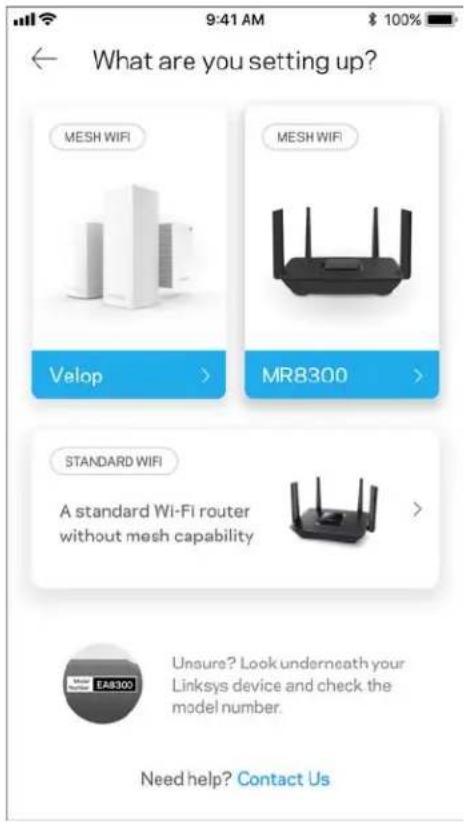
A telepítés során létrehoz egy Linksys Smart Wi-Fi fiókot, hogy az alkalmazással bárhonnan, ahol internetkapcsolat van, megtekinthesse és módosíthassa a router rendszer beállításait.
A sok más beállítás mellett a Linksys Smart Wi-Fi és Linksys segítségével lehetséges:
• A Wi-Fi nevének és jelszavának módosítása
• Vendég hozzáférésének beállítása
- Eszközök csatlakoztatása a Wi-Fi-hez WPS segítségével
- Az internet letiltása szülői felügyelettel
- Internetkapcsolat sebességének tesztelése
Megjegyzés - Megerősítő e-mailt fogunk küldeni. Otthoni hálózatáról kattintson az e-mailben kapott linkre, hogy összekapcsolja a routert a Linksys Smart Wi-Fi-fiókkal.
A tápkábel és az Ethernet-kábel csatlakoztatásán kívül minden mást elvégez az alkalmazásalapú beállítási folyamat. A csatlakoztatás után az alkalmazással személyre szabhatja a Wi-Fi-t a hálózatnév és a jelszó megadásával. A csomópontokat is elnevezheti az alapján, hol találhatók, hogy könnyű legyen azonosítani őket azokban a ritka esetekben, mikor foglalkoznia kell velük.
Ha Velop csomópontokat kíván hozzáadni, hogy teljes otthoni hálós Wi-Fi rendszert hozzon létre, azokat bárhonnan beállíthatja egy működő csomópont tartományán belül. Csak az MR8300 készüléknek kell vezetékkel kapcsolódnia a modemhez vagy a modem/routerhez. Ne aggódjon, az alkalmazás segít a csomópontok elhelyezésében.
Nyomtassa ki ezt az oldalt, majd jegyezze fel a Wi-Fi és a fiók beállításait az alábbi táblázatban referenciaként. Jegyzeteit biztonságos helyen tárolja.
| Wi-Fi-hálózat neve | |
| Wi-Fi-hálózat jelszava | |
| Jelszó a routerhez | |
| Vendég hozzáférési neve | |
| Vendég hozzáférési jelszava | |
| Linksys alkalmazás bejelentkezési e-mailje | |
| Linksys alkalmazás jelszava |
Linksys alkalmazás bejelentkezési e-mailje és jelszava a LinksysSmartWiFi.com oldalra való belépéshez is használható. Megtekintheti vagy kezelheti Wi-Fi-jét egy internetes böngészőben.
Linksys teljes otthoni Wi-Fi rendszer beállítások
A Linksys alkalmazással megtekintheti vagy módosíthatja Wi-Fi rendszerének beállításait, beleértve a biztonsági és szülői felügyelet beállításait. Internetkapcsolattal a világ bármely pontjáról elérheti beállításait. Otthoni hálózatáról akkor is közvetlenül elérheti rendszerét, ha nincs internetkapcsolata.
Bejelentkezés a Linksys alkalmazásba
- Nyissa meg a Linksys alkalmazást.
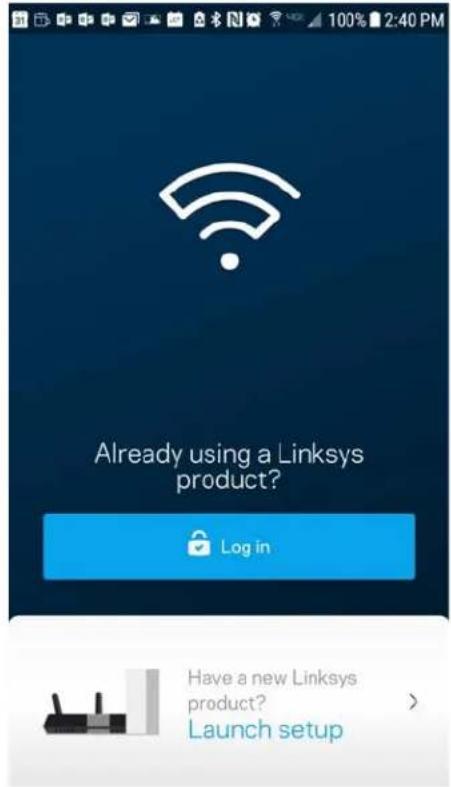
- Írja be a fiók létrehozásához használt e-mail címet.
- Adja meg a fiók jelszavát.
- Koppintson a Log in (Bejelentkezés) lehetőségre.
Dashboard (Irányítópult)
A Dashboard (Irányítópult) egy pillanatkép a Wi-Fi állapotáról. Látható, hány eszköz csatlakozik a rendszeréhez. Az Irányítópultból megoszthatja Wi-Fi jelszavát, és bekapcsolhatja a vendég hozzáférést. A Dashboard azt is megmutatja, ha valamelyik eszközön szülői felügyelet van vagy előnyt élvez a Wi-Fi hálózati hozzáférésben.
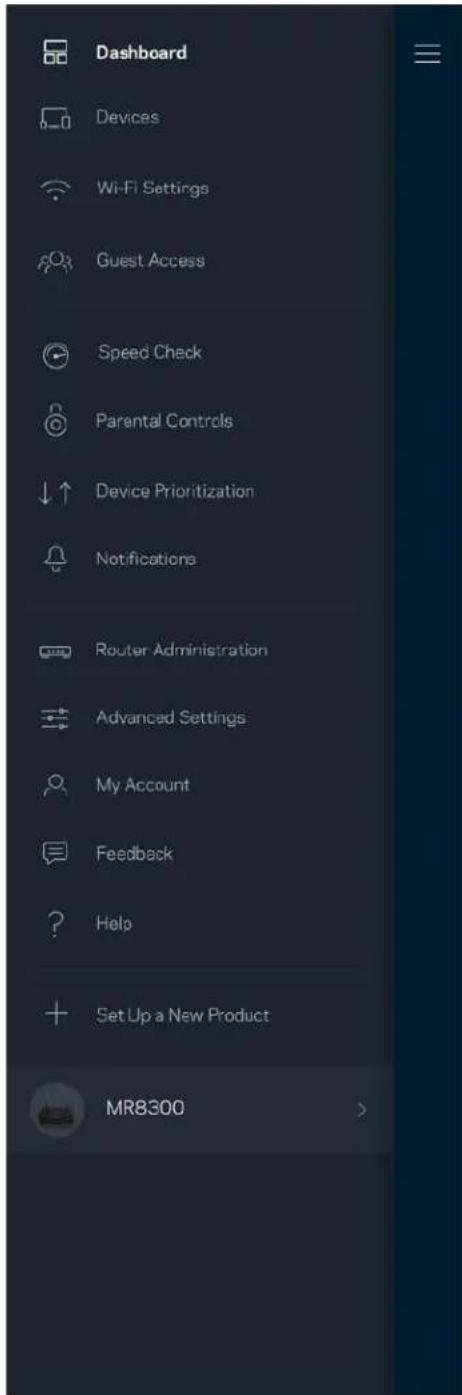
Megtekintheti és módosíthatja a Wi-Fi-hez csatlakozó összes eszköz adatait. Megtekintheti a fő hálózathoz és a vendég hálózathoz csatlakozó eszközöket és információkat jeleníthet meg az egyes eszközökkel kapcsolatban.
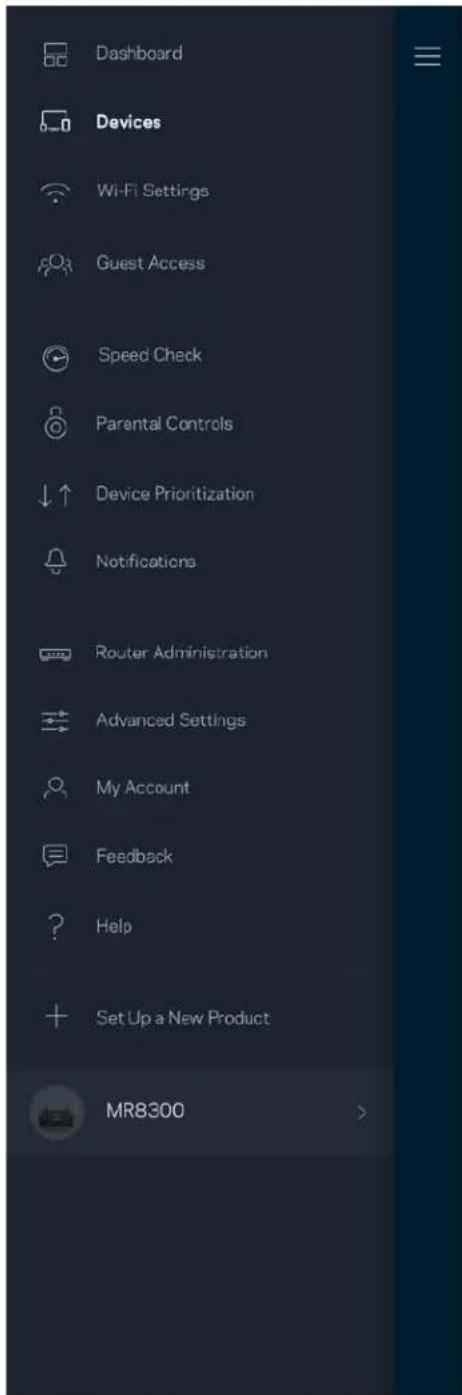
Egy eszköz adatainak megtekintéséhez vagy módosításához
A Devices (Eszközök) képernyőn szerkesztheti az eszköz nevét módosíthatja az eszköz ikonját. Emellett rangsorolhatja az eszközöket, szülői felügyeletet állíthat be és megtekintheti a Wi-Fi adatait. Az adatok megtekintéséhez koppintson bármelyik eszközre.
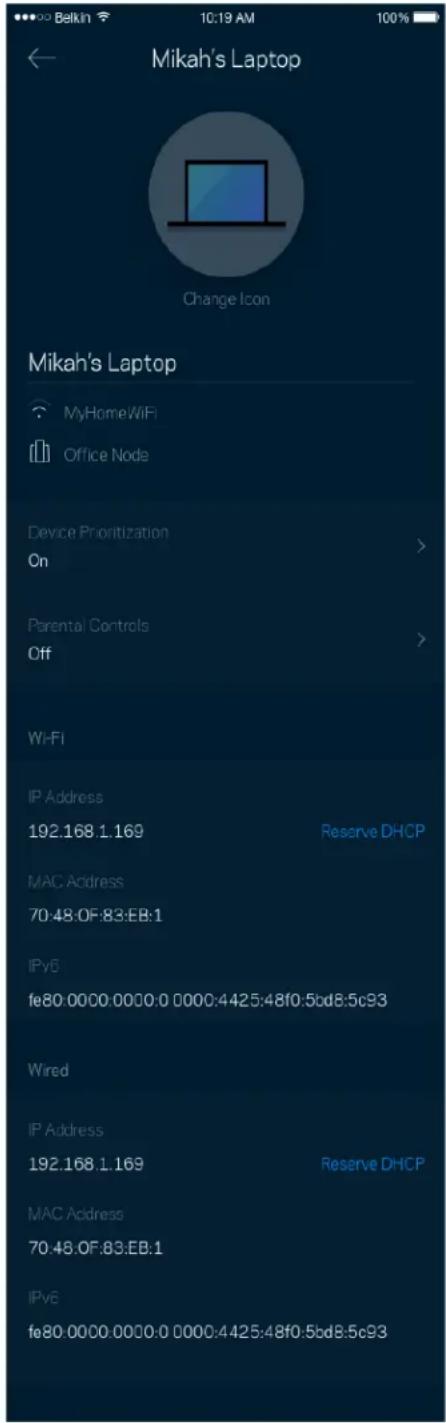
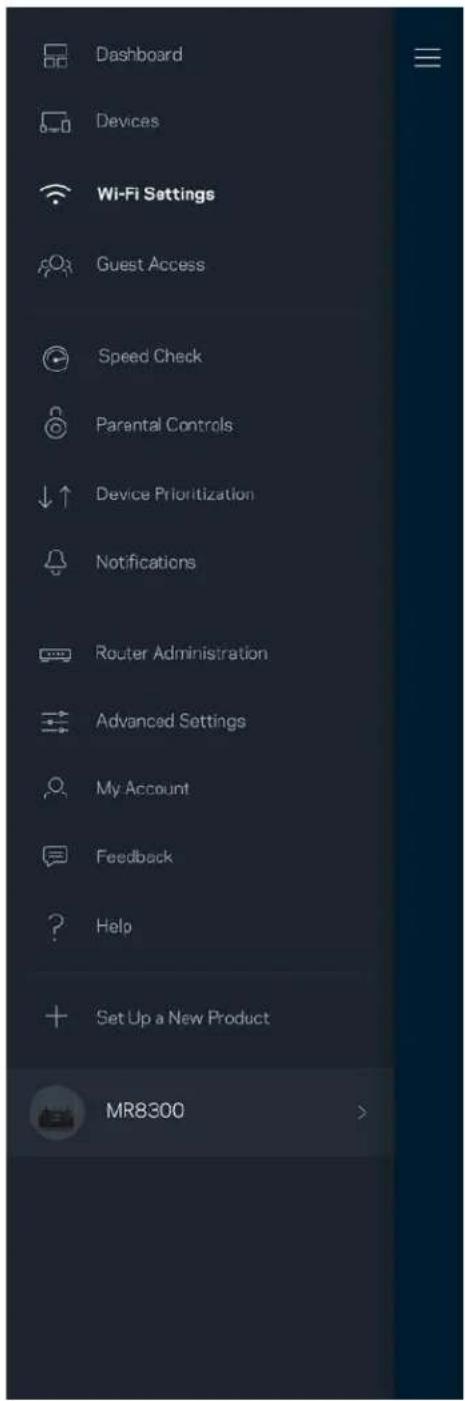
Wi-Fi Settings (Wi-Fi beállítások)
Ezen a képernyőn megtekintheti vagy módosítja a Wi-Fi nevét és jelszavát, illetve a Wi-Fi Protected Setup™ segítségével csatlakoztathatja az eszközöket.
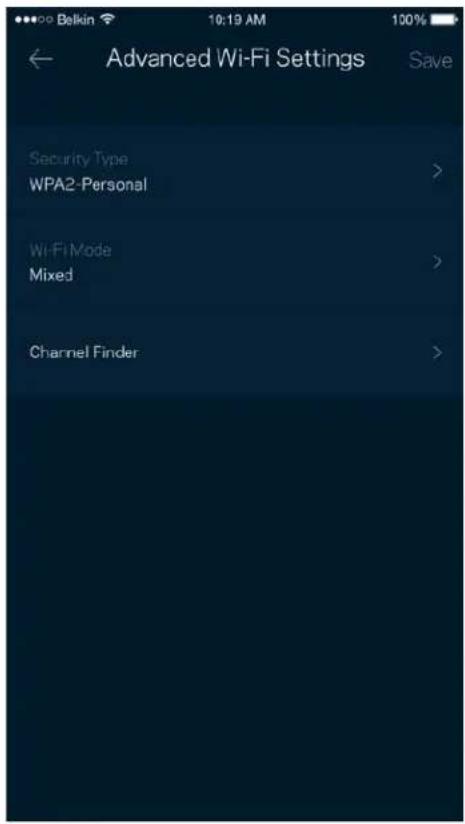
Advanced Settings (Speciális beállítások)
A haladó felhasználók megváltoztathatják az alapértelmezett biztonsági típust és Wi-Fi módot. Ne változtassa meg ezeket, kivéve ha nagy tapasztalattal rendelkezik a Wi-Fi hálózatok terén. A Channel Finder (Csatornakeresés) megkeresi a a területen leginkább szabad Wi-Fi-csatornákat, hogy a rendszer a legjobb teljesítményt biztosítsa. Amennyiben több, mint egy csomópont van a rendszerben, a Channel Finder (Csatornakeresés) minden csomópont számára megtalálja a legjobb csatornát.
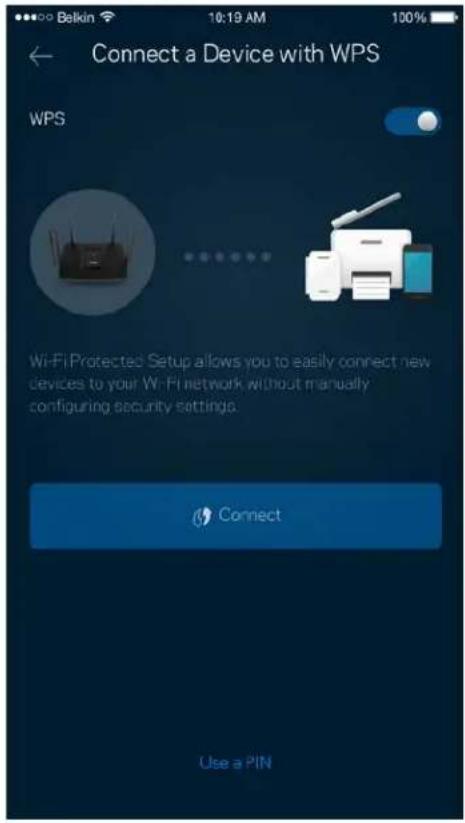
Connect a Device with WPS (Eszköz csatlakoztatása WPS segítségével)
A Wi-Fi Protected Setup lehetővé teszi a vezeték nélküli eszközök egyszerű csatlakoztatását a Wi-Fi hálózathoz, a biztonsági beállítások manuális megadása nélkül.
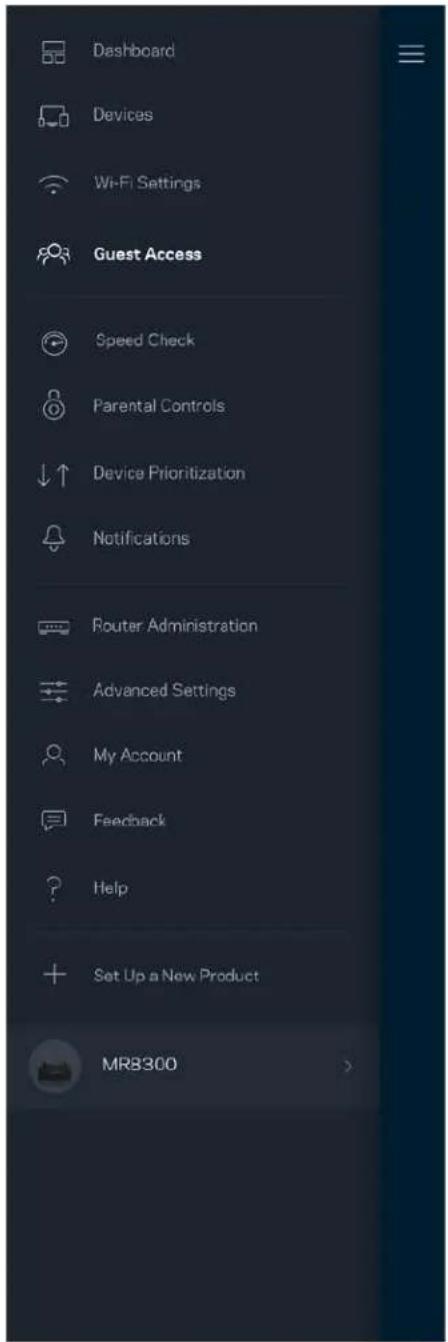
Guest Access (Vendég hozzáférés)
A Guest Access képernyő használatával internetes hozzáférést biztosíthat a vendégeknek, miközben korlátozza a hozzáférésüket a Wi-Fi-hez csatlakozó egyéb erőforrásokhoz. Küldje el a jelszót szöveges üzenetben vagy e-mailben.
Futtassa le a sebességtesztet, hogy ellenőrizze, megkapja-e azt a sávszélességet, amelyért fizet. A sebességteszt segít az eszközök rangsorolásánál is, mivel az eredménytől függ, hogyan osztja meg a Wi-Fi-t a rendszer az előnyben részesített eszközök között.
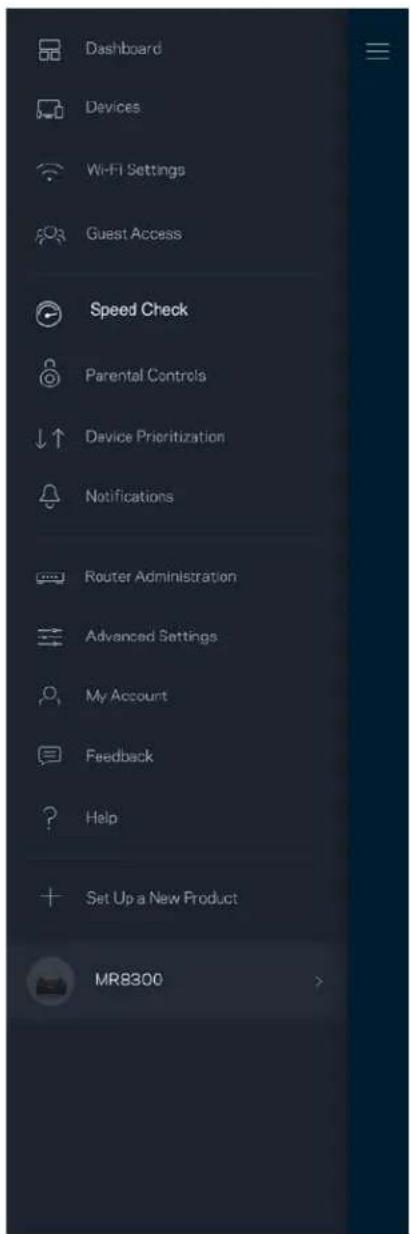
- A Download (Letöltési) sebesség azt mutatja meg, milyen gyorsan jut el az internetes tartalom a routerhez.
- Az Upload (Feltöltési) sebesség azt mutatja meg, milyen gyorsan tud adatot feltölteni az internetre.
Megjegyzés - Az internetkapcsolat sebességét különböző tényezők határozzák meg, beleértve az internetszolgáltatótól megvásárolt fiók típusát, a helyi és nemzetközi internetes adatforgalmat és azoknak az otthoni eszközöknek a számát, amelyek az internetkapcsolaton osztoznak.
Parental Controls (Szülői felügyelet)
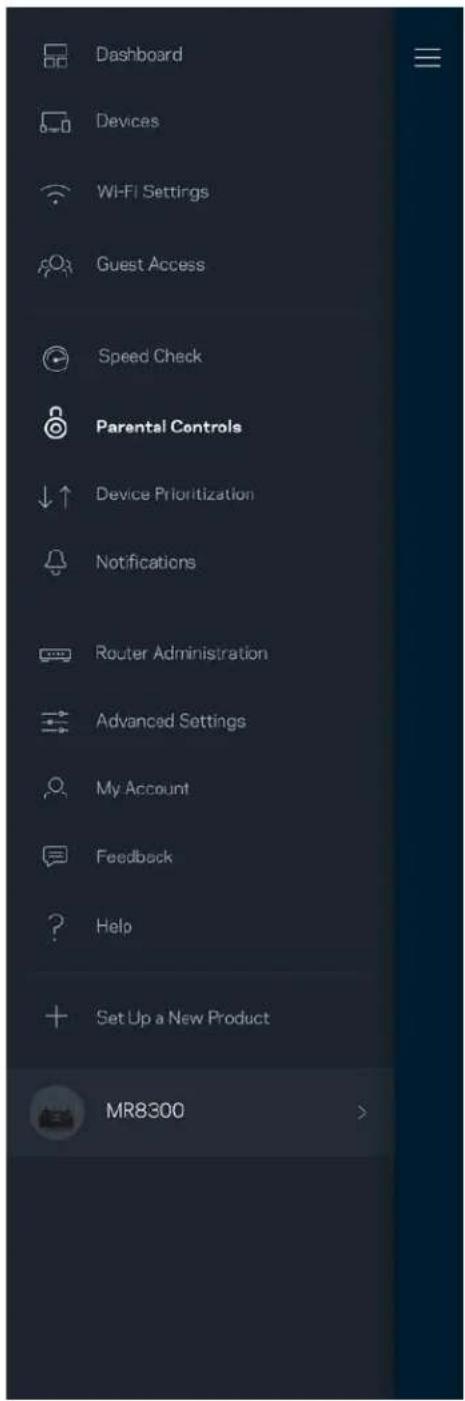
A szülői felügyelettel szabályozhatja mikor lehetnek a gyerekek online, és mit tehetnek meg az interneten. Szüneteltetheti az internetet bizonyos eszközökön, vagy letilthat bizonyos webhelyeket.
Device Prioritization (Eszközök rangsorolása)
Kiválaszthat legfeljebb három eszközt, amelyek előnyt élveznek az internetkapcsolat létrehozásakor. Ezeknek a (vezetékes vagy vezeték nélküli) eszközöknek mindig a lehető legjobb hozzáférést biztosítja a rendszer, ha csatlakoznak. A router lefuttatja a sebességellenőrzést, hogy eldöntse, hogyan tudja a legjobb módon elosztani a Wi-Fi-hálózatot az előnyben részesített eszközök számára. A többi eszköz a fennmaradó kapacitáson osztozik. Az előnyben részesített eszközök megjelennek a Dashboard képernyőn.

Notifications (Értesítések)
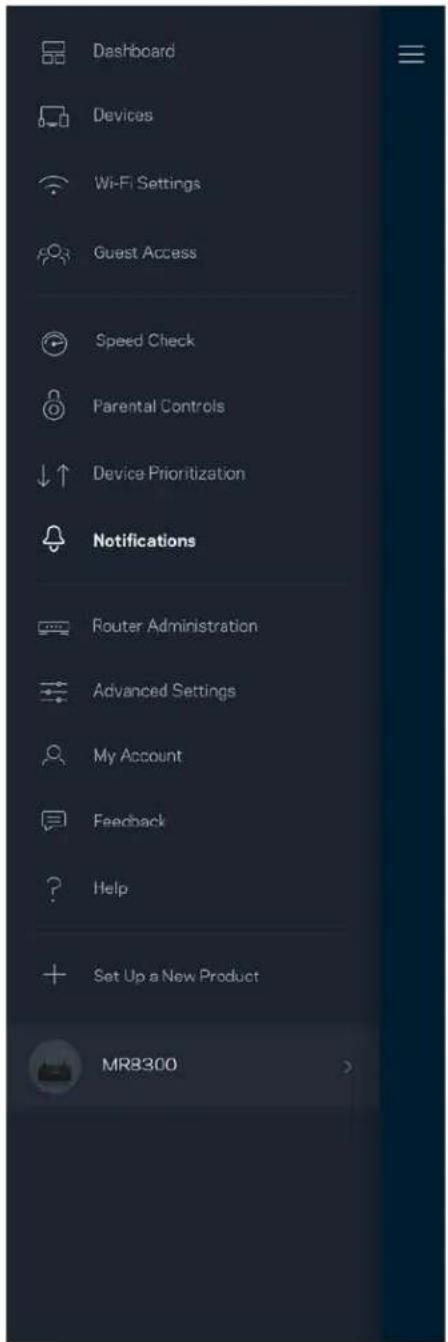
Ha egynél több csomóponttal rendelkezik, az alkalmazás értesíti, ha a rendszerben a másodlagos csomópontok kikapcsolnak. A másodlagos csomópontok azok, amelyek nem rendelkeznek vezetékes kapcsolattal a modemhez. A mobileszköz beállításai között be kell kapcsolnia az értesítések engedélyezését, hogy a alkalmazás értesítést küldhessen.
Router Administration (Router adminisztráció)
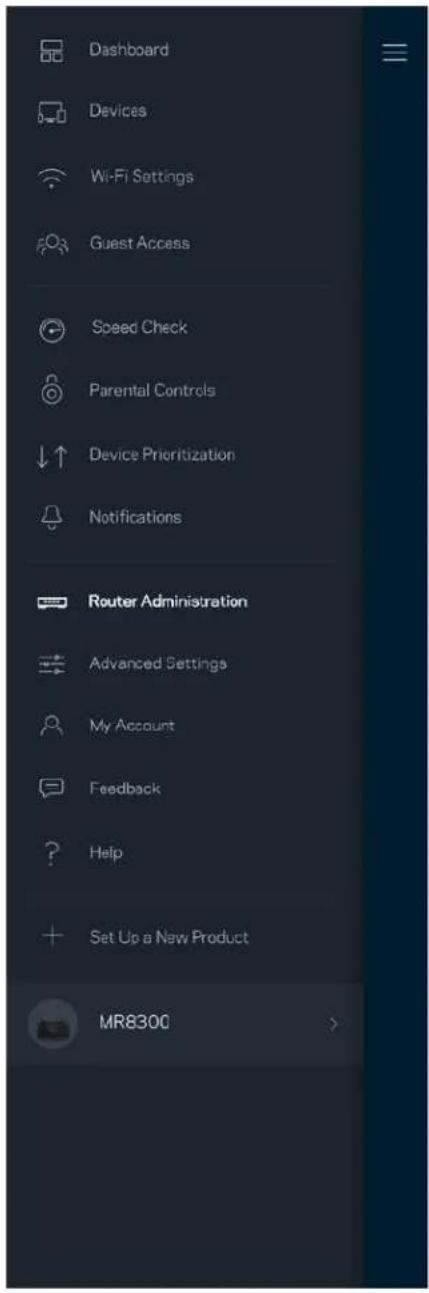
A Router Administration (Router adminisztráció) képernyő segítségével megváltoztathatja az adminisztrátori jelszót és jelszóemlékeztetőt, illetve ellenőrizheti a router hálózatban található összes csomópont különböző adatait (modellszám, sorozatszám és IP-beállítások).
Jóváhagyhatja az összeomlások automatikus jelentését a Linksys számára, így részt vehet a Wi-Fi élmény továbbfejlesztésében. Manuálisan is jelentést küldhet a Linksys számára bizonyos problémákról.
A rendszer a következő adatokat küldi el a probléma Ön által adott leírásával együtt:
| • Alkalmazás verziója | • Bejelentkezés típusa (ha felhőalapú a kapcsolódó e-mail cím, ha helyi a „Router admin” felirat jelenik meg) |
| • Eszköz modellje | • WAN-csatlakozás típusa (Wi-Fi vagy ethernet megjelenítése) |
| • Eszköz operációs rendszerének verziója | • Idő: dátum (hó/nap/év, időpont, időzóna) |
Advanced Settings (Speciális beállítások)
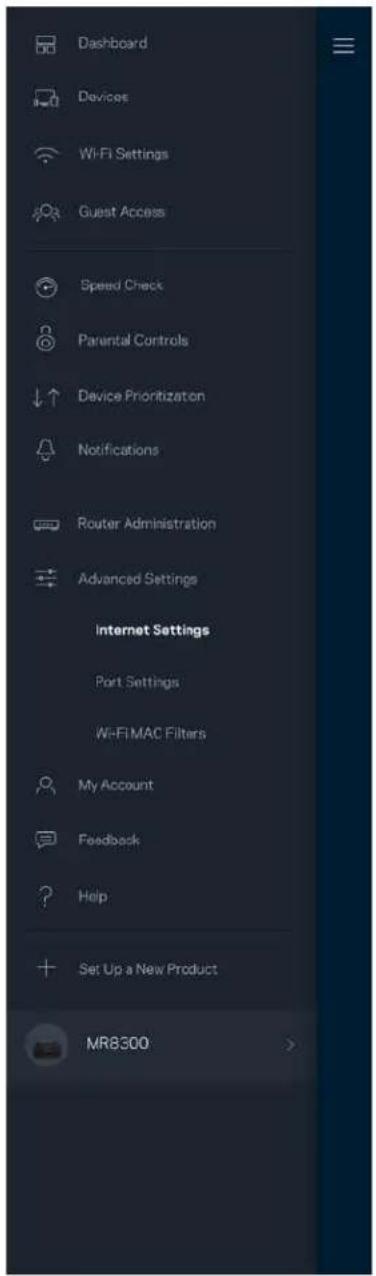
Internet Settings (Internetbeállítások)
Kiválaszthatja, hogyan csatlakozzon a router az internethez. Az alapértelmezett az Automatic Configuration - DHCP (Automatikus konfiguráció - DHCP) lehetőség. Az egyéb csatlakozási típusok az internetszolgáltatótól, illetve attól függenek, hogyan szeretné használni a routert. A haladó felhasználók használhatják az Additional Settings (További beállítások) lehetőséget a MAC címek klónozásához és az MTU (leghosszabb átvihető adategység) beállításához.
Port Settings (Portbeállítások)
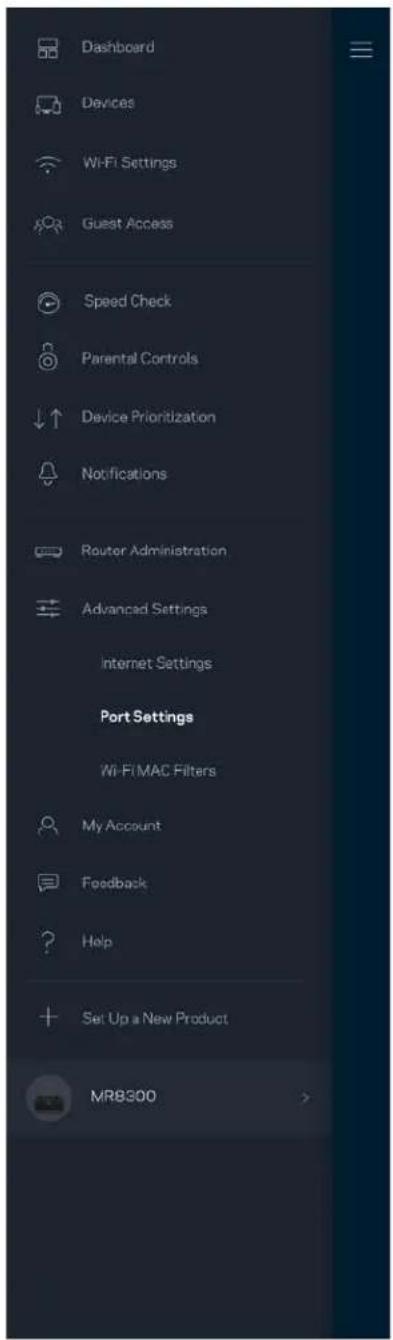
A Port forwarding (Porttovábbítás) – egy vagy több porthoz, illetve porttartományhoz – átirányítja a meghatározott portra vagy portokra beérkező forgalmat a meghatározott eszközre vagy a Wi-Fi meghatározott portjára. A Port range triggering (Porttartomány-aktiválás) esetén a router figyeli a kimenő adatokat a megadott portszámokat keresve. A router megjegyzi annak az eszköznek az IP-címét, amely kérte az adatot, így amikor a kért adat megérkezik, a rendszer a megfelelő eszközre irányítja azt.
Wi-Fi MAC Filters (Wi-Fi MAC-cím szürés)
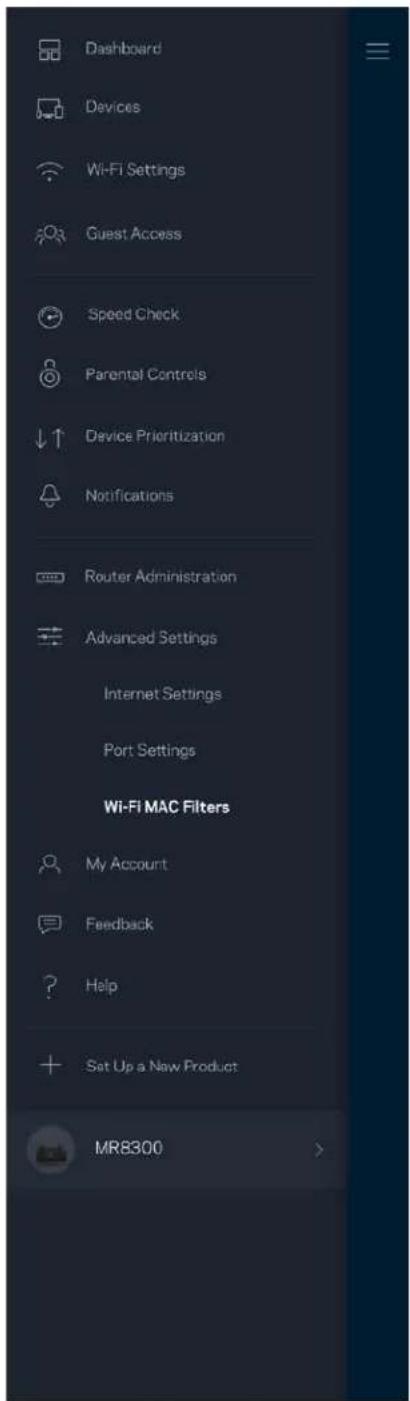
Minden hálózati eszköz rendelkezik egy egyedi, 12 számból álló MAC (közegelérés-vezérlés) címmel. Létrehozhat egy MAC-címekből álló listát, majd engedélyezheti vagy letilthatja az eszközök hozzáférését a Wi-Fi hálózathoz.
My Account (Saját fiók)
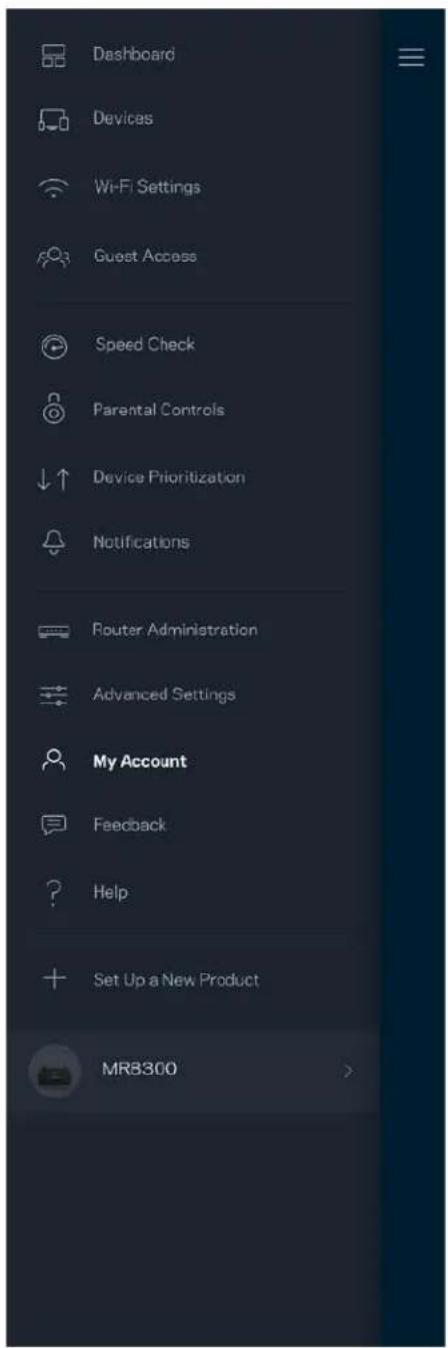
Megváltoztathatja a Linksys alkalmazás jelszavát, és feliratkozhat, hogy megkapja a Linksys legfrissebb híreit és ajánlatait.
Feedback (Visszajelzés)
Itt a lehetőség, hogy elmondja nekünk mit gondol. Értékelje az alkalmazást az alkalmazásáruházban, küldjön javaslatokat vagy jelentse a problémát, amely megakadályozza, hogy a legjobb élményt kapja.
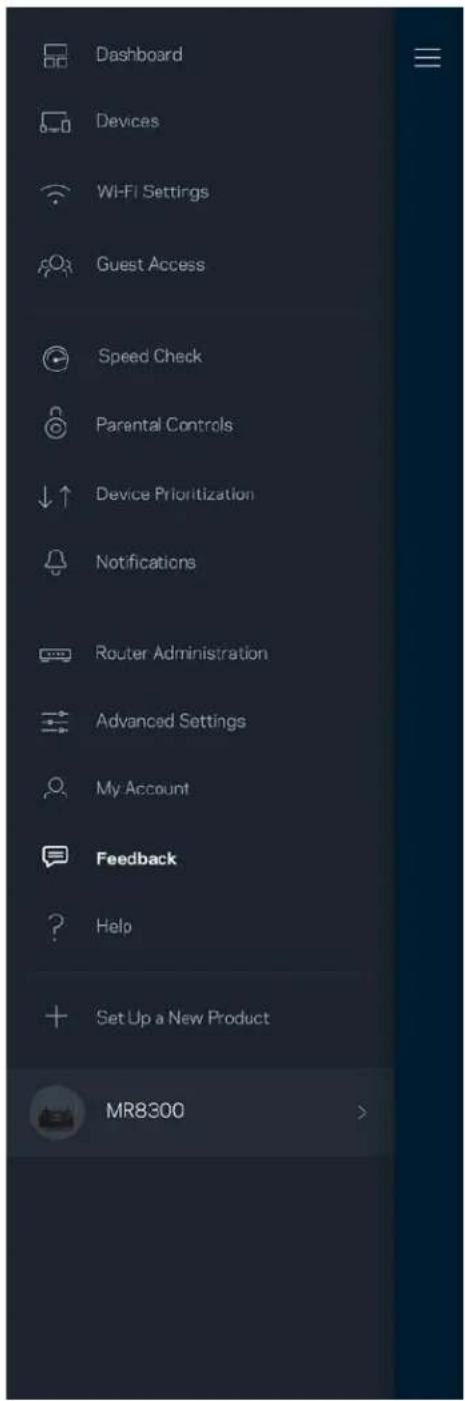
Problémája van az alkalmazással? Csupán több információra van szüksége egy funkcióról?
Koppintson a Help (Súgó) lehetőségre a magyarázatért.
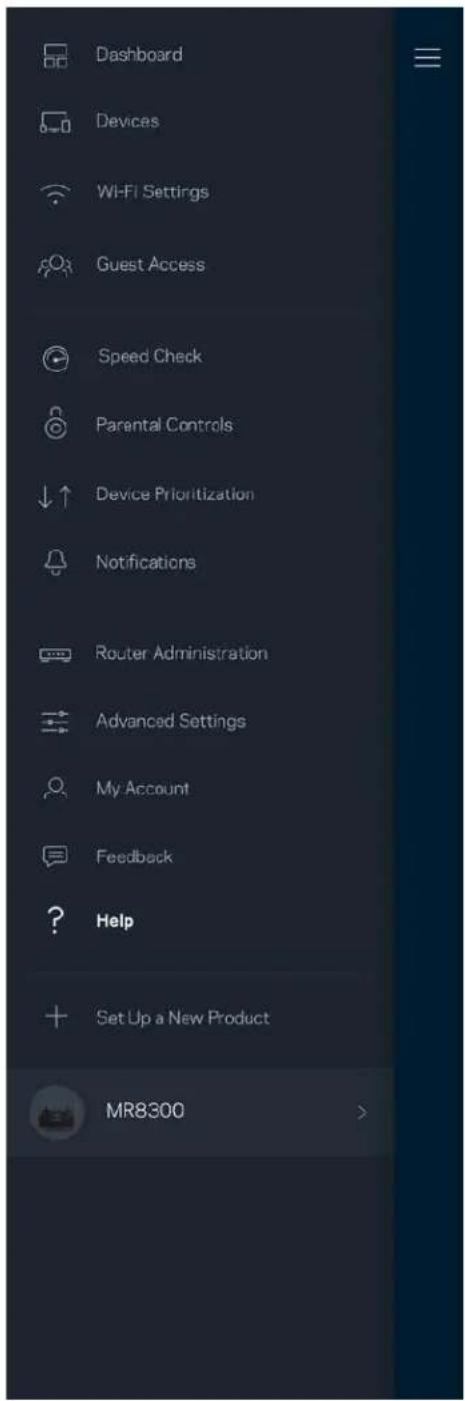
Közvetlen csatlakozás a routerhez
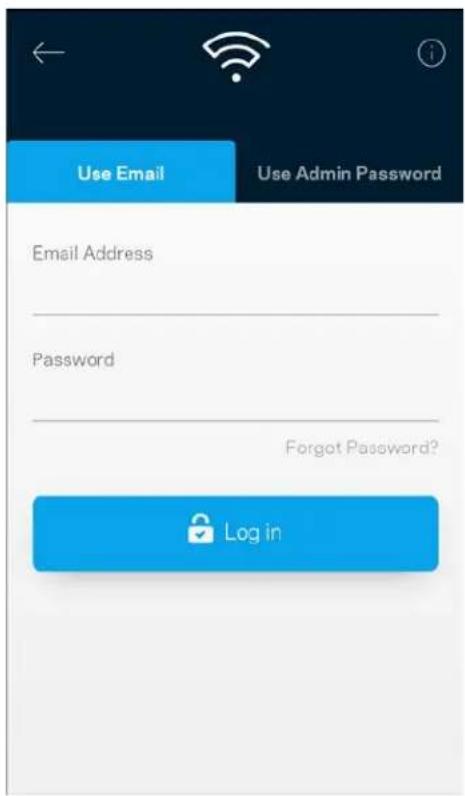
Akkor is el tudja érni a router beállításait, ha nem csatlakozik az internethez. Csatlakozzon a megfelelő Wi-Fi-hálózathoz, indítsa el az alkalmazást és koppintson a Log in with Router Password (Bejelentkezés a router jelszavával) lehetőségre a képernyő alján. Amennyiben nincs online, nem fog hozzáférni a Linksys Wi-Fi-fiókhoz.
A beállítás során létrehoztunk egy biztonságos adminisztrátori jelszót. Ennek megváltoztatásához koppintson a Router Administration (Router adminisztráció), majd a Change Router Password and Hint (Az adminisztrátori jelszó és jelszóemlékeztető megváltoztatása) lehetőségre.
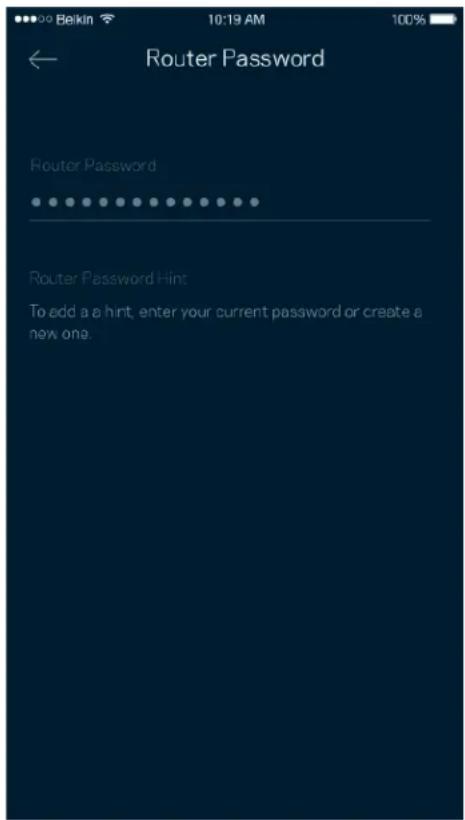
A router biztonsága érdekében e-mailt küldünk önnek, ha valaki megváltoztatja az adminisztrátori jelszót.
Router visszaállítása gyári alaphelyzetbe
Lehetőleg ne állítsa vissza gyári alaphelyzetbe MR8300 routerét, mivel ez a készülék számára egy igen megterhelő folyamat. A gyári alaphelyzetbe állítás visszaállítja a routert abba az állapotba, ahogyan kivette azt a dobozból, és újra el kell végeznie a beállítási folyamatot. A rendszer töröl minden egyéni, a telepítés során és azóta megadott beállítást, mint például a Wi-Fi hálózat nevét, a jelszót, a biztonsági típust. Minden vezeték nélküli eszköz elveszíti a Wi-Fi kapcsolatot.
Gyári alaphelyzetbe állítás:
- Az áramhoz csatlakoztatott és bekapcsolt router hátsó panelén nyomja be és tartsa benyomva a Reset (Visszaállítás) gombot. A router tetején a lámpa pirosan fog villogni. Ne engedje fel a gombot amíg a fényjelzés ki nem alszik, majd újra pirosra nem vált.
Műszaki adatok
Linksys MR8300
| Típusnév | Tri-Band Mesh Wi-Fi Router, AC2200 |
| Típusszám | MR8300 |
| Sebesség | 10/100/1000 Mbit/s |
| Rádiófrekvencia | 2,4 GHz és 5 GHz (x2) |
| Antennák száma | 4 külső beállítható antenna |
| Portok | USB 3.0, Ethernet (1-4), Internet, Tápfeszültség |
| Gombok | Power, Reset, WPS |
| Lámpák | Felső panel: Egy, többszínű bekapcsolás és állapotjelző lámpaHátsó panel: USB, Ethernet (1-4), Internet |
| Biztonsági funkciók | WPA2/WPA-Mixed, WPA2-Personal |
| Biztonsági kulcs bitekben | Akár 128 bites titkosítás |
Beépítési adatok
| Méretek | 213,7 mm x 161,8 mm x 54,8 mm (antennák nélkül) |
| Készülék tömege | 608 g |
| Tápellátás 12 V; 2,0A | |
| Tanúsítványok FCC, IC, CE, Wi-Fi (IEEE 802.11a/b/g/n/ac) | |
| Üzemi hőm. | 0 - 40 °C |
| Tárolási hőm. -20 - 60 °C | |
| Üzemi páratartalom 10-80% közötti relatív páratartalom, lecsapódás nélkül | |
| Tárolási páratartalom | 5%-90% között, lecsapódás nélkül |
Megjegyzések:
Az előírásokkal, jótállással és biztonsággal kapcsolatos információkért látogasson el a Linksys.com/support/MR8300 címre.
A specifikációk előzetes értesítés nélkül változhatnak.
A maximális teljesítmény meghatározása az IEEE 802.11 szabvány specifikációi alapján történt. A tényleges teljesítmény változhat, beleértve a kisebb vezeték nélküli hálózati teljesítményt, adatátviteli arányt, hatósugarat és lefedettséget. A teljesítményt számos állandó és ideiglenes tényező, illetve környezeti feltétel befolyásolhatja. Ilyen például a hozzáférési ponttól való távolság, a hálózati forgalom nagysága, az épület építőanyagai és szerkezete, az operációs rendszer, a használt vezeték nélküli eszközök, az interferencia és egyéb zavaró környezeti hatások.
Díjnyertes technikai támogatásunkhoz látogasson el a linksys.com/support/Velop címre.
A BELKIN, LINKSYS és más terméknevek és emblémák a Belkin vállalatcsoport védjegyei. Az egyéb védjegyek az adott harmadik fél tulajdonában állnak.
© 2018 Belkin International, Inc. és/vagy annak leányvállalatai. Minden jog fenntartva.
LINKSYS
Panduan Pengguna
MAX-STREAM™
Router Wi-Fi Mesh
Tri-Band, AC2200
MR8300
Daftar Isi
Ringkasan Produk 3
Atas/Depan 3
Belakang 5
Samping 6
