Explore - έξυπνο τηλέφωνο LAND ROVER - Δωρεάν εγχειρίδιο χρήσης
Βρείτε δωρεάν το εγχειρίδιο της συσκευής Explore LAND ROVER σε μορφή PDF.



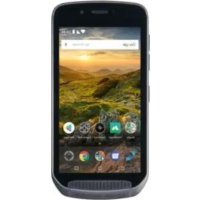
| Τύπος προϊόντος | Ανθεκτικό smartphone |
| Διαστάσεις | Περίπου 152 x 75 x 13 mm (χωρίς πακέτο) |
| Βάρος | Περίπου 225 g (χωρίς πακέτο) |
| Οθόνη | 5 ίντσες Full HD, προστασία Corning Gorilla Glass 5, αναγνώσιμη σε πλήρη ηλιοφάνεια |
| Μπαταρία | 4000 mAh (έως 2 ημέρες κανονικής αυτονομίας) |
| Δείκτης προστασίας | IP68 (αδιάβροχο, ανθεκτικό στη σκόνη) |
| Πίσω κάμερα | 16 MP με φλας, εγγραφή βίντεο 4K, λειτουργία RAW |
| Εμπρόσθια κάμερα | 8 MP |
| Επεξεργαστής | Μη καθορισμένος (octa-core, 2.3 GHz) |
| Λειτουργικό σύστημα | Android (έκδοση μη καθορισμένη) |
| Μνήμη RAM | 4 GB |
| Εσωτερική αποθήκευση | 64 GB (επεκτάσιμη μέσω microSD έως 256 GB) |
| Συνδεσιμότητα | 4G LTE, Wi-Fi 802.11 a/b/g/n/ac, Bluetooth 4.2, NFC, GPS |
| Αισθητήρες | Επιταχυνσιόμετρο, γυροσκόπιο, πυξίδα, βαρόμετρο, εγγύτητας, φωτεινότητας |
| Βασικές λειτουργίες | Λειτουργία νύχτας, λειτουργία γαντιών, πίνακας Explore, ViewRanger, αρθρωτά πακέτα |
| Υλικά | Σώμα από αλουμίνιο και πολυανθρακικό, γυαλί Gorilla Glass 5 |
| Συντήρηση και καθαρισμός | Καθαρίστε με ένα μαλακό αντιστατικό πανί· αποφύγετε τα χημικά απορρυπαντικά |
| Ασφάλεια | Κλείδωμα με μοτίβο, PIN ή κωδικό· συμβατότητα με ιατρικά εμφυτεύματα (απόσταση 15 cm) |
| Ανταλλακτικά και επισκευασιμότητα | Ενσωματωμένη μπαταρία μη αφαιρούμενη· επισκευή μόνο από εξειδικευμένο προσωπικό |
| Γενικές πληροφορίες | Μάρκα Land Rover, μοντέλο Explore, εξωτερικό smartphone σχεδιασμένο για περιπέτειες |
Συχνές ερωτήσεις - Explore LAND ROVER
Ερωτήσεις χρηστών για Explore LAND ROVER
0 ερώτηση για αυτή τη συσκευή. Απαντήστε σε αυτές που γνωρίζετε ή κάντε τη δική σας.
Κάντε μια νέα ερώτηση σχετικά με αυτή τη συσκευή
Κατεβάστε τις οδηγίες για το έξυπνο τηλέφωνο σε μορφή PDF δωρεάν! Βρείτε το εγχειρίδιό σας Explore - LAND ROVER και πάρτε ξανά την ηλεκτρονική σας συσκευή στα χέρια σας. Σε αυτή τη σελίδα δημοσιεύονται όλα τα έγγραφα που απαιτούνται για τη χρήση της συσκευής σας. Explore της μάρκας LAND ROVER.
ΕΓΧΕΙΡΊΔΙΟ ΧΡΉΣΗΣ Explore LAND ROVER
LAND ROVER EXPLORE: TO THΛΕΦΩΝΟ ΓΙΑ ΣΥΝΘΗΚΕΣ ΕΞΩΤΕΡΙΚΟΥ ΠΕΡΙΒΑΛΛΟΝΤΟΣ ΕΓΧΕΙΡΙΔΙΟ ΧΡΗΣΗΣ
landroverexplore.com
ΔΙΑΒΑΣΤΕ ΠΡΙΝ ΑΠΟ ΤΗ ΧΡΗΣΗ ΓΙΑ ΠΡΩΤΗ ΦΟΡΑ
ΠΡΟΦΥΛΑΞΕΙΣ ΑΣΦΑΛΕΙΑΣ
- Διαβάστε το παρόν εγχειρίδιο και τα συνιστώμενα μέτρα προφύλαξης προσεκτικά για να διασφαλίσετε τη σωστή χρήση αυτής της συσκευής.
- Παρόλο που η συσκευή είναι ανθεκτική, αποφύγετε τις προσκρούσεις, τις πτώσεις, τη σύνθλιψη, τη διάτρηση ή την κάμψη του Explore.
- Αν χρησιμοποιήσετε τη συσκευή σε θαλασσινό νερό, ξεπλύνετε τη μετά για να αποφύγετε τη διάβρωση από το αλάτι.
- Μην επιχειρείτε να αποσυναρμολογήσετε τη συσκευή ή τα εξαρτήματά της. Μόνο ειδικευμένο προσωπικό πρέπει να επισκευάζει ή να επιδιορθώνει τη συσκευή.
- Μην ενεργοποιείτε τη συσκευή σε χώρους όπου απαγορεύεται η χρήση κινητών τηλεφώνων, ή όταν ενδέχεται να προκαλέσει παρεμβολές ή κίνδυνο.
- Μη χρησιμοποιείτε τη συσκευή ενώ οδηγείτε.
- Απενεργοποιείτε τη συσκευή κοντά σε ιατρικές συσκευές και τηρείτε τους κανόνες ή τους κανονισμούς που αφορούν τη χρήση κινητών τηλεφώνων σε νοσοκομεία και εγκαταστάσεις υγειονομικής περίθαλψης.
- Απενεργοποιείτε τη συσκευή ή ενεργοποιείτε τη λειτουργία πτήσης όταν βρίσκεστε σε αεροσκάφος, καθώς μπορεί να προκληθούν παρεμβολές στον εξοπλισμό ελέγχου του σκάφους.
- Απενεργοποιείτε τη συσκευή κοντά σε ηλεκτρονικές συσκευές υψηλής ακριβείας, καθώς υπάρχει ενδεχόμενο να επηρεάσει την απόδοσή τους.
- Μην τοποθετείτε τη συσκευή ή τα βοηθητικά της εξαρτήματα σε περιέκτες με ισχυρό ηλεκτρομαγνητικό πεδίο.
- Μην τοποθετείτε μαγνητικά μέσα αποθήκευσης κοντά στη συσκευή. Η ακτινοβολία από τη συσκευή μπορεί να διαγράψει τις πληροφορίες που είναι αποθηκευμένες σε αυτά.
- Μην χρησιμοποιείτε τη συσκευή σε περιβάλλον όπου υπάρχουν εύφλεκτα αέρια, όπως σε πρατήρια καυσίμων.
- Μην τοποθετείτε τη συσκευή οπουδήποτε επικρατούν υψηλές θερμοκρασίες.
- Διατηρείτε τη συσκευή και τα εξαρτήματά της μακριά από μικρά παιδιά.
- Μην επιτρέπετε σε παιδιά να χρησιμοποιούν τη συσκευή χωρίς καθοδήγηση.
- Χρησιμοποιείτε μόνο εγκεκριμένες μπαταρίες και φορτιστές για να αποφύγετε τον κίνδυνο έκρηξης.
- Να τηρείτε τυχόν νόμους και κανονισμούς που αφορούν τη χρήση ασύρματων συσκευών. Να σέβεστε την ιδιωτικότητα και τα νόμιμα δικαιώματα των άλλων, όταν χρησιμοποιείτε την ασύρματη συσκευή.
- Αν έχετε ιατρικά εμφυτεύματα (καρδιά αρθρώσεις, κτλ.) διατηρείτε τη συσκευή σε απόσταση 15 εκατοστών από το εμφύτευμα και, κατά τη διάρκεια τηλεφωνικών κλήσεων, να κρατάτε τη συσκευή στην αντίθετη πλευρά από το εμφύτευμα.
- Να τηρείτε αυστηρά τις σχετικές οδηγίες του παρόντος εγχειριδίου ενώ χρησιμοποιείτε το καλώδιο USB. Διαφορετικά, μπορεί να προκληθεί βλάβη στη συσκευή ή στον υπολογιστή.
NOMIKH ΣΗΜΕΙΩΣΗ
Το σήμα της Land Rover και το οβάλ λογότυπο της Land Rover, καθώς και η εταιρική ταυτότητα και η ταυτότητα του προϊόντος στο παρόν, αποτελούν εμπορικά σήματα της Jaguar Land Rover Limited και δεν μπορούν να χρησιμοποιηθούν χωρίς άδεια.
Η Bullitt Group Ltd είναι κάτοχος άδειας της Jaguar Land Rover Limited.
Δεν επιτρέπεται η αναπαραγωγή ή η μετάδοση οποιουδήποτε μέρους του παρόντος εγγράφου, σε οποιαδήποτε μορφή ή με οποιοδήποτε μέσο, χωρίς τη νωρίτερη έγγραφη συγκατάθεση της Bullitt Mobile Ltd ή της Jaguar Land Rover Limited.
Το προϊόν που περιγράφεται στο παρόν εγχειρίδιο μπορεί να περιλαμβάνει λογισμικό που προστατεύεται από πνευματικά δικαιώματα και πίθανούς δικαιοπαρόχους. Οι πελάτες δεν επιτρέπεται να προβαίνουν σε αναπαραγωγή, διανομή, τροποποίηση, ανακατασκευή, αποσυναρμολόγηση, αποκρυπτογράφηση, εξαγωγή, αποσυμπίληση, εκμίσθωση, εκχώρηση ή παραχώρηση επιμέρους άδειας του εν λόγω λογισμικού ή υλικού, εκτός εάν οι συγκεκριμένοι περιορισμοί απαγορεύονται από την ισχύουσα νομοθεσία ή εάν αυτές οι ενέργειες έχουν εγκριθεί από τους αντίστοιχους κατόχους των πνευματικών δικαιωμάτων βάσει αδείας.
Το λεκτικό σήμα και τα λογότυπα Bluetooth® είναι σήματα κατατεθέντα που ανήκουν στην Bluetooth SIG, Inc. και οποιαδήποτε χρήση των εν λόγω σημάτων της Bullitt Group διέπεται από άδεια χρήσης. Όλα τα υπόλοιπα εμπορικά σήματα και οι εμπορικές ονομασίες τρίτων ανήκουν στους αντίστοιχους ιδιοκτήτες τους.
To Wi-Fi® είναι σήμα κατατεθέν της Wi-Fi Alliance®.
Τα σήματα Android και Google και τα υπόλοιπα σήματα αποτελούν εμπορικά σήματα της Google LLC.
ΣΗΜΕΙΩΣΗ
Ορισμένες λειτουργίες του προϊόντος και των βοηθητικών του εξαρτημάτων που περιγράφονται στο παρόν εγχειρίδιο βασίζονται στο εγκατεστημένο λογισμικό και στις δυνατότητες και ρυθμίσεις του τοπικού δικτύου και, επομένως, ενδέχεται να μην είναι ενεργοποιημένες ή να είναι περιορισμένες από τοπικές εταιρείες δικτύου ή τους παρόχους υπηρεσιών δικτύου. Ως εκ τούτου, οι λειτουργίες που περιγράφονται στο παρόν εγχειρίδιο ενδέχεται να μην αντιστοιχούν επακριβώς στο προϊόν ή τα βοηθητικά εξαρτήματα του προϊόντος που αγοράσατε.
Ο κατασκευαστής διατηρεί το δικαίωμα αλλαγής ή τροποποίησης των πληροφοριών ή των προδιαγραφών που αναφέρονται στο παρόν εγχειρίδιο χωρίς προηγούμενη προειδοποίηση ή άλλη υποχρέωση.
Ο κατασκευαστής δεν είναι υπεύθυνος για τη νομιμότητα και την ποιότητα προϊόντων που αποστέλλετε ή λαβαίνετε μέσω αυτής της συσκευής, όπως κείμενα, φωτογραφίες, μουσική, ταινίες και μη ενσωματωμένο λογισμικό με προστασία πνευματικών δικαιωμάτων. Τυχόν συνέπειες απορρέουσες από την εγκατάσταση ή χρήση των προαναφερθέντων προϊόντων σε αυτήν τη συσκευή, βαρύνουν εσάς.
ΑΠΟΠΟΙΗΣΗ ΕΓΓΥΗΣΕΩΝ
Το περιεχόμενο αυτού του εγχειριδίου παρέχεται «ως έχει». Με εξαίρεση όσα προβλέπονται από την ισχύουσα νομοθεσία, δεν παρέχεται κανενός είδους εγγύηση, ρητή ή σιωπηρή, συμπεριλαμβανομένης, χωρίς περιορισμό, κάθε σιωπηρής εγγύησης εμπορευσιμότητας και καταλληλότητας για συγκεκριμένο σκοπό, σε σχέση με την ακρίβεια, την αξιοπιστία ή το περιεχόμενο του παρόντος εγχειριδίου.
Στον μέγιστο επιτρεπόμενο βαθμό από την ισχύουσα νομοθεσία, ο κατασκευαστής δεν φέρει σε καμία περίπτωση ευθύνη για ειδικές, συμπτωματικές, έμμεσες ή παρεπόμενες ζημίες κανενός είδους, ούτε και για διαφυγόντα κέρδη, διαφυγόντα επιχειρηματικά έσοδα, απώλεια δεδομένων, άυλων περιουσιακών στοιχείων ή προσδοκώμενων κερδών.
ΚΑΝΟΝΙΣΜΟΙ ΕΙΣΑΓΩΓΩΝ ΚΑΙ ΕΞΑΓΩΓΩΝ
Οι πελάτες πρέπει να συμμορφώνονται με όλους τους ισχύοντες νόμους και κανονισμούς που αφορούν τις εισαγωγές και τις εξαγωγές προϊόντων και φέρουν την ευθύνη για την έκδοση κάθε απαραίτητης επίσημης άδειας για την εξαγωγή, επανεξαγωγή ή εισαγωγή του προϊόντος που αναφέρεται στο παρόν εγχειρίδιο, περιλαμβανομένου του λογισμικού και των τεχνικών δεδομένων του.
ΠΕΡΙΕΧΟΜΕΝΑ
ΔΙΑΒΑΣΤΕ ΠΡΙΝ ΑΠΟ ΤΗ ΧΡΗΣΗ ΓΙΑ ΠΡΩΤΗ ΦΟΡΑ 2
ΝΟΜΙΚΗ ΣΗΜΕΙΩΣΗ 2
ΣΗΜΕΙΩΣΗ 3
ΑΠΟΠΟΙΗΣΗ ΕΓΓΥΗΣΕΩΝ 3
ΚΑΝΟΝΙΣΜΟΙ ΕΙΣΑΓΩΓΩΝ ΚΑΙ ΕΞΑΓΩΓΩΝ 3
ΚΑΛΩΣ ΟΡΙΣΑΤΕ ΣΤΟ LAND ROVER EXPLORE: ΤΟ ΤΗΛΕΦΩΝΟ ΓΙΑ
ΣΥΝΘΗΚΕΣ ΕΞΩΤΕΡΙΚΟΥ ΠΕΡΙΒΑΛΛΟΝΤΟΣ 6
ΣΧΕΔΙΑΣΜΕΝΟ ΓΙΑ ΤΟ ΥΠΑΙΘΡΟ 6
ΜΟΝΑΔΙΚΟ ΛΟΓΙΣΜΙΚΟ ΣΤΟ EXPLORE 7
TO EXPLORE ME MIA MATIA 8
ΒΑΣΙΚΕΣ ΛΕΙΤΟΥΡΓΙΕΣ 8
ΠΡΟΕΤΟΙΜΑΣΙΑ 9
ΦΟΡΤΙΣΗ ΤΗΣ ΜΠΑΤΑΡΙΑΣ 9
ΜΟΝΑΔΕΣ ΜΠΑΤΑΡΙΑΣ 10
ΕΝΕΡΓΟΠΟΙΗΣΗ/ΑΠΕΝΕΡΓΟΠΟΙΗΣΗ ΤΗΣ ΣΥΣΚΕΥΗΣ 11
ΟΘΟΝΗ ΑΦΗΣ 11
OΘONH 12
ΕΝΕΡΓΟΠΟΙΗΣΗ ΝΥΧΤΕΡΙΝΗΣ ΛΕΙΤΟΥΡΓΙΑΣ ΚΑΙ ΛΕΙΤΟΥΡΓΙΑΣ ΜΕ ΓΑΝΤΙ 14
ΕΦΑΡΜΟΓΕΣ ΚΑΙ WIDGET ΑΡΧΙΚΗΣ ΟΘΟΝΗΣ 14
ΦΑΚΕΛΟΙ 15
ΤΑΠΕΤΣΑΡΙΕΣ 15
ΧΡΗΣΗ ΛΕΙΤΟΥΡΓΙΑΣ ΠΤΗΣΗΣ 16
ΠΡΑΓΜΑΤΟΠΟΙΗΣΗ ΤΗΛΕΦΩΝΙΚΗΣ ΚΛΗΣΗΣ 16
ΕΠΑΦΕΣ 17
ΧΡΗΣΗ ΤΟΥ ΠΛΗΚΤΡΟΛΟΓΙΟΥ ΤΗΣ ΟΘΟΝΗΣ 19
WI-FI ® 19
MHNYMATA SMS KAI MMS 19
BLUETOOTH® 21
ΛΗΨΗ ΦΩΤΟΓΡΑΦΙΩΝ ΚΑΙ ΒΙΝΤΕΟΣΚΟΠΗΣΗ 22
ΜΟΥΣΙΚΗ 25
ΣΥΓΧΡΟΝΙΣΜΟΣ ΠΛΗΡΟΦΟΡΙΩΝ 25
ΔΙΑΧΕΙΡΙΣΗ ΛΟΓΑΡΙΑΣΜΩΝ 26
ΚΑΤΑΡΓΗΣΗ ΛΟΓΑΡΙΑΣΜΟΥ 26
ΧΡΗΣΗ ΑΛΛΩΝ ΕΦΑΡΜΟΓΩΝ 27
ΕΞΑΤΟΜΙΚΕΥΣΗ ΤΗΣ ΟΘΟΝΗΣ 29
ΗΧΟΙ ΚΛΗΣΗΣ 29
ΡΥΘΜΙΣΗ ΤΩΝ ΥΠΗΡΕΣΙΩΝ ΤΗΛΕΦΩΝΟΥ 30
ΠΡΟΣΤΑΣΙΑ ΤΗΣ ΣΥΣΚΕΥΗΣ ΣΑΣ 31
ΔΙΑΧΕΙΡΙΣΗ ΕΦΑΡΜΟΓΩΝ 31
ΕΠΑΝΑΦΟΡΑ ΤΗΣ ΣΥΣΚΕΥΗΣ 31
ΠΡΟΒΟΛΗ ΤΗΣ ΚΑΝΟΝΙΣΤΙΚΗΣ ΕΤΙΚΕΤΑΣ-Ε 32
ПАРАРТНМА
ADVENTURE PACK ΔΗΛΩΣΗ ΣΥΜΜΟΡΦΩΣΗΣ 37
LAND ROVER EXPLORE ΔΗΛΩΣΗ ΣΥΜΜΟΡΦΩΣΗΣ 38
32
ΚΑΛΩΣ ΟΡΙΣΑΤΕ ΣΤΟ LAND ROVER EXPLORE: ΤΟ ΤΗΛΕΦΩΝΟ ΓΙΑ ΣΥΝΘΗΚΕΣ ΕΞΩΤΕΡΙΚΟΥ ΠΕΡΙΒΑΛΛΟΝΤΟΣ
To Land Rover Explore: τηλέφωνο για συνθήκες εξωτερικού χώρου έχει κατασκευαστεί για να σας βοηθάει να εξερευνάτε πιο πέρα, για περισσότερο χρόνο και με πρόσθετη σιγουριά. Βρείτε νέες διαδρομές, μονοπάτια και περάσματα. Ξεκινήστε και απολαύστε το ύπαιθρο. Αδιάβροχο, δοκιμασμένο σε πτώση, κατασκευασμένο ώστε να αντέχει σε θερμοκρασίες βουνού και θάλασσας και εφοδιασμένο με μπαταρία που δεν πρόκειται να σας κάνει να συντομεύσετε τη μέρα σας, το Explore θα σας βοηθήσει να απολαμβάνετε τις εξορμήσεις σας στο πλήρες.
Χρησιμοποιήστε τις βελτιωμένες δυνατότητες εντοπισμού θέσης και αισθητήρα, με προβολή σε οθόνη full HD 5", με δυνατότητα ανάγνωσης υπό συνθήκες ηλιακής ακτινοβολίας, ώστε να αντιλαμβάνεστε το περιβάλλον και τις τοπικές συνθήκες. Εξασφαλίστε δύο ημέρες τυπικής χρήσης από μία φόρτιση ή απολαύστε μια πλήρη ημέρα δραστηριοτήτων στο ύπαιθρο με την οθόνη και το GPS ενεργοποιημένο, χάρη στην ισχυρή μπαταρία των 4.000 mAh. Αξιοποιήστε πληρέστερα την ημέρα και εξερευνήστε για ακόμα περισσότερο χρόνο.
Η διάρκεια ζωής της μπαταρίας μπορεί να αυξηθεί ακόμα περισσότερο, ενώ κινείστε, προσθέτοντας το περιλαμβανόμενο Adventure Pack (3.620 mAh).
ΣΧΕΔΙΑΣΜΕΝΟ ΓΙΑ ΤΟ ΥΠΑΙΘΡΟ
Land Rover Explore: Το τηλέφωνο για συνθήκες εξωτερικού περιβάλλοντος είναι αρκετά κομψό για να σας συνοδεύει κατά τη διάρκεια της ημέρας, αλλά και αρκετά ανθεκτικό για να αντέχει τα χτυπήματα. Το Explore είναι αξιόπιστο και ανθεκτικό ώστε να ανταπεξέρχεται στον δραστήριο και περιπετειώδη τρόπο ζωής σας στο ύπαιθρο. Με κατάταξη IP68, το Explore έχει κατασκευαστεί για να αντέχει στις πραγματικές συνθήκες του εξωτερικού περιβάλλοντος. Οι πεζοπορίες όταν ανεβαίνει η θερμοκρασία. Οι διαδρομές σε λασπωμένα μονοπάτια ενώ πυκνώνουν τα σύννεφα. Οι μεγάλες διαδρομές με τα αναβατόρια προς χιονισμένες κορυφές με θερμοκρασίες αρκετά κάτω από το μηδέν. Το Explore θα είναι εκεί και θα λειτουργεί για τις ανάγκες σας.
Προκειμένου να σας επιτρέπει να εξερευνάτε και ανακαλύπτετε περισσότερα, το Land Rover Explore, το τηλέφωνο για συνθήκες εξωτερικού περιβάλλοντος διαθέτει οθόνη full HD 5" Corning® Gorilla® glass βελτιστοποιημένη για όλες τις συνθήκες, 24/7. Η αδιάβροχη παρακολούθηση δαχτύλου διασφαλίζει απρόσκοπτη λειτουργία ακόμα και όταν χιονίζει ή βρέχει. Επίσης, το Explore είναι πλήρως φιλικό σε χρήση με γάντι. Αυτό σημαίνει ότι μπορείτε να διατηρείτε τα χέρια σας ζεστά, στεγνά και προστατευμένα από τις καιρικές συνθήκες ενώ χρησιμοποιείτε το τηλέφωνό σας.
ПАКЕТА
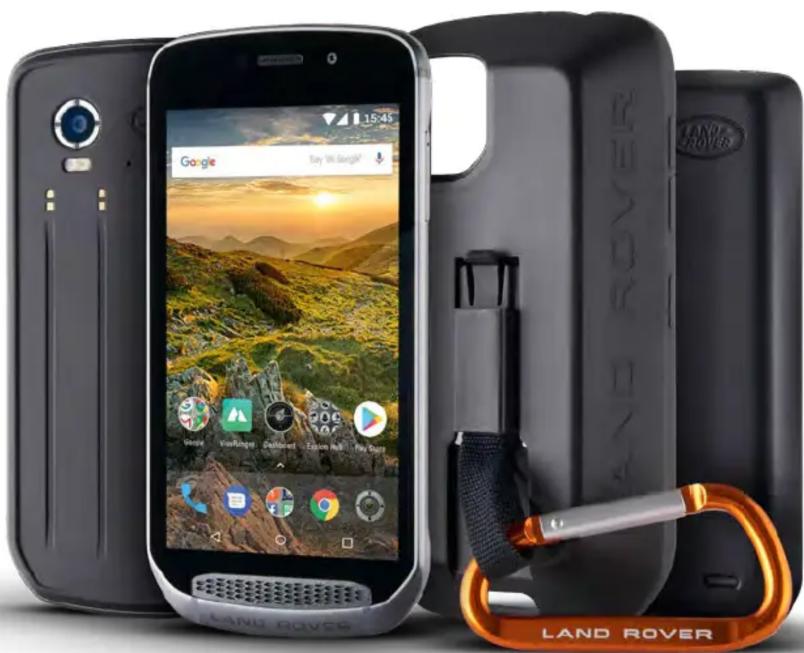
Επεκτείνετε τις βασικές λειτουργίες του Explore με σειρά μοναδικών πρόσθετων πακέτων. Κατασκευασμένα για κάθε κατάσταση, σας προσφέρουν ακόμα περισσότερα σημαντικά χαρακτηριστικά· μπαταρία, συνδεσιμότητα, λεπτομερείς χάρτες και τη δυνατότητα να στερεώνετε με ασφάλεια το τηλέφωνό σας στο ποδήλατο ή στον σάκο. Κάθε πακέτο μπορεί να συνδεθεί στο πίσω μέρος του Explore ενώ βρίσκεστε σε κίνηση, ώστε να εμπλουτίσει οποιαδήποτε δραστηριότητα και να σας δώσει τη δυνατότητα να προχωρήσετε πιο μακριά και να μείνετε έξω για περισσότερη ώρα. Το περιλαμβανόμενο Adventure Pack σάς προσφέρει καλύτερη συνδεσιμότητα με μια ισχυρή επίπεδη μικροταινιακή κεραία (patch) GPS και επιπρόσθετη χωρητικότητα μπαταρίας που σχεδόν διπλασιάζει τη διάρκεια ζωής της μπαταρίας σας. Διατίθεται αυτόματη πρόσβαση σε λεπτομερείς τοπογραφικούς χάρτες κορυφαίας ποιότητας με την επαυξημένη πραγματικότητα Skyline, που παρέχεται από την εφαρμογή ViewRanger, προκειμένου να έχετε καλύτερη αντίληψη του περιβάλλοντος. Επίσης, λαβαίνετε μια θήκη για να διατηρείτε το τηλέφωνο για συνθήκες εξωτερικού περιβάλλοντος ασφαλές και ένα καραμπίνερ για να το συνδέετε στον σάκο ή στο μπουφάν σας για εύκολη πρόσβαση.
Άλλα διαθέσιμα πακέτα συμπεριλαμβάνουν μεγάλη, πρόσθετη μπαταρία 4.370 mAh και βάση γενικής χρήσης για ποδήλατο, σχεδιασμένα ώστε να σας βοηθούν να απολαμβάνετε πλήρως τις εξορμήσεις σας.
ΤΙ ΠΕΡΙΛΑΜΒΑΝΕΤΑΙ ΣΤΗ ΣΥΣΚΕΥΑΣΙΑ
-Συσκευή
-Adventure
Pack
-Οδηγός
γρήγορης
εκκίνησης
- Καλώδιο τροφοδοσίας USB και προσαρμογέας ισχύος φόρτισης
| - | Εργαλείο | ακίδας |
| - | Καραμπίνερ | |
| - | Θήκη προστα | |
| - Προστασία οθόνης ήδη τοποθετημένη στη συσκευή από το εργοστάσιο | ||
ΜΟΝΑΔΙΚΟ ΛΟΓΙΣΜΙΚΟ ΣΤΟ ΕΧΡΟΛΟ ΜΟΝΑΔΙΚΟ ΛΟΓΙΣΜΙΚΟ ΣΤΟ ΕΧΡΟΛΟ
DASHBOARD
To Dashboard, μοναδικό στο Land Rover Explore, συνδυάζει πληροφορίες που αφορούν τις τρέχουσες συνθήκες και τις κάνει άμεσα διαθέσιμες – είτε πρόκειται για πληροφορίες από τους αισθητήρες του Explore ή δεδομένα καιρικών συνθηκών από τον συνεργάτη μας, την World Weather Online.
Πάντα μόλις ένα πάτημα μακριά, το Dashboard σάς βοηθάει να σχεδιάσετε την εξόρμησή σας και να προγραμματίσετε το κιτ που χρειάζεστε, καθώς και να παραμένετε ενήμεροι για τις καιρικές συνθήκες καθώς εξελίσσεται το ταξίδι σας. Μάθετε περισσότερα στη σελίδα 27.
VIEWRANGER
To ViewRanger είναι η κορυφαία εφαρμογή χαρτών για smartphone στον κόσμο και έχει ανέβει σε αυτήν τη θέση προσφέροντας την ευρύτερη δυνατή ποικιλία χαρτών (για περισσότερες από 24 χώρες) και τεράστιο αριθμό διαδρομών προς λήψη και χρήση για την εξερεύνηση στο ύπαιθρο (αυτήν τη στιγμή, περισσότερες από 200.000). Αυτό που είναι εξίσου σημαντικό, είναι ότι οι κορυφαίοι χάρτες του ViewRanger σάς προσφέρουν τις λεπτομέρειες που χρειάζεστε όταν βρίσκεστε εκτός δρόμου. Η εφαρμογή ViewRanger είναι προεγκατεστημένη στο Land Rover Explore. Μάθετε περισσότερα στη σελίδα 27.
To Land Rover Explore διαθέτει ενσωματωμένο φίλτρο κόκκινου φωτός "Night", το οποίο μειώνει τον χρόνο που χρειάζονται τα μάτια σας για να προσαρμοστούν από τη λάμψη της φωτεινής οθόνης ενός smartphone σε καλή φυσική νυχτερινή όραση στο σκοτάδι ή σε περιβάλλοντα με ελλιπή φωτισμό. Μάθετε περισσότερα στη σελίδα 14.
TO EXPLORE HUB
Μια πύλη εύρεσης επιμελημένων εφαρμογών που περιέχει κατάλογο εφαρμογών που είναι ειδικά επιλεγμένες και ελεγμένες από την ομάδα του Explore. Περιλαμβάνει σειρά τίτλων που σάς βοηθούν να αποκαλύψετε πολλές διαφορετικές υπαίθριες δραστηριότητες. To Explore Hub είναι διαθέσιμο από την αρχική οθόνη.
TO EXPLORE ME MIA MATIA
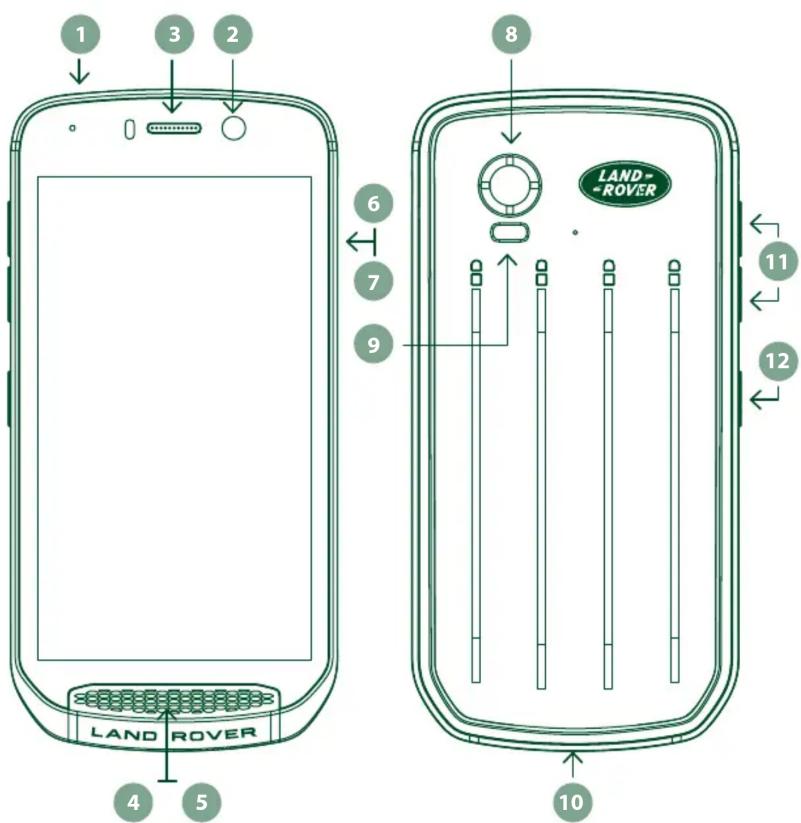
- Υποδοχή ακουστικών
- Μπροστινή κάμερα 8 MP
- Ακουστικό
- Μικρόφωνα
- Ηχείο
- Υποδοχή κάρτας SIM
- Υποδοχή κάρτας microSD™
- Πίσω κάμερα 16 MP
- Φλας
- Θύρα USB
- Πλήκτρο αυξομείωσης έντασης ήχου
- Πλήκτρο ενεργοποίησης
ΒΑΣΙΚΕΣ ΛΕΙΤΟΥΡΓΙΕΣ
ΠΛΗΚΤΡΟ ΕΝΕΡΓΟΠΟΙΗΣΗΣ
- Πατήστε παρατεταμένα για να ενεργοποιήσετε τη συσκευή.
- Πατήστε παρατεταμένα για να ανοίξετε το μενού Επιλογές του τηλεφώνου.
- Πατήστε για να κλειδώσετε ή για να επαναφέρετε την οθόνη, όταν η συσκευή είναι σε κατάσταση αδράνειας.
ΚΟΥΜΠΙ ΑΡΧΙΚΗΣ ΣΕΛΙΔΑΣ
- Ο Βρίσκεται στο κάτω μέρος της οθόνης, στο κέντρο. Πατήστε οποιαδήποτε στιγμή για να εμφανιστεί η Αρχική οθόνη.
- Πατήστε παρατεταμένα το κουμπί Αρχική οθόνη για να χρησιμοποιήσετε την υπηρεσία Google Voice Search™.
ΚΟΥΜΠΙ ΠΡΟΣΦΑΤΩΝ ΕΦΑΡΜΟΓΩΝ
- □ Βρίσκεται στο κάτω δεξιά μέρος της οθόνης. Πατήστε ανά πάσα στιγμή για να ανοίξετε εφαρμογές που χρησιμοποιήθηκαν πρόσφατα.
ΚΟΥΜΠΙ ΠΙΣΩ
- Λβρίσκεται στο κάτω αριστερά μέρος της οθόνης. Πατήστε για να επιστρέψετε στην προηγούμενη οθόνη.
- Πατήστε για να κλείσετε το πληκτρολόγιο της οθόνης.
ΠΛΗΚΤΡΟ ΑΥΞΟΜΕΙΩΣΗ ΕΝΤΑΣΗΣ ΗΧΟΥ
- Πατήστε το κουμπί Αύξηση έντασης για να αυξήσετε την ένταση ή το κουμπί Μείωση έντασης για να μειώσετε την ένταση της κλήσης, του ήχου κλήσης, των μέσων ή του ξυπνητηριού.
- Για να πραγματοποιήσετε λήψη στιγμιότυπου, πατήστε ταυτόχρονα τα πλήκτρα Ενεργοποίηση και Μείωση έντασης.
- Στην εφαρμογή Κάμερα, πατήστε το πλήκτρο Αύξηση έντασης ή Μείωση έντασης για να τραβήξετε φωτογραφίες.
ΠΡΟΕΤΟΙΜΑΣΙΑ
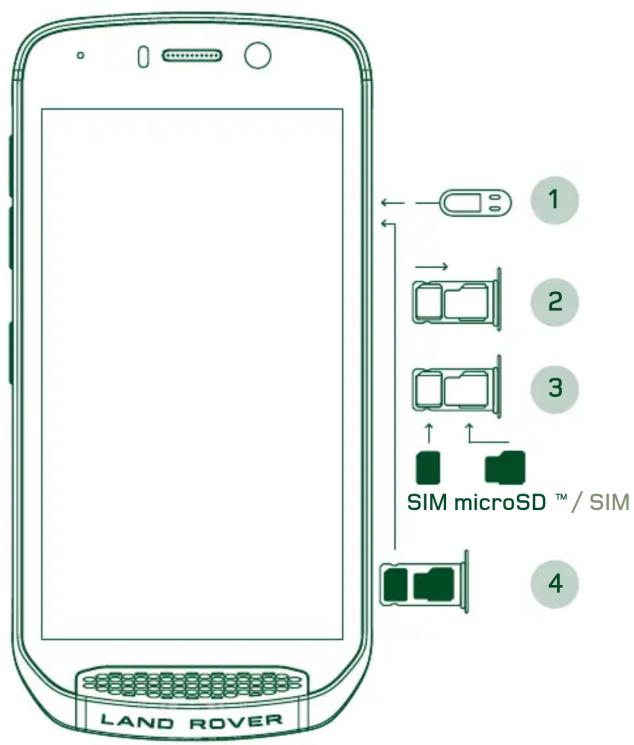
ΤΟΠΟΘΕΤΗΣΗ ΚΑΡΤΑΣ ΝΑΝΟ ΣΙΜ
- Τοποθετήστε τη συσκευή σε επίπεδη επιφάνεια με την οθόνη στραμμένη προς τα πάνω. Χρησιμοποιώντας το παρεχόμενο εργαλείο ακίδας, πιέστε απαλά τον πείρο στην τρύπα της θύρας SIM για να ελευθερώσετε το ελατήριο.
- Τραβήξτε έξω τη θήκη, σημειώστε τη φορά περιστροφής της θήκης κατά την έξοδο.
- Τοποθετήστε την κάρτα Nano SIM στη θήκη SIM, σύμφωνα με την υπόδειξη στον οδηγό της θήκης με τους χρυσούς ακροδέκτες να βλέπουν προς τα κάτω.
- Τοποθετήστε ξανά τη θήκη με τον ίδιο τρόπο που τη βγάλατε.
ΣΗΜΕΙΩΣΗ
- Βεβαιωθείτε ότι η κάρτα SIM έχει στερεωθεί καλά στη θήκη της SIM.
- Σπρώξτε τη θήκη της SIM μέχρι να εισαχθεί πλήρως στην υποδοχή.
- Για να αφαιρέσετε την κάρτα Nano SIM, χρησιμοποιήστε το παρεχόμενο εργαλείο ακίδας. Πιέστε απαλά τον πείρο στην τρύπα της θύρας SIM για να ελευθερώσετε το ελατήριο. Τραβήξτε τη θήκη έξω.
- Αφαιρέστε την κάρτα nano SIM.
- Η συσκευή σας μπορεί να δεχτεί 2 κάρτες Nano SIM ή 1 κάρτα Nano SIM + μία κάρτα microSD™ (ανάλογα με την παραλλαγή).
ΤΟΠΟΘΕΤΗΣΗ ΚΑΡΤΑΣ ΜΝΗΜΗΣ
- Τοποθετήστε τη συσκευή σε επίπεδη επιφάνεια με την οθόνη στραμμένη προς τα πάνω. Χρησιμοποιήστε τον παρεχόμενο πείρο για να ανοίξετε την πλευρική θύρα.
- Όπως φαίνεται στο παραπάνω διάγραμμα, εισαγάγετε μια κάρτα microSD στην υποδοχή κάρτας μνήμης με τους χρυσούς ακροδέκτες στραμμένους προς τα πάνω.
ΣΗΜΕΙΩΣΗ
- Σπρώξτε την κάρτα μνήμης απαλά προς τα κάτω μέχρι να ακούσετε τον ήχο ασφάλισης.
- Για να αφαιρέσετε την κάρτα microSD, πιέστε την άκρη της κάρτας μνήμης για να την αποδεσμεύσετε.
- Μην πιέζετε και μην σπρώχνετε με δύναμη την κάρτα microSD, διότι μπορεί να υποστεί ζημιά η κάρτα και η υποδοχή της.
KATAXΩPHΣH TOY LAND ROVER EXPLORE
Καταχωρήστε το νέο σας τηλέφωνο Land Rover ώστε να γίνετε μέρος της κοινότητας Land Rover #ExploreMore και να λαμβάνετε τα τελευταία νέα, ενημερώσεις και προσφορές.
- Πατήστε το πράσινο εικονίδιο της εφαρμογής Καταχώρησης που βρίσκεται στην αρχική σελίδα.
- Ακολουθήστε τις οδηγίες που εμφανίζονται στην οθόνη.
ΦΟΡΤΙΣΗ ΤΗΣ ΜΠΑΤΑΡΙΑΣ
Φορτίστε την μπαταρία πριν χρησιμοποιήσετε τη συσκευή για πρώτη φορά.
- Συνδέστε το καλώδιο τροφοδοσίας USB στον προσαρμογέα ισχύος φόρτισης.
-
Συνδέστε το καλώδιο USB στο Land Rover Explore.
-
Συνδέστε τον φορτιστή σε κατάλληλη πρίζα Α.Θα εμφανιστεί ένα εικονίδιο μπαταρίας, που υποδεικνύει ότι η συσκευή φορτίζεται.
- Μόλις εμφανιστεί το πράσινο φως στην ένδειξη LED, η συσκευή σας θα είναι πλήρως φορτισμένη. Αρχικά, αποσυνδέστε το καλώδιο USB από τη συσκευή και, στη συνέχεια, αποσυνδέστε τον φορτιστή από την πρίζα.
ΣΗΜΕΙΩΣΗ
- Χρησιμοποιείτε μόνο φορτιστές και καλώδια εγκεκριμένα από την Land Rover. Ο μη εγκεκριμένος εξοπλισμός ενδέχεται να προκαλέσει βλάβη στη συσκευή ή να προκαλέσει έκρηξη των μπαταριών.
- Προσέξτε να μη χρησιμοποιήσετε υπερβολική δύναμη κατά τη σύνδεση του καλωδίου USB και προσέξτε τον σωστό προσανατολισμό του βύσματος.
- Αν προσπαθήσετε να τοποθετήσετε το βύσμα με μη ορθό τρόπο, ενδέχεται να προκληθεί βλάβη. Η προσπάθεια εισαγωγής του βύσματος με λάθος τρόπο μπορεί να προκαλέσει βλάβη η οποία δεν καλύπτεται από την εγγύηση.
ΜΟΝΑΔΕΣ ΜΠΑΤΑΡΙΑΣ
Το τηλέφωνο και τα πακέτα διατηρούνται ενωμένα μέσω μαγνητών οι οποίοι επιτρέπουν τον διαχωρισμό των δύο στοιχείων σε περίπτωση πτώσης. Η χρήση μαγνητών αποτέλεσε σχεδιαστική επιλογή ώστε να αποφεύγεται η μόνιμη ζημιά που μπορεί να προκύψει όταν τα προσαρτήματα είναι σταθερά στερεωμένα.
ΣΗΜΑΝΤΙΚΕΣ ΠΛΗΡΟΦΟΡΙΕΣ ΣΧΕΤΙΚΑ ΜΕ ΤΗ ΜΕΛΛΟΝΤΙΚΗ ΧΡΗΣΗ ΤΗΣ ΜΠΑΤΑΡΙΑΣ
Εάν η μπαταρία έχει εξαντληθεί εντελώς, η συσκευή σας μπορεί να μην ενεργοποιείται αμέσως μετά από την έναρξη της φόρτισης. Πριν προσπαθήσετε να την ενεργοποιήσετε, αφήστε την μπαταρία να φορτίσει για λίγα λεπτά. Το κινούμενο εικονίδιο φόρτισης στην οθόνη μπορεί να μην εμφανίζεται σε αυτό το διάστημα.
'Отав η στάθμη της μπαταρίας είναι χαμηλή, η συσκευή σας εμφανίζει μια προειδοποίηση, ενώ στην ένδειξη LED εμφανίζεται ένα κόκκινο φως. 'Отав η μπαταρία έχει σχεδόν εξαντληθεί, η συσκευή απενεργοποιείται αυτόματα.
ΣΗΜΕΙΩΣΗ
- Ο χρόνος που απαιτείται για τη φόρτιση της μπαταρίας εξαρτάται από τη θερμοκρασία του περιβάλλοντος και την ηλικία της μπαταρίας:
ΦΟΡΤΙΣΗ ΤΟΥ ΤΗΛΕΦΩΝΟΥ ΜΕΣΩ ΣΥΝΔΕΔΕΜΕΝΟΥ ΠΑΚΕΤΟΥ
Το τηλέφωνο και το επιπρόσθετο Adventure pack / μονάδα μπαταρίας, μπορούν να φορτίζονται μαζί ή χωριστά.
Για να φορτίσετε ένα πακέτο μαζί με το τηλέφωνό σας, συνδέστε το πακέτο και συνδέστε τον προσαρμογέα ισχύος φόρτισης στο πακέτο, όχι στο τηλέφωνο. Το τηλέφωνο και το πακέτο θα φορτιστούν ταυτόχρονα μέχρι να φτάσουν σε πλήρη στάθμη μπαταρίας και τα δύο.
Αν το πακέτο είναι συνδεδεμένο στο τηλέφωνο και συνδέσετε τον προσαρμογέα στο τηλέφωνο, αντί για το πακέτο, τότε θα φορτιστεί πλήρως μόνο το τηλέφωνο. Το πακέτο θα παραμείνει αφόρτιστο.
Τα πακέτα μπορούν να φορτιστούν χωριστά από το τηλέφωνο. Κατά τη διάρκεια της φόρτισης, η ενδεικτική λυχνία LED θα αναβοσβήνει με κόκκινο χρώμα, ενώ θα γίνει πράσινη μόλις ολοκληρωθεί η φόρτιση. Δεν συνιστάται να αφήνετε την μπαταρία συνδεδεμένη μετά από την ολοκλήρωση της φόρτισης.
ΧΡΩΜΑ LED ΚΑΙ ΕΝΔΕΙΞΕΙΣ ΚΑΤΑΣΤΑΣΗΣ ΠΑΚΕΤΟΥ
Κατά τη διάρκεια της φόρτισης, η ενδεικτική λυχνία LED του πακέτου θα αναβοσβήνει με κόκκινο χρώμα, ενώ θα γίνει πράσινη μόλις ολοκληρωθεί η φόρτιση. Το χρώμα της λυχνίας LED του πακέτου υποδεικνύει την τρέχουσα κατάσταση φόρτισης του ίδιου του πακέτου.
Πράσινο
Портокалі
100-70%
70-40%
Κόκκινο
Αναλάμπον κόκκινο
40-10%
<10%
ΣΗΜΕΙΩΣΗ
- Ορισμένες εφαρμογές σάς επιτρέπουν να προσαρμόσετε το χρώμα της λυχνίας LED του Explore (βρίσκεται στην πάνω δεξιά γωνία στο μπροστινό μέρος της συσκευής). Αυτό δεν επηρεάζει τα χρώματα της λυχνίας LED του πακέτου που αναφέρονται παραπάνω.
ΠΛΗΡΗΣ ΑΞΙΟΠΟΙΗΣΗ ΤΩΝ ΠΑΚΕΤΩΝ
Για να εξασφαλίσετε την πιο αποδοτική χρήση του πακέτου, φορτίστε πλήρως και το τηλέφωνο και το πακέτο και ξεκινήστε την εξόρμησή σας με το πακέτο συνδεδεμένο. Πριν αναλάβει η εσωτερική μπαταρία του τηλεφώνου, θα εξαντληθεί πρώτα πλήρως η μπαταρία του πακέτου.
ΕΝΕΡΓΟΠΟΙΗΣΗ/ΑΠΕΝΕΡΓΟΠΟΙΗΣΗ ΤΗΣ ΣΥΣΚΕΥΗΣ
ΕΝΕΡΓΟΠΟΙΗΣΗ
- Πατήστε παρατεταμένα το κουμπί Ενεργοποίηση. Μόλις ενεργοποιήσετε τη συσκευή θα εμφανιστεί μια οθόνη υποδοχής. Αρχικά, επιλέξτε τη γλώσσα που προτιμάτε και, στη συνέχεια, πατήστε την επιλογή ΕΝΑΡΞΗ για να συνεχίσετε με τη διαδικασία ρύθμισης.
ΣΗΜΕΙΩΣΗ
- Εάν είναι ενεργοποιημένη η προστασία της κάρτας SIM με προσωπικό αναγνωριστικό αριθμό (PIN), πριν εμφανιστεί η οθόνη υποδοχής, θα σας ζητηθεί να πληκτρολογήσετε το PIN.
- Απαιτείται σύνδεση Wi-Fi® ή δεδομένων. Μπορείτε να παραλείψετε τη ρύθμιση και να την ολοκληρώσετε κάποια άλλη στιγμή. Για να χρησιμοποιήσετε ορισμένες από τις υπηρεσίες της Google σε αυτήν τη συσκευή Android™ απαιτείται λογαριασμός Google.
ΑΠΕΝΕΡΓΟΠΟΙΗΣΗ
- Πατήστε παρατεταμένα το πλήκτρο Ενεργοποίηση για να ανοίξετε το μενού Επιλογές της συσκευής.
- Πατήστε την επιλογή Απενεργοποίηση.
ΟΘΟΝΗ ΑΦΗΣ
ΕΝΕΡΓΕΙΕΣ ΣΤΗΝ ΟΘΟΝΗ ΑΦΗΣ
- Πάτημα: Με το δάχτυλό σας επιλέξτε ένα στοιχείο, επιβεβαιώστε μια επιλογή ή ξεκινήστε μια εφαρμογή στην οθόνη.
- Παρατεταμένο πάτημα: Πατήστε με το δάχτυλό σας ένα στοιχείο και μην το αφήσετε μέχρι να ανταποκριθεί η οθόνη. Για παράδειγμα, για να ανοίξετε το μενού επιλογών για την εκάστοτε ενεργή οθόνη, πατήστε παρατεταμένα την οθόνη μέχρι να εμφανιστεί το μενού.
- Σάρωση: Μετακινήστε το δάχτυλό σας πάνω στην οθόνη κατακόρυφα ή οριζόντια. Για παράδειγμα, σαρώστε προς τα αριστερά ή τα δεξιά για εναλλαγή μεταξύ φωτογραφιών.
- Μεταφορά: Εάν θέλετε να μετακινήσετε ένα στοιχείο, πατήστε το παρατεταμένα με το δάχτυλό σας. Στη συνέχεια, σύρετε το στοιχείο σε οποιοδήποτε τμήμα της οθόνης.
APXIKH OONH
Η Αρχική οθόνη είναι η αφετηρία για πρόσβαση στις λειτουργίες της συσκευής σας. Εμφανίζει εικονίδια εφαρμογών, widget, συντομεύσεις και άλλα. Μπορεί να προσαρμοστεί με διαφορετικές ταπετσαρίες και να εμφανίζει τα στοιχεία που προτιμάτε.
- Στην αρχική οθόνη, το εικονίδιο προγράμματος εκκίνησης είναι ένα μικρό λευκό βέλος που βλέπει προς τα πάνω, βρίσκεται στο μέσο της οθόνης και λίγο πάνω από την κάτω σειρά εικονιδίων. Σαρώστε προς τα επάνω, πάνω από το εικονίδιο, για να δείτε και να εκκινήσετε όλες τις εγκατεστημένες εφαρμογές.
ΣΗΜΕΙΩΣΗ
- Το παρατεταμένο πάτημα σε κενό χώρο στην Αρχική οθόνη προκαλεί την εκκίνηση της συντόμευσης για τις ταπετσαρίες, τα widget και τις ρυθμίσεις.
ΚΛΕΙΔΩΜΑ ΚΑΙ ΞΕΚΛΕΙΔΩΜΑ ΤΗΣ ΟΘΟΝΗΣ
ΚΛΕΙΔΩΜΑ ΤΗΣ ΟΘΟΝΗΣ
- Εάν η συσκευή σας είναι ενεργοποιημένη, πατήστε το πλήκτρο Ενεργοποίηση για να κλειδώσετε την οθόνη. Εξακολουθείτε να μπορείτε να λαμβάνετε μηνύματα και κλήσεις, ακόμα και όταν η οθόνη είναι κλειδωμένη.
- Εάν η συσκευή δεν χρησιμοποιηθεί για ένα συγκεκριμένο χρονικό διάστημα, η οθόνη θα κλειδώσει αυτόματα. Μπορείτε να ρυθμίσετε τη διάρκεια αυτής της περιόδου στις ρυθμίσεις.
ΞΕΚΛΕΙΔΩΜΑ ΤΗΣ ΟΘΟΝΗΣ
- Πατήστε το κουμπί Ενεργοποίηση για να επαναφέρετε την οθόνη από την κατάσταση αδράνειας. Στη συνέχεια, σύρετε το εικονίδιο της κλειδαριάς 📋 προς τα πάνω για να ξεκλειδώσετε την οθόνη. Ίσως χρειαστεί να εισαγάγετε το μοτίβο ή τον κωδικό PIN, αν τα έχετε ορίσει από πριν.
- Για να ανοίξετε την εφαρμογή της Κάμερας απευθείας από την κλειδωμένη οθόνη, σύρετε το εικονίδιο της κάμερας προς τα πάνω.
- Για να ξεκινήσετε την υπηρεσία Google Voice Search™ (επίσης γνωστή ως «OK Google») απευθείας από την κλειδωμένη οθόνη, σύρετε το εικονίδιο του μικροφώνου ↓ προς τα πάνω.
ΣΗΜΕΙΩΣΗ
- Αν έχετε ορίσει κλείδωμα οθόνης, θα σας ζητηθεί να ξεκλειδώσετε την οθόνη. Για λεπτομέρειες, ανατρέξτε στην ενότητα «Προστασία της συσκευής με κλείδωμα οθόνης» στη σελίδα 31.
OOONH
ΔΙΑΤΑΞΗ ΟΘΟΝΗΣ
ΕΙΔΟΠΟΙΗΣΕΙΣ ΚΑΙ ΠΛΗΡΟΦΟΡΙΕΣ ΚΑΤΑΣΤΑΣΗΣ
Η γραμμή Κατάστασης εμφανίζεται στο επάνω μέρος κάθε οθόνης. Αυτή εμφανίζει εικονίδια ειδοποιήσεων, όπως αναπάντητες κλήσεις ή μηνύματα (αριστερά) και εικονίδια κατάστασης του τηλεφώνου, όπως κατάσταση μπαταρίας (δεξιά), καθώς και την τρέχουσα ώρα.

Εικονίδια ειδοποιήσεων Εικονίδια κατάστασης
ΕΙΚΟΝΙΔΙΑ ΚΑΤΑΣΤΑΣΗΣ
| 4G | Σύνδεση σε δίκτυο κινητής τηλεφωνίας 4G | Δεν υπάρχει σήμα δικτύου κινητής τηλεφωνίας | |
| LTE | Σύνδεση σε δίκτυο κινητής τηλεφωνίας LTE | Λειτουργία δόνησης | |
| 3G | Σύνδεση σε δίκτυο κινητής τηλεφωνίας 3G | Εντοπίστηκε τοποθεσία | |
| G | Σύνδεση σε δίκτυο κινητής τηλεφωνίας GPRS | Ένδειξη μπαταρίας, η μπαταρία είναι πλήρης | |
| A | Σύνδεση σε δίκτυο κινητής τηλεφωνίας EDGE | Φόρτιση μπαταρίας σε εξέλιξη | |
| H | Σύνδεση σε δίκτυο κινητής τηλεφωνίας HSDPA | Ραδιόφωνο FM ενεργοποιημένο | |
| H+ | Σύνδεση σε δίκτυο κινητής τηλεφωνίας HSPA+ | Λειτουργία πτήσης | |
| R | Περιαγωγή | Σύνδεση με δίκτυο Wi-Fi | |
| Ισχύς σήματος δικτύου κινητής τηλεφωνίας | Σύνδεση με συσκευή Bluetooth | ||
| Η λειτουργία NFC είναι ενεργοποιημένη | Έχει οριστεί ξυπνητήρι |
ΕΙΚΟΝΙΔΙΑ ΕΙΔΟΠΟΙΗΣΕΩΝ
| Νέο μήνυμα email Αναπάντητη κλήση | |||
| Νέο μήνυμα κειμένου 'Εχει ενεργοποιηθεί η ανοικτή ακρωση | |||
| Επερχόμενο συμβάν Σίγαση μικροφώνου τηλεφώνου | |||
| Λήφθηκε στιγμιότυπο οθόνης Λήψη δεδομένων σε εξέλξη | |||
| Συγχρονισμός δεδομένων σε εξέλιξη Συνδεδεμένα ακουμετικά | |||
| Πρόβλημα με την εγγραφή ή τον συγχρονισμό |
ΠΛΑΙΣΙΟ ΕΙΔΟΠΟΙΗΣΕΩΝ
Η συσκευή σας εμφανίζει ειδοποιήσεις όταν λαμβάνετε νέα μηνύματα, όταν έχετε αναπάντητες κλήσεις, εάν ακολουθεί κάποιο συμβάν και για άλλους λόγους. Ανοίξτε το πλαίσιο ειδοποιήσεων για να δείτε τις ειδοποιήσεις σας.
ΑΝΟΙΓΜΑ ΤΟΥ ΠΛΑΙΣΙΟΥ ΕΙΔΟΠΟΙΗΣΕΩΝ
- Όταν εμφανιστεί ένα νέο εικονίδιο ειδοποίησης στη γραμμή ειδοποιήσεων, σαρώστε προς τα κάτω από το επάνω μέρος της οθόνης για να σύρετε το πλαίσιο ειδοποιήσεων ώστε να ανοίξει σε πλήρη ανάπτυξη. Αυτό μπορείτε να το κάνετε είτε το τηλέφωνο είναι κλειδωμένο ή ξεκλείδωτο.
- Από κλειδωμένη οθόνη, μπορείτε να πατήσετε δύο φορές ένα μήνυμα ειδοποίησης για να το ανοίξετε.
- Αν θέλετε να κλείσετε απευθείας μια ειδοποίηση (χωρίς να τη δείτε), απλώς πατήστε παρατεταμένα την ειδοποίηση και σύρετέ την προς τα αριστερά/δεξιά της οθόνης.
ΣΥΜΠΤΥΞΗ ΠΛΑΙΣΙΟΥ ΕΙΔΟΠΟΙΗΣΕΩΝ
- Για να κλείσετε το πλαίσιο ειδοποιήσεων, σύρετε το κάτω μέρος του πλαισίου προς τα πάνω.
ΕΝΕΡΓΟΠΟΙΗΣΗ ΝΥΧΤΕΡΙΝΗΣ ΛΕΙΤΟΥΡΓΙΑΣ ΚΑΙ ΛΕΙΤΟΥΡΓΙΑΣ ΜΕ ΓΑΝΤΙ
ΕΝΕΡΓΟΠΟΙΗΣΗ ΝΥΧΤΕΡΙΝΗΣ ΛΕΙΤΟΥΡΓΙΑΣ
Υπάρχουν δύο διαφορετικές επιλογές νυχτερινής λειτουργία προς ενεργοποίηση:
Πρώτη επιλογή - Νυχτερινή λειτουργία, όταν χρειάζεται να μεταβείτε σε νυχτερινή λειτουργία αμέσως.
- Ξεκλειδώστε την οθόνη και σαρώστε προς τα κάτω από το επάνω μέρος της οθόνης δύο φορές για να αναπτύξετε πλήρως το Πλαίσιο ειδοποιήσεων.
- Πατήστε την επιλογή Νύχτα μά φορά για να ενεργοποιήσετε τη Λειτουργία κόκκινου χρώματος.
- Πατήστε ξανά για να ενεργοποιήσετε τη Λειτουργία πορτοκαλί χρώματος .
Επιλογή δύο - Νυχτερινός φωτισμός, για να ρυθμίσετε προγραμματισμένες νυχτερινές λειτουργίες:
- Ξεκλειδώστε την οθόνη και σαρώστε προς τα κάτω από το επάνω μέρος της οθόνης μία φορά για να αναπτύξετε το Πλαίσιο ειδοποιήσεων.
- Πατήστε την επιλογή Ρυθμίσεις ☆ στην πάνω δεξιά γωνία.
- Πραγματοποιήστε κύλιση προς τα κάτω και πατήστε Νυχτερινός φωτισμός.
- Από αυτό το μενού, μπορείτε να δημιουργήσετε ένα χρονοδιάγραμμα για το πότε αυτό θα πρέπει να ενεργοποιηθεί ή να την ενεργοποιήσετε με μη αυτόματο τρόπο πατώντας τον διακόπτη στα δεξιά (Ενεργοποίηση) . Πατήστε ξανά για να την απενεργοποιήσετε.
ΕΝΕΡΓΟΠΟΙΗΣΗ ΛΕΙΤΟΥΡΓΙΑΣ ΧΡΗΣΗΣ ΜΕ ΓΑΝΤΙΑ
Για να ενεργοποιήσετε την οθόνη για χρήση όταν φοράτε γάντια, ενεργοποιήστε τη Λειτουργία χρήσης με γάντια:
- Ξεκλειδώστε την οθόνη και σαρώστε προς τα κάτω από το επάνω μέρος της οθόνης μία φορά για να αναπτύξετε το Πλαίσιο ειδοποιήσεων.
- Πατήστε την επιλογή Ρυθμίσεις ⚙ στην πάνω δεξιά γωνία.
- Πραγματοποιήστε κύλιση προς τα κάτω και πατήστε την επιλογή Ρυθμίσεις οθόνης.
- Πατήστε την επιλογή Λειτουργία χρήσης με γάντια για να την ενεργοποιήσετε . Πατήστε ξανά για να την απενεργοποιήσετε.
ΕΦΑΡΜΟΓΕΣ ΚΑΙ WIDGET ΑΡΧΙΚΗΣ ΟΘΟΝΗΣ
ΠΡΟΣΘΗΚΗ ΝΕΟΥ ΣΤΟΙΧΕΙΟΥ ΣΤΗΝ ΑΡΧΙΚΗ ΟΘΟΝΗ
- Από την Αρχική οθόνη, σαρώστε το μικρό εικονίδιο που βλέπει προς τα επάνω ρε μια ανοδική κίνηση. Πατήστε παρατεταμένα την εφαρμογή που θα θέλατε να προσθέσετε στην αρχική σας οθόνη.
- Σύρετε το εικονίδιο της εφαρμογής στην Αρχική οθόνη. Πρέπει να υπάρχει αρκετός χώρος για να χωρέσει το εικονίδιο στο τρέχον πλαίσιο της Αρχικής οθόνης. Εάν η πρώτη σελίδα είναι πλήρης, τραβήξτε το εικονίδιο προς τα δεξιά αυτής της οθόνης στην επόμενη σελίδα.
ΜΕΤΑΚΙΝΗΣΗ ΣΤΟΙΧΕΙΟΥ ΤΗΣ ΑΡΧΙΚΗΣ ΟΘΟΝΗΣ
- Πατήστε παρατεταμένα το εικονίδιο της εφαρμογής στην Αρχική οθόνη μέχρι να μεγεθυνθεί το εικονίδιο.
- Χωρίς να σηκώσετε το δάχτυλό σας, σύρετε το εικονίδιο στην επιθυμητή θέση πάνω στην οθόνη και αφήστε το.
ΚΑΤΑΡΓΗΣΗ ΣΤΟΙΧΕΙΟΥ ΤΗΣ ΑΡΧΙΚΗΣ ΟΘΟΝΗΣ
- Πατήστε παρατεταμένα το εικονίδιο της εφαρμογής στην Αρχική οθόνη μέχρι να μεγεθυνθεί το εικονίδιο.
- Χωρίς να σηκώσετε το δάχτυλό σας, σύρετε το στοιχείο στον τίτλο «Κατάργηση» στο επάνω μέρος και, στη συνέχεια, αφήστε το.
WIDGET
'Eva widget παρέχει την προεπισκόπηση μιας εφαρμογής ή δείχνει πώς χρησιμοποιείται μια εφαρμογή. Τα widget μπορούν να τοποθετηθούν στην Αρχική οθόνη ως εικονίδια ή ως παράθυρα προεπισκόπησης. Υπάρχουν πολλά widget που είναι προεγκατεστημένα στη συσκευή, ενώ μπορείτε να πραγματοποιήσετε λήψη επιπρόσθετων widget από το κατάστημα Google Play™.
ΠΡΟΣΘΗΚΗ WIDGET
- Πατήστε παρατεταμένα την Αρχική οθόνη.
- Πατήστε τα widget για να δείτε τα διαθέσιμα widget.
- Σύρετε το widget που επιθυμείτε στην Αρχική οθόνη.
ΚΑΤΑΡΓΗΣΗ WIDGET
- Πατήστε παρατεταμένα το εικονίδιο του widget στην Αρχική οθόνη μέχρι να μεγεθυνθεί το εικονίδιο.
- Χωρίς να σηκώσετε το δάχτυλό σας, σύρετε το στοιχείο για να το καταργήσετε και, στη συνέχεια, αφήστε το.
ΦΑΚΕΛΟΙ
ΔΗΜΙΟΥΡΓΙΑ ΦΑΚΕΛΟΥ
Σύρετε το εικονίδιο ή τη συντόμευση της εφαρμογής και αφήστε το πάνω σε άλλες εφαρμογές.
ΜΕΤΟΝΟΜΑΣΙΑ ΦΑΚΕΛΟΥ
- Πατήστε έναν φάκελο για να τον ανοίξετε.
- Πληκτρολογήστε ένα όνομα για τον νέο φάκελο στη γραμμή τίτλου.
- Στη συνέχεια, πατήστε το κουμπί Πίσω
ΤΑΠΕΤΣΑΡΙΕΣ
ΑΛΛΑΓΗ ΤΗΣ ΤΑΠΕΤΣΑΡΙΑΣ
- Πατήστε παρατεταμένα οπουδήποτε στην Αρχική οθόνη, αλλά, όχι πάνω από εικονίδιο εφαρμογής.
- Πατήστετις Ταπετσαρίες.
- Πραγματοποιήστε κύλιση στις διαθέσιμες επιλογές.
- Πατήστε την αγαπημένη σας εικόνα και, στη συνέχεια, πατήστε Ορισμός ταπετσαρίας.
- Τώρα μπορείτε να επιλέξετε αν θέλετε να την ορίσετε ως ταπετσαρία για την Οθόνη κλειδώματος, την Αρχική οθόνη ή και για τα δύο.
ΜΕΤΑΦΟΡΑ ΠΟΛΥΜΕΣΩΝ ΑΠΟ ΚΑΙ ΠΡΟΣ ΤΗ ΣΥΣΚΕΥΗ ΣΑΣ
Μεταφέρετε την αγαπημένη σας μουσική και τις φωτογραφίες σας από τη συσκευή στον υπολογιστή σας με το πρωτόκολλο μεταφοράς πολυμέσων (ΜΤΡ) της συσκευής.
- Πρώτα, συνδέστε τη συσκευή σε έναν υπολογιστή με το καλώδιο USB.
- Στη συνέχεια, ανοίξτε το πλαίσιο ειδοποιήσεων και πατήστε τις επιλογές σύνδεσης USB. Πατήστε τη μεταφορά αρχείων για να ενεργοποιήσετε τη λειτουργία MTP.
- Η συσκευή σας πρέπει να εμφανίζεται ως αφαιρούμενη συσκευή, εμφανίζοντας τον εσωτερικό χώρο αποθήκευσης του τηλεφώνου. Εάν έχει τοποθετηθεί κάρτα μνήμης, θα είναι ορατή και η κάρτα microSD. Αντιγράψτε τα επιθυμητά αρχεία στη συσκευή.
ΣΗΜΕΙΩΣΗ
- Εάν χρησιμοποιείτε υπολογιστή Apple® iMac®, μπορείτε να πραγματοποιήσετε λήψη των προγραμμάτων οδήγησης από τη διεύθυνση: http://www.android.com/filetransfer/
ΧΡΗΣΗ ΛΕΙΤΟΥΡΓΙΑΣ ΠΤΗΣΗΣ
Ορισμένες τοποθεσίες ενδέχεται να απαιτούν να απενεργοποιήσετε τις συνδέσεις δεδομένων. Αντί να απενεργοποιήσετε τη συσκευή σας, μπορείτε να την ορίσετε σε Λειτουργία πτήσης.
- Πατήστε το πλήκτρο ενεργοποίησης.
- Σαρώστε προς τα κάτω από το επάνω μέρος για να ανοίξετε το πλαίσιο ειδοποιήσεων.
- Σαρώστε από τα δεξιά προς τα αριστερά για να προσπελάσετε τη δεύτερη σελίδα των επιλογών. Πατήστε την επιλογή Λειτουργία πτήσης. Το εικονίδιο θα γίνει λευκό για να υποδείξει ότι η λειτουργία είναι ενεργοποιημένη.
- Ή, από το μενού Ρυθμίσεις, μπορείτε να επιλέξετε το μενού Περισσότερα και να σύρετε τον διακόπτη Λειτουργία πτήσης προς τα δεξιά
ΠΡΑΓΜΑΤΟΠΟΙΗΣΗ ΤΗΛΕΦΩΝΙΚΗΣ ΚΛΗΣΗΣ
Μπορείτε να πραγματοποιήσετε τηλεφωνική κλήση με διάφορους τρόπους:
- Είτε πληκτρολογήστε έναν αριθμό στο πληκτρολόγιο.
- Ή επιλέξτε έναν αριθμό από τη λίστα των επαφών σας ή από μια ιστοσελίδα ή από ένα έγγραφο που περιέχει έναν αριθμό τηλεφώνου.
ΣΗΜΕΙΩΣΗ
- Κατά τη διάρκεια τηλεφωνικής κλήσης, μπορείτε είτε να απαντήσετε τις εισερχόμενες κλήσεις ή να τις στείλετε στο φωνητικό σας ταχυδρομείο.
- Μπορείτε επίσης να δημιουργήσετε κλήσεις συνδιάσκεψης με πολλούς συμμετέχοντες.
ΠΡΑΓΜΑΤΟΠΟΙΗΣΗ ΤΗΛΕΦΩΝΙΚΗΣ ΚΛΗΣΗΣ ΜΕ ΤΟ ΠΛΗΚΤΡΟΛΟΓΙΟ
- Στην Αρχική οθόνη, πατήστε . Στη συνέχεια, πατήστε γιά να εμφανίσετε το πληκτρολόγιο.
- Καλέστε έναν αριθμό τηλεφώνου, πατώντας τα αριθμητικά πλήκτρα.
- Αφού εισαγάγετε τον αριθμό ή επιλέξτε την επαφή, πατήστε .
Συμβουλή: Η συσκευή σας υποστηρίζει τη λειτουργία SmartDial. Καθώς πληκτρολογείτε έναν αριθμό στο πληκτρολόγιο, η λειτουργία SmartDial κάνει αυτόματα αναζήτηση στη λίστα επαφών σας και παραθέτει προβλέψεις για μια επαφή που αντιστοιχεί στον αριθμό. Μπορείτε να κλείσετε το πληκτρολόγιο για να δείτε περισσότερα αποτελέσματα.
ΠΡΑΓΜΑΤΟΠΟΙΗΣΗ ΚΛΗΣΗΣ ΑΠΟ ΤΙΣ ΕΠΑΦΕΣ
- Από την Αρχική οθόνη, σαρώστε το μικρό εικονίδιο που βλέπει προς τα επάνω με μια ανοδική κίνηση. Επιλέξτε επαφές για να εμφανίσετε τη λίστα επαφών. Από το πληκτρολόγιο, πατήστε την καρτέλα για να εμφανίσετε τη λίστα επαφών.
- Επιλέξτε μια επαφή από τη λίστα.
- Πατήστε τον αριθμό τηλεφώνου για να καλέσετε την επαφή.
ΠΡΑΓΜΑΤΟΠΟΙΗΣΗ ΤΗΛΕΦΩΝΙΚΗΣ ΚΛΗΣΗΣ ΑΠΟ ΤΟ ΑΡΧΕΙΟ ΚΛΗΣΕΩΝ
- Από την Αρχική οθόνη, σαρώστε το μικρό εικονίδιο που βλέπει προς τα επάνω ρε μια ανοδική κίνηση. Μεταβείτε στο και, στη συνέχεια, . Τα Αρχείο καταγραφής κλήσεων εμφανίζει τις τελευταίες κλήσεις που έχετε πραγματοποιήσει και λάβει.
- Επιλέξτε μια επαφή από τη λίστα και πατήστε για να πραγματοποιήσετε μια κλήση.
ΑΠΑΝΤΗΣΗ ΚΑΙ ΑΠΟΡΡΙΨΗ ΤΗΛΕΦΩΝΙΚΗΣ ΚΛΗΣΗΣ
'Отан λαμβάνετε μια τηλεφωνική κλήση, η οθόνη της εισερχόμενης κλήσης θα εμφανίζει την ταυτότητα του καλούντα, εκτός αν η κλήση είναι με απόκρυψη.
- Για να απαντήσετε σε μια κλήση, πατήστε το κουμπί και σύρετέ το προς τα δεξιά.
- Για να απορρίψετε την κλήση, πατήστε το κουμπί και σύρετέ το προς τα αριστερά .
- Για να απορρίψετε την κλήση και να στείλετε ένα μήνυμα απευθείας στον καλούντα, πατήστε και σύρετέ το προς τα πάνω. Στη συνέχεια, επιλέξτε μια από τις διαθέσιμες επιλογές πρότυπων μηνυμάτων ή πατήστε την επιλογή Σύνταξη δικού σας για να συντάξετε ένα προσωπικό μήνυμα.
ΣΗΜΕΙΩΣΗ
-Ότανπατάτε, εξαφανίζεται από την οθόνη.
ТЕРМАТИΣΜΟΣ ΤΗΛΕΦΩΝΙΚΗΣ ΚΛΗΣΗΣ
Κατά τη διάρκεια μιας τηλεφωνικής κλήσης, πατήστε για να κλείσετε.
ΠΡΑΓΜΑΤΟΠΟΙΗΣΗ ΚΛΗΣΗΣ ΣΥΝΔΙΑΣΚΕΨΗΣ
Στη λειτουργία κλήσης συνδιάσκεψης, μπορείτε να ορίσετε μια κλήση με πολλούς συμμετέχοντες.
- Για να ξεκινήσετε μια κλήση συνδιάσκεψης, καλέστε τον αριθμό του πρώτου συμμετέχοντος και πατήστε το για να πραγματοποιήσετε την κλήση.
- Κατά τη διάρκεια της κλήσης σας με τον πρώτο συμμετέχοντα, πατήστε > Προσθήκη κλήσης και εισαγάγετε τον αριθμό τηλεφώνου του επόμενου συμμετέχοντα.
- Πατήστες ή επιλέξτε μια επαφή από το Αρχείο καταγραφής κλήσεων ή τις Επαφές. Η πρώτη κλήση θα τεθεί αυτόματα σε αναμονή.
- Αφού συνδεθείτε με το δεύτερο άτομο, πατήστε > Συγχώνευση κλήσεων.
- Για να προσθέσετε περισσότερα άτομα, πατήστε και επαναλάβατε τα βήματα 2 έως 4.
- Για να τερματίσετε την κλήση συνδιάσκεψης και να αποσυνδέσετε όλους τους συνομιλητές, πατήστε .
ΣΗΜΕΙΩΣΗ
- Επικοινωνήστε με τον πάροχο του δικτύου σας για να διαπιστώσετε εάν η συνδρομή της συσκευής σας υποστηρίζει κλήσεις συνδιάσκεψης και πόσοι συμμετέχοντες μπορούν να προστεθούν.
ΕΝΑΛΛΑΓΗ ΜΕΤΑΞΥ ΤΗΛΕΦΩΝΙΚΩΝ ΚΛΗΣΕΩΝ
Αν λάβετε μια εισερχόμενη κλήση κατά τη διάρκεια μιας τρέχουσας τηλεφωνικής κλήσης, μπορείτε να μεταβείτε από τη μία κλήση στην άλλη.
-
Όταν είναι σε εξέλιξη και οι δύο κλήσεις, πατήστε το όνομα της επαφής ή τον αριθμό τηλεφώνου στην κάτω αριστερή γωνία της οθόνης.
-
Η τρέχουσα κλήση θα τεθεί σε αναμονή και θα συνδεθείτε στην άλλη κλήση.
ΕΠΑΦΕΣ
Η εφαρμογή Επαφές σάς επιτρέπει να αποθηκεύετε και να διαχειρίζεστε πληροφορίες σχετικά με τις επαφές σας,
ΑΝΟΙΓΜΑ ΚΑΙ ΠΡΟΒΟΛΗ ΤΩΝ ΕΠΑΦΩΝ ΣΑΣ
Για να ανοίξετε την εφαρμογή Επαφές και να δείτε όλες τις φορτωμένες επαφές σας, κάντε τα εξής:
-
Από την Αρχική οθόνη, σαρώστε το μικρό εικονίδιο που βλέπει προς τα επάνω ρε μια ανοδική κίνηση. Επιλέξτε Επαφές
-
ΠατήστεΟΛΕΣ.
ΣΗΜΕΙΩΣΗ
- Οι επαφές σας εμφανίζονται αλφαβητικά σε μια λίστα με δυνατότητα κύλισης.
ΑΝΤΙΓΡΑΦΗ ΕΠΑΦΩΝ
Μπορείτε να αντιγράψετε τις επαφές που είναι αποθηκευμένες στον λογαριασμό σας Google ή στην κάρτα SIM, την εσωτερική μονάδα αποθήκευσης ή μια κάρτα μνήμης.
- Στη λίστα επαφών, πατήστε και, στη συνέχεια, Εισαγωγή/Εξαγωγή.
- Κάντε ένα από τα εξής:
ΓΙΑ ΝΑ ΕΙΣΑΓΑΓΕΤΕ ΕΠΑΦΕΣ ΠΟΥ ΕΙΝΑΙ ΑΠΟΘΗΚΕΥΜΕΝΕΣ ΣΕ ΛΟΓΑΡΙΑΣΜΟ GOOGLE
- Επιλέξτε τον προσωπικό λογαριασμό και πατήστε Επόμενο.
- Καθορίστε πού θα εισαχθούν οι επαφές και πατήστε Επόμενο.
- Στη συνέχεια, επιλέξτε τις επιθυμητές επαφές και πατήστε ΟΚ.
ΓΙΑ ΕΙΣΑΓΩΓΗ ΕΠΑΦΩΝ ΑΠΟ ΤΗΝ ΚΑΡΤΑ ΣΙΜ
- Πατήστε USIM και μετά Επόμενο.
- Καθορίστε πού θα εισαχθούν οι επαφές και πατήστε Επόμενο.
- Στη συνέχεια, επιλέξτε τις επιθυμητές επαφές και πατήστε ΟΚ.
ΓΙΑ ΝΑ ΕΙΣΑΓΑΓΕΤΕ ΕΠΑΦΕΣ ΑΠΟ ΤΗΝ ΕΣΩΤΕΡΙΚΗ ΜΟΝΑΔΑ ΑΠΟΘΗΚΕΥΣΗΣ Η ΜΙΑ ΚΑΡΤΑ ΜΝΗΜΗΣ
- Πατήστε τον Εσωτερικό κοινό χώρο αποθήκευσης ή την κάρτα SD.
- Καθορίστε πού θα εισαχθούν οι επαφές και πατήστε Επόμενο.
ΣΗΜΕΙΩΣΗ
- Εάν υπάρχουν περισσότερα από ένα αρχεία vCard, θα σας δοθεί η δυνατότητα να επιλέξετε είτε εισαγωγή ενός αρχείου vCard ή πολλαπλών αρχείων vCard ή όλων των αρχείων vCard.
ΠΡΟΣΘΗΚΗ ΕΠΑΦΗΣ
- Στη λίστα επαφών, πατήστε για να προσθέσετε μια νέα επαφή.
- Μόλις προστεθούν οι πληροφορίες, πατήστε την επιλογή προσθήκη νέας επαφής να να αποθηκεύσετε τις πληροφορίες επαφής.
ΠΡΟΣΘΗΚΗ ΕΠΑΦΗΣ ΣΤΑ ΑΓΑΠΗΜΕΝΑ
- Πατήστε την επαφή που θέλετε να προσθέσετε στα Αγαπημένα.
- Πατήστε ☆ στην επάνω αριστερή γωνία και το εικονίδιο θα γίνει σταθερό λευκό (★
ΔΙΑΓΡΑΦΗ ΕΠΑΦΗΣ
- Στη λίστα Επαφών σας, πατήστε την επαφή που θέλετε να διαγράψετε.
- Πατήστε : > Διαγραφή.
- Πατήστε ξανά Διαγραφή για επιβεβαίωση.
ΧΡΗΣΗ ΤΟΥ ΠΛΗΚΤΡΟΛΟΓΙΟΥ ΤΗΣ ΟΘΟΝΗΣ
ΕΜΦΑΝΙΣΗ ΤΟΥ ΠΛΑΙΣΙΟΥ ΤΟΥ ΠΛΗΚΤΡΟΛΟΓΙΟΥ
Ορισμένες εφαρμογές ανοίγουν το πληκτρολόγιο αυτόματα. Σε άλλες, πρέπει να πατήσετε ένα πεδίο κειμένου για να ανοίξει το πληκτρολόγιο. Πατήστε το κουμπί Πίσω Χια απόκρυψη του πληκτρολογίου.
ΧΡΗΣΗ ΤΟΥ ΟΡΙΖΟΝΤΙΟΥ ΠΛΗΚΤΡΟΛΟΓΙΟΥ
Εάν δυσκολεύεστε να χρησιμοποιήσετε το πληκτρολόγιο σε κατακόρυφο προσανατολισμό, απλά στρέψτε τη συσκευή προς τα πλάγια. Στην οθόνη θα εμφανιστεί τώρα το πληκτρολόγιο με οριζόντιο προσανατολισμό και πιο ευρεία διάταξη των πλήκτρων.
ΠΡΟΣΑΡΜΟΓΗ ΤΩΝ ΡΥΘΜΙΣΕΩΝ ΤΟΥ ΠΛΗΚΤΡΟΛΟΓΙΟΥ
- Από την Αρχική οθόνη, σαρώστε το μικρό εικονίδιο που βλέπει προς τα επάνω με μια ανοδική κίνηση. Επιλέξτε Ρυθμίσεις και, στη συνέχεια, Γλώσσες και εισαγωγή.
- Μπορείτε να κάνετε ένα από τα εξής:
- Να πατήσετε το εικονικό πληκτρολόγιο για να ορίσετε τις ρυθμίσεις πληκτρολογίου.
- Ή, να πατήστε το κανονικό πληκτρολόγιο για να κρατήσετε το εικονικό πληκτρολόγιο στην οθόνη. Αυτή η λειτουργία δείχνει επίσης τις διαθέσιμες συντομεύσεις πληκτρολογίου.
WI-FI®
Απαιτείται πρόσβαση σε σημεία ασύρματης πρόσβασης (hotspot) για τη χρήση Wi-Fi στη συσκευή σας.
ΕΝΕΡΓΟΠΟΙΗΣΗ ΖΙ-ΦΙ ΚΑΙ ΣΥΝΔΕΣΗ ΣΕ ΑΣΥΡΜΑΤΟ ΔΙΚΤΥΟ
- Από την Αρχική οθόνη, σαρώστε το μικρό εικονίδιο που βλέπει προς τα επάνω ρε μια ανοδική κίνηση. Επιλέξτε Ρυθμίσεις
- Στην ενότητα «Ασύρματη σύνδεση και δίκτυα», πατήστε την επιλογή Wi-Fi και επιλέξτε Ενεργοποίηση . Επιλέξτε ένα δίκτυο Wi-Fi για να συνδεθείτε σε αυτό.
- Εάν επιλέξετε ένα ανοικτό δίκτυο, η συσκευή θα συνδεθεί αυτόματα. Αν προσπαθείτε να συνδεθείτε σε ένα ασφαλές δίκτυο για πρώτη φορά, πρέπει να εισαγάγετε τον κωδικό πρόσβασης και, στη συνέχεια, να πατήστε Σύνδεση.
Αν συνδεθείτε σε ασφαλές ασύρματο δίκτυο που έχετε ήδη χρησιμοποιήσει, δεν θα σας ζητηθεί να πληκτρολογήσετε ξανά τον κωδικό πρόσβασης, εκτός αν έχετε επαναφέρει το τηλέφωνο στις προεπιλεγμένες ρυθμίσεις.
ΣΗΜΕΙΩΣΗ
- Δεν θα χρειαστεί να εισαγάγετε ξανά τον κωδικό πρόσβασης για ένα ασφαλές δίκτυο, αν έχετε συνδεθεί σε αυτό νωρίτερα, εκτός αν έχει γίνει επαναφορά της συσκευής στις προεπιλεγμένες ρυθμίσεις ή αν έχει αλλάξει ο κωδικός πρόσβασης του δικτύου Wi-Fi.
- Αν υπάρχουν εμπόδια που παρεμποδίζουν το σήμα του Wi-Fi, η ισχύς του σήματος θα είναι μειωμένη.
Συμβουλή: Στην οθόνη ρυθμίσεων Wi-Fi, πατήστε Προσθήκη δικτύου για να προσθέσετε ένα νέο δίκτυο Wi-Fi.
MHNYMATA SMS KAI MMS
ΑΝΟΙΓΜΑ ΤΗΣ ΑΝΤΑΛΛΑΓΗΣ ΜΗΝΥΜΑΤΩΝ
Για να ανοίξετε την εφαρμογή, κάντε ένα από τα ακόλουθα:
-Πατήστε στην Αρχική οθόνη.
- Από την Αρχική οθόνη, σαρώστε το μικρό εικονίδιο που βλέπει προς τα επάνω ^ με μια ανοδική κίνηση. Επιλέξτε

ΔΗΜΙΟΥΡΓΙΑ ΚΑΙ ΑΠΟΣΤΟΛΗ ΜΗΝΥΜΑΤΟΣ ΚΕΙΜΕΝΟΥ
Μπορείτε να δημιουργήσετε ένα νέο μήνυμα κειμένου ή να ανοίξετε ένα νήμα μηνυμάτων που ανταλλάσσετε.
- Πατήστε + για να δημιουργήσετε ένα νέο μήνυμα κειμένου ή πολυμέσων. Εάν θέλετε να ανοίξετε ένα υπάρχον νήμα μηνυμάτων, απλώς πατήστε το.
- Πληκτρολογήστε έναν αριθμό τηλεφώνου στο πεδίο Εισαγωγή ονόματος ή αριθμού ή πατήστε 🍒 να προσθέσετε έναν αριθμό τηλεφώνου από τη λίστα επαφών. Καθώς πληκτρολογείτε, το SmartDial θα προσπαθήσει να αντιστοιχίσει ό,τι πληκτρολογείτε με τις επαφές της συσκευής. Πατήστε είτε έναν από τους προτεινόμενους παραλήπτες ή συνεχίστε να πληκτρολογείτε.
- Πατήστε το πεδίο κειμένου για να συντάξετε το μήνυμά σας. Εάν πατήσετε το κουμπί Πίσω κατά τη διάρκεια σύνταξης ενός μηνύματος, αυτό θα αποθηκευτεί ως πρόχειρο στη λίστα μηνυμάτων. Πατήστε το μήνυμα για να συνεχίσετε.
- Όταν είστε έτοιμοι να στείλετε το μήνυμά σας, πατήστε ▶.
ΣΗΜΕΙΩΣΗ
- Καθώς ανοίγετε και αποστέλλετε περισσότερα μηνύματα, δημιουργείται ένα νήμα μηνυμάτων.
ΔΗΜΙΟΥΡΓΙΑ ΚΑΙ ΑΠΟΣΤΟΛΗ ΜΗΝΥΜΑΤΩΝ ΠΟΛΥΜΕΣΩΝ
- Στην οθόνη των μηνυμάτων, πατήστε .
- Πληκτρολογήστε έναν αριθμό τηλεφώνου στο πεδίο Εισαγωγή ονόματος ή αριθμού ή πατήστε 🚗 va προσθέσετε έναν αριθμό τηλεφώνου από τη λίστα επαφών.
- Πατήστε το πεδίο κειμένου για να συντάξετε το μήνυμά σας.
- Πατήστε > Προσθήκη θέματος για να προσθέσετε το θέμα του μηνύματος.
- Μόλις εισαγάγετε το θέμα, η συσκευή θα είναι σε λειτουργία μηνυμάτων πολυμέσων.
- Πατήστε και επιλέξτε τον τύπο αρχείου πολυμέσων που θέλετε να επισυνάψετε στο μήνυμα.
- Μόλις τελειώσετε, πατήστε ▶.
ΑΝΟΙΓΜΑ ΚΑΙ ΑΠΑΝΤΗΣΗ ΣΕ ΜΗΝΥΜΑ
- Στη λίστα μηνυμάτων, πατήστε ένα νήμα μηνυμάτων κειμένου ή πολυμέσων για να το ανοίξετε.
- Πατήστε το πεδίο κειμένου για να συντάξετε ένα μήνυμα.
- Μόλις τελειώσετε, πατήστε .
ΠΡΟΣΑΡΜΟΓΗ ΤΩΝ ΡΥΘΜΙΣΕΩΝ ΜΗΝΥΜΑΤΩΝ
Στη λίστα μηνυμάτων, πατήστε: > Ρυθμίσεις, για να προσαρμόσετε τις ρυθμίσεις των μηνυμάτων. Ορίστε την προεπιλεγμένη εφαρμογή SMS:
- Μήνυμα κειμένου (SMS): Για να διαμορφώσετε τις ρυθμίσεις μηνυμάτων κειμένου.
- Αίτημα αναφοράς παράδοσης: Επιλέξτε το πλαίσιο ελέγχου για να ζητήσετε αναφορά παράδοσης για κάθε μήνυμα που στέλνετε.
- Διαχείριση μηνυμάτων κάρτας SIM: Αποθηκευμένα μηνύματα στην κάρτα SIM.
- Επεξεργασία γρήγορου κειμένου: Επεξεργασία του προτύπου μηνύματος.
- Κέντρο υπηρεσιών SMS: Καθορίστε τον αριθμό τηλεφώνου του κέντρου εξυπηρέτησης SMS.
- Θέση αποθήκευσης SMS: Για να καθορίσετε πού θα αποθηκεύσετε το μήνυμα κειμένου.
ΜΗΝΥΜΑ ΠΟΛΥΜΕΣΩΝ (ΜΜΣ) ΓΙΑ ΝΑ ΔΙΑΜΟΡΦΩΣΕΤΕ ΤΙΣ ΡΥΘΜΙΣΕΙΣ ΜΗΝΥΜΑΤΩΝ ΠΟΛΥΜΕΣΩΝ
- Ομαδική ανταλλαγή μηνυμάτων: Επιλέξτε το πλαίσιο ελέγχου για να χρησιμοποιήσετε τα MMS και να στείλετε ένα μήνυμα, όταν υπάρχουν πολλοί παραλήπτες.
- Αίτημα αναφοράς παράδοσης: Επιλέξτε το πλαίσιο για να ζητήσετε αναφορά παράδοσης για τα μηνύματα που στέλνετε.
- Αίτημα αναφορών ανάγνωσης: Επιλέξτε το πλαίσιο για να ζητήσετε αναφορά ανάγνωσης για κάθε μήνυμα που στέλνετε.
-
Αποστολή αναφορών ανάγνωσης: Επιλέξτε το πλαίσιο για να αποστέλλεται αναφορά ανάγνωσης εάν έχει ζητηθεί κάτι τέτοιο από τον αποστολέα του MMS.
-
Αυτόματη ανάκτηση: Επιλέξτε το πλαίσιο για να ανακτήσετε αυτόματα μηνύματα.
- Αυτόματη ανάκτηση περιαγωγής: Επιλέξτε το πλαίσιο για να ανακτήσετε αυτόματα μηνύματα κατά την περιαγωγή.
- Όριο μεγέθους: Ορίστε το μέγιστο όριο MMS ανά συνομιλία.
ΕΙΔΟΠΟΙΗΣΕΙΣ ΓΙΑ ΝΑ ΔΙΑΜΟΡΦΩΣΕΤΕ ΤΙΣ ΡΥΘΜΙΣΕΙΣ ΕΙΔΟΠΟΙΗΣΕΩΝ
- Ειδοποιήσεις μηνυμάτων: Επιλέξτε το πλαίσιο για να εμφανιστεί μια ειδοποίηση για νέο μήνυμα στη γραμμή κατάστασης.
- Σίγαση: Αποκλείστε προσωρινά τα SMS ή MMS.
- 'Ηχος: Ορίστε ήχο κλήσης για νέα μηνύματα.
- Δόνηση: Επιλέξτε το πλαίσιο ελέγχου για να κάνετε τη συσκευή σας να δονείται όταν λαμβάνετε νέα μηνύματα.
- Αναδυόμενη ειδοποίηση: Επιλέξτε το πλαίσιο ελέγχου για να εμφανίζεται ένα αναδυόμενο παράθυρο για τις ειδοποιήσεις push.
ΓΕΝΙΚΑ ΓΙΑ ΝΑ ΔΙΑΜΟΡΦΩΣΕΤΕ ΤΙΣ ΓΕΝΙΚΕΣ ΡΥΘΜΙΣΕΙΣ ΜΗΝΥΜΑΤΩΝ
- Μέγεθος γραμματοσειράς μηνύματος: Ορίστε το μέγεθος γραμματοσειράς του μηνύματος.
- Διαγραφή παλιών μηνυμάτων: Επιλέξτε το πλαίσιο για να διαγράψετε τα παλιά μηνύματά σας, όταν πλησιάζετε στο όριο.
- Όριο μηνυμάτων κειμένου: Ορίστε το μέγιστο όριο μηνυμάτων κειμένου ανά συνομιλία.
- Όριο μηνυμάτων πολυμέσων: Ορίστε το μέγιστο όριο MMS ανά συνομιλία.
- Εκπομπή κινητής τηλεφωνίας: Ορίστε το μέγιστο όριο MMS ανά συνομιλία.
- Ενεργοποίηση WAP PUSH: Επιλέξτε το πλαίσιο για να μπορείτε να λαμβάνετε μηνύματα υπηρεσίας.
BLUETOOTH®
To Land Rover Explore διαθέτει Bluetooth. Μπορεί να δημιουργήσει ασύρματη σύνδεση με άλλες συσκευές Bluetooth, έτσιώστε να μπορείτε να μοιραστείτε αρχεία με φίλους σας, να μιλάτε με ανοιχτή ακρόαση με το ακουστικό Bluetooth ή ακόμη και να μεταφέρετε φωτογραφίες από τη συσκευή σας σε υπολογιστή.
Αν χρησιμοποιείτε Bluetooth, θυμηθείτε να βρίσκεστε σε απόσταση 10 μέτρων από τη συσκευή Bluetooth με την οποία θέλετε να συνδεθείτε. Να έχετε υπόψη ότι η σύνδεση Bluetooth ενδέχεται να επηρεάζεται από εμπόδια, όπως τοίχους ή άλλο ηλεκτρονικό εξοπλισμό.
ΕΝΕΡΓΟΠΟΙΗΣΗ ΒLUETOOTH
- Από την Αρχική οθόνη, σαρώστε το μικρό εικονίδιο που βλέπει προς τα επάνω ρε μια ανοδική κίνηση. Επιλέξτε Ρυθμίσεις
- Στην ενότητα «Ασύρματη σύνδεση και δίκτυα», πατήστε την επιλογή Bluetooth και επιλέξτε Ενεργοποίηση
Όταν είναι ενεργοποιημένη η λειτουργία Bluetooth, το εικονίδιο Bluetooth εμφανίζεται στη γραμμή ειδοποιήσεων.
ΣΥΖΕΥΞΗ ΚΑΙ ΣΥΝΔΕΣΗ ΣΥΣΚΕΥΗΣ ΒLUETOOTH
Κοινές χρήσεις για το Bluetooth:
- Χρήση συσκευής Bluetooth χωρίς να απαιτούνται χέρια.
- Χρήση μονοφωνικού ή στερεοφωνικού ακουστικού Bluetooth.
- Έλεγχος του τι αναπαράγεται από τα ακουστικά Bluetooth από απόσταση.
Πριν χρησιμοποιήσετε το Bluetooth, πρέπει να συζεύξετε τη συσκευή σας με μια άλλη συσκευή Bluetooth ως εξής:
- Βεβαιωθείτε ότι έχετε ενεργοποιήσει τη λειτουργία Bluetooth στη συσκευή σας.
- Στη συνέχεια, το Land Rover Explore θα πραγματοποιήσει αναζήτηση για συσκευές Bluetooth εντός εμβέλειας (ή πατήστε : > Ανανέωση).
- Πατήστε τη συσκευή με την οποία θέλετε να πραγματοποιήσετε σύζευξη.
- Ακολουθήστε τις οδηγίες της οθόνης για να ολοκληρώσετε τη σύνδεση.
ΣΗΜΕΙΩΣΗ
Μόλις ολοκληρωθεί η σύνδεση, δεν θα απαιτείται πλέον να εισάγετε κωδικό πρόσβασης, εάν συνδεθείτε ξανά σε αυτήν τη συσκευή Bluetooth.
ΑΠΟΣΤΟΛΗ ΑΡΧΕΙΩΝ ΜΕΣΩ ΒLUETOOTH
Με το Bluetooth, μπορείτε να μοιράζεστε εικόνες, βίντεο ή μουσική με τους φίλους και την οικογένειά σας. Για αποστολή αρχείων μέσω Bluetooth:
- Πατήστε το αρχείο που θέλετε να στείλετε.
- Πατήστε < > Bluetooth και, στη συνέχεια, επιλέξτε μια συζευγμένη συσκευή.
ΑΠΟΣΥΝΔΕΣΗ Η ΑΠΟΣΥΖΕΥΞΗ ΣΥΣΚΕΥΗΣ ΒLUΕΤΟΟΤΗ
- Από την Αρχική οθόνη, σαρώστε το μικρό εικονίδιο που βλέπει προς τα επάνω ρε μια ανοδική κίνηση. Επιλέξτε Ρυθμίσεις 📋.
- Στην ενότητα Ασύρματη σύνδεση και δίκτυα, πατήστε Bluetooth.
- Στην επιλογή συνδεδεμένης συσκευής, πατήστε και, στη συνέχεια, πατήστε Αγνόηση για να επιβεβαιώσετε την αποσύνδεση.
ΛΗΨΗ ΦΩΤΟΓΡΑΦΙΩΝ ΚΑΙ ΒΙΝΤΕΟΣΚΟΠΗΣΗ
Μπορείτε να χρησιμοποιήσετε το Land Rover Explore για λήψη και μοίρασμα φωτογραφιών και βίντεο. Ορισμένα από τα εξαιρετικά χαρακτηριστικά περιλαμβάνουν τη δυνατότητα λήψης σε μορφή αρχείου RAW, που σάς παρέχει απόλυτο έλεγχο στις φωτογραφίες μετά από τη λήψη και τη δυνατότητα βιντεοσκόπησης σε ποιότητα 4K. Η κάμερα έχει δυνατότητα ανίχνευσης προσώπου, καθώς και επιλογές αυτόματης επιλογής σκηνής, που σας βοηθούν να βγάζετε εξαιρετικές φωτογραφίες με τους φίλους που σας συνοδεύουν.
ΑΝΟΙΓΜΑ ΤΗΣ ΚΑΜΕΡΑΣ
Η κάμερα ανοίγει γρήγορα και εύκολα με μία από τις ακόλουθες μεθόδους:
-Πατήστε στην Αρχική οθόνη.
- Από την Αρχική οθόνη, σαρώστε το μικρό εικονίδιο που βλέπει προς τα επάνω με μια ανοδική κίνηση. Επιλέξτε Κάμερα
- Πατήστε το πλήκτρο ενεργοποίησης δύο φορές, ακόμα και όταν η οθόνη είναι κλειδωμένη, για να εκκινήσετε την εφαρμογή Κάμερα.
ΚΛΕΙΣΙΜΟ ΤΗΣ ΚΑΜΕΡΑΣ
- Πατήστε το κουμπί Πίσω ή το κουμπί Αρχική οθόνη για να κλείσετε την κάμερα.
ΛΗΨΗ ΦΩΤΟΓΡΑΦΙΑΣ
- Από την Αρχική οθόνη, σαρώστε το μικρό εικονίδιο που βλέπει προς τα επάνω με μια ανοδική κίνηση. Επιλέξτε Κάμερα. Από προεπιλογή, ανοίγει στη λειτουργία Κάμερας.
- Συνθέστε τη φωτογραφία σας μέσω της οθόνης λήψης φωτογραφιών πριν από τη λήψη της εικόνας. Επιλέξτε το στρογγυλό εικονίδιο κλείστρο 🚙️, στο κάτω μέρος της οθόνης (στο πλαϊνό μέρος αν κρατάτε τη συσκευή σε οριζόντιο προσανατολισμό), για να τραβήξετε μια φωτογραφία.
Συμβουλή:
- Μπορείτε να ελέγξετε την κάμερα και κάτω από το νερό ή όταν φοράτε γάντια, χρησιμοποιώντας τα κουμπιά Αύξησης/Μείωσης έντασης όταν είναι ανοικτή η εφαρμογή Κάμερας.
- Πραγματοποιήστε λήψη έως 99 φωτογραφιών στη σειρά. Απλώς πατήστε παρατεταμένα το εικονίδιο κλείστρου για να πραγματοποιήσετε λήψη πολλών φωτογραφιών ταυτόχρονα. Ο μετρητής στο κάτω μέρος θα μετράει τις φωτογραφίες καθώς γίνεται η λήψη.
ΣΗΜΕΙΩΣΗ
- Πατήστε την οθόνη για να εστιάσετε σε μια συγκεκριμένη περιοχή.
- Τσιμπήστε με δύο δάχτυλα να μεγέθυνση/σμίκρυνση του θέματος.
-Πατήστετο για να αλλάξετε τις ρυθμίσεις της κάμερας, όπως να επιλέξετε μια λειτουργία σκηνής, να ορίσετε το χρονόμετρο, να ρυθμίσετε την ισορροπία λευκού, να ρυθμίσετε τις ιδιότητες τις εικόνας, να ρυθμίσετε τη λειτουργία κατά του τρεμοπαίγματος ή να ρυθμίσετε την ταχύτητα ISO.
ΠΡΟΚΑΘΟΡΙΣΜΕΝΕΣ ΛΕΙΤΟΥΡΓΙΕΣ ΣΚΗΝΗΣ
- Μπορείτε να επιλέξετε μεμονωμένες λειτουργίες σκηνής που είναι προκαθορισμένες για βέλτιστη λήψη φωτογραφιών σε ποικιλία συνθηκών. Πατήστε και, στη συνέχεια, Λειτουργία σκηνής, πατήστε τη λειτουργία που θέλετε να χρησιμοποιήσετε:
ΝύχταΚινηματογράφοςΦωτισμόςκεριού
Ηλιοβασίλεμα
Παραλία
Τοπίο
ΠάρτιΧιονοδρομία
Πορτρέτο
Πυροτεχνήματα
Αθλητικά
Νυχτερινόπορτρέτο
- Προσπελάστε τη λειτουργία λήψης πανοραμικής φωτογραφίας για εκείνες τις φωτογραφίες τοπίου που έχουν πολύ μεγάλο εύρος. Επιλέξτε αυτήν τη ρύθμιση από το εικονίδιο Α στην πάνω αριστερή γωνία.
- Πατήστε HDR από τη βασική οθόνη της κάμερας για να ενεργοποιήσετε το Υψηλό δυναμικό εύρος. Αυτό είναι ιδανικό για σκηνές με πολύ μεγάλη αντίθεση φωτισμού, όπως ένα φωτεινό παράθυρο ή ένα σκοτεινό δωμάτιο.
ΧΕΙΡΟΚΙΝΗΤΕΣ ΡΥΘΜΙΣΕΙΣ
- Μπορείτε να επιλέξετε ταχύτητα ISO χειροκίνητα, μεταξύ 100 και 1600, ή να την αφήσετε σε Αυτόματη λειτουργία, παρέχοντας εξαιρετικό έλεγχο στο επίπεδο φωτισμού. Αποκτήστε πρόσβαση σε αυτήν τη ρύθμιση πατώντας ★ και, στη συνέχεια, 📄. Πραγματοποιήστε κύλιση στο κάτω μέρος και επιλέξτε ISO. Μικρότερος αριθμός (π.χ. 100) θα επιτρέπει την αποτύπωση περισσότερου φωτός. Υψηλότερος αριθμός (π.χ. 1600) επιτρέπει την αποτύπωση λιγότερου φωτός.
- Μπορείτε να αλλάξετε χειροκίνητα την αντιστάθμιση έκθεσης από -3 έως +3 και να προσαρμόσετε την ισορροπία λευκού μεταξύ επτά διαφορετικών ρυθμίσεων. Αποκτήστε πρόσβαση σε αυτήν τη ρύθμιση πατώντας 🌐 και, στη συνέχεια, Έκθεση. Η τιμή 0 δεν έχει κανένα αποτέλεσμα. Οι τιμές -1 και -2 αφαιρούν φως από τις σκηνές που είναι πολύ φωτεινές. Οι τιμές +1 και +2 προσθέτουν φως στη σκηνή.
- Η ισορροπία λευκού μπορεί να βοηθήσει στην εξισορρόπηση των χρωμάτων σε μια σκηνή φωτισμένη με τεχνητό φωτισμό. Αποκτήστε πρόσβαση σε αυτήν τη ρύθμιση πατώντας ✿ και, στη συνέχεια, Ισορροπία λευκού.
ΠΡΟΒΟΛΗ ΦΩΤΟΓΡΑΦΙΩΝ
Για να δείτε τις φωτογραφίες, πατήστε τη στρογγυλή μικρογραφία της τελευταίας φωτογραφίας που λήφθηκε στην κάτω δεξιά γωνία.
ΣΗΜΕΙΩΣΗ
- Για να επιστρέψετε στην προβολή Κάμερας, πατήστε το κουμπί Πίσω ◀ή σαρώστε προς τα δεξιά μέχρι να εμφανιστεί ξανά η οθόνη λήψης.
ΕΠΕΞΕΡΓΑΣΙΑ ΚΑΙ ΚΟΙΝΗ ΧΡΗΣΗ ΦΩΤΟΓΡΑΦΙΩΝ
Καθώς πραγματοποιείτε αναζήτηση στις φωτογραφίες σας, γίνονται διαθέσιμες οι ακόλουθες επιλογές:
-Ρύθμιση εικόνας Ξέ Πατήστε και επεξεργαστείτε τις φωτογραφίες σας με τη μεγάλη ποικιλία διαθέσιμων επιλογών.
- Κοινή χρήση < Πατήστε για να μοιραστείτε τις φωτογραφίες σας χρησιμοποιώντας τις διάφορες εφαρμογές που είναι διαθέσιμες στη συσκευή.
- Διαγραφή Πατήστε για να διαγράψετε τις φωτογραφίες που δεν θέλετε.
- Προβολή πληροφοριών ⓘ Πατήστε για να δείτε τις πληροφορίες της εικόνας.
ΒΙΝΤΕΟΣΚΟΠΗΣΗ
- Από την Αρχική οθόνη, σαρώστε το μικρό εικονίδιο που βλέπει προς τα επάνω ^ με μια ανοδική κίνηση. Επιλέξτε Κάμερα 🔒.
2.Απλώςπατήστε και η εγγραφή θα ξεκινήσει αυτόματα.
- Κατά τη βιντεοσκόπηση, κάντε ένα από τα ακόλουθα:
- Πλησιάστε ή απομακρύνετε τα δάχτυλά σας πάνω στην οθόνη για μεγέθυνση/σμίκρυνση του θέματος.
- Πατήστε ③ για να διακόψετε την εγγραφή. Όσο διαρκεί η διακοπή, το εικονίδιο θα έχει τη μορφή ●. Για να συνεχίσετε, πατήστε το ξανά.
-Πατήστε για να τερματίσετε την εγγραφή.
ΠΡΟΒΟΛΗ ΤΩΝ ΒΙΝΤΕΟ ΣΑΣ
Για να προβάλετε ένα βίντεο μετά την εγγραφή του, πατήστε τη μικρογραφία του βίντεο που εγγράψατε πιο πρόσφατα στο κάτω αριστερό μέρος της οθόνης. Πατήστε μα να γίνει αναπαραγωγή του βίντεο.
ΣΗΜΕΙΩΣΗ
-Πατήστε για να δείτε όλες τις φωτογραφίες και τα βίντεο.
ΛΗΨΗ ΠΑΝΟΡΑΜΙΚΗΣ ΦΩΤΟΓΡΑΦΙΑΣ
-
Από την Αρχική οθόνη, σαρώστε το μικρό εικονίδιο που βλέπει προς τα επάνω ρε μια ανοδική κίνηση. Επιλέξτε Κάμερα
-
Εισέλθετε στο μενού Λειτουργίες πατώντας το εικονίδιο «Α» στο πάνω αριστερό μέρος της οθόνης και επιλέξτε Πανόραμα.
-
Πατήστε για να αρχίσετε τη λήψη της φωτογραφίας.
-
Επιλέξτε την κατεύθυνση που θέλετε να καταγράψετε. Στη συνέχεια, μετακινήστε αργά τη συσκευή σας προς την επιθυμητή κατεύθυνση.
-
Όταν ο οδηγός λήψης φτάσει στο τελικό σημείο, θα ολοκληρωθεί η λήψη.
Συμβουλή: Για να ακυρώσετε τη λήψη, απλώς πατήστε Χ.
ΧΡΗΣΗ ΦΩΤΟΓΡΑΦΙΩΝ
Η εφαρμογή Φωτογραφίες αναζητά αυτόματα εικόνες και βίντεο που είναι αποθηκευμένα στη συσκευή ή την κάρτα μνήμης. Επιλέξτε ένα άλμπουμ/φάκελο και δείτε το ως προβολή διαφανειών ή επιλέξτε στοιχεία για κοινή χρήση με άλλες εφαρμογές.
ΑΝΟΙΓΜΑ ΦΩΤΟΓΡΑΦΙΩΝ
Από την Αρχική οθόνη, σαρώστε το μικρό εικονίδιο που βλέπει προς τα επάνω ↑με μια ανοδική κίνηση. Επιλέξτε για να ανοίξετε την εφαρμογή. Η εφαρμογή Google Photos κατηγοριοποιεί τις φωτογραφίες και τα βίντεο ανάλογα με τη θέση αποθήκευσης και αποθηκεύει τα αρχεία σε φακέλους. Πατήστε έναν φάκελο για να δείτε τις φωτογραφίες ή τα βίντεο που περιέχει.
ΠΡΟΒΟΛΗ ΦΩΤΟΓΡΑΦΙΑΣ
-
Στις Φωτογραφίες, πατήστε έναν φάκελο για να δείτε τις φωτογραφίες που περιέχει.
-
Πατήστε τη φωτογραφία για να τη δείτε σε πλήρη οθόνη. Κατά την προβολή μιας εικόνας σε λειτουργία πλήρους οθόνης, μετακινήστε την εικόνα προς τα αριστερά ή προς τα δεξιά για να δείτε την προηγούμενη ή την επόμενη εικόνα.
-
Για να μεγεθύνετε την εικόνα, ακουμπήστε δύο δάχτυλα και απομακρύνετέ τα στο σημείο της οθόνης που θέλετε να μεγεθύνετε. Στη λειτουργία μεγέθυνσης, σύρετε το δάχτυλό σας προς τα επάνω ή προς τα κάτω και προς τα αριστερά ή τα δεξιά.
Συμβουλή: Το πρόγραμμα προβολής φωτογραφιών υποστηρίζει τη λειτουργία αυτόματης περιστροφής. Όταν περιστρέφετε τη συσκευή, η εικόνα προσαρμόζεται στην περιστροφή.
ΚΡΟΠΑΡΙΣΜΑ ΕΙΚΟΝΑΣ ΣΕ ΦΩΤΟΓΡΑΦΙΕΣ
-
Ενώ βλέπετε την εικόνα που θέλετε να κροπάρετε, πατήστε ρύθμιση .
-
Στη συνέχεια, πατήστε Κροπάρισμα/Περιστροφή και χρησιμοποιήστε το εργαλείο κροπαρίσματος για να επιλέξετε το τμήμα της εικόνας που θα κροπάρετε.
- Σύρετε την εικόνα, από το εσωτερικό του πλαισίου κροπαρίσματος, για να την μετακινήσετε.
- Σύρετε μια πλευρά ή γωνία του πλαισίου κροπαρίσματος για να αλλάξετε το μέγεθος της εικόνας.
- Πατήστε Τέλος και, στη συνέχεια, Αποθήκευση για να αποθηκεύσετε την κροπαρισμένη εικόνα.
- Πατήστε Επαναφορά για να απορρίψετε τις αλλαγές σας και να ξεκινήσετε από την αρχή ή πατήστε Πίσω για Απόρριψη.
ΜΟΥΣΙΚΗ
Τα αρχεία μουσικής μπορούν να μεταφερθούν από έναν υπολογιστή στο Land Rover Explore, ώστε να μπορείτε να ακούτε μουσική όπου κι αν βρίσκεστε.
ΑΝΤΙΓΡΑΦΗ ΜΟΥΣΙΚΗΣ ΣΤΗ ΣΥΣΚΕΥΗ ΣΑΣ
- Συνδέστε τη συσκευή σας σε έναν υπολογιστή χρησιμοποιώντας το παρεχόμενο καλώδιο USB.
- Στον υπολογιστή, περιηγηθείτε στη μονάδα USB και ανοίξτε την.
- Δημιουργήστε έναν φάκελο στον ριζικό κατάλογο της συσκευής σας (για παράδειγμα, Μουσική).
- Αντινράψτε τη μουσική σας από τον υπολονιστή στον νέο φάκελο.
- Για να αφαιρέσετε με ασφάλεια τη συσκευή σας από τον υπολογιστή, περιμένετε μέχρι να ολοκληρωθεί η αντιγραφή της μουσικής και, στη συνέχεια, αφαιρέστε τη μονάδα, όπως απαιτείται από το λειτουργικό σύστημα του υπολογιστή σας.
ΣΗΜΕΙΩΣΗ:
- Μπορεί να εισχωρήσει νερό στο βύσμα των ακουστικών, κάνοντας τις εσωτερικές επαφές να συμπεριφέρονται σαν να είναι συνδεδεμένα τα ακουστικά, ενώ δεν είναι. Αυτό είναι κάτι που συμβαίνει. Απλώς, τινάξτε το νερό για να βγει και αφήστε τη συσκευή να στεγνώσει για 20 λεπτά. Εάν έχετε ρίξει τη συσκευή σε θαλασσινό νερό, ξεπλύνετέ τη με καθαρό νερό πριν την αφήσετε να στεγνώσει.
ΡΑΔΙΟΦΩΝΟ ΤΜ
Μπορείτε να ακούσετε ραδιοφωνικούς σταθμούς FM από την εφαρμογή Ραδιόφωνο FM.
ΣΥΝΤΟΝΙΣΜΟΣ ΤΟΥ ΡΑΔΙΟΦΩΝΟΥ ΤΜ
- Από την Αρχική οθόνη, σαρώστε το μικρό εικονίδιο που βλέπει προς τα επάνω με μια ανοδική κίνηση. Επιλέξτε Ραδιόφωνο FM 📄 Συνδέστε τα ακουστικά στην υποδοχή ήχου.
Ορίστε μία από τις ακόλουθες επιλογές:
- Για να επιλέξετεραδιοφωνικό σταθμό, πατήστε και περιμένετε να ολοκληρωθεί η σάρωση. Πατήστε τον σταθμό που θέλετε να ακούσετε.
- Για μη αυτόματο συντονισμό σε μια συχνότητα, πατήστε τα πλευρικά βέλη . < >
- Για να προσθέσετε τον τρέχοντα ραδιοφωνικό σταθμό στη λίστα των αγαπημένων σας, πατήστε ☆.
- Για να θέσετε σε σίγαση το radióφωνο FM, πατήστε ■. Στη συνέχεια, πατήστε να να συνεχίσετε.
- Για να ακούτε ήχο από το ηχείο, πατήστε και στη συνέχεια, Ηχείο.
- Για να απενεργοποιήσετε το ραδιόφωνο, απλώς αποσυνδέστε τα ακουστικά.
ΗΧΟΓΡΑΦΗΣΗ ΑΠΟ ΤΟ ΡΑΔΙΟΦΩΝΟ ΤΜ
Για να ξεκινήσετε την εγγραφή από το radióφωνο:
-Πατήστε και, στη συνέχεια, Έναρξη εγγραφής.
- Για να διακόψετε την εγγραφή από το radióφωνο, πατήστε Διακοπή εγγραφής. Απόρριψη ή αποθήκευση του αρχείου.
ΣΥΓΧΡΟΝΙΣΜΟΣ ΠΛΗΡΟΦΟΡΙΩΝ
Ορισμένες εφαρμογές (για παράδειγμα, η υπηρεσία email μέσω web Gmail™) του Land Rover Explore προσφέρει πρόσβαση στις ίδιες πληροφορίες που μπορείτε να προσθέσετε, προβάλετε και τροποποιήσετε σε έναν υπολογιστή. Αν προσθέσετε, αλλάξετε ή διαγράψετε πληροφορίες σε οποιαδήποτε από αυτές τις εφαρμογές στον υπολογιστή, οι ενημερωμένες πληροφορίες θα εμφανιστούν επίσης στη συσκευή σας. Αυτό γίνεται εφικτό μέσω συγχρονισμού δεδομένων εξ αποστάσεως. Ωστόσο, η διαδικασία δεν συνεπάγεται παρεμβολές με τη συσκευή. Όταν η συσκευή σας εκτελεί συγχρονισμό, στη γραμμή ειδοποιήσεων εμφανίζεται ένα εικονίδιο συγχρονισμού δεδομένων ⬤.
ΔΙΑΧΕΙΡΙΣΗ ΛΟΓΑΡΙΑΣΜΩΝ
Επαφές, email και άλλες πληροφορίες στη συσκευή σας μπορούν να συγχρονίζονται με πολλαπλούς λογαριασμούς Google ή άλλους λογαριασμούς, ανάλογα με τις εφαρμογές που έχετε εγκαταστήσει. Για παράδειγμα, η προσθήκη ενός προσωπικού λογαριασμού Google μπορεί να διασφαλίσει ότι τα προσωπικά σας email, οι επαφές και οι εγγραφές ημερολογίου θα είναι πάντα διαθέσιμες. Μπορείτε επίσης να προσθέσετε έναν λογαριασμό εργασίας, ώστε τα email, οι επαφές και οι καταχωρίσεις ημερολογίου που έχουν σχέση με την εργασία σας να διατηρούνται ξεχωριστά.
ΠΡΟΣΘΗΚΗ ΛΟΓΑΡΙΑΣΜΟΥ
- Από την Αρχική οθόνη, σαρώστε το μικρό εικονίδιο που βλέπει προς τα επάνω ^ με μια ανοδική κίνηση. Επιλέξτε Ρυθμίσεις
- Πραγματοποιήστε κύλιση στην επιλογή Λογαριασμοί > Προσθήκη λογαριασμού. Στην οθόνη θα εμφανιστούν οι ρυθμίσεις συγχρονισμού και μια λίστα με τους τρέχοντες λογαριασμούς σας.
- Πατήστε Προσθήκη λογαριασμού για να προσθέσετε έναν νέο λογαριασμό.
- Ακολουθήστε τις οδηγίες της οθόνης για να εισαγάγετε πληροφορίες σχετικά με τον λογαριασμό σας. Οι περισσότεροι λογαριασμοί απαιτούν όνομα χρήστη και κωδικό πρόσβασης, αλλά οι λεπτομέρειες εξαρτώνται από το είδος του λογαριασμού και τη διαμόρφωση της υπηρεσίας με την οποία γίνεται σύνδεση.
- Όταν τελειώσετε, ο λογαριασμός σας θα προστεθεί στη λίστα της οθόνης ρυθμίσεων λογαριασμών.
ΣΗΜΕΙΩΣΗ
- Σε ορισμένες περιπτώσεις, ίσως χρειαστεί να λάβετε τα στοιχεία του λογαριασμού από το τμήμα υποστήριξης του διαχειριστή δικτύου. Για παράδειγμα, ίσως χρειαστεί να μάθετε τον τομέα του λογαριασμού ή τη διεύθυνση του διακομιστή.
ΚΑΤΑΡΓΗΣΗ ΛΟΓΑΡΙΑΣΜΟΥ
Μπορείτε να καταργήσετε έναν λογαριασμό από τη συσκευή σας, μαζί με όλες τις πληροφορίες που σχετίζονται με αυτόν, όπως τα email, τις επαφές, τις ρυθμίσεις κ.ο.κ. Ωστόσο, ορισμένοι λογαριασμοί, όπως ο πρώτος λογαριασμός με τον οποίο συνδεθήκατε στη συσκευή σας, δεν μπορούν να καταργηθούν. Εάν επιχειρήσετε να καταργήσετε ορισμένους λογαριασμούς, να έχετε υπόψη ότι όλες οι προσωπικές πληροφορίες που σχετίζονται με αυτούς θα διαγραφούν.
- Στην οθόνη Ρυθμίσεις λογαριασμών, πατήστε τον τύπο του λογαριασμού.
- Πατήστε τον λογαριασμό που θέλετε να διαγράψετε.
- Πατήστε : > Κατάργηση λογαριασμού.
- Πατήστε Κατάργηση λογαριασμού για επιβεβαίωση.
ΠΡΟΣΑΡΜΟΓΗ ΣΥΓΧΡΟΝΙΣΜΟΥ ΛΟΓΑΡΙΑΣΜΟΥ
Μπορείτε να ρυθμίσετε τη χρήση δεδομένων στο παρασκήνιο και τις επιλογές συγχρονισμού για όλες τις εφαρμογές της συσκευής σας. Επίσης, μπορείτε να ρυθμίσετε το είδος των δεδομένων που θα συγχρονίζονται για κάθε λογαριασμό. Ορισμένες εφαρμογές, όπως οι Επαφές και το Gmail, μπορούν να συγχρονίζουν δεδομένα από πολλαπλές εφαρμογές. Ο συγχρονισμός είναι αμφίδρομος για ορισμένους λογαριασμούς και οι αλλαγές που γίνονται στις πληροφορίες στη συσκευή σας γίνονται στο αντίγραφο αυτών των πληροφοριών στο διαδίκτυο. Ορισμένοι λογαριασμοί υποστηρίζουν συγχρονισμό μόνο προς μία κατεύθυνση και οι πληροφορίες στη συσκευή σας είναι μόνο για ανάγνωση.
ΑΛΛΑΓΗ ΤΩΝ ΡΥΘΜΙΣΕΩΝ ΣΥΓΧΡΟΝΙΣΜΟΥ ΕΝΟΣ ΛΟΓΑΡΙΑΣΜΟΥ
- Στην οθόνη Ρυθμίσεις λογαριασμών, πατήστε τον τύπο του λογαριασμού.
- Πατήστε έναν λογαριασμό για να αλλάξετε τις ρυθμίσεις συγχρονισμού. Θα ανοίξει η οθόνη δεδομένων και συγχρονισμού, εμφανίζοντας μια λίστα με τις πληροφορίες που μπορεί να συγχρονίσει ο λογαριασμός.
- Για να ενεργοποιήσετε ορισμένα στοιχεία ώστε να συγχρονιστούν, σύρετε τον αντίστοιχο διακόπτη δεδομένων προς τα δεξιά . Για να απενεργοποιήσετε τον αυτόματο συγχρονισμό, σύρετε τον αντίστοιχο διακόπτη δεδομένων προς τα αριστερά.
ΧΡΗΣΗ ΑΛΛΩΝ ΕΦΑΡΜΟΓΩΝ
ΧΡΗΣΗ ΤΗΣ ΕΦΑΡΜΟΓΗΣ DASHBOARD

To Dashboard, μια μοναδική εφαρμογή για το τηλέφωνο Explore, συνδυάζει δεδομένα από τους αισθητήρες και τους παρόχους δεδομένων καιρικών συνθηκών σε όλο τον κόσμο. Σε συνδυασμό μεταξύ τους, αυτά τα δεδομένα σάς βοηθούν να σχεδιάσετε την εξόρμησή σας και να προγραμματίσετε το κιτ που μπορεί να χρειαστείτε, καθώς και να παρακολουθείτε τον καιρό και τα στατιστικά στοιχεία καθώς εξελίσσεται το ταξίδι σας.
- To widget Dashboard μπορεί να διατηρείται πάνω από οποιαδήποτε άλλη εφαρμογή εκτελείτε, ώστε να έχετε πρόσβαση στα δεδομένα χωρίς να χρειάζεται να αλλάξετε τις εφαρμογές.
- Μπορείτε να δημιουργήσετε ξεχωριστά dashboard για καθεμία από τις δραστηριότητές σας. Πατήστε την επιλογή «εισαγωγή εικόνας προφίλ» για να δείτε τα Dashboard που έχετε δημιουργήσει και να επιλέξετε εκείνο που θέλετε.
- Δημιουργήστε ένα νέο Dashboard, πατώντας την επιλογή «δημιουργία νέου προφίλ». Στη συνέχεια, επιλέξτε μια δραστηριότητα ή επιλέξτε «από την αρχή» για να ξεκινήσετε από ένα κενό φύλλο.
- Προσθέστε ένα νέο widget σε οποιοδήποτε Dashboard πατώντας το εικονίδιο + και ορίζοντας μία επιλογή από τη λίστα «εργαλεία» ή τη «Λίστα καιρικών συνθηκών». Widget που απαιτούν πληροφορίες τοποθεσίας μπορούν να οριστούν στην «τρέχουσα» τοποθεσία ή σε μια σταθερή τοποθεσία, ενώ μπορείτε να έχετε περισσότερα από ένα στοιχεία οποιουδήποτε widget.
Επισκόπηση των διαθέσιμων widgets:
- To widget Φακός SOS μετατρέπει το φλας σε σήμα κώδικα Μορς. Απλώς στρέψτε το πίσω μέρος του τηλεφώνου προς την κατεύθυνση στην οποία θέλετε να πάει το σήμα.
- Η επιλογή Κοινοποίηση τοποθεσίας σάς επιτρέπει να στείλετε το γεωγραφικό πλάτος/μήκος με τη μορφή συνδέσμου σε χάρτη, σε οποιαδήποτε από τις επαφές σας. Η έκδοση έκτακτης ανάγκης σάς επιτρέπει να αποθηκεύσετε εκ των προτέρων έναν αριθμό κινητού τηλεφώνου και να στείλετε την τοποθεσία σας σε αυτό το άτομο με ένα πάτημα.
- Το Βαρομετρικό υψόμετρο προσφέρει έναν πιο αξιόπιστο υπολογισμό υψομέτρου σε σύγκριση με το GPS. Ωστόσο, για να διασφαλίζεται η ακρίβεια, θα πρέπει να γίνεται νέα βαθμονόμηση σε τακτική βάση. Για να το κάνετε αυτό, πατήστε το widget και πατήστε το εικονίδιο του μολυβιού 🍻για επεξεργασία.
- To widget πυξίδα σάς προσφέρει γρήγορη πρόσβαση στον προσανατολισμό σας ώστε να βεβαιώνεστε ότι βρίσκεστε στον σωστό δρόμο.
- To Forecast σάς προσφέρει πρόβλεψη τριών ημερών από οποιαδήποτε τοποθεσία. Μπορείτε να επιλέξετε την «τρέχουσα» τοποθεσία σας ή μια άλλη σταθερή τοποθεσία.
ΧΡΗΣΗ ΤΟΥ VIEWRANGER
Για να βρείτε μια νέα διαδρομή ή μονοπάτι για να ακολουθήσετε:
- Πατήστε το εικονίδιο με τις δύο πινακίδες ① πάνω αριστερά μέρος της γραμμής περιήγησης. Θα εμφανιστεί μια λίστα διαδρομών και μπορείτε να δείτε περισσότερες πληροφορίες σχετικά καθεμία από τις διαδρομές πατώντας επάνω τους.
- Διαλέξτε τη διαδρομή που θέλετε και επιλέξτε «λήψη διαδρομής». Εάν θέλετε να φιλτράρετε τις επιλογές, μπορείτε να χρησιμοποιήσετε το κουμπί «εισαγωγή εικονιδίου δραστηριοτήτων» για να επιλέξτε βάσει δραστηριοτήτων και τα εικονίδια στα δεξιά για να επιλέξτε βαθμό δυσκολίας και μήκος.
- Όταν θα είστε έτοιμοι, πατήστε «έναρξη διαδρομής» για να ξεκινήσετε το ταξίδι σας.
ΧΡΗΣΗ ΤΟΥ ΗΜΕΡΟΛΟΓΙΟΥ
Με το Ημερολόγιο μπορείτε να δημιουργείτε και να διαχειρίζεστε συμβάντα, συσκέψεις και ραντεβού. Ανάλογα με τις ρυθμίσεις συγχρονισμού, το ημερολόγιο της συσκευής παραμένει συγχρονισμένο με το ημερολόγιο του διαδικτύου.
ΑΝΟΙΓΜΑ ΤΟΥ ΗΜΕΡΟΛΟΓΙΟΥ
- Από την Αρχική οθόνη, σαρώστε το μικρό εικονίδιο που βλέπει προς τα επάνω ρε μια ανοδική κίνηση. Επιλέξτε Ημερολόγιο : Πατήστε το γισελα δείτε τις διάφορες επιλογές προβολής και ρυθμίσεων.
ΔΗΜΙΟΥΡΓΙΑ ΣΥΜΒΑΝΤΟΣ
- Σε οποιαδήποτε προβολή ημερολογίου, πατήστε για να αρχίσετε να προσθέτετε ένα συμβάν.
- Εισαγάγετε τον τίτλο, την τοποθεσία, την ώρα και τις ημερομηνίες του συμβάντος και προσθέστε τις επαφές που θέλετε να προσκαλέσετε.
-
Εάν πρόκειται για ολοήμερο συμβάν, σύρετε τον διακόπτη Όλη την ημέρα προς τα δεξιά.
-
Ορίστε ειδικό χρώμα για το συμβάν ώστε να είναι πιο ορατό στο ημερολόγιό σας και προσθέστε τυχόν σημειώσεις ή συνημμένα.
- Αφού καταχωρίσετε όλες τις πληροφορίες για το συμβάν σας, πατήστε Αποθήκευση.
ΡΥΘΜΙΣΗ ΥΠΕΝΘΥΜΙΣΗΣ ΣΥΜΒΑΝΤΟΣ
- Στην προβολή ημερολογίου εφαρμογής, πατήστε ένα συμβάν για να δείτε τις λεπτομέρειές του.
- Πατήστε για να ξεκινήσετε την επεξεργασία του συμβάντος.
- Πατήστε την ενότητα υπενθύμισης για να ορίσετε μια υπενθύμιση για το συμβάν σας.
- Πατήστε Αποθήκευση για να αποθηκεύσετε τις τροποποιήσεις σας.
ΣΗΜΕΙΩΣΗ
- Πατήστε Χωρίς ειδοποίηση, για να διαγράψετε την υπενθύμιση για το συμβάν σας.
ΑΝΟΙΓΜΑ ΚΑΙ ΧΡΗΣΗ ΤΗΣ ΕΙΔΟΠΟΙΗΣΗΣ ΑΦΥΠΝΙΣΗΣ
Μπορείτε να προγραμματίσετε μια νέα ειδοποίηση αφύπνισης ή να τροποποιήσετε μια υπάρχουσα ειδοποίηση.
- Από την Αρχική οθόνη, σαρώστε το μικρό εικονίδιο που βλέπει προς τα επάνω ^ με μια ανοδική κίνηση. Επιλέξτε το Ρολόι
- Πατήστε την επάνω αριστερή καρτέλα, με την ετικέτα Ειδοποίηση αφύπνισης. Στη λίστα ειδοποιήσεων αφύπνισης, πατήστε + για να προσθέσετε μια ειδοποίηση αφύπνισης.
-
Για να ρυθμίσετε την ειδοποίηση αφύπνισης, κάντε τα εξής:
-
Ρυθμίστε την ώρα και τα λεπτά από το πληκτρολόγιο και πατήστε ΟΚ.
- Για να ορίσετε τη λειτουργία επανάληψης, επιλέξτε το πλαίσιο ελέγχου Επανάληψη. Πατήστε μία ή περισσότερες ημέρες της εβδομάδας.
- Για να ορίσετε έναν ήχο κλήσης, πατήστε και ορίστε μια επιλογή.
- Εάν θέλετε η συσκευή σας να δονείται όταν ηχεί η αφύπνιση, πατήστε το πλαίσιο ελέγχου Δόνηση.
- Για να προσθέσετε μια ετικέτα στην ειδοποίηση αφύπνισης, πατήστε την επιλογή Ετικέτα. Εισαγάγετε την ετικέτα και, στη συνέχεια, πατήστε ΟΚ.
ΣΗΜΕΙΩΣΗ
- Η αφύπνιση ενεργοποιείται αυτόματα από προεπιλογή. Μπορείτε να απενεργοποιήσετε μια ειδοποίηση αφύπνισης χωρίς να τη διαγράψετε, πατώντας το ρυθμιστικό στα δεξιά της αναγραφόμενης ειδοποίησης αφύπνισης.
ΑΝΟΙΓΜΑ ΚΑΙ ΧΡΗΣΗ ΤΗΣ ΑΡΙΘΜΟΜΗΧΑΝΗΣ
To Land Rover Explore διαθέτει αριθμομηχανή με βασική και προηγμένη λειτουργία.
- Από την Αρχική οθόνη, σαρώστε το μικρό εικονίδιο που βλέπει προς τα επάνω ^ με μια ανοδική κίνηση. Επιλέξτε την Αριθμομηχανή
- Στρέψτε τη συσκευή σας σε οριζόντιο προσανατολισμό για να αποκτήσετε πρόσβαση στην προηγμένη λειτουργία αριθμομηχανής. Βεβαιωθείτε ότι είναι ενεργοποιημένη η αυτόματη περιστροφή (βλέπε Ρύθμιση της οθόνης).
ΡΥΘΜΙΣΗ ΗΜΕΡΟΜΗΝΙΑΣ ΚΑΙ ΩΡΑΣ
Την πρώτη φορά που ενεργοποιείτε τη συσκευή σας, υπάρχει μια επιλογή για την ενημέρωση της ημερομηνίας και της ώρας αυτόματα, βάσει της ώρας που παρέχεται από το δίκτυό σας.
Για να ρυθμίσετε με μη αυτόματο τρόπο τις ρυθμίσεις ημερομηνίας και ώρας, κάντε τα εξής:
- Στην οθόνη Ρυθμίσεις, πατήστε Ημερομηνία και ώρα.
- Ορίστε την Αυτόματη ρύθμιση ημερομηνίας και ώρας ώστε να είναι απενεργοποιημένη.
- Πατήστε τον διακόπτη Αυτόματη ζώνη ώρας ώστε να απενεργοποιηθεί. Θα γίνει γκρι
- Πατήστε της επιλογή Ορισμός ημερομηνίας. Στη συνέχεια, πληκτρολογήστε την ημερομηνία και πατήστε ΟΚ, όταν ολοκληρωθεί η ρύθμιση παραμέτρων.
- Πατήστε την επιλογή Ορισμός ώρας. Στην οθόνη ορισμού ώρας, πατήστε το πεδίο της ώρας ή των λεπτών και ρυθμίστε την ώρα. Πατήστε ΟΚ όταν ολοκληρώσετε τη ρύθμιση.
-
Πατήστε την Επιλογή ζώνης ώρας και, στη συνέχεια, επιλέξτε τη ζώνη ώρας από τη λίστα.
-
Ενεργοποιήστε ή απενεργοποιήστε τη λειτουργία Χρήση 24-ωρης μορφής μεταξύ 24-ωρης μορφής και 12-ωρης μορφής.
ΣΗΜΕΙΩΣΗ
- Δεν μπορείτε να ορίσετε την ημερομηνία, την ώρα και τη ζώνη ώρας με μη αυτόματο τρόπο, εάν χρησιμοποιείτε την αυτόματη επιλογή.
ΕΞΑΤΟΜΙΚΕΥΣΗ ΤΗΣ ΟΘΟΝΗΣ
ΡΥΘΜΙΣΗ ΦΩΤΕΙΝΟΤΗΤΑΣ ΤΗΣ ΟΘΟΝΗΣ
- Στην οθόνη Ρυθμίσεις, πατήστε Οθόνη και Επίπεδο φωτεινότητας.
- Σύρετε το ρυθμιστικό αριστερά για να γίνει πιο σκοτεινή η οθόνη ή δεξιά για να γίνει πιο φωτεινή.
- Μόλις απομακρύνετε το δάχτυλό σας από το ρυθμιστικό, οι ρυθμίσεις σας αποθηκεύονται αυτόματα.
ΠΡΟΣΑΡΜΟΣΤΙΚΗ ΦΩΤΕΙΝΟΤΗΤΑ
Για να προσαρμόσετε αυτόματα τη φωτεινότητα της οθόνης σας στον περιβάλλοντα φωτισμό, χρησιμοποιήσετε την Προσαρμοστική φωτεινότητα. Πατήστε (Ρυθμίσεις) και, στη συνέχεια, Οθόνη. Σύρετε τον διακόπτη Προσαρμοστική φωτεινότητα προς τα δεξιά. Όσο είναι ενεργοποιημένη η Προσαρμοστική φωτεινότητα, εξακολουθείτε να μπορείτε να ρυθμίσετε το επίπεδο φωτεινότητας.
ΑΥΤΟΜΑΤΗ ΠΕΡΙΣΤΡΟΦΗ ΟΘΟΝΗΣ
Μπορείτε να ενεργοποιήσετε/απενεργοποιήσετε την αυτόματη περιστροφή της οθόνης όταν στρέφετε τη συσκευή μεταξύ οριζόντιου και κατακόρυφου προσανατολισμού. Σαρώστε προς τα κάτω από το πάνω μέρος της οθόνης για να ανοίξετε το μενού Ειδοποιήσεις. Σαρώστε προς τα κάτω ξανά για να το αναπτύξετε περαιτέρω. Πατήστε το εικονίδιο Αυτόματη περιστροφή στην τρίτη σειρά προς τα κάτω και στη μέση.

Η Αυτόματη περιστροφή έχει ενεργοποιηθεί
Κλείδωμα σε οριζόντιο προσανατολισμό
ΡΥΘΜΙΣΗ ΤΗΣ ΩΡΑΣ ΠΡΙΝ ΣΒΗΣΕΙ Η ΟΘΟΝΗ
Αν η συσκευή είναι αδρανής για ένα χρονικό διάστημα, η οθόνη απενεργοποιείται για εξοικονόμηση μπαταρίας. Μπορείτε να ορίσετε μεγαλύτερο ή μικρότερο χρόνο αδράνειας, κάνοντας τα εξής:
- Πατήστε (Ρυθμίσεις) από την κορυφή του μενού Ειδοποιήσεις, πατήστε Οθόνη και, στη συνέχεια, Αδράνεια.
- Επιλέξτε τη διάρκεια που θέλετε η οθόνη σας να είναι αναμμένη προτού απενεργοποιηθεί.
ΗΧΟΙ ΚΛΗΣΗΣ
ΡΥΘΜΙΣΗ ΗΧΟΥ ΚΛΗΣΗΣ ΣΥΣΚΕΥΗΣ Η ΕΝΕΡΓΟΠΟΙΗΣΗ ΑΘΟΡΥΒΗΣ ΛΕΙΤΟΥΡΓΙΑΣ
- Πατήστε παρατεταμένα το κουμπί Ενεργοποίηση. Στο αναδυόμενο μενού, πατήστε μία από τις ακόλουθες επιλογές:
Ο ήχος ειδοποιήσεων είναι ενεργοποιημένος.
Ο ήχος ειδοποιήσεων είναι απενεργοποιημένος (Αθόρυβη λειτουργία).
Ορίστε σε δόνηση μόνο.
ΡΥΘΜΙΣΗ ΤΗΣ ΕΝΤΑΣΗΣ ΗΧΟΥ ΚΛΗΣΗΣ
Μπορείτε να ρυθμίσετε την ένταση ήχου κλήσης από την Αρχική οθόνη ή από οποιαδήποτε εφαρμογή (εκτός εάν υπάρχει κλήση σε εξέλιξη ή γίνεται αναπαραγωγή μουσικής ή βίντεο). Πατήστε τα κουμπιά Αύξηση/Μείωση έντασης, στην αριστερή πλευρά του τηλεφώνου, για να ρυθμίσετε την ένταση του ήχου κλήσης στο επιθυμητό επίπεδο. Η ένταση του ήχου κλήσης μπορεί επίσης να προσαρμοστεί από την οθόνη Ρυθμίσεις.
- Πατήστε (Ρυθμίσεις) από την κορυφή του μενού Ειδοποιήσεις, πατήστε Ήχος.
- Στην επιλογή Ένταση ήχου κλήσης, σύρετε το ρυθμιστικό προς τα αριστερά για να μειώσετε την ένταση του ήχου και δεξιά για να την αυξήσετε.
ΑΛΛΑΓΗ ΤΟΥ ΗΧΟΥ ΚΛΗΣΗΣ
- Πατήστε (Ρυθμίσεις) από την κορυφή του μενού Ειδοποιήσεις, πατήστε Ήχος.
- Πατήστε τον Ήχο κλήσης τηλεφώνου.
- Επιλέξτε αν θέλετε να εισαγάγετε αυτό το αρχείο είτε από την εφαρμογή File Commander είτε από τον προεπιλεγμένο Χώρο αποθήκευσης μέσων.
- Επιλέξτε τον επιθυμητό ήχο κλήσης. Θα ακούσετε τον ήχο κλήσης, όταν τον επιλέξετε.
- ΠατήστεΟΚ.
ΡΥΘΜΙΣΗ ΤΗΣ ΣΥΣΚΕΥΗΣ ΩΣΤΕ ΝΑ ΔΟΝΕΙΤΑΙ ΣΤΙΣ ΕΙΣΕΡΧΟΜΕΝΕΣ ΚΛΗΣΕΙΣ
- Πατήστε παρατεταμένα το κουμπί Ενεργοποίηση. Στο αναδυόμενο μενού, πατήστε φιμά να ορίσετε να γίνεται μόνο δόνηση.
2.Εναλλακτικά,πατήστε (Ρυθμίσεις) από την κορυφή του μενού Ειδοποιήσεις, πατήστε Ήχος. Σύρετε τον διακόπτη Δόνηση και για κλήσεις προς τα δεξιά .
ΣΗΜΕΙΩΣΗ
- Αυτό μπορεί επίσης να ενεργοποιηθεί από το πλήκτρο Μείωσης έντασης. Πιέστε το μέχρι η ένταση να φτάσει στην πιο χαμηλή στάθμη.
ΡΥΘΜΙΣΗ ΤΩΝ ΥΠΗΡΕΣΙΩΝ ΤΗΛΕΦΩΝΟΥ
ΕΝΕΡΓΟΠΟΙΗΣΗ/ΑΠΕΝΕΡΓΟΠΟΙΗΣΗ ΠΕΡΙΑΓΩΓΗΣ ΔΕΔΟΜΕΝΩΝ
- Πατήστε (Ρυθμίσεις) από την κορυφή του μενού Ειδοποιήσεις, πατήστε Περισσότερα και, στη συνέχεια, Δίκτυα κινητής τηλεφωνίας.
- Σύρετε τον διακόπτη Περιαγωγής δεδομένων προς τα δεξιά . Πατήστε ξανά για να την απενεργοποιήσετε.
ΣΗΜΕΙΩΣΗ
- Να θυμάστε ότι η πρόσβαση σε υπηρεσίες δεδομένων ειδικά κατά την περιαγωγή μπορεί να επιφέρει σημαντικές πρόσθετες χρεώσεις. Ρωτήστε τον πάροχο υπηρεσιών δικτύου για τις τιμές και τις χρεώσεις περιαγωγής δεδομένων.
ΑΠΕΝΕΡΓΟΠΟΙΗΣΗ Η ΠΕΡΙΟΡΙΣΜΟΣ ΥΠΗΡΕΣΙΑΣ ΔΕΔΟΜΕΝΩΝ
- Για εξοικονόμηση της ποσότητας δεδομένων που καταναλώνουν οι εφαρμογές και το τηλέφωνό σας, πατήστε (Ρυθμίσεις) από την κορυφή του μενού Ειδοποιήσεις.
- Πατήστε Χρήση δεδομένων και, στη συνέχεια, Εξοικονόμηση δεδομένων.
- Σύρετε τον διακόπτη στη θέση Ενεργοποίηση
Μπορείτε επίσης να ορίσετε μια ειδοποίηση χρήσης δεδομένων όταν οι εφαρμογές και το τηλέφωνο φτάνουν σε ένα καθορισμένο όριο.
- Για να ορίσετε το όριο προειδοποίησης δεδομένων που καταναλώνουν οι εφαρμογές και το τηλέφωνό σας, πατήστε (Ρυθμίσεις) από την κορυφή του μενού Ειδοποιήσεις.
- Πατήστε Χρήση δεδομένων και, στη συνέχεια, την κεφαλίδα Χρήση (με πράσινο χρώμα).
- Ορίστε το όριο και πατήστε ΟΚ.
ΠΡΟΣΤΑΣΙΑ ΤΗΣ ΣΥΣΚΕΥΗΣ ΣΑΣ
ΠΡΟΣΤΑΣΙΑ ΤΗΣ ΣΥΣΚΕΥΗΣ ΣΑΣ ΜΕ ΚΛΕΙΔΩΜΑ ΟΘΟΝΗΣ
Για να διατηρείτε τα δεδομένα του Land Rover Explore πιο ασφαλή, μπορείτε να χρησιμοποιήσετε τη μέθοδο κλειδώματος της οθόνης.
- Πατήστε ⚙ (Ρυθμίσεις) από την κορυφή του μενού Ειδοποιήσεις, πατήστε Ασφάλεια > Κλείδωμα οθόνης.
-
Επιλέξτε μία από τις διαθέσιμες μεθόδους κλειδώματος οθόνης για να ξεκλειδώνετε τη συσκευή σας:
-
Σάρωση: Σύρετε το εικονίδιο κλειδώματος για να ξεκλειδώσετε την οθόνη.
- Μοτίβο: Σχεδιάστε το σωστό μοτίβο στην οθόνη για να την ξεκλειδώσετε.
- PIN: Εισαγάγετε τον αριθμό PIN για να ξεκλειδώσετε την οθόνη.
- Κωδικός πρόσβασης: Εισαγάγετε έναν κωδικό πρόσβασης για να ξεκλειδώσετε την οθόνη.
- Ακολουθήστε τις οδηγίες της οθόνης για επιλέξετε τη μέθοδο κλειδώματος οθόνης που επιθυμείτε.
ΔΙΑΧΕΙΡΙΣΗ ΕΦΑΡΜΟΓΩΝ
ΠΡΟΒΟΛΗ ΕΓΚΑΤΕΣΤΗΜΕΝΗΣ ΕΦΑΡΜΟΓΗΣ (ΑΡΡ)
- Στην οθόνη Ρυθμίσεις, πατήστε Εφαρμογές.
-
Στη λίστα εφαρμογών, μπορείτε να κάνετε οτιδήποτε από τα ακόλουθα:
-
Πατήστε για να ορίσετε τις ρυθμίσεις εφαρμογών.
-Πατήστε : > Εμφάνιση συστήματος, για να εμφανίσετε τις εφαρμογές συστήματος. - Πατήστε > Επαναφορά προτιμήσεων εφαρμογής > Επαναφορά εφαρμογών, για να επαναφέρετε τις προτιμήσεις εφαρμογών στις προεπιλεγμένες ρυθμίσεις τους.
- Πατήστε μια εφαρμογή για να δείτε απευθείας τις πληροφορίες της.
ΚΑΤΑΡΓΗΣΗ ΕΓΚΑΤΕΣΤΗΜΕΝΗΣ ΕΦΑΡΜΟΓΗΣ
- Πατήστε (Ρυφίσεις) από την κορυφή του μενού Ειδοποιήσεις, πατήστε Εφαρμογές.
- Πατήστε μια εφαρμογή και, στη συνέχεια, πατήστε Κατάργηση εγκατάστασης > ΟΚ, για να καταργήσετε την εφαρμογή από τη συσκευή σας.
ΣΗΜΕΙΩΣΗ
- Δεν είναι δυνατή η κατάργηση της εγκατάστασης ορισμένων εφαρμογών.
ΕΠΑΝΑΦΟΡΑ ΤΗΣ ΣΥΣΚΕΥΗΣ
ΔΗΜΙΟΥΡΓΙΑ ΑΝΤΙΓΡΑΦΩΝ ΑΣΦΑΛΕΙΑΣ ΠΡΟΣΩΠΙΚΩΝ ΡΥΘΜΙΣΕΩΝ
Μπορείτε να δημιουργήσετε αντίγραφα ασφαλείας των προσωπικών σας ρυθμίσεων σε διακομιστές της Google με έναν λογαριασμό Google. Αν αντικαταστήσετε τη συσκευή σας, οι ρυθμίσεις δημιουργίας αντιγράφων ασφαλείας θα μεταφερθούν στη νέα συσκευή την πρώτη φορά που συνδέεστε από έναν λογαριασμό Google.
- Πατήστε (Ρυθμίσεις) από την κορυφή του μενού Ειδοποιήσεις, πατήστε Δημιουργία αντιγράφων ασφαλείας και επαναφορά.
- Πατήστε Δημιουργία αντιγράφων ασφαλείας για τα δεδομένα μου. Στη συνέχεια, πατήστε τον διακόπτη Δημιουργία αντιγράφων ασφαλείας για τα δεδομένα μου προς τα δεξιά .
ΕΠΑΝΑΦΟΡΑ ΕΡΓΟΣΤΑΣΙΑΚΩΝ ΔΕΔΟΜΕΝΩΝ
Εάν επαναφέρετε τα δεδομένα στις εργοστασιακές ρυθμίσεις, η συσκευή σας θα επανέλθει στις ρυθμίσεις που έχουν ρυθμιστεί στο εργοστάσιο. Θα διαγραφούν όλα τα προσωπικά σας δεδομένα από τον εσωτερικό χώρο αποθήκευσης, συμπεριλαμβανομένων των πληροφοριών λογαριασμού, των ρυθμίσεων του συστήματος και των εφαρμογών, καθώς
και τυχόν εφαρμογών που έχετε λάβει. Η επαναφορά των ρυθμίσεων της συσκευής σας δεν διαγράφει τις αναβαθμίσεις λογισμικού του συστήματος που έχετε κατεβάσει, ούτε και αρχεία από την κάρτα microSD, όπως αρχεία μουσικής ή φωτογραφίες.
- Πατήστε (Ρυθμίσεις) από την κορυφή του μενού Ειδοποιήσεις, πατήστε Δημιουργία αντιγράφων ασφαλείας και επαναφορά > Επαναφορά εργοστασιακών δεδομένων.
- Όταν σας ζητηθεί, πατήστε Επαναφορά τηλεφώνου και, στη συνέχεια, πατήστε Διαγραφή όλων. Θα γίνει επαναφορά των ρυθμίσεων της συσκευής στις αρχικές εργοστασιακές ρυθμίσεις. Στη συνέχεια, πατήστε επανεκκίνηση.
ΕΠΑΝΑΦΟΡΑ ΥΛΙΚΟΥ
Αυτή η συσκευή διαθέτει εσωτερική μπαταρία, συνεπώς δεν μπορεί να γίνει επαναφορά του υλικού αφαιρώντας απλώς την μπαταρία. Αν χρειαστεί να γίνει επαναφορά μέσω υλικού, ακολουθήστε τα παρακάτω βήματα. Επισημαίνεται ότι ίσως χρειαστεί να επαναφέρετε το υλικό, εάν η συσκευή σας δεν φορτίζεται, όταν είναι συνδεδεμένη σε πρίζα.
- Πατήστε παρατεταμένα το πλήκτρο Αύξησης της έντασης του ήχου και το πλήκτρο Ενεργοποίησης, μέχρι να απενεργοποιηθεί η συσκευή σας. Μετά την επαναφορά, η συσκευή σας θα πραγματοποιήσει αυτόματη επανεκκίνηση.
ΠΡΟΒΟΛΗ ΤΗΣ ΚΑΝΟΝΙΣΤΙΚΗΣ ΕΤΙΚΕΤΑΣ-Ε
Για να δείτε τις κανονιστικές πληροφορίες που αφορούν στην παρούσα συσκευή, κάντε τα εξής:
- Από την Αρχική οθόνη, σαρώστε το μικρό εικονίδιο που βλέπει προς τα επάνω ^ με μια ανοδική κίνηση. Επιλέξτε Ρυθμίσεις 📄.
- Στην οθόνη Ρυθμίσεων, πατήστε Πληροφορίες για το τηλέφωνο > Κανονιστικές ετικέτες.
- Στην οθόνη θα εμφανιστεί η πιο πρόσφατη ετικέτα Ε.
ПАРАРТНМА
ΠΡΟΕΙΔΟΠΟΙΗΣΕΙΣ ΚΑΙ ΠΡΟΦΥΛΑΞΕΙΣ
Αυτή η ενότητα περιέχει σημαντικές πληροφορίες που αφορούν στις οδηγίες λειτουργίας της συσκευής σας. Επίσης, περιέχει πληροφορίες για το πώς θα χρησιμοποιήσετε με ασφάλεια αυτή τη συσκευή. Διαβάστε προσεκτικά αυτές τις πληροφορίες πριν χρησιμοποιήσετε τη συσκευή.
ΒΑΘΜΟΣ ΣΤΕΓΑΝΟΤΗΤΑΣ - ΑΔΙΑΒΡΟΧΟ
Μπορεί να έχει εισχωρήσει νερό στην υποδοχή των ακουστικών, κάνοντας τις εσωτερικές επαφές να συμπεριφέρονται σαν να έχουν συνδεθεί τα ακουστικά, ενώ δεν έχουν συνδεθεί. Αυτό είναι κάτι που συμβαίνει. Απλώς, τινάξτε το νερό για να βγει και αφήστε τη συσκευή να στεγνώσει για 20 λεπτά. Αν έχετε ρίξει τη συσκευή σε θαλασσινό νερό, ξεπλύνετέ τη με καθαρό νερό πριν την αφήσετε να στεγνώσει.
ΗΛΕΚΤΡΟΝΙΚΕΣ ΣΥΣΚΕΥΕΣ
Απενεργοποιήστε τη συσκευή σας αν απαγορεύεται η χρήση της. Μην χρησιμοποιείτε τη συσκευή όταν η χρήση της προκαλεί κίνδυνο ή παρεμβολές σε ηλεκτρονικές συσκευές.
ΙΑΤΡΙΚΕΣ ΣΥΣΚΕΥΕΣ
Ακολουθήστε τους κανονισμούς που ισχύουν σε νοσοκομεία και εγκαταστάσεις υγειονομικής περίθαλψης. Μη χρησιμοποιείτε τη συσκευή αν απαγορεύεται η χρήση της.
Οι κατασκευαστές βηματοδοτών συνιστούν να τηρείται ελάχιστη απόσταση 15 εκ. ανάμεσα στη συσκευή και τον βηματοδότη, ώστε να αποτρέπονται πιθανές παρεμβολές στον βηματοδότη. Αν φοράτε βηματοδότη, κρατήστε τη συσκευή στην αντίθετη πλευρά από εκείνη του βηματοδότη και μη την μεταφέρετε στην μπροστινή σας τσέπη.
ΔΥΝΗΤΙΚΩΣ ΕΚΡΗΞΙΜΗ ΑΤΜΟΣΦΑΙΡΑ
Απενεργοποιείτε τη συσκευή σας σε περιοχές με δυνητικώς εκρήξιμη ατμόσφαιρα και συμμορφωθείτε με όλες τις σημάνσεις και τις οδηγίες. Χώροι με δυνητικώς εκρήξιμη ατμόσφαιρα είναι οι χώροι όπου συνήθως σας δίνεται η οδηγία να σβήσετε τον κινητήρα του αυτοκινήτου σας. Η δημιουργία σπινθήρων σε αυτούς τους χώρους μπορεί να προκαλέσει έκρηξη ή φωτιά, με αποτέλεσμα τραυματισμό ή ακόμα και θάνατο. Μην ενεργοποιείτε τη συσκευή σας σε χώρους ανεφοδιασμού καυσίμων, όπως είναι τα πρατήρια βενζίνης. Συμμορφωθείτε με τους περιορισμούς για τη χρήση radioεξοπλισμού σε δεξαμενές, χώρους αποθήκευσης και διανομής καυσίμων, καθώς και σε εργοστάσια χημικών. Επίσης, τηρείτε τους ισχύοντες περιορισμούς σε χώρους όπου διεξάγονται εργασίες ανατινάξεων. Πριν χρησιμοποιήσετε τη συσκευή, ελέγξτε εάν βρίσκεστε κοντά σε χώρους με δυνητικώς εκρήξιμη ατμόσφαιρα, οι οποίοι συχνά, αλλά όχι πάντα, φέρουν σαφή σήμανση. Τέτοιου είδους περιοχές μπορεί να είναι οι χώροι κάτω από το κατάστρωμα των πλοίων, εγκαταστάσεις μεταφοράς ή αποθήκευσης χημικών, και περιοχές όπου ο αέρας περιέχει χημικά ή σωματίδια όπως σκόνη σιτηρών, σκόνη ή μεταλλικές σκόνες. Ρωτήστε τους κατασκευαστές οχημάτων που χρησιμοποιούν υγραέριο (όπως προπάνιο ή βουτάνιο) αν αυτή η συσκευή μπορεί να χρησιμοποιηθεί με ασφάλεια κοντά σε αυτά τα οχήματα.
ΑΣΦΑΛΕΙΑ ΚΑΤΑ ΤΗΝ ΟΔΙΚΗ ΚΥΚΛΟΦΟΡΙΑ
- Όταν χρησιμοποιείτε αυτήν τη συσκευή, τηρείτε τους τοπικούς νόμους και κανονισμούς. Επιπρόσθετα, αν χρησιμοποιείτε αυτήν τη συσκευή ενώ οδηγείτε κάποιο όχημα, να συμμορφώνεστε με τις ακόλουθες οδηγίες.
- Συγκεντρωθείτε στην οδήγηση. Η πρώτη σας ευθύνη είναι η ασφαλής οδήγηση.
- Μη μιλάτε στη συσκευή ενόσω οδηγείτε. Χρησιμοποιείτε εξαρτήματα hands-free.
- Αν πρέπει να πραγματοποιήσετε ή να απαντήσετε σε μια κλήση, σταθμεύστε πρώτα το όχημα στην άκρη του δρόμου και μετά χρησιμοποιήστε τη συσκευή.
- Τα σήματα ραδιοσυχνοτήτων μπορεί να επηρεάζουν τα ηλεκτρονικά συστήματα του οχήματος. Για περισσότερες πληροφορίες, συμβουλευτείτε τον κατασκευαστή του οχήματος.
- Σε οχήματα Ι. Χ., μην τοποθετείτε τη συσκευή πάνω από τον αερόσακο ή στην περιοχή που ανοίγει ο αερόσακος. Σε αντίθετη περίπτωση, η συσκευή μπορεί να σας τραυματίσει λόγω της ισχυρής δύναμης που αναπτύσσεται κατά το φούσκωμα του αερόσακου.
- Μη χρησιμοποιείτε τη συσκευή κατά τη διάρκεια πτήσης με αεροσκάφος. Απενεργοποιήστε τη συσκευή σας πριν επιβιβαστείτε στο αεροσκάφος.
- Η χρήση ασύρματων συσκευών σε αεροσκάφος μπορεί να θέσει σε κίνδυνο τη λειτουργία του αεροσκάφους και να προκαλέσει παρεμβολές στο ασύρματο δίκτυο τηλεφωνίας. Μπορεί επίσης να θεωρηθεί παράνομη.
ΠΕΡΙΒΑΛΛΟΝ ΛΕΙΤΟΥΡΓΙΑΣ
- Μη χρησιμοποιείτε και μη φορτίζετε τη συσκευή σε χώρους όπου υπάρχει σκόνη, υγρασία και ακαθαρσίες, ή σε χώρους με μαγνητικά πεδία. Διαφορετικά, μπορεί να προκληθεί δυσλειτουργία στο κύκλωμα.
- Η συσκευή πληροί τις προδιαγραφές περί ραδιοσυχνοτήτων (RF) όταν χρησιμοποιείται κοντά στο αυτί σας ή σε απόσταση 0,5 εκ. από το σώμα σας. Βεβαιωθείτε ότι τα αξεσουάρ της συσκευής, όπως η θήκη ή η βάση της, δεν αποτελούνται από μεταλλικά υλικά. Κρατήστε τη συσκευή σε απόσταση 0,5 εκατοστών από το σώμα σας, ώστε να πληροί την προαναφερόμενη απαίτηση.
- Σε περίπτωση καταιγίδας με κεραυνούς, μη χρησιμοποιείτε τη συσκευή όταν φορτίζεται, ώστε να αποφευχθεί τυχόν κίνδυνος λόγω κεραυνού.
- Μην αγγίζετε την κεραία ενώ υπάρχει κλήση σε εξέλιξη. Όταν αγγίζετε την κεραία, επηρεάζεται η ποιότητα της κλήσης και αυξάνεται η κατανάλωση ενέργειας. Ως αποτέλεσμα, μειώνεται ο διαθέσιμος χρόνος ομιλίας και η αυτονομία της συσκευής.
- Κατά τη χρήση της συσκευής, τηρείτε τους τοπικούς νόμους και κανονισμούς και σεβαστείτε το ιδιωτικό απόρρητο και τα νόμιμα δικαιώματα των άλλων ατόμων.
- Φροντίστε ώστε η θερμοκρασία περιβάλλοντος να είναι μεταξύ 0°C και 40°C ενόσω η συσκευή φορτίζεται. Φροντίστε ώστε η θερμοκρασία περιβάλλοντος να είναι μεταξύ –25°C και 50°C κατά τη χρήση της συσκευής με τροφοδοσία από την μπαταρία.
ΑΠΟΤΡΟΠΗ ΒΛΑΒΗΣ ΤΗΣ ΑΚΟΗΣ
Η χρήση της συσκευής σε υψηλή ένταση μπορεί να προκαλέσει βλάβη στην ακοή σας. Για να μειώσετε τον κίνδυνο βλάβης της ακοής, χαμηλώστε την ένταση ήχου της συσκευής σε ασφαλές και άνετο επίπεδο.
ΑΣΦΑΛΕΙΑ ΠΑΙΔΙΩΝ
Τηρείτε όλες τις προφυλάξεις που αφορούν στην ασφάλεια των παιδιών. Μην επιτρέπετε σε παιδιά να παίζουν με τη συσκευή ή τα αξεσουάρ της, διότι ενδέχεται να είναι επικίνδυνο, καθώς η συσκευή μπορεί να περιέχει εξαρτήματα που μπορούν να αποσπαστούν και να προκαλέσουν πνιγμό. Φροντίστε ώστε τόσο η συσκευή όσο και τα αξεσουάρ της να βρίσκονται μακριά από μικρά παιδιά.
ΑΞΕΣΟΥΑΡ
Επιλέξτε μόνο μπαταρίες, φορτιστές και αξεσουάρ τα οποία έχουν εγκριθεί για χρήση με το συγκεκριμένο μοντέλο από τον κατασκευαστή της συσκευής. Η χρήση άλλου τύπου μπαταρίας, φορτιστή ή αξεσουάρ μπορεί να ακυρώσει την εγγύηση της συσκευής, να παραβιάζει τους τοπικούς κανονισμούς ή την τοπική νομοθεσία, και ενδέχεται να είναι επικίνδυνη. Επικοινωνήστε με τον επίσημο αντιπρόσωπο για πληροφορίες σχετικά με τη διαθεσιμότητα εγκεκριμένων μπαταριών, φορτιστών και αξεσουάρ στην περιοχή σας.
ΜΠΑΤΑΡΙΑ ΚΑΙ ΦΟΡΤΙΣΤΗΣ
- Αποσυνδέετε το φορτιστή από την πρίζα και τη συσκευή όταν δεν χρησιμοποιείται.
- Ο προσαρμογέας πρέπει να εγκαθίσταται κοντά στον εξοπλισμό και να είναι εύκολα προσβάσιμος,
- Το βύσμα θεωρείται ως αποσυνδεδεμένη συσκευή του προσαρμογέα.
- Η μπαταρία μπορεί να φορτιστεί και να αποφορτιστεί εκατοντάδες φορές πριν από την τελική φθορά της.
- Χρησιμοποιήστε την παροχή εναλλασσόμενου ρεύματος που ορίζεται στις προδιαγραφές του φορτιστή. Η εσφαλμένη τάση ηλεκτρικού ρεύματος μπορεί να προκαλέσει φωτιά ή δυσλειτουργία του φορτιστή.
- Αν παρουσιαστεί διαρροή του ηλεκτρολύτη της μπαταρίας, φροντίστε ώστε ο ηλεκτρολύτης να μην έρθει σε επαφή με το δέρμα και τα μάτια σας. Αν ο ηλεκτρολύτης έρθει σε επαφή με το δέρμα σας ή πιτσιλίσει τα μάτια σας, ξεπλύνετε αμέσως με καθαρό νερό και επικοινωνήστε με ένα γιατρό.
- Εάν παρατηρήσετε ότι η μπαταρία έχει παραμορφωθεί, έχει αλλάξει χρώμα ή θερμαίνεται υπερβολικά κατά τη φόρτιση, σταματήστε αμέσως να χρησιμοποιείτε τη συσκευή. Διαφορετικά, μπορεί να προκληθεί διαρροή των υγρών της μπαταρίας, υπερθέρμανση, έκρηξη ή φωτιά.
- Αν το καλώδιο ρεύματος έχει φθαρεί (π.χ., εάν είναι εκτεθειμένο ή έχει κοπεί το καλώδιο) ή εάν το βύσμα είναι χαλαρό, σταματήστε αμέσως να χρησιμοποιείτε το καλώδιο. Διαφορετικά, μπορεί να προκληθεί ηλεκτροπληξία, βραχυκύκλωμα του φορτιστή ή φωτιά.
- Μην πετάτε τη συσκευή στη φωτιά, διότι υπάρχει κίνδυνος να εκραγεί. Οι μπαταρίες μπορεί επίσης να εκραγούν αν έχουν υποστεί ζημιά.
- Μην τροποποιείτε και μην ανακατασκευάζετε τη συσκευή, επιχειρείτε να εισαγάγετε ξένα αντικείμενα μέσα στη συσκευή, μην τη βυθίζετε και μην την εκθέτετε σε νερό ή άλλα υγρά και μην την εκθέτετε σε φωτιά, έκρηξη ή άλλο κίνδυνο.
- Αποφύγετε την πτώση της συσκευής. Εάν σας πέσει η συσκευή, ιδιαίτερα σε σκληρή επιφάνεια, και υποπτεύεστε ότι έχει υποστεί ζημιά, απευθυνθείτε σε εξουσιοδοτημένο κέντρο σέρβις για έλεγχο.
- Η μη ορθή χρήση μπορεί να προκαλέσει φωτιά, έκρηξη ή άλλο κίνδυνο.
- Απορρίψτε το ταχύτερο δυνατόν κάθε χρησιμοποιημένη συσκευή σύμφωνα με τους τοπικούς κανονισμούς.
- Η συσκευή θα πρέπει να συνδέεται μόνο σε προϊόντα που φέρουν το λογότυπο USB-IF ή έχουν ολοκληρώσει επιτυχώς το πρόγραμμα συμμόρφωσης USB-IF.
- Ονομαστικά μεγέθη εξόδου φορτιστή 5 V DC 2 A.
ΠΡΟΣΟΧΗ - ΚΙΝΔΥΝΟΣ ΕΚΡΗΞΗΣ ΕΑΝ Η ΜΠΑΤΑΡΙΑ ΑΝΤΙΚΑΤΑΣΤΑΘΕΙ ΑΠΟ ΑΚΑΤΑΛΛΗΛΟ ΤΥΠΟ. ΑΠΟΡΡΙΨΤΕ ΤΙΣ ΧΡΗΣΙΜΟΠΟΙΗΜΕΝΕΣ ΜΠΑΤΑΡΙΕΣ ΣΥΜΦΩΝΑ ΜΕ ΤΙΣ ΟΔΗΓΙΕΣ.
ΚΑΘΑΡΙΣΜΟΣ ΚΑΙ ΣΥΝΤΗΡΗΣΗ
- Ο φορτιστής δεν είναι αδιάβροχος. Πρέπει να διατηρείται στεγνός. Προστατεύστε τον φορτιστή από νερό ή υδρατμούς. Μην αγγίζετε τον φορτιστή με βρεγμένα χέρια. Διαφορετικά, μπορεί να προκληθεί βραχυκύκλωμα, δυσλειτουργία της συσκευής και ηλεκτροπληξία.
- Μην τοποθετείτε τη συσκευή και τον φορτιστή σε θέσεις όπου μπορεί να υποστούν ζημιά λόγω σύγκρουσης. Σε αντίθετη περίπτωση, μπορεί να προκληθεί διαρροή των υγρών της μπαταρίας, δυσλειτουργία της συσκευής, υπερθέρμανση, φωτιά ή έκρηξη.
- Μην τοποθετείτε μαγνητικά μέσα αποθήκευσης, όπως μαγνητικές κάρτες και δισκέτες, κοντά στη συσκευή. Η ακτινοβολία από τη συσκευή μπορεί να διαγράψει τις πληροφορίες που είναι αποθηκευμένες σε αυτά.
- Μην αφήνετε τη συσκευή και τον φορτιστή σε χώρους με υπερβολικά υψηλή ή χαμηλή θερμοκρασία. Διαφορετικά, ενδέχεται να μην λειτουργούν σωστά και μπορεί να προκληθεί φωτιά ή έκρηξη. Όταν η θερμοκρασία είναι κάτω από 0°C, επηρεάζεται η απόδοση της μπαταρίας.
- Μην τοποθετείτε αιχμηρά μεταλλικά αντικείμενα, όπως καρφίτσες, κοντά στο ακουστικό. Το ακουστικό ενδέχεται να προσελκύσει αυτά τα αντικείμενα προκαλώντας τον τραυματισμό σας ενώ χρησιμοποιείτε τη συσκευή.
- Πριν από τον καθαρισμό ή τη συντήρηση της συσκευής, απενεργοποιήστε την και αποσυνδέστε την από το φορτιστή.
- Μη χρησιμοποιείτε χημικά απορρυπαντικά, σκόνες ή άλλους χημικούς παράγοντες (όπως αλκοόλη και βενζίνη) για να καθαρίσετε τη συσκευή και τον φορτιστή. Διαφορετικά, μπορεί να προκληθεί βλάβη σε εξαρτήματα της συσκευής ή φωτιά. Μπορείτε να καθαρίσετε τη συσκευή με ένα μαλακό, αντιστατικό πανί.
- Μην αποσυναρμολογείτε τη συσκευή ή τα αξεσουάρ. Διαφορετικά, ακυρώνεται η εγγύηση της συσκευής και των αξεσουάρ και ο κατασκευαστής δεν ευθύνεται για την καταβολή αποζημίωσης.
- Αν η οθόνη της συσκευής σπάσει λόγω πρόσκρουσης σε σκληρό αντικείμενο, μην την ακουμπάτε και μην προσπαθήσετε να αφαιρέσετε το σπασμένο κομμάτι. Εάν συμβεί κάτι τέτοιο, σταματήστε αμέσως να χρησιμοποιείτε τη συσκευή και, στη συνέχεια, επικοινωνήστε με ένα εξουσιοδοτημένο κέντρο σέρβις.
ΑΠΟΤΡΟΠΗ ΒΛΑΒΗΣ ΤΗΣ ΑΚΟΗΣ

Για να αποφύγετε ενδεχόμενη βλάβη της ακοής σας, μην ακούτε σε υψηλή ένταση για παρατεταμένο χρονικό διάστημα.
ΣΥΜΜΟΡΦΩΣΗ SAR KATA CE
Αυτή η συσκευή πληροί τις απαιτήσεις της ΕΕ που αφορούν στον περιορισμό της έκθεσης του γενικού πληθυσμού σε ηλεκτρομαγνητικά πεδία για λόγους προστασίας της υγείας.
Τα όρια αυτά αποτελούν μέρος ευρύτερων συστάσεων για την προστασία του γενικού πληθυσμού. Οι συστάσεις αυτές έχουν συνταχθεί και ελεγχθεί από ανεξάρτητους επιστημονικούς οργανισμούς, μέσω τακτικής και ενδελεχούς αξιολόγησης βάσει επιστημονικών μελετών. Η μονάδα μέτρησης για το συνιστώμενο όριο για κινητές συσκευές που έχει ορίσει το Ευρωπαϊκό Συμβούλιο είναι ο «ειδικός ρυθμός απορρόφησης» (SAR) και το όριο SAR είναι 2,0 W/kg κατά μέσο όρο ανά 10 γραμμάρια ιστού. Πληροί τις απαιτήσεις της Διεθνούς Επιτροπής Προστασίας από τη Μη-Ιονίζουσα Ακτινοβολία (ICNICP).
Για χρήση πάνω στο σώμα, αυτή η συσκευή έχει υποβληθεί σε δοκιμές και πληροί τις κατευθυντήριες οδηγίες της ICNIRP που αφορούν την έκθεση σε ακτινοβολία, καθώς και τα Ευρωπαϊκά Πρότυπα EN 62311 και EN 62209-2, για χρήση με αξεσουάρ εγκεκριμένα για τη συσκευή. Η χρήση άλλων αξεσουάρ που περιέχουν μεταλλικά υλικά ενδέχεται να μη διασφαλίζει τη συμμόρφωση με τις κατευθυντήριες οδηγίες της ICNIRP που αφορούν σε έκθεση σε ακτινοβολία.
Η τιμή SAR μετριέται με τη συσκευή σε απόσταση 0,5 εκ. από το σώμα, ενόσω η συσκευή εκπέμπει στο υψηλότερο πιστοποιημένο επίπεδο ισχύος εξόδου σε όλες τις ζώνες συχνοτήτων της κινητής συσκευής. Πρέπει να τηρείται απόσταση 0,5 εκ. μεταξύ του σώματος και της συσκευής.
Στη συνέχεια, δίνονται οι υψηλότερες αναφερόμενες τιμές SAR για το τηλέφωνο, σύμφωνα με τους κανονισμούς CE:
Τιμή SAR για το κεφάλι 0,423 W/kg
Τιμή SAR για το σώμα 1,476 W/kg
ΦΑΣΜΑ ΚΑΙ ΙΣΧΥΣ
| Φάσμα Ισχύς | |
| GSM 900 33,00 dBm | |
| GSM 1800 30,00 dBm | |
| WCDMA B1 23,00 dBm | |
| WCDMA B5 23,50 dBm | |
| WCDMA B8 23,50 dBm | |
| LTE B1 23,50 dBm | |
| LTE B3 23,00 dBm | |
| LTE B7 24,00 dBm | |
| LTE B8 24,00 dBm | |
| LTE B20 24,00 dBm | |
| WIFI 2,4G 14,00 dBm | |
| WIFI 5G Ζώνη 1 14,00 dBm ζώνη 2 14,00 dBm | |
| Ζώνη 3 14,00 dBm | |
| EDR 8,00 dBm | |
| BLE 0,5 dBm | |
| NFC | -5,39 dBu/A/m στα 10 m |
ΔΗΛΩΣΗ ΣΥΜΜΟΡΦΩΣΗΣ ΜΕ ΤΙΣ ΠΡΟΔΙΑΓΡΑΦΕΣ ΤΗΣ Ε.Ε.
Επιτρέπεται η χρήση της συσκευής μόνο σε εσωτερικό χώρο, όταν λειτουργεί στο εύρος συχνοτήτων 5.150 έως 5.350 MHz. Περιορισμοί ή απαιτήσεις σε:
Βέλγιο (BE), Βουλγαρία (BG), Τσεχική Δημοκρατία (CZ), Δανία (DK), Γερμανία (DE), Εσθονία (EE), Ιρλανδία (IE), Ελλάδα (EL), Ισπανία (ES), Γαλλία (FR), Κροατία (HR), Ιταλία (IT), Κύπρο (CY), Λετονία (LV), Λιθουανία (LT), Λουξεμβούργο (LU), Ουγγαρία (HU), Μάλτα (MT), Κάτω Χώρες (NL), Αυστρία (AT), Πολωνία (PL), Πορτογαλία (PT), Ρουμανία (RO), Σλοβενία (SI), Σλοβακία (SK), Φινλανδία (FI), Σουηδία (SE), Ηνωμένο Βασίλειο (UK), Ελβετία (CH), Νορβηγία (NO), Ισλανδία (IS), Λιχτενστάιν (LI) και Τουρκία (TR).
ΣΥΜΜΟΡΦΩΣΗ ΜΕ ΤΙΣ ΚΑΝΟΝΙΣΤΙΚΕΣ ΔΙΑΤΑΞΕΙΣ ΤΗΣ Ε.Ε.
Με τον παρόν, ο κατασκευαστής δηλώνει ότι η συγκεκριμένη συσκευή συμμορφώνεται με τις βασικές απαιτήσεις και τις λοιπές σχετικές διατάξεις της οδηγίας 2014/53/ΕΕ. Για τη δήλωση συμμόρφωσης, επισκεφθείτε την ιστοσελίδα: www.landroverexplore.com/support
ΠΛΗΡΟΦΟΡΙΕΣ ΓΙΑ ΤΗΝ ΑΠΟΡΡΙΨΗ ΚΑΙ ΤΗΝ ΑΝΑΚΥΚΛΩΣΗ
Αυτό το σύμβολο πάνω στη συσκευή (και στις μπαταρίες που περιλαμβάνει) υποδεικνύει ότι δεν πρέπει να απορρίπτεται ως κοινό οικιακό απόβλητο. Μην απορρίπτετε τη συσκευή ούτε τις μπαταρίες μαζί με τα μη ταξινομημένα αστικά απορρίμματα. Η συσκευή (και οποιεσδήποτε μπαταρίες) θα πρέπει να παραδοθεί σε πιστοποιημένο σημείο συλλογής για ανακύκλωση ή κατάλληλη απόρριψη, στο τέλος της διάρκειας ζωής της.
Για αναλυτικότερες πληροφορίες σχετικά με την ανακύκλωση της συσκευής ή των μπαταριών, επικοινωνήστε με τις κατά τόπους δημοτικές υπηρεσίες, την υπηρεσία αποκομιδής οικιακών απορριμμάτων ή το κατάστημα απ' όπου αγοράσατε τη συσκευή.
Η απόρριψη αυτής της συσκευής υπόκειται στην οδηγία για τα απόβλητα ηλεκτρικού και ηλεκτρονικού εξοπλισμού (ΑΗΝΕ) της Ευρωπαϊκής Ένωσης. Ο λόγος διαχωρισμού των ΑΗΝΕ και των μπαταριών από άλλα απορρίμματα είναι η ελαχιστοποίηση των πιθανών περιβαλλοντικών επιπτώσεων στην ανθρώπινη υγεία από επικίνδυνες ουσίες που μπορεί να είναι παρούσες.
ΜΕΙΩΣΗ ΤΩΝ ΕΠΙΚΙΝΔΥΝΩΝ ΟΥΣΙΩΝ
Αυτή η συσκευή συμμορφώνεται με τον Κανονισμό της Ε.Ε. για την καταχώριση, αξιολόγηση, αδειοδότηση και περιορισμό των χημικών προϊόντων (REACH) (κανονισμός υπ' αρ. 1907/2006/ΕΚ του Ευρωπαϊκού Κοινοβουλίου και του Ευρωπαϊκού Συμβουλίου) και με την οδηγία της Ε.Ε. για τον περιορισμό των επικίνδυνων ουσιών (RoHS) (οδηγία 2011/65/ΕΕ του Ευρωπαϊκού Κοινοβουλίου και του Ευρωπαϊκού Συμβουλίου).
ADVENTURE PACK
ΔΗΛΩΣΗ ΣΥΜΜΟΡΦΩΣΗΣ
ΚΑΤΑΣΚΕΥΑΣΤΗΣ
'Ovoμα Bullitt Mobile Limited
Διεύθυνση One Valpy, Valpy Street, Reading, Berkshire, England RG1 1AR
ΕΞΟΠΛΙΣΜΟΣ
Μοντέλο ADV01
Περιγραφή Adventure Pack
Παρεχόμενα αξεσουάρ και εξαρτήματα Καραμπίνερ, προστατευτική θήκη, καλώδιο USB
Η Bullitt Mobile Limited, δηλώνει ότι το προϊόν έχει ελεγχθεί σύμφωνα με τα διεθνή πρότυπα και έχει διαπιστωθεί ότι συμμορφώνεται με τις απαιτήσεις των οδηγιών EMCD 2014/30/EE και LVD 2014/35/EE.
Σύμφωνα με τα ακόλουθα πρότυπα της EMCD 2014/30/ΕΕ
1. Ηλεκτρομαγνητική συμβατότητα
Εφαρμοστέο(-α) πρότυπο(-α)
- EN 55032 2015/AC2016
- EN 55035 2017
- EN 61000-3-2 2014
- EN 61000-3-3 2013
Σύμφωνα με τα ακόλουθα πρότυπα της LVD 2014/35/EE
1. Ασφάλεια
Εφαρμοστέο(-α) πρότυπο(-α)
-EN60950-12006+A112009+A12010+A122011+A22013
Υπογραφή για λογαριασμό και εκ μέρους της Bullitt Mobile Limited
Τόπος One Valpy, Valpy Street, Reading, Berkshire, England RG1 1AR, Ημερομηνία 26 Μαρτίου 2018
'Ovoμα Wayne Huang
Ιδιότητα Διευθυντής ODM Management
Υπογραφή

LAND ROVER EXPLORE ΔΗΛΩΣΗ ΣΥΜΜΟΡΦΩΣΗΣ
ΚΑΤΑΣΚΕΥΑΣΤΗΣ
'Ονομα Bullitt Mobile Limited
Διεύθυνση One Valpy, Valpy Street, Reading, Berkshire, England RG1 1AR
ΡΑΔΙΟΕΞΟΠΛΙΣΜΟΣ
Μοντέλο
Explore
Περιγραφή
Smartphone
'Εκδοση λογισμικού Ασύρματη έκδοση με διπλή SIM LTE_D0105121.0_Explore
'Εκδοση λογισμικού Ασύρματη έκδοση με μία SIM LTE_S0105121.0_Explore
Παρεχόμενα αξεσουάρ και εξαρτήματα
Καλώδιο USB, προσαρμογέας, μπαταρία, ακουστικά, λειτουργική μονάδα, καραμπίνερ, Θήκη προστασίας
Η Bullitt Mobile Limited, δηλώνει, με αποκλειστική δική της ευθύνη ότι το προϊόν που περιγράφεται παραπάνω συμμορφώνεται με τους σχετικούς κανονισμούς εναρμόνισης της Ευρωπαϊκής Ένωσης.
Οδηγία RE (2014/53/EE)
'Εχουν εφαρμοστεί τα ακόλουθα εναρμονισμένα πρότυπα ή/και άλλα σχετικά πρότυπα.
1. Υγεία και ασφάλεια (Άρθρο 3.1(α) της Οδηγίας RE)
- EN 623112008
- EN 505662017, EN 62209-22010
- EN 50360 2017/EN 62209-1 2016
- EN 60950-12006/A112009+A12010+A122011+A22013
- EN 50332-12013/EN 50332-22013
2. Ηλεκτρομαγνητική συμβατότητα (Ἀρθρο 3.1 (β) της Οδηγίας RE)
- Προσχέδιο ETSI EN 301 489-1 V2.2.0,
- Τελικό σχέδιο ETSI EN 301 489-3 V2.1.1
- Προσχέδιο ETSI EN 301 489-17 V3.2.0
- Προσχέδιο ETSI EN 301 489-19 V2.1.0
- Προσχέδιο ETSI EN 301 489-52 V1.1.0
- EN 55032 2015/AC2016
- EN 55035 2017
- EN 61000-3-2 2014
- EN 61000-3-3 2013
3. Χρήση φάσματος ραδιοσυχνοτήτων (Άρθρο 3.2 της Οδηγίας RE)
- ETSI EN 301 908-1 V11.1.1, ETSI EN 301 908-2 V11.1.2, ETSI EN 301 908-13 V11.1.2
- ETSI EN 300 328 V2.1.1
- ETSI EN 301 893 V2.1.1
- ETSI EN 301 511 V12.5.1
- ETSI EN 303 413 V1.1.1
- Τελικό σχέδιο ETSI EN 303 345 V1.1.7
- ETSI EN 300 330 V2.1.1
Ο κοινοποιημένος οργανισμός (όνομα CETECOM GMBH, ID 0680) πραγματοποίησε την αξιολόγηση της συμμόρφωσης σύμφωνα με το Παράρτημα III της Οδηγίας RE και εξέδωσε το πιστοποιητικό εξέτασης τύπου EE (αρ. αναφοράς M18-0447-01-TEC).
Υπογραφή για λογαριασμό και εκ μέρους της Bullitt Mobile Limited
Τόπος One Valpy, Valpy Street, Reading, Berkshire, England RG1 1AR, Ημερομηνία 19 Μαρτίου 2018
'Ovoμα Wayne Huang
Ιδιότητα Διευθυντής ODM Management
Υπογραφή
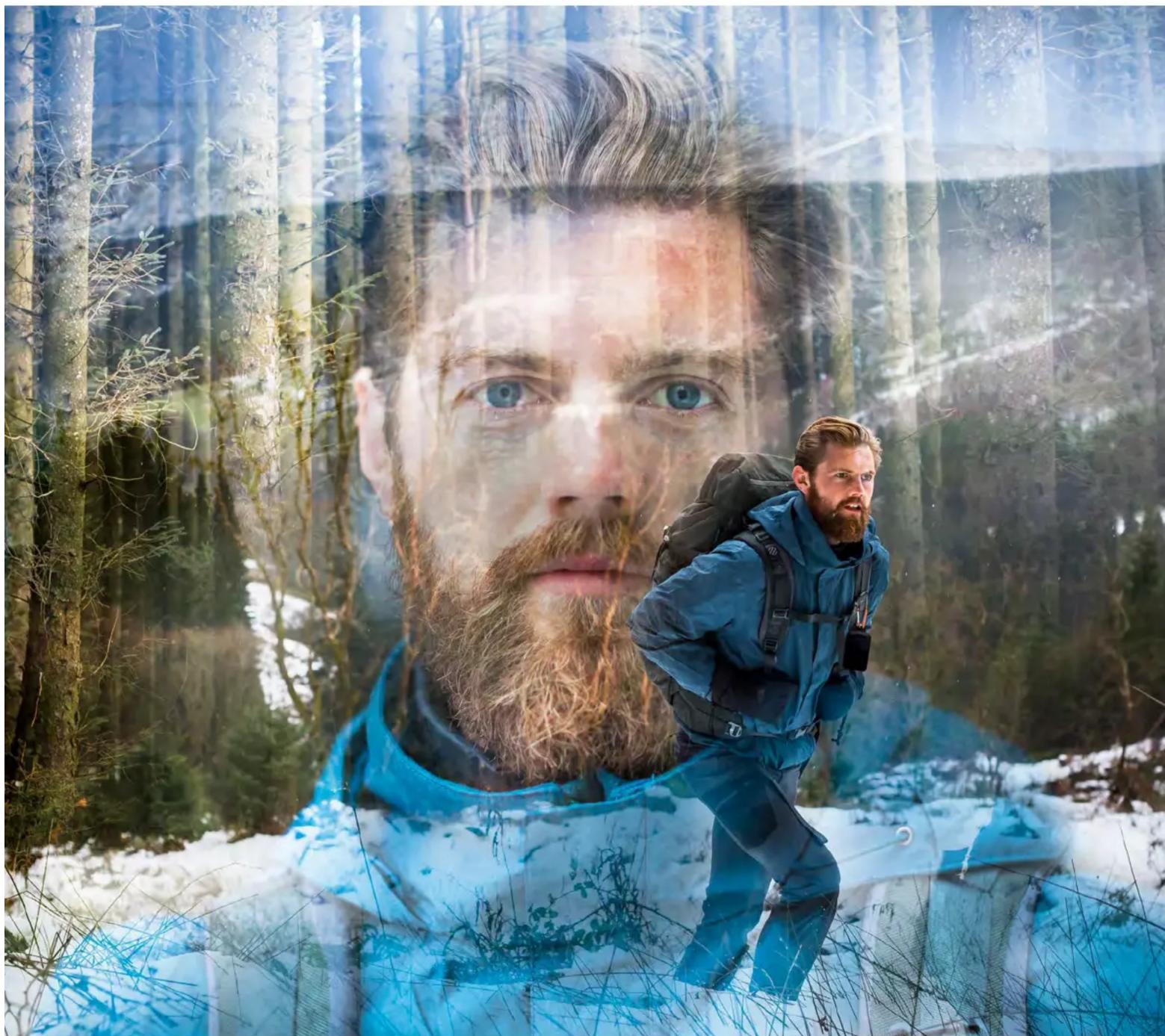
- LAND ROVER EXPLORE: TO THΛΕΦΩΝΟ ΓΙΑ ΣΥΝΘΗΚΕΣ ΕΞΩΤΕΡΙΚΟΥ ΠΕΡΙΒΑΛΛΟΝΤΟΣ ΕΓΧΕΙΡΙΔΙΟ ΧΡΗΣΗΣ
- ΔΙΑΒΑΣΤΕ ΠΡΙΝ ΑΠΟ ΤΗ ΧΡΗΣΗ ΓΙΑ ΠΡΩΤΗ ΦΟΡΑ
- ΠΡΟΦΥΛΑΞΕΙΣ ΑΣΦΑΛΕΙΑΣ
- NOMIKH ΣΗΜΕΙΩΣΗ
- ΣΗΜΕΙΩΣΗ
- ΑΠΟΠΟΙΗΣΗ ΕΓΓΥΗΣΕΩΝ
- ΚΑΝΟΝΙΣΜΟΙ ΕΙΣΑΓΩΓΩΝ ΚΑΙ ΕΞΑΓΩΓΩΝ
- ΠΕΡΙΕΧΟΜΕΝΑ
- ΚΑΛΩΣ ΟΡΙΣΑΤΕ ΣΤΟ LAND ROVER EXPLORE: ΤΟ ΤΗΛΕΦΩΝΟ ΓΙΑ ΣΥΝΘΗΚΕΣ ΕΞΩΤΕΡΙΚΟΥ ΠΕΡΙΒΑΛΛΟΝΤΟΣ
- ΣΧΕΔΙΑΣΜΕΝΟ ΓΙΑ ΤΟ ΥΠΑΙΘΡΟ
- ПАКЕТА
- ΤΙ ΠΕΡΙΛΑΜΒΑΝΕΤΑΙ ΣΤΗ ΣΥΣΚΕΥΑΣΙΑ
- ΜΟΝΑΔΙΚΟ ΛΟΓΙΣΜΙΚΟ ΣΤΟ ΕΧΡΟΛΟ ΜΟΝΑΔΙΚΟ ΛΟΓΙΣΜΙΚΟ ΣΤΟ ΕΧΡΟΛΟ
- DASHBOARD
- VIEWRANGER
- TO EXPLORE HUB
- TO EXPLORE ME MIA MATIA
- ΒΑΣΙΚΕΣ ΛΕΙΤΟΥΡΓΙΕΣ
- ΠΛΗΚΤΡΟ ΕΝΕΡΓΟΠΟΙΗΣΗΣ
- ΚΟΥΜΠΙ ΑΡΧΙΚΗΣ ΣΕΛΙΔΑΣ
- ΚΟΥΜΠΙ ΠΡΟΣΦΑΤΩΝ ΕΦΑΡΜΟΓΩΝ
- ΚΟΥΜΠΙ ΠΙΣΩ
- ΠΛΗΚΤΡΟ ΑΥΞΟΜΕΙΩΣΗ ΕΝΤΑΣΗΣ ΗΧΟΥ
- ΠΡΟΕΤΟΙΜΑΣΙΑ
- ΤΟΠΟΘΕΤΗΣΗ ΚΑΡΤΑΣ ΝΑΝΟ ΣΙΜ
- ΤΟΠΟΘΕΤΗΣΗ ΚΑΡΤΑΣ ΜΝΗΜΗΣ
- KATAXΩPHΣH TOY LAND ROVER EXPLORE
- ΦΟΡΤΙΣΗ ΤΗΣ ΜΠΑΤΑΡΙΑΣ
- ΜΟΝΑΔΕΣ ΜΠΑΤΑΡΙΑΣ
- ΣΗΜΑΝΤΙΚΕΣ ΠΛΗΡΟΦΟΡΙΕΣ ΣΧΕΤΙΚΑ ΜΕ ΤΗ ΜΕΛΛΟΝΤΙΚΗ ΧΡΗΣΗ ΤΗΣ ΜΠΑΤΑΡΙΑΣ
- ΦΟΡΤΙΣΗ ΤΟΥ ΤΗΛΕΦΩΝΟΥ ΜΕΣΩ ΣΥΝΔΕΔΕΜΕΝΟΥ ΠΑΚΕΤΟΥ
- ΧΡΩΜΑ LED ΚΑΙ ΕΝΔΕΙΞΕΙΣ ΚΑΤΑΣΤΑΣΗΣ ΠΑΚΕΤΟΥ
- ΠΛΗΡΗΣ ΑΞΙΟΠΟΙΗΣΗ ΤΩΝ ΠΑΚΕΤΩΝ
- ΕΝΕΡΓΟΠΟΙΗΣΗ/ΑΠΕΝΕΡΓΟΠΟΙΗΣΗ ΤΗΣ ΣΥΣΚΕΥΗΣ
- ΕΝΕΡΓΟΠΟΙΗΣΗ
- ΑΠΕΝΕΡΓΟΠΟΙΗΣΗ
- ΟΘΟΝΗ ΑΦΗΣ
- ΕΝΕΡΓΕΙΕΣ ΣΤΗΝ ΟΘΟΝΗ ΑΦΗΣ
- APXIKH OONH
- ΚΛΕΙΔΩΜΑ ΚΑΙ ΞΕΚΛΕΙΔΩΜΑ ΤΗΣ ΟΘΟΝΗΣ
- ΚΛΕΙΔΩΜΑ ΤΗΣ ΟΘΟΝΗΣ
- ΞΕΚΛΕΙΔΩΜΑ ΤΗΣ ΟΘΟΝΗΣ
- OOONH
- ΔΙΑΤΑΞΗ ΟΘΟΝΗΣ
- ΕΙΔΟΠΟΙΗΣΕΙΣ ΚΑΙ ΠΛΗΡΟΦΟΡΙΕΣ ΚΑΤΑΣΤΑΣΗΣ
- ΠΛΑΙΣΙΟ ΕΙΔΟΠΟΙΗΣΕΩΝ
- ΑΝΟΙΓΜΑ ΤΟΥ ΠΛΑΙΣΙΟΥ ΕΙΔΟΠΟΙΗΣΕΩΝ
- ΣΥΜΠΤΥΞΗ ΠΛΑΙΣΙΟΥ ΕΙΔΟΠΟΙΗΣΕΩΝ
- ΕΝΕΡΓΟΠΟΙΗΣΗ ΝΥΧΤΕΡΙΝΗΣ ΛΕΙΤΟΥΡΓΙΑΣ ΚΑΙ ΛΕΙΤΟΥΡΓΙΑΣ ΜΕ ΓΑΝΤΙ
- ΕΝΕΡΓΟΠΟΙΗΣΗ ΝΥΧΤΕΡΙΝΗΣ ΛΕΙΤΟΥΡΓΙΑΣ
- ΕΝΕΡΓΟΠΟΙΗΣΗ ΛΕΙΤΟΥΡΓΙΑΣ ΧΡΗΣΗΣ ΜΕ ΓΑΝΤΙΑ
- ΕΦΑΡΜΟΓΕΣ ΚΑΙ WIDGET ΑΡΧΙΚΗΣ ΟΘΟΝΗΣ
- ΠΡΟΣΘΗΚΗ ΝΕΟΥ ΣΤΟΙΧΕΙΟΥ ΣΤΗΝ ΑΡΧΙΚΗ ΟΘΟΝΗ
- ΜΕΤΑΚΙΝΗΣΗ ΣΤΟΙΧΕΙΟΥ ΤΗΣ ΑΡΧΙΚΗΣ ΟΘΟΝΗΣ
- ΚΑΤΑΡΓΗΣΗ ΣΤΟΙΧΕΙΟΥ ΤΗΣ ΑΡΧΙΚΗΣ ΟΘΟΝΗΣ
- WIDGET
- ΠΡΟΣΘΗΚΗ WIDGET
- ΚΑΤΑΡΓΗΣΗ WIDGET
- ΦΑΚΕΛΟΙ
- ΔΗΜΙΟΥΡΓΙΑ ΦΑΚΕΛΟΥ
- ΜΕΤΟΝΟΜΑΣΙΑ ΦΑΚΕΛΟΥ
- ΤΑΠΕΤΣΑΡΙΕΣ
- ΑΛΛΑΓΗ ΤΗΣ ΤΑΠΕΤΣΑΡΙΑΣ
- ΜΕΤΑΦΟΡΑ ΠΟΛΥΜΕΣΩΝ ΑΠΟ ΚΑΙ ΠΡΟΣ ΤΗ ΣΥΣΚΕΥΗ ΣΑΣ
- ΧΡΗΣΗ ΛΕΙΤΟΥΡΓΙΑΣ ΠΤΗΣΗΣ
- ΠΡΑΓΜΑΤΟΠΟΙΗΣΗ ΤΗΛΕΦΩΝΙΚΗΣ ΚΛΗΣΗΣ
- ΠΡΑΓΜΑΤΟΠΟΙΗΣΗ ΤΗΛΕΦΩΝΙΚΗΣ ΚΛΗΣΗΣ ΜΕ ΤΟ ΠΛΗΚΤΡΟΛΟΓΙΟ
- ΠΡΑΓΜΑΤΟΠΟΙΗΣΗ ΚΛΗΣΗΣ ΑΠΟ ΤΙΣ ΕΠΑΦΕΣ
- ΠΡΑΓΜΑΤΟΠΟΙΗΣΗ ΤΗΛΕΦΩΝΙΚΗΣ ΚΛΗΣΗΣ ΑΠΟ ΤΟ ΑΡΧΕΙΟ ΚΛΗΣΕΩΝ
- ΑΠΑΝΤΗΣΗ ΚΑΙ ΑΠΟΡΡΙΨΗ ΤΗΛΕΦΩΝΙΚΗΣ ΚΛΗΣΗΣ
- ТЕРМАТИΣΜΟΣ ΤΗΛΕΦΩΝΙΚΗΣ ΚΛΗΣΗΣ
- ΠΡΑΓΜΑΤΟΠΟΙΗΣΗ ΚΛΗΣΗΣ ΣΥΝΔΙΑΣΚΕΨΗΣ
- ΕΝΑΛΛΑΓΗ ΜΕΤΑΞΥ ΤΗΛΕΦΩΝΙΚΩΝ ΚΛΗΣΕΩΝ
- ΕΠΑΦΕΣ
- ΑΝΟΙΓΜΑ ΚΑΙ ΠΡΟΒΟΛΗ ΤΩΝ ΕΠΑΦΩΝ ΣΑΣ
- ΑΝΤΙΓΡΑΦΗ ΕΠΑΦΩΝ
- ΓΙΑ ΝΑ ΕΙΣΑΓΑΓΕΤΕ ΕΠΑΦΕΣ ΠΟΥ ΕΙΝΑΙ ΑΠΟΘΗΚΕΥΜΕΝΕΣ ΣΕ ΛΟΓΑΡΙΑΣΜΟ GOOGLE
- ΓΙΑ ΕΙΣΑΓΩΓΗ ΕΠΑΦΩΝ ΑΠΟ ΤΗΝ ΚΑΡΤΑ ΣΙΜ
- ΓΙΑ ΝΑ ΕΙΣΑΓΑΓΕΤΕ ΕΠΑΦΕΣ ΑΠΟ ΤΗΝ ΕΣΩΤΕΡΙΚΗ ΜΟΝΑΔΑ ΑΠΟΘΗΚΕΥΣΗΣ Η ΜΙΑ ΚΑΡΤΑ ΜΝΗΜΗΣ
- ΠΡΟΣΘΗΚΗ ΕΠΑΦΗΣ
- ΠΡΟΣΘΗΚΗ ΕΠΑΦΗΣ ΣΤΑ ΑΓΑΠΗΜΕΝΑ
- ΔΙΑΓΡΑΦΗ ΕΠΑΦΗΣ
- ΧΡΗΣΗ ΤΟΥ ΠΛΗΚΤΡΟΛΟΓΙΟΥ ΤΗΣ ΟΘΟΝΗΣ
- ΕΜΦΑΝΙΣΗ ΤΟΥ ΠΛΑΙΣΙΟΥ ΤΟΥ ΠΛΗΚΤΡΟΛΟΓΙΟΥ
- ΧΡΗΣΗ ΤΟΥ ΟΡΙΖΟΝΤΙΟΥ ΠΛΗΚΤΡΟΛΟΓΙΟΥ
- ΠΡΟΣΑΡΜΟΓΗ ΤΩΝ ΡΥΘΜΙΣΕΩΝ ΤΟΥ ΠΛΗΚΤΡΟΛΟΓΙΟΥ
- WI-FI®
- ΕΝΕΡΓΟΠΟΙΗΣΗ ΖΙ-ΦΙ ΚΑΙ ΣΥΝΔΕΣΗ ΣΕ ΑΣΥΡΜΑΤΟ ΔΙΚΤΥΟ
- MHNYMATA SMS KAI MMS
- ΑΝΟΙΓΜΑ ΤΗΣ ΑΝΤΑΛΛΑΓΗΣ ΜΗΝΥΜΑΤΩΝ
- ΔΗΜΙΟΥΡΓΙΑ ΚΑΙ ΑΠΟΣΤΟΛΗ ΜΗΝΥΜΑΤΟΣ ΚΕΙΜΕΝΟΥ
- ΔΗΜΙΟΥΡΓΙΑ ΚΑΙ ΑΠΟΣΤΟΛΗ ΜΗΝΥΜΑΤΩΝ ΠΟΛΥΜΕΣΩΝ
- ΑΝΟΙΓΜΑ ΚΑΙ ΑΠΑΝΤΗΣΗ ΣΕ ΜΗΝΥΜΑ
- ΠΡΟΣΑΡΜΟΓΗ ΤΩΝ ΡΥΘΜΙΣΕΩΝ ΜΗΝΥΜΑΤΩΝ
- ΜΗΝΥΜΑ ΠΟΛΥΜΕΣΩΝ (ΜΜΣ) ΓΙΑ ΝΑ ΔΙΑΜΟΡΦΩΣΕΤΕ ΤΙΣ ΡΥΘΜΙΣΕΙΣ ΜΗΝΥΜΑΤΩΝ ΠΟΛΥΜΕΣΩΝ
- ΕΙΔΟΠΟΙΗΣΕΙΣ ΓΙΑ ΝΑ ΔΙΑΜΟΡΦΩΣΕΤΕ ΤΙΣ ΡΥΘΜΙΣΕΙΣ ΕΙΔΟΠΟΙΗΣΕΩΝ
- ΓΕΝΙΚΑ ΓΙΑ ΝΑ ΔΙΑΜΟΡΦΩΣΕΤΕ ΤΙΣ ΓΕΝΙΚΕΣ ΡΥΘΜΙΣΕΙΣ ΜΗΝΥΜΑΤΩΝ
- BLUETOOTH®
- ΕΝΕΡΓΟΠΟΙΗΣΗ ΒLUETOOTH
- ΣΥΖΕΥΞΗ ΚΑΙ ΣΥΝΔΕΣΗ ΣΥΣΚΕΥΗΣ ΒLUETOOTH
- ΑΠΟΣΤΟΛΗ ΑΡΧΕΙΩΝ ΜΕΣΩ ΒLUETOOTH
- ΑΠΟΣΥΝΔΕΣΗ Η ΑΠΟΣΥΖΕΥΞΗ ΣΥΣΚΕΥΗΣ ΒLUΕΤΟΟΤΗ
- ΛΗΨΗ ΦΩΤΟΓΡΑΦΙΩΝ ΚΑΙ ΒΙΝΤΕΟΣΚΟΠΗΣΗ
- ΑΝΟΙΓΜΑ ΤΗΣ ΚΑΜΕΡΑΣ
- ΚΛΕΙΣΙΜΟ ΤΗΣ ΚΑΜΕΡΑΣ
- ΛΗΨΗ ΦΩΤΟΓΡΑΦΙΑΣ
- ΣΥΜΒΟΥΛΉ
- ΠΡΟΚΑΘΟΡΙΣΜΕΝΕΣ ΛΕΙΤΟΥΡΓΙΕΣ ΣΚΗΝΗΣ
- ΧΕΙΡΟΚΙΝΗΤΕΣ ΡΥΘΜΙΣΕΙΣ
- ΠΡΟΒΟΛΗ ΦΩΤΟΓΡΑΦΙΩΝ
- ΕΠΕΞΕΡΓΑΣΙΑ ΚΑΙ ΚΟΙΝΗ ΧΡΗΣΗ ΦΩΤΟΓΡΑΦΙΩΝ
- ΒΙΝΤΕΟΣΚΟΠΗΣΗ
- ΠΡΟΒΟΛΗ ΤΩΝ ΒΙΝΤΕΟ ΣΑΣ
- ΛΗΨΗ ΠΑΝΟΡΑΜΙΚΗΣ ΦΩΤΟΓΡΑΦΙΑΣ
- ΧΡΗΣΗ ΦΩΤΟΓΡΑΦΙΩΝ
- ΑΝΟΙΓΜΑ ΦΩΤΟΓΡΑΦΙΩΝ
- ΠΡΟΒΟΛΗ ΦΩΤΟΓΡΑΦΙΑΣ
- ΚΡΟΠΑΡΙΣΜΑ ΕΙΚΟΝΑΣ ΣΕ ΦΩΤΟΓΡΑΦΙΕΣ
- ΜΟΥΣΙΚΗ
- ΑΝΤΙΓΡΑΦΗ ΜΟΥΣΙΚΗΣ ΣΤΗ ΣΥΣΚΕΥΗ ΣΑΣ
- ΡΑΔΙΟΦΩΝΟ ΤΜ
- ΣΥΝΤΟΝΙΣΜΟΣ ΤΟΥ ΡΑΔΙΟΦΩΝΟΥ ΤΜ
- ΗΧΟΓΡΑΦΗΣΗ ΑΠΟ ΤΟ ΡΑΔΙΟΦΩΝΟ ΤΜ
- ΣΥΓΧΡΟΝΙΣΜΟΣ ΠΛΗΡΟΦΟΡΙΩΝ
- ΔΙΑΧΕΙΡΙΣΗ ΛΟΓΑΡΙΑΣΜΩΝ
- ΠΡΟΣΘΗΚΗ ΛΟΓΑΡΙΑΣΜΟΥ
- ΚΑΤΑΡΓΗΣΗ ΛΟΓΑΡΙΑΣΜΟΥ
- ΠΡΟΣΑΡΜΟΓΗ ΣΥΓΧΡΟΝΙΣΜΟΥ ΛΟΓΑΡΙΑΣΜΟΥ
- ΑΛΛΑΓΗ ΤΩΝ ΡΥΘΜΙΣΕΩΝ ΣΥΓΧΡΟΝΙΣΜΟΥ ΕΝΟΣ ΛΟΓΑΡΙΑΣΜΟΥ
- ΧΡΗΣΗ ΑΛΛΩΝ ΕΦΑΡΜΟΓΩΝ
- ΧΡΗΣΗ ΤΗΣ ΕΦΑΡΜΟΓΗΣ DASHBOARD
- ΕΠΙΣΚΌΠΗΣΗ ΤΩΝ ΔΙΑΘΈΣΙΜΩΝ WIDGETS
- ΧΡΗΣΗ ΤΟΥ VIEWRANGER
- ΧΡΗΣΗ ΤΟΥ ΗΜΕΡΟΛΟΓΙΟΥ
- ΑΝΟΙΓΜΑ ΤΟΥ ΗΜΕΡΟΛΟΓΙΟΥ
- ΔΗΜΙΟΥΡΓΙΑ ΣΥΜΒΑΝΤΟΣ
- ΡΥΘΜΙΣΗ ΥΠΕΝΘΥΜΙΣΗΣ ΣΥΜΒΑΝΤΟΣ
- ΑΝΟΙΓΜΑ ΚΑΙ ΧΡΗΣΗ ΤΗΣ ΕΙΔΟΠΟΙΗΣΗΣ ΑΦΥΠΝΙΣΗΣ
- ΑΝΟΙΓΜΑ ΚΑΙ ΧΡΗΣΗ ΤΗΣ ΑΡΙΘΜΟΜΗΧΑΝΗΣ
- ΡΥΘΜΙΣΗ ΗΜΕΡΟΜΗΝΙΑΣ ΚΑΙ ΩΡΑΣ
- ΕΞΑΤΟΜΙΚΕΥΣΗ ΤΗΣ ΟΘΟΝΗΣ
- ΡΥΘΜΙΣΗ ΦΩΤΕΙΝΟΤΗΤΑΣ ΤΗΣ ΟΘΟΝΗΣ
- ΠΡΟΣΑΡΜΟΣΤΙΚΗ ΦΩΤΕΙΝΟΤΗΤΑ
- ΑΥΤΟΜΑΤΗ ΠΕΡΙΣΤΡΟΦΗ ΟΘΟΝΗΣ
- ΡΥΘΜΙΣΗ ΤΗΣ ΩΡΑΣ ΠΡΙΝ ΣΒΗΣΕΙ Η ΟΘΟΝΗ
- ΗΧΟΙ ΚΛΗΣΗΣ
- ΡΥΘΜΙΣΗ ΗΧΟΥ ΚΛΗΣΗΣ ΣΥΣΚΕΥΗΣ Η ΕΝΕΡΓΟΠΟΙΗΣΗ ΑΘΟΡΥΒΗΣ ΛΕΙΤΟΥΡΓΙΑΣ
- ΡΥΘΜΙΣΗ ΤΗΣ ΕΝΤΑΣΗΣ ΗΧΟΥ ΚΛΗΣΗΣ
- ΑΛΛΑΓΗ ΤΟΥ ΗΧΟΥ ΚΛΗΣΗΣ
- ΡΥΘΜΙΣΗ ΤΗΣ ΣΥΣΚΕΥΗΣ ΩΣΤΕ ΝΑ ΔΟΝΕΙΤΑΙ ΣΤΙΣ ΕΙΣΕΡΧΟΜΕΝΕΣ ΚΛΗΣΕΙΣ
- ΡΥΘΜΙΣΗ ΤΩΝ ΥΠΗΡΕΣΙΩΝ ΤΗΛΕΦΩΝΟΥ
- ΕΝΕΡΓΟΠΟΙΗΣΗ/ΑΠΕΝΕΡΓΟΠΟΙΗΣΗ ΠΕΡΙΑΓΩΓΗΣ ΔΕΔΟΜΕΝΩΝ
- ΑΠΕΝΕΡΓΟΠΟΙΗΣΗ Η ΠΕΡΙΟΡΙΣΜΟΣ ΥΠΗΡΕΣΙΑΣ ΔΕΔΟΜΕΝΩΝ
- ΠΡΟΣΤΑΣΙΑ ΤΗΣ ΣΥΣΚΕΥΗΣ ΣΑΣ
- ΠΡΟΣΤΑΣΙΑ ΤΗΣ ΣΥΣΚΕΥΗΣ ΣΑΣ ΜΕ ΚΛΕΙΔΩΜΑ ΟΘΟΝΗΣ
- ΔΙΑΧΕΙΡΙΣΗ ΕΦΑΡΜΟΓΩΝ
- ΠΡΟΒΟΛΗ ΕΓΚΑΤΕΣΤΗΜΕΝΗΣ ΕΦΑΡΜΟΓΗΣ (ΑΡΡ)
- ΚΑΤΑΡΓΗΣΗ ΕΓΚΑΤΕΣΤΗΜΕΝΗΣ ΕΦΑΡΜΟΓΗΣ
- ΕΠΑΝΑΦΟΡΑ ΤΗΣ ΣΥΣΚΕΥΗΣ
- ΔΗΜΙΟΥΡΓΙΑ ΑΝΤΙΓΡΑΦΩΝ ΑΣΦΑΛΕΙΑΣ ΠΡΟΣΩΠΙΚΩΝ ΡΥΘΜΙΣΕΩΝ
- ΕΠΑΝΑΦΟΡΑ ΕΡΓΟΣΤΑΣΙΑΚΩΝ ΔΕΔΟΜΕΝΩΝ
- ΕΠΑΝΑΦΟΡΑ ΥΛΙΚΟΥ
- ΠΡΟΒΟΛΗ ΤΗΣ ΚΑΝΟΝΙΣΤΙΚΗΣ ΕΤΙΚΕΤΑΣ-Ε
- ПАРАРТНМА
- ΠΡΟΕΙΔΟΠΟΙΗΣΕΙΣ ΚΑΙ ΠΡΟΦΥΛΑΞΕΙΣ
- ΒΑΘΜΟΣ ΣΤΕΓΑΝΟΤΗΤΑΣ - ΑΔΙΑΒΡΟΧΟ
- ΗΛΕΚΤΡΟΝΙΚΕΣ ΣΥΣΚΕΥΕΣ
- ΙΑΤΡΙΚΕΣ ΣΥΣΚΕΥΕΣ
- ΔΥΝΗΤΙΚΩΣ ΕΚΡΗΞΙΜΗ ΑΤΜΟΣΦΑΙΡΑ
- ΑΣΦΑΛΕΙΑ ΚΑΤΑ ΤΗΝ ΟΔΙΚΗ ΚΥΚΛΟΦΟΡΙΑ
- ΠΕΡΙΒΑΛΛΟΝ ΛΕΙΤΟΥΡΓΙΑΣ
- ΑΠΟΤΡΟΠΗ ΒΛΑΒΗΣ ΤΗΣ ΑΚΟΗΣ
- ΑΣΦΑΛΕΙΑ ΠΑΙΔΙΩΝ
- ΑΞΕΣΟΥΑΡ
- ΜΠΑΤΑΡΙΑ ΚΑΙ ΦΟΡΤΙΣΤΗΣ
- ΠΡΟΣΟΧΗ - ΚΙΝΔΥΝΟΣ ΕΚΡΗΞΗΣ ΕΑΝ Η ΜΠΑΤΑΡΙΑ ΑΝΤΙΚΑΤΑΣΤΑΘΕΙ ΑΠΟ ΑΚΑΤΑΛΛΗΛΟ ΤΥΠΟ. ΑΠΟΡΡΙΨΤΕ ΤΙΣ ΧΡΗΣΙΜΟΠΟΙΗΜΕΝΕΣ ΜΠΑΤΑΡΙΕΣ ΣΥΜΦΩΝΑ ΜΕ ΤΙΣ ΟΔΗΓΙΕΣ
- ΚΑΘΑΡΙΣΜΟΣ ΚΑΙ ΣΥΝΤΗΡΗΣΗ
- ΣΥΜΜΟΡΦΩΣΗ SAR KATA CE
- ΔΗΛΩΣΗ ΣΥΜΜΟΡΦΩΣΗΣ ΜΕ ΤΙΣ ΠΡΟΔΙΑΓΡΑΦΕΣ ΤΗΣ Ε.Ε
- ΣΥΜΜΟΡΦΩΣΗ ΜΕ ΤΙΣ ΚΑΝΟΝΙΣΤΙΚΕΣ ΔΙΑΤΑΞΕΙΣ ΤΗΣ Ε.Ε
- ΠΛΗΡΟΦΟΡΙΕΣ ΓΙΑ ΤΗΝ ΑΠΟΡΡΙΨΗ ΚΑΙ ΤΗΝ ΑΝΑΚΥΚΛΩΣΗ
- ΜΕΙΩΣΗ ΤΩΝ ΕΠΙΚΙΝΔΥΝΩΝ ΟΥΣΙΩΝ
- ADVENTURE PACK
- ΔΗΛΩΣΗ ΣΥΜΜΟΡΦΩΣΗΣ
- ΚΑΤΑΣΚΕΥΑΣΤΗΣ
- ΕΞΟΠΛΙΣΜΟΣ
- ΣΎΜΦΩΝΑ ΜΕ ΤΑ ΑΚΌΛΟΥΘΑ ΠΡΌΤΥΠΑ ΤΗΣ EMCD 2014/30/ΕΕ
- ΗΛΕΚΤΡΟΜΑΓΝΗΤΙΚΉ ΣΥΜΒΑΤΌΤΗΤΑ
- ΣΎΜΦΩΝΑ ΜΕ ΤΑ ΑΚΌΛΟΥΘΑ ΠΡΌΤΥΠΑ ΤΗΣ LVD 2014/35/EE
- ΑΣΦΆΛΕΙΑ
- LAND ROVER EXPLORE ΔΗΛΩΣΗ ΣΥΜΜΟΡΦΩΣΗΣ
- ΡΑΔΙΟΕΞΟΠΛΙΣΜΟΣ
- ΟΔΗΓΊΑ RE (2014/53/EE)
- ΥΓΕΊΑ ΚΑΙ ΑΣΦΆΛΕΙΑ (ΆΡΘΡΟ 3.1(Α) ΤΗΣ ΟΔΗΓΊΑΣ RE)
- ΗΛΕΚΤΡΟΜΑΓΝΗΤΙΚΉ ΣΥΜΒΑΤΌΤΗΤΑ (ἈΡΘΡΟ 3.1 (Β) ΤΗΣ ΟΔΗΓΊΑΣ RE)
- ΧΡΉΣΗ ΦΆΣΜΑΤΟΣ ΡΑΔΙΟΣΥΧΝΟΤΉΤΩΝ (ΆΡΘΡΟ 3.2 ΤΗΣ ΟΔΗΓΊΑΣ RE)
- ΥΠΟΓΡΑΦΉ ΓΙΑ ΛΟΓΑΡΙΑΣΜΌ ΚΑΙ ΕΚ ΜΈΡΟΥΣ ΤΗΣ BULLITT MOBILE LIMITED
Μάρκα : LAND ROVER
Μοντέλο : Explore
Κατηγορία : έξυπνο τηλέφωνο