Explore - älypuhelin LAND ROVER - Ilmainen käyttöohje ja opas
Löydä laitteen käyttöohje ilmaiseksi Explore LAND ROVER PDF-muodossa.

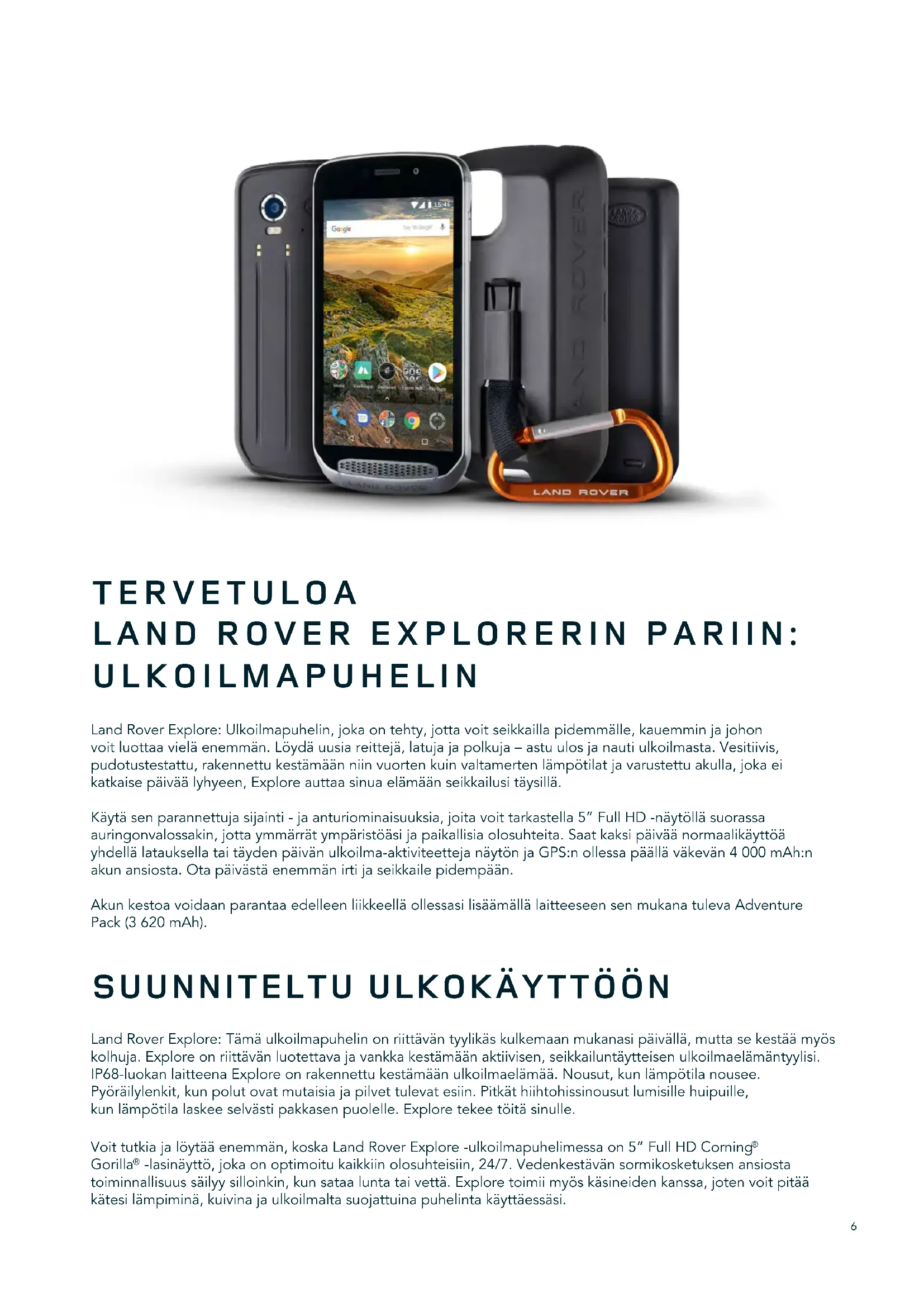


| Tuotetyyppi | Kestävä älypuhelin |
| Mitat | Noin 152 x 75 x 13 mm (ilman lisäpakkausta) |
| Paino | Noin 225 g (ilman lisäpakkausta) |
| Näyttö | 5 tuumaa Full HD, Corning Gorilla Glass 5 -suojaus, luettavissa kirkkaassa auringonvalossa |
| Akku | 4000 mAh (jopa 2 päivän normaali käyttöaika) |
| Suojausluokitus | IP68 (vedenpitävä, pölytiivis) |
| Takakamera | 16 MP salamalla, 4K-videotallennus, RAW-tila |
| Etukamera | 8 MP |
| Suoritin | Ei määritelty (octa-core, 2.3 GHz) |
| Käyttöjärjestelmä | Android (versiota ei täsmennetty) |
| RAM-muisti | 4 Gt |
| Sisäinen tallennustila | 64 Gt (laajennettavissa microSD-kortilla enintään 256 Gt) |
| Liitännät | 4G LTE, Wi-Fi 802.11 a/b/g/n/ac, Bluetooth 4.2, NFC, GPS |
| Anturit | Kiihtyvyysanturi, gyroskooppi, kompassi, barometri, läheisyysanturi, valoisuustunnistin |
| Keskeiset toiminnot | Yötila, käsine-tila, Explore-kojelaudanäkymä, ViewRanger, modulaariset lisäpakkaukset |
| Materiaalit | Alumiini- ja polykarbonaattirunko, Gorilla Glass 5 -lasi |
| Huolto ja puhdistus | Puhdista pehmeällä antistaattisella liinalla; vältä kemiallisia pesuaineita |
| Turvallisuus | Lukitus kuviolla, PIN-koodilla tai salasanalla; yhteensopivuus lääketieteellisten implanttien kanssa (vähintään 15 cm etäisyys) |
| Varaosat ja korjattavuus | Kiinteä, ei-irrotettava akku; korjaus vain ammattilaisen toimesta |
| Yleiset tiedot | Tuotemerkki Land Rover, malli Explore, ulkoilma-älypuhelin suunniteltu seikkailuihin |
Usein kysytyt kysymykset - Explore LAND ROVER
Käyttäjien kysymyksiä aiheesta Explore LAND ROVER
0 kysymys tästä laitteesta. Vastaa tuntemiisi tai esitä omasi.
Esitä uusi kysymys tästä laitteesta
Lataa ohjeet laitteellesi älypuhelin PDF-muodossa ilmaiseksi! Löydä käyttöohjeesi Explore - LAND ROVER ja ota elektroninen laitteesi takaisin hallintaan. Tällä sivulla julkaistaan kaikki laitteidesi käyttöön tarvittavat asiakirjat. Explore merkiltä LAND ROVER.
KÄYTTÖOHJE Explore LAND ROVER
- Lue tämä opas ja suositellut turvallisuustoimenpiteet huolellisesti tämän laitteen asianmukaisen käytön varmistamiseksi.
- Vaikka Explore on kestävä, vältä sen iskemistä, heittämistä, murskaamista, puhkomista tai taivuttamista.
- Jos laitetta käytetään suolaisessa vedessä, huuhtele se myöhemmin suolaveden aiheuttaman korroosion estämiseksi.
- Älä yritä purkaa laitetta tai sen varusteita. Vain valtuutettu huoltoliike saa huoltaa tai korjata sen.
- Älä kytke laitetta päälle olosuhteissa, joissa matkapuhelimen käyttö on kielletty tai tilanteessa, jossa laite saattaa aiheuttaa häiriöitä tai vaaratilanteen.
- Älä käytä laitetta ajon aikana.
- Sammuta laite lääketieteellisten laitteiden lähellä ja noudata sääntöjä tai määräyksiä, jotka koskevat matkapuhelimen käyttöä sairaaloissa ja terveydenhuoltolaitoksissa.
- Sammuta laite tai aktivoi lentotila lentokoneessa matkustettaessa, koska se saattaa aiheuttaa häiriöitä lentokoneen ohjauslaitteille.
- Sammuta laite elektronisten korkeatarkkuuslaitteiden lähellä, koska se voi vaikuttaa niiden toimintaan.
- Älä sijoita laitetta tai sen tarvikkeita säiliöihin, joissa on voimakas sähkömagneettinen kenttä.
- Älä aseta laitteen lähelle magneettisia tallennusvälineitä. Säteily laitteesta voi poistaa niihin tallennetut tiedot.
- Älä käytä laitetta paikassa, jossa on helposti syttyviä kaasuja, kuten bensiiniasemalla.
- Älä laita matkapuhelintasi paikkaan, jonka lämpötila on korkea.
- Pidä laite ja sen tarvikkeet poissa pienten lasten ulottuvilta.
- Älä anna lasten käyttää laitetta ilman valvontaa.
- Räjähdysvaaran välttämiseksi käytä ainoastaan hyväksyttyjä akkuja ja latureita.
- Noudata kaikkia langattomien laitteiden käyttöä koskevia lakeja ja määräyksiä. Kunnioita muiden yksityisyyttä ja laillisia oikeuksia langatonta laitetta käyttäessäsi.
- Potilaiden, joilla on lääketieteellinen implantti (sydän- nivel- tms.), tulee pitää laite 15 cm:n päässä implantista ja soittaessaan pitää laitetta kehon toisella kuin implantin puolella.
- Noudata tarkasti tässä käyttöoppaassa annettuja ohjeita käyttäessäsi USB-kaapelia, muuten se voi aiheuttaa vahinkoa laitteelle tai tietokoneelle.
OIKEUDELLINEN HUOMAUTUS
Tässä dokumentissa käytetyt Land Rover -sanamerkki ja Land Rover ovaalilogo sekä yritysten ja tuotteiden tunnistetiedot ovat Jaguar Land Rover Limitedin tavaramerkkejä, eikä niitä saa käyttää ilman lupaa.
Bullitt Group Oy on Jaguar Land Rover Limitedin lisenssinhaltija.
Mitään tämän asiakirjan osaa ei saa jäljentää tai siirtää missään muodossa tai millään tavalla ilman Bullitt Mobile Ltd.: Itä tai Jaguar Land Rover Limitediltä etukäteen saatua kirjallista suostumusta.
Tässä käyttöoppaassa kuvattu tuote voi sisältää tekijänoikeudella suojattuja ohjelmistoja ja mahdollisia lisenssinhaltijoita. Asiakkaat eivät saa millään tavalla jäljentää, jakaa, muuttaa, palauttaa lähdekoodiksi, purkaa osiksi, purkaa salausta, käänteismallintaa, vuokrata, luovuttaa tai alilisensoida edelleen mainittua ohjelmistoa tai laitteistoa, elleivät sellaiset rajoitukset ole sovellettavien lakien kieltämiä tai sellaiset toimenpiteet ole asianomaisten tekijänoikeuden haltijoiden hyväksymiä lisenssien puitteissa.
Bluetooth® -sanamerkki ja -logot ovat Bluetooth SIG, Inc:n rekisteröityjä tavaramerkkejä ja Bullitt Group käyttää näitä merkkejä lisenssillä. Kaikki muut kolmannen osapuolen tavaramerkit ja tuotenimet ovat omistajiensa omaisuutta.
Wi-Fi® on Wi-Fi Alliancen® rekisteröity tavaramerkki.
Android, Google ja muut merkit ovat Google LLC:n tavaramerkkejä.
HUOMAUTUS
Jotkin tässä kuvatut tuotteen ja sen tarvikkeiden toiminnot perustuvat asennettuun ohjelmistoon, paikallisen verkon kapasiteettiin ja asetuksiin ja ominaisuuksiin, joita paikalliset operaattorit tai verkkopalvelujen tarjoajat eivät ehkä ole aktivoineet tai joita he ovat voineet rajoittaa. Näin ollen tässä käyttöoppaassa esitetyt kuvaukset eivät ehkä vastaa ostamaasi tuotetta tai sen tarvikkeita.
Valmistaja pidättää oikeuden muuttaa tai muokata mitä tahansa tietoja tai määrityksiä tässä oppaassa ilman ennakkoilmoitusta tai velvoitetta.
Valmistaja ei vastaa niiden tuotteiden laillisuudesta tai laadusta, jotka lataat tai lähetät tämän laitteen kautta, mukaan lukien seuraavat mutta ei rajoittuen niihin: tekstit, kuvat, musiikki, elokuvat ja tekijänoikeussuojatut ohjelmistot, jotka eivät sisälly matkapuhelimeen. Kaikki seuraukset, jotka aiheutuvat edellä mainittujen tuotteiden asennuksesta tähän matkapuhelimeen tai niiden käytöstä tällä matkapuhelimella, ovat omalla vastuullasi.
EI TAKUUTA
Tämän käyttöoppaan sisältö tarjotaan käyttöön sellaisenaan. Sovellettavien lakien vaatimuksia lukuun ottamatta tämän käyttöoppaan suhteen ei anneta mitään suoraa tai epäsuoraa takuuta koskien esimerkiksi sen kaupallista hyödynnettävyyttä ja sopivuutta tiettyyn tarkoitukseen tai käyttöoppaan tarkkuutta, luotettavuutta tai sisältöä.
Sovellettavan lain sallimassa enimmäislaajuudessa valmistaja ei ole missään tapauksessa vastuussa mistään erityisistä, satunnaisista, epäsuorista tai välillisistä vahingoista tai liikevoiton, liiketoiminnan, tulojen, tietojen, liikearvon tai oletettujen säästöjen menetyksistä.
TUONTI- JA VIENTIMÄÄRÄYKSET
Asiakkaiden tulee noudattaa kaikkia vienti- ja tuontilakeja ja -määräyksiä sekä hankittava kaikki tarpeelliset viranomaisluvat ja -lisenssit voidakseen viedä, viedä edelleen tai tuoda tässä oppaassa mainittuja tuotteita, mukaan lukien niiden ohjelmistot ja tekniset tiedot.
SISÄLLYSLUETTELO
LUE ENNEN ENSIMMÄISTÄ KÄYTTÖKERTAA 2 OIKEUDELLINEN HUOMAUTUS 2 HUOMAUTUS 3
EI TAKUUTA 3 TUONTI- JA VIENTIMÄÄRÄYKSET 3 TERVETULOA LAND ROVER EXPLORERIN PARIIN: ULKOILMAPUHELIN 6 SUUNNITELTU ULKOKÄYTTÖÖN 6
VAIN EXPLORESSA OLEVA OHJELMISTO 7 EXPLORE YHDELLÄ SILMÄYKSELLÄ 8 KESKEISET TOIMINNOT 8
ALOITTAMINEN 9 AKUN LATAUS 9
AKKUPAKETIT 10 LAITTEEN KÄYNNISTYS JA SAMMUTUS 11
KOSKETUSNÄYTTÖ 11 NÄYTTÖ 12
YÖ- JA KÄSINETILOJEN KÄYTTÖÖNOTTO 14 ALOITUSNÄYTÖN SOVELLUKSET JA PIENOISSOVELLUKSET 14
KANSIOT 15 TAUSTAKUVAT 15
LENTOTILAN KÄYTTÖ 16 PUHELUN SOITTAMINEN 16
YHTEYSTIEDOT 17 NÄYTTÖNÄPPÄIMISTÖN KÄYTTÄMINEN 19
WI-FI ® 19 TEKSTI- JA MULTIMEDIAVIESTIT 19
BLUETOOTH® 21 VALOKUVAAMINEN JA VIDEOIDEN TALLENTAMINEN 22
MUSIIKIN KUUNTELEMINEN 25 TIETOJEN SYNKRONOINTI 25
TILIEN HALLINTA 26 TILIN POISTAMINEN 26
MUIDEN SOVELLUSTEN KÄYTTÄMINEN 27 NÄYTÖN ASETUKSET 29
SOITTOÄÄNET
29
PUHELINPALVELUJEN ASETUS 30
LAITTEESI SUOJAUS 31
SOVELLUSTEN HALLINTA 31
LAITTEEN NOLLAUS 31
SÄÄNTELYYN LIITTYVÄN E-ETIKETIN KATSELEMINEN 32
LIITE 32
ADVENTURE PACK VAATIMUSTENMUKAISUUSVAKUUTUS 37
LAND ROVER EXPLORE VAATIMUSTENMUKAISUUSVAKUUTUS 38
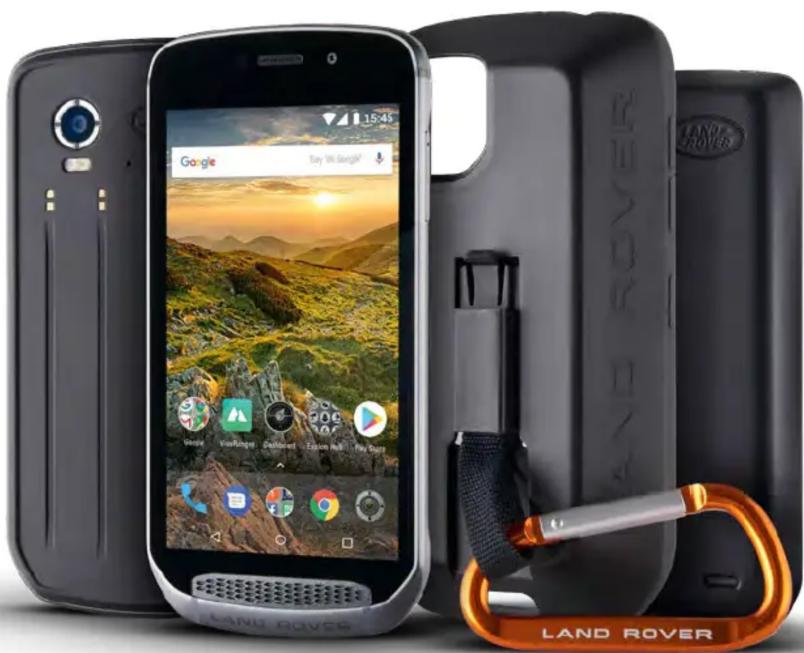
Land Rover Explore: Ulkoilmapuhelin, joka on tehty, jotta voit seikkailla pidemmälle, kauemmin ja johon voit luottaa vielä enemmän. Löydä uusia reittejä, latuja ja polkuja – astu ulos ja nauti ulkoilmasta. Vesitiivis, pudotustestattu, rakennettu kestämään niin vuorten kuin valtamerten lämpötilat ja varustettu akulla, joka ei katkaise päivää lyhyeen, Explore auttaa sinua elämään seikkailusi täysillä.
Käytä sen parannettuja sijainti - ja anturiominaisuuksia, joita voit tarkastella 5" Full HD -näytöllä suorassa auringonvalossakin, jotta ymmärrät ympäristöäsi ja paikallisia olosuhteita. Saat kaksi päivää normaalikäyttöä yhdellä latauksella tai täyden päivän ulkoilma-aktiviteetteja näytön ja GPS:n ollessa päällä väkevän 4 000 mAh:n akun ansiosta. Ota päivästä enemmän irti ja seikkaile pidempään.
Akun kestoa voidaan parantaa edelleen liikkeellä ollessasi lisäämällä laitteeseen sen mukana tuleva Adventure Pack (3 620 mAh).
SUUNNITELTU ULKOKÄYTTÖÖN
Land Rover Explore: Tämä ulkoilmapuhelin on riittävän tyylikäs kulkemaan mukanasi päivällä, mutta se kestää myös kolhuja. Explore on riittävän luotettava ja vankka kestämään aktiivisen, seikkailuntäytteisen ulkoilmaelämäntyylisi. IP68-luokan laitteena Explore on rakennettu kestämään ulkoilmaelämää. Nousut, kun lämpötila nousee. Pyöräilylenkit, kun polut ovat mutaisia ja pilvet tulevat esiin. Pitkät hiihtohissinousut lumisille huipuille, kun lämpötila laskee selvästi pakkasen puolelle. Explore tekee töitä sinulle.
Voit tutkia ja löytää enemmän, koska Land Rover Explore -ulkoilmapuhelimessa on 5" Full HD Corning® Gorilla® -lasinäyttö, joka on optimoitu kaikkiin olosuhteisiin, 24/7. Vedenkestävän sormikosketuksen ansiosta toiminnallisuus säilyy silloinkin, kun sataa lunta tai vettä. Explore toimii myös käsineiden kanssa, joten voit pitää kätesi lämpiminä, kuivina ja ulkoilmalta suojattuina puhelinta käyttäessäsi.
PAKETIT
Laajenna Exploren ydintoiminteita ainutlaatuisten lisäpakettien valikoimalla. Ne on suunniteltu sopimaan kaikkiin tilanteisiin, ja ne tarjoavat lisäominaisuuksia kaikkein tärkeimpiin asioihin: akku, yhteydet, yksityiskohtaiset kartat ja mahdollisuus kiinnittää puhelimesi turvallisesti polkupyörääsi tai laukkuusi. Jokainen ominaisuuspaketti voidaan liittää Exploreriin liikkeellä ollessasi, jotta seikkailustasi tulee vielä parempi, voit mennä pidemmälle ja olla ulkona pidempään. Laitteen mukana tulevan Adventure Packin avulla saat paremmat yhteydet vahvalla GPS-laippa-antennilla ja lisäakulla, joka melkein kaksinkertaistaa akkusi keston. ViewRanger-sovelluksen kautta saat automaattisesti käyttöösi korkealaatuiset, yksityiskohtaiset topografiset kartat Skylinen lisätyllä todellisuudella, joiden avulla saat paremman käsityksen ympäristöstäsi. Saat myös kotelon, jossa ulkoilmapuhelimesi säilyy turvassa ja karabiinihaan, jolla voit kiinnittää sen laukkuusi tai takkiisi katselun helpottamiseksi.
Muut paketit sisältävät suuritehoisen, 4 470 mAh:n lisäakun ja useisiin polkupyörämalleihin sopivan polkupyöräkiinnikkeen. Nämä kaikki on suunniteltu auttamaan sinua elämään seikkailusi täysillä.
PAKETIN SISÄLTÖ
- Laite - Tappityökalu
- Adventure Pack - Karabiinihaka
- Pikaopas - Suojakuori
- USB-kaapeli ja latauksen virtualähde - Tehdasasennettu näytön suojus valmiiksi kiinni laitteessa
VAIN EXPLORESSA OLEVA OHJELMISTO
DASHBOARD
Vain Land Rover Exploreen sisältyvä Dashboard-ohjelmisto tuo tiedot nykyisistä olosuhteista sormiesi ulottuville – olivat ne sitten Exploren anturien tuottamaa tietoa tai kumppanimme World Weather Onlinen tarjoamia säätietoja.
Aina vain yhden kosketuksen päässä, Dashboard auttaa sinua suunnittelemaan seikkailusi ja mahdollisesti tarvitsemasi välineet sekä pitämään silmällä säätä matkasi edetessä. Lisätietoja löydät sivulta page 27.
VIEWRANGER
ViewRanger on maailman paras älypuhelinten karttasovellus. Se saavutti nykyisen asemansa tarjoamalla laajimman karttavalikoiman (yli 24 maata) ja koska sillä on valtava valikoima reittejä, jotka voit voit ladata ulkoilmaseikkailuissasi käytettäväksi (yli 200 000 tällä hetkellä). Yhtä tärkeää on, että ViewRangerin huippulaatuiset kartat tarjoavat sinulle yksityiskohtaiset tiedot, joita tarvitset maastossa liikkuessasi. ViewRanger-sovellus on valmiiksi asennettu Land Rover Exploreen. Lisätietoja löydät sivulta 27.
YÖTILA
Land Rover Explore -älypuhelimessa on yökäyttöä varten punaisen valon suodatin, joka vähentää silmiesi vaatimaa aikaa älypuhelimen kirkkaalta näytöltä mukautumiseen ja hyvän, luonnollisen yönään saavuttamiseen pimeässä tai huonosti valaistussa ympäristössä. Lisätietoja löydät sivulta 14.
EXPLORE HUB
Hallinnoitu portaali, josta löydät valikoiman käsin poimittuja ja Explore-tiimin testaamia sovelluksia. Se sisältää useita sovelluksia, joiden avulla pääset tutkimaan lukuisia erilaisia ulkoilma-aktiviteetteja. Explore Hub on käytettävissä aloitusnäytön kautta.
EXPLORE YHDELLÄ SILMÄYKSELLÄ
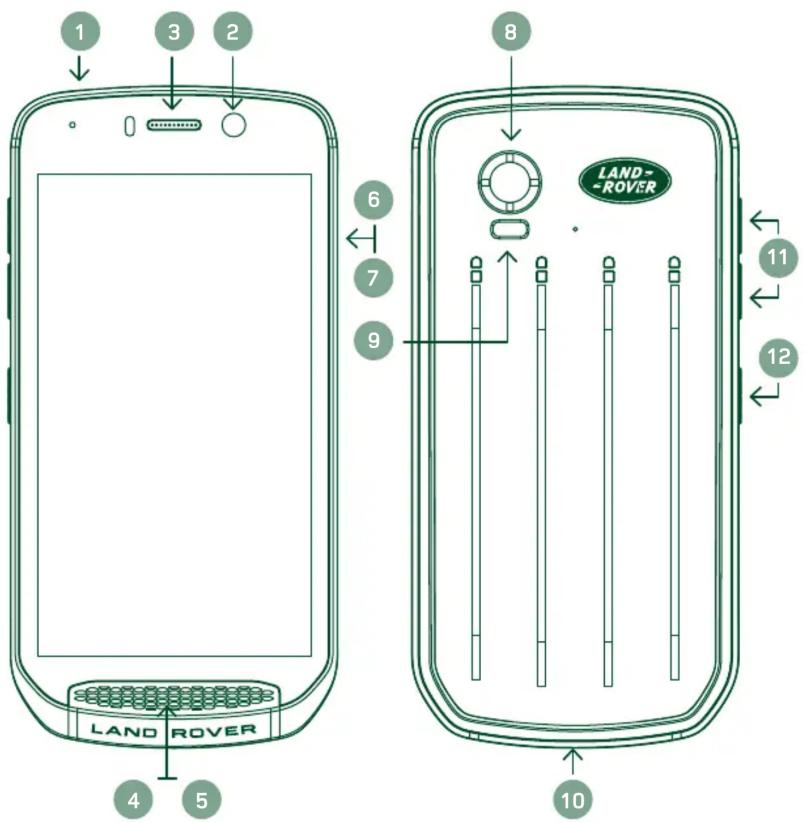
- Kuulokkeen liitin
- 8 MP etukamera
- Kuuloke
- Mikrofonit
- Kaiutin
- SIM-korttipaikka
- microSD ™-korttipaikka
- 16 MP takakamera
- Salama
- USB-portti
- Äänenvoimakkuuden lisäys-/vähennyspainike
- Virtanäppäin
KESKEISET TOIMINNOT
VIRTANÄPPÄIN
- Kytke laite päälle pitämällä tätä painettuna.
- Avaa puhelimen asetusvalikko pitämällä painiketta painettuna.
- Paina, kun haluat lukita tai herättää näytön sen ollessa lepotilassa.
ALOITUSNÄYTTÖ-PAINIKE
- O Löytyy ruudun alareunan keskiosasta. Avaa aloitusnäyttö milloin tahansa painamalla tätä painiketta.
- Pidä Aloitusnäyttö-painiketta painettuna, jos haluat käyttää Google Voice Search™ -palvelua.
VIIMEISIMMÄT SOVELLUKSET -PAINIKE
- Löytyy näytön alaosan oikealta puolelta. Avaa viimeksi käytetyt sovellukset milloin tahansa painamalla tätä painiketta.
TAKAISIN-PAINIKE
- Löytyy näytön alareunan vasemmasta laidasta. Paina palataksesi edelliseen näyttöön.
- Paina sulkeaksesi näyttönäppäimistö.
ÄÄNENVOIMAKKUUDEN LISÄYS-/VÄHENNYSPAINIKE
- Paina ylempää Lisää äänenvoimakkuutta -painiketta, kun haluat lisätä äänenvoimakkuutta, tai alempaa Vähennä äänenvoimakkuutta -painiketta, kun haluat vähentää puhelun, soittoäänen, median tai hälytyksen äänenvoimakkuutta.
- Ota näyttökuva painamalla Virta- ja Äänenvoimakkuuden vähennys -painikkeita samanaikaisesti.
- Paina kamerasovelluksessa joko Äänenvoimakkuuden lisäys- tai vähennys -näppäintä ottaaksesi kuvia.
ALOITTAMINEN
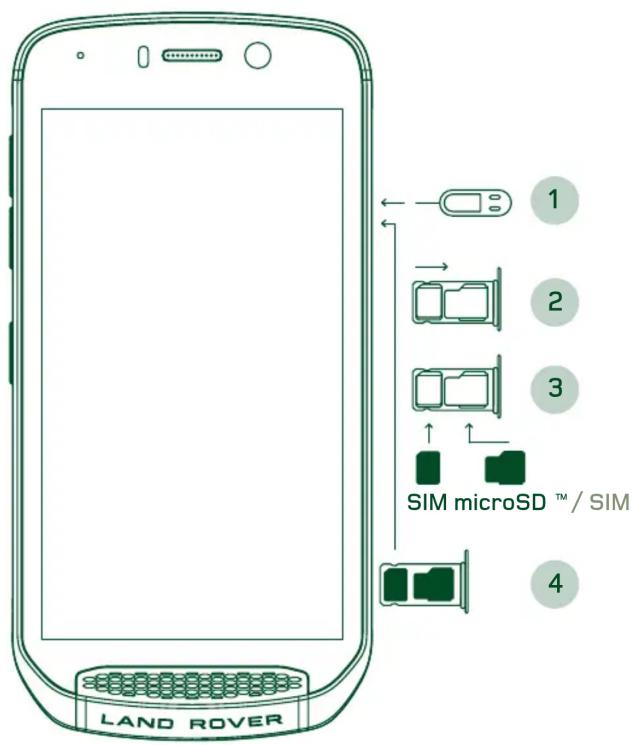
NANO-SIM-KORTIN ASENTAMINEN
- Aseta laite tasaiselle pinnalle siten, että näyttö on suunnattuna ylöspäin. Paina tappityökalulla varovasti tappi SIM-oven reikään vapauttaaksesi jousen.
- Vedä alusta ulos ja huomioi, miten päin alusta tuli ulos.
- Aseta nano-SIM alustalle alustan opasteessa näytetyllä tavalla siten, että kullanväriset nastat ovat alaspäin.
- Aseta lokero takaisin samalla tavalla otit sen ulos.
HUOM.
- Varmista, että SIM-kortti on asetettu kunnolla SIM-lokeroon.
- Työnnä SIM-kortin alustaa, kunnes se on kunnolla paikallaan lokerossa.
- Poista nano-SIM-kortti laitteen mukana toimitetun tappityökalun avulla. Työnnä tappi varovasti SIM- oven reikään vapauttaaksesi jousi. Vedä alusta ulos.
- Poista nano-SIM-kortti alustasta.
- Laite voi hyväksyä kaksi nano-SIM-korttia tai yhden nano-SIM-kortin ja microSD™-kortin (versiosta riippuen).
MUISTIKORTIN ASENTAMINEN
- Aseta laite tasaiselle pinnalle siten, että näyttö on suunnattuna ylöspäin. Käytä laitteen mukana toimitettua tappia avataksesi laitteen sivussa olevan oven.
- Aseta microSD-kortti ylläolevassa kaaviossa näytetyn mukaisesti muistikorttipaikkaan siten, että kullanväriset nastat ovat ylöspäin.
HUOM.
- Työnnä muistikorttia varovasti, kunnes kuulet lukitusäänen.
- MicroSD-kortti poistetaan painamalla muistikortin reunaa ja vapauttamalla se.
- Älä käsittele microSD-korttia voimalla, sillä se voi vahingoittaa muistikorttia ja korttipaikkaa.
OMAN LAND ROVER EXPLORESI REKISTERÖINTI
Rekisteröi uusi Land Rover -puhelimesi ja liity Land Rover #ExploreMore -puhelinyhteisöön saadaksesi viimeisimmät uutiset, päivitykset ja tarjoukset.
- Napauta vihreää Rekisteröi sovellus -kuvaketta, joka löytyy kotisivulta.
- Noudata näytön ohjeita.
AKUN LATAUS
Lataa akku ennen laitteen ensimmäistä käyttökertaa.
- Liitä USB-kaapeli latauksen virtalähteeseen.
-
Liitä USB-virtakaapeli Land Rover Exploreriisi.
-
Kytke laturi soveltuvaan verkkovirtapistokkeeseen. Näyttöön tulee akun kuvake, joka osoittaa, että laite latautuu.
- Kun led-merkkivalo palaa vihreänä, laite on täyteen ladattu. Irrota ensin USB-kaapeli laitteesta ja irrota sitten laturivirtapistokkeesta.
HUOM.
- Käytä vain Land Rover -hyväksyttyjä latureita ja kaapeleita. Hyväksymättömät laitteet saattavat vahingoittaa laitetta tai aiheuttaa akun räjähtämisen.
- Varo liiallista voimankäyttöä USB-kaapelia kytkettäessä ja huomioi liittimen oikea asento.
- Virheellisestä liittämisyrityksestä voi aiheutua vahinkoa. Liittimen virheellinen liittämisyritys voi aiheuttaa vahingon, jota takuu ei kata.
AKKUPAKETIT
Puhelin ja lisäpaketit kiinnittyvät toisiinsa magneeteilla, joiden ansiosta ne irtoavat toisistaan, jos ne pudotetaan. Magneettien käyttö oli suunnitteluvalinta; niiden avulla vältetään pysyvä vahinko, jonka kiinteät lisäosat voivat aiheuttaa.
TÄRKEÄÄ TIETOA KOSKIEN AKUN TULEVAA KÄYTTÖÄ
Jos akku on täysin purkautunut, laitteesi ei ehkä käynnisty heti, kun lataus aloitetaan. Ennen kuin yrität käynnistää sen, anna akun latautua muutaman minuutin ajan. Näytön latausanimaatio ei välttämättä näy tänä aikana.
Kun akun virta on vähissä, laite näyttää varoituksen ja LED-merkkivalo vilkkuu punaisena. Laite sammuu automaattisesti, kun akun varaus on loppumassa.
HUOM.
- Akun latausaika vaihtelee ympäristön lämpötilan ja akun iän mukaan.
PUHELIMEN KÄYNNISTYS SIIHEN LIITETYN LISÄPAKETIN AVULLA
Puhelinta ja sen Adventure-/akkulisäpaketteja voidaan ladata yhdessä tai erikseen.
Jos haluat ladata lisäpakettia ja puhelinta yhdessä, liitä lisäpaketti ja kytke laturi lisäpakettiin puhelimen sijaan. Puhelinta ja lisäpakettia ladataan samanaikaisesti, kunnes molemmat on ladattu täyteen.
Jos lisäpaketti on liitetty puhelimeen ja kytket laturin puhelimeen lisäpaketin sijaan, vain puhelin ladataan täyteen. Lisäpaketti jää lataamatta.
Lisäpaketteja voidaan ladata erikseen puhelimesta. LED-merkkivalo välkkyy punaisena latauksen aikana ja muuttuu vihreäksi, kun lataus on valmis. Ei ole suositeltavaa pitää akkua kytkettynä laturiin, kun lataus on valmis.
LISÄPAKETIN LED-VÄRIT JA TILAILMAISIMET
Lisäpakettien LED-merkkivalo välkkyy punaisena latauksen aikana ja muuttuu vihreäksi, kun lataus on valmis. Lisäpakettien LED-värit osoittavat lisäpaketin lataustilan.
Vihreä 100-70% Punainen 40-10%
Oranssi
70-40%
Vilkkuva punainen
<10 %
HUOM.
- Joissakin sovelluksissa voit muokata Explore LED-valon väriä (löytyy oikeassa yläkulmassa laitteen etuosassa) Tämä ei vaikuta yllä mainittuihin lisäpaketin LED-väreihin.
KAIKKI IRTI LISÄPAKETEISTA
Jos haluat saada tehokkaimman hyödyn lisäpaketistasi, lataa sekä puhelin että lisäpaketti täyteen ja aloita seikkailusi lisäpaketti liitettynä puhelimeesi. Lisäpaketin akku tyhjenee ensin täysin tyhjäksi ennen kuin Explore-puhelimen sisäinen akku otetaan käyttöön.
LAITTEEN KÄYNNISTYS JA SAMMUTUS
KÄYNNISTYS
- Pidä virtapainiketta painettuna. Kun käynnistät laitteen, Tervetuloa-näyttö tulee näkyviin. Valitse ensin haluamasi kieli ja jatka asennusta napauttamalla KÄYNNISTÄ-kuvaketta.
HUOM.
- Jos SIM-kortissa on käytössä PIN-koodisujoaus, sinun on annettava PIN-koodi ennen Tervetuloa-näyttöä. -Wi-Fi tai datayhteys tarvitaan. Voit ohittaa asetukset ja viimeistellä ne myöhemmin. Google-tili vaaditaan kuitenkin joidenkin tämän Android-laitteen sisältämien Google TM -palveluiden käyttämistä varten.
SAMMUTUS
- Avaa puhelimen Asetusvalikko pitämällä virtapainiketta painettuna.
- Napauta Virran sammutus.
KOSKETUSNÄYTTÖ
KOSKETUSNÄYTTÖTOIMINNOT
- Napautus: Valitse kohde, vahvista valinta tai käynnistä sovellus napauttamalla näyttöä sormenpäälläsi.
- Napauta ja pidä painettuna: Napauta kohdetta ja pidä sitä painettuna sormenpäälläsi, kunnes näyttö vastaa. Voit esimerkiksi avata aktiivisen näytön valikon napauttamalla näyttöä ja pitämällä sormea paikallaan, kunnes valikko tulee esiin.
- Pyyhkäisy: Liikuta sormeasi näytöllä joko pysty- tai vaakasuoraan. Voit esimerkiksi siirtyä kuvasta toiseen pyyhkäisemällä vasemmalle tai oikealle.
- Vetäminen: Jos haluat siirtää kohteen, napauta ja pidä sitä valittuna sormenpäälläsi. Vedä sitten kohde mihin tahansa kohtaan näytössä.
ALOITUSNÄYTTÖ
Aloitusnäytön kautta pääset laitteen ominaisuuksiin. Siinä näytetään sovelluksen kuvakkeet, pienoissovellukset, pikakuvakkeet ja muut toiminnot. Se voidaan räätälöidä eri taustakuvilla ja se on muokattavissa niin, että siinä näytetään haluamasi kohteet.
- Aloitusnäytön käynnistinkuvake on pieni, valkoinen ylöspäin osoittava nuoli ^, joka sijaitsee keskellä näyttöä ja hieman alimman kuvakerivin yläpuolella. Pyyhkäise ylös tämän kuvakkeen päällä, jos haluat katsella kaikkia asennettuja sovelluksia ja käynnistä ne.
HUOM.
- Aloitusnäytön tyhjän alueen pitkä painallus käynnistää pikanäppäimet taustakuviin, pienoissovelluksiin ja asetuksiin.
NÄYTÖN LUKITSEMINEN JA AVAAMINEN
NÄYTÖN LUKITSEMINEN
- Jos laite on päällä, lukitse näyttö painamalla virtanäppäintä. Voit vastaanottaa viestejä ja puheluita, vaikka näyttö on lukittuna.
- Jos laite on käyttämättömänä tietyn ajan, näyttö lukittuu automaattisesti. Voit säätää tämän jakson pituuden asetuksissa.
NÄYTÖN AVAAMINEN
- Aktivoi näyttö painamalla virtapainiketta. Avaa sitten näyttö vetämällä lukkokuvaketta ylöspäin. Joudut ehkä antamaan kuvio- tai PIN-koodisi, jos sellainen on asetettu.
- Jos haluat käynnistää kamerasovelluksen suoraan lukitulta näytöltä, vedä kamerakuvaketta ylöspäin.
- Käynnistä Google Voice Search ™ -palvelu (tunnetaan myös nimellä 'OK Google') suoraan lukitulta näytöltä vetämällä mikrofonikuvaketta 📁löspäin.
HUOM.
- Jos olet asettanut näyttölukon, puhelin kehottaa avaamaan näytön. Lisätietoja on kohdassa "Matkapuhelimesi suojaus näyttölukolla" sivulla 31.
NÄYTTÖ
NÄYTÖN ASETTELU
Tilapalkki näkyy jokaisen näytön yläosassa. Se näyttää ilmoituskuvakkeita, kuten vastaamattomat puhelut tai vastaanotetut viestit (vasemmalla), ja puhelimen tilatietoja, kuten akun tilan (oikealla), kellonajan lisäksi.

Ilmoituskuvakkeet Tilakuvakkeet
TILAKUVAKKEET
| 4G | Liitetty 4G-mobiiliverkkoon Ei mobiiliverkon signaalia | ||
| LTE | Liitetty LTE-mobiiliverkkoon | Värinätila | |
| 3G | Liitetty 3G-mobiiliverkkoon | Sijainti on löydetty | |
| G | Liitetty GPRS-mobiiliverkkoon | Akun ilmaisin, akku on täynnä | |
| E | Liitetty EDGE-mobiiliverkkoon | Akku latautuu | |
| H | Liitetty HSDPA-mobiiliverkkoon | FM-radio on käytössä | |
| H+ | Liitetty HSPA+-mobiiliverkkoon | Lentotila | |
| R | Verkkovierailu | Yhdistetty Wi-Fi-verkkoon | |
| Mobiiliverkon signaalin voimakkuus Liitetty Bluetooth-laitteeseen | |||
| NFC on käytössä | Hälytys on asetettu |
ILMOITUSKUVAKKEET
| Uusi sähköpostiviesti Vastaamaton puhelu | |||
| Uusi tekstiviesti Kaiutin on aktivoitu | |||
| Tuleva tapahtuma Puhelimen mikrofoni on vaimennettu | |||
| Näyttökuva on otettu Tietoja ladataan | |||
| Tietoja synkronoidaan Kuulokkeet on liitetty | |||
| Ongelma kirjautumisessa tai synkronoinnissa |
ILMOITUSPANEELI
Laite lähettää ilmoituksen, kun vastaanotat uusia viestejä, sinulla on vastaamaton puhelu, jos sinulla on tuleva tapahtuma, jne. Avaa ilmoituspaneeli tarkastellaksesi ilmoituksia.
ILMOITUSPANEELIN AVAAMINEN
- Kun uusi ilmoituskuvake tulee ilmoituspalkkiin, pyyhkäise näytön yläosasta alaspäin vetääksesi ilmoituspaneeli kokonaan auki ja laajentaaksesi se. Voit tehdä tämän riippumatta siitä, onko puhelin lukittu vai lukitsematon.
- Lukitulla näytöllä voit avata ilmoitusviestin kaksoisnapauttamalla sitä.
- Jos haluat sulkea ilmoituksen katsomatta sitä, pidä ilmoitusta valittuna ja vedä se näytöltä vasemmalle/oikealle.
ILMOITUSPANEELIN TIIVISTÄMINEN
- Sulje ilmoituspaneeli liu'uttamalla paneelin alaosaa ylöspäin.
YÖ- JA KÄSINETILOJEN KÄYTTÖÖNOTTO
YÖTILAN KÄYNNISTÄMINEN
Yötilassa on kaksi eri vaihtoehtoa:
Vaihtoehto 1 - Yötila, kun sinun täytyy mennä yötilaan välittömästi.
- Avaa näyttö ja pyyhkäise alas näytön yläosasta kahdesti laajentaaksesi ilmoituspaneeli kokonaisuudessaan.
- Napauta kerran kohtaa Yö akivoidaksesi Punaisen tilan.
- Napauta uudelleen aktivoidaksesi Oranssin tilan
Vaihtoehto 2 - Yövalo, ajastettujen yötilojen määrittämistä varten:
- Avaa näyttö ja pyyhkäise alas näytön yläosasta kerran laajentaaksesi ilmoituspaneelin.
- NapautaAsetukset oikeassa yläkulmassa.
- Vieritä alas ja napauta kohtaa Yövalo.
- Tästä valikosta voit luoda aikataulun tilan aktivoinnille tai käynnistää sen manuaalisesti napauttamalla kytkin oikealle (Päällä). Poista käytöstä napauttamalla uudelleen.
KÄSINETILAN KÄYTTÖÖNOTTO
Jos haluat käyttää näyttöäsi käsineet kädessä, ota käyttöön Käsinetila:
- Avaa näyttö ja pyyhkäise alas näytön yläosasta kerran laajentaaksesi ilmoituspaneelin.
- NapautaAsetukset oikeassa yläkulmassa.
- Vieritä alas ja napauta kohtaa Näyttöasetukset.
- Napauta kohtaa Käsinetila kytkeäksesi sen päälle . Poista käytöstä napauttamalla uudelleen.
ALOITUSNÄYTÖN SOVELLUKSET JA PIENOISSOVELLUKSET
UUDEN KOHTEEN LISÄÄMINEN ALOITUSNÄYTTÖÖN
- Pyyhkäise aloitusnäytössä pientä ylöspäin osoittavaa nuolta ylöspäin suuntautuvalla liikkeellä. Pidä painettuna sovellusta, jonka haluat lisätä aloitusnäyttöön.
- Vedä sovelluksen kuvake ylös aloitusnäyttöön. Kuvakkeelle on oltava riittävästi tilaa, jotta se mahtuu aloitusnäyttöön. Jos ensimmäinen sivu on täynnä, vedä kuvake näytöstä oikealle ja seuraavalle sivulle.
ALOITUSNÄYTÖN KOHTEEN SIIRTÄMINEN
- Pidä sovelluksen kuvaketta painettuna aloitusnäytössä, kunnes kuvake suurenee.
- Vedä kuvake haluttuun paikkaan näytössä nostamatta sormeasi ja nosta sitten sormi näytöltä.
ALOITUSNÄYTÖN KOHTEEN POISTAMINEN
- Pidä sovelluksen kuvaketta painettuna aloitusnäytössä, kunnes kuvake suurenee.
- Nostamatta sormea vedä kohde kohtaan Poista yläreunassa ja vapauta se.
PIENOISSOVELLUKSET
Pienoissovelluksen avulla voit esikatsella tai käyttää sovellusta. Pienoissovelluksia voi lisätä aloitusnäyttöön kuvakkeina tai esikatseluikkunoina. Oletusarvoisesti laitteeseen on asennettu useita pienoissovelluksia, ja voit ladata niitä lisää Google Play™ -kaupasta.
PIENOISSOVELLUKSEN LISÄÄMINEN
- Napauta aloitusnäyttöä ja pidä valittuna.
- Tarkastele käytettävissä olevia pienoissovelluksia napauttamalla Pienoissovellukset.
- Vedä haluamasi pienoissovellus aloitusnäyttöön.
PIENOISSOVELLUKSEN POISTAMINEN
- Pidä pienoissovelluksen kuvaketta painettuna aloitusnäytössä, kunnes kuvake suurenee.
- Nostamatta sormea vedä kohde kohtaan Poista ja vapauta se.
KANSIOT
KANSION LUOMINEN
Vedä sovelluskuvake tai pikanäppäin toisen sovelluksen päälle ja vapauta se.
KANSION NIMEÄMINEN UUDELLEEN
- Avaa kansio napauttamalla sitä.
- Kirjoita nimi uudelle kansiolle otsikkorivillä.
- Paina sitten Takaisin-painiketta
TAUSTAKUVAT
TAUSTAKUVAN VAIHTAMINEN
- Napauta ja pidä valittuna mitä tahansa kohtaa aloitusvalikossa, ei kuitenkaan sovelluskuvakkeen pääällä.
- Napauta kohtaa Taustakuvat.
- Selaa käytettävissä olevia vaihtoehtoja.
- Valitse suosikkikuvasi ja paina sitten Aseta taustakuvaksi.
- Voit nyt valita, asetatko sen lukitun näytön taustakuvaksi, aloitusnäytön taustakuvaksi vai molempiin.
MEDIAN SIIRTÄMINEN LAITTEESEESI JA LAITTEESTASI
Voit siirtää musiikkia ja valokuvia laitteesi ja tietokoneen välillä medialaitteen MTP-tilassa.
- Kytke ensin laite tietokoneeseen USB-kaapelilla.
- Avaa ilmoituspaneeli ja napauta USB-yhteysvaihtoehdot. Napauta Siirrä tiedostoja aktivoidaksesi MTP-tilan.
- Laitteesi tulisi näkyä irrotettavana laitteena, joka näyttää puhelimen sisäisen muistin. Jos laitteessa on muistikortti, microSD-kortti näkyy myös. Kopioi haluamasi tiedostot laitteeseen.
HUOM.
- Jos käytössäsi on Apple iMac , ajurit on ladattava osoitteesta: http://www.android.com/filetransfer/
LENTOTILAN KÄYTTÖ
Joissakin paikoissa tietoyhteydet on sammutettava. Sen sijaan, että sammuttaisit laitteesi, aseta se lentotilaan.
- Painavirtanäppäintä.
- Pyyhkäise ylhäältä alas avataksesi ilmoituspaneeli.
- Pyyhkäise oikealta vasemmalle siirtyäksesi toisen sivun asetuksiin. Napauta kohtaa Lentokonetila. Kuvake muuttuu valkoiseksi ja siten osoittaa, että se on aktivoitu.
- Vaihtoehtoisesti voit valita asetusvalikossa Lisää-valikon ja liu'uttaa Lentotila-kytkimen oikealle
PUHELUN SOITTAMINEN
Voit soittaa puhelun monella tavalla:
- Voit valita numeron näppäimistöllä.
- Tai valita numeron yhteystietoluettelosta, verkkosivulta tai puhelinnumeron sisältävästä asiakirjasta.
HUOM.
- Kun puhut puhelua, voit joko vastata saapuviin puheluihin tai ohjata ne vastaajaan.
- Voit myös käynnistää neuvottelupuhelun usean osallistujan kanssa.
PUHELUN SOITTAMINEN NÄPPÄIMISTÖLLÄ
- Valitsealoitusnäytössä. Napauta sitten tuodaksesi näppäimistön näkyviin.
- Valitse puhelinnumero napauttamalla numeronäppäimiä.
- Kun olet syöttänyt numeron tai valinnut yhteystiedon, napauta
Vihje: Laite tukee SmartDial-toimintoa. Kun valitset numeron näppäimistöllä, SmartDial-toiminto tekee automaattisesti haun yhteystietoluetteloosi ja listaa ennusteet numeroa vastaavasta yhteyshenkilöstä. Voit sulkea näppäimistön, jos haluat nähdä enemmän mahdollisia osumia.
PUHELUN SOITTAMINEN YHTEYSTIETOLUETTELOSTA
- Pyyhkäise aloitusnäytössä pientä ylöspäin osoittavaa nuolta ^ ylöspäin suuntautuvalla liikkeellä. Valitse Yhteystiedot 📁. tarkastellaksesi yhteystietoluetteloa. Napauta näppäimistöllä 📁 -välilehteä nähdäksesi yhteystietoluettelon.
- Valitse yhteystieto luettelosta.
- Soita yhteyshenkilölle napauttamalla puhelinnumeroa.
- Pyyhkäise aloitusnäytössä pientä ylöspäin osoittavaa nuolta ^ ylöspäin suuntautuvalla liikkeellä. Siirry kohtaan ja sitten Puhelulokissa näytetään viimeisimmät soittamasi ja vastaanottamasi puhelut.
- Valitse yhteystieto luettelosta ja soita puhelu napauttamalla
PUHELUUN VASTAAMINEN TAI SEN HYLKÄÄMINEN
Kun sinulle tulee puhelu, soittajan tunnus näkyy saapuvan puhelun näytössä, ellei sitä ole salattu.
- Vastaa puheluun vetämällä -kuvake oikealle .
- Hylkää puhelu vetämällä -kuvake vasemmalle .
- Voit hylätä puhelun ja sen sijaan lähettää viestin suoraan soittajalle napauttamalla ja vetämällä se ylöspäin Valitse sitten yksi käytettävissä olevista malliviestivaihtoehdoista tai napauta Kirjota oma viesti, jos haluat kirjoittaa henkilökohtaisen viestin.
HUOM.
-Kunnapautat, se häviää näytöstä.
PUHELUN LOPETTAMINEN
Katkaise puhelu napauttamalla -painiketta puhelun aikana.
NEUVOTTELUPUHELUN SOITTAMINEN
Neuvottelupuheluominaisuudessa voit asettaa puhelun usean osallistujan kanssa.
- Aloita neuvottelupuhelu valitsemalla ensimmäisen puheluun liitettävän henkilön puhelinnumero ja napauta soittaaksesi puhelu.
- Kun puhelu ensimmäisen osallistujan kanssa on yhdistetty, napauta > Lisää puhelu ja syötä seuraavan osallistujan puhelinnumero.
- Napauta, tai valitse yhteystieto soittolokista tai yhteystiedoista. Ensimmäinen puhelu asetetaan automaattisesti pitoon.
- Kun uusi puhelu on yhdistetty, napauta > Yhdistä puhelut.
- Voit lisätä henkilöitä valitsemalla ja toistamalla vaiheet 2–4.
- Lopeta neuvottelupuhelu ja katkaise kaikki yhteydet valitsemalla
HUOM.
- Tarkista verkko-operaattoriltasi, tukeeko laitteesi sopimus neuvottelupuheluita ja kuinka monta osallistujaa voidaan lisätä.
SIIRTYMINEN PUHELUJEN VÄLILLÄ
Jos saat puhelun aikana uuden puhelun, on mahdollista siirtyä puhelusta toiseen.
- Kun molemmat puhelut ovat käynnissä, napauta yhteystiedon nimeä tai puhelinnumeroa näytön vasemmassa alakulmassa.
- Aktiivinen puhelu asetetaan pitoon ja toinen puhelu yhdistetään.
YHTEYSTIEDOT
Yhteystiedot-sovelluksen avulla voit tallentaa ja hallita tietoa kontakteistasi.
YHTEYSTIETOJEN AVAAMINEN JA TARKASTELEMINEN
Voit avata Yhteystiedot-sovelluksen ja tarkastella kaikkia ladattuja yhteystietojasi seuraavasti:
- Pyyhkäise aloitusnäytössä pientä ylöspäin osoittavaa nuolta ylöspäin suuntautuvalla liikkeellä. Valitse Yhteystiedot
- Napauta KAIKKI.
HUOM.
- Yhteystietosi näkyvät aakkosjärjestyksessä vieritysluettelossa.
YHTEYSTIETOJEN KOPIOIMINEN
Voit kopioida Google-tilillesi, SIM-kortille, sisäiseen muistiin tai muistikortille tallennetut yhteystiedot.
- Valitseyhteystietoluettelossa ja sitten Tuo/Vie.
- Tee jokin seuraavista:
GOOGLE-TILILLE TALLENNETTUJEN YHTEYSTIETOJEN TUOMINEN
- Valitse oma tilisi ja napauta Seuraava.
- Määritä, mihin yhteystiedot tuodaan ja napauta Seuraava.
- Valitse haluamasi yhteystiedot ja napauta OK.
YHTEYSTIETOJEN TUOMINEN SIM-KORTILTA
- Napauta USIM ja valitse Seuraava.
- Määritä, mihin yhteystiedot tuodaan ja napauta Seuraava.
- Valitse haluamasi yhteystiedot ja napauta OK.
YHTEYSTIETOJEN TUOMINEN SISÄISESTÄ MUISTISTA TAI MUISTIKORTILTA
- Napauta Sisäinen jaettu muisti tai SD-kortti.
- Määritä, mihin yhteystiedot tuodaan ja napauta Seuraava.
HUOM.
- Jos vCard-tiedostoja on useita, voit tuoda yhden vCard-tiedoston, useita vCard-tiedostoja tai kaikki vCard-tiedostot.
YHTEYSTIEDON LISÄÄMINEN
- Lisää uusi yhteystieto napauttamalla yhteystietoluettelossa
- Kun tiedot on lisätty, tallenna yhteystiedot napauttamalla Lisää uusi yhteystieto
YHTEYSHENKILÖN LISÄÄMINEN SUOSIKKEIHIN
- Valitse yhteyshenkilö, jonka haluat lisätä suosikkeihin.
- Valitse ☆ vasemmassa yläkulmassa, ja kuvake muuttuu yhtenäisen valkoiseksi (★
YHTEYSTIEDON POISTAMINEN
- Napauta yhteystietoluettelossa yhteystietoa, jonka haluat poistaa.
- Napauta > Poista.
- Vahvista valitsemalla uudelleen Poista.
NÄYTTÖNÄPPÄIMISTÖN KÄYTTÄMINEN
NÄYTTÖNÄPPÄIMISTÖN AVAAMINEN
Joissakin sovelluksissa näppäimistö avautuu automaattisesti. Toisissa sovelluksissa näppäimistö avataan napauttamalla tekstikenttää. Piilota näppäimistö napauttamalla Takaisin-näppäintä
VAAKASUUNTAISEN NÄPPÄIMISTÖN KÄYTTÖ
Jos sinulla on vaikeuksia käyttää näppäimistöä pystysuunnassa, käännä laite sivuttain. Näyttö näyttää näppäimistön vaakasuunnassa, jolloin näppäimistön asettelu on leveämpi.
NÄPPÄIMISTÖASETUSTEN MUKAUTTAMINEN
-
Pyyhkäise aloitusnäytössä pientä ylöspäin osoittavaa nuolta älöspäin suuntautuvalla liikkeellä. Valitse Asetukset 📋, sitten Kielet ja tulo.
-
Voitjoko:
-
määrittää näppäimistöasetukset napauttamalla virtuaalista näppäimistöä,
- tai pidä virtuaalinen näppäimistö näytöllä napauttamalla fyysistä näppäimistöä. Tässä tilassa näkyvät myös käytettävissä olevat pikanäppäimet.
WI-FI®
Langattoman internetin käyttö laitteellasi edellyttää pääsyä langattomiin tukiasemiin (hotspot).
WI-FI-YHTEYDEN OTTAMINEN KÄYTTÖÖN JA YHTEYDEN MUODOSTAMINEN LANGATTOMAAN VERKKOON
- Pyyhkäise aloitusnäytössä pientä ylöspäin osoittavaa nuolta ylöspäin suuntautuvalla liikkeellä. Valitse Asetukset
- Valitse Langaton ja verkot -kohdassa Wi-Fi ja aseta se PÄÄLLÄ-tilaan . Valitse Wi-Fi-verkko, johon haluat muodostaa yhteyden.
- Jos valitset avoimen verkon, laite muodostaa yhteyden automaattisesti. Jos yrität muodostaa yhteyden suojattuun verkkoon ensimmäistä kertaa, sinun on syötettävä salasana ja valittava sitten Yhdistä.
Jos muodostat yhteyden suojattuun langattomaan verkkoon, jota olet jo käyttänyt aiemmin, salasanaa ei tarvitse antaa uudelleen, paitsi jos olet palauttanut matkapuhelimen oletusasetukset.
HUOM.
- Sinun ei tarvitse syöttää suojatun verkon salasanaa uudelleen, jos olet muodostanut siihen yhteyden aikaisemmin, ellei laitteeseen ole palautettu oletusasetuksia tai Wi-Fi-salasanaa muutettu.
- Wi-Fi-signaalin peittävät esteet heikentävät signaalin voimakkuutta.
Vihje: Voit lisätä uuden Wi-Fi-verkon valitsemalla Wi-Fi-asetusten näytössä Lisää verkko.
TEKSTI- JA MULTIMEDIAVIESTIT
VIESTIEN AVAAMINEN
Avaa sovellus tekemällä jokin seuraavista:
-Valitsealoitusnäytössä.

- Pyyhkäise aloitusnäytössä pientä ylöspäin osoittavaa nuolta ^ ylöspäin suuntautuvalla liikkeellä. Valitse
TEKSTIVIESTIN LUOMINEN JA LÄHETTÄMINEN
Voit luoda uuden tekstiviestin tai avata käynnissä olevan viestiketjun.
- Luo uusi teksti- tai multimediaviesti napauttamalla +. Avaa käynnissä oleva viestiketju napauttamalla sitä.
- Anna puhelinnumero kohdassa "Kirjoita nimi tai numero" tai lisää puhelinnumero yhteystiedoista napauttamalla 🚙un kirjoitat, SmartDial yrittää löytää vastaavuuksia laitteen yhteystiedoista. Napauta ehdotettua vastaanottajaa tai jatka kirjoittamista.
- Aloita viestin kirjoittaminen napauttamalla tekstiruutua. Jos painat Takaisin-painiketta ◀ viestiä kirjoittaessasi, se tallentuu luonnoksena viestiluetteloon. Jatka kirjoittamista napauttamalla viestiä.
- Kun viesti on valmis lähetettäväksi, napauta ▶.
HUOM.
- Kun katsot ja lähetät lisäviestejä, syntyy viestikeskustelu.
MULTIMEDIAVIESTIN LUOMINEN JA LÄHETTÄMINEN
- Valitseviestinäytössä.
- Anna puhelinnumero kohdassa "Kirjoita nimi tai numero" tai lisää puhelinnumero yhteystiedoista napauttamalla
- Aloita viestin kirjoittaminen napauttamalla tekstiruutua.
- Lisää viestin aihe napauttamalla : > Lisää aihe.
- Syötettyäsi aiheen laite on multimediaviestitilassa.
- Napauta ja valitse viestiin liitettävän mediatiedoston tyyppi.
- Kun olet valmis, napauta ▶.

VIESTIN AVAAMINEN JA VIESTIIN VASTAAMINEN
- Avaa teksti- tai multimediaviestiketju viestiluettelossa napauttamalla sitä.
- Aloita viestin kirjoittaminen napauttamalla tekstiruutua.
- Kun olet valmis, napauta ▶.
VIESTIASETUSTEN MUKAUTTAMINEN
Voit mukauttaa viestiasetuksia valitsemalla viestiluettelossa : > Asetukset. Määritä oletusmuotoinen tekstiviestisovellus.
-Tekstiviesti: Määritä tekstiviestiasetukset.
- Toimitusraporttipyyntö: Valitsemalla valintaruudun voit pyytää toimitusraportin jokaisesta lähettämästäsi viestistä.
- SIM-kortin viestien hallinta: SIM-kortille tallennetut viestit.
-Pikatekstin muokkaaminen: Muokkaa viestimallia.
- Tekstiviestien palvelukeskus: Määritä tekstiviestien palvelukeskuksen puhelinnumero.
- Tekstiviestien tallennuspaikka: Määritä, minne tekstiviesti tallennetaan.
MULTIMEDIAVIESTI (MMS) MÄÄRITÄ MULTIMEDIAVIESTIASETUKSET
- Ryhmäviestit: Valitsemalla valintaruudun voit lähettää saman multimediaviestin useille vastaanottajille.
- Toimitusraporttipyyntö: Valitsemalla valintaruudun voit pyytää toimitusraportin lähettämistäsi viesteistä.
- Lukuraporttipyyntö: Valitsemalla valintaruudun voit pyytää lukuraportin jokaisesta lähettämästäsi viestistä.
-
Lähetä lukuraportit: Valitsemalla valintaruudun voit lähettää lukuraportin, jos multimediaviestin lähettäjä on pyytänyt sitä.
-
Automaattinen nouto: Valitsemalla valintaruudun viestit noudetaan automaattisesti.
- Automaattinen nouto verkkovierailun aikana: Valitsemalla tämän valintaruudun viestit noudetaan automaattisesti verkkovierailun aikana.
- Kokoraja: Määritä multimediaviestien keskustelukohtainen enimmäiskoko.
ILMOITUKSET MÄÄRITÄ ILMOITUSTEN ASETUKSET
- Viesti-ilmoitukset: Kun valintaruutu on valittuna, uusien viestien ilmoitukset näytetään tilarivillä.
-Mykistys: Estää väliaikaisesti teksti- tai multimediaviestit.
-Ääni: Asettaa uusien viestien merkkiäänen.
- Värinä: Valintaruudun ollessa valittuna laitteesi värisee uusien viestien saapuessa.
- Ponnahdusilmoitus: Kun valintaruutu on valittuna, ponnahdusilmoitukset näytetään ponnahdusikkunassa.
YLEISET ASETUKSET YLEISTEN VIESTIASETUSTEN MÄÄRITTÄMINEN
-Viestin fonttikoko: Määritä viestin fonttikoko.
- Vanhojen viestien poistaminen: Valintaruudun ollessa valittuna vanhat viestit poistetaan, kun raja on saavutettu.
- Tekstiviestien määrän rajoitus: Määritä tekstiviestien keskustelukohtaisen enimmäismäärä.
- Multimediaviestien määrän rajoitus: Määritä multimediaviestien keskustelukohtainen enimmäismäära.
- Solulähetys: Määritä multimediaviestien keskustelukohtainen enimmäismäärä.
- Ota käyttöön WAP PUSH -palvelu: Kun tämä valintaruutu on valittuna, voit vastaanottaa palveluviestejä.
BLUETOOTH®
Land Rover Explorerissasi on Bluetooth. Se voi luoda langattoman yhteyden muiden Bluetooth-laitteiden kanssa, joten voit jakaa tiedostoja ystäviesi kanssa, puhua handsfree Bluetooth-kuulokkeilla, tai jopa siirtää kuvia laitteestasi tietokoneeseen.
Jos käytössäsi on Bluetooth, muista pysyä 10 metrin säteellä Bluetooth-laitteesta, johon haluat luoda yhteyden. Muista, että esteet, kuten seinät tai muut sähkölaitteet, voivat häiritä Bluetooth-yhteyttä.
BLUETOOTHIN OTTAMINEN KÄYTTÖÖN
-
Pyyhkäise aloitusnäytössä pientä ylöspäin osoittavaa nuolta ylöspäin suuntautuvalla liikkeellä. Valitse Asetukset
-
Valitse Langaton ja verkot -kohdassa Bluetooth ja aseta se PÄÄLLÄ-tilaan
Kun Bluetooth-toiminto on käytössä, Bluetooth-kuvake tulee näkyviin ilmoituspalkkiin.
BLUETOOTH-LAITEPARIN MUODOSTAMINEN
Bluetoothin tavallisia käyttötarkoituksia ovat:
- Bluetooth-laitteen handsfree käyttö
- Mono-tai stereo-Bluetooth-kuulokkeiden käyttäminen.
- Bluetooth-kuulokkeissa toistettavan sisällön etähallinta.
Ennen kuin voit käyttää Bluetooth-toimintoa, sinun on muodostettava laitepari toisen Bluetooth-laitteen kanssa seuraavasti:
- Varmista, että Bluetooth-toiminto on otettu käyttöön laitteessasi.
- Land Rover Explore etsii sitten lähellä olevia Bluetooth-laitteita (valitse tarvittaessa : > Päivitä).
- Napauta laitetta, johon haluat luoda yhteyden.
- Seuraa näyttöön tulevia ohjeita yhteyden muodostamiseen.
HUOM.
Kun laitepari on luotu, tähän Bluetooth-laitteeseen yhdistäminen uudelleen ei enää edellytä salasanan antamista.
TIEDOSTOJEN LÄHETTÄMINEN BLUETOOTHILLA
Bluetoothin kautta voit jakaa kuvia, videoita tai musiikkitiedostoja perheesi ja ystäviesi kanssa. Tiedostojen lähettäminen Bluetoothilla:
- Napauta tiedostoa, jonka haluat lähettää.
- Valitse < > Bluetooth ja valitse sitten yhdistetty laite.
BLUETOOTH-YHTEYDEN TAI PARILIITOKSEN KATKAISEMINEN
- Pyyhkäise aloitusnäytössä pientä ylöspäin osoittavaa nuolta ylöspäin suuntautuvalla liikkeellä. Valitse Asetukset
- Valitse Langaton ja verkot -kohdassa Bluetooth.
- Valitse yhdistetty laite valikosta ja vahvista sitten yhteyden katkaisminen valitsemalla Unohda.
VALOKUVAAMINEN JA VIDEOIDEN TALLENTAMINEN
Voit käyttää Land Rover Exploreria kuvien ja videoiden ottamiseen ja jakamiseen. Puhelimen hienoihin ominaisuuksiin kuuluu kuvien ottaminen RAW-muodossa, minkä ansiosta voit muokata kuviasi täysin haluamallasi tavalla jälkituotannossa ja ottaa 4K-laatuisia videoita. Kamerassa on kasvotunnistus- ja automaattinen maiseman tunnistus -toiminnot, joiden avulla voit ottaa upeita kuvia kanssasi ulkona liikkuvista ystävistäsi.
KAMERAN AVAAMINEN
Kamera on nopea ja helppo avata jollakin seuraavista tavoista:
-Valitsealoitusnäytössä

- Pyyhkäise aloitusnäytössä pientä ylöspäin osoittavaa nuolta ^ ylöspäin suuntautuvalla liikkeellä. Valitse Kamera 📄.
- Voit käynnistää kamerasovelluksen jopa lukitulta näytöltä painamalla virtanäppäintä nopeasti kaksi kertaa.
KAMERAN SULKEMINEN
- Sulje kamera painamalla Takaisin- tai Aloitusnäyttö-painiketta . O
VALOKUVAN OTTAMINEN
- Pyyhkäise aloitusnäytössä pientä ylöspäin osoittavaa nuolta ylöspäin suuntautuvalla liikkeellä. Valitse Kamera 📄. Sovellus avaa oletusarvoisesti kameratilan.
- Sommittele valokuva kuvausnäytössä ennen kuvan ottamista. Ota valokuva valitsemalla pyöreä suljinkuvake 📋, joka näkyy näytön alareunassa (sivulla, jos laitetta pidetään vaakasuorassa).
Vihje:
- Voit myös hallita kameraa veden alla tai käyttäessäsi käsineitä Äänenvoimakkuuden lisäys-/vähennyspainikkeiden avulla, kun kamerasovellus on avoinna.
- Voit ottaa jopa 99 kuvaa peräkkäin. Pidä vain laukaisinkuvaketta painettuna, jos haluat ottaa useita kuvia yhdellä kertaa. Alareunassa näkyvä laskuri laskee kuvien lukumäärän kuvien oton aikana.
HUOM.
- Kohdista tiettyyn alueeseen napauttamalla näyttöä.
- Voit lähentää tai loitontaa kohdetta nipistämällä tai levittämällä kahta sormeasi.
-Napauta ⚙, jos haluat muuttaa kameran asetuksia; valita maisematilan, asettaa itselaukaisimen, säätää valkotasapainoa, kuvan ominaisuuksia, välkynnän estoa tai jos haluat asettaa ISO-nopeuden.
ESIMÄÄRITETYT MAISEMATILAT
- Voit valita yksittäisiä maisematiloja, jotka on määritetty valmiiksi niin, että saat parhaan kuvan eri olosuhteissa. Napauta ja sitten maisematila, napauta sitä, jota haluat käyttää:
Yö Teatteri Kynttilänvalo
Auringonlasku Ranta Maisema
Juhla Lumi
Muotokuvallotulitus
Urheilu
Yömuotokuva
- Käytä panorama-tilaa kuvatessasi avointa maisemaa. Valitse tämä A-kuvakkeista vasemmassa yläkulmassa.
- Napauta HDR pääkameranäytöllä, jos haluat ottaa käyttöön High Dynamic Range -ominaisuuden. Tämä sopii ihanteellisesti kuviiin, joissa on erittäin suuri valokontrasti, kuten valoisa ikkuna pimeässä huoneessa.
MANUAALISET ASETUKSET
- Voit manuaalisesti valita ISO 100-1 600 tai jättää kameran automaattiseen tilaan, joka tarjoaa loistavan valotasojen hallinnan. Käytä tätä napauttamalla ✿ ja sitten 📄. Selaa alas ja valitse ISO. Pienempi luku (eli 100) mahdollistaa suuremman valomäärän kuvassa. Suurempi luku (eli 1 600) mahdollistaa pienemmän valomäärän kuvassa.
- Voit manuaalisesti muuttaa valotuksen korjauksen välille -3 – +3 ja parantaa valkotasapainoa seitsemällä eri asetuksella. Käytä tätä napauttamalla ✿ ja sitten Valotus. 0 ei tee mitään. -1 ja -2 poistaa valoa näkymistä, jotka ovat liian kirkkaita. +1 ja +2 lisäävät valoa näkymään.
- Valkotasapaino voi auttaa tasapainottamaan värejä keinotekoisesti valaistussa näkymässä. Käytä tätä napauttamalla ✿ ja sitten Valkotasapaino.
VALOKUVIEN KATSELU
Kun haluat katsella valokuviasi, napauta viimeisimmän otetun kuvan pienoiskuvaa alareunassa oikealla.
HUOM.
- Voit siirtyä takaisin kameranäkymään painamalla Takaisin-painiketta ◀ tai pyyhkäisemällä oikealle, kunnes kuvausnäyttö tulee näkyviin uudelleen.
VALOKUVIEN MUOKKAAMINEN JA JAKAMINEN
Kun selaat valokuvia, voit käyttää seuraavia toimintoja:
- Muokkaa kuvaa Mpauta ja muokkaa kuviasi hyödyntäen laajaa toimintovalikoimaa.
-Jaa < Napauta jakaaksesi valokuvia laitteessa olevilla sovelluksilla.
- Poista ▪ Napauta poistaaksesi kuvia, joita et halua säilyttää.
- Näytä tiedot ⓘ Napauta nähdäksesi kuvan tiedot.
VIDEON KUVAAMINEN
- Pyyhkäise aloitusnäytössä pientä ylöspäin osoittavaa nuolta ^ ylöspäin suuntautuvalla liikkeellä. Valitse Kamera
-
Napautakerran ■ ja tallennus käynnistyy automaattisesti.
-
Tallennuksen aikana voit tehdä seuraavaa:
- Lähennä tai loitonna kuvauskohdetta nipistämällä tai laajentamalla näyttöä sormilla.
- Keskeytä tallennus valitsemalla .Kun tallennus on keskeytetty, kuvake näyttää tältä: . J∅ haluat jatkaa, napauta sitä uudelleen.
-Napauta ■, kun haluat lopettaa tallennuksen.
VIDEOIDEN KATSELEMINEN
Jos haluat katsella videota sen tallennuksen jälkeen, napauta viimeisimmän tallennetun videoon pienoiskuvaa näytön vasemmassa alakulmassa. Toista video napauttamalla ▶.
HUOM.
-Valitse 📋, kun haluat katsella kaikkia valokuvia ja videoita.
PANORAAMAKUVAN OTTAMINEN
- Pyyhkäise aloitusnäytössä pientä ylöspäin osoittavaa nuolta ^ ylöspäin suuntautuvalla liikkeellä. Valitse Kamera 📄.
- Siirry Tilat-valikkoon napauttamalla oranssia kuvaketta 'A' näytön vasemmassa yläreunassa ja valitse Panoraama.
- Aloita valokuvan ottaminen napauttamalla 📋.
- Valitse suunta, josta haluat ottaa kuvan. Siirrä sitten hitaasti laitetta haluttua suuntaa kohti.
- Kun kuvausohjain saavuttaa päätepisteen, kuvaaminen päättyy.
Vihje: Jos haluat peruuttaa kuvaamisen, napauta ✗.
VALOKUVIEN KÄYTTÖ
Kuvat-sovellus etsii automaattisesti laitteellesi tai muistikortille tallennetut kuvat ja videot. Valitse albumi tai kansio ja toista se diaesityksenä, tai valitse kohteet, jotka haluat jakaa muihin sovelluksiin.
KUVIEN AVAAMINEN
Pyyhkäise aloitusnäytössä pientä ylöspäin osoittavaa nuolta ↑ylöspäin suuntautuvalla liikkeellä. Avaa sovellus valitsemalla 🚙️. Google Kuvat -sovellus luokittelee kuvat ja videot tallennuspaikan mukaan ja tallentaa tiedostot kansioihin. Voit katsella kansiossa olevia kuvia tai videoita napauttamalla kansiota.
VALOKUVIEN KATSELU
- Napauta kansiota Kuvat-sovelluksessa, jos haluat tarkastella siinä olevia kuvia.
- Voit avata kuvan koko näytön tilassa napauttamalla sitä. Tarkastellessasi kuvaa täysikokoisena, sipaise kuvaa vasemmalle tai oikealle nähdäksesi edellisen tai seuraavan kuvan.
- Lähennä kuvaa liikuttamalla kahta sormeasi erilleen toisistaan siinä näytön kohdassa, jonka haluat suurentaa. Pyyhkäise zoom-tilassa sormeasi ylös tai alas ja vasemmalle tai oikealle.
Vihje: Kuvien katselusovellus tukee automaattista kuvan kääntötoimintoa. Kun käännät laitetta, kuva mukautuu kääntösuuntaan.
KUVAN RAJAAMINEN KUVAT-SOVELLUKSESSA
- Kun kuva, jonka haluat rajata, on näytössä, napauta
-
Napauta sitten Rajaa/kierrä ja valitse kuvasta rajattava osa rajaustyökalun avulla.
-
Vedä kuvaa rajausruudun sisältä, jos haluat siirtää sitä.
- Muuta kuvan kokoa vetämällä rajausruudun reunaa tai kulmaa.
- Napauta Valmis ja Tallenna sitten rajattu kuva.
- Hylkää muutoksesi ja aloita uudelleen napauttamalla Nollaa tai hylkää napauttamalla Takaisin
Voit siirtää musiikkitiedostoja tietokoneelta Land Rover Explore -laitteellesi, joten voit kuunnella musiikkia missä sitten oletkin.
MUSIIKIN KOPIOIMINEN LAITTEELLE
- Yhdistä ensin laite tietokoneeseen laitteen mukana toimitetulla USB-kaapelilla.
- Siirry tietokoneella USB-asemaan ja avaa se.
- Luo kansio laitteesi päähakemistoon (esim. Musiikki).
- Kopioi musiikki tietokoneesta uuteen kansioon.
- Odota, kunnes musiikin kopointi on päättynyt ja irrota sitten matkapuhelin turvallisesti tietokoneesta tietokoneen käyttöjärjestelmän edellyttämällä tavalla.
HUOM:
- Vettä saattaa joutua kuulokeliitäntään, minkä seurauksena kuulokkeen sisäiset kosketukset voivat käyttäytyä, kuin kuulokkeet olisivat kytkettynä silloinkin, kun ne eivät ole. Jos näin tapahtuu, näpäytä vesi ulos ja jätä kuuloke kuivumaan 20 minuutin ajaksi. Jos pudotit laitteen suolaveteen, huuhtele se ensin puhtaalla vedellä ennen kuin laitat sen kuivumaan.
FM-RADION KUUNTELEMINEN
FM-radiolla voit kuunnella FM-radioasemia matkapuhelimellasi.
FM-RADION VIRITTÄMINEN
- Pyyhkäise aloitusnäytössä pientä ylöspäin osoittavaa nuolta ylöspäin suuntautuvalla liikkeellä. Valitse FM-Radio Kytke kuulokkeet jakkiliittimeen.
Valitse seuraavista vaihtoehdoista:
- Voit valita radioaseman napauttamalla ■, odota sitten, että asemien selaus on valmis. Napauta asemaa, jota haluat kuunnella.
- Voit virittää taajuuden manuaalisesti napauttamalla sivunuolia. < >
- Voit lisätä parhaillaan kuuntelemasi radioaseman suosikkiluetteloon napauttamalla ☆.
- Voit vaimentaa FM-radion napauttamalla ■. Jatka kuuntelua napauttamalla ▶
- Kuuntele kaiuttimien kautta napauttamalla ja-sitten Kaiutin.
- Poista radio käytöstä irrottamalla kuulokkeet.
FM-RADION TALLENTAMINEN
Radion tallentamisen aloittaminen:
- Aloita tallennus valitsemalla ja sitten Aloita tallennus.
- Lopeta radion tallennus napauttamalla Lopeta tallennus. Hylkää tai Tallenna tiedosto.
TIETOJEN SYNKRONOINTI
Jotkut Land Rover Explore -laitteessasi olevat sovellukset (esimerkiksi Gmail™ verkkopohjainen sähköpostipalvelu) tarjoavat pääsyn samoihin tietoihin, joita voit lisätä, katsella ja muokata tietokoneella. Jos lisäät, muutat tai poistat tietoja jossakin näistä sovelluksista tietokoneella, päivitetyt tiedot näkyvät myös matkapuhelimessasi. Tämä on mahdollista langattomalla yhteydellä tapahtuvalla tietojen synkronoinnilla; prosessi ei kuitenkaan aiheuta häiriötä laitteelle. Kun laitetta synkronoidaan, tietojen synkronointikuvake näkyy ilmoituspalkissa 📋.
TILIEN HALLINTA
Laitteellasi olevat yhteystiedot, sähköpostit ja muut tiedot voidaan synkronoida useiden Google-tilien tai muun tyyppisten tilien kanssa riippuen matkapuhelimeesi asennetuista sovelluksista. Lisäämällä esimerkiksi henkilökohtaisen Google-tilisi varmistat, että henkilökohtainen sähköpostisi, yhteystietosi ja kalenterimerkintäsi ovat aina saatavilla. Voit myös lisätä työtilisi, jolloin työhön liittyvät sähköpostiviestit, yhteystiedot ja kalenterimerkinnät pidetään erillään.
TILIN LISÄÄMINEN
- Pyyhkäise aloitusnäytössä pientä ylöspäin osoittavaa nuolta ^ ylöspäin suuntautuvalla liikkeellä. Valitse Asetukset 📋.
- Selaa alas kohtaan Tilit > Lisää tili. Näytössä näkyy nykyiset synkronointiasetuksesi ja luettelo nykyisistä tileistäsi.
- Lisää uusi tili napauttamalla Lisää tili.
- Seuraa näyttöön tulevia tilisi tietojen syöttämistä koskevia ohjeita. Useimmat tilit vaativat käyttäjänimen ja salasanan. Tarvittavat tiedot vaihtelevat tilin tyypin ja yhdistettävän palvelun määritysten mukaan.
- Kun olet valmis, tili lisätään Tilit-asetusnäytön luetteloon.
HUOM.
- Joissakin tapauksissa tarvittavat tilitiedot on pyydettävä verkko-operaattorin tukipalvelusta. Saatat esimerkiksi tarvita tilisi verkkotunnuksen tai palvelimen osoitteen.
TILIN POISTAMINEN
Voit poistaa tilin ja kaikki siihen liittyvät tiedot laitteeltasi, mukaan lukien sähköpostiviestit, yhteystiedot, asetukset jne. Joitain tilejä ei kuitenkaan voida poistaa, kuten ensimmäistä tiliä, johon kirjauduit laitteellasi. Jos yrität poistaa tiettyjä tilejä, ota huomioon, että kaikki tiliin liittyvät henkilökohtaiset tiedot poistetaan.
- Valitse tilityyppi Tilit-asetusnäytössä.
- Napauta tiliä, jonka haluat poistaa.
- Napauta > Poista tili.
- Vahvista napauttamalla Poista tili.
TILIN SYNKRONOINNIN RÄÄTÄLÖINTI
Taustatietojen käyttö- ja synkronointiasetukset voidaan määrittää kaikille laitteeseen asennetuille sovelluksille. Voit myös määrittää, minkä tyyppisiä tietoja kustakin tilistä synkronoidaan. Jotkin sovellukset, kuten Yhteystiedot ja Gmail, voivat synkronoida tietoja useista sovelluksista. Joidenkin tilien synkronointi on kaksisuuntainen, jolloin laitteella oleviin tietoihin tehdyt muutokset synkronoidaan tilin verkossa oleviin tietoihin. Jotkin tilit tukevat vain yksisuuntaista synkronointia, jolloin matkapuhelimessa olevat tiedot ovat vain luku -tietoja.
TILIN SYNKRONOINTIASETUSTEN MUUTTAMINEN
- Valitse tilityyppi Tilit-asetusnäytössä.
- Napauta tiliä, jonka synkronointiasetuksia haluat muuttaa. Tiedot ja synkronointinäyttö avautuvat ja näkyviin tulee luettelo tiedoista, joita tili voi synkronoida.
- Määritä tiettyjen kohteiden synkronointi liu'uttamalla niihin liittyvä tietokytkin oikealle . Voit estää tietojen automaattisen synkronoinnin liu'uttamalla kyseinen tietokytkin vasemmalle.
Vain Explore-puhelimesta löytyvä sovellus Dashboard yhdistää anturien tuottamat tiedot ja maailman säätietojen tuottajien tiedot. Yhdessä nämä tiedot auttavat sinua suunnittelemaan seikkailusi ja mahdollisesti tarvitsemasi välineet sekä pitämään silmällä säätä matkasi edetessä.
- Dashboard-pienoissovellus voi jäädä minkä tahansa käytössä olevan sovelluksen päälle, joten pääset tietoihin tarvitsematta vaihtaa sovellusta.
- Voit luoda oman koontinäkymän jokaiselle toiminnollesi. Napauta 'Lisää profiilin kuva' -kuvaketta, jos haluat nähdä luomasi koontinäytöt ja valitse niistä haluamasi.
- Luo uusi koontinäyttö napauttamalla 'Luo uusi profiili' -valintaa. Valitse sitten toiminto tai valitse 'alusta asti', jos haluat aloittaa puhtaalta pöydältä.
- Lisää uusi pienoissovellus mihin tahansa koontinäyttöösi painamalla +-kuvaketta ja valitsemalla 'työkalut' luettelon tai 'sääluettelon'. Sijaintitietoja vaativat pienoissovellukset voidaan määrittää käyttämään nykyistä sijaintia tai määriteltyä sijaintia, ja sinulla voi olla useampia kuin yksi pienoissovellus.
Yleiskatsaus käytettävissä oleviin pienoissovelluksiin:
- SOS-taskulamppu-pienoissovellus muuttaa taskulampun valon Morse-koodin signaaleiksi. Osoita vain puhelimesi takaosa suuntaan, johon haluat signaalin menevän.
- Sijainnin jaon avulla voit lähettää leveysasteesi/pituusasteesi karttalinkin muodossa mille tahansa yhteystiedollesi. Hätäversion avulla voit esitallentaa matkapuhelinnumeron ja lähettää sijaintisi yhdellä kosketuksella kyseiselle henkilölle.
- Barometrinen korkeus tarjoaa luotettavamman korkeuden laskennan kuin GPS. Tarkkuuden varmistamiseksi sinun tulee kuitenkin kalibroida sovellus säännöllisesti. Voit tehdä tämän painamalla pienoissovellusta ja napauttamalla kynäkuvaketta ✿ muokkausta varten.
- Kompassipienoissovelluksen avulla pääset nopeasti sijaintiisi, jotta voit varmistaa, että olet oikealla reitillä.
- Sääennuste tarjoaa kolmen päivän ennusteen mistä tahansa sijainnista. Voit valita nykyisen sijaintisi tai muun, määritellyn sijainnin.
VIEWRANGERIN KÄYTTÄMINEN
Uuden reitin tai polun löytäminen:
- Paina kaksi merkkiä -kuvaketta 📋 siirtymispalkin vasemmassa yläkulmassa. Sinulle tarjotaan luettelo reiteistä ja voit tarkastella kutakin reittiä koskevia lisätietoja painamalla niitä.
- Valitse haluamasi ja napauta 'lataa reitti'. Jos haluat suodattaa vaihtoehtoja, voit käyttää 'lisää toimintakuvake -painiketta valitaksesi toiminnan perusteella ja oikealla olevia kuvakkeita valitaksesi vaikeus ja pituus.
- Kun olet valmis, paina 'aloita reitti' aloittaaksesi matkasi.
KALENTERIN KÄYTTÄMINEN
Käytä Kalenteri-sovellusta tapahtumien, kokousten ja tapaamisten luomiseen ja hallintaan. Synkronointiasetuksista riippuen laitteen kalenteri on edelleen synkronoitu verkossa olevaan kalenteriin.
KALENTERIN AVAAMINEN
- Pyyhkäise aloitusnäytössä pientä ylöspäin osoittavaa nuolta ölöspäin suuntautuvalla liikkeellä. Valitse kalenteri 31. Napauta tarkastellaksesi eri näkymä- ja asetusvaihtoehtoja.
TAPAHTUMAN LUOMINEN
- Aloita uuden tapahtuman lisääminen valitsemalla missä tahansa kalenterinäkymässä.
- Syötä tapahtuman nimi, sijainti, aika ja päivämäärä ja lisää yhteystiedot, jotka haluat kutsua.
-
Jos kyseessä on päivän mittainen tapahtuma, liu'uta Koko päivä -kytkin oikealle.
-
Mukauta tapahtuman väri niin, että se näkyy paremmin kalenterissa, ja lisää muistiinpanoja tai liitteitä.
- Kun olet syöttänyt kaikki tiedot tapahtumasta, napauta Tallenna.
TAPAHTUMAMUISTUTUKSEN ASETTAMINEN
- Napauta tapahtumaa sovelluksen kalenterinäkymässä nähdäksesi sen tiedot.
- Napauta aloittaaksesi tapahtuman muokkaus.
- Aseta tapahtumalle muistutus napauttamalla muistutus-osiossa.
- Tallenna tekemäsi muutokset valitsemalla Tallenna.
HUOM.
- Voit poistaa tapahtuman muistutuksen valitsemalla Ei ilmoitusta.
HÄLYTYKSEN AVAAMINEN JA KÄYTTÄMINEN
Voit asettaa uuden hälytyksen tai muokata aiemmin asetettua hälytystä.
- Pyyhkäise aloitusnäytössä pientä ylöspäin osoittavaa nuolta ^ ylöspäin suuntautuvalla liikkeellä. Valitse Kello
- Napauta ylhääällä vasemmalla olevaa Hälytys-välilehteä. Lisää hälytys napauttamalla hälytysten luettelonäytössä
-
Aseta hälytys seuraavasti:
-
Aseta tunnit ja minuutit navigoimalla valitsimessa ja valitse sitten OK.
- Aseta uusintatila valitsemalla Toista-valintaruutu. Voit valita useita viikonpäiviä.
- Jos haluat asettaa soittoäänen, napauta ♠ ja valitse jokin vaihtoehdoista.
- Napauta Värinä-valintaruutua, jos haluat, että laite värisee hälytysäänen soidessa.
- Lisää hälytysotsikko valitsemalla Otsikko. Anna otsikko ja valitse sitten OK.
HUOM.
- Oletusarvoisesti hälytys aktivoidaan automaattisesti. Voit poistaa hälytyksen käytöstä poistamatta sitä napauttamalla valitun hälytyksen vasemmalla puolella olevaa liukusäädintä.
LASKIMEN AVAAMINEN JA KÄYTTÄMINEN
Land Rover Explore -puhelimesi on varustettu laskimella, jossa on tavallinen ja edistynyt tila.
- Pyyhkäise aloitusnäytössä pientä ylöspäin osoittavaa nuolta ^ ylöspäin suuntautuvalla liikkeellä. Valitse Laskin
- Siirry edistyneeseen laskin-tilaan kääntämällä laite vaaka-asentoon. Varmista, että Automaattinen kierto on käytössä (ks. Näyttöasetusten määrittäminen).
PÄIVÄMÄÄRÄN JA KELLONAJAN ASETTAMINEN
Kun käynnistät laitteen ensimmäistä kertaa, voit valita päivämäärän ja kellonajan automaattisen päivityksen käyttäen verkkosi antamaa aikaa.
Voit muuttaa päivämäärän ja kellonajan asetukset manuaalisesti seuraavasti:
- Valitse asetusnäytössä Päivä ja aika.
- Määritä Automaattinen päivämäärä ja aika -asetus pois käytöstä.
- Napauta Automaattinen aikavyöhyke -valitsin pois päältä, se muuttuu harmaaksi
- Valitse Aseta päivämäärä. Kirjoita päivämäärä ja napauta OK, kun määritys on valmis.
- Napauta Aseta aika. Napauta Aseta aika -näytössä tunti- ja minuuttikenttiä ja aseta aika vierittämällä aikoja ylös tai alas. Kun olet määrittänyt asetukset, valitse OK.
-
Napauta Valitse aikavyöhyke -asetusta ja valitse sitten haluttu aikavyöhyke luettelosta.
-
Voit vaihtaa 24 tunnin ja 12 tunnin kellon välillä ottamalla käyttöön Käytä 24 tunnin näyttömuoto -asetuksen tai poistamalla sen käytöstä.
HUOM.
- Et voi asettaa päivämäärää, aikaa ja aikavyöhykettä manuaalisesti, jos käytössä on automaattinen vaihtoehto.
NÄYTÖN ASETUKSET
NÄYTÖN KIRKKAUDEN SÄÄTÄMINEN
- Valitse asetusnäytössä Näyttö ja kirkkauden taso.
- Voit tummentaa näyttöä vetämällä liukusäädintä vasemmalle tai lisätä kirkkautta vetämällä liukusäädintä oikealle.
- Kun nostat sormen pois liukusäätimeltä, asetus tallennetaan automaattisesti.
SOPEUTUVA KIRKKAUS
Jos haluat ottaa käyttöön laitteen näytön automaattisen kirkkauden säädön ympäröivän valon mukaan, käytä Sopeutuva kirkkaus -toimintoa. Napauta ⚙ (Asetukset) ja sitten Näyttö. Liu'uta Sopeutuva kirkkaus -kytkin oikealle. Voit säätää kirkkaustasoa silloinkin, kun sopeutuva kirkkaus on valittuna.
NÄYTÖN AUTOMAATTINEN KÄÄNTÖ
Voit ottaa käyttöön tai poistaa käytöstä toiminnon, jolla näyttö kääntyy automaattisesti, kun käännät laitteesi vaaka- ja pystysuunnan välillä. Pyyhkäise alas näytön yläosasta ja vedä ilmoitusvalikko avoimeksi. Laajenna se pyyhkäisemällä uudelleen alas. Napauta kolmannen rivin keskellä kohtaa Automaattinen kierto.

Automaattinen kierto on käytössä

Lukittupystysuuntaan
NÄYTÖN SAMMUTUSAJAN SÄÄTÄMINEN
Jos laite on käyttämättömänä tietyn ajan, näyttö sammuu virran säästämiseksi. Voit valita pidemmän tai lyhemmän käyttämättömyysajan seuraavasti:
- Napauta ⚙ (Asetukset) ilmoitusvalikon yläosassa, napauta Näyttö ja sitten Lepotila.
- Valitse haluamasi näytön valaisun kesto ennen sammumista.
SOITTOÄÄNET
LAITTEEN SOITTOÄÄNEN ASETTAMINEN TAI ÄÄNETTÖMÄN TILAN KÄYTTÖÖNOTTO.
- Pidä virtapainiketta painettuna. Napauta ponnahdusvalikosta jotakin seuraavista vaihtoehdoista:
Ilmoitusten ääni on päällä.
Ilmoitusten ääni on pois päältä (Äänetön tila).
Aseta vain värinähälytys päälle.
SOITTOÄÄNEN VOIMAKKUUDEN SÄÄTÄMINEN
Voit säätää soittoäänen voimakkuutta aloitusnäytössä tai mistä tahansa sovelluksesta (paitsi puhelun aikana tai toistaessasi musiikkia tai videoita). Säädä soittoäänen äänenvoimakkuus haluamallesi tasolle painamalla puhelimen sivulla olevaa Äänenvoimakkuuden lisäys- tai vähennys -näppäintä. Voit säätää soittoäänen voimakkuutta myös asetusnäytössä.
- Napauta ⚙ (Asetukset) ilmoitusvalikon yläosassa ja sitten kohtaa Ääni.
- Vedä Soiton äänenvoimakkuus -kohdan liukusäädintä vasemmalle, jos haluat säätää äänenvoimakkuutta hiljaisemmalle ja oikealle, jos haluat lisätä äänenvoimakkuutta.
SOITTOÄÄNEN VAIHTAMINEN
- Napauta (Asotukset) ilmoitusvalikon yläosassa ja sitten kohtaa Ääni.
- Napauta kohtaa Puhelimen soittoääni.
- Valitse, haluatko tuoda tämän tiedoston File Commander -sovelluksestasi vai median oletusvalikoimasta.
- Valitse haluamasi soittoääni. Soittoääni soitetaan valittaessa.
- PainaOK.
VÄRINÄN KÄYTTÖ SAAPUVISSA PUHELUISSA
- Pidä virtapainiketta painettuna. Napauta ponnahdusvalikossa, jids haluat vain värinähälytyksen päälle.
- Vaihtoehtoisesti, voit napauttaa (Asetukset) ilmoitusvalikon yläosassa ja sitten kohtaa Ääni. Liu'uta Myös värinä puheluille -kytkin oikealle .
HUOM.
- Voit ottaa tämän käyttöön myös Äänenvoimakkuuden vähentäminen -painikkeen avulla. Paina painiketta, kunnes äänenvoimakkuus on alimmillaan.
PUHELINPALVELUJEN ASETUS
DATAVERKKOVIERAILUN OTTAMINEN KÄYTTÖÖN JA POISTAMINEN KÄYTÖSTÄ
- Napauta ⚙ (Asetukset) ilmoitusvalikon yläosassa, sitten kohtaa Lisää ja Matkapuhelinverkko.
- Liu'uta Dataverkkovierailu-kytkin oikealle . Poista käytöstä napauttamalla uudelleen.
HUOM.
- Muista, että datapalvelujen käyttö verkkovierailun aikana voi aiheuttaa huomattavia lisämaksuja. Pyydä verkkoo-peraattoriltasi tiedot dataverkkovierailumaksuista.
POISTA DATAPALVELUT KÄYTÖSTÄ TAI RAJOITA NIITÄ
- Voit säästää sovellustesi ja puhelimesi käyttämässä datamäärässä napauttamalla ⚙setukset) ilmoitusvalikon yläosassa.
- Napauta Datan käyttö ja sitten Datan säästäjä.
- Liu'uta kytkin asentoon Päällä
Voit myös asettaa varoituksen, kun ohjelmasi ja puhelimesi datan käyttö saavuttaa määritetyn rajan.
- Jos haluat asettaa hälytysrajan sovellustesi ja puhelimesi käyttämälle datalle, napauta (Asetukset) ilmoitusvalikon yläosassa.
- Napauta Datan käyttö ja sitten Käytön otsikko (vihreä).
- Määritä raja ja napauta OK.
LAITTEESI SUOJAUS
LAITTEEN SUOJAUS NÄYTTÖLUKON AVULLA
Voit käyttää näyttölukkoa suojataksesi Land Rover Explorerissa olevat tiedot.
- Napauta ⚙ (Asetukset) ilmoitusvalikon yläosassa ja sitten kohtaa Suojaus > Näyttölukko.
- Valitse yksi käytettävissä olevista vaihtoehdoista laitteen lukituksen poistamiseksi:
- Pyyhkäisy: Vapauta puhelimen lukitus pyyhkäisemällä lukkokuvaketta.
-Kuvio: Vapauta puhelimen lukitus antamalla oikea avauskuvio.
-PIN: Syötä PIN-koodi puhelimen lukituksen vapauttamiseksi.
- Salasana: Syötä salasana puhelimen lukituksen vapauttamiseksi.
- Suorita asetukset loppuun noudattamalla valitsemasi menetelmän näytössä näkyviä ohjeita.
SOVELLUSTEN HALLINTA
ASENNETUN SOVELLUKSEN TARKASTELEMINEN
- Valitse asetusnäytössä kohta Sovellukset.
- Tee sovellusluettelossa jokin seuraavista:
- Napauta määrittääksesi sovellusten asetukset.
-Napautakohtaa > Näytä järjestelmä näyttääksesi järjestelmän sovellukset.
-Napautakohtaa : > Nollaa sovellusten asetukset > Nollaa sovellukset nollataksesi sovellusten asetukset niiden oletusasetuksiin.
- Valitse sovellus, jonka tietoja haluat katsella.
ASENNETUN SOVELLUKSEN POISTAMINEN
- Napauta (Asetukset) ilmoitusvalikon yläosassa ja sitten kohtaa Sovellukset.
- Poista sovellus laitteesta valitsemalla sovellus ja napauttamalla sitten Poista > OK.
HUOM.
- Joitakin sovelluksia ei voi poistaa.
LAITTEEN NOLLAUS
OMIEN ASETUSTEN VARMUUSKOPIOINTI
Voit varmuuskopioida matkapuhelimesi asetukset Google-palvelimiin Google-tililläsi. Jos vaihdat laitetta, varmuuskopioimasi asetukset tallennetaan uuteen puhelimeesi kirjautuessasi ensimmäistä kertaa Google-tilisi.
- Napauta ⚙ (Asetukset) ilmoitusvalikon yläosassa ja sitten kohtaa Varmuuskopioi ja nollaa.
- Napauta kohtaa Tietojeni varmuuskopiointi. Napauta sitten Varmuuskopioi tietoni -kytkin oikealle
TEHDASTIETOJEN PALAUTTAMINEN
Jos palautat puhelimen asetukset tehdasasetuksiksi, laitteen asetukset palautuvat tehtaalla määritellyiksi. Kaikki laitteen muistiin tallennetut henkilökohtaiset tiedot poistetaan, mukaan lukien tilitiedot, järjestelmä- ja
sovellusasetukset sekä kaikki ladatut sovellukset. Puhelimen tehdasasetusten palauttaminen ei poista ladattuja järjestelmäohjelmiston päivityksiä tai microSD-kortilla olevia tiedostoja, kuten musiikkia ja kuvia.
- Napauta (Asetukset) ilmoitusvalikon yläosassa ja sitten kohtaa Varmuuskopioi ja nollaa > Tehdastietojen palautus.
- Valitse pyydettäessä Nollaa puhelin ja napauta sitten kohtaa Poista kaikki. Laite nollaa asetukset alkuperäisiksi tehdasasetuksiksi ja käynnistyy uudelleen.
LAITTEISTON NOLLAUS
Tässä laitteessa on sisäinen akku ja sen vuoksi laitteistoa ei voida nollata poistamalla akku. Jos laitteisto on nollattava, suorita alla kuvatut toimet. Huomaa, että tämä toiminto voi olla tarpeen, jos laitteesi ei lataudu, vaikka se on liitetty verkkovirtalaturiin ja seinäpistorasiaan.
- Pidä Äänenvoimakkuuden lisääminen- ja Virta-painiketta alhaalla, kunnes laite sammuu. Kun laite on nollattu, se käynnistyy automaattisesti uudelleen.
SÄÄNTELYYN LIITTYVÄN E-ETIKETIN KATSELEMINEN
Katso matkapuhelimesi määräysten mukaiset tiedot seuraavasti:
-
Pyyhkäise aloitusnäytössä pientä ylöspäin osoittavaa nuolta ylöspäin suuntautuvalla liikkeellä. Valitse Asetukset
-
Valitse asetusnäytössä kohta Tietoja puhelimesta > Sääntelyyn liittyvät merkit.
-
Viimeisin e-tiketti näkyy näytössä.
LIITE
VAROITUKSET JA VAROTOIMET
Tämä osa sisältää tärkeitä tietoja laitteesi käyttöohjeista. Se sisältää myös laitteen turvallista käyttöä koskevia tietoja. Lue nämä tiedot huolellisesti ennen laitteen käyttöä.
KOTELOINTILUOKKA - VEDENPITÄVÄ
Vettä saattaa joutua kuulokeliitäntään, minkä seurauksena kuulokkeen sisäiset kosketukset voivat käyttäytyä, kuin kuulokkeet olisivat kytkettynä silloinkin, kun ne eivät ole. Jos näin tapahtuu, näpäytä vesi ulos ja jätä kuuloke kuivumaan 20 minuutin ajaksi. Jos pudotit laitteen suolaveteen, huuhtele se ensin puhtaalla vedellä ennen kuin laitat sen sivuun kuivumaan.
ELEKTRONINEN LAITE
Sammuta laitteesi, jos laitteen käyttö on kielletty. Älä käytä laitetta, jos laitteen käyttö aiheuttaa vaaraa tai häiriöitä elektronisille laitteille.
LÄÄKETIETEELLINEN LAITE
Noudata sairaaloiden ja terveydenhuoltolaitosten asettamia sääntöjä ja määräyksiä. Älä käytä laitettasi, jos sen käyttö on kielletty.
Sydämentahdistimien valmistajat suosittelevat vähintään 15 cm:n etäisyyden säilyttämistä laitteen ja sydämentahdistimen välillä sydämentahdistimen mahdollisten häiriöiden estämiseksi. Jos käytät sydämentahdistinta, käytä laitetta tahdistimeen nähden vartalon toisella puolella, äläkä kanna laitetta rintataskussa.
MAHDOLLISESTI RÄJÄHDYSVAARALLINEN YMPÄRISTÖ
Sammuta laite mahdollisesti räjähdysvaarallisilla alueilla ja noudata kaikkia merkkejä ja ohjeita. Mahdollisesti räjähdysvaarallisiin ympäristöihin sisältyvät alueet, jossa sinua tavallisesti kehotetaan sammuttamaan auton moottori. Kipinöiden synnyttäminen tällaisilla alueilla voi aiheuttaa räjähdyksen tai tulipalon, joista seuraa fyysisiä vammoja ja jopa kuolemantapauksia. Älä käynnistä laitetta tankkauspisteissä, kuten huoltoasemilla. Noudata radiolaitteiden käyttörajoituksia polttoaineiden varasto- ja jakelalueilla sekä kemiallisissa tuotantolaitoksissa. Noudata myös rajoituksia alueilla, joilla suoritetaan räjäytystöitä. Varmista ennen laiteen käyttöä, ettet ole mahdollisesti räjähdysvaarallisissa tiloissa, jotka on usein, mutta eivät aina, merkitty selvästi. Tällaisia paikkoja ovat veneiden kannen alapuoliset tilat, kemikaalien kuljetus- ja varastotilat ja alueet, joiden ilmassa on kemikaaleja tai hiukkasia, kuten viljaa, pölyä tai metallijauheita. Kysy nesteytettyjä polttoainekaasuja (kuten propaani tai butaani) käyttävien autojen valmistajilta, onko tämän laitteen käyttö turvallista niiden läheisyydessä.
LIIKENNETURVALLISUUS
- Noudata paikallisia lakeja ja määräyksiä laitteen käytössä. Noudata lisäksi seuraavia ohjeita, jos käytät laitetta autoa ajaessasi.
- Keskity ajamiseen. Tärkein vastuusi on ajaa turvallisesti.
- Älä puhu laitteeseen ajaessasi. Käytä handsfree-tarvikkeita.
- Kun sinun on vastattava soittoon, pysäköi auto tien sivuun ennen laitteen käyttöä.
- Radiotaajuiset (RF) signaalit voivat vaikuttaa moottoriajoneuvojen elektronisiin järjestelmiin. Pyydä lisätietoja ajoneuvon valmistajalta.
- Älä aseta laitetta autossa turvatynnyn päälle tai sen purkautumisalueelle. Muutoin laite voi aiheuttaa loukkaantumisen turvatynnyn suuren purkautumisvoiman vuoksi.
- Älä käytä laitetta lentokoneessa. Sammuta laite ennen lentokoneeseen menoa.
- Langattomien laitteiden käyttö lentokoneessa voi vaarantaa lentokoneen toimintaa ja häiritä langatonta puhelinverkkoa. Se voi olla myös lainvastaista.
KÄYTTÖYMPÄRISTÖ
- Älä käytä tai lataa laitetta pölyisissä, kosteissa ja likaisissa paikoissa tai paikoissa, joissa on magneettikenttiä. Se voi aiheuttaa virtapiirin toimintahäiriön.
- Laite täyttää RF-ohjearvot, kun sitä käytetään lähellä korvaa tai 0,5 cm:n etäisyydellä vartalosta. Varmista, etteivät laitteen tarvikkeet, kuten laitekuori ja laitekotelo, ole valmistettu metalliosista. Pidä laite 0,5 cm:n päässä vartalosta yllä esitettyjen vaatimusten mukaisesti.
- Älä käytä laitetta ukkospäivänä sen ollessa latauksessa, jotta vältyt salaman aiheuttamalta vaaralta.
- Älä kosketa antenna puhelun aikana. Antennin koskettaminen vaikuttaa puhelun laatuun ja lisää virrankulutusta. Tämän seurauksena puhe- ja valmiusaika lyhenee.
- Noudata laitetta käyttäessäsi paikallisia lakeja ja määräyksiä ja kunnioita toisten ihmisten yksityisyyttä ja laillisia oikeuksia.
- Pidä ympäristön lämpötila 0–40 °C:n alueella laitteen latauksen aikana. Pidä ympäristön lämpötila -25–50 °C:n alueella käyttäessäsi laitetta akkuvirralla.
KUULOVAURION ESTÄMINEN
Kuulokkeen käyttäminen suurella äänenvoimakkuudella voi vaurioittaa kuuloasi. Vähennä kuulovaurion vaaraa laskemalla kuulokkeen äänenvoimakkuus turvalliselle ja miellyttävälle tasolle.
LASTEN TURVALLISUUS
Noudata kaikkia lasten turvallisuuteen liittyviä varotoimia. Lapsen ei tule antaa leikkiä laitteella tai sen tarvikkeilla, jotka voivat sisältää laitteesta irrotettavissa olevia osia, sillä se on vaarallista ja voi aiheuttaa tukehtumisvaaran. Varmista, että pienet lapset eivät pääse käsiksi laitteeseen ja sen tarvikkeisiin.
TARVIKKEET
Käytä vain valmistajan tässä laitemallissa käytettäväksi hyväksymiä akkuja, latureita ja tarvikkeita. Muun tyyppisen akun, laturin tai tarvikkeen käyttö voi mitätöidä laitteen takuun ja olla paikallisten määräysten ja lakien vastaista sekä vaarallista. Ota yhteys jälleenmyyjään saadaksesi tietoja hyväksyttyjen akkujen, laturien ja tarvikkeiden saatavuudesta alueellasi.
AKKU JA LATURI
- Irrota laturi pistorasiasta ja laitteesta, kun laturia ei käytetä.
- Sovitin on asennettava lähelle laitteistoa ja sen on oltava helposti saatavilla.
- Pistoketta pidetään sovittimen irrotuslaitteena.
- Akku voidaan ladata ja purkaa satoja kertoja ennen sen loppuun kulumista.
- Käytä laturin teknisissä tiedoissa määritettyä verkkovirtaa. Väärä jännite saattaa aiheuttaa tulipalon tai laturin vaurioitumisen.
- Jos akusta vuotaa akkunestettä, varmista, ettei se kosketa ihoasi tai silmiäsi. Jos akkuneste koskettaa ihoasi tai sitä roiskuu silmiisi, pese silmäsi välittömästi puhtaalla vedellä ja ota yhteys lääkäriin.
- Jos akku muuttaa muotoaan tai väriään tai kuumenee poikkeavasti latauksen aikana, lopeta laitteen käyttö välittömästi. Muutoin se voi aiheuttaa akkunesteen vuotamista, akun ylikuumenemisen, räjähdyksen tai tulipalon.
- Jos virtajohto on vaurioitunut (esim. johto on näkyvissä tai rikkoutunut) tai pistoke löystyy, lopeta kaapelin käyttö välittömästi. Muutoin se voi aiheuttaa sähköiskun, laturin oikosulun, tai tulipalon.
- Älä hävitä akkuja polttamalla, sillä ne saattavat räjähtää. Akut saattavat räjähtää myös, jos ne ovat vaurioituneet.
- Älä muokkaa tai uudelleenvalmistä laitetta, yritä asettaa vieraita esineitä laitteeseen, tai upota tai altista sitä vedelle tai muille nesteille, tai altista sitä tulelle, räjähdykselle tai muulle vaaralle.
- Vältä laitteen pudottamista. Jos laite pudotetaan, erityisesti kovalle alustalle, ja käyttäjä epäilee vahinkoa, vie se pätevään huoltoliikkeeseen tarkastettavaksi.
- Virheellinen käyttö voi aiheuttaa tulipalon, räjähdyksen tai muun vaaran.
- Hävitä käytetyt laitteet asianmukaisesti paikallisten määräysten mukaisesti.
- Laitteen saa liittää vain tuotteisiin, joissa on USB-IF-logo, tai jotka täyttävät USB -IF-vaatimustenmukaisuusohjelman vaatimukset.
- Laturin ulostulo on DC 5V, 2A.
HUOMIO – RÄJÄHDYSVAARA, JOS AKKU VAIHDETAAN VÄÄRÄNTYYPPISEEN AKKUUN. HÄVITÄ KÄYTETYT AKUT OHJEIDEN MUKAISESTI.
PUHDISTUS JA HUOLTO
- Laturi ei ole vedenpitävä. Pidä se kuivana. Suojaa laturi vedeltä tai höyryiltä. Älä kosketa laturia märin käsin. Muutoin seurauksena voi olla oikosulku, laitehäiriö ja sähköisku käyttäjälle.
- Älä aseta laitetta ja laturia paikkoihin, joissa ne voivat vaurioitua törmäyksen vuoksi. Muutoin se voi aiheuttaa akkunesteen vuotamista, laitehäiriön, ylikuumenemisen, tulipalon tai räjähdyksen.
- Älä aseta laitteen lähelle magneettisia tallennusvälineitä, kuten magneettinauhalla varustettuja kortteja ja tietokonelevykkeitä. Säteily laitteesta voi poistaa niihin tallennetut tiedot.
- Älä jätä laitetta ja laturia paikkoihin, joissa ne altistuvat erittäin korkealle tai alhaiselle lämpötilalle. Se voi aiheuttaa toimintahäiriön tai johtaa tulipaloon tai räjähdykseen. Alle 0 °C:n lämpötila vaikuttaa akun suorituskykyyn.
- Älä aseta teräviä metalliesineitä, kuten neuloja, kuulokkeiden lähelle. Kuulokkeet saattavat vetää tällaisia esineitä puoleensa ja aiheuttaa sinulle loukkaantumisen käyttäessäsi laitetta.
- Sammuta laite ja irrota se laturista ennen kuin puhdistat tai huollat sitä.
- Älä käytä kemiallisia puhdistusaineita, jauheita tai muita kemikaaleja (kuten alkoholia tai bentseeniä) laitteen ja laturin puhdistamiseen. Laitteen osat voivat tällöin vaurioitua tai seurauksena voi olla tulipalo. Voit puhdistaa laitteen pehmeällä antistaattisella kankaalla.
- Älä pura laitetta tai tarvikkeita. Tällöin laitteen ja tarvikkeiden takuu raukeaa, eikä valmistaja ole velvollinen maksamaan vahingonkorvausta.
- Jos laitteen näyttö on rikkoutunut törmäyksessä kovaan kohteeseen, älä kosketa tai yritä poistaa rikkoutunutta osaa. Lopeta silloin laitteen käyttö välittömästi ja ota yhteyttä valtuutettuun huoltokeskukseen.
KUULOVAURION ESTÄMINEN

Estä mahdollinen kuulovaurio välttämällä kuuntelemista suurella äänenvoimakkuudella pitkiä aikoja.
CE SAR -VAATIMUSTENMUKAISUUS
Tämä laite täyttää EU-vaatimukset koskien yleisön terveyden suojelua rajoittamalla sähkömagneettisille kentille altistumista.
Rajat ovat osa laajoja suosituksia, jotka koskevat yleisön suojelua. Nämä suositukset on kehitetty ja ne on tarkistettu riippumattomien tieteellisten organisaatioiden toimesta käyttäen tieteellisten tutkimusten säännöllisiä ja perusteellisia arviointeja. Euroopan neuvoston matkapuhelimille suosittelemien rajojen mittausyksikkö on SAR (Specific Absorption Rate, ominaisabsorptionopeus), ja SAR-raja on 2,0 W/kg keskiarvoistettuna 10 grammalle kudosta. Se täyttää kansainvälisen säteilysuojatoimikunnan (International Commission on Non-Ionizing Radiation Protection, ICNIRP) vaatimukset.
Tämä laite on testattu vartalolla kannettavaan käyttöön ja se täyttää ICNIRP-suojausohjeet ja eurooppalaisen standardin EN 62311- ja EN 62209-2-vaatimukset, laitekohtaisilla tarvikkeilla käyttöön varustettuna. Muiden metallia sisältävien tarvikkeiden käyttö ei takaa ICNIRP-altistumisohjeiden noudattamista.
SAR mitataan laitteen ollessa 0,5 cm:n etäisyydellä vartalosta ja laitteen lähettäessä suurimmalla hyväksytyllä teholla kaikilla matkapuhelinlaitteen taajuusalueilla. Laite on pidettävä 0,5 cm:n etäisyydellä vartalosta.
Korkeimmat raportoidut SAR-arvot CE-säännösten mukaisesti on lueteltu alla:
Pään SAR-arvo 0423 W/kg
Kehon SAR-arvo 1,476 W/kg
SPEKTRI JA VIRTA
| Spektri Virta | |
| GSM 900 33,00 dBm | |
| GSM 1800 30,00 dBm | |
| WCDMA B1 23,00 dBm | |
| WCDMA B5 23,50 dBm | |
| WCDMA B8 23,50 dBm | |
| LTE B1 23,50 dBm | |
| LTE B3 23,00 dBm | |
| LTE B7 24,00 dBm | |
| LTE B8 24,00 dBm | |
| LTE B20 24,00 dBm | |
| WIFI 2,4G 14,00 dBm | |
| WIFI 5G Taajuusalue1 14,00 dBm taajuusalue2 14,00 dBm | |
| Taajuusalue 3 14,00 dBm | |
| EDR 8,00 dBm | |
| BLE 0,5 dBm | |
| NFC | -5.39 dBu/A/m, 10 m |
EY-VAATIMUSTENMUKAISUUSLAUSUNTO
Tämä laite on rajoitettu vain sisäkäyttöön tomiessaan 5 150–5 350 MHz taajuusalueella.
Rajoitukset tai vaatimukset:
Belgia (BE), Bulgaria (BG), Tšekki (CZ), Tanska (DK), Saksa (DE), Viro (EE), Irlanti (IE), Kreikka (EL), Espanja (ES), Ranska (FR), Kroatia (HR), Italia (IT), Kypros (CY), Latvia (LV), Liettua (LT), Luxemburg (LU), Unkari (HU), Malta (MT), Alankomaat (NL), Itävalta (AT), Puola (PL), Portugali (PT), Romania (RO), Slovenia (SI), Slovakia (SK), Suomi (FI), Ruotsi (SE), Iso-Britannia (UK), Sveitsi (CH), Norja (NO), Islanti (IS), Liechtenstein (LI) ja Turkki (TR).
EU-SÄÄNNÖSTENMUKAISUUS
Valmistaja vakuuttaa täten, että tämä laite täyttää direktiivin 2014/53/EU olennaiset vaatimukset ja muut relevantit määräykset. Vaatimustenmukaisuusvakuutus on verkossa osoitteessa: www.landroverexplore.com/support
TIETOJA HÄVITTÄMISESTÄ JA KIERRÄTYKSESTÄ
Tämä symboli laitteessa (ja kaikissa mukana seuraavissa akuissa) osoittaa, ettei niitä saa hävittää tavallisena kotitalousjätteenä. Älä hävitä laitetta tai akkuja lajittelemattomana yhdyskuntajätteenä. Laite (ja kaikki akut) on toimitettava valtuutettuun kierrätyspisteeseen kierrätystä tai asianmukaista hävitystä varten niiden käyttöiän päätyttyä.
Tarkempia tietoja laitteen kierrätyksestä ja akuista voi saada paikallisilta viranomaisilta, jätehuoltopalvelusta tai myymälästä, josta laite ostettiin.
Tähän laitteeseen pätee Euroopan unionin sähkö- ja elektroniikkalaiteromun hävittämistä koskeva direktiivi (Waste from Electrical and Electronic Equipment, WEEE). Syy WEEE-osien ja akkujen erottamiselle muusta jätteestä on minimoida niissä olevien vaarallisten aineiden mahdolliset ympäristövaikutukset ihmisten terveydelle.
VAARALLISTEN AINEIDEN VÄHENTÄMINEN
Tämä laite täyttää EU-rekisteröintiä, arviointia, valtuutusta ja rajoitusta koskevat vaatimukset kemikaaleille (REACH) (Euroopan parlamentin ja neuvoston säännös 1907/2006/EY) ja EU:n vaarallisten aineiden (RoHS) direktiivin (Euroopan parlamentin ja neuvoston direktiivin 2011/65/EU) rajoitukset.
ADVENTURE PACK
VAATIMUSTENMUKAISUUSVAKUUTUS
VALMISTAJA
Kuvaus Adventure Pack
Toimitetut varusteet ja osat Karabiinihaka, suojakuori, USB-kaapeli
Me, Bullitt Mobile Limited, vakuutamme, että tämä tuote on testattu kansainvälisten standardien mukaisesti, ja se on todettu EMCD 2014/30/EU ja LVD 2014/35/EU -standardien vaatimusten mukaiseksi.
Seuraavien EMCD 2014/30/EU standardien mukaisesti
1. Sähkömagneettinen yhteensopivuus
Noudatetut standardit
- EN 55032 2015/AC2016
- EN 55035 2017
- EN 61000-3-2 2014
- EN 61000-3-3 2013
Seuraavien LVD 2014/35/EU standardien mukaisesti
1. Turvallisuus
Noudatetut standardit
-EN60950-12006+A112009+A12010+A122011+A22013
Allekirjoitettu psta Bullitt Mobile Limited
Paikka One Valpy, Valpy Street, Reading, Berkshire, Englanti RG1 1AR, Päivämäärä 26.3.2018
Nimi Wayne Huang
Tehtävä Director of ODM Management
Allekirjoitus

LAND ROVER EXPLORE VAATIMUSTENMUKAISUUSVAKUUTUS
VALMISTAJA
Ohjelmistoversio Yksi SIM radio versio LTE_S0105121.0_Explore
Toimitetut varusteet ja osat USB-kaapeli, sovitin, akku, kuuloke, moduuli, karabiinihaka, Suojakuori
Me, Bullitt Mobile Limited, ilmoitamme omalla vastuullamme, että yllä kuvattu tuote on asiaankuuluvan Euroopan unionin yhdenmukaistamista koskevan lainsäädännön vaatimusten mukainen.
RE Direktiivi (2014/53/EU)
Seuraavia yhdenmukaistettuja standardeja ja/tai muita asiaankuuluvia standardeja on sovellettu:
1. RE-direktiivin työterveyttä koskeva artikla 3.1(a)
-EN 623112008
- EN 505662017, EN 62209-22010
- EN 50360 2017/EN 62209-1 2016
-EN 60950-12006/A112009+A12010+A122011+A22013
-EN50332-12013/EN 50332-22013
2. Sähkömagneettinen yhteensopivuus (RE-direktiivin artikla 3.1(b))
- Luonnos ETSI EN 301 489-1 V2.2.0,
- Lopullinen luonnos ETSI EN 301 489-3 V2.1.1
- Luonnos ETSI EN 301 489-17 V3.2.0
- Luonnos ETSI EN 301 489-19 V2.1.0
- Luonnos ETSI EN 301 489-52 V1.1.0
- EN 55032 2015/AC2016
- EN 55035 2017
- EN 61000-3-2 2014
- EN 61000-3-3 2013
3. Radiotaajuisen spektrin käyttö (RE-direktiivin artikla 3.2)
- ETSI EN 301 908-1 V11.1.1, ETSI EN 301 908-2 V11.1.2, ETSI EN 301 908-13 V11.1.2
- ETSI EN 300 328 V2.1.1
- ETSI EN 301 893 V2.1.1
- ETSI EN 301 511 V12.5.1
- ETSI EN 303 413 V1.1.1
- Lopullinen luonnos ETSI EN 303 345 V1.1.7
- ETSI EN 300 330 V2.1.1
Ilmoituksen vastaanottanut laitos (nimi CETECOM GMBH, ID 0680) on suorittanut vaatimustenmukaisuuden arvioinnin RE-direktiivin liitteen III mukaisesti ja myöntänyt EU-tyyppitarkastustodistuksen (Viitenro M18-0447-01-TEC).
Allekirjoitettu psta Bullitt Mobile Limited
Paikka One Valpy, Valpy Street, Reading, Berkshire, Englanti RG1 1AR, Päivämäärä 19.3.2018
Nimi Wayne Huang
Tehtävä Director of ODM Management
Allekirjoitus


- OIKEUDELLINEN HUOMAUTUS
- HUOMAUTUS
- EI TAKUUTA
- TUONTI- JA VIENTIMÄÄRÄYKSET
- SISÄLLYSLUETTELO
- SUUNNITELTU ULKOKÄYTTÖÖN
- PAKETIT
- PAKETIN SISÄLTÖ
- VAIN EXPLORESSA OLEVA OHJELMISTO
- DASHBOARD
- VIEWRANGER
- YÖTILA
- EXPLORE HUB
- EXPLORE YHDELLÄ SILMÄYKSELLÄ
- KESKEISET TOIMINNOT
- VIRTANÄPPÄIN
- ALOITUSNÄYTTÖ-PAINIKE
- VIIMEISIMMÄT SOVELLUKSET -PAINIKE
- TAKAISIN-PAINIKE
- ÄÄNENVOIMAKKUUDEN LISÄYS-/VÄHENNYSPAINIKE
- ALOITTAMINEN
- NANO-SIM-KORTIN ASENTAMINEN
- HUOM
- MUISTIKORTIN ASENTAMINEN
- OMAN LAND ROVER EXPLORESI REKISTERÖINTI
- AKUN LATAUS
- AKKUPAKETIT
- TÄRKEÄÄ TIETOA KOSKIEN AKUN TULEVAA KÄYTTÖÄ
- PUHELIMEN KÄYNNISTYS SIIHEN LIITETYN LISÄPAKETIN AVULLA
- LISÄPAKETIN LED-VÄRIT JA TILAILMAISIMET
- KAIKKI IRTI LISÄPAKETEISTA
- LAITTEEN KÄYNNISTYS JA SAMMUTUS
- KÄYNNISTYS
- SAMMUTUS
- KOSKETUSNÄYTTÖ
- KOSKETUSNÄYTTÖTOIMINNOT
- ALOITUSNÄYTTÖ
- NÄYTÖN LUKITSEMINEN JA AVAAMINEN
- NÄYTÖN LUKITSEMINEN
- NÄYTÖN AVAAMINEN
- NÄYTTÖ
- NÄYTÖN ASETTELU
- TILAKUVAKKEET
- ILMOITUSKUVAKKEET
- ILMOITUSPANEELI
- ILMOITUSPANEELIN AVAAMINEN
- ILMOITUSPANEELIN TIIVISTÄMINEN
- YÖ- JA KÄSINETILOJEN KÄYTTÖÖNOTTO
- YÖTILAN KÄYNNISTÄMINEN
- KÄSINETILAN KÄYTTÖÖNOTTO
- ALOITUSNÄYTÖN SOVELLUKSET JA PIENOISSOVELLUKSET
- UUDEN KOHTEEN LISÄÄMINEN ALOITUSNÄYTTÖÖN
- ALOITUSNÄYTÖN KOHTEEN SIIRTÄMINEN
- ALOITUSNÄYTÖN KOHTEEN POISTAMINEN
- PIENOISSOVELLUKSET
- PIENOISSOVELLUKSEN LISÄÄMINEN
- PIENOISSOVELLUKSEN POISTAMINEN
- KANSIOT
- KANSION LUOMINEN
- KANSION NIMEÄMINEN UUDELLEEN
- TAUSTAKUVAT
- TAUSTAKUVAN VAIHTAMINEN
- MEDIAN SIIRTÄMINEN LAITTEESEESI JA LAITTEESTASI
- LENTOTILAN KÄYTTÖ
- PUHELUN SOITTAMINEN
- PUHELUN SOITTAMINEN NÄPPÄIMISTÖLLÄ
- PUHELUN SOITTAMINEN YHTEYSTIETOLUETTELOSTA
- PUHELUUN VASTAAMINEN TAI SEN HYLKÄÄMINEN
- PUHELUN LOPETTAMINEN
- NEUVOTTELUPUHELUN SOITTAMINEN
- SIIRTYMINEN PUHELUJEN VÄLILLÄ
- YHTEYSTIEDOT
- YHTEYSTIETOJEN AVAAMINEN JA TARKASTELEMINEN
- YHTEYSTIETOJEN KOPIOIMINEN
- GOOGLE-TILILLE TALLENNETTUJEN YHTEYSTIETOJEN TUOMINEN
- YHTEYSTIETOJEN TUOMINEN SIM-KORTILTA
- YHTEYSTIETOJEN TUOMINEN SISÄISESTÄ MUISTISTA TAI MUISTIKORTILTA
- YHTEYSTIEDON LISÄÄMINEN
- YHTEYSHENKILÖN LISÄÄMINEN SUOSIKKEIHIN
- YHTEYSTIEDON POISTAMINEN
- NÄYTTÖNÄPPÄIMISTÖN KÄYTTÄMINEN
- NÄYTTÖNÄPPÄIMISTÖN AVAAMINEN
- VAAKASUUNTAISEN NÄPPÄIMISTÖN KÄYTTÖ
- NÄPPÄIMISTÖASETUSTEN MUKAUTTAMINEN
- WI-FI®
- WI-FI-YHTEYDEN OTTAMINEN KÄYTTÖÖN JA YHTEYDEN MUODOSTAMINEN LANGATTOMAAN VERKKOON
- TEKSTI- JA MULTIMEDIAVIESTIT
- VIESTIEN AVAAMINEN
- TEKSTIVIESTIN LUOMINEN JA LÄHETTÄMINEN
- MULTIMEDIAVIESTIN LUOMINEN JA LÄHETTÄMINEN
- VIESTIN AVAAMINEN JA VIESTIIN VASTAAMINEN
- VIESTIASETUSTEN MUKAUTTAMINEN
- MULTIMEDIAVIESTI (MMS) MÄÄRITÄ MULTIMEDIAVIESTIASETUKSET
- ILMOITUKSET MÄÄRITÄ ILMOITUSTEN ASETUKSET
- YLEISET ASETUKSET YLEISTEN VIESTIASETUSTEN MÄÄRITTÄMINEN
- BLUETOOTH®
- BLUETOOTHIN OTTAMINEN KÄYTTÖÖN
- BLUETOOTH-LAITEPARIN MUODOSTAMINEN
- TIEDOSTOJEN LÄHETTÄMINEN BLUETOOTHILLA
- BLUETOOTH-YHTEYDEN TAI PARILIITOKSEN KATKAISEMINEN
- VALOKUVAAMINEN JA VIDEOIDEN TALLENTAMINEN
- KAMERAN AVAAMINEN
- VALITSEALOITUSNÄYTÖSSÄ
- KAMERAN SULKEMINEN
- VALOKUVAN OTTAMINEN
- VIHJE
- ESIMÄÄRITETYT MAISEMATILAT
- MANUAALISET ASETUKSET
- VALOKUVIEN KATSELU
- VALOKUVIEN MUOKKAAMINEN JA JAKAMINEN
- VIDEON KUVAAMINEN
- VIDEOIDEN KATSELEMINEN
- PANORAAMAKUVAN OTTAMINEN
- VALOKUVIEN KÄYTTÖ
- KUVIEN AVAAMINEN
- KUVAN RAJAAMINEN KUVAT-SOVELLUKSESSA
- MUSIIKIN KOPIOIMINEN LAITTEELLE
- FM-RADION KUUNTELEMINEN
- FM-RADION VIRITTÄMINEN
- FM-RADION TALLENTAMINEN
- TIETOJEN SYNKRONOINTI
- TILIEN HALLINTA
- TILIN LISÄÄMINEN
- TILIN POISTAMINEN
- TILIN SYNKRONOINNIN RÄÄTÄLÖINTI
- TILIN SYNKRONOINTIASETUSTEN MUUTTAMINEN
- YLEISKATSAUS KÄYTETTÄVISSÄ OLEVIIN PIENOISSOVELLUKSIIN
- VIEWRANGERIN KÄYTTÄMINEN
- KALENTERIN KÄYTTÄMINEN
- KALENTERIN AVAAMINEN
- TAPAHTUMAN LUOMINEN
- TAPAHTUMAMUISTUTUKSEN ASETTAMINEN
- HÄLYTYKSEN AVAAMINEN JA KÄYTTÄMINEN
- LASKIMEN AVAAMINEN JA KÄYTTÄMINEN
- PÄIVÄMÄÄRÄN JA KELLONAJAN ASETTAMINEN
- NÄYTÖN ASETUKSET
- NÄYTÖN KIRKKAUDEN SÄÄTÄMINEN
- SOPEUTUVA KIRKKAUS
- NÄYTÖN AUTOMAATTINEN KÄÄNTÖ
- NÄYTÖN SAMMUTUSAJAN SÄÄTÄMINEN
- SOITTOÄÄNET
- LAITTEEN SOITTOÄÄNEN ASETTAMINEN TAI ÄÄNETTÖMÄN TILAN KÄYTTÖÖNOTTO
- SOITTOÄÄNEN VOIMAKKUUDEN SÄÄTÄMINEN
- SOITTOÄÄNEN VAIHTAMINEN
- VÄRINÄN KÄYTTÖ SAAPUVISSA PUHELUISSA
- PUHELINPALVELUJEN ASETUS
- DATAVERKKOVIERAILUN OTTAMINEN KÄYTTÖÖN JA POISTAMINEN KÄYTÖSTÄ
- POISTA DATAPALVELUT KÄYTÖSTÄ TAI RAJOITA NIITÄ
- LAITTEESI SUOJAUS
- LAITTEEN SUOJAUS NÄYTTÖLUKON AVULLA
- SOVELLUSTEN HALLINTA
- ASENNETUN SOVELLUKSEN TARKASTELEMINEN
- ASENNETUN SOVELLUKSEN POISTAMINEN
- LAITTEEN NOLLAUS
- OMIEN ASETUSTEN VARMUUSKOPIOINTI
- TEHDASTIETOJEN PALAUTTAMINEN
- LAITTEISTON NOLLAUS
- SÄÄNTELYYN LIITTYVÄN E-ETIKETIN KATSELEMINEN
- LIITE
- VAROITUKSET JA VAROTOIMET
- KOTELOINTILUOKKA - VEDENPITÄVÄ
- ELEKTRONINEN LAITE
- LÄÄKETIETEELLINEN LAITE
- MAHDOLLISESTI RÄJÄHDYSVAARALLINEN YMPÄRISTÖ
- LIIKENNETURVALLISUUS
- KÄYTTÖYMPÄRISTÖ
- KUULOVAURION ESTÄMINEN
- LASTEN TURVALLISUUS
- TARVIKKEET
- AKKU JA LATURI
- HUOMIO – RÄJÄHDYSVAARA, JOS AKKU VAIHDETAAN VÄÄRÄNTYYPPISEEN AKKUUN. HÄVITÄ KÄYTETYT AKUT OHJEIDEN MUKAISESTI
- PUHDISTUS JA HUOLTO
- CE SAR -VAATIMUSTENMUKAISUUS
- EY-VAATIMUSTENMUKAISUUSLAUSUNTO
- EU-SÄÄNNÖSTENMUKAISUUS
- TIETOJA HÄVITTÄMISESTÄ JA KIERRÄTYKSESTÄ
- VAARALLISTEN AINEIDEN VÄHENTÄMINEN
- ADVENTURE PACK
- VAATIMUSTENMUKAISUUSVAKUUTUS
- VALMISTAJA
- SEURAAVIEN EMCD 2014/30/EU STANDARDIEN MUKAISESTI
- SÄHKÖMAGNEETTINEN YHTEENSOPIVUUS
- SEURAAVIEN LVD 2014/35/EU STANDARDIEN MUKAISESTI
- TURVALLISUUS
- LAND ROVER EXPLORE VAATIMUSTENMUKAISUUSVAKUUTUS
- RE DIREKTIIVI (2014/53/EU)
- RE-DIREKTIIVIN TYÖTERVEYTTÄ KOSKEVA ARTIKLA 3.1(A)
- SÄHKÖMAGNEETTINEN YHTEENSOPIVUUS (RE-DIREKTIIVIN ARTIKLA 3.1(B))
- RADIOTAAJUISEN SPEKTRIN KÄYTTÖ (RE-DIREKTIIVIN ARTIKLA 3.2)
Merkki : LAND ROVER
Malli : Explore
Kategoria : älypuhelin