Explore - Smartphone LAND ROVER - Manuale utente e istruzioni gratuiti
Trova gratuitamente il manuale del dispositivo Explore LAND ROVER in formato PDF.



| Tipo di prodotto | Smartphone robusto |
| Dimensioni | Circa 152 x 75 x 13 mm (senza pack) |
| Peso | Circa 225 g (senza pack) |
| Schermo | 5 pollici Full HD, protezione Corning Gorilla Glass 5, leggibile in piena luce solare |
| Batteria | 4000 mAh (fino a 2 giorni di autonomia normale) |
| Indice di protezione | IP68 (impermeabile, resistente alla polvere) |
| Fotocamera posteriore | 16 MP con flash, registrazione video 4K, modalità RAW |
| Fotocamera anteriore | 8 MP |
| Processore | Non specificato (octa-core, 2.3 GHz) |
| Sistema operativo | Android (versione non specificata) |
| RAM | 4 GB |
| Memoria interna | 64 GB (espandibile con microSD fino a 256 GB) |
| Connettività | 4G LTE, Wi-Fi 802.11 a/b/g/n/ac, Bluetooth 4.2, NFC, GPS |
| Sensori | Accelerometro, giroscopio, bussola, barometro, prossimità, luminosità |
| Funzioni chiave | Modalità notte, modalità guanti, cruscotto Explore, ViewRanger, pacchi modulari |
| Materiali | Corpo in alluminio e policarbonato, vetro Gorilla Glass 5 |
| Manutenzione e pulizia | Pulire con un panno morbido antistatico; evitare detergenti chimici |
| Sicurezza | Blocco tramite schema, PIN o password; compatibilità con impianti medici (distanza 15 cm) |
| Ricambi e riparabilità | Batteria integrata non rimovibile; riparazione solo da personale qualificato |
| Informazioni generali | Marca Land Rover, modello Explore, smartphone outdoor progettato per l'avventura |
Domande frequenti - Explore LAND ROVER
Domande degli utenti su Explore LAND ROVER
0 domanda su questo apparecchio. Rispondi a quelle che conosci o fai la tua.
Fai una nuova domanda su questo apparecchio
Scarica le istruzioni per il tuo Smartphone in formato PDF gratuitamente! Trova il tuo manuale Explore - LAND ROVER e riprendi in mano il tuo dispositivo elettronico. In questa pagina sono pubblicati tutti i documenti necessari per l'utilizzo del tuo dispositivo. Explore del marchio LAND ROVER.
MANUALE UTENTE Explore LAND ROVER
- Si prega di leggere questo manuale e le precauzioni di sicurezza raccomandate con attenzione per garantire l'uso corretto di questo dispositivo.
- Nonostante la sua natura resistente evitare di colpire, gettare, schiacciare, perforare o piegare l'Explore.
- Se usato in acqua salata, sciacquare successivamente il dispositivo per evitare la corrosione salina.
- Non tentare di smontare il dispositivo o i relativi accessori. Soltanto personale qualificato può offrire assistenza o ripararlo.
- Non accendere il dispositivo in una circostanza dove è vietato l'uso di telefoni cellulari, o in una situazione dove il dispositivo potrebbe causare interferenze o situazioni di pericolo.
- Non utilizzare il dispositivo durante la guida.
- Spegnere il dispositivo in prossimità di apparecchiature mediche e seguire le regole o regolamenti per quanto riguarda l'uso dei telefoni cellulari negli ospedali e strutture sanitarie.
- Spegnere il dispositivo o attivare la modalità aereo quando ci si trova in un aereo, dato che può causare interferenze alle apparecchiature di controllo del veivolo.
- Spegnere il dispositivo in prossimità di dispositivi elettronici ad alta precisione dato che può influire sulle loro prestazioni.
- Non riporre il dispositivo o i relativi accessori in contenitori in presenza di un forte campo elettromagnetico.
- Non inserire supporti magnetici di memorizzazione presso il dispositivo. Le radiazioni emesse dal dispositivo potrebbero cancellare le informazioni memorizzate sui supporti.
- Non utilizzare il dispositivo in un ambiente con gas infiammabili, come ad esempio una stazione di gas.
- Non collocare il dispositivo ovunque con temperature elevate.
- Tenere il dispositivo e i relativi accessori al di fuori della portata dei bambini.
- Non permettere ai bambini di utilizzare il dispositivo senza una guida.
- Per evitare il rischio di esplosioni, si raccomanda di utilizzare solo batterie e caricabatterie approvati.
- Attenersi a tutte le legislazioni o normative in vigore sull'uso di dispositivi wireless. Rispettare la privacy e i diritti legali altrui quando si utilizza il dispositivo wireless.
- I pazienti con impianti medici (cuore, articolazioni, ecc.), devono tenere il dispositivo a 15 cm di distanza dall'impianto e, durante una chiamata, tenere il dispositivo sul lato opposto del corpo rispetto all'impianto.
- Seguire rigorosamente le relative istruzioni di questo manuale mentre si utilizza il cavo di alimentazione USB, altrimenti può causare danni al tuo dispositivo o PC.
AVVERTENZA LEGALE
Workmark Land Rover e Land Rover Logo vale anche per l'azienda e l'idendità del prodotto utilizzati nel presente documento, sono marchi registrati di Jaguar Land Rover Limited e non possono essere utilizzati senza autorizzazione.
Bullitt Group Ltd è un licenziatario di Jaguar Land Rover Limited.
Nessuna parte di questo documento può essere riprodotta o trasmessa in qualsiasi forma o con qualsiasi mezzo senza previo consenso scritto di Bullitt Mobile Ltd. o Jaguar Land Rover Limited.
Il prodotto descritto nel presente manuale può includere software protetto da diritti d'autore ed eventuali concessori di licenza. I clienti non dovranno riprodurre, divulgare, modificare, decompilare, smontare, decodificare, estrarre, sottoporre a reverse engineering, noleggiare, assegnare o concedere in sottolicenza il suddetto software o hardware in alcun modo, ad eccezione del caso in cui tali restrizioni siano vietate dalle legislazioni in vigore o che tali operazioni siano approvate dai rispettivi detentori di copyright in licenza.
I loghi testuali e la grafica Bluetooth® sono marchi registrati di proprietà di Bluetooth SIG, Inc. e l'uso di tali marchi da parte di Bullitt Group è concessa su licenza. Tutti gli altri marchi e nomi commerciali di terze parti sono di proprietà dei rispettivi proprietari.
Wi-Fi® è un marchio registrato di Wi-Fi Alliance®.
I loghi Android, Google e altri marchi sono marchi registrati di Google LLC.
NOTIFICA
Alcune funzioni del prodotto e dei relativi accessori descritti nel presente documento dipendono dal software installato, dalle capacità e dalle impostazioni della rete locale e non possono essere attivate o potrebbero essere limitate dagli operatori o dai server provider di rete locali. Pertanto, le descrizioni riportate in questo manuale potrebbero non rispecchiare esattamente il prodotto o i relativi accessori acquistati.
Il produttore si riserva il diritto di cambiare o modificare qualsiasi informazione o specifica riportata nel presente manuale, senza necessità di preavviso o obbligo.
Il produttore non è responsabile della legittimità e della qualità di qualsivoglia prodotto caricato o scaricato mediante questo dispositivo, inclusi testi, immagini, brani musicali, filmati e software non incorporati protetti da copyright. Eventuali conseguenze derivanti dall'installazione o dall'utilizzo dei prodotti precedenti su questo dispositivo sarà di responsabilità dell'utente.
ASSENZA DI GARANZIA
I contenuti del presente manuale sono forniti "così come sono". Ad eccezione di quanto stabilito per legge, non si rilascia alcuna garanzia di alcun tipo, esplicita o implicita, ivi incluse, senza essere a queste limitate, le garanzie implicite di commerciabilità e idoneità a un determinato scopo, in merito a precisione, affidabilità o contenuti del presente manuale.
Fatto salvo quanto consentito dalla legislazione vigente, il produttore non sarà in alcun caso responsabile di qualsivoglia danno specifico, incidentale, indiretto o consequenziale, perdita di profitti, attività, reddito, dati, avviamento o risparmi previsti.
NORMATIVE DI IMPORTAZIONE ED ESPORTAZIONE
I clienti dovranno garantire la conformità a tutte le leggi e le normative vigenti sull'importazione e l'esportazione e dovranno richiedere e ottenere tutte le licenze e i permessi governativi necessari per l'esportazione, la rì-esportazione o l'importazione del prodotto di cui al presente manuale, ivi inclusi il software e i relativi dati tecnici.
INDICE
SI PREGA DI LEGGERE PRIMA DELL'USO 2
AVVERTENZA LEGALE 2
NOTIFICA 3
ASSENZA DI GARANZIA 3
NORMATIVE DI IMPORTAZIONE ED ESPORTAZIONE 3
BENVENUTI SUL LAND ROVER EXPLORE: IL TELEFONO PER ESTERNI 6
PROGETTATO PER IL TEMPO LIBERO 6
SOFTWARE ESCLUSIVO DI EXPLORE 7
L'EXPLORE IN BREVE 8
FUNZIONI CHIAVE 8
GUIDA INTRODUTTIVA 9
RICARICA DELLA BATTERIA 9
PACCHI BATTERIA 10
ALIMENTARE IL PROPRIO DISPOSITIVO ON/OFF 11
TOUCHSCREEN 11
DISPLAY 12
ABILITAZIONE MODALITÀ NOTTURNA E GUANTO 14
SCHERMATA INIZIALE APPLICAZIONI E WIDGET 14
CARTELLE 15
SFONDI 15
UTILIZZARE LA MODALITÀ AEREO 16
EFFETTUARE UNA CHIAMATA 16
RUBRICA 17
UTILIZZO DELLA TASTIERA A SCHERMO 19
WI-FI® 19
SMS E MMS 19
SCATTARE FOTO E REGISTRARE VIDEO 22
ASCOLTARE LA MUSICA 25
INFORMAZIONI SULLA SINCRONIZZAZIONE 25
ELIMINAZIONE DI UN ACCOUNT 26
USANDO ALTRE APPLICAZIONI 27
PERSONALIZZARE IL DISPLAY 29
SUONERIE 29
IMPOSTARE I SERVIZI TELEFONICI 30
PROTEZIONE DEL TUO DISPOSITIVO 31
GESTIONE APPLICAZIONI 31
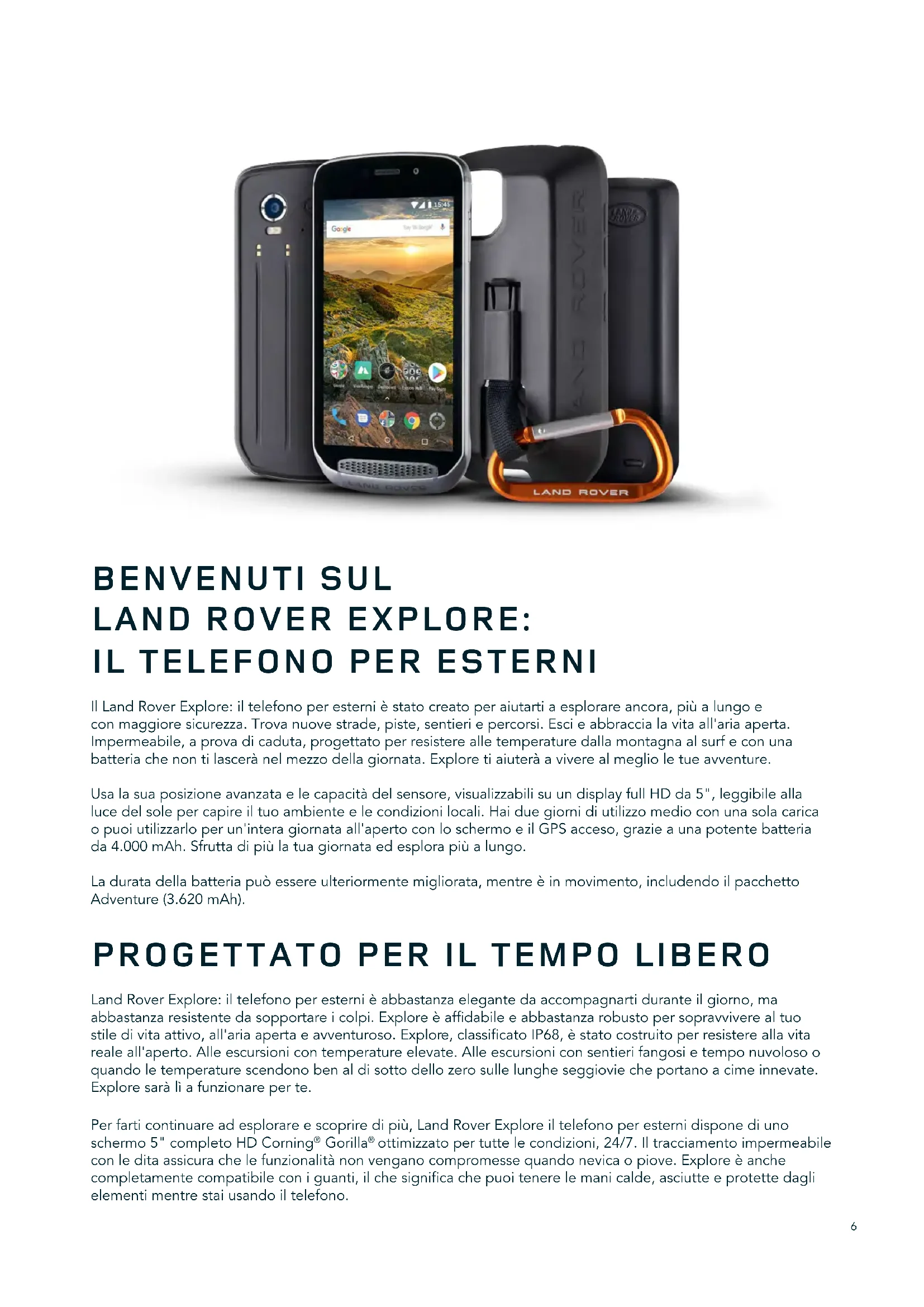
Il Land Rover Explore: il telefono per esterni è stato creato per aiutarti a esplorare ancora, più a lungo e con maggiore sicurezza. Trova nuove strade, piste, sentieri e percorsi. Esci e abbraccia la vita all'aria aperta. Impermeabile, a prova di caduta, progettato per resistere alle temperature dalla montagna al surf e con una batteria che non ti lascerà nel mezzo della giornata. Explore ti aiuterà a vivere al meglio le tue avventure.
Usa la sua posizione avanzata e le capacità del sensore, visualizzabili su un display full HD da 5", leggibile alla luce del sole per capire il tuo ambiente e le condizioni locali. Hai due giorni di utilizzo medio con una sola carica o puoi utilizzarlo per un'intera giornata all'aperto con lo schermo e il GPS acceso, grazie a una potente batteria da 4.000 mAh. Sfrutta di più la tua giornata ed esplora più a lungo.
La durata della batteria può essere ulteriormente migliorata, mentre è in movimento, includendo il pacchetto Adventure (3.620 mAh).
PROGETTATO PER IL TEMPO LIBERO
Land Rover Explore: il telefono per esterni è abbastanza elegante da accompagnarti durante il giorno, ma abbastanza resistente da sopportare i colpi. Explore è affidabile e abbastanza robusto per sopravvivere al tuo stile di vita attivo, all'aria aperta e avventuroso. Explore, classificato IP68, è stato costruito per resistere alla vita reale all'aperto. Alle escursioni con temperature elevate. Alle escursioni con sentieri fangosi e tempo nuvoloso o quando le temperature scendono ben al di sotto dello zero sulle lunghe seggiovie che portano a cime innevate. Explore sarà lì a funzionare per te.
Per farti continuare ad esplorare e scoprire di più, Land Rover Explore il telefono per esterni dispone di uno schermo 5" completo HD Corning® Gorilla® ottimizzato per tutte le condizioni, 24/7. Il tracciamento impermeabile con le dita assicura che le funzionalità non vengano compromesse quando nevica o piove. Explore è anche completamente compatibile con i guanti, il che significa che puoi tenere le mani calde, asciutte e protette dagli elementi mentre stai usando il telefono.
I PACCHETTI
Estendi le funzionalità principali di Explore con una gamma di pacchetti aggiuntivi esclusivi. Sviluppati per adattarsi a qualsiasi situazione, ti offriranno ciò che conta di più; batteria, connettività, mappe dettagliate e la possibilità di ancorare saldamente il telefono alla bici o alla borsa. Ogni pacchetto può essere collegato alla parte posteriore di Explore mentre è in viaggio, per migliorare qualsiasi avventura e lasciarti andare oltre e stare fuori più a lungo. L'Adventure Pack incluso ti offre una migliore connettività con una potente antenna patch GPS e batteria aggiuntiva per avere quasi il raddoppio della durata della batteria. L'accesso alla mappatura topografica dettagliata con la realtà aumentata Skyline per gentile concessione dell'app ViewRanger è automaticamente disponibile per migliorare la comprensione del tuo ambiente. Avrai anche una custodia per tenere al sicuro il telefono per esterni e il gancio per fissarlo alla borsa o alla giacca per una comoda visione.
Gli altri pacchetti disponibili includono una grande batteria aggiuntiva da 4.370 mAh e un attacco universale per bici, tutti progettati per aiutarti a vivere al meglio le tue avventure.
COSA C'È NELLA SCATOLA
- Dispositivo - Strumento perno
- Adventure Pack - Moschettone
- Guida rapida - Custodia protettiva
- Cavo di alimentazione USB e adattatore di ricarica
- Proteggi schermo montato in fabbrica già sul dispositivo
SOFTWARE ESCLUSIVO DI EXPLORE
DASHBOARD
Dashboard, esclusivo per il Land Rover Explore, riunisce le informazioni pertinenti sulle attuali condizioni proprio a portata di mano – che si tratti di informazioni provenienti da sensori di Explore o dati meteo dal nostro partner World Weather Online.
Sempre con un solo tocco, Dashboard consente di pianificare la tua avventura e di pianificare il kit che ti occorre, così come tenere d'occhio il meteo durante il viaggio. Ulteriori informazioni a pagina 27.
VIEWRANGER
ViewRanger è l'app di mappatura mondiale numero uno per smartphone e ha ottenuto quella posizione offrendo la più ampia gamma di mappe (per oltre 24 paesi) e avendo una vasta gamma di itinerari da scaricare e utilizzare per esplorare la vita all'aperto (attualmente oltre 200.000). Altrettanto importante, la mappatura di ViewRanger premium ti offre il dettaglio che ti serve quando sei fuori strada. L'app di ViewRanger viene pre-installata sul Land Rover Explore. Ulteriori informazioni a pagina 27.
MODALITÀ NOTTURNA
Land Rover Explore integra un filtro notturno a luce rossa che aiuta a ridurre il tempo che necessario per i tuoi occhi nel regolare il riverbero del luminoso display da smartphone, per una buona visione notturna naturale al buio o per ambienti scarsamente illuminati. Ulteriori informazioni a pagina 14.
L'HUB EXPLORE
Un portale di scoperta curato per app con un catalogo di applicazioni raccolte a mano e testato dal team Explore. Esso comprende una gamma di titoli per aiutarti a scoprire una serie di diverse attività all'aperto. L'Hub Explore è disponibile dalla schermata iniziale.
L'EXPLORE IN BREVE
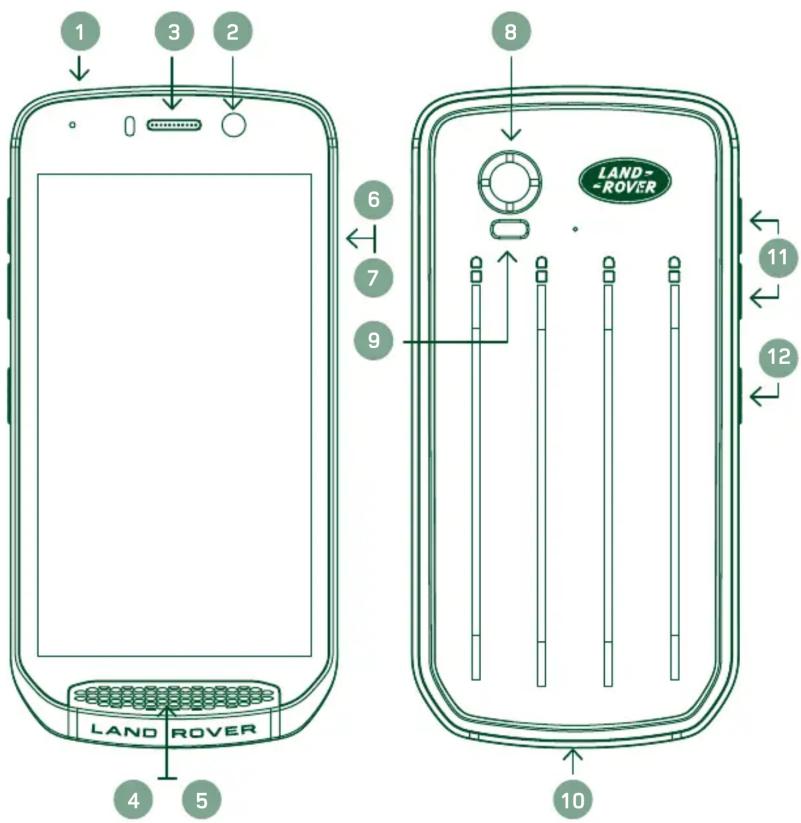
- Connettore jack per cuffie
- Fotocamera frontale 8MP
- Auricolare
- Microfoni
- Altoparlante
- Slot scheda SIM
- Slot scheda microSD
- Fotocamera posteriore 16MP
- Flash
- Porta USB
- Tasto regolazione volume
- Tasto di accensione
FUNZIONI CHIAVE
TASTO DI ACCENSIONE
- Tenere premuto per accendere il dispositivo.
- Tenerlo premuto per aprire il menu delle opzioni del cellulare.
- Premere per bloccare o attivare lo schermo quando il dispositivo è inattivo.
PULSANTE HOME
- O Posizionato lungo la parte inferiore dello schermo, al centro. Premerlo in qualsiasi momento per visualizzare la schermata iniziale.
- Tenere premuto il pulsante iniziale per utilizzare il servizio Google Voice Search™.
TASTO APP RECENTI
- □ Posizionato in basso a destra dello schermo. Premere in qualsiasi momento per aprire le applicazioni utilizzate di recente.
PULSANTE INDIETRO
- Posizionato in basso a sinistra dello schermo. Premere per tornare alla schermata precedente.
- Premere per chiudere la tastiera su schermo.
TASTO REGOLAZIONE VOLUME
- Premere il pulsante superiore Volume su (+) per aumentare il volume o il tasto inferiore Volume giù (-) per diminuire il volume di chiamata, di suoneria, dei media o di allarme.
- Per acquisire uno screenshot, premere contemporaneamente i tasti Accensione e Riduzione volume.
- Quando ci si trova nell'applicazione Fotocamera, premere i tasti Volume Su/Giù per scattare foto.
GUIDA INTRODUTTIVA
INSTALLAZIONE DI UNA SCHEDA NANO SIM
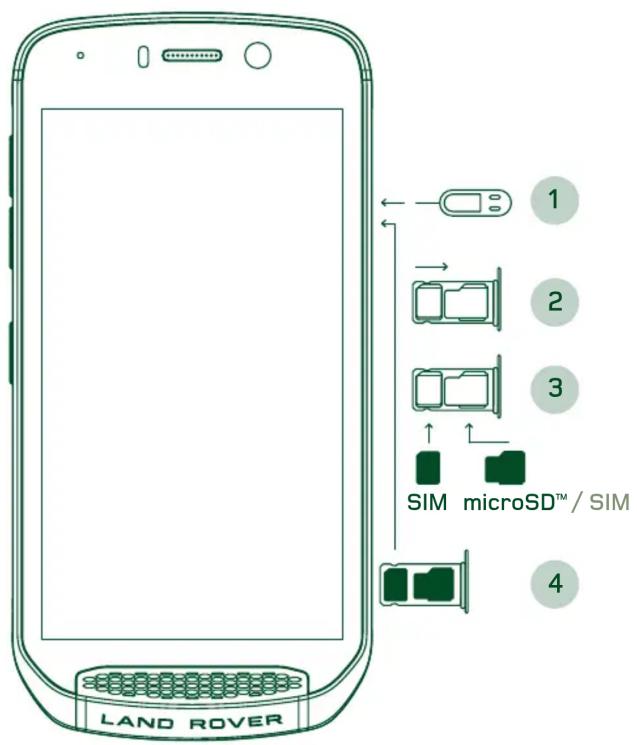
- Collocare il dispositivo su superficie piana con lo schermo rivolto verso il basso. Utilizzando lo strumento perno fornito, inserire delicatamente il perno nel foro della porta della SIM per sganciare la molla.
- Estrarre l'alloggiamento, prendere nota del verso in cui l'alloggiamento è venuto fuori.
- Collocare la scheda Nano SIM sull'alloggiamento come mostrato sulla guida alloggiamento con i pin dorati rivolti verso il basso.
- Reinserire l'alloggiamento nello stesso verso in cui è stato tolto.
NOTA
- Assicurarsi che la scheda SIM sia fissata saldamente nell'alloggiamento della SIM.
- Spingere l'alloggiamento SIM finché non sia completamente inserito nel vano.
-
Per rimuovere la scheda Nano SIM, utilizzare lo strumento perno fornito. Spingere delicatamente il perno nel foro della porta SIM per liberare la molla. Estrarre l'alloggiamento.
-
Rimuovere la scheda Nano SIM.
- Il dispositivo può accettare 2 Nano SIM o 1 Nano SIM + microSD ™ card (a seconda della variante).
INSTALLARE UNA MEMORY CARD
- Collocare il dispositivo su una superficie piana con lo schermo rivolto verso l'alto. Utilizzare il perno fornito per aprire il lato porta.
- Come mostrato nel diagramma precedente, inserire una scheda microSD slot della memory card con pin dorati rivolti verso il basso.
NOTA
- Spingere la memory card delicatamente finché non si sente lo scatto.
- Per rimuovere la scheda microSD, premere il bordo della memory card e rilasciarla.
- Non forzare la scheda microSD per evitare di danneggiare la memory card e il vano.
REGISTRARE IL LAND ROVER EXPLORE
Registrare il nuovo telefono Land Rover ed entrare a far parte della comunità di telefoni Land Rover #ExploreMore per ricevere le ultime notizie, aggiornamenti e offerte.
- Tocca l'icona verde dell'applicazione Register, posizionata sulla home page.
- Segui le istruzioni sullo schermo.
RICARICA DELLA BATTERIA
Caricare la batteria prima di utilizzare il dispositivo per la prima volta.
- Collegare il cavo di alimentazione USB all'adattatore di ricarica.
-
Collegare il cavo di alimentazione USB per il Land Rover Explore.
-
Inserire il caricatore nella presa AC appropriata. Verrà visualizzata l'icona della batteria, che indica che il dispositivo è ora in carica.
- Quando la luce verde si accende sul LED di indicazione, il dispositivo è completamente carico. In primo luogo, scollegare il cavo USB dal dispositivo, quindi scollegare il caricabatterie dalla presa di rete.
NOTA
- Utilizzare solo caricabatterie e cavi approvati da Land Rover. Apparecchiature non approvate possono provocare danni al dispositivo o causare l'esplosione delle batterie.
- Fare attenzione a non applicare una forza eccessiva quando si collega il cavo USB ed essere consapevoli dell'orientamento corretto del connettore.
- Se si tenta di inserire il connettore in modo non corretto, potrebbero esserci dei danni. Il tentativo di inserire il connettore in modo non corretto può causare danni che non sono coperti da garanzia.
PACCHI BATTERIA
Il telefono e i pacchi batteria sono tenute insieme da magneti che permettono ai due di separarsi quando rilasciati. Usare magneti è stata una scelta di design in quanto può evitare danni permanenti che possono verificarsi con supporti fissi.
INFORMAZIONI IMPORTANTI SULL'USO FUTURO DELLA BATTERIA
Se la batteria è completamente esaurita, il dispositivo non può accendersi immediatamente dopo l'avvio della ricarica. Prima di tentare di accenderlo, lasciare la batteria in carica per alcuni minuti. Durante questo periodo, l'icona di ricarica a video potrebbe non essere visualizzata.
Quando il livello di carica della batteria è basso, il dispositivo mostra un avviso e una luce rossa nell'indicatore LED. Quando la batteria è quasi completamente scarica, il dispositivo si spegne automaticamente.
NOTA
- Il tempo necessario per ricaricare la batteria dipende dalla temperatura ambientale e dall'età della batteria.
RICARICA DEL TELEFONO MEDIANTE UN PACCHETTO ALLEGATO
Il telefono e i pacchetti batteria/Adventure aggiuntivi possono essere caricate insieme o separatamente.
Per caricare un pacchetto e il telefono insieme, allegare il pacchetto e inserire l'adattatore di ricarica nella confezione e non il telefono. Il telefono cellulare e il pacchetto verranno caricati contemporaneamente fino a quando entrambi non saranno completamente carichi.
Se il pacchetto è collegato al telefono e si collega l'adattatore al telefono anziché il pacchetto, solo il telefono sarà completamente carico. Il pacchetto resterà scarico.
I pacchetti possono essere caricati separatamente dal telefono. La spia luminosa a LED diventa rossa e lampeggia durante la carica e diventa verde quando la carica è completa. Si consiglia di non lasciare la batteria inserita dopo che la carica risulta completata.
PACCHETTO COLORE LED E INDICATORI DI STATO
La spia LED dei pacchetti lampeggerà in rosso durante la ricarica e diventerà verde quando la ricarica sarà completa. I colori dei LED dei pacchetti indicano lo stato di carica attuale del pacchetto stesso.
Verde 100-70% Rosso 40-10%
Ambra 70-40% Rosso lampeggiante <10%
NOTA
- Alcune applicazioni consentono di personalizzare il colore del LED Explore (situato in alto a destra sulla parte anteriore del dispositivo). Questo non influenzerà i colori LED dei pacchetti sopra.
OTTENERE IL MASSIMO DAI TUOI PACCHETTI
Per rendere l'uso più efficiente del pacchetto, caricare sia il telefono che il pacchetto completamente e iniziare l'avventura con il pacchetto allegato. La batteria del pacchetto si scaricherà per prima fino al completo svuotamento prima che entri in funzione la batteria interna del telefono Explore.
ALIMENTARE IL PROPRIO DISPOSITIVO ON/OFF
ALIMENTAZIONE ATTIVATA
- Tenere premuto il tasto di Accensione. Quando si accende il dispositivo, verrà visualizzata una schermata di benvenuto. In primo luogo, selezionare la tua lingua preferita e poi toccare INIZIA per continuare con il processo di configurazione.
NOTA
- Se la protezione (PIN) numero di identificazione personale è attivata sulla carta SIM, verrà chiesto di immettere il codice PIN prima che venga visualizzata la schermata di benvenuto.
-Ènecessaria ® una connessione dati o Wi-Fi. Puoi saltare la configurazione e completarla in un secondo momento. Un account Google è necessario per utilizzare alcuni dei servizi Google su questo ™ dispositivo Android.
SPEGNIMENTO
- Tenere premuto il tasto di accensione per aprire il menu delle Opzioni del dispositivo.
2.ToccareSpegni.
TOUCHSCREEN
AZIONI DEL TOUCHSCREEN
- Tocco: Usare le dita per selezionare una voce, confermare una selezione o avviare un'applicazione sullo schermo.
- Toccare e tenere premuto: Toccare un elemento con le dita e continuare a tenere premuto fino a quando lo schermo non risponde. Per esempio, per aprire il menu opzioni per la schermata attiva, toccare lo schermo e tenere premuto fino alla visualizzazione del menu.
- Scorrere: Muovere le dita sullo schermo, in verticale o in orizzontale. Ad esempio, passare il dito verso sinistra o verso destra per scorrere le immagini.
- Trascinare: Se si desidera spostare un elemento, toccare e tenere premuto con la punta delle dita. Trascinare ora l'elemento in qualsiasi parte dello schermo.
SCHERMATA INIZIALE
La schermata iniziale è il punto di partenza per accedere alle funzionalità del dispositivo. Visualizza le icone delle applicazioni, widget, collegamenti e altro ancora. Essa può essere personalizzata con sfondi diversi e può essere regolata per visualizzare gli elementi preferiti.
- Sulla schermata iniziale, l'icona del launcher è una piccola freccia rivolta verso l'alto bianca ^, che si trova nel mezzo dello schermo e leggermente sopra la riga inferiore delle icone. Scorri verso l'alto sopra questa icona per visualizzare e lanciare tutte le applicazioni (app) installate.
NOTA
- Una lunga pressione su uno spazio vuoto nella schermata principale lancerà il collegamento a sfondi, widget impostazioni.
BLOCCO E SBLOCCO DELLO SCHERMO
BLOCCO DELLO SCHERMO
- Se il dispositivo è acceso, premere il tasto di accensione per bloccare lo schermo. È comunque possibile ricevere messaggi e chiamate, anche se lo schermo è bloccato.
- Se il dispositivo è lasciato indisturbato per un certo periodo, lo schermo si bloccherà automaticamente. È possibile regolare la lunghezza di questo periodo nelle impostazioni.
- Premere il pulsante di Accensione per attivare lo schermo. Quindi, trascinare l'icona del lucchetto diverso l'alto per sbloccare lo schermo. Potrebbe essere necessario inserire lo schema o il codice PIN se pre-impostato.
- Per avviare l'app fotocamera direttamente dalla schermata bloccata, trascinare l'icona della fotocamera verso l'alto.
- Per lanciare il servizio Google Voice Search™ (noto anche come'OK Google') direttamente dalla schermata bloccata, trascinare l'icona del microfono verso l'alto.
NOTA
- Se hai impostato un blocco dello schermo, verrà visualizzato un avviso per sbloccare lo schermo. Per ulteriori informazioni, consultare "Proteggere il dispositivo con un blocco schermo "attivo" "Proteggere il dispositivo con il blocco dello schermo" a pagina 31.
DISPLAY
LAYOUT DEL DISPLAY
NOTIFICHE E INFORMAZIONI SULLO STATO
La barra dello Stato verrà visualizzata sulla parte superiore di ogni schermata. Questa mostra le icone di notifica, ad esempio le chiamate perse o i messaggi ricevuti (a sinistra) e le icone di stato del telefono, come lo stato della batteria (a destra) oltre all'ora corrente.

Icone di notifica Icone di stato
ICONE DI STATO
| 4G | Connesso alla rete mobile 4G Nessun segnale di rete mobile | ||
| LTE | Connesso alla rete mobile LTE | Modalità vibrazione | |
| 3G | Connesso alla rete mobile 3G | Posizione rilevata | |
| G | Connesso alla rete mobile GPRS | Indicatore della batteria, la batteria è carica | |
| E | Connesso alla rete mobile EDGE | Batteria in ricarica | |
| H | Connesso alla rete mobile HSDPA | Radio FM accesa | |
| H+ | Connesso alla rete mobile HSPA+ | Modalità aereo | |
| R | Roaming | Connesso a una rete Wi-Fi | |
| Potenza del segnale di rete mobile Connesso a un dispositivo Bluetooth | |||
| NFC è abilitato | Sveglia impostata |
ICONE DI NOTIFICA
| Nuovo messaggio e-mail Chiamata persa | |||
| Nuovo messaggio di testo Vivavoce attivato | |||
| Evento imminente Microfono del telefono spento | |||
| Acquisizione screenshot Download dati in corso | |||
| Sincronizzazione dati in corso Le cuffie sono collegate | |||
| Problema di accensione o sincronizzazione |
PANNELLO NOTIFICHE
Il dispositivo lancerà una notifica quando si ricevono nuovi messaggi, si ha una chiamata persa, in caso di evento imminente e altro ancora. Aprire il pannello notifiche per visualizzare le notifiche.
APERTURA DEL PANNELLO NOTIFICHE
- Quando viene visualizzata una nuova icona di notifica sulla barra di notifica, scorri verso il basso dalla parte superiore dello schermo per trascinare aperto ed espandere il pannello di notifica completa. È possibile farlo se il telefono è bloccato o sbloccato.
- Lo schermo è bloccato, si può toccare due volte un messaggio di notifica per aprirlo.
- Se si desidera chiudere una notifica (senza visualizzarla), è sufficiente tenere premuta la notifica e trascinarla verso sinistra/destra dello schermo.
CHIUDERE IL PANNELLO NOTIFICHE
- Per chiudere il pannello di notifica, fare scivolare il fondo del pannello verso l'alto.
ABILITAZIONE MODALITÀ NOTTURNA E GUANTO
ATTIVARE LA MODALITÀ NOTTURNA
Ci sono due diverse opzioni di modalità notturna da scegliere:
Opzione One - Night Mode, quando si ha bisogno di andare immediatamente in modalità notturna.
- Sblocca lo schermo e scorri verso il basso dalla parte superiore dello schermo due volte per espandere completamente il pannello delle notifiche.
- ToccaNotte una volta per attivare la modalità Rossa.
- Toccare nuovamente per attivare la modalità Orange
Opzione due - luce notturna, per impostare le modalità notturne temporizzate:
- Sblocca lo schermo e scorri verso il basso dalla parte superiore dello schermo una volta per espandere completamente il pannello delle notifiche.
2.Toccaimpostazioni ⚙ nell'angolo superiore destro. - Scorrere verso il basso e toccare Luce notturna.
- Da questo menu, è possibile creare una pianificazione per quando deve essere attivato o attivare manualmente toccando l'interruttore a destra (On). Tocca di nuovo per disattivarlo.
ATTIVARE LA MODALITÀ GUANTI
Per rendere attivo lo schermo per l'uso quando si indossano guanti, attivare la modalità quanto:
- Sblocca lo schermo e scorri verso il basso dalla parte superiore dello schermo una volta per espandere completamente il pannello delle notifiche.
2.Toccaimpostazioni ⚙ nell'angolo superiore destro. - Scorrere verso il basso e toccare Impostazioni di visualizzazione.
- Toccare modalità quanto per attivarla. Tocca di nuovo per disattivarla.
SCHERMATA INIZIALE APPLICAZIONI E WIDGET
AGGIUNTA DI UN NUOVO ELEMENTO ALLA SCHERMATA PRINCIPALE
- Dalla schermata iniziale, scorrere verso la piccola freccia rivolta verso l'alto ^ in un movimento ascendente. Tenere premuto l'applicazione che si desidera aggiungere alla schermata home.
- Trascinare l'icona dell'applicazione fino alla schermata Home. È necessario disporre di spazio sufficiente per l'inserimento dell'icona sulla schermata principale corrente. Se la prima pagina è piena, trascinare l'icona a destra dello schermo e sulla pagina successiva.
SPOSTAMENTO DI UN ELEMENTO SULLA SCHERMATA PRINCIPALE
- Toccare e tenere premuta l'icona dell'applicazione sulla schermata principale per ingrandirla.
- Senza sollevare il dito, trascinare l'icona nella posizione desiderata sulla schermata, quindi rilasciarla.
RIMOZIONE DI UN ELEMENTO SULLA SCHERMATA PRINCIPALE
- Toccare e tenere premuta l'icona dell'applicazione sulla schermata principale per ingrandirla.
- Senza sollevare il dito, trascinare l'elemento nel titolo "Rimuovi" in alto e quindi rilascialo.
WIDGET
I widget consentono di visualizzare in anteprima o di utilizzare una determinata applicazione. I widget possono essere posizionati sulla schermata principale, sotto forma di icone o di finestre di visualizzazione in anteprima. Diversi widget sono installati di default sul dispositivo e puoi scaricare i widget aggiuntivi dallo store di Google Play™.
AGGIUNGERE UN WIDGET
- Toccare e tenere premuta la schermata principale.
- Toccare i widget per visualizzare i widget disponibili.
- Trascinare il widget desiderato alla schermata principale.
RIMUOVERE UN WIDGET
- Toccare e tenere premuta l'icona del widget sulla schermata principale per ingrandirla.
- Senza sollevare il dito, trascinare l'elemento da rimuovere, e poi rilasciarlo.
CARTELLE
CREAZIONE DI UNA CARTELLA
Trascinare l'icona dell'applicazione o la scorciatoia e rilasciarla in cima alle altre applicazioni.
RINOMINARE UNA CARTELLA
- Toccare una cartella per aprirla.
- Immettere un nome per la nuova cartella nella barra del titolo.
- Quindi premere il pulsante Indietro◀.
SFONDI
MODIFICA DELLO SFONDO
- Tenere premuto qualsiasi punto sulla schermata Home, ma non su un'icona di app.
2.ToccareSfondi. - Scorrere le opzioni disponibili.
- Toccare l'immagine preferita, quindi premere Imposta sfondo.
- Si può ora scegliere se impostarlo come sfondo della schermata di blocco, lo sfondo della schermata principale o entrambi.
TRASFERIMENTO DI FILE MULTIMEDIALI DA E VERSO IL DISPOSITIVO
L'utente può trasferire i brani musicali e le immagini preferite fra il dispositivo e il PC in modalità Dispositivo multimediale MTP.
- In primo luogo, collegare il dispositivo a un PC con il cavo di alimentazione USB.
- Quindi aprire il pannello di notifica e toccare le opzioni di connessione USB. Toccare trasferimento file per attivare la modalità MTP.
- Il dispositivo dovrebbe essere visualizzato come un dispositivo rimovibile che mostra la memoria interna del telefono. Se una scheda di memoria è inserita, sarà visibile anche la scheda microSD. Copiare i file desiderati sul dispositivo.
NOTA
- Se si sta utilizzando un Apple ® iMac ® , i driver devono essere scaricati da: http://www.android.com/filetransfer/
UTILIZZARE LA MODALITÀ AEREO
Alcune località potrebbero richiedere l'interruzione delle connessioni dati. Invece di spegnere il dispositivo, è possibile impostare la modalità aereo.
- Premere il tasto di accensione.
- Scorrere verso il basso dalla parte superiore per aprire il pannello delle notifiche.
- Passare il dito da destra a sinistra per accedere alla seconda pagina di opzioni. Toccare Modalità aereo. L'icona diventa bianca per indicare che è attivato.
- Oppure, utilizzando il menu impostazioni, è possibile selezionare il menu Altro e far scorrere l'interruttore di modalità Aereo a destra 📋.
EFFETTUARE UNA CHIAMATA
Le chiamate possono essere effettuate in diversi modi:
- o componendo un numero sul tastierino.
- oppure, selezionando un numero dalla rubrica, su una pagina Web o da un documento contenente un numero di telefono.
NOTA
- Nel corso di una chiamata telefonica, le chiamate in arrivo possono essere risposte o inviate alla propria segreteria telefonica.
- È inoltre possibile impostare delle chiamate in conferenza con diversi partecipanti.
EFFETTUARE UNA CHIAMATA CON LA TASTIERA
- Dalla schermata principale, toccare Quindi toccare per visualizzare il tastierino.
- Comporre un numero di telefono toccando i tasti numerici.
- Dopo aver inserito il numero o aver selezionato il contatto, toccare
Suggerimento: Il dispositivo supporta la funzione SmartDial. Digitando un numero sul tastierino, la funzione SmartDial ricerca automaticamente attraverso il proprio elenco di contatti ed elenca le previsioni per un contatto corrispondente al numero. È possibile chiudere il tastierino per visualizzare ulteriori corrispondenze.
EFFETTUARE UNA CHIAMATA DALLA RUBRICA
- Dalla schermata iniziale, scorrere verso la piccola freccia rivolta verso l'alto ^ in un movimento ascendente. Seleziona contatto 📁. per visualizzare l'elenco dei contatti. Dal tastierino, toccare la 🚫cheda per visualizzare l'elenco dei contatti.
- Nell'elenco, selezionare un contatto.
- Toccare il numero di telefono per avviare la chiamata.
EFFETTUARE UNA CHIAMATA DAL REGISTRO CHIAMATE
- Dalla schermata iniziale, scorrere verso la piccola freccia rivolta verso l'alto ^ in un movimento ascendente. Vai alla 🔒 poi . 🚗Registro chiamate visualizza le chiamate più recenti fatte e ricevute.
- Selezionare un contatto dall'elenco e toccare per effettuare una chiamata.
RISPONDERE E RIFIUTARE UNA CHIAMATA
Quando si riceve una chiamata, a meno che non venga trattenuta, la schermata chiamata in arrivo mostrerà l'ID del chiamante.
- Per rispondere a una chiamata, toccarla e trascinarla a destra
- Per rifiutare la chiamata, toccarla e trascinarla a sinistra.
- Per rifiutare la chiamata e inviare invece un messaggio direttamente al chiamante, toccarlo 📋 e trascinarlo verso l'alto 🌿 Quindi selezionare una delle opzioni di modello messaggio disponibile, o toccare Scrivi messaggio per comporre un messaggio personale.
NOTA
-Quandositocca, scomparirà dallo schermo.
Durante una chiamata, toccare per riagganciare.
EFFETTUARE UNA CHIAMATA IN CONFERENZA
Nella funzione chiamata in conferenza, è possibile impostare una chiamata con più partecipanti.
- Per avviare una conferenza telefonica, comporre il numero del primo partecipante e toccare per effettuare la chiamata.
- Durante la chiamata con il primo partecipante, toccare > Aggiungi chiamata e inserisci il numero di telefono del partecipante successivo.
- Toccare, o selezionare un contatto dal Registro chiamate o Rubrica. La prima chiamata verrà automaticamente messa in attesa.
- Una volta collegata la seconda chiamata, toccare > Unisci chiamate.
- Per aggiungere più persone, toccare e ripetere i passaggi da 2 a 4.
- Per terminare la chiamata in conferenza e scollegare tutti gli interlocutori, toccare.
NOTA
- Contattare l'operatore di rete per verificare se la sottoscrizione del dispositivo supporta chiamate in conferenza e quanti partecipanti possono essere aggiunti.
COMMUTAZIONE TRA TELEFONATE
Se si riceve una chiamata in entrata durante la chiamata corrente, è possibile passare da una chiamata all'altra.
- Quando entrambe le chiamate sono in corso, toccare il nome del contatto o il numero di telefono in basso a sinistra dello schermo.
- La chiamata corrente verrà messa in attesa e si verrà messi in collegamento con l'altra chiamata.
RUBRICA
L'applicazione Rubrica consente di salvare e gestire le informazioni sui contatti.
APERTURA E VISUALIZZAZIONE DI CONTATTI
Per aprire l'applicazione contatti e visualizzare tutti i tuoi contatti caricati, effettuare le seguenti operazioni:
- Dalla schermata iniziale, scorrere verso la piccola freccia rivolta verso l'alto ^ in un movimento ascendente. Seleziona contatto 📁.
2.ToccaTUTTI.
NOTA
- I contatti saranno visualizzati in ordine alfabetico in un elenco a scorrimento.
COPIA DEI CONTATTI
È possibile copiare i contatti salvati nel tuo account Google o dalla carta SIM, memoria interna o scheda di memoria.
- Nell'elenco contatti, toccare seguito da Importa/Esporta.
- Adottare una delle seguenti procedure:
PER IMPORTARE I CONTATTI SALVATI IN UN ACCOUNT GOOGLE
- Selezionare l'account personale e toccare Avanti.
- Specificare dove importare i contatti e toccare Avanti.
- Selezionare il contatto desiderato, quindi toccare OK.
PER IMPORTARE I CONTATTI DALLA SCHEDA SIM
- Toccare la USIM e toccare Avanti.
- Specificare verso dove importare i contatti e toccare Avanti.
- Selezionare il contatto desiderato, quindi toccare OK.
PER IMPORTARE I CONTATTI DALLA SCHEDA DI MEMORIA O DI ARCHIVIAZIONE INTERNA
- Toccare archivio interno condiviso o scheda SD.
- Specificare dove importare i contatti e toccare Avanti.
NOTA
- Se c'è più di un file vCard, ci saranno opzioni per importare una vCard, più file vCard o tutti i file vCard, o tutti i file vCard.
AGGIUNTA DI UN CONTATTO
- Nell'elenco contatti, toccare per aggiungere un nuovo contatto.
- Una volta aggiunto informazioni toccare Aggiungi nuovo contatto per salvare le informazioni di contatto.
AGGIUNTA DI UN CONTATTO AI PREFERITI
- Toccare il nome del contatto da aggiungere ai Preferiti.
2.Toccare ☆ nell'angolo in alto a sinistra e l'icona diventa bianco solido (★
ELIMINAZIONE DI UN CONTATTO
- Nell'elenco dei contatti, toccare il contatto che si desidera eliminare.
2.Toccare :> Elimina. - Toccare Elimina per confermare.
UTILIZZO DELLA TASTIERA A SCHERMO
VISUALIZZAZIONE DEL PANNELLO DELLA TASTIERA
In alcune applicazioni, la tastiera viene visualizzata automaticamente. In altre, per visualizzare la tastiera è necessario selezionare un campo di testo. Premere il pulsante Indietro <per nascondere la tastiera.
UTILIZZO DELLA TASTIERA ORIZZONTALE
Se si trova difficoltà nell'utilizzare la tastiera in verticale, basta girare il dispositivo lateralmente. Sullo schermo verrà ora visualizzata la tastiera in orizzontale, con un layout di più ampie dimensioni.
PERSONALIZZARE LE IMPOSTAZIONI DELLA TASTIERA
- Dalla schermata iniziale, scorrere verso la piccola freccia rivolta verso l'alto ^ in un movimento ascendente. Selezionare impostazioni ⚙️, quindi lingue e immissione.
2.Èpossibile:
- Toccare la tastiera virtuale per configurare le impostazioni della tastiera.
- In alternativa, toccare la tastiera fisica per mantenere la tastiera virtuale sullo schermo. Questa modalità vi mostrerà anche le scorciatoie da tastiera disponibili.
WI-FI®
L'accesso ai punti di accesso wireless (hotspot) è necessario per utilizzare il Wi-Fi sul dispositivo.
ATTIVARE IL WI-FI E LA CONNESSIONE A UNA RETE WIRELESS
- Dalla schermata iniziale, scorrere verso la piccola freccia rivolta verso l'alto ^ in un movimento ascendente. Selezionare impostazioni
- In Wireless e reti, toccare Wi-Fi e impostarlo su Attiva. Selezionare una rete Wi-Fi a cui collegarsi.
- Se si seleziona una rete aperta, è possibile che il dispositivo si connetterà automaticamente. Se si sta tentando di connettersi a una rete protetta per la prima volta, è necessario immettere la password, quindi toccare Connetti.
Se ci si collega a una rete wireless protetta che è già stata utilizzata, non sarà richiesto di immettere la password, ad eccezione del caso in cui siano state ripristinate le impostazioni predefinite del cellulare.
NOTA
- Non sarà necessario immettere nuovamente la password per una rete protetta se ci si è collegati precedentemente, a meno che il dispositivo sia stato ripristinato alle impostazioni predefinite o se la password Wi-Fi è stata modificata.
- Le interferenze che bloccano il segnale Wi-Fi ne riducono la potenza.
Suggerimento: nella schermata delle impostazioni Wi-Fi, toccare Aggiungi rete per aggiungere una nuova rete Wi-Fi.
SMS E MMS
APERTURA DELL'APPLICAZIONE MESSAGGISTICA
Per aprire l'applicazione, eseguire una delle seguenti procedure:
-Toccare sulla schermata principale.
- Dalla schermata iniziale, scorrere verso la piccola freccia rivolta verso l'alto ^ in un movimento ascendente.
Seleziona
CREAZIONE E INVIO DI MESSAGGI DI TESTO
È possibile creare un nuovo messaggio di testo, o aprire un thread di messaggi in corso.
- Toccare + per creare un nuovo messaggio SMS o MMS. Se si desidera aprire un thread di messaggi esistente toccarlo semplicemente.
- Immettere un numero di telefono nel campo Nome o numero o toccare per aggiungere un numero di telefono dall' Elenco dei contatti. Quando si digita, SmartDial tenterà di trovare corrispondenze con i contatti del dispositivo. Oppure toccare un destinatario suggerito o continuare a digitare.
- Toccare la casella di testo in cui inserire il messaggio. Se si preme il pulsante indietro durante la composizione di un messaggio, verranno salvati come bozza in elenco dei messaggi. Toccare il messaggio per riprenderlo.
- Quando il messaggio è pronto per inviare, toccare.
NOTA
- Quando si visualizzano e si inviano altri messaggi, verrà creato un thread di messaggi.
CREAZIONE E INVIO DI MESSAGGI MULTIMEDIALI
- Dalla schermata della messaggistica, toccare .+
- Immettere un numero di telefono nel campo Nome o numero o toccare + per aggiungere un numero di telefono dall' Elenco dei contatti.
- Toccare la casella di testo in cui inserire il messaggio.
4.Toccare > Aggiungi oggetto per aggiungere l'oggetto del messaggio. - Una volta inserito l'oggetto, il dispositivo sarà in modalità messaggio multimediale.
- Toccare ⚙ e selezionare il tipo di file multimediale che si desidera allegare al messaggio.
- Una volta fatto, toccare.
APRIRE E RISPONDERE A UN MESSAGGIO
- Dall'elenco dei messaggi, toccare un thread di messaggi di testo o multimediali per aprirlo.
- Toccare la casella di testo per comporre un messaggio.
- Una volta terminato, toccare.
PERSONALIZZAZIONE DELLE IMPOSTAZIONI DEI MESSAGGI
Nell'elenco dei messaggi, toccare > Impostazioni per personalizzare le impostazioni di messaggio. Specificare l'applicazione SMS predefinita:
- Messaggio di testo (SMS): Configurare le impostazioni dei messaggi di testo.
- Richiesta notifica di recapito: Controllare la casella di controllo per richiedere una conferma di recapito per ogni messaggio inviato.
- Gestisci i messaggi su scheda SIM: Messaggi memorizzati sulla scheda SIM.
-Modifica testo rapido: Modifica modello del messaggio. - Centro servizi SMS: Specificare il numero di telefono del centro servizi SMS.
- Percorso di archiviazione SMS: Specificare dove memorizzare il messaggio di testo.
MESSAGGI MULTIMEDIALI (MMS) CONFIGURARE LE IMPOSTAZIONI DEI MESSAGGI MULTIMEDIALI
- Messaggi di gruppo: Controllare la casella di controllo per utilizzare MMS e per inviare un singolo messaggio quando sono presenti più destinatari.
- Richiesta notifica di recapito: Controllare la casella per richiedere una notifica di recapito per i messaggi inviati.
- Richiesta conferma lettura: Controllare la casella di controllo per richiedere una notifica di lettura per ogni messaggio inviato.
-
Inviare una notifica di lettura: Controllare la casella per inviare una notifica di lettura se ciò viene richiesto dal mittente MMS.
-
Recupero automatico: Selezionare la casella per recuperare automaticamente i messaggi.
- Recupero automatico in roaming: Selezionare la casella per recuperare automaticamente i messaggi durante il roaming.
- Limite dimensioni: Impostare il limite massimo di MMS per ciascuna conversazione.
CONFIGURARE LE NOTIFICHE LE IMPOSTAZIONI DI NOTIFICA
- Notifiche dei messaggi: Controllare la casella di controllo per visualizzare un nuovo messaggio di notifica sulla barra di stato.
-Silenzioso: Bloccare temporaneamente SMS o MMS.
-Suoneria: Impostare una suoneria per i nuovi messaggi.
- Vibrazione: Controllare la casella di controllo per abilitare il dispositivo a vibrare quando si ricevono nuovi messaggi.
- Notifica popup: Controllare la casella di controllo per visualizzare un popup per le notifiche push.
CONFIGURAZIONE GENERALE DELLE IMPOSTAZIONI GENERALI DEI MESSAGGI
- Dimensione dei caratteri del messaggio: Specificare la dimensione del carattere del messaggio.
- Elimina vecchi messaggi: Controllare la casella per eliminare i vecchi messaggi al raggiungimento del limite.
- Limite SMS: Impostare il limite massimo di SMS per ciascuna conversazione.
- Limite MMS: Impostare il limite massimo di MMS per ciascuna conversazione.
- Cella di trasmissione: Impostare il limite massimo di MMS per ciascuna conversazione.
- Abilita WAP PUSH: Controllare la casella per consentire di ricevere messaggi di servizio.
BLUETOOTH®
Il tuo Land Rover Explore ha Bluetooth. È possibile creare una connessione wireless con altri dispositivi Bluetooth, quindi è possibile condividere file con i propri amici, parlare a mani libere con un auricolare Bluetooth o anche trasferire le foto dal proprio dispositivo ad un PC.
Se si utilizza il Bluetooth, ricordarsi di rimanere entro 10 metri del dispositivo Bluetooth a cui ci si desidera connettere. Prestare attenzione ad eventuali ostacoli, ad es. , pareti o altri apparecchi elettronici che potrebbero interferire con la connessione Bluetooth.
- Dalla schermata iniziale, scorrere verso la piccola freccia rivolta verso l'alto ^ in un movimento ascendente.
Selezionare impostazioni
- In Wireless e reti, toccare Bluetooth e impostarlo su On.
Dopo aver attivato il Bluetooth, la relativa icona sarà visibile sulla barra delle notifiche.
ACCOPPIAMENTO E COLLEGAMENTO DI UN DISPOSITIVO BLUETOOTH
Usi comuni per il Bluetooth sono:
- Utilizzo di un dispositivo Bluetooth a mani libere.
- Utilizzo di un auricolare Bluetooth mono o stereo.
- Controllare ciò che viene riprodotto tramite l'auricolare Bluetooth in modalità remota.
Prima di utilizzare il Bluetooth, è necessario accoppiare il proprio dispositivo ad un altro dispositivo Bluetooth, procedendo come di seguito indicato:
- Verificare che la funzione Bluetooth sul proprio dispositivo sia attivata.
- Il Land Rover Explore cercherà quindi dispositivi Bluetooth nell'area (o toccare > Aggiorna).
- Toccare il dispositivo che si desidera associare.
- Seguire sullo schermo le istruzioni per completare la connessione.
NOTA
Una volta che è stato creato un collegamento, non sarà necessario immettere una password se ci si connette nuovamente al dispositivo Bluetooth.
INVIO DI FILE TRAMITE BLUETOOTH
Con il Bluetooth è possibile condividere immagini, video o file musicali con familiari e amici. Per inviare file tramite Bluetooth:
- Toccare il file che si desidera inviare.
2.Toccare <> Bluetooth, quindi selezionare un dispositivo accoppiato.
SCOLLEGAMENTO E DISACCOPPIAMENTO DI UN DISPOSITIVO BLUETOOTH
- Dalla schermata iniziale, scorrere verso la piccola freccia rivolta verso l'alto ^ in un movimento ascendente. Selezionare impostazioni 🌐.
- In Wireless e reti, toccare Bluetooth.
- Sull'opzione del dispositivo connesso, toccare e quindi toccare Dimentica per confermare la disconnessione.
SCATTARE FOTO E REGISTRARE VIDEO
È possibile utilizzare il Land Rover Explore per scattare e condividere immagini e video. Alcune delle funzioni più interessanti includono lo scatto in RAW, che ti dà il controllo assoluto delle tue foto in fase di post-produzione e la cattura dei video a 4K. La fotocamera dispone di funzionalità di rilevamento del volto, nonché opzioni di selezione Scene Auto, aiutandoti a scattare splendide foto dei tuoi amici in giro con te.
APERTURA DELLA FOTOCAMERA
È rapido e facile aprire la fotocamera utilizzando uno dei seguenti metodi:
-Toccare sulla schermata principale.
- Dalla schermata iniziale, scorrere verso la piccola freccia rivolta verso l'alto ^ in un movimento ascendente. Selezionare fotocamera
- Premere rapidamente il tasto di accensione due volte, anche da una schermata bloccata, per avviare l'app Fotocamera.
CHIUSURA DELLA FOTOCAMERA
- Premere il pulsante indietro o Home per chiudere la fotocamera.
FARE UNA FOTO
- Dalla schermata iniziale, scorrere verso la piccola freccia rivolta verso l'alto ^ in un movimento ascendente. Selezionare fotocamera 🚙. Per impostazione predefinita, si apre in modalità fotocamera.
- Comporre la foto all'interno della schermata di cattura della foto prima di acquisire l'immagine. Seleziona l'icona dell'otturatore rotondo 🚗, lungo la parte inferiore dello schermo (lungo il lato se tenuto in paesaggio), per scattare una foto.
Suggerimento:
- È inoltre possibile controllare la fotocamera sott'acqua, o con i guanti utilizzando i tasti Volume su/giù quando l'app fotocamera è aperta.
- Cattura fino a 99 scatti in sequenza. È sufficiente tenere premuto l'icona otturatore per catturare scatti multipli in una sola volta. Il contatore lungo la parte inferiore conterà gli scatti non appena vengono catturati.
NOTA
- Toccare lo schermo per mettere a fuoco un'area specifica.
- Pizzicare con due dita per lo zoom dentro/fuori del soggetto.
-Toccare per modificare le impostazioni della fotocamera, così come selezionare una modalità di scena, impostare un timer automatico, regolare il bilanciamento del bianco, regolare le proprietà dell'immagine, regolare l'anti-sfarfallio o impostare la velocità ISO.
MODALITÀ DI SCENA PREIMPOSTATE
- È possibile selezionare singole modalità di scena preimpostate per scattare la foto migliore in una varietà di condizioni. Toccare ⚙ e quindi modalità di scena, toccare quello che si desidera utilizzare:
NotteTeatroLumedicandela
TramontoSpiaggiaPaesaggio
FestaNeve
Ritratto
Fuochi d'artificio
Sport
Ritrattonotturno
- Modalità Panoramica di accesso, per scatti di paesaggi aperti. Selezionare questa opzione dall'icona A nell'angolo in alto a sinistra.
- Toccare HDR dallo schermo della fotocamera principale per abilitare High Dynamic Range. Questo è l'ideale per scene di estremo contrasto di luce come una finestra luminosa in una stanza buia.
IMPOSTAZIONI MANUALI
- Si può selezionare manualmente ISO da 100 a 1600, o lasciarlo in modalità automatica, fornendo un ottimo controllo sui livelli di luce. Accedere a questo toccando ⚙ e poi 📞. Scorrere verso il basso e selezionare la ISO. Un numero inferiore (es. 100) consentirà più luce per essere catturato. Un numero più alto (cioè 1600) consente meno luce per essere catturato.
- È possibile modificare manualmente la compensazione dell'esposizione da -3 a + 3 e modificare il bilanciamento del bianco da sette impostazioni diverse. Accedi a questo toccando ⚙ e quindi l'esposizione. 0 non farà nulla. -1 e -2 rimuoverà la luce da scene che sono troppo luminose. +1 e +2 aggiungerà luce alla scena.
- Il bilanciamento del bianco può aiutare a bilanciare i colori in una scena illuminata artificialmente. Accedi a questo toccando ⚙ e quindi il bilanciamento del bianco.
VISUALIZZAZIONE DELLE FOTO
Per visualizzare le foto, toccare la miniatura rotonda dell'ultima foto scattata nell'angolo inferiore destro.
NOTA
- Per tornare alla visualizzazione della fotocamera, premere il pulsante Indietro ◀o scorrere a destra fino a quando non viene nuovamente visualizzata la schermata di cattura di nuovo.
MODIFICA E CONDIVISIONE DELLE FOTO
Durante l'esplorazione delle fotografie, saranno disponibili le seguenti opzioni:
-Accorda l'immagine Tocca e modifica le tue foto con la vasta gamma di opzioni disponibili.
-Condividi < Tocca per condividere le tue foto attraverso varie applicazioni disponibili sul dispositivo.
- Elimina ☐ tocca per cancellare le foto che non vuoi.
- Mostra informazioni i toccare per visualizzare le informazioni dell'immagine.
REGISTRARE UN VIDEO
- Dalla schermata iniziale, scorrere verso la piccola freccia rivolta verso l'alto ^ in un movimento ascendente.
Selezionare fotocamera
-
Semplicetocco ■ e la registrazione si avvierà automaticamente.
-
Durante la registrazione, eseguire una delle seguenti procedure:
-
Pizzicare per allargare/ridurre il soggetto.
- Toccare Ⓐ per mettere in pausa la registrazione. Quando in pausa, l'icona apparirà come Ⓞ. Per riprendere, toccare nuovamente.
-Toccare per interrompere la registrazione.
VISUALIZZAZIONE DEI VIDEO
Per visualizzare un video dopo la registrazione, toccare la miniatura dell'ultimo video registrato in basso a sinistra dello schermo. Toccare ▶ avviare il tuo video.
NOTA
-Toccare per visualizzare tutte le foto e i video.
SCATTARE UNA FOTO PANORAMICA
- Dalla schermata iniziale, scorrere verso la piccola freccia rivolta verso l'alto ^ in un movimento ascendente. Selezionare fotocamera 🌐.
- Entrare nel menu Modalità toccando l'icona arancione 'A' in alto a sinistra dello schermo e selezionare Panorama.
3.Toccare per iniziare a scattare foto. - Scegliere la direzione che si desidera acquisire. Quindi spostare lentamente il dispositivo orientato verso la direzione desiderata.
- Quando la guida della ripresa raggiunge il punto finale, la ripresa sarà conclusa.
Suggerimento: Per annullare la ripresa, è sufficiente toccare ✗.
UTILIZZO DELLE FOTO
L'applicazione foto «cerca automaticamente immagini e video salvati per il tuo dispositivo o nella memory card. Selezionare l'album/la cartella ed effettuare la riproduzione come presentazione, oppure selezionare gli elementi da condividere con altre applicazioni.
APERTURA DELLE FOTO
Dalla schermata iniziale, scorrere verso la piccola freccia rivolta verso l'alto ^in un movimento ascendente.
Selezionare 🚫 per aprire l'applicazione. L'applicazione Google Foto classifica le fotografie e i video per ubicazione di memorizzazione e cataloga i relativi file in cartelle. Selezionare una cartella per visualizzare le fotografie o i video in essa contenuti.
VISUALIZZARE UNA FOTO
- Nelle Foto, toccare una cartella per visualizzare le foto all'interno.
- Toccare l'immagine da visualizzare in modalità a tutto schermo. Quando si visualizza un'immagine in modalità a schermo intero, scorrere la foto a sinistra o a destra per visualizzare la foto precedente o successiva.
- Per ingrandire l'immagine, pizzicare con due dita nella posizione dello schermo in cui si desidera ingrandire. In modalità zoom, scorrere il dito verso l'alto o il basso e verso sinistra o destra.
Suggerimento: Il visualizzatore delle immagini supporta la funzione di rotazione automatica. Quando si ruota il dispositivo, l'immagine si adatterà alla rotazione.
RITAGLIO DI UN'IMMAGINE NELLE FOTO
- Quando si visualizza l'immagine che si vuole ritagliare, toccare sintonizza
- Quindi toccare Ritaglia/Ruota, e utilizzare lo strumento di ritaglio per selezionare la parte dell'immagine da tagliare.
- Trascinare l'immagine intorno, dall'interno della finestra di ritaglio, per spostarla.
- Trascinare un bordo o un angolo della casella di ritaglio per ridimensionare l'immagine.
- Toccare Fatto e quindi Salva per salvare l'immagine ritagliata.
- Toccare Ripristina per annullare le modifiche e ricominciare da capo o premete il tasto indietro ◀ per scartare.
ASCOLTARE LA MUSICA
I file musicali possono essere trasferiti da un PC su Land Rover Explore, quindi è possibile ascoltare musica ovunque ci si trovi.
- Collegare il dispositivo a un computer utilizzando il cavo di alimentazione USB.
- Sul PC, esplorare il drive USB e aprirlo.
- Creare una cartella nella directory principale del dispositivo, (ad esempio, Musica).
- Copiare la musica dal PC alla nuova cartella.
- Per rimuovere in modo sicuro il dispositivo dal PC, attendere la fine della copia della musica, quindi espellere l'unità come richiesto dal sistema operativo del proprio PC.
NOTA:
- Potresti avere acqua nel jack delle cuffie che può attivare i contatti interni come se le cuffie fossero c connesse quando non lo sono. Se ciò accade, è sufficiente fare scorrere l'acqua, lasciarla asciugare per 20 minuti. Se le hai lasciate cadere in acqua salata, risciacquare con acqua pulita prima di metterle da parte per asciugare.
ASCOLTARE LA RADIO FM
È possibile ascoltare le stazioni radio FM nell'applicazione FM Radio.
SINTONIZZAZIONE DELLA RADIO FM
- Dalla schermata iniziale, scorrere verso la piccola freccia rivolta verso l'alto ^ in un movimento ascendente. Selezionare Radio FM 📄 Collegare le cuffie al jack audio.
Scegliere tra le seguenti opzioni:
- Per selezionare una stazione radio, toccare ■ e attendere la scansione completa. Toccare quello che si desidera ascoltare.
- Per sintonizzare manualmente una frequenza, toccare le frecce laterali.
- Per aggiungere la stazione radio corrente all'elenco Preferiti, toccare ☆.
- Per disattivare la radio FM, toccare ■. Quindi toccare ▶ per riprendere.
- Per riprodurre dal diffusore, toccare ,quindi Altoparlante.
- Per spegnere la radio, scollegare semplicemente la cuffia.
REGISTRAZIONE DALLA RADIO FM
Per iniziare a registrare la radio:
-Toccare , quindi avviare la registrazione.
- Per interrompere la registrazione dalla radio, toccare Interrompi registrazione. Annullare o salvare il file.
INFORMAZIONI SULLA SINCRONIZZAZIONE
Alcune applicazioni (ad esempio, gmail™ webmail service) sul tuo land rover explore forniscono l'accesso alle stesse informazioni che puoi aggiungere, visualizzare e modificare su un pc. Se si aggiungono, modificano o eliminano informazioni in una qualsiasi di queste applicazioni sul pc, le informazioni aggiornate verranno visualizzate anche sul proprio dispositivo. Questo è reso possibile attraverso la sincronizzazione di dati via etere; tuttavia, il processo non interferirà con il dispositivo. Quando il dispositivo è sincronizzato, sulla barra delle notifiche verrà visualizzata un'icona di sincronizzazione dei dati 📋.
Contatti, email e altre informazioni sul dispositivo possono essere sincronizzati con più account Google o ad altri account, a seconda delle applicazioni installate. Ad esempio, l'aggiunta di un account Google personale può garantire che l'e-mail personale, i contatti e le voci del calendario siano sempre disponibili. È inoltre possibile aggiungere un account professionale in modo che le e-mail, i contatti e le voci di calendario correlate al lavoro siano tenute separate.
- Dalla schermata iniziale, scorrere verso la piccola freccia rivolta verso l'alto^ in un movimento ascendente. Selezionare impostazioni 🎨.
- Scorrere verso il basso gli account > Aggiungi account. Sulla schermata saranno visualizzate le impostazioni di sincronizzazione e un elenco degli account correnti.
- Tocca Aggiungi Account per aggiungere un nuovo account.
- Seguire sullo schermo le istruzioni per inserire le informazioni sul proprio account. La maggior parte degli account richiedono un nome utente e password, ma i dettagli dipendono dal tipo di account e la configurazione del servizio a cui ci si connette.
- Al termine, l'account verrà aggiunto all'elenco nella schermata delle impostazioni Account.
NOTA
- In alcuni casi, i dettagli dell'account possono essere richiesti dal supporto dell'amministratore di rete. Per esempio, potrebbe essere necessario conoscere il dominio dell'account o l'indirizzo del server.
ELIMINAZIONE DI UN ACCOUNT
È possibile eliminare dal dispositivo un account e tutte le informazioni ad esso associate, incluse e-mail, contatti, impostazioni, ecc. Alcuni account, tuttavia, non possono essere rimossi, ad esempio il primo account utilizzato per registrare il dispositivo. Se si tenta di rimuovere alcuni account, occorre tener presente che tutte le informazioni personali associate ad essi saranno eliminate.
- Nella schermata Impostazioni account, toccare il tipo di account.
- Toccare l'account che si desidera eliminare.
3.Toccare > Rimuovere account. - Toccare Rimuovi account per confermare.
PERSONALIZZARE LA SINCRONIZZAZIONE DELL'ACCOUNT
Le opzioni di utilizzo dei dati e le opzioni di sincronizzazione possono essere configurate per tutte le applicazioni del dispositivo. È inoltre possibile configurare il tipo di dati da sincronizzare per ogni account. Alcune applicazioni, ad esempio contatti e Gmail, possono sincronizzare i dati da più applicazioni.
La sincronizzazione è bidirezionale per alcuni account e le modifiche apportate alle informazioni sul dispositivo vengono apportate alla copia di tali informazioni sul web. Alcuni account supportano solamente la sincronizzazione unidirezionale e le informazioni sul dispositivo sono di tipo sola lettura.
MODIFICA DELLE IMPOSTAZIONI DI SINCRONIZZAZIONE ACCOUNT
- Nella schermata Impostazioni account, toccare il tipo di account.
- Toccare un account per modificare le impostazioni di sincronizzazione. Si apre la schermata dati e sincronizzazione, Visualizzazione di un elenco di informazioni che può sincronizzare l'account.
- Per attivare determinati elementi da sincronizzare, fare scorrere il relativo interruttore dei dati a destra. Per disabilitare i dati da sincronizzare automaticamente, spostare i rispettivi dati di attivazione a sinistra.
USANDO ALTRE APPLICAZIONI
UTILIZZANDO L'APPLICAZIONE DASHBOARD

Dashboard, un'applicazione esclusiva per il telefono Explore, riunisce dati da sensori insieme ai dati dai mondi provider meteo. Combinati, i dati ti aiutano a pianificare la tua avventura e a pianificare il kit di cui puoi aver bisogno, così come tenere d'occhio il meteo e tenere traccia delle statistiche durante l'avanzamento del viaggio.
- Il widget di Dashboard può rimanere in cima a qualsiasi applicazione che si sta eseguendo, quindi è possibile accedere ai dati senza dover cambiare app.
- È possibile creare dashboard individuali per ciascuna delle tue attività. Toccare l'icona 'Inserisci la foto del profilo' per vedere i Dashboard hai creato e seleziona quello che vuoi.
- Creare un nuovo Dashboard toccando l'opzione 'Crea nuovo profilo'. Quindi, scegli un'attività o scegli 'da zero' di iniziare da una tabella bianca.
- Aggiungere un nuovo widget a qualsiasi tua dashboard ma premendo l'icona + e selezionando l'elenco "strumenti" o l'elenco meteo'. I Widget che richiedono informazioni sulla posizione possono essere impostati su posizione 'corrente', o una posizione fissa e si può avere più di uno qualsiasi dei widget.
Una panoramica dei widget disponibili:
- Il widget torcia elettrica di SOS trasforma il flash in un segnale in codice Morse. Basta puntare sul retro del telefono nella direzione di dove si desidera che il segnale possa andare.
- Condividere la posizione ti permette di inviare la Latitudine/Longitudine, sotto forma di un link di mappatura, a uno qualsiasi dei tuoi contatti. La versione di emergenza consente di pre-memorizzare un numero di telefono cellulare e con un solo tocco inviare a quella persona la tua posizione.
- Altitudine barometrica offre un calcolo più affidabile di altitudine di GPS, tuttavia, per garantire l'accuratezza si dovrebbe ricalibrare su base regolare. Per effettuare questa operazione, premere il widget, toccare l'icona della matita da modificare.
- Il widget bussola ti dà un rapido accesso al rilevamento per essere sicuro di essere sulla buona strada.
- Previsione ti dà una previsione di tre giorni da qualsiasi posizione. Puoi selezionare la tua posizione 'corrente' o un'altra posizione fissa.
UTILIZZO DI VIEWRANGER
Per trovare un nuovo percorso o traccia da seguire:
- Premere l'icona con due simboli sulla parte superiore sinistra della barra di navigazione. Ti verrà proposto un elenco di percorsi ed è possibile visualizzare altre Informazioni su ciascuna delle rotte premendo su di essi.
- Scegliere quello desiderato e selezionare 'download percorso'. Se si desidera filtrare le scelte è possibile utilizzare l'inserto icona di attività' pulsante per selezionare attività e le icone a destra per selezionare la difficoltà e la lunghezza.
- Quando sei pronto, premi "avvia percorso" per iniziare il viaggio.
UTILIZZO DEL CALENDARIO
Utilizzare il Calendario per creare e gestire eventi, riunioni e appuntamenti. A seconda delle impostazioni di sincronizzazione, il calendario sul dispositivo rimane sincronizzato con il calendario sul web.
APERTURA DEL CALENDARIO
- Dalla schermata iniziale, scorrere verso la piccola freccia rivolta verso l'alto ^ in un movimento ascendente. Seleziona Calendario 31. Toccare per visualizzare le diverse opzioni di visualizzazione e impostazioni.
CREAZIONE DI UN EVENTO
- Nella visualizzazione calendario, toccare +, per iniziare aggiungere un evento.
- Inserisci il titolo dell'evento, posizione, orario, date e aggiungere i contatti che vuoi invitare.
-
Se si tratta di un evento giornata, far scorrere l'interruttore aperto tutto il giorno a destra.
-
Personalizza imposta il colore dell'evento per renderlo più visibile nel tuo calendario e aggiungi eventuali note o allegati.
- Dopo aver immesso tutte le informazioni per l'evento, toccare Salva.
IMPOSTAZIONE DI UN PROMEMORIA DI EVENTI
- Nella visualizzazione calendario dell'app, toccare un evento per visualizzarne i dettagli.
- Toccare per iniziare a modificare l'evento.
- Toccare la sezione promemoria per impostare un promemoria per l'evento.
- Toccare Salva per salvare le modifiche.
NOTA
- Non toccare nessuna notifica per eliminare il promemoria per l'evento.
APERTURA E UTILIZZO DELLA SVEGLIA
È possibile impostare una nuova sveglia o modificare quella esistente.
- Dalla schermata iniziale, scorrere verso la piccola freccia rivolta verso l'alto^ in un movimento ascendente. Selezionare l'orologio
- Toccare la scheda di sinistra superiore, intitolata Sveglia. Nella schermata della sveglia, toccare per aggiungere una sveglia.
-
Per impostare la sveglia, procedere come indicato di seguito:
-
Impostare l'ora e i minuti navigando intorno al quadrante e toccare OK.
- Per impostare la modalità di ripetizione, controllare la casella di controllo Ripeti. Toccare una o più giorni della settimana.
- Per impostare una suoneria, toccare ⚠ e selezionare un'opzione.
- Se si desidera che il dispositivo vibri quando suona la sveglia, toccare la casella di controllo Vibrazione.
- Per aggiungere un titolo alla sveglia, toccare Titolo. Inserire il titolo, quindi toccare OK.
NOTA
- Per impostazione predefinita, la sveglia si attiva automaticamente. È possibile disattivare un allarme senza eliminarlo toccando Il dispositivo di scorrimento sulla destra dell'allarme elencato.
APERTURA E UTILIZZO DELLA CALCOLATRICE
Il Land Rover Explore è dotato di una calcolatrice che ha sia una modalità standard che avanzata.
-
Dalla schermata iniziale, scorrere verso la piccola freccia rivolta verso l'alto^ in un movimento ascendente. Selezionare la calcolatrice
-
Ruotare il dispositivo in modalità orizzontale per accedere alla modalità calcolatrice avanzata. Garantire che la rotazione automatica sia attivata (vedere Impostare il Display).
IMPOSTARE LA DATA E L'ORA
All'accensione del dispositivo, c'è un'opzione per aggiornare la data e l'ora automaticamente, utilizzando la data fornita dalla rete.
Per regolare manualmente le impostazioni di data e ora, effettuare le seguenti operazioni:
- Nella schermata Impostazioni, toccare Data e ora.
- Impostare la data e l'ora automatica su Off.
- Tocca l'interruttore di fuso orario automatico su off, cambierà in grigio.
- Toccare Imposta data. Quindi digitare la data e toccare OK quando la configurazione è completata.
- Toccare il tempo impostato. Sullo schermo del tempo impostato, toccare il campo ora o minuto e spostarsi sul quadrante per impostare l'ora. Al termine della configurazione, toccare OK.
-
Toccare Seleziona fuso orario e quindi selezionare il fuso orario di interesse dall'elenco.
-
Attivare o disattivare la funzione formato 24 ore per passare tra il formato 24 ore e il formato 12 ore.
NOTA
- Non è possibile impostare manualmente la data, l'ora e il fuso orario se si utilizza l'opzione automatico.
PERSONALIZZARE IL DISPLAY
REGOLARE LA LUMINOSITÀ DELLO SCHERMO
- Nella schermata Impostazioni, toccare il Display e il livello di Luminosità.
- Trascinare il cursore a sinistra per oscurare lo schermo, o a destra per renderlo più luminoso.
- Sollevando il dito dal cursore, le impostazioni verranno salvate automaticamente.
LUMINOSITÀ ADATTIVA
Per adattare automaticamente la luminosità dello schermo alla luce intorno a te, utilizzare la luminosità adattiva. Toccare ✉ (impostazioni) quindi Display. Far scorrere l'interruttore Luminosità adattiva a destra. È ancora possibile regolare il livello di luminosità quando la luminosità adattiva è attiva.
ROTAZIONE AUTOMATICA DELLO SCHERMO
È possibile attivare/disattivare il display rotante automaticamente quando si accende il dispositivo tra modalità paesaggio e ritratto. Scorri verso il basso dalla parte superiore dello schermo per aprire il Menu di notifica. Scorri verso il basso ancora per espanderla ulteriormente. Terza riga verso il basso e nel mezzo, toccare l'icona di rotazione automatica.

La rotazione automatica è attivata

Bloccato a ritratto
REGOLAZIONE DEL TEMPO INTERCORRENTE PRIMA DELL'OSCURAMENTO DELLO SCHERMO
Se il dispositivo è inattivo per un determinato periodo, lo schermo si spegnerà per risparmiare batteria. È possibile impostare un tempo di inattività più o meno lungo eseguendo le operazioni seguenti:
- Toccare ✉ (impostazioni) dalla parte superiore del Menu delle notifiche, toccare il Display, quindi Sospendi.
- Selezionare la durata desiderata sullo schermo per illuminarlo prima che si spenga.
SUONERIE
IMPOSTAZIONE SUONERIA DISPOSITIVO O ATTIVANDO LA MODALITÀ SILENZIOSA
- Tenere premuto il tasto di Accensione. Nel menu a comparsa, seleziona una delle seguenti opzioni:
Le notifiche audio sono attive.
Le notifiche audio sono disattivate (modalità silenziosa).
Impostato per vibrare soltanto.
REGOLAZIONE DEL VOLUME DELLA SUONERIA
Il volume della suoneria può essere regolato dalla schermata iniziale o da qualsiasi applicazione (tranne durante le chiamate o durante la riproduzione di musica o video). Premere il Volume su/giù tasti, sul lato sinistro del telefono, per regolare il volume della suoneria al livello desiderato. Il volume della suoneria può essere regolato anche nella schermata Impostazioni.
- Toccare ⚙ (impostazioni) dalla parte superiore del Menu delle notifiche, toccare suoni.
- In Volume suoneria, trascinare il cursore verso sinistra per rendere il volume più silenzioso e a destra per renderlo più forte.
MODIFICA DELLA SUONERIA
- Toccare ⚙ (impostazioni) dalla parte superiore del Menu delle notifiche, toccare suoni.
- Toccare Suoneria del telefono.
- Scegliere se importare questo file da una tua app File Commander o da supporti di archiviazione predefinita.
- Selezionare la suoneria desiderata. Se selezionata, verrà riprodotta un'anteprima della suoneria.
5.ToccareOK.
IMPOSTAZIONE DEL DISPOSITIVO PER VIBRARE CON LE CHIAMATE IN ARRIVO
- Tenere premuto il tasto di Accensione. Nel menu a comparsa, toccare per impostare su vibrazione soltanto.
- In alternativa, toccare (impostazioni) dalla parte superiore del Menu delle notifiche, toccare suoni. Far scorrere l'interruttore a destra Vibra anche per le chiamate.
NOTA
- Questo può essere attivato anche con il tasto Volume giù. Premere fino a quando il volume è al minimo.
IMPOSTARE I SERVIZI TELEFONICI
ATTIVAZIONE ON/OFF DEI DATI IN ROAMING
- Toccare ⚙ (impostazioni) dalla parte superiore del Menu delle notifiche, tocca altro, quindi reti cellulari.
- Far scorrere l'interruttore roaming di dati a destra . Tocca di nuovo per disattivarlo.
NOTA
- Ricordare che l'accesso ai servizi dati, specialmente durante il roaming, può implicare notevoli costi aggiuntivi. Verifica con il provider dei servizi di rete le tariffe di roaming sui dati.
DISATTIVARE O LIMITARE IL SERVIZIO DATI
- Per salvare la quantità di dati che consumano l'app e il telefono, toccare (impostazioni) dalla parte superiore del Menu notifiche.
- Toccare l'utilizzo dei dati e quindi risparmio dati.
- Spostare l'interruttore su On .
È inoltre possibile impostare un avviso di utilizzo di dati quando le app e il telefono raggiunge un limite definito.
- Per impostare il limite di avviso dei dati relativo al consumo delle tue app e al tuo telefono, toccare (impostazioni) dalla parte superiore del Menu notifiche.
- Toccare l'utilizzo dei dati e quindi il titolo di utilizzo (in verde).
- Impostare il limite e toccare OK.
PROTEZIONE DEL TUO DISPOSITIVO
PROTEGGERE IL DISPOSITIVO CON IL BLOCCO DELLO SCHERMO
Per proteggere i dati personali su Land Rover Explore si può utilizzare il metodo del blocco dello schermo.
- Toccare ⚙ (impostazioni) dalla parte superiore del Menu delle notifiche, toccare sicurezza > blocco schermo.
- Selezionare uno dei metodi di blocco dello schermo disponibili per sbloccare il dispositivo:
- Scorrere: Passare il dito sull'icona del lucchetto per sbloccare lo schermo.
- Schema: Per sbloccare il telefono, tracciare lo schema di sblocco appropriato.
-PIN: Immettere un PIN per lo sblocco dello schermo.
- Password: Immettere una password per lo sblocco dello schermo.
- Seguire sul display le istruzioni per completare il metodo selezionato di blocco dello schermo.
GESTIONE APPLICAZIONI
VISUALIZZAZIONE DI UN'APPLICAZIONE INSTALLATA (APP)
- Dalla schermata delle Impostazioni, toccare App.
- Nell'elenco delle applicazione, è possibile eseguire una delle seguenti operazioni:
- Toccare per configurare le impostazioni delle app.
-Toccare > Visualizza sistema per mostrare le app di sistema.
-Toccare > Ripristina le preferenze delle app > Reimposta le app per reimpostare le preferenze con le impostazioni predefinite.
- Toccare un'applicazione per visualizzarne direttamente i dettagli.
ELIMINAZIONE DI UN'APPLICAZIONE INSTALLATA
- Toccare ⚙ (impostazioni) dalla parte superiore del Menu di notifica, toccare applicazioni.
- Toccare un'applicazione e quindi Disinstalla > OK per rimuovere l'applicazione dal dispositivo.
NOTA
- Alcune applicazioni non possono essere disinstallate.
BACKUP DELLE IMPOSTAZIONI PERSONALI
È possibile fare il backup delle impostazioni personali sui server di Google con un account Google. Se si sostituisce il dispositivo, le impostazioni di backup verranno trasferite su un nuovo dispositivo la prima volta che viene eseguito l'accesso da un account Google.
- Toccare ⚙ (impostazioni) dalla parte superiore del Menu delle notifiche, toccare Backup e ripristino.
- Toccare Backup dei miei dati. Quindi toccare l'interruttore del Backup dei miei dati a destra
RIPRISTINO DELLE IMPOSTAZIONI DI FABBRICA
Se si ripristinano le impostazioni di fabbrica, il dispositivo ripristinerà le impostazioni che sono state configurate in fabbrica. Si cancelleranno tutti i dati personali dall'archiviazione interna del dispositivo, tra cui informazioni relative
all'account, le impostazioni di sistema e delle applicazioni e qualsiasi applicazione scaricata. Il reset del dispositivo non cancella gli aggiornamenti del software di sistema scaricati o altri file presenti su microSD card, ad es., brani musicali o fotografie.
- Toccare ✉ (impostazioni) dalla parte superiore del Menu delle notifiche, toccare Backup & ripristino > ripristino dati di fabbrica.
- Quando richiesto, toccare Ripristina telefono e quindi toccare Cancella tutto. Il dispositivo ripristinerà le impostazioni per le Impostazioni di fabbrica originali e quindi riavviare.
RIPRISTINO HARDWARE
Questo dispositivo è dotato di batteria interna e, pertanto, il reset dell'hardware non può essere effettuato con la sola rimozione della batteria. Per effettuare il reset dell'hardware, procedere come indicato di seguito. Potrebbe essere necessario reimpostare l'hardware se il dispositivo non si ricarica quando è collegato ad una presa a muro.
- Tenere premuti i tasti Volume su e Accensione fino a quando il dispositivo non si spegne. Dopo che il tuo dispositivo sarà resettato, si riavvierà automaticamente.
VISUALIZZAZIONE DELLE ETICHETTE ELETTRONICHE DI REGOLAMENTAZIONE
Per visualizzare le informazioni sulla regolamentazione sul dispositivo, procedere come di indicato di seguito:
-
Dalla schermata iniziale, scorrere verso la piccola freccia rivolta verso l'alto^ in un movimento ascendente. Selezionare impostazioni 🌐.
-
Nella schermata Impostazioni, toccare Informazioni sul telefono > Etichette di regolamentazione.
-
L'etichetta elettronica più recente verrà visualizzato sullo schermo.
APPENDICE
AVVERTENZE E PRECAUZIONI
Nella presente sezione sono riportate informazioni importanti relative alle istruzioni operative del dispositivo. Sono inoltre riportate informazioni sulla modalità d'utilizzo del dispositivo in tutta sicurezza. Prima di utilizzare il dispositivo, si raccomanda di leggere accuratamente queste informazioni.
GRADO DI PROTEZIONE - IMPERMEABILE
È possibile che nel jack della cuffia sia presente dell'acqua che può comportare contatti interni come se le cuffie fossero collegate quando non lo sono. Se ciò accade, è sufficiente fare scorrere l'acqua, lasciarla asciugare per 20 minuti. Se sono cadute in acqua salata, risciacquare con acqua pulita prima di metterle da parte ad asciugare.
Spegnere il dispositivo se l'utilizzo del dispositivo è vietato. Non utilizzare il dispositivo quando l'uso del dispositivo provoca pericolo o interferenze con dispositivi elettronici.
DISPOSITIVO MEDICO
Attenersi alle regole e alle normative stabilite dalle strutture ospedaliere e sanitarie. Si raccomanda di non utilizzare il dispositivo qualora sussista un divieto al riguardo.
I produttori di pacemaker raccomandano di mantenere una distanza minima di 15 cm tra un dispositivo e un pacemaker, al fine di prevenire eventuali interferenze con il pacemaker. Si raccomanda ai portatori di pacemaker di utilizzare il dispositivo sul lato opposto rispetto al pacemaker e di non riporlo nella tasca anteriore.
ATMOSFERA POTENZIALMENTE ESPLOSIVA
Spegnere il dispositivo in aree con presenza di atmosfera potenzialmente esplosiva e rispettare tutte le segnalazioni e le istruzioni. Le aree con presenza di atmosfera potenzialmente esplosiva includono le aree in cui è normalmente richiesto di spegnere il motore delle autovetture. La formazione di scintille in tali aree potrebbe essere causa di esplosione o incendio, con conseguente rischio di infortuni, anche mortali. Non accendere il dispositivo presso le aree di rifornimento, ad es., nelle stazioni di servizio. Rispettare le restrizioni sull'utilizzo di apparecchiature radio presso depositi di combustibile, magazzini, aree di distribuzione e determinati impianti chimici. Rispettare inoltre, le restrizioni imposte in aree in cui siano in corso attività di brillamento. Prima di utilizzare il dispositivo, verificare la presenza di eventuali aree con atmosfere potenzialmente esplosive che sono spesso, ma non sempre, chiaramente identificate. Tali siti includono aree sotto il ponte delle navi, strutture di stoccaggio o trasferimento di sostanze chimiche e aree con presenza di sostanze chimiche o particelle nell'aria, quali granuli, polvere o polveri metalliche. Chiedere ai produttori di veicoli che utilizzano il GPL (quali propano o butano) se il dispositivo può essere utilizzato in sicurezza nelle aree circostanti.
SICUREZZA DEL TRAFFICO
- Utilizzare il dispositivo nel rispetto delle legislazioni e delle normative locali. Inoltre, se tramite il dispositivo durante la guida un veicolo, attenersi alle seguenti linee guida.
- Rimanere concentrati sulla guida. La responsabilità primaria verte sulla sicurezza della guida.
- Durante la guida, evitare di utilizzare il dispositivo per qualsiasi comunicazione. Utilizzare gli accessori per parlare con il vivavoce.
- Prima di effettuare o rispondere a una chiamata, parcheggiare il veicolo a lato della strada.
- I segnali in RF possono pregiudicare il funzionamento dei sistemi elettronici di veicoli a motore. Per ulteriori informazioni, consultare il produttore del veicolo.
- Nei veicoli a motore, non appoggiare il dispositivo sull'air bag o nell'area di attivazione dell'air bag. In caso contrario, il dispositivo potrebbe ferirti a causa della forte spinta generata dal gonfiarsi dell'air bag.
- Non utilizzare il dispositivo in aereo. Spegnere il dispositivo prima di salire a bordo di un aereo.
- L'utilizzo di dispositivi wireless in aereo può essere causa di malfunzionamenti dell'aereo, nonché di interruzione della rete telefonica wireless, oltre a essere considerato un comportamento illegale.
AMBIENTE OPERATIVO
- Non utilizzare né ricaricare il dispositivo in luoghi polverosi, umidi e sporchi o con presenza di campi magnetici. In caso contrario, esso potrebbe causare un malfunzionamento del circuito.
- Il dispositivo è conforme alle specifiche RF, qualora sia utilizzato vicino all'orecchio o a una distanza di 0,5 cm dal corpo. Verificare che gli accessori del dispositivo, ad es., l'involucro e la custodia, non includano componenti metallici. Tenere il dispositivo a una distanza di 0,5 cm dal corpo, in conformità ai requisiti precedentementeriportati.
- In presenza di temporali con tuoni, non utilizzare il dispositivo mentre è in fase di ricarica, al fine di prevenire rischi causati da fulmini.
- Durante le conversazioni telefoniche, non toccare l'antenna. Toccando l'antenna si compromette la qualità della chiamata e ciò comporta un aumento del consumo energetico. Di conseguenza, si riduce la durata possibile per la conversazione e in standby.
- Durante l'utilizzo del dispositivo, attenersi a quanto stabilito dalle legislazioni e dalle normative locali e rispettare la privacy e i diritti legali degli altri utenti.
- Durante la ricarica del dispositivo, mantenere la temperatura ambiente compresa fra 0 °C e 40 °C. Per utilizzare il dispositivo con alimentazione a batteria, mantenere la temperatura ambiente compresa fra -25 °C e 50 °C.
PREVENZIONE DEI DANNI ALL'UDITO
L'utilizzo di cuffie a volume elevato può danneggiare l'udito. Per ridurre il rischio di danni all'udito, abbassare il volume delle cuffie a un livello sicuro e confortevole.
SICUREZZA DEI BAMBINI
Attenersi a tutte le precauzioni da adottare per garantire la sicurezza dei bambini. Non consentire ai bambini di giocare con il dispositivo o i relativi accessori, che potrebbero includere parti scollegabili dal dispositivo, poiché ciò rappresenta un pericolo, con rischio di soffocamento. Mantenere sempre il dispositivo e i relativi accessori lontani dalla portata dei bambini.
ACCESSORI
Selezionare solamente batterie, caricabatterie e accessori approvati dal relativo produttore per l'utilizzo con questo modello di dispositivo. L'uso di altri tipi di caricabatterie o accessori può invalidare tutte le garanzie del dispositivo, violare le norme o le legislazioni locali ed essere pericoloso. Si raccomanda di contattare il rivenditore locale per richiedere informazioni sulla disponibilità di batterie, caricabatterie e accessori approvati nella propria area.
BATTERIE E CARICABATTERIE
- Quando non in uso, scollegare il caricabatterie dalla prese elettrica e dal dispositivo.
- L'adattatore deve essere installato vicino all'apparecchio e deve essere facilmente accessibile.
- La spina è considerata come dispositivo di scheda di disconnessione.
- La batteria può scaricarsi ed essere ricaricata centinaia di volte, prima dell'eventuale usura.
- Utilizzare l'alimentazione AC definita nelle specifiche del caricabatterie. Una tensione di alimentazione impropria può causare un incendio o un malfunzionamento del caricabatterie.
- In caso di perdite di elettrolito dalla batteria, prestare attenzione affinché l'elettrolito non entri in contatto con la pelle e gli occhi. In caso di contatto dell'elettrolito con la pelle o di schizzi negli occhi, lavare immediatamente gli occhi con acqua pulita e consultare un medico.
- In presenza di deformazione, variazione di colore o surriscaldamento anomalo della batteria durante la ricarica, interrompere immediatamente l'utilizzo del dispositivo. In caso contrario, potrebbero verificarsi perdite dalla batteria, surriscaldamenti, esplosioni o incendi.
- Interrompere immediatamente l'utilizzo del cavo di alimentazione, qualora sia danneggiato (ad esempio, esposto o interrotto) o il connettore sia allentato. In caso contrario, potrebbero verificarsi scosse elettriche, cortocircuiti del caricabatterie o incendi.
- Non gettare il dispositivo nel fuoco, potrebbe esplodere. Le batterie, se danneggiate, possono esplodere.
- Non modificare o smontare, tentare di inserire oggetti estranei nel dispositivo, immergere o esporre a acqua o altri liquidi, esporre a incendio, deflagrazione o altri pericoli.
- Evitare di procurare cadute al dispositivo. Se il dispositivo viene fatto cadere, soprattutto su una superficie dura, e l'utente sospetta la presenza di danni, portarlo ad un centro di assistenza qualificato per l'ispezione.
- L'utilizzo inappropriato del dispositivo può essere causa di incendi, esplosioni o altre situazioni di pericolo.
- Smaltire tempestivamente i dispositivi usurati in conformità alle normative locali in vigore.
- Collegare il dispositivo solamente a prodotti con logo USB-IF o che siano stati sottoposti e abbiano completato il programma di conformità USB-IF.
- Valore nominale di potenza del caricabatterie 5 VCC, 2A.
ATTENZIONE – RISCHIO DI ESPLOSIONE IN CASO DI SOSTITUZIONE DELLA BATTERIA CON UN TIPO DI BATTERIA NON APPROPRIATO. SMALTIRE LE BATTERIE ESAUSTE IN CONFORMITÀ ALLE ISTRUZIONI.
PULIZIA E MANUTENZIONE
- Il caricabatterie non è impermeabile. Mantenerlo asciutto. Proteggere il caricabatterie da acqua o vapore. Non toccare il caricabatterie con le mani umide. Ciò potrebbe implicare il rischio di cortocircuiti, malfunzionamento del dispositivo e potrebbe causare una scossa elettrica per l'utente.
- Non riporre il dispositivo e il caricabatterie in aree in cui possano essere danneggiati per collisione. In caso contrario, potrebbero verificarsi perdite dalla batteria, malfunzionamenti del dispositivo, surriscaldamenti, incendi o esplosioni.
- Evitare di riporre supporti magnetici di archiviazione, ad es., schede magnetiche o floppy disk, in prossimità del dispositivo. Le radiazioni emesse dal dispositivo potrebbero cancellare le informazioni memorizzate sui supporti.
- Non lasciare il dispositivo e il caricabatterie in luoghi con temperature estremamente basse o alte. In tali condizioni, essi potrebbero non funzionare correttamente ed essere causa di incendi o esplosioni. Quando la temperatura è inferiore a 0° C, le prestazioni della batteria ne sono influenzate.
- Non lasciare oggetti metallici appuntiti, ad es., forcine, in prossimità dell'auricolare. L'auricolare può attirare questi oggetti e ferirti durante l'uso del dispositivo.
- Prima di procedere alla pulizia o alla manutenzione del dispositivo, disattivarne l'alimentazione e scollegarlo dal caricabatterie.
- Non utilizzare detergenti chimici, polvere o altri agenti chimici (come alcool e benzene) per pulire il dispositivo e il caricabatterie. In tal caso, i componenti del dispositivo potrebbero essere danneggiati o potrebbero svilupparsi incendi. È possibile pulire l'apparecchio con un panno antistatico.
- Non smontare il dispositivo o i relativi accessori. In caso contrario, la garanzia sul dispositivo e sugli accessori è invalidata e il produttore non è tenuto a pagare per i danni.
- Nel caso in cui lo schermo del dispositivo si rompa a seguito di urti con oggetti duri, evitare di toccare o cercare di rimuovere la parte rotta. In t al caso, interrompere immediatamente l'utilizzo del dispositivo e contattare tempestivamente un centro di assistenza autorizzato.
PREVENZIONE DELLA PERDITA DELL'UDITO

Per evitare possibili danni all'udito, non ascoltare a volume elevato per lunghi periodi.
CONFORMITÀ SAR CE
Questo dispositivo è conforme ai requisiti UE sul limite d'esposizione del pubblico a campi elettromagnetici come protezione della salute.
I limiti fanno parte di raccomandazioni estensive per la protezione del pubblico in generale. Queste raccomandazioni sono state sviluppate e verificate da organizzazioni scientifiche indipendenti, mediante valutazioni regolari e complete di studi scientifici. L'unità di misura del limite raccomandato dal Consiglio Europeo per dispositivi mobili corrisponde al "Tasso specifico di assorbimento" (SAR, Specific Absorption Rate) e il limite SAR è pari a una media di 2,0 W/kg su 10 grammi di tessuto. È conforme ai requisiti della Commissione internazionale sulla protezione da radiazioni non ionizzanti (ICNIRP, International Commission on Non-Ionizing Radiation Protection).
Per l'utilizzo quando indossato, questo dispositivo è stato testato e soddisfa le linee guida all'esposizione della ICNIRP e lo Standard Europeo EN 62311 e EN 62209-2, se utilizzato con gli accessori preposti. L'utilizzo di altri accessori contenenti metalli potrebbe non garantire la conformità alle linee guida all'esposizione della ICNIRP.
Il valore SAR si misura mantenendo il dispositivo a una distanza di 0,5 cm dal corpo, trasmettendo al contempo al livello di potenza di uscita massima certificata in tutte le bande di frequenze del dispositivo mobile. La distanza di 0,5 cm dovrà essere mantenuta fra il corpo e il dispositivo.
I valori SAR massimi riportati nella normativa CE per il telefono sono elencati di seguito:
Testa SAR 0423 W/kg
DICHIARAZIONE DI CONFORMITÀ ALLE NORME EU
L'utilizzo di questo dispositivo è limitato ad aree interne, se utilizzato in un intervallo di frequenze compreso fra 5150 e 5350 MHz. Restrizioni o requisiti in:
Belgio (BE), Bulgaria (BG), Repubblica Ceca (CZ), Danimarca (DK), Germania (DE), Estonia (EE), Irlanda (IE), Grecia (EL), Spagna (ES), Francia (FR), Croazia (HR), Italia (IT), Cipro (CY), Lettonia (LV), Lituania (LT), Lussemburgo (LU), Ungheria (HU), Malta (MT), Paesi Bassi (NL), Austria (AT), Polonia (PL), Portogallo (PT), Romania (RO), Slovenia
(SI), Slovacchia (SK), Finlandia (FI), Svezia (SE), Regno Unito (UK), Svizzera (CH), Norvegia (NO), Islanda (IS), Liechtenstein (LI) e Turchia (TR).
Con il presente, il produttore dichiara che questo dispositivo è conforme ai requisiti essenziali e ad altre disposizioni della Direttiva 2014/53/UE. Per la dichiarazione di conformità, visitare il sito Web: www.landroverexplore.com/support
INFORMAZIONI SULLO SMALTIMENTO E IL RICICLO

simbolo apposto sul dispositivo (e su qualsiasi batteria inclusa) indica che non è consentito lo smaltimento come normale spazzatura domestica. Non smaltire il dispositivo o le batterie come rifiuti urbani indifferenziati. Il dispositivo (e le eventuali batterie) devono essere consegnate presso un punto di raccolta certificato per il riciclaggio o di smaltimento alla fine della loro vita.
Per ulteriori informazioni dettagliate sul riciclaggio del dispositivo o delle batterie, contattare l'ufficio comunale locale, il servizio di smaltimento rifiuti domestici o il negozio presso cui è stato effettuato l'acquisto. Lo smaltimento di questo dispositivo è soggetto alla direttiva sui rifiuti di apparecchiature elettriche ed elettroniche (RAEE) dell'Unione Europea. La differenziazione fra RAEE e batterie e gli altri rifiuti è intesa a ridurre i potenziali impatti ambientali sulla salute umana da parte di qualsiasi sostanza pericolosa presente.
RIDUZIONE DELLE SOSTANZE PERICOLOSE
Questo dispositivo è conforme alla normativa UE sulla registrazione, la valutazione, l'autorizzazione e la restrizione delle sostanze chimiche (REACH) (Normativa n. 1907/2006/CE del Parlamento Europeo e del Consiglio) e alla Direttiva UE sulla restrizione di sostanze pericolose (RoHS) (Direttiva 2011/65/UE del Parlamento Europeo e del Consiglio).
ADVENTURE PACK DICHIARAZIONE DI CONFORMITÀ
PRODUTTORE
Nome Bullitt Mobile Limited
Descrizione Adventure Pack
Fornito di accessori e componenti moschettone, custodia protettiva, cavo USB
Bullitt Mobile Limited, dichiara che il prodotto è stato testato con gli standard internazionali e trovato conforme alle normative EMCD 2014/30/UE e LVD 2014/35/UE.
Secondo le seguenti normative di EMCD 2014/30/UE
1. Compatibilità elettromagnetica
Norme applicate
- EN 55032 2015/AC2016
-EN550352017
-EN61000-3-22014
-EN61000-3-32013
Secondo le seguenti normative di LVD 2014/35/UE
1. Sicurezza
Norme applicate
-EN60950-12006+A112009+A12010+A122011+A22013
Firmato per conto di Bullitt Mobile Limited
Luogo One Valpy, Valpy Street, Reading, Berkshire, England RG1 1AR, data 25 marzo 2018
Nome Wayne Huang
Funzione direttore della gestione di ODM
Firma

LAND ROVER EXPLORE DICHIARAZIONE DI CONFORMITÀ
PRODUTTORE
Nome Bullitt Mobile Limited
DescrizioneSmartphone
Versione del software Versione Dual SIM radio LTE_D0105121.0_Explore
Versione del software Versione SIM singola radio LTE_S0105121.0_Explore
Componenti e accessori in dotazione Cavo USB, adattatore, batteria, auricolare, modulo, moschettone, Custodia protettiva
Noi, Bullitt Mobile Limited, dichiariamo sotto la nostra esclusiva responsabilità che il prodotto descritto in precedenza è conforme alle pertinenti normative di armonizzazione dell'Unione Europea.
Direttiva RE (2014/53/UE)
Le seguenti norme armonizzate e/o le altre norme pertinenti sono state applicate.
1. Salute e sicurezza (articolo 3.1 (a) della Direttiva RE)
- EN 623112008
- EN 505662017, EN 62209-22010
- EN 50360 2017/EN 62209-1 2016
- EN60950-12006/A112009+A12010+A122011+A22013
- EN50332-12013/EN50332-22013
2. Compatibilità elettromagnetica (Articolo 3.1 (b) della Direttiva RE)
- Bozza ETSI EN 301 489-1 V2.2.0,
- Bozza definitiva ETSI EN 301 489-3 V2.1.1
- Bozza ETSI EN 301 489-17 V3.2.0
- Bozza ETSI EN 301 489-19 V2.1.0
- Bozza ETSI EN 301 489-52 V1.1.0
- EN 55032 2015/AC2016
- EN550352017
- EN61000-3-22014
- EN61000-3-32013
3. Utilizzo dello spettro di radiofrequenza (Articolo 3. 2 della Direttiva RE)
- ETSI EN 301 908-1 V11.1.1, ETSI EN 301 908-2 V11.1.2, ETSI EN 301 908-13 V11.1.2
- ETSI EN 300 328 V2.1.1
- ETSI EN 301 893 V2.1.1
- ETSI EN 301 511 V12.5.1
- ETSI EN 303 413 V1.1.1
- Bozza definitiva ETSI EN 303 345 V1.1.7
- ETSI EN 300 330 V2.1.1
L'organismo notificato (nome CETECOM GMBH, ID 0680) eseguita la valutazione della conformità secondo
l'allegato l'allegato III della Direttiva RE e rilasciato il certificato di esame UE del tipo (n° di Rif. : M18-0447-01-TEC).
Firmato per conto di Bullitt Mobile Limited
Luogo One Valpy, Valpy Street, Reading, Berkshire, England RG1 1AR, data 19 marzo 2018
Nome Wayne Huang
Funzione direttore della gestione di ODM
Firma


TILPASSE KONTOSYNKRONISERING
- AVVERTENZA LEGALE
- NOTIFICA
- ASSENZA DI GARANZIA
- NORMATIVE DI IMPORTAZIONE ED ESPORTAZIONE
- INDICE
- PROGETTATO PER IL TEMPO LIBERO
- I PACCHETTI
- COSA C'È NELLA SCATOLA
- SOFTWARE ESCLUSIVO DI EXPLORE
- DASHBOARD
- VIEWRANGER
- MODALITÀ NOTTURNA
- L'HUB EXPLORE
- L'EXPLORE IN BREVE
- FUNZIONI CHIAVE
- TASTO DI ACCENSIONE
- PULSANTE HOME
- TASTO APP RECENTI
- PULSANTE INDIETRO
- TASTO REGOLAZIONE VOLUME
- GUIDA INTRODUTTIVA
- INSTALLAZIONE DI UNA SCHEDA NANO SIM
- NOTA
- INSTALLARE UNA MEMORY CARD
- REGISTRARE IL LAND ROVER EXPLORE
- RICARICA DELLA BATTERIA
- PACCHI BATTERIA
- INFORMAZIONI IMPORTANTI SULL'USO FUTURO DELLA BATTERIA
- RICARICA DEL TELEFONO MEDIANTE UN PACCHETTO ALLEGATO
- PACCHETTO COLORE LED E INDICATORI DI STATO
- OTTENERE IL MASSIMO DAI TUOI PACCHETTI
- ALIMENTARE IL PROPRIO DISPOSITIVO ON/OFF
- ALIMENTAZIONE ATTIVATA
- SPEGNIMENTO
- TOUCHSCREEN
- AZIONI DEL TOUCHSCREEN
- SCHERMATA INIZIALE
- BLOCCO E SBLOCCO DELLO SCHERMO
- BLOCCO DELLO SCHERMO
- DISPLAY
- LAYOUT DEL DISPLAY
- NOTIFICHE E INFORMAZIONI SULLO STATO
- ICONE DI STATO
- ICONE DI NOTIFICA
- PANNELLO NOTIFICHE
- APERTURA DEL PANNELLO NOTIFICHE
- CHIUDERE IL PANNELLO NOTIFICHE
- ABILITAZIONE MODALITÀ NOTTURNA E GUANTO
- ATTIVARE LA MODALITÀ NOTTURNA
- ATTIVARE LA MODALITÀ GUANTI
- SCHERMATA INIZIALE APPLICAZIONI E WIDGET
- AGGIUNTA DI UN NUOVO ELEMENTO ALLA SCHERMATA PRINCIPALE
- SPOSTAMENTO DI UN ELEMENTO SULLA SCHERMATA PRINCIPALE
- RIMOZIONE DI UN ELEMENTO SULLA SCHERMATA PRINCIPALE
- WIDGET
- AGGIUNGERE UN WIDGET
- RIMUOVERE UN WIDGET
- CARTELLE
- CREAZIONE DI UNA CARTELLA
- RINOMINARE UNA CARTELLA
- SFONDI
- MODIFICA DELLO SFONDO
- TRASFERIMENTO DI FILE MULTIMEDIALI DA E VERSO IL DISPOSITIVO
- UTILIZZARE LA MODALITÀ AEREO
- EFFETTUARE UNA CHIAMATA
- EFFETTUARE UNA CHIAMATA CON LA TASTIERA
- EFFETTUARE UNA CHIAMATA DALLA RUBRICA
- EFFETTUARE UNA CHIAMATA DAL REGISTRO CHIAMATE
- RISPONDERE E RIFIUTARE UNA CHIAMATA
- EFFETTUARE UNA CHIAMATA IN CONFERENZA
- COMMUTAZIONE TRA TELEFONATE
- RUBRICA
- APERTURA E VISUALIZZAZIONE DI CONTATTI
- COPIA DEI CONTATTI
- PER IMPORTARE I CONTATTI SALVATI IN UN ACCOUNT GOOGLE
- PER IMPORTARE I CONTATTI DALLA SCHEDA SIM
- PER IMPORTARE I CONTATTI DALLA SCHEDA DI MEMORIA O DI ARCHIVIAZIONE INTERNA
- AGGIUNTA DI UN CONTATTO
- AGGIUNTA DI UN CONTATTO AI PREFERITI
- ELIMINAZIONE DI UN CONTATTO
- UTILIZZO DELLA TASTIERA A SCHERMO
- VISUALIZZAZIONE DEL PANNELLO DELLA TASTIERA
- UTILIZZO DELLA TASTIERA ORIZZONTALE
- PERSONALIZZARE LE IMPOSTAZIONI DELLA TASTIERA
- WI-FI®
- ATTIVARE IL WI-FI E LA CONNESSIONE A UNA RETE WIRELESS
- SMS E MMS
- APERTURA DELL'APPLICAZIONE MESSAGGISTICA
- CREAZIONE E INVIO DI MESSAGGI DI TESTO
- CREAZIONE E INVIO DI MESSAGGI MULTIMEDIALI
- APRIRE E RISPONDERE A UN MESSAGGIO
- PERSONALIZZAZIONE DELLE IMPOSTAZIONI DEI MESSAGGI
- MESSAGGI MULTIMEDIALI (MMS) CONFIGURARE LE IMPOSTAZIONI DEI MESSAGGI MULTIMEDIALI
- CONFIGURARE LE NOTIFICHE LE IMPOSTAZIONI DI NOTIFICA
- CONFIGURAZIONE GENERALE DELLE IMPOSTAZIONI GENERALI DEI MESSAGGI
- BLUETOOTH®
- ACCOPPIAMENTO E COLLEGAMENTO DI UN DISPOSITIVO BLUETOOTH
- INVIO DI FILE TRAMITE BLUETOOTH
- SCOLLEGAMENTO E DISACCOPPIAMENTO DI UN DISPOSITIVO BLUETOOTH
- SCATTARE FOTO E REGISTRARE VIDEO
- APERTURA DELLA FOTOCAMERA
- CHIUSURA DELLA FOTOCAMERA
- FARE UNA FOTO
- SUGGERIMENTO
- MODALITÀ DI SCENA PREIMPOSTATE
- IMPOSTAZIONI MANUALI
- VISUALIZZAZIONE DELLE FOTO
- MODIFICA E CONDIVISIONE DELLE FOTO
- REGISTRARE UN VIDEO
- VISUALIZZAZIONE DEI VIDEO
- SCATTARE UNA FOTO PANORAMICA
- UTILIZZO DELLE FOTO
- APERTURA DELLE FOTO
- VISUALIZZARE UNA FOTO
- RITAGLIO DI UN'IMMAGINE NELLE FOTO
- ASCOLTARE LA MUSICA
- ASCOLTARE LA RADIO FM
- SINTONIZZAZIONE DELLA RADIO FM
- REGISTRAZIONE DALLA RADIO FM
- INFORMAZIONI SULLA SINCRONIZZAZIONE
- ELIMINAZIONE DI UN ACCOUNT
- PERSONALIZZARE LA SINCRONIZZAZIONE DELL'ACCOUNT
- MODIFICA DELLE IMPOSTAZIONI DI SINCRONIZZAZIONE ACCOUNT
- USANDO ALTRE APPLICAZIONI
- UTILIZZANDO L'APPLICAZIONE DASHBOARD
- UNA PANORAMICA DEI WIDGET DISPONIBILI
- UTILIZZO DI VIEWRANGER
- UTILIZZO DEL CALENDARIO
- APERTURA DEL CALENDARIO
- CREAZIONE DI UN EVENTO
- IMPOSTAZIONE DI UN PROMEMORIA DI EVENTI
- APERTURA E UTILIZZO DELLA SVEGLIA
- APERTURA E UTILIZZO DELLA CALCOLATRICE
- IMPOSTARE LA DATA E L'ORA
- PERSONALIZZARE IL DISPLAY
- REGOLARE LA LUMINOSITÀ DELLO SCHERMO
- LUMINOSITÀ ADATTIVA
- ROTAZIONE AUTOMATICA DELLO SCHERMO
- REGOLAZIONE DEL TEMPO INTERCORRENTE PRIMA DELL'OSCURAMENTO DELLO SCHERMO
- SUONERIE
- IMPOSTAZIONE SUONERIA DISPOSITIVO O ATTIVANDO LA MODALITÀ SILENZIOSA
- REGOLAZIONE DEL VOLUME DELLA SUONERIA
- MODIFICA DELLA SUONERIA
- IMPOSTAZIONE DEL DISPOSITIVO PER VIBRARE CON LE CHIAMATE IN ARRIVO
- IMPOSTARE I SERVIZI TELEFONICI
- ATTIVAZIONE ON/OFF DEI DATI IN ROAMING
- DISATTIVARE O LIMITARE IL SERVIZIO DATI
- PROTEZIONE DEL TUO DISPOSITIVO
- PROTEGGERE IL DISPOSITIVO CON IL BLOCCO DELLO SCHERMO
- GESTIONE APPLICAZIONI
- VISUALIZZAZIONE DI UN'APPLICAZIONE INSTALLATA (APP)
- ELIMINAZIONE DI UN'APPLICAZIONE INSTALLATA
- BACKUP DELLE IMPOSTAZIONI PERSONALI
- RIPRISTINO DELLE IMPOSTAZIONI DI FABBRICA
- RIPRISTINO HARDWARE
- VISUALIZZAZIONE DELLE ETICHETTE ELETTRONICHE DI REGOLAMENTAZIONE
- APPENDICE
- AVVERTENZE E PRECAUZIONI
- GRADO DI PROTEZIONE - IMPERMEABILE
- DISPOSITIVO MEDICO
- ATMOSFERA POTENZIALMENTE ESPLOSIVA
- SICUREZZA DEL TRAFFICO
- AMBIENTE OPERATIVO
- PREVENZIONE DEI DANNI ALL'UDITO
- SICUREZZA DEI BAMBINI
- ACCESSORI
- BATTERIE E CARICABATTERIE
- ATTENZIONE – RISCHIO DI ESPLOSIONE IN CASO DI SOSTITUZIONE DELLA BATTERIA CON UN TIPO DI BATTERIA NON APPROPRIATO. SMALTIRE LE BATTERIE ESAUSTE IN CONFORMITÀ ALLE ISTRUZIONI
- PULIZIA E MANUTENZIONE
- PREVENZIONE DELLA PERDITA DELL'UDITO
- CONFORMITÀ SAR CE
- DICHIARAZIONE DI CONFORMITÀ ALLE NORME EU
- INFORMAZIONI SULLO SMALTIMENTO E IL RICICLO
- RIDUZIONE DELLE SOSTANZE PERICOLOSE
- ADVENTURE PACK DICHIARAZIONE DI CONFORMITÀ
- SECONDO LE SEGUENTI NORMATIVE DI EMCD 2014/30/UE
- COMPATIBILITÀ ELETTROMAGNETICA
- SECONDO LE SEGUENTI NORMATIVE DI LVD 2014/35/UE
- SICUREZZA
- LAND ROVER EXPLORE DICHIARAZIONE DI CONFORMITÀ
- PRODUTTORE
- DIRETTIVA RE (2014/53/UE)
- SALUTE E SICUREZZA (ARTICOLO 3.1 (A) DELLA DIRETTIVA RE)
- COMPATIBILITÀ ELETTROMAGNETICA (ARTICOLO 3.1 (B) DELLA DIRETTIVA RE)
- UTILIZZO DELLO SPETTRO DI RADIOFREQUENZA (ARTICOLO 3. 2 DELLA DIRETTIVA RE)
- TILPASSE KONTOSYNKRONISERING
Marca : LAND ROVER
Modello : Explore
Categoria : Smartphone