Explore - Smartphone LAND ROVER - Kostenlose Bedienungsanleitung
Finden Sie kostenlos die Bedienungsanleitung des Geräts Explore LAND ROVER als PDF.



| Produkttyp | Robustes Smartphone |
| Abmessungen | Ca. 152 x 75 x 13 mm (ohne Paket) |
| Gewicht | Ca. 225 g (ohne Paket) |
| Bildschirm | 5 Zoll Full HD, Schutz durch Corning Gorilla Glass 5, bei direkter Sonneneinstrahlung lesbar |
| Akku | 4000 mAh (bis zu 2 Tage normale Nutzung) |
| Schutzklasse | IP68 (wasserdicht, staubgeschützt) |
| Rückkamera | 16 MP mit Blitz, 4K-Videoaufnahme, RAW-Modus |
| Frontkamera | 8 MP |
| Prozessor | Nicht näher bezeichnet (Octa-Core, 2,3 GHz) |
| Betriebssystem | Android (Version nicht angegeben) |
| Arbeitsspeicher (RAM) | 4 GB |
| Interner Speicher | 64 GB (erweiterbar per microSD bis zu 256 GB) |
| Konnektivität | 4G LTE, Wi-Fi 802.11 a/b/g/n/ac, Bluetooth 4.2, NFC, GPS |
| Sensoren | Beschleunigungssensor, Gyroskop, Kompass, Barometer, Näherungssensor, Helligkeitssensor |
| Schlüsselfunktionen | Nachtmodus, Handschuhmodus, Explore-Dashboard, ViewRanger, modulare Packs |
| Materialien | Gehäuse aus Aluminium und Polycarbonat, Gorilla Glass 5 |
| Pflege und Reinigung | Mit einem weichen, antistatischen Tuch reinigen; chemische Reinigungsmittel vermeiden |
| Sicherheit | Sperre per Muster, PIN oder Passwort; Kompatibilität mit medizinischen Implantaten (Abstand 15 cm) |
| Ersatzteile und Reparatur | Fest verbaute, nicht herausnehmbare Batterie; Reparatur nur durch qualifiziertes Personal |
| Allgemeine Informationen | Marke Land Rover, Modell Explore, Outdoor-Smartphone für Abenteuer konzipiert |
Häufig gestellte Fragen - Explore LAND ROVER
Benutzerfragen zu Explore LAND ROVER
0 Frage zu diesem Gerät. Beantworten Sie die, die Sie kennen, oder stellen Sie Ihre eigene.
Eine neue Frage zu diesem Gerät stellen
Laden Sie die Anleitung für Ihr Smartphone kostenlos im PDF-Format! Finden Sie Ihr Handbuch Explore - LAND ROVER und nehmen Sie Ihr elektronisches Gerät wieder in die Hand. Auf dieser Seite sind alle Dokumente veröffentlicht, die für die Verwendung Ihres Geräts notwendig sind. Explore von der Marke LAND ROVER.
BEDIENUNGSANLEITUNG Explore LAND ROVER
IMPORT KONTAKTÜ ZE SIM KARTY:
AFSPILNING AF MUSIK 25
SYNKRONISERING AF INFORMATIONER 25
ADMINISTRATION AF KONTI 26
FJERNELSE AF EN KONTO 26
BRUG AF ANDRE PROGRAMMER 27
TILPASNING AF SKÆRMEN 29
RINGETONER 29
INDSTILLING AF TELEFONTJENESTER 30
BESKYTTELSE AF DIN ENHED 31
ADMINISTRATION AF PROGRAMMER 31
NULSTILLING AF ENHEDEN 31
VISNING AF LOVMÆSSIGT E-MÆRKE 32
APPENDIKS 32
SÅDAN TAGER DU ET BILLEDE
KOPIERING AF MUSIK TIL DIN ENHED
SICHERHEITSVORKEHRUNGEN
- Bitte lesen Sie dieses Handbuch und die empfohlenen Sicherheitsvorkehrungen sorgfältig, um die korrekte Verwendung dieses Gerätes sicherzustellen.
- Trotz der robusten Konstruktion sollte es vermieden werden, das Explore zu schlagen, werfen, quetschen, stechen oder biegen.
- Bei Einsatz in Salzwasser spülen Sie das Gerät anschließend zur Vermeidung von Salzkorrosion ab.
- Versuchen Sie nicht, das Gerät oder das Zubehör zu zerlegen. Nur entsprechend qualifiziertes Fachpersonal kann Wartungs- oder Reparaturarbeiten durchführen.
- Schalten Sie das Gerät nicht in Situationen ein, in denen die Benutzung von Mobiltelefonen verboten ist oder durch das Gerät Störungen oder Gefahren entstehen können.
- Verwenden Sie das Gerät nicht, während Sie ein Fahrzeug führen.
- Schalten Sie das Gerät in der Nähe von medizinischen Geräten aus und befolgen Sie die Regeln oder Vorschriften in Bezug auf die Benutzung von Mobiltelefonen in Krankenhäusern und Gesundheitseinrichtungen.
- Schalten Sie das Gerät aus oder aktivieren Sie den Flugmodus, wenn Sie sich an Bord eines Flugzeugs befinden, da sonst Störungen der Flugzeugsteuerung auftreten können.
- Schalten Sie das Gerät in der Nähe von hochpräzisen elektronischen Geräten aus, da es deren Leistungsfähigkeit beeinträchtigen kann.
- Bewahren Sie das Gerät oder dessen Zubehör nicht in Behältern mit starkem elektromagnetischem Feld auf.
- Platzieren Sie keine magnetischen Speichermedien in der Nähe des Geräts. Durch von dem Gerät ausgehende Strahlung können die darauf gespeicherten Informationen gelöscht werden.
- Verwenden Sie das Gerät nicht in Umgebungen, die brennbares Gas enthalten, wie zum Beispiel an einer Tankstelle,
- Setzen Sie das Gerät nicht hohen Temperaturen aus.
- Bewahren Sie das Gerät und dessen Zubehör außerhalb der Reichweite von Kleinkindern auf.
- Lassen Sie nicht zu, dass Kinder das Gerät unbeaufsichtigt verwenden.
- Verwenden Sie ausschließlich zugelassene Akkus und Ladegeräte, um eine Explosionsgefahr zu vermeiden.
- Beachten Sie alle Gesetze und Vorschriften zur Nutzung von mobilen Geräten. Respektieren Sie die Privatsphäre und die gesetzlichen Rechte anderer, wenn Sie das Mobilgerät nutzen.
- Personen mit medizinischen Implantaten (Herz, Gelenke, etc.) sollten das Gerät 15 cm vom Implantat entfernt tragen und es während eines Telefonats auf der dem Implantat gegenüberliegenden Körperseite halten.
- Befolgen Sie bei der Verwendung des USB-Stromkabels genau die entsprechenden Anweisungen des Handbuches, ansonsten können Schäden an Ihrem Gerät oder PC auftreten.
RECHTLICHE HINWEISE
Die Wortmarke und das ovale Logo von Land Rover sowie die in der vorliegenden Bedienungsanleitung verwendeten Unternehmens- und Produktbezeichnungen sind Warenzeichen von Jaguar Land Rover Limited und dürfen nicht ohne Genehmigung verwendet werden.
Bullitt Group Ltd ist Lizenznehmer von Jaguar Land Rover Limited.
Die Vervielfältigung oder Übertragung des vorliegenden Dokuments bzw. Teile davon ist ohne ausdrückliche schriftliche Genehmigung von Bullitt Mobile Ltd. oder Jaguar Land Rover Limited nicht gestattet.
Das in dieser Bedienungsanleitung beschriebene Produkt kann schreibgeschützte Software und mögliche Lizenzgeber enthalten. Kunden dürfen die besagte Software oder Hardware in keiner Weise kopieren, verteilen, ändern, dekompilieren, auseinanderbauen, entschlüsseln, extrahieren, rückentwickeln, verleihen, abtreten oder unterlizenzieren, außer diese Einschränkungen werden durch gültige Gesetze verboten oder solche Aktionen werden durch entsprechende Urheberrechtsinhaber unter Lizenzen zugelassen.
Die Bluetooth®-Wortmarke und die Logos sind eingetragene Warenzeichen und gehören der Bluetooth SIG, Inc.; jede Nutzung dieser Marken durch die Bullitt Group erfolgt gemäß Lizenz. Weitere Warenzeichen und Handelsnamen von Dritten gehören ihren jeweiligen Eigentümern.
Wi-Fi ® ist eine eingetragene Marke der Wi-Fi Alliance ® .
Android und Google sowie andere Marken sind Handelsmarken von Google LLC.
ANMERKUNG
Einige Funktionen des in diesem Handbuch beschriebenen Produkts und Zubehörs sind von der installierten Software und von Funktionen und Einstellungen des lokalen Netzwerks abhängig und wurden von lokalen Netzbetreibern oder Netzanbietern möglicherweise nicht aktiviert oder stehen nur eingeschränkt zur Verfügung. Daher stimmen die Beschreibungen in diesem Handbuch eventuell nicht genau mit dem von Ihnen gekauften Produkt oder Zubehör überein.
Der Hersteller behält sich das Recht vor, in diesem Handbuch enthaltene Informationen oder technischen Angaben ohne vorherige Ankündigung sowie unverbindlich zu ändern oder zu bearbeiten.
Der Hersteller ist nicht für die Zulässigkeit und Qualität von Produkten verantwortlich, die Sie mit diesem Gerät hoch- oder herunterladen, insbesondere Texte, Bilder, Musik, Filme und nicht integrierte Software mit Urheberrechtsschutz. Sie haften für alle Folgen, die aus der Installation oder Nutzung der zuvor genannten Produkte auf diesem Gerät entstehen.
KEINE GARANTIE
Die Inhalte dieser Bedienungsanleitung werden im gegenwärtigen Zustand zur Verfügung gestellt. Außer wenn durch geltende Gesetzte erforderlich, werden keine Garantien, weder ausdrücklich noch stillschweigend, insbesondere keine stillschweigenden Gewährleistungen der Marktfähigkeit und Eignung für einen bestimmten Zweck, in Verbindung mit der Genauigkeit, Zuverlässigkeit oder den Inhalten dieser Bedienungsanleitung geleistet.
Bis zum maximalen durch das Gesetz zulässigen Umfang übernimmt der Hersteller in keinem Fall eine wie auch immer geartete Haftung für spezielle, zufällige Schäden oder Folgeschäden oder Verluste durch entgangene Gewinne, Geschäfte, Einnahmen, Daten, Firmenwerte oder erwartete Einsparungen.
IMPORT- UND EXPORTREGELUNGEN
Für den Export, Re-Export oder Import des in dieser Bedienungsanleitung beschriebenen Produkts, einschließlich der hier enthaltenen Software und technischen Daten, müssen Kunden sämtliche anwendbaren Export- oder Importgesetze und -regelungen einhalten und sämtliche nötigen Behördenberechtigungen und -lizenzen einholen.
INHALT
VOR DEM ERSTEN GEBRAUCH LESEN 2
RECHTLICHE HINWEISE 2
ANMERKUNG 3
KEINE GARANTIE 3
IMPORT- UND EXPORTREGELUNGEN 3
WILLKOMMEN BEI LAND ROVER EXPLORE: DAS OUTDOOR-HANDY 6
FÜR DEN EINSATZ IM AUSSENBEREICH 6
EINE EIGENE SOFTWARE FÜR DAS EXPLORE 7
DAS EXPLORE IM ÜBERBLICK 8
SCHLÜSSELFUNKTIONEN 8
ERSTE SCHRITTE 9
AUFLADEN DES AKKUS 9
AKKU-PACKS 10
EIN-/AUSSCHALTEN DES GERÄTS 11
TOUCHSCREEN 11
DISPLAY 12
AKTIVIEREN DER NACHT- UND HANDSCHUHMODI 14
APPS UND WIDGETS IM HAUPTBILDSCHIRM 14
ORDNER 15
HINTERGRUNDBILDER 15
VERWENDEN DES FLUGMODUS 16
TÄTIGEN VON ANRUFEN 16
KONTAKTE 17
VERWENDEN DER BILDSCHIRMTASTATUR 19
WI-FI ® 19
SMS UND MMS 19
BLUETOOTH ® 21
AUFNEHMEN VON FOTOS UND VIDEOS 22
MUSIK HÖREN 25
SYNCHRONISIEREN VON INFORMATIONEN 25
VERWALTEN VON KONTEN 26
ENTFERNEN VON KONTEN 26
WEITERE ANWENDUNGEN 27
PERSONALISIEREN DES DISPLAYS 29
KLINGELTÖNE 29
EINSTELLEN DER TELEFONDIENSTE 30
SCHÜTZEN DES GERÄTS 31
VERWALTEN VON ANWENDUNGEN 31
ZURÜCKSETZEN DES GERÄTES 31
AUFRUFEN DER VORGESCHRIEBENEN E-KENNZEICHNUNG 32
ANHANG
ADVENTURE PACK KONFORMITÄTSERKLÄRUNG 37
LAND ROVER EXPLORE KONFORMITÄTSERKLÄRUNG 38
32
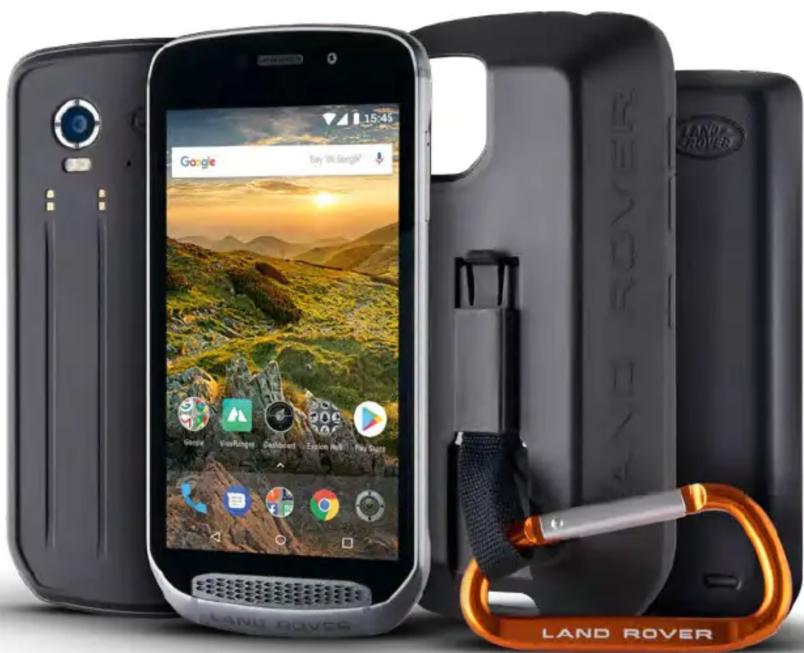
Das Land Rover Explore: Outdoor-Handy wurde entwickelt, damit Sie länger und mit mehr Zuversicht auf Entdeckungsreise gehen können. Finden Sie neue Routen, Wege und Pfade – genießen Sie die Natur. Das Explore ist wasserdicht, sturzgeprüft, für Temperaturen konstruiert, die von eisigen Berggipfeln bis hin zu sonnigen Stränden reichen, und mit einem Akku ausgestattet, der dem Tag nicht vorzeitig einen Riegel vorschiebt, sodass Sie Ihre Abenteuer in vollen Zügen genießen können.
Nutzen Sie seine verbesserte Standort- und Sensortechnik, angezeigt auf einem Full-HD-Display mit 5 Zoll, das auch bei Sonnenlicht ablesbar ist, um Ihre Umgebung und die örtlichen Gegebenheiten besser kennenzulernen. Dank eines leistungsstarken 4.000-mAh-Akkus können Sie mit einer Aufladung das Handy zwei Tage lang normal verwenden oder einen Tag lang mit eingeschaltetem Display und GPS in der Natur verbringen. Holen Sie mehr aus dem Tag heraus und entdecken Sie mehr.
Die Akkulaufzeit kann mit dem mitgelieferten Adventure Pack (3.620 mAh) noch erweitert werden.
FÜR DEN EINSATZ IM AUSSENBEREICH
Land Rover Explore: Das Outdoor-Handy ist ein stilvolles Gerät und trotzdem extrem hart im Nehmen. Das Explore ist zuverlässig und robust genug für Ihren aktiven, naturnahen und abenteuerlustigen Lebensstil. Das Explore verfügt über Schutzart IP68 und hält den Bedingungen des echten Outdoor-Lebens stand. Den Wanderungen bei steigenden Temperaturen. Den Fahrten mit dem Mountainbike auf matschigen Wegen, wenn sich der Himmel zuzieht. Den langen Fahrten im Sessellift zum schneebedeckten Gipfeln bei Temperaturen weit unter Null. Das Explore arbeitet immer zuverlässig.
Damit Sie mehr entdecken können, verfügt das Land Rover Explore: Das Outdoor-Handy über ein 5"-HD-Display mit Corning® Gorilla®-Glas, das rund um die Uhr unter jeglichen Bedingungen einsatzbereit ist. Durch feuchtigkeitsunabhängige Fingererkennung wird sichergestellt, dass die Funktionen des Handys bei Schnee oder Regen nicht eingeschränkt sind. Das Explore ist außerdem vollständig mit Handschuhen bedienbar, was bedeutet, dass Sie Ihre Hände warm, trocken und vor den Elementen geschützt halten können, während Sie das Handy verwenden.
PACKS
Erweitern Sie die Grundfunktionen des Explore mit einer Reihe von einzigartigen Aufrüstungs-Packs. Diese wurden für die verschiedensten Situationen entwickelt und bieten mehr von dem, worauf es ankommt; Akkulaufzeit, Signalstärke, detaillierte Karten und die Möglichkeit, das Handy sicher an Ihrem Fahrrad oder Rucksack zu befestigen. Jedes Pack kann unterwegs an der Rückseite des Explore befestigt werden und sorgt für eine bessere Erfahrung, da Sie weiter reisen und länger draußen bleiben können. Das mitgelieferte Adventure Pack erhöht Ihre Empfangsreichweite durch eine leistungsstarke GPS-Patchantenne und verdoppelt nahezu die Akkulaufzeit durch einen zusätzlichen Akku. Zugriff auf detaillierte topographische Karten mit der Skyline-Software für erweiterte Realität ist mit der ViewRanger-App vorinstalliert und hilft Ihnen, Ihre Umgebung besser kennenzulernen. Außerdem erhalten Sie eine Schutzhülle für Ihr Outdoor-Handy und einen Karabinerhaken zur Befestigung an Ihrem Rucksack oder Ihrer Jacke, damit Sie es immer zur Hand haben.
Weitere Packs enthalten einen großen 4.370-mAh-Zusatzakku oder eine Universal-Fahrradhalterung, mit denen Sie Ihre Abenteuer noch ungestörter genießen können.
LIEFERUMFANG
- Gerät - Stift-Werkzeug
- Adventure Pack - Karabinerhaken
- Kurzanleitung - Schutzhülle
- USB-Stromkabel und Netzteil
- Werksseitig angebrachte Displayschutzfolie bereits auf dem Gerät
EINE EIGENE SOFTWARE FÜR DAS EXPLORE
DASHBOARD
Die für das Land Rover Explore eigens entwickelte Software Dashboard zeigt relevante Informationen über den aktuellen Zustand auf Knopfdruck an – so z. B. über die Sensoren des Explore gesammelte Informationen oder Wetterdaten unseres Partners World Weather Online.
Die über den Touchscreen bedienbare Software hilft Ihnen bei der Planung Ihres Abenteuers und der dafür benötigen Ausrüstung sowie bei der Beobachtung des Wetters während der Reise. Finden Sie mehr Informationen über Seite 27.
VIEWRANGER
ViewRanger ist die weltweit führende Routenführer-App für Smartphones – die App bietet die größte Auswahl an Karten (für über 24 Länder) und eine umfassende Auswahl an Outdoor-Routen, die Sie herunterladen und nutzen können (derzeit über 200.000). Außerdem: In den Premium-Karten von ViewRanger finden Sie die Detailgenauigkeit, die Sie unterwegs in der Natur benötigen. Die ViewRanger-App ist auf dem Land Rover Explore vorinstalliert. Finden Sie mehr Informationen über Seite 27.
NACHTMODUS
Das Land Rover Explore beinhaltet einen Rotlichtfilter für Nachtsicht zur Reduzierung der Dunkeladaptation des Auges – von der Helligkeit des Smartphone-Displays auf eine gute natürliche Nachtsicht in dunklen oder schlecht beleuchteten Umgebungen. Finden Sie mehr Informationen über Seite 14.
EXPLORE HUB
Das Explore Hub ist ein App-Portal, in dem Sie von unserem Explore-Team sorgfältig ausgewählte und getestete Apps finden. Hier stehen Ihnen zahlreiche Apps für die unterschiedlichsten Outdoor-Aktivitäten zur Verfügung. Explore Hub ist über den Hauptbildschirm erreichbar.
DAS EXPLORE IM ÜBERBLICK
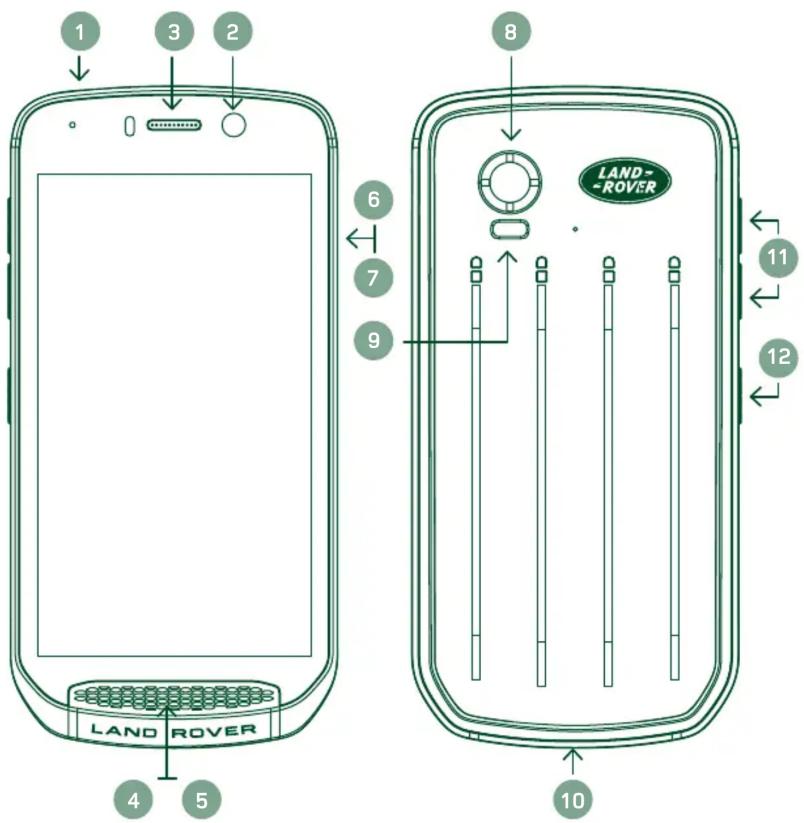
- Kopfhörer-Buchse
- 8MP-Frontkamera
- Kopfhörer
- Mikrofone
- Lautsprecher
- Steckplatz für SIM-Karte
- microSD ™-Karten-Steckplatz
- 16MP-Hauptkamera
- Blitz
- USB-Port
- Lauter-/Leiser-Taste
- Einschalttaste
SCHLÜSSELFUNKTIONEN
EINSCHALTTASTE
- Gedrückt halten, um das Gerät einzuschalten.
- Gedrückt halten, um das Optionsmenü des Telefons zu öffnen.
- Drücken, um den Bildschirm zu sperren oder um ihn zu aktivieren, wenn sich das Gerät im Ruhemodus befindet.
HOME-TASTE
- O Am unteren Bildschirmrand, mittig. Drücken, um den Hauptbildschirm anzuzeigen.
- Halten Sie die Home-Taste gedrückt, um Google Voice Search™ zu verwenden.
TASTE „ZULETZT VERWENDETE APPS“
- ☐ Auf dem Bildschirm unten rechts. Drücken, um die zuletzt verwendeten Apps zu öffnen.
TASTE „ZURÜCK“
- Auf dem Bildschirm unten links. Drücken, um zum vorherigen Bildschirm zurückkehren.
- Drücken, um die Bildschirmtastatur zu schließen.
LAUTER-/LEISER-TASTE
- Drücken Sie die obere Volumen-Taste, um die Lautstärke beim Anruf, Klingelton, Medien oder Alarm zu erhöhen, oder die untere Volumen-Taste, um die Lautstärke zu verringern.
- Um einen Screenshot zu machen, drücken Sie die Einschalttaste und die Leiser-Taste gleichzeitig.
- Drücken Sie innerhalb der Kamera-App entweder die Lauter- oder die Leiser-Taste, um Fotos aufzunehmen.
ERSTE SCHRITTE
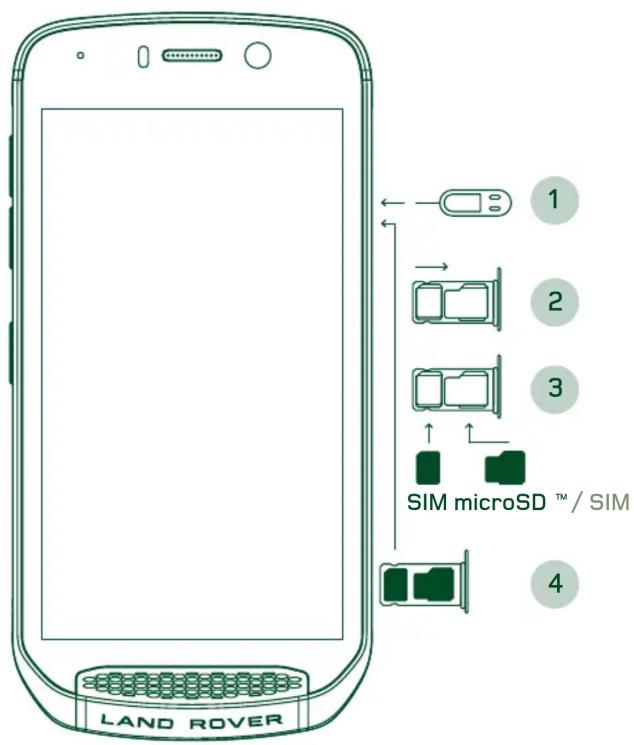
EINLEGEN EINER NANO-SIM-KARTE
- Legen Sie das Gerät mit dem Display nach unten auf eine ebene Oberfläche. Drücken Sie den Stift mit dem mitgelieferten Stift-Werkzeug vorsichtig in das Loch der SIM-Klappe, um die Feder zu lösen.
- Ziehen Sie den Einschub heraus, und notieren Sie sich, in welche Richtung der Einschub herausgeschoben wurde.
- Legen Sie die Nano-SIM-Karte in das SIM-Fach, wie in der Anleitung auf dem Fach angezeigt, mit den goldenen Kontakten nach oben ein.
- Stecken Sie den Einschub wieder so ein, wie er herausgenommen worden war.
HINWEIS
- Stellen Sie sicher, dass die SIM-Karte fest im SIM-Fach sitzt.
- Drücken Sie das SIM-Fach herein, bis es sich vollständig im Steckplatz befindet.
- Zum Entfernen der Nano-SIM-Karte verwenden Sie den mitgelieferten Stift-Werkzeug. Drücken Sie den Stift vorsichtig in das Loch der SIM-Klappe, um die Feder zu lösen. Ziehen Sie das Fach heraus.
- Entfernen Sie die Nano-SIM-Karte.
- Am Gerät können 2 Nano-SIM-Karten bzw. 1 Nano-SIM-Karte + 1 MicroSD™-Karte (je nach Ausführung) angeschlossen werden.
EINLEGEN EINER SPEICHERKARTE
- Legen Sie das Gerät mit dem Display nach oben auf eine ebene Oberfläche. Öffnen Sie das Fach an der Seite mithilfe des mitgelieferten Stifts.
- Stecken Sie eine microSD-Karte mit den goldenen Kontakten nach oben in den Speicherkartensteckplatz (siehe Diagramm oben).
HINWEIS
- Drücken Sie die Speicherkarte vorsichtig nach unten, bis Sie hörbar einrastet.
- Zum Entnehmen der microSD-Karte drücken Sie gegen den Rand der Speicherkarte und lassen Sie die Karte wieder los.
- Üben Sie keine Kraft auf die microSD-Karte aus, da sonst die Speicherkarte und der Steckplatz beschädigt werden können.
REGISTRIERUNG DES LAND ROVER EXPLORE
Wenn Sie Ihr neues Land Rover-Telefon registrieren, werden Sie Mitglied der Land Rover #Explore-Community und haben Zugang zu aktuellen Neuigkeiten, Updates und Angeboten.
- Tippen Sie auf das grüne Registrierungssymbol auf dem Startbildschirm.
- Folgen Sie den Anweisungen auf dem Bildschirm.
AUFLADEN DES AKKUS
Laden Sie den Akku vor dem ersten Gebrauch des Geräts auf.
- Schließen Sie das USB-Netzkabel an das Netzteil an.
-
Schließen Sie das USB-Stromkabel an das Land Rover Explore an.
-
Stecken Sie das Ladegerät in eine passende Wechselstrom-Steckdose ein. Es erscheint ein Batteriesymbol, das anzeigt, dass das Gerät gerade aufgeladen wird.
- Wenn die LED-Anzeige grün leuchtet, ist Ihr Gerät vollständig aufgeladen. Trennen Sie zuerst das USB-Kabel vom Gerät und dann das Ladegerät von der Steckdose.
HINWEIS
- Verwenden Sie nur für Land Rover zugelassene Ladegeräte und Kabel. Nicht zugelassenes Zubehör kann Schäden am Gerät verursachen oder zu einer Explosion des Akkus führen.
- Achten Sie darauf, dass Sie beim Anschließen des USB-Kabels keine Gewalt anwenden, und beachten Sie die korrekte Ausrichtung des Steckers.
- Durch Versuche, den Stecker falsch einzusetzen, können Schäden entstehen. Durch den Versuch, den Stecker falsch einzustecken, können Schäden entstehen, die nicht durch die Garantie abgedeckt werden.
AKKU-PACKS
Das Telefon und die Packs werden durch Magnete zusammengehalten, die außerdem den Ausbau ermöglichen. Der Einsatz von Magneten war eine bewusste Entscheidung, um dauerhafte Schäden durch feste Befestigungen zu vermeiden.
WICHTIGE INFORMATIONEN ÜBER ZUKÜNFTIGE VERWENDUNG DES AKKUS
Wenn der Akku vollständig entladen ist, kann Ihr Gerät möglicherweise nicht sofort nach Beginn des Ladevorgangs eingeschaltet werden. Lassen Sie den Akku ein paar Minuten aufladen, bevor Sie versuchen, das Gerät einzuschalten. Die Animation des Ladevorgangs auf dem Bildschirm wird in diesem Zeitraum möglicherweise nicht angezeigt.
Wenn der Akkustand niedrig ist, wird eine Meldung angezeigt und die LED-Anzeige leuchtet rot. Wenn der Akku fast aufgebraucht ist, schaltet sich das Gerät automatisch aus.
HINWEIS
- Wie lange der Akkuladevorgang dauert, hängt von der Umgebungstemperatur und vom Alter des Akkus ab.
AUFLADEN DES TELEFONS ÜBER ANGESCHLOSSENE S PACK
Das Telefon und die zusätzlichen Adventure-/Akku-Packs können zusammen oder separat aufgeladen werden.
Um ein Akku-Pack und das Handy zusammen aufzuladen, schließen Sie das Akku-Pack an und stecken Sie den Ladeadapter in das Akku-Pack und nicht in das Telefon. Das Telefon und das Akku-Pack werden gleichzeitig aufgeladen, bis beide vollständig aufgeladen sind.
Wenn das Akku-Pack an Ihr Telefon angeschlossen ist und Sie den Adapter in das Telefon anstelle des Packs stecken, wird nur das Telefon vollständig aufgeladen. Das Akku-Pack bleibt dabei ungeladen.
Packs können separat vom Telefon aufgeladen werden. Die LED-Anzeige blinkt während des Ladevorgangs rot; wenn der Ladevorgang abgeschlossen ist, leuchtet die LED-Anzeige grün. Es wird empfohlen, den Akku nach dem Aufladen auszustecken.
LED-FARBE UND STATUSANZEIGEN VON PACKS
Die LED-Anzeige eines Packs blinkt während des Ladevorgangs rot; wenn der Ladevorgang abgeschlossen ist, leuchtet die LED-Anzeige grün. Die LED-Farben der Packs zeigen den aktuellen Ladezustand des Packs an.
| Grün | 100-70% | Rot | 40-10% |
| Gelb | 70-40% | Blinkt rot | <10% |
HINWEIS
- In einigen Anwendungen haben Sie die Möglichkeit, die Farbe der Explore-LED (in der oberen rechten Ecke auf der Vorderseite des Geräts) anzupassen. Diese Funktion hat keinen Einfluss auf die obigen LED-Farben der Packs.
PACKS OPTIMAL NUTZEN
Um das Pack möglichst effizient zu nutzen, laden Sie sowohl das Telefon als auch das Pack vollständig auf und starten Sie Ihr Abenteuer bei angeschlossenem Pack. Das Telefon nutzt zuerst das Akku-Pack; erst wenn dieses vollständig entladen ist, übernimmt der interne Akku des Explore.
EIN-/AUSSCHALTEN DES GERÄTS
EINSCHALTEN
- Drücken Sie die Ein/Aus-Taste und halten Sie sie gedrückt. Wenn Sie Ihr Gerät zum ersten Mal einschalten, wird ein Begrüßungsbildschirm angezeigt. Wählen Sie zuerst eine Sprache aus und tippen Sie dann auf ERSTE SCHRITTE, um mit dem Einrichtungsvorgang fortzufahren.
HINWEIS
- Wenn für Ihre SIM-Karte der Schutz durch eine PIN (persönliche Identifikationsnummer) aktiviert ist, werden Sie aufgefordert, Ihre PIN einzugeben, bevor der Begrüßungsbildschirm angezeigt wird.
- Eine WLAN- oder Datenverbindung ist erforderlich. Sie können das Setup überspringen und zu einem späteren Zeitpunkt abschließen. Ein Google-Konto benötigen Sie, um einige der für das Android™-Gerät angebotenen Google-Dienste nutzen zu können.
AUSSCHALTEN
- Halten Sie die Ein-/Aus-Taste gedrückt, um das Optionsmenü des Geräts zu öffnen.
- Tippen Sie auf „Ausschalten“.
TOUCHSCREEN
- Tippen: Verwenden Sie die Fingerspitze, um auf dem Bildschirm ein Element auszuwählen, eine Auswahl zu bestätigen oder eine Anwendung zu starten.
- Tippen und halten: Tippen Sie mit der Fingerspitze auf ein Element und lassen Sie den Finger so lange darauf, bis der Bildschirm reagiert. Um beispielsweise das Optionsmenü für den aktiven Bildschirm zu öffnen, tippen Sie auf den Bildschirm und lassen Sie den Finger darauf, bis das Menü angezeigt wird.
- Wischen: Bewegen Sie den Finger senkrecht oder waagerecht über den Bildschirm. Wischen Sie beispielsweise nach links oder rechts, um zwischen Bildern hin und her zu wechseln.
- Ziehen: Wenn Sie ein Element verschieben möchten, tippen Sie mit der Fingerspitze darauf und lassen Sie Ihren Finger auf dem Element. Ziehen Sie dann das Element an eine beliebige Stelle auf dem Bildschirm.
HAUPTBILDSCHIRM
Der Hauptbildschirm ist der Ausgangspunkt für den Zugriff auf die Gerätefunktionen. Dort werden Anwendungssymbole, Widgets, Verknüpfungen und weitere Elemente angezeigt. Er kann mit verschiedenen Bildschirmhintergründen angepasst und so eingestellt werden, dass hier Ihre bevorzugten Elemente erscheinen.
- Auf dem Hauptbildschirm ist das Starter-Symbol ein kleiner weißer Pfeil nach oben ^, der sich in der Mitte des Bildschirms und etwas oberhalb der unteren Symbolreihe befindet. Streichen Sie über dieses Symbol, um alle installierten Anwendungen (Apps) anzuzeigen und zu starten.
HINWEIS
- Durch einen langen Druck auf einen leeren Bereich des Hauptbildschirms wird die Verknüpfung zu Hintergrundbildern, Widgets und Einstellungen gestartet.
SPERREN UND ENTSPERREN DES BILDSCHIRMS
SPERREN DES BILDSCHIRMS
- Wenn das Gerät eingeschaltet ist, drücken Sie die Ein/Aus-Taste, um den Bildschirm zu sperren. Bei gesperrtem Bildschirm können Sie weiterhin Nachrichten und Anrufe empfangen.
- Wenn das Gerät für einen bestimmten Zeitraum nicht benutzt wird, wird der Bildschirm automatisch gesperrt. Sie können die Länge dieses Zeitraums in den Einstellungen anpassen.
ENTSPERREN DES BILDSCHIRMS
-
Drücken Sie die Ein/Aus-Taste, um den Bildschirm zu aktivieren. Ziehen Sie dann das Schloss-Symbol 📋 nach oben, um den Bildschirm zu entsperren. Möglicherweise müssen Sie Ihr Muster oder Ihren PIN-Code eingeben, sofern Sie dies eingestellt haben.
-
Um die Kamera-App direkt auf dem gesperrten Bildschirm zu starten, ziehen Sie das Kamerasymbol nach oben.
3.UmdenGoogle Voice Search ™-Dienst (auch als „OK Google“) direkt auf dem gesperrten Bildschirm zu starten, ziehen Sie das Mikrofonsymbol nach oben.
HINWEIS
- Wenn Sie eine Bildschirmsperre eingerichtet haben, werden Sie aufgefordert, den Bildschirm zu entsperren. Einzelheiten dazu finden Sie unter „Schutz des Mobiltelefons mit einer Bildschirmsperre“ auf "Protecting your Device With A Screen Lock" on Seite 31.
DISPLAY
DISPLAY-LAYOUT
BENACHRICHTIGUNGEN UND STATUSINFORMATIONEN
Die Statusleiste wird jeweils oben auf dem Bildschirm angezeigt. Sie zeigt Benachrichtigungs-Symbole wie verpasste Anrufe oder erhaltene Nachrichten (links), Telefonstatus-Symbole wie den Akkustand (rechts) sowie die aktuelle Zeit an.

Symbole für Benachrichtigungen Symbole zum Telefonstatus
SYMBOLE ZUM TELEFONSTATUS
| 4G | Mit 4G-Mobilfunknetz verbunden Kein Mobilfunksignal | ||
| LTE | Mit LTE-Mobilfunknetz verbunden | Vibrationsmodus | |
| 3G | Mit 3G-Mobilfunknetz verbunden | Standort wurde gefunden | |
| G | Mit GPRS-Mobilfunknetz verbunden | Akkuanzeige, Akku ist voll | |
| E | Mit EDGE-Mobilfunknetz verbunden | Akku wird aufgeladen | |
| H | Mit HSDPA-Mobilfunknetz verbunden | UKW-Radio ist eingeschaltet | |
| H+ | Mit Mobilfunknetz HSPA+ verbunden | Flugmodus | |
| R | Roaming | Mit WLAN verbunden | |
| Signalstärke des Mobilfunknetzes Mit Bluetooth-Gelät verbunden | |||
| NFC ist aktiviert | Alarm ist eingeschaltet |
SYMBOLE FÜR BENACHRICHTIGUNGEN
| Neue E-Mail-Nachricht Verpasster Anruf | |||
| Neue Textnachricht Freisprechfunktion ist aktiviert | |||
| Bevorstehendes Ereignis Mikrofon des Telefons ist zummgeschaltet | |||
| Ein Screenshot wurde aufgenommen Daten werden untergeladen | |||
| Daten werden synchronisiert Kopfhörer sind angeschlossen | |||
| Problem beim Anmelden oder Synchronisieren |
BEREICH FÜR BENACHRICHTIGUNGEN
Das Gerät zeigt eine Benachrichtigung an, wenn Sie neue Nachrichten erhalten, einen Anruf verpasst haben, wenn ein Ereignis bevorsteht und vieles mehr. Öffnen Sie den Bereich für Benachrichtigungen, um Ihre Benachrichtigungen aufzurufen.
ÖFFNEN DES BEREICHS FÜR BENACHRICHTIGUNGEN
- Wenn das Symbol für neue Benachrichtigungen in der Benachrichtigungsleiste angezeigt wird, wischen Sie vom oberen Bildschirmbereich nach unten, um den Bereich für Benachrichtigungen zu öffnen und vollständig aufzuklappen. Die Aktion ist bei gesperrtem oder entsperrtem Telefon möglich.
- Tippen Sie bei gesperrtem Bildschirm zweimal auf eine Benachrichtigung, um diese zu öffnen.
- Um eine Benachrichtigung direkt zu schließen (ohne sie anzusehen), tippen Sie auf die Benachrichtigung und ziehen Sie sie zur linken/rechten Seite des Bildschirms.
SCHLIESSEN DES BEREICHS FÜR BENACHRICHTIGUNGEN
- Um den Bereich für Benachrichtigungen zu schließen, schieben Sie den unteren Bereich des Fensters nach oben.
AKTIVIEREN DER NACHT- UND HANDSCHUHMODI
NACHTMODUS EINSCHALTEN
Es stehen zwei verschiedene Nachtmodus-Optionen zur Auswahl:
Option Eins – Nachtmodus, wenn Sie sofort in den Nachtmodus wechseln müssen.
- Entsperren Sie den Bildschirm und wischen Sie zweimal von oben nach unten, um das Benachrichtigungsfenster vollständig aufzuklappen.
- Tippen Sie einmal auf „Nacht“ Ⓐ, um den Rotmodus zu aktivieren.
- Tippen Sie noch einmal, um den Orange-Modus zu aktivieren.
Option Zwei – Nachtlicht, um zeitgesteuerte Nachtmodi einzustellen:
- Entsperren Sie den Bildschirm und wischen Sie einmal von oben nach unten, um das Benachrichtigungsfenster aufzuklappen.
- Tippen Sie in der rechten oberen Ecke auf Einstellungen
- Scrollen Sie nach unten und tippen Sie auf „Nachtlicht“.
- In diesem Menü können Sie einen Zeitplan für die Aktivierung erstellen oder die Funktion manuell einschalten, indem Sie den Schalter nach rechts schieben (On) 📄. Tippen Sie erneut, um die Funktion auszuschalten.
HANDSCHUHMODUS EINSCHALTEN
Um Ihren Bildschirm für die Verwendung mit Handschuhen zu aktivieren, aktivieren Sie den Handschuhmodus:
- Entsperren Sie den Bildschirm und wischen Sie einmal von oben nach unten, um das Benachrichtigungsfenster aufzuklappen.
- Tippen Sie in der rechten oberen Ecke auf Einstellungen ⚙️.
- Scrollen Sie nach unten und tippen Sie auf „Display-Einstellungen“.
- Tippen Sie auf Handschuhmodus , um diesen Modus einzuschalten. Tippen Sie erneut, um die Funktion auszuschalten.
APPS UND WIDGETS IM HAUPTBILDSCHIRM
HINZUFÜGEN NEUER ELEMENTE AUF DEM HAUPTBILDSCHIRM
- Schieben Sie vom Hauptbildschirm aus den kleinen nach oben gerichteten Pfeil nach oben. Halten Sie die Anwendung gedrückt, die Sie dem Hauptbildschirm hinzufügen möchten.
- Ziehen Sie das Anwendungssymbol auf den Hauptbildschirm. Auf dem aktuellen Hauptbildschirmbereich muss ausreichend Platz für das Symbol vorhanden sein. Wenn die erste Seite voll ist, ziehen Sie das Symbol rechts vom Bildschirm auf die nächste Seite.
VERSCHIEBEN VON ELEMENTEN AUF DEM HAUPTBILDSCHIRM
- Berühren Sie ein Anwendungssymbol auf dem Hauptbildschirm so lange, bis das Symbol vergrößert angezeigt wird.
- Ziehen Sie das Symbol, ohne den Finger abzuheben, an die gewünschte Position des Bildschirms und nehmen Sie den Finger dann hoch.
ENTFERNEN VON ELEMENTEN AUF DEM HAUPTBILDSCHIRM
- Berühren Sie ein Anwendungssymbol auf dem Hauptbildschirm so lange, bis das Symbol vergrößert angezeigt wird.
- Lassen Sie den Finger auf dem Symbol, ziehen Sie es nach oben auf das „Entfernen“-Symbol und heben Sie den Finger.
WIDGETS
Über Widgets können Sie sich die Vorschau einer Anwendung ansehen oder die Anwendung aufrufen. Widgets können als Symbole oder als Vorschaufenster auf dem Hauptbildschirm platziert werden. Auf Ihrem Gerät sind standardmäßig bereits verschiedene Widgets installiert. Weitere Widgets können Sie über Google Play ™ herunterladen.
HINZUFÜGEN VON WIDGETS
- Tippen Sie im Hauptbildschirm auf eine beliebige Stelle und lassen Sie den Finger auf dem Bildschirm.
- Tippen Sie auf „Widgets“, um die verfügbaren Widgets anzuzeigen.
- Ziehen Sie das gewünschte Widget auf den Hauptbildschirm.
ENTFERNEN VON WIDGETS
- Tippen Sie im Hauptbildschirm auf das betreffende Widget-Symbol und halten Sie die Berührung so lange, bis das Symbol vergrößert wird.
- Lassen Sie den Finger auf dem Symbol, ziehen Sie es auf „Entfernen“ und heben Sie den Finger.
ORDNER
ERSTELLEN VON ORDNERN
Ziehen Sie das Anwendungssymbol (Shortcut) auf eine andere Anwendung und heben Sie den Finger.
UMBENENNEN VON ORDNERN
- Tippen Sie auf einen Ordner, um ihn zu öffnen.
- Geben Sie einen Namen für den neuen Ordner in die Titelleiste ein.
- Drücken Sie die Zurück-Taste
HINTERGRUNDBILDER
ÄNDERN DES HINTERGRUNDBILDS
- Tippen Sie im Hauptbildschirm auf eine beliebige Stelle – jedoch nicht auf ein Programmsymbol – und lassen Sie den Finger auf dem Bildschirm.
- Tippen Sie auf „Hintergrundbilder“.
- Scrollen Sie durch die verfügbaren Optionen.
- Tippen Sie auf das gewünschte Bild und drücken Sie auf „Als Hintergrund festlegen“.
- Sie können nun wählen, ob das Bild als Hintergrundbild für den Sperrbildschirm, für den Hauptbildschirm oder für beide Bildschirme festgelegt werden soll.
ÜBERTRAGEN VON MEDIEN AUF DAS GERÄT UND VON DEM GERÄT
Im Mediengerät-MTP-Modus können Sie Ihre Lieblingsmusiktitel und -bilder von Ihrem Gerät auf einen PC oder von einem PC auf Ihr Gerät übertragen.
- Verbinden Sie Ihr Gerät zunächst über das USB-Kabel mit dem betreffenden PC.
- Tippen Sie dann auf den Benachrichtigungsbereich und anschließend auf die USB-Optionen. Tippen Sie auf „Dateien übertragen“, um den MTP-Modus zu aktivieren.
- Das Gerät sollte jetzt als Wechselmedium aufgeführt werden, das den internen Speicher des Telefons repräsentiert. Falls eine microSD-Karte als Speicherkarte eingelegt ist, wird auch diese Karte angezeigt. Kopieren Sie die gewünschten Dateien auf das Gerät.
HINWEIS
- Wenn Sie einen Apple ® iMac ® verwenden, müssen Sie unter folgendem Link die entsprechenden Treiber herunterladen: http://www.android.com/filetransfer/
VERWENDEN DES FLUGMODUS
An bestimmten Orten müssen Sie möglicherweise die Datenverbindung deaktivieren. Statt Ihr Gerät auszuschalten, können Sie es in einem solchen Fall in den Flugmodus versetzen.
- Drücken Sie die Ein/Aus-Taste.
- Wischen Sie von oben nach unten, um den Bereich für Benachrichtigungen zu öffnen.
- Streichen Sie von rechts nach links, um auf die zweite Seite der Optionen zuzugreifen. Tippen Sie auf Flugzeugmodus. Das Symbol leuchtet weiß, um anzuzeigen, dass es aktiviert ist.
- Alternativ können Sie im Menü „Einstellungen“ das Menü „Mehr“ auswählen und den Flugmodus-Schalter nach rechts 🚫 schieben.
TÄTIGEN VON ANRUFEN
Es gibt verschiedene Möglichkeiten, Anrufe zu tätigen:
- Sie können eine Nummer über den Ziffernblock eingeben.
- Sie können in der Kontaktliste, auf einer Webseite oder in einem Dokument eine Nummer auswählen.
HINWEIS
- Während eines Telefongesprächs können neu eingehende Anrufe entweder entgegengenommen oder an Ihre Voicemail-Box gesendet werden.
- Sie können auch eine Telefonkonferenz mit mehreren Teilnehmern einrichten.
TÄTIGEN VON ANRUFEN ÜBER DEN ZIFFERNBLOCK
- Tippen Sie im Hauptbildschirm auf .Tippen Sie dann auf , um den Ziffernblock aufzurufen.
- Geben Sie die Telefonnummer über die Zifferntasten ein.
- Tippen Sie auf, sobald Sie die Nummer eingegeben oder einen Kontakt ausgewählt haben.
Tipp: Ihr Gerät unterstützt die SmartDial-Funktion. Sobald Sie über den Ziffernblock eine Nummer eingeben, durchsucht die SmartDial-Funktion automatisch Ihre Kontaktliste und listet Kontaktvorschläge mit passender Nummer auf. Sie können den Ziffernblock schließen, um mehr mögliche Treffer zu sehen.
TÄTIGEN VON ANRUFEN ÜBER DIE KONTAKTE
- Schieben Sie vom Hauptbildschirm aus den kleinen nach oben gerichteten Pfeil nach oben. Tippen Sie auf „Kontakte“, um die Kontaktliste anzuzeigen. Über den Ziffernblock können Sie die Kontaktliste durch Tippen auf die Registerkarte aufrufen.
- Wählen Sie einen Kontakt aus der Liste aus.
- Tippen Sie auf die Telefonnummer, um den Kontakt anzurufen.
TÄTIGEN VON ANRUFEN ÜBER DIE ANRUFLISTE
- Schieben Sie vom Hauptbildschirm aus den kleinen nach oben gerichteten Pfeil nach oben. Tippen Sie auf und dann auf. Die Anrufliste mit den zuletzt getätigten und empfangenen Anrufen wird angezeigt.
- Wählen Sie einen Kontakt aus der Liste aus und tippen Sie auf, um den Kontakt anzurufen.
ANNEHMEN UND ABLEHNEN VON TELEFONANRUFEN
Wenn Sie einen Anruf erhalten, wird auf dem Bildschirm die Anrufer-ID angezeigt, es sei denn diese ist unterdrückt.
- Wenn Sie den Anruf annehmen möchten: Tippen Sie auf und ziehen Sie das Symbol nach rechts ().
- Wenn Sie den Anruf ablehnen möchten: Tippen Sie auf und ziehen Sie das Symbol nach links ().
- Wenn Sie den Anruf ablehnen und dem Anrufer stattdessen eine Direktnachricht senden möchten: Tippen Sie auf 📊 und ziehen Sie das Symbol nach oben (). 🎄anschließend können Sie eine der verfügbaren Nachrichtenvorlagen auswählen oder auf Eigene schreiben tippen, um eine persönliche Nachricht zu verfassen.
HINWEIS
- Wenn Sie auf trappen, wird das Symbol nicht mehr auf dem Bildschirm angezeigt.
BEENDEN VON ANRUFEN
Tippen Sie während eines Telefongesprächs auf, um aufzulegen.
EINRICHTEN VON TELEFONKONFERENZEN
Über die Funktion für Telefonkonferenzen können Sie einen Anruf mit mehreren Teilnehmern aufsetzen.
- Zum Starten einer Telefonkonferenz wählen Sie die Nummer des ersten Teilnehmers und tippen auf , um ihn anzurufen.
- Tippen Sie bei aktiver Verbindung mit dem ersten Teilnehmer auf > „Anruf hinzufügen“ und geben Sie die Telefonnummer des nächsten Teilnehmers ein.
- Tippen Sie auf oder wählen Sie einen Kontakt aus der Anrufliste oder den Kontakten aus. Der erste Anruf wird automatisch gehalten.
- Tippen Sie auf > „Anrufe zusammenführen“, sobald die Verbindung zu der nächsten Nummer aufgebaut wurde.
- Wenn Sie weitere Teilnehmer hinzufügen möchten: Tippen Sie auf 📋 und wiederholen Sie die Schritte 2 bis 4.
- Tippen Sie auf „sobald Sie die Telefonkonferenz beenden möchten. Dann werden alle Verbindungen getrennt.
HINWEIS
- Ob Telefonkonferenzen in Ihrem Handytarif unterstützt werden und wie viele Teilnehmer Sie hinzufügen dürfen, erfahren Sie von Ihrem Netzbetreiber.
UMSCHALTEN ZWISCHEN ANRUFEN
Wenn Sie während eines Telefongesprächs einen weiteren Anruf erhalten, können Sie zwischen den beiden Anrufen umschalten.
-
Sobald beide Anrufe aktiv sind, tippen Sie links unten auf dem Bildschirm auf den Namen oder die Telefonnummer des Kontakts.
-
Der aktuelle Anruf wird gehalten und Sie werden mit dem anderen Anrufer verbunden.
KONTAKTE
In der Anwendung „Kontakte“ können Sie Informationen zu Ihren Kontakten speichern und verwalten.
ÖFFNEN UND ANZEIGEN VON KONTAKTEN
Um die Anwendung „Kontakte“ zu öffnen und alle Ihre geladenen Kontakte anzuzeigen, gehen Sie wie folgt vor:
-
Schieben Sie vom Hauptbildschirm aus den kleinen nach oben gerichteten Pfeil oben. Tippen Sie auf „Kontakte“ 📁.
-
Tippen Sie auf „ALLE“.
HINWEIS
- Ihre Kontakte werden in einer alphabetisch sortierten Liste angezeigt, durch die Sie scrollen können.
KOPIEREN VON KONTAKTEN
Sie können Kontakte aus Ihrem Google-Konto, von der SIM-Karte, aus dem internen Speicher oder von einer Speicherkarte kopieren.
- Tippen Sie in der Kontaktliste auf und dann auf „Importieren/Exportieren“.
- Gehen Sie wie folgt vor:
KONTAKTE AUS EINEM GOOGLE-KONTO IMPORTIEREN
- Wählen Sie Ihr Konto aus und tippen Sie auf „Weiter“.
- Legen Sie das Importziel für die Kontakte fest und tippen Sie auf „Weiter“.
- Wählen Sie dann die gewünschten Kontakte aus und tippen Sie auf „OK“.
KONTAKTE VON DER SIM-KARTE IMPORTIEREN
- Tippen Sie auf „USIM“ und anschließend auf „Weiter“.
- Legen Sie das Importziel für die Kontakte fest und tippen Sie auf „Weiter“.
- Wählen Sie dann die gewünschten Kontakte aus und tippen Sie auf „OK“.
KONTAKTE AUS DEM INTERNEN SPEICHER ODER VON EINER SPEICHERKARTE IMPORTIEREN
- Tippen Sie auf „Interner Speicher“ oder „SD Karte“.
- Legen Sie das Importziel für die Kontakte fest und tippen Sie auf „Weiter“.
HINWEIS
- Falls mehrere vCard-Dateien vorhanden sind, können Sie wählen, ob Sie nur eine vCard-Datei, mehrere vCard-Dateien oder alle vCard-Dateien importieren möchten.
HINZUFÜGEN VON KONTAKTEN
- Tippen Sie in der Kontaktliste auf, um einen neuen Kontakt hinzuzufügen.
- Sobald die Informationen hinzugefügt wurden, tippen Sie auf, zum die Kontaktinformationen zu speichern.
HINZUFÜGEN VON KONTAKTEN ZU IHREN FAVORITEN
- Berühren Sie den Kontakt, den Sie zu den Favoriten hinzufügen möchten.
- Tippen Sie auf ☆ in der linken oberen Ecke. Das Symbol wird schwarz (★
LÖSCHEN VON KONTAKTEN
- Tippen Sie in der Kontaktliste auf den Kontakt, den Sie löschen möchten.
- Tippen Sie auf : > „Löschen“.
- Tippen Sie nochmals auf „Löschen“, um die Aktion zu bestätigen.
VERWENDEN DER BILDSCHIRMTASTATUR
ANZEIGEN DER BILDSCHIRMTASTATUR
In einigen Anwendungen wird die Tastatur automatisch geöffnet, in anderen erst, wenn Sie in ein Textfeld tippen. Ausblenden können Sie die Tastatur durch Drücken der Zurück-Taste
VERWENDEN DER TASTATUR IM QUERFORMAT
Falls Sie die Tastatureingabe im Hochformat zu schwierig finden, können Sie einfach das Gerät drehen. Die Bildschirmtastatur wird dann im Querformat angezeigt, mit breiterem Tastaturlayout.
ANPASSEN DER TASTATUREINSTELLUNGEN
- Schieben Sie vom Hauptbildschirm aus den kleinen nach oben gerichteten Pfeil nach oben. Tippen Sie auf „Einstellungen“ und dann auf „Sprachen & Eingabe“.
- Sie haben folgende Möglichkeiten:
- Tippen Sie auf „Bildschirmtastatur“, um die Tastatureinstellungen zu konfigurieren.
- Tippen Sie auf „Physische Tastatur“, wenn die virtuelle Tastatur permanent auf dem Bildschirm angezeigt werden soll. In diesem Modus werden auch die verfügbaren Tastenkombinationen angezeigt.
WI-FI®
Möchten Sie Wi-Fi (WLAN) auf Ihrem Gerät nutzen, benötigen Sie Zugriff auf Wireless-Zugriffspunkte (sogenannte Hotspots).
AKTIVIEREN DER WLAN-FUNKTION UND VERBINDUNG MIT EINEM WLAN
- Schieben Sie vom Hauptbildschirm aus den kleinen nach oben gerichteten Pfeil nach oben. Tippen Sie auf „Einstellungen“.
- Tippen Sie unter „Drahtlosverbindungen und Netzwerke“ auf „WLAN“ und aktivieren Sie die Option Wählen Sie das WLAN aus, mit dem Sie sich verbinden möchten.
- Wenn Sie ein offenes Netz auswählen, wird das Gerät automatisch eine Verbindung aufbauen. Beim ersten Verbindungsversuch mit einem gesicherten Netzwerk müssen Sie das entsprechende Passwort eingeben und auf „Verbinden“ tippen.
Wenn Sie sich mit einem gesicherten drahtlosen Netzwerk verbinden, das Sie bereits verwendet haben, werden Sie nicht dazu aufgefordert, das Passwort erneut einzugeben, außer Sie setzen Ihr Mobiltelefon auf die Werkseinstellungen zurück.
HINWEIS
- Haben Sie in der Vergangenheit bereits eine Verbindung zu dem gewünschten gesicherten Netzwerk aufgebaut, müssen Sie das Passwort nicht erneut eingeben. Ausnahme: Sie haben das Gerät zwischenzeitlich auf die Standardeinstellungen zurückgesetzt oder das WLAN-Passwort wurde zwischenzeitlich geändert.
- Hindernisse im Abdeckungsbereich des WLAN-Signals können die Signalstärke beeinträchtigen.
Tipp: Tippen Sie in den WLAN-Einstellungen auf „Netzwerk hinzufügen“, um ein neues WLAN hinzuzufügen.
SMS UND MMS
ÖFFNEN DER NACHRICHTENANWENDUNG
Sie können die Anwendung wie folgt öffnen:
- Tippen Sie im Hauptbildschirm auf .

- Schieben Sie vom Hauptbildschirm aus den kleinen nach oben gerichteten Pfeil
^ nach oben. Tippen Sie auf
VERFASSEN UND SENDEN VON TEXTNACHRICHTEN
Sie können eine neue Textnachricht verfassen oder einen bereits vorhandenen Nachrichten-Thread öffnen.
- Tippen Sie auf + , um eine neue Textnachricht oder eine neue Multimedia-Nachricht zu verfassen. Einen vorhandenen Nachrichten-Thread können Sie durch einfaches Antippen öffnen.
- Geben Sie unter „Namen oder Nummer eingeben“ eine Telefonnummer ein oder tippen Sie auf „Zum eine Telefonnummer aus der Kontaktliste hinzuzufügen. Während der Eingabe versucht die SmartDial-Funktion, passende Einträge in den Gerätekontakten zu finden. Tippen Sie auf einen der vorgeschlagenen Empfänger oder fahren Sie mit der Eingabe fort.
- Tippen Sie in das Textfeld, um eine Nachricht zu verfassen. Wenn Sie während des Verfassens auf die Zurück-Taste ◀ drücken, wird der bisher eingegebene Text als Entwurf in der Nachrichtenliste gespeichert. Tippen Sie auf die Nachricht, um fortzufahren.
- Tippen Sie auf ▶, sobald Sie die Nachricht senden möchten.
HINWEIS
- Wenn Sie weitere Nachrichten anzeigen und senden, wird ein Nachrichten-Thread erstellt.
VERFASSEN UND SENDEN VON MULTIMEDIA-NACHRICHTEN
- Tippen Sie im Nachrichtenbildschirm auf .
- Geben Sie unter „Namen oder Nummer eingeben“ eine Telefonnummer ein oder tippen Sie auf „m eine Telefonnummer aus der Kontaktliste hinzuzufügen.
- Tippen Sie in das Textfeld, um eine Nachricht zu verfassen.
- Tippen Sie auf > „Betreff eingeben“, um den Betreff der Nachricht einzugeben.
- Sobald Sie einen Betreff eingegeben haben, wechselt das Gerät in den Modus für Multimedia-Nachrichten.
- Tippen Sie auf und wählen Sie aus, welchen Typ von Mediendatei Sie der Nachricht anfügen möchten.
- Tippen Sie auf ▶, sobald Sie fertig sind.
ÖFFNEN UND BEANTWORTEN VON NACHRICHTEN
- Tippen Sie in der Nachrichtenliste auf einen Thread von Text- oder Multimedia-Nachrichten, um ihn zu öffnen.
- Tippen Sie in das Textfeld, um eine Nachricht zu verfassen.
- Tippen Sie auf ▶, sobald Sie fertig sind.
ANPASSEN DER NACHRICHTENEINSTELLUNGEN
Tippen Sie in der Nachrichtenliste auf > „Einstellungen“, um Ihre Nachrichteneinstellungen anzupassen. Hier legen Sie die Standardanwendung für SMS fest:
- Textnachricht (SMS): Hier konfigurieren Sie die Einstellungen für Textnachrichten.
- Zustellmeldung anfordern: Aktivieren Sie dieses Kontrollkästchen, wenn für jede gesendete Nachricht eine Zustellungsbestätigung angefordert werden soll.
- Nachrichten auf UIM-/SIM-Karte verwalten: Hier verwalten Sie die auf der SIM-Karte gespeicherten Nachrichten.
- Kurztext bearbeiten: Hier können Sie die Nachrichtenvorlage bearbeiten.
- SMS-Service-Center: Hier können Sie die Nummer Ihres SMS-Service-Centers angeben.
- SMS-Speicherort: Hier können Sie festlegen, wo Textnachrichten gespeichert werden sollen.
MULTIMEDIA-NACHRICHT (MMS) - MMS-EINSTELLUNGEN KONFIGURIEREN
- Gruppengespräch: Aktivieren Sie dieses Kontrollkästchen, um per MMS eine einzelne Nachricht an mehrere Empfänger zu schicken.
- Zustellmeldung anfordern: Aktivieren Sie dieses Kontrollkästchen, wenn Sie für jede gesendete Nachricht eine Zustellungsbestätigung erhalten möchten.
- Lesebestätigung anfordern: Aktivieren Sie dieses Kontrollkästchen, wenn für jede gesendete Nachricht eine Lesebestätigung angefordert werden soll.
-
Lesebestätigung senden: Wenn Sie dieses Kontrollkästchen aktivieren, wird eine Lesebestätigung gesendet, falls der MMS-Absender dies anfordert.
-
Auto-Download: Wenn Sie dieses Kontrollkästchen aktivieren, erfolgt der Nachrichtenabruf automatisch.
- Auto-Download beim Roaming: Wenn Sie dieses Kontrollkästchen aktivieren, erfolgt der Nachrichtenabruf auch beim Roaming automatisch.
- Größenbeschränkung: Hier legen Sie die maximal zulässige Anzahl von MMS pro Unterhaltung fest.
NACHRICHTEN – NACHRICHTENEINSTELLUNGEN KONFIGURIEREN
- Nachrichtenbenachrichtigungen: Wenn Sie dieses Kontrollkästchen aktivieren, wird beim Eingang neuer Nachrichten eine Benachrichtigung in der Statusleiste angezeigt.
- Stumm: Diese Option blockiert vorübergehend den Empfang von SMS und MMS.
- Ton: Hier können Sie den Klingelton festlegen, der beim Eingang neuer Nachrichten abgespielt werden soll.
- Vibration: Wenn Sie dieses Kontrollkästchen aktivieren, vibriert das Gerät, wenn neue Nachrichten eingehen.
- Pop-up-Benachrichtigung: Wenn Sie dieses Kontrollkästchen aktivieren, wird eine Pop-up-Meldung angezeigt, wenn Push-Benachrichtigungen eingehen.
ALLGEMEINES – ALLGEMEINE NACHRICHTENEINSTELLUNGEN KONFIGURIEREN
- Schriftgröße der Nachricht: Hier geben Sie die gewünschte Schriftgröße für Nachrichten an.
- Alte Nachrichten löschen: Wenn Sie dieses Kontrollkästchen aktivieren, werden alte Nachrichten gelöscht, sobald eine bestimmte Anzahl von Nachrichten gespeichert wurde.
- SMS-Limit: Hier legen Sie die maximal zulässige Anzahl von Textnachrichten pro Unterhaltung fest.
- MMS-Limit: Hier legen Sie die maximal zulässige Anzahl von MMS pro Unterhaltung fest.
- Cell Broadcast: Hier legen Sie die maximal zulässige Anzahl von MMS pro Unterhaltung fest.
- WAP-Push aktivieren: Wenn Sie dieses Kontrollkästchen aktivieren, empfangen Sie Servicenachrichten.
BLUETOOTH®
Das Land Rover Explore ist mit Bluetooth ausgestattet. Es kann also eine Wireless-Verbindung mit anderen Bluetooth-Geräten aufbauen, über die Sie Dateien mit Freunden teilen oder Fotos von Ihrem Telefon auf einen PC übertragen können. Bei Kopplung mit einem Bluetooth-Headset ist auch freihändiges Telefonieren möglich.
Hinweis: Bei Verwendung von Bluetooth müssen Sie innerhalb eines 10-Meter-Radius um das Bluetooth-Gerät bleiben, mit dem Sie verbunden sind. Hindernisse wie Wände oder andere elektronische Geräte können die Bluetooth-Verbindung beeinträchtigen.
AKTIVIEREN VON BLUETOOTH
- Schieben Sie vom Hauptbildschirm aus den kleinen nach oben gerichteten Pfeil nach oben. Tippen Sie auf „Einstellungen“.
- Tippen Sie unter „Drahtlosverbindungen und Netzwerke“ auf „Bluetooth“ und aktivieren Sie die Option
Sobald Bluetooth aktiviert ist, wird das Bluetooth-Symbol in der Benachrichtigungsleiste angezeigt.
KOPPELN UND VERBINDEN MIT BLUETOOTH-GERÄTEN
Einige gängige Einsatzzwecke für Bluetooth sind:
- Verwenden von Bluetooth-Freisprechgeräten
- Verwenden von Bluetooth-Headsets (Mono und Stereo)
- Fernsteuerung der Musikwiedergabe auf Bluetooth-Headsets
Bevor Sie Bluetooth verwenden können, müssen Sie Ihr Gerät wie folgt mit einem anderen Bluetooth-Gerät koppeln:
- Vergewissern Sie sich, dass die Bluetooth-Funktion auf Ihrem Gerät aktiviert ist.
- Das Land Rover Explore sucht nun nach Bluetooth-Geräten in Reichweite (oder tippen Sie auf > Aktualisieren).
- Tippen Sie auf das Gerät, mit dem Sie das Telefon koppeln möchten.
- Befolgen Sie die Anweisungen auf dem Bildschirm, um die Verbindung herzustellen.
HINWEIS
Sobald ein Bluetooth-Gerät einmal mit Ihrem Telefon gekoppelt wurde, müssen Sie bei zukünftigen Verbindungsversuchen mit diesem Gerät kein Passwort mehr eingeben.
SENDEN VON DATEIEN PER BLUETOOTH
Über Bluetooth können Sie Bilder, Videos oder Musikdateien mit Familie und Freunden teilen. So senden Sie Dateien über Bluetooth:
- Tippen Sie auf die Datei, die Sie senden möchten.
- Tippen Sie auf <> „Bluetooth“ und wählen Sie ein gekoppeltes Gerät aus.
TRENNEN EINER BLUETOOTH-VERBINDUNG ODER ENTKOPPELN EINES BLUETOOTH-GERÄTS
-
Schieben Sie vom Hauptbildschirm aus den kleinen nach oben gerichteten Pfeil nach oben. Tippen Sie auf „Einstellungen“.
-
Tippen Sie unter „Drahtlosverbindungen und Netzwerke“ auf „Bluetooth“.
-
Tippen Sie unter „Gekoppelte Geräte“ auf ✿ und anschließend auf „Verwerfen“, um das Trennen der Verbindung zu bestätigen.
AUFNEHMEN VON FOTOS UND VIDEOS
Sie können mit Ihrem Land Rover Explore Bilder und Videos aufnehmen und weitergeben. Zu den großartigen Funktionen gehören das Aufnehmen in RAW-Format, wodurch Sie die absolute Kontrolle über Ihre Fotos in der Postproduktion behalten und Videos mit 4K aufnehmen können. Die Kamera verfügt über Gesichtserkennungsfunktionen sowie Optionen zur automatischen Szenenerkennung, mit denen Sie hervorragende Fotos von Ihren Freunden aufnehmen können.
ÖFFNEN DER KAMERA
Die Kamera lässt sich schnell und einfach über eine der folgenden Methoden öffnen:
- Tippen Sie im Hauptbildschirm auf
- Schieben Sie vom Hauptbildschirm aus den kleinen nach oben gerichteten Pfeil nach oben. Tippen Sie auf Kamera
- Drücken Sie die Ein-/Aus-Taste zweimal schnell – auch bei gesperrtem Bildschirm –, um die Kamera-App zu starten.
SCHLIESSEN DER KAMERA
- Drücken Sie die Zurück-Taste oder die Home-Taste, um die Kamera zu schließen.
AUFNEHMEN VON FOTOS
- Schieben Sie vom Hauptbildschirm aus den kleinen nach oben gerichteten Pfeil nach oben. Tippen Sie auf Kamera. Die Kamera wird standardmäßig im Modus „Kamera“ geöffnet.
- Arrangieren Sie Ihr Foto im Aufnahmebildschirm, bevor Sie den Auslöser betätigen. Tippen Sie auf das runde Auslöser- Symbol am unteren Bildschirmrand (an der Seite bei Querformat), um ein Foto aufzunehmen.
Tipp:
- Sie können die Kamera auch unter Wasser oder mit Handschuhen bedienen, indem Sie bei geöffneter Kameraanwendung die Lauter-/Leiser-Tasten betätigen.
- Aufnahme von bis zu 99 Bildern in Folge. Halten Sie einfach das Auslösersymbol 🚙 gedrückt, um mehrere Aufnahmen auf einmal zu machen. Der Zähler an der Unterseite zählt die Bilder, während diese aufgenommen werden.
HINWEIS
- Tippen Sie auf den Bildschirm, um auf einen bestimmten Bereich zu fokussieren.
- Führen Sie die Finger zusammen, um in das Motiv oder aus dem Motiv zu zoomen.
- Tippen Sie auf ⚙, um die Kameraeinstellungen anzupassen. Sie können einen Szenenmodus auswählen, den Selbstauslöser einstellen, Weißabgleich und ISO-Wert justieren oder die Anti-Flacker-Funktion und die Bildeigenschaften anpassen.
VOREINGESTELLTE SZENEN-MODI
- Für eine stets ausgezeichnete Aufnahme unter unterschiedlichen Bedingungen stehen voreingestellte Szenen-Modi zur Auswahl. Tippen Sie auf ✿ und dann Szene-Modus; tippen Sie auf den gewünschten Modus:
NachtTheaterKerzenlicht
SonnenuntergangStrandQuerformat
PartySchnee
Hochformat
Feuerwerk
Sport
Nachtporträt
- Nutzen Sie den Panorama-Modus für weite Landschaftsaufnahmen. Wählen Sie diese Option im A-Symbol in der oberen linken Ecke.
- Tippen Sie auf HDR auf dem Hauptbildschirm der Kamera, um den „High Dynamic Range“ zu aktivieren. Diese Option eignet sich optimal für Szenen mit extrem hellem Kontrast wie ein helles Fenster in einem dunklen Raum.
MANUELLE EINSTELLUNGEN
- Sie können den ISO-Wert manuell zwischen 100 und 1600 einstellen oder ihn im Automatikmodus belassen, wodurch Sie die Lichtverhältnisse optimal steuern können. Tippen Sie hierfür auf ⚙️ und dann auf ⚠rollen Sie nach unten und wählen Sie „ISO“. Ein niedriger Wert (z. B. 100) ermöglicht eine bessere Lichtaufnahme. Bei einem höheren Wert (z. B. 1600) wird weniger Licht erfasst.
- Sie können die Belichtungskorrektur manuell von -3 auf +3 ändern und den Weißabgleich aus sieben verschiedenen Einstellungen auswählen. Tippen Sie hierfür auf ⚙️ und dann auf „Belichtung“. Bei „0“ wird keine Veränderung vorgenommen. Bei „-1“ und „-2“ wird in Szenen mit zu hoher Helligkeit Licht entzogen. Bei „+1“ und „+2“ wird Licht hinzugefügt.
- Mit dem Weißabgleich können die Farben in einer künstlich beleuchteten Szene ausgeglichen werden. Tippen Sie hierfür auf 🔊 und dann auf „Weißabgleich“.
ANZEIGEN VON FOTOS
Um Ihre Fotos anzuzeigen, tippen Sie auf die runde Miniaturansicht des zuletzt aufgenommenen Fotos in der rechten unteren Ecke.
HINWEIS
- Wenn Sie zur Kameraansicht zurückkehren möchten: Drücken Sie die Zurück-Taste ◀ oder wischen Sie nach rechts, bis wieder der Aufnahmebildschirm angezeigt wird.
BEARBEITEN UND TEILEN VON FOTOS
Wenn Sie durch Ihre Fotos blättern, werden die folgenden Optionen verfügbar:
- Bild anpassen Tippen Sie auf dieses Symbol, um aus zahlreichen Funktionen zur Bearbeitung Ihrer Fotos zu wählen.
- Teilen < Tippen Sie auf dieses Symbol, um Ihre Fotos über verschiedenste Anwendungen auf Ihrem Gerät zu teilen.
- Löschen ■ Tippen Sie auf dieses Symbol, um Fotos zu löschen, die Ihnen nicht gefallen.
- Informationen anzeigen i Tippen Sie auf dieses Symbol, um Informationen zu einem Bild anzuzeigen.
AUFNEHMEN VON VIDEOS
- Schieben Sie vom Hauptbildschirm aus den kleinen nach oben gerichteten Pfeil ^ nach oben. Tippen Sie auf Kamera 🌐.
-
Tippen Sie einmal auf 📄 und die Aufnahme startet automatisch.
-
Führen Sie während der Aufnahme eine der folgenden Aktionen aus:
-
Um das Motiv zu vergrößern oder zu verkleinern, ziehen Sie die Finger auseinander bzw. zusammen.
- Tippen Sie auf, im die Aufnahme anzuhalten. In der Aufnahmepause erscheint das Symbol als . Tippen Sie erneut darauf, um die Aufnahme fortzusetzen.
- Tippen Sie auf ■, um die Aufnahme zu stoppen.
ANSEHEN VON VIDEOS
Um ein Video nach der Aufnahme anzuzeigen, tippen Sie auf die Miniaturansicht des aufgenommenen Videos am unteren linken Bildschirmrand. Tippen Sie auf ▶, um das Video abzuspielen.
HINWEIS
- Tippen Sie auf 📁, um alle Ihre Fotos und Videos aufzurufen.
AUFNEHMEN EINES PANORAMAFOTOS
- Schieben Sie vom Hauptbildschirm aus den kleinen nach oben gerichteten Pfeil nach oben. Tippen Sie auf Kamera.
- Rufen Sie das Modus-Menü auf, indem Sie oben links im Bildschirm auf das orangefarbene Symbol „A“ tippen, und wählen Sie „Panorama“.
- Tippen Sie auf 📋, um mit dem Aufnehmen des Fotos zu beginnen.
- Wählen Sie die Richtung aus, in die Sie fotografieren möchten. Bewegen Sie dann Ihr Gerät langsam in die gewünschte Richtung.
- Wenn die Aufnahmeführung den Endpunkt erreicht, endet die Aufnahme automatisch.
Tipp: Um die Aufnahme abzubrechen, tippen Sie einfach auf ✗.
VERWENDUNG VON FOTOS
Die Foto-Anwendung 🎨 sucht automatisch nach Bildern und Videos, die auf Ihrem Gerät oder Ihrer Speicherkarte gespeichert sind. Wählen Sie ein Album bzw. einen Ordner aus und spielen Sie eine Diashow ab oder wählen Sie Elemente aus, die Sie mit anderen Anwendungen teilen möchten.
AUFRUFEN VON FOTOS
Schieben Sie vom Hauptbildschirm aus den kleinen nach oben gerichteten Pfeil ^ nach oben. Tippen Sie auf 🚙, um die Anwendung zu öffnen. Die Anwendung „Google Photos“ kategorisiert Ihre Bilder und Videos nach Speicherort und legt die Dateien nach Kategorie in Ordnern ab. Tippen Sie auf einen Ordner, um die Bilder oder Videos darin anzuzeigen.
ANZEIGEN EINES FOTOS
- Tippen Sie unter Fotos auf einen Ordner, um die Fotos darin zu sehen.
- Tippen Sie auf das Bild, um es im Vollbildmodus anzuzeigen. Streichen Sie während der Anzeige von Bildern im Vollbildmodus nach rechts oder links, um das nächste bzw. das vorherige Bild anzuzeigen.
- Zum Vergrößern eines Bilds bewegen Sie zwei Finger an der Stelle auseinander, die Sie vergrößern möchten. Im Vergrößerungsmodus können Sie das Bild mit dem Finger nach oben, unten, rechts oder links schieben.
Tipp: Der Bildbetrachter unterstützt die Funktion zum automatischen Drehen. Wenn Sie das Gerät drehen, wird das Bild automatisch an die Drehung angepasst.
ZUSCHNEIDEN EINES BILDES IN FOTOS
- Während das Bild, das Sie zuschneiden möchten, angezeigt wird, tippen Sie auf „Anpassen“.
-
Tippen Sie dann auf „Zuschneiden/Rotieren“ und wählen Sie mithilfe des Zuschneidewerkzeugs den gewünschten Bildausschnitt aus, auf den das Bild zugeschnitten werden soll.
-
Ziehen Sie den Bildausschnitt aus dem Kästchen, um es zu verschieben.
- Ziehen Sie an einer Kante oder Ecke des Zuschneidewerkzeugs, um die Größe des Bildes zu ändern.
- Tippen Sie auf „Fertig“ und dann auf „Speichern“, um das zugeschnittene Bild zu speichern.
- Tippen Sie auf „Zurücksetzen“, um Ihre Änderungen zu verwerfen und neu zu beginnen, oder tippen Sie auf „Zurück“ ◀um die Änderungen zu verwerfen.
MUSIK HÖREN
Musikdateien können von einem PC auf Ihr Land Rover Explore übertragen werden, sodass Sie überall Musik hören können.
KOPIEREN VON MUSIK AUF IHR GERÄT
- Verbinden Sie Ihr Gerät über das mitgelieferte USB-Stromkabel mit einem Computer.
- Navigieren Sie auf dem PC zum USB-Laufwerk und öffnen Sie dieses.
- Erstellen Sie einen Ordner im Stammverzeichnis des Geräts (z. B. Musik).
- Kopieren Sie Musik vom PC in den neuen Ordner.
- Um das Gerät sicher vom PC zu entfernen, warten Sie, bis die Musik kopiert wurde und werfen Sie das Laufwerk dann entsprechend den Anforderungen des Betriebssystems Ihres PCs aus.
HINWEIS:
- Dringt Wasser in die Kopfhörerbuchse ein, so könnten sich die inneren Kontakte so verhalten, als wären die Kopfhörer angeschlossen. In diesem Fall einfach das Wasser entfernen und 20 Minuten trocknen lassen. Wenn das Gerät in Salzwasser getaucht wird, einfach mit klarem Wasser abspülen und trocknen lassen.
UKW-RADIO HÖREN
Sie können UKW-Radiosender in der UKW-Radio-Anwendung hören.
EINSTELLEN DES UKW-RADIOS
- Schieben Sie vom Hauptbildschirm aus den kleinen nach oben gerichteten Pfeil nach oben. Tippen Sie auf UKW-Radio 📄 Schließen Sie die Kopfhörer an die Audiobuchse an.
Wählen Sie aus den folgenden Optionen aus:
- Um einen Radiosender auszuwählen, tippen Sie auf und warten Sie, bis der Scan abgeschlossen ist. Tippen Sie auf den Sender, den Sie hören möchten.
- Um eine Frequenz manuell einzustellen, tippen Sie auf die Seitenpfeile < >
- Um den aktuellen Radiosender zu Ihrer Favoritenliste hinzuzufügen, tippen Sie auf ☆.
- Um das UKW-Radio stumm zu schalten, tippen Sie auf ■. Tippen Sie dann auf zum die Wiedergabe fortzusetzen.
- Um über den Lautsprecher wiederzugeben, tippen Sie auf und dann auf „Lautsprecher“.
- Um das Radio auszuschalten, ziehen Sie einfach das Headset heraus.
UKW-RADIO AUFNEHMEN
Um die Radioaufnahme zu starten:
- Tippen Sie auf und dann auf „Aufnahme starten“.
- Tippen Sie zum Beenden der Aufnahme auf „Aufnahme beenden“. Verwerfen Sie oder speichern Sie die Datei.
SYNCHRONISIEREN VON INFORMATIONEN
Einige Anwendungen auf Ihrem Land Rover Explore (z. B. Gmail™ Webmail Service) bieten Zugriff auf dieselben Informationen, die Sie auch auf einem PC hinzufügen, anzeigen und bearbeiten können. Wenn Sie Informationen in einer dieser Anwendungen auf dem PC hinzufügen, ändern oder löschen, werden die aktualisierten Informationen auch auf Ihrem Gerät angezeigt. Hierfür ist die drahtlose Datensynchronisation zuständig; der Prozess beeinträchtigt aber nicht das Gerät. Wenn das Gerät gerade synchronisiert wird, wird in der Benachrichtigungsleiste ein Synchronisationssymbol angezeigt.
VERWALTEN VON KONTEN
Kontakte, E-Mails und andere Informationen auf Ihrem Gerät können mit mehreren Google-Konten oder anderen Konten synchronisiert werden, je nachdem, welche Anwendungen Sie installiert haben. So können Sie durch das Hinzufügen eines persönlichen Google-Kontos sicherstellen, dass Ihre persönlichen E-Mails, Kontakte und Kalendereinträge stets verfügbar sind. Zusätzlich können Sie ein geschäftliches Konto hinzufügen, damit Ihre dienstlichen E-Mails, Kontakte und Kalendereinträge getrennt verwaltet werden.
HINZUFÜGEN VON KONTEN
- Schieben Sie vom Hauptbildschirm aus den kleinen nach oben gerichteten Pfeil ^ nach oben. Tippen Sie auf „Einstellungen“.
- Scrollen Sie herunter auf „Konten > Konto hinzufügen“. Auf dem Bildschirm werden die Synchronisationseinstellungen und eine Liste Ihrer aktuellen Konten angezeigt.
- Tippen Sie auf „Konto hinzufügen“, um ein neues Konto hinzuzufügen.
- Folgen Sie den Anweisungen auf dem Bildschirm, um Informationen zu Ihrem Konto einzugeben. Bei den meisten Konten werden ein Benutzername und ein Passwort benötigt, aber die Details sind abhängig von der Art des Kontos und der Konfiguration des Dienstes, mit dem Sie eine Verbindung herstellen möchten.
- Wenn Sie fertig sind, wird Ihr Konto der Liste im Kontoeinstellungs-Bildschirm hinzugefügt.
HINWEIS
- In einigen Fällen müssen Sie Kontodetails beim Support Ihres Netzwerkadministrators erfragen. Sie benötigen beispielsweise Informationen wie Domain und Serveradresse des Kontos.
ENTFERNEN VON KONTEN
Ein Konto kann mit all seinen Informationen, einschließlich E-Mails, Kontakten, Einstellungen usw., vom Gerät entfernt werden. Einige Konten jedoch können nicht entfernt werden, wie etwa das erste Konto, das Sie auf Ihrem Gerät angemeldet haben. Bedenken Sie beim Entfernen bestimmter Konten, dass alle persönlichen Informationen im Zusammenhang mit diesen Konten gelöscht werden.
- Tippen Sie auf dem Kontoeinstellungs-Bildschirm auf den Kontotyp.
- Tippen Sie auf das Konto, das Sie löschen möchten.
- Tippen Sie auf : > „Konto entfernen“.
- Tippen Sie zum Bestätigen auf „Konto entfernen“.
ANPASSEN DER KONTO-SYNCHRONISIERUNG
Für alle Anwendungen auf dem Gerät können die im Hintergrund laufende Datennutzung sowie die Synchronisationsoptionen konfiguriert werden. Außerdem können Sie für jedes Konto festlegen, welche Daten synchronisiert werden sollen. Einige Anwendungen wie Kontakte und Gmail können Daten aus mehreren Anwendungen synchronisieren. Bei einigen Konten läuft die Synchronisierung in zwei Richtungen, d. h., Änderungen, die Sie an den Daten auf dem Gerät gemacht haben, werden auch an der Kopie dieser Informationen im Internet vorgenommen. Einige Konten unterstützen die Synchronisation nur in eine Richtung. Die Informationen auf dem Gerät sind also schreibgeschützt.
ÄNDERN DER SYNCHRONISATIONSEINSTELLUNGEN EINES KONTOS
- Tippen Sie auf dem Kontoeinstellungs-Bildschirm auf den Kontotyp.
- Tippen Sie auf ein Konto, um die Synchronisationseinstellungen ändern. Der Daten- und Synchronisationsbildschirm wird geöffnet und zeigt eine Liste der Informationen an, die das Konto synchronisieren kann.
- Um bestimmte Elemente für die Synchronisierung zu aktivieren, schieben Sie den jeweiligen Daten-Schalter nach rechts. Um die automatische Synchronisierung für die Daten zu deaktivieren, schieben Sie den jeweiligen Daten-Schalter nach links.
WEITERE ANWENDUNGEN
NUTZUNG DER DASHBOARD-APP

Das Dashboard, eine einzigartige App für das Explore-Telefon, kombiniert von den Sensoren gesammelte Daten mit Daten von Wetterdiensten aus der ganzen Welt. Diese Datenzusammenstellung hilft Ihnen bei der Planung Ihres Abenteuers und der dafür benötigten Ausrüstung, sowie bei der Beobachtung des Wetters und bei der Verfolgung der Statistiken im Verlauf Ihrer Reise.
- Das Dashboard-Widget behält den Überblick über jede ausgeführte Anwendung, sodass Sie auf Daten zugreifen können, ohne Apps ändern zu müssen.
- Sie können für jede Ihrer Aktivitäten individuelle Dashboards erstellen. Tippen Sie auf das Symbol „Bild des Profils einfügen“, um die von Ihnen erstellten Dashboards anzuzeigen und das gewünschte auszuwählen.
- Erstellen Sie ein neues Dashboard, indem Sie auf die Option „Neues Profil erstellen“ tippen. Wählen Sie dann entweder eine Aktivität oder die Option „Von Grund auf“, um mit einem leeren Blatt zu beginnen.
- Fügen Sie ein neues Widget zu einem beliebigen Dashboard hinzu, indem Sie auf das Symbol + tippen und aus der Werkzeugliste oder der Wetterliste auswählen. Widgets, die Ortsangaben benötigen, können auf „aktuelle“ Position oder eine feste Position gesetzt werden. Dabei können Sie von jedem Widget mehr als eine Instanz haben.
Übersicht über die verfügbaren Widgets:
- SOS-Taschenlampe-Widget: Verwandelt das Blitzlicht in ein Morsezeichen. Richten Sie einfach die Rückseite Ihres Telefons in die Richtung, in die das Signal übertragen werden soll.
- Standort freigeben: Hiermit können Sie Ihren Breiten-/Längengrad in Form eines Kartenlinks an einen beliebigen Kontakt senden. Mit der Notfallversion können Sie eine Handynummer vorab speichern und mit nur einem Tastendruck Ihre Standortdaten an diese Person senden.
- Barometrische Höhe: Bietet eine zuverlässigere Höhenberechnung als GPS. Allerdings muss die Funktion regelmäßig rekalibriert werden, um eine genaue Messung zu gewährleisten. Tippen Sie zum Bearbeiten auf die Widget und dann auf das Bleistiftsymbol ↗.
- Mit dem Kompass-Widget haben Sie schnellen Zugriff auf Ihren Kurs, damit Sie stets auf dem richtigen Weg sind.
- Die Prognose-Widget bietet Ihnen eine dreitägige Vorhersage von jedem Ort aus. Sie können Ihren „aktuellen“ Standort oder einen anderen festen Standort wählen.
NUTZUNG VON VIEWRANGER
So finden Sie eine neue Route oder einen neuen Weg:
-
Tippen Sie oben links in der Navigationsleiste auf das Symbol mit den zwei Wegweisern ☐. Eine Liste der Routen wird geöffnet. Sie können auf weitere Informationen zugreifen, indem Sie auf die Routen tippen.
-
Tippen Sie auf die gewünschte Route und dann auf „Route herunterladen“. Wenn Sie die Auswahl filtern möchten, können Sie über die Schaltfläche „Aktivitäten einfügen“ nach Aktivitäten und über die Symbole auf der rechten Seite nach Schwierigkeitsgrad und Länge filtern.
-
Wenn Sie fertig sind, tippen Sie auf „Route starten“, um die Reise zu beginnen.
NUTZUNG DES KALENDERS
Mit dem Kalender können Sie Veranstaltungen, Termine und Meetings erstellen und verwalten. Abhängig von den Synchronisationseinstellungen wird der Kalender auf dem Gerät mit dem Kalender im Internet synchronisiert.
ÖFFNEN DES KALENDERS
- Schieben Sie vom Hauptbildschirm aus den kleinen nach oben gerichteten Pfeil nach oben. Tippen Sie auf den Kalender 31 . Tippen Sie auf 32 um die verschiedenen Ansichts- und Einstellungsoptionen aufzurufen.
ERSTELLEN VON EREIGNISSEN
- Tippen Sie in einer beliebigen Kalenderansicht auf + , um ein Ereignis hinzuzufügen.
- Geben Sie Titel, Ort, Zeit und Datum des Ereignisses ein und fügen Sie die Kontakte hinzu, die Sie einladen möchten.
-
Wenn es sich um ein ganztägiges Ereignis handelt, schieben Sie den Schalter für „Ganztägig“ nach rechts.
-
Stellen Sie die Farbe des Ereignisses so ein, dass es in Ihrem Kalender besser sichtbar ist, und fügen Sie Notizen oder Anhänge hinzu.
- Nachdem Sie alle Informationen für Ihr Ereignis eingegeben haben, tippen Sie auf „Speichern“.
EINSTELLEN EINER ERINNERUNG
- Tippen Sie in einer Beliebigen Kalenderansicht auf ein Ereignis, um Details dazu aufzurufen.
- Tippen Sie auf „Bearbeiten“, um mit der Bearbeitung des Ereignisses zu beginnen.
- Tippen Sie auf den Erinnerungsabschnitt, um eine Erinnerung für das Ereignis einzustellen.
- Tippen Sie auf „Speichern“, um Ihre Änderungen zu speichern.
HINWEIS
- Tippen Sie auf „Keine Benachrichtigung“, um die Erinnerung für Ihre Veranstaltung zu löschen.
ÖFFNEN UND VERWENDEN DES ALARMS
Sie können einen neuen Alarm einrichten oder einen vorhandenen Alarm bearbeiten.
- Schieben Sie vom Hauptbildschirm aus den kleinen nach oben gerichteten Pfeil ↗ nach oben. Tippen Sie auf die Uhr 📋.
- Tippen Sie auf die Registerkarte oben links mit der Bezeichnung „Alarm“. Tippen Sie auf dem Bildschirm mit der Alarmliste auf 1, um einen Alarm hinzuzufügen.
-
Um den Alarm einzurichten, gehen Sie wie folgt vor:
-
Stellen Sie die Stunde und die Minuten ein, indem Sie um die Wählischebe navigieren, und tippen Sie auf „OK“.
- Um den Wiederholungsmodus einzustellen, aktivieren Sie das Kontrollkästchen „Wiederholen“. Tippen Sie auf einen oder mehrere Wochentage.
- Um einen Klingelton einzustellen, tippen Sie auf 🔊 und wählen Sie eine Option.
- Wenn Sie möchten, dass Ihr Gerät vibriert, wenn der Alarm ertönt, tippen Sie auf das Kontrollkästchen „Vibration“.
- Um eine Bezeichnung für den Alarm hinzuzufügen, tippen Sie auf „Bezeichnung“. Geben Sie die Bezeichnung ein und tippen Sie dann auf „OK“.
HINWEIS
- Standardmäßig ist der Alarm automatisch aktiviert. Sie können einen Alarm deaktivieren, ohne ihn zu löschen, indem Sie auf den Schieberegler rechts neben dem aufgelisteten Alarm tippen.
ÖFFNEN UND VERWENDEN DES TASCHENRECHNERS
Das Land Rover Explore ist mit einem Taschenrechner ausgestattet, der sowohl über einen Standard- als auch einen erweiterten Modus verfügt.
-
Schieben Sie vom Hauptbildschirm aus den kleinen nach oben gerichteten Pfeil ^ nach oben. Tippen Sie auf den Rechner
-
Schalten Sie das Gerät ins Querformat, um auf den erweiterten Rechnermodus zuzugreifen. Stellen Sie sicher, dass die automatische Drehung aktiviert ist (siehe: Einstellen des Displays).
EINSTELLEN VON DATUM UND UHRZEIT
Wenn Sie Ihr Gerät zum ersten Mal einschalten, gibt es eine Option zur automatischen Aktualisierung von Datum und Uhrzeit mittels der Uhrzeit, die durch Ihr Netzwerk zur Verfügung gestellt wird.
Um die Einstellungen für Datum und Uhrzeit manuell anzupassen, gehen Sie wie folgt vor:
- Tippen Sie auf dem Bildschirm „Einstellungen“ auf „Datum & Uhrzeit“.
- Deaktivieren Sie die Einstellung für „Autom. Datum/Uhrzeit“.
- Tippen Sie auf die Schaltfläche „Automatische Zeitzone“, diese wird daraufhin grau.
- Tippen Sie auf „Datum festlegen“. Geben Sie dann das Datum ein und tippen Sie auf „OK“, wenn die Konfiguration abgeschlossen ist.
- Tippen Sie auf „Uhrzeit festlegen“. Tippen Sie auf dem Bildschirm „Uhrzeit festlegen“ auf das Stunden- oder Minutenfeld und stellen Sie mithilfe des Ziffernblatts die Uhrzeit ein. Tippen Sie auf OK, wenn die Konfiguration abgeschlossen ist.
-
Tippen Sie auf „Zeitzone auswählen“ und wählen Sie Ihre Zeitzone aus der Liste aus.
-
Aktivieren oder deaktivieren Sie die Option „24-Stunden-Format“, um zwischen dem 24-Stunden-Format und 12-Stunden-Format umzuschalten.
HINWEIS
- Sie können Datum, Uhrzeit und Zeitzone nicht manuell einstellen, wenn Sie die Option zur automatischen Aktualisierung verwenden.
PERSONALISIEREN DES DISPLAYS
ANPASSEN DER BILDSCHIRMHELLIGKEIT
- Tippen Sie auf dem Bildschirm „Einstellungen“ auf „Display“ und dann auf „Helligkeitsstufe“.
- Ziehen Sie den Regler nach links, um den Bildschirm dunkler zu machen, bzw. nach rechts, um den Bildschirm heller zu machen.
- Wenn Sie den Finger vom Regler hochnehmen, wird Ihre Einstellung automatisch gespeichert.
ADAPTIVE HELLIGKEIT
Um die Bildschirmhelligkeit automatisch auf das Umgebungslicht anzupassen, wählen Sie „Adaptive Helligkeit“. Tippen Sie auf ⚙ (Einstellungen) und dann auf „Display“. Schieben Sie den Schalter für „Adaptive Helligkeit“ nach rechts. Sie können die Helligkeit weiterhin anpassen, während die adaptive Helligkeit eingeschaltet ist.
BILDSCHIRM AUTOMATISCH DREHEN
Die automatische Rotation der Anzeige, wenn Sie das Gerät zwischen Hoch- und Querformat drehen, lässt sich aktivieren/deaktivieren. Wischen Sie von oben nach unten, um das Benachrichtigungsmenü aufzuklappen. Wischen Sie weiter nach unten, um das Menü weiter aufzuklappen. Tippen Sie in der dritten Zeile und in der Mitte auf das Symbol „Bildschirm automatisch drehen“.

„Bildschirm automatisch drehen“ ist aktiviert
In Hochformat gesperrt
ANPASSEN DES ZEITRAUMS BIS ZUM AUSSCHALTEN DES BILDSCHIRMS
Wenn Ihr Gerät über einen Zeitraum inaktiv bleibt, wird der Bildschirm ausgeschaltet, um Strom zu sparen. Sie können für diese Inaktivität eine kürzere oder längere Zeitdauer festlegen, indem Sie folgendermaßen vorgehen:
- Tippen Sie oben im Benachrichtigungsmenü auf ✉ (Einstellungen), tippen Sie auf „Display“ und dann auf „Ruhezustand“.
- Wählen Sie aus, wie Lange das Display vor dem Ausschalten erleuchtet bleiben soll.
KLINGELTÖNE
EINSTELLEN DES KLINGELTONS DES GERÄTS ODER AKTIVIEREN DER STUMMSCHALTUNG
- Drücken Sie die Ein/Aus-Taste und halten Sie sie gedrückt. Tippen Sie im Aufklappmenü auf eine der folgenden Optionen:
Benachrichtigungston aktiviert.
Benachrichtigungston deaktiviert (Stummschaltung).
Nur Vibration.
ANPASSEN DER KLINGELTONLAUTSTÄRKE
Sie können die Klingeltonlautstärke sowohl auf dem Hauptbildschirm als auch in einer beliebigen Anwendung anpassen (außer während eines Anrufs oder während der Wiedergabe von Musik oder Videos). Drücken Sie die Lauter-/Leiser-Taste auf der linken Seite des Telefons, um die Klingeltonlautstärke auf die gewünschte Lautstärke einzustellen. Die Ruftonlautstärke kann auch im Einstellungsbildschirm angepasst werden.
- Tippen Sie oben im Benachrichtigungsmenü auf ⚙ (Einstellungen) und dann auf „Ton“.
- Ziehen Sie den Schieberegler nach links, um die Lautstärke zu reduzieren, bzw. nach rechts, um diese zu erhöhen.
ÄNDERN DES KLINGELTONS
- Tippen Sie oben im Benachrichtigungsmenü auf (instellungen) und dann auf „Ton“.
- Tippen Sie auf „Klingelton“.
- Wählen Sie, ob Sie diese Datei aus der File Commander-App oder aus dem Standard-Medienspeicher importieren möchten.
- Wählen Sie den gewünschten Klingelton aus. Eine Hörprobe des Klingeltons wird abgespielt, wenn Sie ihn auswählen.
- Tippen Sie auf „OK“.
EINSTELLEN VON VIBRATION FÜR EINGEHENDE ANRUFE
- Drücken Sie die Ein/Aus-Taste und halten Sie sie gedrückt. Tippen Sie im Aufklappmenü auf „Um das Gerät auf „Nur Vibration“ einzustellen.
- Alternative: Tippen Sie oben im Benachrichtigungsmenü auf ⚙ (Einstellungen) und dann auf „Ton“. Schieben Sie den Schalter für „Bei Anrufen auch vibrieren“ nach rechts 🌐.
HINWEIS
- Dies kann auch durch die Leiser-Taste aktiviert werden. Drücken Sie die Taste, bis das Volumen am niedrigsten ist.
EINSTELLEN DER TELEFONDIENSTE
AKTIVIEREN/DEAKTIVIEREN VON DATEN-ROAMING
- Tippen Sie oben im Benachrichtigungsmenü auf (einstellungen), tippen Sie auf „Mehr“ und dann auf „Mobilfunknetze“.
- Schieben Sie den Schalter für Daten-Roaming nach rechts . Tippen Sie erneut, um die Funktion auszuschalten.
HINWEIS
- Der Zugriff auf Datendienste, insbesondere über Roaming, kann erhebliche Zusatzkosten verursachen. Erkundigen Sie sich bei Ihrem Netzanbieter nach den Gebühren für Daten-Roaming.
DEAKTIVIEREN ODER EINSCHRÄNKEN DES DATENDIENSTES
- Um die Datenmenge zu speichern, die Ihre Anwendungen und Ihr Telefon verbrauchen, tippen Sie oben im Benachrichtigungsmenü auf ⚙ (Einstellungen).
- Tippen Sie auf „Datennutzung“ und dann auf „Datenkomprimierung“.
- Schieben Sie den Schalter nach rechts
Sie können außerdem eine Datennutzungswarnung einstellen, die Sie auf die Überschreitung einer vordefinierten Grenze aufmerksam macht.
-
Um die Datenwarnung für Ihre Anwendungen und Ihr Telefon einzustellen, tippen Sie oben im Benachrichtigungsmenü auf ⚙ (Einstellungen).
-
Tippen Sie auf „Datennutzung“ und dann auf die Nutzungsüberschrift (grün).
-
Legen Sie den Grenzwert fest, und tippen Sie auf „OK“.
SCHÜTZEN DES GERÄTS
SCHÜTZEN DES GERÄTS DURCH EINE BILDSCHIRMSPERRE
Sie können eine Bildschirmsperre verwenden, um die Sicherheit der Daten auf Ihrem Land Rover Explore zu erhöhen.
- Tippen Sie oben im Benachrichtigungsmenü auf ✉ (Einstellungen), tippen Sie auf „Sicherheit“ und dann auf „Bildschirmsperre“.
-
Wählen Sie eine der verfügbaren Methoden zum Entsperren des Geräts aus:
-
Wischen: Verschieben Sie das Schloss-Symbol, um den Bildschirm zu entsperren.
- Muster: Zeichnen Sie das richtige Entsperrmuster, um den Bildschirm zu entsperren.
- PIN: Geben Sie eine PIN-Nummer ein, um den Bildschirm zu entsperren.
-
Passwort: Geben Sie ein Passwort ein, um den Bildschirm zu entsperren.
-
Folgen Sie den Anweisungen auf dem Bildschirm, um die ausgewählte Bildschirmsperrmethode einzurichten.
VERWALTEN VON ANWENDUNGEN
ANZEIGEN EINER INSTALLIERTEN ANWENDUNG (APP)
- Tippen Sie auf dem Bildschirm „Einstellungen“ auf „Apps“.
-
Gehen Sie in der Liste der Anwendungen wie folgt vor:
-
Tippen Sie, um App-Einstellungen zu konfigurieren.
- Tippen Sie auf > „Systemprozesse anzeigen“, um System-Apps aufzurufen.
- Tippen Sie auf : > „App-Einstellungen zurücksetzen“ > „Apps zurücksetzen“, um die App-Einstellungen auf die Standardeinstellungen zurückzusetzen.
- Tippen Sie auf eine Anwendung, um deren Details direkt anzuzeigen.
ENTFERNEN EINER INSTALLIERTEN ANWENDUNG
- Tippen Sie oben im Benachrichtigungsmenü auf (Einstellungen) und dann auf „Apps“.
- Tippen Sie auf eine Anwendung, und tippen Sie dann auf „Deinstallieren“ > „OK“, um die Anwendung von Ihrem Gerät zu entfernen.
HINWEIS
- Bestimmte Anwendungen können nicht deinstalliert werden.
ZURÜCKSETZEN DES GERÄTES
SICHERN VON PERSÖNLICHEN EINSTELLUNGEN
Ihre persönlichen Einstellungen können mit einem Google Konto auf Google-Servern gesichert werden. Wenn Sie Ihr Gerät ersetzen, werden die gesicherten Einstellungen auf das neue Gerät übertragen, wenn Sie sich zum ersten Mal mit einem Google-Konto auf diesem Gerät anmelden.
- Tippen Sie oben im Benachrichtigungsmenü auf ⚙ (Einstellungen) und dann auf „Sichern und zurücksetzen“.
- Tippen Sie auf „Meine Daten sichern“. Schieben Sie dann den Schalter für „Meine Daten sichern“ nach rechts.
WIEDERHERSTELLEN DER WERKSDATEN
Wenn Sie die Werksdaten wiederherstellen, wird Ihr Gerät auf die Einstellungen zurückgesetzt, die werkseitig konfiguriert wurden. Ihre persönlichen Daten aus dem internen Gerätespeicher, einschließlich aller
heruntergeladenen Anwendungen, die Kontoinformationen und die System- und Anwendungseinstellungen werden gelöscht. Heruntergeladene Aktualisierungen der Systemsoftware und Dateien auf der microSD-Karte, z. B. Musik oder Fotos, werden beim Zurücksetzen des Geräts nicht gelöscht.
- Tippen Sie oben im Benachrichtigungsmenü auf ⚙️ (Einstellungen), tippen Sie auf „Sichern und Zurücksetzen“ und dann auf „Auf Werkseinstellungen zurücksetzen“.
- Tippen Sie in der Eingabeaufforderung auf „Telefon zurücksetzen“ und dann auf „Alles löschen“. Ihr Gerät wird auf die Werkseinstellungen zurückgesetzt und neu gestartet.
HARDWARE-RÜCKSTELLUNG
Dieses Gerät verfügt über einen internen Akku und daher kann die Hardware nicht durch Entfernen des Akkus zurückgestellt werden. Wenn Sie die Hardware zurückstellen müssen, führen Sie bitte die nachfolgend aufgeführten Schritte aus. Möglicherweise müssen Sie die Hardware zurückstellen, wenn Ihr Gerät nicht aufgeladen wird, obwohl es an eine Steckdose angeschlossen ist.
- Drücken Sie die Lauter- und die Ein/Aus-Taste, bis das Gerät ausgeschaltet wird. Nachdem das Gerät zurückgestellt wurde, wird es automatisch neu gestartet.
AUFRUFEN DER VORGESCHRIEBENEN E-KENNZEICHNUNG
Um die Informationen zu behördlichen Bestimmungen auf diesem Gerät anzuzeigen, gehen Sie wie folgt vor:
- Schieben Sie vom Hauptbildschirm aus den kleinen nach oben gerichteten Pfeil ^ nach oben. Tippen Sie auf „Einstellungen“ 📄.
- Tippen Sie auf dem Bildschirm „Einstellungen“ auf „Über das Telefon“ > „Vorgeschriebene Etiketten“.
- Die neueste E-Kennzeichnung wird auf dem Bildschirm angezeigt.
ANHANG
WARNUNGEN UND SICHERHEITSMASSNAHMEN
Dieser Abschnitt enthält wichtige Informationen bezüglich der Bedienungsanleitung Ihres Geräts. Er enthält auch Informationen über die sichere Verwendung des Geräts. Lesen Sie sich diese Informationen vor der Verwendung Ihres Geräts sorgfältig durch.
SCHUTZART - WASSERDICHT
Dringt Wasser in die Kopfhörerbuchse ein, so könnten sich die inneren Kontakte so verhalten, als wären die Kopfhörer angeschlossen. In diesem Fall einfach das Wasser entfernen und 20 Minuten trocknen lassen. Wenn das Gerät in Salzwasser getaucht wird, einfach mit klarem Wasser abspülen und trocknen lassen.
Schalten Sie das Gerät in Situationen aus, in denen die Verwendung untersagt ist. Verwenden Sie das Gerät nicht, wenn die Verwendung des Geräts zu Gefahren oder Störungen bei elektronischen Geräten führt.
MEDIZINGERÄT
Befolgen Sie die Regeln und Vorschriften der Krankenhäuser und Gesundheitseinrichtungen. Verwenden Sie Ihr Gerät nicht, wenn dies untersagt ist.
Hersteller von Schrittmachern empfehlen einen Mindestabstand von 15 cm zwischen einem Gerät und einem Schrittmacher, um eine potenzielle Störung des Schrittmachers zu vermeiden. Wenn Sie einen Schrittmacher verwenden, benutzen Sie das Gerät auf der gegenüberliegenden Seite des Schrittmachers und tragen Sie es nicht in Ihrer Brusttasche.
EXPLOSIONSGEFÄHRDETER BEREICH
Schalten Sie Ihr Gerät in einem explosionsgefährdeten Bereich aus und befolgen Sie alle Schilder und Anweisungen. Bereiche mit explosionsgefährdeten Bereichen schließen auch solche Bereiche ein, in denen Sie normalerweise Ihren Motor ausstellen würden. Das Erzeugen von Funken in diesen Bereichen kann zu einer Explosion oder einem Feuer und infolgedessen zu Körperverletzungen oder sogar zum Tod führen. Schalten Sie Ihr Gerät nicht in der Nähe von Betankungsanlagen wie Tankstellen ein. Beachten Sie Einschränkungen für die Verwendung von Funkgeräten in Tankanlagen, -lagern und -Vertriebsbereichen sowie chemischen Anlagen. Halten Sie sich außerdem an Einschränkungen in Bereichen, in denen Sprengarbeiten durchgeführt werden. Achten Sie vor der Verwendung Ihres Geräts auf explosionsgefährdete Bereiche, welche in den meisten Fällen klar ausgeschildert sind. Diese Orte umfassen Bereiche wie unter Deck auf Schiffen, Transport- oder Lagerungseinrichtungen für Chemikalien und Bereiche, in denen die Luft Chemikalien oder Partikel wie Körner, Staub oder Metallstaub enthält. Fragen Sie die Hersteller von Fahrzeugen, die Flüssiggas verwenden (wie Propan oder Butan), ob dieses Gerät sicher in deren Nähe verwendet werden kann.
VERKEHRSSICHERHEIT
- Beachten Sie bei der Verwendung dieses Geräts die lokalen Gesetze und Regelungen. Wenn Sie das Gerät verwenden müssen, während Sie ein Fahrzeug führen, beachten Sie die folgenden Richtlinien:
- Konzentrieren Sie sich auf das Fahren. Ihre größte Verantwortung ist sicheres Fahren.
- Tätigen Sie während des Fahrens keine Anrufe. Verwenden Sie Freisprechzubehör.
- Wenn Sie einen Anruf tätigen oder beantworten, parken Sie das Fahrzeug an der Straßenseite, bevor Sie Ihr Gerät verwenden.
- HF-Signale können elektronische Systeme bei Kraftfahrzeugen beeinträchtigen. Wenden Sie sich für mehr Informationen an den Fahrzeughersteller.
- Legen Sie das Gerät in einem Kraftfahrzeug nicht auf den Airbag oder in den Entfaltungsbereich des Airbags. Das Gerät kann Sie aufgrund der starken Kraft verletzen, wenn der Airbag aufbläst.
- Verwenden Sie Ihr Gerät nicht, wenn Sie in einem Flugzeug fliegen. Schalten Sie Ihr Gerät aus, bevor Sie das Flugzeug besteigen.
- Die Verwendung von drahtlosen Geräten in einem Flugzeug kann eine Gefahr für den Betrieb des Flugzeugs darstellen und das drahtlose Telefonnetzwerk stören. Dies kann außerdem einen Gesetzesverstoß darstellen.
BETRIEBSUMGEBUNG
- Verwenden Sie Ihr Gerät nicht an staubigen, feuchten und schmutzigen Orten oder Orten mit Magnetfeldern und laden Sie es dort nicht auf. Andernfalls kann dies zu einer Störung des Kreislaufs führen.
- Das Gerät ist konform mit den HF-Spezifikationen, wenn das Gerät in der Nähe Ihres Ohres oder in einem Abstand von 0,5 cm zu Ihrem Körper verwendet wird. Stellen Sie sicher, dass das Gerätezubehör wie Gehäuse und Halterungen nicht aus Metallkomponenten hergestellt wurden. Halten Sie das Gerät 0,5 cm vom Ihrem Körper entfernt, um die zuvor erwähnten Bestimmungen zu erfüllen.
- Verwenden Sie Ihr Gerät an einem stürmischen Tag mit Gewitter nicht, während es lädt, um Gefahren durch Blitzschlag zu vermeiden.
- Wenn Sie einen Anruf tätigen, berühren Sie die Antenne nicht. Das Berühren der Antenne beeinträchtigt die Anrufqualität und führt zu einem erhöhten Energieverbrauch. Hierdurch werden die Gesprächs- und Standby-Zeit reduziert.
- Befolgen Sie während der Verwendung des Geräts die lokalen Gesetze und Regelungen und respektieren Sie die Privatsphäre und gesetzlichen Rechte von anderen.
- Halten Sie die Umgebungstemperatur beim Laden des Geräts zwischen 0 °C und 40 °C. Halten Sie die Umgebungstemperatur zwischen -25°C bis 50°C, wenn Sie das Gerät im Akkumodus verwenden.
VORBEUGUNG VON HÖRSCHÄDEN
Die Verwendung von Kopfhörern bei hoher Lautstärke kann Ihr Gehör schädigen. Um das Risiko von Gehörschäden zu verringern, vermindern Sie die Lautstärke der Kopfhörer auf ein sicheres und angenehmes Niveau.
SICHERHEIT VON KINDERN
Halten Sie sämtliche Sicherheitsmaßnahmen in Bezug auf die Sicherheit von Kindern ein. Wenn Sie ein Kind mit Ihrem Gerät oder dem Zubehör, welches abnehmbare Teile enthalten kann, spielen lassen, kann dies eine Gefahr z. B. durch Ersticken darstellen. Stellen Sie sicher, dass kleine Kinder nicht in die Nähe des Geräts und des Zubehörs gelangen können.
ZUBEHÖR
Verwenden Sie nur Akkus, Ladegeräte und Zubehörteile, die für die Verwendung mit diesem Modell vom Hersteller des Geräts zugelassen wurden. Die Verwendung eines anderen Ladegerätetypes oder Zubehörteils kann die Garantie für das Gerät unwirksam machen, lokale Regeln oder Gesetze verletzen und gefährlich sein. Wenden Sie sich bitte für Informationen über die Verfügbarkeit von zulässigen Akkus, Ladegeräten und Zubehörteilen in Ihrer Region an Ihren Händler.
AKKU UND LADEGERÄT
- Trennen Sie das Ladegerät von der Steckdose und dem Gerät, wenn es nicht verwendet wird.
- Adapter müssen in der Nähe des Geräts installiert werden und leicht zugänglich sein.
- Der Stecker gilt als Trennvorrichtung des Adapters.
- Der Akku kann hunderte Male geladen und wieder entladen werden, bevor dessen Leistung nachlässt.
- Verwenden Sie die in den Spezifikationen des Ladegeräts angegebene AC-Stromversorgung. Eine falsche Stromspannung kann zu einem Brand oder einer Fehlfunktion des Ladegeräts führen.
- Wenn der Elektrolyt der Batterie leckt, stellen Sie sicher, dass der Elektrolyt nicht mit Ihrer Haut oder Ihren Augen in Berührung kommt. Wenn der Elektrolyt Ihre Haut berührt oder in Ihre Augen gelangt, spülen Sie Ihre Augen sofort mit klarem Wasser aus und suchen Sie einen Arzt auf.
- Wenn sich der Akku beim Laden verformt, die Farbe verändert oder ungewöhnlich stark erhitzt, stellen Sie die Verwendung des Geräts umgehend ein. Andernfalls kann dies zu einem Leck im Akku, Überhitzung, einer Explosion oder einem Brand führen.
- Wenn das Netzkabel beschädigt (z. B. wenn es freigelegt oder defekt ist) oder der Stecker lose ist, stellen Sie die Verwendung des Kabels umgehend ein. Andernfalls kann dies zu einem elektrischen Schlag, einem Kurzschluss des Ladegeräts oder einem Brand führen.
- Entsorgen Sie das Gerät nicht im Feuer, da es explodieren könnte. Akkus können auch explodieren, wenn sie beschädigt sind.
- Versuchen Sie nicht, das Gerät zu modifizieren oder umzubauen, Fremdkörper in das Gerät zu stecken, es in Wasser oder andere Flüssigkeiten zu tauchen oder diesen auszusetzen sowie das Gerät Feuer, Explosionen oder anderen Gefahren auszusetzen.
- Lassen Sie das Gerät nicht fallen. Wenn das Gerät heruntergefallen ist, insbesondere auf eine harte Oberfläche, und der Benutzer einen Schaden vermutet, bringen Sie das Gerät zur Untersuchung zu einem qualifizierten Servicezentrum.
- Unsachgemäße Verwendung kann zu einem Brand, einer Explosion oder anderen Gefahren führen.
- Entsorgen Sie gebrauchte Geräte umgehend gemäß den lokalen Regelungen.
- Das Gerät darf nur mit Produkten verbunden werden, die ein USB-IF-Logo tragen oder die das USB-IF-Compliance-Programm abgeschlossen haben.
- Die Ausgangsleistung des Ladegeräts beträgt 5 V 2 A DC.
ACHTUNG – EXPLOSIONSGEFAHR, WENN DER AKKU DURCH EINEN INKORREKTEN TYP ERSETZT WIRD. ENTSORGEN SIE GEBRAUCHTE AKKUS GEMÄSS DEN ANWEISUNGEN.
REINIGUNG UND WARTUNG
- Das Ladegerät ist nicht wasserbeständig. Halten Sie es trocken. Schützen Sie das Ladegerät vor Wasser und Dampf. Berühren Sie das Ladegerät nicht mit nassen Händen, andernfalls kann dies zu einem Kurzschluss, einer Fehlfunktion des Geräts oder einem elektrischen Schlag für den Benutzer führen.
- Legen Sie Ihr Gerät und das Ladegerät nicht an Orte, an denen sie durch Stöße beschädigt werden können. Andernfalls kann dies zu einem Leck im Akku, einer Fehlfunktion des Geräts, Überhitzung, einem Brand oder einer Explosion führen.
- Legen Sie keine magnetischen Speichermedien wie Magnetkarten und Disketten neben das Gerät. Durch von dem Gerät ausgehende Strahlung können die darauf gespeicherten Informationen gelöscht werden.
- Lassen Sie Ihr Gerät und das Ladegerät nicht an einem Ort mit extrem hoher oder niedriger Temperatur. Andernfalls könnte die einwandfreie Funktionsweise dieser Geräte beeinträchtigt oder ein Brand oder eine Explosion verursacht werden. Wenn die Temperatur unter 0 °C liegt, wird die Leistung des Akkus beeinträchtigt.
- Bringen Sie keine scharfen Metallgegenstände wie Nadeln in die Nähe des Hörers. Der Hörer könnte diese Objekte anziehen und so Verletzungen verursachen.
- Bevor Sie das Gerät reinigen oder warten, schalten Sie es aus und trennen Sie es vom Ladegerät.
- Verwenden Sie keine chemischen Waschmittel, Pulver oder andere chemische Reinigungsmittel (wie Alkohol oder Benzol), um das Gerät und das Ladegerät zu reinigen. Andernfalls können Teile des Geräts beschädigt oder ein Brand verursacht werden. Sie können das Gerät mit einem weichen antistatischen Tuch reinigen.
- Bauen Sie das Gerät oder das Zubehör nicht auseinander. Andernfalls erlischt die Garantie des Geräts und des Zubehörs und der Hersteller muss nicht für die Schäden aufkommen.
- Wenn der Bildschirm des Geräts aufgrund eines Zusammenstoßes mit einem harten Gegenstand kaputt geht, berühren Sie ihn nicht und versuchen Sie nicht, den zerbrochenen Teil zu entfernen. Stellen Sie in diesem Fall die Verwendung des Geräts sofort ein und wenden Sie sich anschließend an ein zugelassenes Servicezentrum.
SCHUTZ VOR HÖRVERLUST

Um einen möglichen Hörverlust zu vermeiden, setzen Sie sich nicht über längere Zeiträume hinweg hohen Lautstärken aus.
CE-SAR-EINHALTUNG
Dieses Gerät entspricht den EU-Anforderungen bezüglich der Expositionsgrenzwerte der allgemeinen Öffentlichkeit hinsichtlich elektromagnetischer Felder durch Gesundheitsschutz.
Die Grenzwerte sind Teil umfassender Empfehlungen für den Schutz der allgemeinen Öffentlichkeit. Diese Empfehlungen wurden von unabhängigen wissenschaftlichen Einrichtungen durch reguläre und gründliche Bewertungen von wissenschaftlichen Studien entwickelt und überprüft. Die Maßeinheit für den durch den Europäischen Rat empfohlenen Grenzwert für Mobilgeräte ist die „Spezifische Absorptionsrate“ (SAR) und der SAR-Grenzwert ist 2,0 W/kg, gemittelt über 10 Gramm Gewebe. Es entspricht den Anforderungen der Internationalen Kommission zum Schutz vor nichtionisierender Strahlung (ICNIRP).
Dieses Gerät wurde für den Betrieb am Körper getestet und entspricht den ICNIRP-Expositionsrichtlinien und den europäischen Normen EN 62311 und EN 62209-2 zur Verwendung mit bestimmtem Zubehör. Bei der Verwendung anderen Zubehörs, das Metall enthält, kann eine Übereinstimmung mit den Expositionsrichtlinien der ICNIRP nicht gewährleistet werden.
Die SAR wird mit dem Gerät in einem Abstand von 0,5 cm zum Körper gemessen, während in allen Frequenzbändern des Mobilgeräts mit der höchsten zertifizierten Ausgangsleistung übertragen wird. Es muss ein Abstand von 0,5 cm zwischen dem Körper und dem Gerät eingehalten werden.
Die höchsten berichteten SAR-Werte nach der CE-Regelung für das Telefon sind unten aufgeführt: Kopf SAR 0,423 W/kg Körper SAR 1,476 W/kg
SPEKTRUM UND LEISTUNG
| Spektrum Leistung | |
| GSM 900 33,00 dBm | |
| GSM 1800 30,00 dBm | |
| WCDMA B1 23,00 dBm | |
| WCDMA B5 23,50 dBm | |
| WCDMA B8 23,50 dBm | |
| LTE B1 23,50 dBm | |
| LTE B3 23,00 dBm | |
| LTE B7 24,00 dBm | |
| LTE B8 24,00 dBm | |
| LTE B20 24,00 dBm | |
| WIFI 2,4 G 14,00 dBm | |
| WIFI 5G Band1 14,00 dBm Band2 14,00 dBm | |
| Band 3 14,00 dBm | |
| EDR 8,00 dBm | |
| BLE | 0,5 dBm |
| NFC | -5,39 dBu/A/m bei 10 m |
EU-KONFORMITÄTSERKLÄRUNG
Bei Betrieb im Frequenzbereich von 5150 bis 5350 MHz ist dieses Gerät auf die Verwendung in Innenräumen beschränkt.
Einschränkungen oder Anforderungen in:
Belgien (BE), Bulgarien (BG), Tschechien (CZ), Dänemark (DK), Deutschland (DE), Estland (EE), Irland (IE), Griechenland (EL), Spanien (ES), Frankreich (FR), Kroatien (HR), Italien (IT), Zypern (CY), Lettland (LV), Litauen
(LT), Luxemburg (LU), Ungarn (HU), Malta (MT), den Niederlanden (NL), Österreich (AT), Polen (PL), Portugal (PT), Rumänien (RO), Slowenien (SI), Slowakei (SK), Finnland (FI), Schweden (SE), dem Vereinigten Königreich (UK), Schweiz (CH), Norwegen (NO), Island (IS), Liechtenstein (LI) und der Türkei (TR).
KONFORMITÄT MIT EU-REGELUNGEN
Hiermit erklärt der Hersteller, dass dieses Gerät mit den wichtigsten Anforderungen und anderen relevanten Regelungen der Richtlinie 2014/53/EU übereinstimmt. Die Konformitätserklärung finden Sie auf der Website: www.landroverexplore.com/support
ENTSORGUNGS- UND RECYCLINGINFORMATIONEN
Symbol auf dem Gerät (und den mitgelieferten Akkus) zeigt an, dass diese nicht als normaler Hausmüll entsorgt werden dürfen. Entsorgen Sie Ihr Gerät oder die Akkus nicht im unsortierten Hausmüll. Das Gerät (und die Akkus) sollten am Ende der Lebensdauer einer zertifizierten Sammelstelle für Recycling oder für ordnungsgemäße Entsorgung übergeben werden.
Wenden Sie sich für genauere Informationen bezüglich des Recyclings Ihres Geräts oder der Akkus an Ihre Gemeindeverwaltung, den Müllentsorgungsdienstleister oder das Geschäft, in dem Sie dieses Gerät erworben haben.
Die Entsorgung dieses Geräts unterliegt der Richtlinie bezüglich der Entsorgung von Elektro- und Elektronikaltgeräten (WEEE) der Europäischen Union. Der Grund für die Trennung von WEEE und Akkus von anderem Abfall ist die Minimierung von potenziellen Umwelteinflüssen auf die menschliche Gesundheit durch eventuell vorhandene gefährliche Substanzen.
REDUZIERUNG VON GEFÄHRLICHEN SUBSTANZEN
Dieses Gerät stimmt mit der EU-Regulierung zur Registrierung, Bewertung, Zulassung und Beschränkung chemischer Stoffe (REACH) (Regelung Nr. 1907/2006/EG des Europäischen Parlaments und des Rats) und der EU-Richtlinie zur Beschränkung gefährlicher Stoffe (RoHS) (Richtlinie 2011/65/EU des Europäischen Parlaments und des Rats) überein.
ADVENTURE PACK KONFORMITÄTSERKLÄRUNG
HERSTELLER
Name Bullitt Mobile Limited
Beschreibung Adventure Pack
Mitgeliefertes Zubehör und Komponenten Karabinerhaken, Schutzhülle, USB-Kabel
Bullitt Mobile Limited erklärt hiermit, dass das Produkt nach internationalen Standards getestet wurde und den Anforderungen der EMV-Richtlinie 2014/30/EU und der Niederspannungsrichtlinie 2014/35/EU entspricht.
Nach den folgenden Standards der EMV-Richtlinie 2014/30/EU
1. Elektromagnetische Verträglichkeit
Angewandte Normen
- EN 55032 2015/AC2016
- EN 55035 2017
- EN 61000-3-2 2014
- EN 61000-3-3 2013
Nach den folgenden Standards der Niederspannungsrichtlinie 2014/35/EU
1. Sicherheit
Angewandte Normen
-EN60950-12006+A112009+A12010+A122011+A22013
Unterzeichnet für und im Auftrag von Bullitt Mobile Limited
Ort: One Valpy, Valpy Street, Reading, Berkshire, England RG1 1AR, Datum: 26. März 2018
Name Wayne Huang
Funktion Director of ODM Management
Unterschrift

LAND ROVER EXPLORE
KONFORMITÄTSERKLÄRUNG
HERSTELLER
Name Bullitt Mobile Limited
Mitgeliefertes Zubehör und Komponenten:
USB-Kabel, Adapter, Akku, Kopfhörer, Modul, Karabinerhaken, Schutzhülle
Wir, Bullitt Mobile Limited, erklären in alleiniger Verantwortung, dass das oben beschriebene Produkt den maßgebenden Harmonisierungsgesetzen der EU entspricht.
RE Richtlinie (2014/53/EU)
Die folgenden harmonisierten Normen und/oder anderen einschlägigen Normen wurden zugrunde gelegt.
1. Gesundheit und Sicherheit (Artikel 3.1(a) der Funkanlagenrichtlinie)
- EN 623112008
- EN 505662017, EN 62209-22010
- EN 50360 2017/EN 62209-1 2016
- EN 60950-12006/A112009+A12010+A122011+A22013
- EN50332-12013/EN 50332-22013
2. Elektromagnetische Verträglichkeit (Artikel 3.1(a) der Funkanlagenrichtlinie)
- Entwurf ETSI EN 301 489-1 V2.2.0,
- Abschließender Entwurf ETSI EN 301 489-3 V2.1.1
- Entwurf ETSI EN 301 489-17 V3.2.0
- Entwurf ETSI EN 301 489-19 V2.1.0
- Entwurf ETSI EN 301 489-52 V1.1.0
- EN 55032 2015/AC2016
- EN 55035 2017
- EN 61000-3-2 2014
- EN 61000-3-3 2013
3. Verwendung des Radiofrequenzspektrums (Artikel 3.2 der Funkanlagenrichtlinie)
- ETSI EN 301 908-1 V11.1.1, ETSI EN 301 908-2 V11.1.2, ETSI EN 301 908-13 V11.1.2
- ETSI EN 300 328 V2.1.1
- ETSI EN 301 893 V2.1.1
- ETSI EN 301 511 V12.5.1
- ETSI EN 303 413 V1.1.1
- Abschließender Entwurf ETSI EN 303 345 V1.1.7
- ETSI EN 300 330 V2.1.1
Die benannte Stelle (Name CETECOM GMBH, ID 0680) hat die Konformitätsbewertung gemäß
Anhang III der Funkanlagenrichtlinie durchgeführt und die EU-Baumusterprüfbescheinigung ausgestellt (Ref.-Nr.: M18-0447-01-TEC).
Unterzeichnet für und im Auftrag von Bullitt Mobile Limited
Ort: One Valpy, Valpy Street, Reading, Berkshire, England RG1 1AR, Datum: 19. März 2018
Name Wayne Huang
Funktion Director of ODM Management

MUUSIKA NAUTIMINE 25
TEABE SÜNKROONIMINE 25
KONTODE HALDAMINE 25
KONTO EEMALDAMINE 26
MUUDE RAKENDUSTE KASUTAMINE 27
EKRAANI ISIKUPÄRASTAMINE 29
HELINAD 29
TELEFONI TEENUSTE SEADISTAMINE 30
SEADME KAITSMINE 31
RAKENDUSTE HALDAMINE 31
SEADME LÄHTESTAMINE 31
REGULATIIVSE TEABE KUVAMINE 32
LISA
ADVENTURE PACK VASTAVUSDEKLARATSIOON 37
LAND ROVER EXPLORE VASTAVUSDEKLARATSIOON 38
32
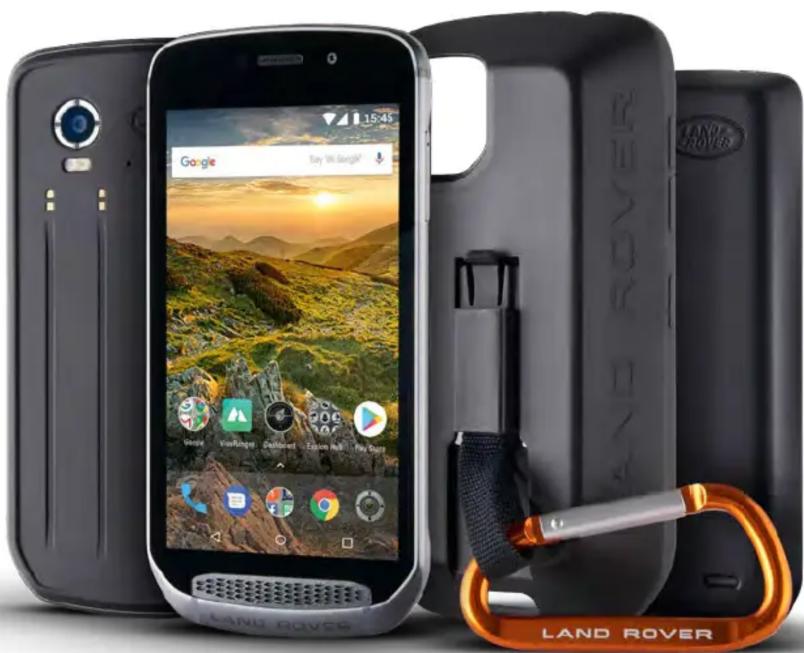
BATTERIE ET CHARGEUR
TELEFOONDIENSTEN INSTELLEN 30
UW APPARAAT BESCHERMEN 31
E-LABEL MET REGELGEVING BEKIJKEN 32
BIJLAGE 32
ADVENTURE PACK CONFORMITEITSVERKLARING 37
LAND ROVER EXPLORE CONFORMITEITSVERKLARING 38
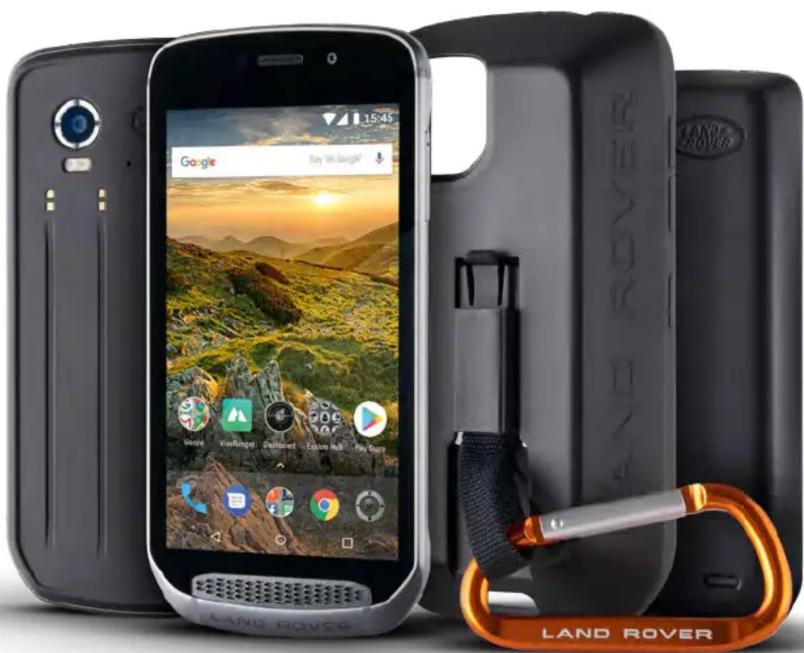
HET SCHERM VERGRENDELEN EN ONTGRENDELEN
HET SCHERM VERGRENDELEN
HET SCHERM ONTGRENDELEN
NACHTMODUS INSCHAKELEN
Optie twee: Nachtlicht om geplande nachtmodi in te stellen:
SCHERMTOETSENBORD GEBRUIKEN
TOETSENBORDPANEEL WEERGEVEN
TEKSTBERICHTEN AANMAKEN EN VERZENDEN
MULTIMEDIABERICHTEN AANMAKEN EN VERZENDEN
BERICHTEN OPENEN EN BEANTWOORDEN
BERICHTENINSTELLINGEN PERSONALISEREN
MULTIMEDIABERICHT (MMS) DE INSTELLINGEN VOOR MULTIMEDIABERICHTEN CONFIGUREREN
DE FM-RADIO AFSTELLEN
DATUM EN TIJD INSTELLEN
SCHERMHELDERHEID AANPASSEN
ADAPTIEVE HELDERHEID
TELEFOONDIENSTEN INSTELLEN
GEGEVENSROAMING IN-/UITSCHAKELEN
FABRIEKSGEGEVENS HERSTELLEN
E-LABEL MET REGELGEVING BEKIJKEN
EXPLORE VED ET ∅YEKAST
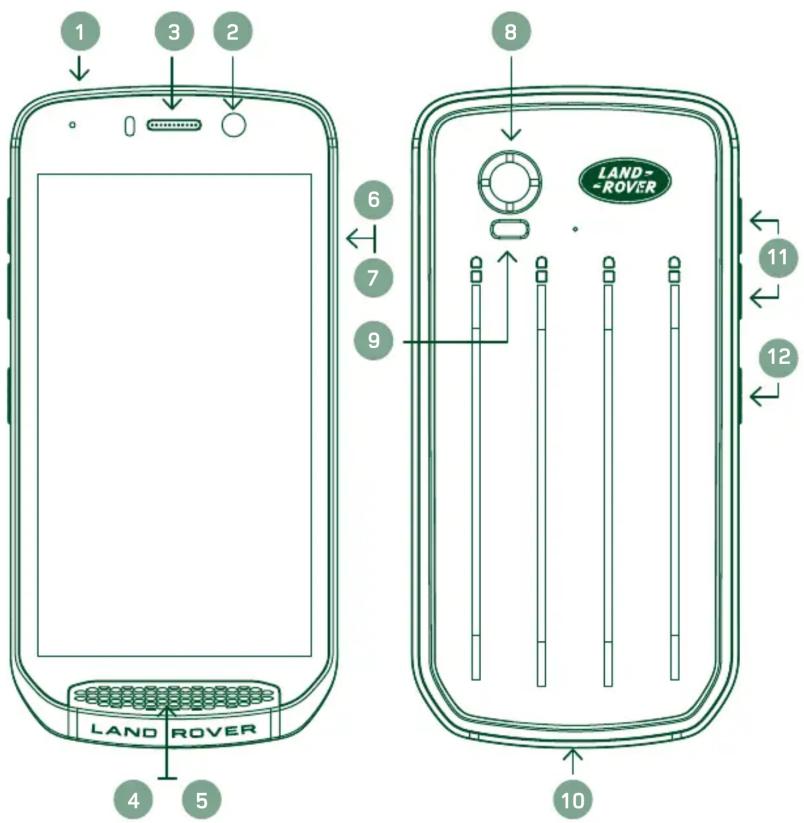
- Jack-inngang til øretelefoner
- Frontkamera på 8 MP
- ∅replugg
- Mikrofoner
- Høyttaler
- SIM-kortspor
- mikroSD ™-kortspor
- Bakkamera på 16 MP
- Blits
- USB-port
- Volum opp/ned-tast
- Strømtast
SENTRALE FUNKSJONER
STR∅MTAST
INSTALLERE ET NANO-SIM-KORT
FLYTTE ET ELEMENT PÅ START-SKJERMBILDET
REDIGERE OG DELE BILDER
BESKJÆRE ET BILDE I BILDER
KOPIERE MUSIKK TIL ENHETEN
SAMSVAR MED EUS REGELVERK
MUSIIKIN KUUNTELEMINEN
MUIDEN SOVELLUSTEN KÄYTTÄMINEN
DASHBOARD-SOVELLUKSEN KÄYTTÄMINEN

ANVÄNDA SKÄRMTANGENTBORDET 19
WI-FI® 19
SMS OCH MMS 19
BLUETOOTH® 21
FOTOGRAFERA OCH SPELA IN VIDEOR 22
LYSSNA PÅ MUSIK 25
INFORMATION OM SYNKRONISERING 25
HANTERA KONTON 26
TA BORT ETT KONTO 26
ANVÄNDA ANDRA PROGRAM 27
ANPASSA BILDSKÄRMEN 29
RINGSIGNALER 29
STÄLLA IN TELEFONTJÄNSTER 30
SKYDDA ENHETEN 31
HANTERA PROGRAM 31
ÅTERSTÄLLA ENHETEN 31
VISA E-ETIKETT MED FÖRESKRIFTER 32
BILAGA
32
ÄVENTYRSPAKET: FÖRSÄKRAN OM ÖVERENSSTÄMMELSE 37
LAND ROVER EXPLORE: FÖRSÄKRAN OM ÖVERENSSTÄMMELSE 38
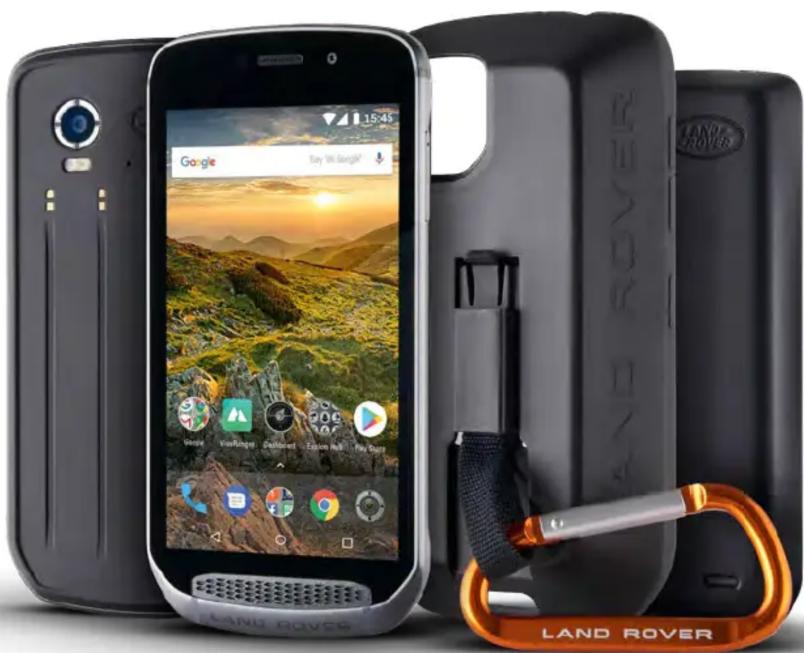
ANVÄNDA SKÄRMTANGENTBORDET
VISA TANGENTBORDSPANELN
BESKÄRA EN BILD I FOTON
KOPIERA MUSIK TILL ENHETEN
JUSTERA TIDEN INNAN SKÄRMEN STÄNGS AV
STÄLLA IN TELEFONTJÄNSTER
AKTIVERA/INAKTIVERA DATAROAMING
- IMPORT KONTAKTÜ ZE SIM KARTY
- SÅDAN TAGER DU ET BILLEDE
- KOPIERING AF MUSIK TIL DIN ENHED
- SICHERHEITSVORKEHRUNGEN
- RECHTLICHE HINWEISE
- ANMERKUNG
- KEINE GARANTIE
- IMPORT- UND EXPORTREGELUNGEN
- INHALT
- FÜR DEN EINSATZ IM AUSSENBEREICH
- PACKS
- LIEFERUMFANG
- EINE EIGENE SOFTWARE FÜR DAS EXPLORE
- DASHBOARD
- VIEWRANGER
- NACHTMODUS
- EXPLORE HUB
- DAS EXPLORE IM ÜBERBLICK
- SCHLÜSSELFUNKTIONEN
- EINSCHALTTASTE
- HOME-TASTE
- TASTE „ZULETZT VERWENDETE APPS
- TASTE „ZURÜCK
- LAUTER-/LEISER-TASTE
- ERSTE SCHRITTE
- EINLEGEN EINER NANO-SIM-KARTE
- HINWEIS
- EINLEGEN EINER SPEICHERKARTE
- REGISTRIERUNG DES LAND ROVER EXPLORE
- AUFLADEN DES AKKUS
- AKKU-PACKS
- WICHTIGE INFORMATIONEN ÜBER ZUKÜNFTIGE VERWENDUNG DES AKKUS
- AUFLADEN DES TELEFONS ÜBER ANGESCHLOSSENE S PACK
- LED-FARBE UND STATUSANZEIGEN VON PACKS
- PACKS OPTIMAL NUTZEN
- EIN-/AUSSCHALTEN DES GERÄTS
- EINSCHALTEN
- AUSSCHALTEN
- TOUCHSCREEN
- HAUPTBILDSCHIRM
- SPERREN UND ENTSPERREN DES BILDSCHIRMS
- SPERREN DES BILDSCHIRMS
- ENTSPERREN DES BILDSCHIRMS
- DISPLAY
- DISPLAY-LAYOUT
- BENACHRICHTIGUNGEN UND STATUSINFORMATIONEN
- SYMBOLE ZUM TELEFONSTATUS
- SYMBOLE FÜR BENACHRICHTIGUNGEN
- BEREICH FÜR BENACHRICHTIGUNGEN
- ÖFFNEN DES BEREICHS FÜR BENACHRICHTIGUNGEN
- SCHLIESSEN DES BEREICHS FÜR BENACHRICHTIGUNGEN
- AKTIVIEREN DER NACHT- UND HANDSCHUHMODI
- NACHTMODUS EINSCHALTEN
- HANDSCHUHMODUS EINSCHALTEN
- APPS UND WIDGETS IM HAUPTBILDSCHIRM
- HINZUFÜGEN NEUER ELEMENTE AUF DEM HAUPTBILDSCHIRM
- VERSCHIEBEN VON ELEMENTEN AUF DEM HAUPTBILDSCHIRM
- ENTFERNEN VON ELEMENTEN AUF DEM HAUPTBILDSCHIRM
- WIDGETS
- HINZUFÜGEN VON WIDGETS
- ENTFERNEN VON WIDGETS
- ORDNER
- ERSTELLEN VON ORDNERN
- UMBENENNEN VON ORDNERN
- HINTERGRUNDBILDER
- ÄNDERN DES HINTERGRUNDBILDS
- ÜBERTRAGEN VON MEDIEN AUF DAS GERÄT UND VON DEM GERÄT
- VERWENDEN DES FLUGMODUS
- TÄTIGEN VON ANRUFEN
- TÄTIGEN VON ANRUFEN ÜBER DEN ZIFFERNBLOCK
- TÄTIGEN VON ANRUFEN ÜBER DIE KONTAKTE
- TÄTIGEN VON ANRUFEN ÜBER DIE ANRUFLISTE
- ANNEHMEN UND ABLEHNEN VON TELEFONANRUFEN
- BEENDEN VON ANRUFEN
- EINRICHTEN VON TELEFONKONFERENZEN
- UMSCHALTEN ZWISCHEN ANRUFEN
- KONTAKTE
- ÖFFNEN UND ANZEIGEN VON KONTAKTEN
- KOPIEREN VON KONTAKTEN
- KONTAKTE AUS EINEM GOOGLE-KONTO IMPORTIEREN
- KONTAKTE VON DER SIM-KARTE IMPORTIEREN
- KONTAKTE AUS DEM INTERNEN SPEICHER ODER VON EINER SPEICHERKARTE IMPORTIEREN
- HINZUFÜGEN VON KONTAKTEN
- HINZUFÜGEN VON KONTAKTEN ZU IHREN FAVORITEN
- LÖSCHEN VON KONTAKTEN
- VERWENDEN DER BILDSCHIRMTASTATUR
- ANZEIGEN DER BILDSCHIRMTASTATUR
- VERWENDEN DER TASTATUR IM QUERFORMAT
- ANPASSEN DER TASTATUREINSTELLUNGEN
- WI-FI®
- AKTIVIEREN DER WLAN-FUNKTION UND VERBINDUNG MIT EINEM WLAN
- SMS UND MMS
- ÖFFNEN DER NACHRICHTENANWENDUNG
- VERFASSEN UND SENDEN VON TEXTNACHRICHTEN
- VERFASSEN UND SENDEN VON MULTIMEDIA-NACHRICHTEN
- ÖFFNEN UND BEANTWORTEN VON NACHRICHTEN
- ANPASSEN DER NACHRICHTENEINSTELLUNGEN
- MULTIMEDIA-NACHRICHT (MMS) - MMS-EINSTELLUNGEN KONFIGURIEREN
- NACHRICHTEN – NACHRICHTENEINSTELLUNGEN KONFIGURIEREN
- ALLGEMEINES – ALLGEMEINE NACHRICHTENEINSTELLUNGEN KONFIGURIEREN
- BLUETOOTH®
- AKTIVIEREN VON BLUETOOTH
- KOPPELN UND VERBINDEN MIT BLUETOOTH-GERÄTEN
- SENDEN VON DATEIEN PER BLUETOOTH
- TRENNEN EINER BLUETOOTH-VERBINDUNG ODER ENTKOPPELN EINES BLUETOOTH-GERÄTS
- AUFNEHMEN VON FOTOS UND VIDEOS
- ÖFFNEN DER KAMERA
- SCHLIESSEN DER KAMERA
- AUFNEHMEN VON FOTOS
- TIPP
- VOREINGESTELLTE SZENEN-MODI
- MANUELLE EINSTELLUNGEN
- ANZEIGEN VON FOTOS
- BEARBEITEN UND TEILEN VON FOTOS
- AUFNEHMEN VON VIDEOS
- ANSEHEN VON VIDEOS
- AUFNEHMEN EINES PANORAMAFOTOS
- VERWENDUNG VON FOTOS
- AUFRUFEN VON FOTOS
- ANZEIGEN EINES FOTOS
- ZUSCHNEIDEN EINES BILDES IN FOTOS
- MUSIK HÖREN
- KOPIEREN VON MUSIK AUF IHR GERÄT
- UKW-RADIO HÖREN
- EINSTELLEN DES UKW-RADIOS
- UKW-RADIO AUFNEHMEN
- SYNCHRONISIEREN VON INFORMATIONEN
- VERWALTEN VON KONTEN
- HINZUFÜGEN VON KONTEN
- ENTFERNEN VON KONTEN
- ANPASSEN DER KONTO-SYNCHRONISIERUNG
- ÄNDERN DER SYNCHRONISATIONSEINSTELLUNGEN EINES KONTOS
- WEITERE ANWENDUNGEN
- NUTZUNG DER DASHBOARD-APP
- ÜBERSICHT ÜBER DIE VERFÜGBAREN WIDGETS
- NUTZUNG VON VIEWRANGER
- NUTZUNG DES KALENDERS
- ÖFFNEN DES KALENDERS
- ERSTELLEN VON EREIGNISSEN
- EINSTELLEN EINER ERINNERUNG
- ÖFFNEN UND VERWENDEN DES ALARMS
- ÖFFNEN UND VERWENDEN DES TASCHENRECHNERS
- EINSTELLEN VON DATUM UND UHRZEIT
- PERSONALISIEREN DES DISPLAYS
- ANPASSEN DER BILDSCHIRMHELLIGKEIT
- ADAPTIVE HELLIGKEIT
- BILDSCHIRM AUTOMATISCH DREHEN
- ANPASSEN DES ZEITRAUMS BIS ZUM AUSSCHALTEN DES BILDSCHIRMS
- KLINGELTÖNE
- EINSTELLEN DES KLINGELTONS DES GERÄTS ODER AKTIVIEREN DER STUMMSCHALTUNG
- ANPASSEN DER KLINGELTONLAUTSTÄRKE
- ÄNDERN DES KLINGELTONS
- EINSTELLEN VON VIBRATION FÜR EINGEHENDE ANRUFE
- EINSTELLEN DER TELEFONDIENSTE
- AKTIVIEREN/DEAKTIVIEREN VON DATEN-ROAMING
- DEAKTIVIEREN ODER EINSCHRÄNKEN DES DATENDIENSTES
- SCHÜTZEN DES GERÄTS
- SCHÜTZEN DES GERÄTS DURCH EINE BILDSCHIRMSPERRE
- VERWALTEN VON ANWENDUNGEN
- ANZEIGEN EINER INSTALLIERTEN ANWENDUNG (APP)
- ENTFERNEN EINER INSTALLIERTEN ANWENDUNG
- ZURÜCKSETZEN DES GERÄTES
- SICHERN VON PERSÖNLICHEN EINSTELLUNGEN
- WIEDERHERSTELLEN DER WERKSDATEN
- HARDWARE-RÜCKSTELLUNG
- AUFRUFEN DER VORGESCHRIEBENEN E-KENNZEICHNUNG
- ANHANG
- WARNUNGEN UND SICHERHEITSMASSNAHMEN
- SCHUTZART - WASSERDICHT
- MEDIZINGERÄT
- EXPLOSIONSGEFÄHRDETER BEREICH
- VERKEHRSSICHERHEIT
- BETRIEBSUMGEBUNG
- VORBEUGUNG VON HÖRSCHÄDEN
- SICHERHEIT VON KINDERN
- ZUBEHÖR
- AKKU UND LADEGERÄT
- ACHTUNG – EXPLOSIONSGEFAHR, WENN DER AKKU DURCH EINEN INKORREKTEN TYP ERSETZT WIRD. ENTSORGEN SIE GEBRAUCHTE AKKUS GEMÄSS DEN ANWEISUNGEN
- REINIGUNG UND WARTUNG
- SCHUTZ VOR HÖRVERLUST
- CE-SAR-EINHALTUNG
- EU-KONFORMITÄTSERKLÄRUNG
- KONFORMITÄT MIT EU-REGELUNGEN
- ENTSORGUNGS- UND RECYCLINGINFORMATIONEN
- REDUZIERUNG VON GEFÄHRLICHEN SUBSTANZEN
- ADVENTURE PACK KONFORMITÄTSERKLÄRUNG
- NACH DEN FOLGENDEN STANDARDS DER EMV-RICHTLINIE 2014/30/EU
- ELEKTROMAGNETISCHE VERTRÄGLICHKEIT
- NACH DEN FOLGENDEN STANDARDS DER NIEDERSPANNUNGSRICHTLINIE 2014/35/EU
- SICHERHEIT
- LAND ROVER EXPLORE
- KONFORMITÄTSERKLÄRUNG
- HERSTELLER
- RE RICHTLINIE (2014/53/EU)
- GESUNDHEIT UND SICHERHEIT (ARTIKEL 3.1(A) DER FUNKANLAGENRICHTLINIE)
- ELEKTROMAGNETISCHE VERTRÄGLICHKEIT (ARTIKEL 3.1(A) DER FUNKANLAGENRICHTLINIE)
- VERWENDUNG DES RADIOFREQUENZSPEKTRUMS (ARTIKEL 3.2 DER FUNKANLAGENRICHTLINIE)
- BATTERIE ET CHARGEUR
- HET SCHERM VERGRENDELEN EN ONTGRENDELEN
- HET SCHERM VERGRENDELEN
- HET SCHERM ONTGRENDELEN
- NACHTMODUS INSCHAKELEN
- SCHERMTOETSENBORD GEBRUIKEN
- TOETSENBORDPANEEL WEERGEVEN
- TEKSTBERICHTEN AANMAKEN EN VERZENDEN
- MULTIMEDIABERICHTEN AANMAKEN EN VERZENDEN
- BERICHTEN OPENEN EN BEANTWOORDEN
- BERICHTENINSTELLINGEN PERSONALISEREN
- MULTIMEDIABERICHT (MMS) DE INSTELLINGEN VOOR MULTIMEDIABERICHTEN CONFIGUREREN
- DE FM-RADIO AFSTELLEN
- DATUM EN TIJD INSTELLEN
- SCHERMHELDERHEID AANPASSEN
- ADAPTIEVE HELDERHEID
- TELEFOONDIENSTEN INSTELLEN
- GEGEVENSROAMING IN-/UITSCHAKELEN
- FABRIEKSGEGEVENS HERSTELLEN
- E-LABEL MET REGELGEVING BEKIJKEN
- EXPLORE VED ET ∅YEKAST
- SENTRALE FUNKSJONER
- STR∅MTAST
- INSTALLERE ET NANO-SIM-KORT
- FLYTTE ET ELEMENT PÅ START-SKJERMBILDET
- REDIGERE OG DELE BILDER
- BESKJÆRE ET BILDE I BILDER
- KOPIERE MUSIKK TIL ENHETEN
- SAMSVAR MED EUS REGELVERK
- MUSIIKIN KUUNTELEMINEN
- MUIDEN SOVELLUSTEN KÄYTTÄMINEN
- DASHBOARD-SOVELLUKSEN KÄYTTÄMINEN
- ANVÄNDA SKÄRMTANGENTBORDET
- VISA TANGENTBORDSPANELN
- BESKÄRA EN BILD I FOTON
- KOPIERA MUSIK TILL ENHETEN
- JUSTERA TIDEN INNAN SKÄRMEN STÄNGS AV
- STÄLLA IN TELEFONTJÄNSTER
- AKTIVERA/INAKTIVERA DATAROAMING
Marke : LAND ROVER
Modell : Explore
Kategorie : Smartphone