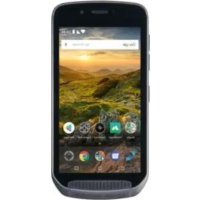
Explore - Smartphone LAND ROVER - Manual de uso y guía de instrucciones gratis
Encuentra gratis el manual del aparato Explore LAND ROVER en formato PDF.



| Tipo de producto | Smartphone robusto |
| Dimensiones | Aproximadamente 152 x 75 x 13 mm (sin pack) |
| Peso | Aproximadamente 225 g (sin pack) |
| Pantalla | 5 pulgadas Full HD, protección Corning Gorilla Glass 5, legible bajo luz solar directa |
| Batería | 4000 mAh (hasta 2 días de autonomía normal) |
| Índice de protección | IP68 (impermeable, resistente al polvo) |
| Cámara trasera | 16 MP con flash, grabación de video 4K, modo RAW |
| Cámara frontal | 8 MP |
| Procesador | No especificado (octa-core, 2.3 GHz) |
| Sistema operativo | Android (versión no especificada) |
| Memoria RAM | 4 GB |
| Almacenamiento interno | 64 GB (expandible mediante microSD hasta 256 GB) |
| Conectividad | 4G LTE, Wi-Fi 802.11 a/b/g/n/ac, Bluetooth 4.2, NFC, GPS |
| Sensores | Acelerómetro, giroscopio, brújula, barómetro, proximidad, luminosidad |
| Funciones clave | Modo noche, modo guantes, panel de control Explore, ViewRanger, packs modulares |
| Materiales | Cuerpo de aluminio y policarbonato, vidrio Gorilla Glass 5 |
| Mantenimiento y limpieza | Limpiar con un paño suave antiestático; evitar detergentes químicos |
| Seguridad | Bloqueo por patrón, PIN o contraseña; compatibilidad con implantes médicos (distancia 15 cm) |
| Piezas de repuesto y reparabilidad | Batería integrada no extraíble; reparación solo por personal calificado |
| Información general | Marca Land Rover, modelo Explore, smartphone de exterior diseñado para aventuras |
Preguntas frecuentes - Explore LAND ROVER
Preguntas de los usuarios sobre Explore LAND ROVER
0 pregunta sobre este aparato. Responde a las que conoces o haz la tuya.
Hacer una nueva pregunta sobre este aparato
Descarga las instrucciones para tu Smartphone en formato PDF gratis! Encuentra tus instrucciones Explore - LAND ROVER y toma tu dispositivo electrónico nuevamente en la mano. En esta página están publicados todos los documentos necesarios para el uso de su dispositivo. Explore de la marca LAND ROVER.
MANUAL DE USUARIO Explore LAND ROVER
PŘIZPŮSOBENÍ ZOBRAZENÍ 29
VYZVÁNĚNÍ 29
NASTAVENÍ SLUŽEB TELEFONU 30
OCHRANA ZAŘÍZENÍ 31
SPRÁVA APLIKACÍ 31
RESETOVÁNÍ ZAŘÍZENÍ 31
ZOBRAZENÍ ŠTÍTKU E-LABEL 32
DODATEK 32
DOPLNĚK PRO AKTIVNÍ VYUŽÍVÁNÍ PROHLÁŠENÍ O SHODĚ 37
LAND ROVER EXPLORE PROHLÁŠENÍ O SHODĚ 38
ZOBRAZENÍ FOTOGRAFIE
PŘIZPŮSOBENÍ ZOBRAZENÍ
NASTAVENÍ VYZVÁNĚNÍ A ZAPNUTÍ TICHÉHO REŽIMU
NASTAVENÍ HLASITOSTI VYZVÁNĚCÍHO TÓNU
ZÁLOHOVÁNÍ OSOBNÍHO NASTAVENÍ
PRECAUCIONES DE SEGURIDAD
- Lea atentamente este manual y las precauciones de seguridad recomendadas para garantizar un uso correcto de este dispositivo.
- A pesar de la naturaleza duradera del dispositivo, evite golpear, arrojar, aplastar, perforar o doblar el Explore.
- Si se usa en agua salada, enjuague el dispositivo después para evitar la corrosión salina.
- No intente desmontar el dispositivo o sus accesorios. Solo el personal cualificado puede manipularlo o repararlo.
- No encienda el dispositivo cuando esté prohibido el uso de teléfonos móviles ni cuando pueda provocar interferencias o situaciones de riesgo.
- No utilice el dispositivo mientras conduce.
- Apague el dispositivo cerca de aparatos médicos y respete las reglas o normativas relativas al uso de teléfonos móviles en hospitales y centros de atención sanitaria.
- Apague el dispositivo o active el Modo Avión cuando se encuentre a bordo de una aeronave, ya que puede causar interferencias en los equipos de control de la nave.
- Apague el dispositivo cerca de dispositivos electrónicos de alta precisión, ya que puede afectar a su rendimiento.
- No coloque el dispositivo o sus accesorios en contenedores con un campo electromagnético fuerte.
- No coloque medios de almacenamiento magnéticos cerca del dispositivo. La radiación procedente del dispositivo podría borrar la información almacenada en ellos.
- No utilice el dispositivo en lugares donde haya gases inflamables, como una gasolinera.
- No coloque el dispositivo en lugares con altas temperaturas.
- Mantenga el dispositivo y sus accesorios fuera del alcance de los niños pequeños.
- No permita que los niños utilicen el dispositivo sin supervisión.
- Use únicamente baterías y cargadores autorizados para evitar el riesgo de explosiones.
- Cumpla las leyes y normas sobre el uso de dispositivos inalámbricos. Respete los derechos de privacidad y legales de otras personas cuando utilice el dispositivo inalámbrico.
- En el caso de los pacientes con implantes médicos (corazón, articulaciones, etc.), mantenga el dispositivo a 15 cm de distancia del implante y en el lado contrario a este durante una llamada.
- Siga rigurosamente las instrucciones pertinentes de este manual cuando utilice el cable USB de alimentación; de lo contrario, podría dañar el dispositivo o el ordenador.
AVISO LEGAL
Land Rover Workmark y el logotipo ovalado de Land Rover, así como la identidad corporativa y de producto usada en este documento, son marcas comerciales de Jaguar Land Rover Limited y no pueden utilizarse sin permiso.
Bullitt Group Ltd es un licenciatario de Jaguar Land Rover Limited.
Ninguna parte de este documento puede reproducirse o transmitirse en cualquier formato o por cualquier medio sin el consentimiento previo por escrito de Bullitt Mobile Ltd. o Jaguar Land Rover Limited.
El producto descrito en este manual puede incluir software protegido por derechos de autor y posibles licenciantes. Los clientes no deberán en modo alguno reproducir, distribuir, modificar, descompilar, desmontar, desencriptar, extraer, aplicar procedimientos de ingeniería inversa, alquilar, ceder ni sublicenciar dicho software o hardware a menos que tales restricciones estén prohibidas por la legislación aplicable o que tales medidas estén aprobadas por los respectivos titulares de los derechos de autor bajo licencia.
La marca denominativa y los logotipos de Bluetooth® son marcas registradas propiedad de Bluetooth SIG, Inc. y cualquier uso de tales marcas por Bullitt Group está sujeto a un acuerdo de licencia. Las demás marcas y nombres comerciales de terceros pertenecen a sus respectivos propietarios.
Wi-Fi ^® es una marca registrada de Wi-Fi Alliance ^® .
Android, Google y otras marcas son marcas comerciales de Google LLC.
ATENCIÓN
Algunas características del producto y sus accesorios descritos aquí dependen del software instalado, las características y la configuración de la red local y podrían no activarse o estar limitados por las operadoras de red locales. Por lo tanto, las descripciones de este manual podrían no coincidir exactamente con las del producto o los accesorios adquiridos.
El fabricante se reserva el derecho a cambiar o modificar cualquier información o especificaciones contenidas en este manual sin notificación previa u obligación.
El fabricante no se responsabiliza de la legitimidad y calidad de cualquier producto que usted cargue o descargue a través de este dispositivo, incluyendo texto, imágenes, música, películas y software no integrado con protección de derechos de autor. Usted es responsable de las consecuencias derivadas de la instalación o el uso de los productos anteriores en este dispositivo.
SIN GARANTÍA
El contenido de este manual se proporciona "tal cual". Salvo en la medida en que lo requiera la ley aplicable, no se otorgan garantías de ningún tipo, ya sean explícitas o implícitas, incluyendo, entre otras, las garantías implícitas de comercialización y adecuación para un fin particular, con relación a la precisión, la fiabilidad o el contenido de este manual.
Hasta el límite permitido por la ley aplicable, el fabricante no se hará responsable en ningún caso de daños especiales, accidentales, indirectos o derivados, ni de la pérdida de beneficios, negocios, ingresos, datos, fondos de comercio o ahorros previstos.
NORMATIVAS DE IMPORTACIÓN Y EXPORTACIÓN
Los clientes deberán respetar todas las leyes y normativas de importación y exportación aplicables y obtendrán todas las licencias y permisos gubernamentales necesarios con el fin de exportar, reexportar o importar el producto mencionado en este manual, incluyendo el software y los datos técnicos indicados.
ÍNDICE
LEA ESTE MANUAL ANTES DEL PRIMER USO 2
AVISO LEGAL 2
ATENCIÓN 3
SIN GARANTÍA 3
NORMATIVAS DE IMPORTACIÓN Y EXPORTACIÓN 3
BIENVENIDO A LAND ROVER EXPLORE: EL TELÉFONO PARA
VIVIR AL AIRE LIBRE 6
DISEÑADO PARA EL USO AL AIRE LIBRE 6
SOFTWARE ÚNICO EN EL EXPLORE 7
EL EXPLORE DE UN VISTAZO 8
FUNCIONES DE LOS BOTONES 8
INTRODUCCIÓN 9
CARGAR LA BATERÍA 9
PAQUETES DE BATERÍA 10
ENCENDER/APAGAR SU DISPOSITIVO 11
PANTALLA TÁCTIL 11
PANTALLA 12
HABILITAR LOS MODOS NOCHE Y GUANTES 14
PANTALLA INICIO Y WIDGETS 14
CARPETAS 15
FONDOS DE PANTALLA 15
USAR EL MODO AVIÓN 16
REALIZAR UNA LLAMADA DE TELÉFONO 16
CONTACTOS 17
UTILIZAR EL TECLADO EN PANTALLA 19
WI-FI® 19
SMS Y MMS 19
BLUETOOTH® 21
HACER FOTOS Y GRABAR VÍDEOS 22
ESCUCAR MÚSICA 25
SINCRONIZAR INFORMACIÓN 25
GESTIONAR CUENTAS 26
ELIMINAR UNA CUENTA 26
UTILIZAR OTRAS APLICACIONES 27
PERSONALIZAR LA PANTALLA 29
TONOS DE LLAMADA 29
CONFIGURAR LOS SERVICIOS DEL TELÉFONO 30
PROTEGER SU DISPOSITIVO 31
GESTIONAR APLICACIONES 31
RESTABLECER EL DISPOSITIVO 31
VER LA ETIQUETA ELECTRÓNICA REGLAMENTARIA 32
APÉNDICE
PAQUETE ADVENTURE: DECLARACIÓN DE CONFORMIDAD 37
LAND ROVER EXPLORE: DECLARACIÓN DE CONFORMIDAD 38
32
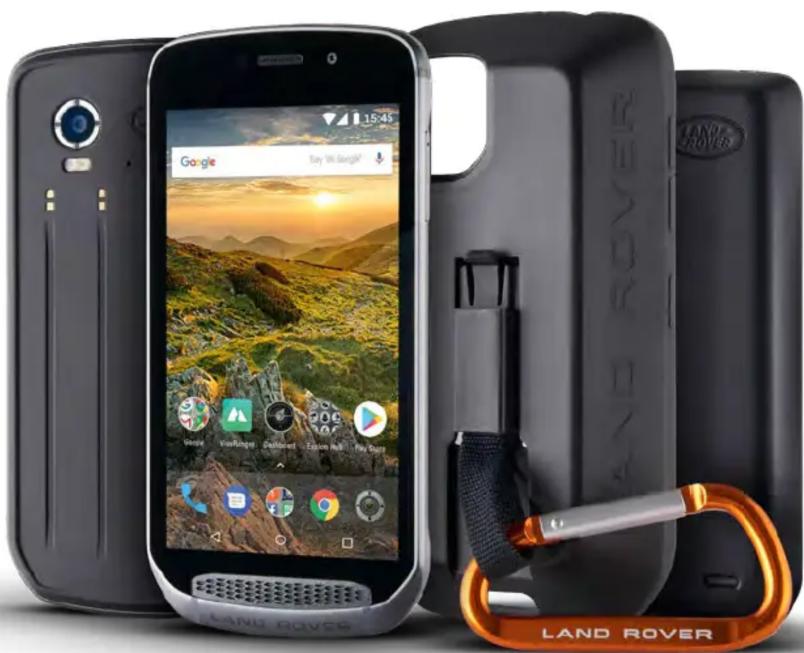
El Land Rover Explore: un teléfono para vivir al aire libre se ha diseñado para ayudarle a explorar más, durante más tiempo y con mayor confianza. Descubra nuevas rutas, pistas, caminos y senderos. Salga ahí fuera y disfrute de la vida al aire libre. El Explore es un teléfono que le ayudará a disfrutar al máximo de sus aventuras: es resistente al agua, está fabricado a prueba de caídas, soporta todo tipo de temperaturas (desde la montaña hasta la playa) y tiene una batería que dura todo el día.
Manténgase al tanto de las condiciones locales y de su entorno gracias a las funciones mejoradas de sensor y ubicación, así como a la pantalla Full HD de 5" visible bajo la luz del sol. Con una potente batería de 4000 mAh, el teléfono aguanta dos días de uso típico con una sola carga o bien permite disfrutar de un día completo de actividades al aire libre con la pantalla y el GPS encendidos. Saque mayor partido a su día y explore durante más tiempo.
Además, podrá mejorar aún más la duración de la batería en sus desplazamientos añadiendo el Pack Adventure (3620 mAh) incluido.
DISEÑADO PARA EL USO AL AIRE LIBRE
Land Rover Explore: el teléfono para vivir al aire libre es lo bastante elegante para acompañarle en su vida diaria, pero a la vez lo bastante duradero para recibir golpes. El Explore es lo bastante fiable y robusto para sobrevivir a su estilo de vida activo, aventurero y al aire libre. Con la clasificación IP68, el Explore se ha fabricado para resistir las condiciones reales de la vida al aire libre: cuando suben las temperaturas en una ruta de senderismo; cuando vamos en bicicleta por caminos llenos de barro y el cielo se nubla; cuando las temperaturas caen bajo cero en los largos recorridos en telesilla hasta las cumbres nevadas. El Explore funcionará en todo momento para usted.
Para que pueda seguir explorando y descubriendo más cosas, Land Rover Explore, el teléfono para vivir al aire libre incluye una pantalla de cristal Corning® Gorilla® Full HD de 5" optimizada para soportar todo tipo de condiciones, las 24 horas del día, los 7 días de la semana. Gracias a la tecnología de uso con los dedos mojados, se puede utilizar tanto si nieva como si llueve. El Explore también se puede usar con guantes, por lo que podrá mantener sus manos calentitas, secas y protegidas de la intemperie mientras usa el teléfono.
PAQUETES
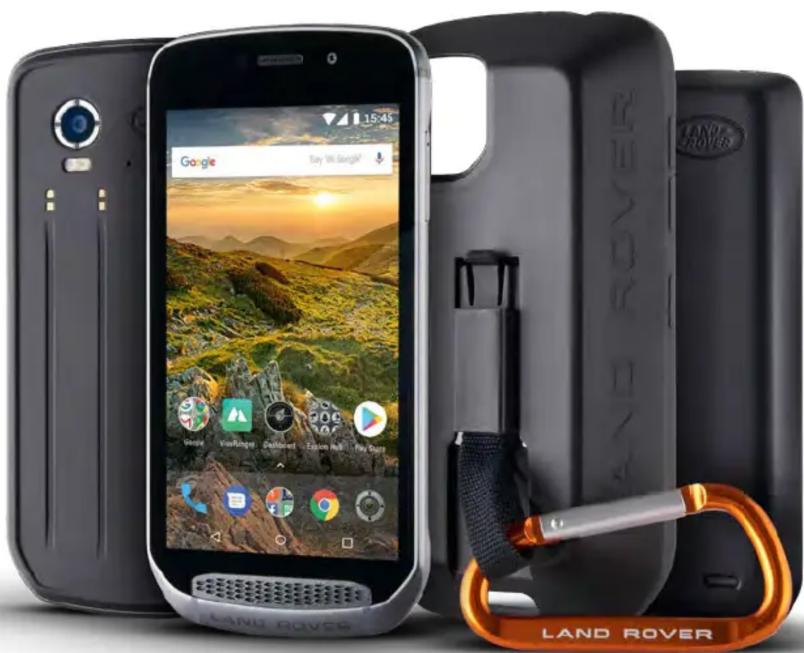
Mejore la funcionalidad básica del Explore con una amplia gama de paquetes con complementos únicos. Desarrollados para adaptarse a cualquier situación, ofrecen importantes utilidades adicionales: batería, conectividad, mapas detallados y la posibilidad de sujetar de forma segura el teléfono a su mochila o bicicleta. Cada uno de los paquetes se puede añadir al Explore en los desplazamientos para mejorar cualquier aventura, poder llegar más lejos y disfrutar durante más tiempo. El paquete Adventure incluido le ofrece una mejor conectividad con una potente antena de parche GPS y una batería adicional que prácticamente duplicará la duración de su batería. También podrá conocer mejor su entorno gracias al acceso automático a mapas topográficos detallados de primera calidad con realidad aumentada de Skyline que ofrece la aplicación ViewRanger. Además recibirá una funda para proteger su teléfono para vivir al aire libre y un mosquetón para poder sujetarlo a su mochila o chaqueta y verlo más fácilmente.
Entre los demás paquetes disponibles está una batería adicional de 4370 mAh y un soporte universal para bicicletas, todos ellos diseñados para ayudarle a disfrutar al máximo de sus aventuras.
CONTENIDO DE LA CAJA
- Dispositivo - Herramienta
- Paquete Adventure - Mosquetón
- Guía de inicio rápido - Funda protectora
- Cable USB y adaptador de carga - Protector de pantalla integrado de fábrica en el dispositivo
SOFTWARE ÚNICO EN EL EXPLORE
DASHBOARD
La aplicación Dashboard, exclusiva del Land Rover Explore, reúne información relevante sobre las condiciones actuales para que la tenga al alcance de su mano, tanto si se trata de información de los sensores del Explore como si se trata de datos de las condiciones meteorológicas proporcionados por nuestro socio World Weather Online.
La aplicación Dashboard, siempre disponible con un solo toque, le ayuda a planificar su aventura y planear el kit que pueda necesitar, además de mantenerle al tanto de las condiciones meteorológicas a medida que avanza en el viaje. Encontrará más información en page 27.
VIEWRANGER
ViewRanger es la aplicación de mapas para smartphones número uno en el mundo y consiguió esa posición ofreciendo la más amplia gama de mapas (para más de 24 países) y una gran variedad de rutas que podrá descargar y utilizar para explorar al aire libre (más de 200.000 en la actualidad). Y también es importante que los mapas premium de ViewRanger ofrecen todos los detalles necesarios para desplazarse fuera de la carretera. La aplicación ViewRanger viene preinstalada en el Land Rover Explore. Encontrará más información en la página 27.
MODO NOCHE
Land Rover Explore integra un filtro de luz roja "nocturno" que ayuda a reducir el tiempo necesario para que sus ojos se ajusten al pasar del resplandor de una brillante pantalla de smartphone a la visión natural nocturna en entornos oscuros o mal iluminados. Encontrará más información en la página 14.
EL EXPLORE HUB
Un portal de búsqueda de aplicaciones precargado que incluye un catálogo de aplicaciones seleccionadas y probadas por el equipo de Explore. Incluye una gama de títulos que le ayudarán a descubrir un sinfín de actividades al aire libre. Explore Hub está disponible en la pantalla principal.
EL EXPLORE DE UN VISTAZO
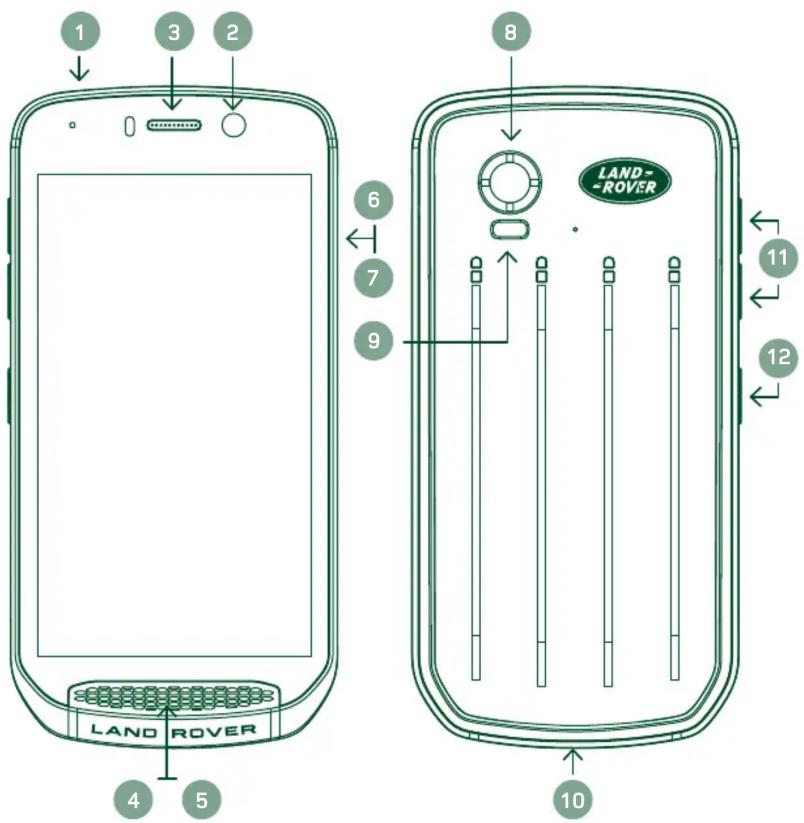
- Toma de auriculares
- Cámara frontal de 8 MP
- Auricular
- Micrófonos
- Altavoz
- Ranura para tarjeta SIM
- Ranura para tarjeta microSD ^™
- Cámara trasera de 16 MP
- Flash
- Puerto USB
- Botón para subir/bajar el volumen
- Botón de encendido
FUNCIONES DE LAS TECLAS
BOTÓN DE ENCENDIDO
- Manténgalo pulsado para encender el dispositivo.
- Manténgalo pulsado para abrir el menú de opciones del teléfono.
- Pulse para bloquear o activar la pantalla cuando el dispositivo esté inactivo.
BOTÓN INICIO
- O Se encuentra en la parte inferior de la pantalla, en el centro. Púlselo en cualquier momento para visualizar la pantalla Inicio.
- Mantenga pulsado el botón Inicio para utilizar el servicio Google Voice Search ™.
BOTÓN DE APLICACIONES RECIENTES
- □ Se encuentra en la parte inferior derecha de la pantalla. Púlselo en cualquier momento para abrir aplicaciones usadas recientemente.
BOTÓN VOLVER
- Se encuentra en la parte inferior izquierda de la pantalla. Púlselo para volver a la pantalla anterior.
- Púlselo para cerrar el teclado en pantalla.
BOTÓN PARA SUBIR/BAJAR EL VOLUMEN
- Pulse el botón para subir el volumen (situada arriba) para aumentar el volumen o el botón para bajar el volumen (situada abajo) para disminuir el volumen de la llamada, del tono, del archivo multimedia o de la alarma.
- Para hacer una captura de pantalla, pulse simultáneamente el botón de encendido y el de bajar el volumen.
- En la aplicación Cámara, pulse los botones para subir/bajar el volumen para hacer fotos.
INTRODUCCIÓN
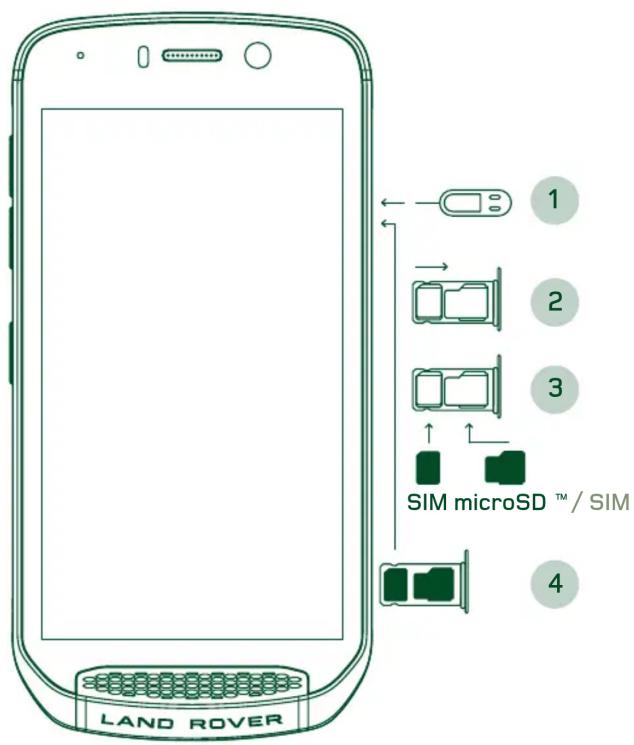
INSTALACIÓN DE UNA TARJETA NANO SIM
- Coloque el dispositivo sobre una superficie plana con la pantalla mirando hacia arriba. Con el clip proporcionado, presione suavemente en el orificio de la tapa de la SIM para liberar el resorte.
- Tire de la bandeja y tome nota de la dirección en la que ha salido la bandeja.
- Coloque la tarjeta Nano SIM en la bandeja de la SIM de la forma indicada en la guía de la bandeja con los contactos dorados mirando hacia abajo.
- Vuelva a insertar la bandeja de la misma manera que la extrajo.
NOTA
- Asegúrese de que la tarjeta SIM esté bien colocada en la bandeja de la SIM.
- Empuje la bandeja SIM hasta introducirla por completo en la ranura.
- Para extraer la tarjeta Nano SIM, use el clip proporcionado. Presione suavemente con el clip en el orificio de la tapa de la SIM para liberar el resorte. Extraiga la bandeja.
- Extraiga la tarjeta Nano SIM.
- El dispositivo admite 2 Nano SIM o 1 Nano SIM + tarjeta microSD™ (dependiendo del tipo).
INSTALAR UNA TARJETA DE MEMORIA
- Coloque el dispositivo sobre una superficie plana con la pantalla hacia arriba. Utilice el clip proporcionado para abrir la tapa lateral.
- Tal y como se muestra en el diagrama anterior, inserte una tarjeta microSD en la ranura de la tarjeta de memoria con los contactos dorados mirando hacia arriba.
NOTA
- Presione la tarjeta de memoria suavemente hacia abajo hasta que escuche que encaja.
- Para retirar la tarjeta microSD, presione el borde de la tarjeta de memoria y sáquela.
- No fuerce la tarjeta microSD, ya que podría dañar la tarjeta de memoria y la ranura.
REGISTRAR SU LAND ROVER EXPLORE
Registre su nuevo teléfono Land Rover para formar parte de la comunidad Land Rover #ExplorarMás y obtener las últimas noticias, actualizaciones y ofertas.
- Pulse el icono verde Registrar aplicación que aparece en la página Inicio.
- Siga las instrucciones en pantalla.
CARGAR LA BATERÍA
Cargue la batería antes de utilizar el dispositivo por primera vez.
- Conecte el cable de alimentación USB al adaptador de carga.
-
Conecte el cable de alimentación USB a su Land Rover Explore.
-
Enchufe el cargador en la toma de corriente CA adecuada. Aparecerá un icono de batería, que indica que el dispositivo se está cargando.
- Cuando el indicador LED muestra una luz verde, el dispositivo se ha cargado por completo. En primer lugar, desconecte el cable USB del dispositivo; a continuación, desenchufe el cargador de la toma de corriente.
NOTA
- Utilice únicamente cargadores y cables aprobados por Land Rover. El uso de equipos no aprobados puede causar daños en el dispositivo o hacer que la batería explote.
- Procure no aplicar demasiada fuerza al conectar el cable USB y tenga en cuenta la orientación correcta del conector.
- Se pueden producir daños si intenta insertar el conector de manera incorrecta. Al tratar de insertar el conector de manera incorrecta, se pueden provocar daños que no están cubiertos por la garantía.
PAQUETES DE BATERÍA
El teléfono y los paquetes se mantienen unidos por unos imanes que permiten que ambas partes se separen al caerse. El uso de imanes fue una elección de diseño, ya que puede evitar el daño permanente que puede producirse por uniones fijas.
INFORMACIÓN IMPORTANTE SOBRE EL FUTURO USO DE LA BATERÍA
Si la batería está completamente agotada, es posible que el dispositivo no se encienda inmediatamente después de comenzar a cargarlo. Antes de intentar encenderlo, deje que la batería se cargue durante unos minutos. Es posible que la animación de carga de la pantalla no aparezca durante este tiempo.
Cuando el nivel de carga de la batería sea bajo, el dispositivo mostrará una alerta y se encenderá una luz roja en el indicador LED. Cuando la batería esté a punto de agotarse, el dispositivo se apagará automáticamente.
NOTA
- El tiempo necesario para cargar la batería depende de la temperatura ambiente y de la antigüedad de la batería.
CARGAR EL TELÉFONO A TRAVÉS DE UN PAQUETE AÑADIDO
El teléfono y los paquetes adicionales (batería / Adventure) se pueden cargar juntos o por separado.
Para cargar un paquete y el teléfono juntos, añada el paquete y conecte el adaptador de carga al paquete y no al teléfono. El teléfono y el paquete se cargarán simultáneamente hasta que ambos estén completamente cargados.
Si el paquete está conectado a su teléfono y usted conecta el adaptador al teléfono en vez de al paquete, sólo se cargará por completo el teléfono. El paquete permanecerá sin cargar.
Los paquetes se pueden cargar por separado desde el teléfono. La luz del indicador LED parpadeará en rojo durante la carga y se pondrá verde cuando termine la carga. No se recomienda dejar la batería conectada una vez completada la carga.
INDICADORES DE ESTADO Y COLORES DEL LED DEL PAQUETE
La luz del indicador LED de los paquetes parpadeará en rojo durante la carga y se pondrá verde cuando termine la carga. Los colores LED de los paquetes indican el estado de carga actual del propio paquete.
Verde 100-70 % Rojo 40-10 % Ámbar 70-40 % Parpadea en rojo <10 %
NOTA
- Algunas aplicaciones le permiten personalizar el color del LED del Explore (situado en la esquina superior derecha de la parte frontal del dispositivo). Esto no afectará a los colores del LED del paquete.
CÓMO SACAR EL MÁXIMO PARTIDO A SUS PAQUETES
Para hacer el uso más eficiente del paquete, cargue por completo tanto el teléfono como el paquete e inicie su aventura con el paquete sujeto. La batería del paquete se gastará primero y, cuando esté totalmente vacía, empezará a consumirse la batería interna del teléfono Explore.
ENCENDER/APAGAR SU DISPOSITIVO
ENCENDER
- Mantenga pulsado el botón de encendido. Cuando encienda su dispositivo, aparecerá una pantalla de bienvenida. En primer lugar, seleccione su idioma preferido; a continuación, pulse EMPEZAR para continuar con el proceso de configuración.
NOTA
- Si la protección mediante número de identificación personal (PIN) está habilitada en su tarjeta SIM, se le pedirá que introduzca su PIN antes de que aparezca la pantalla de bienvenida.
- Se necesita una conexión Wi-Fi ^® o de datos. Puede saltarse la configuración y completarla en otro momento. Se necesita una cuenta de Google para utilizar algunos de los servicios de Google que ofrece este dispositivo Android ^TM .
APAGAR
- Mantenga pulsado el botón de encendido para abrir el menú Opciones del dispositivo.
- Pulse Apagar.
PANTALLA TÁCTIL
- Pulsar: use la punta del dedo para seleccionar un elemento, confirmar una selección o iniciar una aplicación en la pantalla.
- Mantener pulsado: pulse en un elemento con la punta del dedo y manténgalo pulsado hasta que la pantalla responda. Por ejemplo, para abrir el menú de opciones de la pantalla activa, mantenga pulsada la pantalla hasta que aparezca el menú.
- Deslizar: mueva el dedo por la pantalla tanto en vertical como en horizontal. Por ejemplo, deslice a izquierda o derecha para cambiar entre imágenes.
- Arrastrar: si desea mover un elemento, manténgalo pulsado con la punta del dedo. A continuación, arrastre el elemento a cualquier parte de la pantalla.
PANTALLA INICIO
La pantalla Inicio es el punto de partida para acceder a las funciones de su dispositivo. Muestra iconos de aplicaciones, widgets, accesos directos, etc. Se puede personalizar con diferentes fondos de pantalla y puede configurarse para mostrar sus elementos preferidos.
- En la pantalla Inicio, el icono del lanzador es una flechita blanca que apunta hacia arriba ^ y está situada en el centro de la pantalla, ligeramente por encima de la fila de iconos inferior. Deslice este icono hacia arriba para ver e iniciar todas las aplicaciones (apps) instaladas.
NOTA
- Si pulsa sin soltar en un espacio vacío de la pantalla Inicio, se abrirán los accesos directos a fondos de pantalla, widgets y ajustes.
BLOQUEAR Y DESBLOQUEAR LA PANTALLA
BLOQUEAR LA PANTALLA
- Si el dispositivo está encendido, pulse el botón de encendido para bloquear la pantalla. Puede seguir recibiendo mensajes y llamadas aunque la pantalla esté bloqueada.
- Si se deja de utilizar el dispositivo durante un período de tiempo determinado, la pantalla se bloquea automáticamente. Puede ajustar la duración de este período en Ajustes.
DESBLOQUEAR LA PANTALLA
-
Pulse el botón de encendido para activar la pantalla. A continuación, arrastre el icono del candado hacia arriba para desbloquear la pantalla. Tendrá que introducir el patrón o el código PIN si lo ha preestablecido así.
-
Para iniciar la aplicación de la cámara directamente desde la pantalla bloqueada, arrastre el icono de la cámara hacia arriba.
-
Para iniciar el servicio Google Voice Search™ (también llamado 'OK Google') directamente desde la pantalla bloqueada, arrastre el icono de micrófono hacia arriba.
NOTA
- Si ha configurado un bloqueo de pantalla, se le solicitará que desbloquee la pantalla. Para obtener más información, consulte "Proteger su dispositivo con un bloqueo de pantalla" en n la página 31.
PANTALLA
DISPOSICIÓN DE LA PANTALLA
NOTIFICACIONES E INFORMACIÓN DE ESTADO
La barra de estado aparece en la parte superior de todas las pantallas. Esta barra muestra iconos de notificaciones (como, por ejemplo, llamadas perdidas o mensajes recibidos) a la izquierda e iconos de estado del teléfono (como, por ejemplo, el estado de la batería) a la derecha, además de la hora actual.

Iconos de notificaciones Iconos de estado
ICONOS DE ESTADO
| 4G | Conectado a la red móvil 4G Sin señal de red móvil | ||
| LTE | Conectado a la red móvil LTE | Modo vibración | |
| 3G | Conectado a la red móvil 3G | Ubicación encontrada | |
| G | Conectado a la red móvil GPRS | Indicador de batería, la batería está llena | |
| E | Conectado a la red móvil EDGE | La batería se está cargando | |
| H | Conectado a la red móvil HSDPA | Radio FM encendida | |
| H+ | Conectado a la red móvil HSPA+ | Modo Avión | |
| R | Itinerancia | Conectado a una red Wi-Fi | |
| Intensidad de la señal de red móvil Conectado a un dispositivo Bluetooth | |||
| NFC está habilitado | Alarma activada | ||
ICONOS DE NOTIFICACIONES
| Nuevo mensaje de correo electrónico Llamada perdida | |||
| Nuevo mensaje de texto Altavoz activado | |||
| Próximo evento Micrófono del teléfono silenciado | |||
| Captura de pantalla realizada Descargando datos | |||
| Sincronizando datos Auriculares conectados | |||
| Problema con inicio de sesión o sincronización |
PANEL DE NOTIFICACIONES
El dispositivo mostrará una notificación cuando reciba mensajes nuevos, tenga una llamada perdida o se acerque un evento, por ejemplo. Abra el panel de notificaciones para ver las notificaciones.
ABRIR EL PANEL DE NOTIFICACIONES
- Cuando aparezca un nuevo icono de notificación en la barra de notificaciones, pulse la barra y arrástrela hacia abajo para abrir el panel de notificaciones. Esto se puede hacer con el teléfono bloqueado o desbloqueado.
- Desde una pantalla bloqueada, puede pulsar dos veces en un mensaje de notificación para abrirlo.
- Si desea cerrar una notificación (sin verla), simplemente mantenga pulsada la notificación y arrástrela hacia la parte izquierda o derecha de la pantalla.
CERRAR EL PANEL DE NOTIFICACIONES
- Para cerrar el panel de notificaciones, deslice la parte inferior del panel hacia arriba.
HABILITAR LOS MODOS NOCHE Y GUANTES
ACTIVAR EL MODO NOCHE
Dentro del Modo Noche se puede elegir entre dos opciones:
Opción 1: Modo Noche, cuando necesita acceder al modo noche inmediatamente.
- Desbloquee la pantalla y deslice el dedo hacia abajo desde la parte superior de la pantalla dos veces para ampliar por completo el panel de notificaciones.
- Pulse una vez en Noche para activar el Modo Rojo.
- Vuelva a pulsar para activar el Modo Naranja
Opción 2: Luz Nocturna, para programar distintos modos nocturnos:
- Desbloquee la pantalla y deslice el dedo hacia abajo desde la parte superior de la pantalla una vez para abrir el panel de notificaciones.
- Pulse en Ajustes 📍 en la esquina superior derecha.
- Desplácese hacia abajo y seleccione Luz nocturna.
- En este menú, puede crear un calendario para programar cuándo se debería activar o bien activarla manualmente pulsando el interruptor de la derecha (Activar). Vuelva a pulsar para desactivarla.
ACTIVAR EL MODO GUANTES
Para permitir que la pantalla se pueda usar con guantes, debe habilitar el Modo Guantes:
- Desbloquee la pantalla y deslice el dedo hacia abajo desde la parte superior de la pantalla una vez para abrir el panel de notificaciones.
- Pulse en Ajustes 📍 en la esquina superior derecha.
- Desplácese hacia abajo y seleccione Ajustes de pantalla.
- Pulse en Modo Guantes para activarlo . Vuelva a pulsar para desactivarlo.
PANTALLA INICIO Y WIDGETS
AÑADIR UN NUEVO ELEMENTO A LA PANTALLA INICIO
- En la pantalla Inicio, deslice hacia arriba la flechita que apunta hacia arriba ^. Mantenga pulsada la aplicación que quiera añadir a su pantalla Inicio.
- Arrastre el icono de aplicación hasta la pantalla Inicio. Debe haber espacio suficiente para que el icono quepa en el panel de la pantalla Inicio actual. Si la primera página está llena, arrastre el icono hacia la derecha de la pantalla para que se coloque en la siguiente página.
MOVER UN ELEMENTO DE LA PANTALLA INICIO
- Mantenga pulsado un icono de aplicación en la pantalla Inicio hasta que aumente de tamaño.
- Sin levantar el dedo, arrastre el icono a la posición deseada en la pantalla y luego suéltelo.
QUITAR UN ELEMENTO DE LA PANTALLA INICIO
- Mantenga pulsado un icono de aplicación en la pantalla Inicio hasta que aumente de tamaño.
- Sin levantar el dedo, arrastre el elemento hasta Eliminar en la parte superior y luego suéltelo.
WIDGETS
Un widget le permite previsualizar o usar una aplicación. Los widgets se pueden colocar en la pantalla Inicio como iconos o ventanas de previsualización. El dispositivo tiene varios widgets instalados por defecto; además, usted puede descargar otros widgets desde Google Play™.
AÑADIR UN WIDGET
- Pulse sin soltar en la pantalla Inicio.
- Pulse en Widgets para mostrar los widgets disponibles.
- Arrastre el widget deseado a la pantalla Inicio.
ELIMINAR UN WIDGET
- Mantenga pulsado el icono del widget en la pantalla Inicio hasta que aumente de tamaño.
- Sin levantar el dedo, arrastre el elemento hasta Eliminar y suéltelo.
CARPETAS
CREAR UNA CARPETA
Arrastre el icono de la aplicación o el acceso directo y suéltelo encima de otras aplicaciones.
RENOMBRAR UNA CARPETA
- Pulse en una carpeta para abrirla.
- Introduzca un nombre para la nueva carpeta en la barra de títulos.
- A continuación, pulse el botón Volver
FONDOS DE PANTALLA
CAMBIAR EL FONDO DE PANTALLA
- Pulse sin soltar en la pantalla Inicio, pero no sobre un icono de la aplicación.
- Pulse en Fondos de pantalla.
- Desplácese por las opciones disponibles.
- Pulse en su imagen favorita y luego pulse en Establecer fondo.
- Ahora puede elegir si va a establecerlo como fondo de pantalla de bloqueo, fondo de pantalla Inicio o ambos.
IMPORTAR Y EXPORTAR ARCHIVOS MULTIMEDIA AL DISPOSITIVO
Puede transferir la música y las fotos que más le gusten del dispositivo al ordenador y viceversa con el modo de dispositivo multimedia MTP.
- En primer lugar, conecte el dispositivo a un ordenador con un cable de alimentación USB.
- A continuación, abra el panel de notificaciones y pulse las opciones de conexión USB. Pulse en Transferir archivos para activar el modo MTP.
- El dispositivo debe aparecer como un dispositivo extraíble y mostrar el almacenamiento interno del teléfono. Si tiene una tarjeta de memoria dentro, la tarjeta microSD también será visible. Copie los archivos deseados en el dispositivo.
NOTA
- Si utiliza un Apple ^ iMac ^ , debe descargar los controladores en: http://www.android.com/filetransfer/
USAR EL MODO AVIÓN
Algunos lugares requieren que apague las conexiones de datos. En lugar de apagar el dispositivo, puede activar el Modo Avión.
- Pulse el botón de encendido.
- Deslice el dedo hacia abajo desde la parte superior de la pantalla para abrir el panel de notificaciones.
- Deslice el dedo de derecha a izquierda para acceder a la segunda página de opciones. Pulse en Modo Avión. El icono se pondrá blanco para indicar que está activado.
- También puede entrar en el menú Ajustes, seleccionar el menú Más y deslizar el interruptor de Modo Avión hacia la derecha.
REALIZAR UNA LLAMADA DE TELÉFONO
Hay varias maneras de realizar una llamada telefónica:
- Puede marcar un número en el teclado.
- O puede seleccionar un número de su lista de contactos, una página web o un documento que contenga un número de teléfono.
NOTA
- Durante una llamada, las llamadas de teléfono entrantes pueden responderse o mandarse al buzón de voz.
- También puede establecer conferencias con varios participantes.
REALIZAR UNA LLAMADA DE TELÉFONO CON EL TECLADO
- Pulse en la pantalla Inicio. A continuación, pulse para mostrar el teclado.
- Pulse las teclas numéricas para marcar un número de teléfono.
- Tras introducir el número o seleccionar el contacto, pulse
Sugerencia: el dispositivo es compatible con la función SmartDial (marcado inteligente). Mientras teclea un número, la función SmartDial busca automáticamente en la lista de contactos y muestra sugerencias de contactos que coinciden con ese número. Puede cerrar el teclado para ver otras posibles coincidencias.
HACER UNA LLAMADA DE TELÉFONO DESDE LA LISTA DE CONTACTOS
- En la pantalla Inicio, deslice hacia arriba la flechita que apunta hacia arriba^. Seleccione Contactos 📁. para ver la lista de contactos. Pulse en la pestaña 🎥 en el teclado para ver la lista de contactos.
- Seleccione un contacto de la lista.
- Pulse en el número de teléfono para llamar a dicho contacto.
REALIZAR UNA LLAMADA DE TELÉFONO DESDE EL REGISTRO DE LLAMADAS
- En la pantalla Inicio, deslice hacia arriba la flechita que apunta hacia arriba^. Vaya a 🔒 y luego a 🔒. El registro de llamadas muestra las llamadas más recientes que ha hecho y recibido.
- Seleccione un contacto de la lista y pulse para hacer una llamada.
RESPONDER Y RECHAZAR UNA LLAMADA DE TELÉFONO
Cuando reciba una llamada, salvo que sea con número oculto, la pantalla de llamada entrante mostrará la identidad de la persona que llama.
- Para responder a una llamada, pulse y arrástrelo hacia la derecha.
- Para rechazar una llamada, pulse y arrástrelo hacia la izquierda .
- Para rechazar una llamada y, en su lugar, mandar un mensaje directamente a la persona que llama, pulse y arrástrelo hacia arriba. A continuación, seleccione una de las opciones de mensaje de plantilla disponibles o pulse en Escribir tu propia respuesta para redactar un mensaje personal.
NOTA
-Cuandopulse, desaparecerá de la pantalla.
FINALIZAR UNA LLAMADA DE TELÉFONO
Durante una llamada de teléfono, pulse para colgar.
REALIZAR UNA LLAMADA EN CONFERENCIA
Con la función de llamada en conferencia, puede establecer una llamada con múltiples participantes.
- Para iniciar una llamada en conferencia, marque el número del primer participante y pulse para hacer la llamada.
- Durante la llamada al primer participante, pulse > Añadir llamada e introduzca el número de teléfono del siguiente participante.
- Pulse 📋, o seleccione un contacto del registro de llamadas o la lista de contactos. La primera llamada se pondrá automáticamente en espera.
- Cuando se haya establecido la segunda llamada, pulse > Combinar llamadas.
- Para añadir más personas, pulse 📞 y repita los pasos del 2 al 4.
- Para finalizar la llamada en conferencia y desconectar a todos los participantes, pulse 📞.
NOTA
- Póngase en contacto con su operador de red para averiguar si la suscripción de su dispositivo admite llamadas en conferencia, así como la cantidad de participantes que pueden añadirse.
CAMBIAR ENTRE LLAMADAS
Si recibe una llamada entrante durante una llamada de teléfono en curso, es posible alternar entre las dos llamadas.
- Cuando ambas llamadas estén en curso, pulse en el número de teléfono o en el nombre del contacto en la esquina inferior izquierda de la pantalla.
- La llamada actual se pondrá en espera y pasará a la otra llamada.
CONTACTOS
La aplicación de contactos le permite guardar y gestionar información sobre los contactos.
ABRIR Y VER SUS CONTACTOS
Para abrir la aplicación Contactos y ver todos los contactos cargados, haga lo siguiente:
- En la pantalla Inicio, deslice hacia arriba la flechita que apunta hacia arriba ^. Seleccione Contactos
- Pulse en TODOS.

NOTA
- Los contactos se mostrarán ordenados alfabéticamente en una lista desplegable.
COPIAR CONTACTOS
Puede copiar los contactos guardados en su cuenta de Google o de la tarjeta SIM, la memoria interna o una tarjeta de memoria.
- En la lista de contactos, pulse > y luego en Importar/Exportar.
- Realice una de las siguientes acciones:
PARA IMPORTAR LOS CONTACTOS GUARDADOS EN UNA CUENTA DE GOOGLE
- Seleccione la cuenta personal y pulse en Siguiente.
- Indique dónde desea importar los contactos y pulse en Siguiente.
- A continuación, seleccione los contactos deseados y pulse en Aceptar.
PARA IMPORTAR CONTACTOS DESDE LA TARJETA SIM
- Pulse en USIM y después en Siguiente.
- Indique dónde desea importar los contactos y pulse en Siguiente.
- A continuación, seleccione los contactos deseados y pulse en Aceptar.
PARA IMPORTAR CONTACTOS DESDE EL ALMACENAMIENTO INTERNO O LA TARJETA DE MEMORIA
- Pulse en Almacenamiento interno compartido o en Tarjeta SD.
- Indique dónde desea importar los contactos y pulse en Siguiente.
NOTA
- Si hay más de un archivo vCard, se mostrarán opciones para importar un archivo vCard, varios archivos vCard o todos los archivos vCard.
AÑADIR UN CONTACTO
- Pulse en la lista de contactos para añadir un nuevo contacto.
- Una vez agregados todos los datos, pulse en Añadir nuevo contacto √ para guardar la información del contacto.
AÑADIR CONTACTOS A SUS FAVORITOS:
- Pulse en el contacto que desee añadir a Favoritos.
- Pulse ☆ en la esquina superior izquierda y el icono ★ se volverá de color blanco fijo.
ELIMINAR UN CONTACTO
- Pulse en el contacto que desea eliminar en la lista de contactos.
- Pulse : > Eliminar.
- Vuelva a pulsar en Eliminar para confirmar.
UTILIZAR EL TECLADO EN PANTALLA
MOSTRAR EL PANEL DE TECLADO
En algunas aplicaciones, el teclado se abre automáticamente; en otras, hay que pulsar en un campo de texto para abrirlo. Pulse el botón Volver ◀ para ocultar el teclado.
USAR EL TECLADO EN HORIZONTAL
Si le resulta difícil utilizar el teclado en modo vertical, puede poner el dispositivo de lado. La pantalla mostrará ahora el teclado en horizontal y le proporcionará una disposición de teclado más amplia.
PERSONALIZAR LOS AJUSTES DEL TECLADO
- En la pantalla Inicio, deslice hacia arriba la flechita que apunta hacia arriba ▲. Seleccione Ajustes 📋, y luego Idiomas y entrada.
- Puede:
- pulsar en Teclado virtual para configurar los ajustes del teclado;
- o pulsar en Teclado físico para mantener el teclado virtual en pantalla (este modo también muestra los atajos de teclado disponibles).
WI-FI®
El dispositivo necesita tener acceso a puntos de acceso inalámbricos (hotspots) para utilizar la conexión Wi-Fi.
ACTIVAR LA WI-FI Y CONECTARSE A UNA RED INALÁMBRICA
- En la pantalla Inicio, deslice hacia arriba la flechita que apunta hacia arriba ^. Seleccione Ajustes
- En Conexiones inalámbricas y redes, pulse en Wi-Fi y activela . Seleccione una red Wi-Fi para conectarse a ella.
- Si selecciona una red abierta, el dispositivo se conectará automáticamente. Pero si está intentando conectarse a una red segura por primera vez, debe introducir la contraseña y después pulsar en Conectar.

Si se conecta a una red inalámbrica protegida que ya haya utilizado antes, no se le solicitará de nuevo que introduzca la contraseña a menos que restablezca la configuración predeterminada de su teléfono móvil.
NOTA
- No tendrá que volver a introducir la contraseña de una red segura si ya se ha conectado antes a esta, salvo que se hayan restablecido los valores predeterminados del dispositivo o se haya cambiado la contraseña de la Wi-Fi.
- La señal Wi-Fi se verá reducida por los obstáculos existentes.
Sugerencia: en la pantalla de ajustes Wi-Fi, pulse en Añadir red para añadir una red Wi-Fi nueva.
SMS Y MMS
ABRIR LA APLICACIÓN DE MENSAJERÍA
Para abrir la aplicación, realice una de las siguientes acciones:
- Pulse en la pantalla Inicio.
- En la pantalla Inicio, deslice hacia arriba la flechita que apunta hacia arriba ^. Seleccione
CREAR Y ENVIAR UN MENSAJE DE TEXTO
Puede escribir un mensaje de texto nuevo o abrir un hilo de mensajes actual.
- Pulse + para escribir un nuevo mensaje de texto o multimedia. Si desea abrir un hilo de mensajes existente, tan solo debe pulsarlo.
- Escriba un número de teléfono en el campo "Introduzca un nombre o número" o pulse para agregar un número de teléfono de la lista de Contactos. Mientras escribe, la función SmartDial intentará asociarlo con alguno de los contactos del dispositivo. Puede seleccionar un destinatario sugerido o seguir tecleando.
- Pulse en el cuadro de texto para escribir el mensaje. Si pulsa el botón Volver ◀ mientras escribe un mensaje, se guardará como borrador en la lista de mensajes. Pulse en el mensaje para continuar.
- Cuando el mensaje esté listo para enviarse, pulse ▶.
NOTE
- A medida que recibe y envía más mensajes, se va creando un hilo de mensajes.
CREAR Y ENVIAR UN MENSAJE MULTIMEDIA
- En la pantalla de mensajería, pulse .
- Escriba un número de teléfono en el campo "Introduzca un nombre o número" o pulse +para agregar un número de teléfono de la lista de Contactos.
- Pulse en el cuadro de texto para escribir el mensaje.
- Pulse en > Añadir asunto para añadir el asunto del mensaje.
- Cuando haya introducido el asunto, el dispositivo entrará en modo de mensajería multimedia.
- Pulse y seleccione el tipo de archivo multimedia que desea adjuntar al mensaje.
- Cuando haya terminado, pulse ▶.
ABRIR Y RESPONDER A UN MENSAJE
- En la lista de mensajes, pulse en un hilo de mensajes de texto o multimedia para abrirlo.
- Pulse en el cuadro de texto para escribir un mensaje.
- Cuando haya terminado, pulse ▶.
PERSONALIZAR LOS AJUSTES DE MENSAJERÍA
En la lista de mensajes, pulse en: > Ajustes para personalizar los ajustes de mensajería. Indique la aplicación de SMS predeterminada:
- Mensaje de texto (SMS): configure los ajustes de mensaje de texto.
- Solicitar informe de entrega: marque la casilla de verificación para solicitar un informe de entrega de cada mensaje enviado.
- Gestionar mensajes de la tarjeta SIM: mensajes almacenados en la tarjeta SIM.
- Editar texto rápido: edite la plantilla de mensaje.
- Centro de servicios SMS: especifique el número de teléfono del centro de servicios SMS.
- Ubicación del almacenamiento de SMS: especifique dónde desea guardar el mensaje de texto.
MENSAJE MULTIMEDIA (MMS) CONFIGURAR LOS AJUSTES DE MENSAJES MULTIMEDIA
- Mensajes de grupo: marque la casilla para usar MMS y enviar un solo mensaje a varios destinatarios.
- Solicitar informe de entrega: marque la casilla para solicitar un informe de entrega de cada mensaje enviado.
- Solicitar informes de lectura: marque la casilla para solicitar un informe de lectura de cada mensaje enviado.
-
Enviar informes de lectura: marque la casilla para enviar un informe de lectura si lo ha solicitado el remitente del MMS.
-
Recuperación automática: marque la casilla para recuperar mensajes automáticamente.
- Recuperación automática en itinerancia: marque la casilla para recuperar mensajes automáticamente en itinerancia.
- Límite de tamaño: defina el límite máximo de MMS por conversación.
NOTIFICACIONES CONFIGURAR LOS AJUSTES DE NOTIFICACIONES
- Notificaciones de mensaje: marque la casilla de verificación para mostrar una nueva notificación de mensaje en la barra de estado.
- Silencio: bloquee temporalmente los SMS o MMS.
- Sonido: defina un tono de timbre para nuevos mensajes.
- Vibración: marque la casilla de verificación para permitir que el dispositivo vibre al recibir nuevos mensajes.
- Notificación emergente: marque la casilla de verificación para mostrar un mensaje de notificaciones emergentes.
GENERAL CONFIGURAR LOS AJUSTES GENERALES DE MENSAJERÍA
- Tamaño de fuente del mensaje: especifique el tamaño de fuente del mensaje.
- Borrar mensajes antiguos: marque la casilla para eliminar mensajes antiguos cuando se haya alcanzado el límite.
- Límite de mensajes de texto: defina el límite máximo de mensajes de texto por conversación.
- Límite de mensajes multimedia: defina el límite máximo de MMS por conversación.
- Difusión de celda: defina el límite máximo de MMS por conversación.
- Habilitar WAP PUSH: marque la casilla para permitir la recepción de mensajes de servicio.
BLUETOOTH®
Su Land Rover Explore tiene Bluetooth. Puede crear una conexión inalámbrica con otros dispositivos Bluetooth, de modo que pueda compartir archivos con sus amigos, hablar en manos libres con un auricular Bluetooth o incluso transferir fotos del dispositivo a un ordenador.
Si utiliza Bluetooth, recuerde permanecer a una distancia máxima de 10 metros del dispositivo Bluetooth al que desea conectarse. Tenga en cuenta que los obstáculos, como muros u otros equipos electrónicos, pueden interferir en la conexión Bluetooth.
ACTIVAR EL BLUETOOTH
- En la pantalla Inicio, deslice hacia arriba la flechita que apunta hacia arriba ^. Seleccione Ajustes
- En Conexiones inalámbricas y redes, pulse en Bluetooth y activévelo
Cuando el Bluetooth esté activado, el icono de Bluetooth aparecerá en la barra de notificaciones.
EMPAREJAR Y CONECTAR UN DISPOSITIVO BLUETOOTH
Los usos frecuentes del Bluetooth son:
- Utilizar un dispositivo Bluetooth manos libres.
- Utilizar unos auriculares Bluetooth mono o estéreo.
- Controlar de manera remota qué se reproduce en los auriculares Bluetooth.
Antes de usar la tecnología Bluetooth, tiene que emparejar el dispositivo con otro dispositivo Bluetooth de la siguiente manera:
- Compruebe que esté activada la función Bluetooth del dispositivo.
- El Land Rover Explore buscará dispositivos Bluetooth dentro de su rango (o pulse en > Actualizar).
- Pulse en el dispositivo con el que desea conectar.
- Siga las instrucciones en pantalla para completar la conexión.
NOTA
Cuando los dispositivos se hayan asociado, no tendrá que volver a introducir una contraseña cuando se conecte de nuevo a ese dispositivo Bluetooth.
ENVIAR ARCHIVOS A TRAVÉS DE BLUETOOTH
Mediante Bluetooth, podrá compartir archivos de música, imagen o vídeo con su familia y amigos. Para enviar archivos a través de Bluetooth:
- Pulse en el archivo que desea enviar.
- Pulse en < > Bluetooth y seleccione un dispositivo emparejado.
DESCONECTAR O DESEMPAREJAR UN DISPOSITIVO BLUETOOTH
- En la pantalla Inicio, deslice hacia arriba la flechita que apunta hacia arriba ^. Seleccione Ajustes
- Pulse en Bluetooth en Conexiones inalámbricas y redes.
- En la opción de dispositivo conectado, pulse en y después en Olvidar para confirmar la desconexión.

HACER FOTOS Y GRABAR VÍDEOS
Puede utilizar su Land Rover Explore para hacer y compartir fotos y vídeos. Entre sus magníficas características está la captura de imágenes en formato RAW, que le permite tener un control absoluto de sus fotos en la fase de post producción, y la captura de vídeo en 4K. La cámara cuenta con una función de Detección facial, así como con opciones de Selección automática de escena, lo que le ayudará a capturar magníficas fotos de sus amigos y usted.
ABRIR LA CÁMARA
La cámara se puede abrir rápida y fácilmente de cualquiera de estas maneras:
- Pulse en la pantalla Inicio.
- En la pantalla Inicio, deslice hacia arriba la flechita que apunta hacia arriba ^. Seleccione Cámara
- Pulse el botón de encendido dos veces seguidas, aunque sea desde una pantalla bloqueada, para abrir la aplicación Cámara.
CERRAR LA CÁMARA
- Pulse el botón Volver ◄o el botón Inicio para cerrar la cámara.
HACER UNA FOTO
- En la pantalla Inicio, deslice hacia arriba la flechita que apunta hacia arriba ▲. Seleccione Cámara 📋. De manera predeterminada, se abre el modo Cámara.
- Encuadre la foto en la pantalla de captura de fotos antes de capturar la imagen. Seleccione el icono de obturador redondo situado en la parte inferior de la pantalla (en el lateral si está en la posición horizontal) para hacer una foto.
Sugerencia:
- También puede controlar la cámara bajo el agua, o si cuando lleva guantes, con los botones para subir/bajar el volumen cuando la aplicación Cámara esté abierta.
- Puede realizar hasta 99 capturas seguidas. Simplemente mantenga pulsado el icono del obturador para realizar múltiples capturas a la vez. El contador de la parte inferior indicará el número de fotos que se están haciendo.
NOTA
- Pulse en la pantalla para enfocar una zona concreta.
- Pulse en la pantalla con dos dedos y sepárelos o júntelos para acercar/alejar la imagen.
- Pulse ⚙ para cambiar los ajustes de la cámara, como la selección de un modo de escena, el ajuste del temporizador, el ajuste del balance de blancos, el ajuste de las propiedades de la imagen, el ajuste de la función antiparpadeo o el ajuste de la velocidad ISO.
MODOS DE ESCENA PREDEFINIDOS
- Puede seleccionar modos de escena predefinidos para conseguir la mejor foto en una amplia variedad de condiciones. Pulse ⚙️ y luego en Modo de escena. A continuación, elija el que desea usar:
Noche Cine Luz de las velas Atardecer Playa Horizontal
Fiesta Nieve Vertical Fuegos artificiales Deportes Retrato nocturno
- Acceda al modo Panorámico para realizar fotos panorámicas. Selecciónelo desde el icono A de la parte superior izquierda.
- Pulse en HDR desde la pantalla principal de la cámara para habilitar la función HDR (Alto Rango Dinámico). Esto es ideal para escenas con un contraste de luz extremo, como puede ser una ventana luminosa en una habitación oscura.
AJUSTES MANUALES
- Puede seleccionar manualmente la ISO de 100 a 1600, o bien dejarla en modo Automático, de forma que pueda controlar mejor los niveles de luz. Acceda a esta opción pulsando ⚙ y luego 📞esplácese hasta la parte inferior y seleccione ISO. Un valor más bajo (p. ej., 100) permitirá capturar más luz. Un valor más alto (p. ej., 1600) permitirá capturar menos luz.
- Puede cambiar manualmente la compensación de la exposición de – 3 a + 3 y ajustar el balance de blancos en siete niveles diferentes. Acceda a esta opción pulsando ⚙️ y seleccionando Exposición. El valor 0 no hará nada. Los valores -1 y -2 eliminarán luz de las escenas demasiado luminosas. Los valores + 1 y + 2 agregarán luz a la escena.
- El balance de blancos puede ayudar a equilibrar los colores de una escena iluminada por luz artificial. Acceda a esta opción pulsando ⚙️ y seleccionando luego Balance de blancos.
VER FOTOS
Para ver sus fotos, pulse en la miniatura redonda de la última foto capturada que aparece en la esquina inferior derecha.
NOTA
- Para volver a la vista de la cámara, pulse el botón Volver ◀ o deslice el dedo hacia la derecha hasta que aparezca de nuevo la pantalla de captura.
EDITAR Y COMPARTIR FOTOS
Mientras revisa las fotos, se mostrarán las siguientes opciones:
- Ajustar imagen 📋 Pulse y edite sus fotos con la amplia gama de opciones disponible.
- Compartir Pulse aquí para compartir las fotos mediante las diversas aplicaciones disponibles en el dispositivo.
- Eliminar Pulse aquí para eliminar las fotos que no quiera.
- Ver información i Pulse aquí para ver la información de la imagen.
GRABAR UN VÍDEO
- En la pantalla Inicio, deslice hacia arriba la flechita que apunta hacia arriba ^. Seleccione Cámara
-
Simplemente pulse ■ y la grabación se iniciará automáticamente.
-
Mientras graba, realice una de las siguientes acciones:
-
Pellizque la pantalla para acercar o alejar el objeto.
- Pulse Ⓐ para pausar la grabación. Cuando esté en pausa, el icono aparecerá como Ⓞ. Para reanudar la grabación, pulse otra vez en el icono.
- Pulse □ para detener la grabación.
VER LOS VÍDEOS
Para ver un vídeo después de la grabación, pulse en la miniatura del último vídeo grabado en la parte inferior izquierda de la pantalla. Pulse ▶ para reproducir el vídeo.
NOTA
- Pulse para ver todas sus fotos y vídeos.
HACER UNA FOTO PANORÁMICA
- En la pantalla Inicio, deslice hacia arriba la flechita que apunta hacia arriba ^. Seleccione Cámara
- Pulse el icono 'A' de la parte superior izquierda de la pantalla para entrar en el menú Modos y seleccione Panorámica.
- Pulse para empezar a hacer la foto.
- Elija la dirección en la que desea realizar la captura. A continuación, mueva el dispositivo lentamente en la dirección deseada.
- Cuando la guía de disparo llegue al punto final, se detendrá la captura de imágenes.
Sugerencia: para cancelar la captura de fotos, simplemente pulse ✗.
UTILIZAR LAS FOTOS
La aplicación Fotos busca automáticamente fotos y vídeos guardados en el dispositivo o la tarjeta de memoria. Seleccione el álbum o la carpeta y reproduzca su contenido como una presentación de diapositivas o seleccione elementos para compartirlos con otras aplicaciones.
ABRIR FOTOS
En la pantalla Inicio, deslice hacia arriba la flechita que apunta hacia arriba ^. Seleccione → para abrir la aplicación. La aplicación Fotos de Google organiza las imágenes y los vídeos por ubicación y los coloca en carpetas por categorías. Pulse una carpeta para ver las imágenes o los vídeos que contiene.
VER UNA FOTO
- En Fotos, pulse en una carpeta para ver las fotos que contiene.
- Pulse en la imagen para verla en modo de pantalla completa. Mientras esté viendo una imagen en modo de pantalla completa, deslice el dedo a la izquierda o a la derecha para ver la imagen anterior o siguiente.
- Para acercar la imagen, coloque dos dedos en la pantalla y sepárelos en el punto de la pantalla que desee ampliar. En el modo de zoom, deslice el dedo arriba o abajo y a izquierda o derecha.
Sugerencia: el visor de imágenes es compatible con la función de rotación automática. Al girar el dispositivo, la imagen se ajustará a la rotación.
RECORTAR UNA IMAGEN EN FOTOS
- Mientras visualiza la imagen que desea recortar, pulse en Ajustar
- A continuación, pulse en Recortar/Rotar 📋 y use la herramienta de recorte para seleccionar el fragmento de la imagen que desea recortar.
- Arrastre la imagen, desde el interior del cuadro de recorte, para moverla.
- Arrastre un borde o una esquina del cuadro de recorte para cambiar el tamaño de la imagen.
- Pulse en Hecho y luego en Guardar para guardar la imagen recortada.
- Pulse en Restablecer para cancelar los cambios y volver a empezar o bien pulse el botón Volver ◀ para descartar.
ESCUCHAR MÚSICA
Los archivos de música pueden transferirse desde un ordenador al Land Rover Explore para poder escuchar música en cualquier lugar.
COPIAR MÚSICA AL DISPOSITIVO
- Conecte el dispositivo a un ordenador con el cable de alimentación USB suministrado.
- En el ordenador, navegue hasta el dispositivo USB y ábralo.
- Cree una carpeta en el directorio raíz del dispositivo (por ejemplo, Música).
-
Copie los archivos de música del ordenador a la nueva carpeta.
-
Para extraer el dispositivo del ordenador de manera segura, espere hasta que los archivos de música hayan terminado de copiarse y, a continuación, expulse la unidad según los requisitos del sistema operativo del ordenador.
NOTA:
- Si le entra agua en la clavija de los auriculares, los contactos internos pueden fallar y actuar como si los auriculares estuvieran conectados cuando no lo están. En ese caso, simplemente elimine el agua dejando que se seque durante 20 minutos. Si el teléfono ha estado en contacto con agua salada, enjuáguelo con agua dulce antes de dejarlo secar.
ESCUCHAR LA RADIO FM
Puede escuchar emisoras de radio FM en la aplicación Radio FM.
SINTONIZAR LA RADIO FM
- En la pantalla Inicio, deslice hacia arriba la flechita que apunta hacia arriba ▲. Seleccione Radio FM 📋 Conecte los auriculares en la clavija de audio.
Elija una de las siguientes opciones:
- Para seleccionar una emisora de radio, pulse y espere a que se complete la búsqueda. Pulse en la emisora que desee escuchar.
- Para sintonizar manualmente una frecuencia, pulse en las flechas laterales < >
- Para agregar la emisora de radio actual a la lista de favoritos, pulse ☆.
- Para silenciar la radio FM, pulse ■. Después, pulse ▶ para continuar.
- Para reproducir el sonido por el altavoz, pulse 📞 y luego seleccione Altavoz.
- Para apagar la radio, simplemente desconecte los auriculares.
GRABAR LA RADIO FM
Para empezar a grabar la radio:
- Pulse y seleccione Iniciar grabación.
- Para dejar de grabar la radio, pulse en Detener grabación. Luego elija entre Descargar o Guardar el archivo.
SINCRONIZAR INFORMACIÓN
Algunas aplicaciones (por ejemplo, el servicio de correo web Gmail™) del Land Rover Explore proporcionan acceso a la misma información que se puede añadir, ver y editar en un ordenador. Si agrega, cambia o elimina información en cualquiera de estas aplicaciones en el PC, la información también aparecerá en su dispositivo. Esto es posible gracias a la sincronización inalámbrica de datos; sin embargo, el proceso no interferirá con el dispositivo. Cuando el dispositivo se esté sincronizando, se mostrará un icono de sincronización de datos en la barra de notificaciones: ↗.
GESTIONAR CUENTAS
Dependiendo de las aplicaciones que tenga instaladas, los contactos, el correo electrónico y la información de su dispositivo se podrá sincronizar con múltiples cuentas de Google o de otro tipo. Por ejemplo, si agrega una cuenta personal de Google, se asegurará de que su correo electrónico personal, contactos y entradas del calendario estarán siempre disponibles. También puede añadir una cuenta de trabajo para que el correo electrónico, los contactos y las entradas del calendario profesionales se mantengan aparte.
AGREGAR UNA CUENTA
- En la pantalla Inicio, deslice hacia arriba la flechita que apunta hacia arriba ^. Seleccione Ajustes
- Desplácese hacia abajo hasta Cuentas > Agregar cuenta. La pantalla mostrará los ajustes de sincronización y una lista de sus cuentas actuales.
- Pulse en Añadir cuenta para agregar una nueva cuenta.
- Siga las instrucciones en pantalla para introducir la información de su cuenta. La mayoría de las cuentas requieren un nombre de usuario y una contraseña, pero los detalles dependen del tipo de cuenta y de la configuración del servicio al que se está conectando.
- Cuando haya terminado, la cuenta se añadirá a la lista en la pantalla Ajustes de cuentas.

NOTA
- En algunos casos, tal vez tenga que solicitar los detalles de las cuentas al servicio de asistencia del administrador de red. Por ejemplo, es posible que necesite saber el dominio o la dirección del servidor de la cuenta.
ELIMINAR UNA CUENTA
Se puede eliminar del dispositivo una cuenta y toda la información asociada a esta, incluido el correo electrónico, los contactos, los ajustes, etc. Sin embargo, hay cuentas que no pueden eliminarse, como la primera cuenta que registró en el dispositivo. Si intenta eliminar determinadas cuentas, tenga presente que también se eliminará toda la información personal asociada a estas.
- En la pantalla Ajustes de cuenta, pulse en el tipo de cuenta.
- Pulse en la cuenta que desea eliminar.
- Pulse : > Eliminar cuenta.
- Pulse en Eliminar cuenta para confirmar.
PERSONALIZAR LA SINCRONIZACIÓN DE LA CUENTA
Se puede configurar el uso de datos en segundo plano y las opciones de sincronización de todas las aplicaciones del dispositivo. También puede configurar el tipo de datos que desea sincronizar con cada cuenta. Algunas aplicaciones, como Contactos y Gmail, pueden sincronizar datos de varias aplicaciones. La sincronización es bidireccional en algunas cuentas; los cambios realizados en la información en el dispositivo se realizarán en la copia de dicha información en la web. Algunas cuentas solo son compatibles con la sincronización en una dirección; la información de su dispositivo es de solo lectura.
CAMBIAR LOS AJUSTES DE SINCRONIZACIÓN DE UNA CUENTA
- En la pantalla Ajustes de cuenta, pulse en el tipo de cuenta.
- Pulse en una cuenta para cambiar sus ajustes de sincronización. La pantalla de sincronización y datos se abrirá y mostrará una lista de la información que la cuenta puede sincronizar.
- Para permitir la sincronización de determinados elementos, deslice el interruptor de datos correspondiente hacia la derecha. Para impedir que los datos se sincronicen automáticamente, deslice el interruptor de datos correspondiente hacia la izquierda.
UTILIZAR OTRAS APLICACIONES
UTILIZAR LA APLICACIÓN DASHBOARD

Dashboard, una aplicación exclusiva del teléfono Explore, combina los datos de los sensores con los datos de los servicios de meteorología de todo el mundo. De este modo, le ayuda a planificar su aventura y saber el equipo que puede necesitar, además de controlar las condiciones meteorológicas y realizar un seguimiento de las estadísticas de su viaje.
- El widget Dashboard puede mantenerse en primer plano aunque se esté ejecutando cualquier otra aplicación, de forma que pueda acceder a los datos sin necesidad de cambiar de aplicación.
- Puede crear Dashboards individuales para cada una de sus actividades. Pulse en el icono 'insertar foto del perfil de' para ver los Dashboards que ha creado y seleccionar el que desea.
- Cree un nuevo Dashboard pulsando la opción "crear nuevo perfil". Luego elija una actividad o seleccione 'desde cero' para empezar desde una hoja en blanco.
- Añada un nuevo widget a cualquiera de sus Dashboards presionando el icono + y eligiendo una opción de la lista de 'herramientas' o de la 'lista de tiempo'. Los widgets que requieren información de ubicación se pueden ajustar en la ubicación 'actual' o bien asignarse a una ubicación fija, y pude tener más de un tipo de cada widget.
Un resumen de los widgets disponibles:
- El widget Linterna SOS convierte el flash en una señal de código Morse. Simplemente tiene que apuntar con la parte posterior de su teléfono en la dirección en la que desee emitir la señal.
- Compartir ubicación le permite enviar su latitud y longitud en forma de enlace con un mapa a cualquiera de sus contactos. La versión de emergencia le permite almacenar previamente un número de teléfono móvil y luego, con un solo toque, enviar a esa persona su ubicación.
- Altitud barométrica ofrece un cálculo de altitud más fiable que el GPS; sin embargo, para garantizar la exactitud se debe recalibrar regularmente. Para ello, pulse en el widget y luego en el icono de lápiz para editar.
- El widget de brújula le permite acceder rápidamente a su rumbo para asegurarse de que sigue la ruta adecuada.
- El widget Previsión le ofrece un pronóstico de tres días desde cualquier ubicación. Usted puede seleccionar su ubicación 'actual' u otra ubicación fija.
UTILIZAR VIEWRANGER
Para encontrar una nueva ruta o camino que seguir:
- Pulse el icono de dos señales situado en la parte superior izquierda de la barra de navegación. Se mostrará una lista de rutas y podrá ver más información sobre cada una pulsando en ellas.
- Elija la ruta que desee y luego seleccione 'descargar ruta'. Si desea filtrar las opciones, puede utilizar el botón 'insertar actividades' para seleccionar la ruta según las actividades y los iconos de la derecha para elegir la dificultad y la longitud.
- Cuando esté listo, pulse en 'iniciar ruta' para comenzar su viaje.
USAR EL CALENDARIO
Utilice la aplicación Calendario para crear y gestionar eventos, reuniones y citas. En función de los ajustes de sincronización, el calendario del dispositivo permanece sincronizado con el calendario de la web.
ABRIR EL CALENDARIO
- En la pantalla Inicio, deslice hacia arriba la flechita que apunta hacia arriba ▲. Seleccione Calendario 31. Pulse ≡ para mostrar las diversas opciones de vista y ajustes.
CREAR UN EVENTO
- En cualquier vista de calendario, pulse para empezar a añadir un evento.
- Introduzca el título del evento, el lugar, la hora y la fecha, y añada los contactos a los que desea invitar.
-
Si es un evento de todo el día, deslice el interruptor Todo el día a la derecha.
-
Ajuste el color del evento para que sea más visible en su calendario, y añada cualquier nota o archivo adjunto.
- Una vez que haya introducido toda la información del evento, pulse en Guardar.
PROGRAMAR UN RECORDATORIO DE EVENTO
- En cualquier vista de calendario, pulse en un evento para ver los detalles.
- Pulse para empezar a editar el evento.
- Pulse en el apartado de recordatorio para programar un recordatorio del evento.
- Pulse en Guardar para guardar los cambios.
NOTA
- Pulse en No hay recordatorios para eliminar el recordatorio del evento.
ABRIR Y USAR LA ALARMA
Puede configurar una alarma nueva o modificar una ya existente.
- En la pantalla Inicio, deslice hacia arriba la flechita que apunta hacia arriba ^. Seleccione el Reloj
- Pulse en la pestaña superior izquierda, denominada Alarma. En la pantalla de la lista de alarmas, pulse en para añadir una alarma.
- Para configurar su alarma, haga lo siguiente:

- Navegue por el reloj para ajustar la hora y los minutos y pulse en Aceptar.
- Para establecer el modo de repetición, marque la casilla de verificación Repetir. Pulse en uno o varios días de la semana.
- Para establecer un tono de timbre, pulse en 🎩 y seleccione una opción.
- Si desea que el dispositivo vibre cuando suene la alarma, active la casilla de verificación Vibrar.
- Para añadir una etiqueta a la alarma, pulse en Etiqueta. Introduzca la etiqueta y pulse en Aceptar.
NOTA
- De forma predeterminada, la alarma se activa automáticamente. Puede desactivar la alarma sin necesidad de borrarla pulsando en el control deslizante situado a la derecha de la alarma en la lista.
ABRIR Y USAR LA CALCULADORA
El Land Rover Explore está equipado con una calculadora que tiene un modo estándar y avanzado.
- En la pantalla Inicio, deslice hacia arriba la flechita que apunta hacia arriba ^. Seleccione la Calculadora
- Ponga el dispositivo en modo horizontal para acceder al modo de calculadora avanzada. Asegúrese de que la rotación automática está habilitada (ver Ajuste de pantalla).

AJUSTAR LA FECHA Y HORA
Cuando encienda el dispositivo por primera vez, aparecerá una opción para actualizar automáticamente la fecha y la hora utilizando la hora obtenida de la red.
Para ajustar manualmente los ajustes de fecha y hora, haga lo siguiente:
- En la pantalla Ajustes, pulse en Fecha y hora.
- Desactive el ajuste Fecha y hora automáticas.
- Ajuste el interruptor de zona horaria automática en Desactivado, que se pondrá gris
- Pulse en Establecer fecha. A continuación, teclee la fecha y pulse en Aceptar cuando termine de configurarla.
- Pulse en Establecer hora. En la pantalla de Establecer hora, pulse en el campo de hora o minuto y navegue por el reloj para establecer la hora. Pulse en Aceptar cuando termine de configurarla.
-
Pulse en Elegir zona horaria y, a continuación, seleccione una zona horaria de la lista.
-
Active o desactive la función Formato de 24 horas para alternar entre el formato de 12 o 24 horas.
NOTA
- No es posible establecer manualmente la fecha, la hora o la zona horaria si utiliza la opción automática.
PERSONALIZAR LA PANTALLA
AJUSTAR EL BRILLO DE LA PANTALLA
- En la pantalla Ajustes, pulse en Pantalla y en Nivel de brillo.
- Arrastre el control deslizante hacia la izquierda para oscurecer la pantalla o hacia la derecha para hacerla más brillante.
- Cuando levante el dedo del control deslizante, la configuración se guardará automáticamente.
BRILLO AUTOMÁTICO
Para ajustar automáticamente el brillo de la pantalla según la luz que haya a su alrededor, utilice la opción Brillo automático. Pulse en ⚙ (Ajustes) y luego en Pantalla. Deslice el interruptor de Brillo Automático hacia la derecha. No obstante, puede ajustar el nivel de brillo mientras esté activado el Brillo automático.
GIRAR PANTALLA AUTOMÁTICAMENTE
Puede activar/desactivar esta opción para que su pantalla gire automáticamente al cambiar la posición de su dispositivo de horizontal a vertical, o viceversa. Deslice el dedo hacia abajo desde la parte superior de la pantalla para abrir el menú de notificaciones. Vuelva a deslizar el dedo hacia abajo para ampliarlo aún más. Pulse en el icono de rotación automática, en la tercera fila hacia abajo y en el centro.

Rotación automática habilitada
Bloqueada en vertical
AJUSTAR EL TIEMPO QUE HA DE TRANSCURRIR ANTES DE APAGARSE LA PANTALLA
Si el dispositivo permanece inactivo durante un período de tiempo, la pantalla se apagará para ahorrar batería. Puede hacer lo siguiente para establecer un tiempo de inactividad mayor o menor:
- Pulse ⚙ (Ajustes) en la parte superior del Menú de notificaciones, pulse en Pantalla y luego en Suspensión.
- Seleccione el tiempo que desea que la pantalla permanezca encendida hasta apagarse.
TONOS DE LLAMADA
AJUSTAR EL TONO DE LLAMADA DEL DISPOSITIVO O ACTIVAR EL MODO SILENCIO
- Mantenga pulsado el botón de encendido. En el menú emergente, pulse en una de las siguientes opciones:
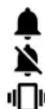
Sonido de las notificaciones activado.
Sonido de las notificaciones desactivado (modo silencio)
Solo vibración.
AJUSTAR EL VOLUMEN DEL TONO DE LLAMADA
Puede ajustar el volumen del tono de llamada en la pantalla Inicio o desde cualquier otra aplicación (excepto durante una llamada o mientras esté reproduciendo música o vídeos). Pulse los botones de subir/bajar volumen de la parte izquierda del teléfono para ajustar el volumen del tono de llamada en el nivel que desee. El volumen del tono de llamada también se puede ajustar en la pantalla Ajustes.
- Pulse ⚙ (Ajustes) en la parte superior del menú de notificaciones y luego pulse en Sonido.
- En el Volumen del timbre, arrastre el control deslizante hacia la izquierda para bajar el volumen y hacia la derecha para subirlo.
CAMBIAR EL TONO DE TIMBRE
- Pulse ⚙(Ajustes) en la parte superior del menú de notificaciones y luego pulse en Sonido.
- Pulse en Tono del teléfono.
- Elija si desea importar este archivo de su aplicación File Commander o desde el almacenamiento multimedia predeterminado.
- Seleccione el tono de llamada que desee. Al seleccionarlo, se reproducirá un fragmento.
- Pulse en Aceptar.
AJUSTAR EL DISPOSITIVO PARA QUE VIBRE AL RECIBIR LLAMADAS
- Mantenga pulsado el botón de encendido. En el menú emergente, pulse en para ajustar el modo de solo vibración.
- También puede pulsar ⚙ (Ajustes) en la parte superior del menú de notificaciones y luego pulsar en Sonido. Arrastre hacia la derecha el interruptor Vibrar también en llamadas ⚙.
NOTA
- Esta opción también puede habilitarse con el botón para bajar el volumen. Púlselo hasta que el volumen esté en el nivel mínimo.
CONFIGURAR LOS SERVICIOS DEL TELÉFONO
ACTIVAR/DESACTIVAR LA ITINERANCIA DE DATOS
- Pulse ⚙(Ajustes) en la parte superior del menú de notificaciones, pulse en Más y luego en Redes móviles.
- Deslice hacia la derecha el interruptor de Itinerancia de datos . Vuelva a pulsar para desactivarlo.
NOTA
- Recuerde que el acceso a servicios de datos en itinerancia puede dar lugar a un gasto adicional considerable. Consulte a su proveedor de servicios de red las tarifas de itinerancia de datos.
DESHABILITAR O RESTRINGIR EL SERVICIO DE DATOS
- Para ahorrar en la cantidad de datos que consumen sus aplicaciones y el teléfono, pulse ⚙ (Ajustes) en la parte superior del menú de notificaciones.
- Pulse en Uso de datos y luego en Ahorro de datos.
- Active el interruptor
También puede configurar una advertencia de uso de datos cuando las aplicaciones y el teléfono alcancen un límite definido.
- Para establecer el límite para la advertencia de uso de datos de sus aplicaciones y su teléfono, pulse ⚙ (Ajustes) en la parte superior del menú de notificaciones.
- Pulse en Uso de datos y luego en el encabezado Uso (en verde).
- Establezca el límite y pulse en Aceptar.
PROTEGER SU DISPOSITIVO
PROTEGER SU DISPOSITIVO CON UN BLOQUEO DE PANTALLA
Para ofrecer más protección a los datos del Land Rover Explore, puede utilizar un método de bloqueo de pantalla.
- Pulse ⚙ (Ajustes) en la parte superior del menú de notificaciones, pulse en Seguridad > Bloqueo de pantalla.
-
Seleccione uno de los métodos de bloqueo de pantalla disponibles para desbloquear el dispositivo:
-
Deslizar: deslice el icono de candado para desbloquear la pantalla.
- Patrón: trace el patrón de desbloqueo correcto para desbloquear la pantalla.
- PIN: introduzca un código PIN para desbloquear la pantalla.
-
Contraseña: introduzca una contraseña para desbloquear la pantalla.
-
Siga las instrucciones en pantalla para completar el método de bloqueo de pantalla seleccionado.
GESTIONAR APLICACIONES
VER UNA APLICACIÓN (APP) INSTALADA
- En la pantalla Ajustes, pulse en Aplicaciones.
- En la lista de aplicaciones, puede realizar cualquiera de las siguientes acciones:
- Pulse para configurar los ajustes de las aplicaciones.
- Pulse : > Mostrar sistema para mostrar las aplicaciones del sistema.
- Pulse : > Restablecer preferencias de la aplicación > Restablecer aplicaciones para restablecer las preferencias predeterminadas de las aplicaciones.
- Pulse en una aplicación para ver los detalles directamente.
ELIMINAR UNA APLICACIÓN INSTALADA
- Pulse ⚙(Ajustes) en la parte superior del menú de notificaciones y luego pulse en Aplicaciones.
- Pulse en una aplicación y después pulse en Desinstalar > Aceptar para eliminar una aplicación del dispositivo.
NOTA
- Algunas aplicaciones no se pueden desinstalar.
RESTABLECER EL DISPOSITIVO
REALIZAR UNA COPIA DE SEGURIDAD DE LOS AJUSTES PERSONALES
Puede subir una copia de seguridad de sus ajustes personales a Google con una cuenta de Google. Si cambia de dispositivo, los ajustes con copia de seguridad se transferirán al nuevo dispositivo la primera vez que inicie sesión en el mismo con una cuenta de Google.
- Pulse ⚙ (Ajustes) en la parte superior del menú de notificaciones y pulse en Copia de seguridad y restauración.
- Pulse en Copiar mis datos. A continuación, deslice el interruptor de Copiar mis datos hacia la derecha
RESTAURAR LOS DATOS DE FÁBRICA
Si restaura los datos de fábrica, el dispositivo restablecerá los ajustes predeterminados de fábrica. Se borrarán todos los datos
personales del almacenamiento interno del dispositivo, incluida la información de sus cuentas y los ajustes del sistema y de las aplicaciones, así como las aplicaciones descargadas. Al restablecer los datos de fábrica del dispositivo, no se borrará ninguna actualización del software del sistema que se haya descargado ni los archivos de una tarjeta microSD, como música o fotos.
- Pulse ⚙ (Ajustes) en la parte superior del menú de notificaciones y luego en Copia de seguridad y restauración > Restablecer datos de fábrica.
- Cuando se le solicite, pulse en Restablecer teléfono y después en Borrar todo. El dispositivo restablecerá los ajustes originales de fábrica y se reiniciará.
RESTABLECER EL HARDWARE
Este dispositivo lleva una batería interna, por lo que no es posible retirarla sin más para restablecer el hardware. Si necesita restablecer el hardware, siga los pasos que se describen a continuación. Tenga en cuenta que es posible que necesite restablecer el hardware si el dispositivo no se carga cuando está enchufado a una toma de corriente.
- Mantenga pulsados los botones de subir volumen y de encendido hasta que el dispositivo se apague. Una vez que su dispositivo se haya restablecido, se reiniciará automáticamente.
VER LA ETIQUETA ELECTRÓNICA REGLAMENTARIA
Para ver la información reglamentaria del dispositivo, haga lo siguiente:
- En la pantalla Inicio, deslice hacia arriba la flechita que apunta hacia arriba ^. Seleccione Ajustes
- En la pantalla Ajustes, pulse en Información del teléfono > Etiquetas reglamentarias.
- Aparecerá en la pantalla la etiqueta electrónica más reciente.
APÉNDICE
ADVERTENCIAS Y PRECAUCIONES
Esta sección contiene información importante sobre las instrucciones de uso de su dispositivo. También contiene información sobre cómo utilizar el dispositivo de manera segura. Lea esta información detenidamente antes de utilizar su dispositivo.
PROTECCIÓN FRENTE A ENTRADA - RESISTENTE AL AGUA
Si le entra agua en la clavija de los auriculares, los contactos internos pueden fallar y actuar como si los auriculares estuvieran conectados cuando no lo están. En ese caso, simplemente elimine el agua dejando que se seque durante 20 minutos. Si el teléfono ha estado en contacto con agua salada, enjuáguelo con agua dulce antes de dejarlo secar.
DISPOSITIVO ELECTRÓNICO
Apague el dispositivo si su uso está prohibido. No utilice el dispositivo cuando su uso suponga un peligro o provoque interferencias en otros dispositivos electrónicos.
PRODUCTO SANITARIO
Respete las reglas y reglamentos establecidos por hospitales y centros de atención sanitaria. No utilice su dispositivo cuando el uso del mismo esté prohibido.
Los fabricantes de marcapasos recomiendan que se mantenga una distancia mínima de 15 cm entre un dispositivo y un marcapasos para evitar posibles interferencias con el marcapasos. Si utiliza un marcapasos, utilice el dispositivo en el lado del cuerpo opuesto al marcapasos y no lo transporte en el bolsillo delantero.
ATMÓSFERA POTENCIALMENTE EXPLOSIVA
Apague su dispositivo en cualquier área con una atmósfera potencialmente explosiva y respete todas las señales e instrucciones. Entre las áreas con una atmósfera potencialmente explosiva se incluyen las áreas donde normalmente se le recomendaría que apagase el motor de su vehículo. Si saltaran chispas, se podría provocar una explosión o un incendio y ocasionar lesiones graves o incluso la muerte. No encienda su dispositivo en puntos de repostaje como estaciones de servicio. Cumpla con las limitaciones de uso del equipo de radio en depósitos de combustible, áreas de almacenamiento y distribución, y plantas químicas. Además, respete las limitaciones en áreas donde se estén llevando a cabo trabajos de demolición. Antes de utilizar el dispositivo, esté atento a áreas con atmósferas potencialmente explosivas que normalmente están marcadas claramente, aunque no siempre. Tales lugares incluyen áreas bajo la cubierta de barcos, instalaciones de almacenamiento o transferencia de productos químicos y áreas donde el aire contiene elementos químicos o partículas como grano, polvo o polvos de metal. Consulte a los fabricantes de los vehículos que utilizan gas licuado de petróleo (como propano o butano) si es seguro utilizar este dispositivo en sus proximidades.
SEGURIDAD VIAL
- Respete las leyes y reglamentos mientras utilice el dispositivo. Además, si necesita utilizar el dispositivo mientras conduce un vehículo, respete las siguientes directrices:
- Concéntrese en la conducción. Su principal responsabilidad es conducir con precaución.
- No utilice el dispositivo mientras conduce. Utilice accesorios de manos libres.
- Cuando tenga que hacer o atender una llamada, aparque el vehículo al lado de la carretera antes de utilizar su dispositivo.
- Las señales RF pueden afectar a los sistemas electrónicos de vehículos de motor. Para obtener más información, consulte al fabricante del vehículo.
- En un vehículo de motor, no coloque el dispositivo encima del airbag o en el área que ocuparía en caso de activarse. De lo contrario, el dispositivo puede provocarle daños debido a la gran fuerza con la que se infla el airbag.
- No utilice su dispositivo a bordo de una aeronave. Apague su dispositivo antes de embarcar en un avión.
- El uso de dispositivos inalámbricos en una aeronave podría poner en peligro el funcionamiento de la aeronave e interrumpir la red telefónica inalámbrica. También puede ser considerado como ilegal.
ENTORNO OPERATIVO
- No utilice ni recargue el dispositivo en entornos polvorientos, húmedos y sucios ni en lugares con campos magnéticos. De lo contrario, podría producirse un funcionamiento defectuoso del circuito.
- El dispositivo cumple las especificaciones de radiofrecuencia al utilizarlo cerca de su oído o a una distancia de 0,5 cm de su cuerpo. Asegúrese de que los accesorios del dispositivo, como la carcasa y la funda, no estén compuestos de piezas metálicas. Mantenga el dispositivo a una distancia de 0,5 cm del cuerpo con el fin de cumplir el requisito anteriormente mencionado.
- En días de tormenta con truenos, no utilice su dispositivo mientras esté cargándose para evitar cualquier peligro causado por un rayo.
- No toque la antena cuando esté realizando una llamada. Tocar la antena afecta a la señal de la llamada y tiene como resultado el incremento del consumo de energía. Como consecuencia, se reduce el tiempo de conversación y el de espera.
- Cuando utilice el dispositivo, respete las leyes y reglamentos locales, además de los derechos legales y de privacidad de terceros.
- Mantenga la temperatura ambiente entre 0 y 40 °C mientras el dispositivo esté en carga. Mantenga la temperatura ambiente entre -25 °C y 50 °C para utilizar el dispositivo con la batería.
PREVENCIÓN DE DAÑOS AUDITIVOS
El uso de auriculares a un volumen alto puede dañarle los oídos. Para reducir el riesgo de dañar los oídos, reduzca el volumen de los auriculares a un nivel seguro y cómodo.
SEGURIDAD DE LOS NIÑOS
Respete todas las precauciones en relación con la seguridad de los niños. Dejar que un niño juegue con el dispositivo o sus accesorios, que pueden incluir piezas que se separen del dispositivo, puede resultar peligroso, ya que podrían suponer un riesgo de asfixia. Asegúrese de que los niños pequeños se mantienen alejados del dispositivo y sus accesorios.
ACCESORIOS
Elija únicamente baterías, cargadores y accesorios cuyo uso con este modelo haya sido aprobado por el fabricante del dispositivo. El uso de cualquier otro tipo de cargador o accesorio puede invalidar cualquier garantía del dispositivo, puede constituir la violación de normas o leyes locales, y puede ser peligroso. Le rogamos que se ponga en contacto con su distribuidor para obtener más información sobre la disponibilidad de baterías, cargadores y accesorios homologados en su área.
BATERÍA Y CARGADOR
- Desenchufe el cargador de la corriente eléctrica y del dispositivo cuando no esté en uso.
- El adaptador debe instalarse cerca del equipo y debe poder acceder a él fácilmente.
- El enchufe se considera el dispositivo de desconexión del adaptador.
- La batería se puede cargar y descargar cientos de veces hasta que se deteriore definitivamente.
- Utilice el suministro de alimentación de CA definido en las especificaciones del cargador. Una tensión incorrecta puede provocar un incendio o un fallo de funcionamiento del cargador.
- Si se sale el electrolito de la batería, asegúrese de que no le entre en contacto con la piel o los ojos. Si el electrolito le entra en contacto con la piel o le salpica a los ojos, láveselos inmediatamente con agua limpia y consulte a un médico.
- Si se produjera la deformación de la batería, un cambio de color o un calentamiento anómalo de la misma mientras se carga, deje de utilizar el dispositivo inmediatamente. En caso contrario, se podría producir una fuga del electrolito de la batería, un recalentamiento, una explosión o un incendio.
- Si el cable de alimentación estuviera dañado (por ejemplo, si el cable quedase al descubierto o se rompiera) o se desprendiera el enchufe, deje de utilizar el cable inmediatamente. En caso contrario, se puede producir una descarga eléctrica, un cortocircuito del cargador o un incendio.
- No tire el dispositivo al fuego, ya que puede explotar. Las baterías también pueden explotar si están dañadas.
- No modifique, refabrique ni intente insertar cuerpos extraños en el dispositivo, sumergirlo o exponerlo a agua u otros líquidos, exponerlo al fuego, explosiones u otros peligros.
- Evite que se caiga el dispositivo. Si se cae el dispositivo, especialmente sobre una superficie dura, y sospecha que se han producido daños, lleve el producto a un centro de servicio cualificado para su inspección.
- El uso indebido puede causar un incendio, una explosión u otros peligros.
- Deshágase inmediatamente de los dispositivos usados de acuerdo con la normativa local.
- El dispositivo únicamente debe conectarse a productos que dispongan del logotipo USB-IF o que hayan completado el programa de cumplimiento de USB-IF.
- Potencia de salida del cargador: CC, 5 V y 2 A.
PRECAUCIÓN: RIESGO DE EXPLOSIÓN SI SE REEMPLAZA LA BATERÍA POR UN TIPO INCORRECTO. DESHÁGASE DE LAS BATERÍAS USADAS DE ACUERDO CON LAS INSTRUCCIONES.
LIMPIEZA Y MANTENIMIENTO
- El cargador no es resistente al agua. Manténgalo seco. Proteja el cargador del agua o del vapor. No toque el cargador con las manos mojadas; de lo contrario, podría producirse un cortocircuito, un funcionamiento defectuoso del dispositivo y el usuario podría recibir una descarga eléctrica.
- No coloque el dispositivo ni el cargador en lugares donde puedan dañarse por un golpe. De lo contrario, podría producirse una fuga del electrolito de la batería, un funcionamiento defectuoso del dispositivo, un recalentamiento, un incendio o una explosión.
- No coloque medios de almacenamiento magnéticos como tarjetas magnéticas y disquetes cerca del dispositivo. La radiación procedente del dispositivo podría borrar la información almacenada en ellos.
- No deje su dispositivo ni cargador en lugares con una temperatura extremadamente elevada o baja. De lo contrario, podrían funcionar de manera defectuosa y podría producirse un incendio o una explosión. Cuando la temperatura es inferior a 0 °C, el rendimiento de la batería se ve afectado.
- No coloque objetos afilados de metal como alfileres cerca del auricular. El auricular puede atraer estos objetos y hacerle daño cuando esté usando el dispositivo.
- Antes de limpiar o arreglar el dispositivo, apáguelo y desconéctelo del cargador.
- No utilice ningún detergente con componentes químicos, en polvo u otros agentes químicos (como alcohol y benceno) para limpiar el dispositivo y el cargador. De lo contrario, las piezas del dispositivo podrían verse dañadas o podría producirse un incendio. Puede limpiar el dispositivo con un paño suave antiestático.
- No desmonte el dispositivo ni sus accesorios. De lo contrario, la garantía del dispositivo y sus accesorios dejará de ser válida y el fabricante no asumirá el coste de los daños.
- Si la pantalla del dispositivo se rompe tras colisionar con objetos duros, no la toque ni intente retirar la parte rota. En este caso, deje de utilizar el dispositivo inmediatamente y póngase en contacto con un centro de reparación autorizado.
PREVENCIÓN DE PÉRDIDAS DE AUDICIÓN

Para evitar posibles daños auditivos, no escuche sonidos a un volumen excesivo durante períodos prolongados.
CUMPLIMIENTO DE SAR (CE)
Este dispositivo cumple con los requisitos de la UE relativos a la limitación de la exposición de los ciudadanos a los campos electromagnéticos a título de protección de la salud.
Los límites son parte de las amplias recomendaciones para la protección de los ciudadanos. Estas recomendaciones han sido desarrolladas y comprobadas por organizaciones científicas independientes mediante evaluaciones periódicas y exhaustivas de estudios científicos. La unidad de medida del límite recomendado por el Consejo Europeo para dispositivos móviles es el coeficiente de absorción específica (SAR, por sus siglas en inglés); el SAR límite es de 2,0 W/kg promediado sobre 10 gramos de tejido. Esto se ajusta a los requisitos de la Comisión Internacional de Protección contra la Radiación No Ionizante (ICNIRP).
En caso de llevarlo junto al cuerpo, este dispositivo ha sido comprobado y cumple con las directrices de exposición a ICNIRP y la norma europea EN 62311 y EN 62209-2 para ser utilizado con accesorios específicos. El uso de otros accesorios que contengan piezas metálicas puede no respetar las directrices de exposición de la ICNIRP.
El CAE se calcula con el dispositivo a una distancia de 0,5 cm del cuerpo, mientras el dispositivo transmite a su máximo nivel de potencia de salida certificado en todas las bandas de frecuencia que utiliza. Se debe mantener una distancia de 0,5 cm entre el cuerpo y el dispositivo.
A continuación se ofrece una lista de los valores SAR más elevados que se han recogido conforme a la normativa CE para el teléfono:
SAR en la cabeza 0423 W/kg
SAR en el cuerpo 1,476 W/kg
ESPECTRO Y POTENCIA
| Espectro Potencia | |
| GSM 900 33,00 dBm | |
| GSM 1800 30,00 dBm | |
| WCDMA B1 23,00 dBm | |
| WCDMA B5 23,50 dBm | |
| WCDMA B8 23,50 dBm | |
| LTE B1 23,50 dBm | |
| LTE B3 23,00 dBm | |
| LTE B7 24,00 dBm | |
| LTE B8 24,00 dBm | |
| LTE B20 24,00 dBm | |
| WIFI 2,4 G 14,00 dBm | |
| WIFI 5G Banda 1 14,00 dBm Banda 2 14,00 dBm | |
| Banda 3 14,00 dBm | |
| EDR 8,00 dBm | |
| BLE 0,5 dBm | |
| NFC -5,39 dBu/A m a 10 m |
DECLARACIÓN DE CONFORMIDAD CON LA UE
Este dispositivo está restringido exclusivamente a su uso en interiores cuando se utilice en el intervalo de frecuencias de 5150 a 5350 MHz.
Restricciones o requisitos:
Bélgica (BE), Bulgaria (BG), República Checa (CZ), Dinamarca (DK), Alemania (DE), Estonia (EE), Irlanda (IE), Grecia (EL), España (ES), Francia (FR), Croacia (HR), Italia (IT), Chipre (CY), Letonia (LV), Lituania (LT), Luxemburgo (LU), Hungría (HU), Malta (MT),
Países Bajos (NL), Austria (AT), Polonia (PL), Portugal (PT), Rumanía (RO), Eslovenia (SI), Eslovaquia (SK), Finlandia (FI), Suecia (SE), Reino Unido (Reino Unido), Suiza (CH), Noruega (NO), Islandia (IS), Liechtenstein (LI) y Turquía (TR).
CONFORMIDAD CON LA NORMATIVA DE LA UE
Por la presente, el fabricante declara que este dispositivo cumple con los requisitos esenciales y otras disposiciones pertinentes de la Directiva 2014/53/UE. Para consultar la declaración de conformidad, visite el sitio web: www.landroverexplore.com/support
INFORMACIÓN SOBRE ELIMINACIÓN Y RECICLADO
Este símbolo en el dispositivo (y en cualquier batería incluida) indica que no debe desecharse como basura doméstica normal. No tire este dispositivo o baterías como residuos urbanos sin clasificar. El dispositivo (y cualquier batería) deberá llevarse a un punto de recogida de residuos homologado para su correcto reciclado o eliminación al final de su vida útil.
Para obtener información más detallada sobre el reciclado del dispositivo o las baterías, póngase en contacto con su ayuntamiento, el servicio de recogida de basura o la tienda en la que compró dicho dispositivo. La eliminación de este dispositivo está sujeta a la directiva sobre residuos de equipos eléctricos y electrónicos (RAEE) de la Unión Europea. La razón de separar los RAEE y las baterías del resto de residuos consiste en minimizar los posibles efectos medioambientales sobre la salud de las personas a causa de las sustancias peligrosas que pudieran estar presentes.
REDUCCIÓN DE SUSTANCIAS PELIGROSAS
Este dispositivo cumple con la reglamentación relativa al registro, la evaluación, la autorización y la restricción de productos químicos de la UE (REACH, por sus siglas en inglés) (Reglamento n. ° 1907/2006/CE del Parlamento Europeo y del Consejo) y la directiva de restricción de sustancias peligrosas (RoHS, por sus siglas en inglés) de la UE (Directiva 2011/65/EU del Parlamento Europeo y del Consejo).
PAQUETE ADVENTURE: DECLARACIÓN DE CONFORMIDAD
FABRICANTE
Nombre Bullitt Mobile Limited
Dirección One Valpy, Valpy Street, Reading, Berkshire, Inglaterra RG1 1AR
EQUIPO
Modelo ADV01
Descripción Paquete Adventure
Accesorios y componentes suministrados Mosquetón, funda protectora, cable USB
Nosotros, Bullitt Mobile Limited, declaramos que el producto ha sido probado conforme a los estándares internacionales y se ha concluido que cumple con la Directiva de compatibilidad electromagnética (EMCD) 2014/30/UE y la Directiva de baja tensión (LVD) 2014/35/UE.
De acuerdo con las siguientes normas de la Directiva de compatibilidad electromagnética (EMCD) 2014/30/UE
1. Compatibilidad electromagnética
Norma(s) aplicada(s)
- EN 55032 2015/AC2016
- EN 55035 2017
- EN 61000-3-2 2014
- EN 61000-3-3 2013
De acuerdo con las siguientes normas de la Directiva de compatibilidad electromagnética (LVD) 2014/35/UE
1. Seguridad
Norma(s) aplicada(s)
- EN 60950-12006+A112009+A12010+A122011+A22013
Firmado por y en nombre de Bullitt Mobile Limited
Lugar One Valpy, Valpy Street, Reading, Berkshire, Inglaterra RG1 1AR, Fecha 26 de marzo de 2018
Nombre Wayne Huang
Función Director de gestión de ODM
Firma

LAND ROVER EXPLORE: DECLARACIÓN DE CONFORMIDAD
FABRICANTE
Nombre
Bullitt
Mobile
Limited
Dirección
Versión del software
Versión de radio de doble SIM LTE_D0105121. 0_Explore
Versión del software
Versión de radio de una SIM LTE_S0105121. 0_Explore
Accesorios y componentes suministrados: Cable USB, adaptador, batería, auricular, módulo, mosquetón, funda protectora
Nosotros, Bullitt Mobile Limited, declaramos bajo nuestra responsabilidad que el producto descrito anteriormente cumple con las pertinentes legislaciones de armonización de la Unión.
Directiva RE (2014/53/UE)
Se han aplicado las siguientes normas armonizadas y/u otras normas pertinentes.
1. Salud y seguridad (artículo 3. 1(a) de la Directiva RE)
- EN 623112008
- EN 505662017, EN 62209-22010
- EN 50360 2017/EN 62209-1 2016
- EN 60950-12006/A112009+A12010+A122011+A22013
- EN50332-12013/EN 50332-22013
2. Compatibilidad electromagnética (Artículo 3. 1 (b) de la Directiva RE)
- Borrador ETSI EN 301 489-1 V2. 2. 0,
- Borrador final ETSI EN 301 489-3 V2. 1. 1
- Borrador ETSI EN 301 489-17 V3. 2. 0
- Borrador ETSI EN 301 489-19 V2. 1. 0
- Borrador ETSI EN 301 489-52 V1. 1. 0
- EN 55032 2015/AC2016
- EN 55035 2017
- EN 61000-3-2 2014
- EN 61000-3-3 2013
3. Uso del espectro de radiofrecuencia (artículo 3. 2 de la Directiva RE)
- ETSI EN 301 908-1 V11. 1. 1, ETSI EN 301 908-2 V11. 1. 2, ETSI EN 301 908-13 V11. 1. 2
- ETSI EN 300 328 V2. 1. 1
- ETSI EN 301 893 V2. 1. 1
- ETSI EN 301 511 V12. 5. 1
- ETSI EN 303 413 V1. 1. 1
- Borrador final ETSI EN 303 345 V1. 1. 7
- ETSI EN 300 330 V2. 1. 1
El organismo notificado (nombre: CETECOM GMBH, 0680 ID) ha llevado a cabo la evaluación de conformidad de acuerdo con el Anexo
III de la Directiva RE y ha expedido el certificado de examen tipo UE (Ref. n. °: M18-0447-01-TEC).
Firmado por y en nombre de Bullitt Mobile Limited
Lugar One Valpy, Valpy Street, Reading, Berkshire, Inglaterra RG1 1AR, Fecha 19 de marzo de 2018
Nombre Wayne Huang
Función Director de gestión de ODM
Firma


RIPRISTINO DEL DISPOSITIVO 31
VISUALIZZAZIONE DELLE ETICHETTE ELETTRONICHE DI
REGOLAMENTAZIONE 32
APPENDICE 32
ADVENTURE PACK DICHIARAZIONE DI CONFORMITÀ 37
LAND ROVER EXPLORE DICHIARAZIONE DI CONFORMITÀ 38
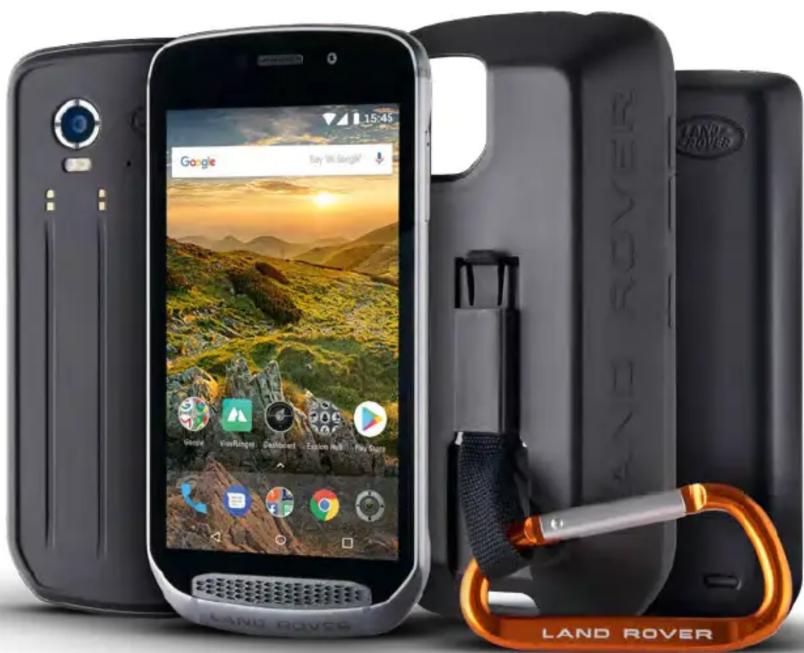
TERMINARE UNA CHIAMATA
COPIARE MUSICA SUL DISPOSITIVO
RIPRISTINO DEL DISPOSITIVO
DISPOSITIVO ELETTRONICO
APPARECCHIATURA RADIO
Modello Explore
COPIAR MÚSICA PARA O DISPOSITIVO
Bloqueado no modo de retrato
AJUSTAR O TEMPO ANTES DO ECRÃ SE DESLIGAR
RESTAURAR OS DADOS DE FÁBRICA
DISPOSITIVO ELETRÓNICO
نُعد علامة كلمة Bluetooth® والشعارات علامات تجارية مسجلة مملوكة لشركةawaii استخدام لهذه العلامات من Bluetooth SIG, Inc. قبل Bullitt Group قبل Yemen. Civilidad y la plaza de la plaza, y la plaza de la plaza, y la plaza de la plaza, y la plaza de la plaza, y la plaza de la plaza, y la plaza de la plaza, y la plaza de la plaza, y la plaza de la plaza, y la plaza de la plaza, y la plaza de la plaza, y la plaza de la plaza, y la plaza de la plaza, y la plaza de la plaza, y la plaza de la plaza, y la plaza de la plaza, y l'الله.
- ZOBRAZENÍ FOTOGRAFIE
- PŘIZPŮSOBENÍ ZOBRAZENÍ
- NASTAVENÍ VYZVÁNĚNÍ A ZAPNUTÍ TICHÉHO REŽIMU
- NASTAVENÍ HLASITOSTI VYZVÁNĚCÍHO TÓNU
- ZÁLOHOVÁNÍ OSOBNÍHO NASTAVENÍ
- PRECAUCIONES DE SEGURIDAD
- AVISO LEGAL
- ATENCIÓN
- SIN GARANTÍA
- NORMATIVAS DE IMPORTACIÓN Y EXPORTACIÓN
- ÍNDICE
- DISEÑADO PARA EL USO AL AIRE LIBRE
- PAQUETES
- CONTENIDO DE LA CAJA
- SOFTWARE ÚNICO EN EL EXPLORE
- DASHBOARD
- VIEWRANGER
- MODO NOCHE
- EL EXPLORE HUB
- EL EXPLORE DE UN VISTAZO
- FUNCIONES DE LAS TECLAS
- BOTÓN DE ENCENDIDO
- BOTÓN INICIO
- BOTÓN DE APLICACIONES RECIENTES
- BOTÓN VOLVER
- BOTÓN PARA SUBIR/BAJAR EL VOLUMEN
- INTRODUCCIÓN
- INSTALACIÓN DE UNA TARJETA NANO SIM
- NOTA
- INSTALAR UNA TARJETA DE MEMORIA
- REGISTRAR SU LAND ROVER EXPLORE
- CARGAR LA BATERÍA
- PAQUETES DE BATERÍA
- INFORMACIÓN IMPORTANTE SOBRE EL FUTURO USO DE LA BATERÍA
- CARGAR EL TELÉFONO A TRAVÉS DE UN PAQUETE AÑADIDO
- INDICADORES DE ESTADO Y COLORES DEL LED DEL PAQUETE
- CÓMO SACAR EL MÁXIMO PARTIDO A SUS PAQUETES
- ENCENDER/APAGAR SU DISPOSITIVO
- ENCENDER
- APAGAR
- PANTALLA TÁCTIL
- PANTALLA INICIO
- BLOQUEAR Y DESBLOQUEAR LA PANTALLA
- BLOQUEAR LA PANTALLA
- DESBLOQUEAR LA PANTALLA
- PANTALLA
- DISPOSICIÓN DE LA PANTALLA
- NOTIFICACIONES E INFORMACIÓN DE ESTADO
- ICONOS DE ESTADO
- ICONOS DE NOTIFICACIONES
- PANEL DE NOTIFICACIONES
- ABRIR EL PANEL DE NOTIFICACIONES
- CERRAR EL PANEL DE NOTIFICACIONES
- HABILITAR LOS MODOS NOCHE Y GUANTES
- ACTIVAR EL MODO NOCHE
- Opción 1: Modo Noche, cuando necesita acceder al modo noche inmediatamente.
- Opción 2: Luz Nocturna, para programar distintos modos nocturnos:
- ACTIVAR EL MODO GUANTES
- PANTALLA INICIO Y WIDGETS
- AÑADIR UN NUEVO ELEMENTO A LA PANTALLA INICIO
- MOVER UN ELEMENTO DE LA PANTALLA INICIO
- QUITAR UN ELEMENTO DE LA PANTALLA INICIO
- WIDGETS
- AÑADIR UN WIDGET
- ELIMINAR UN WIDGET
- CARPETAS
- CREAR UNA CARPETA
- RENOMBRAR UNA CARPETA
- FONDOS DE PANTALLA
- CAMBIAR EL FONDO DE PANTALLA
- IMPORTAR Y EXPORTAR ARCHIVOS MULTIMEDIA AL DISPOSITIVO
- USAR EL MODO AVIÓN
- REALIZAR UNA LLAMADA DE TELÉFONO
- REALIZAR UNA LLAMADA DE TELÉFONO CON EL TECLADO
- HACER UNA LLAMADA DE TELÉFONO DESDE LA LISTA DE CONTACTOS
- REALIZAR UNA LLAMADA DE TELÉFONO DESDE EL REGISTRO DE LLAMADAS
- RESPONDER Y RECHAZAR UNA LLAMADA DE TELÉFONO
- FINALIZAR UNA LLAMADA DE TELÉFONO
- REALIZAR UNA LLAMADA EN CONFERENCIA
- CAMBIAR ENTRE LLAMADAS
- CONTACTOS
- ABRIR Y VER SUS CONTACTOS
- COPIAR CONTACTOS
- PARA IMPORTAR LOS CONTACTOS GUARDADOS EN UNA CUENTA DE GOOGLE
- PARA IMPORTAR CONTACTOS DESDE LA TARJETA SIM
- PARA IMPORTAR CONTACTOS DESDE EL ALMACENAMIENTO INTERNO O LA TARJETA DE MEMORIA
- AÑADIR UN CONTACTO
- AÑADIR CONTACTOS A SUS FAVORITOS:
- ELIMINAR UN CONTACTO
- UTILIZAR EL TECLADO EN PANTALLA
- MOSTRAR EL PANEL DE TECLADO
- USAR EL TECLADO EN HORIZONTAL
- PERSONALIZAR LOS AJUSTES DEL TECLADO
- WI-FI®
- ACTIVAR LA WI-FI Y CONECTARSE A UNA RED INALÁMBRICA
- SMS Y MMS
- ABRIR LA APLICACIÓN DE MENSAJERÍA
- CREAR Y ENVIAR UN MENSAJE DE TEXTO
- NOTE
- CREAR Y ENVIAR UN MENSAJE MULTIMEDIA
- ABRIR Y RESPONDER A UN MENSAJE
- PERSONALIZAR LOS AJUSTES DE MENSAJERÍA
- MENSAJE MULTIMEDIA (MMS) CONFIGURAR LOS AJUSTES DE MENSAJES MULTIMEDIA
- NOTIFICACIONES CONFIGURAR LOS AJUSTES DE NOTIFICACIONES
- GENERAL CONFIGURAR LOS AJUSTES GENERALES DE MENSAJERÍA
- BLUETOOTH®
- ACTIVAR EL BLUETOOTH
- EMPAREJAR Y CONECTAR UN DISPOSITIVO BLUETOOTH
- ENVIAR ARCHIVOS A TRAVÉS DE BLUETOOTH
- DESCONECTAR O DESEMPAREJAR UN DISPOSITIVO BLUETOOTH
- HACER FOTOS Y GRABAR VÍDEOS
- ABRIR LA CÁMARA
- CERRAR LA CÁMARA
- HACER UNA FOTO
- Sugerencia:
- MODOS DE ESCENA PREDEFINIDOS
- AJUSTES MANUALES
- VER FOTOS
- EDITAR Y COMPARTIR FOTOS
- GRABAR UN VÍDEO
- VER LOS VÍDEOS
- HACER UNA FOTO PANORÁMICA
- UTILIZAR LAS FOTOS
- ABRIR FOTOS
- VER UNA FOTO
- RECORTAR UNA IMAGEN EN FOTOS
- ESCUCHAR MÚSICA
- COPIAR MÚSICA AL DISPOSITIVO
- NOTA:
- ESCUCHAR LA RADIO FM
- SINTONIZAR LA RADIO FM
- GRABAR LA RADIO FM
- SINCRONIZAR INFORMACIÓN
- GESTIONAR CUENTAS
- AGREGAR UNA CUENTA
- ELIMINAR UNA CUENTA
- PERSONALIZAR LA SINCRONIZACIÓN DE LA CUENTA
- CAMBIAR LOS AJUSTES DE SINCRONIZACIÓN DE UNA CUENTA
- UTILIZAR OTRAS APLICACIONES
- UTILIZAR LA APLICACIÓN DASHBOARD
- Un resumen de los widgets disponibles:
- UTILIZAR VIEWRANGER
- USAR EL CALENDARIO
- ABRIR EL CALENDARIO
- CREAR UN EVENTO
- PROGRAMAR UN RECORDATORIO DE EVENTO
- ABRIR Y USAR LA ALARMA
- ABRIR Y USAR LA CALCULADORA
- AJUSTAR LA FECHA Y HORA
- PERSONALIZAR LA PANTALLA
- AJUSTAR EL BRILLO DE LA PANTALLA
- BRILLO AUTOMÁTICO
- GIRAR PANTALLA AUTOMÁTICAMENTE
- AJUSTAR EL TIEMPO QUE HA DE TRANSCURRIR ANTES DE APAGARSE LA PANTALLA
- TONOS DE LLAMADA
- AJUSTAR EL TONO DE LLAMADA DEL DISPOSITIVO O ACTIVAR EL MODO SILENCIO
- AJUSTAR EL VOLUMEN DEL TONO DE LLAMADA
- CAMBIAR EL TONO DE TIMBRE
- AJUSTAR EL DISPOSITIVO PARA QUE VIBRE AL RECIBIR LLAMADAS
- CONFIGURAR LOS SERVICIOS DEL TELÉFONO
- ACTIVAR/DESACTIVAR LA ITINERANCIA DE DATOS
- DESHABILITAR O RESTRINGIR EL SERVICIO DE DATOS
- PROTEGER SU DISPOSITIVO
- PROTEGER SU DISPOSITIVO CON UN BLOQUEO DE PANTALLA
- GESTIONAR APLICACIONES
- VER UNA APLICACIÓN (APP) INSTALADA
- ELIMINAR UNA APLICACIÓN INSTALADA
- RESTABLECER EL DISPOSITIVO
- REALIZAR UNA COPIA DE SEGURIDAD DE LOS AJUSTES PERSONALES
- RESTAURAR LOS DATOS DE FÁBRICA
- RESTABLECER EL HARDWARE
- VER LA ETIQUETA ELECTRÓNICA REGLAMENTARIA
- APÉNDICE
- ADVERTENCIAS Y PRECAUCIONES
- PROTECCIÓN FRENTE A ENTRADA - RESISTENTE AL AGUA
- DISPOSITIVO ELECTRÓNICO
- PRODUCTO SANITARIO
- ATMÓSFERA POTENCIALMENTE EXPLOSIVA
- SEGURIDAD VIAL
- ENTORNO OPERATIVO
- PREVENCIÓN DE DAÑOS AUDITIVOS
- SEGURIDAD DE LOS NIÑOS
- ACCESORIOS
- BATERÍA Y CARGADOR
- LIMPIEZA Y MANTENIMIENTO
- PREVENCIÓN DE PÉRDIDAS DE AUDICIÓN
- CUMPLIMIENTO DE SAR (CE)
- DECLARACIÓN DE CONFORMIDAD CON LA UE
- CONFORMIDAD CON LA NORMATIVA DE LA UE
- INFORMACIÓN SOBRE ELIMINACIÓN Y RECICLADO
- REDUCCIÓN DE SUSTANCIAS PELIGROSAS
- PAQUETE ADVENTURE: DECLARACIÓN DE CONFORMIDAD
- FABRICANTE
- EQUIPO
- Compatibilidad electromagnética
- Seguridad
- LAND ROVER EXPLORE: DECLARACIÓN DE CONFORMIDAD
- Directiva RE (2014/53/UE)
- Salud y seguridad (artículo 3. 1(a) de la Directiva RE)
- Compatibilidad electromagnética (Artículo 3. 1 (b) de la Directiva RE)
- Uso del espectro de radiofrecuencia (artículo 3. 2 de la Directiva RE)
- TERMINARE UNA CHIAMATA
- COPIARE MUSICA SUL DISPOSITIVO
- RIPRISTINO DEL DISPOSITIVO
- DISPOSITIVO ELETTRONICO
- APPARECCHIATURA RADIO
- COPIAR MÚSICA PARA O DISPOSITIVO
- AJUSTAR O TEMPO ANTES DO ECRÃ SE DESLIGAR
- RESTAURAR OS DADOS DE FÁBRICA
- DISPOSITIVO ELETRÓNICO
Marca : LAND ROVER
Modelo : Explore
Categoría : Smartphone