Explore - Išmanusis telefonas LAND ROVER - Nemokama naudojimo instrukcija
Raskite įrenginio instrukciją nemokamai Explore LAND ROVER PDF formatu.



| Techninės savybės | 5,0 colio ekranas, 1080 x 1920 pikselių raiška, aštuonių branduolių procesorius, 4 GB RAM, 64 GB vidinės atminties, praplečiama per microSD. |
|---|---|
| Naudojimas | Sukurtas naudoti lauke, atsparus vandeniui ir dulkėms (IP68 standartas), 4000 mAh baterija, užtikrinanti ilgesnį veikimo laiką. |
| Priežiūra ir remontas | Remontas galimas per įgaliotus centrus, atsarginės dalys prieinamos, operacinės sistemos atnaujinimai per OTA. |
| Saugumas | Išplėstinės saugumo funkcijos, įskaitant pirštų atspaudų atrakinimą ir duomenų šifravimą. |
| Bendroji informacija | Suderinamas su 4G tinklais, integruotas GPS, iš anksto įdiegtos navigacijos programėlės, 2 metų garantija. |
Dažnai užduodami klausimai - Explore LAND ROVER
Naudotojų klausimai apie Explore LAND ROVER
0 klausimas apie šį prietaisą. Atsakykite į tas, kurias žinote, arba užduokite savo.
Užduokite naują klausimą apie šį prietaisą
Atsisiųskite instrukciją savo Išmanusis telefonas PDF formatu nemokamai! Raskite savo instrukciją Explore - LAND ROVER ir vėl perimkite savo elektroninį įrenginį. Šiame puslapyje skelbiami visi dokumentai, reikalingi jūsų įrenginio naudojimui. Explore prekės ženklo LAND ROVER.
NAUDOJIMO INSTRUKCIJA Explore LAND ROVER
- Atidžiai perskaitykite šj vadovą bei rekomenduojamas saugos ir atsargumo priemones, kad būtų užtikrintas tinkamas naudojimasis šiuo įrenginiu.
- Nors „Explore“ pasižymi patvarumu, jo nedaužykite, nemėtykite, nespauskite, nebadykite ir nelenkite.
- Jei jrenginys naudojamas sūriame vandenyje, jī po to nuskalaukite, kad išvengtumėte druskos èsdinimo.
- Nebandykite išardyti jrenginio ar jo priedų. Jo techninę priežiūrą ir remontą gali atlikti tik kvalifikuoti darbuotojai.
- įrenginio nejjunkite, jei tokiomis aplinkybėmis, kai draudžiama naudoti mobiliuosius telefonus, arba tokioje situacijoje, kai įrenginys gali sukelti trukdžių arba pavojų.
- Irenginio nenaudokite vairuodami.
- Irenginį išjunkite šalia medicinos prietaisų ir vadovaukitės taisyklėmis arba reglamentais dėl mobiliųjų telefonų naudojimo ligoninėse ir sveikatos priežiūros įstaigose.
- Būdami lėktuve išjunkite įrenginį arba suaktyvinkite lėktuvo režimą, kadangi jis gali sukelti trukdžių orlaivio valdymo įrangai.
- Išjunkite jrenginį būdami šalia tiksliųjų elektroninių prietaisų, kadangi jis gali paveikti jų rezultatus.
- lrenginio ar jo priedų nedėkite į talpyklas su stipriais elektromagnetiniais laukais.
- Šalia įrenginio nelaikykite magnetinių laikmenų. Įrenginio skleidžiama radiacija gali ištrinti juose saugomus duomenis.
- Nenaudokite jrenginio aplinkoje, kurioje yra su degiujų dujų, pvz., degalinėje.
- Nelaikykite jrenginio vietose, kur yra aukšta temperatūra.
- lrenginj ir visus jo priedus laikykite mažiems vaikams nepasiekiamoje vietoje.
- Neleiskite vaikams jrenginio naudoti be priežiūros.
- Kad išvengtumėte sprogimo pavjoaus, naudokite tik patvirtintus akumuliatorius ir įkroviklius.
- Laikykitės visų įstatymų ir reglamentų dėl belaidžių įrenginių naudojimo. Gerbkite kitų privatumą ir įstatymuose numatytas teises, kai naudojate belaidį įrenginį.
- Pacientai, kuriems buvo jsodintas implantas (širdies, sānarių ir t.t.), įrenginį turėtų laikyti bent 15 cm atstumu nuo implanto, o skambindami įrenginyje laikyti priešingoje pusėje.
- Griežtai vadovaukitės atitinkamais šio vadovo nurodymais naudodami USB maitinimo kabelį, nes kitu atveju jis gali sukelti žalą įrenginiui arba kompiuteriui.
TEISINIS PRANEŠIMAS
„Land Rover Workmark“ ir „Land Rover“ ovalo formos logotipas bei šiame dokumente vartojama įmonės ir gaminių tapatybė yra „Jaguar Land Rover Limited“ prekių ženklai ir negali būti naudojami be leidimo.
„Bullitt Group Ltd“ turi „Jaguar Land Rover Limited“ licencija.
Jokia šio dokumento dalis negali būti atgaminta ar siunčiama bet kokia forma arba bet kokiomis priemonėmis be išankstinio rašytinio „Bullitt Mobile Ltd.” arba „Jaguar Land Rover Limited” sutikimo.
Šiame vadove aprašytas gaminys galī apimti autorių teisių saugomą programinę įrangą ir galimus licencijų išdavėjus. Klientai negali kokiu nors būtu minėtos programinės ar aparatinės įrangos atgaminti, platinti, modifikuoti, dekompiliuoti, išmontuoti, iššifruoti, ištraukti, inžinerijos būdu apdoroti, išnuomoti, perduoti ar išduoti jai licencijas, išskyrus atvejus, kai galiojantys įstatymai tokius apribojimus draudžia arba tokius veiksmus pagal licencijas patvirtina atitinkami autorių teisių turėtojai.
„Bluetooth®” žodinis prekių ženklas ir logotipai yra registruotieji prekių ženklai, priklausantys „Bluetooth SIG, Inc.“, „Bullitt“ grupė tokius ženklus visada naudoja pagal licenciją. Visi kiti trečiųjų šalių prekių ženklai ir prekių pavadinimai priklauso jų atitinkamiems savininkams.
„Wi-Fi®“ yra registruotasis „Wi-Fi Alliance®“ prekės ženklas.
„Android“ ir „Google“ ir kiti ženklai yra „Google LLC“ prekių ženklai.
PRANEŠIMAS
Kai kurios čia aprašytos gaminio ir jo priedų funkcijos priklauso nuo įdiegtos programinės įrangos ir nuo vietinio tinklo gebos, todėl vietinių tinklų operatoriai arba tinklo paslaugos teikėjai jų gali nesuaktyvinti arba jas apriboti. Todėl šiame vadove pateikiami aprašymai gali ne visiškai atitikti jūsų pirktą gaminį ar jo priedus.
Gamintojas pasilieka teisę be išankstinio įspėjimo ar įsipareigojimo keisti ar modifikuoti bet kokią šiame vadove pateikiamą informaciją ar specifikacijas.
Gamintojas néra atsakingas už bet kokių gaminių, kuriuos naudodamiesi šiuo įrenginiu išsiunčiate ar parsisiunčiate (įskaitant (tačiau tuo neapsiribojant) tekstus, nuotraukas, muzikos kūrinius, filmus ir autorių teisių saugomą įtaisytają programinę įrangą) teisėtumą ar kokybę. Atsakomybė už bet kokias pasekmes, atsiradusias dėl anksčiau minėtų produktų įdiegimo arba naudojimo šiame įrenginyje, tenka jums.
GARANTIJOS NEBUVIMAS
Šio vadovo turinys pateikiamas „toks, koks yra“. Išskyrus atvejus, kai to reikalauja galiojantys įstatymai, nėra suteikiamos jokios aiškiai išreikštos ar numanomos garantijos, įskaitant (tačiau tuo neapsiribojant) numanomas tinkamumo parduoti ar tinkamumo konkrečiam tikslui garantijas, susijusias su šio vadovo ar jo turinio tikslumu ir patikimumu.
Tiek, kiek tai leidžia galiojantys jstatymai, gamintojas jokiu atveju nebus atsakingas už bet kokią ypatingą, atsitiktinę, netiesioginę ar šalutinę żalą arba už prarastą pelną, verslą, pajamas, duomenis, prestižą ar numatomas santaupas.
IMPORTO IR EKSPORTO TAISYKLÈS
Klientai privalo laikytis visų galiojančių eksporto ir importo įstatymų ir taisyklių ir gauti visus būtinus vyriausybės leidimu ir licencijas, kad galėtų eksportuoti, reeksportuoti ar importuoti šiame vadove minimą gaminį, įskaitant jame panaudotą programinę įrangą ir techninius duomenis.
TURINYS
PERSKAITYKITE PRIEŠ NAUDODAMI PIRMA KARTA 2
TEISINIS PRANEŠIMAS 2
PRANEŠIMAS 3
GARANTIJOS NEBUVIMAS 3
IMPORTO IR EKSPORTO TAISYKLĖS 3
SVEIKI! ČIA „LAND ROVER EXPLORE“: LAUKE NAUDOTI
SKIRTAS TELEFONAS 6
FOTOGRAFAVIMAS IR FILMAVIMAS 22
MĚGAVIMASIS MUZIKA 25
SINCHRONIZAVIMO INFORMACIJA 25
PASKYRŲ TVARKYMAS 26
PASKYROS PAŠALINIMAS 26
NAUDOJIMASIS KITOMIS PROGRAMOMIS 27
EKRANO PRITAIKYMAS 29
SKAMBĖJIMO TONAI 29
TELEFONO PASLAUGU NUSTATYMAS 30
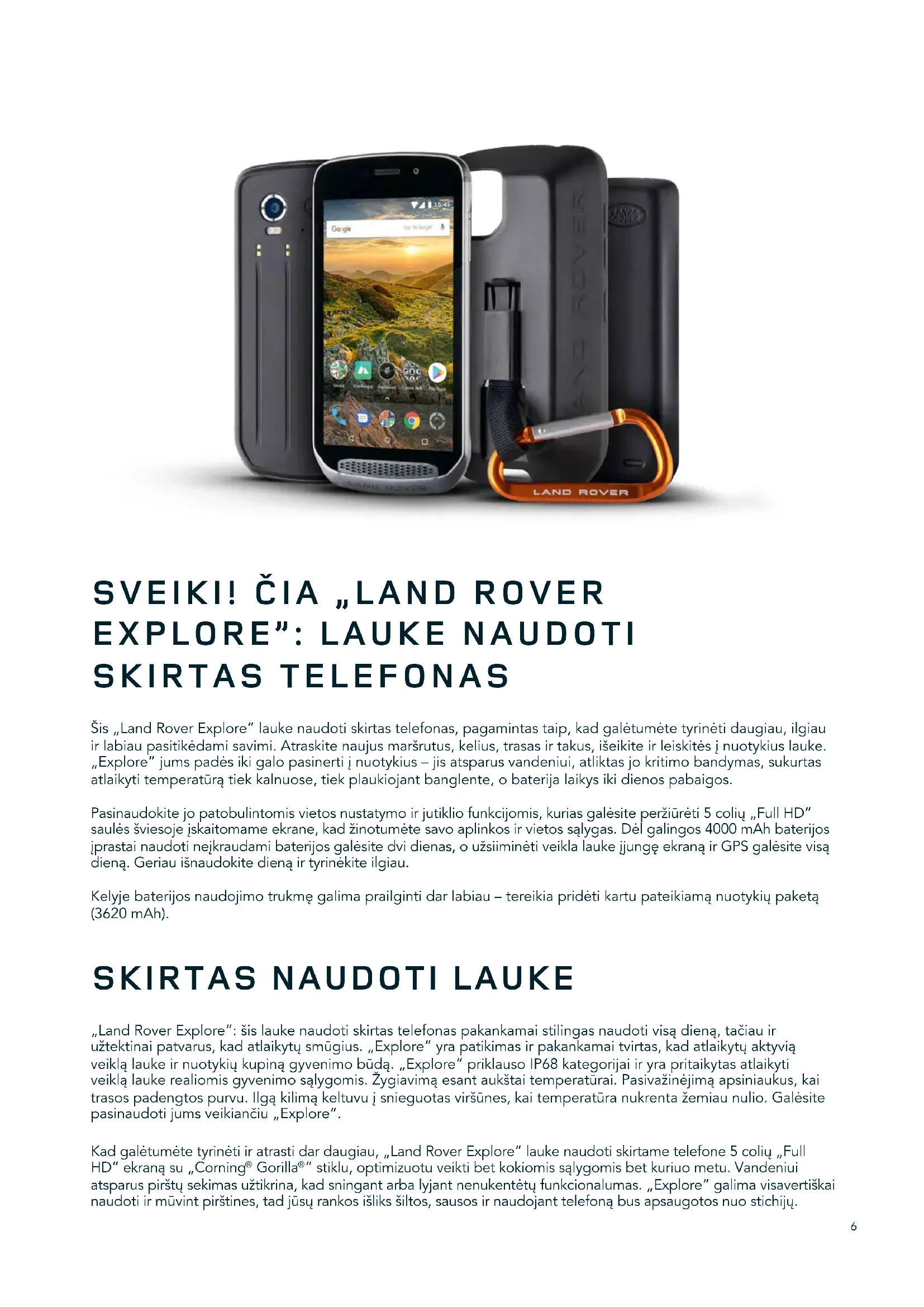
Šis „Land Rover Explore“ lauke naudoti skirtas telefonas, pagamintas taip, kad galėtumėte tyrinėti daugiau, ilgiau ir labiau pasitikėdami savimi. Atraskite naujus maršrutus, kelius, trasas ir takus, išeikite ir leiskitės į nuotykius lauke. „Explore“ jums padės iki galo pasinerti į nuotykius – jis atsparus vandeniui, atliktas jo kritimo bandymas, sukurtas atlaikyti temperatūrą tiek kalnuose, tiek plaukiojant banglente, o baterija laikys iki dienos pabaigos.
Pasinaudokite jo patobulintomis vietos nustatymo ir jutiklio funkcijomis, kurias galėsite peržiūrėti 5 colių „Full HD“ saulės šviesoje įskaitomame ekrane, kad žinotumėte savo aplinkos ir vietos sąlygas. Dėl galingos 4000 mAh baterijos įprastai naudoti neįkraudami baterijos galėsite dvi dienas, o užsiiminėti veikla lauke įjungę ekraną ir GPS galėsite visą dieną. Geriau išnaudokite dieną ir tyrinėkite ilgiau.
Kelyje baterijos naudojimo trukmę galima prailginti dar labiau – tereikia pridėti kartu pateikiamą nuotykių paketą (3620 mAh).
„Land Rover Explore“: šis lauke naudoti skirtas telefonas pakankamai stilingas naudoti visą dieną, tačiau ir užtektinai patvarus, kad atlaikytų smūgius. „Explore“ yra patikimas ir pakankamai tvirtas, kad atlaikytų aktyvią veiklą lauke ir nuotykių kupiną gyvenimo būdą. „Explore“ priklauso IP68 kategorijai ir yra pritaikytas atlaikyti veiklą lauke realiomis gyvenimo sąlygomis. Žygiavimą esant aukštai temperatūrai. Pasivažinėjimą apsiniaukus, kai trasos padengtos purvu. Ilgą kilimą keltuvu į snieguotas viršūnes, kai temperatūra nukrenta žemiau nulio. Galėsite pasinaudoti jums veikiančiu „Explore“.
Kad galètumète tyrinėti ir atrasti dar daugiau, „Land Rover Explore“ lauke naudoti skirtame telefone 5 colių „Full HD“ ekraną su „Corning® Gorilla®“ stiklu, optimizuotu veikti bet kokiomis sąlygomis bet kuriuo metu. Vandeniu iatsparus pirštų sekimas užtikrina, kad sningant arba lyjant nenukentėtų funkcionalumas. „Explore“ galima visavertiškai naudoti ir mūvint pirštines, tad jūsų rankos išliks šiltos, sausos ir naudojant telefoną bus apsaugotos nuo stichijų.
PAKETAI
Prapléskite pagrindines „Explore“ funkcines galimybes pasitelkdami unikalių išorinių priedų paketų asortimentą. Jie sukurti taip, kad galėtų būti pritaikomi bet kurioje situacijoje ir jums suteiktų tai, kas svarbiausia – bateriją, ryšį, išsamius žemėlapius bei galimybę telefoną patikimai pritvirtinti prie dviračio arba kuprinės. Keliaujant kiekvieną paketą galima pritvirtinti prie galinės „Explore“ dalies, kad būtų pagerinta bet kokia veikla bei galėtumėte nueiti toliau ir užsibūti ilgiau. Pridedamas nuotykių paketas suteikia geresnį ryšį su galinga GPS stačiakampės plokštės tipo antena ir papildomą bateriją – taip jūsų baterijos tarnavimo trukmė beveik padvigubės. Automatiškai pasiekiama prieiga prie aukščiausios klasės topografinio atvaizdavimo naudojant „ViewRanger” programėlės „Skyline” papildytają tikrovę, kad galėtumėte geriau suprasti aplinką. Taip pat gausite dėklą, kuriame galėsite saugiai laikyti savo lauke naudoti skirtą telefoną bei karabiną, tvirtinamą prie kuprinės arba striukės, kad galėtumėte lengvai matyti.
Kituose galimuose paketuose rasite talpią papildomą 4370 mAh bateriją ir universalų dviračių laikiklį – jie sukurti taip, kad jums padėtų iki galo pasinerti į nuotykius.
DĖŽUTĖS TURINYS
- lrenginys - Kaištelis
- Nuotykių paketas - Karabinas
- Greito pasirengimo darbui vadovas - Apsauginis déklas
- USB maitinimo kabelis ir jkrovimo maitinimo adapteris
- Ant jrenginio jau uždėta gamykloje montuojama ekrano apsauga
UNIKALI „EXPLORE” PROGRAMINĖ IRANGA
ATASKAITŲ SRITIS
Unikalus „Land Rover Explore“ prietaisų skydelis suteikia aktualią informacija apie esamas sąlygas vienu palietimu – nesvarbu, ar tai „Explore“ jutiklių informacija, ar orų prognozės duomenys iš mūsų partnerio „World Weather Online“.
Prietaisų skydelis jums vos vienu prisilietimu padės suplanuoti nuotykius ir numatys, kokio rinkinio gali prireikti, bei stebės oro sąlygas kelionės eigoje. Sužinokite daugiau informacijos apie 27 puslapyje.
„VIEWRANGER“
„ViewRanger“ – tai pasaulyje pirmaujanti išmaniųjų telefonų žemėlapių programa, šią vietą užsitarnavusi dėl didžiausio žemėlapių asortimento (per 24 šalių) bei galimybės atsisiųsti daugybę maršrutų ir juos panaudoti tyrinėjant vietoves (šiuo metu per 200 000). Ne ką mažiau svarbu tai, kad „ViewRanger“ aukščiausios kokybės žemėlapiuose reikiamą informaciją rasite būdami bekelėje dalyje. „ViewRanger“ i „Land Rover Explore“ įdiegiama iš anksto. Sužinokite daugiau informacijos apie 27 puslapyje.
NAKTIES REŽIMAS
„Land Rover Explore“ turi integruotą „Night“ raudonos šviesos filtrą, padedantį sutrumpinti laiką, per kurį jūsų akys prisitaiko nuo akinančiai ryškaus išmaniojo telefono ekrano prie tinkamo natūralaus naktinio matymo tamsoje arba prastai apšviestoje aplinkoje. Sužinokite daugiau informacijos apie 14 puslapyje.
„EXPLORE HUB“
Prižiūrimų programų aptikimo portalas, kuriame rasite „Explore“ komandos kruopščiai atrinktų ir išbandytų programų katalogą. Jį sudaro įvairūs pavadinimai, po kuriais slypi galimybė atrasti daugybę skirtingų veiklų lauke. „Explore Hub“ galima pasiekti pradžios ekrane.
GLAUSTAI APIE „EXPLORE”
text_image
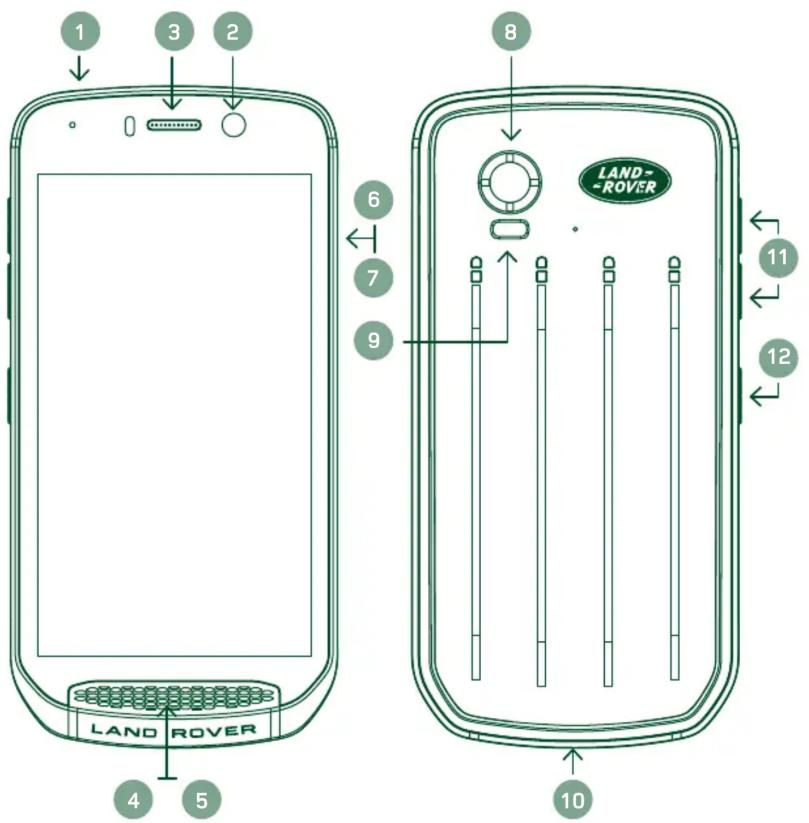
1 2 3 4 5 LAND ROVER 6 7 8 LAND-ROVER 9 10 11 12- Audinių lizdas
- 8 MP priekinis fotoaparatas
- Telefono ragelis
- Mikrofonai
- Garsiakalbis
- SIM kortelès lizdas
- „microSD ^TM ” kortelės lizdas
- 16 MP galinis fotoaparatas
- Blykstè
- USB prievadas
- Garsumo didinimo / mažinimo klavišas
- Maitinimo klavišas
SVARBIAUSIOS FUNKCIJOS
MAITINIMO KLAVIŠAS
- Paspauskite ir palaikykite, kad jjungtumete jrenginj.
- Palaikykite paspaustą, kad atidarytumėte telefono parinkčių meniu.
- Paspauskite norėdami užrakinti arba pažadinti ekraną, kai įrenginys veikia laukimo režimu.
PRADŽIOS MYGTUKAS
- O rasite palei ekrano apačią, viduryje. Paspauskite bet kada, kad būtų rodomas pradžios ekranas.
- Laikykite nuspaudę pradžios mygtuką, kad galėtumėte naudoti „Google Voice Search™” paslaugą.
PASKIAUSIŲ PROGRAMŲ MYGTUKAS
- □ rasite apatinėje dešiniojoje ekrano dalyje. Paspauskite bet kuriuo metu norėdami atidaryti paskiausiai naudotas programas.
GRIŽTIES MYGTUKAS
- <rasite apatinėje kairiojoje ekrano dalyje. Paspauskite norėdami grįžti į ankstesnį ekraną.
- Paspauskite, kad uždarytumėte ekraninę klaviatūrą.
GARSUMO DIDINIMO / MAŽINIMO KLAVIŠAS
- Paspauskite viršutinį garsumo didinimo klavišą, jei garsuma norite padidinti, arba apatinį garsumo mažinimo klavišą, jei norite sumažinti skambučio, skambėjimo tono, laikmenų arba žadintuvo garsuma.
- Norėdami sukurti ekrano kopiją, vienu metu paspauskite maitinimo ir garsumo mažinimo klavišus.
- Atidarę fotoaparato programą paspauskite garsumo didinimo arba mažinimo klavišus, kad užfiksuotumėte nuotraukas.
DARBO PRADŽIA
text_image
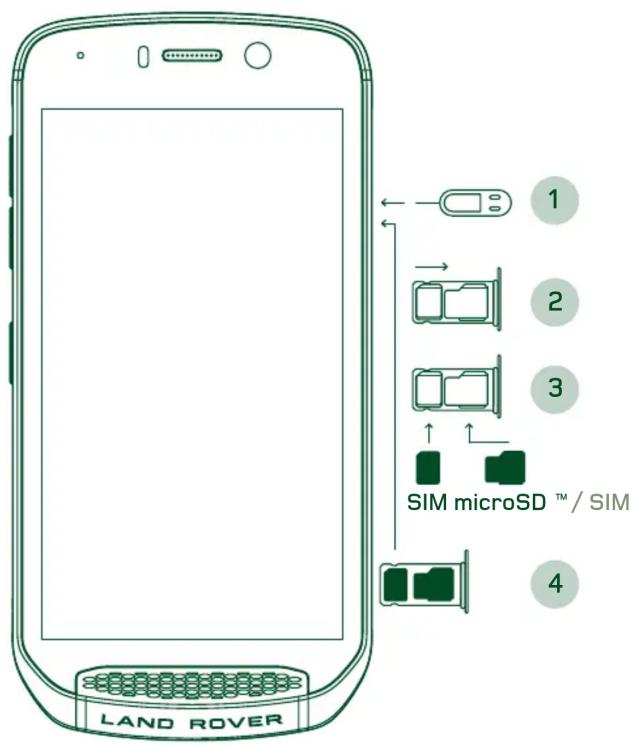
1 2 3 SIM microSD ™ / SIM 4 LAND ROVER„NANO SIM" KORTELÈS ÚDĖJIMAS
- Padékite jrenginj ant plokščio paviršiaus ekranu aukštyn. Naudodami kartu pateiktą kaištelj, švelniai ji įspauskite į angą, kad SIM durelėse atsilaisvintų spyruoklė.
- Ištraukite dėkliuką, įsidėmėkite kuria puse jis įsistato.
- „Nano SIM“ kortelę jdėkite į SIM dėkliuką, kaip nurodyta ant dėkliuko, kad auksiniai kaišteliai būtų nukreipti žemyn.
- Vėl įdėkite į dėkliuką tuo pačiu būdu, kaip ištraukėte.
PASTABA
- Ísitikinkite, kad SIM kortelė tvirtai įstatyta į SIM dékliuką.
- Stumkite SIM dékliuką tol, kol jis iki galo jsistatys j lizdą.
- Norėdami išimti „Nano SIM“ kortelę naudokite kaištelį, pateikiamą kartu. Švelniai įstumkite kaištelį į SIM durelių angą, kad atsilaisvintų spyruoklė. Ištraukite dékliuką.
- Ištraukite „Nano SIM“ kortelę.
- Jūsų įrenginys gali priimti 2 „Nano SIM“ arba 1 „Nano SIM“ ir „microSD” ™kortelę (priklauso nuo varianto).
- Padėkite jrenginį ant plokščio paviršiaus ekranu aukštyn. Naudodami kartu pateikiamą kaištelį atidarykite šonines dureles.
- Kaip parodyta pirmiau esančioje diagramoje, įdėkite „microSD“ kortelę į atminties kortelės lizdą auksiniais kaišteliais aukštyn.
PASTABA
- Švelniai stumkite atminties kortelę, kol pasigirs spragtelėjimas.
- Norėdami išimti „microSD“ kortelę paspauskite atminties kortelės kraštelį ir jį atleiskite.
- Dirbdami su „microSD“ kortele nenaudokite jegos, nes taip galite pažeisti atminties kortelę ir lizdą.
„LAND ROVER EXPLORE” UŽREGISTRAVIMAS
Užregistruokite savo naujają „Land Rover“ telefoną ir tapkite „Land Rover“ #ExploreMore bendruomenės dalimi, kad gautumėte vėliausias naujienas, atnaujinimus ir pasiūlymus.
- Bakstelėkite žalią registracijos programos piktogramą, kurią rasite pradžios puslapyje.
- Vadovaukitės nurodymais ekrane.
AKUMULIATORIAUS JKROVIMAS
Prieš jrenginj naudodami pirmą kartą jkraukite akumuliatorių.
- Prijunkite USB maitinimo kabelj prie jkrovimo maitinimo adapterio.
-
Prijunkite USB maitinimo kabelj prie savo „Land Rover Explore“.
-
Prijunkite jkroviklj prie atitinkamo KS tinklo lizdo. Bus rodoma akumuliatoriaus piktograma, nurodanti, kad jrenginys dabar jkraunamas.
- Kai indikacinė šviesos diodu lemutė šviečia žaliai, įrenginys yra visiškai įkrautas. Pirmiausia atjunkite USB kabelį nuo įrenginio, tada atjunkite įkrovikljų nuo tinklo lizdo.
PASTABA
- Naudokite tik „Land Rover“ patvirtintus įkroviklius ir kabelius. Nepatvirtinta įranga gali sugadinti įrenginį ar sukelti akumuliatoriaus sprogimą.
- Būkite atsargūs ir nenaudokite per didelės jėgos prijungdami USB kabelį bei patikrinkite, ar kištukas yra teisingoje padėtyje.
- Bandant netinkamai kišti jungtį galimi pažeidimai. Bandant netinkamai kišti jungtį gali būti sukelti pažeidimai, kuriems nebus taikoma garantija.
AKUMULIATORIAUS PAKETAI
Telefonas ir paketai sujungti magnetais, todėl išmetus jie vienas nuo kito atsiskirs. Magnetus pasirinkta naudoti kaip konstrukcijos dalį, kadangi taip galima išvengti ilgalaikės žalos, kurią sukeltų pritvirtinti priedai.
SVARBI INFORMACIJA DËL TOLIMESNIO AKUMULIATORIAUS NAUDOJIMO
Jei akumuliatorius visiškai išsikrovęs, vos pradėjus įkrovimą įrenginys gali nejsijungti. Prieš bandydami ji jjungti, palaukite kelias minutes, kol šiek tiek įsikraus akumuliatorius. Šiuo laikotarpiu įkrovimo animacija ekrane gali būti nerodoma.
Kai akumuliatoriaus jkrovos lygis yra žemas, jūsų įrenginyje rodomas įspėjimas ir šviesos diodų indikatorius pradeda šviesti raudonai. Kai akumuliatorius yra beveik išsikroves, įrenginys automatiškai išsijungs.
PASTABA
- Akumuliatoriui jkrauti reikiamas laikas priklauso nuo aplinkos temperatūros ir nuo akumuliatoriaus amžiaus.
TELEFONO JKROVIMAS NAUDOJANT PRIDEDAMA PAKETA
Telefoną ir papildomą nuotykių ar akumuliatoriaus paketus galima įkrauti kartu arba atskirai.
Jei norite paketą ikrauti kartu su telefonu, uždėkite jį ir įkiškite įkrovimo adapterį į paketą, o ne telefoną. Telefonas ir paketas bus ikraunami vienu metu, kol abu bus ikrauti iki galo.
Jei paketas pritvirtintas prie telefono ir adapterj prijungiate prie telefono, o ne paketo, bus jkraunamas tik telefonas. Paketas liks nejkrautas.
Paketus galima jkrauti atskirai nuo telefono. Jkrovimo metu šviesos diodu indikatoriaus lemputė mirksės raudonai, o baigus jkrovimą švies žaliai. Baigus jkrovimą nerekomenduojama akumuliatorių palikti prijungtą.
PAKETO ŠVIESOS DIODŲ SPALVŲ IR BŪSENŲ INDIKATORIAI
Įkrovimo metu paketų šviesos diodų indikatoriaus lemputė mirksės raudonai, o baigus įkrovimą švies žaliai. Paketų šviesos diodų spalvos nurodo esamą paties paketo įkrovimo būseną.
Žalia 100-70 % Raudona 40-10 %
Gintarinè 70-40 % Mirksinti raudonai < 10 %
PASTABA
- Kai kurios programos leidžia tinkinti „Explore“ šviesos diodų spalvą (esančių viršutiniame dešiniajame kampe, įrenginio priekyje). Tai neturi įtakos pirmiau nurodytoms paketo šviesos diodų spalvoms.
Norėdami kuo efektyviau išnaudoti paketą, visiškai įkraukite telefoną ir paketą bei leiskitės į nuotykius su prijungtu paketu. Iš pradžių bus iki galo išnaudotas paketo akumuliatorius, o po to pradėtas naudoti „Explore” telefono vidinis akumuliatorius.
IRENGINIO MAITINIMO IJUNGIMAS / IŠJUNGIMAS
MAITINIMO |JUNGIMAS
- Paspauskite ir laikykite maitinimo klavišą. Jungus irenginį bus rodomas darbo pradžios ekranas. Iš pradžių pasirinkite pageidaujamą kalbą ir tada palieskite PRADĖTI NAUDOTIS norėdami tęsti nustatymo procesą.
PASTABA
- Jei SIM kortelėje jjungta asmeninio identifikavimo numerio (PIN) apsauga, jūsų bus paprašyta įvesti savo PIN kodą ir tik po to rodomas darbo pradžios ekranas.
- Būtinas „Wi-PI“ arba duomenų ryšys. Nustatymą galite praleisti ir jį užbaigti kitą kartą. „Google“ paskyra reikalinga tam, kad galėtumėte naudoti kai kurias „Google“ paslaugas šiame „Android™“ jrenginyje.
MAITINIMO IŠJUNGIMAS
- Palaikykite paspaustą maitinimo klavišą, kad atidarytumėte įrenginio meniu Parinktys.
- Bakstelėkite norėdami išjungti maitinimą.
JUTIKLINIS EKRANAS
VEIKSMAI SU JUTIKLINIU EKRANU
- Bakstelėkite. Piršto galiuku pasirinkite elementą, patvirtinkite parinktį arba paleiskite programą ekrane.
- Bakstelėkite ir palaikykite. Bakstelėkite elementą piršto galiuku ir j laikykite nuspaudę tol, kol ekranas sureaguos. Pvz., norėdami atidaryti aktyviojo ekrano parinkčių meniu, ekraną bakstelėkite ir laikykite, kol meniu bus rodomas ekrane.
- Braukite. Veskite pirštu per ekraną vertikaliai arba horizontaliai. Pvz., braukite kairėn arba dešinėn norėdami perjungti nuotraukas.
- Vilkite. Jei norite perkelti elementą, bakstelėkite ir laikykite jį piršto galiuku. Dabar elementą nuvilkite j bet kurią ekrano vietą.
PRADŽIOS EKRANAS
Pradžios ekranas – tai pradinis taškas, iš kurio pasiekiamos įrenginio funkcijos. Jame rodomos programų piktogramos, valdikliai, nuorodos ir kita. Jam galima pritaikyti skirtingus ekrano fonus bei koreguoti pageidaujamus rodyti elementus.
- Pradžios ekrane vykdyklės piktograma yra maža balta viršutinės krypties rodyklė^, esanti ekrano viduryje ir šiek tiek virš apatinės piktogramų eilės. Perbraukite šią piktogramą norėdami peržiūrėti ir paleisti visas įdiegtas programas.
PASTABA
- Ilgai paspaudus tuščioje pradžios ekrano vietoje, bus paleista ekrano fonų, valdiklių ir nustatymų nuoroda.
EKRANO UŽRAKINIMAS IR ATRAKINIMAS
EKRANO UŽRAKINIMAS
- Jei jūsų įrenginys įjungtas, norėdami užrakinti ekraną paspauskite maitinimo mygtuką. Vis dar galite gauti žinutes ir skambučius, net jei ekranas užrakintas.
- Jei jrenginys tam tikrą laiką nenaudojamas, ekranas użsirakina automatiškai. Galite reguliuoti šio laikotarpio trukmę nustatymuose.
EKRANO ATRAKINIMAS
- Paspauskite maitinimo klavišą norėdami pažadinti ekraną. Tada vilkite užrakinimo piktogramą i viršų, kad atrakintumėte ekraną. Jums gali tekti jvesti savo šabloną arba PIN kodą, jei jis nustatytas iš anksto.
- Norėdami paleisti fotoaparato programą tiesiogiai užrakintame ekrane, vilkite fotoaparato piktogramą 📄 j viršų.
- Norėdami paleisti „Google Voice Search™” paslaugą (dar žinomą kaip „OK Google”) tiesiogiai užrakintame ekrane, vilkite mikrofono piktogramą 🚫j viršų.
PASTABA
- Jei nustatėte ekrano užraktą, būsite paraginti atrakinti ekraną. Daugiau informacijos žr. skyriuje „lrenginio apsauga naudojant ekrano užraktą”, esančiame 31 puslapyje.
EKRANAS
EKRANO IŠDĚSTYMAS
PRANEŠIMAI IR BŪSENOS INFORMACIJA
Būsenos juosta matoma kiekvieno ekrano viršuje. Joje pateikiamos pranešimų piktogramos (pvz., praleistų skambučių ar gautų žinučių (kairėje) ir telefono būsenos (akumuliatoriaus būsenos ir kt.) piktogramos (dešinėje)) bei esamas laikas.

Pranešimų piktogramos Būsenos piktogramos
BÜSENOS PIKTOGRAMOS
| 4G | Prisijungta prie 4G mobiliojo tinklo Nėra mobiliojo tinklo | [IMAGE] | signalo |
| LTE | Prisijungta prie LTE mobiliojo tinklo | [IMAGE] | Vibravimo režimas |
| 3G | Prisijungta prie 3G mobiliojo tinklo | [IMAGE] | Vieta rasta |
| G | Prisijungta prie GPRS mobiliojo tinklo | [IMAGE] | Akumuliatoriaus indikatorius, akumuliatorius visiškai įkrautas |
| E | Prisijungta prie EDGE mobiliojo tinklo | [IMAGE] | Akumuliatorius įkraunamas |
| H | Prisijungta prie HSDPA mobiliojo tinklo | [IMAGE] | FM radijas ijungtas |
| H+ | Prisijungta prie HSPA+ mobiliojo tinklo | [IMAGE] | Lėktuvo režimas |
| R | Tarptinklinis ryšys | [IMAGE] | Prisijungta prie „Wi-Fi“ tinklo |
| Mobiliojo tinklo signalo stiprumas Prisijungta prie „Bluetooth“ įrenginio | |||
| NFC jjungtas | [IMAGE] | Nustatytas žadintuvas | |
PRANEŠIMŲ PIKTOGRAMOS
| Naujas el. laiškas Praleistas skambutis | |||
| Nauja tekstinė žinutė Suaktyvintas garsiakalbis | |||
| Artėjantis įvykis Telefono mikrofonas nutildytas | |||
| Padaryta ekrano kopija Atsisiunčiami duomenys | |||
| Duomenys sinchronizuojami | Prijungtos ausinės | ||
| Prisijungimo ar sinchronizavimo sutrikimas |
PRANEŠIMŲ SKYDELIS
Kai gaunate nauju žinučių, praleidžiate skambučius, yra artėjančių įvykių ar kt., įrenginyje bus paleistas pranešimas. Norėdami peržiūrėti pranešimus atidarykite pranešimų skydelį.
PRANEŠIMŲ SKYDELIO ATIDARYMAS
- Kai pranešimų juostoje rodoma pranešimų piktograma, braukite žemyn nuo ekrano viršaus, kad nuvilktumėte, atidarytumėte ir išplėstumėte visą pranešimų skydelį. Tai galite padaryti ir kai telefonas užrakintas, ir kai atrakintas.
- Kai ekranas užrakintas, norėdami jį atidaryti dukart bakstelėkite pranešimo žinutę.
- Jei norite uždaryti pranešimą (jo neperžiūrėdami), tiesiog paspauskite ir palaikykite pranešimą bei jį nuvilkite į ekrano kairiąją ar dešiniąją pusę.
PRANEŠIMŲ SKYDELIO SUTRAUKIMAS
- Norėdami uždaryti pranešimų skydelį jo apačią slinkite aukštyn.
NAKTIES IR PIRŠTINIŲ REŽIMŲ IJUNGIMAS
NAKTIES REŽIMO ĮJUNGIMAS
Galima rinktis iš dviejų skirtingų nakties režimo parinkčių:
Pirma parinktis – nakties režimas, kai reikia nedelsiant perjungti j nakties režimą.
- Atrakinkite ekraną ir du kartus perbraukite jį iš viršaus į apačią, kad visiškai išplėstumėte pranešimų skydelį.
- Vieną kartą bakstelėkite „Night“ Čtad suaktyvintumėte raudoną režimą.
- Bakstelėkite dar kartą, kad suaktyvintumėte oranžinį režimą
Antra parinktis – nakties šviesa, kad nakties režimai būti nustatyti pagal laiką:
- Atrakinkite ekraną ir vieną kartą perbraukite jį iš viršaus į apačią, kad išplėstumėte pranešimų skydelį.
- Viršutiniame dešiniajame kampe bakstelėkite „Nustatymai”
- Slinkite žemyn ir bakstelėkite „Nakties šviesa”.
- Šiame meniu galite sukurti grafiką, kada jis turi būti suaktyvintas arba jjungtas rankiniu būdu, bakstelėdami dešinėje esantį jungiklį (ljungti) . Bakstelėkite dar kartą norėdami išjungti.
PIRŠTINIŲ REŽIMO ĮJUNGIMAS
Norėdami jjungti ekrano naudojimą dévint pirštines jjunkite pirštinių režimą:
- Atrakinkite ekraną ir vieną kartą perbraukite jį iš viršaus į apačią, kad išplėstumėte pranešimų skydelį.
- Viršutiniame dešiniajame kampe bakstelėkite „Nustatymai”
- Slinkite žemyn ir bakstelėkite „Ekrano nustatymai”
- Bakstelėkite pirštinių režimą norėdami jį įjungti . Bakstelėkite dar kartą norėdami išjungti.
PRADŽIOS EKRANO PROGRAMOS IR VALDIKLIAI
NAUJO PRADŽIOS EKRANO ELEMENTO PRIDĖJIMAS
- Pradžios ekrane perbraukite maža viršutinės krypties rodyklę^ judesiu aukštyn. Paspauskite ir laikykite programą, kurią norite pridėti savo pradžios ekrane.
- Nuvilkite programos piktogramą i pradžios ekraną. Turi būti pakankamai vietos, kad piktograma tilptų esamame pradžioje ekrano skydelyje. Jei pirmas puslapis užpildytas, paraukite piktogramą i dešinę ekrano dalį, o tada i kitą puslapį.
PRADŽIOS EKRANO ELEMENTO PERKĚLIMAS
- Programos piktogramą pradžios ekrane bakstelėkite ir laikykite, kol piktograma padidės.
- Nepakeldami piršto piktogramą nuvilkite i pageidaujamą ekrano vietą ir tada atleiskite.
PRADŽIOS EKRANO ELEMENTO PAŠALINIMAS
- Programos piktogramą pradžios ekrane bakstelėkite ir laikykite, kol piktograma padidės.
- Neatkeldami piršto vilkite elementą i skiltj „Pašalinti” viršuje, tada jį paleiskite.
VALDIKLIAI
Valdikliais galite peržiūrėti programas arba jomis naudotis. Valdiklius pradžios ekrane galite pridėti kaip piktogramas arba peržiūros langus. Keli valdikliai įrenginyje yra įdiegti pagal numatytuosius nustatymus, o papildomus valdiklius galite atsisiųsti iš „Google Play™” parduotuvės.
VALDIKLIO PRIDĖJIMAS
- Bakstelėkite ir palaikykite pradžios ekraną.
- Bakstelėkite valdiklius, kad būtų rodomi galimi valdikliai.
- Nuvilkite pageidaujamą valdiklj i pradžios ekraną.
VALDIKLIO PAŠALINIMAS
- Valdiklio piktogramą pradžios ekrane bakstelėkite ir laikykite, kol piktograma padidės.
- Neatkeldami piršto vilkite elementą i „Pašalinti”, tada jį paleiskite.
APLANKAI
APLANKO KÜRIMAS
Programos piktogramą arba nuorodą nuvilkite ir paleiskite ant kitos programos.
APLANKO PAVADINIMO KEITIMAS
- Aplanka bakstelėkite, kad jį atidarytumėte.
- Pavadinimo juostoje ıveskite naujo aplanko pavadinimą.
- Tada paspauskite grjžties mygtuką.
EKRANO FONAI
EKRANO FONO KEITIMAS
- Bakstelėkite ir palaikykite bet kurioje pradžios ekrano vietoje, tačiau ne virš programos piktogramos.
- Bakstelékite ekrano fonus.
- Slinkite per galimas parinktis.
- Bakstelėkite mėgstamiausią nuotrauką, tada paspauskite „Nustatyti ekrano foną”.
- Dabar galite pasirinkti, ar norite jì nustatyti kaip užrakto ekrano foną, pradžios ekrano foną ar abu.
LAIKMENŲ PERKĖLIMAS I JŪSŲ IRENGINĮ IR IŠ JO
Savo mėgstamą muziką ir nuotraukas iš įrenginio į kompiuterį arba atvirkščiai perkelkite medijos įrenginio MTP režimu.
- Iš pradžių prijunkite įrenginį prie kompiuterio naudodami USB maitinimo kabelį.
- Tada atidarykite pranešimų skydelį ir bakstelėkite USB ryšio parinktis. Bakstelėkite perkelti failus norėdami suaktyvinti MTP režimą.
- Jūsų įrenginys turi būti rodomas kaip pašalinamas įrenginys, nurodant telefono vidinę atmintį. Jei įdedama atminties kortelė, „microSD“ taip pat bus matoma. Nukopijuokite norimus failus į įrenginį.
PASTABA
- Jei naudojate „Apple ^® iMac ^® ”, tvarkykles reikia atsisiųsti iš: http://www.android.com/filetransfer/
LĖKTUVO REŽIMO NAUDOJIMAS
Kai kuriose vietose gali tekti išjungti duomenų ryšius. Užuot išjungę įrenginį, galite nustatyti jį veikti lėktuvo režimu.
- Paspauskite maitinimo klavišą.
- Norėdami atidaryti pranešimų skydelį braukite iš viršaus į apačią.
- Norėdami pasiekti antrąjį parinkčių pusląpi perbraukite iš dešinės į kairę. Bakstelėkite lėktuvo režimą. Piktograma taps balta, nurodant jo suaktyvinimą.
- Arba, naudodami nustatymų meniu, galite pasirinkti meniu „Daugiau” ir slinkti lėktuvo režimo jungikljį į dešinę
TELEFONINIO SKAMBUČIO ATLIKIMAS
Skambinti galima keliais būdais:
- Numerj galite suvesti klaviatūra.
- Arba pasirinkite numeri iš savo kontaktu sarašo, tinklalapio ar dokumento, kuriame yra telefono numeris.
PASTABA
- Kai kalbate telefonu, gaunamus skambučius galima atsakyti arba persiųsti i jūsų balso paštą.
- Taip pat gali surengti konferencinius skambučius su keletu dalyvių.
SKAMBUČIO ATLIKIMAS NAUDOJANT KLAVIATŪRĀ
- Pradžios ekrane bakstelėkite 🚫 Tada bakstelėkite 🚫 kad būty rodoma klaviatūra.
- Jveskite telefono numerj bakstelėdami skaitinius klavišus.
- Jvedę numerį arba pasirinkę kontaktą, bakstelėkite
Patarimas. Jūsų įrenginys palaiko „SmartDial“ funkciją. Ivedinėjant numerį klaviatūra „SmartDial“ funkcija jo automatiškai ieško kontaktų sąraše ir pateikia kontaktus, kurių numeris gali sutapti su įvedamuoju. Norėdami peržiūrėti kitus galimus atitikmenis, galite uždaryti klaviatūrą.
TELEFONINIO SKAMBUČIO ATLIKIMAS IŠ KONTAKTŲ:
- Pradžios ekrane perbraukite mažą viršutinės krypties rodyklę judesiu aukštyn. Pasirinkite kontaktus, kad būty rodomas kontaktų sarašas. Klaviatūroje bakstelėkite skirtuka, kad būty rodomas kontaktų sarašas.
- Sāraše pasirinkite kontaktą.
- Norėdami paskambinti kontaktui, bakstelėkite telefono numerį.
TELEFONINIO SKAMBUČIO ATLIKIMAS IŠ SKAMBUČIŲ ŽURNALO
- Pradžios ekrane perbraukite mažą viršutinės krypties rodyklę ▲ judesiu aukštyn. Eikite i 📞 ir tada 📊. Skambučių žurnale rodomi vėliausiai jūsy atlikti ir gauti skambučiai.
- Iš sārašo pasirinkite kontaktą ir bakstelėkite norėdami skambinti.
ATSILIEPIMAS | TELEFONIN| SKAMBUT| IR JO ATMETIMAS
Gaunant telefoninį skambutį, jei jis nėra sulaikomas, bus rodomas gaunamo skambučio ekranas su skambintojo ID.
- Norėdami atsiliepti j skambutj bakstelėkite ir nuvilkite j dešinę
- Norėdami skambutį atmesti bakstelėkite ir nuvilkite į kairę
- Norèdami atmesti skambutj ir vietoj to siųsti žinutę tiesiogiai skambintojui, bakstelėkite ĉir nuvilkite jį j viršų 📁. Tada pasirinkite vieną iš galimų šabloninių žinučių parinkčių arba bakstelėkite Rašyti savo norėdami sukurti asmeninę žinutę.
PASTABA
- Bakstelėjus įis nebebus rodomas ekrane.
TELEFONINIO SKAMBUČIO UŽBAIGIMAS
Norėdami padėti ragelį, telefoninio skambučio metu bakstelėkite
KONFERENCINIO SKAMBUČIO ATLIKIMAS
Naudodami konferencinio skambinimo funkcija galite surengti pokalbj su keliais dalyviais.
- Norėdami pradėti konferencinį skambutį, surinkite pirmojo dalyvio numerį ir bakstelėkite, kad atliktumėte skambutį.
- Skambučio su pirmuoju dalyviu metu bakstelėkite > Pridėti skambutį ir įvesti kito dalyvio telefono numerį.
- Bakstelėkite arba pasirinkite kontaktą iš skambučių žurnalo arba kontaktų. Pirmasis skambutis bus automatiškai sulaikomas.
- Kai papildomas skambutis bus prijungtas, bakstelėkite > Sujungti skambučius.
- Norėdami pridėti daugiau žmonių bakstelėkite ir pakartokite 2–4 žingsnius.
- Konferencinį skambutį norėdami baigti ir visus atjungti, bakstelėkite
PASTABA
- Susisiekite su savo tinklo operatoriumi, jei norite sužinoti, ar įrenginio prenumerata palaiko konferencinius skambučius bei kiek dalyvių galima pridėti.
TELEFONINIŲ SKAMBUČIŲ PERJUNGIMAS
Jei dabartinio pokalbio metu jums kažkas skambina, yra galimybė perjungti tarp šių dviejų skambučių.
- Vykstant abiems skambučiams bakstelėkite kontakto vardą arba telefono numerį apatiniame kairiajame ekrano kampe.
- Jūsų dabartinis skambutis bus sulaikomas ir jūs sujungiami su kitu skambučiu.
KONTAKTAI
Kontaktų programa leidžia įrašyti ir tvarkyti kontaktų informaciją.
KONTAKTŲ ATIDARYMAS IR PERŽIŪRA
Norėdami atidaryti kontaktų programą ir peržiūrėti visus įkeltus kontaktus, atlikite šiuos veiksmus:
- Pradžios ekrane perbraukite mažą viršutinės krypties rodyklę ^ judesiu aukštyn. Pasirinkite kontaktus,
- Bakstelékite VISI.
PASTABA
- Jūsų kontaktai bus slenkančiame sąraše rodomi abėcėlės tvarka.
KONTAKTŲ KOPIJAVIMAS
Galite nukopijuoti savo „Google“ paskyroje įrašytus kontaktus iš SIM kortelės, vidinės atmintinės ar atminties kortelės.
- Kontaktų sąraše bakstelėkite, po to importuoti / eksportuoti.
- Atlikite vieną iš šių veiksmų:
NORĖDAMI IMPORTUOTI „GOOGLE” PASKYROJE ĮRAŠYTUS KONTAKTUS
- Pasirinkite asmeninę paskyrą ir bakstelėkite Toliau.
- Nurodykite, kur importuoti kontaktus, ir bakstelėkite Toliau.
- Tada pasirinkite norimą (-us) kontaktą (-us) ir bakstelėkite Gerai.
NORĖDAMI IMPORTUOTI KONTAKTUS IŠ SIM KORTELĖS
- Bakstelëkite USIM ir tada Toliau.
- Nurodykite, kur importuoti kontaktus, ir bakstelėkite Toliau.
- Tada pasirinkite norimą (-us) kontaktą (-us) ir bakstelėkite Gerai.
NORĖDAMI IMPORTUOTI KONTAKTUS IŠ VIDINĖS ATMINTINĖS ARBA ATMINTIES KORTELĖS
- Bakstelėkite vidinė bendrai naudojamą atmintinę arba SD kortelę.
- Nurodykite, kur importuoti kontaktus, ir bakstelėkite Toliau.
PASTABA
- Jei yra daugiau nei vienas „vCard“ failas, tada galima rinktis importuoti vieną „vCard“ failą, kelis „vCard“ failus arba visus „vCard“ failus.
KONTAKTO PRIDĖJIMAS
- Kontaktų sąraše bakstelėkite, kad pridėtumėte naują kontaktą.
- Pridėję informaciją bakstelėkite Pridėti naują kontaktą √, kad įrašytumėte kontakto informacija.
KONTAKTO PRIDĖJIMAS PRIE MĖGSTAMIAUSIŲ
- Palieskite kontaktą, kurį norite pridėti prie mėgstamiausių.
- Palieskite ☆viršutiniame kairiajame kampe ir piktogramą taps juoda ( ★
KONTAKTO ŠALINIMAS
- Savo kontaktų sąraše bakstelėkite kontaktą, kurį norite pašalinti.
- Bakstelėkite > Ištrinti.
- Bakstelėkite Ištrinti dar kartą, kad patvirtintumėte.
EKRANINĖS KLAVIATŪROS NAUDOJIMAS
KLAVIATŪROS SKYDELIO RODYMAS
Kai kurios programos klaviatūrą atveria automatiškai. Kitose klaviatūra atsiveria bakstelėjus teksto laukelį. Paspaudus grįžties mygtuką ◀ paslepiama klaviatūra.
GULSČIOSIOS KLAVIATŪROS NAUDOJIMAS
Jei jums sunku naudotis klaviatūra stačioje padėtyje, tiesiog pasukite įrenginį ant šono. Dabar ekrane bus rodoma gulsčioji klaviatūra, kurios klavišai išdėstyti plačiau.
KLAVIATŪROS NUSTATYMŲ TINKINIMAS
- Pradžios ekrane perbraukite maža viršutinės krypties rodyklę^ judesiu aukštyn. Pasirinkite „Nustatymai” ^2 , tada „Kalba ir jvestis”.
- Galite:
- bakstelėti Virtuali klaviatūra, kad sukonfigūruotumėte klaviatūros nustatymus.
- arba bakstelėkite Fizinė klaviatūra, kad išlaikytumėte virtualiająą klaviatūrą ekrane. Šiuo režimu taip pat bus rodomos galimos klaviatūros nuorodos.
„WI-FI®”
Norint jrenginyje naudoti „Wi-Fi“ funkcija reikalinga prieiga prie belaidžių prieigos taškų (interneto taškų).
„WI-FI” IJUNGIMAS IR PRISIJUNGIMAS PRIE BELAIDŽIO TINKLO
- Pradžios ekrane perbraukite mažą viršutinės krypties rodyklę ^ judesiu aukštyn. Pasirinkite „Nustatymai”
- Skiltyje „Belaidis ryšys ir tinklai” bakstelėkite „Wi-Fi” ir nustatykite ljungti . Pasirinkite „Wi-Fi” tinklą, prie kurio norite prisijungti.
- Jei pasirinksite atvirą tinkłą, jrenginys prisijungs automatiškai. Jei bandote prisijungti prie apsaugoto tinklo pirmą kartą, turite jvesti slaptažodį, tada bakstelėti Prisijungti.
Jei jungiatės prie apsaugoto belaidžio tinklo, kurį anksčiau jau naudojote, slaptažodžio vėl įvesti nereikės, nebent būsite atkūrę numatytąsias mobiliojo telefono nuostatas.
PASTABA
- Jei jungiatės prie apsaugoto tinklo, prie kurio jau buvote prisijunge, nebeturėsite pakartotinai įvesti slaptažodžio, jei nebuvo nustatyti numatytieji įrenginio nustatymai arba nebuvo pakeistas „Wi-Fi” slaptažodis.
- Jei yra „Wi-Fi“ signalą blokuojančių kliūčių, jis bus ne toks stiprus.
Patarimas. „Wi-Fi” nustatymų ekrane bakstelėkite Pridėti tinklą, kad pridėtumėte naują „Wi-Fi” tinklą.
SMS IR MMS
ŽINUČIŲ ATIDARYMAS
Programą galite atidaryti vienu iš šių būdų:
- Bakstelėkite pradžios ekrane.
- Pradžios ekrane perbraukite mažą viršutinės krypties rodyklę ^judesiu aukštyn. Pasirinkite

TEKSTINĖS ŽINUTĖS KŪRIMAS IR SIUNTIMAS
Galite sukurti naują tekstinę žinutę arba atidaryti esamą žinučių giją.
- Bakstelėkite + norėdami sukurti naują tekstinę arba multimedijos žinutę. Jei norite atidaryti esamų žinučių giją, tiesiog ją bakstelėkite.
- Laukelyje „lveskite vardą arba numerį” įveskite telefono numerį arba bakstelėkite ^+ kad telefono numerį pridėtumėte iš kontaktų sąrašo. Įvedant tekstą „SmartDial“ bandys ieškoti atitikmenų tarp įrenginiuose esančių kontaktų. Bakstelėkite siūlomą gavėją arba tęskite įvedimą.
- Bakstelėkite teksto langelį, kad sukurtumėte žinutę. Jei paspausite grįžties mygtuką ◀ kurdami žinutę, ji žinučių sąraše bus įrašyta kaip juodraštis. Bakstelėkite žinutę norėdami tęsti.
- Kai jūsų žinutė paruošta siųsti, bakstelėkite ▶.
PASTABA
- Jums peržiūrint ir siunčiant papildomas žinutes, sukuriama žinučių gija.
MULTIMEDIJOS ŽINUTĖS KŪRIMAS IR SIUNTIMAS
- Žinučiy ekrane bakstelėkite
- Laukelyje „İveskite vardą arba numeri” jveskite telefono numeri arba bakstelėkite kad telefono numeri pridėtumėte iš kontaktų sąrašo.
- Bakstelėkite teksto langelį, kad sukurtumėte žinutę.
- Bakstelėkite : > „Pridėti temą“, kad pridėtumėte žinutės temą.
- Ívedus temą jrenginys veiks multimedijos žinučių režimu.
- Bakstelėkite ir pasirinkite, kokio tipo medijos failą norite pridėti prie žinutės.
- Kai baigsite, bakstelëkite ▶.
ŽINUTĖS ATIDARYMAS IR ATSAKYMAS J JA
- Žinučių sąraše bakstelėkite tekstinių arba multimedijos žinučių giją, kad ją atidarytumėte.
- Bakstelėkite teksto langelį, kad sukurtumėte žinutę.
- Baigę bakstelėkite.
ŽINUČIŲ NUSTATYMŲ TINKINIMAS
Žinučių sąraše bakstelėkite : > Nustatymai, kad galėtumėte tinkinti savo žinučių nustatymus. Nurodykite numatytąją SMS programa:
- Tekstinė žinutė (SMS): konfigūruokite tekstinių žinučių nustatymus.
- Prašyti pristatymo ataskaitos: pažymėkite žymės langelį, kad paprašytumėte gauti kiekvienos jūsų siunčiamos žinutės pristatymo ataskaitą.
- Tvarkyti SIM kortelės žinutes: žinutės saugomos SIM kortelėje.
- Redaguoti spartuji tekstą: redaguoti žinutės šabloną.
- SMS paslaugų centras: nurodykite SMS paslaugų centro telefono numerį.
- SMS saugyklos vieta: nurodykite, kur saugoti tekstinę žinutę.
MULTIMEDIJOS ŽINUTĖS (MMS) KONFIGŪRUOJAMOS MULTIMEDIJOS ŽINUČIŲ NUSTATYMUOSE
- Grupiniai pranešimai: pažymėkite langelį, kad būtų naudojami MMS ir siunčiamos pavienės žinutės, kai yra keli gavėjai.
- Prašyti pristatymo ataskaitos: pažymėkite žymės langelį, kad paprašytumėte gauti jūsų siunčiamos žinutės pristatymo ataskaitą.
-
Prašyti perskaitymo ataskaitų: pažymėkite žymės langelį, kad paprašytumėte gauti kiekvienos jūsų siunčiamos žinutės perskaitymo ataskaitą.
-
Siusti perskaitymo ataskaitas: pažymėkite žymės langelį norėdami siusti perskaitymo ataskaitą, jeigu to prašo MMS siuntėjas.
- Automatinis gavimas: pažymėkite langelį, kad automatiškai gautumėte žinutes.
- Tarptinklinio ryšio automatinis gavimas: pažymėkite langelį, kad automatiškai gautumėte žinutes tarptinkliniu ryšiu.
- Dydžio limitas: nustatykite didžiausią MMS limitą vienam pokalbiui.
PRANEŠIMŲ KONFIGŪRAVIMO PRANEŠIMŲ NUSTATYMAI
- Žinučių skaičius: pažymėkite žymės langelį, kad būsenos juostoje būtų rodomas naujas žinutės pranešimas.
- Nutildyti: laikinai blokuoti SMS ar MMS.
- Garsas: nustatyti skambėjimo toną naujoms žinutėms.
- Vibruoti: pažymėkite žymės langelį, kad jjungtumėte įrenginio vibravimą, kai gaunamos naujos žinutės.
- Iššokantis pranešimų langas: pažymėkite žymės langelį, kad būtų rodomas iššokantis „push” pranešimų langas.
BENDROJI KONFIGURACIJA BENDRIESIEMS ŽINUČIŲ NUSTATYMAMS
- Žinutės šrifto dydis: nurodykite žinutės šrifto dydį.
- Ištrinti senas žinutes: pažymėkite langelį, jei norite ištrinti senas žinutes, kai pasiekiami limitai.
- Tekstinių žinučių limitas: nustatykite tekstinių žinučių didžiausią limitą vienam pokalbiui.
- Multimedijos žinučių limitas: nustatykite didžiausią MMS limitą vienam pokalbiui.
- Korinė transliacija: nustatykite didžiausią MMS limitą vienam pokalbiui.
- Jlungti WAP PUSH: pažymėkite langelį, kad galėtumėte gauti paslaugų žinutes.
„BLUETOOTH®”
Jūsų „Land Rover Explore“ yra „Bluetooth“ funkcija. Ja galima užmegzti belaidį ryšį su kitais „Bluetooth“ įrenginiais, tad galite dalytis failais su savo draugais, kalbėti naudodami laisvų rankų įrangą su „Bluetooth“ ausine ar net perkelti nuotraukas iš įrenginio į kompiuterį.
Jei naudojate „Bluetooth“, pasirūpinkite, kad būtumėte daugiausiai 10 metrų atstumu nuo įrenginio, prie kurio norite prisijungti. Atsiminkite, kad dėl sienų, kitos elektroninės įrangos ar kitų kliūčių gali atsirasti „Bluetooth“ ryšio trukdžių.
- Pradžios ekrane perbraukite mažą viršutinės krypties rodyklę ^ judesiu aukštyn. Pasirinkite „Nustatymai”
- Skiltyje „Belaidis ryšys ir tinklai“ bakstelėkite „Bluetooth“ ir nustatykite ljungti
ljungus „Bluetooth“ pranešimų juostoje atsiras „Bluetooth“ piktograma.
„BLUETOOTH” JRENGINIO SUSIEJIMAS IR PRIJUNGIMAS
Bendrosios „Bluetooth“ paskirtys:
- Laisvujų rankų „Bluetooth“ jrenginio naudojimas.
- Mono arba stereo „Bluetooth“ ausinių naudojimas.
- Valdymas nuotoliniu būdu, kas leidžiama per „Bluetooth“ ausines.
Prieš pradėdami naudotis „Bluetooth“, savo įrenginį turite susieti su kitu „Bluetooth“ įrenginiu:
- Jsitikinkite, kad jūsų įrenginyje jjungta „Bluetooth“ funkcija.
- „Land Rover Explore“ pradės ieškoti netoli esančių „Bluetooth“ įrenginių (arba palieskite > Atnaujinti).
- Bakstelėkite įrenginį, su kuriuo norite susieti.
- Norėdami užbaigti ryšį vadovaukitės ekrane pateikiamais nurodymais.
PASTABA
Kai jrenginiai bus susieti, jungdamiesi prie to paties „Bluetooth“ jrenginio vèl galèsite prisijungti nejvesdami slaptažodžio.
FAILU SIUNTIMAS PER „BLUETOOTH“
Naudodamiesi „Bluetooth“, su šeima ar draugais galite dalytis nuotraukų, vaizdo įrašų ar muzikos failais. Norėdami siųsti failus per „Bluetooth“:
- Bakstelėkite norimą siųsti failą.
- Bakstelėkite < > „Bluetooth“, tada pasirinkite susietą įrenginį.
„BLUETOOTH“ JRENGINIO ATJUNGIMAS ARBA ATSIEJIMAS
- Pradžios ekrane perbraukite mažą viršutinės krypties rodyklę ^ judesiu aukštyn. Pasirinkite „Nustatymai”
- Skiltyje „Belaidis ryšys ir tinklai“ bakstelėkite „Bluetooth“.
- Prijungto jrenginio parinktyje bakstelėkite 🚙 tada bakstelėkite „Pamiršti“, kad patvirtintumėte atjungimą.
FOTOGRAFAVIMAS IR FILMAVIMAS
Savuoju „Land Rover Explore” galite fiksuoti nuotraukas ir vaizdo įrašus bei jais dalytis. Rasite puikių funkcijų, įskaitant fotografavimą RAW formatu, suteikiančiu visišką laisvę tvarkant nuotraukas po fotografavimo, bei 4K raiškos vaizdo įrašų fiksavimą. Fotoaparate yra veido aptikimo funkcija bei automatinio scenų aptikimo parinkčių, padedančių užfiksuoti puikių pasibuvimo su draugais ir savo nuotraukų.
FOTOAPARATO ATIDARYMAS
Šj fotoaparatą atidaryti greita ir paprasta pasitelkiant vieną iš toliau nurodytu būdy:
- Bakstelėkite pradžios ekrane.
- Pradžios ekrane perbraukite mažą viršutinės krypties rodyklę ^ judesiu aukštyn. Pasirinkite „Fotoaparatas” 📄.
- Greitai dukart paspauskite maitinimo klavišą, net ir esant užrakintam ekranui, kad paleistumėte fotoaparato programą.
FOTOAPARATO UŽDARYMAS
- Norėdami uždaryti fotoaparatą paspauskite grižties
FOTOGRAFAVIMAS
- Pradžios ekrane perbraukite maža viršutinės krypties rodyklę ^ judesiu aukštyn. Pasirinkite „Fotoaparatas” Pagal numatytuosius nustatymus jis atidaromas fotografavimo režimu.
- Sukurkite savo nuotrauką nuotraukų fiksavimo ekrane dar prieš užfiksuodami vaizdą. Pasirinkite apvalaus užrakto piktogramą vesančią ekrano apačioje (palei šoną, jei laikomas gulsčiai), kad galėtumėte fotografuoti.
Patarimas.
- Savo fotoaparatą galite valdyti ir po vandeniu arba mūvėdami pirštines, garsumo didinimo ar mažinimo mygtukais, kai fotoaparato programa atidaryta.
- Ūžfiksuokite iki 99 kadru iš eilės. Tiesiog laikykite nuspaudę užrakto piktograma norėdami užfiksuoti kelis kadrus vienu metu. Fiksuojant kadrus jie skaičiuojami apačioje esančiame skaitiklyje.
PASTABA
- Bakstelėkite j konkrečia ekrano vietą norėdami ją sufokusuoti.
- Suimkite dviem pirštais norėdami objektą priartinti ar atitolinti.
- Bakstelėkite norėdami pakeisti fotoaparato parametrus, pvz., pasirinkti scenos režimą, nustatyti laikmatį, reguliuoti baltos spalvos balansą, reguliuoti vaizdo ypatybes, reguliuoti mirgėjimo pašalinimą ar nustatyti ISO greitį.
IŠ ANKSTO NUSTATYTI SCENU REŽIMAI
- Galite pasirinkti atskirus, iš anksto nustatytus scenų režimus, kad užfiksuotumėte geriausius kadrus įvairiausiomis sąlygomis. Bakstelėkite 🚙ir „Scenos režimas”, tada bakstelėkite tą, kurį norite naudoti:
Nakties Teatras Žvakių šviesa Saulėlydis Paplūdimys Peizažas Vakarėlis Sniegas Portretas Fejerverkai Sportas Naktinis portretas
- Panoraminj režimą pasirinkite norėdami užfiksuoti plataus peizažo kadrus. Jį pasirinkite A piktogramoje viršutiniame kairiajame kampe.
- Pagrindiniame fotoaparato ekrane bakstelėkite HDR, kad jungtumėte didelį dinaminį diapazoną. Jis idealiai tinka scenoms, pasižyminčiomis ekstremaliu šviesos kontrastu, pvz., ryškus langas tamsiame kambaryje.
NEAUTOMATINIAI NUSTATYMAI
- Galite ranka pasirinkti ISO nuo 100 iki 1600 arba palikti jj veikti automatiniu režimu, suteikiant puikią šviesos intensyvumo lygio kontrolę. Jj pasieksite bakstelėję ir tada 📄. Slinkite į apačią ir pasirinkite ISO. Mažesnis skaičius (pvz., 100) suteiks galimybę užfiksuoti daugiau šviesos. Didesnis skaičius (pvz., 1600) leis užfiksuoti mažiau šviesos.
- Galite ranka keisti išlaikymo kompensavimą nuo -3 iki +3 bei patobulinti baltos spalvos balansą iš septynių skirtingų nustatymų. Jį pasieksite bakstelėdami 📍 ir tada „Išlaikymas”. 0 nesuteiks jokio poveikio. -1 ir -2 pašalins šviesą iš scenų, kurios yra per ryškios. + 1 ir +2 scenai suteiks šviesos.
- Baltos spalvos balansas gali padėti subalansuoti spalvas scenoje, apšviestoje dirbtine šviesa. Tai pasieksite bakstelėdami ir tada „Baltos spalvos balansas”.
NUOTRAUKŲ PERŽIŪRA
Norėdami peržiūrėti nuotraukas, apatiniame dešiniajame kampe bakstelėkite apvalią vėliausiai užfiksuotos nuotraukos miniatiūrą.
PASTABA
- Norėdami grįžti į fotoaparato vaizdą, paspauskite grįžties mygtuką arba braukite į dešinę tol, kol pasirodys fiksavimo ekranas vėl.
NUOTRAUKU REDAGAVIMAS IR BENDRINIMAS
Naršant nuotraukas galimos toliau nurodytos parinktys:
- Derinti vaizda ≡ Bakstelékite ir redaguokite savo nuotraukas pasitelkdami įvairiausiais galimas parinktis.
- Bendrinti < Bakstelėkite ir nuotraukas bendrinkite naudodamiesi įvairiomis jūsų įrenginyje įdiegtomis programomis.
- Ištrinti ■ Bakstelėkite, kad ištrintumėte nuotraukas, kurių nenorite.
- Peržiūrėti informaciją i Bakstelėkite norėdami peržiūrėti vaizdo informaciją.
FILMAVIMAS
- Pradžios ekrane perbraukite mažą viršutinės krypties rodyklę ^ judesiu aukštyn. Pasirinkite „Fotoaparatas”
-
Tiesiog bakstelėkite ■r įrašymas prasidės automatiškai.
-
Írašymo metu galite:
-
Dviem pirštais priartinti arba atitolinti objektą.
- Bakstelėkite in norėdami pristabdyti įrašymą. Pristabdymo metu piktograma bus rodoma taip -● . Norėdami testi, bakstelėkite ji dar kartą.
- Bakstelėkite ■norėdami sustabdyti įrašymą.
VAIZDO İRAŠŲ PERŽIŪRA
Norédami peržiūréti vaizdo įrašą po įrašymo, bakstelékite véliausiai įrašyto vaizdo įrašo miniatiūrą apatiniamе kairiajame ekrano kampe. Bakstelékite ▶norédami paleisti savo vaizdo įrašą.
PASTABA
- Bakstelėkite norėdami peržiūrėti visas savo nuotraukas ir vaizdo įrašus.
PANORAMINĖS NUOTRAUKOS FOTOGRAFAVIMAS
- Pradžios ekrane perbraukite maža viršutinės krypties rodyklę ^ judesiu aukštyn. Pasirinkite „Fotoaparatas”
- Jeikite j meniu „Režimai“ bakstelėdami „A“ piktogramą, esančią viršutinėje kairiojoje ekrano dalyje ir pasirinkite „Panorama“.
- Bakstelékite 📂 norédami pradèti fotografuoti.
- Pasirinkite krypti, kuria norite fiksuoti. Tada lėtai nukreipkite jrenginį norima kryptimi.
- Fiksavimo vedikliui pasiekus galinj tašką, fiksavimas bus baigtas.
Patarimas. Jei norite atšaukti fiksavimą, tiesiog bakstelėkite ✘.
Programa „Nuotraukos” automatiškai ieško nuotraukų ir vaizdo įrašų, išsaugotų jūsų įrenginyje arba atminties kortelėje. Pasirinkite albumą / aplanką ir žiūrėkite kaip skaidrių demonstravimą arba pasirinkite failus, kuriuos norite bendrinti su kitomis programomis.
Pradžios ekrane perbraukite mažą viršutinės krypties rodyklę ▲ judesiu aukštyn. Pasirinkite 🚙 norėdami atidaryti programą. Galerijos programa jūsų nuotraukas ir vaizdo įrašus suskirsto į kategorijas pagal saugyklos vietą ir pagal kategorijas šiuos failus suskirsto aplankuose. Bakstelėkite aplanką, kad peržiūrėtumėte jame esančias savo nuotraukas ar vaizdo įrašus.
NUOTRAUKOS PERŽIŪRA
- Programoje „Nuotraukos“ bakstelėkite aplanką, kad peržiūrėtumėte jame esančias nuotraukas.
- Nuotrauką bakstelėkite, jei ją norite atidaryti visaekraniu režimu. Kai nuotrauką atidaryta visaekraniu režimu, ją perbraukite j kairę arba j dešinę, kad peržiūrėtumėte ankstesnę ar tolesnę nuotrauką.
- Norėdami keisti vaizdo mastelį slinkite du pirštus vieną nuo kito toje ekrano vietoje, kurią norite priartinti. Mastelio keitimo režime braukite pirštu aukštyn arba žemyn ir kairėn arba dešinėn.
Patarimas. nuotraukų peržiūros programa palaiko automatinio pasukimo funkciją. Sukant įrenginį nuotrauka prisitaikys prie sukimo.
NUOTRAUKOS APKIRPIMAS PROGRAMOJE „NUOTRAUKOS”
- Peržiūrėdami norimą apkarpyti nuotraųką bakstelėkite derinti
- Tada bakstelėkite „Apkirpti / pasukti” ir naudodami apkarpymo įrankį pasirinkite apkarpomą nuotraukos dalį.
- Vilkite vaizdą aplink iš apkarpymo laukelio vidaus, kad jį perkeltumėte.
- Norėdami keisti nuotraukos dydį, tempkite apkarpymo laukelio kraštą ar kampa.
- Bakstelėkite „Atlikta” ir tada „Irašyti“, kad įrašytumėte apkarpytą nuotrauką.
- Bakstelėkite „Nustatyti iš naujo” norėdami atsisakyti pakeitimų ir pradėti iš naujo arba bakstelėkite „Atgal” ◀ norėdami atsisakyti.
MĖGAVIMASIS MUZIKA
Muzikos failus gali perkelti iš kompiuterio j „Land Rover Explore“, kad galètumète klausytis muzikos, kur bebūtumète.
MUZIKOS KOPIJAVIMAS [RENGIN]
- Prijunkite jrenginj prie kompiuterio naudodami kartu pateikiamą USB maitinimo kabelj.
- Kompiuteryje nueikite j USB atmintinę ir ją atidarykite.
- Irenginio šakniniame kataloge sukurkite aplanką (pvz., „Muzika“).
- Nukopijuokite muziką iš kompiuterio j naujajį aplanką.
- Saugiai pašalinkite jrenginj iš kompiuterio, palaukite, kol muzikos kopijavimas bus baigtas, tada išstumkite atmintinę, kaip to reikalauja kompiuterio operacinė sistema.
PASTABA.
- Į ausinių lizdą gali patekti vandens, dėl ko vidiniai kontaktai gali veikti taip, lyg ausinės būtų prijungtos, nors taip nėra. Taip atsitikus tiesiog iškratykite vandenį ir palikite džiūti 20 minučių. Jei įkristų į druskingą vandenį, prieš padėdami džiūti nuskalaukite gėlu vandeniu.
FM RADIJO KLAUSYMASIS
FM radijo programa galite klausytis FM radijo stočių.
FM RADIJO STOČIŲ NUSTATYMAS
- Pradžios ekrane perbraukite maža viršutinės krypties rodyklę ^ judesiu aukštyn. Pasirinkite „FM radijas” Prijunkite ausines prie garso lizdo.
Pasirinkite vieną iš šių parinkčių:
- Norėdami pasirinkti radijo stotį bakstelėkite ir palaukite, kol bus baigtas nuskaitymas. Bakstelėkite tą, kurios norite klausytis.
- Norėdami ranka reguliuoti dažnį bakstelėkite šonines rodykles < >
- Norėdami dabartinę radijo stotį pridėti prie savo mėgstamiausiųjų sąrašo bakstelėkite ☆
- Norėdami nutildyti FM radiją bakstelėkite ■. Tada ▶ norėdami tęsti.
- Kad būtų grojama per garsiakalbj, bakstelėkite 📞 tada „Garsiakalbis”.
- Norėdami išjungti radiją tiesiog atjunkite ausinę.
FM RADIJO JRAŠYMAS
Norėdami pradėti radijo įrašymą:
- Bakstelėkite , tada pradėkite įrašymą.
- Norėdami sustabdyti radijo įrašymą, bakstelėkite „Sustabdyti įrašymą”, „Atsisakyti” arba „Įrašyti failą”.
SINCHRONIZAVIMO INFORMACIJA
Kai kurios programos (pvz., „Gmail™” žiniatinklio pašto paslauga) jūsų „Land Rover Explore“ suteikia prieigą prie tos pačios informacijos, kurią galite pridėti, peržiūrėti ir redaguoti savo kompiuteryje. Jei kompiuteryje pridėsite, pakeisite arba ištrinsite informaciją iš bet kurios iš šių programų, informacija bus atnaujinta ir įrenginyje. Tai tapo įmanoma dėl belaidžio duomenų sincronizavimo, tačiau šis procesas įrenginiui veikti netrukdo. Kai jūsų įrenginys sincronizuojamas, pranešimų juostoje bus rodoma duomenų sincronizavimo piktograma 📋.
PASKYRŲ TVARKYMAS
Kontaktus, el. laiškus ir kitą jrenginyje esančią informaciją galima sincronizuoti su keliomis „Google“ paskyromis arba kitomis paskyromis, priklausomai nuo jdiegtų programų. Pvz., pridėdami asmeninę „Google“ paskyrą galite būti užtikrinti, kad jūsų asmeniniai el. laiškai, kontaktai ir kalendoriaus įvestys bus visada pasiekiamos. Taip pat galite pridėti darbo paskyrą, kad su darbu susiję el. laiškai, adresatai ir kalendoriaus įrašai būtų laikomi atskirai.
PASKYROS PRIDĖJIMAS
- Pradžios ekrane perbraukite mažą viršutinės krypties rodyklę ^ judesiu aukštyn. Pasirinkite „Nustatymai”
- Slinkite žemyn i „Paskyros“ > „Pridėti paskyrą“. Ekrane bus rodomi synchronizavimo nustatymai ir jūsų dabartinių paskyrų sąrašas.
- Bakstelėkite „Pridėti paskyrą” norėdami pridėti naują paskyrą.
- Norėdami įvesti informaciją apie savo paskyrą vadovaukitės ekrane pateikiamais nurodymais. Dauguma paskyrų reikalauja vartotojo vardo ir slaptažodžio, tačiau išsami informacija priklauso nuo paskyros tipo ir paslaugos, prie kurios ji prijungta, konfigūracijos.
- Kai baigsite, jūsų paskyra bus pridėta sąrašo paskyrų nustatymų ekrane.
PASTABA
- Kai kuriais atvejais išsamią paskyros informaciją galima gauti iš tinklo administratoriaus. Pvz., gali tekti sužinoti paskyros domeną arba serverio adresą.
PASKYROS PAŠALINIMAS
Paskyrą ir visus su ja susijusius duomenis (jskaitant el. laiškus, kontaktus, nustatymus ir t.t.) iš savo įrenginio galite pašalinti. Tačiau kai kurių paskyrų pašalinti negalima, pvz., paskyros, prie kurios savo įrenginyje prisijungėte pirmiausiai. Jei bandysite pašalinti tam tikras paskyras, atkreipkite dėmesį, kad visi su jomis susieti asmeniniai duomenys bus pašalinti.
- Skilties paskyros nustatymų ekrane bakstelėkite paskyros tipą.
- Bakstelėkite paskyrą, kurią norite ištrinti.
- Bakstelėkite > „Pašalinti paskyrą”.
- Norėdami patvirtinti bakstelėkite „Pašalinti paskyrą”.
PASKYROS SINCHRONIZAVIMO TINKINIMAS
Visoms jrenginyje jdiegtoms programoms galima sukonfigūruoti foninių duomenų naudojimo ir sinchronizavimo parinktis. Taip pat galite sukonfigūruoti, kokio tipo duomenis kiekvienai paskyrai reikia sinchronizuoti. Kai kurios programos, pvz., Kontaktai ir „Gmail”, gali sinchronizuoti duomenis iš kelių programų.
Kai kurių paskyrų synchronizavimas vyksta dviem kryptimis, o įrenginyje atlikti informacijos pakeitimai atliekami ir tos informacijos kopijai, esančiai žiniatinklyje. Kai kurios paskyros palaiko tik vienkryptį synchronizavimą, todėl duomenys jūsų įrenginyje nėra keičiami.
PASKYROS SINCHRONIZAVIMO NUSTATYMŲ KEITIMAS
- Skilties paskyros nustatymų ekrane bakstelėkite paskyros tipą.
- Bakstelėkite paskyrą norėdami pakeisti jos sinchronizavimo nustatymus. Bus atidarytas duomenų ir sinchronizavimo ekranas, kuriame rodomas informacijos, kurią paskyrą gali sinchronizuoti, sąrašas.
- Norėdami jjungti tam tikrų elementų sinchronizavimą, slinkite atitinkamą duomenų jungikljį į dešinę . Norėdami išjungti duomenų sinchronizavimą automatiškai, slinkite atitinkamą duomenų jungikljį į kairę.
NAUDOJIMASIS KITOMIS PROGRAMOMIS
ATASKAITŲ SRITIES PROGRAMOS NAUDOJIMAS

Ataskaitų sritis, unikali „Explore“ telefono programa, apjungia duomenis iš jutiklių su pasaulio orų prognozės paslaugų teikėjų turimais duomenims. Kartu pateikiami šie duomenys padeda jums planuoti savo nuotykius bei numatyti, kokio rinkinio gali prireikti. Taip pat stebimos oro sąlygos ir sekama jūsų kelionės eigos statistika.
- Ataskaitų srities valdiklis gali išlikti ant bet kokios jūsų paleisto programos viršaus, tad prie duomenų galite prieiti nekeisdami programų.
- Kiekvienai veiklai galite susikurti po atskirą ataskaitų sritį. Bakstelėkite „Iterpti profilio nuotrauką” piktogramą, kad pamatytumėte sukurtas ataskaitų sritis ir pasirinktumėte norimą.
- Sukurkite naują ataskaitų sritį bakstelėdami parinktį „Sukurti naują profilį”. Tada pasirinkite veiklą arba rinkitės „nuo nulio” norėdami pradėti nuo tuščio lapo.
- Pridėkite naują valdiklį prie bet kurios savo ataskaitų srities paspausdami + piktogramą ir pasirinkdami įrankių arba orų programų sąrašo. Valdikliuose, kurie reikalauja vietos informacijos, galima nustatyti dabartinę vietą arba nustatytą vietą ir galite naudoti daugiau nei po vieną kiekvieno valdiklio egzempliorių.
Galimų valdiklių apžvalga:
- SOS prožektoriaus valdiklis paverčia blykstę Morzės kodų signalu. Tiesiog nukreipkite savo telefono nugarėlę ta kryptimi, kur norite, kad eity signalas.
- Bendrinama vieta jums suteikia galimybę siusti savo buvimo vietos platumą / ilgumą susietos nuorodos forma bet kuriam iš savo kontaktu. Skubos pagalbos versija suteikia galimybę iš anksto išsaugoti mobiliojo telefono numerj ir vienu prisilietimu tam asmeniui siusti savo buvimo vieta.
- Barometrinis aukštis suteikia patikimesnį aukščio apskaičiavimą nei GPS, tačiau norėdami užtikrinti tikslumą turite reguliariai perkalibruoti. Norėdami tai padaryti paspauskite valdiklj, bakstelėkite pieštuko piktogramą ir redaquokite.
- Kompaso valdiklis suteikia sparčiają prieigą prie jūsų krypties, kad nenuklystumėte.
- Prognozė suteikia trijų dienų prognozę bet kurioje vietoje. Galite pasirinkti savo dabartinę vietą arba kitą nustatytą vietą.
„VIEWRANGER” NAUDOJIMAS
Raskite naują maršrutą ar taką, kuriuo norite sekti:
- Paspauskite dviejų ženklų piktogramą 🚪esančią naršymo juostos viršutinėje kairiojoje pusėje. Jums bus pasiūlytas maršrutų sąrašas ir galėsite peržiūrėti daugiau informacijos apie kiekvieną maršrutą ant jo paspausdami.
- Išsirinkite norimą ir pasirinkite „atsisiųsti maršrutą”. Jei norite filtruoti pasirinkimus, galite naudotis „jterpti veiklos piktogramą” mygtuką, kai norite pasirinkti pagal veiklą, ir dešinėje esančias piktogramas, kad pasirinktumėte sudėtingumą ir ilqį.
- Kai būsite pasiruošę, spauskite „pradėti maršrutą” ir leiskitės į kelionę.
KALENDORIAUS NAUDOJIMAS
Naudokite kalendorių norėdami susikurti ir tvarkyti įvykius, susitikimus bei paskyrimus. Priklausomai nuo sinchronizavimo nustatymų, įrenginio kalendorius yra toliau sinchronizuojamas su žiniatinklio kalendoriumi.
KALENDORIAUS ATIDARYMAS
- Pradžios ekrane perbraukite maža viršutinės krypties rodyklę ^ judesiu aukštyn. Pasirinkite Kalendorius 31. Bakstelėkite ≡ad ekrane būtų rodomos įvairios rodymo ir nustatymų parinktys.
JVYKIO KÜRIMAS
- Bet kuriame kalendoriaus lange bakstelėkite +, kad pradėtumėte jvykio pridėjimą.
- Jveskite jvykio pavadinima, vieta, laika, data ir pridėkite kontaktus, kuriuos norite pakviesti.
-
Jei jvykis truks visą dieną, slinkite „Visą dieną” jungiklj i dešinę.
-
Pasirinktinai nustatykite įvykio spalvą, kad jis būtų geriau matomas kalendoriuje ir pridėkite bet kokias pastabas arba priedus.
- Įvedę visą įvykio informaciją bakstelėkite „Įrašyti”.
JVYKIO PRIMINIMO NUSTATYMAS
- Programos kalendoriaus lange bakstelėkite įvykį norėdami peržiūrėti jo išsamią informaciją.
- Bakstelėkite, kad įvykj pradėtumėte redaguoti.
- Bakstelėkite priminimo skyrių, kad nustatytumėte įvykio priminimą.
- Bakstelėkite „Įrašyti” norėdami įrašyti pakeitimus.
PASTABA
- Bakstelėkite „Nėra pranešimų” norėdami ištrinti įvykio priminimą.
ŽADINTUVO ATIDARYMAS IR NAUDOJIMAS
Galite nustatyti naują signalą ar keisti esamą.
- Pradžios ekrane perbraukite mažą viršutinės krypties rodyklę ^ judesiu aukštyn. Pasirinkite „Laikrodis”
- Bakstelėkite viršutinį kairjį skirtuką pavadinimu „Žadintuvas”. Signalų sąrašo lange bakstelėkite, kad signalą pridėtumėte.
-
Norėdami nustatyti žadintuvą atlikite šiuos veiksmus:
-
Nustatykite valandą ir minutes sukdami ratuką aplink ir bakstelėkite „Gerai”.
- Norėdami nustatyti kartojimo režimą pažymėkite žymės langeli „Kartoti”. Bakstelėkite vieną ar kelias savaitės dienas.
- Norėdami nustatyti skambėjimo toną bakstelėkite 🚠 ir pasirinkite parinktį.
- Jei norite, kad jūsų įrenginys vibruotų skambant žadintuvui, bakstelėkite žymė langelį „Vibruoti”.
- Norėdami pridėti signalo etiketę, bakstelėkite „Etiketė”. Etiketę įveskite, tada bakstelėkite „Gerai”.
PASTABA
- Pagal numatytuosius nustatymus signalas suaktyvinamas automatiškai. Signalą galite išjungti jo neištrindami – bakstelėkite šliaužiklj iš pateikto signalo dešinės.
SKAIČIUOTUVO ATIDARYMAS IR NAUDOJIMAS
„Land Rover Explore“ yra skaičiuotuvas, veikiantis tiek standartiniu, tiek išplėstiniu režimu.
- Pradžios ekrane perbraukite mažą viršutinės krypties rodyklę ^ judesiu aukštyn. Pasirinkite „Skaičiuotuvas”
- Norėdami pasiekti išplėstinį skaičiuotuvo režimą jrenginį naudokite gulsčiuoju režimu. Įsitikinkite, kad automatinis sukimas yra jjungtas (žr. „Ekrano nustatymas”).
DATOS IR LAIKO NUSTATYMAS
Kai jrenginj jjungiate pirmą kartą, pateikiama parinktis automatiškai atnaujinti datą ir laiką naudojant tinklo pateikiamą laiką.
Norėdami datos ir laiko nustatymas reguliuoti ranka, atlikite šiuos veiksmus.
- Nustatymų ekrane bakstelėkite „Data ir laikas”.
- Nustatykite „Automatinis datos ir laiko nustatytas“ i „lšjungta“.
- Bakstelėjus ir nustačius „Automatinė laiko juosta” i „Išjungta“, šis nustatymas papilkės
- Bakstelėkite „Nustatyti datą”. Tada įveskite datą ir, kai konfigūracija bus baigta, bakstelėkite „Gerai”
- Bakstelėkite „Nustatyti laiką”. Laiko nustatymo ekrane bakstelėkite valandos ar minutės laukelį ir sukdami ratuką aplink nustatykite laiką. Baigę konfigūruoti bakstelėkite „Gerai”.
- Bakstelėkite „Pasirinkti laiko juostą” ir tada iš sąrašo pasirinkite savąją laiko juostą.
- Norėdami jjungti 24 val. arba 12 val. formato, suaktyvinkite arba išjunkite funkcija „Naudoti 24 val. formatą”.
PASTABA
- Jei naudojate automatinę parinktį, datos, laiko ir laiko juostos ranka nustatyti negalėsite.
EKRANO PRITAIKYMAS
EKRANO RYŠKUMO REGULIAVIMAS
- Ekrane „Nustatymai“ bakstelėkite „Ekranas ir ryškumo lygis“.
- Šliaužiklj nutempkite j kairę, kad ekranas būtų tamsesnis, arba j dešinę, kad ekranas būtų šviesesnis.
- Kai pirštą nuo šliaužiklio pakelsite, nustatymai bus automatiškai įrašyti.
PRIDERINAMAS RYŠKUMAS
Norėdami ekrano ryškumą automatiškai pritaikyti prie savo aplinkos apšvietimo naudokite „Priderinamas ryškumas“. Bakstelėkite („Nustatymai“), tada „Ekranas“. Slinkite nustatymo „Priderinamas ryškumas“ jungiklį į dešinę. Kai nustatymas „Priderinamas ryškumas“ ijungtas, vis tiek galite reguliuoti ryškumo lygį.
AUTOMATINIS EKRANO PASUKIMAS
Galite jjungti arba išjungti ekrano automatišką pasukimą gulsčiai arba stačiai, kai pasukamas jrenginys. Nuo ekrano viršaus braukite žemyn, kad atidarytumėte pranešimų meniu. Vėl braukite žemyn, kad jį dar labiau išplėstumėte. Trečioje eilėje žemyn ir per vidurį bakstelėkite piktogramą „Automatinis sukimas”.

Automatinis sukimas jjungtas
Užrakinta stačioje padėtyje
LAIKO, PO KURIO EKRANAS IŠJUNGIAMAS, NUSTATYMAS
Jei jrenginys kurj laiką nenaudojamas, ekranas išsijungs, kad būtų taupoma akumuliatoriaus energija. Galite nustatyti ilgesnj ar trumpesnj neveikos laiką atlikdami šiuos veiksmus:
- Bakstelėkite ⚙ (Nustatymai) viršutinėje pranešimų meniu dalyje, bakstelėkite „Ekranas“, tada „Miego režimas“.
- Pasirinkite, po kurio laiko švietimo ekranas turi išsijungti.
SKAMBĖJIMO TONAI
JRENGINIO SKAMBĖJIMO TONO NUSTATYMAS ARBA TYLIOJO REŽIMO JJUNGIMAS
- Paspauskite ir laikykite maitinimo klavišą. Atsiradusiame meniu bakstelėkite vieną iš šių parinkčių:
Pranešimų garsas įjungtas.
Pranešimų garsas yra išjungtas (tylusis režimas).
Nustatyti tik vibruoti.
SKAMBĖJIMO TONO GARSUMO REGULIAVIMAS
Skambėjimo tono garsumą galite reguliuoti pradžios ekrane ar bet kurioje programoje (išskyrus skambučio metu, kai leidžiama muzika arba peržiūrimi vaizdo įrašai). Spauskite garsumo didinimo arba mažinimo klavišus kairiojoje telefono pusėje, kad iki norimo lygio pareguliuotumėte skambėjimo tono garsumą. Skambėjimo tono garsumą taip pat galima reguliuoti nustatymų ekrane.
- Bakstelėkite ⚙ (Nustatymai) viršutinėje pranešimų meniu dalyje, bakstelėkite „Garsas”.
- Nustatydami skambėjimo garsumą vilkite šliaužiklį į kairę, kad garsumas būtų mažesnis, ir į dešinę, kad jis būtų didesnis.
SKAMBĖJIMO TONO KEITIMAS
- Bakstelėkite ⚙ (Nustatymai) viršutinėje pranešimų meniu dalyje, bakstelėkite „Garsas”.
- Bakstelėkite „Telefono skambėjimo tonas”.
- Pasirinkite, ar norite importuoti šj failą iš „File Commander“ programos ar numatytosios laikmenų saugyklos.
- Pasirinkite norimą skambėjimo toną. Pasirinkus bus paleista skambėjimo tono perklausa.
- Bakstelékite „Gerai”.
GAUNAMŲ JRENGINIO SKAMBUČIŲ VIBRAVIMO JJUNGIMAS
- Paspauskite ir laikykite maitinimo klavišą. Atsiradusiame meniu bakstelėkite 📄 kad nustatytumėte tik vibruoti.
- Kitu atveju, bakstelėkite (Nustatymai) viršutinėje pranešimų meniu dalyje, bakstelėkite „Garsas“. Slinkite „Taip pat vibruoti skambučiams” jungiklį į dešinę
PASTABA
- Ji taip pat galima jjungti naudojant garsumo mažinimo klavišą. Spauskite tol, kol garsumas bus mažiausias.
TELEFONO PASLAUGU NUSTATYMAS
TARPTINKLINIO DUOMENŲ RYŠIO IJUNGIMAS AR IŠJUNGIMAS
- Bakstelėkite ⚙ (Nustatymai) viršutinėje pranešimų meniu dalyje, bakstelėkite „Daugiau“, tada „Mobilieji tinklai“.
- Slinkite duomenų tarptinklinio ryšio jungiklj i dešinę . Bakstelėkite dar kartą norėdami išjungti.
PASTABA
- Atminkite, kad naudojantis duomenų paslaugomis tarptinkliniu ryšiu gali būti priskaičiuoti nemaži papildomi mokesčiai. Teiraukitės informacijos apie tarptinklinio duomenų ryšio mokesčius pas savo tinklo paslaugos teikėją.
IŠJUNGTI ARBA APRIBOTI DUOMENŲ PASLAUGA
- Norėdami sutaupyti programų ir telefono sunaudojamų duomenų kiekį bakstelėkite ⚙ (Nustatymai) viršutinėje pranešimų meniu dalyje.
- Bakstelėkite „Duomenų naudojimas“, tada „Duomenų taupymo priemonė“.
- Slinkite jungiklj i „ljungti”
Taip pat galite nustatyti duomenų naudojimo įspėjimą, kai programos arba telefonas pasiekia nustatytą limitą.
- Norėdami nustatyti įspėjimą dėl programų ir telefono sunaudojamų duomenų, bakstelėkite ⚙ (Nustatymai) viršutinėje pranešimų meniu dalyje.
- Bakstelėkite „Duomenų naudojimas“, tada „Naudojimo išlaidos“ (žaliai).
- Nustatykite limitą ir bakstelėkite „Gerai”.
Kad jūsų „Land Rover Explore“ laikomi duomenys būtų saugesni, galite pasitelkti ekrano užrakto metodą.
- Bakstelėkite ⚙ (Nustatymai) viršutinėje pranešimų meniu dalyje, bakstelėkite Sauga > Ekrano užraktas.
-
Pasirinkite vieną iš galimų ekrano užrakto metodu, kad atrakintumėte savo įrenginį:
-
Braukite: braukite link užrakto simbolio, kad atrakintumėte ekraną.
- Piešinys: atkartokite teisingą atrakinimo piešinį, kad atrakintumėte ekraną.
- PIN kodas: ekraną atrakinkite jvesdami PIN kodą.
- Slaptažodis: ekraną atrakinkite ıvesdami slaptažodj.
- Norėdami užbaigti pasirinktą ekrano užrakto metodą vadovaukitės ekrane pateikiamais nurodymais.
PROGRAMŲ TVARKYMAS
JDIEGTOS PROGRAMOS PERŽIŪRA
- Nustatymų ekrane bakstelėkite „Programos”.
-
Programų sąraše galite atlikti bet kurį iš šių veiksmų:
-
Bakstelėkite norėdami konfigūruoti nustatymus.
- Bakstelėkite : > „Rodyti sistemą“, kad būtų rodomos sistemos programos.
- Bakstelėkite : > „lš naujo nustatyti programos nuostatas” > „lš naujo nustatyti programas”, kad būtų iš naujo nustatytos programų nuostatos pagal numatytuosius nustatymus.
- Programą bakstelėkite, kad tiesiogiai peržiūrėtumėte jos išsamius duomenis.
JDIEGTOS PROGRAMOS ŠALINIMAS
- Bakstelėkite (Nustatymai) viršutinėje pranešimų meniu dalyje, bakstelėkite „Programos”.
- Bakstelėkite programą ir tada bakstelėkite „Pašalinti” > „Gerai”, kad iš įrenginio pašalintumėte programą.
PASTABA
- Kai kurios programos negali būti pašalintos.
JRENGINIO NUSTATYMAS IŠ NAUJO
ATSARGINĖ ASMENINIŲ NUSTATYMŲ KOPIJA
Naudojant „Google“ paskyrą „Google“ serveriuose galima kurti atsargines asmeninių nustatymų kopijas. Jei pakeičiate įrenginį, atsarginės nustatymų kopijos bus perkeliamos į naują įrenginį, kai jame pirmą kartą prisijungsite prie „Google“ paskyros.
- Bakstelėkite (Nustatymai) viršutinėje pranešimų meniu dalyje, bakstelėkite „Kurti atsarginę kopiją ir nustatyti iš naujo“.
- Bakstelėkite „Kurti atsarginę mano duomenų kopiją”. Tada bakstelėkite „Kurti atsarginę mano duomenų kopiją” i dešinę
GAMYKLINIŲ DUOMENŲ ATKŪRIMAS
Jei atkursite gamyklinius duomenis, jrenginyje bus atstatyti nustatymai, kurie buvo sukonfigūruoti gamykloje.
Bus ištrinti visi jūsų asmeniniai duomenys, esantys vidinėje įrenginio saugykloje, įskaitant paskyros informacija, sistemos ir programos nustatymus bei atsisiųstas programas. Įrenginio nustatymas iš naujo nepašalina sistemos programinės įrangos naujinių, kuriuos atsisiuntėte, ar „microSD” kortelėje laikomų duomenų, pvz., muzikos ar nuotraųkų.
- Bakstelėkite ⚙ (Nustatymai) viršutinėje pranešimų meniu dalyje, bakstelėkite „Kurti atsarginę kopiją ir nustatyti iš naujo” > „Gamyklinių duomenų atkūrimas”.
- Paraginti bakstelėkite „Atkurti telefono duomenis“, tada bakstelėkite „Ištrinti viską“. Jrenginio nustatymai bus atstatyti į pradinius gamyklinius nustatymus, tada paleiskite iš naujo.
APARATŪROS NUSTATYMAS IŠ NAUJO
Šiame įrenginyje yra vidinis akumuliatorius, todėl aparatinio duomenų atkūrimo negalima atlikti tiesiog išimant akumuliatorių. Jei reikia atlikti aparatinį duomenų atkūrimą, atlikite toliau išvardytus veiksmus. Įsidėmėkite, kad gali tekti atlikti aparatinį duomenų atkūrimą, jei įrenginys nėra įkraunamas jį prijungus prie sieninio elektros lizdo.
- Paspauskite ir laikykite garsumo didinimo ir maitinimo klavišus, kol jrenginys išsijungs. Jrenginį nustačius iš naujo jis bus automatiškai paleistas iš naujo.
REGLAMENTAVIMO „E” ETIKETĖS PERŽIŪRA
Norėdami peržiūrėti šio įrenginio reglamentavimo informacija, atlikite tokius veiksmus:
- Pradžios ekrane perbraukite mažą viršutinės krypties rodyklę^ judesiu aukštyn. Pasirinkite „Nustatymai”
- Nustatymų ekrane bakstelėkite Apie telefoną > Reglamentavimo etiketės.
- Ekrane bus rodoma naujausia „E” etiketė.
PRIEDAS

JSPĖJIMAI IR ATSARGUMO PRIEMONĖS
Šiame skyriuje pateikiama svarbi informacija, susijusi su jūsų įrenginio naudojimo instrukcijomis. Jame taip pat pateikiama informacijos, kaip įrenginiu saugiai naudotis. Šią informaciją atidžiai perskaitykite prieš pradėdami įrenginiu naudotis.
APSAUGA NUO PRASISKVERBIMO – ATSPARUMAS VANDENIUI
J ausinių lizdą gali patekti vandens, dėl ko vidiniai kontaktai gali veikti taip, lyg ausinės būtų prijungtos, nors taip nėra. Taip atsitikus tiesiog iškratykite vandenį ir palikite džiūti 20 minučių. Jei įkristų į druskingą vandenį, prieš padėdami džiūti nuskalaukite gėlu vandeniu.
Jrenginj išjungti tuo metu, kai jis yra naudojamas, draudžiama. Jrenginio nenaudokite, jei dėl jo naudojimo kils pavojus ar atsiras trukdžių kitiems elektroniniams jrenginiams.
MEDICINOS JRENGINYS
Laikykitės ligoninių ir sveikatos priežiūros įstaigų nustatytų reikalavimų ir taisyklių. Įrenginiu nesinaudokite tais atvejais, kai juo naudotis draudžiama.
Širdies stimuliatorių gamintojai rekomenduoja, kad tarp įrenginio ir širdies stimuliatoriaus būtų ne mažesnis nei 15 cm atstumas, kad būtų galima išvengti galimo širdies stimuliatoriaus veikimo trikdymo. Jei naudojate širdies stimuliatorių, įrenginį naudokite kitoje pusėje ir jo nenešiokite priekinėje kišenėje.
POTENCIALIAI SPROGI APLINKA
Potencialiai sprogioje aplinkoje jrenginj išjunkite ir laikykitės visų ženklų ir nurodymų. Potencialiai sprogi aplinka apima vietas, kur paprastai rekomenduojama išjungti automobilio variklj. Tokioje vietoje susidariusios kibirkštys gali sukelti sprogimą ar gaisrą, dėl kurio gali būti sužaloti ar net žūti žmonės. Savo jrenginio nejjunkite degalinėse ir kitose degalų pildymo vietose. Laikykitės apribojimų, kurie radijo įrangos naudojimui taikomi degalų sandėliuose, saugyklose ir paskirstymo vietose bei chemijos gamyklose. Be to, laikykitės apribojimų vietose, kur vykdomi sprogdinimo darbai. Prieš naudodamiesi įrenginiu, įsitikinkite, kad nesate potencialiai sprogioje aplinkoje, kuri dažnai, nors ne visuomet, yra aiškiai pažymėta. Tokios vietos apima žemiau laivų denių esančias zonas, cheminių medžiagų gabenimo ar sandėliavimo patalpas ir vietas, kur ore yra cheminių medžiagų ar dalelių, tokių kaip grūdai, dulkės ar metalo milteliai. Pasiteiraukite suskystintomis dujomis (pvz., propanu ar butanu) varomų automobilių gamintojų, ar šalia tokių automobilių šį įrenginį saugu naudoti.
EISMO SAUGA
- Naudodamiesi šiuo įrenginiu laikykitės vietos įstatymų ir taisyklių. Be to, jei įrenginiu naudojatės vairuodami transporto priemonę, vadovaukitės bendrosiomis gairėmis.
- Visą dėmesį skirkite vairavimui. Saugiai vairuoti yra pagrindinė jūsų atsakomybė.
- Nekalbėkite telefonu vairuodami. Naudokite laisvų rankų priedus.
- Jei turite paskambinti ar atsakyti į skambutį, prieš naudodamiesi savo įrenginiu transporto priemonę pastatykite pakelėje.
- Radijo dažnių signalai gali paveikti transporto priemonių elektronines sistemas. Norėdami gauti daugiau informacijos, kreipkitės i transporto priemonės gamintoją.
- Kai esate transporto priemonėje, įrenginio nedėkite virš saugos oro pagalvės arba saugos oro pagalvės išsiskleidimo srityje. Priešingu atveju įrenginys gali jus sužeisti, nes saugos oro pagalvė išsiskleidžia su didele jėga.
- Nesinaudokite jrenginiu kai skrendate lėktuvu. Prieš lipdami į lėktuvą jrenginį išjunkite.
- Léktuve naudojami belaidžiai jrenginiai gali kelti pavojų lėktuvui ir sutrikdyti belaidžio telefono ryšį. Tai taip pat gali būti laikoma neteisėtais veiksmais.
VEIKIMO APLINKA
- Irenginio nenaudokite ir nejkraukite dulkëtose, drëgnose ar purvinose vietose arba magnetinio lauko veikimo zonose. Priešingu atveju gali sutrikti grandinës veikimas.
- Irenginys atitinka radijo dažnių specifikacijas, kai yra naudojamas netoli ausies arba 0,5 cm atstumu nuo kūno. Užtikrinkite, kad irenginio priedai (pvz., irenginio futliaras ar déklas) nebūtų pagamintas iš metalinių dalių. Irenginį laikykite 0,5 cm atstumu nuo kūno, kad jis atitiktų pirmiau minėtą reikalavimą.
- Nesinaudokite ikraunamu jrenginiu esant audringam orui su perkūnija, kad išvengtumėte žaido keliamo pavjoaus.
- Kalbėdamiesi telefonu nelieskite antenos. Liečiant anteną pablogėja skambučio kokybė ir padidėja energijos sąnaudos. Dėl to sutrumpėja pokalbių ir budėjimo trukmė.
- Naudodamiesi jrenginiu laikykitės vietos įstatymų bei taisyklių ir gerbkite kitų privatumą ir įstatymuose numatytas teises.
- Kai jrenginj ikraunate, palaikykite nuo 0 °C iki 40 °C aplinkos temperatūrą. Palaikykite aplinkos temperatūrą nuo -25 °C iki 50 °C, kai prietaisas veikia akumuliatoriaus režimu.
KAIP NESUGADINTI KLAUSOS
Jei naudodamiesi ausinėmis nustatysite didelį garsumo lygį, tai gali pažeisti jūsų klausą. Siekiant sumažinti klausos pažeidimo pavojų, ausinių garsumą reikia sumažinti iki saugaus ir malonaus lygio.
VAIKU SAUGA
Imkitės visų saugumo priemonių vaikų saugai užtikrinti. Dėl pavojaus paspringti gali būti pavojinga vaikui leisti žaisti su įrenginiu ar jo priedais, kuriuose gali būti nuo įrenginio atsijungiančių dalių. Užtikrinkite, kad įrenginys ir priedai būtų neprieinami mažiems vaikams.
PRIEDAI
Rinkitės tik tokius akumuliatorius, įkroviklius ir priedus, kuriuos įrenginio gamintojas patvirtino naudoti su šiuo modeliu. Jei bus naudojami bet kurio kita tipo įkrovikliai ar priedai, gali būti anuliuota bet kuri šio įrenginio garantija, tai gali pažeisti vietos taisykles bei įstatymus ir gali kelti pavojų. Prašome kreiptis į vietos prekybos atstovą, kuris jums suteiks informacijos apie galimybę įsigyti patvirtintų akumuliatorių, įkroviklių ir priedų.
AKUMULIATORIUS IR JKROVIKLIS
- Nenaudojamą ikroviklj atjunkite nuo elektros kištuko ir irenginio.
- Adapteris turi būti jrengtas šalia jrenginio ir turi būti lengvai prieinamas.
- Kištukas laikomas adapterio atjungimo jrenginiu.
- Akumuliatorius gali būti įkrautas ir gali išsikrauti šimtus kartų, bet galiausiai jis susidėvės.
- Naudokite jkroviklio specifikacijose nurodytą kintamosios srovės maitinimo šaltinį. Dėl netinkamos maitinimo įtampos gali kilti gaisras ar sutrikti jkroviklio veikimas.
- Jei iš akumuliatoriaus ištekėjo elektrolito, imkitės priemonių, kad elektrolito nepatektų ant jūsų odos ir į akis. Jei elektrolito patektų ant odos ar į akis, akis nedelsdami praplaukite švariu vandeniu ir kreipkitės į gydytoją.
- Jei pasikeitė akumuliatoriaus forma, spalva arba jkraunamas jis pradėjo per daug kaisti, tuojau pat nustokite naudotis jrenginiu. Priešingu atveju tai gali sukelti akumuliatoriaus nuotėkj, perkaitimą, sprogimą ar gaisrą.
- Jei pažeistas maitinimo kabelis (pvz., nutrūkęs ar atviras laidas) arba atsipalaidavęs kištukas, kabeliu tuojau pat nustokite naudotis. Priešingu atveju jis gali sukelti elektros šoką, jkroviklio trumpąjj jungimą arba gaisrą.
- lrenginio nemeskite i ugnj, nes jis gali sprogti. Akumuliatoriai taip pat gali sprogti del pažeidimo.
- lrenginio nemodifikuokite ir neperdarykite, j jj nebandykite įstatyti pašalinių daiktų, jo nebandykite panardinti j j vandenį ar kitus skysčius arba nelaikykite ten, kur kyla gaisro, sprogimo ar kitoks pavojus.
- Stenkitės, kad įrenginys neiškristų. Jei įrenginys nukris, ypač ant kieto paviršiaus, ir naudotojas įtars, kad jis buvo pažeistas, jį reikia nunešti į kvalifikuotą techninės priežiūros centrą patikrai.
- Dėl netinkamo naudojimosi gali kilti gaisras, sprogimas ar kiti pavojai.
- Senus jrenginius tuojau pat išmeskite pagal vietos reikalavimus.
- Irenginys turėtų būti jungiamas tik prie gaminių, kurie yra paženklinti USB-IF logotipu arba kurie buvo patvirtinti pagal USB-IF atitikties programą.
- Jkroviklio išėjimo galia: 5V NS, 2A.
DĖMESIO – PAKEITUS AKUMULIATORIŲ KITU, NETINKAMO TIPO AKUMULIATORIUMI, GALI KILTI SPROGIMO PAVOJUS. NAUDOTAS BATERIJAS IŠMESKITE PAGAL INSTRUKCIJAS.
VALYMAS IR TECHNINĖ PRIEŽIŪRA
- Jkroviklis néra atsparus vandeniui. Pasirūpinkite, kad jis būtų sausas. Jkroviklj apsaugokite nuo vandens ar garų. Nelieskite jkroviklio šlapiomis rankomis, nes dėl to jis gali sukelti trumpajį jungimą, įrenginio triktį ir naudotojas gali patirti elektros šoką.
- įrenginio ir įkroviklio nedėkite ten, kur jie galėtų būti pažeisti dėl susidūrimo. Priešingu atveju tai gali sukelti akumuliatoriaus nuotėkį, įrenginio triktį, perkaitimą, gaisrą ar sprogimą.
- Magnetinių kortelių, lanksčiųjų diskelių ir kitų magnetinių laikmenų nelaikykite netoli įrenginio. Įrenginio skleidžiama radiacija gali ištrinti juose saugomus duomenis.
- Irenginio ir jkroviklio nepalikite ten, kur yra itin aukšta ar žema temperatūra. Priešingu atveju jie gali neveikti tinkamai ar sukelti gaisrą ar sprogimą. Žemesnė nei 0 °C temperatūra turi jtakos akumuliatoriaus veikimui.
- Šalia telefono ragelio nelaikykite aštrių metalinių daiktų, pvz., smeigių. Telefono ragelis tokius daiktus gali pritraukti ir jūs galite susižeisti kai įrenginiu naudositės.
- įrenginį išjunkite ir atjunkite nuo įkroviklio prieš valydami ir atlikdami jo techninę priežiūrą.
- Nenaudokite jokių cheminių valiklių, miltelių ar kitokių cheminių medžiagų (pvz., alkoholio ar benzeno) įrenginiui ir krovikliui valyti. nes jie gali pažeisti įrenginio dalis arba sukelti gaisrą. Įrenginį galite valyti švelniu antistatiniu skudurėliu.
- Irenginio ir jo priedų neišardykite. Priešingu atveju irenginio ir priedų garantija nustos galioti ir gamintojas nebus atsakingas už žalos atlyginimą.
- Jei jrenginio ekranas sudūžta dėl susidūrimo su kietais daiktais, pažeistos dalies nebandykite liesti ar išimti. Šiuo a tveju jrenginiu tuojau pat nustokite naudotis ir kreipkitės į įgaliotą techninės priežiūros centrą.
KLAUSOS PRARADIMO PREVENCIJA

Norėdami apsisaugoti nuo galimų klausos sutrikimų, neklausykite nustatę aukštą garso lygį ilgą laiką.
ATITIKTIS CE SAR
Šis jrenginys atitinka ES reikalavimus dėl elektromagnetinių laukų poveikio plačiajai visuomenei ribojimo užtikrinant sveikatos apsaugą.
Šios ribos yra išsamių rekomendacijų, skirtų visos visuomenės apsaugai, dalis. Šias rekomendacijas parengė ir patikrino nepriklausomos mokslo organizacijos, reguliariai ir kruopščiai vertindamos mokslinių tyrimų rezultatus. Europos Vadovų Tarybos rekomenduojama riba mobiliesiems telefonams matuojama specifinės sugerties spartos (SAR) vienetais. SAR riba yra 2,0 W / kg, kai imamas 10 g audinio tenkantis kiekis. Tai atitinka Tarptautinės apsaugos nuo nejonizuojančiosios spinduliuotės komisijos (ICNICP) reikalavimus.
Išbandžius ši ant kūno nešiojamą jrenginį buvo nustatyta, kad jis atitinka ICNIRP ekspozicijos gaires ir Europos standartus EN 62311 bei EN 62209-2, kai yra naudojamas su skirtaisiais priedais. Kitų priedų, kuriuose yra metalo, naudojimas gali neužtikrinti atitikties ICNIRP ekspozicijos gairėms.
SAR matuojamas tarp jrenginio ir kūno nustačius 0,5 cm tarpą, mobiliajam jrenginiui skleidžiant didžiausią patvirtintą išėjimo galios lygį visose dažnių juostose. Tarp kūno ir jrenginio turi būti išlaikomas 0,5 cm atstumas.
Didžiausios pagal CE taisykles nustatytos šio telefono SAR vertės nurodytos toliau:
Galvos SAR 0423 W / kg
Kūno SAR 1476 W / kg
SPEKTRAS IR GALIA
| Spektras Galia | |
| GSM 900 33,00 dBm | |
| GSM 1800 30,00 dBm | |
| WCDMA B1 23,00 dBm | |
| WCDMA B5 23,50 dBm | |
| WCDMA B8 23,50 dBm | |
| LTE B1 23,50 dBm | |
| LTE B3 23,00 dBm | |
| LTE B7 24,00 dBm | |
| LTE B8 24,00 dBm | |
| LTE B20 24,00 dBm | |
| WIFI 2.4G 14,00 dBm | |
| WI-FI 5G 1 dažnių juosta 14,00 dBm 2 dažnių juosta 14,00 dBm | |
| Dažnių juosta 3 14,00 dBm | |
| EDR 8,00 dBm | |
| BLE 0,5 dBm | |
| NFC | -5,39 dBu / A / m esant 10 m |
ES ATITIKTIES PAREIŠKIMAS
šis įrenginys turi būti naudojamas patalpose ir veikia tik dažnių ruože nuo 5 150 iki 5 350 MHz. Apribojimai ar reikalavimai:
Belgijoje (BE), Bulgarijoje (BG), Čekijoje (CZ), Danijoje (DK), Vokietijoje (DE), Estijoje (EE), Airijoje (IE), Graikijoje (EL), Ispanijoje (ES), Prancūzijoje (FR), Kroatijoje (HR), Italijoje (IT), Kipre (CY), Latvijoje (LV), Lietuvoje (LT), Liuksemburge (LU), Vengrijoje (HU), Maltoje (MT), Nyderlanduose (NL), Austrijoje (AT), Lenkijoje (PL), Portugalijoje (PT), Rumunijoje (RO), Slovėnijoje (SI), Slovakijoje (SK), Suomijoje (FI), Švedijoje (SE), Jungtinėje Karalystėje (JK), Šveicarijoje (CH), Norvegijoje (NO), Islandijoje (IS), Lichtenšteine (LI) ir Turkijoje (TR).
ATITIKTIS ES TEISĖS AKTAMS
Gamintojas šiuo dokumentu pareiškia, kad šis jrenginys atitinka direktyvos 2014/53/ES esminius reikalavimus ir kitas aktualias nuostatas. Atitikties deklaracija pateikiama šioje svetainėje: www.landroverexplore.com/support
INFORMACIJA APIE IŠMETIMĄ IR PERDIRBIMĄ

Šis ant įrenginio (ir ant prie jo pridedamų akumuliatorių) nurodytas ženklas rodo, kad juos reikia išmesti kaip įprastas buitines šiukšles. Įrenginio ar akumuliatorių neišmeskite kaip nerūšiuotų komunalinių atliekų. Kai įrenginys (ir akumuliatoriai) tampa nebetinkamas, jį reikėtų perduoti sertifikuotam surinkimo punktui perdirbti arba tinkamai šalinti.
Norėdami daugiau sužinoti apie įrenginio ar akumuliatorių perdirbimą, kreipkitės į savo miesto savivaldybę, buitinių atliekų šalinimo tarnybą arba mažmeninę parduotuvę, iš kurios šį įrenginį pirkote.
Šio įrenginio šalinimui taikomos Europos Sąjungos direktyvos dėl elektros ir elektroninės įrangos atliekų nuostatos. Elektros ir elektroninės įrangos atliekos bei akumuliatoriai atskiriami nuo kitų atliekų siekiant sumažinti galimą pavojingų medžiagų, dėl kurių tokia įranga gali turėti poveikį aplinkai ir žmonių sveikatai.
PAVOJINGŲ MEDŽIAGŲ KIEKIO MAŽINIMAS
Šis jrenginys atitinka ES reglamentą dėl cheminių medžiagų registracijos, įvertinimo, autorizacijos ir apribojimų (REACH) (Europos Parlamento ir Tarybos reglamentas (EB) Nr. 1907/2006) ir ES pavojingų medžiagų apribojimo direktyvą (RoHS) (Europos Parlamento ir Tarybos direktyva 2011/65/ES).
NUOTYKIŲ PAKETAS
ATITIKTIES DEKLARACIJA
GAMINTOJAS
Pavadinimas „Bullitt Mobile Limited“
Adresas One Valpy, Valpy Street, Redingas, Berkšyras, Anglija RG1 1AR
IRANGA
Modelis ADV01
Aprašymas Nuotykių paketas
Komplekte esantys priedai ir komponentai Karabinai, apsauginis déklas, USB kabelis
Mes, „Bullitt Mobile Limited“, pareiškiame, kad šis gaminys buvo išbandytas vadovaujantis tarptautiniais standartais ir atitinka elektromagnetinio suderinamumo direktyvą 2014/30/ES bei žemos įtampos direktyvą 2014/35/ES.
Vadovaujantis šiais elektromagnetinio suderinamumo direktyvos 2014/30/ES standartais
1. Elektromagnetinis suderinamumas
Taikyti (-as) standartas (-ai)
- EN 55032 2015/AC2016
- EN 55035 2017
- EN 61000-3-2 2014
- EN 61000-3-3 2013
Vadovaujantis šiais žemos įtampos direktyvos 2014/35/ES standartais
1. Sauga
Taikyti (-as) standartas (-ai)
- EN 60950-12006+A112009+A12010+A122011+A22013
Pasirašė (kieno vardu) „Bullitt Mobile Limited“
Vieta One Valpy, Valpy Street, Redingas, Berkšyras, Anglija RG1 1AR, Data: 2018 m. kovo 26 d.
Vardas, pavardè Wayne Huang
Pareigos ODM valdymo direktorius
Parašas

„LAND ROVER EXPLORE" ATITIKTIES DEKLARACIJA
GAMINTOJAS
Pavadinimas „Bullitt Mobile Limited“
Adresas One Valpy, Valpy Street, Redingas, Berkšyras, Anglija RG1 1AR
RADIJO IRANGA
Modelis „Explore“
Aprašymas Išmanusis telefonas
Programinės įrangos versija Dviejų SIM kortelių, radijo versija LTE_D0105121.0_Explore
Programinės įrangos versija Vienos SIM kortelės, radijo versija LTE_S0105121.0_Explore
Komplekte esantys priedai ir komponentai USB kabelis, adapteris, akumuliatorius, ausinės, modulis, karabinas, apsauginis dėklas
Mes, „Bullitt Mobile Limited“, prisiimdami visą atsakomybę pareiškiame, kad šis pirmiau aprašytas gaminys atitinka atitinkamų suderintų Sąjungos teisės aktų reikalavimus.
Radijo jrenginių direktyva (2014/53/ES)
Pritaikyti šie suderinti ir (arba) kiti atitinkami standartai.
1. Sveikata ir sauga (Rj direktyvos 3 straipsnio 1 dalies a punktas)
- EN 623112008
- EN 505662017, EN 62209-22010
- EN 50360 2017/EN 62209-1 2016
- EN 60950-12006/ A112009+A12010+A122011+A22013
- EN50332-12013 / EN 50332-22013
2. Elektromagnetinis suderinamumas (RJ direktyvos 3 straipsnio 1 dalies b punktas)
- Projektas ETSI EN 301 489-1 V2.2.0,
- Galutinis projektas ETSI EN 301 489-3 V2.1.1
- Projektas ETŠI EN 301 489-17 V3.2.0
- Projektas ETSI EN 301 489-19 V2.1.0
- Projektas ETSI EN 301 489-52 V1.1.0
- EN 55032 2015/AC2016
- EN 55035 2017
- EN 61000-3-2 2014
- EN 61000-3-3 2013
3. Radijo dažnių spektro naudojimas (RJ direktyvos 3 straipsnio 2 dalis)
- ETSI EN 301 908-1 V11.1.1, ETSI EN 301 908-2 V11.1.2, ETSI EN 301 908-13 V11.1.2
- ETSI EN 300 328 V2.1.1
- ETSI EN 301 893 V2.1.1
- ETSI EN 301 511 V12.5.1
- ETSI EN 303 413 V1.1.1
- Galutinis projektas ETSI EN 303 345 V1.1.7
- ETSI EN 300 330 V2.1.1
Notifikuotoji įstaiga (pavadinimas CETECOM GMBH, ID 0680) atliko atitikties vertinimą pagal RJ direktyvos III priedą ir išdavė ES tipo patikrinimo sertifikatą (nuorodos nr. M18-0447-01-TEC).
Pasirašė (kieno vardu) „Bullitt Mobile Limited“
Vieta One Valpy, Valpy Street, Redingas, Berkšyras, Anglija RG1 1AR, Data: 2018 m. kovo 19 d.
Vardas, pavardè Wayne Huang
Pareigos ODM valdymo direktorius
Parašas