Explore - Viedtālrunis LAND ROVER - Bezmaksas lietošanas instrukcija
Atrodiet ierīces rokasgrāmatu bez maksas Explore LAND ROVER PDF formātā.



| Tehniskās īpašības | 5,0 collu ekrāns, izšķirtspēja 1080 x 1920 pikseļi, astoņu kodolu procesors, 4 GB RAM, 64 GB iebūvētā atmiņa, paplašināma ar microSD karti. |
|---|---|
| Lietošana | Izstrādāts lietošanai ārpus telpām, ūdens un putekļu izturīgs (IP68 standarts), 4000 mAh akumulators ar pagarinātu darbības laiku. |
| Uzturēšana un remonts | Remonts iespējams pilnvarotajos centros, pieejamas rezerves daļas, operētājsistēmas atjauninājumi caur OTA. |
| Drošība | Uzlabotas drošības funkcijas, tostarp pirkstu nospiedumu atbloķēšana un datu šifrēšana. |
| Vispārīga informācija | Saderīgs ar 4G tīkliem, iebūvēts GPS, iepriekš instalētas navigācijas lietotnes, 2 gadu garantija. |
Bieži uzdotie jautājumi - Explore LAND ROVER
Lietotāju jautājumi par Explore LAND ROVER
0 jautājums par šo ierīci. Atbildiet uz tām, ko zināt, vai uzdodiet savu.
Uzdot jaunu jautājumu par šo ierīci
Lejupielādējiet instrukcijas savam Viedtālrunis PDF formātā bez maksas! Atrodiet savu rokasgrāmatu Explore - LAND ROVER un atgūstiet kontroli pār savu elektronisko ierīci. Šajā lapā ir publicēti visi dokumenti, kas nepieciešami jūsu ierīces lietošanai. Explore zīmola LAND ROVER.
LIETOŠANAS INSTRUKCIJA Explore LAND ROVER
- Lai pareizi lietotu ierīci, lūdzu, rūpīgi izlasiet šo rokasgrāmatu un informāciju par ieteiktajiem piesardzības pasākumiem.
- Neraugoties uz to, ka ierīce Explore ir izturīga, sargājiet to no triecieniem, nemetiet, nesaspiediet, necaurduriet un nesalieciet to.
- Ja ierīce ir izmantota sālsūdenī, tā vēlāk jānoskalo, lai novērstu sāls koroziju.
- Nemēginiet izjaukt ierīci vai tās piederumus. Ierīces apkopi vai remontu ir atļauts veikt tikai kvalificētiem darbiniekiem.
- Neieslēdziet ierīci apstākļos, kuros ir aizliegts lietot mobilos tālruņus, vai situācijā, kurā ierīce var radīt traucējumus vai apdraudējumu.
- Nelietojiet ierīci pie stūres.
- Izslēdziet ierīci, atrodoties medicīnas ierīču tuvumā, un ievērojiet norādes vai noteikumus par mobilo tālruņu lietošanu slimnīcās un veselības aprūpes iestādēs.
- Atrodoties lidmašinā, izslēdziet ierīci vai aktivizējiet lidojuma režīmu, jo tā var izraisīt traucējumus gaisa kuğa vadības aprīkojumam.
- Izslēdziet ierīci, atrodoties augstas precizitātes elektronisko ierīču tuvumā, jo tā var ietekmēt šo ierīču darbību.
- Neievietojiet ierīci vai tās piederumus tilpnēs ar stipru elektromagnētisko lauku.
- Nenovietojiet blakus ierīcei magnētiskos datu nesējus. Ierīces starojuma dēļ var tikt izdzēsta informācija, kas tajos glabājas.
- Nelietojiet ierīci vidē, kur atrodas viegli uzliesmojošas gāzes, piemēram, degvielas uzpildes stacijā.
- Nenovietojiet ierīci vietā, kur ir augsta temperatūra.
- Glabājiet ierīci un tās piederumus maziem bērniem nepieejamā vietā.
- Neļaujiet bērniem lietot ierīci bez uzraudzības.
- Sprādzienu riska dēļ izmantojiet tikai apstiprinātus akumulatorus un lādētājus.
- levērojiet normatīvos aktus attiecībā uz bezvadu ierīču lietošanu. Bezvadu ierīces lietošanas laikā ievērojiet citu personu privātumu un juridiskās tiesības.
- Pacientiem, kuriem ir medicīniskais (sirds, locītavu utt.) implants, jātur ierīce 15 cm attālumā no implanta un zvana laikā jātur ierīce no implanta pretējā kermana pusē.
- Izmantojot USB vadu, stingri jāievēro attiecīgās instrukcijas šajā rokasgrāmatā, citādi tas var izraisīt ierīces vai datora bojājumus.
Land Rover Workmark un Land Rover ovālais logotips, kā arī izmantotā uzņēmuma un produkta identitāte, ir Jaguar Land Rover Limited preču zīmes, kuras nevar izmantot bez atļaujas.
Bullitt Group Ltd ir Jaguar Land Rover Limited licenciāts.
Nevienu šā dokumenta daļu nekādā veidā, ne ar kādiem līdzekļiem nedrīkst reproducēt vai pārraidīt bez iepriekšējas Bullitt Mobile Ltd. vai Jaguar Land Rover Limited rakstiskas piekrišanas.
Šajā rokasgrāmatā aprakstītais izstrādājums var ietvert ar autortiesībām aizsargātu programmatūru ar iespējamiem licenču devējiem. Klientiem minēto programmatūru vai aparatūru nav atļauts nekādā veidā atveidot, izplatīt, modificēt, dekompilēt, izjaukt, atšifrēt, izvilkt no tās datus, veikt reverso inženieriju, iznomāt, pieškirt vai izsniegt apakšlicenci citām personām, izņemot gadījumus, kad šādus ierobežojumus aizliedz piemērojamie tiesību akti vai minētās darbības atļauj veikt attiecīgie autortiesību turētāji saskaņā ar licencēm.
Bluetooth® vārdiskā preču zīme un logotipi ir registrētas preču zīmes, kas pieder Bluetooth SIG, Inc., un Bullitt Group šīs zīmes vienmēr lieto saskaņā ar licenci. Visas pārējās trešo pušu preču zīmes un tirdzniecības nosaukumi pieder to attiecīgajiem īpašniekiem.
Wi-Fi ^® ir Wi-Fi Alliance registrēta preču zīme ^® .
Android, Google un citas zīmes ir Google LLC preču zīmes.
PAZIÑOJUMS
Dažas šeit aprakstītā izstrādājuma un tā piederumu funkcijas ir atkarīgas no instalētās programmatūras, lokālā tīkla iespējām un iestatījumiem, un var gadīties, ka tās nevarēs aktivizēt vai tās būs ierobežojis mobilo sakaru tīkla operators vai tīkla pakalpojumu sniedzējs. Šā iemesla dēļ apraksti šajā rokasgrāmatā var precīzi neatbilst jūsu iegādātajam izstrādājumam vai tā piederumiem.
Ražotājs saglabā tiesības mainīt vai grozīt informāciju vai specifikācijas šajā rokasgrāmatā bez iepriekšēja paziņojuma vai pienākuma.
Ražotājs neatbild par produktu, ko augšupielādējat vai lejupielādējat, izmantojot šo ierīci, tostarp, bet ne tikai, par teksta, attēlu, mūzikas, filmu un neiebūvētas, ar autortiesībām aizsargātas programmatūras, likumību un kvalitāti. Par sekām, kas var rasties, instalējot un izmantojot šajā ierīcē iepriekš minētos produktus, esat atbildīgs jūs.
GARANTIJAS NEESAMĪBA
Šis rokasgrāmatas saturs tiek nodrošināts “tāds, kāds tas ir”. Izņemot gadījumus, kad to paredz piemērojamie normatīvie akti, attiecībā uz šis rokasgrāmatas precizitāti, uzticamību vai saturu netiek sniegtas nekāda veida tiešas vai netiešas garantijas, tostarp netiešas garantijas par piemērotību pārdošanai un atbilstību noteiktam mērķim.
Ciktāl to pieļauj piemērojamie tiesību akti, ražotājs nekādā gadījumā neatbild par tīšiem, nejaušiem, netiešiem vai izrietošiem zaudējumiem vai zaudētu peļņu, uzņēmējdarbību, ieņēmumiem, datiem, nemateriālām vērtībām vai gaidāmiem ietaupījumiem.
IMPORTĒŠANAS UN EKSPORTĒŠANAS NOTEIKUMI
Klientiem jäievēro visi piemērojamie eksportēšanas un importēšanas normatīvie akti un jäiegādājas visas nepieciešamās valsts atļaujas un licences, lai eksportētu, reeksportētu vai importētu šajā rokasgrāmatā minēto izstrādājumu, tostarp tajā iekļauto programmatūru un tehniskos datus.
SATURS
LÜDZU, IZLASIET, PIRMS SÄKAT LIETOT IERİCI 2
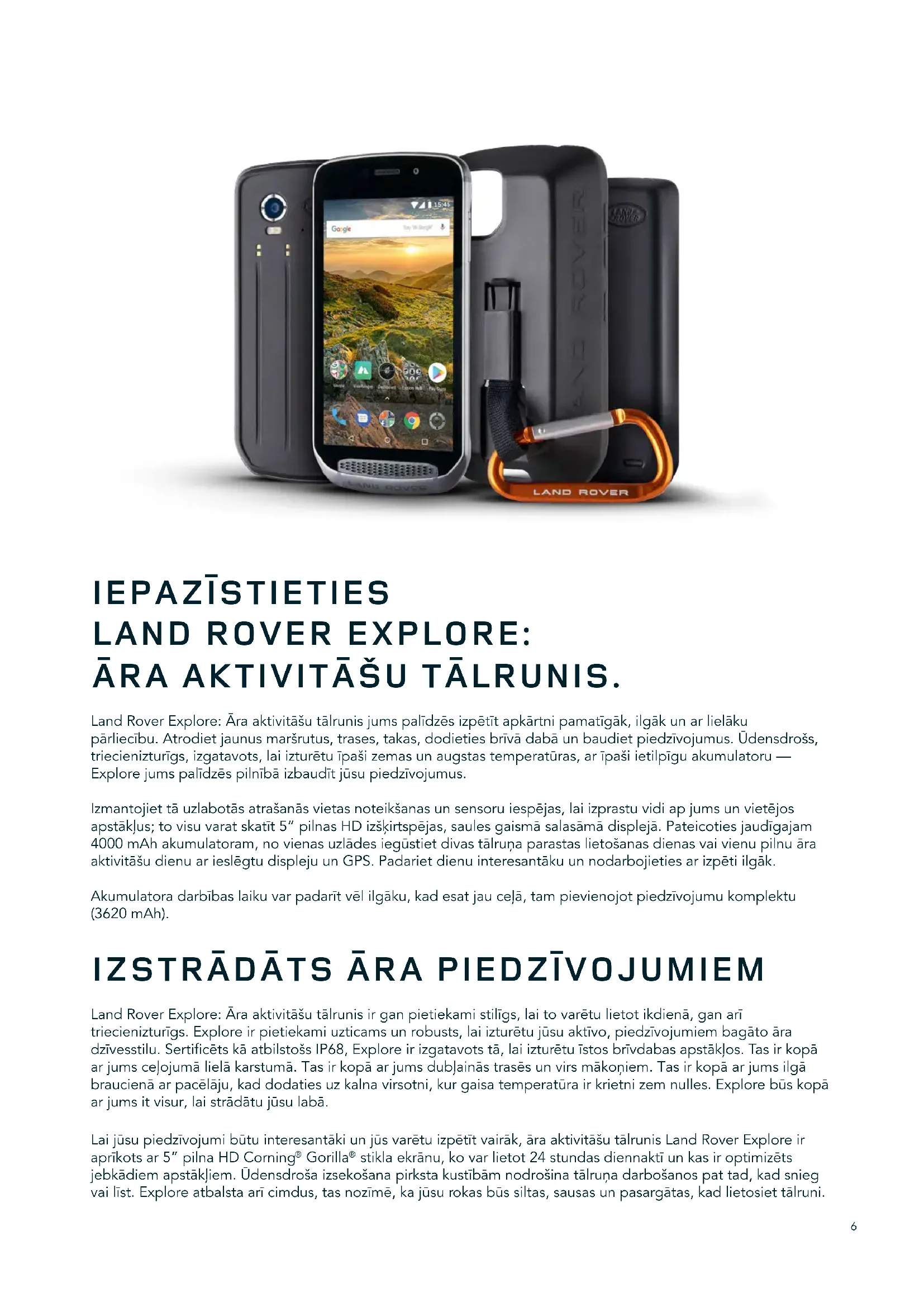
Land Rover Explore: Āra aktivitāšu tālrunis jums palīdzēs izpētīt apkārtni pamatīgāk, ilgāk un ar lielāku pārliecību. Atrodiet jaunus maršrutus, trases, takas, dodieties brīvā dabā un baudiet piedzīvojumus. Ūdensdrošs, triecienizturīgs, izgatavots, lai izturētu īpaši zemas un augstas temperatūras, ar īpaši ietilpīgu akumulatoru — Explore jums palīdzēs pilnībā izbaudīt jūsu piedzīvojumus.
Izmantojiet tā uzlabotās atrašanās vietas noteikšanas un sensoru iespējas, lai izprastu vidi ap jums un vietējos apstāklus; to visu varat skatīt 5" pilnas HD izšķirtspējas, saules gaismā salasāmā displejā. Pateicoties jaudīgajam 4000 mAh akumulatoram, no vienas uzlādes iegūstiet divas tālruņa parastas lietošanas dienas vai vienu pilnu āra aktivitāšu dienu ar ieslēgtu displeju un GPS. Padariet dienu interesantāku un nodarbojieties ar izpēti ilgāk.
Akumulatora darbības laiku var padarīt vēl ilgāku, kad esat jau celā, tam pievienojot piedzīvojumu komplektu (3620 mAh).
IZSTRĀDĀTS ĀRA PIEDZĪVOJUMIEM
Land Rover Explore: Āra aktivitāšu tālrunis ir gan pietiekami stilīgs, lai to varētu lietot ikdienā, gan arī triecienizturīgs. Explore ir pietiekami uzticams un robusts, lai izturētu jūsu aktīvo, piedzīvojumiem bagāto āra dzīvesstilu. Sertificēts kā atbilstošs IP68, Explore ir izgatavots tā, lai izturētu īstos brīvdabas apstākļos. Tas ir kopā ar jums ceļojumā lielā karstumā. Tas ir kopā ar jums dubļainās trasēs un virs mākoņiem. Tas ir kopā ar jums ilgā braucienā ar pacēlāju, kad dodaties uz kalna virsotni, kur gaisa temperatūra ir krietni zem nulles. Explore būs kopā ar jums it visur, lai strādātu jūsu labā.
Lai jūsu piedzīvojumi būtu interesantāki un jūs varētu izpētīt vairāk, āra aktivitāšu tālrunis Land Rover Explore ir aprīkots ar 5" pilna HD Corning® Gorilla® stikla ekrānu, ko var lietot 24 stundas diennaktī un kas ir optimizēts jebkādiem apstākliem. Ūdensdroša izsekošana pirksta kustībām nodrošina tālruņa darbošanos pat tad, kad snieg vai līst. Explore atbalsta arī cimdus, tas nozīmē, ka jūsu rokas būs siltas, sausas un pasargātas, kad lietosiet tālruni.
KOMPLEKTI
Paplašiniet Explore pamata funkcionalitāti ar vairākiem unikāliem pievienojamiem blokiem. Izveidoti tā, lai būtu piemēroti jebkurām situācijām, tie svarīgā brīdī sniedz jums visnepieciešamāko; papildu akumulatora darbības laiku, savienojamību, detalizētas kartes un iespēju tālruni droši piestiprināt velosipēdam vai somai. Katru bloku iespējams pievienot Explore aizmugurei, esot kustībā, lai vairotu jūsu piedzīvojuma prieku un ľautu jums nokļut tālāk, uz ilgāku laiku. Komplektā iekļautie piedzīvojumu bloki nodrošina labāku savienojamību, izmantojot jaudīgu pievienojamo GPS antenu, un papildu akumulatoru, kas gandrīz vai dubulto akumulatora darbības ilgumu. Piekļuve detalizētām premium klases topogrāfiskajām Skyline kartēm ar papildinātās realitātes funkciju, kas pieejama lietotnē ViewRanger, tiek automātiski nodrošināta, lai uzlabotu jūsu orientēšanos apkārtnē. Saņemsiet arī korpusu jūsu āra tālruņa drošībai un karabīni, ar ko to piestiprināt somai vai apģērbam, lai tas būtu redzamā vietā.
Pārējie pieejamie bloki ir ietilpīgs 4370 mAh akumulators un universāls tālruņa turētājs velosipēdiem, tie ir izstrādāti, lai palīdzētu jums izbaudīt jūsu piedzīvojumus pilnībā.
IEPAKOJUMA SATURS
- lerīce - Adatiņas rīks kartes izņemšanai
- Piedzīvojumu komplekts - Karabīne
- Ātrās darba sākšanas rokasgrāmata - Aizsargkorpuss
- USB strāvas vads un uzlādes strāvas adapters - Rūpnīcā uzstādīts ekrāna aizsargs jau atrodas uz ierīces
UNIKĀLA EXPLORE PROGRAMMATŪRA
DASHBOARD
Unikālais Land Rover Explore rīks Dashboard nodrošina kopsavilkuma informāciju par pašreizējiem apstākļiem, tostarp informāciju no Explore sensoriem un laikapstākļu datus no mūsu partnera World Weather Online.
Dashboard, kas vienmēr ir tikai viena pieskāriena attālumā, palīdzēs jums izplānot savu piedzīvojumu, izlemt, kādu komplektu izmantot, kā arī ceļojuma gaitā sekot līdzi laikapstākļu informācijai. Atrodiet vairāk informācijas lappuse 27.
VIEWRANGER
ViewRanger ir pasaulē populārākā karšu lietotne viedtālruņiem, jo tā nodrošina vislielāko karšu skaitu (vairāk nekā 24 valstu) un iespēju lejupielādēt un izmantot milzīgu maršrutu klāstu (pašlaik — vairāk nekā 200 000). Vienlīdz svarīgas ir ViewRanger detalizētās kartes, kuras ir pieejamas par paildu maksu, un palīdzēs orientēties bezceļa apstākļos. ViewRanger ir standarta lietotne, kas jau ir instalēta Land Rover Explore tālrunī. Atrodiet vairāk informācijas lappuse 27.
NAKTS REŽIMS
Land Rover Explore tālrunī ir iebūvēts "nakts" sarkanās gaismas filtrs, kas palīdz acīm ātrāk pielāgoties, pārslēdzoties no viedtālruņa spilgtā displeja gaismas uz dabiskiem tumsas vai vāja apgaismojuma apstākļiem. Atrodiet vairāk informācijas lappuse 14.
EXPLORE HUB
Ipaši atlasītu lietotņu portāls ar Explore komandas atlasītu un pārbaudītu lietotņu katalogu. Šeit pieejamās lietotness palīdzēs jums atklāt daudz dažādu āra aktivitāšu. Explore Hub var pieklūt no sākuma ekrāna.
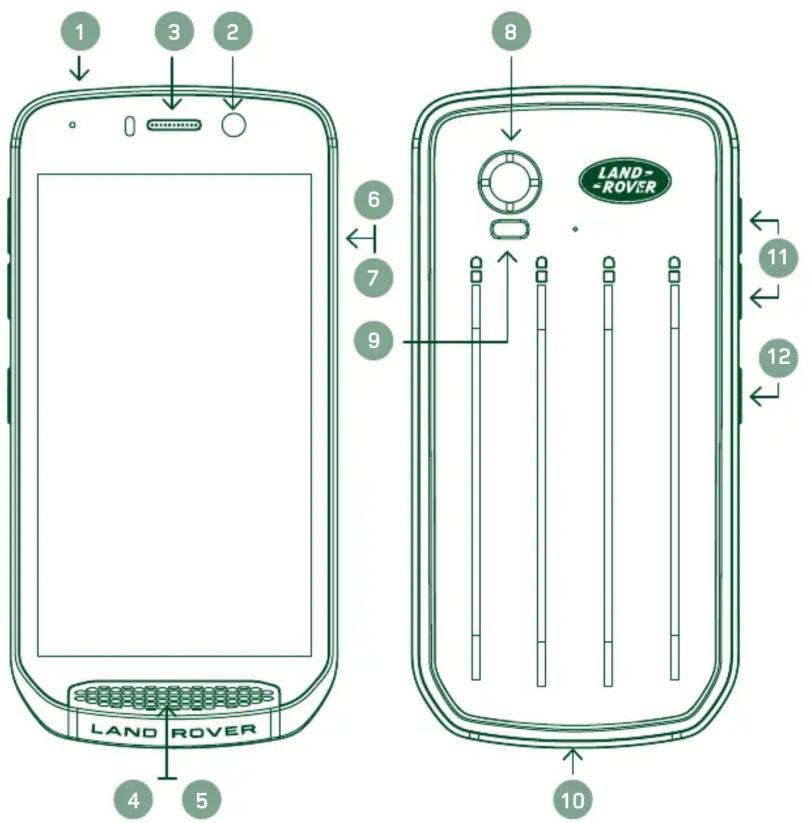
ĪSS TĀLRUŅA EXPLORE APSKATS
text_image
1 2 3 4 5 LAND ROVER 6 7 8 LAND-ROVER 9 10 11 12- Austinu ligzda
- 8 MP priekšējā kamera
- Klausules skalrunis
- Mikrofoni
- Skalrunis
- SIM kartes slots
- microSD ^TM kartes slots
- 16 MP aizmugurējā kamera
- Zibspuldze
- USB ports
- Skaluma palielināšanas/samazināšanas pogas
- Strāvas poga
GALVENÃS FUNKCIJAS
STRĀVAS POGA
- Nospiediet un turiet, lai ieslēgtu ierīci.
- Nospiediet un turiet, lai atvērtu izvēlni tālruņa opciju izvēlni.
- Nospiediet, lai blokētu vai aktivizētu ekrānu, kad ierīce ir dīkstāves režīmā.
SĀKUMA POGA
- O Atrodas ekrāna apakšā, vidū. Nospiediet jebkurā laikā, lai skatītu sākuma ekrānu.
- Turiet sākuma pogu nospiestu, lai izmantotu Google balss meklēšanas™ pakalpojumu.
NESEN IZMANTOTO LIETOTNU POGA
- □ Atrodas ekrāna labajā apakšējā stūrī. Nospiediet jebkurā laikā, lai atvērtu nesen izmantotās lietotnes.
ATGRIEŠANĀS POGA
- ◀ Atrodas ekrāna apakšējā kreisajā stūrī. Nospiediet, lai atgrieztos iepriekšējā ekrānā.
- Nospiediet, lai aizvērtu ekrāna tastatūru.
SKALUMA PALIELINĀŠANAS/SAMAZINĀŠANAS POGAS
- Spiediet augšējo skaļuma pogu (+), lai palielinātu skaļumu, vai apakšējo skaļuma pogu (−), lai samazinātu zvana, signāla, multivides vai modinātāja skaļumu.
- Lai veiktu ekrānuzņēmumu, nospiediet strāvas pogu vienlaikus ar skaljuma samazināšanas pogu.
- Nospiežot jebkuru no skaluma pogām lietotnē Kamera, var fotografēt.
DARBA SĀKŠANA
text_image
LAND ROVER 1 2 3 SIM microSD ™ / SIM 4NANO SIM KARTES IEVIETOŠANA
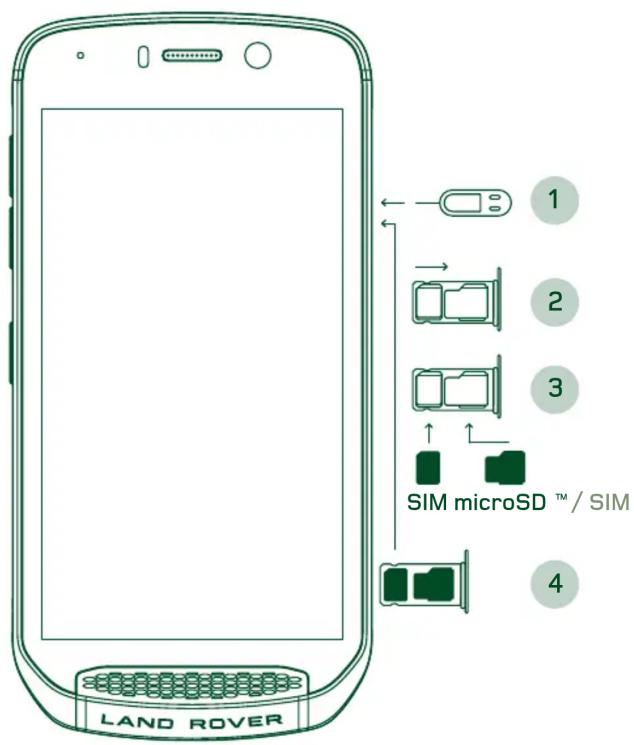
- Novietojiet ierīci uz līdzenas virsmas ar displeju uz augšu. Izmantojot komplektā iekļauto adatiņas rīku, uzmanīgi iespiediet adatiņu SIM kartes nodalījuma caurumā, lai atbrīvotu atsperi.
- Izvelciet ieliktni, piefiksējot, kādā stāvoklī tā bija pavērsta izvelkot.
- Kā parādīts attēlā, ievietojiet nano SIM karti SIM kartes ieliktnī, ar zeltītajiem kontaktiem uz leju.
- levietojiet ieliktni tādā pašā veidā, kā to izņēmāt.
PIEZIME
- Gādājiet, lai SIM karte būtu cieši iestiprināta SIM kartes ieliktnī.
- Virziet SIM kartes ieliktni, līdz tas ir pilnībā ievietots slotā.
- Lai izņemtu nano SIM karti, izmantojiet komplektā iekļauto adatiņas rīku. Uzmanīgi virziet adatiņu SIM kartes nodalījuma caurumā, lai atbrīvotu atsperi. Izvelciet ieliktni.
- Iznemiet nano SIM karti.
- lerīcē var ievietot 2 nano SIM kartes vai 1 nano SIM karti + microSD™ karti (atkarīgs no ierīces versijas).
ATMIÑAS KARTES IEVIETOŠANA
- Novietojiet ierīci uz līdzenas virsmas ar displeju uz augšu. Izmantojiet komplektā iekļauto adatiņu, lai atvērtu sānu nodalījumu.
- Kā redzams zīmējumā augstāk, ievietojiet microSD karti atmiņas kartes slotā ar zeltītajiem kontaktiem uz augšu.
PIEZIME
- Uzmanīgi uzspiediet uz atmiņas kartes, lai būtu dzirdama fiksēšanās skaņa.
- Lai iznemtu microSD karti, uzspiediet uz kartes maliņas un atbrīvojiet to.
- Neizmantojiet spēku microSD kartes izņemšanai, jo tādējādi var sabojāt atmiņas karti un slotu.
LAND ROVER EXPLORE REGISTRÉŠANA
Reğistrējiet savu jauno Land Rover tālruni, lai pievienotos Land Rover #ExploreMore kopienai un saņemtu jaunākās ziņas, atjauninājumus un piedāvājumus.
- Sākuma lapā pieskarieties załajai lietotnes ikonai Registrēt.
- Izpildiet ekrānā redzamās instrukcijas.
AKUMULATORA UZLÄDE
Pirms sākat lietot ierīci, uzlādējiet akumulatoru.
- Pievienojiet USB strāvas vadu uzlādes strāvas adapteram.
-
Pievienojiet USB strāvas vadu savam Land Rover Explore tālrunim.
-
Pievienojiet lādētāju atbilstošai maiņstrāvas kontaktligzdai. Tiek parādīta akumulatora ikona, norādot, ka ierīce tiek uzlādēta.
- Kad indikators iedegas zaļā krāsā, ierīce ir pilnībā uzlādēta. Vispirms atvienojiet USB vadu no ierīces, un pēc tam atvienojiet lādētāju no elektrotīkla kontaktligzdas.
PIEZIME
- Izmantojiet tikai Land Rover apstiprinātus lādētājus un vadus. Neapstiprinātas iekārtas var sabojāt ierīci vai izraisīt akumulatora sprāgšanu.
- Pievienojot USB vadu, neizmantojiet pārmērīgu spēku, un gādājiet, lai spraudnis būtu vērsts pareizajā virzienā.
- Mēģinot nepareizi ievietot savienotāju, var izraisīt bojājumu. Mēģinot ievietot savienotāju nepareizi, var izraisīt bojājumus, ko nesedz garantija.
AKUMULATORU KOMPLEKTI
Tālruni un komplektu kopā savieno magnēti, kas Įauj tos citu no cita atdalīt, ja tālruni gadījies nomest zemē. Lēmums par magnētu izmantošanu pieņemts, jo tādējādi var izvairīties no neatgriezeniskiem bojājumiem, kas iespējami fiksētu pierīču gadījumā.
SVARĪGA INFORMĀCIJA PAR AKUMULATORA LIETOŠANU TURPMĀK
Ja akumulators ir pilnībā izlādējies, ierīce var neieslēgties uzreiz pēc uzlādes sākuma. Pirms mēģināt to ieslēgt, ľaujiet akumulatoram dažas minūtes uzlādēties. lespējams, šajā laikā ekrānā nebūs redzama uzlādes animācija.
Kad akumulatora energijas līmenis ir zems, ierīce parāda brīdinājumu, un indikators iedegas sarkanā krāsā. Kad akumulators ir gandrīz izlādējies, ierīce automātiski izslēdzas.
PIEZIME
- Akumulatora uzlādei nepieciešamais laiks ir atkarīgs no apkārtējās temperatūras un akumulatora kalpošanas laika.
TĀLRUņA UZLĀDE, IZMANTOJOT PIEVIENOTO KOMPLEKTU
Tālruni un papildu piedzīvojumu/akumulatoru komplektus var uzlādēt kopā vai atseviški.
Lai uzlādētu gan komplektu, gan tālruni abus kopā, pievienojiet komplektu tālrunim, un iespraudiet uzlādes adapteru komplektā, nevis tālrunī. Tālrunis un komplekts tiks uzlādēti vienlaicīgi, līdz tie abi būs pilnībā uzlādēti.
Ja tālrunim ir pievienots komplekts, un adapteru pievieno nevis komplektam, bet tālrunim, pilnībā tiek uzlādēts tikai tālrunis. Komplekts paliks neuzlādēts.
Komplektus var uzlādēt atseviški no tālruņa. Indikators uzlādes laikā mirgo sarkanā krāsā un kļūst zaļš, kad uzlāde ir pabeigta. Nav ieteicams atstāt akumulatoru pievienotu elektrotīklam pēc tam, kad uzlāde ir pabeigta.
KOMPLEKTU INDIKATORU KRĀSAS UN STATUSA INDIKATORI
Komplekta indikators uzlādes laikā mirgo sarkanā krāsā un kļūst zaļš, kad uzlāde ir pabeigta. Komplekta indikatora krāsa norāda paša komplekta uzlādes statusu.
Zalš 100-70% Sarkans 40-10% Dzintarkrāsas 70-40% Mirgo sarkanā krāsā <10 %
PIEZIME
- Dažas lietotnes nodrošina iespēju mainīt Explore indikatora (ierīces priekšpusē, augšējā labajā stūrī) krāsu. Tas neietekmē norādītās komplekta indikatora krāsas.
Lai maksimāli efektīvi izmantotu komplektu, pilnībā uzlādējiet gan tālruni, gan komplektu, un dodieties piedzīvojumā ar tālrunim pievienotu komplektu. Vispirms tiks izmantota komplekta akumulatora strāva, līdz tas būs izlādējies, un pēc tam — Explore tālruņa iekšējā akumulatora strāva.
IERİCES IESLĒGŠANA/IZSLĒGŠANA
IESLĒGŠANA
- Nospiediet un turiet ieslēgšanas/izslēgšanas pogu. leslēdzot ierīci, parādās sveiciena ekrāns. Vispirms atlasiet vēlamo valodu un pēc tam pieskarieties SĀKT DARBU, lai turpinātu iestatīšanas procesu.
PIEZIME
- Ja SIM kartē ir iespējota aizsardzība ar personas identifikācijas numuru (PIN), pirms sveiciena ekrāna parādīšanas tiks pieprasīts jūsu PIN.
- Nepieciešams Wi-Fi® vai datu savienojums. Iestatišanu var izlaist un veikt to citreiz. Lai šajā Android™ ierīcē izmantotu dažus Google pakalpojumus, ir nepieciešams Google konts.
IZSLĒGŠANA
- Nospiediet un turiet strāvas pogu, lai atvērtu ierīces izvēlni Opcijas.
- Pieskarieties iespējai lzslēgt.
SKÄRIENEKRÄNS
DARBĪBAS SKĀRIENEKRĀNĀ
- Pieskāriens: izmantojiet pirksta galu, lai atlasītu vienumu, apstiprinātu izvēli vai ekrānā atvērtu lietotni.
- Pieskāriens un turēšana: pieskarieties vienumam ar pirksta galu un turpiniet spiest uz tā, līdz ekrāns reaģē. Piemēram, lai atvērtu aktivā ekrāna opciju izvēlni, pieskarieties ekrānam un neatlaidiet pirkstu, līdz tiek atvērta izvēlne.
- Pavilkšanas žests: vertikāli vai horizontāli velciet ar pirkstu pāri ekrānam. Piemēram, velciet pa kreisi vai pa lab lai pārslēgtos starp attēliem.
- Vilkšana: ja vēlaties pārvietot vienumu, pieskarieties tam ar pirkstu galu un turiet. Tagad velciet vienumu uz jebkuru ekrāna vietu.
SĀKUMA EKRĀNS
Sākuma ekrāns ir sākuma punkts, no kura var pieklūt ierīces funkcijām. Tajā redzamas lietotņu ikonas, logrīki, īsceļi un citi vienumi. To var pielāgot, iestatot dažādus fona attēlus un izvēloties vienumus, ko vēlaties tajā redzēt.
- Sākuma ekrānā palaidēja ikona ir maza balta augšupvērsta bultiņa ^, kas atrodas ekrāna vidū nedaudz augstāk par ikonām apakšējā rindā. Veiciet pavilkšanas žestu uz augšu pāri šai ikonai, lai skatītu un palaistu visas instalētās lietojumprogrammas (lietotnes).
PIEZIME
- Ilgi spiežot tukšā vietā sākuma ekrānā, tiks palaista saīsne ekrāntapešu, logrīku un iestatījumu izvēlei.
EKRĀNA BLOKĒŠANA UN ATBLOKĒŠANA
EKRĀNA BLOKĒŠANA
- Ja ierīce ir ieslēgta, nospiediet strāvas pogu, lai blokētu ekrānu. īsziņas un zvanus var saņemt arī tad, ja ekrāns ir blokēts.
- Ja ierīci noteiktu laiku neizmanto, ekrāns automātiski blokējas. Šo laika periodu var mainīt iestatījumos.
EKRĀNA ATBLOKĒŠANA
- Nospiediet strāvas pogu, lai atmodinātu ekrānu. Pēc tam velciet slēdzenes ikonu ☐ uz augšu, lai atblokētu ekrānu. lespējams, jums būs jāievada kombinācija vai PIN kods, ja tas ir iestatīts.
- Lai no blokēta ekrāna uzreiz palaistu lietotni Kamera, velciet uz augšu kameras ikonu
- Lai no blokēta ekrāna uzreiz palaistu Google balss meklēšanas™ pakalpojumu (zināms ari kā "OK Google"), velciet uz augšu mikrofona ikonu
PIEZIME
- Ja ir iestatīta ekrāna blokēšana, tiks parādīts aicinājums atblokēt ekrānu. Plašāku informāciju skatiet sadalā “lerīces aizsargāšana ar ekrāna blokēšanu”, “lerīces aizsargāšana, izmantojot ekrāna blokēšanu” lappusē 31.
DISPLEJS
DISPLEJA IZKÄRTOJUMS
PAZIÑOJUMI UN INFORMÁCIJA PAR STATUSU
Statusa josla ir redzama katra ekrāna augšpusē. Šeit tiek parādītas paziņojumu ikonas, piemēram, paziņojumi par neatbildētiem zvaniem vai saņemtiem ziņojumiem (kreisajā pusē) un tālruņa statusa ikonas, piemēram, akumulatora statuss (labajā pusē), kopā ar pašreizējo laiku.

| 4G | Izveidots savienojums ar 4G mobilo tīklu Nav mobilā tīkla signāla | ||
| LTE | Izveidots savienojums ar LTE mobilo tīklu | Vibrēšanas režīms | |
| 3G | Izveidots savienojums ar 3G mobilo tīklu | Atrašanās vieta ir noteikta | |
| G | Izveidots savienojums ar GPRS mobilo tīklu | Akumulatora indikators, akumulators ir pilnībā uzlādēts | |
| E | Izveidots savienojums ar EDGE mobilo tīklu Notiek a kumulatora uzlāde | ||
| H | Izveidots savienojums ar HSDPA mobilo tīklu | leslēgts FM radio | |
| H+ | Izveidots savienojums ar HSPA+ mobilo tīklu | Lidmašīnas režīms | |
| R | Viesabonēšana | Izveidots savienojums ar Wi-Fi tīklu | |
| Mobilā tīkla signāla stiprums Izveidots savienojumsar Bluetooth ierīci | |||
| Tuva darbības lauka sakari (NFC) ir iespējoti | lestatīts modinātājs | ||
PAZIÑOJUMU IKONAS
| Jauns e-pasta ziņojums Neatbildēts zvans | |||
| Jauna īsziņa Aktivizēts skaļrunis | |||
| leplānots notikums Tālruņa mikrofons ir izslēgts | |||
| Izveidots ekrānuzņēmums | Datu lejupielāde | ||
| Datu sinhronizācija | Austiņas ir pievienotas | ||
| Problēma ar pierakstīšanos vai sinhronizāciju |
PAZIÑOJUMU PANELIS
Jūsu ierīce rāda paziņojumus par jaunu īsziņu saņemšanu, neatbildētiem zvaniem, ieplānotiem notikumiem utt. Atveriet paziņojumu paneli, lai skatītu paziņojumus.
PAZIÑOJUMU PANELA ATVĚRŠANA
- Kad paziņojumu joslā parādās jauna paziņojuma ikona, velciet no ekrāna augšpuses uz leju, lai atvērtu un izvērstu visu paziņojumu paneli. To var izdarīt gan, kad tālrunis ir blokēts, gan arī tad, kad tas ir atblokēts.
- Ja ekrāns ir blokēts, paziņojumu var atvērt, veicot uz tā divkāršu pieskārienu.
- Ja vēlaties paziņojumu aizvērt (neapskatot), vienkārši uzspiediet uz paziņojuma, turiet to un velciet uz ekrāna labo vai kreiso malu.
PAZIÑOJUMU PANELA SAKŁAUŠANA
- Lai aizvērtu paziņojumu paneli, velciet paneļa apakšdaļu uz augšu.
NAKTS UN CIMDU REŽIMA IESPĒJOŠANA
NAKTS REŽIMA IESLĒGŠANA
Var izvēlēties vienu no divām nakts režīma opcijām:
Pirmā opcija — nakts režīms, kad nepieciešams to ieslēgt nekavējoties.
- Atblokējiet ekrānu un divreiz velciet uz leju no ekrāna augšas, lai pilnībā izvērstu paziņojumu paneli.
- Pieskarieties vienumam Nakts (Vienreiz, lai aktivizētu sarkano režīmu.
- Pieskarieties vēlreiz, lai aktivizētu oranžo režīmu
Otrā opcija — nakts gaisma, lai iestatītu nakts režīma ieslēgšanas laiku:
- Atblokējiet ekrānu un vienreiz velciet uz leju no ekrāna augšas, lai izvērstu paziņojumu paneli.
- Pieskarieties vienumam lestatījumi ⚙ augšējā labās puses stūrī.
- Ritiniet uz leju un pieskarieties vienumam Nakts gaisma.
- Šajā izvēlnē var izveidot režīma aktivizēšanas grafiku, vai to ieslēgt manuāli, pieskaroties slēdzim labajā pusē (leslēgts) . Pieskarieties vēlreiz, lai to izslēgtu.
CIMDU REŽIMA IESLĒGŠANA
Lai varētu lietot ekrānu ar uzvilktiem cimdiem, jāiespējo cimdu režīms:
- Atblokējiet ekrānu un vienreiz velciet uz leju no ekrāna augšas, lai izvērstu paziņojumu paneli.
- Pieskarieties vienumam lestatījumi ⚙ augšējā labās puses stūrī.
- Ritiniet uz leju un pieskarieties vienumam Displeja iestatijumi.
- Pieskarieties vienumam Cimdu režims, lai to ieslēgtu . Pieskarieties vēlreiz, lai to izslēgtu.
SĀKUMA EKRĀNA LIETOTNES UN LOGRĪKI
JAUNA SĀKUMA EKRĀNA VIENUMA PIEVIENOŠANA
- Sākuma ekrānā pavelciet uz augšu mazo augšupvērsto bultiņu ^. Nospiediet uz lietotnes kuru vēlaties pievienot sākuma ekrānam, un turiet to.
- Velciet lietotnes ikonu augšup uz sākuma ekrānu. Jābūt pietiekami daudz vietai, lai ikona ietilptu attiecīgajā sākuma ekrāna panelī. Ja pirmā lapa ir pilna, velciet ikonu uz ekrāna labo pusi, uz nākamo lapu.
SĀKUMA EKRĀNA VIENUMA PĀRVIETOŠANA
- Sākuma ekrānā pieskarieties lietojumprogrammas ikonai un turiet to, līdz tā klūst lielāka.
- Neatlaižot pirkstu, velciet ikonu uz vēlamo vietu ekrānā, pēc tam atlaidiet pirkstu.
SĀKUMA EKRĀNA VIENUMA NOŅEMŠANA
- Sākuma ekrānā pieskarieties lietojumprogrammas ikonai un turiet to, līdz tā klūst lielāka.
- Neatlaižot pirkstu, velciet vienumu līdz uzrakstam "Noņemt" augšpusē, pēc tam atlaidiet pirkstu.
LOGRİKİ
Logrīkus izmanto, lai priekšskatītu vai izmantotu lietotnes. Logrīkus var novietot sākuma ekrānā kā ikonas vai priekšskatījuma logus. lerīcē pēc noklusējuma ir instalēti vairāki logrīki, un no veikala Google Play™ var lejupielādēt papildu logrīkus.
LOGRĪKA PIEVIENOŠANA
- Pieskarieties sākuma ekrānam un turiet to.
- Pieskarieties logrīkiem, lai parādītu pieejamos logrīkus.
- Velciet vajadzīgo logrīku uz sākuma ekrānu.
LOGRĪKA NOŅEMŠANA
- Sākuma ekrānā pieskarieties logrīka ikonai un turiet to, līdz tā klūst lielāka.
- Neatlaižot pirkstu, velciet vienumu līdz uzrakstam "Noņemt", pēc tam atlaidiet pirkstu.
MAPES
MAPES IZVEIDE
Velciet lietotnes ikonu vai saïsni un atlaidiet to virs citām lietotnēm.
MAPES PĀRDĒVĒŠANA
- Pieskarieties mapei, lai to atvērtu.
- Virsrakstjoslā ievadiet jaunās mapes nosaukumu.
- Nospiediet pogu Atpaka!
TAPETES
TAPEŠU MAIŇA
- Pieskarieties sākuma ekrānam un turiet pirkstu jebkurā vietā, tikai ne virs kādas no lietotņu ikonām.
- Pieskarieties vienumam Tapetes.
- Ritinot pārskatiet pieejamos variantus.
- Pieskarieties vēlamajam attēlam un pēc tam nospiediet lestatīt tapeti.
- Tagad varat izvēlēties, vai iestatīsiet to blokēšanas ekrānam, sākuma ekrānam vai abiem šiem ekrāniem.
MULTIVIDES PĀRSŪTĪŠANA UZ IERĪCI UN NO TĀS
Pārsūtiet savu iecienītāko mūziku un attēlus starp ierīci un datoru, izmantojot multivides ierīces MTP režīmu.
- Vispirms savienojiet ierīci ar datoru, izmantojot USB strāvas vadu.
- Atveriet paziņojumu paneli un pieskarieties USB savienojuma opcijām. Pieskarieties vienumam Pārsūtīt failus, lai aktivizētu MTP režīmu.
- Jūsu ierīce parādīsies kā noņemama ierīce, un klūs redzams tālruņa iekšējās krātuves saturs. Ja ir ievietota atmiņas karte, būs redzama arī microSD karte. Kopējiet uz ierīci vēlamos failus.
PIEZIME
- Ja lietojat datoru Apple ^® iMac ^® , jālejupielādē draiveri no šīs vietnes: http://www.android.com/filetransfer/
LIDMAŠINAS REŽIMA IZMANTOŠANA
Dažas vietas var but nepieciešams datu savienojumus. Tā vietā, lai izslēgtu ierīci, varat to pārslēgt uz lidmašinas režimu.
- Nospiediet strāvas pogu.
- Velciet no augšas uz leju, lai atvērtu paziņojumu paneli.
- Velciet no labās uz kreiso pusi, lai pieklūt otrai opciju lapai. Pieskarieties vienumam Lidmašīnas režīms. Ikona klūs balta, norādot, ka tā ir aktivizēta.
- Vai arī, izmantojot izvēlni lestatījumi, varat atlasīt izvēlni Vēl un pārslēgt slēdzi Lidmašīnas režīms uz labo pusi
TĀLRUņA ZVANA VEIKŠANA
Piezvanīt var dažādos veidos:
- Var sastādīt numuru, izmantojot cipartastatūru.
- Numuru var arī izvēlēties kontaktpersonu sarakstā, tīmekļa lapā vai dokumentā, kurā ir tālruņa numurs.
PIEZIME
- Tālruṇa sarunas laikā var atbildēt uz ienākošajiem zvaniem vai pārvirzīt tos uz balss pastu.
- Pastāv aī iespēja izveidot konferences zvanus ar vairākiem dalībniekiem.
TĀLRUņA ZVANA VEIKŠANA, IZMANTOJOT CIPARTASTATŪRU
- Sākuma ekrānā pieskarieties ikonai Pēc tam pieskarieties, lai parādītu cipartastatūru.
- Sastādiet tālruṇa numuru, pieskaroties ciparu taustiniem.
- Kad ir ievadīts numurs vai izvēlēta kontaktpersona, pieskarieties
Padoms. Šī ierīce atbalsta funkciju SmartDial. Kad jūs ievadāt numuru, izmantojot cipartastatūru, SmartDial funkcija automātiski meklē kontaktpersonu sarakstā un piedāvā atbilstošus sarakstā iekļautus numurus. Varat aizvērt cipartastatūru, lai skatītu vairāk iespējami atbilstošu rezultātu.
TĀLRUņA ZVANA VEIKŠANA, IZMANTOJOT LIETOTNI KONTAKTPERSONAS
- Sākuma ekrānā pavelciet uz augšu mazo augšupvērsto bultiną^. Atlasiet vienumu Kontaktpersonas , lai atvērtu kontaktpersonu sarakstu. Pieskarieties cipartastatūras cilnei , lai skatītu kontaktpersonu sarakstu.
- Sarakstā izvēlieties kontaktpersonu.
- Pieskarieties tālruṇa numuram, lai zvanītu kontaktpersonai.
TĀLRUņA ZVANA VEIKŠANA, IZMANTOJOT ZVANU ŽURNĀLU:
- Sākuma ekrānā pavelciet uz augšu mazo augšupvērsto bultiņu ^. Izvēlieties un pēc tam Zvanu žurnālā ir redzami pēdējie veiktie un sanemtie zvani.
- Izvēlieties sarakstā kontaktpersonu un pieskarieties 📋 lai veiktu zvanu.
ATBILDĒŠANA UZ ZVANU UN ZVANA NORAIDĪŠANA
Saņemot zvanu, ja vien tas netiek slēpts, ienākošā zvana ekrānā būs redzams zvanītāja ID.
-
Lai atbildētu uz zvanu, pieskarieties un velciet to pa labi
-
Lai noraidītu zvanu, pieskarieties un velciet to pa kreisi
-
Lai noraidītu zvanu, nosūtot zvanītājam īsziņu, pieskarieties un velciet to uz augšu Pēc tam atlasiet vienu no pieejamajām īsziņu veidnēm vai pieskarieties Rakstīt savu, lai sastādītu savu īsziņu.
PIEZIME
- Pieskarieties ikonai, tā pazūd no ekrāna.
TĀLRUņA ZVANA PABEIGŠANA
Lai noliktu klausuli, tālruṇa zvana laikā pieskarieties
KONFERENCES ZVANA VEIKŠANA
Izmantojot konferences zvana funkciju, var iestatīt zvanu ar vairākiem dalībniekiem.
- Lai sāktu konferences zvanu, sastādiet pirmā dalībnieka numuru un pieskarieties 📋, lai veiktu zvanu.
- Sarunas laikā ar pirmo dalībnieku pieskarieties > Pievienot zvanu un ievadiet nākamā dalībnieka tālruna numuru.
- Pieskarieties vai atlasiet kontaktpersonu zvanu žurnālā vai lietotnē Kontaktpersonas. Pirmā saruna automātiski tiks aizturēta.
- Kad papildu zvans ir savienots, pieskarieties > Sapludināt zvanus.
- Lai pievienotu vairāk dalībnieku, pieskarieties un atkārtojiet 2.-4. darbību.
- Lai beigtu konferences zvanu un atvienotu visus tā dalībniekus, pieskarieties 📄.
PIEZIME
- Sazinieties ar mobilo sakaru ltikla operatoru, lai uzzinātu, vai jūsu ierīces abonements nodrošina konferences zvanus, un cik lielu dalibnieku skaitu var pievienot.
PĀRSLĒGŠANĀS STARP TĀLRUņA ZVANIEM
Ja tālruņa sarunas laikā tiek saņemts ienākošs zvans, ir iespējams pārslēgties no vienas sarunas uz otru.
- Kad abi zvani ir savienoti, pieskarieties kontaktpersonas vārdam vai tālruṇa numuram ekrāna apakšējā kreisajā stūrī.
- Pašreizējā saruna tiks aizturēta, un tiks izveidots savienojums ar otru zvanu.
KONTAKTPERSONAS
Lietotne Kontaktpersonas ir paredzēta, lai saglabātu un pārvaldītu informāciju par kontaktpersonām.
KONTAKTPERSONU SARAKSTA ATVĒRŠANA UN SKATĪŠANA
Lai atvērtu lietotni Kontaktpersonas un skatītu visas ielādētās kontaktpersonas, rīkojieties šādi:
- Sākuma ekrānā pavelciet uz augšu mazo augšupvērsto bultiņu ^. Atlasiet vienumu Kontaktpersonas
- Pieskarieties vienumam VISAS.
PIEZIME
- Tiks parādīts ritināms, alfabētiskā secībā sakārtots jūsu kontaktpersonu saraksts.
KONTAKTPERSONU KOPĒŠANA
Pastāv iespēja kopēt Google kontā saglabātās kontaktpersonas, vai kontaktpersonas no SIM kartes, iekšējās krātuves vai atmiņas kartes.
- Kontaktpersonu sarakstā pieskarieties, pēc tam vienumam Importēt/eksportēt.
- Veiciet kādu no šīm darbībām:
LAI IMPORTETU GOOGLE KONTA SAGLABATAS KONTAKTPERSONAS
- Atlasiet personisko kontu un pieskarieties vienumam Tālāk.
- Norādiet, kur jāimportē kontaktpersonas, un vienumam Tālāk.
- Pēc tam izvēlieties vēlamo kontaktpersonu vai kontaktpersonas un pieskarieties vienumam Labi.
LAI IMPORTETU KONTAKTPERSONAS NO SIM KARTES
- Pieskarieties vienumam USIM un pēc tam Tālāk.
- Norādiet, kur jāimportē kontaktpersonas, un pieskarieties vienumam Tālāk.
- Pēc tam izvēlieties vēlamo kontaktpersonu vai kontaktpersonas un pieskarieties vienumam Labi.
LAI IMPORTETU KONTAKTPERSONAS NO IEKŠEJAS KRATUVES VAI ATMINAS KARTES
- Pieskarieties vienumam lekšējā koplietošanas krātuve vai SD karte.
- Norādiet, kur jāimportē kontaktpersonas, un vienumam Tālāk.
PIEZIME
- Ja ir vairāki vCard faili, tiek piedāvātas iespēja importēt vienu vCard failu, vairākus vCard failus vai visus vCard failus.
KONTAKTPERSONAS PIEVIENOŠANA
- Kontaktpersonu sarakstä pieskarieties, lai pievienotu jaunu kontaktpersonu.
- Pēc tam, kad informācija ir pievienota, pieskarieties vienumam Pievienot jaunu kontaktpersonu √, lai saglabātu kontaktinformāciju.
KONTAKTPERSONAS PIEVIENOŠANA IZLASEI
- Pieskarieties kontaktpersonai, kuru vēlaties pievienot izlasei.
- Pieskarieties ☆ augšējā kreisajā stūrī, un ikona klūs viscaur balta (★).
KONTAKTPERSONAS DZĒŠANA
- Kontaktpersonu sarakstā pieskarieties kontaktpersonai, kuru vēlaties dzēst.
- Pieskarieties : > Dzēst.
- Vēlreiz pieskarieties Dzēst, lai apstiprinātu.
EKRĀNA TASTATŪRAS IZMANTOŠANA
TASTATŪRAS PANELA ATTĒLOŠANA
Dažas lietotnes tastatūru atver automātiski. Citās, lai atvērtu tastatūru, jāpieskaras teksta laukam. Nospiediet pogu Atpakal ◀, lai paslēptu tastatūru.
TASTATŪRAS IZMANTOŠANA AINAVAS ORIENTĀCIJĀ
Ja jums ir grūti izmantot tastatūru portretorientācijā, vienkārši pagrieziet ierīci sāņus. Ekrānā parādīsies tastatūra ainavorientācijā, nodrošinot plašāku tastatūras izkārtojumu.
TASTATŪRAS IESTATĪJUMU PIELĀGOŠANA
- Sākuma ekrānā pavelciet uz augšu mazo augšupvērsto bultiņu^. Atlasiet vienumu lestatījumi ,pēc tam vienumu Valodas un ievade.
- Pastāv šādas iespējas:
- Pieskarieties vienumam Virtuālā tastatūra, lai konfigurētu tastatūras iestatījumus.
- Vai arī pieskarieties vienumam Fiziskā tastatūra, lai virtuālā tastatūra paliktu ekrānā. Šajā režīmā būs redzami arī pieejamie īsinājumtaustini.
WI-FI®
Lai ierīcē izmantotu Wi-Fi sakarus, nepieciešama piekļuves bezvadu piekļuves punktiem (tīklājiem).
WI-FI IESLĒGŠANA UN SAVIENOJUMA IZVEIDE AR BEZVADU TĪKLU
- Sākuma ekrānā pavelciet uz augšu mazo augšupvērsto bultiņu ^. Atlasiet vienumu lestatījumi
- Sadalā Bezvadu sakari un tīkli pieskarieties Wi-Fi un izvēlieties iestatījumu leslēgts Izvēlieties Wi-Fi tīklu, ar kuru jāizveido savienojums.
- Izvēloties atvērtu tīklu, ierīce savienojumu izveido automātiski. Ja mēģināt izveidot savienojumu ar aizsargātu tīklu pirmo reizi, vispirms jāievada parole un pēc tam jāpieskaras vienumam Izveidot savienojumu.
Ja veidojat savienojumu ar aizsargātu bezvadu tīklu, kuru jau esat izmantojis, jums netiks prasīts vēlreiz ievadīt paroli, ja vien neatjaunosit mobilajā tālrunī noklusējuma iestatījumus.
PIEZIME
- Aizsargātam tīklam parole nav jāievada atkārtoti, ja iepriekš ar šo tīklu jau ir izveidots savienojums — ja vien nav atjaunoti ierīces noklusējuma iestatījumi vai nav mainīta Wi-Fi tīkla parole.
- Škēršļi, kas blokē Wi-Fi signālu, samazina tā stiprumu.
Padoms. Wi-Fi iestatijumu ekrānā pieskarieties Pievienot tiklu, lai pievienotu jaunu Wi-Fi tiklu.
İSZINAS UN MULTIZINAS
LIETOTNES ZIÑOJUMAPMAIÑA ATVĚRŠANA
Lai atvērtu lietotni, veiciet kādu no šīm darbībām:
- Sākuma ekrānā pieskarieties ikonai

- Sākuma ekrānā pavelciet uz augšu mazo augšupvērsto bultiņu
^. Atlasiet

ĪSZIŅAS IZVEIDE UN NOSŪTĪŠANA
Var izveidot jaunu īsziņu vai atvērt esošu īsziņu pavedienu.
- Pieskarieties, lai izveidotu jaunu išziņu vai multiziņu. Ja vēlaties atvērt esošu išziņu pavedienu, vienkārši tam pieskarieties.
- levadiet tālruņa numuru laukā levadiet vārdu vai numuru vai pieskarieties + lai pievienotu tālruņa numuru no kontaktpersonu saraksta. Kamēr tiek ievadīts numurs, SmartDial mēgina atrast kontaktpersonu sarakstā atbilstošus ierakstus. Pieskarieties kādam no ieteiktajiem adresātiem vai turpiniet ievadi.
- Lai sāktu iṣziņas rakstīšanu, pieskarieties tekstlodziņam. Ja, rakstot ziņu, nospiedīsit pogu Atpakaļ, tā tiks saglabāta ziņojumu sarakstā kā melnraksts. Pieskarieties ziņai, lai atsāktu rakstīšanu.
- Kad ziņa ir gatava nosūtīšanai, pieskarieties ▶.
PIEZIME
- Kad apskatāt un nosūtāt papildu ziņas, tiek izveidots ziņu pavediens.
MULTIZINAS IZVEIDE UN NOSÜTİŠANA
- Ziņojumapmaiņas ekrānā pieskarieties
- levadiet tālruṇa numuru laukā levadiet vārdu vai numuru vai pieskarieties, lai pievienotu tālruṇa numuru no kontaktpersonu saraksta.
- Lai sāktu multiziņas rakstīšanu, pieskarieties tekstlodziņam.
- Pieskarieties > Pievienot tematu, lai pievienotu ziņas tematu.
- Kad ir ievadīts temats, ierīce ir multiziņas režīmā.
- Pieskarieties un izvēlieties ziņai pievienojamā multivides faila veidu.
- Kad pabeigsit, pieskarieties.
ZINAS ATVERŠANA UN ATBILDĚŠANA UZ TO
- Ziņu sarakstā pieskarieties īsziņu vai multiziņu pavedienam, lai to atvērtu.
- Lai sāktu ziņas rakstīšanu, pieskarieties tekstlodziņam.
- Kad tas ir izdarīts, pieskarieties.
LIETOTNES ZIÑOJUMAPMAIÑA IESTATĪJUMU PIELĀGOŠANA
Zinu sarakstā pieskarieties > Iestatijumi, lai pielāgotu ziņu iestatijumus. Norādiet noklusējuma īsziņu lietotni:
- Īsziņa (SMS): konfigurējiet īsziņu iestatījumus.
- Pieprasīt piegādes atskaiti: atzīmējiet izvēles rūtiņu, lai pieprasītu piegādes atskaiti par katru nosūtīto īsziņu.
- Pārvaldīt SIM kartes ziņas: SIM kartē saglabātās ziņas.
- Rediğet ātro tekstu: rediğet ziñas veidni.
- Īsziņu pakalpojumu centrs: norādiet īsziņu pakalpojumu centra tālruņa numuru.
- Īsziņu krātuves atrašanās vieta: norādiet vietu, kur saglabāt īsziņu.
MULTIZINAS MULTIZINU (MMS) IESTATIJUMU KONFIGURÉŠANA
- Grupas ziņojumapmaiņa: atzīmējiet izvēles rūtiņu, lai izmantotu multiziņas un nosūtītu vienu ziņu vairākiem adresātiem.
- Pieprasīt piegādes atskaiti: atzīmējiet izvēles rūtiņu, lai pieprasītu piegādes atskaiti par nosūtīto īsziņu.
- Pieprasīt lasīšanas atskaites: atzīmējiet izvēles rūtiņu, lai pieprasītu izlasīšanas atskaiti par katru nosūtīto ziņu.
-
Nosūtīt lasīšanas atskaites: atzīmējiet izvēles rūtiņu, lai nosūtītu izlasīšanas atskaiti, ja to ir pieprasījis multiziņas sūtītājs.
-
Automātiski izgūt: atzīmējiet izvēles rūtiņu, lai automātiski izgūtu ziņas.
- Automātiski izgūt viesabonēšanas laikā: atzīmējiet izvēles rūtiņu, lai automātiski izgūtu ziņas viesabonēšanas laikā.
- Lieluma ierobežojums: iestatiet maksimālo multiziņu skaitu vienā sarunā.
PAZIÑOJUMI PAZIÑOJUMU IESTATĪJUMU KONFIGURĒŠANA
- Paziņojumi par ziņām: atzīmējiet izvēles rūtiņu, lai rādītu paziņojumus par jaunām ziņām statusa joslā.
- Izslēgt: īslaicīgi blokēt īsziņas vai multiziņas.
- Skaṇa: iestatiet signālu jaunām ziņām.
- Vibrācija: atzīmējiet izvēles rūtiņu, lai liktu ierīcei vibrēt, saņemot jaunas ziņas.
- Uznirstošie paziņojumi: atzīmējiet izvēles rūtiņu, lai rādītu pašpiegādes paziņojumus uznirstošā logā.
VISPĀRĒJU īSZIņU IESTATĪJUMU KONFIGURĒŠANA
- Ziņas fonta lielums: norādiet ziņas fonta lielumu.
- Dzēst vecās ziņas: atzīmējiet izvēles rūtiņu, lai dzēstu vecās ziņas, kad ir sasniegts noteikts skaits.
- Īsziņu skaita ierobežojums: iestatiet īsziņu skaita ierobežojumu vienai sarunai.
- Multiziņu skaita ierobežojums: iestatiet maksimālo multiziņu skaitu vienā sarunā.
- Šūnu apraide: iestatiet maksimālo multiziņu skaitu vienā sarunā.
- lespējot WAP pašpiegādi: atzīmējiet izvēles rūtiņu, lai varētu saņemt pakalpojumu ziņas.
BLUETOOTH®
Tālrunim Land Rover Explore ir Bluetooth funkcionalitāte. Tas var izveidot bezvadu savienojumu ar citām Bluetooth ierīcēm, lai jūs varētu koplietot failus ar draugiem, sarunāties brīvroku režīmā, izmantojot Bluetooth austiņas, vai pat pārsūtīt fotoattēlus no ierīces uz datoru.
Ja izmantojat Bluetooth, atcerieties, ka jums jāatrodas ne vairāk kā 10 metru attālumā no ierīces, ar kuru vēlaties izveidot savienojumu. Nemiet vērā, ka škēršļi, piemēram, sienas vai citas elektroniskas ierīces, var radīt Bluetooth savienojuma traucējumus.
BLUETOOTH IESLĒGŠANA
- Sākuma ekrānā pavelciet uz augšu mazo augšupvērsto bultinu ^. Atlasiet vienumu lestatījumi
- Sadaļā Bezvadu sakari un tīkli pieskarieties Bluetooth un izvēlieties iestatījumu leslēgts
Kad ir ieslēgta funkcija Bluetooth, paziņojumu joslā parādās Bluetooth ikona.
PĀRA SAVIENOJUMA IZVEIDE AR BLUETOOTH IERĪCI
Visbiežāk Bluetooth lieto šādos veidos:
- Bluetooth brīvroku ierīces izmantošana.
- Mono vai stereo Bluetooth austiņu izmantošana.
- Attālināta Bluetooth austiņās atskanotā audio vadība.
Lai varētu izmantot Bluetooth, ierīce jāsavieno pārī ar citu Bluetooth ierīci. To dara šādi:
- Pārliecinieties, ka ierīcē ir iespējota Bluetooth funkcija.
- Ierīce Land Rover Explore meklēs diapazonā esošās Bluetooth ierīces (vai pieskarieties > Atsvaidzināt).
- Pieskarieties ierīcei, ar kuru vēlaties izveidot pāra savienojumu.
- Lai pabeigtu savienojuma izveidi, izpildiet ekrānā redzamos norādījumus.
PIEZIME
Pēc partnerības izveides savienojumam ar attiecīgo Bluetooth ierīci vairs nebūs jāievada parole.
FAILU SÜTĪŠANA, IZMANTOJOT BLUETOOTH
Izmantojot Bluetooth, var kopīgot attēlus, videoklipus vai mūzikas failus ģimenes locekjiem un draugiem. Lai sūtītu failus, izmantojot Bluetooth:
- Pieskarieties nosūtāmajam failam.
- Pieskarieties < > Bluetooth un pēc tam izvēlieties pārī savienotu ierīci.
BLUETOOTH IERICES ATVIENOŠANA VAI PĀRA SAVIENOJUMA PĀRTRAUKŠANA
- Sākuma ekrānā pavelciet uz augšu mazo augšupvērsto bultiņu ^. Atlasiet vienumu lestatījumi
- Sadaļā Bezvadu sakari un tīkli pieskarieties vienumam Bluetooth.
- Savienotas ierīces opcijā pieskarieties 🌐 un pēc tam pieskarieties Aizmirst, lai apstiprinātu atvienošanu.

FOTOGRAFĒŠANA UN VIDEOKLIPU IERAKSTĪŠANA
Ierīci Land Rover Explore var izmantot fotografēšanai, kā arī fotoattēlu un videoklipu kopīgošanai. Dažas no lieliskajām funkcijām ir fotografēšana RAW formātā, kas nodrošina lieliskas fotoattēlu pēcapstrādes iespējas, un videoklipu filmēšana 4K izšķirtspējā. Kamera nodrošina sejas noteikšanas funkciju, kā arī automātiskās ainu izvēles opcijas, palīdzot uzņemt lieliskas fotogrāfijas kopā ar draugiem.
KAMERAS ATVĒRŠANA
Kameru var atvērt ātri un viegli, izmantojot kādu no šīm metodēm:
- Sākuma ekrānā pieskarieties ikonai
- Sākuma ekrānā pavelciet uz augšu mazo augšupvērsto bultiņu .^Izvēlieties vienumu Kamera
- Lietotni Kamera var palaist arī, ātri divas reizes nospiežot strāvas pogu. To var izdarīt pat no blokēta ekrāna.

KAMERAS AIZVĚRŠANA
- Nospiediet pogu Atpakal, vai sākuma pogu Olai aizvērtu kameru.
FOTOGRAFĒŠANA
- Sākuma ekrānā pavelciet uz augšu mazo augšupvērsto bultiņu ^. Izvēlieties vienumu Kamera Pēc noklusējuma ir ieslēgts režīms Kamera.
- Vispirms izveidojiet fotoattēla kompozīciju fotoattēla uzņemšanas ekrānā. Atlasiet apaļo aizvara ikonu 🚙, kas atrodas ekrāna apakšā (vai sānos, turot ierīci ainavorientācijā), lai fotografētu.
Padoms.
- Kameru var izmantot arī zem ūdens, vai ar uzvilktiem cimdiem, izmantojot skaļuma palielināšanas/samazināšanas pogas, kad ir atvērta lietotne Kamera.
- Uznemiet 99 kadru sēriju. Vienkārši turiet nospiestu aizvara ikonu 📋, lai vienlaikus uzņemtu kadru sēriju. Uznemšanas laikā ekrāna apakšdaļā redzams skaitītājs, kas skaita kadrus.
PIEZIME
- Pieskarieties ekrānam, lai iestatītu fokusu uz noteiktu apgabalu.
- Veiciet savilkšanas žestu ar diviem pirkstiem, lai tuvinātu vai tālinātu objektu.
- Pieskarieties 🌐, lai mainītu kameras iestatījumus, piemēram, izvēlētos ainas režīmu, iestaṭītu taimeri, pielāgotu baltās krāsas balansu, pielāgotu attēla rekvizītus, pielāgotu mirgoņas novēršanu vai ietaṭītu ISO ātrumu.
AINU REŽIMU PRIEKŠIESTATIJUMI
- Varat izvēlēties atseviškus ainu režīmu priekšiestatījumus, lai atbilstoši apstākļiem iegūtu labāko fotouznēmumu. Pieskarieties ⚙, tad vienumam Ainas režīms un pēc tam pieskarieties režīmam, kuru vēlaties izmantot:
Nakts Teātris Sveču gaisma
Saulriets Pludmale Ainava
Ballite Sniegs
Portrets Uguņošana
Sports Nakts portrets
- Izmantojiet panorāmas režīmu plašu ainavu fotografēšanai. Atlasiet to, izvēloties ikonu A augšējā kreisajā stūrī.
- Galvenajā kameras ekrānā pieskarieties vienumam HDR, lai iespējotu paplašināto dinamisko diapazonu. Tas ir ideāli piemērots ainām ar ārkārtēju gaismas kontrastu, piemēram, ja tumšā telpā ir gaišs logs.
MANUĀLIE IESTATĪJUMI
- Varat manuāli atlasīt ISO iestatījumu robežās no 100 līdz 1600, vai atstāt to automātiskajā režīmā, kas nodrošina iespēju lieliski kontrolēt gaismas līmeni. Šim iestatījumam var pieklūt, pieskaroties 🌐 un pēc tam 📄. Ritiniet uz leju un izvēlieties vienumu ISO. Ja tiek atlasīts mazāks skaitlis (t.i., 100), uzņēmumā tiks tverts vairāk gaismas. Izvēloties lielāku skaitli (t.i., 1600), fotouzņēmumā tiek tverts mazāk gaismas.
- Varat manuāli mainīt ekspozīcijas kompensāciju no – 3 līdz + 3 un mainīt baltās krāsas balansu, izvēloties kādu no septiņiem dažādiem iestatījumiem. Šim iestatījumam var pieklūt, pieskaroties ♦un pēc tam vienumam Ekspozīcija. Izvēloties skaitli 0, nenotiek nekas. Izvēloties -1 un -2, tiek mazināta gaisma ainās, kas ir pārāk gaišas. Izvēloties + 1 un + 2, ainai tiek pievienota gaisma.
- Baltās krāsas balansa iestatījums palīdz līdzsvarot krāsas ainā ar mākslīgo apgaismojumu. Šim iestatījumam van pieklūt, pieskaroties ✿un pēc tam vienumam Baltās krāsas balanss.
FOTOATTĒLU SKATĪŠANA
Lai skatītu uzņemtos fotoattēlus, apakšējā labajā stūrī pieskarieties jaunākā uzņemtā fotoattēla apalajam sīktēlam.
PIEZIME
- Lai atgrieztos kameras skatā, nospiediet pogu Atpakal vai veiciet pavilkšanas žestu uz labo pusi, līdz atkal tiek parādīts fotoattēla uzņemšanas ekrāns.
FOTOATTĒLU REDIĞĒŠANA UN KOPĪGOŠANA
Fotoattēlu pārlūkošanas laikā klūs pieejamas šādas opcijas:
- Regulēt attēlu Pieskarieties, lai redigētu fotoattēlus, izmantojot plašu opciju klāstu.
- Kopīgot < Pieskarieties, lai kopīgotu fotoattēlus, izmantojot dažādas ierīcē pieejamās lietotnes.
- Dzēst Pīskarieties, lai dzēstu nevajadzīgos fotoattēlus.
- Skatīt informāciju i Pieskarieties, lai skatītu attēla informāciju.
VIDEO UZNEMŠANA
- Sākuma ekrānā pavelciet uz augšu mazo augšupvērsto bultiņu ^. Izvēlieties vienumu Kamera
-
Vienkārši pieskarieties ■ — ierakstīšana sāksies automātiski.
-
lerakstīšanas laikā veiciet kādu no šīm darbībām:
-
Savelciet, lai tuvinātu vai tālinātu objektu.
- Pieskarieties 📋lai pauzētu ierakstīšanu. Pauzes režimā ikona izskatās šādi: 📋Lai turpinātu, pieskarieties tai vēlreiz.
- Pieskarieties 🚪, lai apturētu ierakstīšanu.
VIDEO SKATĪŠANĀS
Lai pēc ierakstīšanas noskatītos uzņemto videoklipu, ekrāna apakšējā kreisajā stūrī pieskarieties jaunākā uzņemtā videoklipa sīktēlam. Pieskarieties ▶ lai noskatītos videoklipu.
PIEZIME
- Pieskarieties 📁, lai skatītu visus fotoattēlus un videoklipus.
PANORĀMAS FOTOATTĒLA UZNEMŠANA
- Sākuma ekrānā pavelciet uz augšu mazo augšupvērsto bultiņu ^: Izvēlieties vienumu Kamera
- Atveriet izvēlni Režīmi, pieskaroties ikonai "A" ekrāna augšējā kreisajā stūrī, un atlasiet vienumu Panorāma.
- Pieskarieties 📋, lai sāktu fotoattēla uzņemšanu.
- Izvēlieties fotografēšanas virzienu. Pēc tam lēnām pārvietojiet ierīci attiecīgajā virzienā.
- Kad fotografēšanas vadotne sasniedz beigu punktu, fotografijas uzņemšana beidzas.
Padoms. Lai atceltu fotografēšanu, vienkārši pieskarieties ✗.
LIETOTNES FOTOATTĒLI IZMANTOŠANA
Lietotne Fotoattēli automātiski meklē ierīcē vai atmiņas kartē saglabātos attēlus un videoklipus. Atlasiet albumu vai mapi un atskanojiet tos kā slaidrādī, vai izvēlieties vienumus, lai kopīgotu tos citās lietotnēs.
FOTOATTĒLU ATVĒRŠANA
Sākuma ekrānā pavelciet uz augšu mazo augšupvērsto bultiņu ^. Atlasiet , lai atvērtu lietotni. Lietotne Google fotoattēli klasificē fotoattēlus un videoklipus pēc to glabāšanas vietas, kā arī iedala šos failus mapēs. Pieskarieties mapei, lai skatītu tajā esošos fotoattēlus vai videoklipus.
FOTOATTĒLU APSKATE
- Lietotnē Fotoattēli pieskarieties mapei, lai skatītu tajā esošos fotoattēlus.
- Pieskarieties attēlam, lai skatītu to pilnekrāna režīmā. Skatot attēlu pilnekrāna režīmā, pavelciet attēlu pa kreisi vai pa labi, lai redzētu iepriekšējo vai nākamo attēlu.
- Lai tuvinātu attēlu, attāliniet divus pirkstus vienu no otru ekrāna vietā, kuru vēlaties tuvināt. Tuvinājuma režīmā pavelciet ar pirkstu uz augšu vai uz leju un pa kreisi vai pa labi.
Padoms. Attēlu skatītājs atbalsta automātiskās pagriešanas funkciju. Pagriežot ierīci, attēls pielāgojas ierīces orientācijai.
ATTĒLA APGRIEŠANA LIETOTNĒ FOTOATTĒLI
- Apgriežamā attēla apskates laikā pieskarieties regulēšanas ikonai
- Pēc tam pieskarieties vienumam Apgriezt/pagriezt un izmantojiet apgriešanas rīku, lai atlasītu apgriežamo attēla dalu.
- Velciet attēlu projām no apgriešanas lodziņa, lai to pārvietotu.
- Velciet apgriešanas lodziņa malu vai stūri, lai mainītu attēla izmēru.
- Pieskarieties Gatavs un pēc tam Saglabāt, lai saglabātu apgriezto attēlu.
- Pieskarieties Atiestatīt, lai atmestu izmaiņas un sāktu apgriešanu no jauna, vai pieskarieties Atpakal ālai tikai atmestu izmaiņas.
MÜZIKAS KLAUSIŠANĀS
Uz ierīci Land Rover Explore var pārsūtīt mūzikas failus no datora un klausīties mūziku, lai kur jūs atrastos.
MÜZIKAS KOPËŠANA UZ IERİCI
- Savienojiet ierīci ar datoru, izmantojot komplektā iekļauto USB strāvas vadu.
- Atrodiet datorā USB disku un to atveriet.
- Izveidojiet ierīces saknes direktorijā mapi (piemēram, ar nosaukumu Mūzika).
- Kopējiet mūziku no datora uz jauno mapi.
- Lai drošā veidā atvienotu ierīci no datora, pagaidiet, kamēr ir beigusies mūzikas kopēšana, pēc tam atvienojiet disku, izmantojot attiecīgo datora operētājsistēmas funkciju.
PIEZIME:
- Austiņu ligzdā var iekļūt ūdens, kā rezultātā iekšējie kontakti var darboties tā, it kā būtu pievienotas austiņas, kaut arī tās nav pievienotas. Ja tā ir gadījies, vienkārši izkratiet ūdeni un ľaujiet ierīcei 20 minūtes žūt. Ja ierīce iemesta sālsūdenī, vispirms noskalojiet to ar tīru ūdeni un pēc tam nolieciet malā žūt.
FM RADIO KLAUSĪŠANĀS
Lietotnē FM radio var klausīties FM radiostacijas.
FM RADIO REGULĒŠANA
- Sākuma ekrānā pavelciet uz augšu mazo augšupvērsto bultiņu ^. Izvēlieties FM radio 📄Pievienojiet audio ligzdai austiņas.
Izvēlieties kādu no šīm iespējām:
- Lai izvēlētos radiostaciju, pieskarieties ■ un pagaidiet, kamēr beidzas meklēšana. Pieskarieties radiostacijai, kuru vēlaties klausīties.
- Lai noregulētu frekvenci manuāli, pieskarieties bultiņām ekrāna malās < >
- Lai pievienotu pašreizējo radiostaciju izlases sarakstam, pieskarieties ☆.
- Lizslēgtu FM radio skaņu, pieskarieties ■. Lai atsāktu klausīšanos, pieskarieties ▶.
- Lai atskanotu skaņu skaļrunī, pieskarieties 📞un pēc tam vienumam Skaļrunis.
- Lai izslēgtu radio, vienkārši atvienojiet austiņas.
FM RADIO IERAKSTIŠANA
Lai sāktu radiopārraides ierakstīšanu:
- Pieskarieties : un pēc tam vienumam Sākt ierakstīšanu.
- Lai pārtrauktu radiopārraides ierakstīšanu, pieskarieties vienumam Apturēt ierakstīšanu. Atmetiet vai saglabājiet failu.
INFORMĀCIJAS SINHRONIZĒŠANA
Ierīcē Land Rover Explore dažas lietotnes (piemēram, Gmail™ tīmekļa pasta pakalpojums) nodrošina piekļuvi identiskai informācijai, kuru var pievienot, skatīt un rediģēt arī datorā. Pievienojot, mainot vai dzēšot informāciju kādā no šīm lietotnēm datorā, atjauninātā informācija būs redzama arī ierīcē. Šo iespēju nodrošina bezvadu datu sinhronizācija; process neradīs traucējumus ierīces darbībā. Kamēr ierīce veic sinhronizēšanu, paziņojumu joslā ir redzama datu sinhronizēšanas ikona ⚙️.
KONTU PĀRVALDĪBA
Atkarībā no instalētajām lietotnēm ierīcē esošās kontaktpersonas, e-pastu un citu informāciju var sinhronizēt ar vairākiem Google vai citiem kontiem. Piemēram, varat pievienot savu personisko Google kontu, lai vienmēr būtu pieejams jūsu personiskais e-pasts, kontaktpersonas un kalendāra ieraksti. Varat pievienot ari darba kontu, lai glabātu ar darbu saistītos e-pasta ziņojumus, kontaktpersonas un kalendāra ierakstus atseviški.
KONTA PIEVIENOŠANA
- Sākuma ekrānā pavelciet uz augšu mazo augšupvērsto bultiņu ^. Atlasiet vienumu lestatījumi
- Ritiniet uz leju un izvēlieties Konti > Pievienot kontu. Ekrānā tiks parādīti sinhronizācijas iestatījumi un pašreizējais kontu saraksts.
- Pieskarieties vienumam Pievienot kontu, lai pievienotu jaunu kontu.
- Izpildiet ekrānā redzamās instrukcijas, lai ievadītu informāciju par kontu. Parasti kontiem jānorāda lietotājvārds un parole, bet informācija ir atkarīga no konta veida un pakalpojuma konfigurācijas, ar kuru tiks veidots savienojums.
- Kad pabeigsit, jaunais konts tiks pievienots sarakstam iestatijumu ekrānā Konti.
PIEZIME
- Dažos gadījumos var būt nepieciešams iegūt konta informāciju no tīkla administratora. Piemēram, var būt nepieciešams zināt konta domēnu vai servera adresi.
KONTA NOĐEMŠANA
Kontu un visu ar to saistīto informāciju, tostarp e-pastu, kontaktpersonas, iestatījumus utt. var noņemt no ierīces. Tomēr dažus kontus nav iespējams noņemt, piemēram, pirmo kontu, kurā pierakstījāties, izmantojot ierīci. Ja mēģināsit noņemt noteiktus kontus, ṁnemiet vērā, ka tiks dzēsta arī visa ar tiem saistītā personiskā informācija.
- lestatījumu ekrānā Konti pieskarieties konta veidam.
- Pieskarieties kontam, kuru vēlaties dzēst.
- Pieskarieties : > Nonemt kontu.
- Pieskarieties Noņemt kontu, lai apstiprinātu veicamo darbību.
KONTU SINHRONIZĀCIJAS PIELĀGOŠANA
Visām tālrunī instalētajām lietotnēm var konfigurēt fona datu lietojumu un sinhronizācijas opcijas. Katram kontam var konfigurēt arī sinhronizējamo datu veidu. Dažas lietotnes, piemēram, Kontaktpersonas un Gmail, var sinhronizēt datus no vairākām lietotnēm. Dažiem kontiem ir divvirzienu sinhronizēšana; izmaiņas, ko informācijai veicat ierīcē, tiek veiktas arī tīmeklī. Daži konti atbalsta tikai vienvirziena sinhronizāciju; informācija ierīcē ir tikai lasāma.
KONTA SINHRONIZĀCIJAS IESTATĪJUMU MAINĪŠANA
- lestatījumu ekrānā Konti pieskarieties konta veidam.
- Pieskarieties kontam, lai mainītu tā sinhronizācijas iestatījumus. Tiek atvērts datu un sinhronizācijas ekrāns, kurā redzams saraksts ar informācijas veidiem, ko konts var sinhronizēt.
- Lai iespējotu noteiktu vienumu sinhroniozāciju, pārslēdziet attiecīgo datu slēdzi uz labo pusi. Lai atspējotu automatisko sinhronizāciju, pārslēdziet attiecīgo datu slēdzi uz kreiso pusi.
CITU LIETOTNJU IZMANTOŠANA
LIETOTNES DASHBOARD IZMANTOŠANA

Unikālā lietotne Dashboard, kas ir pieejama tikai Explore tālruņos, rāda sensoru datu pārskatu, kas ietver ari pasaules meteoroloģisko dienestu datus. Kopā šie dati palīdzēs jums izplānot āra piedzīvojumus un izlemt par līdzi ṣnemamo komplektu, kā arī ceļojuma laikā sekot līdzi laikapstākļiem un statistikai.
- Logriks Dashboard paliek redzams virs citām palaistajām lietotnēm, tādējādi datiem var pieklūt, nepārslēdzot lietotnes.
- Katrai aktivitātei var izveidot savu informācijas paneli. Pieskarieties ikonai “ievietot profila attēlu”, lai skatītu izveidotos informācijas panelus un izvēlētos vajadzīgo.
- Jaunu informācijas paneli var izveidot, pieskaroties opcijai “izveidot jaunu profilu”. Pēc tam jāizvēlas aktivitāte vai jāizvēlas “sākt no nulles”, lai sāktu profila izveidi no nulles.
- Jebkuram informācijas panelim var pievienot jaunu logrīku, nospiežot ikonu + un izvēloties tosarakstā “rīki” vai “laikapstākļi”. Logrīkiem, kuriem ir nepieciešama informācija par atrašanās vietu, var iestatīt atrašanās vietu “pašreizējā” vai citu fiksētu vietu; var iestatīt vairākus jebkāda veida logrīkus.
Pieejamo logrīku pārskats:
- Logrīks SOS lukturītis pārvērš zibspuldzi Morzes koda signālā. Vienkārši pavērsiet tālruņa aizmugurējo pusi virzienā, kurā vēlaties raidīt signālu.
- Logriks Kopīgot atrašanās vietu ľauj jebkurai jūsu kontaktpersonai kartes saites veidā nosūtīt jūsu koordinātas. Ārkārtas situācijas versija ľauj iepriekš saglabāt mobilā tālruņa numuru, un ar vienu pieskārienu nosūtīt šai personai savas atrašanās vietas datus.
- Logrīks Barometriskais augstums nodrošina precīzākus augstuma aprēkinus nekā GPS, tomēr, lai dati būtu precīzi, regulāri jāveic kalibrācija. Lai to izdarītu, nospiediet uz logrīka un pieskarieties zīmuļa ikonai , lai rediģētu.
- Kompasa logrīks palīdz orientēties, lai vienmēr būtu uz pareizā ceļa.
- Laika prognozes logrīks nodrošina laika prognozi trim dienām jebkurai vietai pasaulē. Varat izvēlēties pašreizējo vai citu, fiksētu atrašanās vietu.
LIETOTNES VIEWRANGER IZMANTOŠANA
Lai atrastu jaunu maršrutu vai taku:
- Nospiediet ikonu ar divām ceļazīmēm navigācijas joslas augšējā kreisajā stūrī. Tiks piedāvāts maršrutu saraksts; spiežot uz maršrutiem, var apskatīt vairāk informācijas par tiem.
- Izvēlieties vajadzīgo maršrutu un atlasiet iespēju "lejupielādēt maršrutu". Ja vēlaties filtrēt izvēles iespējas, varat izmantot "aktivitāšu ievietošanas" ikonu, lai izvēlētos aktivitātes, un ikonas labajā pusē, lai izvēlētos maršruta grūtības pakāpi un garumu.
- Kad izvēle ir veikta, nospiediet uz "sākt maršrutu", lai dotos celā.
LIETOTNES KALENDĀRS IZMANTOŠANA
Izmantojiet lietotni Kalendārs, lai izveidotu un pārvaldītu notikumus, sanāksmes un tikšanās. Atkarībā no sinhronizācijas iestatījumiem kalendārs ierīcē var tikt sinhronizēts ar kalendāru tīmeklī.
LIETOTNES KALENDĀRS ATVĒRŠANA
- Sākuma ekrānā pavelciet uz augšu mazo augšupvērsto bultiņu ∧. Atlasiet vienumu Kalendārs 31. Pieskarieties ≡ lai attēlotu dažādas skata un iestatījumu opcijas.
NOTIKUMA IZVEIDE
- Jebkurā kalendāra skatā pieskarieties + , lai sāktu notikuma pievienošanu.
- levadiet notikuma nosaukumu, atrašanās vietu, laiku, datumus, un pievienojiet uzaicināmās kontaktpersonas.
-
Ja tas pasākums uz visu dienu, pārslēdziet uz labo pusi slēdzi Visu dienu.
-
Varat pielāgot notikuma krāsu, lai izceltu to kalendārā, kā arī pievienot piezīmes vai pielikumus.
- Kad ir ievadīta visa informācija par notikumu, pieskarieties Saglabāt.
NOTIKUMA ATGĀDINĀJUMA IESTATĪŠANA
- Kalendāra lietotnes skatā pieskarieties notikumam, lai skatītu tā datus.
- Pieskarieties, lai sāktu notikuma redigēšanu.
- Pieskarieties atgādinājuma sadaļai, lai iestatītu notikumam atgādinājumu.
- Pieskarieties Saglabāt, lai saglabātu izmaiņas.
PIEZIME
- Pieskarieties Bez paziņojuma, lai dzēstu notikuma atgādinājumu.
MODINĀTĀJA ATVĒRŠANA UN IZMANTOŠANA
lespējams iestatīt jaunu vai mainīt esošu modinātāju.
- Sākuma ekrānā pavelciet uz augšu mazo augšupvērsto bultiņu ^. Atlasiet vienumu Pulkstenis
- Pieskarieties augšējai kreisajai cilnei Modinātājs. Modinātāju saraksta ekrānā pieskarieties, lai pievienotu modinātāju.
- Lai iestatītu modinātāju, rīkojieties šādi:

- lestatiet stundu un minūtes, izmantojot ripu, un pieskarieties Labi.
- Lai iestatītu atkārtošanas režīmu, atzīmējiet izvēles rūtiņu Atkārtot. Pieskarieties vienai vai vairākām nedēļas dienām.
- Lai iestatītu signālu, pieskarieties ♠ un atlasiet vēlamo opciju.
- Ja vēlaties, lai ierīce vibrētu, kad skan modinātāja signāls, pieskarieties izvēles rūtiņai Vibrēt.
- Lai pievienotu modinātāja etiketi, pieskarieties vienumam Etikete. levadiet etiketes tekstu, pēc tam pieskarieties Labi.
PIEZIME
- Pēc noklusējuma modinātājs tiek aktivizēts automātiski. Modinātāju var deaktivizēt bez izdzēšanas, pieskaroties slīdnim, kas atrodas pa labi no attiecīgā modinātāja.
KALKULATORA ATVĚRŠANA UN IZMANTOŠANA
Ierīce Land Rover Explore ir aprīkota ar kalkulatoru, kuram ir pieejams gan standarta, gan paplašinātais režīms.
- Sākuma ekrānā pavelciet uz augšu mazo augšupvērsto bultinu ^. Atlasiet vienumu Kalkulators
- Pagrieziet ierīci ainavorientācijā, lai pieklūtu paplašinātajam kalkulatora režīmam. Jābūt iespējotai automātiskajai pagriešanai (sk. sadalu Displeja iestatīšana).

DATUMA UN LAIKA IESTATĪŠANA
Pirmoreiz, kad ieslēgsit tālruni, tiks piedāvāta iespēja atjaunināt laiku un datumu automātiski, izmantojot tīkla nodrošināto laiku.
Lai manuāli pielāgotu datuma un laika iestatījumus, rīkojieties šādi:
- Ekrānā lestatījumi pieskarieties vienumam Datums un laiks.
- Izvēlieties iestatījumam Automātiska datuma un laika iestatīšana vērtību Izslēgts.
- Pieskarieties slēdzim Automātiska laika josla, lai to izslēgtu; tas klūs pelēks
- Pieskarieties vienumam lestatīt datumu. Pēc tam ievadiet datumu un, kad konfigurēšana ir pabeigta, pieskarieties Labi.
- Pieskarieties vienumam Iestatīt laiku. Laika iestatīšanas ekrānā pieskarieties stundas vai minūšu laukam un izmantojiet ripu, lai iestatītu laiku. Kad konfigurēšana ir pabeigta, pieskarieties Labi.
-
Pieskarieties vienumam Atlasīt laika joslu un pēc tam atlasiet sarakstā vēlamo laika joslu.
-
lespējojiet vai atspējojiet opciju Izmantot 24 stundu formātu, lai pārslēgtos starp 24 stundu un 12 stundu formātu.
PIEZIME
- Ja tiek izmantota automātiskā opcija, datumu, laiku un laika joslu nevar iestatīt manuāli.
DISPLEJA PERSONALIZĒŠANA
EKRĀNA SPILGTUMA NOREGULĒŠANA
- Ekrānā lestatījumi pieskarieties vienumam Displejs un spilgtuma līmenis.
- Velciet slīdni pa kreisi, lai padarītu ekrānu tumšāku, vai pa labi, lai to padarītu gaišāku.
- Nonemot pirkstu no slidna, iestatijumi automātiski tiek saglabāti.
ADAPTIVS SPILGTUMS
Izmantojiet opciju Adaptīvs spilgtums, lai automātiski noregulētu ekrāna spilgtumu atbilstoši apkārtējam apgaismojumam. Pieskarieties (lestatījumi), pēc tam vienumam Displejs. Pārslēdziet slēdzi Adaptīvs spilgtums uz labo pusi. Spilgtuma līmeni var regulēt arī tad, kad ir ieslēgts adaptīvais spilgtums.
EKRĀNA AUTOMĀTISKĀ PAGRIEŠANA
Displeja attēla automātisko pagriešanu, kad ierīce tiek pagriezta no ainavorientācijas portretorientācijā un pretēji, var iespējot vai atspējot. Velciet no ekrāna augšpuses uz leju, lai atvērtu paziņojumu izvēlni. Velciet uz leju atkal, lai vēl vairāk to izvērstu. Trešajā rindā no augšas, vidū, pieskarieties ikonai Automātiskā pagriešana.

Automātiskā pagriešana ir iespējota

Fiksēts portretorientācijā
LAIKA PERIODA PIRMS EKRĀNA IZSLĒGŠANĀS NOREGULĒŠANA
Ja ierīce vairākas minūtes ir dīkstāvē, tās ekrāns izslēdzas, lai taupītu akumulatora energiju. Var iestatīt garāku vai īsāku dīkstāves laiku, rīkojoties šādi:
-
Pieskarieties ⚙ (lestatījumi) paziņojumu izvēlnes augšpusē, pieskarieties vienumam Displejs un pēc tam — Miega režīms.
-
Atlasiet laika periodu, cik ilgi ekrāns paliek izgaismots, pirms tas izslēdzas.
ZVANA SIGNĀLI
IERİCES ZVANA SIGNÄLA IESTATIŠANA UN KLUSUMA REŽIMA IESLĒGŠANA
- Nospiediet un turiet strāvas pogu. Uznirstošajā izvēlnē pieskarieties kādai no šīm opcijām:
Paziņojumu skaņa ir ieslēgta.
Paziņojumu skaņa ir izslēgta (klusuma režīms).
lestatīts tikai vibrēšanas režīmā.
ZVANA SIGNĀLA SKAļUMA NOREGULĒŠANA
Zvana signāla skaļumu var noregulēt, atrodoties sākuma ekrānā vai jebkuras lietotnes ekrānā (izņemot sarunu laikā, atskaņojot mūziku vai skatoties video). Lai iestatītu zvana signāla skaļumu vēlamajā līmenī, spiediet skaļuma palielināšanas/samazināšanas taustiņus, kas atrodas tālruņa kreisajā pusē. Zvana signāla skaļumu var noregulēt arī ekrānā lestatījumi.
- Pieskarieties ⚙ (lestatījumi) paziņojumu izvēlnes augšpusē, pieskarieties vienumam Skaņa.
- Velciet zvana skajuma slidni pa kreisi, lai samazinātu skajumu, un pa labi, lai to palielinātu.
ZVANA SIGNĀLA MAINĪŠANA
- Pieskarieties ⚙(lestatījumi) paziņojumu izvēlnes augšpusē, pieskarieties vienumam Skaņa.
- Pieskarieties vienumam Tālruṇa zvana signāls.
- Izvēlieties, vai importēsit šo failu no lietotnes Failu pārvaldnieks, vai no noklusējuma multivides krātuves.
- Atlasiet vēlamo zvana signālu. Atlasot zvana signālu, tiek atskaņots tā paraugs.
- Pieskarieties Labi.
IERICES VIBRĒŠANAS IESTATĪŠANA IENĀKOŠAJIEM ZVANIEM
- Nospiediet un turiet strāvas pogu. Uznirstošajā izvēlnē pieskarieties"□lai iestaṭītu tikai vibrēšanas režīmu.
- Varat ari pieskarties (lestatijumi) paziņojumu izvēlnes augšpusē un pēc tam pieskarties vienumam Skaņa. Pārslēdziet slēdzi Vibrācija ari zvaniem uz labo pusi .
PIEZIME
- Šo iestatījumu var veikt arī ar skaļuma samazināšanas taustiņu. Spiediet to, līdz skaļums ir zemākajā līmenī.
TĀLRUŅA PAKALPOJUMU IESTATĪŠANA
DATU VIESABONĚŠANAS IESLĚGŠANA/IZSLĚGŠANA
- Pieskarieties ⚙ (lestatījumi) paziņojumu izvēlnes augšpusē, pieskarieties vienumam Vēl, pēc tam Mobilo sakaru tīkli.
- Pārslēdziet slēdzi Datu viesabonēšana uz labo pusi . Pieskarieties tam vēlreiz, lai to izslēgtu.
PIEZIME
- Nemiet vērā, ka viesabonēšanas laikā, izmantojot datu pakalpojumus, iespējamas ievērojamas papildu izmaksas. Par datu viesabonēšanas maksu vaicājiet savam tikla pakalpojumu sniedzējam.
DATU PAKALPOJUMA ATSPĒJOŠANA VAI IEROBEŽOŠANA
- Lai ietaupītu, ierobežojot lietotņu un tālruņa datu patēriņu, pieskarieties (lestatījumi) paziņojumu izvēlnes augšpusē.
- Pieskarieties vienumam Datu lietojums un pēc tam — Datu taupītājs.
- Pārslēdziet slēdzi pozīcijā leslēgts
Varat iestatīt arī datu lietojuma brīdinājumu, kas tiek parādīts, kad lietotnes un tālrunis patērē noteiktu datu apjomu.
- Lai iestatītu datu brīdinājuma ierobežojumu lietotņu un tālruņa patērētajiem datiem, pieskarieties (lestatījumi) paziņojumu izvēlnes augšpusē.
- Pieskarieties vienumam Datu lietojums, un pēc tam virsakstam Lietojums (zaļā krāsā).
- Iestatiet ierobežojumu un pieskarieties Labi.
IERİCES AIZSARDZİBA
IERİCES AIZSARGĀŠANA, IZMANTOJOT EKRĀNA BLOKĒŠANU
Lai uzlabotu ierīcē Land Rover Explore saglabāto datu drošību, var izmantot kādu no ekrāna blokēšanas metodēm.
- Pieskarieties ⚙ (lestatījumi) paziņojumu izvēlnes augšpusē, pēc tam pieskarieties Drošība > Ekrāna blokēšana.
-
Atlasiet kādu no pieejamajām ekrāna blokēšanas metodēm, kas tiks izmantota ierīces atblokēšanai:
-
Pavilkšanas žests: pavelciet blokēšanas ikonu, lai atblokētu ekrānu.
- Kombinācija: velciet ekrānā pareizo atblokēšanas kombināciju, lai atblokētu ekrānu.
- PIN: ievadiet PIN kodu, lai atblokētu ekrānu.
-
Parole: ievadiet paroli, lai atblokētu ekrānu.
-
Izpildiet ekrānā redzamos norādījumus, lai pabeigtu ekrāna blokēšanas metodes izvēli.
LIETOTNÚ PĀRVALDĪBA
INSTALETAS LIETOTNES SKATIŠANA
- Ekrānā lestatījumi pieskarieties vienumam Lietotnes.
-
Lietotnu sarakstā var veikt jebkuru no šim darbībām:
-
Pieskarieties, lai konfigurētu lietotņu iestatījumus.
- Pieskarieties : > Rādīt sistēmu, lai parādītu sistēmas lietotnes.
- Pieskarieties : > Atiestatīt lietotņu preferences > Atiestatīt lietotnes, lai atjaunotu lietotņu preferenču noklusējuma iestatījumus.
- Pieskarieties lietotnei, lai tiešā veidā skatītu tās datus.
INSTALETAS LIETOTNES NOEMŠANA
- Pieskarieties ⚙ (lestatījumi) paziņojumu izvēlnes augšpusē, pēc tam pieskarieties vienumam Lietotnes.
- Pieskarieties lietotnei un pēc tam pieskarieties Atinstalēt > Labi, lai noņemtu lietotni no ierīces.
PIEZIME
- Dažas lietotnes nevar atinstalēt.
IERICES ATIESTATE
PERSONISKO IESTATĪJUMU DUBLĒŠANA
Savus personiskos iestatijumus varat dublēt Google serveros, izmantojot Google kontu. Ja iegādāsities jaunu ierīci, dublētie iestatijumi tiks pārnesti uz jauno ierīci pirmoreiz, kad pierakstīsieties savā Google kontā.
- Pieskarieties ⚙ (lestatījumi) paziņojumu izvēlnes augšpusē, pēc tam pieskarieties Dublēšana un atiestate.
- Pieskarieties Dublēt manus datus. Pēc tam pārslēdziet uz labo pusi slēdzi Dublēt manus datus
RŪPNĪCAS DATU ATJAUNOŠANA
Ja veiksit rūpnīcas datu atjaunošanu, ierīcē tiks atiestatīti rūpnīcā konfigurētie iestatījumi. No ierīces iekšējās krātuves tiks dzēsti visi jūsu personīgie dati, ieskaitot informāciju par jūsu kontiem, sistēmas un lietotņu iestatījumus, un jebkuras lejupielādētās lietotnes. Ierīces atiestates rezultātā netiek dzēsti lejupielādētie programmatūras atjauninājumi vai faili no microSD kartes, piemēram, mūzika vai fotoattēli.
- Pieskarieties ✉ (lestatījumi) paziņojumu izvēlnes augšpusē, pieskarieties Dublēšana un atiestate > Rūpnīcas datu atiestate.
- Kad parādās uzvedne, pieskarieties Atiestatīt tālruni un pēc tam pieskarieties Dzēst visu. Jūsu ierīcē tiks atjaunoti sākotnējie rūpnīcas iestatījumi, pēc tam tā tiks pārstartēta.
APARATŪRAS ATIESTATE
Šai ierīcei ir iebūvēts akumulators, tādēļ aparatūru nevar atiestatīt, vienkārši izņemot akumulatoru. Ja nepieciešams atiestatīt aparatūru, lūdzu, veiciet turpmāk aprakstīto procedūru. Lūdzu, ṣemiet vērā, ka var būt nepieciešams atiestatīt aparatūru, ja ierīce, kas pievienota sienas kontaktligzdai, netiek uzlādēta.
- Vienlaikus nospiediet un turiet skaluma palielināšanas un strāvas pogu, līdz ierīce izslēdzas. Pēc ierīces atiestates tā automātiski tiek pārstartēta.
NORMATĪVĀS E-ETIΚETES APSKATE
Lai skatītu reglamentējošo informāciju šajā ierīcē, rīkojieties šādi:
- Sākuma ekrānā pavelciet uz augšu mazo augšupvērsto bultiņu ^. Atlasiet vienumu lestatījumi
- Ekrānā Iestatījumi pieskarieties vienumam Par tālruni > Normatīvās etiketes.
- Ekrānā tiks parādīta jaunākā e-etikete.

PIELIKUMS
BRĪDINĀJUMI UN PIESARDZĪBAS PASĀKUMI
Šī sadaļa satur svarīgu informāciju, kas attiecas uz ierīces ekspluatācijas instrukcijām. Tā satur ari informāciju par ierīces lietošanas drošību. Pirms ierīces lietošanas uzmanīgi izlasiet šo informāciju.
AIZSARDZĪBA PRET APKĀRTĒJĀS VIDES IEDARBĪBU - ŪDENSDROŠS
Austinu ligzdā var iekļūt ūdens, kā rezultātā iekšējie kontakti var darboties tā, it kā būtu pievienotas austiņas, kaut arī tās nav pievienotas. Ja tā ir gadījies, vienkārši izkratiet ūdeni un ľaujiet ierīcei 20 minūtes žūt. Ja ierīce iemesta sālsūdenī, vispirms noskalojiet to ar tīru ūdeni un pēc tam nolieciet malā žūt.
ELEKTRONISKA IERİCE
Izslēdziet ierīci, ja ierīces izmantošana ir aizliegta. Neizmantojiet ierīci, kad tās izmantošana rada apdraudējumu vai traucējumus elektronisko ierīču darbībā.
MEDICINAS IERICE
Slimnīcās un veselības aprūpes iestādes ievērojiet to iekšējās kārtības noteikumus. Neizmantojiet ierīci, ja tās izmantošana ir aizliegta.
Elektrokardiostimulatoru ražotāji iesaka, ka minimālais attālums, kas jāsaglabā starp ierīci un elektrokardiostimulatoru, ir 15 cm, lai novērstu iespējamus traucējumus elektrokardiostimulatora darbībā. Ja izmantojat elektrokardiostimulatoru, lietojiet ierīci pretēji pusei, kur atrodas elektrokardiostimulators, un nenēsājiet ierīci priekšējā kabatā.
SPRĀDZIENBĪSTAMA VIDE
Izslēdziet ierīci vietās, kur iespējama eksplozija, un ievērojiet visas zīmes un norādījumus. Zonas ar potenciāli sprādzienbīstamu atmosfēru ir, piemēram, vietas, kur parasti ieteicams izslēgt automašīnas dzinēju. Dzirksteļošana šādās vietās var izraisīt eksploziju vai ugunsgrēku, kā rezultātā iespējami miesas bojājumi vai pat nāve. Neieslēdziet ierīci degvielas uzpildes vietās, piemēram, automašīnu tehniskās apkopes stacijās. levērojiet radio ierīču lietošanas ierobežojumus degvielas bāzēs, glabāšanas un izplatīšanas vietās, un kīmiskās rūpnīcās. Turklāt ievērojiet ierobežojumus zonās, kur notiek spridzināšanas darbi. Pirms ierīces lietošanas pārbaudiet, vai apkārtnē nav potenciāli eksplozīvas atmosfēras, kas bieži, bet ne vienmēr, ir skaidri norādīta. Šādas vietas var būt zonas zem kuąga klāja, kīmikāliju transportēšanas vai glabāšanas vietas, un zonas, kur gaisā ir kīmikālijas vai vielu daļiņas, piemēram, graudiņi, putekļi vai metāla pulveris. Jautājiet transportlīdzekļu ražotājiem, kas izmanto sašķidrinātu gāzi (piemēram, propānu vai butānu), vai šo ierīci var droši izmantot šādu transportlīdzekļu tuvumā.
SATIKSMES DROŠĪBA
- Izmantojot ierīci, ievērojiet vietējos tiesību aktus. Turklāt, ja izmantojat ierīci transportlīdzekļa vadīšanas laikā, ievērojiet šādas pamatnostādnes:
- Koncentrējieties uz braukšanu. Jūsu pirmais pienākums ir droša braukšana.
- Neizmantojiet ierīci sarunai braukšanas laikā. Izmantojiet brīvroku piederumus.
- Ja jums ir jāzvana vai jāatbild uz zvanu, pirms ierīces izmantošanas novietojiet automašīnu ceļa malā.
- RF signāli var ietekmēt mehānisko transportlīdzekļu elektroniskās sistēmas. Lai iegūtu vairāk informācijas, sazinieties ar transportlīdzekļa ražotāju.
- Mehāniskajā transportlīdzeklī nenovietojiet ierīci virs gaisa spilveniem vai gaisa spilvenu piepūšanas zonā. Pretējā gadījumā ierīce ar lielu spēku var ievainot jūs, kad gaisa spilveni piepūšas.
- Neizmantojiet ierīci, lidojot lidmašinā. Izslēdziet ierīci pirms iekāpšanas lidmašinā.
- Bezvadu ierīču lietošana lidmašinā var apdraudēt lidmašinas darbību un pārtraukt bezvadu telefonu tīkla darbību. To var uzskatīt arī par nelikumīgu.
EKSPLUATĀCIJAS VIDE
- Nelietojiet un neuzlādējiet ierīci puteklainās, mitrās un netīrās vietās vai vietās ar magnētisko lauku. Pretējā gadījumā tā var izraisīt sakaru kēdes darbības traucējumus.
- Ierīce atbilst RF specifikācijām, kad to izmanto pie auss vai 0,5 cm attālumā no kermēna. Pārliecinieties, ka ierīces piederumi, piemēram, ierīces korpuss un ierīces maciņš nesatur metāla detaļas. Turiet ierīci 0,5 cm attālumā no kermēna, lai ievērotu iepriekšminēto prasību.
- Vētrainā dienā pērkona laikā nelietojiet ierīci, kad tā tiek uzlādēta, lai novērstu briesmas, ko izraisa zibens.
- Zvana laikā neaiztieciet antenu. Pieskaršanās antenai ietekmē zvana kvalitāti un rezultātā palielina strāvas patēriņu. Tā rezultātā samazinās sarunu laiks un gaidīšanas laiks.
- Izmantojot ierīci, ievērojiet vietējos tiesību aktus un cieniet citu cilvēku privātumu un likumīgās tiesības.
- lerīces uzlādes laikā uzturiet apkārtējās vides temperatūru robežās no 0 °C līdz 40 °C. lerīci ar akumulatoru varat izmantot apkārtējās vides temperatūrā no -10 °C līdz 55 °C.
DZIRDES BOJĀJUMU NOVĒRŠANA
Austinu izmantošana lielā skajumā var bojāt dzirdi. Lai samazinātu dzirdes traucējumu radīšanas risku, samaziniet austinu skajumu līdz drošam un komfortablam līmenim.
B ě RNU DROŠĪBA
levērojiet visus piesardzības pasākumus attiecībā uz bērnu drošību. Ir bīstami Įaut bērnam spēlēties ar ierīci vai tās piederumiem, kuriem var būt no ierīces atdalāmas detaļas, jo tās var radīt nosmakšanas risku. Pārliecinieties, ka mazi bērni neatrodas ierīces un tās piederumu tuvumā.
PIEDERUMI
Izvēlies tikai akumulatorus, lādētājus un piederumus, ko ir apstiprinājis ierīces ražotājs lietošanai kopā ar šo modeli. Jebkura cita veida lādētāju vai piederumu lietošana var anulēt ierīces garantiju, var būt pretrunā ar vietējiem tiesību aktiem, un tas var būt bīstami. Lūdzu, sazinieties ar savu izplatītāju, lai saņemtu informāciju par apstiprinātu akumulatoru, lādētāju un piederumu pieejamību jūsu regionā.
AKUMULATORS UN LĀDĒTĀJS
- Atvienojiet lādētāju no elektrības kontaktligzdas un ierīces, kad to nelietojat.
- Adapters jāuzstāda iekārtas tuvumā, un tam jābūt viegli pieejamam.
- Spraudnis ir uzskatāms par adaptera atvienošanas ierīci.
- Akumulatoru var uzlādēt un izlādēt simtiem reižu, pirms tas nolietojas.
- Izmantojiet mainstrāvas padevi, kas noteikta lādētāja specifikācijās. Nepareizs jaudas spriegums var izraisīt ugunsgrēku vai sabojāt lādētāju.
- Ja akumulatora elektrolīts izplūst, pārliecinieties, ka elektrolīts nepieskaras ādai un acīm. Ja elektrolīts pieskaras ādai vai nokļūst acīs, nekavējoties skalojiet acis ar tīru ūdeni un konsultējieties ar ārstu.
- Akumulatora deformācijas, krāsu maiņas vai neparastas sakaršanas gadījumā ierīces uzlādes laikā nekavējoties pārtrauciet tās lietošanu. Pretējā gadījumā tas var izraisīt akumulatora noplūdi, pārkaršanu, eksploziju vai ugunsgrēku.
- Ja lādētāja kabelis ir bojāts (piemēram, ir atsegts vai saplīsis vads) vai kontaktdakša ir valīga, nekavējoties pārtrauciet izmantot kabeli. Pretējā gadījumā tas var novest pie elektriskās strāvas trieciena, īssavienojuma lādētājā vai ugunsgrēka.
- Neizmetiet ierīci ugunī, jo tā var eksplodēt. Akumulators var eksplodēt, ja tas ir bojāts.
- Nemodificējiet, nepilnveidojiet ierīci, nemēģiniet tajā ievietot sveškermenus, nemērcējiet to ūdenī un nepakļaujiet to ūdens vai citu škidrumu iedarbībai, nepakļaujiet to ugunij, sprādzieniem un citiem riskiem.
- Nemetiet ierīci zemē. Ja ierīce tiek nomesta — it seviški uz cietas virsmas — un lietotājam rodas aizdomas par bojājumu, nogādājiet ierīci kvalificētā servisa centrā, lai to pārbaudītu.
- Nepareiza lietošana var izraisīt ugunsgrēku, eksploziju vai citus bīstamus apstāklus.
- Nekavējoties atbrīvojieties no lietotām ierīcēm saskaṇā ar vietējiem noteikumiem.
- lerīci drīkst pieslēgt tikai tādiem izstrādājumiem, kam ir USB-IF logotips vai kurus ir apstiprinājusi USB-IF atbilstības programma.
- Lādētāja nominālā izvades jauda ir 5 V, 2 A līdzstrāva.
UZMANĪBU – PASTĀV EKSPLOZIJAS RISKS, JA AKUMULATORS TIEK AIZSTĀTS AR NEPAREIZA VEIDA AKUMULATORU. ATBRĪVOJIETIES NO NOLIETOTĀM BATERIJĀM SASKAŅĀ AR NORĀDĪJUMIEM.
TİRİŞANA UN APKOPE
- Lādētājs nav ūdensizturīgs. Saglabājiet to sausu. Aizsargājiet lādētāju no ūdens vai tvaika. Nepieskarieties lādētājam ar mitrām rokām, citādi tas var izraisīt īssavienojumu, ierīces darbības traucējumus un elektriskās strāvas triecienu lietotājam.
- Nenovietojiet ierīci un lādētāju vietās, kur tie var tikt sabojāti sadursmes rezultātā. Pretējā gadījumā tas var izraisīt akumulatora noplūdi, ierīces darbības traucējumus, pārkaršanu, ugunsgrēku vai eksploziju.
- Nenovietojiet magnētiskos datu nesējus, piemēram, magnētiskās kartes un disketes ierīces tuvumā. Starojums no ierīces var izdzēst informāciju, kas tajās glabājas.
- Neatstājiet savu ierīci un lādētāju vietā ar ħoti augstu vai zemu temperatūru. Pretējā gadījumā tie var nedarboties pareizi, un tas var novest pie ugunsgrēka vai eksplozijas. Kad temperatūra ir zemāka par 0 °C, tiek ietekmēta akumulatora veiktspēja.
- Nenovietojiet austiņu tuvumā asus metāla priekšmetus, piemēram, adatas. Austiņas var pievilkt šos priekšmetus un ievainot jūs, kad jūs izmantojat ierīci.
- Pirms ierīces tīrīšanas vai saglabāšanas izslēdziet ierīci un atvienojiet to no lādētāja.
- Neizmantojiet ierīces un lādētāja tīrīšanai kīmiskus mazgāšanas līdzekļus, pulverus vai citas kīmiskas vielas (piemēram, spirtu un benzolu). Pretējā gadījumā var tikt bojātas ierīces daļas vai var rasties ugunsgrēks. lerīci un lādētāju var tīrīt ar mitru un mīkstu antistatisku drānu.
- Neizjauciet ierīci vai piederumus. Pretējā gadījumā ierīces un piederumu garantija klūst nederīga un ražotājs nav atbildīgs par zaudējumu atlīdzināšanu.
- Ja ierīces ekrāns tiek salauzts, saskaroties ar cietiem priekšmetiem, nepieskarieties saplīsušajai daļai un nemēģiniet to noņemt. Šādā gadījumā nekavējoties pārtrauciet ierīces lietošanu, un pēc tam sazinieties ar pilnvarotu servisa centru.
DZIRDES ZUDUMA NOVĚRŠANA

Lai izvairitos no iespējamā kaitējuma dzirdei, ilgstoši neklausieties saturu lielā skaļumā.
PAZINOJUMS PAR ATBILSTIBU CE SAP
Šī ierīce atbilst ES prasībām par elektromagnētisko lauku iedarbības ierobežojumiem uz sabiedrību kopumā, lai uzlabotu veselības aizsardzību.
Šie ierobežojumi ir daļa no plašiem ieteikumiem vispārējas sabiedrības aizsardzībai. Šos ieteikumus ir izstrādājušas un pārbaudījušas neatkarīgas zinātniskas organizācijas, veicot regulārus un rūpīgus zinātnisku pētījumu novērtējumus. Eiropadomes ieteiktais mērījuma vienības ierobežojums mobilajām ierīcēm ir “specifiskās absorbcijas pakāpe” (SAP), un SAP ierobežojums ir 2,0 W/kg uz 10 gramiem audu. Tas atbilst Nejonizējošā starojuma aizsardzības starptautiskās komisijas (ICNIRP) prasībām.
Lai šo ierīci varētu nēsāt uz ķermeņa, tā ir pārbaudīta un atbilst ICNIRP iedarbības vadlīnijām un Eiropas standartiem EN 62311 un EN 62209-2 izmantošanai ar īpašiem piederumiem. Izmantošana ar citiem piederumiem, kas satur metālus, nevar nodrošināt atbilstību ICNIRP iedarbības vadlīnijām.
SAP mēra ar ierīci 0,5 cm attālumā no kermana, raidot augstāko oficiāli apstiprināto izejas jaudu visās mobilās ierīces frekvenču joslās. Starp kernenì un ierīci jāsaglabā 0,5 cm attālums.
Augstākās ziņotās SAP vērtības tālrunim saskaņā ar CE normatīviem ir redzamas sarakstā:
SAP uz galvu 0423 W/kg
SAP uz kermeni 1,476 W/kg
SPEKTRS UN JAUDA
| Spektrs Jauda | |
| GSM 900 33,00 dBm | |
| GSM 1800 30,00 dBm | |
| WCDMA B1 23,00 dBm | |
| WCDMA B5 23,50 dBm | |
| WCDMA B8 23,50 dBm | |
| LTE B1 23,50 dBm | |
| LTE B3 23,00 dBm | |
| LTE B7 24,00 dBm | |
| LTE B8 24,00 dBm | |
| LTE B20 24,00 dBm | |
| WIFI 2,4G 14,00 dBm | |
| WIFI 5G 1. josla 14,00 dBm 2. josla 14,00 dBm | |
| Josla 3 14,00dBm | |
| EDR 8,00 dBm | |
| BLE 0,5 dBm | |
| NFC | -5,39 dBu/A/m 10 m attālumā |
ES ATBILSTĪBAS PAZIŅOJUMS
Šī ierīce ir lietojama tikai iekštelpās 5150–5350 MHz frekvenču diapazonā.
lerobežojumi vai prasības šajās valstīs:
Belgija (BE), Bulgārija (BG), Čehija (CZ), Dānija (DK), Vācija (DE), Igaunija (EE), Īrijā (IE), Griekija (EL), Spānija (ES), Francija (FR), Horvātija (HR), Itālija (IT), Kipra (CY), Latvija (LV), Lietuva (LT), Luksemburga (LU), Ungārija (HU), Malta (MT), Nīderlande (NL), Austrija (AT), Polija (PL), Portugāle (PT), Rumānija (RO), Slovēnija (SI), Slovākija (SK), Finland (FI), Zviedrija (SE), Lielbritānija (UK), Šveice (CH), Norvēgijā (Nr), Islande (ir), Lihtenšteina (LI) un Turcija (TR).
ATBILSTĪBA ES TIESĪBU AKTIEM
Ar šo ražotājs apliecina, ka šī ierīce atbilst būtiskajām direktīvas 2014/53/ES prasībām un citiem saistītajiem tās noteikumiem. Lai skatītu atbilstības deklarāciju, apmeklējiet vietni: www.landroverexplore.com/support
INFORMĀCIJA PAR UTILIZĀCIJU UN OTRREIZĒJU PĀRSTRĀDI
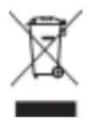
Šis simbols uz ierīces (un komplektā iekļautajiem akumulatoriem), norāda, ka tos nedrīkst izmest kā parastus sadzīves atkritumus. Nemetiet ārā ierīci vai akumulatorus kā nešķirotus sadzīves atkritumus. Ierīce (un akumulatori) jānodod sertificētā pārstrādes savākšanas punktā vai atbilstīgi jāatbrīvojas no tās kalpošanas laika beigās.
Lai iegūtu sīkāku informāciju par ierīces vai akumulatora pārstrādi, sazinieties ar jūsu pilsētas domi, sadzīves atkritumu pārstrādes pakalpojumu sniedzēju vai mazumtirdzniecības veikalu, kur iegādājāties šo ierīci. Šīs ierīces iznīcināšana ir pakļauta Eiropas Savienības direktīvai par elektrisko un elektronisko iekārtu atkritumiem (EEIA). lemesls, kāpēc EEIA un akumulatori tiek atdalīti no citiem atkritumiem, ir, lai samazinātu jebkādu bīstamu vielu, kas var būt vidē, iespējamo ietekmi uz cilvēku veselību.
BĪSTAMO VIELU SAMAZINĀŠANA
Šī ierīce atbilst ES regulai par ķimikāliju registrēšanu, vērtēšanu, licencēšanu un ierobežošanu (Registration, Evaluation, Authorization and Restriction of Chemicals — REACH), (Eiropas Parlamenta un Padomes regulas Nr. 1907/2006/EK) un ES Bīstamo vielu izmantošanas ierobežošanas (RoHS) direktīvai (Eiropas Parlamenta un Padomes direktīva 2011/65/ES).
PIEDZĪVOJUMU KOMPLEKTS ATBILSTĪBAS DEKLARĀCIJA
RAŽOTĀJS
Nosaukums Bullitt Mobile Limited
Apraksts Piedzīvojumu komplekts
Komplektācijā iekļautie piederumi un komponenti: karabīne, aizsargkorpuss, USB vads
Mês, Bullitt Mobile Limited, paziņojam, ka ir pārbaudīta izstrādājuma atbilstība starptautiskajiem standartiem, un noteikts, ka tas atbilst direktīvām EMCD 2014/30/ES un LVD 2014/35/ES.
Atbilst EMCD 2014/30/ES standartiem
1. Elektromagnētiskā savietojamība
Piemērojamais standarts(-i)
- EN 55032 2015/AC2016
- EN 55035 2017
- EN 61000-3-2 2014
- EN 61000-3-3 2013
Atbilst LVD 2014/35/ES standartiem
1. Drošiba
Piemērojamais standarts(-i)
- EN 60950-12006+A112009+A12010+A122011+A22013
Parakstīts Bullitt Mobile Limited vārdā un uzdevumā
Vieta One Valpy, Valpy Street, Reading, Berkshire, Anglija RG1 1AR, datums — 2018. gada 26. marts
Vārds Wayne Huang
lenemamais amats ODM vadības nodalas direktors
Paraksts

LAND ROVER EXPLORE ATBILSTĪBAS DEKLARĀCIJA
RAŽOTĀJS
Nosaukums
Programmatūras versija
Versija ar diviem SIM un radio LTE_D0105121.0_Explore
Programmatūras versija
Versija ar vienu SIM un radio LTE_S0105121.0_Explore
Komplektācijā iekļautie piederumi
un komponenti
USB vads, adapters, akumulators, austiņas, modulis, karabīne, aizsargkorpuss
Mês, Bullitt Mobile Limited, uzņemoties pilnu atbildību, paziņojam, ka iepriekš aprakstītais izstrādājums atbilst piemērojamajiem Savienības saskaņotajiem tiesību aktiem.
Radioiekārtu Direktīva (2014/53/ES)
Ir ievēroti tālāk norādītie harmonizētie standarti un/vai citi būtiski standarti.
1. Veselība un drošība (Radioiekārtu Direktīvas 3.1. punkta (a) apakšpunkts)
- EN 623112008
- EN 505662017, EN 62209-22010
- EN 50360 2017/EN 62209-1 2016
- EN 60950-12006/A112009+A12010+A122011+A22013
- EN50332-12013/EN 50332-22013
2. Elektromagnētiskā saderība (Radioiekārtu Direktīvas 3.1. panta (b) apakšpunkts)
- ETSI EN 301 489-1 V2.2.0 (izstrādē),
- ETSI EN 301 489-3 V2.1.1 (beigu izstrādē)
- ETSI EN 301 489-17 V3.2.0 (izstrādē)
- ETSI EN 301 489-19 V2.1.0 (izstrādē)
- ETSI EN 301 489-52 V1.1.0 (izstrādē)
- EN 55032 2015/AC2016
- EN 55035 2017
- EN 61000-3-2 2014
- EN 61000-3-3 2013
3. Radiofrekvenču spektra izmantošana (Radioiekārtu Direktīvas 3.2. pants)
- ETSI EN 301 908-1 V11.1.1, ETSI EN 301 908-2 V11.1.2, ETSI EN 301 908-13 V11.1.2
- ETSI EN 300 328 V2.1.1
- ETSI EN 301 893 V2.1.1
- ETSI EN 301 511 V12.5.1
- ETSI EN 303 413 V1.1.1
- ETSI EN 303 345 V1.1.7 (beigu izstrādē)
- ETSI EN 300 330 V2.1.1
Pilnvarotā iestāde (nosaukums CETECOM GMBH, ID 0680) veikusi atbilstības novērtējumu saskaņā ar Radioiekārtu direktīvas III pielikumu, un izsniegusi ES tipa pārbaudes sertifikātu (atsauces Nr. M18-0447-01-TEC).
Parakstīts Bullitt Mobile Limited vārdā un uzdevumā
Vieta One Valpy, Valpy Street, Reading, Berkshire, Anglija RG1 1AR, datums — 2018. gada 19. marts
Vārds Wayne Huang
lenemamais amats ODM vadības nodalas direktors
Paraksts