Explore - Smartphone LAND ROVER - Gratis brugsanvisning og manual
Find enhedens vejledning gratis Explore LAND ROVER i PDF-format.



| Tekniske specifikationer | 5,0 tommers skærm, opløsning 1080 x 1920 pixels, octa-core processor, 4 GB RAM, 64 GB intern lagerplads, udvides via microSD. |
|---|---|
| Brug | Designet til udendørs brug, vand- og støvafvisende (IP68-standard), 4000 mAh batteri med forlænget batterilevetid. |
| Vedligeholdelse og reparation | Reparation mulig hos autoriserede centre, reservedele tilgængelige, operativsystemopdateringer via OTA. |
| Sikkerhed | Avancerede sikkerhedsfunktioner, herunder fingeraftrykslås og datakryptering. |
| Generelle oplysninger | Kompatibel med 4G-netværk, indbygget GPS, forudinstallerede navigationsapps, 2 års garanti. |
Ofte stillede spørgsmål - Explore LAND ROVER
Brugerspørgsmål om Explore LAND ROVER
0 spørgsmål om dette apparat. Besvar dem du kender, eller stil dit eget.
Stil et nyt spørgsmål om dette apparat
Download vejledningen til din Smartphone i PDF-format gratis! Find din vejledning Explore - LAND ROVER og tag din elektroniske enhed tilbage i hånden. På denne side er alle dokumenter nødvendige for brugen af din enhed offentliggjort. Explore af mærket LAND ROVER.
BRUGSANVISNING Explore LAND ROVER
- Læs venligst denne vejledning og de anbefalede sikkerhedsforanstaltninger omhyggeligt for at sikre en korrekt anvendelse af denne enhed.
- Trods dets robuste format skal du undgå at slå på, smide, knuse, prikke hul i eller bøje Explore.
- Hvis den bruges i saltvand, skal du skylle enheden bagefter for at undgå saltkorrosion.
- Forsøg ikke at adskille enheden eller dens tilbehør. Kun kvalificeret personale kan servicere eller reparere den.
- Tænd ikke enheden i en situation, hvor der er forbud mod anvendelse af mobiltelefoner, eller i en situation, hvor enheden kan forårsage forstyrrelser eller fare.
- Anvend ikke enheden under bilkørsel.
- Sluk enheden i nærheden af medicinske apparater, og følg alle regler eller bestemmelser vedrørende brug af mobiltelefon på hospitaler og plejeinstitutioner.
- Sluk enheden, eller aktivér flytilstand om bord på fly, da den kan forårsage interferens af flyets kontroludstyr.
- Sluk enheden i nærheden af avanceret elektronisk udstyr, da det kan påvirke dets ydeevne.
- Placer ikke enheden eller dens tilbehør i beholdere med et kraftigt elektromagnetisk felt.
- Anbring ikke magnetiske lagringsmedier i nærheden af enheden. Udstråling fra enheden kan slette informationer, der er gemt på dem.
- Brug ikke enheden i et miljø med brandfarlige gasser, såsom en tankstation.
- Anbring ikke enheden i miljøer med høje temperaturer.
- Opbevar enheden og dens tilbehør utilgængeligt for små børn.
- Lad ikke børn bruge enheden uden vejledning.
- Brug kun godkendte batterier og opladere for at undgå eksplosionsfare.
- Følg alle love og regulativer for brug af trådløse enheder. Respekter andres privatliv og juridiske rettigheder, når du benytter den trådløse enhed.
- Patienter med medicinsk implantat (hjerte, led osv.) skal holde enheden 15 cm fra implantatet, og under et telefonopkald skal enheden anbringes på den modsatte side af implantatet.
- Følg nøje de relevante instruktioner i denne vejledning, mens du bruger USB-kablet, for ellers kan det forårsage skade på enheden eller pc'en.
JURIDISK MEDDELELSE
Land Rover Workmark og Land Rover Oval Logo samt den virksomheds- og produktidentitet, der bruges heri, er varemærker tilhørende Jaguar Land Rover Limited og må ikke anvendes uden tilladelse.
Bullitt Group Ltd er en licenstager hos Jaguar Land Rover Limited.
Ingen del af dette dokument må gengives eller overføres i nogen form eller på nogen måde uden forudgående skriftlig tilladelse fra Bullitt Mobile Ltd. eller Jaguar Land Rover Limited.
Produktet, som er beskrevet i denne vejledning, kan indeholde ophavsretligt beskyttet software og mulige licensgivere. Kunder må på ingen måde gengive, distribuere, modificere, dekompilere, demontere, dekryptere, uddrage, udføre reverse engineering på, udleje, overdrage eller udstede underlicens til omtalte software eller hardware, medmindre sådanne restriktioner er forbudt ved gældende lov, eller disse handlinger er godkendt af de respektive indehavere af ophavsretten under licenser.
Bluetooth®-mærket og -logoerne er registrerede varemærker ejet af Bluetooth SIG, Inc., og enhver Bullitt Groupbrug af sådanne mærker er under licens. Alle andre tredjeparters varemærker og handelsnavne tilhører deres respektive ejere.
Wi-Fi ^® er et registreret varemærke tilhørende Wi-Fi Alliance ^® .
Android og Google og andre mærker er varemærker, der tilhører Google LLC.
BEMÆRK
Nogle af dette produkts og dets tilbehørs funktioner, som beskrevet her, afhænger af den installerede software, kapaciteten og det lokale netværks indstillinger og kan ikke aktiveres eller kan være begrænset af lokale netværksoperatører eller netværksudbydere. Derfor passer beskrivelserne i denne vejledning måske ikke helt til det købte produkt eller dets tilbehør.
Producenten forbeholder sig ret til at ændre eller modificere alle oplysninger eller specifikationer i denne brugervejledning uden forudgående varsel eller efterfølgende forpligtelser.
Producenten er ikke ansvarlig for lovligheden eller kvaliteten af nogen produkter, som du uploader eller downloader gennem denne enhed, inklusive tekst, billeder, musik, film samt ikke-indbygget ophavsretligt beskyttet software. Eventuelle følger af installation eller brug af ovenstående produkter på denne enhed er dit ansvar.
INGEN GARANTI
Indholdet i denne brugervejledning gives "som beset". Med undtagelse af hvor det påkræves af gældende love, gives der ingen garantier af nogen slags, hverken udtrykkelige eller underforståede, inklusive, men ikke begrænset til en underforstået garanti for salgbarhed og egnethed til et særligt formål for så vidt angår præcision, pålidelighed eller indhold af brugervejledningen.
I den maksimale udstrækning tilladt ifølge gældende lov er producenten ikke ansvarlig for nogen specielle, tilfældige, indirekte tab eller følgetab samt tabt fortjeneste, forretning, omsætning, data, goodwill eller forventede besparelser.
IMPORT- OG EKSPORTREGULATIVER
Kunderne skal overholde alle gældende love og regulativer for eksport eller import og skal indhente alle nødvendige officielle tilladelser og licenser for at kunne eksportere, geneksportere eller importere det i brugervejledningen omtalte produkt, inklusive dertil hørende software og tekniske data.
INDHOLD
LÆS VENLIGST F∅R F∅RSTE BRUG 2
JURIDISK MEDDELELSE 2
BEMÆRK 3
INGEN GARANTI 3
IMPORT- OG EKSPORTREGULATIVER 3
VELKOMMEN TIL LAND ROVER EXPLORE: DEN UDEND∅RS TELEFON 6
DESIGNET TIL UDEND∅RS BRUG 6
UNIK SOFTWARE PÅ EXPLORE 7
OVERBLIK OVER EXPLORE 8
N∅GLEFUNKTIONER 8
KOM GODT I GANG 9
OPLADNING AF BATTERIET 9
BATTERIPAKKER 10
TÆND/SLUK FOR ENHEDEN 11
TOUCHSCREEN 11
SKÆRM 12
AKTIVERING AF NAT- OG HANDSKEFUNKTION 14
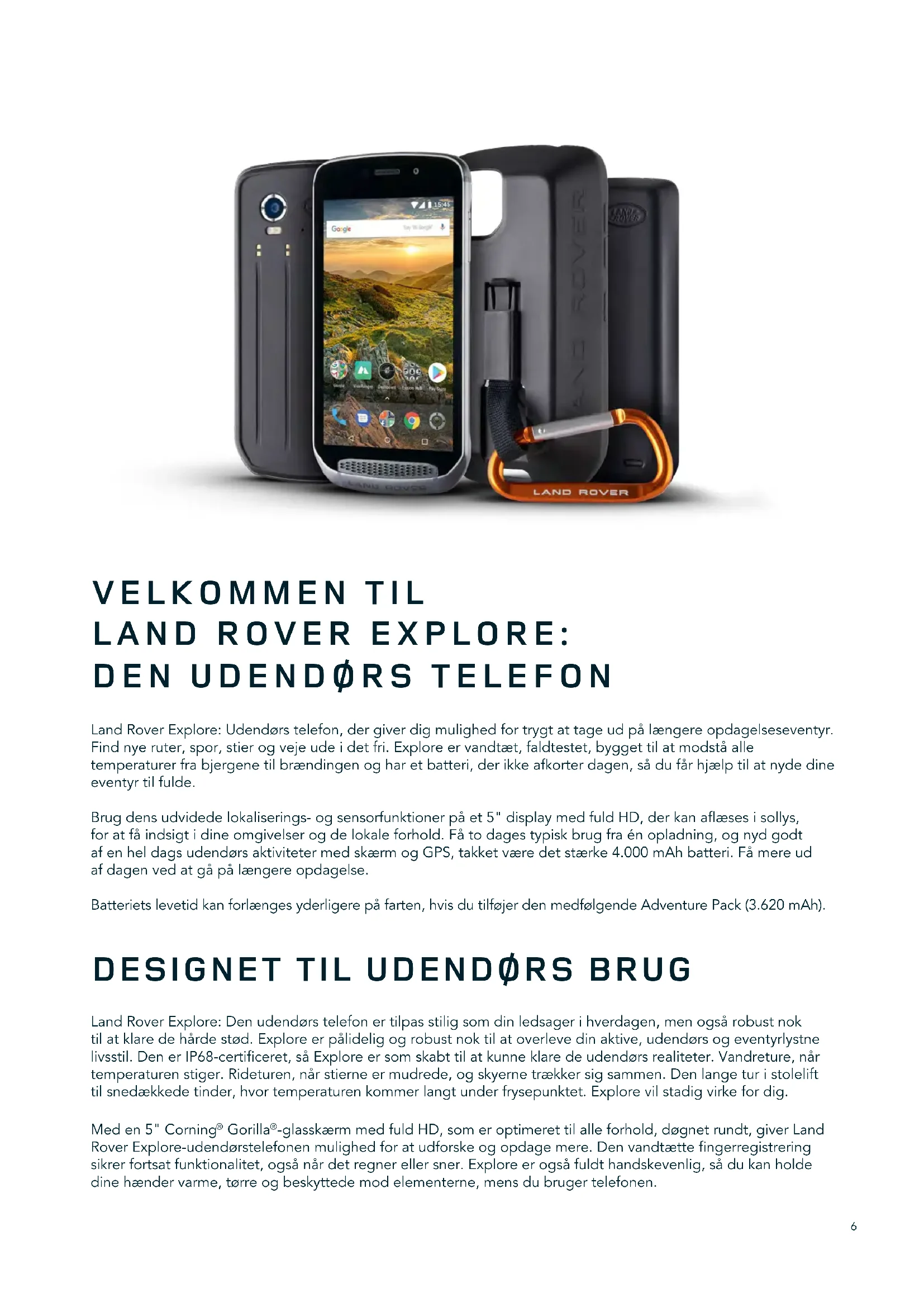
Land Rover Explore: Udendørs telefon, der giver dig mulighed for trygt at tage ud på længere opdagelseseventyr. Find nye ruter, spor, stier og veje ude i det fri. Explore er vandtæt, faldtestet, bygget til at modstå alle temperaturer fra bjergene til brændingen og har et batteri, der ikke afkorter dagen, så du får hjælp til at nyde dine eventyr til fulde.
Brug dens udvidede lokaliserings- og sensorfunktioner på et 5" display med fuld HD, der kan aflæses i sollys, for at få indsigt i dine omgivelser og de lokale forhold. Få to dages typisk brug fra én opladning, og nyd godt af en hel dags udendørs aktiviteter med skærm og GPS, takket være det stærke 4.000 mAh batteri. Få mere ud af dagen ved at gå på længere opdagelse.
Batteriets levetid kan forlænges yderligere på farten, hvis du tilføjer den medfølgende Adventure Pack (3.620 mAh).
DESIGNET TIL UDEND∅RS BRUG
Land Rover Explore: Den udendørs telefon er tilpas stilig som din ledsager i hverdagen, men også robust nok til at klare de hårde stød. Explore er pålidelig og robust nok til at overleve din aktive, udendørs og eventyrlystne livsstil. Den er IP68-certificeret, så Explore er som skabt til at kunne klare de udendørs realiteter. Vandreture, när temperaturen stiger. Rideturen, när stierne er mudrede, og skyerne trækker sig sammen. Den lange tur i stolelift til snedækkede tinder, hvor temperaturen kommer langt under frysepunktet. Explore vil stadig virke for dig.
Med en 5" Corning® Gorilla®-glasskærm med fuld HD, som er optimeret til alle forhold, døgnet rundt, giver Land Rover Explore-udendørstelefonen mulighed for at udforske og opdage mere. Den vandtætte fingerregistrering sikrer fortsat funktionalitet, også når det regner eller sner. Explore er også fuldt handskevenlig, så du kan holde dine hænder varme, tørre og beskyttede mod elementerne, mens du bruger telefonen.
PAKKER
Udvid kernefunktionaliteten i Explore med et udvalg af unikke tilføjelsespakker. De er udviklet til enhver situation, så du får endnu mere af det allervigtigste: batteri, tilslutning, detaljerede kort og muligheden for at fastgøre telefonen til din cykel eller taske. Hver pakke kan fastgøres på bagsiden af Explore i farten, så du får en endnu bedre og længere eventyroplevelse i den frie natur. Den inkluderede Adventure Pack giver dig bedre forbindelse med en kraftig GPS-patch-antenne og ekstra batteri, der næsten fordobler dit batteris levetid. Adgang til detaljeret førsteklasses topografisk kortlægning med virkelighedstro Skyline-system fra ViewRanger-appen er automatisk tilgængelig, så du får en bedre forståelse af dine omgivelser. Du får også et omslag til sikker opbevaring af din udendørs telefon og en karabinhage til fastgørelse på din taske eller jakke, så du nemt kan se den.
De andre tilgængelige pakker omfatter et stort 4.370 mAh ekstrabatteri og en universalholder til cyklen, så du bedre kan få det fulde udbytte af dine eventyr.
HVAD ER DER I KASSEN
- Enhed
- Adventure
Pack
- Lynvejledning
- Fabriksmonteret skæmbeskytter er allerede på enheden
UNIK SOFTWARE PÅ EXPLORE
DASHBOARD
Dashboard, som er en unik funktion på Land Rover Explore, indsamler relevante oplysninger om aktuelle forhold lige ved fingerspidserne – uanset om det er oplysninger fra Explores sensorer eller vejrdata fra vores partner, World Weather Online.
Dashboard er altid kun ét tryk væk og kan hjælpe dig med at planlægge dit eventyr og det udstyr, du skal bruge, samt holde øje med vejret under selve turen. Se yderligere oplysninger på page 27.
VIEWRANGER
ViewRanger er verdens bedste kortlægningsapp til smartphones, fordi den tilbyder det bredeste udvalg af kort (i over 24 lande) og et enormt udvalg af ruter, som du kan downloade og bruge til udendørsaktiviteter (i øjeblikket over 200.000). Desuden er det vigtigt, at ViewRangers førsteklasses kortlægning giver dig de nødvendige oplysninger, når du søger væk fra stierne. ViewRanger-appen er forudinstalleret på Land Rover Explore. Se yderligere oplysninger på page 27.
NATTILSTAND
Land Rover Explore er udstyret med et rødt lysfilter til brug om natten, som er med til at reducere den tid, det tager dine øjne at omstille sig fra lyset i smartphonedisplayet til et godt, naturligt nattesyn i mørke eller miljøer med svag belysning. Se yderligere oplysninger på page 14.
EXPLORE HUB
En udvalgt portal til appfremfinding med et katalog af apps, der er håndplukket og testet af Explore-teamet. Den omfatter en række titler, der kan hjælpe dig med at finde en masse forskellige udendørsaktiviteter. Explore Hub er tilgængelig på startskærmen.
OVERBLIK OVER EXPLORE
text_image
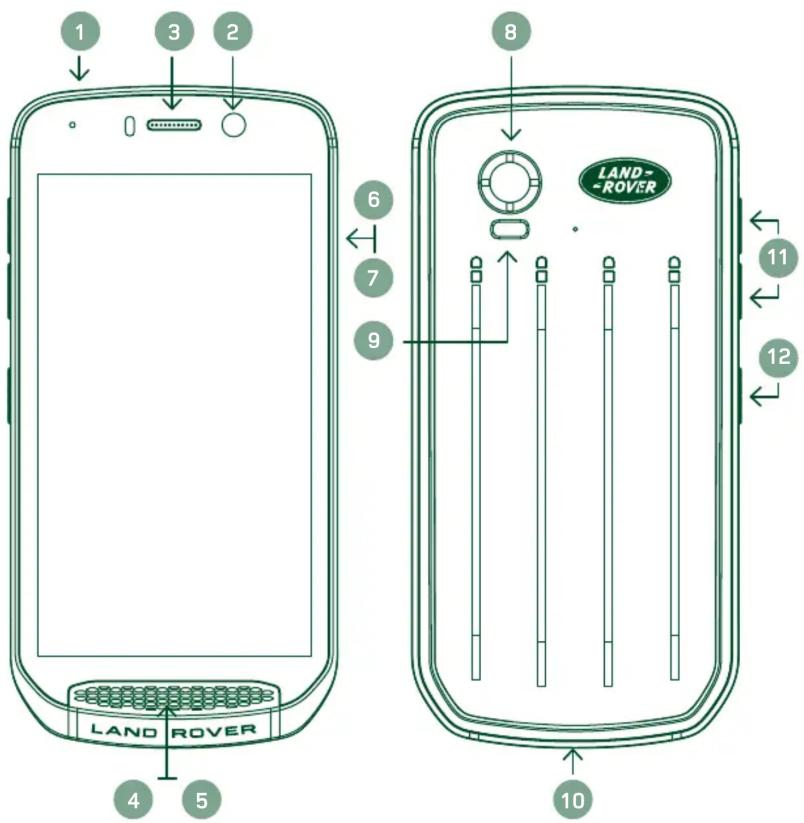
1 2 3 4 5 LAND ROVER 6 7 8 LAND- ROVER 9 10 11 12- Hovedtelefonstik
- 8 MP frontkamera
- ∅restykke
- Mikrofoner
- Højttaler
- SIM-kortstik
- microSD ^TM -kortstik
- 16 MP bagsidekamera
- Blitz
- USB-port
- Lydstyrke op/ned-tast
- Tænd/sluk-knap
N∅GLEFUNKTIONER
TÆND/SLUK-KNAP
- Tryk og hold nede for at tænde enheden.
- Tryk og hold nede for at åbne telefonens menu med valgmuligheder.
- Tryk for at läse skærmen eller vække den, när enheden er inaktiv.
HOME-KNAP
- O Er placeret langs bunden af skærmen, i midten. Tryk på den när som helst for at se startskærmen.
- Hold Home-knappen nede for at bruge tjenesten Google stemmesøgning™.
KNAPPEN SENESTE APPS
- ☐ Er placeret nederst til højre på skærmen. Tryk efter behov for at åbne de senest brugte apps.
TILBAGEKNAP
- ∅ Er placeret nederst til venstre på skærmen. Tryk for at gå tilbage til forrige skærmbillede.
- Tryk for at lukke skærmtastaturet.
LYDSTYRKE OP/NED-TAST
- Tryk på lydstyrke op-tasten (øverst) for at øge lydstyrken eller lydstyrke ned-tasten (nederst) for at reducere opkaldets lydstyrke, ringetone, medier eller alarm.
- Hvis du vil tage et skæmbillede, skal du trykke på tænd/sluk-knappen og lydstyrke ned-tasten samtidigt.
- I kameraappen skal du trykke på enten lydstyrke op- eller lydstyrke ned-tasten for at tage billeder.
KOM GODT I GANG
text_image
LAND ROVER 1 2 3 SIM microSD ™ / SIM 4INSTALLERING AF NANO SIM-KORT
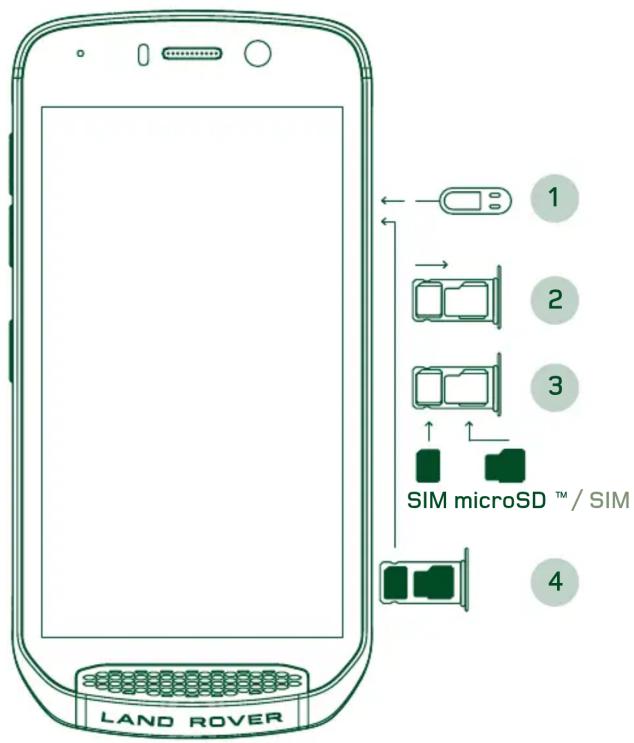
- Placer enheden på en plan overflade med displayet vendt opad. Brug den medfølgende SIMnål til forsigtigt at trykke nålen ind i hullet i SIMkortlågen for at udløse fjederen.
- Træk bakken ud, og notér hvilken vej, bakken vendte.
- Sæt Nano SIM-kortet i SIM-bakken som vist på bakkeguiden med de gyldne ben vendt nedad.
- Indsæt bakken igen på samme måde, som den blev taget ud.
BEMÄRK
- Sørg for, at SIM-kortet sidder fast i SIM-bakken.
- Skub til SIM-bakken, indtil den er fuldt indsat i stikket.
- Nano SIM-kortet fjernes med den medfølgende SIM-nål. Skub forsigtigt nålen ind i hullet i SIM-kortlågen for at udløse fjederen. Træk bakken ud.
- Fjern Nano SIM-kortet.
- Din enhed kan acceptere 2 Nano SIM-kort eller 1 Nano SIM + microSD™-kort (afhængigt af variant).
INSTALLERING AF ET HUKOMMELSESKORT
- Placer enheden på en plan overflade med displayet vendt opad. Brug den medfølgende nål til at åbne dækslet i siden.
- Som vist i ovenstående diagram skal du indsætte et microSD-kort i stikket til hukommelseskortet med de gyldne ben vendt opad.
BEMÆRK
- Skub forsigtigt hukommelseskortet ned, indtil du hører en låselyd.
- Du kan fjerne microSD-kortet ved at trykke på kanten af hukommelseskortet og derefter slippe det.
- Brug ikke for mange kræfter, när du isætter microSD-kortet, da det kan beskadige hukommelseskortet og stikket.
REGISTRERING AF DIN LAND ROVER EXPLORE
Registrer din nye Land Rover-telefon for at blive en del af Land Rovers #ExploreMore-fællesskab, og få de seneste nyheder, opdateringer og tilbud.
- Tryk på det grønne appregistreringsikon, som ligger på startsiden.
- Følg instruktionerne på skærmen.
OPLADNING AF BATTERIET
Oplad batteriet, før du bruger enheden for første gang.
- Tilslut USB-kablet i strømadapteren til opladning.
-
Tilslut USB-kablet til din Land Rover Explore.
-
Sæt opladeren i den korrekte AC-stikkontakt. Der vises et batteriikon, der angiver, at enheden nu oplader.
- Når grønt lys vises på LED-indikatoren, er din enhed fuldt opladet. Du skal først fjerne USB-kablet fra enheden og derefter frakoble opladeren fra stikkontakten.
BEMÄRK
- Brug kun Land Rover-godkendte opladere og kabler. Ikke-godkendt udstyr kan beskadige enheden eller få batterierne til at eksplodere.
- Pas på ikke at bruge for mange kræfter, når du tilslutter USB-kablet, og vær opmærksom på den korrekte orientering af stikket.
- Der kan opstå skade ved forsøg på at indsætte stikket forkert. Forsøg på at indsætte stikket forkert kan forårsage skader, der ikke dækkes af garantien.
BATTERIPAKKER
Telefonen og pakkerne er holdt sammen af magneter, så de separeres, når de tabes på gulvet. Brugen af magneter var en teknisk beslutning, da de kan forebygge permanente skader, der kan opstå med integreret tilbehør.
VIGTIGE OPLYSNINGER VEDR∅RENDE FREMTIDIG BRUG AF BATTERI
Hvis batteriet er helt opbrugt, kan enheden måske ikke starte umiddelbart efter, at opladningen starter. Før du forsøger at tænde den, skal du lade batteriet oplade et par minutter. Opladningsanimationen vises muligvis ikke på skærmen i dette tidsrum.
Når batteriets strømniveau er lavt, viser enheden en adversel, og et rødt lys vises i LED-indikatoren. Når batteristrømmen er næsten opbrugt, slukker enheden automatisk.
BEMÆRK
- Tiden, det tager at oplade batteriet, afhænger af den omgivende temperatur og batteriets alder.
OPLADNING AF TELEFONEN MED EN FASTGJORT PAKKE
Telefonen og den ekstra Adventure Pack/batteripakke kan oplades sammen eller enkeltvist.
Hvis du vil oplade en pakke og din telefon sammen, skal pakken fastgøres, og opladningsadapteren skal sættes i pakken og ikke i telefonen. Telefonen og pakken oplades samtidig, indtil begge er fuldt opladet.
Hvis pakken er fastgjort til din telefon, og du slutter adapteren til telefonen i stedet for pakken, vil kun telefonen blive fuldt opladet. Pakken vil ikke blive opladet.
Pakkerne kan oplades uafhængigt af telefonen. LED-indikatoren blinker rødt under opladning og bliver grøn, når opladningen er afsluttet. Det kan ikke anbefales at lade batteriet sidde i, når opladningen er afsluttet.
PAKKENS LED-FARVE OG -STATUSINDIKATORER
Pakkens LED-indikator blinker rødt under opladning og bliver grøn, når opladningen er afsluttet.
Pakkens LED-farver angiver den aktuelle opladningsstatus for selve pakken.
| Grøn | 100-70% | Rød | 40-10% | ||
| Ravgul | 70-40% | Blinker rødt | <10 % |
BEMÆRK
- Nogle apps giver mulighed for at tilpasse farven på Explore-LED'en (er placeret i øverste højre hjørne på forsiden af enheden) Dette vil ikke påvirke ovenstående LED-farver for pakken.
FÅ MEST MULIGT UD AF DINE PAKKER
Du får mest muligt ud af pakken, hvis du oplader både telefonen og pakken helt og starter dit eventyr med pakken fastgjort. Først drænes pakkebatteriet, indtil det er helt tomt, og derefter overtager Explore-telefonens interne batteri.
TÆND/SLUK FOR ENHEDEN
TÆND
- Tryk på og hold tænd/sluk-knappen nede. Når du tænder enheden, vises en velkomstskærm. Først skal du vælge dit foretrukne sprog, og derefter skal du trykke på START for at fortsætte med opsætningsprocessen.
BEMÆRK
- Hvis beskyttelse med personligt identifikationsnummer (PIN) er aktiveret på SIM-kortet, vil du blive bedt om at indtaste din pinkode, inden velkomstskærmen vises.
-EnWi-Fi ^® - eller dataforbindelse er påkrævet. Du kan springe opsætningen over og fuldføre den på et andet tidspunkt. Der kræves en Google-konto for at bruge nogle af Google-tjenesterne på denne Android ^™ -enhed.
SLUK
- Tryk på og hold tænd/sluk-knappen nede for at åbne menuen med Indstillinger på enheden.
- Tryk på Sluk.
TOUCHSCREEN
HANDLINGER PÅ TOUCHSCREEN
- Tryk: Brug fingerspidsen til at vælge et element, bekræfte et valg eller starte en app på skærmen.
- Tryk og hold nede: Tryk på et element med fingerspidsen, og fortsæt med at trykke, indtil skærmen reagerer. For eksempel kan du åbne menuen med valgmuligheder til den aktive skærm ved at trykke på skærmen og holde fingeren nede, indtil menuen vises.
- Stryg: Bevæg fingeren hen over skærmen enten lodret eller vandret. For eksempel kan du stryge til venstre eller højre for at skifte mellem billeder.
- Træk: Hvis du vil flytte et element, skal du trykke på og holde det nede med fingerspidserne. Træk derefter elementet til et hvilken som helst sted på skærmen.
STARTSKÆRM
Startskærmen er udgangspunktet for at få adgang til enhedens funktioner. Den viser appikoner, widgets, genveje med mere. Den kan tilpasses med forskellige baggrunde og kan justeres for at vise dine foretrukne elementer.
- På startskærmen er startikonet en lille hvid opadgående pil ^, som er placeret i midten af skærmen og lidt over den nederste række af ikoner. Stryg op over dette ikon for at se og lancere alle installerede applikationer (apps).
BEMÆRK
- Et langt tryk på et tomt sted på startskærmen åbner genvejen til baggrunde, widgets og indstillinger.
LÅSNING OG OPLÅSNING AF SKÆRMEN
LÅSNING AF SKÆRMEN
- Hvis enheden er tændt, skal du trykke på tænd/sluk-knappen for at låse skærmen. Du kan stadig modtage beskeder og opkald, selvom skærmen er låst.
- Hvis enheden er inaktiv i en vis periode, låses skærmen automatisk. Du kan justere længden af denne periode iindstillingerne.
OPLÅSNING AF SKÆRMEN
- Tryk på tænd/sluk-knappen for at vække skærmen. Træk derefter låseikonet pad for at låse skærmen op. Du skal muligvis angive dit mønster eller en pinkode, der er forudindstillet.
- Du kan starte kameraappen direkte fra den läste skærm ved at trække kameraikonet opad.
- Hvis du vil starte tjenesten Google stemmesøgning ^TM (også kendt som 'OK Google') direkte fra den låste skærm, skal du trække mikrofonikonet ogad.
BEMÆRK
- Hvis du har oprettet en skærmlås, vil du blive bedt om at låse skærmen op. Se flere oplysninger under "Beskyttelse af enheden med en skærmlås" på "Protecting your Device With A Screen Lock" on page 31.
SKÆRM
SKÆRMENS LAYOUT
NOTIFIKATIONER OG STATUSINFORMATIONER
Statuslinjen findes øverst på hver skærm. Den viser notifikationsikoner, f.eks. ubesvarede opkald eller modtagne beskeder (til venstre) og telefonstatusikoner, f.eks. batteristatus (til højre) samt det aktuelle klokkeslæt.

| 4G | Forbundet til 4G-mobilnetværk Intet signal til mobilnetværk | ||
| LTE | Forbundet til LTE-mobilnetværk | Vibrationstilstand | |
| 3G | Forbundet til 3G-mobilnetværk | Sted er fundet | |
| G | Forbundet til GPRS-mobilnetværk | Batteriindikator, batteri er fuldt opladet | |
| E | Forbundet til EDGE-mobilnetværk | Batteri er ved at lade op | |
| H | Forbundet til HSDPA-mobilnetværk | FM-radio er tændt | |
| H+ | Forbundet til HSPA+ mobilnetværk | Flytilstand | |
| R | Roaming | Forbundet til et Wi-Fi-netværk | |
| Signalstyrken på mobilnetværket Forbundet til en Bluetooth-enhed | |||
| NFC er aktiveret | Vækning er indstillet |
NOTIFIKATIONSIKONER
| Ny e-mailbesked Ubesvaret opkald | |||
| Ny SMS-besked Højttalertelefon er aktiveret | |||
| Kommende begivenhed Telefonens mikrofon er slåst fra | |||
| Der er taget et skæmbillede Downloader data | |||
| Data synkroniseres Hovedtelefoner er tilsluttet | |||
| Problem med logon eller synkronisering |
NOTIFIKATIONSPANEL
Enheden udsender en notifikation, når du modtager nye meddelelser, har et ubesvaret opkald, hvis der er en kommende begivenhed og meget mere. Åbn notifikationspanelet for at se dine notifikationer.
ÅBNING AF NOTIFIKATIONSPANELET
- Når et nyt notifikationsikon vises på notifikationslinjen, skal du stryge nedad fra toppen af skærmen for at trække i hele notifikationspanelet, så det åbnes, og udvide det. Du kan gøre dette, uanset om telefonen er låst eller ulåst.
- Fra en låst skærm kan du dobbeltklikke på en notifikationsbesked for at åbne den.
- Du kan lukke en notifikation (uden at læse den) ved at trykke på og holde notifikationen nede og trække den ud i venstre/højre side af skærmen.
SKJUL NOTIFIKATIONSPANELET
- Du kan lukke notifikationspanelet ved at skubbe bunden af panelet opad.
AKTIVERING AF NAT- OG HANDSKEFUNKTION
SLÅ NATTILSTAND TIL
I nattilstand er der to forskellige indstillinger at vælge imellem:
- Lås skærmen op, og rul ned fra toppen af skærmen to gange for at udvide notifikationspanelet maksimalt.
- Tryk på Nat ér gang for at aktivere rød tilstand.
- Tryk igen for at aktivere Orange tilstand
Mulighed to – Natlys, for at indstille timede nattilstande:
- Lås skærmen op, og rul ned fra toppen af skærmen én gang for at udvide notifikationspanelet.
- Tryk på Indstillinger ⚙ i øverste højre hjørne.
- Rul ned, og tryk på natlyset.
- Fra denne menu kan du oprette en tidsplan for, hvornår det skal aktiveres eller aktivere det manuelt ved at trykke på kontakten til højre (Til) . Tryk igen for at slukke det.
SLÅ HANDSKEFUNKTION TIL
For at aktivere din skærm til brug, när du er iført handsker, skal du aktivere handskefunktion:
- Lås skærmen op, og rul ned fra toppen af skærmen én gang for at udvide notifikationspanelet.
- Tryk på Indstillinger ⚙ i øverste højre hjørne.
- Rul ned, og tryk på Skærmindstillinger.
- Tryk på handskefunktion for at slå den til . Tryk igen for at slukke den.
- Fra startskærmen skal du stryge den lille opadvendte pil ^ opad. Tryk på og hold den app, du ønsker at tilføje til din startskærm.
- Træk appikonet op til startskærmen. Der skal være tilstrækkelig plads til ikonet på det aktuelle startskærmspanel. Hvis den første side er fuld, skal du trække ikonet til højre på skærmen og på næste side.
FLYTNING AF ET STARTSKÆRMSELEMENT
- Tryk på et appikon på startskærmen, og hold det nede, indtil ikonet bliver større.
- Uden at løfte fingeren skal du trække ikonet til det ønskede sted på skærmen og derefter slippe det.
FJERNELSE AF ET ELEMENT FRA STARTSKÆRMEN
- Tryk på et appikon på startskærmen, og hold det nede, indtil ikonet bliver større.
- Træk elementet til titlen 'Fjern' øverst uden at løfte fingeren, og slip det derefter.
WIDGETS
Med en widget kan du gennemse eller bruge en app. Widgets kan placeres på startskærmen som ikoner eller eksempelvinduer. Flere widgets er installeret som standard på enheden, og du kan downloade flere widgets fra Google Play™-butikken.
TILF∅JELSE AF EN WIDGET
- Tryk på og hold fingeren nede på startskærmen.
- Tryk på widgets for at få vist tilgængelige widgets.
- Træk din ønskede widget til startskærmen.
FJERNELSE AF EN WIDGET
- Tryk på og hold et widget-ikon nede på startskærmen, indtil ikonet bliver større.
- Træk elementet til Fjern uden at løfte fingeren, og slip det derefter.
MAPPER
OPRETTELSE AF EN MAPPE
Træk appikonet eller genvejen, og slip elementet oven på andre apps.
OMD∅BNING AF EN MAPPE
- Tryk på en mappe for at åbne den.
- Angiv et navn til den nye mappe på titellinjen.
- Tryk på tilbageknappen ◀.
BAGGRUNDE
ÆNDRING AF BAGGRUNDEN
- Tryk og hold hvor som helst på startskærmen, men ikke oven på et appikon.
- Tryk på Baggrunde.
- Rul gennem de tilgængelige indstillinger.
- Tryk på dit favoritbillede, og tryk derefter på Angiv baggrund.
- Du kan nu vælge at indstille den som låseskærmens baggrund, startskærmens baggrund eller begge dele.
OVERF∅RSEL AF MEDIER TIL OG FRA DIN ENHED
Overfør al din favoritmusik og dine billeder mellem enheden og en pc med tilstanden Media Device MTP.
- Du skal først slutte enheden til en pc med USB-kablet.
- Derefter skal du åbne notifikationspanelet og trykke på USB-forbindelsesindstillingerne. Tryk på overførselsfiler for at aktivere tilstanden MTP.
- Enheden skal vises som en flytbar enhed, der viser telefonens interne lager. Hvis der er isat et hukommelseskort, vil microSD-kortet også være synligt. Kopiér de ønskede filer til enheden.
BEMÆRK
- Hvis du bruger en Apple ^ iMac ^ , skal driverne downloades fra:
http://www.android.com/filetransfer/
BRUG AF FLYTILSTAND
Visse steder skal du afbryde dataforbindelser. I stedet for at slukke enheden kan du indstille den til flytilstand.
- Tryk på tænd/sluk-knappen.
- Stryg ned fra toppen for at åbne notifikationspanelet.
- Stryg til venstre for at få adgang til den anden side med funktioner. Tryk på Flytilstand.Ikonet bliver hvidt for at angive, at det er aktiveret.
- Eller brug menuen Indstillinger til at vælge menuen Mere, og skub flytilstandsknappen til højre
FORETAGELSE AF ET TELEFONOPKALD
Der er mange måder at foretage et telefonopkald på:
- Du kan enten indtaste et nummer på tastaturet.
- Eller vælge et nummer på kontaktlisten, en internetside eller et dokument, som indeholder et telefonnummer.
BEMÄRK
- Når du er midt i et telefonopkald, kan indgående telefonopkald enten besvares eller sendes til din telefonsvarer.
- Du kan også oprette konferenceopkald med flere deltagere.
FORETAGELSE AF ET TELEFONOPKALD MED TASTATURET
- Trykpå på startskærmen. Tryk derefter på for atrå vist tastaturet.
- Indtast et telefonnummer ved at trykke på de numeriske taster.
- Når du har indtastet nummeret eller valgt kontakten, skal du trykke på .
Tip: Enheden understøtter funktionen SmartDial. Når du skriver et nummer på tastaturet, vil funktionen SmartDial automatisk gennemsøge din kontaktliste og vise en liste over forudsigelser for en kontakt, der svarer til nummeret. Du kan lukke det numeriske tastatur for at se flere mulige matches.
FORETAGELSE AF ET TELEFONOPKALD FRA KONTAKTER
- Fra startskærmen skal du stryge den lille opadvendte pil ^ opad. Vælg kontakter 8. for at få vist listen over kontaktpersoner. På tastaturet skal du trykke på forståst få vist listen over kontakter.
- Vælg en kontakt på listen.
- Tryk på telefonnummeret for at ringe til kontakten.
TELEFONOPKALD FRA OPKALDSLOGGEN
- Fra startskærmen skal du stryge den lille opadvendte pil ^ opad. Gå til 🔒 og derefter Ⓤ. Opkaldsloggen viser de seneste opkald, du har foretaget og modtaget.
- Vælg en kontakt på listen, og tryk på for at foretage et opkald.
BESVARELSE OG AFVISNING AF ET TELEFONOPKALD
Når du modtager et telefonopkald, vil den indgående opkaldsskærm vise opkalds-id, medmindre det tilbageholdes.
- For at besvare et opkald skal du trykke på og trække det til højre .
- For at afvise opkaldet skal du trykke på og trække det til venstre.
- For at afvise opkaldet og i stedet sende en besked direkte til den, der ringer op, skal du trykke på ⚡ og trække det opad ☐. Derefter skal du vælge en af de tilgængelige beskedindstillinger eller trykke på Skriv din egen for at oprette en personlig besked.
BEMÆRK
- Når du trykker på, torsvinder det fra skærmen.
Under et telefonopkald skal du trykke på for at lægge på.
FORETAGELSE AF ET KONFERENCEOPKALD
I funktionen for konferenceopkald kan du oprette et opkald med flere deltagere.
- For at igangsætte et konferenceopkald skal du indtaste nummeret på den første deltager og trykke på 📋 for at foretage opkaldet.
- Under samtalen med den første deltager skal du trykke på > Tilføj opkald og indtaste telefonnummeret på den næste deltager.
- Tryk på 📁, eller vælg en kontakt fra opkaldsloggen eller kontakter. Det første opkald sættes automatisk inenteposition.
- Når det næste opkald er tilsluttet, skal du trykke på > Flet opkald.
- Hvis du vil tilføje flere personer, skal du trykke på og gentage trin 2 til 4.
- For at afslutte konferenceopkaldet og afbryde alle skal du trykke på
BEMÆRK
- Kontakt din netværksoperatør for at finde ud af, om din enheds abonnement understøtter konferenceopkald, og hvor mange deltagere der kan tilføjes.
SKIFT MELLEM TELEFONOPKALD
Hvis du modtager et indgående opkald under et igangværende telefonopkald, er det muligt at skifte mellem de to opkald.
- Når begge opkald er i gang, skal du trykke på kontaktens navn eller telefonnummer i nederste venstre hjørne afskærmen.
- Dit aktuelle opkald sættes i venteposition, og du vil blive forbundet til det andet opkald.
KONTAKTER
I appen Kontakter kan du gemme og administrere oplysninger om dine kontakter.
ÅBNING OG VISNING AF DINE KONTAKTPERSONER
Hvis du vil åbne appen Kontakter og se alle dine indlæste kontaktpersoner, skal du gøre følgende:
- Fra startskærmen skal du stryge den lille opadvendte pil ^ opad. Vælg kontakter
- Tryk på ALLE.
BEMÆRK
- Dine kontakter vises alfabetisk på en rulleliste.
KOPIERING AF KONTAKTER
Du kan kopiere dine kontakter, der er gemt på din Google-konto eller fra SIM-kortet, det interne lager eller hukommelseskortet.
- På listen over kontakter skal du trykke på efterfulgt af Importer/eksporter.
- Gør et af følgende:
SÅDAN IMPORTERES KONTAKTER, DER ER GEMT PÅ EN GOOGLE-KONTO
- Vælg den personlige konto, og tryk på Næste.
- Angiv, hvor du vil importere kontakterne til, og tryk på Næste.
- Vælg derefter den eller de ønskede kontakter, og tryk på OK.
SÅDAN IMPORTERES KONTAKTER FRA SIM-KORTET
- Tryk på USIM, og tryk på Næste.
- Angiv, hvor du vil importere kontakterne til, og tryk på Næste.
- Vælg derefter den eller de ønskede kontakter, og tryk på OK.
SÅDAN IMPORTERES KONTAKTER FRA DET INTERNE LAGER ELLER HUKOMMELSESKORT
- Tryk på det interne lager eller SD-kortet.
- Angiv, hvor du vil importere kontakterne til, og tryk på Næste.
BEMÆRK
- Hvis der er mere end én vCard-fil, vil der være muligheder for enten at importere én vCard-fil, flere vCard-filer eller alle vCard-filer.
TILF∅JELSE AF EN KONTAKT
- Trykpå på listen over kontakter for at tilføje en ny kontakt.
- Når oplysninger er tilføjet, skal du trykke på tilføjelse af ny kontakt for at gemme oplysningerne om kontaktpersonen.
TILF∅JELSE AF EN KONTAKT I DINE FAVORITTER
- Tryk på den kontakt, du vil føje til favoritter.
- Trykpå ☆ i øverste venstre hjørne, så ikonet bliver massivt hvidt (★
SLETNING AF EN KONTAKT
- På listen over kontakter skal du trykke på den kontakt, du vil slette.
2.Trykpa > Slet. - Tryk på Slet igen for at bekræfte sletningen.
BRUG AF SKÆRMTASTATURET
VISNING AF TASTATURPANELET
I nogle apps åbnes tastaturet automatisk. I andre skal du trykke på et tekstfelt for at åbne tastaturet. Tryk på tilbageknappen <for at skjule tastaturet.
BRUG AF LIGGENDE TASTATUR
Hvis du har svært ved at bruge tastaturet i stående retning, kan du bare vende enheden sidelæns. Skæmbilledet viser nu tastaturet i liggende stilling, hvilket giver et bredere layout af tastaturet.
TILPASNING AF DINE TASTATURINDSTILLINGER
- Fra startskærmen skal du stryge den lille opadvendte pil ^ opad. Vælg Indstillinger ⚙, og derefter Sprog og indtastning.
- Du kan enten:
- Trykke på det virtuelle tastatur for at konfigurere tastaturindstillingerne.
- Eller trykke på det fysiske tastatur for at beholde det virtuelle tastatur på skærmen. Denne tilstand vil også vise tilgængelige tastaturgenveje.
WI-FI®
Adgang til trådløse adgangspunkter (hotspots) kræver brug af Wi-Fi på din enhed.
AKTIVERING AF WI-FI OG TILSLUTNING TIL ET TRÅDL∅ST NETVÆRK
- Fra startskærmen skal du stryge den lille opadvendte pil ♦pad. Vælg Indstillinger
- Tryk på Wi-Fi under Trådløs og netværk, og slå det til . Vælg et Wi-Fi-netværk for at oprette forbindelse tildet.
- Hvis du vælger et åbent netværk, tilsluttes enheden automatisk. Hvis du forsøger at oprette forbindelse til et sikret netværk for første gang, skal du indtaste adgangskoden og derefter trykke på Tilslut.

Hvis du tilslutter et sikkert trådløst netværk, som du tidligere har brugt, bliver du ikke bedt om at indtaste adgangskoden igen, medmindre du nulstiller mobiltelefonen til standardindstillingerne.
BEMÆRK
- Du behøver ikke at genindtaste adgangskoden til et sikkert netværk, hvis du har oprettet forbindelse til det før, medmindre enheden er blevet nulstillet til standardindstillingerne, eller Wi-Fi-adgangskoden er blevet ændret.
- Forhindringer, der blokerer Wi-Fi-signalet, reducerer signalets styrke.
Tip: Tryk på Tilføj netværk for at tilføje et nyt trådløst netværk på indstillingskærmen Wi-Fi.
SMS OG MMS
ÅBNING AF BESKEDER
Du kan åbne appen på en af følgende måder:
-Trykpå på startskærmen.
- Fra startskærmen skal du stryge den lille opadvendte pil ^ opad. Vælg
OPRETTELSE OG AFSENDELSE AF EN SMS
Du kan oprette en ny SMS eller åbne en igangværende beskedtråd.
- Trykpå + for at oprette en ny SMS- eller MMS-besked. Hvis du vil åbne en eksisterende beskedtråd, skal du trykke på den.
- Indtast et telefonnummer i feltet Skriv navnet eller nummeret, eller tryk på 📋 at tilføje et telefonnummer fra listen over kontakter. Når du skriver, vil SmartDial forsøge at matche det med enhedens kontakter. Du skal enten trykke på en foreslået modtager eller fortsætte med at skrive.
- Tryk på tekstfeltet for at indtaste beskeden. Hvis du trykker på tilbageknappen, mens du skriver en besked, bliver den gemt som en kladde på meddelelseslisten. Tryk på beskeden for at fortsætte.
- Når din besked er klar til at blive sendt, skal du trykke på ▶.
BEMÆRK
- Når du læser og sender yderligere beskeder, oprettes en beskedtråd.
OPRETTELSE OG AFSENDELSE AF EN MMS
- Trykpå på beskedskærmen.
- Indtast et telefonnummer i feltet Skriv navnet eller nummeret, eller tryk på 🚠 at tilføje et telefonnummer fra listen over kontakter.
- Tryk på tekstfeltet for at indtaste beskeden.
- Trykpå : > Tilføj emne for at tilføje beskedens emne.
- Når du har indtastet emnet, vil enheden være i MMS-beskedtilstand.
- Trykpå, og vælg den type mediefil, du vil vedhæfte i beskeden.
- Når du er færdig, skal du trykke på ▶.
ÅBNING OG BESVARELSE AF EN BESKED
- Tryk på en SMS- eller MMS-beskedtråd på beskedlisten for at åbne den.
- Tryk på tekstfeltet for at indtaste en besked.
- Når du er færdig, skal du trykke på ▶.
TILPASNING AF BESKEDINDSTILLINGERNE
Tryk på > Indstillinger på beskedlisten for at tilpasse dine beskedindstillinger. Angiv SMS-standardappen:
- Tekstbesked (SMS): Konfigurer indstillingerne for SMS-beskeder.
- Anmodning om leveringsrapport: Markér afkrydsningsfeltet for at anmode om en leveringsrapport for hver besked, du sender.
- Administer SIM-kortmeddelelser: Beskeder, der er gemt på SIM-kortet.
- Rediger hurtig tekst: Rediger beskedskabelonen.
- SMS-servicecenter: Angiv telefonnummeret til SMS-servicecenteret.
- SMS-lagersted: Angiv, hvor du vil gemme SMS-beskeden.
MMS - KONFIGURER MMS-INDSTILLINGERNE
- Gruppemeddelelser: Markér afkrydsningsfeltet for at bruge MMS og sende en enkelt besked, når der er flere modtagere.
- Anmodning om leveringsrapport: Markér afkrydsningsfeltet for at anmode om en leveringsrapport for den besked, du sender.
- Anmodning om læserapporter: Markér afkrydsningsfeltet for at anmode om en læserapport for hver besked, dusender.
-
Send læserapporter: Markér afkrydsningsfeltet for at sende en læserapport, hvis dette ønskes af MMS-afsenderen.
-
Automatisk hentning: Markér afkrydsningsfeltet for automatisk at hente beskeder.
- Hentning automatisk under roaming: Markér afkrydsningsfeltet for automatisk at hente beskeder under roaming.
Størrelsesgrænse: Angiv MMS-maksimumgrænsen pr. samtale.
NOTIFIKATIONER - KONFIGURER INDSTILLINGERNE FOR NOTIFIKATIONER
- Beskednotifikationer: Markér afkrydsningsfeltet for at få vist en ny meddelelse på statuslinjen.
- Sluk for lyd: Bloker midlertidigt SMS eller MMS.
- Lyd: Indstil en ringetone for nye beskeder.
- Vibrer: Markér afkrydsningsfeltet for at få din enhed til at vibrere, når du modtager nye beskeder.
- Popup-underretning: Markér afkrydsningsfeltet for at få vist en popup til push-notifikationer.
GENERELT - KONFIGURER DE GENERELLE BESKEDINDSTILLINGER
- Skriftstørrelse for meddelelser: Angiv skrifttypen for meddelelser.
- Slet gamle beskeder: Markér afkrydsningsfeltet for at slette dine gamle beskeder, när grænserne er nået.
- SMS-grænse: Angiv den maksimale SMS-grænse pr. samtale.
- MMS-beskedgrænse: Angiv MMS-maksimumgrænsen pr. samtale.
- Cell Broadcast: Angiv MMS-maksimumgrænsen pr. samtale.
- Aktivér WAP PUSH: Markér afkrydsningsfeltet for at kunne modtage servicebeskeder.
BLUETOOTH®
Din Land Rover Explore har Bluetooth. Den kan oprette en trådløs forbindelse til andre Bluetooth-enheder, så du kan dele filer med dine venner, snakke håndfrit med et Bluetooth-headset eller endda overføre fotos fra enheden til en pc.
Hvis du bruger Bluetooth, skal du huske at holde dig inden for en radius af 10 meter fra den Bluetooth-enhed, du vil oprette forbindelse til. Du skal være klar over, at forhindringer som vægge og andet elektronisk udstyr kan forstyrre Bluetooth-forbindelsen.
AKTIVERING AF BLUETOOTH
- Fra startskærmen skal du stryge den lille opadvendte pil ♦pad. Vælg Indstillinger
- Tryk på Wi-Fi under Trådløs og netværk, og slå det til

Når der er tændt for Bluetooth, vises Bluetooth-ikonet på notifikationslinjen.
PARRING OG TILSLUTNING AF EN BLUETOOTH-ENHED
Almindelige anvendelser for Bluetooth er:
- Brug af en håndfri Bluetooth-enhed.
- Brug af et mono eller stereo Bluetooth-headset.
- Fjernstyring af, hvad der afspilles via Bluetooth-headset.
Inden du bruger Bluetooth, skal du parre din enhed med en anden Bluetooth-enhed ved at gøre som følger:
- Sørg for, at Bluetooth-funktionen er aktiveret på din enhed.
- Land Rover Explore vil derefter søge efter Bluetooth-enheder, der er inden for rækkevidde (eller du kan trykke på > Opdater).
- Tryk på den enhed, du vil parre med.
- Følg instruktionerne på skærmen for at fuldføre forbindelsen.
BEMÆRK
Når et partnerskab er blevet oprettet, skal du ikke længere angive en adgangskode, hvis du opretter forbindelse til denne Bluetooth-enhed igen.
AFSENDELSE AF FILER VIA BLUETOOTH
Med Bluetooth kan du dele billeder, videoer eller musikfiler med familie og venner. Sådan sendes filer via Bluetooth:
-
Tryk på den fil, du vil sende.
-
Trykpa < > Bluetooth, og vælg derefter en parret enhed.
FRAKOBLING ELLER ADSKILLELSE AF EN BLUETOOTH-ENHED
- Fra startskærmen skal du stryge den lille opadvendte pil opad. Vælg Indstillinger
- Tryk på Bluetooth i Trådløs og netværk.
- I indstillingen for tilsluttet enhed skal du trykke på ⚙ og derefter trykke på Glem for at bekræfte frakoblingen.

FOTOGRAFERING OG VIDEOOPTAGELSE
Du kan bruge din Land Rover Explore til at optage og dele billeder og videoer. De fremragende funktioner tæller blandt andet optagelse i RAW, som giver dig total kontrol over dine fotos i post-produktion, samt video i 4K. Kameraet er udstyret med ansigtsregistreringsfunktion samt indstillinger til automatisk scenevalg, så det bliver nemmere at tage fabelagtige fotos af dine venner, når de er ude sammen med dig.
ÅBNING AF KAMERAET
Det er nemt og hurtigt at åbne kameraet med en af de følgende metoder:
-Trykpå på startskærmen.
- Fra startskærmen skal du stryge den lille opadvendte pil opad. Vælg Kamera .
- Tryk hurtigt på tænd/sluk to gange, selv fra en låst skærm, for at starte kameraappen.
LUKNING AF KAMERAET
- Tryk på tilbageknappen eller Home-knappen for at lukke kameraet.
- Fra startskærmen skal du stryge den lille opadvendte pil ^ opad. Vælg Kamera ⚙. Som standard åbnes det ikameratilstand.
- Komponer dit foto i optagelsesskærmen, før du tager billedet. Vælg det runde lukkerikon langs bunden af skærmen (langs siden hvis den holdes i liggende retning) for at tage et foto.
Tip:
- Du kan også styre kameraet under vandet eller med handsker på ved hjælp af lydstyrke op/ned-tasterne, när kameraappen er åben.
- Optag en sekvens på op til 99 billeder. Bare hold lukkerikonet nede for at tage flere billeder på én gang. Tælleren langs bunden vil tælle billeder, mens de tages.
BEMÆRK
- Tryk på skærmen for at fokusere på et bestemt område.
- Klem med to fingre for at zoome ind og ud af motivet.
- Tryk på ⚙ for at ændre kameraindstillingerne, f.eks. valg af scenetilstand, indstil en selvudløser, juster hvidbalancen, juster billedegenskaberne, juster antiflimmer, eller indstil ISO-hastigheden.
FORUDINDSTILLEDE SCENETILSTANDE
- Du kan vælge individuelle scenetilstande, der er forudindstillet til at tage de bedste billeder under en række forskellige omstændigheder. Tryk på ⚙ og derefter på Scenetilstand. Tryk på den, du ønsker at bruge:
| Nat | Teater | Stearinlysskær | ||
| Solnedgang | Strand | Landskab | ||
| Fest | Sne | |||
| Portræt | Fyrværkeri | |||
| Sport | Natteportræt | |||
- Brug panoramatilstand til store åbne landskabsbilleder. Vælg dette fra A-ikonet i øverste venstre hjørne.
- Tryk på HDR på kameraets hovedskærm for at aktivere High Dynamic Range. Dette er ideelt til scener med ekstrem lyskontrast såsom et vindue med skarpt lys i et mørkt rum.
MANUELLE INDSTILLINGER
- Du kan manuelt vælge ISO fra 100 til 1600 eller holde dig til Auto-tilstand, så du kan helt selv styre lysniveauet.
Få adgang til dette ved at trykke på ⚙ og derefter 📄. Rul ned til bunden, og vælg ISO. Et lavere tal (f.eks. 100) giver mulighed for at indfange mere lys. En højere tal (f.eks. 1600) giver mulighed for at indfange mindre lys. - Du kan manuelt ændre eksponeringskompensationen fra -3 til +3 og justere hvidbalancen via syv forskellige indstillinger. Få adgang til dette ved at trykke på ⚙ og derefter på Eksponering. Med 0 sker der ingenting. -1 og -2 fjerner lys fra scener, der er for lyse. +1 og +2 tilføjer lys til scenen.
- Hvidbalance kan skabe bedre balance mellem farverne i en scene, hvor der bruges kunstig belysning. Få adgang til denne ved at trykke ♦g derefter hvidbalance.
VISNING AF FOTOS
Hvis du vil vise dine fotos, skal du trykke på den runde miniature af det seneste foto i nederste højre hjørne.
BEMÆRK
- Du kan gå tilbage til kameravisningen ved at trykke på tilbageknappen ◀ eller stryge til højre, indtil optagelsesskærmen vises i gen.
REDIGERING OG DELING AF FOTOS
I takt med at du løber igennem dine fotos, bliver følgende funktioner tilgængelige:
- Finjuster billede Tryk på og rediger dine fotos med det brede udvalg af funktioner.
- Del Tryk for at dele dine fotos med diverse apps, der er tilgængelige på enheden.
- Slet Tryk for at slette de fotos, du ikke ønsker.
- Se oplysninger i Tryk for at se billedoplysningerne.
VIDEOOPTAGELSE
- Fra startskærmen skal du stryge den lille opadvendte pil ^ opad. Vælg Kamera 📄.
-
Bare tryk på 📄. Så starter optagelsen automatisk.
-
Gør ét af følgende, mens du optager:
- Tryk på Ⓞ for at holde pause i optagelsen. Under pauser vises ikonet som Ⓑ. Hvis du vil fortsætte, skal du trykkeigen.
-Trykpå for at stoppe optagelsen.
VISNING AF DINE VIDEOER
Hvis du vil se en video efter optagelsen, skal du trykke på miniaturen af den seneste videooptagelse nederst til venstre på skærmen. Tryk på for at afspille din video.
BEMÆRK
- Fra startskærmen skal du stryge den lille opadvendte pil ♦opad. Vælg Kamera .
- Åbn tilstandsmenuen ved at trykke på A-ikonet øverst til venstre på skærmen, og vælg Panorama.
- Trykpå for at begynde at tage billedet.
- Vælg den retning, du ønsker at optage. Bevæg derefter langsomt enheden i din ønskede retning.
- Når optagelsesguiden när slutpunktet, ender optagelsen.
Tip: Hvis du vil annullere optagelsen, skal du trykke på ✗.
BRUG AF FOTOS
Fotoappen søger automatisk efter billeder og videoer, der er gemt på din enhed eller hukommelseskortet. Vælg album/mappe, og afspil fotos som et diasshow, eller vælg elementer, du vil dele med andre apps.
ÅBNING AF FOTOS
Fra startskærmen skal du stryge den lille opadvendte pil ▲ opad. Vælg ➕ for at åbne programmet. Google Photos-appen kategoriserer dine billeder og videoer efter lagersted og gemmer disse filer i mapper. Tryk på en mappe for at se billederne eller videoerne i den.
VISNING AF ET FOTO
- I fotoappen skal du trykke på en mappe for at se fotos i den.
- Tryk på billedet for at se det i fuld skærmtilstand. Når du får vist et billede i fuld skærmtilstand, kan du svirpe billedet til venstre eller højre for at se forrige eller næste billede.
- Du kan zoome ind på billedet ved at sprede to fingre fra hinanden på det sted på skærmen, hvor du ønsker at zoome ind. I zoomtilstand kan du stryge din finger op eller ned og mod venstre eller højre.
Tip: Billedfremviseren har automatisk rotationsfunktion. Når du drejer enheden, vil billedet blive tilpasset rotationen.
BESKÆRING AF ET BILLEDE I FOTOAPPEN
- Når du ser på det billede, du vil beskære, skal du trykke på Finjuster .
- Tryk derefter på Beskær/roter, log brug beskæringsredskabet til at vælge den del af billedet, der skal beskæres.
- Træk billedet rundt fra indersiden af beskæringsboksen for at flytte det.
- Træk i kanten eller hjørnet af beskæringsboksen for at ændre størrelsen på billedet.
- Tryk på Udført og derefter Gem for at gemme dit beskårne billede.
- Tryk på Nulstil for at annullere ændringerne og begynde forfra, eller tryk på Tilbage før at annullere.
AFSPILNING AF MUSIK
Musikfiler kan overføres fra en pc til din Land Rover Explore, så du kan lytte til musik, uanset hvor du er.
- Slut enheden til en computer ved hjælp af det medfølgende USB-kabel.
- Navigator til USB-drevet på pc'en, og åbn det.
- Opret en mappe i rodmappen på din enhed (for eksempel Musik).
- Kopiér din musik fra pc'en til den nye mappe.
- For sikkert at kunne fjerne enheden fra pc'en skal du vente, indtil musikken er færdigkopieret. Derefter skal du skubbe drevet ud i henhold til pc'ens operativsystem.
BEMÄRK:
- Der kan komme vand i hovedtelefonstikket, hvilket kan få de indre kontakter til at opføre sig, som om hovedtelefonerne er tilsluttet, når de ikke er det. Hvis dette sker, skal du bare svirpe vandet ud og lade det tørre i 20 minutter. Hvis du har tabt det i saltvand, skal du skylle det med rent vand, før du stiller det til tørring.
LYTNING TIL FM-RADIO
Du kan lytte til FM-radiostationer i FM Radio-appen.
INDSTILLING AF FM-RADIOEN
- Fra startskærmen skal du stryge den lille opadvendte pil ^ opad. Vælg FM-Radio 📋 Tilslut høretelefonerne vialydstikket.
Vælg blandt følgende indstillinger:
- Hvis du vil vælge en radiostation, skal du trykke på og vente på, at scanningen gennemføres. Tryk på den, som du ønsker at lytte til.
- Hvis du vil indstille en frekvens manuelt, skal du trykke på sidepilene. < >
- Tilføj den aktuelle radiostation på listen over dine favoritter ved at trykke på
- Hvis du vil afbryde lyden på FM-radioen, skal du trykke på ■. Tryk derefter på for at genoptage den.
- Afspil uden for højttaleren ved at trykke på og derefter Højttaler.
- Sluk radioen ved at frakoble headsettet.
OPTAGELSE AF FM-RADIOEN
Sådan begynder du at optage radio:
- Trykpå og derefter på Start optagelse.
- Stop radiooptagelse ved at trykke på Stop optagelse. Slet eller gem filen.
SYNKRONISERING AF INFORMATIONER
Nogle apps (for eksempel Gmail™ -webmailtjenesten) på din Land Rover Explore giver adgang til de samme oplysninger, som du kan tilføje, se og redigere på en pc. Hvis du tilføjer, ændrer eller sletter oplysninger i nogen af disse apps på pc'en, vises de opdaterede oplysninger også på din enhed.
Dette er muligt gennem trådløs datasynkronisering, men processen vil ikke skabe forstyrrelser på enheden.
Når enheden synkroniseres, vises et datasynkroniseringsikon på notifikationslinjen
Kontakter, e-mails og andre oplysninger på enheden kan synkroniseres med flere Google-konti eller andre konti, afhængigt af de apps du har installeret. For eksempel kan tilføjelse af en personlig Google-konto sikre, at dine personlige e-mails, kontakter og kalenderposter altid er tilgængelige. Du kan også tilføje en arbejdskonto, så arbejdsrelaterede e-mails, kontakter og kalenderen også holdes separat.
TILF∅JELSE AF EN KONTO
- Fra startskærmen skal du stryge den lille opadvendte pil ^ opad. Vælg Indstillinger
- Rul ned til Konti > Tilføj konto. Skærmen viser synkroniseringsindstillingerne og en liste over dine nuværende konti.
- Tryk på Tilføj konto for at tilføje en ny konto.
- Følg instruktionerne på skærmen for at angive oplysninger om din konto. De fleste konti kræver et brugernavn og en adgangskode, men oplysningerne afhænger af kontotypen og konfigurationen af den tjeneste, der oprettes forbindelse til.
- Når du er færdig, vil din konto blive tilføjet på listen over kontoindstillinger.

BEMÄRK
- I nogle tilfælde skal kontooplysninger indhentes fra din netværksadministrator. For eksempel kan du have brug for at kende kontoens domæne og serveradresse.
FJERNELSE AF EN KONTO
Du kan fjerne en konto og alle informationer, der er forbundet med den, fra din enhed, inklusive e-mails, kontakter, indstillinger osv. Nogle konti kan dog ikke fjernes, f.eks. den første konto, du har brugt til at logget på din enhed. Hvis du forsøger at fjerne visse konti, skal du være opmærksom på, at alle personlige oplysninger, der er forbundet med den, slettes.
- Tryk på kontotypen på skærmen med kontoindstillinger.
- Tryk på den konto, du vil slette.
- Trykpå : > Fjern konto.
- Tryk på Fjern konto for at bekræfte sletningen.
TILPASNING AF KONTOSYNKRONISERING
Du kan konfigurere brug af baggrundsdata og synkroniseringsindstillinger for alle programmer på din enhed. Du kan også konfigurere, hvilken slags data du vil synkronisere for hver konto. Nogle applikationer, såsom kontakter og Gmail, kan synkronisere data fra flere programmer. Synkronisering er bidirektionelle for nogle konti og ændringer i oplysninger om din enhed er lavet til kopien af disse oplysninger på internettet. Nogle konti understøtter kun envejs-synkronisering, så informationerne på din enhed er skrivebeskyttede.
ÆNDRING AF EN KONTOS SYNKRONISERINGSINDSTILLINGER
- Tryk på kontotypen på skærmen med kontoindstillinger.
- Tryk på en konto for at ændre dens synkroniseringsindstillinger. Data- og synkroniseringsskærmen åbnes og viser en liste over informationer, som kontoen kan synkronisere.
- Hvis du vil aktivere synkronisering af visse elementer, skal du skyde den respektive datafunktion til højre . Hvis du vil deaktivere automatisk synkronisering af data, skal du skyde den respektive datafunktion til venstre.
BRUG AF ANDRE PROGRAMMER
SÅDAN BRUGER DU DASHBOARD-APPEN

Dashboard er en unik app til Explore-telefonen, der samler data fra sensorer samt data fra hele verdens vejrudbydere. Tilsammen kan disse data hjælpe dig med at planlægge dit eventyr og det udstyr, du får brug for, samt holde øje med vejret og holde styr på statistikker under selve turen.
- Din Dashboard-widget kan holde styr på ethvert program, du kører, så du kan få adgang til data uden at skulle skifte apps.
- Du kan oprette individuelle dashboards for hver af dine aktiviteter. Tryk på ikonet 'Indsæt billede af profilen' for at se de Dashboards, du har oprettet, og vælge det, du vil have.
- Opret et nyt Dashboard ved at trykke på funktonen 'Opret ny profil'. Derefter kan du enten vælge en aktivitet eller vælge 'Fra bunden' for at starte fra et tomt ark.
- Føj en ny widget til et af dine Dashboards ved at trykke på + ikonet og vælge noget fra listen "Værktøjer" elle 'Vejr'. Widgets, der kræver placeringsoplysninger, kan indstilles til 'aktuel' placering eller en fast placering, og du kan have flere af alle widgets.
En oversigt over de tilgængelige widgets:
- Nødlys-widgeten omdanner blitzen til en morsekode. Bare peg bagsiden af telefonen i den retning, hvor du ønsker at sende signalet.
- Del placering tillader dig at sende din breddegrad/længdegrad i form af et kortlægningslink til en af dine kontakter. Nødversionen giver dig mulighed for at gemme et mobiltelefonnummer på forhånd og, med et enkelt tryk, sende denne person din placering.
- Barometerhøjde tilbyder en mere pålidelig højdeberegning end GPS. Af hensyn til nøjagtigheden bør du dog rekalibrere regelmæssigt. For at gøre dette skal du trykke på widgeten og derefter på blyantikonet for atredigere.
- Kompaswidgeten giver dig hurtig adgang til din pejling for at sikre, at du er på vej.
- Udsigt giver dig en tre dages vejrudsigt fra enhver placering. Du kan vælge din 'nuværende' placering eller en anden fast placering.
SÅDAN BRUGER DU VIEWRANGER
Hvis du vil finde en ny rute eller sti at følge:
- Tryk på ikonet med de to skilte √øverst til venstre på navigationslinjen. Du vil blive tilbudt en liste med ruter, og du kan se flere oplysninger på hver af ruterne ved at trykke på dem.
- Vælg den, du ønsker, og vælg 'download rute'. Hvis du vil filtrere valgene, kan du bruge knappen 'indsæt aktivitetsikon' for at vælge efter aktiviteter og ikonerne til højre for at vælge sværhedsgrad og længde.
- Når du er klar, skal du trykke på 'start rute' for at begynde din rejse.
BRUG AF KALENDEREN
Brug kalenderen til at oprette og administrere arrangementer, møder og aftaler. Afhængigt af synkroniseringsindstillingerne forbliver kalenderen på enheden synkroniseret med kalenderen på internettet.
ÅBNING AF KALENDEREN
- Fra startskærmen skal du stryge den lille opadvendte pil ^ opad. Vælg kalender 31. Tryk på ≡ for at se forskellige muligheder for visning og indstillinger.
OPRETTELSE AF EN BEGIVENHED
- Tryk i en hvilken som helst kalendervisning på + for at begynde at tilføje en begivenhed.
- Indtast begivenhedens titel, sted og datoer, og tilføj de kontakter, du vil invitere.
-
Hvis det er en heldagsbegivenhed, skal du skubbe kontakten Heldag til højre.
-
Brugerdefiner begivenhedens farve for at gøre den mere synlig i din kalender, og tilføj eventuelle noter eller vedhæftede filer.
- Når du har angivet alle oplysningerne om din begivenhed, skal du trykke på Gem.
INDSTILLING AF PÅMINDELSE OM BEGIVENHED
- Tryk på en begivenhed i appens kalendervisning for at se detaljerne.
- Tryk for at begynde redigeringen af begivenheden.
- Tryk på påmindelsesafsnittet for at angive en påmindelse om begivenheden.
- Tryk på Gem for at gemme ændringerne.
BEMÆRK
- Tryk på Ingen notifikation for at slette påmindelsen om begivenheden.
ÅBNING OG BRUG AF ALARMEN
Du kan indstille en ny alarm eller ændre en eksisterende alarm.
- Fra startskærmen skal du stryge den lille opadvendte pil ^ opad. Vælg uret
- Tryk på fanen Alarm øverst til venstre. På skæmbilledet med vækkeurets liste skal du trykke på 📋 for at tilføje en vækning.
-
Stil vækkeuret på følgende måde:
-
Stil time og minutter ved at navigere rundt på skiven, og tryk på OK.
- Du kan indstille gentagelsestilstand ved at markere afkrydsningsfeltet Gentag. Tryk på en eller flere ugedage.
- Hvis du vil indstille en ringetone, skal du trykke på 🔒 og vælge en indstilling.
- Hvis du vil have din enhed til at vibrere, när vækkeuret ringer, skal du trykke på afkrydsningsfeltet Vibrer.
- Giv vækningen en overskrift ved at trykke på Overskrift. Indtast overskriften, og tryk derefter på OK.
BEMÄRK
- Som standard bliver vækkeuret automatisk aktiveret. Du kan deaktivere alarmen uden at slette den ved at trykke på skyderen til højre for den angivne alarm.
ÅBNING OG BRUG AF LOMMEREGNEREN
Din Land Rover Explore er udstyret med en lommeregner, der både har en standard- og avanceret tilstand.
- Fra startskærmen skal du stryge den lille opadvendte pil ^ opad. Vælg lommeregneren
- Drej enheden til liggende format for at få adgang til avanceret lommeregnertilstand. Sørg for, at Selvrotation er aktiveret (se Indstilling af skærmen).
INDSTILLING AF DATO OG KLOKKESLÆT
Når du første gang tænder din enhed, er der mulighed for at opdatere datoen og klokkeslættet automatisk ved hjælp af den tid, der leveres af dit netværk.
Hvis du manuelt vil justere indstillingerne for dato og klokkeslæt, skal du gøre følgende:
- Tryk på Dato og klokkeslæt på skærmen Indstillinger.
- Indstil Automatisk dato og tid til Fra.
- Slå den automatiske tidszonekontakt fra. Den bliver grå
- Tryk på Indstil dato. Skriv derefter datoen, og tryk på OK, när konfigurationen er fuldført.
- Tryk på Indstil tid. På skæmbilledet Indstil tid skal du trykke på feltet for time eller minut og navigere rundt på skiven for at indstille tiden. Tryk på OK, när konfigurationen er fuldført.
-
Tryk på Vælg tidszone, og vælg derefter den ønskede tidszone på listen.
-
Aktivér eller deaktiver funktionen Brug 24-timers format for at skifte mellem 24-timers og 12-timers format.
BEMÆRK
- Du kan ikke indstille dato, klokkeslæt og tidszone manuelt, hvis du bruger den automatiske indstilling.
TILPASNING AF SKÆRMEN
JUSTERING AF LYSSTYRKEN PÅ SKÆRMEN
- Tryk på Skærm og Lysstyrkeniveau på skærmen Indstillinger.
- Træk skyderen til venstre for at gøre skærmen mørkere eller til højre for at gøre den lysere.
- Når du løfter fingeren fra skyderen, gemmes indstillingerne automatisk.
TILPASSET LYSSTYRKE
Du kan automatisk tilpasse skærmens lysstyrke efter lyset omkring dig ved at bruge Tilpasset lysstyrke. Tryk på (Indstillinger) og derefter Skærm. Skub derefter funktionen Tilpasset lysstyrke til højre. Du kan stadig justere lysstyrken, mens Tilpasset lysstyrke er slået til.
SELVROTERENDE SKÆRM
Du kan aktivere/deaktivere din skærms automatiske rotation mellem liggende og stående retning, når du vender enheden. Stryg ned fra toppen af skærmen for at trække i notifikationsmenuen og åbne den. Stryg ned igen for at udvide den yderligere. I den tredjeøverste række skal du trykke på selvrotationsikonet i midten.

Selvrotation er aktiveret

Låst til stående
JUSTERING AF TIDEN, F∅R SKÆRMEN SLUKKES
Hvis enheden er inaktiv i en periode, vil skærmen blive slukket for at spare batteristrøm. Du kan angive en længere eller kortere inaktiv periode ved at gøre følgende:
-
Trykpå ⚙ (Indstillinger) i toppen af notifikationsmenuen. Tryk på Skærm og derefter Dvale.
-
Vælg, hvor længe din skærm skal være oplyst, før den slukkes.
RINGETONER
INDSTILLING AF ENHEDENS RINGETONE ELLER AKTIVERING AF LYDL∅S TILSTAND
- Tryk på og hold tænd/sluk-knappen nede. Tryk på en af følgende indstillinger i pop op-menu:
Lyd ved beskeder er slået til.
Lyd ved beskeder er slået fra (lydløs tilstand).
Indstillet til kun at vibrere.
JUSTERING AF RINGETONENS LYDSTYRKE
Du kan justere lydstyrken af ringetonen på startskærmen eller i ethvert program (undtagen under en samtale, eller när du afspiller musik eller ser videoer). Tryk på lydstyrke op/ned-tasterne i venstre side af telefonen for at justere ringetonens lydstyrke til det ønskede niveau. Ringetonens lydstyrke kan også justeres på indstillingsskærmen.
- Trykpå ⚙ (Indstillinger) fra toppen af notifikationsmenuen, og tryk på Lyd.
- I Ringelydstyrke skal du trække skyderen til venstre for at skrue ned for lydstyrken og til højre for at skrue op.
ÆNDRING AF RINGETONEN
- Trykpå (Indotillinger) fra toppen af notifikationsmenuen, og tryk på Lyd.
- Tryk på Telefonringetone.
- Vælg, om du vil importere denne fil fra din File Commander-app eller fra det standardindstillede Medielager.
- Vælg din ønskede ringetone. Et eksempel på ringetonen afspilles, när du vælger den.
- Tryk på OK.
INDSTIL ENHEDEN TIL AT VIBRERE VED INDGÅENDE OPKALD
- Tryk på og hold tænd/sluk-knappen nede. I pop op-menu skal du trykke på for at indstille den til kun atvibrere.
- Alternativt kan du trykke på ⚙ (Indstillinger) i toppen af notifikationsmenuen og trykke på Lyd. Skub kontakten Vibrer også ved opkald til højre
BEMÆRK
- Dette kan også aktiveres af tasten Lydstyrke ned. Tryk på den, indtil lydstyrken er helt i bund.
INDSTILLING AF TELEFONTJENESTER
AKTIVERING/DEAKTIVERING AF DATAROAMING
- Tryk på ⚙ (Indstillinger) fra toppen af notifikationsmenuen. Tryk på Mere og derefter på Mobilnetværk.
- Skub funktionen Dataroaming til højre . Tryk igen for at slukke den.
BEMÆRK
- Afbenyttelse af dataservices under roaming kan resultere i betydelige ekstraudgifter. Spørg dit netværks serviceudbyder om priser og gebyrer for dataroaming.
DEAKTIVERING ELLER BEGRÆNSNING AF DATASERVICE
- Hvis du vil spare på dataforbruget for dine apps og din telefon, skal du trykke på indstillinger) fra toppen af notifikationsmenuen.
- Tryk på Dataforbrug og derefter Data Saver.
- Slå kontakten over på Til
Du kan også angive en adversel for dataforbrug, när dine apps og din telefon när en defineret grænse.
- Hvis du vil angive dataadvarselsgrænsen for dine apps og din telefon, skal du trykke på ⚙ (Indstillinger) fra toppen af notifikationsmenuen.
- Tryk på Dataforbrug og derefter på overskriften Forbrug (står med grønt).
- Indstil grænsen, og tryk på OK.
BESKYTTELSE AF DIN ENHED
BESKYTTELSE AF DIN ENHED MED EN SKÆRMLÅS
For at beskytte dataene på din Land Rover Explore endnu mere kan du bruge en skærmlåsmetode.
- Trykpå ⚙ (Indstillinger) fra toppen af notifikationsmenuen, og tryk på Sikkerhed > Skærmlås.
- Vælg en af de tilgængelige skærmlåsmetoder for at låse din enhed op:
- Stryg: Stryg läseikonet for at läse skærmen op.
- Mønster: Tegn det korrekte oplåsningsmønster for at låse skærmen op.
- PIN: Indtast en PIN-kode for at låse skærmen op.
- Adgangskode: Indtast en adgangskode for at låse skærmen op.
- Følg instruktionerne på skærmen for at fuldføre din valgte skærmlåsemetode.
ADMINISTRATION AF PROGRAMMER
VISNING AF ET INSTALLERET PROGRAM (EN APP)
- Tryk på Apps på skærmen Indstillinger.
- På listen over apps kan du gøre følgende:
- Nogle apps kan ikke afinstalleres.
NULSTILLING AF ENHEDEN
SIKKERHEDSKOPIERING AF PERSONLIGE INDSTILLINGER
Dine personlige indstillinger kan sikkerhedskopieres til Googles servere med en Google-konto. Hvis du udskifter din enhed, overføres de sikkerhedskopierede indstillinger til en ny enhed, første gang du logger på den fra en Google-konto.
- Trykpå ⚙ (Indstillinger) fra toppen af menuen beskeder. Tryk på Sikkerhedskopi og nulstilling.
- Tryk på Sikkerhedskopi af mine data. Tryk derefter på funktionen Sikkerhedskopi af mine data til højre
GENDANNELSE AF FABRIKSINDSTILLINGER
Hvis du gendanner fabriksindstillingerne, nulstilles din enhed til de indstillinger, der blev konfigureret på fabrikken.
Alle dine personlige data fra det interne enhedslager, herunder kontooplysninger, system- og programindstillinger og alle downloadede programmer, vil blive slettet. Nulstilling af din enhed sletter ikke nogen opdateringer af systemsoftware, som er downloadet, eller nogen filer på et microSD-kort, f.eks. musik eller fotografier.
- Trykpå (Indstillinger) i toppen af notifikationsmenuen. Tryk på Sikkerhedskopi og nulstilling > Nulstilling af fabriksdata.
- Når du bliver bedt om det, skal du trykke på Nulstil telefon og derefter trykke på Slet alt. Enheden vil nulstille indstillingerne til de oprindelige fabriksindstillinger og derefter genstarte.
NULSTILLING AF HARDWARE
Denne enhed har et internt batteri, så hardwaren kan derfor ikke nulstilles ved at tage batteriet ud. Hvis du får behov for at nulstille hardwaren, skal du følge nedenstående trin. Bemærk, at du måske skal nulstille hardwaren, hvis din enhed ikke oplades, när den er sluttet til en stikkontakt.
- Tryk på og hold lydstyrkeknapperne nede, indtil din enhed mister strøm. Når enheden er nulstillet, vil den genstarteautomatisk.
VISNING AF LOVMÆSSIGT E-MÆRKE
Du kan få vist lovgivningsmæssige oplysninger på enheden ved at gøre følgende:
- Fra startskærmen skal du stryge den lille opadvendte pil ^ opad. Vælg Indstillinger
- Tryk på Om telefonen > Lovmæssige oplysninger på skæmbilledet Indstillinger.
- Det seneste e-mærke vises på skærmen.
APPENDIKS
ADVARSLER OG FORHOLDSREGLER
Dette afsnit indeholder vigtige informationer, der er relevante for brugsanvisningen til enheden. Det indeholder også information om, hvordan du bruger enheden sikkert. Læs denne information omhyggeligt, inden du bruger enheden.
KAPSLINGSGRAD - VANDTÆT
Der kan komme vand i hovedtelefonstikket, hvilket kan få de indre kontakterne til at opføre sig, som om hovedtelefonerne er tilsluttet, når de ikke er det. Hvis dette sker, skal du bare svirpe vandet ud og lade det tørre i 20 minutter. Hvis du har tabt det i saltvand, skal du skylle det med rent vand, før du stiller det til tørring.
ELEKTRONISK ENHED
Sluk enheden, hvis det er forbudt at bruge enheden. Anvend ikke enheden, när brug af enheden forårsager fare eller interferens med elektroniske enheder.
MEDICINSK UDSTYR
Følg regler og regulativer udstedt af hospitaler og sundhedsklinikker. Undlad brug af enheden, når sådan brug er forbudt.
Producenter af pacemakere anbefaler, at der holdes mindst 15 cm afstand mellem enheden og en pacemaker for at forhindre potentiel forstyrrelse af pacemakeren. Hvis du bruger pacemaker, så benyt enheden på den modsatte side af pacemakeren, og bær ikke enheden i skjortelommen.
Sluk for enheden i alle områder med eksplosionsfarlig atmosfære, og følg alle skilte og instruktioner. Områder med eksplosionsfarlig atmosfære omfatter steder, hvor det normalt tilrådes at slukke for bilmotoren. Gnister i sådanne områder kan medføre eksplosion eller brand, der resulterer i personskade eller ligefrem dødsfald. Tænd ikke for enheden på steder, hvor der påfyldes brændstof, som f.eks. på benzinstationer. Overhold alle begrænsninger for brugen af radioudstyr ved brændstofdepoter, -lagre og -distributionsområder samt kemikaliefabrikker. Desuden skal forbud i områder, hvor der foretages sprængninger, overholdes. Inden enheden anvendes, skal du være opmærksom på områder, der kan have en potentielt eksplosionsfarlig atmosfære, som ofte, men ikke altid, er tydeligt afmærkede. Sådanne steder kan omfatte områder under dækket på både eller steder, hvor kemikalier overføres eller opbevares, samt områder, hvor luften indeholder kemikalier eller partikler som f.eks. korn, støv eller metalpulver. Spørg producenten af køretøjer, der bruger flydende gas (som f.eks. propan eller butangas), om denne enhed kan benyttes sikkert i nærheden af disse køretøjer.
TRAFIKSIKKERHED
- Overhold lokale love og regler under brug af enheden. Hvis enheden bruges under kørsel, skal følgende retningslinjer også overholdes.
- Koncentrer dig om kørslen. Dit primære ansvar er at køre sikkert.
- Tal ikke i enheden under kørsel. Brug håndfrit tilbehør.
- Hvis det er nødvendigt at foretage eller besvare et opkald, så parkér bilen ved siden af vejen, inden enheden bruges.
- RF-signaler kan påvirke motorkøretøjers elektroniske systemer. Du kan rådføre dig med køretøjsproducenten for at modtage yderligere information.
- I et motorkøretøj må enheden ikke placeres over køretøjets airbag eller i det område, hvor den skydes ud. Ellers kan enheden såre dig på grund af den stærke kraft, när airbaggen pustes op.
- Enheden må ikke bruges om bord på et fly under flyvning. Sluk enheden, før du går om bord på et fly.
- Brug af trådløse enheder om bord på et fly kan udgøre en fare for betjeningen af flyet og forstyrre det trådløse telefonnetværk. Det kan også være ulovligt.
DRIFTSMILJ∅
- Undgå at bruge eller oplade enheden på støvede, fugtige eller snavsede steder eller steder med magnetfelter. Dette kan resultere i tekniske fejl i kredsløbene.
- Dette apparat overholder RF-specifikationerne, när det bruges tæt på øret eller i en afstand af 0,5 cm fra kroppen. Sørg for, at tilbehør til enheden, f.eks. en æske eller et hylster til enheden, ikke består af metaldele. Hold enheden 0,5 cm ud fra kroppen for at imødekomme de førnævnte krav.
- For at undgå fare ved lynnedslag må enheden ikke bruges under opladning i stormvejr.
- Antennen må ikke berøres under et opkald. Berøring af antennen påvirker opkaldets kvalitet og resulterer i en stigning i strømforbruget. Dermed nedsættes tale- og standbytden.
- Overhold lokale love og regler, og respekter andres privatliv og rettigheder under brug af enheden.
- Sørg for, at den omgivende temperatur er mellem 0 °C og 40 °C, när enheden oplades. Hold den omgivende temperatur mellem -25 °C og 50 °C, när enheden bruges med batteri.
FOREBYGGELSE AF H∅RESKADER
Brug af hovedtelefoner ved høj lydstyrke kan skade hørelsen. For at reducere risikoen for høreskade skal hovedtelefonens lydstyrke sænkes til et sikkert og behageligt niveau.
B∅RNS SIKKERHED
Overhold alle forholdsregler vedrørende børns sikkerhed. Det kan være farligt at lade børn lege med enheden eller dets tilbehør, som kan omfatte aftagelige dele, der kan udgøre en kvælningsfare. Sørg for, at små børn holdes væk fra enheden og dens tilbehør.
TILBEH∅R
Benyt kun batterier, opladere og tilbehør, der er godkendt af producenten til brug med denne model. Brug af enhver anden type batterier, opladere eller tilbehør kan ugyldiggøre enhedens garanti, kan være en overtrædelse af lokale regler eller love og kan være farligt. Kontakt forhandleren vedrørende information om tilgængelighed af godkendte batterier, opladere og tilbehør i dit område.
BATTERI OG OPLADER
- Tag opladeren ud at stikkontakten og enheden, när den ikke er i brug.
- Adapteren skal installeres i nærheden af udstyret og skal være let tilgængelig.
- Stikket anses for at være enheden til at frakoble adapteren.
- Batteriet kan oplades og aflades hundredvis af gange, inden det til sidst er slidt op.
- Brug den vekselstrømsforsyning, der er specificeret for opladeren. En forkert spænding kan forårsage brand eller en funktionsfejl i opladeren.
- Hvis batterivæsken siver ud, må væsken ikke komme i berøring med huden og øjnene. Når væsken kommer i kontakt med huden eller sprøjter i øjnene, skal du straks skylle med rent vand og søge læge.
- Hvis der opstår deformation, farveændring eller voldsom ophedning af batteriet under opladning, skal du øjeblikkeligt holde op med at bruge enheden. I modsat fald kan det føre til batteriudsivning, overophedning, eksplosion eller brand.
- Hvis strømkablet er beskadiget (f.eks. hvis lederen kan ses eller er knækket), eller hvis stikket bliver løst, må kablet ikke benyttes. I modsat fald kan det føre til elektrisk stød, en kortslutning af opladeren eller brand.
- Enheden må ikke brændes, da den kan eksplodere. Batterierne kan også eksplodere, hvis de er beskadigede.
- Du må ikke modificere eller omfabrikere, forsøge på at indsætte fremmedlegemer i enheden, nedsænke eller udsætte den for vand eller andre væsker, udsætte den for ild, eksplosion eller andre farer.
- Undlad at tabe enheden. Hvis enheden tabes, især på en hård overflade, og brugeren har mistanke om defekt, skal den medbringes til eftersyn hos et kvalificeret servicecenter.
- Forkert brug kan resultere i brand, eksplosion eller andre farer.
- Bortskaf straks brugte enheder i overensstemmelse med lokale regulativer.
- Enheden bør kun tilsluttes produkter, der har USB-IF-logoet, eller som har gennemgået et USB-IF-overholdelsesprogram.
- Opladerens mærkeeffekt: jævnstrøm 5 V 2 A.
FORSIGTIG – EKSPLOSIONSFARE, HVIS BATTERIET UDSKIFTES MED EN FORKERT TYPE. BORTSKAF BRUGTE BATTERIER I HENHOLD TIL INSTRUKTIONERNE.
RENG∅RING OG VEDLIGEHOLDELSE
- Opladeren er ikke vandtæt. Hold den tør. Beskyt opladeren mod vand og damp. Rør ikke ved opladeren med våde hænder. Dette kan føre til en kortslutning, defekt af enheden og give dig elektrisk stød.
- Enheden og opladeren må ikke placeres, hvor de kan blive beskadiget af sammenstød. Det kan føre til batteriudsivning, defekt, overophedning, eksplosion eller brand.
- Magnetiske lagringsmedier, f.eks. magnetkort og disketter, må ikke placeres i nærheden af enheden. Udstråling fra enheden kan slette informationer, der er opbevaret på den.
- Efterlad ikke enheden og opladeren på steder med ekstremt høje eller lave temperaturer. Den vil i så fald måske ikke fungere korrekt, hvilket kan føre til eksplosion eller brand. Når temperaturen er lavere end 0 °C, påvirker det batteriets kapacitet.
- Skarpe metalgenstande som f.eks. nåle må ikke placeres i nærheden af ørestykket. ∅restykket kan tiltrække disse objekter og såre dig, när du bruger enheden.
- Inden enheden rengøres eller vedligeholdes, skal der slukkes for den, og den skal tages ud af opladeren.
- Der må ikke bruges kemiske rensemidler, pulver eller andre kemiske midler (som f.eks. sprit eller benzen) til at rengøre enheden og opladeren. Det kan beskadige dele af enheden, eller der kan opstå brand. Du kan rengøre enheden med en blød antistatisk klud.
- Hverken enheden eller tilbehøret må skilles ad. Det kan medføre, at enhedens og tilbehørets garanti bliver ugyldig, og producenten er ikke forpligtet til at betale for skaden.
- Undlad at røre ved og gøre forsøg på at fjerne den ødelagte del, hvis enhedens skærm er gået i stykker som følge af sammenstød med hårde genstande. I dette tilfælde skal brug af enheden straks afbrydes, og et autoriseret servicecenter skal kontaktes med det samme.
FOREBYGGELSE AF H∅RETAB

For at forebygge høreskader må du ikke lytte til høje lyde i lange perioder.
CE SAR-OVERHOLDELSE
Denne enhed imødekommer EU's krav om begrænsning af offentlighedens eksponering for elektromagnetiske felter som sundhedsbeskyttelse.
Grænserne er en del af omfattende anbefalinger til beskyttelse af offentligheden. Disse anbefalinger er udviklet og kontrolleret af uafhængige videnskabelige organisationer gennem regelmæssig og gennemgribende vurdering af videnskabelige undersøgelser. Måleenheden for Europarådets anbefalede grænse for mobile anordninger hedder "specifik absorptionsmængde" (SAR), og SAR-grænsen er 2,0 W/kg i gennemsnit over 10 gram væv. Den opfylder kravene fra International Commission on Non-Ionizing Radiation Protection (ICNIRP).
Denne enhed er blevet testet til kropsbåren brug, og den overholder ICNIRP's retningslinjer for eksponering og den europæiske standard EN 62311 og EN 62209-2 til brug med bestemt tilbehør. Brug af andet tilbehør, som indeholder metal, medfører, at garantien for overholdelse af ICNIRP's eksponeringsretningslinjer bortfalder.
SAR måles med enheden i en afstand af 0,5 cm fra kroppen, mens den udsender det maksimalt bekræftede effektniveau i alle den mobile enheds frekvensbånd. Afstanden på 0,5 cm skal opretholdes mellem kroppen og enheden.
De højest rapporterede SAR-værdier ifølge CE's regler for telefonen er anført nedenfor:
Hoved-SAR 0423 W/kg
Krops-SAR 1,476 W/kg
SPEKTRUM OG EFFEKT
| Spektrum Effekt | |
| GSM 900 33,00 dBm | |
| GSM 1800 30,00 dBm | |
| WCDMA B1 23,00 dBm | |
| WCDMA B5 23,50 dBm | |
| WCDMA B8 23,50 dBm | |
| LTE B1 23,50 dBm | |
| LTE B3 23,00 dBm | |
| LTE B7 24,00 dBm | |
| LTE B8 24,00 dBm | |
| LTE B20 24,00 dBm | |
| WIFI 2,4 G 14,00 dBm | |
| WIFI 5G Bänd1 14,00 dBm bänd2 14,00 dBm | |
| Bänd 3 14,00 dBm | |
| EDR 8,00 dBm | |
| BLE 0,5 dBm | |
| NFC -5,39 dBu/A/m på 10 m |
EU-OVERENSSTEMMELSESERKLÆRING
Denne enhed må kun anvendes indendørs og inden for frekvensområdet 5.150 til 5.350 MHz.
Begrænsninger eller krav i:
Belgien (BE), Bulgarien (BG), Tjekkiet (CZ), Danmark (DK), Tyskland (DE), Estland (EE), Irland (IE), Grækenland (EL), Spanien (ES), Frankrig (FR), Kroatien (HR), Italien (IT), Cypern (CY), Letland (LV), Litauen (LT), Luxembourg (LU), Ungarn (HU), Malta (MT), Nederlandene (NL), ∅strig (AT), Polen (PL), Portugal (PT), Rumænien (RO), Slovenien (SI), Slovakiet (SK), Finland (FI), Sverige (SE), Storbritannien (UK), Schweiz (CH), Norge (NO), Island (IS), Liechtenstein (LI) og Tyrkiet (TR).
OVERHOLDELSE AF EU-LOVGIVNING
Producenten erklærer hermed, at denne enhed er i overensstemmelse med de væsentlige krav og andre relevante betingelser i direktiv 2014/53/EU. Besøg hjemmesiden for overensstemmelseserklæringen: www.landroverexplore.com/support
INFORMATIONER OM BORTSKAFFELSE OG GENBRUG
Dette symbol på enheden (og alle inkluderede batterier) viser, at de ikke må bortskaffes som almindeligt husholdningsaffald. Enheden eller batterierne må ikke bortskaffes som usorteret kommuneaffald. Enheden (og batterierne) skal indleveres til et autoriseret indsamlingssted til genbrug eller korrekt Bortskaffelse ved udgangen af dets brugstid.
For yderligere informationer om genbrug af denne enhed eller batterierne skal du kontakte de lokale myndigheder, renovationstjenesten eller forretningen, hvor du købte apparatet.
Bortskaffelse af denne enhed falder under EU-direktivet om affald fra elektrisk og elektronisk udstyr (WEEE). Formålet med at adskille WEEE og batterier fra andet affald er at minimere de potentielle miljøpåvirkninger på menneskers sundhed, som eventuelle farlige materialer kan medføre.
REDUKTION AF FARLIGE MATERIALER
Denne enhed overholder EU-forordningen Registrering, vurdering og godkendelse af samt begrænsninger for kemikalier (REACH) (Europa-Parlamentet og Rådets forordning nr. 1907/2006/E∅F) samt EU-direktivet om begrænsning af farlige stoffer (RoHS) (Europa-Parlamentet og Rådets direktiv 2011/65/EU).
Følgende harmoniserede standarder og/eller andre relevante standarder et blevet anvendt.
1. Sundhed og sikkerhed (artikel 3.1(a) i RE-direktiv)
- EN 623112008
- EN 505662017, EN 62209-22010
- EN 50360 2017/EN 62209-1 2016
- EN 60950-12006/A112009+A12010+A122011+A22013
- EN50332-12013/EN 50332-22013
2. Elektromagnetisk kompatibilitet (artikel 3.1 (b) i RE-direktivet)
- Udkast til ETSI EN 301 489-1 V2.2.0
- Endeligt udkast til ETSI EN 301 489-3 V2.1.1
- Udkast til ETSI EN 301 489-17 V3.2.0
- Udkast til ETSI EN 301 489-19 V2.1.0
- Udkast til ETSI EN 301 489-52 V1.1.0
- EN 55032 2015/AC2016
- EN 55035 2017
- EN 61000-3-2 2014
- EN 61000-3-3 2013
3. Brug af radiofrekvensspektrum (artikel 3.2 i RE-direktivet)
- ETSI EN 301 908-1 V11.1.1, ETSI EN 301 908-2 V11.1.2, ETSI EN 301 908-13 V11.1.2
- ETSI EN 300 328 V2.1.1
- ETSI EN 301 893 V2.1.1
- ETSI EN 301 511 V12.5.1
- ETSI EN 303 413 V1.1.1
- Endeligt udkast til ETSI EN 303 345 V1.1.7
- ETSI EN 300 330 V2.1.1
Det bemyndigede organ (ved navn CETECOM GMBH, ID 0680) udførte overensstemmelsesvurderingen i henhold til Bilag III i RE-direktivet og udstedte EU-typeafprøvningsattesten (Ref.nr. M18-0447-01-TEC).
Hvis du vil lade en pakke og telefonen sammen, fester du pakken til telefonen og kobler laderadapteren til pakken og ikke telefonen. Telefonen og pakken lades samtidig til begge er fulladet.
Hvis pakken er festet til telefonen og du kobler adapteren til telefonen i stedet for til pakken, blir bare telefonen fulladet. Pakken forblir uoppladet.
Gul 70-40% Blinkende rød <10 %
MERK
- Du kan taste inn et nummer på talltastaturet.
- Eller du kan velge et nummer fra kontaktlisten din, på en nettside eller fra et dokument som inneholder et telefonnummer.
MERK
- Når du er i en telefonsamtale, kan du enten svare på innkommende telefonsamtaler eller sende dem til talepost.
- Du kan også sette opp konferansesamtaler med flere deltakere.
FORETA ET ANROP MED TASTATURET
Du kan kopiere kontakter som er lagret i Google-kontoen din, eller fra SIM-kortet, det interne minnet eller et minnekort.
Dine personlige innstillinger kan sikkerhetskopieres til Google-servere med en Google-konto. Hvis du erstatter enheten, overføres de sikkerhetskopierte innstillingene til den nye enheten første gang du logger deg inn på den fra en Google-konto.
Denne enheten har et internt batteri, og du kan derfor ikke tilbakestille maskinvaren ved bare å fjerne batteriet. Hvis du må tilbakestille maskinvaren, følger du trinnene nedenfor. Merk at du må tilbakestille maskinvaren hvis enheten ikke lader når den er koblet til en stikkontakt.
Beskrivelse Ekstrempakke
Medfølgende tilbehør og komponenter karabinkrok, beskyttelsesveske, USB-kabel
Standarder som tillämpats
- EN 55032 2015/AC2016
- EN 55035 2017
- EN 61000-3-2 2014
- EN 61000-3-3 2013
Standarder som tillämpats
- EN 60950-12006+A112009+A12010+A122011+A22013