Explore - Nutitelefon LAND ROVER - Tasuta kasutusjuhend
Leidke seadme juhend tasuta Explore LAND ROVER PDF-formaadis.



| Tehnilised omadused | 5,0-tolline ekraan, resolutsioon 1080 x 1920 pikslit, okta-tuumaline protsessor, 4 GB RAM, 64 GB sisemälu, laiendatav microSD kaudu. |
|---|---|
| Kasutamine | Välitingimustes kasutamiseks loodud, veekindel ja tolmukindel (IP68 standard), 4000 mAh aku, mis pakub pikemat tööaega. |
| Hooldus ja remont | Remont võimalik volitatud keskustes, varuosad saadaval, operatsioonisüsteemi uuendused OTA kaudu. |
| Turvalisus | Täiustatud turvafunktsioonid, sealhulgas sõrmejäljelukk ja andmete krüpteerimine. |
| Üldinfo | Ühilduv 4G võrkudega, sisseehitatud GPS, eelinstalleeritud navigeerimisrakendused, 2-aastane garantii. |
Korduma kippuvad küsimused - Explore LAND ROVER
Kasutajate küsimused teemal Explore LAND ROVER
0 küsimus selle seadme kohta. Vastake nendele, mida teate, või esitage oma.
Esita uus küsimus selle seadme kohta
Laadige alla juhend oma Nutitelefon PDF-formaadis tasuta! Leidke oma juhend Explore - LAND ROVER ja võtke oma elektrooniline seade uuesti kätte. Sellel lehel on avaldatud kõik teie seadme kasutamiseks vajalikud dokumendid. Explore kaubamärgi LAND ROVER.
KASUTUSJUHEND Explore LAND ROVER
- Palun lugege käesolev juhend ja soovitatavad ohutusnõuded hoolikalt läbi, et tagada seadme nõuetekohane kasutamine.
- Vältige Explore'i põrutamist, viskamist, muljumist, läbistamist või painutamist hoolimata selle vastupidavusest.
- Seadme kasutamisel soolvees loputage seda hiljem korrosiooni vältimiseks.
- Ärge proovige seadet või selle tarvikuid lahti monteerida. Seda tohivad hooldada või remontida ainult volitatud töötajad.
- Ärge lülitage seadet sisse olukorras, kus mobiiltelefonide kasutamine on keelatud või olukorras, kus seade võib põhjustada häireid või ohtu.
- Ärge kasutage seadet auto juhtimise ajal.
- Lülitage seade välja meditsiiniaparaatide läheduses ja järgige mobiiltelefonide kasutamist reguleerivaid eeskirju haiglates ja meditsiiniasutustes.
- Lülitage seade välja või aktiveerige lennukirežiim kui olete lennukis, sest see võib põhjustada häireid õhusõiduki juhtseadmetele.
- Lülitage seade välja ülitäpsete elektroonikaseadmete läheduses, kuna see võin nende toimivust mõjutada.
- Ärge asetage seadet ega selle tarvikuid tugeva elektromagnetväljaga mahutitesse.
- Ärge asetage magnetandmekandjaid seadme lähedusse. Telefonist lähtuva kiirguse toimel võivad nendele salvestatud andmed kustuda.
- Ärge kasutage seadet tuleohtliku gaasiga keskkonnas, näiteks bensiinijaamas.
- Ärge asetage seadet kõrge temperatuuriga kohtadesse.
- Hoidke seade ja selle tarvikud eemal väikelastest.
- Ärge lubage lastel seadet ilma järelevalveta kasutada.
- Plahvatusohu vältimiseks kasutage ainult heakskiidetud akusid ja laadijaid.
- Järgige juhtmeta seadmete kasutamist reguleerivaid seadusi ja eeskirju. Ärge rikkuge juhtmeta seadme kasutamisel kaasinimeste eraelu puutumatust ja seadusega kehtestatud öigusi.
- Meditsiiniliste implantaatidega (südamestimulaator, liigesed jne) patsiendid peavad hoidma seadet 15 cm kaugusel implantaadist ja helistamise ajal teisel hoidke seadet kehapoolel.
- Järgige USB-toitekaablit kasutades rangelt käesolevas kasutusjuhendis toodud asjakohaseid juhiseid, vastasel korral võib see kahjustada teie seadet või arvutit.
ÕIGUSALANE TEAVE
Land Roveri sõnamärk ja Land Roveri ovaalne logo ning siintoodud ettevõtte ja toote andmed on ettevõttele Jaguar Land Rover Limited kuuluvad kaubamärgid ja neid ei tohi ilma loata kasutada.
Bullitt Group Ltd on ettevõtte Jaguar Land Rover Limited litsentsiaat.
Ühtki selle dokumendi osa ei tohi reprodutseerida ega edastada mis tahes kujul või viisil ilma ettevõtete Bullitt Mobile Ltd. või Jaguar Land Rover Limited eelneva kirjaliku nõusolekuta.
Selles kasutusjuhendis kirjeldatud toode võib sisaldada autoriõigusega kaitstud tarkvara ja võimalikke litsentsiaare. Kliendid ei tohi nimetatud tarkvara ega riistvara ükskõik mis viisil reprodutseerida, levitada, muuta, dekompileerida, lahti võtta, dekrüptida, ekstraktida, pöördprojekteerida, liisida, üle anda või edasi litsentsida, välja arvatud juhul, kui need piirangud on kehtivate seadustega keelatud, või kui niisugused toimingud kiidavad heaks vastava autoriõiguse omanikud litsentside alusel.
Bluetooth® sõnamärk ja logod on ettevõtte Bluetooth SIG, Inc. registreeritud kaubamärgid ning Bullitt Group kasutab neid litsentsi alusel. Kõik teised kolmandate osapoolte kaubamärgid ja ärinimed kuuluvad nende vastavatele omanikele.
Wi-Fi® on Wi-Fi Alliance®'ile kuuluv registreeritud kaubamärk.
Android ja Google ja muud märgid on ettevõtte Google LLC kaubamärgid.
MÄRKUS
Mõned toote ja selle tarvikute selles juhendis kirjeldatud funktsioonid sõltuvad paigaldatud tarkvarast, kohaliku võrgu näitajatest ja seadistustest ning kohalikud võrguoperaatorid või võrguteenuste pakkujad ei pruugi neid aktiveerida või võivad kohaldada nende suhtes piiranguid. Seetõttu ei pruugi selles juhendis toodud kirjeldused ostetud tootele või selle tarvikutele täpselt vastata.
Tootja jätab endale öiguse käesolevas juhendis sisalduvat tooteteavet või tehnilisi näitajaid muuta või modifitseerida, ilma et sellega kaasneks etteteatamis- või mõni muu kohustus.
Tootja ei vastuta ühegi käesoleva tootega alla laaditud toote (sealhulgas teksti, piltide, muusika, filmide ja autoriõigusega kaitstud tarkvara, mis ei kuulu seadme juurde) seaduslikkuse ja kvaliteedi eest. Teie vastutate sellel seadmel nimetatud toodete installimisest või kasutamisest tulenevate tagajärgede eest.
GARANTII PUUDUMINE
Käesoleva juhendi sisu on esitatud sellisena, nagu see on. Käesoleva juhendi täpsuse, usaldusväärsuse ega sisu kohta ei anta mingeid otseseid ega kaudseid garantiisid, sealhulgas kaudseid garantiisid müügikõlblikkuse ja konkreetseks otstarbeks sobivuse kohta, välja arvatud juhul, kui see on kohaldatavate seadustega nõutav.
Kohalduvate seadustega lubatud maksimaalsel määr al ei saa tootjat lugeda ühelgi juhul vastutavaks mis tahes eriliste, juhuslike, kaudsete või kõrvaliste kahjude ning kasumi või tulude saamatajäämise, andmete kaotsimineku, maine kaotamise või loodetud säästudest ilmajäämise eest.
IMPORDI- JA EKSPORDIEESKIRJAD
Kliendid peavad järgima kõiki kohaldatavaid ekspordi- ja impordieeskirju ning hankima kõik vajalikud riiklikud load ja litsentsid käesolevas juhendis nimetatud toote (sealhulgas selles sisalduva tarkvara ja tehniliste andmete) eksportimiseks, uuesti eksportimiseks või importimiseks.
SISUKORD
PALUN LUGEGE ENNE ESMAKORDSET KASUTAMIST 2
ÕIGUSALANE TEAVE 2
MÄRKUS 3
GARANTII PUUDUMINE 3
IMPORDI- JA EKSPORDIEESKIRJAD 3
TERE TULEMAST KASUTAMA LAND ROVER EXPLORE'i: VÄLITELEFONI 6
VÄLITINGIMUSTESSE LOODUD 6
EXPLORE'I AINULAADNE TARKVARA 7
EXPLORE'I ÜLEVAADE 8
PÕHIFUNKTSIOONID 8
ALUSTAMINE 9
AKU LAADIMINE 9
AKUKOMPLEKTID 10
SEADME SISSE/VÄLJA LÜLITAMINE 11
PUUTEEKRAAN 11
EKRAAN 12
ÖÖ JA KINDA REŽIIMIDE AKTIVEERIMINE 14
AVAEKRAANI RAKENDUSED JA VIDINAD 14
KAUSTAD 15
TAUSTAPILDID 15
LENNUKIREŽIIMI KASUTAMINE 16
HELISTAMINE 16
KONTAKTID 17
EKRAANIKLAVIATUURI KASUTAMINE 19
WI-FI ^® 19
SMS JA MMS 19
BLUETOOTH ^® 21
PILDISTAMINE JA VIDEOTE SALVESTAMINE 22
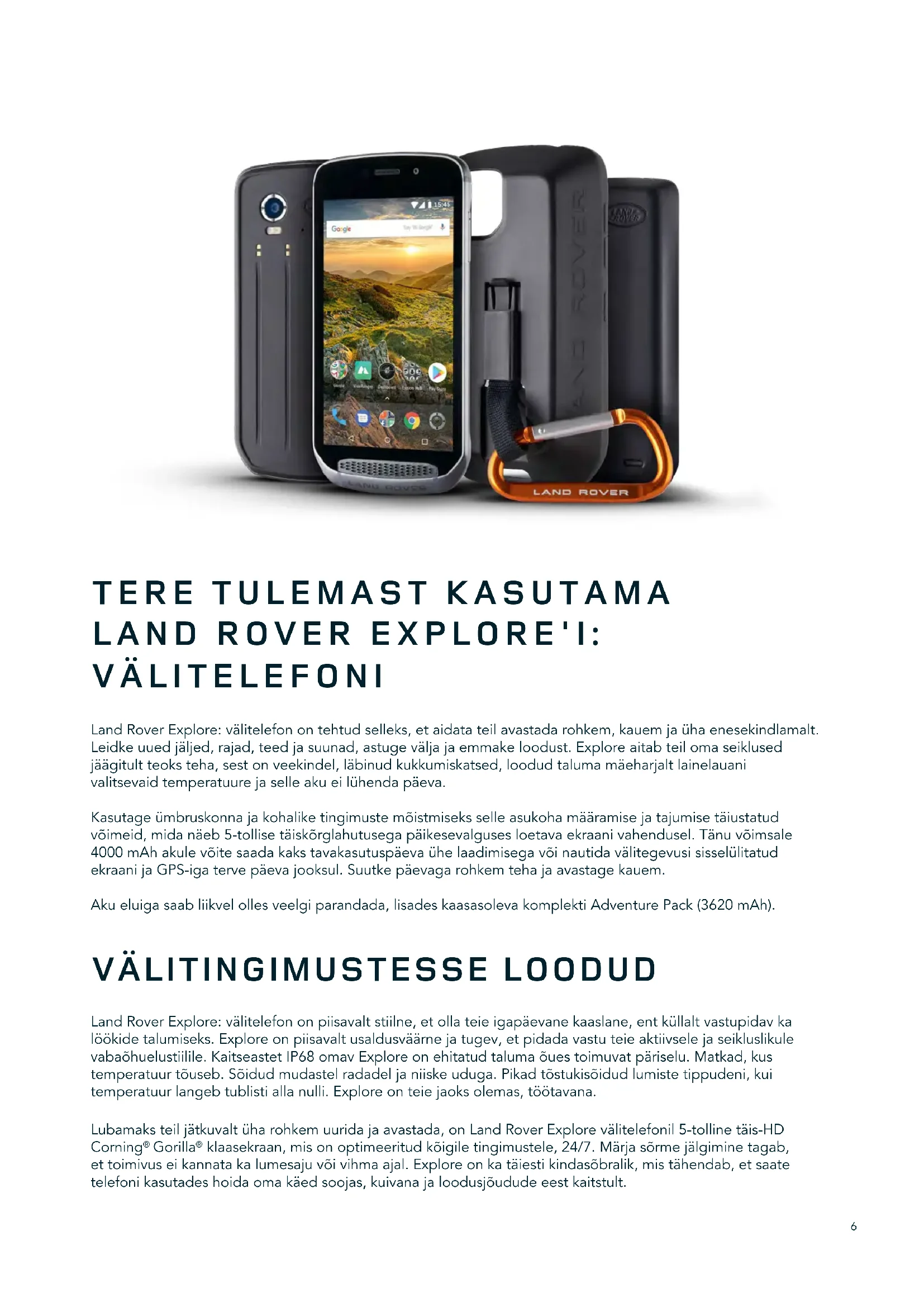
Land Rover Explore: välitelefon on tehtud selleks, et aidata teil avastada rohkem, kauem ja üha enesekindlamalt. Leidke uued jäljed, rajad, teed ja suunad, astuge välja ja emmake loodust. Explore aitab teil oma seiklused jäägitult teoks teha, sest on veekindel, läbinud kukkumiskatsed, loodud taluma mäeharjalt lainelauani valitsevaid temperatuure ja selle aku ei lühenda päeva.
Kasutage ümbruskonna ja kohalike tingimuste mõistmiseks selle asukoha määramise ja tajumise täiustatud võimeid, mida näeb 5-tollise täiskõrglahutusega päikesevalguses loetava ekraani vahendusel. Tänu võimsale 4000 mAh akule võite saada kaks tavakasutuspäeva ühe laadimisega või nautida välitegevusi sisselülitatud ekraani ja GPS-iga terve päeva jooksul. Suutke päevaga rohkem teha ja avastage kauem.
Aku eluiga saab liikvel olles veelgi parandada, lisades kaasasoleva komplekti Adventure Pack (3620 mAh).
VÄLITINGIMUSTESSE LOODUD
Land Rover Explore: välitelefon on piisavalt stiilne, et olla teie igapäevane kaaslane, ent küllalt vastupidav ka löökide talumiseks. Explore on piisavalt usaldusväärne ja tugev, et pidada vastu teie aktiivsele ja seikluslikule vabaõhuelustiilile. Kaitseastet IP68 omav Explore on ehitatud taluma öues toimuvat päriselu. Matkad, kus temperatuur tõuseb. Sõidud mudastel radadel ja niiske uduga. Pikad tõstukisõidud lumiste tippudeni, kui temperatuur langeb tublisti alla nulli. Explore on teie jaoks olemas, töötavana.
Lubamaks teil jätkuvalt üha rohkem uurida ja avastada, on Land Rover Explore välitelefonil 5-tolline täis-HD Corning® Gorilla® klaasekraan, mis on optimeeritud köigile tingimustele, 24/7. Märja sõrme jälgimine tagab, et toimivus ei kannata ka lumesaju või vihma ajal. Explore on ka täiesti kindasõbralik, mis tähendab, et saate telefoni kasutades hoida oma käed soojas, kuivana ja loodusjõudude eest kaitstult.
KOMPLEKTID
Avardage Explore'i põhitoiminguid mitme ainulaadse lisakomplektiga. Valmistatud nii, et teil oleks igas olukorras rohkem seda, mis kõige olulisem: aku, ühenduvus, üksikasjalikud kaardid ja võimalus telefoni turvaliselt kinnitada oma jalgratta või koti külge. Liikvel olles saab iga komplekti kinnitada Explore'i tagaküljele ja täiustada nii mistahes seiklust, lastes teil edasi minna ja kauemaks välja jääda. Lisatud Adventure Pack annab teile parema ühenduvuse võimsa GPS-plaasterantenni abil ja täiendava akuga, mis peaaegu kahekordistab teie aku kasutusea. Oma keskkonna tõhusama mõistmise jaoks on teile automaatselt saadaval juurdepääs ViewRangeri rakenduse kõrgkvaliteetsele topograafilisele kaardistusele ühes Skyline'i liitreaalsusega. Samuti saate oma välitelefoni ohutuks hoidmiseks ümbrise ja selle hõlpsaks vaatamiseks karabiini, et kinnitada telefon oma koti või riiete külge.
Saadaval on ka muud komplektid, mis sisaldavad täiendavat suurt 4370 mAh akut ja mitmekülgset jalgrattakinnitust – köik see on loodud teie laitmatute seikluskogemuste jaoks.
MIS ON KARBIS?
- Seade
- Torketööriist
- Adventure
Pack - Karabiin
- Kiirjuhend
- Kaitseümbris
- USB-toitekaabel ja laadimise toiteplokk
- Tehases paigaldatud ekraanikaitse
EXPLORE'I AINULAADNE TARKVARA
DASHBOARD
Land Rover Explore'i ainulaadne Dashboard koondab kokku asjakohase teabe hetketingimuste kohta – olgu selleks teave Explore'i anduritelt või ilmaandmed meie partnerilt World Weather Online.
Alati vaid ühe puudutuse kaugusel olev Dashboard aitab teil seiklust ning vajalikku varustust planeerida, hoides teid reisi ajal kursis ka ilmaga. Lisateave: lehekülg 27.
VIEWRANGER
ViewRanger on maailma juhtiv nutitelefoni kaardirakendus ja selle positsiooni sai see tänu suurimale kaartide (enam kui 24 riigis) ja marsruutide (hetkel üle 200 000) valikule, allalaadimiseks ja looduse nautimiseks. Võrdselt oluline on see, et ViewRanger premiumi kaardid tagavad detailsuse, mida maastikul vajate. ViewRanger rakendus on Land Rover Explore'i eelnevalt installitud. Lisateave: lehekülg 27.
ÖÖREŽIIM
Land Rover Explore sisaldab öiseks kasutamiseks möeldud punase valguse filtrit, mis aitab vähendada silmade harjumisaega üleminekul eredalt nutitelefoni ekraanilt öisele nähtavusele pimedas või vähese valgusega keskkonnas. Lisateave: lehekülg 14.
EXPLORE HUB
Kureeritud rakenduste avastamise portaal, mis sisaldab Explore'i meeskonna poolt valitud ja testitud rakenduste kataloogi. See hölmab mitmesuguseid rakendusi, mis aitavad teil mitmeid erinevaid välitegevusi avastada. Explore Hub asub avakuval.
EXPLORE'I ÜLEVAADE
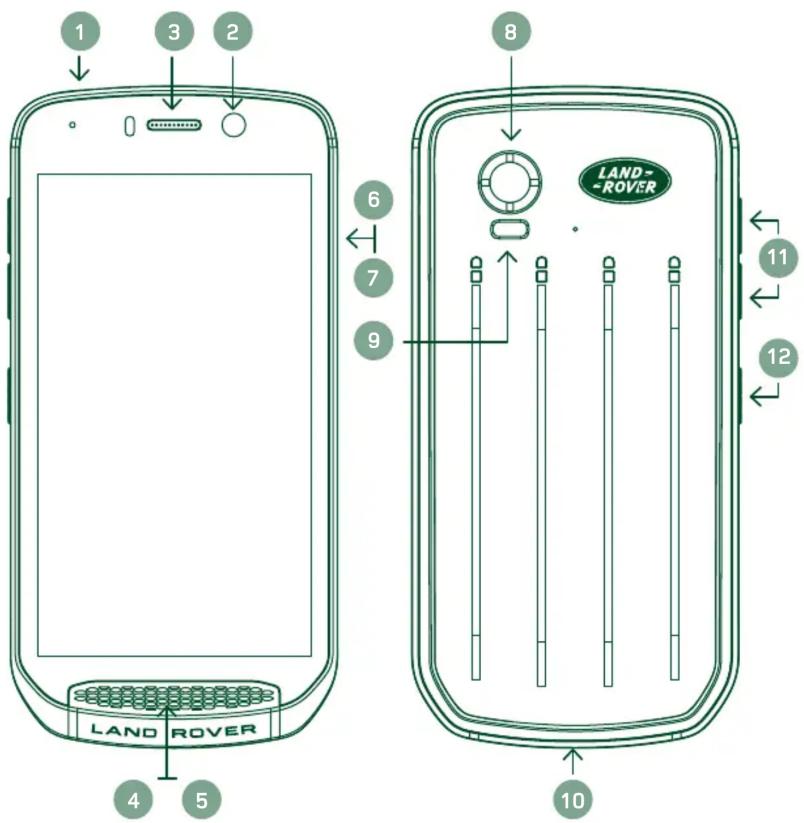
text_image
1 2 3 4 5 LAND ROVER 6 7 8 LAND- ROVER 9 10 11 12- Peakomplekti pesa
- 8 MP esikaamera
- Kuular
- Mikrofonid
- Kõlar
- SIM-kaardi pesa
- microSD ™-kaardi pesa
- 16 MP tagumine kaamera
- Välk
- USB-port
- Helitugevuse nupud
- Toitenupp
PÕHIFUNKTSIOONID
TOITENUPP
- Seadme sisselülitamiseks vajutage ja hoidke all.
- Telefoni suvandite menüü avamiseks vajutage ja hoidke all.
- Vajutage ekraani lukustamiseks või äratamiseks, kui seade on ooterežiimis.
AVAKUVA NUPP
- O Asub ekraani alaosas keskel. Vajutage mis tahes ajal avakuva kuvamiseks.
- Hoidke avakuva nuppu all, et kasutada teenust Google Voice Search™.
VIIMASTE RAKENDUSTE NUPP
- □ Asub ekraani alaosas paremal. Vajutage mis tahes ajal viimati kasutatud rakenduste avamiseks.
TAGASILIIKUMISNUPP
- ◀ Asub ekraani alaosas vasakul. Vajutage, et naasta eelmisele ekraanile.
- Vajutage, et sulgeda ekraaniklaviatuur.
HELITUGEVUSE NUPUD
- Vajutage kõne, helina, meedia või alarmi helitugevuse suurendamiseks ülemist helitugevuse suurendamise nuppu ja helitugevuse vähendamiseks alumist helitugevuse vähendamise nuppu.
- Kuvatõmmise võtmiseks vajutage samaaegselt toite- ja helitugevuse vähendamise nuppe.
- Kaamera rakenduses vajutage ühte helitugevuse nuppu pildistamiseks.
ALUSTAMINE
text_image
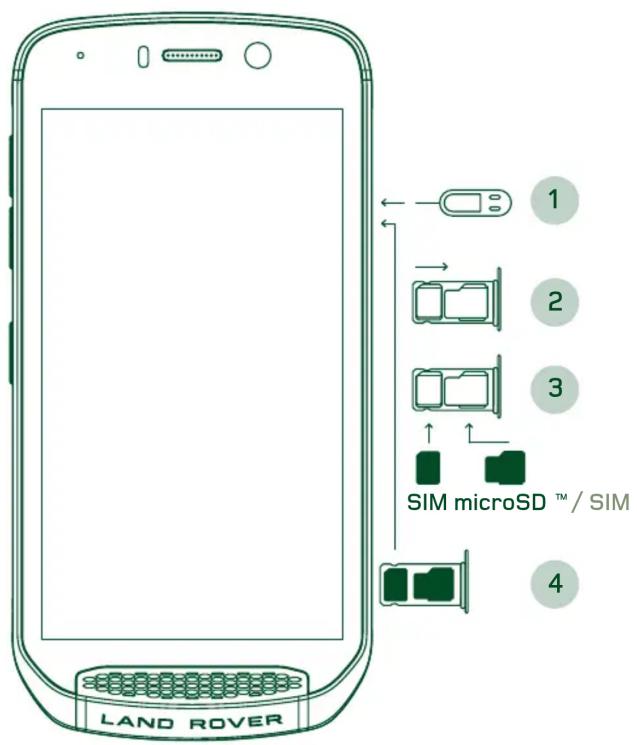
LAND ROVER 1 2 3 SIM microSD ™ / SIM 4NANO SIM-KAARDI PAIGALDAMINE
- Asetage seade tasasele pinnale ekraan ülespoole. Vajutage kaasasoleva torketööriista abil örnalt SIM-kaardi ukses olevasse auku, et vabastada vedru.
- Tõmmake kaardisahtel välja, pange tähele, kumba pidi sahtel asetses.
- Sisestage Nano SIM-kaart sahtlisse, nagu on näidatud sahtli juhendis, klemmid allpool.
- Sisestage kaardisahtel taas samamoodi, nagu selle välja võtsite.
MÄRKUS
- Veenduge, et SIM-kaart on kindlalt kaardisahtlis.
- Lükake SIM-kaardi sahtlit kuni see on täielikult pesas.
- Nano SIM-kaardi eemaldamiseks kasutage kaasasolevat torketööriista. Vajutage torketööriist örnalt SIM-kaardi kattes olevasse auku, et vabastada vedru. Tõmmake sahtel välja.
- Eemaldage Nano SIM-kaart.
- Seadmesse saab paigalda 2 Nano SIM-kaarti või 1 Nano SIM-kaardi + microSD ™ kaardi (sõltuvalt variandist).
MÄLUKAARDI PAIGALDAMINE
- Asetage seade tasasele pinnale ekraan ülespoole. Kasutage kaasasolevat torketööriista külgkatte avamiseks.
- Sisestage microSD-kaart joonisel näidatud viisil mälukaardi pessa kontaktid ülespoole.
MÄRKUS
- Suruge kaarti örnalt kuni kuulete lukustumise heli.
- MicroSD-kaardi eemaldamiseks vajutage kaardi serva ja vabastage see.
- Ärge kasutage kaardi sisestamisel jõudu, kuna see võib mälukaarti ja pesa kahjustada.
TEIE LAND ROVER EXPLORE'I REGISTREERIMINE
Registreerige oma uus Land Roveri telefon, et liituda Land Roveri #ExploreMore kogukonnaga, kust saate viimaseid uudiseid, värskendusi ja pakkumisi.
- Puudutage rohelist registreerimisrakenduse ikooni, mis asub avakuval.
- Järgige ekraanil kuvatavaid juhiseid.
AKU LAADIMINE
Laadige aku enne seadme esmakordset kasutamist täis.
- Ühendage USB-toitekaabel laadimise toiteplokiga.
-
Ühendage USB-toitekaabel Land Rover Explore'iga.
-
Ühendage laadija sobiva vahelduvvoolupistikuga. Kuvatakse aku ikoon, mis näitab, et seadet laetakse.
- Kui LED põleb roheliselt, on seade täielikult laetud. Esmalt ühendage USB-kaabel seadme küljest lahti, seejärel eemaldage laadija pistikust.
MÄRKUS
- Kasutage ainult Land Roveri tunnustatud laadijaid ja kaableid. Heakskiitmata seadmete kasutamine võib seadet kahjustada või aku plahvatuse tekitada.
- Ärge kasutage USB-kaabli ühendamisel liigset jõudu ja pange tähele pistiku õiget asendit.
- Püüdes sisestada pistikut valesti, võite tekitada kahjustusi. Püüdes sisestada pistikut valesti, võite põhjustada kahjustusi, mis ei kuulu garantii alla.
AKUKOMPLEKTID
Telefoni ja komplekte hoiavad koos magnetid, mis võimaldavad neil maha kukkudes eralduda. Magnetite kasutamine oli disainivalik, kuna see võib ära hoida püsivaid kahjustusi, mis võivad tekkida fikseeritud kinnituste korral.
OLULINE TEAVE AKU KASUTAMISE KOHTA
Kui aku on täiesti tühi, ei pruugi seade kohe pärast laadimise alustamist sisse lülituda. Enne kui proovite seadet sisse lülitada, laadige mõni minut akut. Sel ajal ei pruugi ekraanil olla laadimisanimatsiooni.
Kui aku on tühjenemas, kuvab seade hoiatuse ja LED süttib punaselt. Kui aku on peaaegu tühi, lülitub seade automaatselt välja.
MÄRKUS
- Aku laadimiseks kuluv aeg söltub keskkonnatemperatuurist ja aku vanusest.
AKU LAADIMINE ÜHENDATUD KOMPLEKTI ABIL
Telefoni ja täiendavaid Adventure / akukomplekte saab laadida nii koos kui eraldi.
Akukomplekti ja telefoni koos laadimiseks ühendage komplekt ja ühendage laadija komplektiga, mitte telefoniga. Telefoni ja komplekti laetakse üheaegselt kuni mölemad on täielikult laetud.
Kui komplekt on telefoniga ühendatud ja te ühendate laadija telefoniga, mitte komplektiga, siis laetakse täis ainult telefoni aku. Komplekt jääb laadimata.
Komplekti saab laadida ka telefonist eraldi. Laadimise ajal vilgub LED punaselt ja muutub roheliseks, kui laadimine on lõppenud. Pärast laadimise lõppu pole soovitatav akut vooluvõrku jätta.
KOMPLEKTI LEDI VÄRV JA OLEKU INDIKAATORID
Laadimise ajal vilgub komplekti LED punaselt ja muutub roheliseks, kui laadimine on löppenud. Komplektide LEDi värvid näitavad komplekti aku olekut.
| Roheline | 100-70% | Punane | 40-10% |
| Kollane | 70-40% | Vilkuv punane <10% |
MÄRKUS
- Mõned rakendused võimaldavad Explore'i (esikülje paremas ülanurgas asuva) LEDi värvi kohandada. See ei mõjuta ülaltoodud komplektide LEDi värve.
KOMPLEKTIDE PARIMAL VIISIL KASUTAMINE
Komplekti kasutamiseks kõige efektiivsemal viisil laadige nii telefon kui komplekt täis ja alustage oma seiklust ühendatud komplektiga. Komplekti aku tühjeneb esimesena, seejärel võtab üle Explore'i sisemine aku.
SEADME SISSE/VÄLJA LÜLITAMINE
SISSELÜLITAMINE
- Vajutage ja hoidke all toitenuppu. Seadme sisselülitamisel kuvatakse tervitusekraan. Esmalt valige soovitud keel ja seejärel puudutage seadistamise jätkamiseks valikut ALUSTAMINE.
MÄRKUS
- Kui teie SIM-kaardil on PIN-koodi kaitse aktiveeritud, siis palutakse teil enne tervitusekraani kuvamist sisestadaPIN-kood.
- Vajalik on Wi-Fi ^® või andmesideühendus. Seadistamise saate ka vahele jätta ja hiljem lõpetada. Google'i konto on nõutav teatud Google'i teenuste kasutamiseks selle Android ^™,‡ seadmega.
VÄLJALÜLITAMINE
- Seadme Suvandite menüü avamiseks vajutage ja hoidke all toitenuppu.
- Väljalülitamisekspuudutage.
PUUTEEKRAAN
TOIMINGUD PUUTEEKRAANIL
- Puudutamine Puudutage sõrmeotsaga üksuse valimiseks, valiku kinnitamiseks või ekraanil rakenduse käivitamiseks.
- Puudutamine ja hoidmine Puudutage ja hoidke sörme soovitud üksuse peal, kuni ekraan reageerib. Näiteks aktiivse ekraani suvandite menüü avamiseks puudutage ja hoidke sörme ekraanil, kuni ilmub menüü.
- Nipsamine Tõmmake sõrmega vertikaalselt või horisontaalselt üle ekraani. Näiteks nipsake vasakule või paremale piltide vahel liikumiseks.
- Lohistamine Kui soovite üksust teisaldada, puudutage ja hoidke seda sõrmeotsaga. Seejärel lohistage üksus ekraanil soovitud kohta.
AVAEKRAAN
Avaekraan on lähtepunkt seadme funktsioonide kasutamiseks. Seal kuvatakse rakenduste ikoonid, vidinad, otseteed ja palju muud. Seda saab kohandada erinevate taustapiltidega ja seadistada teie eelistatud üksuste kuvamiseks.
- Avakuval on käivitusikoon väike valge ülespoole suunatud nool ^, mis asub keset ekraani alumise rea ikoonidest veidi kõrgemal. Nipsake üle selle ikooni üles, et kuvada ja käivitada kõiki paigaldatud rakendusi.
MÄRKUS
- Vajutades avakuval pikalt tühja kohta, käivitatakse taustapiltide, vidinate ja seadistuste otsetee.
EKRAANI LUKUSTAMINE JA AVAMINE
EKRAANI LUKUSTAMINE
- Kui seade on sisse lülitatud, vajutage ekraani lukustamiseks toitenuppu. Te saate endiselt vastu võtta sõnumeid ja kõnesid, ka siis, kui ekraan on lukustatud.
- Kui seade jäetakse teadud ajaks puutumata, lukustub ekraan automaatselt. Saate selle perioodi pikkust seadeteskohandada.
EKRAANI AVAMINE
- Ekraani äratamiseks vajutage toitenuppu. Seejärel lohistage ekraani avamiseks luku ikooni 📁es. Võib-olla tuleb teil sisestada oma muster või PIN-kood, kui need on eelnevalt seadistatud.
- Otse lukustatud ekraanilt kaamera rakenduse käivitamiseks lohistage kaamera ikooni üles.
- Google Voice Search teenuse käivitamiseks (tuntud ka nime all „OK Google“) otse lukustatud ekraanilt lohistage mikrofoni ikooni üls.
MÄRKUS
- Kui olete seadistanud ekraaniluku, palutakse teil ekraan avada. Lisateavet leiate jaotisest „Lukustatud ekraaniga seadme kaitsmine“ Ik „Seadme kaitsmine ekraaniluku abil“ lehel 31.
EKRAAN
EKRAANI PAIGUTUS
TEATISED JA OLEKUTEAVE
Iga ekraani ülaservas asub olekuriba. Sellel kuvatakse lisaks kellaajale teatiste ikoonid, nagu näiteks vastamata köned või saadud sõnumid (vasakul) ja telefoni oleku ikoonid, nagu näiteks aku olek (paremal).

Teatiste ikoonid
Oleku ikoonid
OLEKU IKOONID
| 4G | Ühendatud 4G mobiilsidevõrguga Mobiilsidevõrgu | signaal puudub | |
| LTE | Ühendatud LTE mobiilsidevõrguga | Hääletu | |
| 3G | Ühendatud 3G mobiilsidevõrguga | Asukoht on leitud | |
| G | Ühendatud GPRS mobiilsidevõrguga | Aku indikaator, aku on täis | |
| E | Ühendatud EDGE mobiilsidevõrguga | Akut laetakse | |
| H | Ühendatud HSDPA-mobiilsidevõrku | FM-raadio on sisse lülitatud | |
| H+ | Ühendatud HSPA+ mobiilsidevõrguga | Lennukirežiim | |
| R | Rändlus | Ühendatud WiFi-võrku | |
| Mobiilsidevõrgu signaali tugevus Ühendatud Bluetooth-seadmega | |||
| NFC on sisse lülitatud | Määratud on äratus | ||
TEATISTE IKOONID
| Uus e-kiri Vastamata kõne | |||
| Uus tekstisõnum Valjuhääldi on aktiveeritud | |||
| Tulevane sündmus Telefoni mikrofon on vaigistatud | |||
| Ekraanitõmmis on jäädvustatud Andmete allalaacimine | |||
| Andmeid sünkroonitakse Kõrvaklapid on ühendatud | |||
| Probleem sisselogimise või sünkroonimisega |
TEAVITUSPANEEL
Seade käivitab teatise uute sönumite saamisel, vastamata köne korral, tulevase sündmuse korral jms. Avage teavituspaneel teatiste vaatamiseks.
TEAVITUSPANEELI AVAMINE
- Kui teavitusribale ilmub uus ikoon, nipsake ekraani ülaservast alla, et tömmata lahti ja laiendada kogu teavituspaneeli. Seda saab teha nii lukustatud kui lukustamata telefoniga.
- Lukustatud ekraanilt saate teatise topeltpuudutusega avada.
- Kui soovite teatise (ilma seda vaatamata) sulgeda, vajutage ja hoidke lihtsalt teatist ja lohistage see ekraanil vasakule/paremale.
TEAVITUSPANEELI AHENDAMINE
- Teavituspaneeli sulgemiseks lükake paneeli alaosa ülespoole.
ÖÖ JA KINDA REŽIIMIDE AKTIVEERIMINE
ÖÖREŽIIMI SISSELÜLITAMINE
Valida saab kahte erinevat öörežiimi valikut:
esimene valik - Öörežiim, kui soovite kohe öörežiimile lülituda.
-
Avage ekraan ja nipsake kaks korda ekraani ülaosast alla, et laiendada teavituspaneel täielikult.
-
Puudutage üks kord valikut Öö, ér aktiveerida punane režiim.
-
Puudutage uuesti, et aktiveerida oranž režiim
teine valik - Öövalgus, et määrata ajastatud öörežiimid.
- Avage ekraan ja nipsake üks kord ekraani ülaosast alla, et laiendada teavituspaneel.
- Puudutage valikut Seaded ⚙ üleval paremal nurgas.
- Kerige alla ja puudutage valikut Öövalgus.
- Selles menüüs saate luua ajakava, millal see tuleks aktiveerida, või lülitada see käsitsi sisse, puudutades lülitit paremale(sees) . Väljalülitamiseks puudutage seda uuesti.
KINDAREŽIIMI SISSELÜLITAMINE
Ekraani kasutamiseks kinnastega aktiveerige kindarežiim.
- Avage ekraan ja nipsake üks kord ekraani ülaosast alla, et laiendada teavituspaneel.
- Puudutage valikut Seaded ⚙ üleval paremal nurgas.
- Kerige alla ja puudutage valikut Ekraani seaded.
- Kindarežiimi sisselülitamiseks puudutage valikut Kindarežiim . Väljalülitamiseks puudutage seda uuesti.
AVAEKRAANI RAKENDUSED JA VIDINAD
AVAEKRAANILE UUE ÜKSUSE LISAMINE
- Nipsake avaekraanil väikest üles suunatud noolt öles. Vajutage ja hoidke all rakendust, mida soovite avaekraanilelisada.
- Lohistage rakenduse ikoon avaekraanile. Avaekraanil peab uue ikooni jaoks olema piisavalt ruumi. Kui esimene lehekülg on täis, lohistage ikooni ekraanil paremale, järgmisele leheküljele.
AVAEKRAANI ÜKSUSE TEISALDAMINE
- Puudutage ja hoidke avaekraanil asuvat rakenduse ikooni, kuni see suureneb.
- Lohistage ikoon ilma sõrme tõstmata ekraanil soovitud kohta ja seejärel vabastage see.
AVAEKRAANI ÜKSUSE EEMALDAMINE
- Puudutage ja hoidke avaekraanil asuvat rakenduse ikooni, kuni see suureneb.
- Lohistage üksus ilma sõrme tõstmata ülal asuvale pealkirjale „Eemalda” ja seejärel vabastage see.
VIDINAD
Vidin võimaldab rakendust või selle eelvaadet kasutada. Vidinad saab panna avaekraanile ikoonide või eelvaadetena. Mitmed vidinad on vaikimisi seadmesse paigaldatud ja täiendavaaid vidinaid saate alla laadida Google Play™ poest.
VIDINA LISAMINE
- Puudutage ja hoidke avaekraani.
- Puudutage vidinaid, et kuvada olemasolevad vidinad.
- Lohistage soovitud vidin avaekraanile.
VIDINA EEMALDAMINE
- Puudutage ja hoidke avaekraanil asuvat vidina ikooni, kuni see suureneb.
- Lohistage üksus ilma sõrme tõstmata pealkirjale „Eemalda“, seejärel vabastage see.
KAUSTAD
KAUSTA LOOMINE
Lohistage rakenduse ikooni või otseteed ja vabastage see teiste rakenduste peal.
KAUSTA ÜMBERNIMETAMINE
- Puudutage kausta selle avamiseks.
- Sisestage uus kausta nimi tiitliribale.
- Seejärel vajutage nuppu Tagasi ◀.
TAUSTAPILDID
TAUSTAPILDI VAHETAMINE
- Puudutage ja hoidke avaekraanil, kuid mitte rakenduse ikoonil.
- Puudutage valikut Taustapildid.
- Kerige läbi olemasolevate valikute.
- Puudutage oma lemmikpilti vajutage valikut Määra taustapilt.
- Nüüd saate valida, kas seada see lukustuskuva, avaekraani või mõlema taustapildiks.
Edastage oma lemmikmuusikat ja pilte seadme ja arvuti vahel meediaseadme MTP-režiimis.
- Esmalt ühendage seade USB-toitekaabli abil arvutiga.
- Seejärel avage teavituspaneel ja puudutage USB-ühenduse suvandeid. Puudutage valikut Edasta faile, et aktiveerida MTP-režiim.
- Seade peaks olema kuvatud irdseadmena, mis näitab telefoni sisemälu. Kui seadmesse on sisestatud mälukaart, siis on nähtav ka microSD-kaart. Kopeerige soovitud failid seadmele.
MÄRKUS
- Kui kasutate Apple ^ iMac ^ arvutit, siis tuleb laadida draiverid aadressilt:
http://www.android.com/filetransfer/
LENNUKIREŽIIMI KASUTAMINE
Teatud kohtades võib nõutav andmesideühenduse väljalülitamine. Seadme väljalülitamise asemel saate selle lülitada lennukirežiimi.
- Vajutagetoitenuppu.
- Nipsake ülalt alla, et avada teavituspaneel.
- Nipsake paremalt vasakule, et avada teine suvandite lehekülg. Puudutage valikut Lennukirežiim. Ikoon muutub valgeks, mis tähendab, et see on aktiveeritud.
- Teise võimalusena saate valida menüüst Seaded menüü Veel ja libistada lennukirežiimi lüliti paremale
HELISTAMINE
Helistamiseks on mitu võimalust.
- Valige number klaviatuuri abil.
- Või valige number kontaktide loendist, veebilehelt või telefoninumbrit sisaldavast dokumendist.
MÄRKUS
- Poolelioleva kõne ajal saate sissetulevaid kõnesid kas vastu võtta või kõneposti saata.
- Samuti võite alustada konverentskõnet mitme osalejaga.
HELISTAMINE KLAVIATUURI KAUDU
- Puudutage avaekraanil ikooni . Seejärel puudutage klaviatuuri kuvamiseks.
- Valige telefoninumber numbriklahve puudutades.
- Pärast numbri sisestamist või kontakti valimist puudutage .
Näpunäide. Seade toetab SmartDial funktsiooni. Kui sisestate klaviatuuri abil numbrit, siis otsib SmartDial funktsioon automaatselt teie kontaktiloendist ning kuvab prognoositava kontakti, mis numbriga ühtib. Saate klaviatuuri sulgeda, et näha rohkem võimalikke vasteid.
KONTAKTIDE ALT HELISTAMINE
- Nipsake avaekraanil väikest üles suunatud noolt öles. Valige Kontaktid kontaktide loendi kuvamiseks. Klaviatuuri kuval puudutage kontaktide loendi kuvamiseks vahekaarti .
- Valige loendist kontakt.
- Kontaktile helistamiseks puudutage telefoninumbrit.
KÕNELOGIST HELISTAMINE
- Nipsake avaekraanil väikest üles suunatud noolt üles. Avage ja seejärel . Köhelogis kuvatakse viimased tehtud ja vastuvõetud köned.
- Helistamiseks valige loendist kontakt ja puudutage .
KÕNE VASTUVÕTMINE JA KÕNEST KEELDUMINE
Sissetuleva kõne korral näete ekraanil helistaja ID-d, kui see pole varjatud.
- Kõnele vastamiseks puudutage ikooni ja lohistage seda paremale
- Kõnest keeldumiseks puudutage ikooni ja lohistage seda vasakule
- Kõnest keeldumiseks ja selle asemel sõnumi saatmiseks otse helistajale puudutage ikooni ja lohistage seda ülespoole. Seejärel valige üks saadaolevatest sõnumi mallidest või omaenda sõnumi koostamiseks puudutagevalikutKirjuta oma.
MÄRKUS
- Kui puudutate valikut, kaob see ekraanilt.
KÕNE LÕPETAMINE
Puudutage kõne katkestamiseks ikooni.
KONVERENTSKÕNE TEGEMINE
Konverentskõne funktsioon võimaldab helistada korraga mitmele inimesele.
- Konverentskõne algatamiseks valige esimese osaleja number ja puudutage helistamiseks ikooni
- Esimese osalejaga alustatud kõne ajal puudutage > Lisa kõne ja sisestage järgmise osaleja telefoninumber.
- Puudutage või valige kontakt kõnelogist või kontaktide loendist. Esimene kõne pannakse automaatselt ootele.
- Kui täiendav kõne on ühendatud, puudutage > Ühenda kõned.
- Rohkemate inimeste lisamiseks puudutage ja korrake samme 2-4.
- Konverentskõne lõpetamiseks ja kõikide lahtiühendamiseks puudutage
MÄRKUS
- Pöörduge oma võrguoperaatori poole, et uurida välja, kas teie seadme tellimus toetab konverentskõnesid ja mitu osalejat saab lisada.
KÕNEDE VAHEL LÜLITUMINE
Kui saate poolelioleva kõne ajal kõne, siis on võimalik kahe kõne vahel lülituda.
- Kui mõlemad kõned on pooleli, puudutage kontakti nime või numbrit ekraani alumises vasakus nurgas.
- Teie praegune kõne pannakse ootele ja ühendatakse teine kõne.
KONTAKTID
Kontaktide rakendus võimaldab teil salvestada ja hallata teavet oma kontaktide kohta.
KONTAKTIDE AVAMINE JA KUVAMINE
Kontaktide rakenduse avamiseks ja köikide kontaktide kuvamiseks toimige järgmiselt.
- Nipsake avaekraanil väikest üles suunatud noolt ^ üles. Valige Kontaktid
- Puudutage valikut Kõik.
MÄRKUS
- Teie kontaktid kuvatakse keritavas loendis tähestikulises järjekorras.
KONTAKTIDE KOPEERIMINE
Saate kopeerida kontakte, mis on salvestatud teie Google'i kontole või SIM kaardilt, sisemälust või mälukaardilt.
- Puudutage kontaktide loendis ja seejärel Import/eksport.
- Tehke ühte järgmistest:
GOOGLE'I KONTOLE SALVESTATUD KONTAKTIDE IMPORTIMINE
- Valige isiklik konto ja puudutage suvandit Järgmine.
- Määrake, kuhu soovite kontakte importida ja puudutage suvandit Järgmine.
- Seejärel valige soovitud kontakt(id) ja puudutage nuppu OK.
KONTAKTIDE IMPORTIMINE SIM-KAARDILT
- Puudutage USIM puudutage suvandit Järgmine.
- Määrake, kuhu soovite kontakte importida ja puudutage suvandit Järgmine.
- Seejärel valige soovitud kontakt(id) ja puudutage nuppu OK.
KONTAKTIDE IMPORTIMINE SISEMÄLUST VÕI MÄLUKAARDILT
- Puudutage valikut jagatud sisemälu või SD-kaart.
- Määrake, kuhu soovite kontakte importida ja puudutage suvandit Järgmine.
MÄRKUS
- Kui on rohkem kui üks vCard-fail, siis saate valida, kas importida üks vCard-fail, mitu vCard-faili või kõik vCard-failid.
KONTAKTI LISAMINE
- Uue kontakti lisamiseks puudutage kontaktiloendis ikooni
- Kui teave on lisatud, siis puudutage kontakti teabe salvestamiseks valikut Lisa uus kontakt √
KONTAKTI LISAMINE LEMMIKUTESSE
-
Puudutage kontakti, mida soovite lemmikutesse lisada.
-
Puudutageikooni ☆ vasakul üleval nurgas ja ikoon muutub valgeks (★
KONTAKTI KUSTUTAMINE
- Puudutage kontaktide loendis kontakti, mida soovite kustutada.
- Puudutagevalikut : > Kustuta.
- Puudutage kinnitamiseks uuesti käsku Kustuta.
EKRAANIKLAVIATUURI KASUTAMINE
KLAVIATUURIPANEELI KUVAMINE
Mõned rakendused avavad klaviatuuri automaatselt. Teistes puudutage klaviatuuri avamiseks tekstivälja. Klaviatuuri peitmiseks vajutage nuppu Tagasi
HORISONTAALPAIGUTUSEGA KLAVIATUURI KASUTAMINE
Kui teil on vertikaalpaigutusega klaviatuuri raske kasutada, keerake seade lihtsalt külili. Ekraanil kuvatakse nüüd horisontaalpaigutusega klaviatuur, mille paigutus on laiem.
KLAVIATUURI SEADETE KOHANDAMINE
- Nipsake avaekraanil väikest üles suunatud noolt üles. Valige Seaded, seejärel Keeled ja sisestamine.
-
Saate:
-
puudutada klaviatuuri seadete konfigureerimiseks valikut Virtuaalne klaviatuur.
- või puudutada virtuaalse klaviatuuri ekraanil hoidmiseks valikut Füüsiline klaviatuur. Selles režiimis kuvatakse ka saadaolevad klaviatuuri otseteed.
WI-FI®
Seadmega Wi-Fi kasutamiseks on vajalik juurdepääs Wi-Fi pääsupunktidele.
WIFI SISSELÜLITAMINE JA JUHTMEVABA VÖRGUGA ÜHENDAMINE
- Nipsake avaekraanil väikest üles suunatud noolt öles. Valige Seaded
- Puudutage jaotises Raadiovõrk ja võrgud jaotist Wi-Fi ja lülitage see sisse . Ühenduse loomiseks valige üks Wi-Fi-võrk.
- Kui valite avatud võrgu, loob seade automaatselt ühenduse. Kui proovite ühendust luua turvatud võrguga, tuleb esimesel korral sisestada parool ja seejärel puudutada valikut Ühenda.

Kui loote ühenduse turvatud raadiovõrguga, mida olete varem kasutanud, ei paluta teil enam parooli sisestada, välja arvatud juhul, kui lähtestate mobiiltelefoni vaikeseadetele.
MÄRKUS
- Te ei pea turvatud võrguga korduval ühenduse loomisel parooli uuesti sisestama, kui seadet pole vaikeseadetele lähtestatud või kui Wi-Fi parooli pole muudetud.
- Wi-Fi-signaali teele jäävad takistused võivad signaali nõrgendada.
Näpunäide. Puudutage Wi-Fi seadete ekraanil uue Wi-Fi võrgu lisamiseks valikut Lisa võrk.
SMS JA MMS
SÕNUMSIDE AVAMINE
Rakenduse avamiseks tehke ühte järgmistest.
- Puudutage avaekraanil ikooni .
- Nipsake avaekraanil väikest üles suunatud noolt ^ üles. Valige ikoon
TEKSTISÕNUMI KOOSTAMINE JA SAATMINE
Saate luua uue tekstisõnumi või avada olemasoleva sõnumi lõime.
- Puudutage uue teksti- või multimeediasõnumi koostamiseks ikooni +. Kui soovite avada olemasoleva sõnumi lõime, siis lihtsalt puudutage seda.
- Sisestage telefoninumber väljale „Tippige nimi või telefoninumber“ või puudutage ikooni, 🚫 valida telefoninumber kontaktide loendist. Tippimise ajal proovib SmartDial seda sobitada seadme kontaktidega. Puudutage soovitatud adressaati või jätkake tippimist.
- Sõnumi koostamiseks puudutage tekstivälja. Kui vajutate sõnumi koostamise ajal nuppu Tagasi salvestatakse sõnum sõnumite loendisse mustandina. Jätkamiseks puudutage sõnumit.
- Kui sõnum on saatmiseks valmis, puudutage ikooni
MÄRKUS
- Uute sõnumite vaatamisel ja saatmisel luuakse sõnumilõim.
MULTIMEEDIUMSÕNUMI KOOSTAMINE JA SAATMINE
- Puudutage sönumside ekraanil ikooni
- Sisestage telefoninumber väljale „Tippige nimi või telefoninumber“ või puudutage ikooni ;+ + valida telefoninumber kontaktide loendist.
- Sõnumi koostamiseks puudutage tekstivälja.
- Sõnumi teema lisamiseks puudutage ikooni : > Lisa teema.
- Kui olete teema sisestanud, on seade multimeediasõnumi režiimis.
- Puudutageikooni ja valige sõnumile lisatava meediumfaili tüüp.
- Kui olete lõpetanud, puudutage ikooni
SÕNUMI AVAMINE JA SELLELE VASTAMINE
- Puudutage sõnumite loendis tekst- või multimeediumsõnumi lõime, et see avada.
- Sõnumi koostamiseks puudutage tekstivälja.
- Kui olete lõpetanud, puudutage ikooni
SÕNUMI SEADETE KOHANDAMINE
Sõnumi seadete kohandamiseks puudutage sõnumite loendis ikooni > Seaded. SMS-i vaikerakenduse määramine
- Tekstisõnum (SMS): tekstisõnumi seadete konfigureerimine.
- Telli saateraport: märkige ruut, et tellida iga saadetud sõnumi kohta saateraport.
- Halda SIM-kaardi sõnumeid: SIM-kaardile salvestatud sõnumid.
- Muuda kiirteksti: sõnumimalli redigeerimine.
- SMSi teenuskeskus: SMSi teenusekeskuse telefoninumbri määramine.
- SMSide salvestuskoht: määrake, kuhu tekstisõnum salvestada.
MULTIMEEDIUMSÔNUM (MMS) – MULTIMEEDIUMSÔNUMI SEADETE KONFIGUREERIMINE
- Grupisõnumid: märkige ruut, kui soovite kasutada MMS-i ja saata ühe sõnumi mitmele adressaadile.
- Telli saateraport: märkige ruut, et tellida saadetud sõnumite kohta saateraport.
- Telli lugemisraportid: märkige ruut, et tellida iga saadetud sõnumi kohta lugemisraport.
-
Saada lugemisraporteid: märkige ruut, et saata lugemisraport, kui MMS-i saatja seda tellib.
-
Automaatne toomine: märkige ruut, et laadida sönumid automaatselt.
- Automaatne toomine rändluse ajal: Märkige ruut, et laadida sönumid automaatselt rändluse ajal.
- Mahupiirang: määrake MMS-i mahupiirang vestluse kohta.
TEATISED - TEATISTE SEADETE KONFIGUREERIMINE
- Sõnumiteatised: märkige ruut, et kuvada olekuribal uute sõnumite teatisi.
- Hääletu: blokeeri ajutiselt SMS või MMS.
- Heli: määra uute sõnumite heli.
- Värin: märkige ruut, et lubada seadmel uute sõnumite vastuvõtmisel vibreerida.
- Hüpikteatis: märkige ruut, et kuvada tõuketeatiste korral hüpikteatis.
ÜLDINE – ÜLDISTE SÖNUMISEADETE KONFIGUREERIMINE
- Sõnumi kirja suurus: määrake sõnumi kirja suurus.
- Kustuta vanad sõnumid: märkige ruut, et kustutada piirmäärade saavutamisel vanad sõnumid.
- Tekstisõnumi piirang: määrake tekstisõnumi mahupiirang vestluse kohta.
- Multimeediasõnumi piirang: määrake MMS-i mahupiirang vestluse kohta.
- Kärjeteated: määrake MMS-i mahupiirang vestluse kohta.
- Luba teenus WAP PUSH: märkige ruut, et lubada teenussõnumite vastuvõtmine.
BLUETOOTH®
Teie Land Rover Explore sisaldab Bluetoothi. See võimaldab luua juhtmevaba ühenduse teiste Bluetooth-seadmetega, et jagada sõpradega faile, rääkida käed-vabalt Bluetooth-peakomplekti abil või edastada fotosid telefonist arvutisse.
Kui kasutate Bluetoothi, siis püsige Bluetooth-seadmest, millega soovite ühendust luua, kuni 10 meetri kaugusel. Arvestage sellega, et teised elektroonikaseadmed, seinad või muud takistused võivad Bluetooth-ühendust häirida.
BLUETOOTHI SISSELÜLITAMINE
- Nipsake avaekraanil väikest üles suunatud noolt üles. Valige Seaded
- Puudutage jaotises Raadiovõrk ja võrgud jaotist Bluetooth ja lülitage see sisse

Kui Bluetooth on sisse lülitatud, ilmub teavitusribale Bluetoothi ikoon.
BLUETOOTH-SEADME SIDUMINE NING ÜHENDAMINE
Bluetoothi levinumad kasutusalad on:
- käed-vabad Bluetooth-seadme kasutamine,
- mono või stereo Bluetooth-peakomplekti kasutamine,
- Bluetooth-peakomplekti kaudu esitatava kaugjuhtimine,
Enne Bluetoothi kasutamist tuleb seade järgmiselt teise Bluetooth-seadmega siduda.
- Kontrollige, kas seadmes on Bluetoothi funktsioon lubatud.
- Land Rover Explore otsib seejärel levialas olevaid Bluetooth-seadmeid (või puudutage > Värskenda).
- Puudutage seadet, mida soovite siduda.
- Ühenduse loomiseks järgige ekraanil kuvatavaid juhiseid.
MÄRKUS
Kui partnerlus on loodud, ei pea sama Bluetooth-seadme ühendamisel enam parooli sisestama.
BLUETOOTH-ÜHENDUSE KAUDU FAILIDE SAATMINE
Bluetoothi kaudu saate jagada pereliikmete ja sõpradega pilte, videoid või muusikafaile. Bluetooth-ühenduse kaudu failide saatmine.
- Puudutage faili, mida soovite saata.
- Puudutage < > Bluetooth ning seejärel valige seotud seade.
BLUETOOTH-SEADMEGA ÜHENDUSE KATKESTAMINE VÕI SIDUMISE TÜHISTAMINE
- Nipsake avaekraanil väikest üles suunatud noolt üles. Valige Seaded
- Puudutage jaotises Raadiovõrk ja võrgud valikut Bluetooth.
- Puudutage ühendatud seadme suvandites ikooni ning seejärel valikut Unusta, et kinnitada ühenduse katkestamine.

PILDISTAMINE JA VIDEOTE SALVESTAMINE
Saate oma Land Rover Explore'i kasutada piltide ja videote jäädvustamiseks ning jagamiseks. Suurepäraste funktsioonide hulgas on RAW-vormingus pildistamine, mis annab teile absoluutse kontrolli oma fotode järeltöötluse üle, ning 4K videote jäädvustamine. Kaameral on näotuvastus ning automaatse stseeni valiku võimalused, mis aitavad jäädvustada suurepäraseid fotosid söpradega koos väljas olles.
KAAMERA AVAMINE
Kaamera avamine on kiire ja lihtne, kasutades ühte järgmistest meetoditest.
- Puudutage avaekraanil ikooni
- Nipsake avaekraanil väikest üles suunatud noolt üles. Valige Kaamera
- Kaamerarakenduse avamiseks vajutage kiirelt kaks korda toitenuppu, ka lukustatud ekraanilt.

KAAMERA SULGEMINE
- Kaamera sulgemiseks vajutage nuppu Tagasi voi Avaekraani nuppu . O
PILDISTAMINE
- Nipsake avaekraanil väikest üles suunatud noolt üles. Valige Kaamera . Vaikimisi avaneb see kaamera režiimis.
- Koostage oma foto pildistamise ekraanil enne pildi jäädvustamist. Pildistamiseks puudutage ümmargust katikuikooni ekraani alaservas (külgservas, kui hoiate seadet horisontaalselt).
Näpunäide.
- Kaamerat saate juhtida ka vee all või kinnastega, kasutades ühte helitugevuse suurendamise/vähendamise nuppu, kui kaamerarakendus on avatud.
- Saate järjest jäädvustada kuni 99 pilti. Mitme pildi järjest jäädvustamiseks hoidke lihtsalt all katiku ikooni Alaservas asuv loendur loendab jäädvustamise ajal pilte.

MÄRKUS
- Teatud ala teravustamiseks puudutage ekraani.
- Sõrmede kokku-/lahkusurumisega saate sisse/välja suumida.
-Puudutageikooni ⚙, et muuta kaamera seadeid, nagu stseeni režiimi, aegvõtet, reguleerida valge tasakaalu, reguleerida pildi omadusi, reguleerida värelusevähendust või määrata ISO tundlikkust.
EELSEADISTATUD STSEENIREŽIIMID
- Saate valida eraldi stseenirežiime, mis on eelseadistatud parima pildi saamiseks erinevates tingimustes. Puudutageikooni ✿ ja seejärel valikut Stseenirežiim, puudutage režiimi, mida soovite kasutada.
Öö
PäikeseloojangRand
Maastik
Pidu
Lumi
Portree
Ilutulestik
Sport
Öineportree
Teater
Küünlavalgus
- Panoraamirežiim laiade maastikupiltide jaoks. Valige see ikooniga A vasakust ülanurgast.
- Puudutage kaamera põhiekraanil valikut HDR, et lubada suur dünaamiline ulatus. See on ideaalne äärmiselt suure kontrastsusega piltide jaoks, nagu pimeda toa ere aken.
KÄSITSISEADED
- Saate käsitsi valida ISO vahemikus 100-1600 või jätta see automaatrežiimi, tagades suurepärase kontrolli valguse tasemete üle. Selleks tuleb puudutada ikooni ✿ ja seejärel Cerige alla ja valige ISO. Väiksem arv (st 100) võimaldab pildistada valgusküllasemates oludes. Suurem arv (st 1600) võimaldab pildistada vähesema valgusega oludes.
- Saate käsitsi muuta särikompensatsiooni vahemikus -3 kuni +3 ja reguleerida valge tasakaalu seitsme erinevad seade piires. Selleks puudutage ikooni ✿ ja seejärel Säritus. 0 ei tee midagi.-1 ja -2 vähendavad valgust liiga heledast stseenist.+1 ja +2 lisavad valgust stseeni.
- Valge tasakaal aitab tasakaalustada kunstvalgustusega stseeni värve. Selleks puudutage ikooni ja seejärel valikut Valge tasakaal.
FOTODE VAATAMINE
Fotode vaatamiseks puudutage viimati jäädvustatud foto ümarat pisipilti vasakus alanurgas.
MÄRKUS
- Kaamera vaatesse naasmiseks vajutage nuppu Tagasi ◀ või nipsake paremale, kuni kuvatakse taas pildistamiseekraan.
FOTODE REDIGEERIMINE JA JAGAMINE
Fotosid sirvides on võimalikud järgmised valikud.
- Puudutades ikooni saate kasutada arvukaid võimalusi fotode redigeerimiseks.
- Jagamine < Puudutage, et jagada fotosid seadmes olevate eri rakenduste kaudu.
- Kustuta Puudutage, et kustutada soovimatud fotod.
- Vaata teavet i Puudutage, et näha pildi teavet.
VIDEO JÄÄDVUSTAMINE
- Nipsake avaekraanil väikest üles suunatud noolt ^ üles. Valige Kaamera
-
Lihtnepuudutus ■ ja salvestamine algab automaatselt.
-
Salvestamise ajal saate teha järgmist.
-
Sõrmede kokku-/lahkusurumisega saate sisse/välja suumida.
- Puudutage ikooni Ⓐ salvestamise peatamiseks. Peatatud olekus kuvatakse ikoon Ⓑ. Jätkamiseks puudutage sedauuesti.
-Puudutageikooni , et lõpetada salvestamine.
VIDEOTE VAATAMINE
Video vaatamiseks pärast salvestamist puudutage viimati salvestatud video pisipilti ekraani vasakus alanurgas.
Puudutage video esitamiseks ikooni
MÄRKUS
- Puudutage kõikide fotode ja videote vaatamiseks ikooni
PANORAAMFOTO TEGEMINE
- Nipsake avaekraanil väikest üles suunatud noolt öles. Valige Kaamera .
- Avage menüü Režiimid, puudutades ikooni A ekraani vasakus ülanurgas ning valige Panoraam.
- Puudutage pildistamise alustamiseks ikooni
- Valige jäädvustamise soovitud suund. Seejärel liigutage seadet aeglaselt soovitud suunas.
- Kui pildistamisjuhik jõuab lõpp-punkti, siis pildistamine lõpeb.
Näpunäide. Pildistamise katkestamiseks puudutage lihtsalt ikooni ✗.
FOTODE RAKENDUSE KASUTAMINE
Rakendus Fotod ötsib automaatselt seadmesse või mälukaardile salvestatud fotosid ja videoid. Valige album/kaust ja esitage selle sisu slaidiseansina või valige üksused, mida soovite teiste rakendustega jagada.
FOTODE RAKENDUSE AVAMINE
Nipsake avaekraanil väikest üles suunatud noolt üles. Valige rakenduse avamiseks ikoon . Rakendus Google Photos liigitab pildid ja videod salvestuskoha järgi kaustadesse. Puudutage kausta, et vaadata selles olevaid pilte või videoid.
FOTO VAATAMINE
- Puudutage fotode rakenduses kausta, et näha selles olevaid fotosid.
- Puudutage pilti, et vaadata seda täisekraanirežiimis. Kui vaatate pilti täisekraanirežiimis, libistage eelmise või järgmise pildi vaatamiseks sõrmega vasakule või paremale.
- Pildil suumimiseks liigutage ekraanil kahte sõrme teineteisest eemale kohas, mida soovite suumida.
Suumirežiimis nipsake sõrmega üles või alla, vasakule või paremale.
Näpunäide. Pildivaatur toetab automaatse pööramise funktsiooni. Seadme pööramisel pöördub ka pilt automaatselt.
FOTODE KÄRPIMINE
- Vaadates pilti, mida soovite kärpida, puudutage häälestamise ikooni
- Seejärel puudutage käsku Kärbi/pööra ja valige kärpimistööriista abil kärbitav pildi osa.
- Nihutamiseks lohistage pilti kärpimiskastist.
- Pildi suuruse muutmiseks lohistage kärpimiskasti serva või nurka.
- Puudutage valikut Valmis ja seejärel Salvesta kärbitud pildi salvestamiseks.
- Puudutage valikut Lähtesta, et tühistada muudatused ja alustada uuesti või Tagasi ◀ et loobuda.
MUUSIKA NAUTIMINE
Muusikafaile saab edastada arvutist Land Rover Explore'i, et saaksite kuulata muusikat kõikjal, kus olete.
MUUSIKA KOPEERIMINE SEADMESSE
- Ühendage seade kaasasoleva USB-toitekaabli abil arvutiga.
- Navigeerige arvutis USB-mäluseadmeni ja avage see.
- Looge seadme juurkataloogi kaust (nt Muusika).
- Kopeerige muusika arvutist uude kausta.
- Seadme ohutult arvutist eemaldamiseks oodake, kuni muusika kopeerimine on löppenud, seejärel ühendage mäluseade lahti nii, nagu arvuti operatsioonisüsteem seda ette näeb.
MÄRKUS
- Kõrvaklappide pistikusse võib sattuda vett, mistõttu käituvad sisekontaktid, nagu oleks ühendatud kõrvaklapid, kuigi tegelikult ei ole. Sellisel juhul lihtsalt raputage vesi välja ja jätke telefon 20 minutiks kuivama. Kui seade kukkus soolvette, siis loputage seda enne kuivatamist esmalt magedas vees.
FM-RAADIO KUULAMINE
FM-raadiojaamu saab kuulata rakenduses FM-raadio.
FM-RAADIO HÄÄLESTAMINE
- Nipsake avaekraanil väikest üles suunatud noolt öles. Valige FM-raadio Ühendage kõrvaklapid heliväljundipessa.
Valige möni järgmistest valikutest.
- Raadiojaama valimiseks puudutage ■ ja oodake kuni skannimine lõpeb. Puudutage jaama, mida soovite kuulata.
- Sageduse käsitsi häälestamiseks puudutage külgmisi nooli. < >
- Praeguse raadiojaama lisamiseks lemmikute loendisse puudutage ikooni
- FM-raadio vaigistamiseks puudutage ikooni ■. Seejärel jätkamiseks ▶
- Kõlarist esitamiseks puudutage ikooni, seejärel valikut Kõlar.
- Raadio väljalülitamiseks ühendage lihtsalt peakomplekt lahti.
FM-RAADIO SALVESTAMINE
Raadio salvestamise alustamine.
-Puudutageikooni , seejärel valikut Alusta salvestamist.
- Raadio salvestamise lõpetamiseks puudutage valikut Lõpeta salvestamine. Salvestage fail või loobuge sellest.
TEABE SÜNKROONIMINE
Mõned Land Rover Explore'i rakendused (näiteks Gmail™-i meilirakendus) pakuvad juurdepääsu samale teabele, mida saate lisada, vaadata ja redigeerida ka arvutis. Kui lisate, muudate või kustutate nendes rakendustes arvuti kaudu teavet, siis ilmub värskendatud teave ka teie seadmesse. See on võimalik tänu juhtmevabale teabe sünkroonimisele; kuid see protsess ei häiri seadme tööd. Kui seade sünkroonib, kuvatakse teavitusribal sünkroonimise ikooni
KONTODE HALDAMINE
Kontakte, e-posti ja muud seadmes olevat teavet saab sünkroonida mitme Google'i konto või muu kontoga, sõltuvalt paigaldatud rakendustest. Näiteks lisades isikliku Google'i konto tagate, et teie isiklikud meilid, kontaktid ja kalendri kirjed on alati kättesaadavad. Võite lisada ka töökonto, et hoida eraldi oma tööalased meilid, kontaktid ja kalendri kirjed.
KONTO LISAMINE
- Nipsake avaekraanil väikest üles suunatud noolt ^ üles. Valige Seaded
- Kerige alla valikuni Kontod > Lisa konto. Ekraanil kuvatakse sünkroonimisseaded ja teie kontode loend.
- Uue konto lisamiseks puudutage valikut Lisa konto.
- Konto teabe sisestamiseks järgige ekraanil kuvatavaid juhiseid. Enamik kontosid nõuavad kasutajanime ja parooli, kuid üksikasjad söltuvad konto tüübist ja selleha seotud teenuse konfiguratsioonist.
- Kui olete lõpetanud, lisatakse teie konto loendisse konto seadete ekraanil.
MÄRKUS
- Mõnel juhul tuleb konto andmed saada võrguadministraatorilt. Näiteks võib-olla on vaja teada konto domeeni või serveri aadressi.
KONTO EEMALDAMINE
Kontot saab eemaldada ning kogu sellega seotud teabe, sh meilid, kontaktid, seaded jne, saab seadmest kustutada. Mõnda kontot ei saa siiski eemaldada, näiteks esimest seadmesse sisselogimise kontot. Kui proovite teatud kontosid eemaldada, siis pidage silmas, et kogu sellega seotud isiklik teave kustutatakse.
- Puudutage konto seadete ekraanil konto tüüpi.
- Puudutage kontot, mida soovite kustutada.
- Puudutageikooni > Eemalda konto.
- Kinnitamiseks puudutage valikut Eemalda konto.
KONTO SÜNKROONIMISE KOHANDAMINE
Taustandmete kasutamise ja sünkroonimise suvandeid saab konfigureerida kõigi seadmes olevate rakenduste kohta. Samuti saate iga konto kohta konfigureerida sünkroonitavate andmete liiki. Mõned rakendused, näiteks kontaktid ja Gmail, võivad sünkroonida andmeid mitmest rakendusest. Mõne konto puhul on sünkroonimine kahesuunaline ja seadmes asuva teabe muudatused tehakse ka selle teabe veebis asuvas koopias. Mõned kontod toetavad ainult ühesuunalist sünkroonimist ja seadmes asuv teave on kirjutuskaitstud.
KONTO SÜNKROONIMISSEADETE MUUTMINE
- Puudutage konto seadete ekraanil konto tüüpi.
- Sünkroonimisseadete muutmiseks puudutage kontot. Avaneb andmete ja sünkroonimise ekraan, millel kuvatakse teave, mida see konto saab sünkroonida.
- Sünkroonitavate üksuste lubamiseks libistage vastava teabe lüliti paremale . Andmete automaatse sünkroonimise keelamiseks libistage vastava teabe lüliti vasakule.
MUUDE RAKENDUSTE KASUTAMINE
RAKENDUSE DASHBOARD KASUTAMINE

Explore'i ainulaadne rakendus Dashboard koondab kokku andmed anduritelt ja maailma ilmateenistustelt. Kombineerituna aitavad need andmed teil oma seiklust ning vajalikku varustust planeerida ning hoida silma peal ilmal ja jälgida reisi vältel statistikat.
- Dashboardi vidin võib püsida kõikide muude rakenduste peal, seega saate näha andmeid ilma et peaksite rakendusivahetama.
- Saate luua eraldi armatuurlauad iga tegevuse tarbeks. Puudutage ikooni Lisa profiilipilt, et näha enda loodud armatuurlaudu ja valida sobiv.
- Looge uus armatuurlaud puudutades valikut Loo uus profiil. Seejärel valige tegevus või valik Nullist, et alustada tühjalt lehelt.
- Uue vidina lisamiseks mõnele armatuurlauale, puudutades ikooni + ja valides loendist Tööriistad või Ilm. Vidinad, mis vajavad asukohateavet saab seadistada praegusele asukohale või fikseeritud asukohale ja iga vidinat võib olla rohkem kui üks.
Ülevaade saadaolevatest vidinatest.
- SOS taskulambi vidin muudab välgu morsesignaaliks. Lihtsalt suunake telefoni tagakülg suunda, kuhu soovite signaali saata.
- Jaga asukohta võimaldab saata oma laius- ja pikkuskraadi kaardilingi kujul mõnele oma kontaktile. Hädaolukorra versioon võimaldab eelnevalt salvestada mobiilinumbri ja saada oma asukoht sellele inimesele ühe vajutusega.
- Baromeetriline kõrgus arvutab kõrgust usaldusväärsemalt kui GPS, kuid täpsuse tagamiseks tuleb vidinat regulaarselt uuesti kalibreerida. Selleks vajutage vidinat, puudutage redigeerimiseks pliiatsiikooni
- Kompassi vidin annab teile kiire juurdepääsu oma kursile, veendumaks, et olete öigel teel.
- Ilmaennustus annab kolmepäevase ilmaennustuse mis tahes kohas. Võite valida praeguse asukoha või mõne muu fikseeritud asukoha.
VIEWRANGERI KASUTAMINE
Järgitava marsruudi või raja leidmine.
- Vajutage kahe viidaga ikooni navigeerimisriba vasakus ülanurgas. Teile pakutakse marsruutide loendit ja marsruuti puudutades saate selle kohta lisateavet.
- Valige soovitud marsruut ja puudutage valikut Laadi marsruut alla. Kui soovite valikuid filtreerida, võite kasutada nuppu Lisa tegevuse ikoon tegevuste kaupa valimiseks ning parempoolseid ikoone raskusastme ja pikkuse järgi valimiseks.
- Kui olete valmis, vajutage reisi alustamiseks Alusta marsruuti.
KALENDRI KASUTAMINE
Kalendrit saate kasutada ürituste, koosolekute ja kohtumiste loomiseks ja haldamiseks. Sõltuvalt sünkroonimisseadetest püsib seadme kalender sünkroonis veebis asuva kalendriga.
KALENDRI AVAMINE
- Nipsake avaekraanil väikest üles suunatud noolt üles. Valige Kalender . Vaatamise ja seadistussuvandite kuvamiseks puudutage ikooni . ≡
SÜNDMUSE LOOMINE
- Puudutage mis tahes kalendrivaates ikooni +, et alustada sündmuse lisamist.
- Sisestage sündmuse pealkiri, asukoht, aeg, kuupäevad ja lisage kontaktid, keda soovite kutsuda.
- Kui tegemist on kogu päeva kestva sündmusega, libistage Kogu päeva lüliti paremale.
- Määrake sündmusele kohandatud värv, et muuta see kalendris nähtavamaks ning lisage märkused või manused.
- Kui kogu sündmust puudutav teave on sisestatud, puudutage valikut Salvesta.
SÜNDMUSE MEELDETULETUSE SEADMINE
- Sündmuse üksikasjade nägemiseks puudutage rakenduse kalendrivaates sündmust.
- Puudutage sündmuse redigeerimiseks.
- Sündmusele meeldetuletuse määramiseks puudutage sündmuse meeldetuletuse osa.
- Muudatuste salvestamiseks puudutage nuppu Salvesta.
MÄRKUS
- Sündmuse meeldetuletuse kustutamiseks puudutage valikut Teatiseta.
ÄRATUSE AVAMINE JA KASUTAMINE
Saate määrata uue äratuse või muuta olemasolevat äratust.
- Nipsake avaekraanil väikest üles suunatud noolt ^ üles. Valige kell
- Puudutage ülemist vasakut vahekaarti nimega Äratus. Äratuse lisamiseks puudutage äratuste loendi ekraanilikooni
-
Äratuse määramiseks toimige järgmiselt.
-
Määrake numbrilaual navigeerides tund ja minut ning puudutage valikut OK.
- Kordusrežiimi määramiseks märkige ruut Korda. Puudutage ühte või mitut nädalapäeva.
- Helina valimiseks puudutage ikooni ♠ ja tehke valik.
- Kui soovite, et seade äratuse ajal vibreeriks, puudutage märkeruutu Värin.
- Sildi lisamiseks äratusele puudutage valikut Silt. Sisestage silt ja seejärel puudutage OK.
MÄRKUS
- Vaikimisi aktiveeritakse äratus automaatselt. Äratust saab kustutamata desaktiveerida, puudutades loendis olevast äratusest paremal asuvat liugurit.
KALKULAATORI AVAMINE JA KASUTAMINE
Land Rover Explore on varustatud kalkulaatoriga, millel on nii standardne kui täiustatud režiim.
- Nipsake avaekraanil väikest üles suunatud noolt ^ üles. Valige Kalkulaator
- Täiustatud kalkulaatori režiimi aktiveerimiseks keerake seade horisontaalasendisse. Veenduge, et automaatne pööramine on lubatud (vt Kuva seadistamine).
KUUPÄEVA JA KELLAAJA SEADISTAMINE
Seadme esmakordsel sisselülitamisel on võimalus kuupäeva ja kellaaega automaatselt värskendada, kasutades võrgust saadud aega.
Kuupäeva ja kellaaja käsitsi muutmiseks toimige järgmiselt.
- Puudutage seadistuste ekraanil valikut Kuupäev ja kellaaeg.
- Lülitage automaatne kuupäeva ja kellaaja seadistamine välja.
- Lülitage automaatse ajavööndi lüliti välja, see muutub halliks
- Puudutage valikut Määra kuupäev. Seejärel tippige kuupäev ja vajutage OK, kui seadistamine on lõpule viidud.
- Puudutage valikut Määra kellaaeg. Puudutage kellaaaja seadistamise ekraanil tunni või minuti välja ja kellaaaja määramiseks navigeerige numbrilaual. Kui olete seadistamise lõpetanud, puudutage OK.
- Puudutage käsku Vali ajavöönd ja seejärel valige loendist oma ajavöönd.
- Lubage või keelake 24-tunnise vormingu funktsioon, kui soovite lülituda 24-tunnise vormingu ja 12-tunnise vormingu vahel.
MÄRKUS
- Kuupäeva, kellaaega ja ajavööndit ei saa käsitsi määrata, kui kasutate suvandit Automaatne.
EKRAANI ISIKUPÄRASTAMINE
EKRAANI HELEDUSE REGULEERIMINE
- Puudutage seadete ekraanil valikuid Ekraan ja Heleduse tase.
- Ekraani tumedamaks muutmiseks lohistage liugurit vasakule, heledamaks muutmiseks paremale.
- Sörme eemaldamisel liugurilt salvestatakse seaded automaatselt.
KOHANDATAV HELEDUS
Ekraani heleduse automaatseks kohandamiseks ümbritseva valguse järgi kasutage funktsiooni Kohandatav heledus. Puudutage ikooni ⚙ (seaded), seejärel Ekraan. Libistage Kohandatava heleduse lüliti paremale. Kui kohandatava heleduse funktsioon on sisse lülitatud, saab siiski heleduse taset reguleerida.
EKRAANI AUTOMAATNE PÖÖRAMINE
Te saate lubada või keelata oma ekraani automaatse pööramise seadme keeramisel horisontaal- ja vertikaalasendi vahel. Nipsake ekraani ülaosast alla, et avada teavituspaneel. Nipsake uuesti alla, et seda veelgi laiendada. Puudutage ülalt kolmandas reas keskel automaatse pööramise ikooni.

Automaatne pööramine on lubatud
Lukustatudvertikaalasendisse
EKRAANI VÄLJALÜLITUMISAJA REGULEERIMINE
Kui seade on teatud aja vältel jõude, lülitub ekraan aku säästmiseks välja. Jõudeaja pikkuse reguleerimiseks toimige järgmiselt.
- Puudutageikooni ⚙ (seaded) teavituspaneeli ülaosas, puudutage Ekraan, seejärel Unerežiim.
- Valige ekraani valgustatuse kestus enne selle väljalülitumist.
HELINAD
SEADME HELINA SEADISTAMINE VÕI HÄÄLETU REŽIIMI SISSELÜLITAMINE
- Vajutage ja hoidke all toitenuppu. Puudutage hüpikmenüüs ühte järgmistest suvanditest.
Teatiste heli on sisse lülitatud.
Teatiste heli on välja lülitatud (Hääletu režiim).
Määra ainult vibreerima.
HELINA HELITUGEVUSE REGULEERIMINE
Helina helitugevust saab reguleerida avaekraanilt või igast rakendusest (välja arvatud kõne ajal, muusika või videote esitamisel). Vajutage helina helitugevuse reguleerimiseks telefoni vasakus servas asuvaid helitugevuse suurendamise/vähendamise nuppe. Helina helitugevust saab muuta ka seadete ekraanilt.
- Puudutageikooni ⚙ (seaded) teavituspaneeli ülaosas ning puudutage Heli.
- Lohistage Helina helitugevuse juures helitugevuse vähendamiseks liugurit vasakule ning suurendamiseks paremale.
HELINA MUUTMINE
- Puudutageikooni (seaded) teavituspaneeli ülaosas ning puudutage Heli.
- Puudutage valikut Telefoni helin.
- Valige, kas importida see fail rakendusest File Commander või meedia vaikesalvestuskohast.
- Valige soovitud helin. Helina valimisel mängib selle eelvaade.
- PuudutageOK.
SEADME VÄRIN SISSETULEVATE KÖNEDE KORRAL
- Vajutage ja hoidke all toitenuppu. Puudutage hüpikmenüüs ikooni let valida ainult värin.
- Teise võimalusena puudutage ikooni ⚙ (seaded) teavituspaneeli ülaosas ning puudutage Heli.
Libistage lüliti Värin ka könede korral paremale
•
MÄRKUS
- Seda saab lubada ka helitugevuse vähendamise klahvi abil. Vajutage seda, kuni helitugevus on madalaim.
TELEFONI TEENUSTE SEADISTAMINE
ANDMERÄNDLUSE SISSE- / VÄLJALÜLITAMINE
- Puudutage ikooni ⚙ (seaded) teavituspaneeli ülaosas, puudutage Rohkem ning seejärel Mobiilsidevõrgud.
- Libistage Andmerändluse lüliti paremale . Väljalülitamiseks puudutage seda uuesti.
MÄRKUS
- Pidage silmas, et andmesideteenuste kasutamisega rändluse ajal võivad kaasneda märkimisväärsed lisakulud. Teavet andmerändluse tasude kohta küsige võrguteenuse pakkujalt.
ANDMESIDETEENUSE KEELAMINE VÕI PIIRAMINE
- Rakenduste ja telefoni andmekasutuse säästmiseks puudutage ikooni (deaded) teavituspaneeli ülaosas.
- Puudutage valikut Andmekasutus ja seejärel Andmemahu säästja.
- Libistage lüliti sisselülitatud asendisse
Seadistada saab ka andmekasutuse hoiatuse, kui rakendused ja telefon saavutavad määratletud mahupiirangu.
- Rakenduste ja telefoni andmekasutuse hoiatuse mahupiirangu seadistamiseks puudutage ikooni ⚙ (seaded) teavituspaneeliülaosas.
- Puudutage valikut Andmekasutus ja seejärel pealkirja Kasutus (roheline).
- Seadistage piirang ja puudutage OK.
SEADME KAITSMINE
SEADME KAITSMINE EKRAANILUKU ABIL
Andmete turvalisemaks hoidmiseks teie Land Rover Explore'is võite kasutada ekraaniluku meetodit.
- Puudutageikooni ⚙ (seaded) teavituspaneeli ülaosas, puudutage valikut Turvalisus > Ekraanilukk.
-
Valige seadme lukustuse avamiseks üks saadaolevatest ekraaniluku meetoditest.
-
Nipsamine Nipsake ekraani avamiseks lukuikooni.
- Muster Järgige ekraani avamiseks öiget lukustuse avamise mustrit.
- PIN-kood Sisestage ekraani avamiseks PIN-kood.
-
Parool Sisestage ekraani avamiseks parool.
-
Järgige valitud ekraaniluku meetodi seadistamise lõpuleviimiseks ekraanil kuvatavaid juhiseid.
RAKENDUSTE HALDAMINE
PAIGALDATUD RAKENDUSE KUVAMINE
- Puudutage seadete ekraanil valikut Rakendused.
- Rakenduste loendis saate teha ühte järgmistest.
- Puudutage rakenduste seadete konfigureerimiseks.
-Puudutageikooni > Kuva süsteemi süsteemirakenduste kuvamiseks.
-Puudutageikooni : > Lähtesta rakenduste eelistused > Lähtesta rakenduste eelistused vaikeseadetele.
- Puudutage rakendust otse selle üksikasjade kuvamiseks.
INSTALLITUD RAKENDUSE EEMALDAMINE
- Puudutageikooni (seaded) teavituspaneeli ülaosas, puudutage Rakendused.
- Puudutage rakendust ja seejärel käsku Desinstalli > OK rakenduse eemaldamiseks seadmest.
MÄRKUS
- Mõnda rakendust ei saa desinstallida.
SEADME LÄHTESTAMINE
ISIKLIKE SEADETE VARUNDAMINE
Teie isiklikud seaded saab varundada Google'i kontoga Google'i serveritesse. Seadme asendamisel saab varundatud seaded esmakordsel Google'i kontoga sisselogimisel uude seadmesse edastada.
- Puudutageikooni ⚙ (seaded) teavituspaneeli ülaosas, puudutage valikut Varundamine ja lähtestamine.
- Andmete varundamine. Seejärel libistage lüliti Varunda mu andmed paremale
TEHASESEADETE TAASTAMINE
Tehaseseadete taastamisel lähtestatakse seade algsesse olekusse. Kõik teie isiklikud andmed seadme sisemälust, sh konto andmed, süsteemi ja rakenduse seaded ja kõik allalaaditud rakendused kustutatakse. Seadme lähtestamine ei kustuta allalaaditud süsteemi tarkvaravärskendusi ega microSD-kaardile salvestatud andmeid, nagu muusika või fotod.
- Puudutageikooni ⚙ (seaded) teavituspaneeli ülaosas, puudutage Varundamine ja lähtestamine > Tehaseseadetelähtestamine.
- Kui küsitakse, puudutage käsku Lähtesta telefon ja seejärel puudutage Kustuta köik. Telefoni seaded lähtestatakse algsetele tehaseseadetele ja seejärel telefon taaskäivitatakse.
RIISTVARA LÄHTESTAMINE
Seadmel on sisseehitatud aku ja seetõttu ei saa riistvara lähtestada lihtsalt aku eemaldamise kaudu. Kui soovite riistvara lähtestada, järgige alltoodud juhiseid. Pange tähele, et riistvara lähtestamine võib olla vajalik, kui seade ei hakka vooluvõrku ühendamisel laadima.
- Vajutage ja hoidke üheaegselt all helitugevuse suurendamise ja toitenuppu, kuni seade lülitub välja. Pärast seadme lähtestamist taaskäivitub see automaatselt.
REGULATIIVSE TEABE KUVAMINE
Seadme regulatiivse teabe kuvamiseks toimige järgmiselt.
- Nipsake avaekraanil väikest üles suunatud noolt ^ üles. Valige Seaded
- Puudutage seadete ekraanil jaotist Telefoni teave > Regulatiivne teave.
- Ekraanil kuvatakse uusim teave.
LISA
HOIATUSED JA ETTEVAATUSABINÕUD
See osa sisaldab olulisi juhiseid seadme kasutamiseks. Samuti sisaldab see teavet seadme ohutu kasutamise kohta. Lugege see teave enne seadme kasutamist hoolikalt läbi.
KAITSEASTE - VEEKINDEL
Kõrvaklappide pistikusse võib sattuda vett, mistõttu käituvad sisekontaktid, nagu oleks ühendatud kõrvaklapid. Sellisel juhul lihtsalt raputage vesi välja ja jätke telefon 20 minutiks kuivama. Kui seade kukkus soolvette, siis loputage seda enne kuivatamist esmalt magedas vees.
ELEKTROONIKASEADMETE LÄHEDUS
Lülitage seade välja, kui selle kasutamine on keelatud. Kui seadme kasutamine põhjustab ohtliku olukorra või häirib elektroonikaseadmete tööd, lülitage seade välja.
MEDITSIINISEADMETE LÄHEDUS
Järgige haiglates ja tervishoiuasutustes kehtestatud eeskirju. Kui seadme kasutamine on keelatud, siis ärge seda kasutage.
Südamestimulaatorite tootjad soovitavad hoida seadet südamestimulaatorist vähemalt 15 cm kaugusel, et see ei saaks häirida südamestimulaatori tööd. Kui teil on südamestimulaator, siis hoidke seadet stimulaatorist teisel kehapoolel ja ärge kandke seda rinnataskus.
PLAHVATUSOHTLIK KESKKOND
Lülitage seade välja, kui viibite piirkonnas, mis võib olla plahvatusohtlik, ning järgige kõiki märke ja juhiseid. Potentsiaalselt plahvatusohtlikeks loetakse selliseid piirkondi, kus üldjuhul on soovitatav sõiduki mootor välja lülitada. Sellises piirkonnas võib sädemete tekkimine põhjustada plahvatuse või tulekahju, mis võib kaasa tuua kehavigastusi või isegi surma. Ärge lülitage seadet sisse bensiinijaamas jm kütusetanklates. Järgige raadioseadmete kasutamise piiranguid kütusehoidlates, lao- ja kaubaveoterritooriumil ning kemikaalitehastes. Lisaks sellele järgige lõhkamistööde piirkonnas kehtivaid piiranguid. Enne seadme kasutamist veenduge, et te ei viibi potentsiaalselt plahvatusohtlikus keskkonnas, mis on sageli, kuid mitte alati, selgelt tähistatud. Sellisteks kohtadeks on näiteks laevateki alune, kemikaalide teisaldamis- või ladustamisrajatised ning piirkonnad, kus õhus leidub kemikaale või osakesi (nt heina, tolmu või metallipulbrit). Küsige veeldatud naftagaasil (näiteks propaan või butaan) töötavate sõidukite tootjatelt, kas nende sõiduki läheduses on seadme kasutamine ohutu.
LIIKLUSOHUTUS
- Järgige seadme kasutamisel kohalikke seadusi ja eeskirju. Lisaks sellele, kui kasutate seadet söidukiroolis, siis tuleb lisaks järgida alljärgnevaid juhiseid.
- Keskenduge juhtimisele. Teie esmane ülesanne on liigelda ohutult.
- Ärge rääkige seadmega söiduki juhtimise ajal. Kasutage vabakäetarvikuid.
- Kui teil on vaja helistada või kõnele vastata, parkige sõiduk enne seadme kasutamist teepeenrale.
- Raadiosageduslikud signaalid võivad mõjutada mootorsõidukite elektroonikasüsteeme. Lisateavet küsige sõidukitootjalt.
- Seadet ei tohi asetada mootorsõidukis turvapadja kohale ega turvapadja avanemispiirkonda. Vastasel korral võib seade teid turvapadja jõulise avanemise tõttu vigastada.
- Ärge kasutage seadet lennukiga söites. Lülitage seade enne lennukisse minekut välja.
- Juhtmevabade seadmete kasutamine lennukis võib ohustada lennuki juhtimist ja häirida juhtmevaba telefonivõrku. See võib olla ka ebaseaduslik.
TÖÖKESKKOND
- Ärge kasutage ega laadige seadet tolmuses, niiskes ja määrdunud kohas või magnetväljade piirkonnas. astasel korral võib see kaasa tuua vooluahela rikke.
- Seadme kasutamisel kõrva ääres või kehast 0,5 cm kaugusel vastab see raadiosagedusega seotud nõuetele. Veenduge, et seadme tarvikud, näiteks vutlar ja ümbris, ei sisalda metalldetaile. Nimetatud nõudele vastamiseks hoidke seadet kehast 0,5 cm kaugusel.
- Kui väljas on äikesetorm, ärge kasutage seadet laadimise ajal, et vältida välgulöögiga seotud ohtusid.
- Ärge puudutage kõne ajal antenni. Antenni puudutamine mõjutab kõne kvaliteeti ja suurendab elektritarbimist. Selle tulemusena väheneb kõne- ja ooteaeg.
- Järgige seadme kasutamisel kohalikke seadusi ja eeskirju ning ärge rikkuge kaasinimeste eraelu puutumatust ja seadusega kehtestatud öigusi.
- Temperatuur seadme laadimiskohas peab jääma vahemikku 0 °C kuni 40 °C. Temperatuur akutoitel töötava seadme kasutuskohas peab jääma vahemikku –25 °C kuni 50°C.
KUULMISKAHJUSTUSTE VÄLTIMINE
Kõrvaklappidest valju heli kuulamine võib kahjustada kuulmist. Et vähendada kuulmiskahjustuste ohtu, kuulake kõrvaklappidest heli paraja ja ohutu tugevusega.
LASTE OHUTUS
Järgige kõiki laste ohutusega seotud ettevaatusabinõusid. Mängimine seadme või selle tarvikutega, mis sisaldavad eemaldatavaid osi, on lastele ohtlik, sest võib lõppeda lämbumisega. Hoidke seadet ja selle tarvikuid väikelastele kättesaamatus kohas.
TARVIKUD
Kasutage ainult akusid, laadijaid ja tarvikuid, mille seadme tootja on selle mudeliga kasutamiseks heaks kiitnud. Muud tüüpi laadija või tarviku kasutamine võib olla ohtlik, vastuolus kohalike eeskirjade või seadustega ning muuta seadme garantii kehtetuks. Heakskiidetud akude, laadijate ja tarvikute saadavust oma piirkonnas uurige edasimüüjalt.
AKU JA LAADIJA
- Kui laadija pole kasutusel, eemaldage see vooluvõrgust ja seadme küljest.
- Adapter tuleb paigaldada seadme lähedale ja see peab olema hölpsalt juurdepääsetav.
- Pistik on adapteri katkestusseade.
- Akut saab laadida ja tühjendada sadu kordi, kuid ajapikku aku siiski väsib.
- Kasutage laadijale märgitud näitajatele vastavat vahelduvvooluallikat. Vale toitepinge võib põhjustada tulekahju või laadija rikke.
- Aku elektrolüüdi lekkimise korral vältige selle sattumist nahale ja silma. Elektrilüüdi sattumisel nahale või silma peske silmi viivitamata puhta veega ja pidage nõu arstiga.
- Kui aku on deformeerunud, värvi muutnud või laadimise ajal liialt kuumeneb, katkestage kohe seadme kasutamine. Vastasel korral võib see kaasa tuua aku lekke, ülekuumenemise, plahvatuse või tulekahju.
- Kui toitejuhe on kahjustatud (näiteks katki või vigastatud isolatsioonikihiga) või pistik logiseb, lõpetage kohe juhtme kasutamine. Vastasel korral võiv see kaasa tuua elektrilöögi, laadija lühise või tulekahju.
- Ârge visake seadet tulle, kuna see võib plahvatada. Ka akud võivad viga saades plahvatada.
- Årge muutke seadme konstruktsiooni ega komponente, ärge sisestage seadmesse võõrkehi, vältige seadme sattumist vette vm vedelikesse või nendega kokkupuudet, kaitske seadet tule-, plahvatus- ja muude ohtude eest.
- Vältige seadme mahapillamist. Kui seade on kõvale pinnale maha kukkunud ja on alust arvata, et see on viga saanud, viige see ülevaatamiseks kvalifitseeritud teeninduskeskusesse.
- Vale kasutamise tagajärjeks võib olla tulekahju, plahvatus või muu oht.
- Kõrvaldage kasutatud seadmed viivitamata vastavalt kohalikele eeskirjadele.
- Seadet tohib ühendada ainult toodetega, millel on USB-IF logo või mis on läbinud USB-IF vastavusprogrammi.
- Laadija väljund-nimivool: 5 V 2 A alalisvool.
ETTEVAATUST! AKU ASENDAMISEL VALET TÜÜPI AKUGA ESINEB PLAHVATUSOHT. KÖRVALDAGE KASUTATUD AKUD VASTAVALT EESKIRJADELE.
- Laadija ei ole veekindel. Hoidke see kuivana. Kaitske laadijat vee ja auru eest. Ärge puudutage laadijat märgade kätega, muidu võib see kaasa tuua lühise, seadme rikke ja elektrilöögi.
- Ärge asetage seadet ja laadijat kohta, kus need võivad löögi tõttu kahjustada saada. Vastasel korral võib see kaasa tuua aku lekke, seadme rikke, ülekuumenemise, tulekahju või plahvatuse.
- Ärge asetage seadme lähedusse magnetandmekandjaid, nt magnetkaarte ja diskette. Seadmest lähtuv kiirgus võib kustutada seadmetele salvestatud teabe.
- Ärge jätke seadet ja laadijat väga kõrge või madala temperatuuri kätte. Vastasel juhul ei pruugi need õigesti toimida ja see võib kaasa tuua tulekahju või plahvatuse. Kui temperatuur on alla 0° C, on aku talitlushäiritud.
- Ärge asetage kuulari lähedusse teravaid metallesemeid (nt nõelu). Kuular võib neid objekte ligi tõmmata ja teid seadme kasutamisel vigastada.
- Enne seadme puhastamist ja hooldamist lülitage see välja ja eemaldage laadija küljest.
- Ärge kasutage seadme ja laadija puhastamiseks puhastusvahendeid, pulbreid ega muid kemikaale (nagu alkohol ja benseen). Vastasel korral võite kahjustada seadme osi ja põhjustada tulekahju. Seadet võib puhastada pehme antistaatilise lapiga.
- Ärge võtke seadet ega tarvikuid osadeks lahti. Vastasel korral muutub seadme või tarvikute garantii kehtetuks ja tootja ei vastuta kahjude hüvitamise eest.
- Kui seadme ekraan on kõvade esemetega kokkupõrke tõttu purunenud, ärge puudutage purunenud osa ega proovige seda eemaldada. Sel juhul lõpetage kohe seadme kasutamine ja võtke ühendust volitatud teeninduskeskusega.
KUULMISKAHJUSTUSTE VÄLTIMINE

Võimalike kuulmiskahjustuste vältimiseks ärge kuulake pikalt suuri helitugevusi.
VASTAVUS EÜ SAR-I NÕUETELE
Seade vastab ELi normidele, mis käsitlevad üldsuse elektromagnetväljadega kokkupuute piiramist tervisekaitse eesmärgil.
Need piirangud moodustavad osa laiaulatuslikest soovitustest üldsuse kaitsmiseks. Need soovitused on välja töötanud ja üle vaadanud söltumatud teadusorganisatsioonid, tuginedes teadusuuringute regulaarsele ja põhjalikule läbivaatamisele. Euroopa Nõukogu soovituslikku piirmäära mobiilsideseadmete puhul väljendatakse erineeldumismäärana (SAR). SAR-i piirmäär on keskmiselt 2,0 W/kg organismi kudede iga 10 grammi kohta. See vastab mitteioniseeriva kiirguse eest kaitsmise rahvusvahelise komisjoni (ICNIRP) nõuetele.
Seadet on testitud keha läheduses kasutamise suhtes ja see on tunnistatud vastavaks ICNIRP kiirgusdoosi suunistele ning Euroopa standarditele EN 62311 ja EN 62209-2 kasutamisel koos spetsiaalsete tarvikutega. Muude, metalli sisaldavate tarvikute kasutamisel ei pruugi olla tagatud vastavus ICNIRP kiirgusdoosi suunistele.
SAR-i mõõtmise ajal hoitakse seadet kehast 0,5 cm kaugusel ja samal ajal kasutatakse edastamiseks mobiilseadme lubatud suurimat väljundvõimsuse taset kõigil sagedusaladel. Seade peab olema kehast 0,5 cm kaugusel.
Allpool on loetletud telefoni kõrgeimad teatatud SAR-i väärtused CE-märgise eeskirjade kohaselt.
Pea SAR 0,423 W/kg
Keha SAR 1,476 W/kg
SAGEDUS JA VÕIMSUS
| Sagedus Võimsus | |
| GSM 900 33,00 dBm | |
| GSM 1800 30,00 dBm | |
| WCDMA B1 23,00 dBm | |
| WCDMA B5 23,50 dBm | |
| WCDMA B8 23,50 dBm | |
| LTE B1 23,50 dBm | |
| LTE B3 23,00 dBm | |
| LTE B7 24,00 dBm | |
| LTE B8 24,00 dBm | |
| LTE B20 24,00 dBm | |
| WIFI 2,4 G 14,00 dBm | |
| WIFI 5G 1. sagedusala 14.00 dBm 2. sagedusala 14,00 dBm | |
| Sagedusala 3 14,00 dBm | |
| EDR 8,00 dBm | |
| BLE 0,5 dBm | |
| NFC -5,39 dBu/A/m 10 m kaugusel |
ELI VASTAVUSDEKLARATSIOON
Sagedusvahemikus 5150 kuni 5350 MHz võib seda seadet kasutada ainult sisetingimustes.
Piirangud ja nõuded:
Belgia (BE), Bulgaaria (BG), Tšehhi Vabariik (CZ), Taani (DK), Saksamaa (DE), Eesti (EE), Iirimaa (IE), Kreeka (EL), Hispaania (ES), Prantsusmaa (FR), Horvaatia (HR), Itaalia (IT), Küpros (CY), Läti (LV), Leedu (LT), Luksemburg (LU), Ungari (HU), Malta (MT), Madalmaad (NL), Austria (AT), Poola (PL), Portugal (PT), Rumeenia (RO), Sloveenia (SI), Slovakkia (SK), Soome (FI), Rootsi (SE), Ühendkuningriik (UK), Šveits (CH), Norra (NO), Island (IS), Liechtenstein (LI) ja Türgi (TR).
ELI REGULATIIVNE VASTAVUS
Tootja kinnitab, et seade vastab direktiivi 2014/53/EL direktiivi põhinõuetele ja muudele kehtivatele nõuetele. Vastavusdeklaratsiooni leiate veebisaidilt: www.landroverexplore.com/support
TEAVE KASUTUSELT KÖRVALDAMISE JA TAASRINGLUSSEVÖTU KOHTA

tähis seadmel (ja komplekti kuuluvatel akudel) tähendab, et neid ei tohi visata tavalise olmeprügi a. Ärge visake seadet ega akusid sorteerimata olmejäätmete hulka. Pärast kasutusea lõppu tuleb seade (ja akud) viia taasringlussevõtmiseks või nõuetekohaseks utiliseerimiseks sertifitseeritud
kogumispunkti.
Täpsemat teavet seadme või akude taasringlussevõtmise kohta küsige kohalikust omavalitsusest, olmejäätmete käitlemise teenuste pakkujalt või seadme müünud kauplusest.
Seadme kasutuselt kõrvaldamist reguleerib Euroopa Liidu elektri- ja elektroonikaseadmete jäätmete (WEEE) direktiiv. Elektri- ja elektroonikaseadmete jäätmed ja akud tuleb hoida muudest jäätmetest lahus, et vähendada neis sisalduda võivate ohtlike ainete potentsiaalset keskkonnamõju inimeste tervisele.
OHTLIKE AINETE VÄHENDAMINE
Seade vastab kemikaalide registreerimist, hindamist, autoriseerimist ja piiramist käsitlevale REACH-määrusele (Euroopa Parlamendi ja nõukogu määrus nr 1907/2006/EÜ) ja ohtlike ainete kasutamise piiramist käsitlevale RoHS-direktiivile (Euroopa Parlamendi ja nõukogu direktiiv 2011/65/EL).
ADVENTURE PACK VASTAVUSDEKLARATSIOON
TOOTJA
Komplekti kuuluvad tarvikud ja komponendid Karabiin, kaitseümbris, USB-kaabel
Meie, Bullitt Mobile Limited, kinnitame, et toode on testitud rahvusvaheliste standardite kohaselt ja vastab direktiividele EMCD 2014/30/EL ja LVD 2014/35/EL.
Direktiivi EMCD 2014/30/EL järgmiste standardite kohaselt
1. Elektromagnetiline ühilduvus
Kohaldatud standard(id)
- EN 55032 2015/AC2016
- EN 55035 2017
- EN 61000-3-2 2014
- EN 61000-3-3 2013
Direktiivi LVD 2014/35/EL järgmiste standardite kohaselt
1. Ohutus
Kohaldatud standard(id)
- EN 60950-12006+A112009+A12010+A122011+A22013
Allkirjastatud järgmise ettevõtte nimel: Bullitt Mobile Limited
Koht One Valpy, Valpy Street, Reading, Berkshire, England RG1 1AR, kuupäev 26. märts, 2018
Nimi Wayne Huang
Amet ODM Management, direktor
Allkiri

LAND ROVER EXPLORE VASTAVUSDEKLARATSIOON
TOOTJA
Tarkvara versioon Kahe SIM-kaardiga raadioversioon LTE_D0105121.0_Explore
Tarkvara versioon
Ühe SIM-kaardiga raadioversioon LTE_S0105121.0_Explore
Komplekti kuuluvad tarvikud ja komponendid
USB-kaabel, adapter, aku, kõrvaklapid, moodul, karabiin, Kaitseümbris
Meie, Bullitt Mobile Limited, kinnitame enda ainuvastutusel, et alljärgnev toode vastab järgmistele asjaomastele Euroopa Liidu ühtlustatud öigusaktidele.
Raadioseadmete direktiiv (2014/53/EL)
Kohaldatud on järgmisi ühtlustatud standardeid ja/või muid asjakohaseid standardeid.
1. Tervis ja ohutus (RE direktiivi artikli 3 lõike 1 punkt a)
-EN623112008
- EN 505662017, EN 62209-22010
- EN 50360 2017/EN 62209-1 2016
-EN60950-12006/A112009+A12010+A122011+A22013
-EN50332-12013/EN50332-22013
2. Elektromagnetiline ühilduvus (RE direktiivi artikli 3 lõike 1 punkt b)
- Eelnõu ETSI EN 301 489-1 V2.2.0,
- Lõplik eelnõu ETSI EN 301 489-3 V2.1.1
- Eelnõu ETSI EN 301 489-17 V3.2.0
- Eelnõu ETSI EN 301 489-19 V2.1.0
- Eelnõu ETSI EN 301 489-52 V1.1.0
- EN 55032 2015/AC2016
- EN 55035 2017
- EN 61000-3-2 2014
- EN 61000-3-3 2013
3. Raadiosagedusspektri kasutamine (RE direktiivi artikli 3 lõige 2)
- ETSI EN 301 908-1 V11.1.1, ETSI EN 301 908-2 V11.1.2, ETSI EN 301 908-13 V11.1.2
- ETSI EN 300 328 V2.1.1
- ETSI EN 301 893 V2.1.1
- ETSI EN 301 511 V12.5.1
- ETSI EN 303 413 V1.1.1
- Lõplik eelnõu ETSI EN 303 345 V1.1.7
- ETSI EN 300 330 V2.1.1
Teavitatud asutus (nimi CETECOM GMBH, ID 0680) teostas vastavushindamise kooskõlas RE direktiivi lisaga III ja väljastas ELi tüübihindamistõendi (nr M18-0447-01-TEC).
Allkirjastatud järgmise ettevõtte nimel: Bullitt Mobile Limited
Koht One Valpy, Valpy Street, Reading, Berkshire, England RG1 1AR, kuupäev 19. märts, 2018
Nimi Wayne Huang
Amet ODM Management, direktor
Allkiri