Explore - Smartphone LAND ROVER - Gratis gebruiksaanwijzing en handleiding
Vind de handleiding van het apparaat gratis Explore LAND ROVER in PDF-formaat.



| Producttype | Robuuste smartphone |
| Afmetingen | Ongeveer 152 x 75 x 13 mm (zonder pack) |
| Gewicht | Ongeveer 225 g (zonder pack) |
| Scherm | 5 inch Full HD, Corning Gorilla Glass 5 bescherming, leesbaar in volle zon |
| Batterij | 4000 mAh (tot 2 dagen normale gebruikstijd) |
| Beschermingsklasse | IP68 (waterdicht, stofbestendig) |
| Camera achterzijde | 16 MP met flitser, 4K video-opname, RAW-modus |
| Camera voorzijde | 8 MP |
| Processor | Niet gespecificeerd (octa-core, 2,3 GHz) |
| Besturingssysteem | Android (versie niet gespecificeerd) |
| RAM-geheugen | 4 GB |
| Interne opslag | 64 GB (uitbreidbaar via microSD tot 256 GB) |
| Connectiviteit | 4G LTE, Wi-Fi 802.11 a/b/g/n/ac, Bluetooth 4.2, NFC, GPS |
| Sensoren | Versnellingsmeter, gyroscoop, kompas, barometer, nabijheid, helderheid |
| Belangrijkste functies | Nachtmodus, handschoenmodus, Explore-dashboard, ViewRanger, modulaire packs |
| Materialen | Aluminium en polycarbonaat behuizing, Gorilla Glass 5 glas |
| Onderhoud en reiniging | Reinigen met een zachte antistatische doek; vermijd chemische reinigingsmiddelen |
| Beveiliging | Vergrendeling via patroon, pincode of wachtwoord; compatibiliteit met medische implantaten (afstand 15 cm) |
| Reserveonderdelen en repareerbaarheid | Ingebouwde niet-verwijderbare batterij; reparatie alleen door gekwalificeerd personeel |
| Algemene informatie | Merk Land Rover, model Explore, buitenontworpen smartphone voor avonturen |
Veelgestelde vragen - Explore LAND ROVER
Gebruikersvragen over Explore LAND ROVER
0 vraag over dit apparaat. Beantwoord die u kent of stel uw eigen vraag.
Stel een nieuwe vraag over dit apparaat
Download de handleiding voor uw Smartphone in PDF-formaat gratis! Vind uw handleiding Explore - LAND ROVER en neem uw elektronisch apparaat weer in handen. Op deze pagina staan alle documenten die nodig zijn voor het gebruik van uw apparaat. Explore van het merk LAND ROVER.
GEBRUIKSAANWIJZING Explore LAND ROVER
- Lees deze handleiding en de aangeraden voorzorgsmaatregelen zorgvuldig door om het correcte gebruik van dit apparaat te verzekeren.
- Voorkom ondanks de duurzame aard van de Explore dat deze geraakt, gegooid, geplet, doorboord of gebogenwordt.
- Was het apparaat achteraf grondig om zoutcorrosie te voorkomen bij gebruik in zout water.
- Probeer het apparaat of zijn accessoires niet uit elkaar te halen. Alleen gekwalificeerd personeel kan het apparaat onderhouden of repareren.
- Schakel het apparaat niet in onder omstandigheden waarin het gebruik van mobiele telefoons verboden is of in een situatie waarin het apparaat interferentie of gevaar kan veroorzaken.
- Gebruik het apparaat niet tijdens het rijden.
- Schakel het apparaat uit in de buurt van medische apparatuur en volg de regels of regelgeving met betrekking tot gebruik van mobiele telefoons in ziekenhuizen en zorginstellingen.
- Schakel het apparaat uit of schakel de vliegtuigmodus in wanneer u zich in een vliegtuig bevindt, omdat het interferentie kan veroorzaken voor de besturingsapparatuur van het vliegtuig.
- Schakel het apparaat uit in de buurt van zeer nauwkeurige elektronische apparaten omdat het hun prestatie kan beïnvloeden.
- Plaats het apparaat of zijn accessoires niet in containers met een sterk elektromagnetisch veld.
- Plaats geen magnetische opslagmedia in de buurt van het apparaat. Radiatie van het apparaat kan informatie die erop is opgeslagen, wissen.
- Gebruik het apparaat niet in een omgeving met brandbaar gas, zoals een bezinepomp.
- Plaats het apparaat niet in een omgeving met hoge temperaturen.
- Houd het apparaat en zijn accessoires uit de buurt van jonge kinderen.
- Laat kinderen het apparaat niet gebruiken zonder toezicht.
- Gebruik alleen goedgekeurde batterijen en opladers om explosiegevaar te voorkomen.
- Volg alle wetten of regelgeving inzake het gebruik van draadloze apparaten. Respecteer de privacy en wettelijke rechten van anderen wanneer u het draadloze apparaat gebruikt.
- Patiënten met medische implantaten (hart, gewrichten, enz.) dienen het apparaat 15 cm van de implantaat te houden en tijdens een telefoonoproep het apparaat aan de andere kant van de implantaat te houden.
- Volg nauwgezet de relevante instructies van deze handleiding terwijl u de USB-stroomkabel gebruikt, anders kan deze schade aan uw apparaat of computer veroorzaken.
WETTELIJKE KENNISGEVING
Het woordmerk en ovale logo van Land Rover alsmede bedrijfs- en productidentiteit die hierin worden gebruikt, zijn handelsmerken van Jaguar Land Rover Limited en mogen niet zonder toestemming worden gebruikt.
Bullitt Group Ltd is een licentiehouder van Jaguar Land Rover Limited.
Geen onderdeel van dit document mag in enige vorm of op enige wijze worden gereproduceerd of verzonden zonder voorafgaande schriftelijke toestemming van Bullitt Mobile Ltd. of Jaguar Land Rover Limited.
Het product dat in deze handleiding wordt beschreven, kan auteursrechtelijke software en mogelijk licentiegevers bevatten. Klanten mogen op geen enkele wijze de genoemde software of hardware reproduceren, distribueren, aanpassen, decompileren, uit elkaar halen, ontcijferen, extraheren, reverse-engineeren, leasen, toewijzen of sublicentiëren, tenzij dergelijke beperkingen verboden zijn door de van toepassing zijnde wetgeving of dergelijke handelingen zijn goedgekeurd door de desbetreffende houders van het auteursrecht onder de licenties.
Het woordmerk en logo's van Bluetooth® zijn geregistreerde handelsmerken die het eigendom zijn van Bluetooth SIG Inc. en gebruik van dergelijke merken door de Bullitt Group is onder licentie. Alle andere externe handelsmerken en -namen zijn van hun respectievelijke eigenaars.
Wifi ® is een geregistreerd handelsmerk van de Wi-Fi Alliance ® .
Android en Google en andere merken zijn handelsmerken van Google LLC.
KENNISGEVING
Sommige functies van het product en zijn accessoires die hierin worden beschreven, zijn afhankelijk van de geïnstalleerde software, capaciteiten en instellingen van het lokale netwerk en mogen niet worden geactiveerd of worden beperkt door lokale netwerkbeheerders of leveranciers van netwerkdiensten. Daarom kunnen de beschrijvingen in deze handleiding niet precies overeenkomen met het gekochte product of zijn accessoires.
De fabrikant behoudt zich het recht voor om informatie of specificaties die in deze handleiding staan, zonder voorafgaande kennisgeving of verplichting te veranderen of aan te passen.
De fabrikant is niet verantwoordelijk voor de legitimiteit en kwaliteit van producten die u via dit apparaat uploadt of downloadt, inclusief tekst, afbeeldingen, muziek, film en niet ingebouwde software met auteursrechtelijke bescherming. Eventuele gevolgen die voortvloeien uit de installatie of gebruik van de eerder genoemde producten op dit apparaat komt voor uw eigen verantwoordelijkheid.
GEEN GARANTIES
De inhoud van deze handleiding wordt voetstoots geleverd. Behalve zoals vereist door de van toepassing zijnde wetten, worden geen garanties van welke aard dan ook, hetzij expliciet of impliciet, inclusief zonder beperkt te zijn tot de impliciete garanties van verkoopbaarheid en geschiktheid voor een speciaal doel, gegeven met betrekking tot de nauwkeurigheid, betrouwbaarheid of inhoud van deze handleiding.
In zoverre dit toegestaan wordt door de van toepassing zijnde wetgeving, zal in geen geval de fabrikant aansprakelijk zijn voor enige speciale, incidentele, indirecte of gevolgschade of verlies van winst, zakelijke activiteiten, omzet, gegevens, goodwill of geanticipeerde besparingen.
IMPORT- EN EXPORTREGELGEVING
Klanten zullen alle van toepassing zijnde import- en exportwetten en -regelgeving volgen en zullen alle noodzakelijke overheidsvergunningen en -licenties verkrijgen om het in deze handleiding genoemde product te exporteren, te herexporteren of te importeren, inclusief de software en technische gegevens erin.
INHOUD
A.U.B. DOORLEZEN VOOR EERSTE GEBRUIK 2
WETTELIJKE KENNISGEVING 2
KENNISGEVING 3
GEEN GARANTIES 3
IMPORT- EN EXPORTREGELGEVING 3
WELKOM BIJ LAND ROVER EXPLORE: OUTDOOR PHONE 6
ONTWORPEN VOOR HET BUITENLEVEN 6
SOFTWARE UNIEK VOOR DE EXPLORE 7
DE EXPLORE IN EEN OOGOPSLAG 8
HOOFDFUNCTIES 8
AAN DE SLAG 9
DE BATTERIJ OPLADEN 9
ACCU'S 10
UW APPARAAT IN-/UITSCHAKELEN 11
TOUCHSCREEN 11
SCHERM 12
NACHT- EN HANDSCHOENMODI INSCHAKELEN 14
STARTSCHERMAPPS EN -WIDGETS 14
MAPPEN 15
ACHTERGRONDEN 15
VLIEGTUIGMODUS GEBRUIKEN 16
BELLEN 16
CONTACTEN 17
SCHERMTOETSENBORD GEBRUIKEN 19
WIFI® 19
SMS EN MMS 19
BLUETOOTH® 21
FOTO'S NEMEN EN VIDEO'S OPNEMEN 22
MUZIEK LUISTEREN 25
INFORMATIE SYNCHRONISEREN 25
ACCOUNTS BEHEREN 26
ACCOUNTS VERWIJDEREN 26
ANDERE APPLICATIONS GEBRUIKEN 27
SCHERM PERSONALISEREN 29
BELTONEN 29
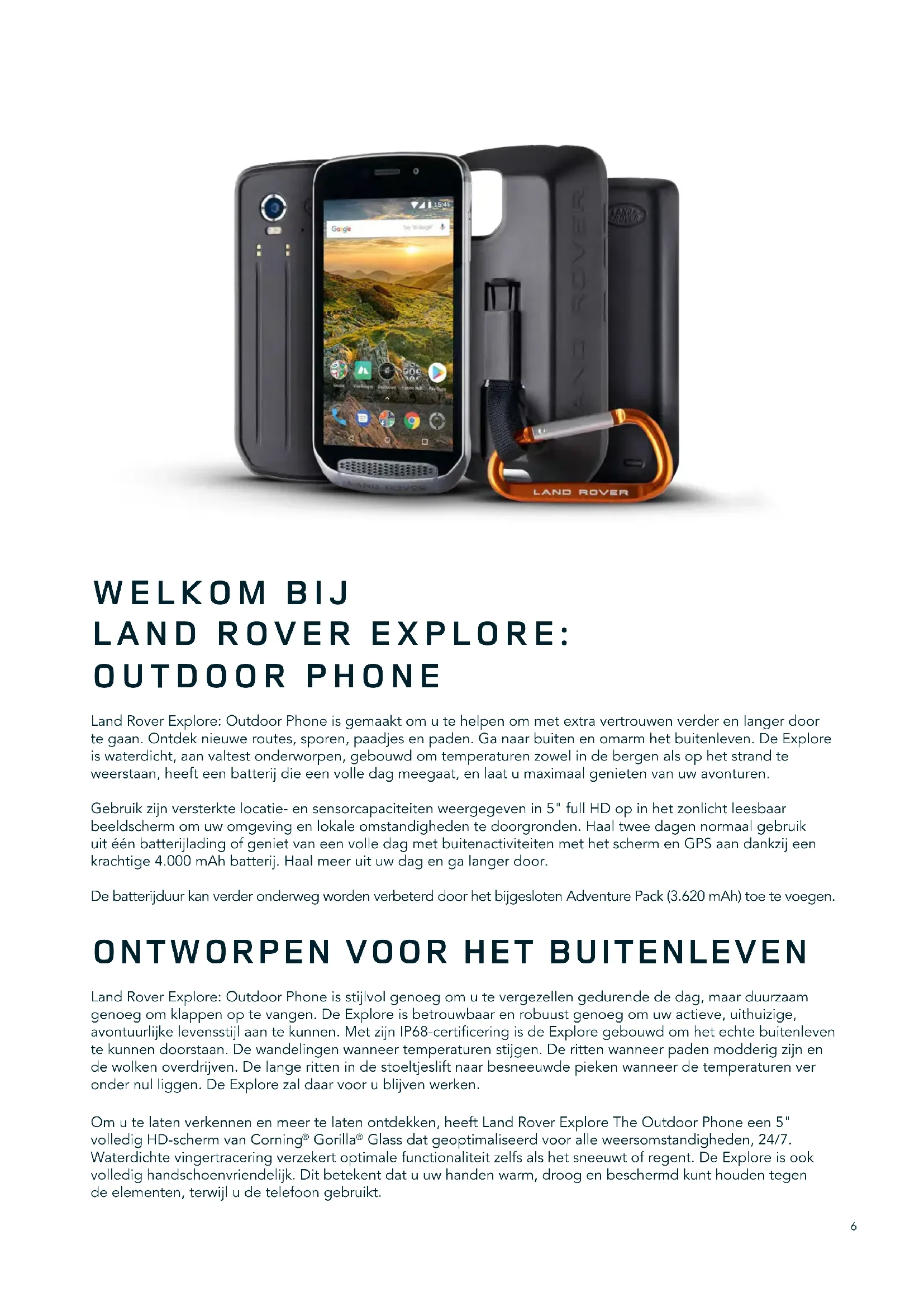
Land Rover Explore: Outdoor Phone is gemaakt om u te helpen om met extra vertrouwen verder en langer door te gaan. Ontdek nieuwe routes, sporen, paadjes en paden. Ga naar buiten en omarm het buitenleven. De Explore is waterdicht, aan valtest onderworpen, gebouwd om temperaturen zowel in de bergen als op het strand te weerstaan, heeft een batterij die een volle dag meegaat, en laat u maximaal genieten van uw avonturen.
Gebruik zijn versterkte locatie- en sensorcapaciteiten weergegeven in 5" full HD op in het zonlicht leesbaar beeldscherm om uw omgeving en lokale omstandigheden te doorgronden. Haal twee dagen normaal gebruik uit één batterijlading of geniet van een volle dag met buitenactiviteiten met het scherm en GPS aan dankzij een krachtige 4.000 mAh batterij. Haal meer uit uw dag en ga langer door.
De batterijduur kan verder onderweg worden verbeterd door het bijgesloten Adventure Pack (3.620 mAh) toe te voegen.
ONTWORPEN VOOR HET BUITENLEVEN
Land Rover Explore: Outdoor Phone is stijlvol genoeg om u te vergezellen gedurende de dag, maar duurzaam genoeg om klappen op te vangen. De Explore is betrouwbaar en robuust genoeg om uw actieve, uithuizige, avontuurlijke levensstijl aan te kunnen. Met zijn IP68-certificering is de Explore gebouwd om het echte buitenleven te kunnen doorstaan. De wandelingen wanneer temperaturen stijgen. De ritten wanneer paden modderig zijn en de wolken overdrijven. De lange ritten in de stoeltjeslift naar besneeuwde pieken wanneer de temperaturen ver onder nul liggen. De Explore zal daar voor u blijven werken.
Om u te laten verkennen en meer te laten ontdekken, heeft Land Rover Explore The Outdoor Phone een 5" volledig HD-scherm van Corning® Gorilla® Glass dat geoptimaliseerd voor alle weersomstandigheden, 24/7. Waterdichte vingertracering verzekert optimale functionaliteit zelfs als het sneeuwt of regent. De Explore is ook volledig handschoenvriendelijk. Dit betekent dat u uw handen warm, droog en beschermd kunt houden tegen de elementen, terwijl u de telefoon gebruikt.
ACCU'S
Verleng de kernfunctionaliteit van de Explore uit met een reeks unieke toevoegbare accu's. Zij zijn ontwikkeld voor elke situatie en geven u meer van wat echt belangrijk is: batterij, verbinding, gedetailleerde kaarten en de mogelijkheid om de telefoon veilig aan uw fiets of rugzak te bevestigen. Elke accu kan onderweg aan de achterkant van Explore worden bevestigd om uw avontuur te vervolmaken en u langer en verder te laten gaan. Het meegeleverde Adventure Pack geeft u een betere verbinding met een krachtige GPS-antenne en extra batterij die uw batterijlevensduur bijna verdubbelt. Toegang tot gedetailleerde eersteklas topografische kaarten met Skyline Augmented Reality dankzij de ViewRanger-app is automatisch beschikbaar om uw begrip van uw omgeving te vergroten. U ontvangt ook een hoes om uw outdoor phone veilig te houden en een karabijnhaak om deze aan uw tas of jas te bevestigen om deze gemakkelijk te kunnen bekijken.
Andere accu's zijn beschikbaar inclusief een grote 4.370 mAh extra batterij en een universele fietshouder; allemaal ontworpen om u uw avonturen maximaal te laten beleven.
WAT IN DE DOOS ZIT
- Apparaat
Pin - Adventure
Pack
Karabijnhaak - Beknopte handleiding
- Beschermende hoes
- USB-stroomkabel en oplaadadapter
- In de fabriek aangebrachte schermbescherming al op het apparaat
SOFTWARE UNIEK VOOR DE EXPLORE
DASHBOARD
Dashboard is uniek voor de Land Rover Explore en brengt relevante informatie over de huidige omstandigheden onder handbereik - ongeacht of het informatie is van de sensoren van Explore of weergegevens van onze partner World Weather Online.
Dashboard is altijd slechts een tik verwijderd en laat u uw avontuur en de uitrusting die u nodig kunt hebben, plannen en houdt ook het weer in de gaten tijdens uw reis. Zie voor meer informatie pagina 27.
VIEWRANGER
ViewRanger is 's wereld eerste smartphonekaartapp en heeft die positie verworven door het grootste aanbod aan kaarten (voor meer dan 24 landen) aan te bieden en door een groot aantal routes te hebben die u kunt downloaden en gebruiken om de natuur te verkennen (momenteel meer dan 200.000). Even belangrijk is dat ViewRanger eersteklas kaarten u de details geven die u nodig heeft als u off-road bent. De ViewRanger-app is vooraf geïnstalleerd op de Land Rover Explore. Zie voor meer informatie pagina 27.
NACHTMODUS
Land Rover Explore integreert een 'Nacht' roodlichtfilter dat de tijd vermindert waarin uw ogen zich aanpassen aan de glans van een helder smartphonescherm aan goed natuurlijke nachtvisie in het donker of slecht verlichtte omgevingen. Zie voor meer informatie pagina 14.
DE EXPLORE HUB
Een samengesteld appontdekkingsportaal met een catalogus met door het Explore-team handmatig samengesteld en geteste apps. Het bevat een reeks titels die u een reeks verschillende buitenactiviteiten te ontdekken. Explore hub is beschikbaar vanuit het startscherm.
DE EXPLORE IN EEN OOGOPSLAG
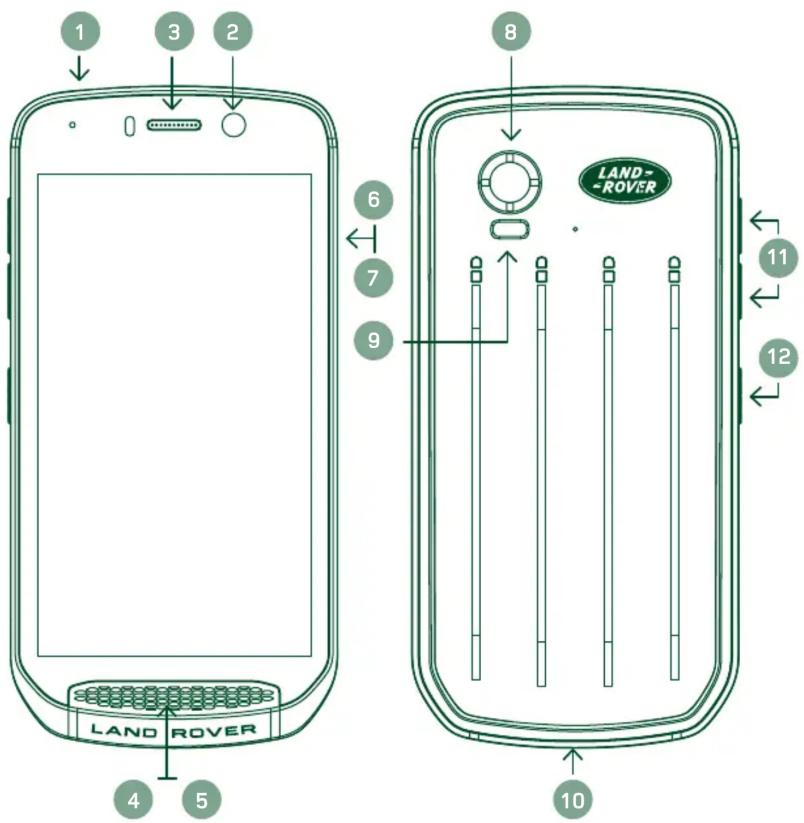
- Koptelefoonaansluiting
- 8 MP voorcamera
- Oorstuk
- Microfoon
- Luidspreker
- Simkaartgleuf
- microSD ™-kaartgleuf
- 16 MP achtercamera
- Flits
- USB-poort
- Toets Volume Omhoog/Omlaag
- Aan/uit-toets
HOOFDFUNCTIES
AAN/UIT-TOETS
- Druk in en ingedrukt houden om het apparaat in te schakelen.
- Druk in en ingedrukt houden om het optiemenu te openen.
- Druk in om het scherm te vergrendelen of te openen wanneer het apparaat niet actief is.
HOMEKNOP
- O Onderaan het scherm in het midden te vinden. Druk op enig moment om het startscherm te tonen.
- Houd de homeknop ingedrukt om de dienst Google Voice Search™ te gebruiken.
KNOP RECENTE APPS
- □ Rechtsonder het scherm te vinden. Druk op enig moment in om recent gebruikte apps te openen.
TERUGKNOP
- Linksonder het scherm te vinden. Druk in om terug naar het vorige scherm te gaan.
- Druk in om het schermtoetsenbord te sluiten.
- Druk de bovenste toets Volume Omhoog in om het volume te verhogen of de onderste toets Volume Omlaag om het volume van de oproep, beltoon, media of alarm te verminderen.
- Druk op de aan/uit-knop en de toets Volume Omlaag tegelijkertijd in om een screenshot te maken.
- Wanneer u in de camera-app bent, druk op de toetsen Volume Omhoog/Omlaag om foto's te maken.
AAN DE SLAG
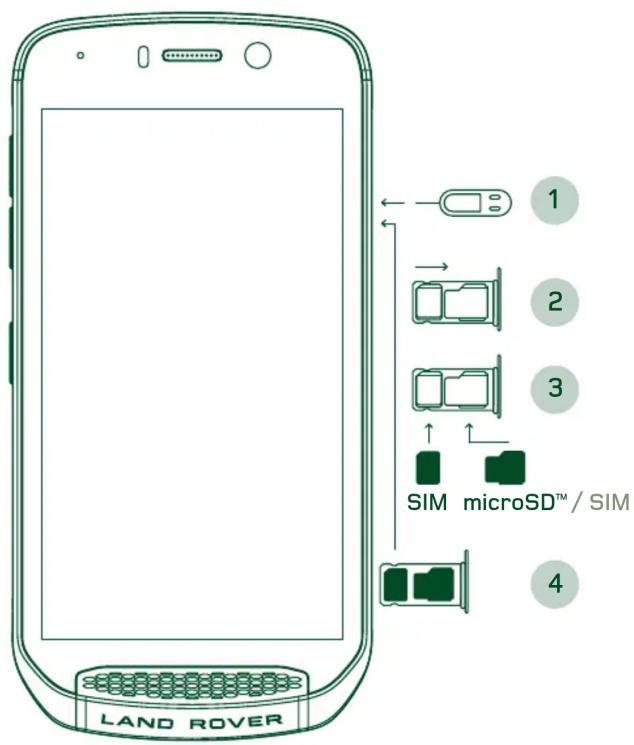
GEHEUGENKAART INSTALLEREN
NANOSIMKAART INSTALLEREN
- Plaats uw apparaat op een plat oppervlakte met het scherm omhoog. Gebruik de meegeleverde pin om deze zachtjes in het gat van de simkaartopening te drukken om de veer te activer
- Trek de simkaarthouder eruit en let erop met welke kant de simkaarthouder eruit kwam.
- Plaats de nanosimkaart in de simkaarthouder zoals aangegeven in de simkaarthouder met de gouden pennen naar beneden.
- Plaats de simkaarthouder terug op dezelfde manier als deze eruit kwam.
OPMERKING
- Verzeker dat de simkaart veilig in de simkaarthouder zit.
- Duw de simkaarthouder terug totdat deze volledig in de gleuf zit.
- Om de nanosimkaart te verwijderen, gebruik de meegeleverde pin. Duw de pin zachtjes in het gat van de Simkaartopening om de veer te activeren. Trek de simkaarthouder eruit.
- Verwijder de nanosimkaart.
-
Uw apparaat heeft plek voor 2 nanosimkaarten of 1 nanosimkaart + microSD TM -kaart (afhankelijk van versie).
-
Plaats uw apparaat op een plat oppervlakte met het scherm omhoog. Gebruik de meegeleverde pin om de opening aan de zijkant te openen.
- Plaats zoals in het bovenstaande schema getoond, een microSD-kaart in de geheugenkaarthouder met de gouden pinnen omhoog.
OPMERKING
- Duw de geheugenkaart zachtjes naar binnen totdat u een klikkend geluid hoort.
- Om de microSD-kaart te verwijderen, druk tegen de rand van de geheugenkaart en laat deze los.
- Forceer de microSD-kaart niet omdat dit de geheugenkaart en de houder kan beschadigen.
UW LAND ROVER EXPLORE REGISTREREN
Registreer uw nieuwe Land Rover-telefoon om onderdeel te worden van de Land Rover #OntdekMeergemeenschap voor het laatste nieuws, updates en aanbiedingen.
- Tik op de groene appicoon Registreren die op de startpagina staat.
- Volg de scherminstructies.
BATTERIJ OPLADEN
Laad de accu op voordat u uw apparaat voor de eerste keer gebruikt.
- Sluit de USB-stroomkabel op de oplaadadapter aan.
-
Sluit de USB-stroomkabel op uw Land Rover Explore aan.
-
Steek de oplader in een geschikt stopcontact. Een batterij-icon zal verschijnen die aangeeft dat het apparaat nu aan het opladen is.
- Wanneer het groene licht van de ledlamp gaat branden, is uw apparaat volledig opgeladen. Ontkoppel eerst de USB-kabel van het apparaat en ontkoppel vervolgens de oplader van het stopcontact.
OPMERKING
- Gebruik alleen door Land Rover goedgekeurde opladers en kabels. Niet goedgekeurde apparatuur kan schade veroorzaken aan het apparaat of de batterijen laten exploderen.
- Wees voorzichtig om niet te veel kracht te gebruiken wanneer u de USB-kabel aansluit en let op de juiste oriëntatie van de stekker.
- Schade kan worden veroorzaakt door de aansluiting onjuist erin te steken. Het verkeerd erin steken van de aansluiting kan schade veroorzaken die niet door de garantie wordt gedekt.
ACCU'S
De telefoon en accu's worden met magneten bij elkaar gehouden die ervoor zorgen dat beide uit elkaar gaan als zij vallen. Het gebruik van magneten was een ontwerpkeuze omdat het permanente schade kan voorkomen die zich kan voordoen bij vaste bevestigingen.
BELANGRIJKE INFORMATIE M.B.T HET TOEKOMSTIGE GEBRUIK VAN DE BATTERIJ
Indien de batterij volledig leeg is, kan uw apparaat niet direct aangaan nadat is begonnen met het opladen. Voordat u probeert hem in te schakelen, laat de batterij een paar minuten laden. De oplaadanimatie op het scherm wordt dan mogelijk niet getoond.
Wanneer de batterij leeg raakt, geeft uw apparaat een waarschuwing weer en het rode licht van de ledlamp gaat branden. Wanneer de batterij bijna helemaal leeg is, schakelt uw apparaat zich automatisch uit.
OPMERKING
- De tijd die nodig is om de batterij op te laden, hangt af van de omgevingstemperatuur en de leeftijd van de batterij.
HET OPLADEN VAN DE TELEFOON VIA EEN AANGESLOTEN ACCU
De telefoon en de extra Adventure Pack/accu's kunnen samen of apart worden opgeladen.
Om een accu en uw telefoon samen op te laden, sluit de accu aan en steek de oplaadadapter in de accu en niet de telefoon. De telefoon en de accu worden gelijktijdig opgeladen totdat beide volledig zijn opgeladen.
Indien de accu aangesloten is op uw telefoon en u de adapter in de telefoon steekt in plaats van de accu, wordt alleen de telefoon volledig opgeladen. De accu blijft niet opgeladen.
Accu's kunnen los van de telefoon worden opgeladen. De ledlamp knippert rood tijdens het opladen en wordt groen als het opladen is afgerond. Het is niet aan te raden om de batterij aangesloten te laten nadat het opladen is afgerond.
KLEUR LEDLAMP EN STATUSINDICATOREN ACCU
De ledlamp van de accu's knippert rood tijdens het opladen en wordt groen als het opladen afgerond is. De kleuren van de ledlamp van de accu's geven de huidige oplaadstatus van de accu zelf aan.
Groen 100-70% Rood 40-10%
Amber 70-40% Knipperend rood < 10%
OPMERKING
- Sommige applicaties laten u de kleur van de ledlamp van Explore aanpassen (zit rechtsboven aan de voorkant van het apparaat). Dit heeft geen invloed op de bovenstaande ledkleuren van de accu.
HET MEESTE UIT UW ACCU'S HALEN
Om de accu het meest efficiënt te gebruiken, laad zowel de telefoon als de accu en start uw avontuur met de accu aangesloten. De accu wordt als eerste ontladen totdat deze helemaal leeg is, voordat de interne batterij van de Explore-telefoon het overneemt.
UW APPARAAT IN-/UITSCHAKELEN
INSCHAKELEN
- Druk de aan/uit-knop in en houd deze ingedrukt. Wanneer u uw apparaat inschakelt, verschijnt een welkomstschem. Selecteer eerst uw voorkeurstaal en tik vervolgens op AAN DE SLAG om door te gaan met het configuratieproces.
OPMERKING
- Indien de bescherming met een persoonlijke identificatienummer (pincode) is ingeschakeld op uw simkaart, wordt aan u gevraagd om uw pincode in te voeren voordat het welkomstschem wordt weergegeven.
- Een wifi of gegevensverbinding is vereist. U kunt de configuratie overslaan en deze een andere keer afronden. Een Google-account Is vereist om sommige Google-diensten op dit Android ™ -apparaat te gebruiken.
UITSCHAKELEN
- Druk op de aan/uit-knop en houd deze ingedrukt om het menu Opties van het apparaat te openen.
- Tik op uitschakelen.
TOUCHSCREEN
TOUCHSCREENACTIES
- Tikken: Gebruik uw vingertop om een onderdeel te selecteren, een selectie te bevestigen of een applicatie op het scherm te starten.
- Tikken en ingedrukt houden: Tik op een onderdeel met uw vingertop en houd dit ingedrukt totdat het scherm reageert. Bijvoorbeeld: om het optiemenu te openen voor het actieve scherm, tik op het scherm en houd deze ingedrukt totdat het menu verschijnt.
- Vegen: Beweeg uw vinger verticaal of horizontaal over het scherm. Bijvoorbeeld: veeg naar links of rechts om tussen foto's te wisselen.
- Slepen: Indien u een onderdeel wilt verplaatsen, tik en houd dit ingedrukt met uw vingertop. Sleep nu het onderdeel ergens op het scherm.
STARTSCHERM
Het Startscherm is het startpunt waarvandaan u toegang hebt tot de functies van uw apparaat. Het geeft de applicatie-iconen, widgets, snelkoppelingen en meer weer. Het kan worden gepersonaliseerd met verschillende achtergronden en kan worden aangepast om uw voorkeursonderdelen weer te geven.
- Op het startscherm is het starticoon een kleine, naar boven wijzende pijl ^, die zich in het midden van het scherm bevindt en net boven de onderste rij iconen staat. Veeg over dit icoon heen om alle geïnstalleerde applicaties (apps) te bekijken en te starten.
OPMERKING
- Lang drukken op een lege plek op het startscherm activeert een snelkoppeling naar achtergronden, widgets en instellingen.
- Indien uw apparaat aan staat, druk op de aan/uit-knop om het scherm te vergrendelen. U kunt nog steeds berichten en oproepen ontvangen, zelfs als het scherm vergrendeld is.
- Indien het apparaat een bepaalde periode inactief is, zal het scherm automatisch worden vergrendeld. U kunt de tijdsduur hiervan aanpassen in instellingen.
- Druk de aan/uit-knop in om het scherm te activeren. Sleep vervolgens het vergrendelingsicoon 📄 maar boven om het scherm te ontgrendelen. U moet misschien uw patroon of pincode invoeren als dit is ingesteld.
- Om de camera-app direct vanaf het vergrendelde scherm te starten, sleep de camera-icoon 📷 naar boven.
- Om de dienst Google Voice Search™ (ook bekend als 'OK Google') direct vanaf het vergrendelde scherm te starten, sleep het microfoonicoon naar boven.
OPMERKING
- Indien u een schermvergrendeling heeft ingesteld, zal een bericht verschijnen om het scherm te ontgrendelen. Voor details zie op "Het apparaat beschermen met schermvergrendeling" op pagina 31.
SCHERM
SCHERMINDELING
MELDINGEN EN STATUSINFORMATIE
De statusbalk verschijnt aan de bovenkant van elk scherm. Deze geeft meldingsiconen, zoals gemiste oproepen of ontvangen berichten (links) en telefoonstatusiconen, zoals batterijstatus (rechts), naast de huidige tijd weer.

| 4G | Verbonden met 4G mobiel netwerk Geen signaal mobiel | netwerk |
| LTE | Verbonden met LTE mobiel netwerk | |
| 3G | Verbonden met 3G mobiel netwerk | |
| G | Verbonden met GPRS mobiel netwerk | |
| E | Verbonden met EDGE mobiel netwerk | |
| H | Verbonden met HSDPA mobiel netwerk | |
| H+ | Verbonden met HSPA+ mobiel netwerk | |
| R | Roamen | |
| Signaalsterkte mobiel netwerk Verbonden met Bluetooth-apparaat | ||
| NFC is ingeschakeld |
MELDINGICONEN
| Nieuw e-mailbericht Gemiste oproep | |||
| Nieuw tekstbericht Luidsprekertelefoon is geactiveerd | |||
| Aankomende gebeurtenis Microfoon van telefoon is gedempt | |||
| Een screenshot is gemaakt Gegevens aan het downloaden | |||
| Gegevens worden gesynchroniseerd Koptelefoon is rangesloten | |||
| Probleem net inloggen of synchroniseren |
MELDINGENPANEEL
Uw apparaat geeft een melding wanneer u nieuwe berichten ontvangt, een oproep heeft gemist of een gebeurtenis eraan komt, enzovoort. Open het meldingenpaneel om uw meldingen te bekijken.
HET MELDINGENPANEEL OPENEN
- Wanneer een nieuw meldingicoon op de meldingsbalk verschijnt, veeg naar beneden vanaf de bovenkant van het scherm om het open te slepen en het volledige meldingenpaneel uit te klappen. U kunt dit doen ongeacht of uw telefoon vergrendeld of ontgrendeld is.
- Vanuit een vergrendeld scherm kunt u twee keer tikken op een melding om deze te openen.
- Indien u een melding wilt sluiten (zonder deze te bekijken), druk simpelweg op de melding, houd deze ingedrukt en sleep deze naar de linker-/rechterkant van het scherm.
HET MELDINGENPANEEL INKLAPPEN
- Om het meldingenpaneel te sluiten, schuif de onderkant van het paneel naar boven.
NACHT- EN HANDSCHOENMODI INSCHAKELEN
Er zijn twee nachtmodi waaruit u kunt kiezen:
Optie één: nachtmodus wanneer u direct de nachtmodus wilt inschakelen.
- Ontgrendel het scherm en veeg twee keer naar beneden vanaf de bovenkant van het scherm om het meldingenpaneel volledig uit te klappen.
- Tik een keer op Nacht in de rode modus te activeren.
- Tik opnieuw om de oranje modus te activeren.
- Ontgrendel het scherm en veeg een keer naar beneden vanaf de bovenkant van het scherm om het meldingenpaneel uit te klappen.
- Tik op Instellingen ⚙ in de hoek rechts boven.
- Blader naar beneden en tik op Nachtlicht.
- Vanuit dit menu kunt u een schema aanmaken wanneer deze moet worden geactiveerd of handmatig worden ingeschakeld door te tikken op de schuif rechts (aan). Tik opnieuw om uit te schakelen.
Om uw scherm te kunnen gebruiken als u handschoenen draagt, schakel de handschoenmodus in:
- Ontgrendel het scherm en veeg een keer naar beneden vanaf de bovenkant van het scherm om het meldingenpaneel uit te klappen.
- Tik op Instellingen ⚙ in de hoek rechts boven.
- Blader naar beneden en tik op Weergave-instellingen.
- Tik op Handschoenmodus om deze om te schakelen . Tik opnieuw om uit te schakelen.
- Veeg vanuit het startscherm de kleine, naar boven wijzende pijl naar boven. Druk op de applicatie die u wilt toevoegen aan uw startscherm en houd deze ingedrukt.
- Sleep het applicatie-icoon naar boven naar het startscherm. Er moet genoeg ruimte zijn voor het icoon om op het huidige startschermpagina te passen. Indien de eerste pagina vol is, sleep het icoon naar de rechterkant van het scherm en naar de volgende pagina.
STARTSCHERMONDERDEEL VERPLAATSEN
- Tik op een applicatie-icoon op het startscherm en houd deze ingedrukt totdat het icoon groter wordt.
- Zonder uw vinger op te tillen, sleep het icoon naar de gewenste positie op het scherm en laat het los.
STARTSCHERMONDERDEEL VERWIJDEREN
- Tik op een applicatie-icoon op het startscherm en houd deze ingedrukt totdat het icoon groter wordt.
- Zonder uw vinger op te tillen, sleep het onderdeel naar 'Verwijderen' bovenaan en laat het los.
WIDGETS
Een widget laat u een voorbeeld van een applicatie zien of deze gebruiken. Widgets kunnen op uw startscherm worden geplaatst als iconen of voorvertoningsvensters. Verschillende widgets zijn standaard op het apparaat geïnstalleerd en u kunt extra widgets downloaden via Google Play™-winkel.
WIDGET TOEVOEGEN
- Tik op het startscherm en houd dit ingedrukt.
- Tik op widgets om de beschikbare widgets weer te geven.
- Sleep de door u gewenste widget naar het startscherm.
WIDGET VERWIJDEREN
- Tik op de widgeticoon om het startscherm en houd deze ingedrukt totdat de icoon groter wordt.
- Sleep het onderdeel zonder uw vinger op te tillen naar Verwijderen en laat deze vervolgens los.
MAPPEN
MAP AANMAKEN
Sleep de applicatie-icoon of snelkoppeling en laat deze los bovenop andere applicaties.
MAP HERNOEMEN
- Tik op een map om deze te openen.
- Voer de naam voor de nieuwe map in de titelbalk in.
- Druk vervolgens op de knop Terug
ACHTERGRONDEN
ACHTERGROND VERANDEREN
- Tik ergens op het startscherm en houd dit ingedrukt, maar niet op een appicoon.
- Tik op Achtergronden.
- Blader door de beschikbare opties.
- Tik op uw favoriete afbeelding en tik vervolgens op Achtergrond instellen.
- U kunt nu kiezen of u deze wilt instellen als achtergrond voor het vergrendelde scherm, startscherm of beide.
MEDIA NAAR EN VANAF UW APPARAAT OVERZETTEN
Zet uw favoriete muziek en afbeeldingen tussen uw apparaat en computer over in de modus Media-apparaat MTP.
- Sluit allereerst uw apparaat aan op een computer met de USB-stroomkabel.
- Open vervolgens het meldingenpaneel en tik op de USB-aansluitingsopties. Tik op Bestanden overzetten om de modus MTP te activeren.
- Uw apparaat moet worden weergegeven als een verwijderbaar apparaat, waarbij de interne opslag van de telefoon wordt weergegeven. Indien een geheugenkaart is geplaatst, is de microSD-kaart ook zichtbaar. Kopieer de gewenste bestanden naar het apparaat.
OPMERKING
- Indien u een Apple iMac gebruikt, moeten de stuurprogramma's worden gedownload vanaf: http://www.android.com/filetransfer/
VLIEGTUIGMODUS GEBRUIKEN
Sommige locaties kunnen van u eisen dat u gegevensverbindingen uitschakelt. U kunt uw apparaat in de vliegtuigmodus zetten in plaats van uitzetten.
- Druk op de aan/uit-knop.
- Veeg naar beneden vanaf de bovenkant om het meldingenpaneel te openen.
- Veeg van rechts naar links om de tweede pagina met opties te openen. Tik op Vliegtuigmodus. Het icoon wordt wit om aan te geven dat deze is geactiveerd.
- U kunt ook via het menu Instellingen het menu Meer selecteren en de schuifregelaar Vliegtuigmodus naar rechts slepen.
BELLEN
Er zijn verschillende manieren om te bellen:
- Voer een nummer op het toetsenbord in.
- Of selecteer een nummer uit uw lijst met contacten, webpagina of document dat een telefoonnummer bevat.
OPMERKING
- Wanneer u belt, kunnen inkomende oproepen worden beantwoord of naar uw voicemail worden doorgezet.
- U kunt ook telefonische vergaderingen instellen met diverse deelnemers.
BELLEN MET HET TOETSENBORD
- Tik vanuit het startscherm op .Tik vervolgens op om het toetsenbord weer te geven.
- Voer een telefoonnummer in door op de cijfertoetsen te tikken.
- Nadat u het nummer hebt ingevoerd of een contact hebt geselecteerd, tik op .
Tip: Uw apparaat ondersteunt de functie SmartDial. Als u een nummer op het toetsenbord invoert, zoekt de functie SmartDial automatisch door uw lijst met contacten en suggereert contacten die overeenkomen met het nummer. U kunt het toetsenbord sluiten om meer mogelijke overeenkomende contacten te bekijken.
BELLEN VANUIT CONTACTEN
- Veeg vanuit het startscherm de kleine, naar boven wijzende pijl naar boven. Selecteer Contacten om de lijst met contacten weer te geven. Tik vanuit het toetsenbord op het tabblad de lijst met contacten weer te geven.
- Selecteer een contact in de lijst.
- Tik op het telefoonnummer om het contact te bellen.
BELLEN VANUIT DE BELGESCHIEDENIS
- Veeg vanuit het startscherm de kleine, naar boven wijzende pijl naar boven. Ga naar envervolgens De belgeschiedenis geeft de meest recente oproepen weer die u heeft gemaakt en ontvangen.
- Selecteer een contact uit de lijst en tik op om te bellen.
TELEFOONOPROEPEN BEANTWOORDEN EN WEIGEREN
Wanneer u een telefoonoproep ontvangt, toont het scherm met binnenkomende oproepen de identiteit van de better, tenzij deze is verborgen.
- Tikop en sleep deze naar rechts om een oproep te beantwoorden.
- Tikop en sleep deze naar links om een oproep te weigeren.
- Tik op en sleep deze naar boven om een oproep te weigeren en in plaats ervan een bericht direct aan de better te sturen. Selecteer vervolgens een van de beschikbare modelberichten of tik op Eigen schrijven om een persoonlijk bericht te schrijven.
OPMERKING
- Wanneer u op tikt, verdwijnt deze van het scherm.
OPHANGEN
Tik tijdens een telefoongesprek op om op te hangen.
TELEFONISCHE VERGADERING HOUDEN
In de functie Telefonisch vergaderen kunt u met meerdere deelnemers bellen.
- Voer het nummer van de eerste deelnemer in en tik op om hem te bellen om een telefonische vergadering te starten.
- Tik op > Toevoegen gedurende uw oproep met de eerste deelnemer en voer het telefoonnummer van de volgende deelnemer in.
- Tik op of selecteer een contact uit Belgeschiedenis of Contacten. De eerste oproep wordt automatisch in de wacht gezet.
- Zodra de extra oproep tot stand is gekomen, tik op > Oproepen samenvoegen.
- Tikop en herhaal stappen 2 tot 4 om meer mensen toe te voegen.
- Tikop om de telefonische vergadering en alle oproepen te beëindigen.
OPMERKING
- Neem contact op met uw netwerkoperator om uit te vinden of het abonnement van uw apparaat telefonische vergaderingen ondersteunt en hoeveel deelnemers kunnen worden toegevoegd.
TUSSEN TELEFOONGESPREKKEN SCHAKELEN
Indien u een binnenkomende oproep tijdens een lopend telefoongesprek ontvangt, kunt u tussen de twee oproepen schakelen.
- Wanneer beide oproepen bezig zijn, tik op de naam of telefoonnummer van het contact in de linker benedenhoek van het scherm.
- Uw huidige oproep wordt in de wacht gezet en u wordt verbonden met de andere oproep.
CONTACTEN
Met de applicatie Contacten kunt u informatie over uw contacten opslaan en beheren.
UW CONTACTEN OPENEN EN BEKIJKEN
Om de contactenapplicatie te openen en al uw geladen contacten te bekijken, doe het volgende:
- Veeg vanuit het startscherm de kleine, naar boven wijzende pijl ^ naar boven. Selecteer Contacten
- Tik op ALLEMAAL.
OPMERKING
- Uw contacten worden alfabetisch weergegeven in een scrolllijst.
CONTACTEN KOPIËREN
U kunt uw contacten kopiëren die in uw Google-account of op de simkaart, interne opslag of geheugenkaart zijn opgeslagen.
- Tikop : en daarna op Import/Export in de lijst met contacten.
- U kunt een van de volgende opties kiezen:
CONTACTEN IMPORTEREN DIE IN EEN GOOGLE-ACCOUNT ZIJN OPGESLAGEN
- Selecteer het persoonlijke account en tik op Volgende.
- Specificeer waar u de contacten wilt importeren en tik op Volgende.
- Selecteer vervolgens de gewenste contacten en tik op OK.
CONTACTEN IMPORTEREN VANAF DE SIMKAART
- Tik op USIM en Volgende.
- Specificeer waar u de contacten wilt importeren en tik op Volgende.
- Selecteer vervolgens de gewenste contacten en tik op OK.
CONTACTEN IMPORTEREN VANAF DE INTERNE OPSLAG OF GEHEUGENKAART
- Tik op Interne gedeelde opslag of SD-kaart.
- Specificeer waar u de contacten wilt importeren en tik op Volgende.
OPMERKING
- Indien er meer dan een vCard-bestand is, kunt u kiezen om een vCard-bestand, meerdere vCard-bestanden of alle vCard-bestanden te importeren.
CONTACTEN TOEVOEGEN
- Tikop om nieuwe contacten toe te voegen in de lijst met contacten.
- Zodra de informatie is toegevoegd, tik op Nieuw contact toevoegen om de contactinformatie op te slaan.
CONTACTEN AAN FAVORIETEN TOEVOEGEN
- Tik op het contact dat u aan Favorieten wilt toevoegen.
2.Raak ☆ in de hoek linksboven aan en de icoon wordt helemaal wit (★
CONTACTEN VERWIJDEREN
- In uw lijst met contacten, tik op het contact dat u wilt verwijderen.
- Tikop > Verwijderen.
- Tik opnieuw op Verwijderen om te bevestigen.
Sommige applicaties openen het toetsenbord automatisch. Tik in andere applicaties op een tekstveld om het toetsenbord te openen. Tik op de knop Terug <om het toetsenbord te verbergen.
HET LANDSCHAPTOETSENBORD GEBRUIKEN
Indien u het lastig vindt om het toetsenbord in portretweergave te gebruiken, draai het apparaat simpelweg een kwartslag. Het scherm geeft nu het toetsenbord weer in landschapsweergave met een ruimere toetsenbordindeling.
UW TOETSENBORDINSTELLINGEN PERSONALISEREN
- Veeg vanuit het startscherm de kleine, naar boven wijzende pijl ↗aar boven. Selecteer Instellingen . en vervolgens Talen en Input.
2.Ukunt:
- Tikken op het virtuele toetsenbord om de toetsenbordinstellingen te configureren.
- Of op het fysieke toetsenbord tikken om het virtuele toetsenbord op het scherm te houden.
Deze modus toont ook beschikbare toetsenbordsnelkoppelingen.

WIFI®
Toegang tot draadloze toegangspunten (hotspots) is vereist om wifi op uw apparaat te kunnen gebruiken.
WIFI INSCHAKELEN EN VERBINDING MAKEN MET EEN DRAADLOOS NETWERK

- Veeg vanuit het startscherm de kleine, naar boven wijzende pijl ↗aar boven. Selecteer Instellingen
- Tik bij Draadloos en netwerken op Wifi en zet het Aan Kies een wifinetwerk om verbinding mee te maken.
- Indien u een open netwerk selecteert, maakt het apparaat automatisch verbinding. Als u voor de eerste keer verbinding probeert te maken met een beveiligd netwerk, moet u het wachtwoord invoeren en vervolgens op Verbinding maken tikken.
U hoeft het wachtwoord voor een beveiligd netwerk niet opnieuw in te voeren als u eerder ermee verbinding hebt gemaakt, tenzij het apparaat is gereset naar zijn standaardinstellingen.
OPMERKING
- U hoeft het wachtwoord voor een beveiligd netwerk niet opnieuw in te voeren als u eerder ermee verbinding hebt gemaakt, tenzij het apparaat is gereset naar zijn standaardinstellingen of het wifiwachtwoord is veranderd.
- Obstakels die het wifisignaal blokkeren, verzwakken het signaal.
Tip: Tik in het scherm Wifi-instellingen op Netwerk toevoegen om een nieuw wifinetwerk toe te voegen.
SMS EN MMS
BERICHTENAPP OPENEN
U kunt de applicatie op een van de volgende manieren openen:
- Tikop op het startscherm.
- Veeg vanuit het startscherm de kleine, naar boven wijzende pijl ^ naar boven. Selecteer

U kunt een nieuw tekstbericht aanmaken of een lopende berichtenreeks te openen.
- Tikop om een nieuw tekst- of multimediabericht aan te maken. Indien u een bestaande berichtenreeks wilt openen, tik er eenvoudigweg op.
- Voer een telefoonnummer in het veld Voer naam of nummer in of tik op 100m een telefoonnummer uit de lijst met contacten toe te voegen. Wanneer u typt, probeert SmartDial om het getypte te koppelen aan de contacten in het apparaat. Tik op de voorgestelde ontvanger of ga door met typen.
- Tik op het tekstveld om uw bericht te schrijven. Indien u op de knop Terug drukt terwijl u een bericht schrijft, wordt het als een concept opgeslagen in de berichtenlijst. Tik op het bericht om door te gaan.
- Wanneer uw bericht klaar is om verzonden te worden, tik op ▶.
OPMERKING
- Als u verdere berichten bekijkt en verzendt, wordt een berichtenreeks aangemaakt.
- Tik in het berichtenscherm op .+
- Voer een telefoonnummer in het veld Voer naam of nummer in of tik op 📂m een telefoonnummer uit de lijst met contacten toe te voegen.
- Tik op het tekstveld om uw bericht te schrijven.
- Tikop : > Voeg onderwerp toe om het bericht van een onderwerp te voorzien.
- Zodra u het onderwerp hebt ingevoerd, staat het apparaat in multimediaberichtenmodus.
- Tikop en selecteer het soort mediabestand dat u aan het bericht wilt toevoegen.
- Zodra u klaar bent, tik op ▶.
- Tik op een tekst- of multimediaberichtenreeks in de berichtenlijst om deze te openen.
- Tik op het tekstveld om een bericht te schrijven.
- Zodra u klaar bent, tik op ▶.
Tik op : > Instellingen in de berichtenlijst om uw berichteninstellingen te personaliseren. Specificeer de standaard sms-applicatie:
- Tekstbericht (sms): Configureer de tekstberichtinstellingen.
- Bezorgbevestiging aanvragen: Vink het vakje om een bezorgbevestiging aan te vragen voor elk bericht dat u verzendt.
- Simkaartberichten beheren: Berichten opgeslagen op de simkaart.
- Sjablonen wijzigen: Wijzig het berichtsjabloon.
- Sms-dienstencentrum: Specificeer het telefoonnummer van het sms-dienstencentrum.
- Sms-opslaglocatie: Specificeer waar tekstberichten worden opgeslagen.
- Groepsberichten: Vink het vakje aan om MMS te gebruiken om een enkel bericht te sturen aan meerdere ontvangers.
- Bezorgbevestiging aanvragen: Vink het vakje aan om een bezorgbevestiging aan te vragen voor elk bericht dat u verzendt.
- Leesbevestiging aanvragen: Vink het vakje aan om een leesbevestiging aan te vragen voor elk bericht dat u verzendt.
-
Leesbevestigingen verzenden: Vink het vakje aan om een leesbevestiging te verzenden als dit door de MMS-afzender wordt gevraagd.
-
Automatisch ophalen: Vink het vakje aan om automatisch berichten op te halen.
- Automatisch ophalen bij roaming: Vink het vakje aan om automatisch berichten op te halen tijdens roaming.
- Maximale grootte: Stel de maximale grootte per gesprek in voor MMS.
MELDINGEN DE MELDINGINSTELLINGEN CONFIGUREREN
- Berichtmeldingen: Vink het vakje aan om een melding Nieuw bericht weer te geven in de statusbalk.
- Dempen: Blokkeer tijdelijk sms of MMS.
- Geluid: Stel een beltoon in voor nieuwe berichten.
- Trillen: Vink het vakje aan om uw apparaat te laten trillen als nieuwe berichten worden ontvangen.
- Pop-upmelding: Vink het vakje aan om een pop-upbericht weer te geven voor push-berichten.
ALGEMEEN DE ALGEMENE BERICHTINSTELLINGEN CONFIGUREREN
- Lettergrootte bericht: Specificeer de lettergrootte van het bericht.
- Oude berichten verwijderen: Vink het vakje aan om uw oude berichten te verwijderen wanneer limieten worden bereikt.
- Limiet tekstberichten: Stel het maximale limiet per gesprek in voor tekstberichten.
- Limiet multimediaberichten: Stel de maximale grootte per gesprek in voor MMS.
- Cell broadcast: Stel de maximale grootte per gesprek in voor MMS.
- WAP PUSH inschakelen: Vink het vakje aan zodat u dienstberichten kunt ontvangen.
BLUETOOTH®
Uw Land Rover Explore heeft Bluetooth. Hij kan draadloos verbinding maken met andere Bluetooth-apparaten, zodat u bestanden met uw vrienden kunt delen, handsfree kunt bellen met een Bluetoothkoptelefoon of zelfs foto's van uw apparaat naar een computer kunt overzetten.
Indien u Bluetooth gebruikt, denk eraan om binnen 10 meter afstand van het Bluetooth-apparaat te blijven, waarmee u verbinding wilt maken. Let erop dat obstakels, zoals muren of andere elektronische apparatuur, de Bluetooth-verbinding kunnen verstoren.
BLUETOOTH AANZETTEN
- Veeg vanuit het startscherm de kleine, naar boven wijzende pijl ↗aar boven. Selecteer Instellingen .
- Tik bij Draadloos en netwerken op Bluetooth en zet het Aan
Wanneer Bluetooth aan staat, verschijnt de Bluetooth-icoon in de meldingenbalk.
BLUETOOTH-APPARATEN PAREN EN VERBINDEN
Bluetooth wordt normaliter gebruikt:
- Met handsfree Bluetooth-apparaten.
- Met mono- of stereokoptelefoons met Bluetooth.
- Voor het op afstand bedienen wat via de Bluetooth-koptelefoon speelt.
Voordat u Bluetooth gebruikt, moet u uw apparaat met een ander Bluetooth-apparaat op de volgende manier paren:
- Verzeker dat de Bluetooth-functie op uw apparaat is ingeschakeld.
- De Land Rover Explore zoekt vervolgens naar Bluetooth-apparaten die binnen bereik zijn (of tik op : > Vernieuwen).
- Tik op het apparaat waarmee u wilt paren.
- Volg de scherminstructies om de verbinding af te ronden.
OPMERKING
Zodra een koppeling is gemaakt, hoeft u geen wachtwoord meer in te voeren als u weer verbinding maakt met dat Bluetooth-apparaat.
BESTANDEN VIA BLUETOOTH VERZENDEN
Met Bluetooth kunt uw foto's, video's of muziekbestanden delen met familie en vrienden. Bestanden via Bluetooth verzenden:
- Tik op het bestand dat u wilt verzenden.
- Tikop < > Bluetooth en selecteer vervolgens een gekoppeld apparaat.
VERBINDING VERBREKEN MET OF ONTKOPPELEN VAN BLUETOOTH-APPARATEN
- Veeg vanuit het startscherm de kleine, naar boven wijzende pijl ↗aar boven. Selecteer Instellingen .
- Tik bij Draadloos en netwerken op Bluetooth.
- Tikop in de optie Verbonden apparaten en tik vervolgens op Vergeten om het verbreken van de verbinding te bevestigen.
FOTO'S NEMEN EN VIDEO'S OPNEMEN
U kunt uw Land Rover Explore gebruiken om foto's en video's te maken en te delen. De geweldige functies omvatten het maken van opnames in RAW, wat u absolute controle geeft over de nabewerking, en het vastleggen van video in 4K. De camera's heeft gezichtsherkenningscapaciteiten alsmede automatische scèneselectieopties waarmee u geweldige foto's van u en uw vrienden kunt maken.
UW CAMERA OPENEN
U kunt de camera eenvoudig en snel op een van de volgende manieren openen:
-Tikop op het startscherm.
- Veeg vanuit het startscherm de kleine, naar boven wijzende pijl naar boven. Selecteer Camera .
- Druk snel twee keer op de aan/uit-knop om de app Camera te starten, zelfs vanuit een vergrendeld scherm.
UW CAMERA SLUITEN
- Druk op de toets Terug of de Home-toets om de camera te sluiten.
FOTO NEMEN
- Veeg vanuit het startscherm de kleine, naar boven wijzende pijl ↗aar boven. Selecteer Camera . Deze opent standaard in cameramodus.
- Stel uw foto samen binnen het foto-opnamescherm voordat u de afbeelding maakt. Selecteer de ronde camera-icoon die onderaan het scherm staat (langs de zijkant in landschapmodus) om een foto te nemen.
Tip:
- U kunt de camera ook onderwater of met handschoenen bedienen door op de toetsen Volume omhoog en Volume omlaag te drukken wanneer de camera-app geopend is.
- Maak tot en met 99 foto's achter elkaar. Houd simpelweg de camera-icoon ingedrukt om meerdere foto's in een keer te maken. De teller aan de onderkant telt het aantal gemaakte foto's tijdens het maken.
OPMERKING
- Tik op het scherm om op een specifiek gebied te focussen.
- Beweeg uw vingers om op het voorwerp in en uit te zoomen.
-Tikop om de camerainstellingen te veranderen, zoals een scènemodus selecteren, een timer instellen, de witbalans aanpassen, de afbeeldingseigenschappen aanpassen, de stabilisatie aanpassen of de ISO-snelheidinstellen.
VOORINGESTELDE SCÈNEMODI
- U kunt aparte scènemodi instellen die zijn vooringesteld, om de beste foto te maken onder verschillende omstandigheden. Tik op ⚙, vervolgens op scènemodus en dan op diegene die u wilt gebruiken:
| Avond | Theater | Kaarslicht |
| Zonsondergang | Strand | Landschap |
| Feest | Sneeuw | |
| Portret | Vuurwerk | |
| Sport | Nachtportret |
- Ga naar modus Panorama voor die wijd open landschapsfoto's. Selecteer deze via de icoon A in de hoek linksboven.
- Tik op HDR vanuit het hoofdcamerascherm om High Dynamic Range (hoog dynamisch bereik) in te schakelen. Dit is ideaal voor scènes met extreme lichtcontrasten, zoals een helder raam in een donkere kamer.
HANDMATIGE INSTELLINGEN
- U kunt handmatig ISO instellen van 100 tot 1600 of deze in modus Automatisch laten staan. Dit geeft u grote controle over de lichtniveaus. Open deze door op ⚙ en vervolgens Ⓞ te tikken. Blader naar onder en selecteer ISO. Met een lager getal (i.e. 100) wordt meer licht vastgelegd. Met een hoger getal (i.e. 1600) wordt minder licht vastgelegd.
- U kunt handmatig de blootstellingscompensatie veranderen van -3 naar +3 en de witbalans aanpassen via zeven verschillende instellingen. Open deze door op ⚙ te tikken en vervolgens op Blootstelling. Bij 0 gebeurt niets. -1 en -2 verwijderen licht uit scènes die te licht zijn. +1 en +2 voegen licht aan de scène toe.
- Witbalans kan de kleuren in een met kunstlicht verlichte scène in balans brengen. Open deze door op en Vervolgens op Witbalans te tikken.
FOTO'S BEKIJKEN
Tik op de ronde miniatuur van de laatst genomen foto in de hoek rechtsonder om uw foto's te bekijken.
OPMERKING
- Druk op de terugknop ◀ of veeg naar rechts totdat het opnamescherm opnieuw verschijnt.
FOTO'S WIJZIGEN EN DELEN
Wanneer u door uw foto's bladert, zijn de volgende opties beschikbaar:
- Afbeelding fijnstellen Tik op uw foto's en bewerk ze met een breed scala aan beschikbare opties.
- Delen < Tik om uw foto's te delen via verschillende applicaties die op het apparaat beschikbaar zijn.
- Verwijderen ■ Tik om de foto's te verwijderen die u niet wilt.
- Informatie bekijken i Tik om afbeeldingsinformatie te bekijken.
EEN VIDEO MAKEN
- Veeg vanuit het startscherm de kleine, naar boven wijzende pijl ^ naar boven. Selecteer Camera 📄.
-
Tik simpelweg op ■ en de opname begint automatisch.
-
Terwijl u opneemt, kunt u het volgende doen:
- Beweeg uw vingers om op het onderwerp in of uit te zoomen.
- Tik op Ⓞ om de opname te pauzeren. Het icoon wordt Ⓞ tijdens het pauzeren. Tik opnieuw op deze om door te gaan.
-Tikop om de opname te stoppen.
UW VIDEO'S BEKIJKEN
Om een video na de opname te bekijken, tik op de miniatuur van de laatst opgenomen video linksonder in het scherm. Tik op ▶ om uw video af te spelen.
OPMERKING
-Tikop om al uw foto's en video's te bekijken.
PANORAMISCHE FOTO'S MAKEN
- Veeg vanuit het startscherm de kleine, naar boven wijzende pijl naar boven. Selecteer Camera .
- Ga naar het menu Modi door op de oranje icoon 'A' linksboven van het scherm te tikken en Panorama teselecteren.
3.Tikop om de foto te nemen. - Kies de richting die u wilt vastleggen. Beweeg vervolgens langzaam uw apparaat in de door u gewenste richting.
- Als de opnamegids het eindpunt bereikt, stopt de opname.
Tip: Tik simpelweg op ✗ om de opname te annuleren.
FOTO'S GEBRUIKEN
De foto-applicatie zoekt automatisch naar foto's en video's die op uw apparaat of geheugenkaart zijn opgeslagen. Selecteer het album of de map om als een diavoorstelling af te spelen of selecteer onderdelen om met andere applicaties te delen.
FOTO'S OPENEN
Veeg vanuit het startscherm de kleine, naar boven wijzende pijl naar boven. Selecteer om de applicatie te openen. De applicatie Google Foto's deelt foto's en video's in op opslaglocatie en deelt deze bestanden in mappen in. Tik op een map om uw foto's of video's erin te bekijken.
FOTO'S BEKIJKEN
- Tik in foto's op een map om de foto's erin te bekijken.
- Tik op de foto om deze in de modus volledig scherm te bekijken. Wanneer u een foto in modus volledig scherm bekijkt, veeg de foto naar links of rechts om de vorige of volgende foto te bekijken.
- Beweeg twee vingers uit elkaar op het punt van het scherm waarop u wilt inzoomen. Veeg uw vinger naar boven, beneden, links of rechts in de zoommodus.
Tip: De fotoviewer ondersteunt de functie automatisch roteren. Wanneer u het apparaat draait, past de afbeelding zichzelf aan de draaiing aan.
FOTO'S BIJSNIJDEN IN FOTO'S
- Wanneer u de foto bekijkt die u wilt bijsnijden, tik op Fijnstellen
- Tik vervolgens op Bijsnijden/Roteren en gebruik het bijsnijhulpmiddel om het bij te snijden deel van de foto te selecteren.
- Sleep de afbeelding binnenin het bijsnijkader om deze te bewegen.
- Sleep een rand of hoek van het bijsnijkader om de grootte van de afbeelding aan te passen.
- Tik op Klaar en vervolgens op Opslaan om uw bijgesneden foto op te slaan.
- Tik op Resetten om uw veranderingen te verwerpen en overnieuw te beginnen of tik op Terug ◀ om ze te verwerpen.
MUZIEK LUISTEREN
Muziekbestanden kunnen van een computer naar uw Land Rover Explore worden overgezet, zodat u naar muziek kunt luisteren waar u ook bent.
MUZIEK NAAR UW APPARAAT KOPIËREN
- Sluit uw apparaat op een computer aan met de meegeleverde USB-stroomkabel.
- Navigeer op de computer naar het USB-stuurprogramma en open het.
- Maak een map aan in de hoofddirectory van uw apparaat (bijvoorbeeld Muziek).
- Kopieer uw muziek van de computer naar de nieuwe map.
- Om uw apparaat veilig van de computer te verwijderen, wacht tot de muziek helemaal gekopieerd is en werp vervolgens de schijf uit zoals vereist door het besturingssysteem van uw computer.
OPMERKING:
- Water kan in de koptelefoonaansluiting komen. Dit kan ervoor zorgen dat de contactpunten binnenin zich gedragen alsof de koptelefoon is Aangesloten als dit niet het geval is. Indien dit gebeurt, schud simpelweg het water eruit en laat het gedurende 20 minuten drogen. Indien u de telefoon in zout water hebt laten vallen, spoel het eerst af met schoon water voordat u deze laat drogen.
NAAR FM-RADIO LUISTEREN
U kunt naar FM-radiostations luisteren in de applicatie FM-radio.
- Veeg vanuit het startscherm de kleine, naar boven wijzende pijl ^ naar boven. Selecteer FM-radio Sluit de koptelefoon op de audioaansluiting aan.
Kies een van de volgende opties:
-Tikop om een radiostation te selecteren en wacht tot hij klaar met scannen is. Tik op diegene waarnaar u wilt luisteren.
- Tik op de pijlen om handmatig een frequentie in te stellen.
- Om het huidige radiostation aan uw lijst met favorieten toe te voegen, tik op ☆.
-Tikop ■ om de FM-radio te dempen. Tik vervolgens op ▶m verder te gaan.
-Tikop en vervolgens op Luidspreker om via de luidspreker af te spelen.
- Ontkoppel simpelweg uw koptelefoon om de radio uit te zetten.
FM-RADIO OPNEMEN
Om radio op te nemen:
-Tikop : en vervolgens op Opname starten.
- Tik op Opname stoppen om de opname te stoppen. Verwerp de opname of sla deze op.
INFORMATIE SYNCHRONISEREN
Sommige applicaties (bijvoorbeeld de e-maildienst Gmail™) op uw Land Rover Explore bieden toegang tot dezelfde informatie die u op een computer kunt toevoegen, bekijken en bewerken. Indien u informatie toevoegt, verandert of verwijdert in een van deze applicaties op de computer, verschijnt de bijgewerkte informatie ook op uw apparaat. Dit wordt mogelijk gemaakt door de draadloze gegevenssynchronisatie, maar het proces heeft geen invloed op het apparaat. Wanneer uw apparaat synchroniseert, wordt een gegevenssynchronisatie-icoon in de meldingenbalk getoond.
ACCOUNTS BEHEREN
Contacten, e-mail en andere informatie op uw apparaat kunnen worden gesynchroniseerd met meerdere Google-accounts of andere accounts, afhankelijk van de door u geïnstalleerde applicaties. Een persoonlijk Google-account toevoegen kan bijvoorbeeld ervoor zorgen dat uw persoonlijke e-mail, contacten en agenda altijd beschikbaar zijn. U kunt ook een werkaccount toevoegen, zodat uw werkgerelateerde e-mails, contacten enagenda apart worden gehouden.
ACCOUNTS TOEVOEGEN
- Veeg vanuit het startscherm de kleine, naar boven wijzende pijl ^ naar boven. Selecteer Instellingen
- Blader omlaag naar Accounts > Account toevoegen. Het scherm geeft de synchronisatie-instellingen weer en een lijst van uw huidige accounts.
- Tik op Account toevoegen om een nieuwe account toe te voegen.
- Volg de scherminstructies om informatie over uw account in te voeren. De meeste accounts vereisen een gebruikersnaam en wachtwoord, maar de details hangen af van het soort account en de configuratie van de dienst waarmee verbinding wordt gemaakt.
- Wanneer u klaar bent, wordt uw account toegevoegd aan de lijst in het scherm Accountinstellingen.

OPMERKING
- In sommige gevallen moeten accountdetails worden opgevraagd bij uw netwerkbeheerder. Bijvoorbeeld: u moet het domein of serveradrtes van het account weten.
ACCOUNTS VERWIJDEREN
Een account en alle bijbehorende informatie kunnen worden verwijderd van uw apparaat, inclusief e-mails, contacten, instellingen, enz. Sommige accounts kunnen echter niet worden verwijderd, zoals het eerste account waarmee u op uw apparaat hebt ingelogd. Indien u bepaalde accounts probeert te verwijderen, wees u zich ervan bewust dat alle bijbehorende persoonlijke informatie wordt verwijderd.
- Tik in het scherm Accountinstellingen op het soort account.
- Tik op het account dat u wilt verwijderen.
- Tikop : > Account verwijderen.
- Tik op Account verwijderen om te bevestigen.
Opties voor gebruik van gegevens op de achtergrond en synchronisatie kunnen voor alle applicaties op uw apparaat worden ingesteld. U kunt ook het soort gegevens dat voor elk account wordt gesynchroniseerd. Sommige applicaties, zoals Contacten en Gmail, kunnen gegevens van meerdere applicaties synchroniseren. Synchroniseren werkt voor sommige accounts beide kanten op en veranderingen die in de informatie op uw apparaat worden gemaakt, worden ook in de online kopie van die informatie gemaakt. Sommige accounts ondersteunen alleen synchronisatie een kant op en de informatie op uw apparaat kan dan alleen worden gelezen.
SYNCHRONISATIE-INSTELLINGEN VAN EEN ACCOUNT VERANDEREN
- Tik in het scherm Accountinstellingen op het soort account.
- Tik op een account om zijn synchronisatie-instellingen te veranderen. Het gegevens- en synchronisatiescherm wordt geopend en toont een lijst met informatie die het account kan synchroniseren.
- Sleep de bijbehorende gegevensschuifregelaar naar rechts om onderdelen te laten synchroniseren.
Sleep de bijbehorende gegevensschuifregelaar naar links om de gegevens niet langer automatisch te latensynchroniseren.
ANDERE APPLICATIES GEBRUIKEN
DE APP DASHBOARD GEBRUIKEN

Dashboard, een unieke app op de Explore-telefoon, combineert gegevens van sensoren met gegevens van leveranciers van wereldweer. Gecombineerd laten de gegevens u uw avontuur en de uitrusting die u nodig kunt hebben, plannen, houden ook het weer in de gaten en houden de statistieken bij tijdens uw reis.
- De widget Dashboard blijft bovenop elke applicatie die u gebruikt, staan, zodat u bij de gegevens kunt zonder dat u van app hoeft te wisselen.
- U kunt individuele besturingspanelen aanmaken voor al uw activiteiten. Tik op de icoon 'Profielafbeelding toevoegen' om d e door u aangemaakte besturingspanelen te bekijken en de gewenste te selecteren.
- Maak een nieuw besturingspaneel aan door op de optie 'Nieuw profiel aanmaken' te tikken. Kies een activiteit of 'Vanaf begin beginnen' om met een leeg blad te beginnen.
- Voeg een nieuwe widget toe aan elk van uw besturingspanelen door te drukken op de icoon + en uit de lijst 'Hulpmiddelen' of 'Weer' te selecteren. Widgets die locatie-informatie nodig hebben, kunnen worden ingesteld op de huidige locatie of op een vaste locatie en u kunt meer dan een widget hebben.
Een overzicht van de beschikbare widgets:
- De widget SOS-zaklamp maakt van de zaklamp een morsecode. Wijs de achterkant van uw telefoon in de richting waarin u het signaal wilt sturen.
- Locatie delen laat u uw lengte- en breedtegraad versturen in de vorm van een kaartlink naar een van uw contacten. De noodversie laat u een telefoonnummer van tevoren opslaan en met een tik die persoon uw locatie te sturen.
- Barometrische hoogte biedt een betrouwbaardere hoogteberekening dan GPS, maar om de nauwkeurigheid te garanderen moet u deze regelmatig opnieuw kalibreren. Druk op de widget om dit te doen en tik op de penicoon / om te wijzigen.
- De kompaswidget geeft u snelle toegang tot uw richting om te verzekeren dat u op de juiste weg bent.
- Voorspelling geeft u een driedaagse voorspelling voor elke locatie. U kunt uw huidige locatie selecteren of een andere vaste locatie.
VIEWRANGER GEBRUIKEN
Om een nieuwe te volgen route of pad te vinden:
- Druk op de icoon met twee wegwijzers linksboven van de navigatiebalk. U krijgt een lijst met routes te zien en u kunt meer Informatie over elke route opvragen door erop te drukken.
- Kies een die u wilt en kies 'Route downloaden'. Indien u de keuzes wilt filteren, kunt u de knop 'Activiteitenicoon Toevoegen' om op activiteit te filteren en de iconen aan de rechterkant om op zwaarte en lengte te selecteren.
- Wanneer u klaar bent, druk op 'Route starten' om uw reis te beginnen.
AGENDA GEBRUIKEN
Gebruik Agenda om evenementen, vergaderingen en afspraken aan te maken en te beheren. Afhankelijk van de synchronisatie-instellingen blijft de agenda op het apparaat gesynchroniseerd met de agenda online.
DE AGENDA OPENEN
- Veeg vanuit het startscherm de kleine, naar boven wijzende pijl ↗aar boven. Selecteer Agenda . 31 Tikop om de verschillende weergave- en instellingsopties weer te geven.
EVENEMENTEN AANMAKEN
- Tik in een agendaweergave op om een evenement toe te voegen.
- Voer de evenementnaam, -locatie en -datum in en voeg de contacten toe die u wilt uitnodigen.
-
Indien het evenement een dag duurt, sleep de schuifregelaar Gehele dag naar rechts.
-
Personaliseer de kleur van het evenement om deze in uw agenda te laten opvallen en voeg opmerkingen of bijlagen toe.
- Nadat u alle informatie voor uw evenement hebt ingevoerd, tik op Opslaan.
EVENEMENTHERINNERINGEN INSTELLEN
- Tik in een agendaweergave op een evenement om de details te bekijken.
- Tik op om het evenement te wijzigen.
- Tik op het herinneringsgedeelte om een herinnering voor uw evenement in te stellen.
- Tik op Opslaan om uw wijzigingen op te slaan.
OPMERKING
- Tik op Geen melding om de herinnering voor uw evenement te verwijderen.
ALARM OPENEN EN GEBRUIKEN
U kunt een nieuw alarm instellen of een bestaand alarm aanpassen.
- Veeg vanuit het startscherm de kleine, naar boven wijzende pijl ^ naar boven. Selecteer Klok .
- Tik linksboven op het tabblad met de naam Alarm. Tik op in het alarmlijstscherm om een alarm toe te voegen.
-
U kunt uw alarm op de volgende manier instellen:
-
Stel het uur en de minuten in door over de wijzerplaat te navigeren en tik op OK.
- Vink het vakje Herhalen aan om de herhaalmodus in te stellen. Tik op een of meerdere weekdagen.
-Tikop 🖱 en kies een optie om een beltoon in te stellen. - Indien u uw apparaat wilt laten trillen wanneer het alarm afgaat, vink het vakje Trillen aan.
- Tik op Label om een alarmlabel toe te voegen. Voer het label in en tik vervolgens op OK.
OPMERKING
- Het alarm wordt standaard automatisch geactiveerd. U kunt een alarm deactiveren zonder deze te wissen door op de schuifregelaar rechts van de lijst met alarmen te tikken.
REKENMACHINE OPENEN EN GEBRUIKEN
Uw Land Rover Explore is uitgerust met een rekenmachine die en standaard en geavanceerde modus heeft.
- Veeg vanuit het startscherm de kleine, naar boven wijzende pijl ^ naar boven. Selecteer Rekenmachine
- Zet uw apparaat in landschapsweergave voor de modus Geavanceerde rekenmachine. Verzeker dat automatisch roteren is ingeschakeld (zie: Scherm instellen).
Wanneer u voor het eerst uw apparaat aanzet, is er een optie om de datum en tijd automatisch bij te werken door de door uw netwerk gehanteerde tijd te gebruiken.
U kunt de datum- en tijdinstellingen handmatig op de volgende manier aanpassen:
- Tik op Tijd en datum in het scherm Instellingen.
- Zet de instelling Automatische tijd en datum naar Uit.
- Tik op de schuifregelaar Automatische tijdzone om deze uit te zetten en deze wordt dan grijs
- Tik op Datum instellen. Voer vervolgens de datum in en tik op OK wanneer de configuratie afgerond is.
- Tik op Tijd instellen. Tik in het scherm Tijd instellen op het veld voor uren of minuten en navigeer over de wijzerplaat om de tijd in te stellen. Tik op OK wanneer de configuratie is afgerond.
- Tik op Tijdzone selecteren en selecteer vervolgens uw tijdzone uit de lijst.
- Schakel de functie Gebruik 24-uursnotering in of uit om te schakelen tussen de 24-uursnotering en de
12-uursnotering.
OPMERKING
- U kunt de datum, tijd en tijdzone niet handmatig instellen als u de automatische optie gebruikt.
SCHERM PERSONALISEREN
- Tik in het scherm Instellingen op Scherm en Helderheidsniveau.
- Sleep de schuifregelaar naar links om het scherm donkerder te maken of naar rechts om het helderder temaken.
- Wanneer u uw vinger van de schuifregelaar af haalt, worden uw instellingen automatisch opgeslagen.
Gebruik Adaptieve helderheid om de helderheid van uw scherm automatisch aan te passen aan het licht rondom u. Tik op ⚙ (Instellingen) en vervolgens op Scherm. Sleep de schuifregelaar Adaptieve helderheid naar rechts. U kunt uw helderheidsniveau aanpassen als adaptieve helderheid aan staat.
SCHERM AUTOMATISCH ROTEREN
U kunt het automatisch roteren van uw scherm in- of uitschakelen wanneer u uw apparaat van landschaps- naar portretweergave en andersom draait. Veeg vanaf de bovenkant van het scherm naar beneden om het meldingenmenu te openen. Veeg opnieuw naar beneden om deze verder uit te klappen. Tik op de icoon Automatisch roteren in de derde rij van onder en in het midden.

Automatisch roteren in ingeschakeld
Vergrendeld in portretweergave
TIJD VOORDAT HET SCHERM UIT GAAT, AANPASSEN
Indien uw apparaat een tijd niet wordt gebruikt, gaat het scherm uit om batterijstroom te besparen. U kunt een langere of kortere wachttijd op de volgende manier instellen:
- Tikop ⚙ (Instellingen) bovenaan het meldingenmenu en tik op Scherm en vervolgens op Slapen.
- Selecteer de duur dat uw scherm actief is voordat het uit gaat.
BELTONEN
BELTOON APPARAAT INSTELLEN OF STILLE MODUS INSCHAKELEN
- Druk de aan/uit-knop in en houd deze ingedrukt. Tik in het pop-upmenu op een van de volgende opties:
Meldingsgeluiden staan aan.
Meldingsgeluiden staan uit (stille modus).
Instellen op alleen trillen.
BELTOONVOLUME AANPASSEN
U kunt het beltoonvolume aanpassen vanuit het startscherm of vanuit een applicatie (behalve tijdens een oproep of wanneer u muziek speelt of video's bekijkt). Druk op de toetsen Volume omhoog/omlaag aan de linkerkant van de telefoon om het beltoonvolume op het door u gewenste niveau aan te passen. Het beltoonvolume kan ook worden aangepast op het scherm Instellingen.
- Tikop ⚙ (Instellingen) bovenaan het meldingenmenu en tik op Geluid.
- Versleep bij Belvolume de schuifregelaar naar links om het volumeniveau zachter te zetten en naar rechts om het harder te zetten.
BELTOON VERANDEREN
- Tikop (Instellingen) bovenaan het meldingenmenu en tik op Geluid.
- Tik op Telefoonbeltoon.
- Kies of u dit bestand wilt importeren vanaf uw app File Commander of vanuit de standaard mediaopslag.
- Selecteer uw gewenste beltoon. De beltoon wordt afgespeeld wanneer u deze selecteert.
- Tik op OK.
APPARAAT INSTELLEN OP TRILLEN VOOR BINNENKOMENDE OPROEPEN
- Druk de aan/uit-knop in en houd deze ingedrukt. Tik in het pop-upmenu op 'bm alleen trillen in te stellen.
- Tik anders op ⚙ (Instellingen) bovenaan het meldingenmenu en tik op Geluid. Sleep de schuifregelaar Ook trillen Voor oproepen naar rechts 📄.
OPMERKING
- Dit kan ook worden ingeschakeld via de toets Volume omlaag. Druk deze in totdat het volume op zijn zachtst staat.
- Tik op ⚙ (Instellingen) bovenaan het meldingenmenu en tik op Meer en vervolgens op Mobiele netwerken.
- Sleep de schuifregelaar Gegevensroaming naar rechts . Tik opnieuw om uit te schakelen.
OPMERKING
- Onthoud dat de toegang tot gegevensdiensten tijdens het roamen kan leiden tot aanzienlijke extra kosten. Informeer Bij uw netwerkprovider naar de gegevensroamingskosten.
GEGEVENSDIENST UITSCHAKELEN OF BEPERKEN
- Tik op ⚙ (Instellingen) bovenaan het meldingenmenu om de hoeveelheid gegevens die uw apps en telefoon verbruiken te beperken.
- Tik op Gegevensverbruik om vervolgens op Gegevensbesparing.
- Sleep de schuifregelaar naar Aan
U kunt ook een gegevensverbruikwaarschuwing instellen voor als uw apps en telefoon een vooringestelde limiet bereiken.
- Tikop (Instellingen) bovenaan het meldingenmenu om de gegevenswaarschuwingslimiet voor het verbruik door uw apps en telefoon in te stellen.
- Tik op Gegevensverbruik en vervolgens op de kop Verbruik (groen).
- Stel de limiet in en tik op OK.
UW APPARAAT BESCHERMEN
HET APPARAAT BESCHERMEN MET SCHERMVERGRENDELING
U kunt een schermvergrendeling gebruiken om de gegevens op uw Land Rover Explore veilig te houden.
- Tikop ⚙ (Instellingen) bovenaan het meldingenmenu en tik op Beveiliging > Schermvergrendeling.
-
Selecteer een van de beschikbare schermvergrendelingsmethodes om uw apparaat te ontgrendelen:
-
Vegen: Veeg over de vergrendelingsicoon om het scherm te ontgrendelen.
- Patroon: Teken het juiste ontgrendelingspatroom om het scherm te ontgrendelen.
- Pincode: Voer een pincode in om het scherm te ontgrendelen.
-
Wachtwoord: Voer een wachtwoord in om het scherm te ontgrendelen.
-
Volg de scherminstructies om uw gekozen schermvergrendelingsmethode af te ronden.
APPLICATIES BEHEREN
GEİNSTALLEERDE APPLICATIES (APP) BEKIJKEN
- Tik in het scherm Instellingen op Apps.
- U kunt in de lijst met applicaties de volgende dingen doen:
- Tik op om de appinstellingen te configureren.
-Tikop : > Tonen om de systeemapps weer te geven.
-Tikop > Reset appvoorkeuren > Reset apps om appvoorkeuren terug te zetten naar de standaardinstellingen.
- Tik op een applicatie om de details direct te bekijken.
GEÏNSTALLEERDE APPLICATIONS VERWIJDEREN
- Tikop (Instellingen) bovenaan het meldingenmenu en tik op Apps.
- Tik op een applicatie en tik vervolgens op Verwijderen > OK om de applicatie van uw apparaat te verwijderen.
OPMERKING
- U kunt vooraf geïnstalleerde applicaties niet verwijderen.
APPARAAT RESETTEN
Met een Google-account kunt u van uw persoonlijke instellingen een back-up naar Google-servers maken. Als u uw apparaat vervangt, worden de instellingen, waarvan een back-up is gemaakt, overgedragen naar een nieuw apparaat als u de eerste keer met een Google-account inlogt.
- Tikop ⚙ (Instellingen) bovenaan het meldingenmenu en tik op Back-up en Reset.
- Tik op Back-up van mijn gegevens maken. Sleep vervolgens de schuifregelaar Back-up van mijn gegevens maken naar rechts .
Als u de fabrieksgegevens herstelt, wordt uw apparaat teruggezet naar de instellingen die in de fabriek werden geconfigureerd. Al uw persoonlijke gegevens van de interne apparaatopslag, inclusief accountinformatie, systeemen applicatie-instellingen en eventuele gedownloade applicaties worden gewist. Uw apparaat resetten verwijdert geen gedownloade updates van systeemsoftware of bestanden op een microSD-kaart, zoals muziek of foto's.
- Tikop (Instellingen) bovenaan het meldingenmenu en tik op Back-up en reset > Fabrieksinstellingen herstellen.
- Tik als u dat gevraagd wordt, op Telefoon resetten en tik vervolgens op Alles wissen. Uw apparaat zet zijn instellingen naar de oorspronkelijke fabrieksinstellingen terug en wordt vervolgens opnieuw opgestart.
HARDWARE RESETTEN
Dit apparaat heeft een ingebouwde batterij en daarom kunt u de hardware niet resetten door eenvoudigweg de batterij te verwijderen. Indien u de hardware moet resetten, volg de onderstaande stappen. Let erop dat u misschien de hardware moet resetten als uw apparaat niet wordt opgeladen wanneer het op een stopcontact is aangesloten.
- Druk op de toets Volume omhoog en aan/uit-toets en houd deze ingedrukt totdat uw apparaat wordt uitgeschakeld. Nadat uw apparaat is gereset, wordt het automatisch opnieuw opgestart.
U kunt het volgende doen om informatie over de regelgeving op dit apparaat te bekijken:
- Veeg vanuit het startscherm de kleine, naar boven wijzende pijl ^ naar boven. Selecteer Instellingen
- Tik in het scherm Instellingen op Over telefoon > Informatie over regelgeving.
- Het meest recente e-label wordt op het scherm getoond.
BIJLAGE
WAARSCHUWINGEN EN VOORZORGSMAATREGELEN
Dit hoofdstuk bevat belangrijke informatie met betrekking tot de bediening van dit apparaat. Het bevat ook informatie over veilig gebruik van het apparaat. Lees deze informatie zorgvuldig door voordat u het apparaat gebruikt.
IP-BESCHERMINGSGRAAD - WATERDICHT
Water kan in de koptelefoonaansluiting komen. Dit kan ervoor zorgen dat de contactpunten binnenin zich gedragen alsof de koptelefoon is aangesloten ook al is dit niet het geval. Indien dit gebeurt, schud simpelweg het water eruit en laat het gedurende 20 minuten drogen. Indien u de telefoon in zout water hebt laten vallen, spoel het eerst af met schoon water voordat u deze laat drogen.
Schakel uw apparaat uit als u zich in een situatie bevindt waarin het gebruik van het apparaat verboden is.
Gebruik het apparaat niet als het schade of interferentie met elektronische apparaten kan veroorzaken.
MEDISCH APPARAAT
Volg regels en regelgeving van ziekenhuizen en gezondheidszorginstellingen. Gebruik uw apparaat niet als het gebruik daarvan verboden is.
Fabrikanten van pacemakers raden een minimumafstand van 15 cm aan tussen een apparaat en een pacemaker om mogelijke interferentie met de pacemaker te voorkomen. Als u een pacemaker gebruikt, dient u het apparaat aan de tegenovergestelde zijde van de pacemaker te gebruiken en mag u deze niet in uw borstzak stoppen.
MOGELIJK EXPLOSIEVE ATMOSFEREN
Schakel uw apparaat uit in een gebied met een mogelijk explosieve atmosfeer en volg alle borden en aanwijzingen. Gebieden die een mogelijk explosieve atmosfeer hebben, omvatten de gebieden waar u normaliter geadviseerd wordt om uw voertuigmotor uit te schakelen. Het veroorzaken van vonken in dergelijke gebieden kan tot een explosie of brand leiden, met lichamelijk letsel of zelfs de dood tot gevolg. Schakel uw apparaat niet in op tanklocaties zoals benzinestations. Neem de beperkingen in acht met betrekking tot gebruik van radioapparatuur in benzinedepots, -opslag en -distributielocaties en chemische fabrieken. Neem bovendien de restricties in acht waar ontploffingswerkzaamheden gaande zijn. Voordat u het apparaat gebruikt, moet u uitkijken voor gebieden die mogelijk explosieve atmosferen hebben die vaak, maar niet altijd, duidelijk aangegeven zijn. Dergelijke locaties zijn onder meer gebieden onder het dek van boten, chemische overslag- of opslagfaciliteiten en gebieden waar de lucht chemicaliën of deeltjes bevat, zoals korrels, stof of metaalpoeder. Vraag de fabrikanten van voertuigen die LPG (zoals propaan of butaan) gebruiken, of dit apparaat veilig gebruikt kan worden in de nabijheid van het voertuig.
VERKEERSVEILIGHEID
- Neem tijdens het gebruik van het apparaat lokale wet- en regelgeving in acht. U dient bovendien de volgende aanwijzingen te volgen als u het apparaat gebruikt terwijl u een voertuig bestuurt:
- Concentreer u op het rijden. Veilig rijden is uw belangrijkste verantwoordelijkheid.
- Bel niet met het apparaat tijdens het rijden. Gebruik handsfree accessoires.
- Als u een oproep wilt maken of beantwoorden, parkeer het voertuig aan de kant van de weg voordat u het apparaatgebruikt.
- RF-signalen kunnen invloed hebben op de elektronische systemen van motorvoertuigen. Raadpleeg de fabrikant van het voertuig voor meer informatie.
- Plaats het apparaat niet bovenop de airbag of in het gebied in een motorvoertuig waar de airbag kan ontploffen. Anders kunt u gewond raken door de kracht van het rondvliegende apparaat als de airbag ontploft.
- Gebruik uw apparaat niet als u vliegt in een vliegtuig. Schakel uw apparaat uit voordat u aan boord van een vliegtuig gaat.
- Het gebruik van draadloze apparaten in een vliegtuig kan gevaar voor de bediening van het vliegtuig veroorzaken en het draadloze telefoonnetwerk verstoren. Het kan bovendien in strijd met de wet zijn.
WERKOMGEVING
- Gebruik dit apparaat niet en laad het niet op in een stoffige, vochtige en vuile omgeving of een omgeving met magnetische velden. Dit kan anders tot een storing in het circuit leiden.
- Het apparaat voldoet aan de RF-specificaties als het apparaat nabij uw oor gebruikt wordt of op een afstand van 0,5 cm van uw lichaam. Zorg ervoor dat accessoires, zoals een apparaatomhulsel en -houder, niet zijn samengesteld uit metalen onderdelen. Houd uw apparaat 0,5 cm van uw lichaam om aan de hiervoor genoemde eis te voldoen.
- Gebruik uw apparaat niet tijdens het opladen op een stormachtige dag met onweer om gevaar veroorzaakt door bliksem te voorkomen.
- Raak de antenne niet aan tijdens het bellen. Het aanraken van de antenne heeft invloed op de kwaliteit van het gesprek en resulteert in een hoger stroomverbruik. Hierdoor kan de beltijd en de standby-tijd verminderen.
- Terwijl u het apparaat gebruikt, volg de lokale wet- en regelgeving en respecteer de privacy en wettelijke rechten van anderen.
- Houd de omgevingstemperatuur tussen 0 °C en 40 °C terwijl het apparaat opgeladen wordt. Houd de omgevingstemperatuur tussen -25 °C en 50 °C als het apparaat op batterijstroom draait.
PREVENTIE VAN GEHOORVERLIES
Het gebruik van een koptelefoon op hoog volume kan uw gehoor beschadigen. Om het risico van schade aan het gehoor te verminderen, moet u het volume van de koptelefoon verlagen tot een veilig en comfortabel niveau.
VEILIGHEID VAN KINDEREN
Voldoe aan alle veiligheidsmaatregelen ten aanzien van kinderen. Het is vanwege het verstikkingsgevaar gevaarlijk om een kind met uw apparaat of accessoires te laten spelen, omdat deze onderdelen kunnen bevatten die van het apparaat los kunnen raken. Houd kleine kinderen uit de buurt van het apparaat en accessoires.
ACCESSOIRES
Kies alleen batterijen, opladers en accessoires die door de fabrikant van het apparaat goedgekeurd zijn voor gebruik met dit model. Het gebruik van een andere soort oplader of accessoire kan leiden tot vervallen van de garantie voor het apparaat, kan in strijd zijn met lokale regels of wetgeving en kan gevaarlijk zijn. Neem contact op met uw verkoper voor informatie over de beschikbaarheid van goedgekeurde batterijen, opladers en accessoires in uw omgeving.
BATTERIJ EN OPLADER
- Trek de oplader uit het stopcontact en het apparaat als deze niet gebruikt wordt.
- De oplader moet vlakbij het apparaat zitten en makkelijk te bereiken zijn.
- De stekker wordt beschouwd als een apart apparaat naast de adapter.
- De batterij kan honderden keren opgeladen en ontladen worden voordat deze versleten is.
- Gebruik de wisselstroomvoeding die in de specificaties van de oplader staat. Een onjuist voltage kan brand of verkeerd functioneren van de oplader veroorzaken.
- Als elektrolyt uit de batterij lekt, moet u ervoor zorgen dat de elektrolyt niet in contact komt met uw huid en ogen. Als de de elektrolyt in contact komt met uw huid of in uw ogen spat, moet u uw ogen onmiddellijk wassen met schoon water en een dokter raadplegen.
- Als de batterij vervormt, de kleur verandert of als de batterij extreem warm wordt, moet u onmiddellijk het apparaat niet langer gebruiken. Anders kan de batterij gaan lekken of oververhit raken of er kan zich een explosie of brand voordoen.
- Als de stroomkabel beschadigd is (de kabel is bijvoorbeeld gebroken) of als de stekker los zit, moet u onmiddellijk de kabel niet langer gebruiken. Anders bestaat het risico op een elektrische schok, kortsluiting van de oplader of brand.
- Verbrand het apparaat niet omdat dit kan ontploffen. Batterijen kunnen ook ontploffen als ze beschadigd zijn.
- Voer geen veranderingen of wijzigingen uit aan het apparaat en duw er geen vreemde voorwerpen in, dompel het niet onder en stel het niet bloot aan andere vloeistoffen, brand, explosies of andere gevaren.
- Laat het apparaat niet vallen. Als het apparaat valt, met name op een harde ondergrond, en u vermoedt dat de het apparaat beschadigd is, neem het voor inspectie naar een gekwalificeerde onderhoudslocatie.
- Onjuist gebruik kan brand, explosie of ander gevaren veroorzaken.
- Voer gebruikte apparaten onmiddellijk af conform de lokale regelgeving.
- Het apparaat dient alleen aangesloten te worden op producten die het USB-IF-logo dragen of voldoen aan hetUSB-IFnalevingsprogramma.
- Uitgangsvermogen van de lader 5V 2A.
WAARSCHUWING - EXPLOSIEGEVAAR ALS BATTERIJ VERVANGEN WORDT DOOR EEN VERKEERD TYPE. VOER GEBRUIKTE BATTERIJEN AF CONFORM DE AANWIJZINGEN.
REINIGING EN ONDERHOUD
- De oplader is niet waterdicht. Houd deze droog. Bescherm de oplader tegen water en damp. Raak de oplader niet aan met natte handen, anders kan er kortsluiting of storing van het apparaat en kunt u een elektrische schok krijgen.
- Plaats het apparaat en de oplader niet op locaties waar deze beschadigd kunnen worden door een botsing. Anders kan het resulteren in een lekkende batterij, een verkeerd functionerend apparaat, oververhitting, brand of explosions.
- Plaats geen magnetische opslagmedia zoals magnetische kaarten en diskettes nabij het apparaat. Straling van dit apparaat kan de hierop opgeslagen informatie wissen.
- Plaats uw apparaat en oplader niet op een locatie met extreem hoge of lage temperaturen. Dit kan anders tot een ondeugdelijke werking leiden en resulteren in brand of een explosie. Als de temperatuur lager is dan 0 °C, kan dit invloed hebben op de prestatie van de batterij.
- Plaats geen scherpe metalen voorwerpen, zoals spelden, nabij de oortelefoon. De oortelefoon kan deze objecten aantrekken waardoor u gewond kan raken wanneer u het apparaat gebruikt.
- Voordat u het apparaat schoonmaakt of een onderhoudsbeurt uitvoert, moet u het apparaat uitschakelen en van de oplader ontkoppelen.
- Gebruik geen chemische schoonmaakmiddelen, poeder of andere chemische middelen (zoals alcohol of benzeen) om het apparaat en de oplader schoon te maken. Anders kunnen onderdelen van het apparaat beschadigd worden of kan er brand ontstaan. U kunt het apparaat schoonmaken met een zachte antistatischedoek.
- Haal het apparaat of accessoires niet uit elkaar. Hierdoor kan de garantie van het apparaat en accessoires vervallen en de fabrikant is niet aansprakelijk voor de schade.
- Als het scherm van het apparaat gebroken is door een botsing met een hard voorwerp, raak het gebroken deel niet aan noch probeer het te verwijderen. In dat geval stop het gebruik van het apparaat onmiddellijk en neem contact op met een bevoegde onderhoudslocatie.
PREVENTIE VAN GEHOORVERLIES

Om gehoorverlies te voorkomen, dient het volume van de koptelefoon gedurende lange periodes niet hoog te zijn.
NALEVING CE SAR
Dit apparaat voldoet aan de Europese eisen inzake de beperking van de blootstelling van de bevolking aan elektromagnetische velden om de gezondheid te beschermen.
De beperkingen zijn onderdeel van uitgebreide aanbevelingen voor de bescherming van de bevolking. Deze aanbevelingen zijn ontwikkeld en gecontroleerd door onafhankelijke wetenschappelijke organisaties door regelmatige en grondige evaluaties van wetenschappelijke onderzoeken. De meeteenheid voor de door de Europese Raad aangeraden limiet voor mobiele apparaten is de 'Specific Absorption Rate' (SAR) en het SAR-limiet is 2,0 W/kg gemiddeld over 10 gram weefsel. Het voldoet aan de eisen van de internationale commissie inzake niet-ioniserende radiatiebescherming (ICNIRP).
Het apparaat is voor gebruik op het lichaam getest en voldeed het aan de blootstellingsrichtlijnen van ICNIRP en de Europese standaarden EN 62311 en EN 62209-2 voor gebruik met bijbehorende accessoires. Gebruik van andere accessoires die metalen bevatten, maakt de naleving van de blootstellingsrichtlijnen van ICNIRP onzeker.
SAR is gemeten met het apparaat op 0,5 cm afstand van het lichaam, terwijl het het hoogste gecertificeerde outputniveau uitzond in alle frequentiebereiken van het apparaat. De afstand van 0,5 cm moet tussen het lichaam en het apparaat worden aangehouden.
De hoogste gerapporteerde SAR-waarden onder de CE-regelgeving voor de telefoon worden hieronder opgesomd: Hoofd SAR 0,423 W/kg
Dit apparaat mag alleen binnenshuis worden gebruikt indien het binnen het frequentiebereik 5150 tot 5350 MHz wordt gebruikt.
Beperkingen in:
België (BE), Bulgarije (BG), Tsjechië (CZ), Denemarken (DK), Duitsland (DE), Estland (EE), Ierland (IE), Griekenland (EL), Spanje (ES), Frankrijk (FR), Kroatië (HR), Italië (IT), Cyprus (CY), Letland (LV), Litouwen (LT), Luxemburg (LU), Hongarije (HU), Malta (MT), Nederland (NL), Oostenrijk (AT), Polen (PL), Portugal (PT), Roemenië (RO), Slovenië (SI), Slowakije (SK), Finland (FI), Zweden (SE), Verenigd Koninkrijk (UK), Zwitserland (CH), Noorwegen (NO), IJsland (IS), Liechtenstein (LI) en Turkije (TR).
NALEVING EU-REGELGEVING
De fabrikant van het apparaat verklaart hierbij dat het apparaat voldoet aan de essentiële vereisten en andere relevante bepalingen van Richtlijn 2014/53/EU. Voor de conformiteitsverklaring bezoek de website: www.landroverexplore.com/support
Het symbool op het apparaat (en bijgesloten batterijen) geeft aan dat zij niet afgevoerd mogen worden als normaal huishoudelijk afval. Voer het apparaat of batterijen niet af als ongesorteerd afval. Het apparaat (en eventuele batterijen) dient aan het einde van de levensduur ingeleverd te worden bij een gecertificeerde inzamellocatie voor recycling of correcte verwijdering.
Voor meer gedetailleerde informatie over recycling van het apparaat of batterijen kunt u contact opnemen met uw lokale overheid, het afvalbedrijf of de winkel waar u het apparaat gekocht hebt.
De afvoer van dit apparaat is onderhevig aan de AEEA-richtlijn (afgedankte elektrische en elektronische apparatuur) van de Europese Unie. De reden waarom afgedankte elektrische en elektronische apparatuur (AEEA) en batterijen van ander afval gescheiden moeten worden, is om de mogelijke milieu-impact van gevaarlijke stoffen op de volksgezondheid te minimaliseren.
VERMINDERING VAN SCHADELIJKE STOFFEN
Dit apparaat voldoet aan de EU-verordening met betrekking tot de registratie, beoordeling, autorisatie en beperkingen ten aanzien van chemische stoffen (REACH) (Verordening nr. 1907/2006/EG van het Europees Parlement en de Raad) en de EU-richtlijn ten aanzien van de beperking van gevaarlijke stoffen (RoHS) (Richtlijn 2011/65/EU van het Europees Parlement en de Raad).
ADVENTURE PACK
CONFORMITEITSVERKLARING
FABRIKANT
Beschrijving Adventure Pack
Meegeleverde accessoires en componenten Karabijnhaak, beschermende hoes, USB-kabel
Wij, Bullitt Mobile Limited, verklaren dat het product getest is volgens internationale standaarden en conform met EMCD 2014/30/EU en LVD 2014/35/EU is bevonden.
In overeenstemming met de volgende standaarden van EMCD 2014/30/EU
1. Elektromagnetische compatibiliteit
Toegepaste standaard(en)
- EN 55032 2015/AC2016
- EN 55035 2017
- EN 61000-3-2 2014
- EN 61000-3-3 2013
In overeenstemming met de volgende standaarden van LVD 2014/35/EU
1. Veiligheid
Toegepaste standaard(en)
-EN 60950-12006+A112009+A12010+A122011+A22013
Getekend voor en namens Bullitt Mobile Limited
Plaats One Valpy, Valpy Street, Reading, Berkshire, RG1 1AR, Verenigd Koninkrijk
Datum 26 maart 2018
Naam Wayne Huang
Functie Directeur ODM-management
Handtekening

LAND ROVER EXPLORE
CONFORMITEITSVERKLARING
FABRIKANT
Naam
USB-kabel, adapter, batterij, oortelefoon, module, karabijnhaak, beschermende hoes
Wij, Bullitt Mobile Limited, verklaren onder onze volledige verantwoordelijkheid dat het hierboven beschreven product conform de relevante harmonisatiewetgeving van de Europese Unie is.
Radioapparatuurrichtlijn (2014/53/EU)
De volgende geharmoniseerde standaarden en/of andere relevante standaarden zijn toegepast,
1. Gezondheid en veiligheid (artikel 3, lid 1, letter a van de Radioapparatuurrichtlijn)
- EN 623112008
- EN 505662017, EN 62209-22010
- EN 50360 2017/EN 62209-1 2016
- EN 60950-12006/A112009+A12010+A122011+A22013
- EN 50332-12013/EN 50332-22013
2. Elektromagnetische compatibiliteit (artikel 3, lid 1, letter b, van de Radioapparatuurrichtlijn)
- Concept ETSI EN 301 489-1 V2.2.0,
- Definitief concept ETSI EN 301 489-3 V2.1.1
- Concept ETSI EN 301 489-17 V3.2.0
- Concept ETSI EN 301 489-19 V2.1.0
- Concept ETSI EN 301 489-52 V1.1.0
- EN 55032 2015/AC2016
- EN 55035 2017
- EN 61000-3-2 2014
- EN 61000-3-3 2013
3. Radiospectrumgebruik (artikel 3, lid 2, van de Radioapparatuurrichtlijn)
- ETSI EN 301 908-1 V11.1.1, ETSI EN 301 908-2 V11.1.2, ETSI EN 301 908-13 V11.1.2
- ETSI EN 300 328 V2.1.1
- ETSI EN 301 893 V2.1.1
- ETSI EN 301 511 V12.5.1
- ETSI EN 303 413 V1.1.1
- Definitief concept ETSI EN 303 345 V1.1.7
- ETSI EN 300 330 V2.1.1
De aangemelde instantie (naam CETECOM GMBH, identificatienummer 0680) heeft de conformiteitsbeoordeling overeenkomstig Bijlage III van de Radioapparatuurrichtlijn uitgevoerd en het EU-type onderzoekscertificaat (ref.nr. M18-0447-01-TEC) afgegeven.
Getekend voor en namens Bullitt Mobile Limited
Plaats One Valpy, Valpy Street, Reading, Berkshire, RG1 1AR, Verenigd Koninkrijk
Datum 19 maart 2018
Naam Wayne Huang
Functie Directeur ODM-management
Handtekening


- WETTELIJKE KENNISGEVING
- KENNISGEVING
- GEEN GARANTIES
- IMPORT- EN EXPORTREGELGEVING
- INHOUD
- ONTWORPEN VOOR HET BUITENLEVEN
- ACCU'S
- WAT IN DE DOOS ZIT
- SOFTWARE UNIEK VOOR DE EXPLORE
- DASHBOARD
- VIEWRANGER
- NACHTMODUS
- DE EXPLORE HUB
- DE EXPLORE IN EEN OOGOPSLAG
- HOOFDFUNCTIES
- AAN/UIT-TOETS
- HOMEKNOP
- KNOP RECENTE APPS
- TERUGKNOP
- AAN DE SLAG
- GEHEUGENKAART INSTALLEREN
- NANOSIMKAART INSTALLEREN
- OPMERKING
- UW LAND ROVER EXPLORE REGISTREREN
- BATTERIJ OPLADEN
- BELANGRIJKE INFORMATIE M.B.T HET TOEKOMSTIGE GEBRUIK VAN DE BATTERIJ
- HET OPLADEN VAN DE TELEFOON VIA EEN AANGESLOTEN ACCU
- KLEUR LEDLAMP EN STATUSINDICATOREN ACCU
- HET MEESTE UIT UW ACCU'S HALEN
- UW APPARAAT IN-/UITSCHAKELEN
- INSCHAKELEN
- UITSCHAKELEN
- TOUCHSCREEN
- TOUCHSCREENACTIES
- STARTSCHERM
- SCHERM
- SCHERMINDELING
- MELDINGEN EN STATUSINFORMATIE
- MELDINGICONEN
- MELDINGENPANEEL
- HET MELDINGENPANEEL OPENEN
- HET MELDINGENPANEEL INKLAPPEN
- NACHT- EN HANDSCHOENMODI INSCHAKELEN
- STARTSCHERMONDERDEEL VERPLAATSEN
- STARTSCHERMONDERDEEL VERWIJDEREN
- WIDGETS
- WIDGET TOEVOEGEN
- WIDGET VERWIJDEREN
- MAPPEN
- MAP AANMAKEN
- MAP HERNOEMEN
- ACHTERGRONDEN
- ACHTERGROND VERANDEREN
- MEDIA NAAR EN VANAF UW APPARAAT OVERZETTEN
- VLIEGTUIGMODUS GEBRUIKEN
- BELLEN
- BELLEN MET HET TOETSENBORD
- BELLEN VANUIT CONTACTEN
- BELLEN VANUIT DE BELGESCHIEDENIS
- TELEFOONOPROEPEN BEANTWOORDEN EN WEIGEREN
- OPHANGEN
- TELEFONISCHE VERGADERING HOUDEN
- TUSSEN TELEFOONGESPREKKEN SCHAKELEN
- CONTACTEN
- UW CONTACTEN OPENEN EN BEKIJKEN
- CONTACTEN KOPIËREN
- CONTACTEN IMPORTEREN DIE IN EEN GOOGLE-ACCOUNT ZIJN OPGESLAGEN
- CONTACTEN IMPORTEREN VANAF DE SIMKAART
- CONTACTEN IMPORTEREN VANAF DE INTERNE OPSLAG OF GEHEUGENKAART
- CONTACTEN TOEVOEGEN
- CONTACTEN AAN FAVORIETEN TOEVOEGEN
- CONTACTEN VERWIJDEREN
- HET LANDSCHAPTOETSENBORD GEBRUIKEN
- UW TOETSENBORDINSTELLINGEN PERSONALISEREN
- WIFI®
- WIFI INSCHAKELEN EN VERBINDING MAKEN MET EEN DRAADLOOS NETWERK
- SMS EN MMS
- BERICHTENAPP OPENEN
- MELDINGEN DE MELDINGINSTELLINGEN CONFIGUREREN
- ALGEMEEN DE ALGEMENE BERICHTINSTELLINGEN CONFIGUREREN
- BLUETOOTH®
- BLUETOOTH AANZETTEN
- BLUETOOTH-APPARATEN PAREN EN VERBINDEN
- BESTANDEN VIA BLUETOOTH VERZENDEN
- VERBINDING VERBREKEN MET OF ONTKOPPELEN VAN BLUETOOTH-APPARATEN
- FOTO'S NEMEN EN VIDEO'S OPNEMEN
- UW CAMERA OPENEN
- UW CAMERA SLUITEN
- FOTO NEMEN
- TIP
- VOORINGESTELDE SCÈNEMODI
- HANDMATIGE INSTELLINGEN
- FOTO'S BEKIJKEN
- FOTO'S WIJZIGEN EN DELEN
- EEN VIDEO MAKEN
- UW VIDEO'S BEKIJKEN
- PANORAMISCHE FOTO'S MAKEN
- FOTO'S GEBRUIKEN
- FOTO'S OPENEN
- FOTO'S BIJSNIJDEN IN FOTO'S
- MUZIEK LUISTEREN
- MUZIEK NAAR UW APPARAAT KOPIËREN
- NAAR FM-RADIO LUISTEREN
- FM-RADIO OPNEMEN
- INFORMATIE SYNCHRONISEREN
- ACCOUNTS BEHEREN
- ACCOUNTS TOEVOEGEN
- ACCOUNTS VERWIJDEREN
- SYNCHRONISATIE-INSTELLINGEN VAN EEN ACCOUNT VERANDEREN
- ANDERE APPLICATIES GEBRUIKEN
- DE APP DASHBOARD GEBRUIKEN
- EEN OVERZICHT VAN DE BESCHIKBARE WIDGETS
- VIEWRANGER GEBRUIKEN
- AGENDA GEBRUIKEN
- DE AGENDA OPENEN
- EVENEMENTEN AANMAKEN
- EVENEMENTHERINNERINGEN INSTELLEN
- ALARM OPENEN EN GEBRUIKEN
- REKENMACHINE OPENEN EN GEBRUIKEN
- SCHERM PERSONALISEREN
- SCHERM AUTOMATISCH ROTEREN
- TIJD VOORDAT HET SCHERM UIT GAAT, AANPASSEN
- BELTONEN
- BELTOON APPARAAT INSTELLEN OF STILLE MODUS INSCHAKELEN
- BELTOONVOLUME AANPASSEN
- BELTOON VERANDEREN
- APPARAAT INSTELLEN OP TRILLEN VOOR BINNENKOMENDE OPROEPEN
- GEGEVENSDIENST UITSCHAKELEN OF BEPERKEN
- UW APPARAAT BESCHERMEN
- HET APPARAAT BESCHERMEN MET SCHERMVERGRENDELING
- APPLICATIES BEHEREN
- GEİNSTALLEERDE APPLICATIES (APP) BEKIJKEN
- GEÏNSTALLEERDE APPLICATIONS VERWIJDEREN
- APPARAAT RESETTEN
- HARDWARE RESETTEN
- BIJLAGE
- WAARSCHUWINGEN EN VOORZORGSMAATREGELEN
- IP-BESCHERMINGSGRAAD - WATERDICHT
- MEDISCH APPARAAT
- MOGELIJK EXPLOSIEVE ATMOSFEREN
- VERKEERSVEILIGHEID
- WERKOMGEVING
- PREVENTIE VAN GEHOORVERLIES
- VEILIGHEID VAN KINDEREN
- ACCESSOIRES
- BATTERIJ EN OPLADER
- WAARSCHUWING - EXPLOSIEGEVAAR ALS BATTERIJ VERVANGEN WORDT DOOR EEN VERKEERD TYPE. VOER GEBRUIKTE BATTERIJEN AF CONFORM DE AANWIJZINGEN
- REINIGING EN ONDERHOUD
- NALEVING CE SAR
- NALEVING EU-REGELGEVING
- VERMINDERING VAN SCHADELIJKE STOFFEN
- ADVENTURE PACK
- CONFORMITEITSVERKLARING
- FABRIKANT
- ELEKTROMAGNETISCHE COMPATIBILITEIT
- VEILIGHEID
- LAND ROVER EXPLORE
- RADIOAPPARATUURRICHTLIJN (2014/53/EU)
- GEZONDHEID EN VEILIGHEID (ARTIKEL 3, LID 1, LETTER A VAN DE RADIOAPPARATUURRICHTLIJN)
- ELEKTROMAGNETISCHE COMPATIBILITEIT (ARTIKEL 3, LID 1, LETTER B, VAN DE RADIOAPPARATUURRICHTLIJN)
- RADIOSPECTRUMGEBRUIK (ARTIKEL 3, LID 2, VAN DE RADIOAPPARATUURRICHTLIJN)
Merk : LAND ROVER
Model : Explore
Categorie : Smartphone