Explore - Chytrý telefon LAND ROVER - Bezplatný návod k obsluze
Najděte návod k zařízení zdarma Explore LAND ROVER ve formátu PDF.



| Technické vlastnosti | 5,0palcový displej, rozlišení 1080 x 1920 pixelů, osmijádrový procesor, 4 GB RAM, 64 GB interní paměti, rozšiřitelná pomocí microSD. |
|---|---|
| Použití | Navrženo pro venkovní použití, odolné proti vodě a prachu (certifikace IP68), baterie 4000 mAh s prodlouženou výdrží. |
| Údržba a opravy | Možnost opravy v autorizovaných servisech, dostupné náhradní díly, aktualizace operačního systému přes OTA. |
| Bezpečnost | Pokročilé bezpečnostní funkce včetně odemykání otiskem prstu a šifrování dat. |
| Obecné informace | Kompatibilní se sítěmi 4G, integrované GPS, předinstalované navigační aplikace, záruka 2 roky. |
Často kladené otázky - Explore LAND ROVER
Dotazy uživatelů ohledně Explore LAND ROVER
0 otázka o tomto zařízení. Odpovězte na ty, které znáte, nebo položte vlastní.
Položte novou otázku o tomto zařízení
Stáhněte si návod pro váš Chytrý telefon ve formátu PDF zdarma! Najděte svůj návod Explore - LAND ROVER a vezměte svůj elektronický přístroj zpět do rukou. Na této stránce jsou zveřejněny všechny dokumenty potřebné k používání vašeho zařízení. Explore značky LAND ROVER.
NÁVOD K OBSLUZE Explore LAND ROVER
- V zájmu zajištění správného používání tohoto zařízení si prosím pečlivě přečtěte tuto příručku a doporučená bezpečnostní opatření.
- Navzdory jeho odolné povaze se vyhněte nárazům, házení, mačkání, probodávání nebo ohýbání zařizení Explore.
- Pokud zařízení použijete ve slané vodě, následně ho opláchněte, aby sůl nezpůsobila korozi.
- Nepokoušejte se zařízení ani jeho příslušenství rozebírat. Servis nebo opravy mohou provádět pouze kvalifikovaní pracovníci.
- Nezapínejte zařízení v situaci, kde je používání mobilních telefonů zakázáno, nebo v situaci, kde zařízení může způsobit rušení či nebezpečí.
- Nepoužívejte zařízení při řízení.
- Vypněte zařízení v blízkosti zdravotnických přístrojů a dodržujte pravidla nebo předpisy týkající se používání mobilních telefonů v nemocnicích a zdravotnických zařízeních.
- Vypněte zařízení nebo nastavte režim V letadle, když se nacházíte v letadle, protože zařízení může způsobit rušení ovládacího vybavení letadla.
- Vypněte zařízení v blízkosti přesných elektronických zařízení, protože by mohlo ovlivnit jejich výkon.
- Neumistujte zařízení ani jeho příslušenství do obalů se silným elektromagnetickým polem.
- Nepokládejte do blízkosti zařízení magnetická záznamová média. Záření vycházející ze zařízení z nich může vymazat uložené informace.
- Nepoužívejte zařízení v prostředí s hořlavým plynem, jako jsou čerpací stanice.
- Neumistujte zařízení do míst s vysokou teplotou.
- Zařízení a jeho příslušenství uchovávejte mimo dosah malých dětí.
- Nedovolujte dětem používat zařízení bez vedení dospělé osoby.
- Používejte pouze schválené baterie a nabíječky, abyste se vyhnuli riziku výbuchu.
- Dodržujte všechny zákony a předpisy týkající se používání bezdrátových zařízení. Při používání bezdrátového zařízení respektujte soukromí a práva ostatních.
- U pacientů s implantáty (srdce, klouby atd.) udržujte zařízení 15 cm od implantátu a během hovoru držte zařízení na opačné straně, než je implantát.
- Pri používání napájecího kabelu USB přísně dodržujte příslušné pokyny v této příručce, jinak by mohlo dojít k poškození vašeho zařízení nebo PC.
PRÁVNÍ UPOZORNĚNÍ
Slovní značka a oválné logo Land Rover a korporátní a produktová identita použitá v tomto dokumentu jsou ochranné známky společnosti Jaguar Land Rover Limited a nesmějí být použity bez povolení.
Bullitt Group Ltd je držitelem licence společnosti Jaguar Land Rover Limited.
Žádnou část tohoto dokumentu nesmíte žádnou formou ani prostředky reprodukovat ani přenášet bez předchozího písemného souhlasu společnosti Bullitt Mobile Ltd. nebo Jaguar Land Rover Limited.
Výrobek popsaný v této příručce může obsahovat software chráněný autorským právem a práva držitelů licencí. Zákazníci nesmějí takový software ani hardware žádným způsobem reprodukovat, distribuovat, měnit, dekompilovat, rozebírat, dešifrovat, rozbalovat, zpětně analyzovat, pronajímat, postupovat ani na něj poskytovat další licence, pokud takové omezení nezakazují platné zákony nebo takové konání nejsou v licenci povoleny příslušnými držiteli autorských práv.
Logo a slovní značka Bluetooth® jsou registrovanými ochrannými známkami společnosti Bluetooth SIG, Inc. a jakékoli použití těchto značek ze strany společnosti Bullitt Group podléhá licenci. Ostatní ochranné známky a obchodní názvy třetích stran jsou majetkem příslušných vlastníků.
Wi-Fi ^® je registrovaná ochranná známka společnosti Wi-Fi Alliance ^® .
Android, Google a další známky jsou ochranné známky společnosti Google LLC.
UPOZORNĚNÍ
Některé zde popsané funkce výrobku a jeho příslušenství závisejí na nainstalovaném softwaru, výkonu a nastavení místní sítě a nemusejí být aktivovány nebo mohou být místními operátory nebo poskytovateli služeb omezeny. Proto popisy v této příručce nemusí přesně odpovídat zakoupenému produktu nebo jeho příslušenství.
Výrobce si vyhrazuje právo měnit nebo upravovat jakékoli informace nebo technické údaje uvedené v této příručce, a to bez předchozího upozornění nebo jakéhokoli závazku.
Výrobce nenese zodpovědnost za legitimitu ani kvalitu jakýchkoli produktů, které přes toto zařízení odešlete nebo stáhnete, včetně autorsky chráněných textů, obrázků, hudby, filmů a softwaru, který není součástí výrobku. Za jakékoli důsledky vyplývající z instalace nebo použití výše uvedených produktů na tomto zařízení jste odpovědní vy.
BEZ ZÁRUKY
Obsah této příručky je poskytován „tak jak je“. S výjimkou požadavků platné legislativy nejsou poskytovány žádné výslovné ani předpokládané záruky, kromě jiných včetně předpokládaných záruk prodejnosti a vhodnosti pro konkrétní účel, související s přesností, spolehlivostí nebo obsahem této příručky.
V maximální míře povolené platnými zákony není výrobce v žádném případě zodpovědný za žádné speciální, náhodné, nepřímé ani následné škody, ztrátu zisku, obchodních příležitostí, příjmů, dat, dobré pověsti ani předpokládaných úspor.
PŘEDPISY PRO DOVOZ A VÝVOZ
Zákazníci jsou povinni dodržovat všechny platné zákony a předpisy pro vývoz a dovoz a získat všechna potřebná vládní povolení a licence pro export, reexport nebo import produktů popsaného v této příručce, včetně softwaru a technických údajů.
OBSAH
PŘEČTĚTE SI PŘED PRVNÍM POUŽITÍM 2
PRÁVNÍ UPOZORNĚNÍ 2
UPOZORNĚNÍ 3
BEZ ZÁRUKY 3
PŘEDPISY PRO DOVOZ A VÝVOZ 3
VÍTÁ VÁS LAND ROVER EXPLORE: OUTDOOROVÝ TELEFON 6
URČEN PRO VENKOVNÍ PROVOZ 6
JEDINEČNÝ SOFTWARE PRO ZAŘÍZENÍ EXPLORE 7
EXPLORE V KOSTCE 8
HLAVNÍ FUNKCE 8
ZAČÍNÁME 9
NABITÍ BATERIE 9
PŘÍDAVNÉ BATERIE 10
ZAPNUTÍ/VYPNUTÍ ZAŘÍZENÍ 11
DOTYKOVÝ DISPLEJ 11
DISPLEJ 12
ZAPNUTÍ NOČNÍHO REŽIMU A REŽIMU PRO RUKAVICE 14
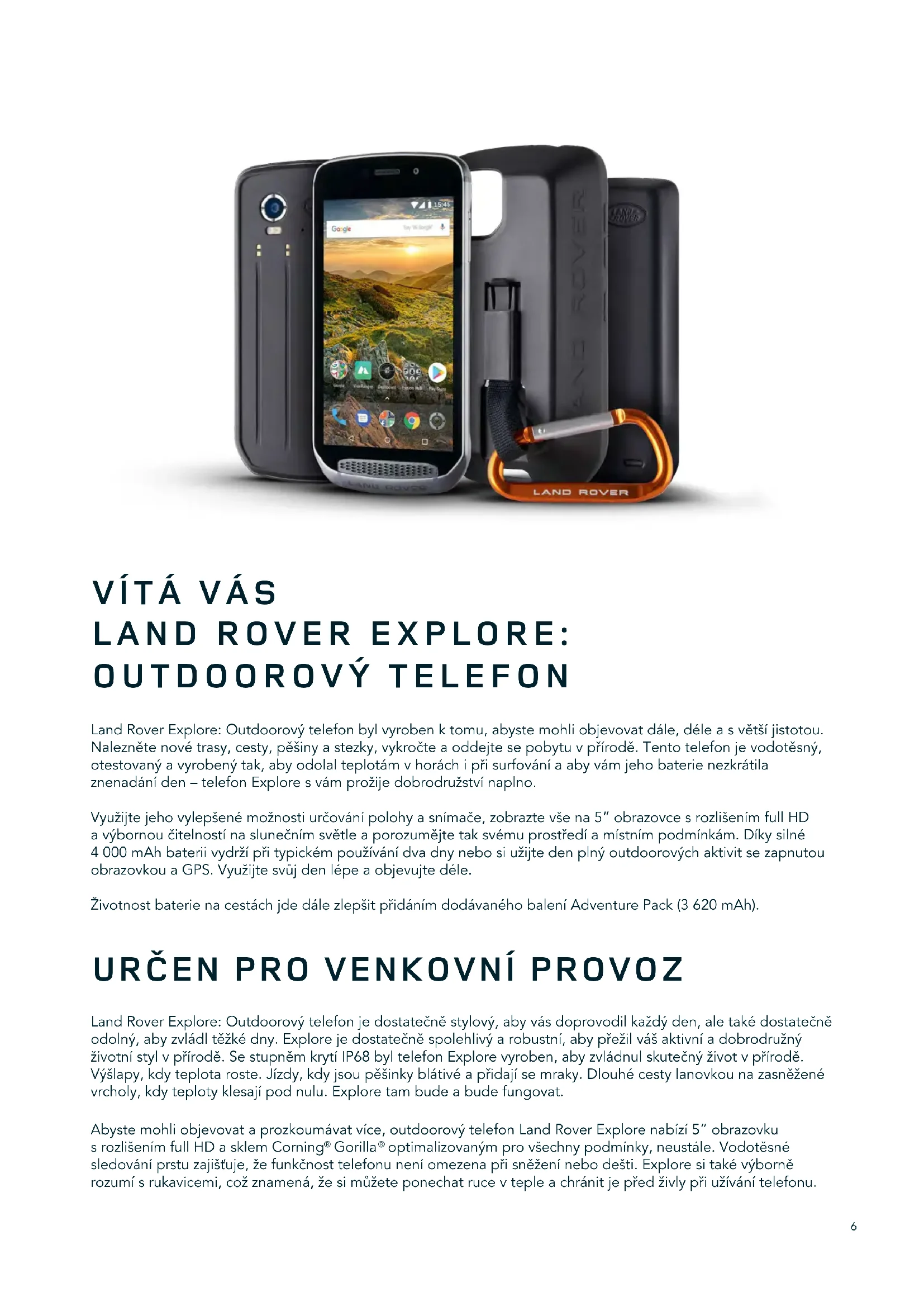
Land Rover Explore: Outdoorový telefon byl vyroben k tomu, abyste mohli objevovat dále, déle a s větší jistotou. Nalezněte nové trasy, cesty, pěšiny a stezky, vykročte a oddejte se pobytu v přírodě. Tento telefon je vodotěsný, otestovaný a vyrobený tak, aby odolal teplotám v horách i při surfování a aby vám jeho baterie nezkrátila znenadání den – telefon Explore s vám prožije dobrodružství naplno.
Využijte jeho vylepšené možnosti určování polohy a snímače, zobrazte vše na 5" obrazovce s rozlišením full HD a výbornou čitelností na slunečním světle a porozumějte tak svému prostředí a místním podmínkám. Díky silné 4 000 mAh baterii vydrží při typickém používání dva dny nebo si užijte den plný outdoorových aktivit se zapnutou obrazovkou a GPS. Využijte svůj den lépe a objevujte déle.
Životnost baterie na cestách jde dále zlepšit přidáním dodávaného balení Adventure Pack (3 620 mAh).
URČEN PRO VENKOVNÍ PROVOZ
Land Rover Explore: Outdoorový telefon je dostatečně stylový, aby vás doprovodil každý den, ale také dostatečně odolný, aby zvládl těžké dny. Explore je dostatečně spolehlivý a robustní, aby přežil váš aktivní a dobrodružný životní styl v přírodě. Se stupněm krytí IP68 byl telefon Explore vyroben, aby zvládnul skutečný život v přírodě. Výšlapy, kdy teplota roste. Jízdy, kdy jsou pěšinky blátivé a přidají se mraky. Dlouhé cesty lanovkou na zasněžené vrcholy, kdy teploty klesají pod nulu. Explore tam bude a bude fungovat.
Abyste mohli objevovat a prozkoumávat více, outdoorový telefon Land Rover Explore nabízí 5" obrazovku s rozlišením full HD a sklem Corning® Gorilla® optimalizovaným pro všechny podmínky, neustále. Vodotěsné sledování prstu zajištuje, že funkčnost telefonu není omezena při sněžení nebo dešti. Explore si také výborně rozumí s rukavicemi, což znamená, že si můžete ponechat ruce v teple a chránit je před živly při užívání telefonu.
BALÍČKY
Rozšiřte základní funkčnost telefonu Explore s paletou jedinečných přídavných balíčků. Je vyvinutý tak, aby mu vyhovovala libovolná situace. Získáte více toho, na čem nejvíce záleží: baterie, připojení, podrobné mapy a schopnost bezpečně připnout telefon na vaše kolo nebo tašku. Každý balíček je možné připevnit k zadní straně telefonu Explore, zatímco jste na cestě, a umožňuje vám jít dále, déle a s větší jistotou. Obsažený Adventure Pack vám poskytne lepší připojení díky výkonné externí anténě GPS a další baterii, která téměř zdvojnásobí životnost vaší baterie. Přístup k podrobným prvotřidním topografickým mapám s rozšířenou realitou Skyline je k dispozici díky aplikaci ViewRanger a umožní vám lépe porozumět okolnímu prostředí. Získáte také ochranný kryt a karabinu, pomocí které můžete kryt připnout na tašku nebo bundu.
Další dostupné balíčky zahrnují velkou 4 370mAh přídavnou baterii a univerzální úchyt na horské kolo. Vše je navrženo tak, abyste své dobrodružství mohli prožít naplno.
CO NALEZNETE V KRABICI
- zařízení - nástroj pro vyjmutí karet SIM
- doplněk pro aktivní využívání - karabina
- stručná příručka - ochranný kryt
- napájecí kabel USB a nabíjecí adaptér - z výroby nasazená ochranná fólie na zařízení
JEDINEČNÝ SOFTWARE PRO ZAŘÍZENÍ EXPLORE
DASHBOARD
Aplikace Dashboard, která je k dispozici pouze na telefonech Land Rover Explore, shromažduje relevantní informace o současných podmínkách, například informace ze snímačů zařízení Explore nebo údaje o počasí od našeho partnera World Weather Online.
Tuto aplikaci máte vždy po ruce a pomůže vám naplánovat své dobrodružství a určit, jaké vybavení budete potřebovat, a umožní vám držet krok s počasím. Další informace naleznete na straně 27.
VIEWRANGER
ViewRanger je špičková aplikace mapování, která je oblíbená díky nejširší nabídce map (přes 24 zemí) a velkým rozsahem tras (v současnosti více než 200 000), které můžete stáhnout a použít na cestách. Prémiové mapování aplikace ViewRanger nabízí vysoce podrobné mapy, které vám pomohou při orientaci v terénu. Aplikace ViewRanger je na zařízení Land Rover Explore předinstalovaná. Další informace naleznete na straně 27.
NOČNÍ REŽIM
Zařízení Land Rover Explore integruje noční filtr červeného světla, který pomáhá snížit čas potřebný k tomu, aby se vaše oči po sledování jasného displeje chytrého telefonu přizpůsobily přirozenému nočnímu vidění v tmavých nebo špatně osvětlených podmínkách. Další informace naleznete na straně 14.
EXPLORE HUB
Aplikace portálu s katalogem aplikací, které vybrali a otestovali členové týmu Explore. Zahrnuje řadu aplikací, které vám pomohou objevit spoustu různých outdoorových činností. Aplikace Explore Hub je k dispozici na výchozí obrazovce.
EXPLORE V KOSTCE
text_image
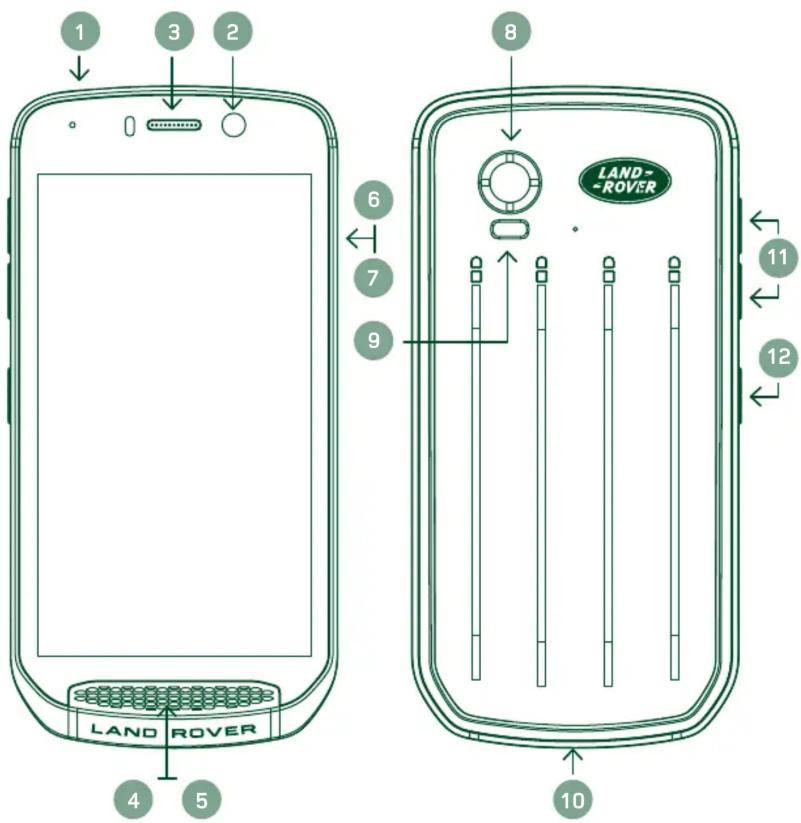
1 2 3 4 5 LAND ROVER 6 7 8 LAND- ROVER 9 10 11 12- konektor sluchátek
- 8Mpx prední fotoaparát
- sluchátko
- mikrofony
- reproduktor
- slot pro SIM kartu
- slot pro kartu microSD ^TM
- 16Mpx zadní fotoaparát
- blesk
- port USB
- tlačítko pro zvýšení a snížení hlasitosti
- vypínač
HLAVNÍ FUNKCE
VYPÍNAČ
- Stisknutím a přidržením zařízení zapnete.
- Stisknutím a přidržením otevřete nabídku možností telefonu.
- Stisknutím uzamknete nebo odemknete obrazovku, když je zařízení nečinné.
TLAČÍTKO DOMŮ
- O Umístěno uprostřed pod displejem. Stisknutím se kdykoli vrátíte na výchozí obrazovku.
- Stisknutím a přidržením tlačítka Domů spustíte hlasové vyhledávání Google™.
TLAČÍTKO PŘEDCHOZÍCH APLIKACÍ
- □ Umístěno v pravém dolním rohu displeje. Stisknutím kdykoli otevřete nedávno použité aplikace.
TLAČÍTKO ZPĚT
- Umístěno v levém dolním rohu displeje. Stisknutím se vrátíte na předchozí obrazovku.
- Stisknutím zavřete klávesnici na obrazovce.
TLAČÍTKO PRO ZVÝŠENÍ A SNÍŽENÍ HLASITOSTI
- Stisknutím horního tlačítka pro zvýšení hlasitosti zvýšíte hlasitost, spodním tlačítkem snížení hlasitosti hlasitost snížíte hlasitost hovoru, vyzvánění, médií nebo budíku.
- Chcete-li pořídit snímek obrazovky, stiskněte a podržte současně vypínač a tlačítko snížení hlasitosti.
- V aplikaci fotoaparátu pořídíte stisknutím některého z tlačítek pro změnu hlasitosti fotografii.
ZAČÍNÁME
text_image
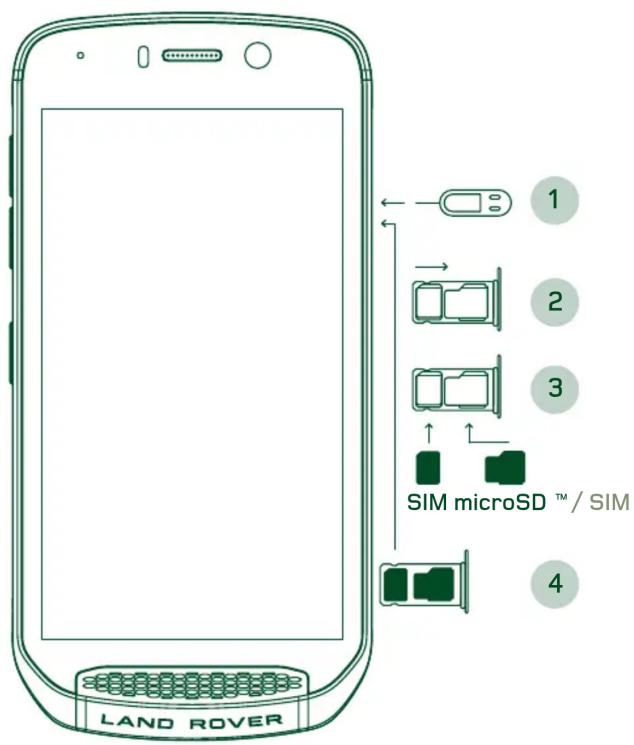
LAND ROVER 1 2 3 SIM microSD ™ / SIM 4VLOŽENÍ KARTY NANOSIM
- Umístěte zařízení na rovný povrch displejem nahoru. Opatrně zasuňte nástroj pro vyjmutí karet SIM do otvoru slotu SIM, dokud neuvolníte pružinu.
- Vysuňte přihrádku a všimněte si její orientace.
- Podle návodu na vodítku přihrádky vložte kartu nano SIM do přihrádky tak, aby zlaté kontakty směřovaly nahoru.
- Zasuňte přihrádku zpátky do zařízení v původní orientaci.
POZNÁMKA
- Ujistěte se, že je SIM karta v přihrádce bezpečně upevněna.
- Žatlačte prihrádku SIM, dokud ji zcela nezasunete do slotu.
- Chcete-li kartu nanoSIM vyjmout, použijte dodaný nástroj pro vyjmutí karet SIM. Opatrně zatlačte nástroj do otvoru slotu SIM, dokud neuvolníte pružinu. Vysuňte přihrádku.
- Vyjměte kartu nanoSIM.
- Do zařízení je možné vložit 2 karty nanoSIM nebo 1 kartu nanoSIM a kartu microSD ™ (závislé na variantě).
VLOŽENÍ PAMĚTOVÉ KARTY
- Umístěte zařízení na rovný povrch displejem nahoru. Pomocí dodaného nástroje pro vyjmutí karet otevřete postranní kryt.
- Podle výše uvedeného obrázku vložte kartu microSD do slotu pro paměťovou kartu zlatými kontakty směrem nahoru.
POZNÁMKA
- Jemně zatlačte paměťovou kartu dovnitř, dokud neuslyšíte zacvaknutí.
- Chcete-li kartu microSD vyjmout, zatlačte na hranu paměťové karty a uvolněte ji.
- Netlačte na kartu microSD silou, protože byste mohli poškodit paměťovou kartu a slot.
REGISTRACE ZAŘÍZENÍ LAND ROVER EXPLORER
Registrací svého nového telefonu Land Rover se stanete součástí komunity #ExploreMore a budete získávat nejnovější zprávy, aktualizace a nabídky.
- Klepněte na zelenou ikonu aplikace Registrovat na domovské stránce.
- Postupujte podle pokynů na displeji.
NABITÍ BATERIE
Před prvním použitím zařízení baterii nabijte.
- Připojte napájecí kabel USB k nabíjecímu adaptéru.
-
Připojte napájecí kabel USB k zařízení Land Rover Explore.
-
Zapojte nabíječku do vhodné síťové zásuvky. Zobrazí se ikona baterie označující, že se zařízení nabíjí.
- Když zelená kontrolka LED svítí zeleně, zařízení je plně nabité. Nejprve odpojte kabel USB od zařízení a potom odpojte nabíječku od zásuvky.
POZNÁMKA
- Používejte pouze nabíječky a kabely schválené společností Land Rover. Neschválené vybavení může zařízení poškodit nebo způsobit explozi baterií.
- Při připojení kabelu USB nepoužívejte nadměrnou sílu a dejte si pozor na správnou orientaci zástrčky.
- Pokud byste se pokoušeli zapojit konektor nesprávně, mohlo by dojít k poškození. Pokus o nesprávné zasunutí konektoru může způsobit poškození, na které se nevztahuje záruka.
PŘÍDAVNÉ BATERIE
Telefon a baterie jsou připevněny magnety, které jim umožňují se při pádu oddělit. Účelem je zabránění trvalým následkům, ke kterým by mohlo dojít v případě pevného připojení.
DŮLEŽITÉ INFORMACE O BUDOUCÍM VYUŽITÍ BATERIE
Je-li baterie zcela vybitá, vaše zařízení se nemusí zapnout hned po zahájení nabíjení. Dříve než se zařízení pokusíte zapnout, nechte baterii několik minut nabíjet. Během této doby se na displeji nemusí zobrazovat animace nabíjení.
Když je úroveň nabití baterie nízká, zařízení zobrazí výstrahu a LED indikátor se rozsvítí červeně. Když je baterie téměř vybitá, zařízení se automaticky vypne.
POZNÁMKA
- Doba nabíjení baterie závisí na okolní teplotě a na stáří baterie.
NABÍJENÍ TELEFONU PŘES PŘÍDAVNOU BATERII
Telefon a přídavný doplněk pro aktivní využívání nebo baterii lze nabíjet spolu se zařízením nebo samostatně.
Chcete-li telefon nabít spolu s přídavnou baterií, připevněte přídavnou baterii a nabíjecí adaptér zasuňte do baterie namísto telefonu. Telefon a baterie se budou nabíjet současně, až dokud se zcela nenabijí.
Pokud je přídavná baterie připojena k telefonu a adaptér zapojíte do telefonu, nabije se pouze telefon. Přídavná baterie se nenabije.
Přídavné baterie lze nabíjet samostatně. Při nabíjení bude LED indikátor blikat červeně, po dokončení nabíjení se rozsvítí zeleně. Nedoporučujeme přídavné baterie ponechat připojené po dokončení nabíjení.
BARVA LED INDIKÁTORU A UKAZATELE STAVU
Při nabíjení bude LED indikátor přídavné baterie blikat červeně, po dokončení nabíjení se rozsvítí zeleně. Barvy LED indikátoru na přídavné baterii znázorňují aktuální stav nabití přídavné baterie.
zelená 100 – 70 % červená 40 – 10 %
oranžová 70 – 40 % bliká červeně < 10 %
POZNÁMKA
- Některé aplikace umožňují přizpůsobit barvu LED indikátoru zařízení Explore (který se nachází v pravém horním rohu na přední straně zařízení). Tyto aplikace nemohou měnit barvy LED indikátorů přídavné baterie.
JAK Z PŘÍDAVNÝCH BATERIÍ VYUŽÍT CO NEJEFEKTIVNĚJI
Abyste přídavnou baterii využili co možná nejefektivněji, zcela nabijte jak telefon, tak přídavnou baterii, a vydejte se na cestu s připojenou baterií. Nejprve se vybije přídavná baterie a poté se začne vybíjet interní baterie telefonu Explore.
ZAPNUTÍ/VYPNUTÍ ZAŘÍZENÍ
ZAPNUTÍ
- Přidržte vypínač stisknutý. Když zařízení poprvé zapnete, zobrazí se uvítací obrazovka. Nejprve vyberte preferovaný jazyk a poté klepnutím na ZAČÍNÁME pokračujte v procesu nastavení.
POZNÁMKA
- Pokud je na SIM kartě zapnuta ochrana kódem PIN, požádá vás telefon ještě před zobrazením uvítací obrazovky o zadání kódu PIN.
- Je vyžadováno připojení Wi-Fi ^ nebo datové připojení. Nastavení můžete přeskočit a dokončit ho jindy. K využívání některých služeb Google na tomto zařízení Android ^™ je nutný účet Google.
VYPNUTÍ
- Stisknutím a přidržením vypínače otevřete nabídku Možnosti.
- Klepněte na možnost Vypnout.
DOTYKOVÝ DISPLEJ
AKCE NA DOTYKOVÉM DISPLEJI
- Klepnutí: Konečkem prstu můžete vybrat položku, potvrdit výběr nebo spustit aplikaci.
- Klepnutí a podržení: Klepněte konečkem prstu na položku a držte ji stisknutou, dokud displej nezareaguje.
Chcete-li například na aktivní obrazovce otevřít nabídku možností, klepněte na obrazovku a držte ji stisknutou, dokud telefon nezobrazí nabídku. - Přijetí: Posuňte prstem svisle nebo vodorovně po obrazovce. Například pro přechod mezi obrázky přejedťe vlevo nebo vpravo.
- Přetažení: Pokud chcete přesunout položku, klepněte na ni a podržte ji. Poté položku přetáhněte na libovolnou část obrazovky.
VÝCHOZÍ OBRAZOVKA
Výchozí obrazovka je výchozím bodem pro přístup k funkcím vašeho zařízení. Zobrazují se na ní ikony aplikací, widgety, zástupci a další. Lze ji přizpůsobit různými tapetami a upravit tak, aby zobrazovala vaše preferované položky.
- Ikona spouštěče je malá bílá šipka ^ uprostřed displeje nad spodním řádkem ikon. Přejetím přes tuto ikonu zobrazíte všechny nainstalované aplikace.
POZNÁMKA
- Dlouhým stisknutím prázdného místa na výchozí obrazovce zobrazíte zástupce aplikací Tapety, Widget a Nastavení.
ZAMYKÁNÍ A ODEMYKÁNÍ DISPLEJE
ZAMYKÁNÍ DISPLEJE
- Pokud je vaše zařízení zapnuté, stisknutím vypínače zamknete displej. Zprávy a hovory můžete přijímat i se zamknutým displejem.
- Je-li zařízení po určitou dobu v klidu, displej se zamkne automaticky. Délku této prodlevy můžete nastavit v Nastavení.
ODEMYKÁNÍ DISPLEJE
- Stisknutím vypínače probuďte displej. Poté přetáhněte ikonu zámku 📋 nahoru, čímž obrazovku odemknete. Může být nutné zadat svůj obrazec nebo kód PIN, pokud jste je nastavili.
- Chcete-li spustit aplikaci Fotoaparát přímo ze zamčené obrazovky, přetáhněte ikonu fotoaparátu nahoru.
- Chcete-li použít hlasové vyhledávání Google™ (také známé pod názvem OK Google) přímo ze zamčené obrazovky, přetáhněte ikonu mikrofonu Nahoru.
POZNÁMKA
- Pokud jste nastavili zámek displeje, telefon vás vyzve k odemknutí displeje. Podrobnosti najdete v části „Ochrana mobilního telefonu zámkem displeje“ na “Protecting your Device With A Screen Lock” on straně 31.
DISPLEJ
ROZVRŽENÍ DISPLEJE
UPOZORNĚNÍ A INFORMACE O STAVU
V horní části všech obrazovek je zobrazen stavový řádek. Najdete na něm ikony upozornění, například na zmeškané hovory nebo přijaté zprávy (vlevo) a ikony stavu telefonu, například stavu baterie (vpravo), a aktuální čas.

ikony upozornění stavové ikony
STAVOVÉ IKONY
| 4G | Připojeno k mobilní síti 4G Žádný signál mobilní sítě | ||
| LTE | Připojeno k mobilní síti LTE | Vibrační režim | |
| 3G | Připojeno k mobilní síti 3G | Poloha nalezena | |
| G | Připojeno k mobilní síti GPRS | Indikátor baterie, baterie je plně nabitá | |
| E | Připojeno k mobilní síti EDGE | Baterie se nabíjí | |
| H | Připojeno k mobilní síti HSDPA | Je zapnuto rádio FM | |
| H+ | Připojeno k mobilní síti HSPA+ | Režim V letadle | |
| R | Roaming | Připojeno k síti Wi-Fi | |
| Síla signálu mobilní sítě Připojeno k zařízení Bluetooth | |||
| Je zapnutá funkce NFC | Je nastaven budík |
IKONY UPOZORNĚNÍ
| Nová e-mailová zpráva Zmeškaný hovor | |||
| Nová textová zpráva Je zapnut reproduktor | |||
| Nadcházející událost Mikrofon telefonu je vypnut | |||
| Byl pořízen snímek obrazovky Stahování dat | |||
| Synchronizace dat Jsou připojena sluchátka | |||
| Potíže s přihlášením nebo synchronizací |
PANEL UPOZORNĚNÍ
Zařízení zobrazí upozornění, když obdržíte nové zprávy, máte zmeškaný hovor, blíží se nadcházející událost a další. Otevřením panelu upozornění zobrazíte svá upozornění.
OTEVŘENÍ PANELU UPOZORNĚNÍ
- Když se na řádku upozornění objeví ikona nového upozornění, přetáhnutím prstu z horního okraje obrazovky otevřete celý panel upozornění. To můžete provést bez ohledu na to, zda je telefon uzamknutý nebo odemknutý.
- Ze zamčené obrazovky můžete upozornění otevřít tak, že na něj dvakrát klepnete.
- Chcete-li upozornění rovnou zavřít (bez prohlédnutí), přidržte upozornění a přetáhněte ho vlevo nebo vpravo.
SBALENÍ PANELU UPOZORNĚNÍ
- Chcete-li zavřít panel upozornění, posuňte spodní část panelu směrem nahoru.
ZAPNUTÍ NOČNÍHO REŽIMU A REŽIMU PRO RUKAVICE
ZAPNUTÍ NOČNÍHO REŽIMU
K dispozici jsou dvě varianty nočního režimu:
První možnost – okamžitá aktivace nočního režimu.
- Odemkněte displej a rozbalte panel upozornění dvojitým přetáhnutím prstu z horní části displeje.
- Klepnutím na Noc ģtivujete červený režim.
- Opětovným klepnutím aktivujete oranžový režim
Druhá možnost – noční světlo pro načasované noční režimy:
- Odemkněte displej a rozbalte panel upozornění přetáhnutím prstu z horní části displeje.
- Klepněte na Nastavení 🎨 v pravém horním rohu.
- Přejedte dolů a klepněte na Noční světlo.
- V této nabídce můžete vytvořit časový plán pro aktivaci této funkce nebo ji zapnout manuálně klepnutím na přepínač vpravo. Opětovným klepnutím funkci vypnete.
ZAPNUTÍ REŽIMU PRO RUKAVICE
Chcete-li displej používat s rukavicemi, zapněte režim pro rukavice:
- Odemkněte displej a rozbalte panel upozornění přetáhnutím prstu z horní části displeje.
- Klepněte na Nastavení 🎿 v pravém horním rohu.
- Přejedťe dolů a klepněte na položku Nastavení zobrazení.
- Režim zapnete klepnutím na možnost Režim pro rukavice . Opětovným klepnutím funkci vypnete.
- Na výchozí obrazovce přetáhněte malou šipku směřující nahoru ^ směrem nahoru. Stiskněte a přidržte aplikaci, kterou chcete přidat na výchozí obrazovku.
- Přetáhněte ikonu aplikace nahoru na výchozí obrazovku. Pro umístění ikony na aktuální panel výchozí obrazovky musí být k dispozici dostatek místa. Pokud je první stránka plná, přetáhněte ikonu k pravému okraji displeje a umístěte ji na další stránku.
PŘEMÍSTĚNÍ POLOŽKY NA VÝCHOZÍ OBRAZOVCE
- Přidržte ikonu aplikace na výchozí obrazovce, dokud se ikona nezvětší.
- Nezvedejte prst, přetáhněte ikonu na požadované místo na obrazovce a uvolněte prst.
ODSTRANĚNÍ POLOŽKY NA VÝCHOZÍ OBRAZOVCE
- Přidržte ikonu aplikace na výchozí obrazovce, dokud se ikona nezvětší.
- Bez zvednutí prstu přetáhněte položku na nadpis Odstranit v horní části displeje a poté ji uvolněte.
WIDGETY
Widget slouží k náhledu aplikace nebo jejímu spuštění. Widget můžete přidávat na výchozí obrazovku jako ikony nebo okna s náhledem. Několik widgetů je nainstalováno na zařízení ve výchozím nastavení a další widgety si můžete stáhnout z obchodu Google Play™.
PŘIDÁNÍ WIDGETU
- Stiskněte a podržte výchozí obrazovku.
- Klepněte na widgety pro zobrazení dostupných widgetů.
- Přetáhněte požadovaný widget na výchozí obrazovku.
ODSTRANĚNÍ WIDGETU
- Přidržte ikonu widgetu na výchozí obrazovce, dokud se ikona nezvětší.
- Bez zvednutí prstu přetáhněte položku na Odstranit a poté ji uvolněte.
SLOŽKY
VYTVOŘENÍ SLOŽKY
Přetáhněte ikonu nebo zástupce aplikace a uvolněte ji na ikoně jiné aplikace.
PŘEJMENOVÁNÍ SLOŽKY
- Klepnutím na složku ji otevřete.
- Zadejte název nové složky v záhlaví.
- Poté stiskněte tlačítko Zpět ◀.
TAPETY
ZMĚNA TAPETY
- Klepněte a přidržte prázdné místo na výchozí obrazovce.
- Klepněte na Tapety.
- Procházejte dostupné možnosti.
- Klepněte na obrázek, který se vám líbí, a stiskněte Nastavit tapetu.
- Nyní můžete zvolit, zda ho chcete nastavit jako tapetu zamykací obrazovky, tapetu výchozí obrazovky nebo jako obě.
PŘENÁŠENÍ MÉDIÍ Z VAŠEHO ZAŘÍZENÍ A NA NĚJ
Oblíbenou hudbu a obrázky můžete mezi zařízením a počítačem prénášet v režimu mediálního zařízení MTP.
- Nejprve připojte zařízení k počítači pomocí napájecího kabelu USB.
- Poté otevřete panel upozornění a klepněte na možnosti připojení USB. Klepněte na přenos souborů pro aktivaci režimu MTP.
- Vaše zařízení by se mělo zobrazit jako vyměnitelné zařízení a zobrazit vnitřní úložiště telefonu. Pokud je vložena paměťová karta microSD, zobrazí se také. Zkopírujte požadované soubory na zařízení.
POZNÁMKA
- Pokud používáte počítač Apple ^ iMac ^ , je nutné stáhnout ovladače z adresy: http://www.android.com/filetransfer/
POUŽITÍ REŽIMU V LETADLE
Na některých místech může být nutné, abyste vypnuli datová připojení. Místo vypnutí zařízení na něm můžete nastavit režim V letadle.
- Stiskněte vypínač.
- Otevřete panel upozornění přejetím z horní části displeje.
- Posunutím doprava získáte přístup ke druhé stránce možností. Klepněte na Režim V letadle. Ikona se zvýrazní bíle.
- Popřípadě můžete pomocí nabídky Nastavení vybrat nabídku Další a posunout přepínač režimu V letadle doprava .
PROVEDENÍ TELEFONNÍHO HOVORU
Z telefonu můžete volat několika způsoby:
- Bud'můžete zadat číslo na klávesnici.
- Nebo můžete číslo vybrat v seznamu kontaktů, na webové stránce nebo v dokumentu s telefonním číslem.
POZNÁMKA
- Když hovoříte, příchozí telefonní hovory lze přijmout nebo odeslat do hlasové schránky.
- Můžete uspořádat i konferenční hovory s několika účastníky.
PROVEDENÍ TELEFONNÍHO HOVORU POMOCÍ KLÁVESNICE
- Na výchozí obrazovce klepněte na Poté klepněte na pro zobrazení klávesnice.
- Zadejte telefonní číslo na numerické klávesnici.
- Po zadání čísla nebo výběru kontaktu klepněte na
Tip: Vaše zařízení podporuje funkci inteligentního vytáčení SmartDial. Při zadávání čísla na klávesnici funkce SmartDial automaticky prohledává váš seznam kontaktů a zobrazuje kontakty, které odpovídají zadanému číslu. Chcete-li zobrazit další možné shody, zavřete klávesnici.
PROVEDENÍ TELEFONNÍHO HOVORU Z KONTAKTŮ
- Na výchozí obrazovce přetáhněte malou šipku směřující nahoru ^ směrem nahoru. Klepněte na kartu Kontakty
, čímž zobrazíte seznam kontaktů. Na klávesnici klepněte na kartu 🚙️, abyste zobrazili seznam kontaktů. - V seznamu vyberte kontakt.
- Klepnutím na telefonní číslo začnete kontaktu volat.
PROVEDENÍ TELEFONNÍHO HOVORU Z VÝPISU VOLÁNÍ
- Na výchozí obrazovce přetáhněte malou šipku směřující nahoru ^ směrem nahoru. Klepněte na 📞 a poté na Ⓤ. Zobrazí se výpis volání s posledními uskutečněnými hovory.
- Vyberte kontakt ze seznamu a zavolejte mu klepnutím na ikonu
PŘIJÍMÁNÍ A ODMÍTÁNÍ TELEFONNÍCH HOVORŮ
Když vám někdo volá, na obrazovce příchozího hovoru se zobrazí identifikace volajícího (není-li skryta).
- Chcete-li hovor přijmout, klepněte na ikonu 🚙a přetáhněte ji doprava
- Chcete-li hovor odmítnout, klepněte na ikonu na přetáhněte ji doleva
- Chcete-li odmítnout hovor a místo toho volajícímu odeslat zprávu, klepněte na ikonu a přetáhněte ji nahoru Poté vyberte jednu z dostupných připravených zpráv nebo klepněte na možnost Napsat vlastní, abyste zprávu napsali sami.
POZNÁMKA
- Když klepnete na ikonu , zmizí z obrazovky.
UKONČENÍ TELEFONNÍHO HOVORU
Během hovoru můžete zavěsit klepnutím na ikonu
USPOŘÁDÁNÍ KONFERENČNÍHO HOVORU
Díky funkci konferenčního volání můžete vytvořit hovor s více účastníky.
- Chcete-li zahájit konferenční hovor, zadejte číslo prvního účastníka a klepněte na ikonu pro uskutečnění hovoru.
- Během hovoru s prvním účastníkem klepněte na > Přidat hovor a zadejte telefonní číslo dalšího účastníka.
- Klepněte na nebo vyberte kontakt z výpisu volání nebo seznamu kontaktů. První hovor bude automaticky přidržen.
- Po spojení dalšího hovoru klepněte na možnost > Spojit hovory.
- Chcete-li přidat další osoby, klepněte na ikonu a opakujte kroky 2 až 4.
- Chcete-li konferenční hovor ukončit a všechny účastníky odpojit, klepněte na ikonu 📞.
POZNÁMKA
- Kontaktujte svého operátora sítě, abyste zjistili, zda smlouva pro vaše zařízení podporuje konferenční hovory a kolik účastníků lze přidat.
PŘEPÍNÁNÍ MEZI TELEFONNÍMI HOVORY
Pokud obdržíte příchozí hovor během aktuálního telefonního hovoru, je možné mezi těmito dvěma hovory přepínat.
-
Když oba hovory probíhají, klepněte na jméno kontaktu nebo telefonní číslo v levém dolním rohu displeje.
-
Váš aktuální hovor bude přidržen a budete spojeni s druhým volajícím.
KONTAKTY
Aplikace Kontakty umožnuje ukládat a spravovat informace o kontaktech.
OTEVŘENÍ A PROHLÍŽENÍ KONTAKTŮ
Chcete-li otevřit aplikaci Kontakty a zobrazit všechny načtené kontakty, postupujte takto:
-
Na výchozí obrazovce přetáhněte malou šipku směřující nahoru ^směrem nahoru. Klepněte na kartu Kontakty 📄.
-
Klepněte na VŠE.
POZNÁMKA
- Vaše kontakty se zobrazí podle abecedy v posuvném seznamu.
KOPÍROVÁNÍ KONTAKTŮ
Své kontakty uložené v účtu Google nebo ze SIM karty, vnitřní paměti nebo paměťové karty můžete kopírovat.
- V seznamu kontaktů klepněte na možnost: a poté na možnost Import/Export.
- Použijte některý z následujících postupů:
CHCETE-LI IMPORTOVAT KONTAKTY ULOŽENÉ V ÚČTU GOOGLE:
- Vyberte osobní účet a klepněte na tlačítko Další.
- Určete, kam chcete kontakty importovat, a klepněte na tlačítko Další.
- Poté vyberte požadované kontakty a klepněte na tlačítko OK.
- Klepněte na USIM a poté na tlačítko Další.
- Určete, kam chcete kontakty importovat, a klepněte na tlačítko Další.
- Poté vyberte požadované kontakty a klepněte na tlačítko OK.
IMPORT KONTAKTŮ Z VNITŘNÍ PAMĚTI NEBO PAMĚTOVÉ KARTY:
- Klepněte na vnitřní sdílené úložiště nebo kartu SD.
- Určete, kam chcete kontakty importovat, a klepněte na tlačítko Další.
POZNÁMKA
- Pokud existuje více než jeden soubor vCard, budete mít možnost bud'importovat jeden soubor vCard, více souborů vCard nebo všechny soubory vCard.
PŘIDÁNÍ KONTAKTU
- V seznamu kontaktů klepněte na ikonu, abyste přidali nový kontakt.
- Poté uložte kontaktní informace klepnutím na možnost přidání nového kontaktu √.
PŘIDÁNÍ KONTAKTU DO OBLÍBENÝCH:
- Klepněte na kontakt, který chcete přidat k oblíbeným.
- Klepněte na ikonu ☆ v levém horním rohu a ikona ★ se vyplní bíle.
ODSTRANĚNÍ KONTAKTU
- V seznamu kontaktů klepněte na kontakt, který chcete odstranit.
- Klepněte na > Odstranit.
- Znovu klepněte na Odstranit pro potvrzení.
POUŽÍVÁNÍ KLÁVESNICE NA OBRAZOVCE
ZOBRAZENÍ PANELU KLÁVESNICE
Některé aplikace otevírají klávesnici automaticky. V jiných ji otevřete klepnutím na textové pole. Klávesnici zavřete stisknutím tlačítka Zpět ◀.
POUŽÍVÁNÍ KLÁVESNICE NA ŠÍŘKU
Pokud zjistíte, že klávesnici v orientaci na výšku je obtížné používat, jednoduše otočte zařízení na šířku. Zařízení zobrazí klávesnici na šířku a budete tak mít k dispozici širší rozvržení.
PŘIZPŮSOBENÍ NASTAVENÍ KLÁVESNICE
- Na výchozí obrazovce přetáhněte malou šipku směřující nahoru ^ směrem nahoru. Klepněte na Nastavení > Jazyk a zadávání.
- Můžete bud:
- klepnout na virtuální klávesnici, abyste konfigurovali nastavení klávesnice,
- nebo klepnout na tlačítko fyzické klávesnice, chcete-li virtuální klávesnici zobrazit na obrazovce. Tento režim také zobrazí dostupné klávesové zkratky.
Wi-Fi®
Používání Wi-Fi na vašem zařízení vyžaduje přístup k bezdrátovým přístupovým bodům (hotspotům).
ZAPNUTÍ W₁-F₁ A PŘIPOJENÍ K BEZDRÁTOVÉ SÍTI
- Na výchozí obrazovce přetáhněte malou šipku směřující nahoru ^ směrem nahoru. Klepněte na Nastavení
- V části Bezdrátové připojení a sítě klepněte na možnost Wi-Fi a nastavte hodnotu Zapnuto . Zvolte sít Wi-Fi, ke které se chcete připojit.
- Pokud vyberete otevřenou síť, zařízení se připojí automaticky. Pokud se pokoušíte poprvé připojit k zabezpečené síti, musíte zadat heslo a pak klepnout na tlačítko Připojit.
Když se připojujete k zabezpečené bezdrátové síti, kterou jste již použili, telefon vás k zadání hesla nevyzývá (pokud jste neobnovili jeho výchozí nastavení).
POZNÁMKA
- Heslo zabezpečené sítě nemusíte zadávat znovu, pokud jste se k ní připojili dříve. Výjimku tvoří připady, kdy bylo zařízení resetováno do výchozího nastavení nebo se heslo Wi-Fi sítě změnilo.
- Překážky v cestě signálu Wi-Fi snižují jeho intenzitu.
Tip: Chcete-li přidat novou sít Wi-Fi, klepněte na obrazovce nastavení sítí Wi-Fi na možnost Přidat sít.
SMS A MMS
SPUŠTĚNÍ APLIKACE ZPRÁVY
Aplikaci můžete spustit některým z následujících postupů:
- Na výchozí obrazovce klepněte na ikonu
- Na výchozí obrazovce přetáhněte malou šipku směřující nahoru ^ směrem nahoru. Vyberte možnost
VYTVOŘENÍ A ODESLÁNÍ TEXTOVÉ ZPRÁVY
Můžete vytvořit novou textovou zprávu nebo otevřít vlákno zpráv.
- Klepněte na +k vytvoření nové textové či multimediální zprávy. Pokud chcete otevřít existující vlákno zpráv, jednoduše na něj klepněte.
- Napište telefonní číslo do pole „Napište jméno nebo číslo“ nebo klepněte na ikonu a přidejte telefonní číslo ze seznamu kontaktů. Při psaní se funkce SmartDial pokusí zadané informace přířadit ke kontaktům v zařízení. Bud’klepněte na navrhovaného příjemce nebo pokračujte v psaní.
- Klepněte na textové pole a začněte psát zprávu. Pokud při vytváření zprávy stisknete tlačítko Zpět ◀, zpráva se uloží jako koncept v seznamu zpráv. Klepnutím na zprávu můžete v psaní pokračovat.
- Když je zpráva připravena k odeslání, klepněte na
POZNÁMKA
- Po zobrazení a poslání dalších zpráv se vytvoří vlákno zpráv.
VYTVOŘENÍ A ODESLÁNÍ MULTIMEDIÁLNÍ ZPRÁVY
- Na obrazovce zpráv klepněte na ikonu
- Napište telefonní číslo do pole „Napište jméno nebo číslo“ nebo klepněte na ikonu a prídejte telefonní číslo ze seznamu kontaktů.
- Klepněte na textové pole a začněte psát zprávu.
- Klepněte na možnost > Přidat předmět a přidejte předmět zprávy.
- Po zadání předmětu zařízení přejde do režimu multimediální zprávy.
- Klepněte na možnost a vyberte typ mediálního souboru, který chcete ke zprávě přiložit.
- Až budete hotovi, klepněte na
OTEVŘENÍ ZPRÁVY A ODPOVĚD NA ZPRÁVU
-
Klepnutím na vlákno textových nebo multimedialních zpráv v seznamu zpráv ho otevřete.
-
Klepněte na textové pole a začněte psát zprávu.
-
Po dokončení klepněte na
PŘIZPŮSOBENÍ NASTAVENÍ ZPRÁV
Po klepnutí na možnost : > Nastavení v seznamu zpráv můžete přizpůsobit své nastavení zpráv. Zadejte výchozí SMS aplikaci:
- Textová zpráva (SMS): Nakonfigurujte nastavení textových zpráv.
- Žádat zprávu o doručení: Zaškrtněte políčko, abyste u každé odeslané zprávy obdrželi zprávu o doručení.
- Správa zpráv na kartě SIM: Zprávy jsou uloženy na SIM kartě.
- Upravit rychlý text: Úprava šablony zprávy.
- Servisní centrum SMS: Zadejte telefonní číslo servisního centra SMS.
- Ukládací umístění SMS: Určete, kam chcete ukládat textové zprávy.
MULTIMEDIÁLNÍ ZPRÁVY (MMS) – KONFIGURACE NASTAVENÍ MULTIMEDIÁLNÍCH ZPRÁV
- Skupinové psaní zpráv: Zaškrtněte toto políčko, chcete-li používat MMS k zaslání jedné zprávy více přijemcům.
- Žádat zprávu o doručení: Zaškrtněte políčko, abyste u odeslané zprávy obdrželi zprávu o doručení.
- Žádat zprávu o přečtení: Zaškrtněte políčko, abyste u každé odeslané zprávy obdrželi zprávu o přečtení.
-
Odesílat zprávy o přečtení: Zaškrtněte políčko, abyste odesílali zprávu o přečtení, pokud to odesílatel MMS vyžaduje.
-
Automaticky načítat: Zaškrtněte políčko, abyste automaticky načítali zprávy.
- Automaticky načítat při roamingu: Zaškrtněte políčko, abyste automaticky načítali zprávy během roamingu.
- Limit velikosti: Nastavte maximální limit MMS na konverzaci.
- Upozornění na zprávy: Zaškrtněte políčko, aby se na stavové liště zobrazovala upozornění.
- Ztlumit: Dočasně zablokuje SMS nebo MMS.
- Zvuk: Nastavte vyzváněcí tón pro nové zprávy.
- Vibrace: Zaškrtněte políčko, aby zařízení při příjmu nové zprávy vibrovalo.
- Vyskakovací upozornění: Zaškrtněte políčko, aby se pro push upozornění zobrazovalo vyskakovací okno.
OBECNÉ - OBECNÉ NASTAVENÍ ZPRÁV
- Velikost písma zprávy: Zadejte velikost písma zprávy.
- Mazat staré zprávy: Zaškrtněte políčko, aby se při dosažení limitů mazaly staré zprávy.
- Limit textových zpráv: Nastavte maximální limit textových zpráv na konverzaci.
- Limit multimedialních zpráv: Nastavte maximální limit MMS na konverzaci.
- Informační služba: Nastavte maximální limit MMS na konverzaci.
- Zapnout WAP PUSH: Zaškrtněte políčko, abyste mohli přijímat služební zprávy.
BLUETOOTH®
Zařízení Land Rover Explore je vybaveno funkcí Bluetooth. Dokáže vytvořit bezdrátové připojení s jinými zařízeními Bluetooth, także můžete sdílet soubory s přáteli, hovořit s náhlavní hands-free soupravou Bluetooth nebo dokonce i prénášet fotografie z vašeho zařízení do PC.
Pokud používáte Bluetooth, mějte na paměti, že je nutné se nacházet do 10 metrů od zařízení Bluetooth, ke kterému se chcete připojit. Spojení Bluetooth mohou rušit překážky, jako jsou například stěny, nebo jiná elektronická zařízení.
ZAPNUTÍ FUNKCE BLUETOOTH
- Na výchozí obrazovce přetáhněte malou šipku směřující nahoru ^ směrem nahoru. Klepněte na Nastavení
- V části Bezdrátové připojení a sítě klepněte na možnost Bluetooth a nastavte hodnotu Zapnuto.
Když je funkce Bluetooth zapnuta, zobrazuje se na řádku upozornění ikona Bluetooth.
PÁROVÁNÍ A PŘIPOJOVÁNÍ K ZAŘÍZENÍ BLUETOOTH
Funkce Bluetooth se běžně používá k:
- připojení hands-free zařízení Bluetooth,
- použití mono nebo stereo sluchátek Bluetooth,
- vzdálené ovládání přehrávání přes náhlavní soupravu Bluetooth.
Než začnete funkci Bluetooth používat, musíte následujícím postupem spárovat své zařízení s druhým zařízením Bluetooth:
- Zkontrolujte, zda je v zařízení zapnuta funkce Bluetooth.
- Zařízení Land Rover Explore pak vyhledá zařízení Bluetooth v dosahu (můžete také klepnout na možnost: > Obnovit).
- Klepněte na zařízení, které chcete spárovat.
- Postupujte podle pokynů na obrazovce, abyste připojení dokončili.
POZNÁMKA
Po vytvoření partnerství již nebudete muset při dalším připojení heslo pro dané zařízení Bluetooth zadávat.
POSÍLÁNÍ SOUBORŮ PŘES SPOJENÍ BLUETOOTH
Pomocí funkce Bluetooth můžete sdílet obrázky, videa či hudební soubory s rodinou a přáteli. Posílání souborů přes spojení Bluetooth:
- Klepněte na soubor, který chcete odeslat.
- Klepněte na možnost > Bluetooth a vyberte spárované zařízení.
ODPOJOVÁNÍ ČI ZRUŠENÍ PÁROVÁNÍ ZAŘÍZENÍ BLUETOOTH
- Na výchozí obrazovce přetáhněte malou šipku směřující nahoru ^ směrem nahoru. Klepněte na Nastavení
- V části Bezdrátové připojení a sítě klepněte na možnost Bluetooth.
- U připojeného zařízení klepněte na ikonu ⚙ a potvrdťe odpojení klepnutím na možnost Zapomenout.
FOTOGRAFOVÁNÍ A NAHRÁVÁNÍ VIDEA
Pomocí zařízení Land Rover Explore lze pořizovat a sdílet obrázky a video. Můžete pořizovat snímky ve formátu RAW, což vám umožní získat úplnou kontrolu nad fotografiemi při postprodukci, a zaznamenávat video v rozlišení 4K. Fotoaparát disponuje funkcemi automatického rozpoznání obličeje a automatického výběru scény, abyste mohli pořidit skvělé fotografie svých přátel, ať už jste kdekoli.
SPOUŠTĚNÍ FOTOAPARÁTU
Fotoaparát můžete rychle a snadno spustit jedním z následujících způsobů:
- Na výchozí obrazovce klepněte na ikonu
- Na výchozí obrazovce přetáhněte malou šipku směřující nahoru ^ směrem nahoru. Klepněte na možnost
Fotoaparát. - Aplikaci Fotoaparát spustíte tak, že dvakrát rychle stisknete vypínač. Tuto funkci můžete použít i z uzamknuté obrazovky.
ZAVŘENÍ FOTOAPARÁTU
- Fotoaparát zavřete stisknutím tlačítka Zpět ◀nebo Domů O
FOTOGRAFOVÁNÍ
- Na výchozí obrazovce přetáhněte malou šipku směřující nahoru ^ směrem nahoru. Klepněte na možnost
Fotoaparát 📋. Ve výchozím nastavení se otevře v režimu Fotoaparát. - Před zachycením snímku nastavte na obrazovce zachycení snímku kompozici. Vyberte kulatou ikonu spouště ve spodní části displeje.
Tip:
- Fotoaparát můžete také ovládat pod vodou nebo s rukavicemi pomocí tlačítek pro zvýšení nebo snížení hlasitosti.
- Můžete zachytit sekvenci snímků až s 99 snímky. Stačí podržet ikonu spouště a pořídí se více snímků.
Snímky bude uvádět počítadlo na spodní části displeje.
POZNÁMKA
- Klepnutím na obrazovku můžete zaostřit na určitou oblast.
- Chcete-li subjekt přiblížit nebo oddálit, roztáhněte nebo stáhněte displej dvěma prsty.
- Klepnutím na ikonu 🚙 můžete změnit nastavení fotoaparátu, jako je režim scény, nastavit samospoušť, upravit vyvážení bílé, upravit vlastnosti snímku, upravit redukci blikání nebo nastavit citlivost ISO.
PŘEDNASTAVENÉ REŽIMY SCÉN
- Můžete vybrat jednotlivé režimy scén, které jsou přednastaveny pro pořízení toho nejlepšího možného snímku v různých podmínkách. Klepněte na ⚙ a poté na Režim scény. Vyberte režim scény, který chcete použít:
| Noční | Divadlo | Světlo svíčky |
| Západ slunce | Pláž | Krajina |
| Párty | Sníh | |
| Portrét | Ohňostroj | |
| Sport | Noční portrét |
- Panoramatický režim umožnuje pořizovat široké snímky otevřené krajiny. Tuto funkci můžete aktivovat po klepnutí na ikonu A v levém horním rohu.
- Klepnutím na možnost HDR na hlavní obrazovce fotoaparátu zapnete funkci High Dynamic Range. Ta je ideální pro scény s extrémními kontrasty, jako je světlé okno v tmavé místnosti.
MANUÁLNÍ NASTAVENÍ
- ISO můžete ručně vybrat v rozsahu od 100 do 1600 nebo ho ponechat v režimu Auto, čímž získáte větší kontrolu nad úrovní osvětlení. Klepněte na ikonu ⚙ a poté na ikonu ⚙. Přejděte dolů a vyberte možnost ISO. Nižší číslo (např. 100) umožňuje zachytit více světla. Vyšší číslo (např. 1600) umožňuje zachytit méně světla.
- Kompenzaci expozice můžete manuálně změnit v rozsahu -3 až +3 a vyvážení bílé můžete změnit v 7 různých stupních. Klepněte na ikonu ⚙ a poté na možnost Expozice. Hodnota 0 nebude mít účinek. Hodnoty -1 a -2 redukují světlo ve scénách, které jsou příliš světlé. Hodnoty +1 a +2 přídají světlo do scény.
- Vyvážení bílé pomáhá vyvážit barvy ve scéně s umělým osvětlením. Klepněte na ikonu ⚙ a poté na Vyvážení bílé.
PROHLÍŽENÍ FOTOGRAFIÍ
Chcete-li prohlížet fotografie, klepněte na kulatou ikonu náhledu posledního pořízeného snímku v pravém dolním rohu.
POZNÁMKA
- Chcete-li přejít zpět na pohled fotoaparátu, stiskněte tlačítko Zpět ◀ nebo přejedťe doprava, dokud se obrazovka snímání znovu n ezobrazí.
ÚPRAVY A SDÍLENÍ FOTOGRAFIÍ
Při procházení fotografiemi máte k dispozici následující možnosti:
- Ladění snímku Po klepnutí na tuto možnost můžete fotografie upravovat pomocí celé škály dostupných funkcí.
- Sdílet ✻ Po klepnutí na tuto možnost můžete fotografie sdílet v mnoha různých aplikacích dostupných v zařízení.
- Odstranit ■ Klepnutím na toto tlačítko můžete odstranit fotografie, které již nechcete.
- Zobrazit informace i Klepnutím zobrazíte informace o snímku.
NAHRÁNÍ VIDEO
- Na výchozí obrazovce přetáhněte malou šipku směřující nahoru ^ směrem nahoru. Klepněte na možnost Fotoaparát 🌐.
-
Jednoduše klikněte na tlačítko a nahrávání se automaticky zahájí.
-
Během nahrávání máte následující možnosti:
-
Zoom můžete nastavit posunutím prstů k sobě nebo od sebe.
- Klepnutím na 📊mahrávání pozastavíte. Při pozastavení se zobrazí ikona 🌐Chcete-li pokračovat, klepněte na ni.
- Klepnutím na nahrávání ukončíte.
PROHLÍŽENÍ VIDEOSOUBORŮ
Chcete-li zobrazit video po nahrávání, klepněte na miniaturu zaznamenaného videa v levé dolní části displeje.
Klepnutím na ▶ své video spustíte.
POZNÁMKA
- Klepnutím na možnost 📄 zobrazíte všechny své fotografie a videa.
POŘÍZENÍ PANORAMATICKÉ FOTOGRAFIE
- Na výchozí obrazovce přetáhněte malou šipku směřující nahoru ^ směrem nahoru. Klepněte na možnost
Fotoaparát
- Klepnutím na ikonu A v levé horní části obrazovky vstupte do nabídky režimů a vyberte Panorama.
- Klepnutím na začnete pořizovat fotografii.
- Vyberte směr, ve kterém chcete fotografii zaznamenat. Poté pomalu otáčejte zařízení požadovaným směrem.
- Když průvodce snímáním dosáhne koncového bodu, snímání skončí.
Tip: Chcete-li snímání přerušit, jednoduše klepněte na ✘.
POUŽITÍ FOTOGRAFIÍ
Aplikace Fotografie 🚙️ automaticky vyhledá obrázky a videa uložená na vašem zařízení nebo na paměťové kartě. Můžete vybrat album nebo složku a přehrát je jako prezentaci nebo můžete vybrat položky, které chcete sdílet s jinými aplikacemi.
OTEVÍRÁNÍ FOTOGRAFIÍ
Na výchozí obrazovce přetáhněte malou šipku směřující nahoru ^ směrem nahoru. Otevřete aplikaci klepnutím na 📋. Aplikace Fotky Google rozděluje fotografie a video do kategorii podle místa uložení a ukládá tyto soubory do složek. Chcete-li zobrazit fotografie a video ve složce, klepněte na složku.
- Ve fotografiích klepněte na složku, abyste zobrazili fotografie uvnitř.
- Chcete-li některou fotografii zobrazit na celé obrazovce, klepněte na ni. Při zobrazení na celou obrazovku můžete přejetím doleva nebo doprava zobrazit předchozí nebo další fotografii.
- Chcete-li fotografii zvětšit, položte dva prsty na místo, které chcete zvětšit, a posuňte je od sebe. V režimu zvětšení můžete zobrazení posouvat prstem nahoru, dolů, doleva nebo doprava.
Tip: Prohlížeč fotografií podporuje funkci automatického otáčení. Při otočení zařízení se obrázek sám přizpůsobí otočení.
OŘÍZNUTÍ OBRÁZKU VE FOTOGRAFIÍCH
- Při prohlížení obrázku, který chcete oříznout, klepněte na ž.
-
Poté klepněte na Oříznout/Otočit, a pomocí nástroje pro oříznutí vyberte část fotografie, kterou chcete oříznout.
-
Obrázek můžete přetahovat po uchopení za oblast oříznutí.
- Přetažením hrany nebo rohu nástroje pro oříznutí můžete měnit velikost obrázku.
- Klepněte na Hotovo > Uložit uložíte oříznutý obrázek.
- Chcete-li změny zrušit a začít znovu, klepněte na tlačítko Obnovit nebo na tlačítko Zpět
POSLECH HUDBY
Z PC do vašeho zařízení Land Rover Explore můžete prěnést hudební soubory, abyste mohli poslouchat hudbu, at' už jste kdekoli.
KOPÍROVÁNÍ HUDBY DO ZAŘÍZENÍ
- Připojte zařízení k počítači pomocí dodaného napájecího kabelu USB.
- V počítači přejděte na jednotku USB a otevřete ji.
- Vytvořte v hlavním adresáři zařízení složku (například Hudba).
- Zkopírujte hudbu z PC do nové složky.
- Abyste zařízení od PC bezpečně odpojili, počkejte, dokud se všechna hudba nezkopíruje, a poté jednotku odpojte podle požadavků operačního systému PC.
POZNÁMKA:
- Do konektoru pro sluchátka může proniknout voda, v důsledku čehož se mohou vnitřní kontakty chovat, j ako by byla připojena sluchátka. Pokud k tomu dojde, jednoduše vodu odstraňte prudkým pohybem a nechte zařízení uschnout po dobu 20 minut. Pokud jste zařízení upustili do slané vody, nejprve ho omyjte čistou vodou a nechte ho uschnout.
POSLECH RÁDIA FM
Pomocí aplikace rádia FM můžete poslouchat rozhlasové stanice FM.
LADĚNÍ RÁDIA FM
- Na výchozí obrazovce přetáhněte malou šipku směřující nahoru ^ směrem nahoru. Vyberte FM rádio připojte sluchátka ke konektoru zvuku.
Použijte některou z následujících možností:
- Chcete-li zvolit rozhlasovou stanici, klepněte na a počkejte na dokončení skenování. Klepněte na stanici, kterou chcete poslouchat.
- Chcete-li ručně naladit frekvenci, klepněte na šipky < >
- Chcete-li přidat aktuální rozhlasovou stanici do seznamu oblíbených položek, klepněte na ☆.
- Chcete-li rádio FM ztlumit, klepněte na ■. Hlasitost obnovíte klepnutím na ▶.
- Chcete-li přehrávat rádio z reproduktoru, klepněte na 📋 Reproduktor.
- Chcete-li rádio vypnout, odpojte náhlavní soupravu.
NAHRÁVÁNÍ RÁDIA FM
Chcete-li začít nahrávat rádio:
- Klepněte na ikonu : a začněte nahrávat rádio.
- Nahrávání rádia ukončíte klepnutím na tlačítko Ukončit záznam. Soubor zlikvidujte nebo ho uložte.
SYNCHRONIZACE INFORMACÍ
Některé aplikace (například Gmail™) na vašem zařízení Land Rover Explore poskytují přístup ke stejným informacím, jaké lze přidat, zobrazit a upravovat na PC. Pokud přidáte, změníte nebo odstraníte informace v kterékoli takové aplikaci na PC, zobrazí se aktualizované informace i v zařízení. To je umožněno bezdrátovou synchronizací dat; tento proces nicméně nebude zasahovat do zařízení. Během synchronizace zařízení je na řádku upozornění zobrazena ikona synchronizace dat 🔒.
SPRÁVA ÚČTŮ
V závislosti na nainstalovaných aplikacích lze kontakty, e-maily a další informace ve vašem zařízení synchronizovat s několika účty Google nebo jinými účty. Můžete začít například přidáním osobního účtu Google, abyste měli stále k dispozici osobní e-maily, kontakty a záznamy kalendáře. Také můžete přidat pracovní účet, aby vaše pracovní e-maily, kontakty a záznamy kalendáře zůstaly oddělené.
PŘIDÁNÍ ÚČTU
- Na výchozí obrazovce přetáhněte malou šipku směřující nahoru ^ směrem nahoru. Klepněte na Nastavení
- Přejděte dolů a klepněte na možnost Účty > Přidat účet. Na obrazovce se zobrazí nastavení synchronizace a seznam vašich aktuálních účtů.
- Přidejte nový účet klepnutím na možnost Přidat účet.
- Podle pokynů na obrazovce zadejte informace o účtu. Většina účtů vyžaduje uživatelské jméno a heslo, ale podrobnosti závisí na druhu účtu a konfiguraci služby, ke které se připojuje.
- Po dokončení se účet přidá do seznamu na obrazovce Nastavení účtů.
POZNÁMKA
- V některých případech může být nutné informace o účtu získat od správce vaší sítě. Můžete například potřebovat název domény nebo adresu serveru.
ODEBRÁNÍ ÚČTU
Účet a všechny s ním související informace lze ze zařízení odebrat (včetně e-mailu, kontaktů, nastavení a dalších údajů). Některé účty nicméně odebrat nelze, například první účet, ke kterému jste se ze zařízení přihlásili. Když se pokusíte některé účty odebrat, nezapomínejte, že všechny s nimi spojené osobní údaje budou odstraněny.
- Na obrazovce Nastavení účtů klepněte na typ účtu.
- Klepněte na účet, který chcete odstranit.
- Klepněte na > Odebrat účet.
- Klepněte na Odebrat účet pro potvrzení.
PŘIZPŮSOBENÍ SYNCHRONIZACE ÚČTŮ
Pro všechny aplikace ve vašem zařízení lze nastavit možnosti synchronizace a využívání dat v pozadí. Také lze nakonfigurovat, jaký druh dat bude pro každý účet synchronizován. Některé aplikace, například Kontakty a Gmail, mohou synchronizovat data z různých aplikací. U některých účtů jsou synchronizace obousměrné a změny provedené v zařízení se promítají do informací na webu. Některé účty podporují pouze jednosměrnou synchronizaci a informace v zařízení jsou pouze pro čtení.
ZMĚNA NASTAVENÍ SYNCHRONIZACE ÚČTU
- Na obrazovce Nastavení účtů klepněte na typ účtu.
- Klepněte na účet, jehož nastavení synchronizace chcete změnit. Otevře se obrazovka dat a synchronizace se seznamem informací, které účet dokáže synchronizovat.
- Chcete-li zapnout synchronizaci určitých položek, přesuňte přepínač příslušných dat doprava . Chcete-li automatickou synchronizaci dat vypnout, přesuňte přepínač příslušných dat doleva.
PRÁCE S OSTATNÍMI APLIKACEMI
POUŽÍVÁNÍ APLIKACE DASHBOARD

Aplikace Dashboard, která je k dispozici pouze na telefonech Explore, shromažđuje údaje ze snímačů telefonu a od poskytovatelů informací o počasí. Tyto údaje vám pomohou naplánovat vaše dobrodružství, určit, jaké vybavení budete potřebovat, a umožní vám udržet si přehled nad počasím a statistikami.
- Widget aplikace Dashboard lze spustit současně s libovolnou jinou aplikací, także k údajům budete mít přístup, aniž byste museli mezi aplikacemi přepínat.
- Můžete vytvářet individuální řídící panely pro jednotlivé aktivity. Klepnutím na ikonu vložení obrázku profilu zobrazíte řídící panely, které jste vytvořili, a budete moci vybrat ten, který chcete použít.
- Nový řídicí panel vytvořite klepnutím na možnost „Vytvořit nový profil“. Poté vyberte činnost nebo možnost „od začátku“, chcete-li vytvořit prázdný list.
- Chcete-li přidat nový widget do kteréhokoli z vašich řídicích panelů, klepněte na ikonu + a vyberte položku zeseznamu nástrojů nebo seznamu počasí. Widgety, které vyžadují informace o poloze, lze nastavit na aktuální polohu nebo na fixní polohu a můžete jich mít několik.
Přehled dostupných widgetů:
- SOS svítilna umožňuje použít blesk jako signál v Morseově abecedě. Stačí namířit zadní stranu telefonu směrem, ve kterém chcete signál vyslat.
- Sdílet polohu vám umožní odeslat svou zeměpisnou šířku/délku v podobě odkazu do aplikace mapy kterémukoli z vašich kontaktů. Nouzová verze widgetu umožňuje přednastavit telefonní číslo, kterému můžete umístění odeslat jediným klepnutím.
- Barometrická výška umožňuje vypočítat nadmořskou výšku přesněji než GPS. V zájmu zajištění vysoké přesnosti je však nutné tuto funkci pravidelně kalibrovat. To provedete klepnutím na widget a následně na ikonu tužky
- Pomocí widgetu kompasu můžete rychle zkontrolovat svůj směr.
- Widget Předpověd' poskytuje předpověd' počastí na další 3 dny. Můžete vybrat aktuální polohu nebo jinou fixní polohu.
POUŽÍVÁNÍ APLIKACE VIEWRANGER
Chcete-li najít novou trasu nebo stezku:
- Klepněte na ikony dvou značek v levém horním rohu navigačního panelu. Zobrazí se seznam tras, na které můžete klepnout a zobrazit tak podrobné informace.
- Vyberte požadovanou trasu a klepněte na možnost Stáhnout trasu. Chcete-li filtrovat možnosti, můžete pomocí tlačítka vložení aktivit vybrat požadované aktivity a pomocí ikon vpravo vybrat požadovanou obtížnost a délku.
- Až budete připraveni, začněte klepnutím na tlačítko Spustit trasu.
PRÁCE S KALENDÁŘEM
Aplikace Kalendář slouží k vytváření a správě událostí a schůzek. V závislosti na nastavení synchronizace zůstává kalendář v zařízení synchronizovaný s kalendářem na webu.
SPUŠTĚNÍ APLIKACE KALENDÁŘ
- Na výchozí obrazovce přetáhněte malou šipku směřující nahoru ^ směrem nahoru. Vyberte možnost Kalendář
- Klepnutím na možnost ≡zobrazíte různé možnosti zobrazení a nastavení.
VYTVOŘENÍ UDÁLOSTI
- V libovolném zobrazení kalendáře klepněte na možnost + > Událost, abyste začali přidávat událost.
- Zadejte název události, místo, čas, data a přidejte kontakty, které chcete pozvat.
-
Pokud jde o celodenní událost, přesuňte přepínač Celý den doprava
-
Pro lepší orientaci můžete změnit barvu události a přidat poznámky nebo přílohy.
- Po zadání všech informací pro vaši událost klepněte na tlačítko Uložit.
NASTAVENÍ PŘIPOMENUTÍ UDÁLOSTI
- V zobrazení kalendáře klepněte na událost, abyste zobrazili její podrobnosti.
- Klepnutím můžete událost upravit.
- Klepnutím na část připomenutí nastavíte připomenutí události.
- Klepnutím na Uložit uložíte provedené změny.
POZNÁMKA
- Klepnutím na možnost Bez upozornění připomenutí události odstraníte.
POUŽÍVÁNÍ BUDÍKU
V telefonu můžete nastavit nový budík nebo upravit existující budík.
- Na výchozí obrazovce přetáhněte malou šipku směřující nahoru ^ směrem nahoru. Vyberte možnost Hodiny 📋.
- Klepněte na kartu Budík vlevo nahoře. V seznamu budíků můžete přidat budík klepnutím na ikonu
-
Chcete-li nastavit budík, postupujte následovně:
-
Nastavte hodinu a minutu posunutím ciferníku a klepněte na tlačítko OK.
- Chcete-li nastavit režim opakování, zaškrtněte políčko opakování. Klepněte na jeden nebo více všedních dnů.
- Chcete-li nastavit vyzváněcí tón, klepněte na ♠ a vyberte některou možnost.
- Pokud chcete, aby zařízení při buzení vibrovalo, zaškrtněte políčko Vibrace.
- Chcete-li přidat název, klepněte na možnost Název. Zadejte název a klepněte na tlačítko OK.
POZNÁMKA
- Při výchozím nastavení se budík automaticky aktivuje. Můžete ho deaktivovat poklepáním na posuvník na pravé straně budíku.
POUŽÍVÁNÍ KALKULAČKY
Zařízení Land Rover Explore je vybaveno kalkulačkou, která má standardní a rozšířený režim.
- Na výchozí obrazovce přetáhněte malou šipku směřující nahoru ^ směrem nahoru. Vyberte možnost Kalkulačka
- Otočte zařízení na šiřku, abyste získali přístup k pokročilému režimu kalkulačky. Ujistěte se, že je zapnuté automatické otáčení obrazovky (viz Nastavení displeje).
NASTAVENÍ DATA A ČASU
Při prvním zapnutí zařízení vám bude nabídnuta možnost aktualizovat datum a čas automaticky pomocí času poskytovaného vaší sítí.
Chcete-li nastavení data a času upravit ručně, postupujte takto:
- Na obrazovce Nastavení klepněte na možnost Datum a čas.
- Vypněte možnost Automatické datum a čas.
- Vypněte možnost Automatické časové pásmo klepnutím na příslušný přepínač.
- Klepněte na možnost Nastavit datum. Poté zadejte datum a po dokončení konfigurace klepněte na OK.
- Klepněte na možnost Nastavit čas. Na obrazovce nastavení času klepněte na pole hodin nebo minut a pomocí voliče nastavte čas. Po dokončení konfigurace klepněte na OK.
-
Klepněte na možnost Vyberte časové pásmo a vyberte v seznamu své časové pásmo.
-
Zapnutím nebo vypnutím funkce Používat 24hodinový formát můžete přepínat mezi 24hodinovým a 12hodinovým formátem.
POZNÁMKA
- Při použití automatické možnosti nelze datum, čas a časové pásmo nastavit ručně.
- Na obrazovce Nastavení klepněte na možnost Displej > Úroveň jasu.
- Přetažením posuvníku doleva displej ztmavíte, přetažením doprava ho zesvětlíte.
- Když zvednete prst z posuvníku, bude nastavení automaticky uloženo.
ADAPTIVNÍ JAS
Chcete-li automaticky přizpůsobit jas obrazovky dle světla kolem vás, použijte funkci adaptivního jasu. Klepněte na možnost ⚙️ (Nastavení) > Zobrazení. Přesuňte přepínač Adaptivní jas směrem vpravo. Úroveň jasu lze nastavit, i když je zapnut Adaptivní jas.
AUTOMATICKÉ OTÁČENÍ DISPLEJE
Můžete nastavit, aby se zobrazení otáčelo při otočení zařízení na šířku nebo na výšku. Otevřete nabídku upozornění přejetím z horní části displeje. Rozšiřte nabídku upozornění opětovným přejetím směrem dolů. Klepněte na ikonu automatického otáčení uprostřed třetího řádku shora.

Automatické otáčení je zapnuté.

Zařízení je uzamčeno na výšku.
NASTAVENÍ DOBY DO VYPNUTÍ DISPLEJE
Je-li vaše zařízení po určitou dobu nečinné, displej se vypne, aby šetřil baterii. Tuto dobu neaktivity můžete prodloužit nebo zkrátit pomocí následujícího postupu:
- Klepněte na ikonu ⚙ (Nastavení) v horní části nabídky upozornění > Displej > Spánek.
- Vyberte dobu, po jejímž uplynutí má obrazovka zhasnout.
VYZVÁNĚNÍ
- Přidržte vypínač stisknutý. V nabídce, která se otevře, klepněte na jednu z následujících možností:
Zvuk upozornění bude zapnutý.
Zvuk upozornění bude vypnutý (tichý režim).
Pouze vibrace.
Hlasitost vyzváněcího tónu můžete nastavit na výchozí obrazovce nebo na obrazovce jakékoli aplikace (není to možné pouze během hovoru nebo při přehrávání hudby nebo videa). Tlačítky pro zvýšení/snížení hlasitosti na straně telefonu nastavte hlasitost vyzvánění na požadovanou úroveň. Hlasitost vyzvánění lze nastavit i na obrazovce Nastavení.
- Klepněte na možnost ⚙ (Nastavení) v horní části nabídky upozornění a poté na možnost Zvuk.
- V části Hlasitost vyzvánění nastavte hlasitost přetažením posuvníku.
ZMĚNA VYZVÁNĚCÍHO TÓNU
- Klepněte na možnost ⚙ (Nastavení) v horní části nabídky upozornění a poté na možnost Zvuk.
- Klepněte na Vyzvánění telefonu.
- Zvolte, zda chcete importovat soubor ze správce souborů nebo z výchozího úložiště.
- Vyberte požadovaný vyzváněcí tón. Při výběru vyzváněcího tónu zazní jeho ukázka.
- Klepněte na OK.
NASTAVENÍ VIBRACÍ TELEFONU PŘI PŘÍCHOZÍCH HOVORECH
- Přidržte vypínač stisknutý. V nabídce, která se otevře, klepněte na ikonu
- Nebo klepněte na možnost (Nastavení) v horní části nabídky upozornění a poté na možnost Zvuk. Přesuňte přepínač Vibrovat i při hovorech doprava .
POZNÁMKA
- Toto nastavení lze provést také pomocí tlačítka pro snížení hlasitosti. Stiskněte ho a podržte ho, dokud se hlasitost zcela neztiší.
NASTAVENÍ SLUŽEB TELEFONU
ZAPNUTÍ DATOVÉHO ROAMINGU
- Klepněte na ikonu ⚙ (Nastavení) v horní části nabídky upozornění > Další > Mobilní sítě.
- Přesuňte přepínač Datový roaming doprava . Opětovným klepnutím funkci vypnete.
POZNÁMKA
- Mějte na paměti, že přístup k datovým službám, a zejména pak při roamingu, může vyžadovat značné doplňkové poplatky. Informace o poplatcích za datový roaming vám sdělí poskytovatel datových služeb.
ZAKÁZÁNÍ NEBO OMEZENÍ DATOVÝCH SLUŽEB
- Chcete-li omezit objem dat spotřebovaných aplikacemi a telefonem, klepněte na ikonu ⚙ (Nastavení) v horní části nabídky upozornění.
- Klepněte na možnost Využívání dat a poté na možnost Spořič dat.
- Posuňte přepínač doprava
Můžete také nastavit, aby vás zařízení upozornilo, jakmile vaše aplikace a telefon spotřebují nastavený limit dat.
- Chcete-li toto upozornění aktivovat, klepněte na ikonu ⚙ (Nastavení) v horní části nabídky upozornění.
- Klepněte na možnost Využívání dat a poté na zelený nadpis Využívání.
- Nastavte limit a klepněte na tlačítko ŌK.
OCHRANA ZAŘÍZENÍ
OCHRANA ZAŘÍZENÍ POMOCÍ ZÁMKU DISPLEJE
Abyste data ve svém zařízení Land Rover Explore lépe ochránili, můžete použít funkci zámku displeje.
- Klepněte na ikonu ⚙ (Nastavení) v horní části nabídky upozornění > Zabezpečení > Zámek displeje.
- Vyberte jednu z metod odemčení uzamčeného displeje vašeho zařízení:
- Přejetí: Displej budete odemykat přejetím symbolu zámku.
- Znak: Displej budete odemykat nakreslením správného odemykacího vzoru na displeji.
- PIN: Displej budete odemykat zadáním kódu PIN.
- Heslo: Displej budete odemykat zadáním hesla.
- Dokončete výběr typu zámku displeje podle pokynů na obrazovce.
SPRÁVA APLIKACÍ
ZOBRAZENÍ NAINSTALOVANÉ APLIKACE
- Na obrazovce Nastavení klepněte na možnost Aplikace.
-
V seznamu aplikací můžete použít některý z následujících postupů:
-
Klepnutím můžete konfigurovat nastavení aplikací.
- Systémové aplikace zobrazíte klepnutím na > Zobrazit systém.
- Klepnutím na : > Obnovit předvolby aplikací > Obnovit aplikace obnovíte výchozí nastavení předvoleb aplikací.
- Klepnutím na aplikaci zobrazíte její podrobné údaje.
ODEBRÁNÍ NAINSTALOVANÉ APLIKACE
- Klepněte na možnost ⚙ (Nastavení) v horní části nabídky upozornění a poté na možnost Aplikace.
- Klepněte na aplikaci a poté na možnost Odinstalovat > OK, abyste aplikaci odebrali ze zařízení.
POZNÁMKA
- Některé aplikace nelze odinstalovat.
RESETOVÁNÍ ZAŘÍZENÍ
Vaše osobní nastavení lze zálohovat na servery Google pomocí účtu Google. Pokud si pořídíte nové zařízení, zálohované nastavení se přenese na nové zařízení při prvním přihlášení k účtu Google.
- Klepněte na ikonu ⚙ (Nastavení) v horní části nabídky upozornění > Zálohování a obnovení.
- Klepněte na možnost Zálohovat moje data. Poté posuňte přepínač Zálohovat moje data doprava .
OBNOVENÍ NASTAVENÍ Z VÝROBY
Pokud obnovíte tovární nastavení, vaše zařízení se resetuje do nastavení, které bylo nakonfigurováno při výrobě. Z vnitřního úložiště zařízení budou odstraněna všechna vaše osobní data včetně informací o účtu, nastavení
systému a aplikací a stažených aplikací. Resetování zařízení nevymaže žádné stažené aktualizace softwaru systému ani soubory na kartě microSD, jako je hudba a fotografie.
- Klepněte na ikonu (Nastavení) v horní části nabídky upozornění > Zálohování a obnovení > Obnovení nastavení z výroby.
- Při vyzvání klepněte na možnost Obnovit telefon a klepněte na možnost Vymazat vše. Vaše zařízení se obnoví do továrního nastavení a poté se restartuje.
HARDWAROVÝ RESET
Toto zařízení má vnitřní baterii a proto nelze provést hardwarový reset vyjmutím baterie. Pokud chcete restartovat hardware, použijte následující postup. Vezměte prosím na vědomí, že hardware může být třeba resetovat, pokud se vaše zařízení nenabíjí, když je zapojeno do zásuvky ve zdi.
- Stiskněte a podržte tlačítko pro zvýšení hlasitosti a vypínač, dokud se zařízení nevypne. Po resetování se zařízení automaticky znovu spustí.
ZOBRAZENÍ ŠTÍTKU E-LABEL
Chcete-li zobrazit informace o předpisech týkajících se tohoto zařízení, použijte následující postup:
- Na výchozí obrazovce přetáhněte malou šipku směřující nahoru ^ směrem nahoru. Klepněte na Nastavení
- Na obrazovce Nastavení klepněte na možnost O telefonu > Regulační štítky.
- Na displeji se zobrazí nejnovější štítek E-label.
DODATEK
VAROVÁNÍ A BEZPEČNOSTNÍ OPATŘENÍ
Tato část obsahuje důležité informace a pokyny k provozování zařízení. Obsahuje také informace o bezpečném používání zařízení. Než začnete zařízení používat, si pozorně přečtěte tyto informace.
STUPEŇ KRYTÍ – VODOTĚSNÉ ZAŘÍZENÍ
Do konektoru pro sluchátka může proniknout voda, v důsledku čehož se mohou vnitřní kontakty chovat, jako by byla připojena sluchátka. Pokud k tomu dojde, jednoduše vodu odstraňte prudkým pohybem a nechte zařízení uschnout po dobu 20 minut. Pokud jste zařízení upustili do slané vody, nejprve ho omyjte čistou vodou a nechte ho uschnout.
ELEKTRONICKÉ ZAŘÍZENÍ
Když je používání zařízení zakázáno, vypněte ho. Nepoužívejte zařízení, pokud způsobuje riziko pro elektronická zařízení nebo je ruší.
ZDRAVOTNICKÝ PŘÍSTROJ
Dodržujte pravidla a předpisy stanovené nemocnicemi a zdravotnickými zařízeními. Nepoužívejte zařízení, pokud je jeho použití zakázáno.
Výrobci kardiostimulátorů doporučují, aby mezi zařízením a kardiostimulátorem byla dodržována minimální vzdálenost 15 cm, aby nedocházelo k potenciálnímu rušení kardiostimulátoru. Pokud používáte kardiostimulátor, používejte zařízení na opačné straně, než máte kardiostimulátor, a nenoste ho v přední kapse.
PROSTŘEDÍ S NEBEZPEČÍM VÝBUCHU
V prostředích s nebezpečím výbuchu zařízení vypínejte a dodržujte všechny značky a pokyny. Prostředí s nebezpečím výbuchu jsou mimo jiná i ta místa, kde je obvykle doporučeno vypínat motor vozidla. Jiskření by mohlo v takovém prostředí způsobit výbuch nebo požár, vedoucí ke zranění nebo dokonce úmrtí. Nezapínejte zařízení na místech, kde se pracuje s palivem, například u čerpacích stanic. Dodržujte omezení používání rádiových zařízení ve skladech a distribučních závodech paliva a v chemických závodech. Dodržujte také omezení v oblastech, kde probíhají trhací práce. Než začnete zařízení používat, podívejte se, zda se nenacházíte v prostředí s nebezpečím výbuchu. Takové oblasti jsou často (nikoli však vždy) zřetelně označeny. Patří k nim například paluby lodí, chemické sklady i produktovody a oblasti, kde se ve vzduchu vyskytují chemikálie nebo částice jako je zrní, prach nebo kovový prášek. Bezpečnost používání zařízení ve vozidlech na plynový pohon (LPG, například propan nebo butan) a v jejich okolí si ověřte u výrobce vozidla.
BEZPEČNOST NA CESTÁCH
- Při používání zařízení dodržujte místní zákony a předpisy. Pokud zařízení používáte při řízení vozidla, dodržujte následující pokyny.
- Soustředte se na řízení. Vaší zodpovědností je na prvním místě řídit bezpečně.
- Při řízení nemluvte do zařízení. Používejte hands-free.
- Když musíte telefonovat nebo přijmout hovor, nejprve vozidlo zaparkujte na okraji silnice a teprve poté zařízení použijte.
- Radiofrekvenční signály mohou ovlivnit elektronické systémy motorových vozidel. Další informace zjistíte u výrobce vozidla.
- V motorovém vozidle neumistujte zařízení nad airbagy ani do prostoru, kam se airbagy aktivují. Pokud to uděláte, zařízení by vás mohlo kvůli velkým silám při nafukování airbagu zranit.
- Nepoužívejte zařízení během letu. Vypněte ho ještě před nástupem do letadla.
- Používání bezdrátových zařízení v letadlech může ohrozit provoz letadla a rušit bezdrátové telefonní sítě. Může být také považováno za protiprávní.
PROVOZNÍ PROSTŘEDÍ
- Zařízení nepoužívejte ani nenabíjejte v prašném, vlhkém ani znečištěném prostředí ani v prostředích s magnetickými poli. Může dojít k selhání obvodů.
- Zařízení splňuje radiofrekvenční specifikace, když je umístěno u ucha nebo ve vzdálenosti 0,5 cm od těla. Zajistěte, aby příslušenství, například pouzdra, neobsahovalo kovové součásti. V zájmu splnění výše zmíněných požadavků udržujte zařízení 0,5 cm od těla.
- Za bouřky nepoužívejte zařízení, je-li připojeno k nabíječce. Zabráníte tak nebezpečí způsobenému bleskem.
- Když telefonujete, nedotýkejte se antény. Dotknutím se antény ovlivníte kvalitu hovoru a zvýšíte spotřebu energie. To zkracuje možnou dobu hovoru i výdrž v pohotovostním režimu.
- Při používání zařízení dodržujte místní zákony a předpisy a respektujte soukromí a práva ostatních.
- Při nabíjení by okolní teplota měla být v rozpětí 0 až +40 °C. Při používání zařízení napájeného z baterie by teplota okolí měla být v rozpětí -25 až +50 °C.
OCHRANA SLUCHU PŘED POŠKOZENÍM
Vysoká hlasitost při používání náhlavní soupravy může poškodit sluch. Chcete-li riziko poškození sluchu snížit, snížte hlasitost náhlavní soupravy na bezpečnou a pohodlnou úroveň.
BEZPEČNOST DĚTÍ
Dodržujte všechna opatření týkající se bezpečnosti dětí. Ponechání dětí, aby si hrály se zařízením nebo jeho příslušenstvím, které mohou obsahovat malé oddělitelné součásti, může být nebezpečné, protože hrozí riziko udušení. Zajistěte, aby malé děti neměly přístup k tomuto zařízení ani příslušenství.
PŘÍSLUŠENSTVÍ
K tomuto modelu používejte pouze baterie, nabíječky a příslušenství schválené výrobcem zařízení. Použití jakéhokoli jiného typu nabíječky nebo příslušenství může ukončit platnost záruky na zařízení, může být v rozporu s místní legislativou a může to být nebezpečné. Informace o dostupnosti schválených baterií, nabíječek a příslušenství ve vaší oblasti zjistíte u svého dodavatele.
BATERIE A NABÍJEČKA
- Když nabíječku nepoužíváte, odpojte ji z elektrické zásuvky i od zařízení.
- Adaptér musí být nainstalován v blízkosti zařízení a musí být snadno přístupný.
- Zástrčka je považována za samostatné zařízení oddělené od nabíjecího adaptéru.
- Baterii lze nabíjet a vybíjet řádově ve stovkách cyklů, časem se ale opotřebuje.
- Používejte zdroj střídavého napájení specifikovaný v technických údajích nabíječky. Nevhodné napětí může způsobit požár nebo selhání nabíječky.
- Pokud z baterie uniká elektrolyt, zabraňte jeho kontaktu s kůží a očima. Pokud se elektrolyt dostane do kontaktu s kůží nebo s očima, neprodleně si vypláchněte čistou vodou a konzultujte situaci s lékařem.
- Pokud je baterie deformovaná, změní barvu nebo se během nabíjení neobvykle zahřívá, okamžitě přestaňte zařízení používat. Mohlo by dojít k úniku elektrolytu, přehřátí baterie, výbuchu nebo požáru.
- Pokud je poškozen napájecí kabel (například jsou obnaženy vodiče nebo je kabel zlomený) nebo pokud se uvolní zástrčka, okamžitě přestaňte kabel používat. Mohlo by dojít k úrazu elektrickým proudem, ke zkratu nabíječky nebo k požáru.
- Zařízení nelikvidujte v ohni, mohlo by vybuchnout. Poškozené baterie mohou také vybuchnout.
- Zařízení neupravujte, nepokoušejte se do něj vložit cizí předměty, neponořujte ho ani nevystavujte působení vody nebo jiných tekutin, nevystavujte ho ohni, výbuchům ani jiným rizikům.
- Chraňte zařízení před pádem. Pokud zařízení spadne, zvláště na tvrdou podložku, a jeho uživatel má podezření na jeho poškození, odneste ho ke kontrole do kvalifikovaného servisního střediska.
- Nesprávné používání může způsobit požár, výbuch nebo jiná rizika.
- Použitá zařízení neprodleně likvidujte v souladu s místními předpisy.
- Zařízení lze připojovat pouze k výrobkům s logem USB-IF nebo výrobkům, které absolvovaly program shody USB-IF.
- Jmenovitý výstup nabíječky: 5 V=, 2 A.
POZOR – V PŘÍPADĚVÝMĚNY BATERIE ZA NESPRÁVNÝ TYP BATERIE HROZÍ NEBEZPEČÍ VÝBUCHU. POUŽITÉ BATERIE LIKVIDUJTE PODLE POKYNŮ.
ČIŠTĚNÍ A ÚDRŽBA
- Nabíječka není voděodolná. Udržujte ji v suchu. Chraňte nabíječku před vodou a parou. Nedotýkejte se nabíječky mokrýma rukama, mohlo by dojít ke zkratu, selhání zařízení či k úrazu elektrickým proudem.
- Zařízení a nabíječku neumistujte na místa, kde mohou být poškozeny nárazem. Mohlo by dojít k úniku elektrolytu, selhání zařízení, přehřátí baterie, výbuchu nebo požáru.
- Nepřibližujte k zařízení magnetická paměťová média, jako jsou magnetické karty či diskety. Záření vycházející ze zařízení z nich může vymazat uložené informace.
- Neponechávejte zařízení ani nabíječku v místech s extrémně vysokými nebo nízkými teplotami. Zařízení by nemuselo pracovat správně a mohlo by dojít k požáru nebo výbuchu. Při teplotách nižších než 0 °C je ovlivněn výkon baterie.
- Neumistujte do blízkosti sluchátka ostré kovové předměty, například špendlíky. Sluchátko může tyto objekty přitáhnout a ty vám mohou při použití zařízení ublížit.
- Před údržbou zařízení vypněte a odpojte od nabíječky.
- K čištění zařízení a nabíječky nepoužívejte chemická rozpouštědla, prášky ani jiné chemické látky (například alkohol a benzen). Mohlo by dojít k poškození zařízení nebo k požáru. Zařízení můžete čistit měkkým antistatickým hadříkem.
- Zařízení ani příslušenství nerozebírejte. V opačném případě přestane platit záruka na zařízení a příslušenství a výrobce nebude povinen platit škody.
- Pokud je část displeje rozbita po kontaktu s tvrdými předměty, nedotýkejte se displeje ani se nesnažte poškozenou část odstranit. V takovém případě ihned přestaňte zařízení používat a obraťte se na autorizované servisní středisko.
OCHRANA PŘED POŠKOZENÍM SLUCHU

Chcete-li zabránit možnému poškození sluchu, neposlouchejte hlasitý zvuk po delší dobu.
SHODA S PRAVIDLY CE (SAR)
Toto zařízení splňuje požadavky EU na omezení vystavení veřejnosti elektromagnetickým polím prostředky na ochranu zdraví.
Tyto limity jsou součástí rozsáhlých doporučení na ochranu veřejnosti. Tato doporučení byla připravena a zkontrolována nezávislými vědeckými organizacemi na základě pravidelného a důkladného ověřování vědeckých studií. Měrná jednotka pro limit doporučený pro mobilní zařízení Evropskou radou a označovaný jako „specifická míra absorpce“ (Specific Absorption Rate, SAR) a limit SAR je 2,0 W/kg v průměru na 10 gramů tkáně. Splňuje požadavky mezinárodní komise pro ochranu před neionizujícím zářením (ICNICP).
Toto zařízení bylo testováno při nošení na těle a splňuje požadavky komise ICNIRP a evropských norem EN 62311 a EN 62209-2 na vystavení radiofrekvenční energii při používání s určeným příslušenstvím. Používání jiného příslušenství obsahujícího kovy nemusí zaručovat shodu s požadavky komise ICNIRP na vystavení radiofrekvenční energii.
Hodnota SAR se měří na zařízení ve vzdálenosti 0,5 cm od těla, při vysílání na nejvyšší certifikovaný výstupní výkon ve všech frekvenčních pásmech mobilního zařízení. Mezi tělem a zařízením má být udržována vzdálenost 0,5 cm.
Nejvyšší hlášené hodnoty SAR podle předpisů CE pro tento telefon jsou uvedeny zde:
SAR u hlavy: 0,423 W/kg
SAR u těla: 1,476 W/kg
SPEKTRUM A VÝKON
| Spektrum Výkon | |
| GSM 900 33,00 dBm | |
| GSM 1800 30,00 dBm | |
| WCDMA B1 23,00 dBm | |
| WCDMA B5 23,50 dBm | |
| WCDMA B8 23,50 dBm | |
| LTE B1 23,50 dBm | |
| LTE B3 23,00 dBm | |
| LTE B7 24,00 dBm | |
| LTE B8 24,00 dBm | |
| LTE B20 24,00 dBm | |
| WIFI 2,4 G 14,00 dBm | |
| WIFI 5G pásmo 1: 14,00 dBm, pásmo 2: 14,00 dBm | |
| Pásmo 3 14,00 dBm | |
| EDR 8,00 dBm | |
| BLE 0,5 dBm | |
| NFC -5,39 dBu/A/m na 10 m |
PROHLÁŠENÍ O KOMPATIBILITĚ S PŘEDPISY EU
Toto zařízení je při provozu ve frekvenčním pásmu 5150 až 5350 MHz určeno pouze k použití uvnitř budov. Omezení nebo požadavky:
Belgie (BE), Bulharsko (BG), Česká republika (CZ), Dánsko (DK), Estonsko (EE), Finsko (FI), Francie (FR), Chorvatsko (HR), Irsko (IE), Islandu (IS), Itálie (IT), Kypr (CY), Lichtenštejnsko (LI), Litva (LT), Lotyšsko (LV), Lucembursko (LU), Maďarsko (HU), Malta (MT), Německo (DE), Nizozemsko (NL), Norsko (NO), Polsko (PL), Portugalsko (PT), Rakousko (AT), Rumunsko (RO), Řecko (EL), Slovensko (SK), Slovinsko (SI), Spojené království (UK), Španělsko (ES), Švédsko (SE), Švýcarsko (CH) a Turecko (TR).
SHODA S PŘEDPISY EU
Výrobce tímto prohlašuje, že toto zařízení je ve shodě se základními požadavky a dalšími příslušnými ustanoveními směrnice 2014/53/EU. Prohlášení o shodě naleznete na adrese: www.landroverexplore.com/support
INFORMACE K LIKVIDACI A RECYKLACI
Tento symbol na zařízení (a na všech bateriích) znamená, že je nelze likvidovat s běžným domovním odpadem. Zařízení ani baterie nelikvidujte jako netříděný domovní odpad. Zařízení (a baterie) předejte skončení životnosti k recyklaci nebo řádné likvidaci na certifikované sběrné místo.
Podrobnější informace o recyklaci zařízení a baterií si vyžádejte od městského úřadu, služby pro likvidaci odpadu nebo obchodu, kde jste zařízení zakoupili.
Likvidace tohoto zařízení podléhá směrnici Evropské unie OEEZ. Důvodem pro oddělování elektronického odpadu a baterií od jiného odpadu je minimalizace potenciálních dopadů na životní prostředí a zdraví lidí spojených s případným výskytem škodlivých látek.
SNÍŽENÍ MNOŽSTVÍ NEBEZPEČNÝCH LÁTEK
Toto zařízení je v souladu s nařízením EU pro registraci, hodnocení, autorizaci a omezení chemických látek REACH (směrnice Evropského parlamentu a rady 1907/2006/ES) a směrnicí EU o omezení nebezpečných látek (RoHS) (směrnice Evropského parlamentu a rady 2011/65/EU).
DOPLNĚK PRO AKTIVNÍ VYUŽÍVÁNÍ PROHLÁŠENÍ O SHODĚ
VÝROBCE
Název Bullitt Mobile Limited
Popis Doplněk pro aktivní využívání
Dodávané příslušenství a součásti (karabina, ochranný kryt, kabel USB)
Společnost Bullit Mobile Limited prohlašuje, že náš produkt byl testován a splňuje požadavky předpisů EMCD 2014/30/EU a LVD 2014/35/EU.
Podle následujících norem předpisu EMCD 2014/30/EU
1. Elektromagnetická kompatibilita
Použité normy
- EN 55032 2015/AC2016
- EN 55035 2017
- EN 61000-3-2 2014
- EN 61000-3-3 2013
Podle následujících norem předpisu LVD 2014/35/EU
1. Bezpečnost
Použité normy
- EN 60950-12006+A112009+A12010+A122011+A22013
Podepsáno za a jménem: Bullitt Mobile Limited
Místo: One Valpy, Valpy Street, Reading, Berkshire, Anglie RG1 1AR, datum: 26. březen 2018
Jméno: Wayne Huang
Funkce: Ředitel správy ODM
Podpis

LAND ROVER EXPLORE PROHLÁŠENÍ O SHODĚ
VÝROBCE
Název Bullitt Mobile Limited
Popis chytrý telefon
Verze softwaru verze s duální SIM a rádiem, LTE_D0105121.0_Explore
Verze softwaru verze s jednou SIM a rádiem, LTE_S0105121.0_Explore
Dodávané příslušenství a součásti ochranný kryt kabel USB, adaptér, baterie, sluchátka, modul, karabina,
My, společnost Bullitt Group, prohlašujeme na vlastní odpovědnost, že výše uvedený výrobek vyhovuje příslušným předpisům Unie o harmonizaci.
Směrnice o rádiových zařízeních (2014/53/EU)
Byly aplikovány následující harmonizované či jiné příslušné normy.
1. Ochrana zdraví a bezpečnost (článek 3.1.a směrnice o rádiových zařízeních)
- EN 623112008
- EN 505662017, EN 62209-22010
- EN 50360 2017/EN 62209-1 2016
- EN 60950-12006/A112009+A12010+A122011+A22013
- EN50332-12013/EN 50332-22013
2. Elektromagnetická kompatibilita (článek 3.1.b směrnice o rádiových zařízeních)
- návrh ETSI EN 301 489-1 V2.2.0
- konečný návrh ETSI EN 301 489-3 V2.1.1
- návrh ETSI EN 301 489-17 V3.2.0
- návrh ETSI EN 301 489-19 V2.1.0
- návrh ETSI EN 301 489-52 V1.1.0
- EN 55032 2015/AC2016
- EN 55035 2017
- EN 61000-3-2 2014
- EN 61000-3-3 2013
3. Využití radiofrekvenčního spektra (článek 3.2 směrnice o rádiových zařízeních)
- ETSI EN 301 908-1 V11.1.1, ETSI EN 301 908-2 V11.1.2, ETSI EN 301 908-13 V11.1.2
- ETSI EN 300 328 V2.1.1
- ETSI EN 301 893 V2.1.1
- ETSI EN 301 511 V12.5.1
- ETSI EN 303 413 V1.1.1
- konečný návrh ETSI EN 303 345 V1.1.7
- ETSI EN 300 330 V2.1.1
Oznámený subjekt (CETECOM GMBH, ID 0680) provedl posouzení shody podle přílohy III směrnice o rádiových zařízeních a vydal certifikát o přezkoušení typu EU (ref. č.: M18-0447-01-TEC).
Podepsáno za a jménem: Bullitt Mobile Limited
Místo: One Valpy, Valpy Street, Reading, Berkshire, Anglie RG1 1AR, datum: 19. březen 2018
Jméno: Wayne Huang
Funkce: Reditel správy ODM
Podpis


Wi-Fi ^® je registrovaná ochranná známka spoločnosti Wi-Fi Alliance ^® .
- USB kábel a napájací adaptér nabíjania - v továrni namontovaný chránič obrazovky je už na zariadení
JEDINEČNÝ SOFTVÉR EXPLORE
INFORMAČNÝ PANEL
Ked'je úroveň nabitia batérie nízka, vaše zariadenie zobrazí výstrahu a červené svetlo sa zobrazí v LED indikátore. Ked'je batéria takmer vybitá, vaše zariadenie sa automaticky vypne.
POZNÁMKA
- Čas potrebný na nabitie batérie závisí od teploty okolitého prostredia a veku batérie.
NABÍJANIE TELEFÓNU CEZ PRILOŽENÝ BALÍČEK
Balíčky možno nabíjať samostatne z telefónu. LED kontrolka bude blikať červeným svetlom pri nabíjaní a zozelenie, ked’bude nabíjanie dokončené. Neodporúča sa nechat’ batériu zapojenú po dokončení nabíjania.
LED INDIKÁTORY FARIEB A STAVU BALÍČKA
| Zelená | 100-70% | Červená | 40-10% |
| Jantárová | 70-40% | Blikanie na červeno | <10 % |
POZNÁMKA
- Stlačte a podržte vypínač. Po zapnutí zariadenia sa zobrazí uvítacia obrazovka. Po prvé, vyberte váš požadovaný jazyk a potom túknite na ZAČAT pre pokračovanie v procese nastavovania.
POZNÁMKA
- Ak chcete otvorit ponuku s možnostami zariadenia, stlačte a podržte vypínač.
- Ťuknite na položku Vypnút.
DOTYKOVÝ DISPLEJ
ČINNOSTI DOTYKOVEJ OBRAZOVKY
Ikony upozornení Ikony stavu
IKONY STAVU
Aby ste mohli používať vašu obrazovku pri nosení rukavice, aktivujte režim Rukavice:
- Odomknite obrazovku a potiahnite prstom nadol z hornej časti obrazovky raz, aby sa roztiahol panel s upozorneniami.
- Ťuknite na položku Nastavenia ⚙️ v pravom hornom rohu.
- Posuňte sa nadol a túknite na položku Nastavenia obrazovky.
- Ťuknite na režim Rukavice, aby ste ho zapli. Znova tuknite na položku, aby ste ju vypli.
APLIKÁCIE DOMOVSKEJ OBRAZOVKY A MINIAPLIKÁCIE
PRIDANIE NOVEJ POLOŽKY NA DOMOVSKÚ OBRAZOVKU
- Priečinok otvorte t'uknutím.
- Zadajte názov nového priečinka v záhlaví.
- Potom stlačte tlačidlo Spät
TAPETY
ZMENA TAPETY
- Na domovskéj obrazovke túknite na Potom túknite na na zobrazenie klávesnice.
- Vytočte telefónne číslo t'uknutím na číselné tlačidlá.
- Po zadaní čísla alebo vybratí kontaktu, t'uknite na 📞.
- Stlačte tlačidlo Spät ◀alebo tlačidlo Domov Opre zatvorenie fotoaparátu.
FOTOGRAFOVANIE
- Ak sa chcete vrátiť na pohlad fotoaparátu, stlačte tlačidlo Spät' ◀alebo potiahnite prstom doprava, kým sa nezobrazí obrazovka snímania a zisk.
UPRAVUJTE A ZDIEL'AJTE SVOJE FOTOGRAFIE:
Automatické otáčanie je zapnuté
Zamknuté na výšku
NASTAVENIE ČASU PREDTÝM, NEŽ SA OBRAZOVKA VYPNE
- PIN kódom: Zadajte PIN kód na odomknutie obrazovky.
- Heslom: Zadajte heslo na odomknutie obrazovky.
Llikvidáciu na konci ich života.
1. Ochrana zdravia a bezpečnosti (článok 3.1 písm. a) smernice RZ)
- EN 623112008
- EN 505662017, EN 62209-22010
- EN 50360 2017/EN 62209-1 2016
- EN 60950-12006/A112009+A12010+A122011+A22013
- EN50332-12013/EN 50332-22013
2. Elektromagnetická kompatibilita (článok 3.1 písm. b) smernice RZ)
- Návrh ETSI EN 301 489-1 V2.2.0,
- Konečný návrh ETSI EN 301 489-3 V2.1.1
- Návrh ETSI EN 301 489-17 V3.2.0
- Návrh ETSI EN 301 489-19 V2.1.0
- Návrh ETSI EN 301 489-52 V1.1.0
- EN 55032 2015/AC2016
- EN 55035 2017
- EN 61000-3-2 2014
- EN 61000-3-3 2013