Explore - Smartphone LAND ROVER - Notice d'utilisation et mode d'emploi gratuit
Retrouvez gratuitement la notice de l'appareil Explore LAND ROVER au format PDF.



| Caractéristiques techniques | Écran de 5,0 pouces, résolution 1080 x 1920 pixels, processeur octa-core, 4 Go de RAM, 64 Go de stockage interne, extensible via microSD. |
|---|---|
| Utilisation | Conçu pour une utilisation en extérieur, résistant à l'eau et à la poussière (norme IP68), batterie de 4000 mAh offrant une autonomie prolongée. |
| Maintenance et réparation | Réparation possible par des centres agréés, pièces de rechange disponibles, mise à jour du système d'exploitation via OTA. |
| Sécurité | Fonctionnalités de sécurité avancées, y compris le déverrouillage par empreinte digitale et le cryptage des données. |
| Informations générales | Compatible avec les réseaux 4G, GPS intégré, applications de navigation préinstallées, garantie de 2 ans. |
FOIRE AUX QUESTIONS - Explore LAND ROVER
Questions des utilisateurs sur Explore LAND ROVER
0 question sur cet appareil. Repondez a celles que vous connaissez ou posez la votre.
Poser une nouvelle question sur cet appareil
Téléchargez la notice de votre Smartphone au format PDF gratuitement ! Retrouvez votre notice Explore - LAND ROVER et reprennez votre appareil électronique en main. Sur cette page sont publiés tous les documents nécessaires à l'utilisation de votre appareil Explore de la marque LAND ROVER.
MODE D'EMPLOI Explore LAND ROVER
À LIRE AVANT LA PREMIÈRE UTILISATION
CONSIGNES DE SÉCURITÉ
- Veuillez lire ce manuel avec soin ainsi que les consignes de sécurité recommandées pour garantir une utilisation correcte de cet appareil.
- Malgré sa solidité, évitez de heurter, lancer, écraser, percer ou tordre l'appareil Explore.
- En cas d'immersion dans de l'eau de mer, rincez l'appareil pour éviter toute corrosion saline.
- N'essayez pas de démonter l'appareil ou ses accessoires. Seul un personnel qualifié peut l'entretenir ou le réparer.
- N'allumez pas l'appareil lorsque l'utilisation des téléphones mobiles est interdite, ni dans des cas où l'appareil risque de provoquer des interférences ou de présenter un danger.
- N'utilisez pas l'appareil en conduisant.
- Éteignez l'appareil à proximité des dispositifs médicaux et respectez les réglementations concernant l'utilisation des téléphones portables dans les hôpitaux et les établissements de santé.
- Mettez le téléphone hors tension ou activez le mode Avion lorsque vous êtes dans un aéroplane afin d'éviter toute interférence avec le matériel de contrôle de l'appareil.
- Éteignez le téléphone à proximité d'appareils électroniques de haute précision, car il peut en altérer le fonctionnement.
- Ne placez pas l'appareil ou ses accessoires dans des conteneurs dotés d'un champ électromagnétique puissant.
- Ne placez pas de supports de stockage magnétiques à proximité de l'appareil. Les radiations émanant de ce dernier pourraient effacer les informations qui y sont stockées.
- N'utilisez pas l'appareil dans un environnement chargé de gaz inflammable, comme une station d'essence.
- Ne placez pas l'appareil dans un lieu affichant une température élevée.
- Tenez l'appareil et ses accessoires hors de portée des jeunes enfants.
- Ne laissez pas les enfants utiliser l'appareil sans surveillance.
- Utilisez uniquement les batteries et chargeurs approuvés pour éviter tout risque d'explosion.
- Respectez toutes les lois et réglementations sur l'utilisation des appareils sans fil. Respectez la vie privée et les droits d'autrui lorsque vous utilisez un téléphone mobile.
- Si vous êtes porteur d'implants médicaux (cœur, prothèse, etc.), gardez le téléphone mobile à 15 cm de l'implant et, lorsque vous téléphonez, tenez l'appareil du côté opposé à l'implant.
- Suivez rigoureusement les instructions du présent manuel lorsque vous utilisez le câble d'alimentation USB, au risque d'endommager votre appareil ou votre PC.
MENTION LÉGALE
Land Rover Workmark et le logo ovale Land Rover ainsi que les noms de produits et de marques utilisés ici sont des marques déposées de Jaguar Land Rover Limited et ne doivent pas être utilisés sans autorisation.
Bullitt Group Ltd est détenteur d'une licence de Jaguar Land Rover Limited.
Aucune partie de ce document ne peut être reproduite ou transmise sous quelque forme ni par quelque moyen que ce soit sans l'autorisation écrite préalable de Bullitt Mobile Ltd. ou de Jaguar Land Rover Limited.
Le produit décrit dans le présent manuel peut comprendre des logiciels protégés par les droits d'auteur et impliquer des bailleurs de licence. Les clients ne doivent en aucun cas reproduire, diffuser, modifier, décompiler, démonter, décrypter, extraire, procéder à une ingénierie inverse, louer, céder ou sous-licencier ledit logiciel ou matériel, sauf s'ils sont autorisés par les lois en vigueur ou que de telles actions sont autorisées par les détenteurs respectifs des droits d'auteur sous licence.
La marque et les logos Bluetooth® sont des marques déposées appartenant à Bluetooth SIG, Inc. et Bullitt Group les utilise sous licence. L'ensemble des autres marques et noms commerciaux tiers appartiennent à leurs propriétaires respectifs.
Wi-Fi® est une marque déposée de Wi-Fi Alliance®.
Android, Google et d'autres marques sont des marques déposées de Google LLC.
AVIS
Certaines fonctionnalités du produit et de ses accessoires décrites dans le présent document dépendent du logiciel installé, des capacités et des paramètres du réseau local, et elles peuvent ne pas être activées ou être limitées par les opérateurs de réseaux ou les prestataires de services réseau. Par conséquent, les descriptions contenues dans le présent document peuvent ne pas correspondre exactement à celles du produit ou des accessoires achetés.
Le fabricant se réserve le droit de changer ou de modifier toute information ou spécification figurant dans ce manuel sans préavis ni obligation.
Le fabricant n'est pas responsable de la légitimité et de la qualité des produits que vous pouvez télécharger avec cet appareil, notamment les textes, les images, la musique, les films et les logiciels non-intégrés qui sont protégés par des droits d'auteur. Toutes les conséquences résultant de l'installation ou de l'utilisation de produits antérieurs installés sur cet appareil relèvent de votre responsabilité.
ABSENCE DE GARANTIE
Le contenu de ce manuel est fourni « en l’état ». Sauf obligation légale, aucune garantie quelle qu’elle soit, explicite ou implicite, y compris mais sans s’y limiter, les garanties implicites de qualité marchande et d’adéquation à un usage particulier, n’est accordée quant à l’exactitude, la fiabilité ou la teneur de ce manuel.
Dans toute la mesure permise par la loi en vigueur, le fabricant ne peut en aucun cas être tenu pour responsable des éventuels dommages particuliers, accidentels, indirects ou accessoires, ni des pertes de bénéfices, commerciales, de revenus, de données, de réputation ou d'économies prévues.
RÉGLEMENTATIONS RELATIVES À L'IMPORTATION ET À L'EXPORTATION
Les clients doivent respecter toutes les lois relatives à l'exportation et à l'importation et obtenir toutes les autorisations gouvernementales et licences nécessaires pour exporter, réexporter ou importer le produit figurant dans ce manuel, notamment le logiciel et les données techniques y figurant.
TABLE DES MATIÈRES
À LIRE AVANT LA PREMIÈRE UTILISATION 2
MENTION LÉGALE 2
AVIS 3
ABSENCE DE GARANTIE 3
RÉGLEMENTATIONS RELATIVES À L'IMPORTATION
ET À L'EXPORTATION 3
BIENVENUE DANS LAND ROVER EXPLORE : LE TÉLÉPHONE
D'EXTÉRIEUR 6
CONÇU POUR L'EXTÉRIEUR 6
LOGICIEL UNIQUE POUR L'EXPLORE 7
L'EXPLORE EN UN CLIN D'ŒIL 8
FONCTIONS CLÉS 8
PRISE EN MAIN 9
CHARGE DE LA BATTERIE 9
PACKS DE BATTERIE 10
UTILISER LE CLAVIER À L'ÉCRAN 19
WI-FI ^® 19
SMS ET MMS 19
BLUETOOTH® 21
PRENDRE DES PHOTOS ET ENREGISTRER DES VIDÉOS 22
ÉCOUTER DE LA MUSIQUE 25
SYNCHRONISER LES INFORMATIONS 25
GÉRER LES COMPTES 26
SUPPRIMER UN COMPTE 26
UTILISATION D'AUTRES APPLICATIONS 27
PERSONNALISER L'AFFICHAGE 29
SONNERIES
RÉGLER LES SERVICES TÉLÉPHONIQUES 30
PROTÉGER VOTRE APPAREIL 31
GÉRER LES APPLICATIONS 31
RÉINITIALISER L'APPAREIL 31
AFFICHER L'ÉTIQUETTE ÉLECTRONIQUE RÉGLEMENTAIRE 32
ANNEXE
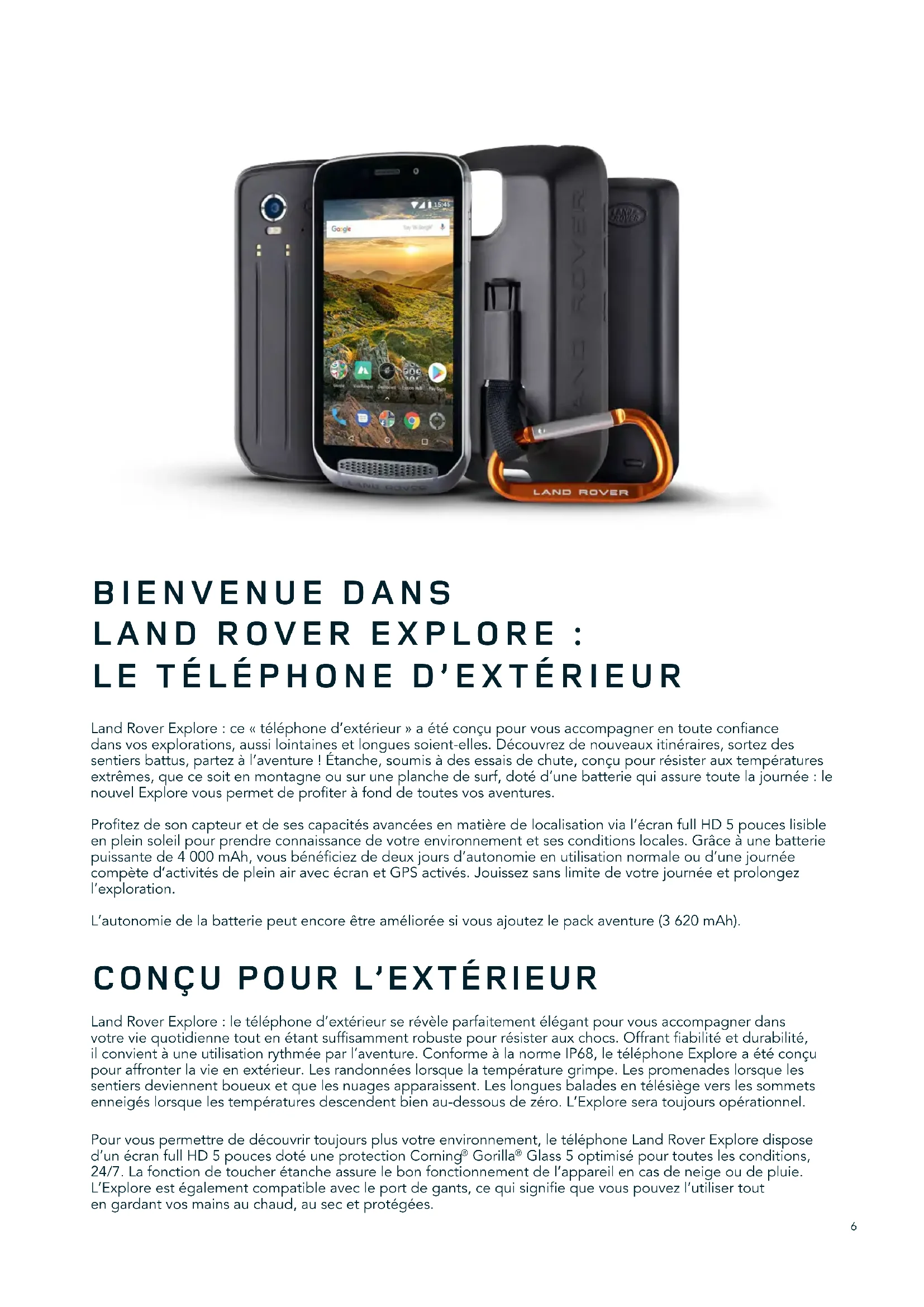
Land Rover Explore : ce « téléphone d'extérieur » a été conçu pour vous accompagner en toute confiance dans vos explorations, aussi lointaines et longues soient-elles. Découvrez de nouveaux itinéraires, sortez des sentiers battus, partez à l'aventure ! Étanche, soumis à des essais de chute, conçu pour résister aux températures extrêmes, que ce soit en montagne ou sur une planche de surf, doté d'une batterie qui assure toute la journée : le nouvel Explore vous permet de profiter à fond de toutes vos aventures.
Profitez de son capteur et de ses capacités avancées en matière de localisation via l'écran full HD 5 pouces lisible en plein soleil pour prendre connaissance de votre environnement et ses conditions locales. Grâce à une batterie puissante de 4 000 mAh, vous bénéficiez de deux jours d'autonomie en utilisation normale ou d'une journée compète d'activités de plein air avec écran et GPS activés. Jouissez sans limite de votre journée et prolongez l'exploration.
L'autonomie de la batterie peut encore être améliorée si vous ajoutez le pack aventure (3 620 mAh).
CONÇU POUR L'EXTÉRIEUR
Land Rover Explore : le téléphone d'extérieur se révèle parfaitement élégant pour vous accompagner dans votre vie quotidienne tout en étant suffisamment robuste pour résister aux chocs. Offrant fiabilité et durabilité, il convient à une utilisation rythmée par l'aventure. Conforme à la norme IP68, le téléphone Explore a été conçu pour affronter la vie en extérieur. Les randonnées lorsque la température grimpe. Les promenades lorsque les sentiers deviennent boueux et que les nuages apparaissent. Les longues balades en télésiège vers les sommets enneigés lorsque les températures descendent bien au-dessous de zéro. L'Explore sera toujours opérationnel.
Pour vous permettre de découvrir toujours plus votre environnement, le téléphone Land Rover Explore dispose d'un écran full HD 5 pouces doté une protection Corning® Gorilla® Glass 5 optimisé pour toutes les conditions, 24/7. La fonction de toucher étanche assure le bon fonctionnement de l'appareil en cas de neige ou de pluie. L'Explore est également compatible avec le port de gants, ce qui signifie que vous pouvez l'utiliser tout en gardant vos mains au chaud, au sec et protégées.
PACKS
Augmentez les fonctionnalités de base du téléphone Explore avec une gamme de packs supplémentaires unique. Développés pour toutes les situations, ils répondent à vos principaux besoins : batterie, connectivité, cartes détaillées ou possibilité de fixer en toute sécurité le téléphone à votre vélo ou à votre sac. Chaque pack peut être fixé au dos du téléphone à tout moment, pour faire face à toutes les situations et vous permettre d'aller plus loin, plus longtemps. Le pack aventure inclus vous offre une meilleure connectivité avec une puissante antenne à plaque pour GPS et une batterie supplémentaire qui double pratiquement la durée de vie de la batterie. L'accès à des cartes topographiques de qualité avec la réalité augmentée Skyline de l'application ViewRanger est automatiquement disponible, ce qui vous permet d'améliorer votre compréhension de l'environnement. Vous disposerez également d'un boîtier de protection et d'un mousqueton pour attacher le téléphone à votre sac ou à votre veste, tout en conservant la possibilité de le consulter facilement.
D'autres packs incluent une batterie supplémentaire de 4 370 mAh et un système de fixation universel pour vélo ; tous ces équipements sont conçus pour vous aider à vivre pleinement vos aventures.
CONTENU DE L'EMBALLAGE
- Appareil - Outil d'extraction
- Pack aventure - Mousqueton
- Guide de démarrage rapide - Boîtier de protection
- Câble d'alimentation USB et adaptateur - Protection d'écran montée en usine et préinstallée secteur sur l'appareil
LOGICIEL UNIQUE POUR L'EXPLORE
TABLEAU DE BORD
Le tableau de bord unique permet d'accéder instantanément à toutes les informations importantes et aux outils disponibles tels que les capteurs de l'Explore ou les données météorologiques transmises par notre partenaire World Weather Online.
D'un simple coup œil, vous pouvez planifier votre aventure et prévoir le kit dont vous aurez besoin tout en surveillant la météo à mesure que se déroule votre excursion. Vous trouverez plus d'informations à la page 27.
VIEWRANGER
ViewRanger est la principale application de cartographie pour smartphone ; à ce titre, elle offre la plus large gamme de cartes (pour plus de 24 pays) et d'itinéraires (plus de 200 000 actuellement) que vous pouvez télécharger et utiliser durant vos explorations. De plus, des cartes extrêmement détaillées vous sont proposées pour vous guider hors des sentiers battus. L'application ViewRanger est pré-installée sur l'Explore. Vous trouverez plus d'informations à la page 27.
MODE NUIT
Le Land Rover Explore intègre un mode Nuit à filtre rouge qui diminue le temps d'accommodation nécessaire pour gérer les reflets à l'écran tout en préservant la vision nocturne naturelle dans un environnement sombre ou faiblement éclairé. Vous trouverez plus d'informations à la page 14.
L'EXPLORE HUB
L'Explore Hub est un portail offrant un important catalogue d'applications triées sur le volet et testées par l'équipe Explore. Il comprend un large éventail de titres pour vous aider à découvrir une multitude d'activités de plein air. L'Explore Hub est accessible depuis l'écran d'accueil.
L'EXPLORE EN UN CLIN D'ŒIL
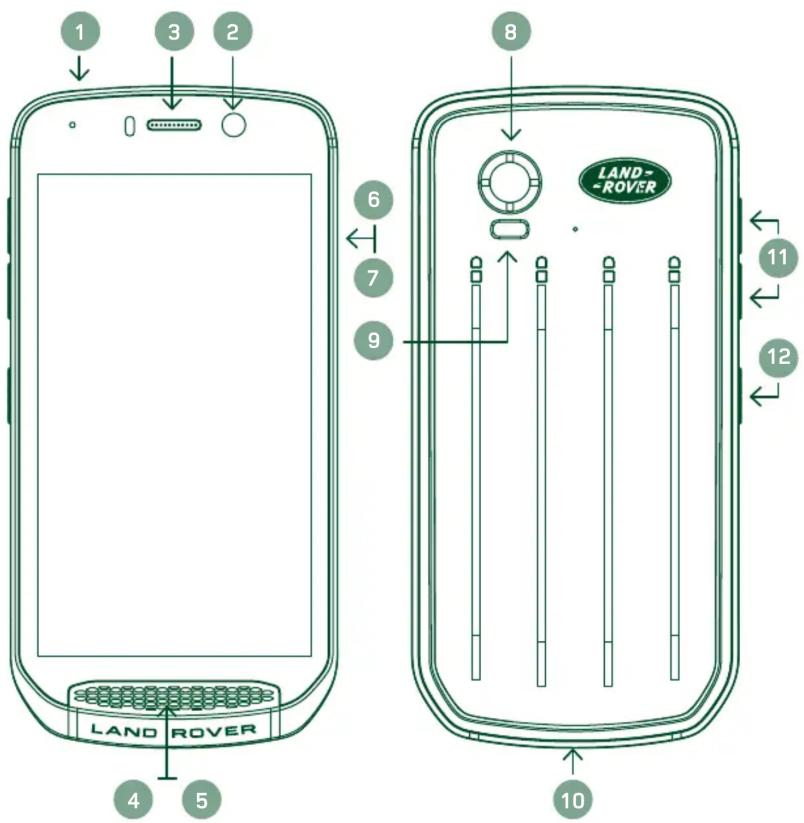
text_image
1 2 3 4 5 LAND ROVER 6 7 8 LAND- ROVER 9 10 11 12- Prise de casque
- Appareil photo frontal 8MP
- Écouteur
- Microphones
- Haut-parleur
- Emplacement pour carte SIM
- Emplacement pour carte MicroSD ^TM
- Appareil photo arrière 16MP
- Flash
- Port USB
- Touche Volume +/Volume -
- Touche Marche/Arrêt
FONCTIONS CLÉS
TOUCHE MARCHE/ARRÊT
- Appuyez quelques instants sur la touche pour allumer l'appareil.
- Appuyez et maintenez la touche enfoncée pour ouvrir le menu Options du téléphone.
- Appuyez pour verrouiller ou réactiver l'écran lorsque l'appareil est en veille.
BOUTON ACCUEIL
- O en bas de l'écran, au centre. Appuyez à tout moment pour afficher l'écran d'accueil.
- Maintenez le bouton Accueil pour utiliser le service Google Voice Search™ (recherche vocale).
TOUCHE APPLICATIONS RÉCENTES
- □ en bas à droite de l'écran. Appuyez à tout moment pour ouvrir les applications récemment utilisées.
TOUCHE RETOUR
- ◀ en bas à gauche de l'écran. Appuyez pour revenir à l'écran précédent.
- Appuyez pour fermer le clavier tactile.
TOUCHE VOLUME HAUT (+)/VOLUME BAS (-)
- Appuyez sur la touche Volume Haut (+) ou Volume Bas (-) pour augmenter ou diminuer, respectivement, le volume de l'appel, de la sonnerie, des médias ou de l'alarme.
- Pour réaliser une capture d'écran, appuyez sur les touches Marche/Arrêt et Volume Bas (-) simultanément.
- Dans l'application Appareil photo, appuyez sur la touche Volume Haut (+)/Volume Bas (-) pour prendre des photos.
PRISE EN MAIN
text_image
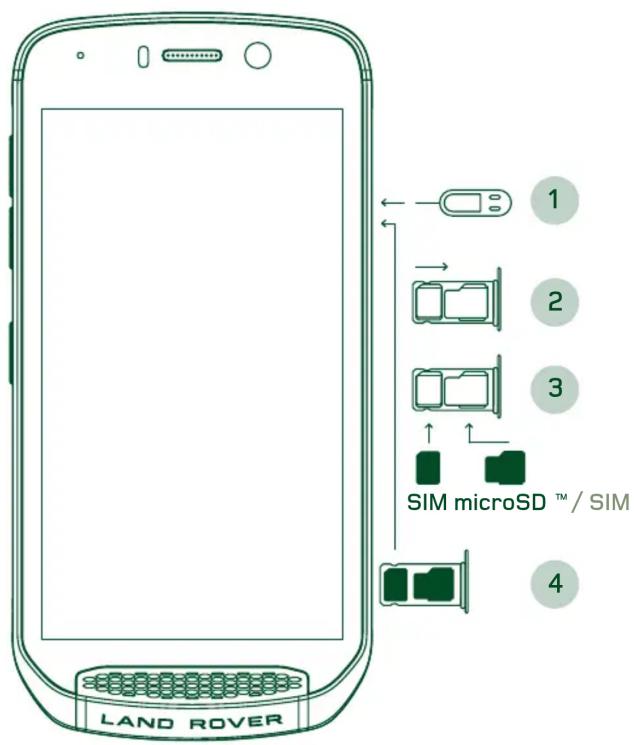
1 2 3 SIM microSD ™ / SIM 4 LAND ROVERINSTALLATION D'UNE CARTE NANO SIM
- Placez l'appareil sur une surface plane, l'écran vers le haut. À l'aide de l'outil d'extraction fourni, appuyez sur la tige d'éjection dans le trou du logement pour carte SIM afin de libérer le ressort.
- Retirez le compartiment de la carte SIM en notant bien le sens de l'éjection.
- Insérez la carte Nano SIM dans son compartiment comme indiqué sur le guide, broches dorées tournées vers le bas.
- Réinsérez le compartiment en suivant l'ordre inverse des instructions.
REMARQUE
- Assurez-vous que la carte SIM est solidement fixée dans le compartiment.
- Poussez le compartiment pour carte SIM jusqu'à ce qu'il soit entièrement inséré dans son emplacement.
- Pour retirer la carte Nano SIM, utilisez l'outil d'extraction fourni. Poussez doucement la tige dans le trou du logement pour carte SIM afin de libérer le ressort. Retirez le compartiment.
- Retirez ensuite la carte Nano SIM.
- Votre appareil peut accepter deux cartes Nano SIM ou une carte Nano SIM + une carte microSD™ (selon le modèle).
INSTALLER UNE CARTE MÉMOIRE
- Placez l'appareil sur une surface plane, l'écran tourné vers le haut. Utilisez l'outil d'extraction pour ouvrir le compartiment latéral.
- Comme le montre le schéma ci-dessus, insérez une carte microSD dans le logement pour carte mémoire en orientant les broches dorées vers le haut.
REMARQUE
- Poussez doucement la carte mémoire jusqu'à ce que vous entendiez un bruit de verrouillage.
- Pour retirer la carte microSD, appuyez à nouveau sur le bord de la carte afin qu'elle ressorte.
- Ne forcez pas sur la carte microSD, vous risquez de l'endommager ainsi que l'emplacement.
ENREGISTRER VOTRE LAND ROVER EXPLORE
Enregistrez votre nouveau téléphone Land Rover pour rejoindre la communauté Land Rover #ExploreMore et recevoir les dernières nouvelles, les mises à jour et les offres.
- Appuyez sur l'icône verte Inscription, sur la page d'accueil.
- Suivez les instructions à l'écran.
CHARGE DE LA BATTERIE
Chargez la batterie avant d'utiliser votre appareil pour la première fois.
- Branchez le câble USB à l'adaptateur secteur.
-
Branchez le câble USB à l'Explore.
-
Branchez le chargeur sur la prise secteur appropriée. Une icône Batterie s'affiche, indiquant que l'appareil est en cours de chargement.
- Lorsque la lumière verte apparaît sur le voyant DEL, l'appareil est complètement chargé. Débranchez d'abord le câble USB de l'appareil, puis le chargeur de la prise de courant.
REMARQUE
- Utilisez uniquement des chargeurs et des câbles approuvés par Land Rover. Tout équipement non approuvé pourrait endommager l'appareil ou provoquer l'explosion des batteries.
- Veillez à ne pas exercer une force excessive lors de la connexion du câble USB et veillez à la bonne orientation de la fiche.
- Une insertion incorrecte du connecteur peut provoquer des dommages. En tentant d'insérer le connecteur dans le mauvais sens, vous pourriez provoquer des dommages qui ne seraient pas couverts par la garantie.
PACKS DE BATTERIE
Le téléphone et les packs sont maintenus ensemble par des aimants qui permettent aux deux dispositifs de se séparer en cas de chute. L'utilisation d'aimants est un choix de conception pour éviter d'éventuels dégâts permanents occasionnés par des accessoires fixes.
INFORMATIONS IMPORTANTES CONCERNANT L'UTILISATION ULTÉRIEURE DE LA BATTERIE
Si la batterie est totalement déchargée, il se peut que le téléphone ne s'allume pas immédiatement après le début du chargement. Avant de le mettre en marche, laissez la batterie se recharger pendant quelques minutes. Pendant ce laps de temps, l'icône de chargement à l'écran peut ne pas s'afficher.
Lorsque le niveau de la batterie est faible, le téléphone affiche une alerte et une lumière rouge apparaît sur le voyant DEL. Lorsque la batterie est presque épuisée, le téléphone s'éteint automatiquement.
REMARQUE
- La durée nécessaire pour charger la batterie dépend de la température ambiante et de l'âge de la batterie.
CHARGEMENT DU TÉLÉPHONE AU MOYEN D'UN PACK ATTACHÉ
Le téléphone et les packs Aventure / Batterie peuvent être chargés ensemble ou séparément.
Pour charger en même temps un pack et votre téléphone, fixez le pack et branchez l'adaptateur de charge sur le pack (pas sur le téléphone). Le téléphone et le pack seront chargés simultanément jusqu'à ce que la charge soit complète pour les deux.
Si le pack est fixé au téléphone et si vous branchez l'adaptateur sur le téléphone au lieu du pack, seul le téléphone sera complètement chargé. Le pack en revanche ne le sera pas.
Il est possible de recharger les packs séparément du téléphone. Le voyant DEL clignote en rouge pendant la charge et devient vert lorsque la charge est complète. Il est déconseillé de laisser la batterie branchée une fois que la charge est terminée.
VOYANTS DEL DE COULEUR ET D'ÉTAT DES PACKS
Le voyant DEL des packs clignote en rouge pendant la charge et devient vert lorsque la charge est terminée. Les voyants DEL en couleur des packs indiquent l'état de chargement du pack.
| Vert | 100-70 | % | Rouge | 40-10 | % |
| Ambre | 70-40 % | Rouge clignotant | <10 % |
REMARQUE
- Certaines applications permettent de personnaliser la couleur du voyant DEL de l'Explore (en haut à droite à l'avant de l'appareil). Cela n'affectera pas les couleurs de voyant ci-dessus.
OBTENIR LE RENDEMENT OPTIMAL DE VOS PACKS
Pour optimiser l'utilisation du pack, chargez entièrement le téléphone et le pack et commencez votre activité après avoir fixé le pack. La batterie du pack se chargera en premier jusqu'au niveau maximum, puis la batterie interne du téléphone Explore prendra le relais.
MISE SOUS TENSION DU DISPOSITIF MARCHE/ARRÊT DE VOTRE TÉLÉPHONE
MISE SOUS TENSION
- Appuyez sur la touche Marche/Arrêt et maintenez-la enfoncée. Lorsque vous allumez le téléphone, un écran de bienvenue apparaît. Tout d'abord, sélectionnez la langue de votre choix et appuyez sur DÉMARRER pour continuer la configuration.
REMARQUE
- Si la protection PIN (numéro d'identification personnel) est activée sur la carte SIM, vous devez saisir votre code PIN pour que l'écran s'affiche.
-UneconnexionWi-Fi ^® ou Internet est nécessaire. Vous pouvez ignorer la configuration et l'effectuer à un autre moment. Il est nécessaire de posséder un compte Google pour utiliser certains des services Google sur cet appareil Android ^™ .
MISE HORS TENSION
- Appuyez sur la touche Marche/Arrêt pour ouvrir le menu Options.
- Appuyez sur Mise hors tension.
ÉCRAN TACTILE
ACTIONS SUR L'ÉCRAN TACTILE
- Appuyez : utilisez le bout du doigt pour sélectionner un élément, confirmer un choix ou lancer une application à l'écran.
- Appuyez et maintenez/Appuyez quelques instants : appuyez sur un élément du bout du doigt et restez en position jusqu'à ce que l'écran réagisse. Par exemple, pour ouvrir le menu Options de l'écran actif, appuyez sur l'écran et maintenez votre doigt jusqu'à ce que le menu s'affiche.
- Balayez : faites glisser votre doigt sur l'écran, verticalement ou horizontalement. Par exemple, balayez vers la gauche ou vers la droite pour faire défiler des photos.
- Faites glisser : si vous souhaitez déplacer un élément, touchez-le et maintenez votre doigt appuyé. Puis faites glisser l'élément vers n'importe quelle partie de l'écran.
ÉCRAN D'ACCUEIL
L'écran d'accueil est le point de départ qui permet d'accéder aux fonctionnalités du téléphone. Il affiche des icônes d'applications, des widgets, des raccourcis et plus encore. Il peut être personnalisé à l'aide de différents fonds d'écran et être configuré pour afficher vos éléments préférés.
- Sur l'écran d'accueil, l'icône de lancement est une petite flèche blanche orientée vers le haut ^, située au milieu de l'écran et légèrement au-dessus de la rangée inférieure des icônes. Placez-vous au-dessus de l'icône et balayez vers le haut pour afficher et lancer toutes les applications installées).
REMARQUE
- Une pression prolongée sur un espace vide de l'écran d'accueil lance le raccourci vers les fonds d'écran, les widgets et les paramètres.
VERROUILLER ET DÉVERROUILLER L'ÉCRAN
VERROUILLER L'ÉCRAN
- Si l'appareil est allumé, appuyez sur la touche Marche/Arrêt pour verrouiller l'écran. Vous pouvez toujours recevoir des messages et des appels même si l'écran est verrouillé.
- Si l'appareil reste inactif pendant un certain temps, l'écran se verrouille automatiquement. Vous pouvez régler la durée de cette période dans les paramètres.
DÉVERROUILLER L'ÉCRAN
- Appuyez sur la touche Marche/Arrêt pour réactiver l'écran. Ensuite, faites glisser l'icône de verrouillage vers le haut pour déverrouiller l'écran. Vous devrez peut-être entrer votre schéma de déverrouillage ou votre code PIN si vous en avez prédéfini un.
- Pour lancer l'application Appareil photo directement depuis l'écran verrouillé, faites glisser l'icône d'appareil photo 📷 vers le haut.
- Pour lancer le service Google Voice Search™ (également connu sous le nom « OK Google ») directement depuis l'écran verrouillé, faites glisser l'icône Micro vers le haut.
REMARQUE
- Si vous avez configuré un schéma de verrouillage de l'écran, vous serez invité à le tracer pour déverrouiller l'écran. Pour plus de détails, consultez la section « Protéger votre appareil en verrouillant l'écran » à la page 31.
ÉCRAN
DISPOSITION DE L'ÉCRAN
NOTIFICATIONS ET INFORMATIONS D'ÉTAT
La barre d'état apparaît dans la partie supérieure de chaque écran. Elle affiche des icônes de notification, p. ex. les appels manqués ou les messages reçus (sur la gauche) et des icônes d'état du téléphone, p. ex. le niveau de batterie (sur la droite), ainsi que l'heure.

text_image
11:16Icônes des notifications Icônes d'état
ICÔNES D'ÉTAT
| 4G | Connecté au réseau mobile 4G Aucun signal de réseau mobile | ||
| LTE | Connecté au réseau mobile LTE | Mode Vibreur | |
| 3G | Connecté au réseau mobile 3G | L'emplacement est détecté | |
| G | Connecté au réseau mobile GPRS | Indicateur de batterie, la batterie est pleine | |
| E | Connecté au réseau mobile EDGE | Batterie en cours de charge | |
| H | Connecté au réseau mobile HSDPA | La radio FM est allumée | |
| H+ | Connecté au réseau mobile HSPA+ | Mode Avion | |
| R | En itinérance | Connecté à un réseau Wi-Fi | |
| Puissance du signal du réseau mobile Connecté à un-appareil Bluetooth | |||
| NFC activé | Alarme réglée | ||
ICÔNES DES NOTIFICATIONS
| Nouveau message e-mail Appel manqué | |||
| Nouveau message texte Haut-parleur activé | |||
| Événement à venir Micro du téléphone coupé | |||
| Un cliché est pris Téléchargement de données en cours | |||
| Données en cours de synchronisation Écouteurs connectés | |||
| Problème de connexion ou de synchronisation |
PANNEAU DES NOTIFICATIONS
Votre appareil affiche une notification lorsque vous recevez de nouveaux messages, lorsque vous avez manqué un appel, s'il y a un événement à venir, etc. Ouvrez le panneau des notifications pour consulter vos notifications.
OUVRIR LE PANNEAU DES NOTIFICATIONS
- Quand l'icône d'une nouvelle notification s'affiche, balayez l'écran de haut en bas pour ouvrir et développer le panneau. Cette opération est possible que le téléphone soit verrouillé ou déverrouillé.
- Dans un écran verrouillé, vous pouvez appuyer deux fois sur la notification afin de l'ouvrir.
- Si vous souhaitez fermer une notification sans l'afficher, il suffit d'appuyer dessus et de la faire glisser vers la gauche ou la droite de l'écran.
RÉDUIRE LE PANNEAU DES NOTIFICATIONS
- Pour fermer le panneau des notifications, faites glisser votre doigt du bas vers le haut.
ACTIVER LES MODES NUIT ET GANTS
ACTIVER LE MODE NUIT
Il existe deux options possibles :
Possibilité 1 - Mode Nuit, lorsque vous devez passer immédiatement en mode Nuit.
- Déverrouillez l'écran et balayez l'écran deux fois de haut en bas pour agrandir entièrement le panneau des notifications.
- Appuyez une fois sur Nuit pour activer le mode Rouge.
- Appuyez à nouveau pour activer le mode Orange
Possibilité 2 - Veilleuse, pour définir des modes Nuit minutés :
- Déverrouillez l'écran et balayez l'écran une fois de haut en bas pour agrandir le panneau des notifications.
- Appuyez sur Paramètres dans l'angle supérieur droit.
- Défilez vers le bas et appuyez sur Veilleuse.
- Dans le menu, vous pouvez créer un programme pour déterminer le moment d'activation ou choisir une activation manuelle en appuyant sur le curseur vers la droite (On/Marche). Appuyez à nouveau pour sortir du mode.
ACTIVER LE MODE GANTS
Pour pouvoir garder vos gants, activez le mode Gants :
- Déverrouillez l'écran et balayez l'écran une fois de haut en bas pour agrandir le panneau des notifications.
- Appuyez sur Paramètres ⚙ dans l'angle supérieur droit.
- Défilez vers le bas et appuyez sur Paramètres d'affichage.
- Appuyez sur Mode Gants pour l'activer . Appuyez à nouveau pour sortir du mode.
- Depuis l'écran d'accueil, balayez vers le haut la petite flèche ^. Appuyez et maintenez l'icône de l'application que vous souhaitez ajouter à l'écran d'accueil.
- Faites glisser l'icône de l'application vers le haut de l'écran d'accueil. L'écran d'accueil actif doit contenir suffisamment d'espace pour accueillir l'icône. Si la première page est pleine, tirez l'icône à droite de l'écran vers l'autre page.
DÉPLACER UN ÉLÉMENT À L'ÉCRAN
- Sur l'écran d'accueil, appuyez sur l'icône d'une application et maintenez votre doigt jusqu'à ce qu'elle s'agrandisse.
- Sans lever le doigt, faites glisser l'icône vers la position souhaitée à l'écran, puis relâchez-la.
SUPPRIMER UN ÉLÉMENT DE L'ÉCRAN D'ACCUEIL
- Sur l'écran d'accueil, appuyez sur l'icône d'une application et maintenez votre doigt jusqu'à ce qu'elle s'agrandisse.
- Sans lever le doigt, faites glisser l'élément jusqu'à la zone « Supprimer » en haut de l'écran, puis relâchez-le.
WIDGETS
Un widget permet de prévisualiser ou d'utiliser une application. Vous pouvez placer des widgets sur votre écran d'accueil sous forme d'icônes ou de fenêtres de prévisualisation. Plusieurs widgets sont installés par défaut sur l'appareil, et vous pouvez en télécharger d'autres depuis le magasin Google Play™.
AJOUTER UN WIDGET
- Appuyez et maintenez votre doigt sur l'écran d'accueil.
- Appuyez sur Widgets pour afficher les widgets disponibles.
- Faites glisser le widget de votre choix vers l'écran d'accueil.
SUPPRIMER UN WIDGET
- Sur l'écran d'accueil, appuyez sur l'icône d'un widget et maintenez votre doigt jusqu'à ce qu'elle s'agrandisse.
- Sans lever le doigt, faites glisser l'élément à supprimer, puis relâchez.
DOSSIERS
CRÉER UN DOSSIER
Faites glisser l'icône (ou le raccourci) d'une application et relâchez-la au-dessus d'autres applications.
RENOMMER UN DOSSIER
- Appuyez sur un dossier pour l'ouvrir.
- Entrez le nom du nouveau dossier dans la barre de titre.
- Appuyez sur le bouton Retour ◀.
FONDS D'ÉCRAN
MODIFIER LE FOND D'ÉCRAN
- Appuyez quelques instants sur l'écran d'accueil sans appuyer toutefois sur une icône d'application.
- Appuyez sur Fonds d'écran.
- Faites défiler les options disponibles.
- Appuyez sur votre image préférée, puis sur Choisir comme fond d'écran.
- Vous pouvez ensuite le définir comme fonds de l'écran de verrouillage, de l'écran d'accueil ou les deux.
TRANSFÉRER DU MULTIMÉDIA VERS ET DEPUIS L'APPAREIL
Transférez vos chansons et images préférées depuis ou vers téléphone et votre PC en mode MTP de l'appareil multimédia.
- Tout d'abord, connectez votre appareil à un PC avec un câble d'alimentation USB.
- Ouvrez le panneau des notifications, puis appuyez sur les options de connexion USB. Appuyez sur Transférer des fichiers pour activer le mode MTP.
- Votre appareil doit apparaître comme un périphérique amovible affichant sa capacité de stockage interne. Si une carte mémoire est insérée, la carte microSD est également visible. Copiez les fichiers de votre choix sur l'appareil.
REMARQUE
- Si vous utilisez un ordinateur Apple ^ iMac ^ , vous devez télécharger les pilotes sur http://www.android.com/filetransfer/
UTILISER LE MODE AVION
Certains lieux nécessitent de désactiver la connexion de données. Au lieu d'éteindre votre appareil, vous pouvez l'utiliser en mode Avion.
- Appuyez sur la touche Marche/Arrêt.
- Balayez l'écran de haut en bas pour ouvrir le panneau de notifications.
- Balayez de droite à gauche pour accéder à la deuxième page d'options. Appuyez sur Mode Avion. L'icône devient blanche pour indiquer que le mode est activé.
- Vous pouvez également accéder au menu Paramètres, puis sélectionner le menu Plus et faire glisser le curseur du mode Avion vers la droite 📄.
PASSER UN APPEL TÉLÉPHONIQUE
Il existe plusieurs façons de passer un appel téléphonique :
- Vous pouvez composer un numéro sur le clavier.
- Vous pouvez également accéder à un numéro figurant dans votre liste de contacts ou le sélectionner dans une page Web ou un document.
REMARQUE
- Lors d'un appel téléphonique, il est possible de prendre les appels entrants ou de les renvoyer vers votre boîte vocale.
- Vous pouvez également configurer des conférences téléphoniques entre plusieurs participants.
PASSER UN APPEL TÉLÉPHONIQUE AVEC LE CLAVIER
- Dans l'écran d'accueil, appuyez sur Appuyez ensuite sur pour afficher le clavier.
- Composez un numéro de téléphone en appuyant sur les touches du pavé numérique.
- Après avoir saisi le numéro ou sélectionné le contact, appuyez sur .
Astuce : votre appareil prend en charge la fonctionnalité de numérotation intelligente (SmartDial). Lorsque vous saisissez un numéro sur le clavier, la fonctionnalité de numérotation intelligente parcourt automatiquement votre liste de contacts et affiche ceux dont le numéro correspond à la saisie. Vous pouvez fermer le clavier pour afficher davantage de correspondances.
PASSER UN APPEL À PARTIR DE LA LISTE DE CONTACTS
- Depuis l'écran d'accueil, balayez vers le haut la petite flèche ^. Sélectionnez Contacts pour afficher la liste des contacts. Sur le clavier, appuyez sur l'onglet pour afficher la liste des contacts.
- Sélectionnez un contact de la liste.
- Appuyez sur le numéro de téléphone pour appeler le contact.
PASSER UN APPEL TÉLÉPHONIQUE DEPUIS LE JOURNAL DES APPELS
- Depuis l'écran d'accueil, balayez vers le haut la petite flèche ▲. Allez à 📋, puis ⏻. Le journal affiche les derniers appels vous avez passés et reçus.
- Sélectionnez un contact dans la liste et appuyez sur pour passer un appel.
PRENDRE OU REFUSER UN APPEL
Lorsque vous recevez un appel téléphonique, l'écran d'appel entrant affiche l'identifiant de l'appelant (à moins qu'il ne soit masqué).
- Pour répondre à un appel, appuyez sur l'icône et faites-la glisser vers la droite .
- Pour refuser l'appel, appuyez sur l'icône et faites-la glisser vers la gauche.
- Pour refuser l'appel et envoyer un message directement à l'appelant, appuyez sur l'icône et faites-la glisser vers le haut. Puis sélectionnez l'un des modèles de message disponibles ou appuyez sur Écrire soi-même pour rédiger un message.
REMARQUE
- Lorsque vous appuyez sur l'icône, elle disparaît de l'écran.
TERMINER UN APPEL TÉLÉPHONIQUE
Pour mettre fin à un appel, appuyez sur afin de raccrocher.
RÉALISER UNE CONFÉRENCE TÉLÉPHONIQUE
Avec la fonctionnalité de conférence téléphonique, vous pouvez configurer un appel avec plusieurs participants.
- Pour débuter une conférence téléphonique, composez le numéro du premier participant et appuyez sur afin de passer l'appel.
- Pendant l'appel du premier participant, appuyez sur > Ajouter un appel et entrez le numéro du participant suivant.
- Appuyez sur 📋 ou sélectionnez un contact dans le journal des appels ou la liste de contacts. Le premier appel sera automatiquement mis en attente.
- Une fois l'appel supplémentaire établi, appuyez sur > Fusionner les appels.
- Pour ajouter d'autres personnes, appuyez sur ^+ et répétez les étapes 2 à 4.
- Pour mettre fin à la conférence téléphonique et déconnecter tous les participants, appuyez sur 📞.
REMARQUE
- Contactez votre opérateur de réseau pour savoir si votre forfait mobile prend en charge les conférences téléphoniques et combien de participants peuvent être ajoutés.
BASCULER ENTRE LES APPELS TÉLÉPHONIQUES
Si vous recevez un appel alors que vous êtes déjà en conversation, vous pouvez basculer entre les deux appels.
-
Lorsque les deux appels sont en cours, tapez le nom ou le numéro de téléphone du contact dans le coin inférieur gauche de l'écran.
-
Votre appel actif sera mis en attente et vous serez connecté à l'autre appel.
CONTACTS
L'application Contacts permet d'enregistrer et de gérer les informations relatives à vos contacts.
OUVRIR ET AFFICHER VOS CONTACTS
Pour ouvrir l'application Contacts et visualiser tous les contacts chargés, procédez comme suit :
-
Depuis l'écran d'accueil, balayez vers le haut la petite flèche^. Sélectionnez Contacts
-
A ppuyez sur TOUT.
REMARQUE
- Vos contacts s'affichent par ordre alphabétique dans une liste déroulante.
COPIER DES CONTACTS
Vous pouvez copier les contacts enregistrés dans votre compte Google ou à partir de la carte SIM, de la mémoire interne ou de la carte mémoire.
- Dans la liste de contacts, appuyez sur , puis sur Importer/Exporter.
- Effectuez l'une des opérations suivantes :
POUR IMPORTER DES CONTACTS ENREGISTRÉS SUR UN COMPTE GOOGLE
- Sélectionnez le compte personnel, puis appuyez sur Suivant.
- Indiquez l'emplacement où importer les contacts, puis appuyez sur Suivant.
- Sélectionnez ensuite le ou les contacts de votre choix et appuyez sur OK.
POUR IMPORTER DES CONTACTS À PARTIR DE LA CARTE SIM
- Appuyez sur USIM, puis sur suivant.
- Indiquez l'emplacement où importer les contacts, puis appuyez sur Suivant.
- Sélectionnez ensuite le ou les contacts de votre choix et appuyez sur OK.
POUR IMPORTER DES CONTACTS DEPUIS LA MÉMOIRE INTERNE OU LA CARTE MÉMOIRE
- Appuyez sur Stockage interne partagé ou Carte SD.
- Indiquez l'emplacement où importer les contacts, puis appuyez sur Suivant.
REMARQUE
- S'il y a plusieurs fichiers vCard, vous aurez le choix entre importer un fichier vCard, plusieurs fichiers vCard ou tous les fichiers vCard.
AJOUTER UN CONTACT
- Dans la liste des contacts, appuyez sur pour ajouter un contact.
- Une fois les informations ajoutées, appuyez sur Ajouter un nouveau contact pour les enregistrer.
AJOUTER UN CONTACT À VOS FAVORIS
- Touchez le contact que vous souhaitez ajouter aux Favoris.
2.Touchez ☆ dans le coin supérieur gauche. L'icône devient pleine (★
SUPPRIMER UN CONTACT
- Dans la liste des contacts, appuyez sur le contact que vous souhaitez supprimer.
- Appuyezsur > Supprimer.
- Appuyez à nouveau sur Supprimer pour confirmer.
UTILISER LE CLAVIER À L'ÉCRAN
AFFICHER LE CLAVIER
Certaines applications ouvrent le clavier automatiquement. Dans d'autres, vous devez appuyer sur un champ de texte pour faire apparaître le clavier. Appuyez sur le bouton Retour pour cacher le clavier.
UTILISER LE CLAVIER EN MODE PAYSAGE
Si vous éprouvez des difficultés à utiliser le clavier en mode Portrait, il suffit de tourner l'appareil sur le côté. Le clavier s'affiche en mode Paysage, plus large.
PERSONNALISER LES PARAMÈTRES DU CLAVIER
- Depuis l'écran d'accueil, balayez vers le haut la petite flèche ^. Sélectionnez Paramètres 📋, puis Langues & Saisie.
- Vous pouvez :
- appuyer sur le clavier virtuel pour configurer les paramètres du clavier,
- ou appuyer sur le clavier physique pour garder le clavier virtuel à l'écran. Ce mode affiche également les raccourcis clavier disponibles.
WI-FI®
La connexion à un point d'accès sans fil (hotspot) est requise pour utiliser le réseau Wi-Fi sur votre appareil.
ACTIVER LE WI-FI ET SE CONNECTER À UN RÉSEAU SANS FIL
- Depuis l'écran d'accueil, balayez vers le haut la petite flèche ^. Sélectionnez Paramètres
- Dans Sans fil et Réseaux, appuyez sur Wi-Fi et sélectionnez l'option Activé . Choisissez un réseau Wi-Fi auquel vous connecter.
- Si vous sélectionnez un réseau ouvert, l'appareil se connecte automatiquement. Si vous essayez de vous connecter pour la première fois à un réseau sécurisé, vous devez saisir le mot de passe, puis appuyer sur Connexion.

Si vous vous connectez à un réseau sans fil sécurisé que vous avez déjà utilisé, vous n'êtes pas invité à saisir à nouveau le mot de passe sauf si vous avez entre temps réinitialisé votre téléphone mobile avec les paramètres par défaut.
REMARQUE
- Vous n'aurez pas à saisir de nouveau le mot de passe pour un réseau sécurisé si vous vous y êtes déjà connecté auparavant, sauf si les paramètres par défaut de l'appareil ont été réinitialisés ou si le mot de passe Wi-Fi a été modifié.
- Si des obstacles bloquent le signal Wi-Fi, l'intensité du signal est réduite.
Astuce : dans l'écran des paramètres Wi-Fi, appuyez sur Ajouter un réseau pour ajouter un nouveau réseau Wi-Fi.
SMS ET MMS
OUVRIR L'APPLICATION MESSAGERIE
Pour ouvrir l'application, effectuez l'une des opérations suivantes :
-Appuyezsur sur l'écran d'accueil.
- Depuis l'écran d'accueil, balayez vers le haut la petite flèche ^. Sélectionnez
RÉDIGER ET ENVOYER UN MESSAGE TEXTE
Vous pouvez créer un nouveau message texte ou ouvrir un fil de discussion actif.
- Appuyez sur + pour créer un nouveau message texte ou multimédia. Si vous souhaitez ouvrir un fil de discussion existant, il suffit d'appuyer dessus.
- Saisissez un numéro de téléphone dans Saisir un nom ou un numéro, ou touchez pour ajouter un numéro de téléphone à partir de la liste de contacts. La fonctionnalité de numérotation intelligente cherchera alors dans l'appareil les contacts correspondant à votre saisie. Appuyez sur l'un des destinataires proposés ou continuez votre saisie.
- Appuyez sur le champ de saisie pour rédiger votre message. Si vous appuyez sur le bouton Retour pendant que vous composez le message, celui-ci sera enregistré comme brouillon dans la liste des messages. Appuyez sur le message pour reprendre la saisie.
- Lorsque le message est prêt à être envoyé, appuyez sur
REMARQUE
- Lorsque vous consultez et envoyez des messages supplémentaires, une conversation est créée.
RÉDIGER ET ENVOYER UN MESSAGE MULTIMÉDIA
- Dans l'écran de messagerie, appuyez sur .
- Saisissez un numéro de téléphone dans Saisir un nom ou un numéro, ou touchez pour ajouter un numéro de téléphone à partir de la liste de contacts.
- Appuyez sur le champ de saisie pour rédiger votre message.
- Appuyezsur > Ajouter un objet pour ajouter l'objet du message.
- Une fois l'objet saisi, l'appareil passe en mode Message multimédia.
- Appuyez sur 📋 et sélectionnez le type de fichier multimédia que vous souhaitez joindre au message.
- Ceci fait, appuyez sur
OUVRIR UN MESSAGE ET Y RÉPONDRE
- Dans la liste de messages, appuyez sur un message texte ou multimédia pour l'ouvrir.
- Appuyez sur le champ de saisie pour rédiger un message.
- Une fois que vous avez terminé, appuyez sur ▶.
PERSONNALISER LES PARAMÈTRES DES MESSAGES
Dans la liste de messages, appuyez sur : > Paramètres pour personnaliser les paramètres de votre message. Spécifiez l'application SMS par défaut :
- Message texte (SMS) : configurez les paramètres des messages texte.
- Demander un accusé de réception : cochez la case afin de recevoir un accusé de réception pour chaque message que vous envoyez.
- Gérer les messages de la carte SIM : messages stockés sur la carte SIM.
- Modifier le texte rapide : modifiez le modèle de message.
- Centre SMS : indiquez le numéro de téléphone du centre SMS.
- Emplacement de stockage SMS : indiquez l'emplacement où stocker les messages texte.
MESSAGE MULTIMÉDIA (MMS) - CONFIGURER LES PARAMÈTRES DES MESSAGES MULTIMÉDIA
- Messagerie de groupe : cochez la case afin d'envoyer un message unique par MMS lorsqu'il y a plusieurs destinataires.
- Demander un accusé de réception : cochez la case afin de recevoir un accusé de réception pour les messages que vous envoyez.
- Demander une confirmation de lecture : cochez la case afin de recevoir une confirmation de lecture pour chaque message que vous envoyez.
-
Envoyer des confirmations de lecture : cochez la case pour envoyer une confirmation de lecture si l'expéditeur du MMS en fait la demande.
-
Récupérer automatiquement : cochez la case pour récupérer les messages automatiquement.
- Récupérer automatiquement en itinérance : cochez la case pour récupérer automatiquement les messages en itinérance.
- Limite quantitative : définissez la limite maximale des MMS par conversation.
NOTIFICATIONS - CONFIGURER LES PARAMÈTRES DE NOTIFICATION
- Notifications de messages : cochez la case pour afficher la notification d'un nouveau message dans la barre d'État.
- Silencieux : bloquez temporairement les SMS ou les MMS.
- Son : définissez une sonnerie pour les nouveaux messages.
- Vibreur : cochez la case pour activer la vibration de l'appareil lors de la réception de nouveaux messages.
- Notification pop-up : cochez la case afin d'afficher une fenêtre contextuelle pour les notifications push.
GÉNÉRAL - CONFIGURER LES PARAMÈTRES GÉNÉRAUX DE LA MESSAGERIE
- Taille de police des messages : définissez la taille de la police d'écriture.
- Supprimer les anciens messages : cochez la case pour supprimer vos anciens messages lorsque les limites sont atteintes.
- Limite de SMS : définissez la limite maximale des messages texte par conversation.
- Limite de MMS : définissez la limite maximale des MMS par conversation.
- Diffusion cellulaire : définissez la limite maximale des MMS par conversation.
- Activer WAP PUSH : cochez la case afin de pouvoir recevoir des messages de service.
BLUETOOTH®
Votre Land Rover Explore est équipé du Bluetooth. Il peut établir une connexion sans fil avec d'autres appareils Bluetooth, ce qui vous permet de partager des fichiers avec vos amis, de converser les mains libres avec une oreillette Bluetooth ou encore de transférer des photos depuis l'appareil vers un ordinateur.
Si vous utilisez le Bluetooth, ne vous éloignez pas à plus de 10 mètres de l'appareil Bluetooth auquel vous souhaitez vous connecter. Faites attention aux obstacles comme les murs et les autres équipements électroniques pouvant interférer avec la connexion Bluetooth.
ACTIVER LE BLUETOOTH
- Depuis l'écran d'accueil, balayez vers le haut la petite flèche ^. Sélectionnez Paramètres
- Dans Sans fil et Réseaux, appuyez sur Bluetooth et sélectionnez l'option Activé.
Lorsque la fonction Bluetooth est activée, l'icône Bluetooth s'affiche dans la barre de notification.
APPAIRER UN PÉRIPHÉRIQUE BLUETOOTH ET S'Y CONNECTER
La fonction Bluetooth sert notamment à :
- utiliser un appareil mains-libres Bluetooth ;
- utiliser une oreillette Bluetooth mono ou stéréo ;
- contrôler à distance ce que vous souhaitez écouter dans l'oreillette Bluetooth.
Avant d'utiliser la fonction Bluetooth, vous devez appairer votre appareil avec un autre périphérique Bluetooth comme suit :
- Assurez-vous que la fonction Bluetooth de votre appareil est activée.
- Le Land Rover Explore recherche alors les périphériques Bluetooth accessibles (ou appuyez sur : > Actualiser).
- Appuyez sur le périphérique que vous souhaitez appairer.
- Suivez les instructions à l'écran pour établir la connexion.
REMARQUE
Une fois l'appairage effectué, vous n'avez plus à saisir un mot de passe lorsque vous vous connectez de nouveau à ce périphérique Bluetooth.
ENVOYER DES FICHIERS VIA BLUETOOTH
Grâce au Bluetooth, vous pouvez partager des photos, des vidéos ou de la musique avec votre famille et vos amis. Pour envoyer des fichiers via Bluetooth :
- Appuyez sur le fichier que vous souhaitez envoyer.
- Appuyezsur < > Bluetooth, puis sélectionnez un périphérique appairé.
DISSOCIER OU DÉCONNECTER UN PÉRIPHÉRIQUE BLUETOOTH
- Depuis l'écran d'accueil, balayez vers le haut la petite flèche ^. Sélectionnez Paramètres
- Dans Sans fil et Réseaux, appuyez sur Bluetooth.
- Dans l'option Appareil connecté, appuyez sur 🌿, puis sur Oublier pour confirmer la déconnexion.
PRENDRE DES PHOTOS ET ENREGISTRER DES VIDÉOS
Vous pouvez utiliser l'Explore pour filmer et partager des photos et des vidéos. Grâce aux remarquables fonctionnalités de l'appareil, photographiez au format RAW afin d'avoir un contrôle absolu sur vos photos en post-production et enregistrez vos vidéos en 4 K. L'appareil photo offre des fonctions de détection des visages, ainsi que des options de sélection de scène automatique qui aident à réaliser de splendides photos en extérieur de vos amis et de vous !
OUVRIR L'APPAREIL PHOTO
Il est facile et rapide d'ouvrir l'appareil photo de l'une des façons suivantes :
-Appuyezsur sur l'écran d'accueil.
- Depuis l'écran d'accueil, balayez vers le haut la petite flèche ^. Sélectionnez l'appareil photo
- Appuyez brièvement deux fois sur la touche Marche/Arrêt, même si l'écran est verrouillé, pour lancer l'application Appareil photo.
FERMER L'APPAREIL PHOTO
- Appuyez sur les boutons Retour ou Accueil pour fermer l'appareil photo.
PRENDRE UNE PHOTO
- Depuis l'écran d'accueil, balayez vers le haut la petite flèche ^. Sélectionnez l'appareil photo ⚙. Par défaut, le mode Appareil photo s'ouvre.
- Effectuez le cadrage dans l'écran de capture avant de prendre la photo. Sélectionnez l'icône d'obturateur, en bas de l'écran (ou sur le côté si vous êtes en mode Paysage) pour prendre une photo.
Astuce :
- Vous pouvez également contrôler l'utilisation de l'appareil photo sous l'eau ou si vous portez des gants en utilisant les touches Volume Haut (+)/Bas (-) lorsque l'application Appareil photo est ouverte.
- Prenez jusqu'à 99 photos à la suite. Pour prendre plusieurs clichés à la fois, maintenez simplement l'icône de l'obturateur. Le compteur en bas de l'écran indique le nombre de clichés à mesure qu'ils sont pris.
REMARQUE
- Appuyez sur l'écran pour mettre au point l'objectif sur une zone spécifique.
- Pincez avec deux doigts pour zoomer/dézoomer le sujet.
- A ppuyez sur pour modifier les réglages de l'appareil photo, par exemple pour régler le mode scène, le retardateur, la balance des blancs, les propriétés de l'image, l'anti-scintillement ou la sensibilité ISO.
MODES SCÈNE PRÉDÉFINIS
- Vous pouvez sélectionner un des modes Scène prédéfinis pour prendre la meilleure photo en fonction des conditions. Appuyez sur ⚙ puis sur Mode Scène, et appuyez sur le mode que vous souhaitez utiliser :
Nuit
Coucher
Théâtre
de
soleil
Bougie
Plage
Paysage
FêteNeige
Portrait
Feu d'artifice
Sport
Portrait de nuit
- Accédez au Mode panoramique pour les photos de paysage larges. Sélectionnez cette option à partir de l'icône A en haut à gauche.
- Appuyez sur HDR sur l'écran principal de l'appareil photo pour activer la fonction Large plage dynamique. Celle-ci est idéale pour les scènes présentant un contraste lumineux important, comme une fenêtre vivement éclairée dans une pièce sombre.
RÉGLAGES MANUELS
- Vous pouvez manuellement sélectionner l'ISO de 100 à 1600, ou le laisser en mode Auto, afin de contrôler les niveaux d'éclairement. Accédez à l'option en appuyant sur ⚙, puis sur Ⓞ. Faites défiler vers le bas et sélectionnez ISO. Un petit nombre (100) permet de capter plus de lumière. Un nombre élevé (1600) permet de capter moins de lumière.
- Vous pouvez manuellement modifier la correction d'exposition de - 3 à + 3 et ajuster la balance des blancs en choisissant un des sept paramètres possibles. Accédez à cette fonction en appuyant sur ⚙, puis sur Exposition.0 n'a aucun effet. -1 et -2 suppriment de la lumière des scènes trop lumineuses.+ 1 et + 2 ajoutent de la lumière à la scène.
- La balance des blancs peut aider à équilibrer les couleurs sur une scène éclairée par une lumière artificielle. Vous accédez à cette fonction en appuyant sur ⚙, puis sur Balance des blancs.
VISUALISER LES PHOTOS
Pour visualiser vos photos, cliquez sur la miniature ronde de la dernière photo prise, dans le coin inférieur droit.
REMARQUE
- Pour revenir à la vue Appareil photo, appuyez sur le bouton Retour ◀ ou balayez vers la droite jusqu'à ce que l'écran de capture s'affiche à nouveau.
MODIFIER ET PARTAGER VOS PHOTOS
Lorsque vous parcourez vos photos, les options suivantes deviennent disponibles :
- Régler l'image Appuyez sur cette icône et modifiez vos photos en choisissant parmi les nombreuses options disponibles.
- Partager Appuyez pour partager vos photos à l'aide des diverses applications disponibles sur l'appareil.
- Supprimer Appuyez pour supprimer les photos que vous ne souhaitez pas garder.
- Afficher des informations i Appuyez pour afficher les informations relatives à l'image.
TOURNER UNE VIDÉO
- Depuis l'écran d'accueil, balayez vers le haut la petite flèche ^. Sélectionnez l'appareil photo 📷.
-
Appuyez sur ■; l'enregistrement démarre automatiquement.
-
Pendant l'enregistrement, effectuez l'une des opérations suivantes :
-
Pincez pour effectuer un zoom avant ou arrière sur le sujet.
- Appuyez sur Ⓐ pour interrompre l'enregistrement. Lors de l'interruption, l'icône prend la forme suivante : ⬙ Pour reprendre, touchez-la à nouveau.
- A ppuyez sur pour arrêter l'enregistrement.
VISUALISER VOS VIDÉOS
Pour visualiser une vidéo, appuyez sur la miniature de la dernière vidéo enregistrée dans le coin inférieur gauche de l'écran. Appuyez sur ▶ pour lire la vidéo.
REMARQUE
-Appuyezsur

pour visualiser toutes vos photos et vidéos.
PRENDRE UNE PHOTO PANORAMIQUE
- Depuis l'écran d'accueil, balayez vers le haut la petite flèche ^. Sélectionnez l'appareil photo
- Affichez le menu Modes en appuyant sur l'icône « A » dans le coin supérieur gauche de l'écran, puis sélectionnez Panorama.
- Appuyezsur pour commencer à prendre la photo.
- Choisissez la direction dans laquelle vous souhaitez la prendre. Déplacez ensuite lentement votre appareil dans la direction souhaitée.
- Lorsque le guide de prise de vue atteint le point limite, la prise de vue se termine.
Astuce : pour annuler la prise de vue, il suffit d'appuyer sur ✗.
UTILISER LES PHOTOS
L'application Photos recherche automatiquement les photos et les vidéos enregistrées sur votre appareil ou sur la carte mémoire. Sélectionnez un album/dossier et consultez son contenu sous forme de diaporama ou sélectionnez les éléments à partager avec d'autres applications.
OUVRIR LES PHOTOS
Depuis l'écran d'accueil, balayez vers le haut la petite flèche ▲. Sélectionnez ➕ pour ouvrir l'application. L'application Google Photos classe vos photos et vidéos par emplacement de stockage et place ces fichiers dans des dossiers. Appuyez sur un dossier pour afficher les photos ou vidéos qu'il contient.
VISUALISER UNE PHOTO
- Dans Photos, appuyez sur un dossier pour visualiser les photos à l'intérieur.
- Appuyez sur la photo pour l'afficher en plein écran. Lorsque vous visualisez une photo en plein écran, glissez votre doigt vers la gauche ou la droite pour afficher la photo précédente ou suivante.
- Pour effectuer un zoom avant sur la photo, placez deux doigts sur l'endroit où vous souhaitez zoomer, puis écartez vos doigts. En mode zoom, faites glisser votre doigt vers le haut ou vers le bas, vers la gauche ou vers la droite.
Astuce : le visionnage de photos prend en charge la fonction de rotation automatique. Lorsque vous faites pivoter l'appareil, l'image s'ajuste à la rotation.
RECADRER UNE PHOTO DE LA GALERIE
- Lorsque vous affichez l'image que vous souhaitez recadrer, appuyez sur Régler.
- Appuyez ensuite sur Recadrer/Rotation et utilisez l'outil de recadrage pour sélectionner la partie de l'image à rogner.
- En restant à l'intérieur de la zone de recadrage, faites glisser l'image pour la déplacer.
- Faites glisser l'un des bords ou des coins de l'outil de rognage pour redimensionner l'image.
- A ppuyez sur Terminé, puis sur Enregistrer pour sauvegarder la photo recadrée.
- Appuyez sur Réinitialiser pour supprimer les modifications et recommencer ou sur Retour ◀ pour les ignorer.
ÉCOUTER DE LA MUSIQUE
Il est possible de transférer des fichiers musicaux d'un ordinateur vers votre Land Rover Explore. Vous pouvez ainsi écouter de la musique, où que vous soyez.
COPIER DE LA MUSIQUE SUR VOTRE APPAREIL
- Connectez l'appareil à un ordinateur au moyen du câble d'alimentation USB.
- Sur l'ordinateur, accédez au périphérique USB et ouvrez-le.
- Créez un dossier dans le répertoire racine de l'appareil (par exemple Musique).
- Copiez votre musique depuis l'ordinateur vers le nouveau dossier.
- Pour retirer l'appareil de l'ordinateur en toute sécurité, attendez que la copie de la musique soit terminée, puis éjectez le périphérique tel que l'exige le système d'exploitation de votre ordinateur.
REMARQUE :
- Si de l'eau a pénétré dans la prise casque, les contacts internes risquent de se comporter comme si les écouteurs étaient connectés alors qu'ils ne le sont pas. Dans ce cas, éliminez l'eau et laissez sécher pendant 20 minutes. Si vous avez laissé tomber les écouteurs dans l'eau salée, rincez-les à l'eau claire avant de les mettre à sécher.
ÉCOUTER LA RADIO FM
Vous pouvez écouter des stations de radio FM dans l'application FM Radio.
RÉGLER LA RADIO FM
- Depuis l'écran d'accueil, balayez vers le haut la petite flèche ^. Sélectionnez FM Radio Branchez les écouteurs sur la prise audio.
Choisissez une des options suivantes :
- Pour choisir une station de radio, appuyez sur et attendez que la recherche se termine. Appuyez sur la station que vous souhaitez écouter.
- Pour régler manuellement une fréquence, appuyez sur les flèches latérales < >
- Pour ajouter la station radio à votre liste de favoris, appuyez sur ☆.
- P our couper la radio FM, appuyez sur ■. Puis appuyez sur ▶ pour reprendre.
- Pour écouter la radio avec le haut-parleur, appuyez sur , puis sur Haut-parleur.
- Pour éteindre la radio, débranchez votre oreillette.
ENREGISTRER LA RADIO FM
Pour démarrer l'enregistrement de la radio :
-Appuyezsur , puis sur Démarrer l'enregistrement.
- Pour arrêter, appuyez sur Arrêter l'enregistrement. Supprimez ou enregistrez le fichier.
SYNCHRONISER LES INFORMATIONS
Certaines applications (par exemple, le service Gmail™) de votre Land Rover Explore donnent accès aux mêmes informations que vous pouvez ajouter, afficher et modifier sur un ordinateur. Si vous ajoutez, modifiez ou supprimez des informations dans l'une de ces applications sur le PC, les informations mises à jour apparaîtront aussi sur votre appareil. En effet, les données sont synchronisées en direct ; toutefois, le processus n'interfère pas avec le fonctionnement de l'appareil. Lorsque votre appareil est en cours de synchronisation, une icône s'affiche dans la barre de notification ↩.
GÉRER LES COMPTES
Les contacts, les e-mails et autres informations présentes sur l'appareil peuvent être synchronisées avec des comptes Google ou d'autres, selon les applications que vous avez installées. Par exemple, l'ajout d'un compte personnel Google permet de garantir que votre courriel personnel, vos contacts et vos données de calendrier sont toujours disponibles. Vous pouvez également ajouter un compte de messagerie professionnel afin que vos e-mails, contacts et agenda de travail soient stockés séparément.
AJOUTER UN COMPTE
- Depuis l'écran d'accueil, balayez vers le haut la petite flèche^. Sélectionnez Paramètres
- Faites défiler jusqu'à Comptes > Ajouter un compte. L'écran affiche les paramètres de synchronisation et la liste de vos comptes actuels.
- Appuyez sur Ajouter un compte.
- Suivez les instructions à l'écran pour saisir les informations relatives à votre compte. La plupart des comptes nécessitent un nom d'utilisateur et un mot de passe, mais les informations complémentaires dépendent du type de compte et de la configuration du service auquel il se connecte.
- Lorsque vous avez terminé, votre compte vient s'ajouter à la liste dans l'écran des paramètres des comptes.

REMARQUE
- Dans certains cas, vous devrez peut-être demander les détails du compte à votre administrateur réseau. Par exemple, vous pouvez avoir besoin de connaître le domaine ou l'adresse de serveur du compte.
SUPPRIMER UN COMPTE
Vous pouvez supprimer de votre appareil un compte et toutes ses informations, y compris les e-mails, les contacts, les paramètres, etc. Certains comptes cependant ne peuvent pas être supprimés, par exemple le premier compte auquel vous vous êtes connecté sur l'appareil. Lorsque vous supprimez des comptes, sachez que toutes les informations personnelles qui lui sont associées seront supprimées.
- Dans l'écran des paramètres des comptes, appuyez sur le type de compte.
- Appuyez sur le compte que vous souhaitez supprimer.
- Appuyezsur : > Supprimer le compte.
- Appuyez sur Supprimer le compte pour confirmer.
PERSONNALISER LA SYNCHRONISATION DES COMPTES
Les options concernant l'utilisation des données en arrière-plan et la synchronisation peuvent être configurées pour toutes les applications de votre appareil. Vous pouvez également configurer le type de données synchronisées pour chaque compte. Certaines applications, telles que les Contacts et Gmail, peuvent synchroniser les données provenant de plusieurs applications. La synchronisation est bidirectionnelle pour certains comptes et les modifications apportées à vos données sur l'appareil sont également effectuées dans leur copie sur le web. D'autres ne gèrent que la synchronisation unidirectionnelle : dans ce cas, les informations présentes sur votre appareil sont en lecture seule.
MODIFIER LES PARAMÈTRES DE SYNCHRONISATION D'UN COMPTE
- Dans l'écran des paramètres des comptes, appuyez sur le type de compte.
- Appuyez sur un compte pour modifier ses paramètres de synchronisation. L'écran de données et de synchronisation s'ouvre, affichant la liste des informations que le compte peut synchroniser.
- Pour activer la synchronisation de certains éléments, faites glisser le curseur correspondant à ces données vers la droite. Pour désactiver automatiquement la synchronisation, faites glisser les données respectives vers la gauche.
UTILISATION D'AUTRES APPLICATIONS
UTILISER L'APPLICATION TABLEAU DE BORD

Le Tableau de bord unique de l'Explore rassemble les données provenant de capteurs ainsi que des données météorologiques mondiales. Ensemble, ces informations vous permettent de planifier votre aventure et de prévoir le kit dont vous aurez besoin, tout en surveillant la météo et en gardant un œil sur les données statistiques à mesure que se déroule votre excursion.
- Le widget Tableau de bord peut rester au-dessus des applications que vous utilisez, de sorte que vous accédez aux données sans avoir besoin de changer d'application.
- Vous pouvez créer des tableaux de bord individuels pour chacune de vos activités. Appuyez sur l'icône « Insérer une photo du profil » pour voir les tableaux de bord que vous avez créés et sélectionnez celui de votre choix.
- Créez un nouveau tableau de bord en cliquant sur l'option « Créer un nouveau profil ». Puis sélectionnez une activité, ou choisissez « À partir de zéro » pour démarrer à partir d'une feuille blanche.
- Ajoutez un nouveau widget à vos tableaux de bord tout en appuyant sur l'icône + et en le sélectionnant dans la liste « Outils » ou « Météo ». Pour les widgets nécessitant des informations de lieu, il est possible de définir celui-ci à « actuel », ou de choisir un emplacement fixe et vous pouvez disposer de plusieurs widgets.
Vue d'ensemble des widgets disponibles :
- Lampe torche SOS - transforme la lumière en signal de code Morse. Il suffit de pointer l'arrière de votre téléphone dans la direction où vous voulez projeter le signal.
- Partager la localisation - permet d'envoyer vos coordonnées (latitude/longitude) sous forme d'un lien de cartographie à l'un de vos contacts. La version d'urgence permet de pré-enregistrer un numéro de téléphone mobile et d'envoyer vos coordonnées d'une simple touche.
- Altitude barométrique - permet un calcul d'altitude plus fiable que le GPS ; cependant, pour garantir l'exactitude des informations, vous devez régulièrement recalibrer le dispositif. Pour ce faire, appuyez sur le widget, puis sur l'icône Crayon ➕ pour modifier les valeurs.
- Avec le widget Boussole, vous accédez rapidement à votre position pour vérifier que vous êtes sur la bonne voie.
- Le widget Prévisions vous donne trois jours de prévision, où que vous soyez. Vous pouvez définir votre emplacement à la valeur « actuel » ou choisir un emplacement fixe.
UTILISATION DE VIEWRANGER
Pour trouver un nouvel itinéraire ou une autre piste à suivre :
- Appuyez sur l'icône Deux signes en haut à gauche de la barre de navigation. Une liste d'itinéraires s'affiche et vous pouvez visualiser plus d'informations pour chacun d'eux en appuyant dessus.
- Choisissez celui que vous souhaitez et sélectionnez « Télécharger l'itinéraire ». Pour filtrer vos choix, utilisez le bouton « Insérer l'icône d'activités » pour afficher à droite une sélection par activité, avec leurs icônes, de façon à déterminer la difficulté et la longueur.
- Lorsque vous êtes prêt, appuyez sur « Commencer » pour démarrer l'excursion.
UTILISER LE CALENDRIER
Utilisez le Calendrier pour créer et gérer des événements, des réunions et des rendez-vous. Selon les paramètres de synchronisation, le calendrier de l'appareil peut rester synchronisé avec le calendrier du Web.
OUVRIR LE CALENDRIER
- Depuis l'écran d'accueil, balayez vers le haut la petite flèche ^. Sélectionnez Calendrier 31. Appuyez sur ≡ pour afficher les différentes options d'affichage et de paramétrage.
CRÉER UN ÉVÉNEMENT
- Dans une vue du calendrier, appuyez sur pour démarrer l'ajout d'un événement.
- Entrez le titre de l'événement, le lieu, l'heure, les dates, et ajoutez les contacts que vous souhaitez inviter.
-
S'il s'agit d'un événement pour la journée, glissez le curseur Toute la journée vers la droite.
-
Pour plus de lisibilité, personnaisez la couleur de l'événement et ajoutez des notes ou des pièces jointes.
- Après avoir saisi toutes les informations nécessaires, appuyez sur Enregistrer.
DÉFINIR UN RAPPEL POUR UN ÉVÉNEMENT
- Dans une vue du calendrier, appuyez sur un événement pour afficher ses détails.
- Appuyez pour commencer la modification.
- Appuyez sur la section de rappel afin de définir un rappel pour l'événement.
- Appuyez sur Enregistrer pour enregistrer les modifications.
REMARQUE
- Appuyez sur Aucune notification pour supprimer le rappel correspondant à l'événement.
OUVRIR ET UTILISER L'ALARME
Vous pouvez définir une nouvelle alarme ou modifier une alarme existante.
- Depuis l'écran d'accueil, balayez vers le haut la petite flèche^. Sélectionnez l'horloge
- Appuyez sur l'onglet supérieur gauche, marqué Alarme. Sur l'écran de la liste des alarmes, appuyez sur pour ajouter une alarme.
-
Pour régler l'alarme, procédez comme suit :
-
Réglez l'heure et les minutes en faisant défiler les chiffres du cadran et appuyez sur OK.
- Pour définir le mode Répétition, cochez la case Répétition. Appuyez sur un ou plusieurs jours de la semaine.
- Pour définir une sonnerie, appuyez sur 📁, puis sélectionnez une option.
- Si vous souhaitez que votre appareil vibre lorsque l'alarme retentit, appuyez sur la case à cocher Vibreur.
- Pour ajouter une description d'alarme, appuyez sur Description. Saisissez la description, puis appuyez sur OK.
REMARQUE
- Par défaut, l'alarme est activée automatiquement. Vous pouvez la désactiver sans l'effacer en appuyant sur le curseur à droite de l'alarme répertoriée.
OUVRIR ET UTILISER LA CALCULATRICE
Votre Land Rover Explore est équipé d'une calculatrice utilisable en mode Standard ou Avancé.
- Depuis l'écran d'accueil, balayez vers le haut la petite flèche ^. Sélectionnez la calculatrice
- Orientez l'appareil en mode Paysage pour accéder au mode Calculatrice avancée. Vérifiez que la rotation automatique est activée (voir comment paramétrer l'affichage).
RÉGLER LA DATE ET L'HEURE
Lorsque vous allumez l'appareil, une option vous permet de mettre à jour la date et l'heure automatiquement, en utilisant l'heure fournie par votre réseau.
Pour régler manuellement les paramètres de date et d'heure, procédez comme suit :
- Dans l'écran Paramètres, appuyez sur Date et heure.
- Désactivez le réglage automatique de la date et de l'heure.
- Désactivez l'option Fuseau horaire automatique de façon à la griser
- Appuyez sur Définir la date. Saisissez ensuite la date et appuyez sur OK lorsque le réglage est terminé.
- Appuyez sur Définir l'heure. Sur l'écran de réglage, appuyez sur le champ des heures ou des minutes et faites défiler les valeurs de l'heure. Appuyez sur OK lorsque le réglage est terminé.
-
Appuyez sur Définir le fuseau horaire, puis sélectionnez le vôtre.
-
Activez ou désactivez la fonction Utiliser le format 24 h pour passer du format 24 heures au format 12 heures.
REMARQUE
- Vous ne pouvez pas définir la date, l'heure et le fuseau horaire manuellement si vous utilisez l'option automatique.
PERSONNALISER L'AFFICHAGE
RÉGLER LA LUMINOSITÉ DE L'ÉCRAN
- Sur l'écran Paramètres, appuyez sur Affichage, puis Luminosité.
- Faites glisser le curseur vers la gauche pour assombrir l'écran, ou vers la droite pour le rendre plus lumineux.
- Lorsque vous retirez votre doigt, les paramètres sont automatiquement enregistrés.
ADAPTATION DE LA LUMINOSITÉ
Pour ajuster automatiquement la luminosité de l'écran à l'éclairage ambiant, utilisez la luminosité adaptative. Appuyez sur ⚙️ (Paramètres), puis sur Afficher. Glissez le curseur de luminosité adaptative vers la droite. Lorsque cette fonction est activée, vous pouvez régler le niveau de luminosité de l'écran.
ROTATION AUTOMATIQUE DE L'ÉCRAN
Vous pouvez activer/désactiver la rotation automatique de l'écran selon que vous tournez le téléphone en mode Portrait ou Paysage. Balayez de haut en bas de l'écran pour ouvrir le menu des Notifications. Balayez à nouveau l'écran vers le bas pour développer davantage la zone d'affichage. Sur la troisième rangée du bas et au centre, appuyez sur l'icône de rotation automatique.

La rotation automatique est activée
Verrouillage en mode Portrait
RÉGLER LE DÉLAI AVANT L'EXTINCTION DE L'ÉCRAN
Si l'appareil est inactif pendant une certaine période, l'écran s'éteint de façon à économiser la batterie. Vous pouvez définir un délai d'inactivité plus ou moins long en procédant comme suit :
-
Appuyezsur ⚙️ (Paramètres) en haut du menu des Notifications, sur Afficher, puis sur Veille.
-
Choisissez la durée d'éclairage de l'écran avant qu'il ne s'éteigne.
SONNERIES
DÉFINIR LA SONNERIE DE L'APPAREIL OU ACTIVER LE MODE SILENCIEUX
- Appuyez sur la touche Marche/Arrêt et maintenez-la enfoncée. Dans le menu contextuel, appuyez sur l'une des options suivantes :
Le son des notifications est activé.
Le son des notifications est désactivé (Mode silencieux).
Mode Vibreur seul.
RÉGLER LE VOLUME DE LA SONNERIE
Vous pouvez régler le volume de la sonnerie depuis l'écran d'accueil ou dans n'importe quelle application (sauf pendant un appel, lorsque vous écoutez de la musique ou que vous regardez des vidéos). Appuyez sur les touches Volume Haut (+)/Bas (-) sur le côté gauche du téléphone pour régler le volume de la sonnerie. Vous pouvez aussi le régler dans l'écran des paramètres.
- Appuyezsur ⚙️ (Paramètres) en haut du menu des Notifications, appuyez sur Son.
- Dans Volume de la sonnerie, faites glisser le curseur à gauche pour baisser le volume ou à droite pour l'augmenter.
MODIFIER LA SONNERIE
- Appuyezsur (Paramètres) en haut du menu des Notifications, appuyez sur Son.
- Appuyez sur Sonnerie de téléphone.
- Indiquez si vous voulez importer ce fichier depuis votre application File Commander ou depuis la zone de stockage multimédia par défaut.
- Sélectionnez la sonnerie de votre choix. Un échantillon de la sonnerie retentit lorsque vous la sélectionnez.
- Appuyez sur OK.
RÉGLER L'APPAREIL EN MODE VIBREUR POUR LES APPELS ENTRANTS
- Appuyez sur la touche Marche/Arrêt et maintenez-la enfoncée. Dans le menu contextuel, appuyez sur pour définir le mode Vibreur seul.
- Sinon, appuyez sur ⚙️ (Paramètres) en haut du menu des Notifications, appuyez sur Son. Faites glisser l'option Vibreur pour tous les appels vers la droite 📄.
REMARQUE
- Ce mode peut également être activé via la touche Volume Bas (-). Appuyez dessus jusqu'à ce que le volume soit à son plus bas niveau.
RÉGLER LES SERVICES TÉLÉPHONIQUES
ACTIVER/DÉSACTIVER L'ITINÉRANCE DES DONNÉES
- Appuyez sur ⚙️ (Paramètres) en haut du menu des Notifications, appuyez sur Plus, puis sur Réseaux cellulaires.
- Glissez le curseur d'itinérance des données vers la droite 📄. Appuyez à nouveau pour sortir du mode.
REMARQUE
- L'accès aux services de données lorsque vous êtes en déplacement peut vous exposer à d'importants frais supplémentaires. Renseignez-vous sur les frais d'itinérance applicables auprès de votre fournisseur de services.
DÉSACTIVER OU LIMITER LE SERVICE DE DONNÉES
- Pour économiser la quantité de données consommée par vos applications et par le téléphone, appuyez sur ⚙️ (Paramètres) en haut du menu des Notifications.
- Appuyez sur Utilisation des données, puis sur Économiseur de données.
- Faites glisser l'option sur On .
Vous pouvez également définir un avertissement d'utilisation des données lorsque les applications et le téléphone atteignent une certaine limite.
- Pour ce faire, appuyez sur ⚙️ (Paramètres) en haut du menu des Notifications.
- Appuyez sur Utilisation des données, puis sur la mention Utilisation (en vert).
- Définissez la limite et appuyez sur OK.
PROTÉGER VOTRE APPAREIL
PROTÉGER VOTRE APPAREIL EN VERROUILLANT L'ÉCRAN
Pour mieux sécuriser les données de votre Land Rover Explore, vous pouvez verrouiller l'écran.
- Appuyezsur ⚙️ (Paramètres) en haut du menu des Notifications, puis appuyez sur Sécurité > Verrouillage de l'écran.
-
Pour déverrouiller votre appareil, sélectionnez l'une des méthodes disponibles :
-
Balayer : balayez l'icône du verrou.
- Schéma : dessinez le schéma de déverrouillage correct.
- Code PIN : saisissez un code PIN.
- Mot de passe : saisissez un mot de passe.
- Suivez les instructions à l'écran pour confirmer votre méthode de verrouillage de l'écran.
- Dans l'écran Paramètres, appuyez sur Applications.
- Dans la liste des applications, vous pouvez effectuer l'une des opérations suivantes :
- Appuyez pour configurer les paramètres des applications.
-Appuyezsur > Afficher le système pour voir les applications du système.
-Appuyezsur : > Réinitialiser préf. Applis > Réinitialiser applis pour retrouver les paramètres des applications par défaut.
- Appuyez sur une application pour afficher directement ses détails.
SUPPRIMER UNE APPLICATION INSTALLÉE
- Appuyezsur (Paramètres) en haut du menu des Notifications, puis sur Applications.
- Appuyez sur une application, puis sur Désinstaller > OK pour supprimer l'application de votre appareil.
REMARQUE
- Certaines applications ne peuvent pas être désinstallées.
RÉINITIALISER L'APPAREIL
SAUVEGARDER VOS PARAMÈTRES PERSONNELS
Vos paramètres personnels peuvent être sauvegardés sur des serveurs Google au moyen d'un compte Google. Si vous remplacez votre appareil, les paramètres sauvegardés seront transférés sur le nouvel appareil lors de sa première connexion avec un compte Google.
- Appuyezsur ⚙️ (Paramètres) en haut du menu des Notifications, puis sur Sauvegarder & Réinitialiser.
- Appuyez sur Sauvegarder mes données. Faites ensuite glisser le bouton Sauvegarder mes données vers la droite .
RESTAURER LES DONNÉES D'USINE
Si vous restaurez les données d'usine, votre appareil est réinitialisé avec les paramètres configurés en usine. Toutes vos données personnelles présentes dans le stockage interne de l'appareil, y compris les informations de compte, les paramètres du système et des applications et les applications téléchargées seront effacées. La réinitialisation de l'appareil n'efface pas les mises à jour du logiciel système qui ont été téléchargées ni les fichiers présents sur votre carte microSD, comme la musique ou les photos.
- Appuyezsur ⚙️ (Paramètres) en haut du menu des Notifications, puis sur Sauvegarder & Réinitialiser > Rétablir les données d'usine.
- Lorsque vous y êtes invité, appuyez sur Réinitialiser le téléphone, puis sur Effacer tout. Votre appareil est réinitialisé avec les paramètres d'origine, puis il redémarre.
RÉINITIALISER LE MATÉRIEL
Cet appareil étant muni d'une batterie interne, il est impossible d'effectuer une réinitialisation matérielle en retirant simplement la batterie. Si vous devez effectuer une réinitialisation matérielle, procédez de la manière suivante. Notez que vous devrez peut-être effectuer une réinitialisation matérielle si votre appareil ne se recharge pas alors qu'il est branché sur une prise murale.
- Appuyez et maintenez les touches Volume Haut (+) et Marche/Arrêt enfoncées jusqu'à ce que l'appareil s'éteigne. Une fois l'appareil réinitialisé, il redémarre automatiquement.
AFFICHER L'ÉTIQUETTE ÉLECTRONIQUE RÉGLEMENTAIRE
Pour voir les informations réglementaires de cet appareil, procédez comme suit :
- Depuis l'écran d'accueil, balayez vers le haut la petite flèche^. Sélectionnez Paramètres
- Dans l'écran Paramètres, appuyez sur À propos du téléphone > Étiquettes réglementaires.
- L'étiquette électronique la plus récente s'affiche à l'écran.
ANNEXE
AVERTISSEMENTS ET PRÉCAUTIONS
Cette section contient des informations importantes relatives aux consignes d'utilisation de votre appareil. Elle contient également des informations pour utiliser l'appareil en toute sécurité. Veuillez lire attentivement ces informations avant d'utiliser votre appareil.
INDICE DE PROTECTION - IMPERMÉABLE À L'EAU
Si de l'eau a pénétré dans la prise casque, les contacts internes risquent de se comporter comme si les écouteurs étaient connectés alors qu'ils ne le sont pas. Dans ce cas, éliminez l'eau et laissez sécher pendant 20 minutes. Si vous avez laissé tomber les écouteurs dans l'eau salée, rincez-les à l'eau claire avant de les mettre à sécher.
DISPOSITIFS ÉLECTRONIQUES
Éteignez votre appareil si son utilisation est interdite. N'utilisez pas l'appareil lorsque son utilisation comporte des risques et provoque des interférences avec des appareils électroniques.
DISPOSITIFS MÉDICAUX
Respectez les règles et réglementations établies par les hôpitaux et centres de soins. N'utilisez pas votre appareil lorsque cela est interdit.
Les fabricants de pacemakers recommandent de maintenir une distance minimum de 15 cm entre un appareil et un pacemaker pour prévenir toute interférence avec le pacemaker. Si vous portez un pacemaker, utilisez l'appareil du côté du corps opposé à celui-ci et ne rangez pas l'appareil dans votre poche avant.
ATMOSPHÈRES POTENTIELLEMENT EXPLOSIVES
Éteignez votre appareil dans les zones présentant une atmosphère potentiellement explosive, et respectez tous les signes et instructions. Les zones risquant de présenter une atmosphère explosive sont celles dans lesquelles il vous est généralement demandé d'éteindre le moteur de votre véhicule. La projection d'étincelles dans ces zones pourrait provoquer une explosion ou un incendie, entraînant des préjudices corporels ou même la mort. N'allumez pas votre appareil dans les stations essence, par exemple. Respectez les restrictions relatives à l'utilisation des équipements radio dans les dépôts de carburant, les zones de stockage et de distribution, et les usines de produits chimiques. En outre, respectez les interdictions dans les zones où des opérations de dynamitage sont en cours. Avant d'utiliser l'appareil, vérifiez que vous ne vous trouvez pas dans une zone présentant une atmosphère potentiellement explosive, car celles-ci ne sont pas toujours clairement signalées. Il s'agit notamment de zones situées sous le pont des bateaux, des installations de transfert ou de stockage de produits chimiques, et de zones dans lesquelles l'air contient des produits chimiques ou des particules telles que du grain, de la poussière ou des poussières métalliques. Demandez aux fabricants de véhicules fonctionnant au gaz de pétrole liquéfié (propane ou butane, par exemple) si cet appareil peut être utilisé en toute sécurité à proximité de ces véhicules.
SÉCURITÉ ROUTIÈRE
- Lorsque vous utilisez l'appareil, respectez toutes les lois et réglementations en vigueur. En outre, si vous utilisez l'appareil tout en conduisant un véhicule, respectez les règles suivantes.
- Concentrez-vous sur la conduite. Votre premier devoir est de conduire prudemment.
- Ne parlez pas dans l'appareil en conduisant. Utilisez les accessoires mains-libres.
- Si vous devez passer un appel ou y répondre, garez auparavant le véhicule sur le bas-côté.
- Les signaux RF peuvent avoir une incidence sur les systèmes électroniques des véhicules à moteur. Pour plus d'informations, consultez le fabricant du véhicule.
- Dans un véhicule à moteur, ne placez pas l'appareil sur l'airbag ou dans sa zone de déploiement. Sinon, l'appareil risque de vous blesser en raison de la force exercée lors du gonflement de l'airbag.
- N'utilisez pas l'appareil dans un avion en vol. Avant de monter à bord, éteignez-le.
- L'utilisation d'appareils sans fil dans un avion peut présenter un danger pour le fonctionnement de l'avion et perturber le réseau de téléphonie sans fil. Elle peut également être jugée illégale.
ENVIRONNEMENT DE FONCTIONNEMENT
- N'utilisez pas et ne chargez pas l'appareil dans des endroits poussiéreux, humides et sales ou dans des endroits où il existe des champs magnétiques. Ceci pourrait entraîner un dysfonctionnement du circuit.
- Cet appareil est conforme aux spécifications RF lorsqu'il est utilisé près de votre oreille ou à une distance de 0,5 cm de votre corps. Assurez-vous que les accessoires de l'appareil, tels que le boîtier et l'étui, ne sont pas constitués de composants métalliques. Maintenez votre appareil à une distance de 0,5 cm de votre corps pour respecter les exigences susmentionnées.
- En cas d'orage et de tonnerre, n'utilisez pas votre appareil s'il est en cours de charge afin d'éviter tout danger dû à la foudre.
- Lors d'un appel, ne touchez pas l'antenne. Le fait de la toucher influe sur la qualité de l'appel et entraîne une hausse de la consommation d'énergie. En conséquence, les durées d'utilisation et de veille sont réduites.
- Lorsque vous utilisez l'appareil, respectez les lois et réglementations locales, et respectez la vie privée et les droits d'autrui.
- Lorsque l'appareil est en charge, maintenez une température ambiante comprise entre 0 °C et 40 °C. Lorsque l'appareil est utilisé sur batterie, maintenez la température ambiante entre -25 °C et 50 °C.
PRÉVENTION DE PROBLÈMES AUDITIFS
L'utilisation d'un casque à un niveau sonore élevé peut endommager votre ouïe. Pour réduire le risque de problèmes auditifs, diminuez le volume du casque de façon à régler le son à un niveau sûr et confortable.
SÉCURITÉ DES ENFANTS
Respectez toutes les précautions relatives à la sécurité des enfants. Il peut être dangereux de laisser un enfant jouer avec votre appareil ou ses accessoires, car ils peuvent comprendre des pièces amovibles et présenter un danger d'étouffement. Veillez à ce que les jeunes enfants restent à l'écart de l'appareil et de ses accessoires.
ACCESSOIRES
Choisissez uniquement des batteries, chargeurs et accessoires approuvés pour ce modèle par le fabricant de l'appareil. L'utilisation d'autres types de chargeur ou d'accessoires peut annuler les garanties de l'appareil, violer les réglementations ou les lois locales applicables et constituer un danger. Veuillez contacter votre revendeur pour plus d'informations sur la disponibilité des batteries, des chargeurs et des accessoires agréés dans votre région.
- Débranchez le chargeur de la prise électrique et de l'appareil lorsque vous ne l'utilisez pas.
- L'adaptateur doit être placé à proximité de l'équipement et être facilement accessible.
- La fiche est considérée comme un dispositif de déconnexion de l'adaptateur.
- La batterie peut être chargée et déchargée des centaines de fois avant de s'user.
- Utilisez le bloc d'alimentation CA défini dans les spécifications du chargeur. Une tension électrique inappropriée peut provoquer un incendie ou un dysfonctionnement du chargeur.
- Si l'électrolyte de la batterie fuit, assurez-vous qu'il n'entre pas en contact avec la peau ou les yeux. Si l'électrolyte entre en contact avec votre peau ou s'il atteint vos yeux, rincez-vous les yeux avec de l'eau propre immédiatement et consultez un médecin.
- En cas de déformation de la batterie, de changement de couleur ou d'échauffement anormal au cours de la charge, interrompez immédiatement l'utilisation de l'appareil. Sinon, cela pourrait entraîner une fuite de la batterie, une surchauffe, une explosion ou un incendie.
- Si le câble d'alimentation est endommagé (par exemple, le cordon d'alimentation est dénudé ou cassé), ou si la prise se détache, cessez immédiatement d'utiliser le câble. Sinon, il pourrait causer un choc électrique, un court-circuit du chargeur ou un incendie.
- Ne jetez pas l'appareil au feu car il risquerait d'exploser. Les batteries peuvent également exploser si elles sont endommagées.
- Ne tentez pas de modifier ou reconstituer l'appareil ou d'y insérer des corps étrangers, de l'immerger ou de l'exposer à de l'eau ou à d'autres liquides, ni au feu, aux explosions ou autres dangers.
- Évitez de laisser tomber l'appareil. Si l'appareil tombe, en particulier sur une surface dure, et que vous pensez qu'il est endommagé, ramenez-le à un centre de service qualifié pour inspection.
- Toute utilisation incorrecte peut causer un incendie, une explosion ou un autre danger.
- Mettez rapidement les appareils usagés au rebut, conformément aux réglementations locales.
- L'appareil ne doit être connecté qu'à des produits portant le logo USB-IF ou ayant suivi le programme de conformité USB -IF.
- Puissance nominale de sortie du chargeur 5V CC 2A.
ATTENTION - RISQUE D'EXPLOSION EN CAS DE REMPLACEMENT DE LA BATTERIE PAR UN TYPE DE BATTERIE NON APPROPRIÉ. JETEZ LES BATTERIES USAGÉES CONFORMÉMENT AUX INSTRUCTIONS.
NETTOYAGE ET ENTRETIEN
- Le chargeur n'est pas étanche. Gardez-le au sec. Protégez-le de l'eau et de la vapeur. Ne touchez pas le chargeur avec des mains mouillées, il pourrait en résulter un court-circuit, un dysfonctionnement de l'appareil et un choc électrique pour l'utilisateur.
- Ne placez pas l'appareil et le chargeur dans des endroits où ils peuvent être endommagés par un choc. Sinon, il pourrait en résulter une fuite de la batterie, un dysfonctionnement de l'appareil, une surchauffe, un incendie ou une explosion.
- Ne placez pas de supports de stockage magnétiques tels des cartes magnétiques et des disquettes à proximité de l'appareil. Les radiations émanant de l'appareil pourraient effacer les informations qui y sont stockées.
- Ne laissez pas l'appareil et le chargeur dans un endroit où ils peuvent être endommagés en raison de températures extrêmes, élevées ou basses. Sinon, ils risqueraient de ne pas fonctionner normalement au risque de provoquer un incendie ou une explosion. Lorsque la température est inférieure à 0°C, la performance de la batterie est affectée.
- Ne placez pas d'objets métalliques pointus tels que des épingles près de l'écouteur. L'écouteur peut attirer ces objets et vous blesser lorsque vous utilisez l'appareil.
- Avant de nettoyer ou d'entretenir l'appareil, éteignez-le et débranchez-le du chargeur.
- N'utilisez pas de détergent chimique, de poudre, ou d'autres agents chimiques (tels que l'alcool ou le benzène) pour nettoyer l'appareil et le chargeur. Cela pourrait endommager les pièces de l'appareil ou provoquer un incendie. Vous pouvez nettoyer l'appareil avec un chiffon doux antistatique.
- Ne démontez pas votre appareil ni ses accessoires. Sinon, la garantie sur l'appareil et les accessoires serait invalidée et le fabricant ne serait pas tenu de rembourser les préjudices.
- Si l'écran de l'appareil se brise suite à un choc contre un objet dur, ne touchez pas et n'essayez pas de retirer les pièces cassées. Dans ce cas, cessez immédiatement d'utiliser l'appareil et contactez un centre de service agréé.
PRÉVENTION DE PROBLÈMES AUDITIFS

Pour éviter tout dommage auditif, ne sélectionnez pas un niveau sonore élevé pendant des périodes prolongées.
CONFORMITÉ DAS CE
Cet appareil est conforme aux exigences de l'Union européenne sur la limitation d'exposition du public aux champs électromagnétiques en vue protéger la santé.
Les limites font partie des recommandations détaillées pour la protection du public. Ces recommandations ont été développées et vérifiées par des organismes scientifiques indépendants par le biais d'évaluations régulières et approfondies d'études scientifiques. L'unité de mesure pour la limite recommandée par le Conseil de l'Europe s'agissant des appareils mobiles est le « Débit d'absorption spécifique » (DAS), et la limite DAS est de 2 W/kg en moyenne pour 10 grammes de tissu. Elle est conforme aux exigences de la Commission internationale sur la protection contre les radiations non ionisantes (ICNIRP).
Pour une utilisation sur le corps, cet appareil a été testé et répond aux directives d'exposition de l'ICNIRP et aux normes européennes EN 62311 et EN 62209-2 pour une utilisation avec des accessoires dédiés. L'utilisation d'autres accessoires contenant des métaux peut ne pas répondre aux directives d'exposition de l'ICNIRP.
Le DAS est mesuré sur l'appareil tenu à une distance d'au moins 0,5 cm du corps et transmettant à la puissance de débit la plus élevée certifiée dans toutes les bandes de fréquence de l'appareil mobile. Une distance de 0,5 cm doit être maintenue entre le corps et l'appareil.
Les valeurs DAS maximales en vertu de la réglementation CE pour le téléphone sont les suivantes :
DAS pour la tête 0,423 W/kg
DAS pour le corps 1,476 W/kg
SPECTRE ET PUISSANCE
| Spectre Puissance | |
| GSM 900 33,00 dBm | |
| GSM 1800 30,00 dBm | |
| WCDMA B1 23,00 dBm | |
| WCDMA B5 23,50 dBm | |
| WCDMA B8 23,50 dBm | |
| LTE B1 23,50 dBm | |
| LTE B3 23,00 dBm | |
| LTE B7 24,00 dBm | |
| LTE B8 24,00 dBm | |
| LTE B20 24,00 dBm | |
| WIFI 2,4 G 14,00 dBm | |
| WIFI 5G Bande 1 14,00 dBm Bande 2 14,00 dBm | |
| Bande 3 14,00 dBm | |
| EDR 8,00 dBm | |
| BLE | 0,5 dBm |
| NFC | -5,39 dBu/A/m à 10 m |
DÉCLARATION DE CONFORMITÉ AUX NORMES EUROPÉENNES
Cet appareil est limité à un emploi en intérieur uniquement, pour la plage de fréquence 5 150 à 5 350 MHz.
Restrictions ou exigences :
Belgique (BE), Bulgarie (BG), République tchèque (CZ), Danemark (DK), Allemagne (DE), Estonie (EE), Irlande (IE), Grèce (EL), Espagne (ES), France (FR), Croatie (HR), Italie (IT), Chypre (CY), Lettonie (LV), Lituanie (LT), Luxembourg (LU), Hongrie (HU), Malte (MT), Pays-Bas (NL), Autriche (AT), Pologne (PL), Portugal (PT), Roumanie (RO), Slovénie (SI), Slovaquie (SK), Finlande (FI), Suède (SE), Royaume-Uni (UK), Suisse (CH), Norvège (NO), Islande (IS), Liechtenstein (LI) et Turquie (TR).
CONFORMITÉ RÉGLEMENTAIRE UE
Par la présente, le fabricant déclare que cet appareil est conforme aux exigences essentielles et autres dispositions de la Directive 2014/53/UE. Pour la déclaration de conformité, visitez le site : www.landroverexplore.com/support
INFORMATIONS DE MISE AU REBUT ET DE RECYCLAGE
La présence de ce symbole sur l'appareil (et toutes les batteries incluses) indique que l'appareil ne doit pas être jeté avec les ordures ménagères habituelles. Ne jetez pas votre appareil ou les batteries avec des déchets municipaux non triés. À la fin de sa vie, l'appareil (et les batteries) doit être remis à un point de collecte certifié pour le recyclage ou la mise au rebut appropriée.
Pour de plus amples informations sur le recyclage de l'appareil ou des batteries, contactez votre mairie, le service de mise au rebut des déchets ménagers ou le magasin dans lequel vous avez acheté cet appareil. La mise au rebut de l'appareil est soumise à la directive de l'Union européenne sur les Déchets émanant des équipements électriques et électroniques (DEEE). Le motif de la séparation des DEEE et des batteries des autres déchets vise à réduire les impacts environnementaux potentiels sur la santé humaine provenant de toutes substances dangereuses pouvant s'y trouver.
RÉDUCTION DES SUBSTANCES DANGEREUSES
Cet appareil est conforme au Règlement sur l'enregistrement, l'évaluation, l'autorisation et la restriction des produits chimiques (REACH) de l'UE (Règlement n° 1907/2006/CE du Parlement européen et du Conseil) et la Directive de limitation des substances dangereuses (LdSD) de l'Union européenne (Directive 2011/65/UE du Parlement européen et du Conseil).
Nous, Bullitt Mobile Limited, déclarons que le produit a été testé selon les normes internationales et jugé conforme aux directives EMCD 2014/30/UE et LVD 2014/35/UE.
Conformément aux normes suivantes de la directive EMCD 2014/30/UE
1. Compatibilité électromagnétique
Normes appliquées
- EN 55032 2015/AC2016
- EN 55035 2017
- EN 61000-3-2 2014
- EN 61000-3-3 2013
Conformément aux normes suivantes de la directive LVD 2014/35/UE
1. Sécurité
Normes appliquées
-EN60950-12006+A112009+A12010+A122011+A22013
Signé pour et au nom de Bullitt Mobile Limited
Fonction Directeur de la gestion de l'ODM
Signature

LAND ROVER EXPLORE DÉCLARATION DE CONFORMITÉ
FABRICANT
Nom Bullitt Mobile Limited
Accessoires et composants fournis Câble USB, adaptateur, batterie, écouteur, module, mousqueton, étui de protection
Nous, Bullitt Mobile Limited, déclarons sous notre entière responsabilité que le produit décrit ci-dessus est conforme à la législation d'harmonisation de l'Union européenne.
Directive RE (2014/53/UE)
Les normes harmonisées suivantes et/ou d'autres normes pertinentes ont été appliquées.
1. Santé et sécurité (Article 3.1 (a) de la Directive RE)
-EN623112008
- EN 505662017, EN 62209-22010
- EN 50360 2017/EN 62209-1 2016
-EN60950-12006/A112009+A12010+A122011+A22013
- EN 50332-12013/EN 50332-22013
2.Compatibilité électromagnétique (Article 3.1(b) de la directive RE)
- Projet ETSI EN 301 489-1 V2.2.0
- Projet final ETSI EN 301 489-3 V2.1.1
- Projet ETSI EN 301 489-17 V3.2.0
- Projet ETSI EN 301 489-19 V2.1.0
- Projet ETSI EN 301 489-52 V1.1.0
- EN 55032 2015/AC2016
- EN 55035 2017
- EN 61000-3-2 2014
- EN 61000-3-3 2013
3. Usage du spectre des fréquences radioélectriques (Article 3.2 de la directive RE)
- ETSI EN 301 908-1 V11.1.1, ETSI EN 301 908-2 V11.1.2, ETSI EN 301 908-13 V11.1.2
- ETSI EN 300 328 V2.1.1
- ETSI EN 301 893 V2.1.1
- ETSI EN 301 511 V12.5.1
- ETSI EN 303 413 V1.1.1
- Projet final ETSI EN 303 345 V1.1.7
- ETSI EN 300 330 V2.1.1
L'organisme notifié (nom CETECOM GMBH, ID 0680) a effectué l'évaluation de la conformité conformément à l'annexe III de la directive RE et a délivré le certificat d'examen UE (réf. no M18-0447-01-TEC).
Signé pour et au nom de Bullitt Mobile Limited
Fonction Directeur de la gestion de l'ODM
Signature


- SMS :SMS : HRD: HRD : HRD : HRD : HRD : HRD : HRD : HRD : HRD : HRD : HRD : HRD : HRD : HRD : HRD : HRD : HRD : HRD : HRD : HRD : HRD : HRD : HRD : HRD : HRD : HRD : HRD : HRD : HRD : HRD : HRD : HRD : HRD : HRD : HRD :