Explore - Smartfón LAND ROVER - Bezplatný návod na obsluhu
Nájdite návod k zariadeniu zdarma Explore LAND ROVER vo formáte PDF.



Často kladené otázky - Explore LAND ROVER
Otázky používateľov k Explore LAND ROVER
0 otázka o tomto zariadení. Odpovedzte na tie, ktoré poznáte, alebo položte vlastnú.
Položte novú otázku o tomto zariadení
Stiahnite si návod pre váš Smartfón vo formáte PDF zadarmo! Nájdite svoj návod Explore - LAND ROVER a vezmite svoje elektronické zariadenie späť do rúk. Na tejto stránke sú zverejnené všetky dokumenty potrebné na používanie vášho zariadenia. Explore značky LAND ROVER.
NÁVOD NA OBSLUHU Explore LAND ROVER
- Tento návod a odporúčané bezpečnostné opatrenia si starostlivo prečítajte, aby sa zabezpečilo správne použitie tohto zariadenia.
- Napriek jeho odolnému charakteru; Explore nehádžte, nevrhajte, neprepichujte alebo neohýbajte.
- Ak sa používa v slanej vode, zariadenie potom opláchnite, aby sa zabránilo korózii soli.
- Nepokúšajte sa rozoberať zariadenie ani jeho príslušenstvo. Iba kvalifikovaní zamestnanci môžu poskytnúť údržbu alebo opravu.
- Zariadenie nezapínajte za okolností, keďje zakázané používanie mobilných telefónov, alebo v situácii, ak prístroj môže spôsobit rušenie alebo nebezpečenstvo.
- Zariadenie nepoužívajte počas jazdy.
- Zariadenie vypnite v blízkosti zdravotníckych prístrojov a dodržiavajte pravidlá alebo predpisy týkajúce sa používania mobilných telefónov v nemocniciach a zdravotníckych zariadeniach.
- Zariadenie vypnite alebo aktivujte režim lietadlo, ked'sa nachádzate v lietadle, pretože to môže spôsobit' rušenie kontrolného zariadenia lietadla.
- Zariadenie vypnite v blízkosti vysokopresných elektronických zariadení, lebo to môže ovplyvnit ich výkon.
- Zariadenie, ani jeho príslušenstvo, neumiestňujte do nádob so silným elektromagnetickým pol'om.
- Neklad'te magnetické pamätové médiá do blízkosti zariadenia. Žiarenie zo zariadenia môže vymazať informácie, ktoré sú na ñom uložené.
- Zariadenie nepoužívajte v prostredí s horľavým plynom, napríklad na čerpacej stanici.
- Zariadenie neumiestňujte na miestach s vysokými teplotami.
- Zariadenie, ani jeho príslušenstvo, nenechávajte v blízkosti detí.
- Nedovol'te detom používať zariadenie bez dozoru.
- Používajte iba schválené batérie a nabíjačky, aby nedošlo k výbuchu.
- Dodržujte všetky zákony alebo predpisy o používaní bezdrôtových zariadení. Pri používaní bezdrôtového zariadenia rešpektujte súkromie a zákonné práva ostatných ľudí.
- Pokial'ide o pacientov s lekárskymi implantátmi (srdce, klby, atd'), udržiavajte zariadenie vo vzdialenosti 15 cm od implantátu a počas telefonovania držte zariadenie na opačnej strane tela, než kde sa nachádza implantát.
- Prísne dodržiavajte pokyny tejto príručky pri používaní USB kábla, inak môže dôjst'k poškodeniu vášho zariadenia alebo počítača.
PRÁVNE POZNÁMKY
Land Rover Workmark a Land Rover Oval Logo, rovnako ako aj firemná a produktová identita použitá v tomto dokumente, sú ochranné známky spoločnosti Jaguar Land Rover Limited a nesmú byť použité bez súhlasu.
Bullitt Group Ltd je držitel'om licencie Jaguar Land Rover Limited.
Žiadna časť tohto dokumentu nesmie byť reprodukovaná alebo prenášaná v akejkol'vek forme alebo akýmikol'vek prostriedkami bez predchádzajúceho písomného súhlasu spoločnosti Bullitt Mobile Ltd. alebo Jaguar Land Rover Limited.
Výrobok, ktorý je opísaný v tomto návode, môže obsahovať autorské práva na softvér a možných držitelov licencie. Zákazníci nesmú za žiadnych okolností reprodukovať, distribuovať, upravovať, spätne prekladať, rozoberať, dešifrovať, extrahovať, spätne analyzovať, prenajímať, postupovať alebo poskytovať licenciu na uvedený softvér alebo hardvér tretím stranám, pokým takéto obmedzenia nezakazujú platné zákony, alebo kým takéto úkony neschvália príslušní držitelia autorských práv na základe licencií.
Slovná známka a logá Bluetooth® sú registrované ochranné známky, ktoré vlastní spoločnosť Bluetooth SIG, Inc. a akékolvek použitie týchto značiek spoločnosťou Bullitt Group podlieha licencii. Všetky ostatné ochranné známky a obchodné názvy tretích strán patria ich príslušným vlastníkom.
Android a Google a d'alšie značky sú ochranné známky spoločnosti Google LLC.
OZNÁMENIE
Niektoré funkcie tohto výrobku a jeho príslušenstva, ktoré sú v tomto dokumente opísané, závisia od nainštalovaného softvéru, možností a nastavení miestnej siete a operátori miestnych sietí alebo poskytovatelia sietových služieb ich nemusia aktivovať alebo ich môžu obmedzovať. Popisy uvádzané v tejto príručke preto nemusia presne zodpovedať zakúpenému výrobku alebo príslušenstvu.
Výrobca si vyhradzuje právo na zmenu alebo úpravu informácií alebo technických parametrov uvedených v tejto príručke bez predchádzajúceho upozornenia alebo iných záväzkov.
Výrobca nezodpovedá za správnosť a kvalitu akýchkolľvek výrobkov, ktoré nahráte alebo si prevezmete prostredníctvom tohto zariadenia, okrem iného, textu, obrázkov, hudby, filmov a nevstavaného softvéru, ktoré podliehajú autorským právam. Za akékolľvek dôsledky vyplývajúce z inštalácie alebo používania predchádzajúcich produktov v tomto zariadení nesiete zodpovednosť vy.
ŽIADNA ZÁRUKA
Obsah tohto návodu sa poskytuje „tak ako je“. Ak to nevyžadujú platné zákony, žiadne záruky akéhokol'vek druhu, či už výslovné alebo predpokladané, vrátane, okrem iného, implicitných záruk predajnosti a vhodnosti na konkrétny účel, nie sú vypracované vo vzťahu k presnosti, spol'ahlivosti alebo obsahu tohto návodu na použitie.
Výrobca nezodpovedá za žiadnu špeciálnu, vedľajšiu, nepriamu alebo následnú škodu, stratu zisku, podnikania, príjmu, údajov, dobrej povesti alebo predpokladaných úspor v maximálnom rozsahu povolenom platnými právnymi predpismi.
PREDPISY TÝKAJÚCE SA DOVOZU A VÝVOZU
Zákazníci musia konat' v súlade so všetkými platnými zákonmi týkajúcimi sa vývozu alebo dovozu a musia si obstarať všetky potrebné povolenia a licencie vládnych orgánov na vývoz, opätovný vývoz alebo dovoz výrobku, ktorý sa uvádza v tomto návode na použitie, vrátane softvéru a technických parametrov uvedených v tomto dokumente.
OBSAH
PRED PRVÝM POUŽITÍM SI PREČÍTAJTE 2
PRÁVNE POZNÁMKY 2
OZNÁMENIE 3
ŽIADNA ZÁRUKA 3
PREDPISY TÝKAJÚCE SA DOVOZU A VÝVOZU 3
VITAJTE NA LAND ROVER EXPLORE: OUTDOOROVÝ TELEFÓN 6
NAVRHNUTÝ PRE OUTDOOR 6
JEDINEČNÝ SOFTVÉR EXPLORE 7
PRESKÚMAJTE V SKRATKE 8
KLÚČOVÉ FUNKCIE 8
ZAČÍNAME 9
NABÍJANIE BATÉRIE 9
BALÍČKY S BATÉRIOU 10
NAPÁJANIE VÁŠHO ZARIADENIA ZAP./VYP. 11
DOTYKOVÝ DISPLEJ 11
DISPLEJ 12
Land Rover Explore: Outdoorový telefón, ktorý bol navrhnutý tak, aby vám pomohol objavovať viac, na dlhšie a s pridanou dôverou. Nájdite nové trasy, stopy, chodníky a cestičky, vykročte a vychutnávajte si outdoor. Vodotesný, testovaný pri páde, vyrobený, aby odolal teplotám od hôr až po surfovanie a s batériou, ktorá neskráti deň, s Explore budete žiť vaše dobrodružstvá naplno.
Použite jeho zvýšené schopnosti lokality a senzorov, prezerané na plnom 5" HD displeji, čitatelnom na slnku, aby ste porozumeli vášmu prostrediu a miestnym podmienkam. Získajte dva dni bežného používania z jedného nabíjania alebo si vychutnajte celý deň outdoorových aktivít s obrazovkou a systémom GPS vdaka výkonnej batérii s kapacitou 4 000 mAh. Získajte viac z každého dňa a dlhšie objavujte.
Životnosť batérie môžete d'alej vylepšovať, ked'ste na cestách, pridaním zahrnutého balíčka Adventure Pack (3 620 mAh).
NAVRHNUTÝ PRE OUTDOOR
Land Rover Explore: Outdoorový telefón, ktorý je dostatočne štýlový, aby vám robil spoločnosť počas dňa, ale dostatočne odolný, aby zniesol údery. Explore je spol’ahlivý a dostatočne pevný, aby prežil váš aktívny, outdoorový a dobrodružný životný štýl. S hodnotením IP68 bol Explore vyrobený tak, aby odolal skutočnému outdoorovému životu. Túry, ked’ teploty stúpajú. Jazdy, ked’ sú chodníčky zablatené a na oblohe sú mraky. Dlhé jazdy na lanovke na zasnežené vrcholy, ked’ teploty klesajú pod nulu. Explore tam bude s vami a pre vás pracovať.
Aby ste mohli skúmať a objavovať viac, outdoorový telefón Land Rover Explore má sklenenú obrazovku 5" full HD Corning® Gorilla®, optimalizovanú pre všetky podmienky, 24 hodín denne, 7 dní v týždni. Vodotesné ovládanie prstami zaistuje, že funkčnosť nie je ohrozená, ked'sneží alebo prší. Explore je tiež navrhnutý pre rukavice, čo znamená, že ked' používate telefón, môžete mať ruky v teple, suchu a chránené pred prírodnými živlami.
BALÍČKY
Rozšírte základné funkcie Explore s radom jedinečných doplnkových balíčkov. Vyvinuté tak, aby vyhovovali každej situácii, dajú vám viac toho, na čom najviac záleží; batériu, pripojenie, podrobné mapy a možnosť bezpečne pripevnit’ telefón k bicyklu alebo taške. Každý balíček môže byť pripevnený k zadnej časti telefónu Explore na cestách, aby ste zlepšili akékolvek dobrodružstvo a umožnili ste íst’ d’alej a zostat’ vonku dlhšie. Zahrnutý balíček Adventure Pack vám ponúka lepšie pripojenie s výkonnou anténou GPS a dodatočnú batériu, ktorá takmer zdvojnásobuje životnosť vašej batérie. Prístup k detailnému prémiovému topografickému mapovaniu s rozšírenou realitou Skyline aplikácie ViewRanger je automaticky k dispozícii, aby ste lepšie porozumeli vášmu prostrediu. Taktiež dostanete puzdro, aby bol váš outdoorový telefón v bezpečí, a karabínku, aby ste ho mohli pripojiť k vašej taške alebo bunde pre l’ahké prezeranie.
Čalšie dostupné balíčky zahřnajú veľkú dodatočnú batériu s kapacitou 4 370 mAh a univerzálny držiak na bicykle, všetko navrhnuté tak, aby ste mohli prežiť vaše dobrodružstvá naplno.
ČO JE V KRABICI
- zariadenie - ihla
- Adventure Pack - karabínka
- príručka so stručným návodom - ochranné puzdro
Informačný panel, unikátny pre Land Rover Explore, prináša relevantné informácie o aktuálnych podmienkach priamo na dosah vašej ruky – či ide o informácie zo senzorov Explore alebo údaje o počasí od nášho partnera World Weather Online.
Vždy vzdialený len na jeden dotyk, informačný panel vám pomôže naplánovať vaše dobrodružstvo a súpravu, ktorú budete potrebovať, rovnako ako aj informovať vás o počasí počas vašej cesty. Viac informácií nájdete na strane 27.
VIEWRANGER
ViewRanger je popredná svetová mapovacia aplikácia smartfónov a za svoju pozíciu vdačí tomu, že ponúka najširšiu škálu máp (pre viac ako 24 krajín) a trás, ktoré si môžete stiahnuť a používať počas vášho skúmania outdooru (v súčasnosti viac ako 200 000). Rovnako dôležité, premiové mapovanie ViewRanger vám poskytne potrebné detaily, keď sa ocitnete mimo cesty. Aplikácia ViewRanger je vopred nainštalovaná na Land Rover Explore. Viac informácií nájdete na strane 27.
NOČNÝ REŽIM
Land Rover Explore integruje filter červeného svetla „Noc“, ktorý znižuje čas, ktorý potrebujú vaše oči, aby sa prispôsobili z pozerania na jasný displej na smartfóne, dobrému prirodzenému nočnému videniu v tme alebo v slabo osvetlenom prostredí. Viac informácií nájdete na strane 14.
CENTRUM EXPLORE
Overený portál na vyhladávanie aplikácií zahrňa katalóg aplikácií, ktorý bol vybraný a testovaný tímom Explore. Obsahuje rad titulov, aby vám pomohol odhaliť celý rad rôznych outdoorových aktivít. Centrum Explore je dostupné z domovskej obrazovky.
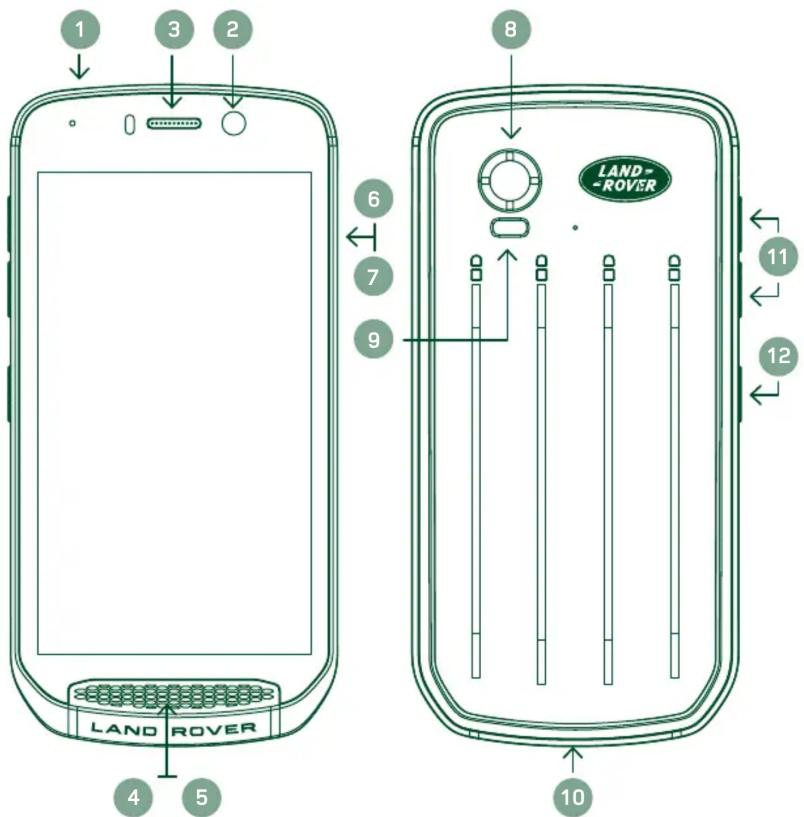
PRESKÚMAJTE V SKRATKE
text_image
1 2 3 4 5 6 7 8 LAND-ROVER 9 10 11 12- Konektor na slúchadlá
- 8MP predný fotoaparát
- Slúchadlo
- Mikrofóny
- Reproduktor
- Slot pre SIM kartu
- microSD ^TM slot
- 16MP zadný fotoaparát
- Blesk
- Port USB
- Tlačidlo na ovládanie hlasitosti
- Vypínač
KL'ÚČOVÉ FUNKCIE
VYPÍNAČ
- Stlačte a podržte tlačidlo, aby ste zariadenie zapli.
- Stlačte a podržte na otvorenie ponuky možností v telefóne.
- Stlačte na uzamknutie alebo prebudenie obrazovky, ked'je zariadenie v nečinnosti.
TLAČIDLO DOMOV
- O Nájdené v dolnej časti obrazovky, v strede. Stlačte kedykol'vek na zobrazenie domovskej obrazovky.
- Podržte zatlačené tlačidlo Domov, aby ste mohli používať služby vyhládávania Google Voice™.
TLAČIDLO NAPOSLEDY POUŽITÝCH APLIKÁCIÍ
- □ Nájdené v dolnej pravej časti obrazovky. Stlačte kedykol'vek, aby ste otvorili naposledy použité aplikácie.
TLAČIDLO SPÄT
- Nájdené v dolnej l'avej časti obrazovky. Stlačením prejdete spät na predchádzajúcu obrazovku.
- Stlačte na zatvorenie klávesnice na obrazovke.
TLAČIDLO NA OVLÁDANIE HLASITOSTI
- Zvýšte hlasitost stlačením horného tlačidla alebo stlačením spodného tlačidla znížte hlasitost hovoru, zvonenia, médií alebo budíka.
- Ak chcete spraviť screenshot, súčasne stlačte tlačidlo vypnút a tlačidlo na zníženie hlasitosti.
- Ked'ste v aplikácii Fotoaparát, bud'stlačte horné/dolné tlačidlo hlasitosti, aby ste mohli fotografovať.
ZAČÍNAME
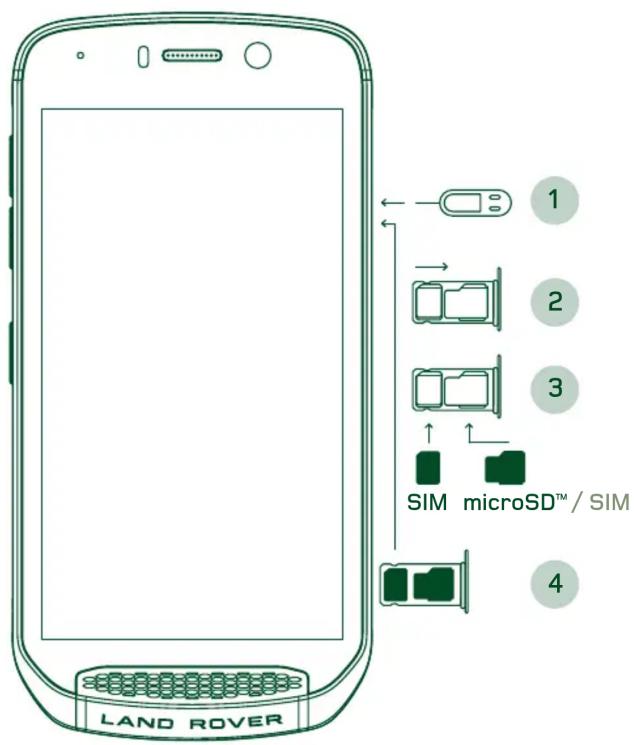
text_image
LAND ROVER 1 2 3 SIM microSD™ / SIM 4INŠTALÁCIA NANO SIM KARTY
- Zariadenie umiestnite na plochý povrch tak, aby displej smeroval nahor. Pomocou poskytnutej ihly jemne zatlačte ihlu do otvoru dvierok so SIM kartou, Vložte kartu Nano SIM do zásobníka, ako je znázornené nižšie:
- Zásobník povytiahnite, poznačte si ktorým smerom zásobník vyšiel.
- Vložte Nano SIM kartu do SIM zásobníka, ako je znázornené v príručke tak, aby zlaté ihly smerovali nadol.
- Zásobník znova vložte rovnakým spôsobom, akým bol vybratý.
POZNÁMKA
- Uistite sa, že SIM karta je pevne uložená v v zásobníku na SIM kartu.
- Zatlačte zásobník na SIM kartu, až kým nie je úplne zasunutý do slotu.
- Ak chcete odstrániť Nano SIM kartu, použite pribalenú ihlu. Jemne zatlačte ihlu do otvoru dvierok SIM karty na uvolnenie pružiny. Vytiahnite zásobník.
- Odstráňte nano SIM kartu.
- Vaše zariadenie môže prijať 2 Nano SIM karty alebo 1 Nano kartu SIM + microSD™ karty (závisí od variantu).
INŠTALÁCIA PAMÄŽOVEJ KARTY
- Umiestnite zariadenie na rovný povrch s displejom otočeným nahor. Pribalenú ihlu použite na otvorenie dvierok na strane.
- Ako je znázornené na obrázku vyššie, vložte microSD kartu do otvoru na pamäťovú kartu so zlatými ihlami smerujúcimi nahor.
POZNÁMKA
- Pamätovú kartu jemne zatlačte, až kým nebudete počut' zvuk zamykania.
- Ak chcete odstránit microSD kartu, zatlačte na okraj pamätovej karty a uvolnite ju.
- Na microSD kartu netlačte, mohlo by to poškodit pamätovú kartu a slot.
REGISTRÁCIA VÁŠHO LAND ROVER EXPLORE
Zaregistrujte svoj nový telefón Land Rover a staňte sa súčasťou komunity Land Rover #ExploreMore pre najnovšie správy, aktualizácie a ponuky.
- Ťuknite na zelenú ikonu aplikácie Registrovať sa, ktorú nájdete na domovskéj stránke.
- Postupujte podl'a pokynov na obrazovke.
NABÍJANIE BATÉRIE
Batériu nabite pred prvým použitím svojho zariadenia.
- USB kábel pripojte do nabíjacieho adaptéra.
-
USB kábel pripojte k vášmu Land Rover Explore.
-
Nabíjačku zapojte do vhodnej elektrickej AC zásuvky. Objaví sa ikona batérie, ktorá bude značit, že zariadenie sa teraz nabíja.
- Ked'sa zobrazuje zelená kontrolka ako indikácia LED, zariadenie je úplne nabité. Najprv odpojte USB kábel zo zariadenia a potom odpojte nabíjačku od elektrickej zásuvky.
POZNÁMKA
- Používajte iba nabíjačky a káble schválené spoločnostou Land Rover. Neschválená výbava môže poškodit' zariadenie alebo spôsobit' explóziu batérií.
- Dávajte pozor, nepoužívajte nadmernú silu pri pripájaní USB kábla a dávajte pozor na správnu orientáciu zástrčky.
- Poškodenie môže byť spôsobené nesprávnym pokusom o zapojenie konektora. Pokus o nesprávne zapojenie konektora môže spôsobiť poškodenie, na ktoré sa nevztahuje záruka.
BALÍČKY S BATÉRIOU
Telefón a balíčky sú držané pohromade magnetmi, ktoré im umožňujú pri páde sa oddelit. Používanie magnetov bola dizajnová volba, kedže sa tak môžete vyhnút trvalému poškodeniu, ktoré sa môže vyskytnút pri pevnom pripojení.
DÔLEŽITÉ INFORMÁCIE TÝKAJÚCE SA BUDÚCEHO VYUŽÍVANIA BATÉRIE
Ak je batéria úplne vybitá, vaše zariadenie nemusí fungovať ihned’ po začiatku nabíjania. Skôr než sa pokúsite zapnút ho, nechajte batériu nabíjať sa niekolko minút. Počas tejto chvíle sa nemusí na obrazovke zobražit animácia dobíjania batérie.
Telefón a dodatočný balíček Adventure/balíčky s batériou možno nabíjať spolu alebo oddelene.
Ak chcete nabíjať telefón a balíček naraz, pripojte balíček a zapojte nabíjací adaptér do balíčka a nie telefón. Telefón a balíček budú nabíjané súčasne, až kým budú oba úplne nabité.
Ak je balíček pripojený k vášmu telefónu a zapojíte adaptér do telefónu namiesto do balíčka, len telefón bude úplne nabitý. Balíček zostane nenabitý.
LED indikátor balíčka bude blikať červeným svetlom pri nabíjaní a zozelenie, ked'bude nabíjanie dokončené. LED farby balíčkov označujú aktuálny stav nabitia samotného balíčka.
- Niektoré aplikácie umožňujú prispôsobit' farbu LED na Explore (možno nájst' v pravom hornom rohu na prednej strane zariadenia). Toto neovplyvní LED farby balíčka vyššie.
ZÍSKAJTE ČO NAJVIAC Z VAŠICH BALÍČOV
Aby ste balíček využili čo najefektívnejšie, plne nabite telefón a balíček a začnite svoje dobrodružstvo s pripojeným balíčkom. Balíček s batériou sa vybije najskôr, až kým nebude úplne prázdny pred tým, než vnútorná batéria telefónu Explore neprevezme kontrolu.
NAPÁJANIE VÁŠHO ZARIADENIA ZAP./VYP.
ZAPNUTIE
- Ak ochrana osobným identifikačným číslom (PIN) je povolená na vašej SIM karte, budete vyzvaní na zadanie vášho PIN kódu predtým, než sa zobrazí uvítacia obrazovka.
- Vyžaduje sa Wi-Fi ^® alebo dátové pripojenie. Môžete preskočit' nastavovanie a dokončit' ho inokedy. Google účet je nutné použit' pre niektoré zo služieb Google na tomto zariadení, ktoré má Android ^™ .
VYPNUTIE
- Ťuknite: Pomocou prsta vyberte položku, potvrd'te výber alebo spustite aplikáciu na obrazovke.
- Ťuknite a podržte: Ťuknutím na položku špičkou prsta a podržte, až kým obrazovka nebude reagovať. Napríklad, ak chcete otvorit ponuku možností na aktívnej obrazovke, dotknite sa obrazovky a podržte, kým sa ponuka neobjaví.
- Potiahnutie: Prejdite prstom cez obrazovku bud'vodorovne alebo zvislo. Napríklad potiahnite dol'ava alebo doprava, ak chcete prepnút medzi obrázkami.
- Presunutie: Ak chcete položku presunúť, ťuknite a podržte ju špičkou prsta. Teraz presuňte položku do akejkol’vek časti obrazovky.
DOMOVSKÁ OBRAZOVKA
Domovská obrazovka je východiskovým bodom pre prístup k funkciám vášho zariadenia. Zobrazuje ikony aplikácií, miniaplikácie, klávesové skratky a viac. Je možné ju personalizovať rôznymi tapetami a možno prispôsobit' zobrazovanie vašich preferovaných položiek.
- Na domovskéj obrazovke je spúšťacia ikona, malá biela šípka smerujúca nahor ^, ktorá sa nachádza uprostred obrazovky a mierne nad spodným riadkom s ikonami. Potiahnite prstom nahor cez túto ikonu, aby sa vám zobrazili a spustili všetky nainštalované aplikácie (appky).
POZNÁMKA
- Dlhé stlačenie prázdneho miesta na domovskiej obrazovke spustí skratku pre tapety, miniaplikácie a nastavenia.
UZAMKNUTIE A ODOMKNUTIE OBRAZOVKY
UZAMKNUTIE OBRAZOVKY
- Ak je vaše zariadenie zapnuté, stlačte vypínač pre uzamknutie obrazovky. Môžete nad'alej prijímať správy a hovory, aj keď je obrazovka zamknutá.
- Ak zariadenie nepoužíva po určitú dobu, obrazovka sa automaticky uzamkne. Môžete upraviť dĺžku tejto doby v nastaveniach.
ODOMKNUTIE OBRAZOVKY
- Obrazovku aktivujete stlačením vypínača/zapínača. Potom presuňte ikonu zámku 📋 nahor na odomknutie obrazovky. Možno bude potrebné zadať váš vzor alebo PIN kód, ak je to tak prednastavené.
- Pre spustenie aplikácie Fotoaparát priamo z uzamknutej obrazovky, posuňte ikonu fotoaparátu nahor.
- Pre spustenie služby vyhládávania Google Voice™ (tiež známej ako „OK Google“) priamo z uzamknutej obrazovky, posuňte ikonu mikrofónu 🚫ahor.
POZNÁMKA
- Ak ste nastavili uzamknutie obrazovky, zobrazí sa výzva na jej odomknutie. Podrobnosti nájdete v časti „Ochrana zariadenia s uzamknutím obrazovky" "Ochrana vášho zariadenia s uzamknutím obrazovky" na stránke 31.
DISPLEJ
ROZLOŽENIE DISPLEJA
UPOZORNENIA A INFORMÁCIE O STAVE
Riadok o stave sa zobrazuje v hornej časti každej obrazovky. Zobrazuje ikony upozornení, ako sú zmeškané hovory alebo prijaté správy (nal'avo) a ikony stav telefónu, ako je stav batérie (vpravo), okrem aktuálneho času.

| 4G | Pripojený k mobilnej sieti 4G Žiadny signál mobilnej siete | ||
| LTE | Pripojený k mobilnej sieti LTE | Vibračný režim | |
| 3G | Pripojený k mobilnej sieti 3G | Poloha je nájdená | |
| G | Pripojený k mobilnej sieti GPRS | Indikátor batérie, batéria je plná | |
| E | Pripojený k mobilnej sieti EDGE | Batéria sa nabíja | |
| H | Pripojený k mobilnej sieti HSDPA | FM rádio je zapnuté | |
| H+ | Pripojený k mobilnej sieti HSPA+ | Režim lietadlo | |
| R | Roaming | Pripojený k sieti Wi-Fi | |
| Sila signálu mobilnej siete Pripojený k zariadeniu Bluetooth | |||
| NFC je zapnuté | Budík je nastavený | ||
IKONY UPOZORNENÍ
| Nová e-mailová správa Zmeškaný hovor | |||
| Nová textová správa Hlasitý odposluch aktivovaný | |||
| Nadchádzajúca udalosť Je vypnutý mikrofón telefahu | |||
| Screenshot je zachytený Stahovanie údajov | |||
| Dáta sa synchronizujú Slúchadlá sú pripojené | |||
| Problém s prihlásením alebo synchronizáciou |
PANEL S UPOZORNENIAMI
Zariadenie zobrazí upozornenie pri prijatí nových správ, ak máte zmeškaný hovor, nadchádzajúcu udalosť a viac. Otvorte panel s upozorneniami, aby sa vám zobrazili vaše upozornenia.
OTVORENIE PANELA S UPOZORNENIAMI
- Ked'sa objaví nová ikona upozornenia na paneli s upozorneniami, potiahnite prstom nadol z hornej časti obrazovky pre otvorenie a rozšírte úplný panela s upozorneniami. Môžete to urobit, či telefón je zamknutá alebo odomknutá.
- Zo zamknutej obrazovky, môžete dvojito poklepať, aby sa vám otvorila správa s oznámením.
- Ak chcete zavriet upozornenie (bez prezretia), jednoducho stlačte a podržte upozornenie a potiahnite ho do l'avej/pravej časti obrazovky.
ZATVORENIE PANELA S UPOZORNENIAMI
- Pre zatvorenie panela s upozorneniami, posuňte spodnú časť panela smerom nahor.
Existujú dve rôzne možnosti režimu Noc, z których si možno vybrat:
Možnosť prvá - Nočný režim, ked’budete musieť íst’ do nočného režimu okamžite:
- Odomknite obrazovku a potiahnite prstom nadol z hornej časti obrazovky dvakrát, aby sa roztiahol panel s upozorneniami.
- Ťuknite na NocOaz, aby ste aktivovali Červený režim.
- Ťuknite znova pre aktivovanie Oranžového režimu
Možnosť druhá - Nočné svetlo, pre nastavenie časovaných nočných režimov:
- Odomknite obrazovku a potiahnite prstom nadol z hornej časti obrazovky raz, aby sa roztiahol panel s upozorneniami.
- Ťuknite na položku Nastavenia ⚙ v pravom hornom rohu.
- Prejdite nadol a klepnite na položku Nočné svetlo.
- V tejto ponuke môžete vytvorit rozvrh, kedy by malo byt aktivované alebo ho zapnút manuálne kliknutím spínača doprava (Zap) . Znova tuknite na položku, aby ste ho vypli.
ZAPNITE REŽIM RUKAVICE
- Na domovskéj obrazovke potiahnite prstom malú šípku smerujúcu nahor ^ smerom nahor. Stlačte a podržte aplikáciu, ktorú by ste chceli pridať na domovskú obrazovku.
- Presuňte ikonu aplikácie na domovskú obrazovku. Tam musí byť dostatok miesta pre ikonu, aby sa zmestila na súčasný panel domovskéj obrazovky. Ak je prvá stránka plná, potiahnite ikonu na pravú stranu na obrazovke a na dálšiu stránku.
PRESUNUTIE POLOŽKY NA DOMOVSKEJ OBRAZOVKE
- Ťuknite a podržte ikonu aplikácie na domovskéj obrazovke, pokým sa ikona nezväčší.
- Bez zdvihnutia prsta, presuňte ikonu do požadovanej polohy na obrazovke a potom ju uvolnite.
ODSTRÁNENIE POLOŽKY NA DOMOVSKEJ OBRAZOVKE
- Ťuknite a podržte ikonu aplikácie na domovskéj obrazovke, pokým sa ikona nezväčší.
- Bez zdvihnutia prsta, presuňte položku na titul „Odstrániť“ v hornej časti a potom ju uvolnite.
MINIAPLIKÁCIE
Miniaplikácia vám umožňuje náhlad alebo použite aplikácie. Miniaplikácie môžete umiestnit na vašu domovskú obrazovku ako ikony alebo okná s náhladom. Niekolko miniaplikácií je nainštalovaných ako predvolené na zariadení a dálšie miniaplikácie si môžete stiahnut z Google Play™ obchodu.
PRIDANIE MINIAPLIKÁCIE
- Ťuknite a podržte domovskú obrazovku.
- Ťuknite na miniaplikácie, aby sa zobrazili dostupné miniaplikácie.
- Presuňte vašu požadovanú miniaplikáciu na domovskú obrazovku.
ODSTRÁNENIE MINIAPLIKÁCIE
- Ťuknite a podržte miniaplikáciu na domovské obrazovke, pokým sa ikona nezväčší.
- Bez zdvihnutia prsta, presuňte položku do Odstrániť a potom ju uvolnite.
PRIEČINKY
VYTVORENIE PRIEČINKA
Presuňte ikonu aplikácie alebo skratku a uvolňite ju nad inými aplikáciami.
PREMENOVANIE PRIEČINKA
- Ťuknite a podržte l'ubovolné miesto na domovskéj obrazovke, ale nie nad ikonou aplikácie.
- Ťuknite na položku Tapety.
- Posúvajte sa cez dostupné možnosti.
- Ťuknite na váš oblúbený obrázok, potom stlačte Nastaviť tapetu.
- Teraz sa môžete rozhodnút, či ju nastavíte ako pozadie uzamknutej obrazovky, domovskú obrazovku alebo oboje.
PRENOS MÉDIÍ DO VÁŠHO ZARIADENIA A Z NEHO
Preneste svoju oblúbenú hudbu a obrázky medzi vaším zariadením a počítačom v režime MTP zariadenia médií.
- Poprvé, pripojte vaše zariadenie k počítaču pomocou USB kábla.
- Potom otvorte panel s upozorneniami a tuknite na položku Možnosti pripojenia USB. Tuknite na položku prenos súborov na aktiváciu režimu MTP.
- Vaše zariadenie by malo byť zobrazené ako odoberateľné zariadenie a ukazovať vnútorné úložisko telefónu. Ak je pamăťová karta vložená, karta microSD bude tiež viditelná. Požadované súbory skopírujte do zariadenia.
POZNÁMKA
- Ak používate Apple ^ iMac ^ , ovládače musia byť stiahnuté z: http://www.Android.com/filetransfer/
POUŽÍVANIE REŽIMU LIETADLO
Niektoré lokality vás možno budú žiadať o vypnutie dátových pripojení. Namiesto vypnutia vášho zariadenia, môžete ho nastaviť na režim Lietadlo.
- Stlačte vypínač.
- Potiahnite prstom nadol z hornej časti a otvorte panel s upozorneniami.
- Potiahnite prstom sprava dol'ava, aby sa vám zobrazila druhá strana s možnosťami. Ťuknite na položku režim Lietadlo. Ikona sa zafarbí nabielo, naznačujúc, že je aktivovaná.
- Alebo pomocou ponuky v nastaveniach, môžete vybrať ponuku Viac a posunúť režim Lietadlo doprava.
USKUTOČNENIE HOVORU
Existuje niekolko spôsobov, ako uskutočnit hovor.
- Bud'vytočte číslo na klávesnici.
- Alebo môžete číslo vybrať zo zoznamu kontaktov, webovej stránky alebo z dokumentu, ktorý obsahuje telefónne číslo.
POZNÁMKA
- Ked'telefonujete, prichádzajúce hovory môžete zdvihnút alebo odoslat do vašej hlasovej schránky.
- Môžete tiež nastaviť konferenčné hovory s viacerými účastníkmi.
USKUTOČNENIE HOVORU POMOCOU KLÁVESNICE
Tip: Vaše zariadenie podporuje funkciu SmartDial. Ako zadáte číslo do klávesnice, funkcia SmartDial automaticky prehľadá váš zoznam kontaktov a zobrazí predpovede pre kontakt, ktorý sa zhoduje s číslom. Zatvorte číselnú klávesnicu, aby ste si mohli prezriet viac možných výsledkov.
USKUTOČNENIE HOVORU Z KONTAKTOV
- Na domovskéj obrazovke potiahnite prstom malú šípku smerujúcu nahor ^ smerom nahor. Vyberte Kontakty 📄. Zobrazenie zoznamu kontaktov. Na klávesnici ťuknite na 🌐políčko pre zobrazenie zoznamu kontaktov.
- V zozname vyberte kontakt.
- Ťuknutím na telefónne číslo uskutočnite hovor.
USKUTOČNENIE HOVORU Z DENNÍKA HOVOROV
- Na domovskej obrazovke potiahnite prstom malú šípku smerujúcu nahor ^ smerom nahor. Prejdite na apotom. Denik hovorov zobrazuje najnovšie hovory, ktoré ste uskutočnili a prijali.
- Vyberte kontakt zo zoznamu a klepnite na na uskutočnenie hovoru.
ZDVIHNUTIE A ODMIETNUTIE HOVORU
Ked' prijmete telefonát, pokial' nie je zadržaný, na obrazovke s prichádzajúcim hovorom sa zobrazí identifikácia volajúceho.
- Pre prijatie hovoru t'uknite na a potiahnite ho doprava
- Pre odmietnutie hovoru t'uknite na a potiahnite ho dol'ava
- Pre odmietnutie hovoru a namiesto toho odoslanie správy priamo volajúcemu, túknite na položku a potiahnite ju smerom nahor. Potom vyberte jednu z možností dostupných šablónových správ alebo klepnite na Napísat svoju vlastnú pre napísanie osobnej správy.
POZNÁMKA
- Ked'tuknete na zmizne to z obrazovky.
UKONČENIE HOVORU
Počas telefónneho hovoru, tuknite na 📞, ak chcete zložit.
KONFERENČNÝ HOVOR
Vo funkcii konferenčné volanie, môžete nastaviť hovor s viacerými účastníkmi.
- Pre začatie konferenčného hovoru vytočte číslo prvého účastníka a túknite na 📋 na uskutočnenie hovoru.
- Počas hovoru s prvým účastníkom tuknite na položku > Pridať hovor a zadajte telefónne číslo nasledujúceho účastníka.
- Ťuknite na 📞, alebo vyberte kontakt z denníka hovorov alebo kontaktov. Prvý hovor sa automaticky podrží.
- Po pripojení dálších hovorov tuknite na položku > Zlúčit' hovory.
- Ak chcete pridat'dalších ludí, tuknite na a opakujte kroky 2 až 4.
- Pre ukončenie konferenčného hovoru a odpojenie všetkých účastníkov, tuknite na
POZNÁMKA
- Kontaktujte svojho operátora a zistite, či predplatné vášho zariadenia podporuje konferenčné hovory a kol'ko účastníkov môže byť pridaných.
PREPÍNANIE MEDZI TELEFÓNNYMI HOVORMI
Ak prijmete prichádzajúci hovor počas prebiehajúceho hovoru, je možné prepínať medzi hovormi.
-
Ked'oba hovory prebiehajú, t'uknite na meno alebo telefónne číslo kontaktu v l'avom dolnom rohu obrazovky.
-
Váš prebiehajúci hovor bude podržaný a vy sa pripojíte k druhému hovoru.
KONTAKTY
Aplikácia Kontakty vám umožňuje ukladať a spravovať informácie o kontaktoch.
OTVORENIE A ZOBRAZENIE VAŠICH KONTAKTOV
Otvorte aplikáciu kontakty a pozrite si všetky načítané kontakty, postupujte nasledovne:
-
Na domovskiej obrazovke potiahnite prstom malú šípku smerujúcu nahor ^ smerom nahor. Vyberte Kontakty
-
Ťuknite VŠETKY.
POZNÁMKA
- Vaše kontakty sa zobrazia v abecednom poradí v posuvnom zozname.
KOPÍROVANIE KONTAKTOV
Môžete kopírovať vaše kontakty uložené vo vašom účte Google alebo z karty SIM, internej pamäte alebo pamäťovej karty.
- V zozname kontaktov t'uknite na: a nasledovne Import/Export.
- Vykonajte jeden z nasledujúcich krokov:
IMPORTUJTE KONTAKTY ULOŽENÉ V ÚČTE GOOGLE
- Zvolte osobný účet a tuknite na položku Ďalej.
- Určite, kam chcete importovať kontakty a ťuknite na položku Ďalej.
- Potom vyberte požadované kontakt(y) a t'uknite na položku OK.
IMPORTOVANIE KONTAKTOV ZO SIM KARTY
- Ťuknite na USIM a na Ďalej.
- Určite, kam chcete importovať kontakty a túknite na položku Ďalej.
- Potom vyberte požadovaný kontakt(y) a túknite na položku OK.
IMPORT KONTAKTOV Z VNÚTORNÉHO ÚLOŽISKA ALEBO PAMÄŤOVEJ KARTY
- Ťuknite na položku Interné zdiel'ané úložisko alebo SD karta.
- Určite, kam chcete importovať kontakty a túknite na položku Ďalej.
POZNÁMKA
- Ak existuje viac ako jeden súbor vizitky vCard, budete mať možnosti bud’importovať jeden súbor vizitky vCard, viaceré súbory vCard alebo všetky súbory vCard.
PRIDANIE KONTAKTU
- V zozname kontaktov túknite na položku na pridanie nového kontaktu.
- Po pridaní informácie tuknite na položku Pridať nový kontakt √ na uloženie kontaktných informácií.
PRIDANIE KONTAKTU DO VAŠICH OBLÚBENÝCH POLOŽIEK
- Ťuknite na kontakt, ktorý chcete pridat' medzi Oblúbené.
- Ťuknite na položku☆ v ľavom hornom rohu a ikona sa zafarbí nabielo (★.
ODSTRÁNENIE KONTAKTU
- V zozname kontaktov túknite na kontakt, ktorý chcete odstránit.
- Ťuknite na > Odstránit.
- Ťuknite opät na položku Vymazať pre potvrdenie.
POUŽÍVANIE KLÁVESNICE NA OBRAZOVKE
ZOBRAZENIE PANELA KLÁVESNICE
Niektoré aplikácie otvárajú klávesnicu automaticky. U iných túknite na položku textové pole pre otvorenie klávesnice. Stlačte tlačidlo Spät ◀ pre skrytie klávesnice.
POUŽÍVANIE HORIZONTÁLNEJ KLÁVESNICE
Ak sa vám zdá tažké používať vertikálnu klávesnicu, jednoducho otočte zariadenie nabok. Na obrazovke sa teraz zobrazí klávesnica v orientácii na šírku, čo vám poskytne širšie rozloženie klávesnice.
PRISPÔSOBENIE NASTAVENIA KLÁVESNICE
- Na domovskej obrazovke potiahnite prstom malú šípku smerujúcu nahor ^ smerom nahor. Vyberte nastavenia 📋, potom jazyky a vstup.
- Môžete bud:
- Ťuknúť na položku Virtuálna klávesnica pre nakonfigurovanie nastavení klávesnice.
- Alebo t'uknút na fyzickú klávesnicu, aby virtuálna klávesnica zostala na obrazovke. Tento režim tiež ukáže dostupné klávesové skratky.
WI-FI®
Prístup na bezdrôtové prístupové body (hotspoty) je povinný pre používanie Wi-Fi vo vašom zariadení.
ZAPNUTIE WI-FI A PRIPOJENIE K BEZDRÔTOVEJ SIETI
- Na domovskéj obrazovke potiahnite prstom malú šípku smerujúcu nahor ^ smerom nahor. Vyberte nastavenia
- V časti Bezdrôtové pripojenie a siete t'uknite na položku Wi-Fi a nastavte ju na možnosť Zapnuté . Vyberte sieť Wi-Fi na pripojenie.
- Ak vyberiete otvorenú sieť, automaticky sa pripojí zariadenie. Ak sa pokúšate pripojiť k zabezpečenej sieti prvýkrát, musíte zadať heslo, potom túknite na položku Pripojiť.
Ak sa pripájate k zabezpečenej bezdrôtovej sieti, ktorú ste už použili, nebudete vyzvaní na opätovné zadanie hesla, pokiaľ neresetujete svoj mobilný telefón na predvolené nastavenia.
POZNÁMKA
- Nebudete musieť znovu zadať heslo pre zabezpečenú sieť, ak ste sa k nej pripojili skôr, pokiaľ zariadenie nebolo resetované na predvolené nastavenia, alebo ak Wi-Fi heslo nebolo zmenené.
- Prekážky, ktoré blokujú signál siete Wi-Fi, znižujú jej silu.
Tip: Na obrazovke s nastaveniami Wi-Fi tuknite na položku Pridat siet, aby ste pridali novú Wi-Fi siet.
SMS A MMS
OTVORENIE SPRÁV
Ak chcete otvorit aplikáciu, urobte jeden z týchto krokov:
- Na domovskiej obrazovke t'uknite na

- Na domovskéj obrazovke potiahnite prstom malú šípku smerujúcu nahor ^ smerom nahor. Vyberte
VYTVORENIE A ODOSLANIE TEXTOVEJ SPRÁVY
Môžete vytvorit novú textovú správu, alebo otvorit vlákno prebiehajúcich správ.
- Ťuknite na + na vytvorenie novej textovej alebo multimedialnej správy. Ak chcete otvorit' existujúce vlákno správ, jednoducho naň Ťuknite.
- Zadajte telefónne číslo v časti „Zadajte meno alebo číslo“ alebo túknite na položku 🚠 pre pridanie telefónneho čísla zo zoznamu kontaktov. Ked'zadávate SmartDial sa pokúsi spárovať to s kontaktmi v zariadení. Bud'tuknite na navrhovaného príjemcu alebo pokračujte v písaní textu.
- Ťuknite do textového poľa pre vytvorenie správy. Ak stlačíte tlačidlo Spät ◀ pri písaní správy, v zozname správ sa správa uloží ako koncept. Ťuknite na správu pre pokračovanie.
- Ked'je správa pripravená na odoslanie, t'uknite na
POZNÁMKA
- Ked'prezeráte a odosielate d'alšie správy, vytvorí sa vlákno správ.
VYTVÁRANIE A ODOSIELANIE MULTIMEDIÁLNEJ SPRÁVY
- Na obrazovke so správami túknite na
- Zadajte telefónne číslo v časti „Zadajte meno alebo číslo“ alebo túknite na položku + pre pridanie telefónneho čísla zo zoznamu kontaktov.
- Ťuknite do textového pol'a pre vytvorenie správy.
- Ťuknite na položku Pridať predmet na pridanie predmetu správy.
- Akonáhle ste zadali tému, zariadenie bude v režime multimedialnych správ.
- Ťuknite na položku a vyberte typ mediálneho súboru, ktorý chcete pripojiť k správe.
- Ked'budete hotoví, t'uknite na položku.
OTVORENIE ALEBO ODPOVEDANIE NA SPRÁVU
- V zozname správ túknite na vlákno textovej alebo multimedialnej správy, aby sa otvorilo.
- Ťuknite do textového pol'a pre vytvorenie správy.
- Po dokončení t'uknite na
PRISPÔSOBENIE NASTAVENIA SPRÁV
V zozname správ túknite na : > Nastavenia pre prispôsobenie nastavení správ. Určite predvolenú aplikáciu pre SMS:
- Textové správy (SMS): Konfigurovať nastavenia textových správ.
- Žiadost o správu o doručení: Začiarknite políčko vyžiadať správu o doručení pre každú správu, ktorú odošlete.
- Spravovat' správy na SIM karte: Správy uložené na SIM karte.
- Upravit rýchly text: Upravit šablónu správy.
- SMS centrum služieb: Zadajte telefónne číslo SMS centra služieb.
- Miesto uloženia SMS: Určite, kam chcete ukladať textové správy.
MULTIMEDIÁLNE SPRÁVY (MMS) NAKONFIGUROVAŤ NASTAVENIA MULTIMEDIÁLNYCH SPRÁV
- Skupinové správy: Začiarknite políčko pre používanie MMS a odošlite jednu správu viacerým príjemcom.
- Žiadost o správu o doručení: Začiarknite políčko so žiadostou o správu o doručení pre správy, ktoré odošlete.
- Žiadost' o správu o prečítaní: Začiarknite políčko pre vyžiadanie správy o prečítaní pre každú správu, ktorú odošlete.
- Odoslať správy o prečítaní: Začiarknite políčko, aby ste odoslali správu o prečítaní, ak o to požiada odosielatel' MMS správy.
-
Automatické načítanie: Začiarknite políčko automaticky načítať správy.
-
Automatické načítanie roamingu: Začiarknite políčko pre automatické načítanie správ počas roamingu.
- Obmedzenie vel'kosti: Nastavte maximálny limit MMS pre každú konverzáciu.
KONFIGURÁCIA NASTAVENÍ UPOZORNENÍ
- Upozornenia na správy: Začiarknite políčko pre zobrazenie nového upozornenia na správu v riadku o stave.
- Stlmit: Dočasne blokovat SMS alebo MMS.
- Zvuk: Nastavit' zvonenie pre nové správy.
- Vibrovať: Začiarknite políčko pre povolenie vibrovania zariadenia pri prijatí nových správ.
- Popup oznámenie: Začiarknite políčko pre zobrazenie popup pre push oznámenia.
VŠEOBECNÁ KONFIGURÁCIA NASTAVENIA VŠEOBECNEJ SPRÁVY
- Vel'kost písma správy: Zadajte velkost písma správy.
- Odstránit staré správy: Začiarknite políčko pre vymazanie starých správ, ak sa dosiahnu limity.
- Limit textovej správy: Nastaviť maximálny limit textových správ na konverzáciu.
- Limit pre multimedialne správy: Nastavte maximálny limit MMS pre každú konverzáciu.
- Mobilný vysielač: Nastavte maximálny limit MMS pre každú konverzáciu.
- Povolit WAP PUSH: Začiarknutím políčka umožníte prijímať servisné správy.
BLUETOOTH®
Váš Land Rover Explore má Bluetooth. Môže vytvorit bezdrôtové pripojenie s inými zariadeniami Bluetooth, także môžete zdielát súbory s vašimi priatelmi, hovorit cez Bluetooth headset a mat volné ruky, alebo dokonca preniest fotografie zo zariadenia do počítača.
Ak používate Bluetooth, budte vo vzdialenosti do 10 metrov od zariadenia Bluetooth, ku ktorému sa chcete pripojiť. Berte na vedomie, že prekážky ako steny alebo iné elektronické zariadenia môžu rušiť pripojenie Bluetooth.
ZAPNUTIE BLUETOOTH
- Na domovskéj obrazovke potiahnite prstom malú šípku smerujúcu nahor ^ smerom nahor. Vyberte nastavenia
- V časti Bezdrótové pripojenie a siete túknite na položku Bluetooth a nastavte ju na možnosť Zapnuté
Po zapnutí funkcie Bluetooth sa v paneli s oznámeniami zobrazí ikona Bluetooth.
PÁROVANIE A PRIPOJENIE ZARIADENIA BLUETOOTH
Bežné použitia pre Bluetooth sú:
- Používanie Bluetooth zariadenia bez rúk.
- Používanie mono alebo stereo Bluetooth headsetu.
- Ovládanie obsahu, čo hrá cez Bluetooth headset na dialku.
Predtým, ako použijete Bluetooth, musíte spárovať vaše zariadenie s iným zariadením Bluetooth takto:
- Uistite sa, že je zapnutá funkcia Bluetooth na vašom zariadení.
- Land Rover Explore potom vyhl'adá Bluetooth zariadenia v dosahu (alebo klepnite na > Obnovit).
- Ťuknite na zariadenie, ktoré chcete spárovať.
- Postupujte podl'a pokynov na obrazovke pre dokončenie pripojenia.
POZNÁMKA
Po vytvorení spárovania už nebudete musieť zadávať heslo, ak sa znova pripojíte k tomuto Bluetooth zariadeniu.
ODOSIELANIE SÚBOROV CEZ BLUETOOTH
Cez Bluetooth môžete zdiel'ať obrázky, videá alebo hudbu s rodinou a priatel'mi. Posielanie súborov cez Bluetooth:
- Ťuknite na súbor, ktorý chcete odoslat.
- Ťuknite na < > Bluetooth, a potom vyberte spárované zariadenie.
ODPOJENIE ALEBO ZRUŠENIE SPÁROVANIA BLUETOOTH ZARIADENIA
- Na domovskéj obrazovke potiahnite prstom malú šípku smerujúcu nahor ^ smerom nahor. Vyberte nastavenia
- V časti Bezdrôtové pripojenie a siete klepnite na Bluetooth.
- V možnosti pripojené zariadenie t'uknite na a potom klepnite na položku Zabudnúť pre potvrdenie odpojenia.
FOTOGRAFOVANIE A NAHRÁVANIE VIDEÍ
Váš Land Rover Explore môžete použit na fotenie a zdielanie obrázkov a videí. Medzi niektoré skvelé funkcie patrí fotenie v RAW, dáva vám absolútnu kontrolu nad vašimi fotografiami v post-produkcii a zachytáva video v 4K rozlíšení. Fotoaparát má funkciu Detekcia tváre, ako aj možnosti Automatického výberu scény, vdaka čomu zachytíte skvelé fotografie vašich priatel'ov a vás.
OTVORENIE VÁŠHO FOTOAPARÁTU:
Otvorenie fotoaparátu je rýchle a jednoduché pomocou jednej z nasledujúcich metód:
- Na domovskiej obrazovke tuknite na
- Na domovskéj obrazovke potiahnite prstom malú šípku smerujúcu nahor ^ smerom nahor. Vyberte fotoaparát
- Rýchlo stlačte vypínač dvakrát, dokonca aj z uzamknutej obrazovky, pre spustenie aplikácie Fotoaparát.

ZATVORENIE VÁŠHO FOTOAPARÁTU
- Na domovskej obrazovke potiahnite prstom malú šípku smerujúcu nahor ^ smerom nahor. Vyberte fotoaparát 🚪 Predvolene sa otvorí v režime Fotoaparát.
- Skomponujte fotografiu v rámci obrazovky na snímanie fotografií pred odfotením. Vyberte ikonu s okrúhlou spúšťou 🚙, v dolnej časti obrazovky (po boku, ak sa telefón drží v horizontálnej polohe), pre odfotografovanie.
Tip:
- Môžete tiež ovládať fotoaparát pod vodou, alebo ked' používate rukavice pomocou ovládača hlasitosti tlačidlá, ked' je otvorená aplikácia Fotoaparát.
- Zachytte až 99 snímok v sekvencii. Jednoducho podržte ikonu spúšte pre zachytenie viacerých snímok naraz. Počítadlo v dolnej časti bude počítať zábery, ako budú zachytené.
POZNÁMKA
- Ťuknutím na obrazovku sa zamerajte na konkrétnu oblast.
- Stisnutím dvoch prstov predmet priblížte/oddialte.
- ŤUKNITE ⚙, ak chcete zmeniť nastavenia fotoaparátu, ako vybrať režim scény, nastaviť samospúšť, nastaviť vyváženie bielej, nastaviť vlastnosti obrázka, nastaviť proti-blikanie alebo nastaviť citlivosť ISO.
PREDNASTAVENÉ SCÉNICKÉ REŽIMY
- Môžete si vybrať jednotlivé Scénické režimy, ktoré sú prednastavené pre čo najlepší záber v rôznych podmienkach. Ťuknite ⚙ a potom Scénický režim, ťuknite na ten, ktorý chcete použit:
| Nočný | Divadlo | Svetlo sviečky |
| Západ slnka | Pláž | Krajina |
| Oslava | Sneh | |
| Portrét | Ohňostroj | |
| Šport | Nočný portrét |
- Získajte prístup k Panoramatickému režimu, pre tie široké zábery otvorenej krajiny. Vyberte toto z A ikony v ľavom hornom rohu.
- Klepnite na položku HDR z obrazovky hlavnej kamery pre umožnenie High Dynamic Range. Toto je ideálne pre scény s extrémnym svetelným kontrastom, ako jasné okno v tmavej miestnosti.
MANUÁLNE NASTAVENIA
- Môžete manuálne vybrat ISO od 100 do 1600 alebo ponechat v automatickom režime, aby ste mali veľkú kontrolu nad úrovňami svetla. Získajte prístup poklepaním na a potom. Posuňte sa nadol a vyberte ISO. Nižšie číslo (t. j. 100) umožní, aby bolo zachyteného viac svetla. Vyššie číslo (napr. 1600) umožní, aby bolo zachyteného menej svetla.
- Môžete manuálne zmenit kompenzáciu expozície od – 3 po + 3 a vyladit vyváženie bielej zo sedem na rôzne nastavenia. Získajte prístup poklepaním na ⚙ a potom Expozícia. 0 neurobí nič. -1 a -2 odstránia svetlo zo scén, ktoré sú príliš jasné. + 1 a + 2 pridajú scéne svetlo.
- Vyváženie bielej môže pomôct vyrovnat' farby v scéne osvetlenej umelým osvetlením. Získajte prístup poklepaním na 🌐a potom Vyváženie bielej.
PREZERANIE FOTOGRAFIÍ
Ak chcete zobrazit svoje fotografie, tuknite na okrúhlu miniatúru poslednej zachytenej fotografie v lavom dolnom rohu.
POZNÁMKA
Ked' si budete prezerať vaše fotografie, sprístupnia sa vám nasledujúce možnosti:
- Naladenie obrázka Žuknite na položku a upravujte fotografie pomocou širokej ponuky dostupných možností.
- Zdiel'ajte Šuknite a zdiel'ajte fotografie prostredníctvom rôznych aplikácií dostupných na vašom zariadení.
- Vymazat' Ťuknite pre vymazanie fotografií, ktoré nechcete.
- Zobrazenie informácií i Ťuknite pre zobrazenie informácií o obrázku.
NATÁČANIE VIDEA
- Na domovskéj obrazovke potiahnite prstom malú šípku smerujúcu nahor ^ smerom nahor. Vyberte fotoaparát
-
Jednoducho túknite a nahrávanie sa spustí automaticky.
-
Zatial'čo nahrávate, vykonajte jeden z nasledujúcich krokov:
-
Prstami priblížte/oddial'te predmet.
- Ťuknite na Ⓗ, ak chcete zastaviť nahrávanie. Ked’sa zastaví, ikona sa zobrazí ako Ⓞ. Ak chcete pokračovať, kliknite na ňu znova.
- ŢUKNITE ■ pre zastavenie nahrávania.
PREZERANIE VAŠICH VIDEÍ
Pre zobrazenie video po nahrávaní, túknite na miniatúru naposledy nahratého video v l'avej dolnej časti obrazovky. Ťuknite na ▶ na prehratie vášho video.
POZNÁMKA
- Ťuknite na 📁 pre zobrazenie všetkých vašich fotografií a videí.
SNÍMANIE PANORAMATICKEJ FOTOGRAFIE
- Na domovskéj obrazovke potiahnite prstom malú šípku smerujúcu nahor ^ smerom nahor. Vyberte fotoaparát 📄.
- Otvorte ponuku s režimami t'uknutím na ikonu „A" v hornom lavom rohu obrazovky a vyberte režim Panoráma.
- Ťuknite na pre začatie fotografovania.
- Vyberte smer, ktorý chcete zachytit. Potom pomaly posuňte vaše zariadenie požadovaným smerom.
- Ked'sprievodca fotenia dosiahne koncový bod, fotenie sa skončí.
Tip: Pre zrušenie fotenia jednoducho tuknite na X.
POUŽITIE FOTOGRAFIÍ
Aplikácia Fotky 🚙️automaticky vyhladáva obrázky a videá uložené na vašom zariadení alebo pamäťovej karte. Vyberte album/priečinok a prehrajte si prezentáciu alebo vyberte položky, ktoré chcete zdielat’s inými aplikáciami.
OTVORENIE FOTOGRAFIÍ
Na domovskéj obrazovke potiahnite prstom malú šípku smerujúcu nahor ^ smerom nahor. Vyberte 📋 pre otvorenie aplikácie. Aplikácia Google Photos triedi vaše obrázky a videá podľa umiestnenia v úložisku a triedi tieto súbory do priečinkov. Ťuknite na priečinok, aby sa zobrazili fotky a videá v ňom.
ZOBRAZENIE FOTOGRAFIE
- V časti Fotografie, tuknite na priečinok, aby ste videli fotografie vo vnútri.
- Ťuknite na obrázok, aby ste ho videli na celej obrazovke. Ked'si prezeráte obrázok v režime na celej obrazovke, potiahnite obrázok dolava alebo doprava, ak si chcete prezriet predchádzajúci alebo nasledujúci obrázok.
- Ak chcete obrázok priblížit, roztiahnite dva prsty od seba na tom mieste obrazovky, ktoré chcete priblížit.
V režime priblíženia potiahnite prstom nahor alebo nadol a dol'ava alebo doprava.
Tip: Prehliadač obrázkov podporuje funkciu Automatické otáčanie. Ked'otočíte zariadenie, obrázok sa sám prispôsobí rotácii.
OREZANIE OBRÁZKA V ČASTI FOTOGRAFIE
- Ked'si prezeráte obrázok, ktorý chcete orezať, túknite na položku naladenie 莹.
- Ťuknite na položku Orezať/otočit' a pomocou nástroja na orezávanie vyberte časť obrázka, ktorú chcete orezať.
- Potiahnite obrázok naokolo, zvnútra orezávacieho políčka, aby ste ho presunuli.
- Posuňte okraj alebo roh rámčeka orezávacieho políčka, aby ste zmenili velkost obrázka.
- Ťuknite Hotovo a potom kliknutím na Uložte uložte orezaný obrázok.
- Klepnite na Reset pre zrušenie vykonaných zmien a začnite znova alebo poklepte na Zahodit.
POČÚVANIE HUDBY
Hudobné súbory sa môžu preniest z počítača do vášho Land Rover Explore, także môžete počúvať hudbu, nech ste kdekolvek.
KOPÍROVANIE HUDBY DO VÁŠHO ZARIADENIA
- Pripojte zariadenie k počítaču pomocou dodaného napájacieho USB kábla.
- V počítači prejdite na USB disk a otvorte ho.
- Vytvorte priečinok v koreňovom adresári zariadenia (napríklad hudba).
- Skopírujte si hudbu z počítača do nového priečinka.
- Na bezpečné odstránenie vášho zariadenia z počítača, počkajte, kým sa hudba neskopíruje, potom vysuňte disk, ako vyžaduje operačný systém vášho počítača.
POZNÁMKA:
- Môže sa vám dostať voda do konektoru pre slúchadlá, ktorá môže spôsobit, že sa vnútorné kontakty budú správať, ako keby boli slúchadlá pripojené, i ked'nie sú. Ak sa to stane, jednoducho vodu vytrite, nechajte ho vyschnúť po dobu 20 minút. Ak vám padol v slanej vode, najprv ho opláchnite čistou vodou a potom nechajte vyschnúť.
POČÚVANIE FM RÁDIA
Môžete počúvať rozhlasové FM stanice v aplikácii FM rádio.
LADENIE FM RÁDIA
- Na domovskéj obrazovke potiahnite prstom malú šípku smerujúcu nahor ▲ smerom nahor. Vyberte položku FM rádio 📄 Zapojte slúchadlá do audio konektora.
Vyberte si z nasledujúcich možností:
- Pre výber rozhlasovej stanice, túknite na položku a počkajte, kým sa preverenie dokončí. Ťuknite na stanicu, ktorú chcete počúvať.
- Manuálne naladte frekvenciu, poklepte na bočné šípky < >
- Pre pridanie aktuálnej rozhlasovej stanice do zoznamu Oblúbené, tuknite na ☆.
- Ak chcete stlmit FM rádio, tuknite na ■. Potom pre pokračovanie.
- Pre hranie z reproduktora, t'uknite na 📞, potom Reproduktor.
- Ak chcete rádio vypnút, jednoducho odpojte svoje slúchadlá.
NAHRÁVANIE FM RÁDIA
Pre spustenie nahrávania rádia:
- Ťuknite na :, potom Spustit nahrávanie.
- Na zastavenie nahrávania rádia túknite na položku Zastaviť nahrávanie. Zrušiť alebo Uložiť súbor.
SYNCHRONIZÁCIA INFORMÁCIÍ
Niektoré aplikácie (napríklad Gmail™ služba webmail) na Land Rover Explore poskytujú prístup k rovnakým informáciám, ktoré môžete pridať, zobrazíť a upravovať na počítači. Ak pridáte, zmeníte alebo odstránite informácie v akejkolvek z týchto aplikácií na počítači, aktualizované informácie sa zobrazia aj vo vašom zariadení. Toto je možné prostredníctvom synchronizácie údajov „over-the-air“; avšak proces nebude zasahovať do zariadenia. Ked’sa zariadenie synchronizuje, ikona synchronizácie údajov sa zobrazí v paneli s oznámeniami 📋.
SPRAVOVANIE ÚČTOV
Kontakty, e-mail a dálšie informácie na vašom zariadení je možné synchronizovať s viacerými účtami Google alebo inými účtami, v závislosti od nainštalovaných aplikáciách. Napríklad pridanie osobného účtu Google môže zabezpečit, že váš osobný e-mail, kontakty a položky kalendára sú vždy k dispozícii. Môžete tiež pridať pracovný účet, aby vaše pracovné e-maily, kontakty a položky kalendára ostali oddelené.
PRIDANIE ÚČTU
- Na domovskéj obrazovke potiahnite prstom malú šípku smerujúcu nahor ^ smerom nahor. Vyberte nastavenia
- Prejdite nadol do časti Účty > Pridať účet. Na obrazovke sa zobrazí nastavenia synchronizácie a zoznam vašich súčasných účtov.
- Ťuknite na položku Pridať účet pre pridanie nového účtu.
- Sledujte pokyny na obrazovke a zadajte informácie o vašom účte. Väčšina účtov vyžaduje užívatel'ské meno a heslo, ale podrobnosti závisia od druhu účtu a konfigurácie služby, ku ktorej sa pripájate.
- Ked'skončite, váš účet sa pridá do zoznamu v obrazovke s nastaveniami Účtov.
POZNÁMKA
- V niektorých prípadoch podrobnosti o účte možno získat' od podpory správcu vašej siete. Napríklad budete musieť vedieť doménu účtu alebo adresu servera.
ODSTRÁNENIE ÚČTU
Účet môže byť odstránený a všetky informácie s ním súvisiace odstránené z vášho zariadenia vrátane e-mailu, kontaktov, nastavenií, a tak d'alej. Niektoré účty však nemožno odstrániť, napríklad prvý účet, do ktorého ste sa prihlásili na vašom zariadení. Ak sa pokúsite odstrániť určité účty, nezabúdajte, že sa odstránia aj všetky osobné údaje s nimi spojené.
- Na obrazovke s nastaveniami účtov klepnite na typ účtu.
- Ťuknite na účet, ktorý chcete odstránit.
- Ťuknite na > Odstránit účet.
- Ťuknite na položku Odstrániť účet pre potvrdenie.
SYNCHRONIZÁCIA PRISPÔSOBENIA ÚČTU
Použitie dát na pozadí a možnosti synchronizácie môžu byť nakonfigurované pre všetky aplikácie vo vašom zariadení. Môžete tiež nastaviť typ údajov synchronizovaných pre každý účet. Niektoré aplikácie, napríklad Kontakty a Gmail, môžu synchronizovať údaje z viacerých aplikácií. Synchronizácia je dvojsmerná pre niektoré účty a zmeny vykonané v informáciách vo vašom zariadení sú urobené kópie tých informácií na webe. Niektoré účty podporujú len jednosmernú synchronizáciu a informácie na vašom zariadení sú určené iba na čítanie.
ZMENA NASTAVENÍ SYNCHRONIZÁCIE ÚČTU
- Na obrazovke s nastaveniami účtov klepnite na typ účtu.
- Tuknite na účet pre zmenu jeho nastavení synchronizácie. Otvorí sa obrazovka údajov a synchronizácie, zobrazujúca zoznam informácií, ktoré môže účet synchronizovať.
- Pre povolenie synchronizácie určitých položiek, posuňte prepínač príslušných údajov doprava . Ak nechcete povoliť, aby boli údaje synchronizované automaticky, posuňte prepínač príslušných údajov dolava.
Informačný panel, jedinečná aplikácia telefónu Explore, spája údaje zo senzorov spolu s údajmi od svetových poskytovateľov počasia. Kombinované, údaje vám pomôžu naplánovať vaše dobrodružstvo a výbavu, ktorú môžete potrebovať, rovnako ako aj sledovať počasie a štatistiky počas vašich ciest.
- Miniaplikácia Informačný panel môže zostat' na vrchu l'ubovoľnej aplikácie, ktorú používate, także máte prístup k údajom bez potreby menit' aplikácie.
- Môžete vytvorit jednotlivé informačné panely pre každú z vašich aktivít. Klepnite na ikonu „vložiť obrázok profilu", aby ste videli i informačné panely, ktoré ste vytvorili a vybrali ten, ktorý chcete.
- Vytvorte nový informačný panel tuknutím na možnosť „vytvoriť nový profil“. Potom si vyberte činnosť alebo začnite „od nuly" s prázdnym listom.
- Ak chcete pridať novú miniaplikáciu do ktoréhokol'vek z vašich informačných panelov, klepnite na ikonu + a vyberte položku zo zoznamu nástrojov alebo zoznamu počasia. Miniaplikácie, ktoré vyžadujú informácie o polohe môžu byť nastavené na „aktuálnu" polohu, alebo pevné miesto a vy môžete mať viac ako jednu miniaplikáciu.
Prehlád dostupných miniaplikácií:
- Miniaplikácia SOS baterka premení blesk do signálu kódu Morse. Stačí nasmerovať zadnú časť telefónu v smere, kam má signál íst.
- Zdiel'anie polohy vám umožňuje posielat' zemepisnú šírku/dlžku vo forme mapovacieho odkazu niektorému z vašich kontaktov. Núdzové verzie vám umožňujú uložiť číslo mobilného telefónu a jedným dotykom odoslat' tej osobe vašu polohu.
- Barometrická výška ponúka spolahlivejší výpočet nadmorskej výšky ako GPS, avšak, aby sa zabezpečila presnosť, mali by ste ju pravidelne prekalibrovať. Ak to chcete urobit, stlačte miniaplikáciu a pre úpravu klepnite na ikonu ceruzky ♿.
- Miniaplikácia Kompas vám dáva rýchly prístup k ložisku, aby ste si boli istí, že ste na správnej ceste.
- Predpoved' počasia vám poskytne predpoved' počasia z l'ubovolného miesta na tri dni. Môžete si vybrat' „aktuálnu" polohu alebo iné pevné miesto.
POUŽÍVANIE VIEWRANGER
Ak chcete nájst' novú trasu alebo chodník:
- Stlačte ikonu s oboma znakmi na l'avej hornej strane nav. panelu. Bude vám ponúknutý zoznam trás alebo môžete vidieť viac informácií o každej trase ich stlačením.
- Vyberte si jednu a vyberte možnosť „stiahnuť trasu“. Ak chcete filtrovať vol’by môžete použiť tlačidlo „vložiť ikonu činností“, ak chcete vybrať podľa aktivít a ikony napravo, aby ste si vybrali podľa náročnosti a dĺžky.
- Ked'ste pripravení, stlačte tlačidlo „spustiť trasu" pre začatie vašej cesty.
POUŽÍVANIE KALENDÁRA
Použite Kalendár na vytváranie a spravovanie udalostí, stretnutí a plánovaných činností. V závislosti od nastavenia synchronizácie, kalendára v zariadení zostáva synchronizovaný s kalendárom na webe.
OTVORENIE KALENDÁRA
- Na domovskej obrazovke potiahnite prstom malú šípku smerujúcu nahor ^ smerom nahor. Vyberte Kalendár 31. Ťuknutím na možnost' ≡sa vám zobrazia rôzne možnosti zobrazenia a nastavenia.
VYTVORENIE UDALOSTI
- V l'ubovolnom zobrazení kalendára t'uknite na + , aby ste mohli začať pridávať udalosti.
- Zadajte názov udalosti, miesto, čas, dátumy a pridajte kontakty, ktoré chcete pozvať.
-
Ak je to udalost na celý deň, posuňte prepínač "Celý deň" doprava.
-
Nastavte farbu udalosti, aby bola viac viditelná vo vašom kalendári a pridajte akékolvek poznámky alebo prílohy.
- Ked'zadáte všetky informácie pre vašu udalost, tuknite na položku Uložit.
NASTAVENIE PRIPOMIENKY UDALOSTI
- V zobrazení kalendára v aplikácii tuknite na udalost, zobrazia sa jej podrobnosti.
- Ťuknutím môžete začat' upravovat' udalost'.
- Ťuknite na časť s pripomienkou, aby ste nastavili pripomienku vašej udalosti.
- Ťuknite na položku Uložit' pre uloženie vašich zmien.
POZNÁMKA
- Ťuknite na položku Žiadne upozornenie pre odstránenie pripomienky vašej udalosti.
OTVORENIE A POUŽÍVANIE BUDÍKA
Môžete nastaviť nový budík alebo upraviť existujúci budík.
- Na domovskéj obrazovke potiahnite prstom malú šípku smerujúcu nahor ^ smerom nahor. Vyberte položku Hodiny 📄.
- Ťuknite na ľavú hornú kartu označenú ako Budík. Ak chcete pridať budík, na obrazovke so zoznamom budíkov tūknite na položku 📋.
-
Ak chcete nastavit budík, postupujte nasledovne:
-
Nastavte hodiny a minúty navigovaním okolo ciferníka a klepnite na tlačidlo OK.
- Režim opakovania nastavíte začiarknutím políčka Opakovať. Ťuknite na jeden alebo viac pracovných dní.
- Ak chcete nastaviť zvonenie, túknite na 🚠 a vyberte si možnost.
- Ak chcete, aby vaše zariadenie vibrovalo, ked'sa spustí budík, tuknite na políčko Vibrovať.
- Ak chcete pridat' označenie budíka, túknite na položku Menovka. Zadajte menovku a túknite na položku OK.
POZNÁMKA
- Budík sa predvolene aktivuje automaticky. Budík môžete deaktivovať bez vymazania ťuknutím na posúvač na pravej strane uvedeného budíka.
OTVORENIE A POUŽÍVANIE KALKULAČKY
Váš Land Rover Explore je vybavený kalkulačkou, ktorá má aj štandardný aj rozšírený režim.
-
Na domovskiej obrazovke potiahnite prstom malú šípku smerujúcu nahor ^ smerom nahor. Vyberte položku Kalkulačka
-
Zariadenie otočte do režimu na šírku, aby sa vám zobrazil režim rozšírenej kalkulačky. Uistite sa, že funkcia Automatické otáčanie je zapnutá (pozrite si Nastavenie obrazovky).
NASTAVENIE DÁTUMU A ČASU
Pri prvom zapnutí zariadenia budete vidieť možnosť aktualizovať dátum a čas automaticky, časom, ktorý poskytuje vaša sieť.
Ak chcete manuálne upraviť nastavenia dátumu a času, postupujte nasledovne:
- Na obrazovke s Nastaveniami túknite na položku Dátum a čas.
- Nastavte Automatický dátum a čas na vypnuté.
- Klepnite na vypínač Automatické časové pásmo, zmení farbu na šedú .
- Ťuknite na položku Nastaviť dátum. Potom zadajte dátum a túknite na položku OK po dokončení konfigurácie.
- Ťuknite na položku Nastaviť čas. Na obrazovke s nastavením času Ťuknite na políčko s hodinou alebo minútou a orientáciou v číselníku nastavte čas. Po dokončení konfigurácie Ťuknite na tlačidlo OK.
-
Ťuknite na položku Vybrať časové pásmo a potom vyberte zo zoznamu vaše časové pásmo.
-
Zapnite alebo vypnite funkciu 24-hodinový formát a vyberte si medzi 24-hodinovým a 12-hodinovým formátom.
POZNÁMKA
- Dátum, čas a časové pásmo nemôžete nastaviť manuálne, ak používate automatickú volbu.
PRISPÔSOBENIE DISPLEJA
NASTAVENIE JASU OBRAZOVKY
- Na obrazovke s Nastaveniami t'uknite na Úroveň displeja a jasu.
- Presunutím posúvača dolava bude váš displej tmavší, alebo doprava bude jasnejší.
- Ked'zdvihnete svoj prst z posúvača, vaše nastavenia sa automaticky uložia.
PRISPÔSOBIVÝ JAS
Pre automatické prispôsobenie jasu vašej obrazovky svetlu okolo vás, použite funkciu Prispôsobivý jas. Ťuknite na ⚙ (Nastavenia), potom Displej. Posuňte prepínača Prispôsobivého jasu doprava. Stále môžete upraviť úroveň jasu, ak je Prispôsobivý jas zapnutý.
AUTOMATICKÉ OTOČENIE OBRAZOVKY
Môžete povolit/zakázať automatické otáčanie vašej obrazovky, ked’ točíte vaše zariadenie medzi režimami Krajina a Portrét. Potiahnite prstom nadol z hornej časti obrazovky vytiahnuť otvorenej ponuky oznámením. Potiahnite opäť prstom nadol pre dálšie rozširovanie. V tretom riadku dole a v strede, túknite na ikonu Automatické otáčanie.

Ak je vaše zariadenie nečinné na nejakú dobu, obrazovka sa vypne, aby sa šetrila energia batérie. Dlhšiu alebo kratšiu dobu nečinnosti môžete nastaviť nasledovným postupom:
- Ťuknite na ⚙ (Nastavenia) v hornej časti ponuky s upozorneniami, klepnite na Displej, potom Spať.
- Vyberte časovú dĺžku, ako dlho chcete, aby bola obrazovka osvetlená pred jej vypnutím.
ZVONENIA
NASTAVENIE ZVONENIA ZARIADENIA ALEBO ZAPNUTIE TICHÉHO REŽIMU
- Stlačte a podržte vypínač. V pop-up menu, túknite na niektorú z nasledujúcich možností:
Oznámenia, že zvuk je zapnutý.
Oznámenia, že zvuk je vypnutý (Tichý režim).
Nastavte iba na vibrovanie.
ÚPRAVA HLASITOSTI ZVONENIA
Hlasitosť vyzváňacieho tónu môžete upraviť z domovskéj obrazovky alebo z lúbovolnej aplikácie (okrem: počas hovoru, pri prehrávaní hudby alebo sledovaní videi). Stlačte tlačidlá hlasitosti na l'avej strane telefónu, aby ste nastavili hlasitosť zvolenia na požadovanú úroveň. Hlasitosť vyzváňacieho tónu sa dá nastaviť aj na obrazovke s Nastaveniami.
- Ťuknite na ⚙ (Nastavenia) v hornej časti ponuky s upozorneniami, t'uknite na Zvuk.
- V Hlasitost' zvonenia posuňte prepínač doľava pre stíšenie hlasitosti alebo doprava, pre jej zvýšenie.
ZMENA VYZVÁŇACIEHO TÓNU
- Ťuknite na ⚙ (Nastavenia) v hornej časti ponuky s upozorneniami, t'uknite na Zvuk.
- Ťuknite na položku Zvonenie telefónu.
- Vyberte, či chcete importovať tento súbor, bud’z vašej aplikácie File Commander alebo z predvolených pamäťových médií.
- Vyberte si požadované zvonenie. Náhlad zvolenia bude zvonit, ked'ho vyberiete.
- Ťuknite na položku OK.
NASTAVENIE ZARIADENIA NA VIBROVANIE PRE PRICHÁDZAJÚCE HOVORY
- Stlačte a podržte vypínač. V pop-up menu, t'uknite na pre nastavenie len na vibrovanie.
- Alternativne, tuknite na ⚙ (Nastavenia) v hornej časti ponuky s upozorneniami, tuknite na Zvuk.
Posuňte doprava „Tiež vibrovať pri hovoroch"
POZNÁMKA
- Toto môže byť tiež zapnuté tlačidlom na zníženie hlasitosti. Stlačte ho, kým hlasitost' nebude najtichšia.
NASTAVENIE SLUŽIEB TELEFÓNU
ZAPNUTIE/VYPNUTIE DÁTOVÉHO ROAMINGU
- Ťuknite na ⚙ (Nastavenia) z hornej časti menu s upozorneniami, ťuknite na položku Viac, potom na Celulárne siete.
- Posunutím prepínača roamingových údajov napravo . Znova túknite na položku, aby ste ju vypli.
POZNÁMKA
- Majte na pamäti, že počas prístupu k dátovým službám, najmä pri roamingu, môžu vzniknút značné dodatočné poplatky. Zistite u vášho poskytovateľa sieťových služieb poplatky a ceny za dátový roaming.
ZAKÁZAŤ ALEBO OBMEDZIŤ DÁTOVÉ SLUŽBY
- Ak chcete ušetrit na množstve dát za vaše aplikácie a telefón, t'uknite na ⚙ (Nastavenia) z hornej časti menu s upozorneniami.
- Ťuknite na Spotreba dáta a potom na Šetrič dát.
- Prepínač posuňte na
Môžete tiež nastavit upozornenie na minuté dáta, ked'vaše aplikácie a telefón dosiahnu definovaný limit.
- Ak chcete nastavit upozornenie o spotrebe dát vašimi aplikáciami a telefónom, klepnite na ⚙ (Nastavenia) z hornej časti menu s upozorneniami.
- Ťuknite na Spotreba dát a potom na Rozsah použitia (v zelenom).
- Nastavte limit a túknite na položku OK.
OCHRANA VÁŠHO ZARIADENIA
OCHRANA VÁŠHO ZARIADENIA S UZAMKNUTÍM OBRAZOVKY
Aby boli údaje na vašom Land Rover Explore bezpečnejšie, môžete uzamknúť obrazovku.
- Ťuknite na ⚙ (Nastavenia) z hornej časti menu s upozorneniami, klepnite na položku Zabezpečenie > Zamknúť obrazovku.
- Vyberte jednu z metód uzamknutia obrazovky na odomknutie vášho zariadenia:
- Potiahnutím: Potiahnite ikonu zámku na odomknutie obrazovky.
- Vzorom: Nájdite správny vzor na odomknutie obrazovky.
- Sledujte pokyny na obrazovke pre dokončenie vašej vybranej metódy uzamknutia.
SPRÁVA APLIKÁCIÍ
ZOBRAZENIE NAINŠTALOVANEJ APLIKÁCIE (APPKY)
- Na obrazovke s Nastaveniami tuknite na Aplikácie.
-
V zozname aplikácií môžete urobit nasledovné:
-
Klepnite a nakonfigurujte nastavenia aplikácie.
- Ťuknite na : > Zobraziť systém pre zobrazenie systémových aplikácií.
- Ťuknite na : > Resetovať predvolby aplikácií > Resetovať aplikácie pre obnovu predvolieb aplikácií na ich predvolené nastavenia.
- Ťuknite na aplikáciu a priamo sa vám zobrazia podrobnosti o nej.
ODSTRÁNENIE NAINŠTALOVANEJ APLIKÁCIE
- Ťuknite na (Nastavenia) z hornej časti menu s upozorneniami, t'uknite na položku Aplikácie.
- Ťuknite na položku Aplikácie a túknite na položku Odinštalovať > OK, aby ste odstránili aplikáciu z vášho zariadenia.
POZNÁMKA
- Niektoré aplikácie sa nedajú odinštalovať.
RESETOVANIE ZARIADENIA
ZÁLOHOVANIE OSOBNÝCH NASTAVENÍ
Vaše osobné nastavenia je možné zálohovať na serveroch Google pomocou účtu Google. Ak nahradíte vaše zariadenie, zálohované nastavenia sa prenesú do nového zariadenia, keď sa prvýkrát prihlásite z účtu Google.
- Ťuknite na ⚙ (nastavenia) v hornej časti Menu s upozorneniami, kliknite na zálohovanie a obnova.
- Ťuknite na položku Zálohovať moje údaje. Potom posuňte prepínač položky Zálohovať moje údaje doprava .
OBNOVENIE VÝROBNÝCH ÚDAJOV
Ak obnovíte výrobné údaje, vaše zariadenie sa resetuje na nastavenia, ktoré boli nakonfigurované v továrni. Všetky
vaše osobné údaje z vnútorného ukladacieho priestoru zariadenia, vrátane informácií o účte, nastavenia systému a aplikácií a stiahnutých aplikácií, sa vymažú. Resetovanie vášho zariadenia nevymaže žiadne softvérové aktualizácie systému, ktoré boli stiahnuté, ani súbory na karte microSD, napríklad s hudbou alebo fotografiami.
- Ťuknite na ⚙ (Nastavenia) z hornej časti menu s upozorneniami, túknite na položku Zálohovanie a resetovanie > Obnovenie výrobných nastavení.
- Ked'sa zobrazí výzva, tuknite na položku Resetovať telefón a tuknite na položku Vymazať všetko. Zariadenie zresetuje jeho nastavenia na pôvodné výrobné nastavenia a potom sa reštartuje.
RESETOVANIE HARDVÉRU
Toto zariadenie má vnútornú batériu, a preto nemôžete resetovať hardvér jednoduchým odstránením batérie. Ak potrebujete resetovať hardvér, postupujte podľa krokov uvedených nižšie. Vezmite, prosím, na vedomie, že budete musieť resetovať hardvér, ak sa vaše zariadenie nenabíja, ked’je zapojené do elektrickej zásuvky.
- Stlačte a podržte tlačidlá na zvýšenie hlasitosti a zapínač, kým sa vaše zariadenie nevypne. Po resetovaní vášho zariadenia, automaticky sa reštartuje.
ZOBRAZENIE REGULAČNÉHO E-ŠTÍTKU
Ak si chcete na tomto zariadení prezriet regulačné informácie, postupujte nasledovne:
- Na domovskéj obrazovke potiahnite prstom malú šípku smerujúcu nahor ^ smerom nahor. Vyberte Nastavenia
- Na obrazovke s nastaveniami túknite na položku Informácie o telefóne > Regulačné štítky.
- Najnovší e-štítok sa zobrazí na obrazovke.
DODATOK
Táto časť obsahuje dôležité informácie týkajúce sa návodu na obsluhu vášho zariadenia. Obsahuje aj informácie o tom, ako bezpečne používať zariadenie. Pred použitím zariadenia si tieto informácie starostlivo prečítajte.
OCHRANA PRED VSTUPOM - NEPREMOKAVÉ
Voda sa môže dostať do konektora pre slúchadlá, čo môže spôsobit, že vnútorné kontakty sa budú správať, ako keby boli slúchadlá pripojené, ked'nie sú. Ak sa to stane, jednoducho vodu vytrite, nechajte ho vyschnúť po dobu 20 minút. Ak vám telefón padol do slanej vody, najprv ho opláchnite čistou vodou a potom nechajte vyschnúť.
ELEKTRONICKÉ ZARIADENIE
Vaše zariadenie vypnite, ak používanie zariadenia je zakázané. Nepoužívajte zariadenie, keď používanie zariadenia môže spôsobit ohrozenie alebo rušenie iných elektronických zariadení.
ZDRAVOTNÍCKE ZARIADENIE
Dodržiavajte pravidlá a predpisy nemocníc a zdravotníckych zariadení. Nepoužívajte zariadenie, ak je jeho používanie zakázané.
Výrobcovia kardiostimulátorov odporúčajú zachovanie minimálnej vzdialenosti 15 cm medzi zariadením a kardiostimulátorom, aby sa zabránilo prípadnému rušeniu činnosti kardiostimulátora. Ak používate kardiostimulátor, použite zariadenie na opačnej strane tela, ako je kardiostimulátor a nenoste zariadenie v prednom vrecku.
POTENCIÁLNE VÝBUŠNÁ ATMOSFÉRA
Pri vstupe do akejkol'vek oblasti s potenciálne výbušnou atmosférou zariadenie vypnite a dodržiavajte všetky značky a pokyny. Medzi oblasti, ktoré môžu mať potenciálne výbušnú atmosfére, patria tie, v których sa zvyčajne odporúča vypnutie motora vozidla. Spustenie iskry v takýchto priestoroch môže spôsobit explóziu alebo požiar, čo môže mať za následok telesné zranenia alebo dokonca smrt. Nezapínajte zariadenie v priestoroch, kde sa dopĺňa palivo, ako sú napríklad čerpacie stanice. Dodržiavajte obmedzenia týkajúce sa používania rádiových zariadení v skladoch paliva, skladovacích a distribučných priestoroch a chemických závodoch. Okrem toho, dodržiavajte obmedzenia v oblastiach, kde prebiehajú trhacie práce. Pred použitím zariadenia si dávajte pozor v oblastiach, ktoré majú potenciálne výbušnú atmosféru a ktoré sú často, ale nie vždy, jasne označené. Medzi také miesta patria priestory podpalubia lodí, chemické prepravné alebo skladovacie zariadenia, a priestory, kde vzduch obsahuje chemikálie alebo častice, ako napríklad zmo, prach alebo kovové prášky. Opýtajte sa výrobcov vozidiel na skvapalnený ropný plyn (napríklad propán alebo bután), či sa toto zariadenie môže bezpečne používať v ich bezprostrednej blízkosti.
BEZPEČNOST PREMÁVKY
- Pri používaní tohto zariadenia dodržujte miestne zákony a predpisy. Okrem toho, ak používate zariadenie počas jazdy vozidla, dodržiavajte nasledujúce pokyny.
- Sústredte sa na jazdu. Vašou prvoradou zodpovednostou je bezpečná jazda.
- Počas jazdy netelefonujte. Použite súpravu hands-free.
- Ked'musíte vykonať alebo prijať hovor, zaparkujte vozidlo na krajnici predtým, ako ho použijete.
- Rádiofrekvenčné signály môžu rušit elektronické systémy motorových vozidiel. Dalšie informácie získate u výrobcu vozidla.
- V motorovom vozidle neumiestňujte zariadenie nad airbag alebo do oblasti rozvinutia airbagu. V opačnom prípade zariadenie vám môže ublížit velkou silou, ked' sa airbag nafúkne.
- Zariadenie nepoužívajte počas letu. Vaše zariadenie vypnite pred nástupom do lietadla.
- Použitie bezdrôtových zariadení v lietadle môže spôsobit nebezpečenstvo pre prevádzku lietadla a rušit bezdrôtovú telefónnu sieť. Možno byť tiež považované za nezákonné.
PREVÁDZKOVÉ PROSTREDIE
- Nepoužívajte ani nenabíjajte zariadenie v prašných, vlhkých a znečistených priestoroch alebo miestach s magnetickým poľom. Inak, to môže spôsobit poruchu obvodu.
- Zariadenie zodpovedá špecifikáciám RF, ked'sa zariadenie používa pri uchu alebo vo vzdialenosti 0,5 cm od vášho tela. Uistite sa, že príslušenstvo zariadenia, ako napríklad puzdro zariadenia a držiak puzdra, nie sú zložené z kovových častí. Zariadenie uchovávajte 0,5 cm od svojho tela, aby ste splnili požiadavku už uvedenú.
- Počas búrky nepoužívajte vaše zariadenie, keď sa nabíja, aby sa zabránilo akémukol’vek nebezpečenstvu spôsobenému bleskom.
- Ked'telefonujete, nedotýkajte sa antény. Dotýkanie sa antény zhoršuje kvalitu hovoru a spôsobuje zvýšenie spotreby energie. Výsledkom toho je skrátený čas hovoru a pohotovostného režimu.
- Pri používaní zariadenia dodržujte miestne zákony a predpisy a rešpektujte súkromie a zákonné práva ostatných.
- Počas nabíjania zariadenia udřiavajte teplotu okolia na úrovni medzi 0 °C až 40 °C. Udržiavajte okolitú teplotu na úrovni medzi -25 °C a 50 °C pri používaní zariadenia nabíjaného batériou.
PREVENCIA POŠKODENIA SLUCHU
Používanie slúchadiel na vysokej hlasitosti môže poškodít váš sluch. Ak chcete znížiť riziko poškodenia sluchu, znížte hlasitost slúchadiel na bezpečnú a príjemnú úroveň.
BEZPEČNOST DETÍ
Dodržujte všetky opatrenia súvisiace s bezpečnosťou detí. Ak necháte dieta hrať sa so zariadením alebo príslušenstvom, ktoré môže obsahovať oddelitelné časti, môže hroziť nebezpečenstvo zadusenia. Uistite sa, že malé deti nie sú v blízkosti zariadenia ani príslušenstva.
PRÍSLUŠENSTVO
Vyberajte iba batérie, nabíjačky a príslušenstvo, ktoré sú schválené pre tento model výrobcom zariadenia. Použitie akéhokol'vek iného typu nabíjačky alebo príslušenstva môže narušiť platnosť akejkol'vek záruky na zariadenie, môže byť v rozpore s miestnymi pravidlami a zákonmi a môže byť nebezpečné. Ak chcete získat informácie o dostupnosti schválených typov batérií, nabíjačiek a príslušenstva vo vašom regióne, obrátte sa na svojho predajcu.
BATÉRIA A NABÍJAČKA
- Ked' nepouživate nabíjačku, odpojte ju od elektrickej zástrčky a od zariadenia.
- Adaptér musí byť nainštalovaný v blízkosti zariadenia a musí byť l'ahko prístupný.
- Zástrčka sa považuje za odpojovacie zariadenie adaptéra.
- Batéria sa môže nabiť a vybiť viac ako stovky krát predtým, ako sa opotrebuje.
- Používajte zásuvku so striedavým prúdom, ako sa uvádza v špecifikáciách nabíjačky. Nesprávne napätie môže spôsobit požiar alebo poruchy nabíjačky.
- Ak z batérie uniká elektrolyt, zabráňte jeho kontaktu s pokožkou a očami. Ked' sa elektrolyt dostane do kontaktu s pokožkou alebo vám vstrekne do oka, okamžite si umyte oči čistou vodou a porad'te sa s lekárom.
- V prípade deformácie, zmeny farby alebo prílišného zahrievania batérie počas nabíjania, prestaňte ihned' používať zariadenie. V opačnom prípade to môže viest' k vytečeniu batérie, prehriatiu, výbuchu alebo požiaru.
- Ak je poškodený napájací kábel (ak je napríklad kábel nechránený alebo poškodený), alebo ak sa uvolní zástrčka, prestaňte kábel ihned' používať. V opačnom prípade to môže viest' k úrazu elektrickým prúdom, skratu nabíjačky alebo požiaru.
- Zariadenie nelikvidujte ohňom, pretože môže explodovať. Batérie môžu tiež explodovať, ak sú poškodené.
- Zariadenie neupravujte ani opätovne nespracúvajte, nesnažte sa do zariadenia vkladať cudzie predmety, neponárajte ho a zabráňte kontaktu s vodou alebo inými tekutinami, nevystavujte ho ohňu, explózii alebo inému nebezpečenstvu.
- Zariadenie nehádžte na zem. Ak zariadenie spadne, najmä na tvrdý povrch, a používatel' má podozrenie na poškodenie, zverte jeho kontrolu kvalifikovanému servisnému centru.
- Nesprávne použitie môže mať za následok požiar, explóziu alebo iné nebezpečenstvo.
- Použité zariadenia likvidujte v súlade s miestnymi predpismi.
- Zariadenie by sa malo pripájať iba k produktom s logom USB-IF alebo produktom, ktoré majú ukončený program zhody USB-IF.
- Výstupný výkon nabíjačky DC 5V 2A.
UPOZORNENIE – AK DÔJDE K VÝMENE BATÉRIE ZA NESPRÁVNY TYP, HROZÍ NEBEZPEČENSTVO VÝBUCHU. POUŽITÉ BATÉRIE LIKVIDUJTE V SÚLADE S POKYNMI.
ČISTENIE A ÚDRŽBA
- Nabíjačka nie je vodotesná. Udržujte ju v suchu. Chráněte nabíjačku pred vodou alebo parou. Nedotýkajte sa nabíjačky s mokrými rukami, inak môže dôjst k skratu, poruche zariadenia a úrazu elektrickým prúdom.
- Zariadenie ani nabíjačku neumiestňujte na miesta, kde sa môžu poškodit zrážkou. V opačnom prípade to môže viest k vytečeniu batérie, poruche zariadenia, prehriatiu, požiaru alebo výbuchu.
- Neumiestňujte v blízkosti zariadenia magnetické pamäťové médiá, ako magnetické karty a diskety. Žiarenie zo zariadenia môže vymazať informácie na nich uložené.
- Nenechávajte zariadenie ani nabíjačku na mieste s extrémne vysokou alebo nízkou teplotou. V opačnom prípade nemusia fungovať správne a môžu viest k požiaru alebo výbuchu. Ked'je teplota nižšia ako 0° C, ovplyvňuje to výkon batérie.
- V blízkosti slúchadiel neumiestňujte ostré kovové predmety, ako napríklad špendlíky. Slúchadlo ich môže pritiahnuť tieto objekty a ublížiť vám, ked' používate zariadenie.
- Pred čistením alebo údržbou zariadenia zariadenie vypnite a odpojte od nabíjačky.
- Nepoužívajte žiadny chemický čistiaci prostriedok, prášok, ani iné chemické látky (ako napríklad alkohol a benzén) na čistenie zariadenia a nabíjačky. Inak sa môžu časti zariadenia poškodiť alebo môžu spôsobitť požiar. Zariadenie môžete očistiť mäkkou antistatickou handričkou.
- Zariadenie ani príslušenstvo nerozoberajte. Inak bude záruka na zariadenie a príslušenstvo neplatná a výrobca nebude povinný uhradiť škodu.
- Ak je obrazovka zariadenia prasknutá v dôsledku kolízie s tvrdými predmetmi, nedotýkajte sa jej, ani sa nepokúšajte odstrániť rozbité časti. Vtomto prípade okamžite prestaňte zariadenie používať a potom kontaktujte autorizované servisné stredisko.
PREVENCIA STRATY SLUCHU

Na zabránenie možnému poškodeniu sluchu nepočúvajte zariadenie na dlhšiu dobu pri vysokej hlasitosti.
ZHODA S NORMAMI CE SAR
Toto zariadenie spĺňa požiadavky EÚ týkajúce sa obmedzenia vystavenia širokej verejnosti elektromagnetickým poliam prostredníctvom ochrany zdravia.
Limity sú súčastou rozsiahlych odporúčaní pre ochranu verejnosti. Tieto odporúčania vypracovali a skontrolovali nezávislé vedecké organizácie prostredníctvom pravidelných a dôkladných hodnotení v rámci vedeckých štúdií. Jednotkou merania pre Európskou radou odporúčaný limit pre mobilné zariadenia je „Špecifická miera absorpcie" (SAR) a limit SAR je 2,0 W/kg pri spriemerovaný na 10 gramov tkaniva. Spíňa to požiadavky Medzinárodnej komisie na ochranu pred neionizačným žiarením (ICNIRP).
Pokial'ide o zariadenia, ktoré sa nosia na tele, toto zariadenie bolo testované a spíňa expozičné usmernenia komisie ICNIRP a európskej normy EN 62311 a EN 62209-2 pre použitie so špecializovaným príslušenstvom. Používanie iného príslušenstva, ktoré obsahuje kovy, nemusí zabezpečit súlad s expozičnými usmerneniami komisie ICNIRP.
SAR sa meria, keď sa zariadenie nachádza vo vzdialenosti 0,5 cm od tela, zatiaľ čo vysiela na najvyššej úrovni certifikovaný výstupný výkon vo všetkých frekvenčných pásmach mobilného zariadenia. Medzi telom a zariadením sa musí zachovať vzdialenost 0,5 cm.
Najvyššie hlásené hodnoty SAR podl'a predpisov CE pre telefón sú uvedené nižšie:
Hlava SAR 0423 W/kg
Telo SAR 1,476 W/kg
SPEKTRUM A VÝKON
| Spektrum Výkon | |
| GSM 900 33,00 dBm | |
| GSM 1800 30,00 dBm | |
| WCDMA B1 23,00 dBm | |
| WCDMA B5 23,50 dBm | |
| WCDMA B8 23,50 dBm | |
| LTE B1 23,50 dBm | |
| LTE B3 23,00 dBm | |
| LTE B7 24,00 dBm | |
| LTE B8 24,00 dBm | |
| LTE B20 24,00 dBm | |
| WIFI 2,4 G 14,00 dBm | |
| WI-FI 5G Pásmo1 14.00 dBm pásmo2 14,00 dBm | |
| Pásmo 3 14.00dBm | |
| EDR 8,00 dBm | |
| BLE 0,5 dBm | |
| NFC | -5,39 dBu/A/m na 10 m |
VYHLÁSENIE O ZHODE EÚ
Toto zariadenie je určené na používanie iba v interiéri pri prevádzkovaní vo frekvenčnom rozsahu 5 150 až 5 350 Mhz. Obmedzenia alebo požiadavky:
Belgicko (BE), Bulharsko (BG), Česká republika (CZ), Dánsko (DK), Nemecko (DE), Estónsko (EE), Írsko (IE), Grécko (EL), Španielsko (ES), Francúzsko (FR), Chorvátsko (HR), Taliansko (IT), Cyprus (CY), Lotyšsko (LV), Litva (LT), Luxembursko (LU), Maďarsko (HU), Malta (MT), Holandsko (NL), Rakúsko (AT), Poľsko (PL), Portugalsko (PT), Rumunsko (RO), Slovinsko (SI), Slovensko (SK), Fínsko (FI), Švédsko (SE), Spojené král’ovstvo (UK), Švajčiarsko (CH), Nórsko (NO), Island (IS), Lichtenštajnsko (LI) a Turecko (TR).
REGULAČNÉ SMERNICE EÚ
Výrobca vyhlasuje, že toto zariadenie vyhovuje základným požiadavkám a dálším relevantným ustanoveniam smernice 2014/53/EÚ. Pre Vyhlásenie o zhode, navštívte webovú lokalitu: www.landroverexplore.com/podpora
INFORMÁCIE O LIKVIDÁCII A RECYKLÁCII

Tento symbol na zariadení (a všetkých obsiahnutých batériách) znamená, že by sa nemali likvidovať ako bežný domáci odpad. Vaše zariadenie ani batérie nelikvidujte ako netriedený komunálny odpad.
Zariadenie (a všetky batérie) treba odovzdať na certifikované zberné miesto na recykláciu alebo
Ak chcete získat podrobnejšie informácie o recyklovaní zariadenia a jeho batérií, obrátte sa na váš miestny úrad, službu likvidácie domového odpadu alebo na maloobchodnú predajňu, v ktorej ste si toto zariadenie zakúpili. Likvidácia tohto zariadenia podlieha ustanoveniam smernice Európskej únie o odpade z elektrických a elektronických zariadení (OEEZ). Dôvodom na oddelenie OEEZ a batérií od ostatného odpadu je minimalizácia potenciálnych environmentálnych vplyvov na zdravie lúdí a akýchkol'vek nebezpečných látok, ktoré môžu byť prítomné.
OBMEDZENIE NEBEZPEČNÝCH LÁTOK
Toto zariadenie zodpovedá požiadavkám nariadenia EÚ o registrácii, hodnotení, autorizácii a obmedzovaní chemických látok (REACH) (nariadenie č. 1907/2006/ES Európskeho parlamentu a Rady) a smernice EÚ o obmedzení používania určitých nebezpečných látok (RoHS) (smernica 2011/65/EÚ Európskeho parlamentu a Rady).
BALÍČEK ADVENTURE-VYHLÁSENIE O ZHODE
VÝROBCA
Dodávané príslušenstvo a komponenty karabínka, ochranné puzdro, USB kábel
My, spoločnosť Bullitt Mobile Limited, vyhlásujeme, že výrobok bol testovaný s medzinárodnými normami a bol osvedčený ako zhodný s EMCD 2014/30/EÚ a LVD 2014/35/EÚ.
Podlá týchto štandardov EMCD 2014/30/EÚ
1. Elektromagnetickáj kompatibilita
Uplatňované normy
- EN 55032 2015/AC2016
- EN 55035 2017
- EN 61000-3-2 2014
- EN 61000-3-3 2013
Podlá týchto štandardov LVD 2014/35/EÚ
1. Bezpečnost'
Uplatňované normy
- SK 60950-12006 + A112009 + A12010 + A122011 + A22013
Podpísal(-a) za a v mene Rady Bullitt Mobile Limited
Miesto One Valpy, Valpy Street, Reading, Berkshire, England RG1 1AR, dátum 26. marec 2018
Meno Wayne Huang
Funkcia riaditel'ODM manažmentu
Podpis

LAND ROVER EXPLORE VYHLÁSENIE O ZHODE
VÝROBCA
Meno
Dodávané príslušenstvo a súčasti
USB kábel, adaptér, batéria, slúchadlá, modul, karabínka, ochranné puzdro
My, spoločnosť Bullitt Group, vyhlasujeme na našu výlučnú zodpovednosť, že produkt opísaný vyššie je v súlade s príslušnými právnymi predpismi Únie v oblasti harmonizácie.
Smernica RE (2014/53/EÚ)
Použité boli nasledujúce harmonizované normy a/alebo iné príslušné normy.
3. Využívanie rádiového frekvenčného spektra (článok 3.2 smernice RZ)
- ETSI EN 301 908-1 V11.1.1, ETSI EN 301 908-2 V11.1.2, ETSI EN 301 908-13 V11.1.2
- ETSI EN 300 328 V2.1.1
- ETSI EN 301 893 V2.1.1
- ETSI EN 301 511 V12.5.1
- ETSI EN 303 413 V1.1.1
- Konečný návrh ETSI EN 303 345 V1.1.7
- ETSI EN 300 330 V2.1.1
Notifikovaný orgán (názov CETECOM GMBH, ID 0680) vykonáva posudzovanie zhody podľa prílohy III RE smernice vydala osvedčenie o skúške typu EÚ (Ref. č. M18-0447-01-TEC).
Podpísal(-a) za a v mene Rady Bullitt Mobile Limited
Miesto One Valpy, Valpy Street, Reading, Berkshire, England RG1 1AR, dátum 19. marec 2018
Meno Wayne Huang
Funkcia riaditel'ODM manažmentu
Podpis