Explore - Smartfon LAND ROVER - Bezpłatna instrukcja obsługi
Znajdź bezpłatnie instrukcję urządzenia Explore LAND ROVER w formacie PDF.

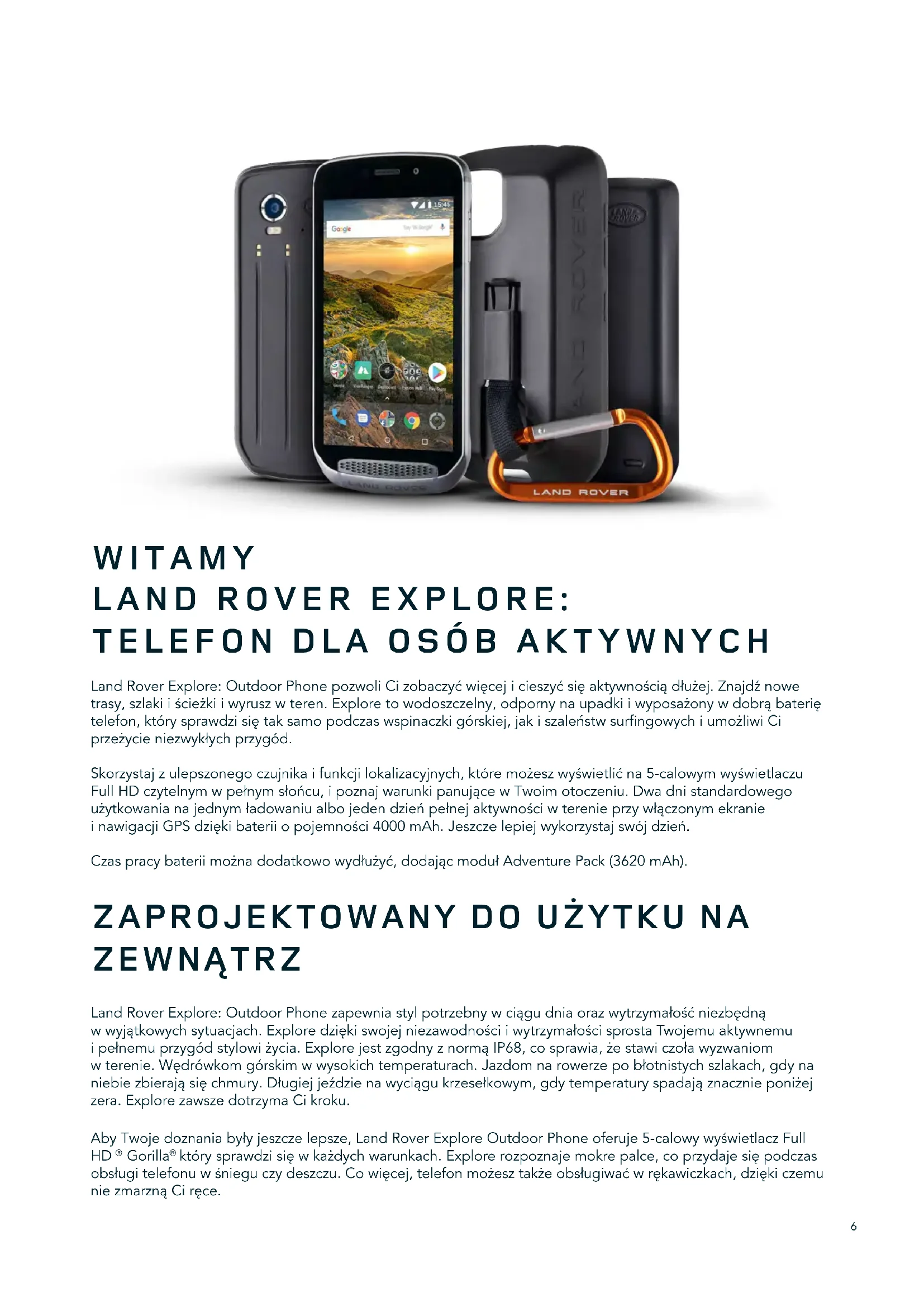


| Typ produktu | Wytrzymały smartfon |
| Wymiary | Ok. 152 x 75 x 13 mm (bez opakowania) |
| Waga | Ok. 225 g (bez opakowania) |
| Ekran | 5 cali Full HD, ochrona Corning Gorilla Glass 5, czytelny w pełnym słońcu |
| Bateria | 4000 mAh (do 2 dni normalnego użytkowania) |
| Stopień ochrony | IP68 (wodoodporny, odporny na kurz) |
| Tylny aparat | 16 MP z lampą błyskową, nagrywanie wideo 4K, tryb RAW |
| Przedni aparat | 8 MP |
| Procesor | Nieokreślony (ośmiordzeniowy, 2,3 GHz) |
| System operacyjny | Android (niewskazana wersja) |
| Pamięć RAM | 4 GB |
| Pamięć wewnętrzna | 64 GB (rozszerzalna przez microSD do 256 GB) |
| Łączność | 4G LTE, Wi-Fi 802.11 a/b/g/n/ac, Bluetooth 4.2, NFC, GPS |
| Czujniki | Akcelerometr, żyroskop, kompas, barometr, czujnik zbliżeniowy, światła |
| Kluczowe funkcje | Tryb nocny, tryb rękawiczek, pulpit Explore, ViewRanger, modułowe pakiety |
| Materiały | Obudowa z aluminium i poliwęglanu, szkło Gorilla Glass 5 |
| Konserwacja i czyszczenie | Czyścić miękką antystatyczną ściereczką; unikać chemicznych detergentów |
| Bezpieczeństwo | Blokada wzorem, PIN-em lub hasłem; kompatybilność z implantami medycznymi (odległość 15 cm) |
| Części zamienne i naprawialność | Wbudowana bateria niewymienna; naprawa tylko przez wykwalifikowany personel |
| Informacje ogólne | Marka Land Rover, model Explore, smartfon terenowy zaprojektowany do przygód |
Często zadawane pytania - Explore LAND ROVER
Pytania użytkowników dotyczące Explore LAND ROVER
0 pytanie dotyczące tego urządzenia. Odpowiedz na te, które znasz, lub zadaj własne.
Zadaj nowe pytanie dotyczące tego urządzenia
Pobierz instrukcję dla swojego Smartfon w formacie PDF za darmo! Znajdź swoją instrukcję Explore - LAND ROVER i weź swoje urządzenie elektroniczne z powrotem w ręce. Na tej stronie opublikowane są wszystkie dokumenty niezbędne do korzystania z urządzenia. Explore marki LAND ROVER.
INSTRUKCJA OBSŁUGI Explore LAND ROVER
UPOZORNĚNÍ – KONFIGURACE NASTAVENÍ UPOZORNĚNÍ
„BLUETOOTH” IJUNGIMAS
NALEŻY PRZECZYTAĆ PRZED PIERWSZYM UŻYCIEM
ŚRODKI OSTROŻNOŚCI ZWIAŻANE Z BEZPIECZEŃSTWEM
- Niniejszy podręcznik i informacje na temat zalecanych środków ostrożności związanych z bezpieczeństwem należy w celu zapewnienia prawidłowego korzystania z urządzenia uważnie przeczytać.
- Chociaż telefon Explore jest wytrzymały, nie należy go uderzać, rzucać nim, upuszczać, zgniatać, nakłuwać ani wyginać.
- Jeśli urządzenie jest używane w słonej wodzie, należy je później wypłukać, aby uniknąć korozji spowodowanej przez sól.
- Nie wolno demontować urządzenia i jego akcesoriów. Konserwację i naprawę mogą wykonywać tylko wykwalifikowane osoby.
- Nie należy włączać urządzenia w sytuacjach, w których korzystanie z telefonów komórkowych jest zabronione, lub gdy może ono spowodować zakłócenia lub zagrożenie.
- Nie należy używać urządzenia podczas prowadzenia pojazdu.
- Urządzenie należy wyłączać w pobliżu aparatury medycznej i przestrzegać zasad i przepisów dotyczących używania telefonów komórkowych w szpitalach i placówkach opieki zdrowotnej.
- Urządzenie należy wyłączyć lub włączyć tryb samolotowy, gdy znajdują się ono samolocie, ponieważ może powodować zakłócenia urządzeń sterowania samolotu.
- Urządzenie należy wyłączać w pobliżu precyzyjnych urządzeń elektronicznych, ponieważ może ono wpływać na ich działanie.
- Urządzenia ani jego akcesoriów nie należy umieszczać w miejscach z silnym polem magnetycznym.
- Nie należy umieszczac nośników magnetycznych w pobliżu urządzenia. Promieniowanie urządzenia może wymazać zapisane na nich informacje.
- Nie należy używać urządzenia w środowisku palnych gazów, np. na stacji benzynowej.
- Nie należy umieszczać urządzenia w miejscach, w których występują wysokie temperatury.
- Urządzenie i jego akcesoria należy chronić przed małymi dziećmi.
- Nie wolno pozwalać dzieciom korzystanie z urządzenia bez nadzoru.
- Należy używać tylko zatwierdzonych baterii i ładowarek, aby uniknąć ryzyka eksplozji.
- Należy przestrzegać wszystkich przepisów dotyczących używania urządzeń bezprzewodowych. Korzystając z tego urządzenia bezprzewodowego, należy pamiętać o poszanowaniu prywatności i praw innych osób.
- Pacjenci z implantami medycznymi (takimi jak rozruszniki, stawy itd.) powinni trzymać urządzenie co najmniej 15 cm od implantu, a podczas rozmowy trzymać telefon przy uchu po przeciwnej stronie ciała niż implant.
- Należy ściśle przestrzegać odpowiednich instrukcji z tego podręcznika podczas korzystania z przewodu zasilającego USB, w przeciwnym razie może to spowodować uszkodzenie urządzenia lub komputera.
UWAGI PRAWNE
Logotyp Land Rover i owalne logo Land Rover, jak również identyfikacja wizualna firmy i produktu wykorzystane w niniejszym dokumencie są znakami towarowymi firmy Jaguar Land Rover Limited i nie mogą być używane bez pozwolenia.
Bullitt Group Ltd jest licencjobiorcą Jaguar Land Rover Limited.
Żadna część niniejszego dokumentu nie może być powielana ani transmitowana w jakiejkolwiek postaci i za pomocą jakichkolwiek środków bez uprzedniego pisemnego zezwolenia firmy Bullitt Mobile Ltd. lub Jaguar Land Rover Limited.
Produkt, którego dotyczy niniejsza instrukcja, może zawierać oprogramowanie chronione prawem autorskim i prawami licencjodawców. Klienci nie mogą w żaden sposób powielać, dystrybuować, modyfikować, dekompilować, demontować, odszyfrowywać, wyodrębniać, stosować inżynierii odwrotnej, wypożyczać, przydzielać ani sublicencjonować wymienionego oprogramowania i sprzętu, chyba że takie ograniczenia są zabronione przez odpowiednie prawo lub takie działania są dozwolone przez odpowiednich właścicieli praw autorskich lub licencji.
Marka i logo Bluetooth® są zarejestrowanymi znakami towarowymi należącymi do Bluetooth SIG, Inc., a ich używanie przez Bullitt Group podlega licencjonowaniu. Pozostałe znaki i nazwy handlowe należą do ich odpowiednich właścicieli.
Wi-Fi ® jest zarejestrowanym znakiem towarowym organizacji Wi-Fi Alliance ® .
Android, Google, i inne znaki są znakami towarowymi firmy Google LLC.
UWAGA
Niektóre opisane tu funkcje tego produktu i jego akcesoriów zależą od zainstalowanego oprogramowania, przepustowości i ustawień lokalnej sieci, więc mogą być nieaktywne lub ograniczone przez lokalnego operatora sieci lub dostawcę usług sieciowych. Dlatego opisy zawarte w niniejszej instrukcji mogą nie odpowiadać dokładnie zakupionemu produktowi lub jego akcesoriom.
Producent zastrzega sobie prawo zmian lub modyfikacji informacji i specyfikacji podanych w niniejszej instrukcji bez uprzedniego powiadomienia.
Producent nie jest odpowiedzialny za legalność ani jakość jakichkolwiek produktów, które mogą być za pomocą tego urządzenia przekazywane lub pobierane, w tym tekstów, obrazów, utworów muzycznych, filmów i dodatkowego oprogramowania chronionych prawem autorskim. Wszelkie konsekwencje wynikłe z instalacji lub użytkowania na tym urządzeniu wymienionych produktów ponosi użytkownik.
BEZ GWARANCJI
Treść niniejszej instrukcji jest podana w stanie takim, w jakim jest. Z wyjątkiem wymaganej przez odpowiednie prawo nie jest udzielana jakakolwiek gwarancja ani jawna, ani domniemana, w tym, lecz nie tylko, domniemana gwarancja przydatności handlowej lub do określonego celu, odnośnie do dokładności, niezawodności lub treści niniejszej instrukcji.
W żadnym wypadku, w maksymalnym zakresie dopuszczalnym przez prawo, producent nie ponosi odpowiedzialności za żadne pośrednie, uboczne, specjalne lub wynikowe szkody, utratę zarobków, dochodów, danych, utratę wartości przedsiębiorstwa lub oczekiwanych oszczędności.
PRZEPISY DOTYCZĄCE IMPORTU I EKSPORTU
Klient musi przestrzegać wszystkich odnośnych przepisów i regulacji eksportowych lub importowych i musi uzyskać wszystkie niezbędne zezwolenia rządowe i licencje, aby eksportować, reeksportować lub importować produkt wymieniony w niniejszej instrukcji, w tym oprogramowanie i dane techniczne.
SPIS TREŚCI
NALEŻY PRZECZYTAĆ PRZED PIERWSZYM UŻYCIEM 2
UWAGI PRAWNE 2
UWAGA 3
BEZ GWARANCJI 3
PRZEPISY DOTYCZĄCE IMPORTU I EKSPORTU 3
WITAMY LAND ROVER EXPLORE: TELEFON DLA OSÓB AKTYWNYCH 6
ZAPROJEKTOWANY DO UŻYTKU NA ZEWNĄTRZ 6
SPECJALNE OPROGRAMOWANIE TELEFONU EXPLORE 7
EXPLORE W SKRÓCIE 8
NAJWAŻNIEJSZE FUNKCJE 8
PIERWSZE KROKI 9
ŁADOWANIE BATERII 9
PAKIETY BATERII 10
WŁĄCZANIE/WYŁĄCZANIE URZĄDZENIA 11
EKRAN DOTYKOWY 11
WYŚWIETLACZ 12
WŁĄCZENIE TRYBÓW NOCNEGO I RĘKAWICZEK 14
APLIKACJE I WIDŻETY EKRANU GŁÓWNEGO 14
FOLDERY 15
TAPETY 15
KORZYSTANIE Z TRYBU SAMOLOTOWEGO 16
NAWIĄZYWANIE POŁĄCZENIA TELEFONICZNEGO 16
KONTAKTY 17
KORZYSTANIE Z KŁAWIATURY EKRANOWEJ 19
WI-FI® 19
WIADOMOŚCI SMS I MMS 19
BLUETOOTH® 21
ROBIENIE ZDJĘĆ I NAGRYWANIE WIDEO 22
SŁUCHANIE MUZYKI 25
SYNCHRONIZOWANIE INFORMACJI 25
ZARZĄDZANIE KONTAMI 26
USUWANIE KONTA 26
Land Rover Explore: Outdoor Phone pozwoli Ci zobaczyć więcej i cieszyć się aktywnością dłużej. Znajdź nowe trasy, szlaki i ścieżki i wyrusz w teren. Explore to wodoszczelny, odporny na upadki i wyposażony w dobrą baterię telefon, który sprawdzi się tak samo podczas wspinaczki górskiej, jak i szaleństw surfingowych i umożliwia Ci przeżycie niezwykłych przygód.
Skorzystaj z ulepszonego czujnika i funkcji lokalizacyjnych, które możesz wyświetlić na 5-calowym wyświetlaczu Full HD czytelnym w pełnym słońcu, i poznaj warunki panujące w Twoim otoczeniu. Dwa dni standardowego użytkowania na jednym ładowaniu albo jeden dzień pełnej aktywności w terenie przy włączonym ekranie i nawigacji GPS dzięki baterii o pojemności 4000 mAh. Jeszcze lepiej wykorzystaj swój dzień.
Czas pracy baterii można dodatkowo wydłużyć, dodając moduł Adventure Pack (3620 mAh).
ZAPROJEKTOWANY DO UŻYTKU NA ZEWNĄTRZ
Land Rover Explore: Outdoor Phone zapewnia styl potrzebny w ciągu dnia oraz wytrzymałość niezbędną w wyjątkowych sytuacjach. Explore dzięki swojej niezawodności i wytrzymałości sprosta Twojemu aktywnemu i pełnemu przygód stylowi życia. Explore jest zgodny z normą IP68, co sprawia, że stawi czoła wyzwaniom w terenie. Wędrówkom górskim w wysokich temperaturach. Jazdom na rowerze po błotnistych szlakach, gdy na niebie zbierają się chmury. Długiej jeździe na wyciągu krzesełkowym, gdy temperatury spadają znacznie poniżej zera. Explore zawsze dotrzyma Ci kroku.
Aby Twoje doznania były jeszcze lepsze, Land Rover Explore Outdoor Phone oferuje 5-calowy wyświetlacz Full HD ® Gorilla ® który sprawdzi się w każdych warunkach. Explore rozpoznaje mokre palce, co przydaje się podczas obsługi telefonu w śniegu czy deszczu. Co więcej, telefon możesz także obsługiwać w rękawiczkach, dzięki czemu nie zmarzną Ci ręce.
PAKIETY
Zwiększ funkcjonalność telefonu Explore za pomocą szeregu unikatowych, dodatkowych modułów. Sprawdzą się w każdej sytuacji i zapewnią Ci to, co najbardziej potrzebne: baterię, łączność, szczegółowe mapy oraz możliwość bezpiecznego przymocowania telefonu do roweru lub plecaka. Każdy moduł można przymocować z tyłu telefonu Explore, aby zapewnić sobie jeszcze lepsze wrażenia i sięgać po więcej. Moduł Adventure Pack oferuje lepszą łączność dzięki mocnej antenie GPS oraz dodatkowej baterii, która niemal dwukrotnie wydłuża czas pracy baterii. Automatyczny dostęp do szczegółowych map topograficznych wykorzystujących technologię rozszerzonej rzeczywistości trybu Skyline aplikacji ViewRanger pozwoli Ci lepiej rozeznać się w terenie. Otrzymasz również etui do przechowywania telefonu oraz karabińczyk, za pomocą którego przymocujesz telefon do plecaka albo kurtki.
Inne moduły obejmują dużą dodatkową baterię o pojemności 4370 mAh oraz uniwersalny uchwyt na rower, dzięki którym możesz w pełni skupić się na swoich przygodach.
CO JEST W PUDEŁKU?
- Urządzenie - Narzędzie do wysuwania
- Adventure Pack - Karabińczyk
- Skrócona instrukcja obsługi - Etui ochronne
- Kabel zasilający USB i zasilacz - Wbudowany fabrycznie ochraniacz na ekran urządzenia
SPECJALNE OPROGRAMOWANIE TELEFONU EXPLORE
PULPIT
Aplikacja Dashboard, dostępna wyłącznie na telefonie Land Rover Explore, zapewnia natychmiastowy dostęp do wszystkich informacji na temat aktualnie panujących warunków pochodzących z czujników telefonu Explore oraz danych meteorologicznych od naszego partnera — serwisu World Weather Online.
Aplikacja Dashboard uruchamiana jednym dotknięciem umożliwia zaplanowanie przygody i niezbędnego zestawu oraz śledzenie zmian pogody podczas podróży. Więcej informacji można znaleźć na str. 27.
VIEWRANGER
ViewRanger to numer jeden wśród aplikacji nawigacyjnych na smartfony. Osiągnęła tę pozycję dzięki najszerszej ofercie map (dla ponad 24 krajów) oraz szerokiej gamie tras do pobrania i eksploracji w terenie (obecnie ponad 200 000). Co równie ważne, ustuga nawigacji premium aplikacji zapewnia szczegółowe informacje niezbędne w terenie. Aplikacja ViewRanger jest zainstalowana fabrycznie na telefonie Land Rover Explore. Więcej informacji można znaleźć na str. 27.
TRYB NOCNY
Telefon Land Rover Explore jest wyposażony w nocy filtr czerwonego światła, pomagający skrócić czas niezbędny w otoczeniu o słabym oświetleniu na osiągnięcie dobrego naturalnego widzenia w ciemności po oderwaniu wzroku od jasnego ekranu smartfona. Więcej informacji można znaleźć na str. 14.
EXPLORE HUB
Portal, na którym można znaleźć katalog wyselekcjonowanych aplikacji, starannie dobranych i przetestowanych przez zespół Explore. Zawiera szereg tytułów, które pomogą Ci odkryć mnóstwo różnych atrakcji na świeżym powietrzu. Portal Explore Hub jest dostępny z poziomu ekranu głównego.
EXPLORE W SKRÓCIE
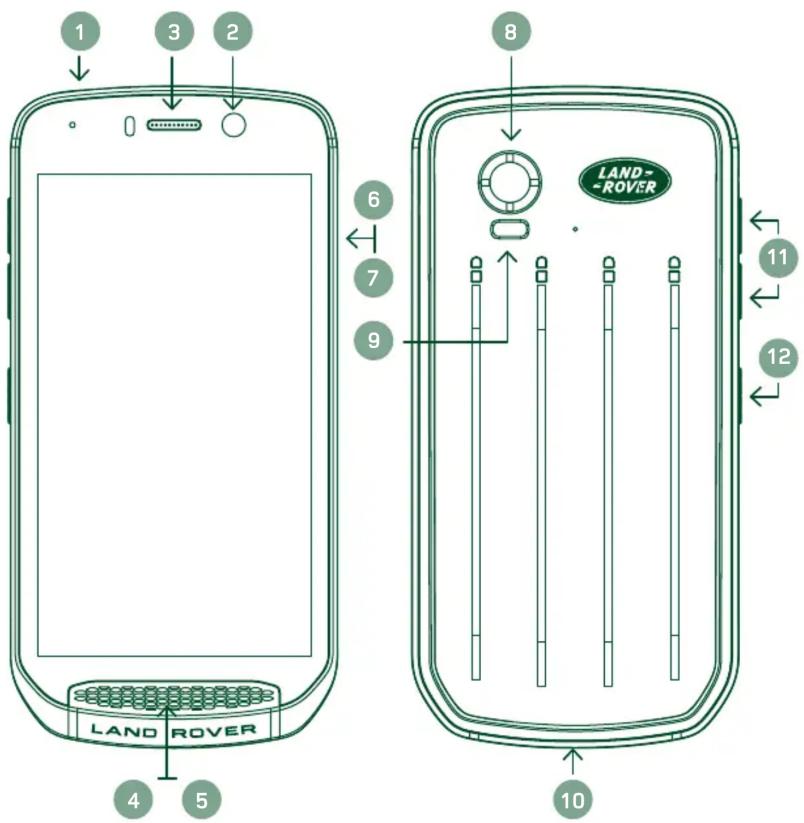
- Gniazdo słuchawkowe
- Aparat przedni 8 megapikseli
- Słuchawka
- Mikrofony
- Głośnik
- Gniazdo karty SIM
- Gniazdo karty microSD TM
- Aparat tylny 16 megapikseli
- Lampa błyskowa
- Gniazdo USB
- Przyciski regulacji głośności
- Przycisk zasilania
NAJWAŻNIEJSZE FUNKCJE
PRZYCISK ZASILANIA
- Naciśnij i przytrzymaj, aby włączyć urządzenie.
- Naciśnij i przytrzymaj, aby włączyć menu opcji.
- Naciśnij przycisk, aby zablokować lub uaktywnić ekran, gdy urządzenie w trybie bezzynności.
PRZYCISK EKRANU GŁÓWNEGO
- O Znajduje się w środku dolnej części ekranu. Naciśnij w dowolnym momencie, aby wyświetlić Ekran główny.
- Naciśnij i przytrzymaj przycisk ekranu głównego, aby użyć usługi Google Voice Search™.
PRZYCISK OSTATNIO UŻYWANYCH APLIKACJI
- ☐ Znajduje się w prawej dolnej części ekranu. Naciśnij w dowolnym momencie, aby otworzyć ostatnio używane aplikacje.
PRZYCISK WSTECZ
- Znajduje się w lewej dolnej części ekranu. Naciśnij, aby wrócić do poprzedniego ekranu.
- Naciśnij przycisk, aby zamknąć klawiaturę ekranową.
PRZYCISKI REGULACJI GŁOŚNOŚCI
- Naciśnij górny przycisk zwiększania głośności, aby zwiększyć głośność lub dolny przycisk zmniejszania głośności, aby zmniejszyć głośność rozmowy, dzwonka, multimediów lub alarmu.
- Aby wykonać zrzut ekranu, naciśnij jednocześnie przyciski zasilania i zmniejszania głośności.
- Gdy aplikacja Aparat jest włączona, możesz robić zdjęcia, naciskając przyciski zwiększania/zmniejszania głośności.
PIERWSZE KROKI
INSTALACJA KARTY NANO SIM
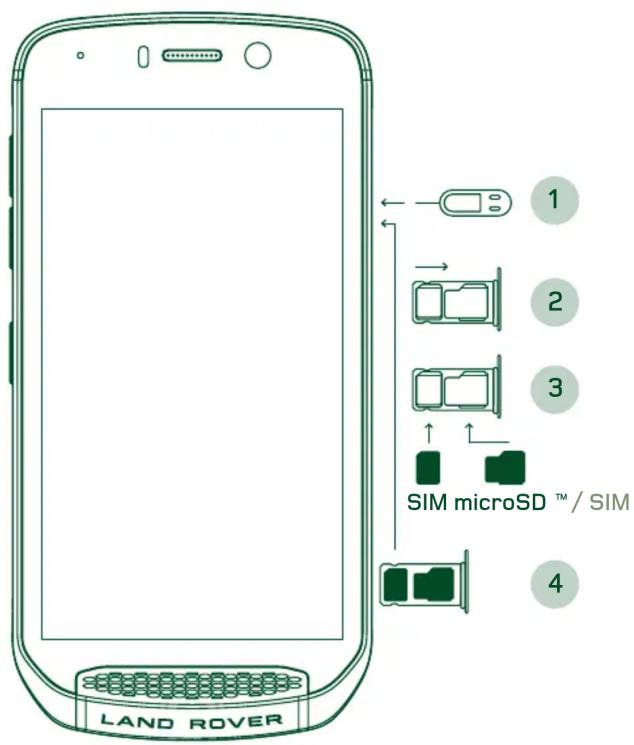
- Umieść urządzenie na płaskiej powierzchni tak, aby wyświetlacz był skierowany w górę. Za pomocą dostarczonego narzędzia do wysuwania delikatnie wciśnij kołek do otworu osłony gniazda karty SIM, aby zwolnić sprężynę.
- Wysuń uchwyt karty i zapamiętaj sposób, w jaki się wysuwa.
- Umieść kartę Nano SIM w uchwycie zgodnie z instrukcją tak, aby złote styki były skierowane w dół.
- Włóż ponownie uchwyt karty w takim sam sposób, w jaki został wyjęty.
UWAGA
- Karta SIM musi być dokładnie włóżona do uchwytu.
- Wciśnij uchwyt karty SIM, aby całkowicie włożyć go do gniazda.
- Aby wyjąć kartę nano SIM, użyj dostarczonego narzędzia do wysuwania. Delikatnie wciśnij bolec do otworu osłony gniazda karty SIM, aby zwolnić sprężynę. Wysuń uchwyt.
- Wyjmij kartę nano SIM.
- W urządzeniu można umieścić 2 karty nano SIM lub 1 nano SIM + microSD™ (w zależności od wariantu).
INSTALACJA KARTY PAMIĘCI
- Umieść urządzenie na płaskiej powierzchni tak, aby wyświetlacz był skierowany w górę. Użyj dostarczonego bolca, aby otworzyć osłonę boczną.
- Postępując zgodnie z powyższym schematem, włóż kartę microSD do gniazda karty pamięci tak, aby złote styki były skierowane w górę.
UWAGA
- Delikatnie wciskaj kartę pamięci do chwili, gdy usłyszysz dźwięk zablokowania się karty.
- Aby wyjąć kartę microSD, naciśnij jej krawędź, a następnie wysuń kartę.
- Nie używaj siły do wyjmowania lub wkładania karty microSD, ponieważ może to doprowadzić do uszkodzenia karty i gniazda.
REJESTRACJA TELEFONU LAND ROVER EXPLORE
Zarejestruj nowy telefon Land Rover, aby stać się częścią społeczności Land Rover #ExploreMore i otrzymywać najnowsze wiadomości, aktualizacje oraz oferty.
- Naciśnij zieloną ikonę aplikacji rejestracji na stronie głównej.
- Postępuj zgodnie z instrukcjami wyświetlanymi na ekranie.
ŁADOWANIE BATERII
Naładuj baterię przez pierwszym przed użyciem urządzenia.
- Podłącz kabel zasilający USB do zasilacza.
-
Podłącz kabel zasilający USB do telefonu Land Rover Explore.
-
Podłącz ładowarkę do odpowiedniego gniazda zasilania. Zostanie wyświetlona ikona baterii, wskazująca, że trwa ładowanie urządzenia.
- Zaświecenie się wskaźnika LED na zielono informuje, że urządzenie jest całkowicie naładowane. Najpierw odłącz kabel USB od urządzenia, a następnie odłącz ładowarkę od gniazda zasilania.
UWAGA
- Należy używać wyłącznie ładowarek i przewodów zatwierdzonych przez firmę Land Rover. Korzystanie z niezatwierdzonego sprzętu może spowodować uszkodzenie urządzenia lub spowodować eksplożję baterii.
- Uważaj, aby nie używać nadmiernej siły podczas podłączania kabla USB i pamiętaj o właściwej orientacji wtyczki.
- Nieprawidłowe włożenie przewodu może spowodować uszkodzenia. Próba nieprawidłowego włożenia złącza może spowodować uszkodzenia, które nie będą objęte gwarancją.
PAKIETY BATERII
Telefon i pakiety są połączone za pomocą magnesów, rozdzielających je przy upuszczeniu. Użycie magnesów było wyborem konstrukcyjnym, umożliwiającym uniknięcie trwałego uszkodzenia, które może wystąpić w przypadku zamocowania na stałe.
WAŻNE INFORMACJE DOTYCZĄCE KORZYSTANIA Z BATERII W PRZYSZŁOŚCI
Jeśli bateria jest całkowicie wyczerpana, urządzenie może nie włączyć natychmiast po rozpoczęcia ładowania. Przed próbą włączenia należy poczekać klikta minut na naładowanie baterii. W tym czasie na ekranie może nie być widoczna animacja oznaczająca ładowanie.
Gdy poziom naładowania baterii jest niski, urządzenie wyświetla alert, a wskaźnik LED świeci się na czerwono. Gdy bateria jest bliska całkowitego wyładowania, urządzenie wyłączy się automatycznie.
UWAGA
- Czas potrzebny do naładowania baterii zależy od jej wieku i temperatury otoczenia.
ŁADOWANIE TELEFONU ZA POMOCĄ DOŁĄCZONEGO PAKIETU
Telefon i dodatkowe pakiety Adventure Pack/pakiety baterii można ładować razem lub osobno.
Aby naładować razem pakiet i telefon razem, zamontuj pakiet i podłącz wtyczkę ładowarki do pakietu (nie do telefonu). Telefon i pakiet będą ładowane jednocześnie aż do pełnego naładowania.
Jeśli pakiet jest zamontowany na telefonie, podłączenie ładowarki do telefonu zamiast pakietu spowoduje pełne naładowanie wyłącznie telefonu. Pakiet pozostanie nienaładowany.
Pakiety można ładować oddzielnie od telefonu. Kontrolka LED będzie podczas ładowania migać na czerwono, a po zakończeniu ładowania zmieni kolor na zielony. Nie jest zalecane pozostawienie baterii podłączonej do ładowarki po zakończeniu ładowania.
KOLOR DIODY LED I WSKAŹNIKI STANU PAKIETU
Kontrolka LED pakietów będzie podczas ładowania migać na czerwono, a po zakończeniu ładowania zmieni kolor na zielony. Kolory diody LED pakietów wskazują bieżący stan naładowania samego pakietu.
Zielony 100-70% Czerwony 40-10%
Bursztynowy 70-40% Migający na czerwono <10%
UWAGA
- Niektóre aplikacje umożliwiają dostosowanie koloru diody LED urządzenia Explore (znajduje się ona w górnym prawym narożniku z przodu urządzenia). Nie wpłynie to na przedstawione powyżej kolory diody LED pakietu.
NAJPEŁNIEJSZE WYKORZYSTANIE PAKIETÓW
Aby najefektywniej wykorzystać pakiet, naładuj całkowicie telefon oraz pakiet i zacznij przygodę z zamontowanym pakietem. Wewnętrzna bateria telefonu Explore przejmie zasilanie dopiero po pełnym wyczerpaniu baterii pakietu.
WŁĄCZANIE/WYŁĄCZANIE URZĄDZENIA
WŁĄCZANIE
- Naciśnij i przytrzymaj przycisk zasilania. Po włączeniu urządzenia zostanie wyświetlony ekran powitalny. Najpierw wybierz preferowany język i naciśnij przycisk ROZPOCZNIJ, aby kontynuować konfigurację urządzenia.
UWAGA
- Jeśli na karcie SIM włączone jest zabezpieczenie za pomocą osobistego numeru identyfikacyjnego (PIN), przed wyświetlieniem ekranu powitalnego zostanie wyświetlony monit o podanie numeru PIN.
- Wymagane jest połączenie Wi-Fi® lub połączenie transmisji danych. Można pominąć konfigurację i zakończyć ją kiedy indziej. Konto Google jest wymagane w celu korzystania z niektórych usług Google na tym urządzeniu z systemem Android™.
WYŁĄCZANIE
- Naciśnij i przytrzymaj przycisk zasilania, aby otworzyć menu Opcje telefonu.
- Naciśnij przycisk wyłączania.
EKRAN DOTYKOWY
OBSŁUGA EKRANU DOTYKOWEGO
- Naciśnij: Dotykając czubkiem palca, możesz wybierać elementy, potwierdzać dokonany wybór lub uruchamiać aplikacje na ekranie.
- Naciśnij i przytrzymaj: Naciskaj element czubkiem palca do chwili, gdy ekran zareaguje. Przykładowo, aby otworzyć menu opcji aktywnego ekranu, naciśnij ekran i przytrzymaj, aż zostanie wyświetlone menu.
- Przesuń: możesz przesuwać palcem po ekranie w pionie i poziomie. Przykładowo, przesuń palcem w lewo lub w prawo aby przełączyć się między zdjęciami.
- Przeciagnij: Jeśli chcesz przenieść element, dotknij i przytrzymaj go czubkiem palca. Następnie przeciągnij do innego miejsca na ekranie.
EKRAN GŁÓWNY
Ekran główny jest punktem początkowym, umożliwiającym uzyskiwanie dostępu do funkcji urządzenia. Wyświetlane są na nim ikony aplikacji, widżety, skróty itp. Można go dostosować, stosując różne tapety i określając wyświetlanie preferowanych elementów.
- Na ekranie głównym ikona uruchamiania ma postać małej, białej strzałki skierowanej w góre, znajdującej się w środku ekranu, nieco powyżej dolnego rzędu ikon. Przesuń palcem nad ikoną, aby wyświetlić i uruchomić wszystkie zainstalowane aplikacje.
UWAGA
- Jeżeli długo przytrzymasz puste miejsce na Ekranie głównym, zostaną wyświetlone skróty do tapet, widżetów i ustawień.
BLOKOWANIE I ODBLOKOWYWANIE EKRANU
BLOKOWANIE EKRANU
- Jeśli urządzenie jest włączone, naciśnij przycisk zasilania, aby zablokować ekran. Nawet po zablokowaniu ekranu można odbierać połączenia i wiadomości.
- Po pozostawieniu na pewien czas urządzenia w stanie bezczynności ekran zablokuje się automatycznie. Długość tego okresu można dostosować w ustawieniach.
ODBLOKOWYWANIE EKRANU
- Naciśnij klawisz zasilania, aby uaktywnić ekran. Następnie przeciągnij ikonę kínhło w góre, aby odblokować ekran. Jeżeli zostało to ustawione, może być konieczne wprowadzenie wzoru lub kodu PIN.
- Aby uruchomić aplikację Aparat bezpośrednio z zablokowanego ekranu, przeciągnij ikonę aparat w góre.
- Aby uruchomić usługę Google Voice Search (znaną również jako „OK Google”) bezpośrednio z zablokowanego ekranu, przeciągnij ikonę mikrofonu 🚪w górę.
UWAGA
- Jeśli skonfigurowana jest blokada ekranu, zostanie wyświetlony monit o odblokowanie ekranu. Aby uzyskać szczegółowe informacje, patrz „Ochrona urządzenia za pomocą blokady ekranu” w części „Zabezpieczanie urządzenia blokadą ekranu” na stronie 31.
WYŚWIETLACZ
UKŁAD WYŚWIETLACZA
POWIADOMIENIA I INFORMACJE O STANIE
Pasek stanu pojawia się u góry każdego ekranu. Wyświetła ikony powiadomień, np. o nieodebranych połączeniach lub otrzymanych wiadomościach (po lewej), oraz ikony stanu telefonu, takie jak poziom naładowania baterii (po prawej) i aktualna godzina.

Ikony powiadomień Ikony stanu
IKONY STANU
| 4G | Połączono z siecią mobilną 4G Brak sygnału sieci komórkowej | ||
| LTE | Połączono z siecią mobilną LTE | Tryb wibracji | |
| 3G | Połączono z siecią mobilną 3G | Znaleziono lokalizację | |
| G | Połączono z siecią mobilną GPRS | Wskaźnik baterii, bateria jest całkowicie naładowana | |
| E | Połączono z siecią mobilną EDGE Trwa ładowanie baterii | ||
| H | Połączono z siecią mobilną HSDPA | Radio FM jest włączone | |
| H+ | Połączono z siecią mobilną HSPA+ | Tryb samolotowy | |
| R | Roaming | Połączono z siecią Wi-Fi | |
| Siła sygnału sieci komórkowej Połączono z urządzeńiem Bluetooth | |||
| Włączona funkcja NFC | Alarm został ustawiony |
IKONY POWIADOMIEŃ
| Nowa wiadomość e-mail Połączenie nieodebrane | |||
| Nowa wiadomość SMS Głośnik jest włączony. | |||
| Nadchodzące wydarzenie Mikrofon został wyciszony | |||
| Trwa wykonywanie zrzutu ekranu Pobieranie danych | |||
| Trwa synchronizacja danych Słuchawki są podłączone | |||
| Problem z logowaniem lub synchronizacją |
PANEL POWIADOMIEŃ
Urządzenie wyświetl powiadomienie w przypadku odebrania nowych wiadomości, nieodebranego połączenia, nadchodzącego zdarzenia itp. Aby wyświetlić powiadomienia, otwórz panel powiadomień.
OTWIERANIE PANELU POWIADOMIEN
- Gdy na pasku powiadomień pojawi się ikona nowego powiadomienia, przesuń palec od góry ekranu, aby otworzyć i rozwinąć pełny panel powiadomień. Można to zrobić niezależnie od tego, czy telefon jest zablokowany czy odblokowany.
- Na zablokowanym ekranie można dwukrotnie dotknąć powiadomienie, aby je otworzyć.
- Aby zamknąć powiadomienie (bez oglądania go), wystarczy nacisnąć i przytrzymać powiadomienie, a następnie przeciągnąć je na lewą/prawą stronę ekranu.
ZWIJANIE PANELU POWIADOMIEN
- Aby zamknąć panel powiadomień, przesuń panel w góre.
WŁĄCZENIE TRYBÓW NOCNEGO I RĘKAWICZEK
WŁĄCZANIE TRYBU NOCNEGO
Dostępne są dwa różne tryby nocne do wyboru.
Opcja pierwsza — tryb nocny, gdy konieczne jest natychmiastowe wejście do takiego trybu.
- Odblokuj ekran i dwukrotnie przesuń palcem od góry ekranu, aby całkowicie rozwinąć panel powiadomień.
- Aby uaktywnić tryb czerwony, naciśnij raz opcję No O.
- Aby uaktywnić tryb pomarańczowy, naciśnij ponownie.
Opcja druga — nocne oświetlenie, umożliwiające ustawienie zaplanowanych trybów nocnych:
- Odblokuj ekran i przesuń palcem od góry ekranu, aby rozwinąć panel powiadomień.
- Naciśnij opcję Ustawienia w prawym górnym rogu.
- Przewiń w dół i naciśnij opcję Nocne oświetlenie.
- W tym menu można utworzyć harmonogram uaktywniania trybu lub włączyć go ręcznie, naciskając przełącznik z prawej strony (włączenie) . Aby wyłączyć, naciśnij przełącznik ponownie.
Aby umożliwiać korzystanie z ekranu podczas noszenia rękawiczek, włącz tryb rękawiczek:
- Odblokuj ekran i przesuń palcem od góry ekranu, aby rozwinąć panel powiadomień.
- Naciśnij opcję Ustawienia w prawym górnym rogu.
- Przewiń w dół i naciśnij opcję Ustawienia wyświetlania.
- Naciśnij opcję Tryb rękawiczek, aby go włączyć. Aby wyłączyć, naciśnij ją ponownie.
APLIKACJE I WIDŻETY EKRANU GŁÓWNEGO
DODAWANIE NOWEGO ELEMENTU NA EKRANIE GŁÓWNYM
- Na ekranie głównym przesuń palcem małe strzałki skierowane w góre w góre. Naciśnij i przytrzymaj aplikację, którą chcesz dodać do ekranu głównego.
- Przeciągnij ikonę aplikacji do ekranu głównego. Na Ekranie głównym musi być wystarczająco dużo miejsca, aby można było umieścić ikonę. Jeśli pierwsza strona jest pełna, przeciągnij ikonę ku prawej krawędzi ekranu i na następną stronę.
PRZESUWANIE ELEMENTÓW NA EKRANIE GŁÓWNYM
- Naciśnij ikonę aplikacji na ekranie głównym i przytrzymaj ją, aż zostanie powiększona.
- Nie odrywając palca, przeciągnij ikonę do wybranego miejsca na ekranie i puść.
USUWANIE ELEMENTÓW Z EKRANU GŁÓWNEGO
- Naciśnij ikonę aplikacji na ekranie głównym i przytrzymaj ją, aż zostanie powiększona.
- Nie odrywając palca, przeciągnij element do tytułu „Usuń” na górze i podnieś palec.
WIDŻETY
Widżet umożliwia wyświetlenie podglądu aplikacji i korzystanie z aplikacji. Widżety można umieszczać na ekranie głównym w postaci ikon i okien podglądu. Niektóre widżety są zainstalowane domyślnie na urządzeniu. Dodatkowe widżety można pobrać ze sklepu Google Play™.
DODAWANIE WIDŻETU
- Dotknij i przytrzymaj ekran główny.
- Naciśnij widżety, aby wyświetlić dostępne widżety.
- Przeciągnij wybrany widżet do ekranu głównego.
USUWANIE WIDŻETU
- Naciśnij ikonę widżetu na ekranie głównym i przytrzymaj ją, aż zostanie powiększona.
- Nie odrywając palca, przeciągnij element do tytułu Usuń i podnieś palec.
FOLDERY
TWORZENIE FOLDERU
Przeciągnij ikonę lub skrót aplikacji i zwolnij u góry innych aplikacji.
ZMIENIANIE NAZWY FOLDERU
- Naciśnij folder, aby go otworzyć.
- Na pasku tytułu wprowadź nazwę nowego folderu.
- Następnie naciśnij przycisk Wstecz.
TAPETY
ZMIANA TAPETY
- Naciśnij i przytrzymaj dowolne miejsce ekranu głównego, poza ikonami aplikacji.
- Naciśnij opcję Tapety.
- Przewiń dostępne opcje.
- Naciśnij ulubione zdjęcie, a następnie opcję Ustaw jako tapetę.
- Można teraz wybrać, czy tapeta zostanie ustawiona dla ekranu zablokowanego, ekranu głównego czy obydwu.
PRZESYŁANIE MATERIAŁÓW MULTIMEDIALNYCH Z I DO URZĄDZENIA
Tryb MTP umożliwia przenoszenie wszystkich ulubionych zdjęć i muzyki miedzy urządzeniem a komputerem PC.
- Najpierw podłącz urządzenie do komputera za pomocą kabla zasilającego USB.
- Następnie otwórz panel powiadomień i naciśnij opcje połączenia USB. Naciśnij opcję przesyłania plików, aby uaktywnić tryb MTP.
- Urządzenia powinny zostać wyświetlane jako urządzenie przenośne, wyświetlając pamięć wewnętrzną telefonu. Jeśli włóżona jest karta pamięci, widoczna będzie również karta microSD. Skopiuł wybrane pliki w urządzenie.
UWAGA
- W przypadku korzystania z komputera Apple® iMac® należy pobrać sterowniki ze strony: http://www.android.com/filetransfer/
KORZYSTANIE Z TRYBU SAMOLOTOWEGO
W niektórych miejscach może być wymagane wyłączenie transmisji danych. Zamiast wyłączać urządzenie, można ustawić je w trybie samolotowym.
- Naciśnij przycisk zasilania.
- Przesuń palcem w dół od góry, aby otworzyć panel powiadomień.
- Przesuń palcem od prawej do lewej, aby uzyskać dostęp do drugiej strony opcji. Naciśnij opcję Tryb samolotowy. Ikona zmieni kolor na biały, co wskazuje, że została uaktywniona.
- Można również w menu Ustawienia wybrać menu Więcej i przesunąć przełącznik trybu samolotowego w prawo .
NAWIAŻYWANIE POŁĄCZENIA TELEFONICZNEGO
Istnieje wiele sposobów nawiązywania połączeń:
- Można wybrać numer na klawiaturze.
- Można również wybrać osobę z listy kontaktów, na stronie internetowej lub z dokumentu zawierającego numer telefonu.
UWAGA
- Podczas połączenia telefonicznego połączenia przychodzące można odebrać lub wysłać do poczty głosowej.
- Można również korzystać z połączeń konferencyjnych z wieloma uczestnikami.
NAWIĄZYWANIE POŁĄCZEŃ TELEFONICZNYCH ZA POMOCĄ KLAWIATURY
- Na ekranie głównym naciśnij. Następnie naciśnij, aby wyświetlić klawiaturę.
- Wybierz numer telefonu, naciskając klawisze numeryczne.
- Po wprowadzeniu numeru lub wybraniu kontaktu naciśnij.
Porada: Urządzenie obsługuje funkcję SmartDial. Podczas wpisywania numeru na klawiaturze funkcja SmartDial automatycznie przeszukuje listy kontaktów i wyświetla propozycje kontaktów, zgodnych z numerem. Aby zobaczyć więcej możliwych dopasowań, zamknij klawiaturę.
NAWIĄZYWANIE POŁĄCZENIA TELEFONICZNEGO Z OBSZARU KONTAKTY
- Na ekranie głównym przesuń palcem małe strzałki skierowane w góre w góre. Wybierz opcję Kontakty, aby wyświetlić listę kontaktów. Z poziomu klawiatury naciśnij kartę, aby wyświetlić listę kontaktów.
- Na liście wybierz kontakt.
- Naciśnij numer telefonu, aby nawiązać połączenie z kontaktem.
NAWIĄZYWANIE POŁĄCZENIA TELEFONICZNEGO Z REJESTRU POŁĄCZEŃ
- Na ekranie głównym przesuń palcem małe strzałki skierowane w góre w góre. Przejdź do, a następnie do ⓚ. W rejestrze połączeń wyświetlane są najnowsze połączenia nawiązane i odebrane.
- Wybierz kontakt z listy i naciśnij, aby nawiązać połączenie.
ODBIERANIE I ODRZUCANIE POŁĄCZEŃ TELEFONICZNYCH
Podczas odbierania rozmowy telefonicznej, jeśli nie jest ona wstrzymana, na ekranie połączeń przychodzących jest wyświetlany identyfikator dzwoniącego.
- Aby odebrać połączenie, naciśnii i przeciągnij w prawo.
- Aby odrzucić połączenie, naciśnij i przeciągnij w lewo
- Aby odrzucić połączenie i zamiast tego wysłać wiadomość bezpośrednio do rozmówcy, naciśnij i przeciągnij w góre. Następnie wybierz jedną z opcji dostępnego szablonu wiadomości lub naciśnij opcję Napisz własną wiadomość, aby zredagować osobistą wiadomość.
UWAGA
- Po naciśnięciu pozycji zzniknie ona z ekranu.
KOŃCZENIE POŁĄCZENIA TELEFONICZNEGO
W trakcie połączenia telefonicznego naciśnij, aby je zawiesić.
NAWIĄZYWANIE POŁĄCZENIA KONFERENCYJNEGO
Korzystając z funkcji połączeń konferencyjnych, można skonfigurować połączenie z wieloma uczestnikami.
- Aby zainicjować połączenie konferencyjne, wybierz numer pierwszego uczestnika i naciśnji, aby nawiązać połączenie.
- Podczas rozmowy z pierwszym uczestnikiem, naciśnij opcję > Dodaj połączenie i podaj numer telefonu następnego uczestnika.
- Naciśnij lub wybierz kontakt w obszarze Rejestr połączeń bądź Kontakty. Pierwsze połączenie zostanie automatycznie zawieszone.
- Po nawiązaniu kolejnego połączenia dotknij, a następnie naciśnij opcję > Scal połączenia.
- Aby dodać więcej osób, naciśnij i powtórz kroki od 2 do 4.
- Aby zakończyć połączenie konferencyjne i rozłączyć się ze wszystkimi rozmówcami, naciśnij 📞.
UWAGA
- Aby dowiedzieć się, czy subskrypcja Twojego urządzenia obsługuje połączenia konferencyjne i w jaki sposób można dodać wielu uczestników, skontaktuj się z operatorem sieci.
PRZEŁĄCZANIE MIĘDZY POŁĄCZENIAMI TELEFONICZNYMI
W przypadku otrzymania połączenia przychodzącego podczas bieżącej rozmowy telefonicznej można przełączyć między dwoma połączeniami.
- Gdy oba połączenia są w toku, naciśnij numer telefonu lub nazwę kontaktu w lewym dolnym rogu ekranu.
- Bieżące połączenie zostanie zawieszone, a Ty połączysz się z drugą osobą.
KONTAKTY
Aplikacja Kontakty umożliwia zapisywanie i porządkowanie danych o kontaktach.
OTWIERANIE I WYŚWIETLANIE KONTAKTÓW
Aby otworzyć aplikację Kontakty i wyświetlić wszystkie załadowane kontakty, wykonaj następujące czynności:
- Na ekranie głównym przesuń palcem małe strzałki skierowane w góre^ w góre. Wybierz opcję Kontakty
- Naciśnij opcję WSZYSTKIE.
UWAGA
- Zapisane kontakty są uporządkowane alfabetycznie na liście przewijanej.
KOPIOWANIE KONTAKTÓW
Można skopiować kontakty zapisane na koncie Google lub na karcie SIM, pamięci wewnętrznej bądź karcie pamięci.
- Na liście kontaktów naciśnij a następnie opcję Importuj/Eksportuj.
- Wykonaj jedną z poniższych czynności:
ABY ZAIMPORTOWAĆ KONTAKTY ZAPISANE NA KONCIE GOOGLE
- Wybierz konto osobiste i naciśnij przycisk Dalej.
- Określ, gdzie mają zostać zaimportowane kontakty i naciśnij przycisk Dalej.
- Następnie zaznacz żądane kontakty i naciśnij przycisk OK.
ABY ZAIMPORTOWAĆ KONTAKTY Z KARTY SIM
- Naciśnij opcję USIM i przycisk Dalej.
- Określ, gdzie mają zostać zaimportowane kontakty i naciśnij przycisk Dalej.
- Następnie zaznacz żądane kontakty i naciśnij przycisk OK.
ABY ZAIMPORTOWAĆ KONTAKTY Z PAMIĘCI WEWNĘTRZNEJ LUB KARTY PAMIĘCI
- Naciśnij opcję Wewnętrzna współużytkowana pamięć masowa lub Karta SD.
- Określ, gdzie mają zostać zaimportowane kontakty i naciśnij przycisk Dalej.
UWAGA
- Jeśli istnieje więcej niż jeden plik wizytówki, dostępne będą opcje zaimportowania jednego, wielu lub wszystkich plików wizytówek.
DODAWANIE KONTAKTU
- Aby dodać nowy kontakt, na liście kontaktów naciśnij.
- Po dodaniu informacji naciśnij opcję Dodaj nowy kontakt, aby zapisać dane kontaktu.
DODAWANIE KONTAKTU DO ULUBIONYCH
-
Dotknij kontaktu, który chcesz dodać do ulubionych.
-
Dotknij w lewym górnym rogu. Ikona zaświeci ciągłym światłem białym (★).
USUWANIE KONTAKTU
- Na liście Kontakty naciśnij kontakt, który chcesz usunąć.
- Naciśnij> Usuń.
- Aby potwierdzić, naciśnij ponownie opcję Usuń.
KORZYSTANIE Z KLAWIATURY EKRANOWEJ
WYŚWIETLANIE PANELU KLAWIATURY
Niektóre aplikacje automatycznie otwierają klawiaturę. W innych trzeba nacisnąć pole tekstowe, aby ją otworzyć. Aby ukryć klawiaturę, naciśnij przycisk Wstecz ◀.
KORZYSTANIE Z KLAWIATURY W TRYBIE POZIOMYM
Jeśli korzystanie z klawiatury w orientacji poziomej sprawia trudność, wystarczy obrócić urządzenie na bok. Klawiatura zostanie wyświetlona poziomo z szerszym układem klawiszy.
DOSTOSOWYWANIE USTAWIEN KŁAWIATURY
- Na ekranie głównym przesuń palcem małe strzałki skierowane w góre ^ w góre. Wybierz opcję Ustawienia 📋, a następnie Języki i dane wejściowe.
- Można:
- Nacisnąć klawiaturę wirtualną, aby skonfigurować ustawienia klawiatury.
- Nacisnąć klawiaturę fizyczną, aby utrzymać klawiaturę wirtualną na ekranie. W tym trybie zostaną wyświetlone również dostępne skróty klawiaturowe.
WI-FI®
Dostęp do bezprzewodowych punktów dostępu (tzw. hotspotów) jest wymagany w celu korzystania z sieci Wi-Fi na urządzeniu.
WŁĄCZANIE SIECI WI-FI I ŁĄCZENIE SIĘ Z SIECIĄ BEZPRZEWODOWA
- Na ekranie głównym przesuń palcem małe strzałki skierowane w góre ^ w góre. Wybierz opcję Ustawienia 📞.
- W obszarze Bezprzewodowe i sieci naciśnij opcję Wi-Fi i wybierz ustawienie Wł. . Wybierz sieć Wi-Fi, z którą chcesz się połączyć.
- W przypadku wybrania sieci otwartej, urządzenie automatycznie nawiąże połączenie. W przypadku próby nawiązania po raz pierwszy połączenia z siecią zabezpieczoną należy wprowadzić hasło, a następnie nacisnąć opcję Połącz.
Jeśli chcesz połączyć się z zabezpieczoną siecią, która była już wcześniej używana, nie zobaczysz ponownie monitu o wprowadzenie hasła, chyba że zresetujesz telefon do ustawień domyślnych.
UWAGA
- Ponowne wprowadzanie hasła sieci zabezpieczonej, z którą wcześniej nawiązano połączenie nie będzie konieczne, jeśli urządzenie nie zostało zresetowane do ustawień domyślnych lub nie zostało zmienione hasło sieci Wi-Fi.
- Przeszkody blokujące sygnał Wi-Fi zmniejszają moc sygnału.
Porada: na ekranie ustawień Wi-Fi naciśnij opcję Dodaj sieć, aby dodać nową sieć Wi-Fi.
Aby otworzyć aplikację, wykonaj jedną z następujących czynności:
- Na ekranie głównym naciśnij
- Na ekranie głównym przesuń palcem małe strzałki skierowane w góre ^ w góre. Wybierz
TWORZENIE I WYSYŁANIE WIADOMOŚCI TEKSTOWYCH
Można utworzyć nową wiadomość tekstową lub otworzyć wątek bieżących wiadomości.
- Naciśnij +, aby utworzyć nową wiadomość SMS lub MMS. Aby otworzyć istniejący wątek wiadomości, wystarczy go nacisnąć.
- Wprowadź numer telefonu w polu Wpisz nazwę lub numer lub naciśnij, aby dodać numer z listy Kontakty. Podczas wpisywania funkcja SmartDial będzie próbowała dopasować numer do kontaktów zapisanych na urządzeniu. Naciśnij sugerowanego odbiorcę lub kontynuuj wpisywanie.
- Naciśnij pole tekstowe, aby utworzyć wiadomość. Naciśnięcie przycisku Wstecz ◀ podczas tworzenia wiadomości powoduje zapisanie jej jako wersji roboczej na liście wiadomości. Aby kontynuować, naciśnij wiadomość.
- Gdy wiadomość będzie gotowa do wysłania, naciśnij.
UWAGA
- W miarę wyświetlania i wysyłania kolejnych wiadomości tworzony jest wątek.
TWORZENIE I WYSYŁANIE WIADOMOŚCI MULTIMEDIALNYCH
- Na ekranie wiadomości naciśnii +.
- Wprowadź numer telefonu w polu Wpisz nazwę lub numer lub naciśnij, aby dodać numer z listy Kontakty.
- Naciśnij pole tekstowe, aby utworzyć wiadomość.
- Naciśnij> Dodaj temat, aby wpisać temat wiadomości.
- Po wprowadzeniu tematu urządzenie będzie w trybie wiadomości multimedialnych.
- Naciśnij i wybierz typ pliku multimedialnego, który chcesz załączyć w wiadomości.
- Po zakończeniu naciśnij.
OTWIERANIE WIADOMOŚCI I ODPOWIADANIE NA NIE
- Na liście wiadomości naciśnij wątek SMS lub MMS, aby go otworzyć.
- Naciśnij pole tekstowe, aby utworzyć wiadomość.
- Po zakończeniu naciśnij.
DOSTOSOWYWANIE USTAWIEN WIADOMOŚCI
Na liście wiadomości naciśnij > Ustawienia, aby dostosować ustawienia wiadomości. Określ domyślną aplikację SMS:
- Wiadomość tekstowa (SMS): Skonfiguruj ustawienia wiadomości tekstowych.
- Zażądaj potwierdzenia dostarczenia: Zaznacz pole wyboru, aby zażądać potwierdzenia dostarczenia dla każdej wysyłanej wiadomości.
- Zarządzaj wiadomościami na karcie SIM: Wiadomości zapisane na karcie SIM.
-Edytuj szybki tekst: Edytuj szablon wiadomości.
-Centrum usług SMS: Określ numer telefonu centrum usług SMS. - Miejsce zapisu wiadomości SMS: Określ miejsce zapisywania wiadomości tekstowych.
WIADOMOŚCI MULTIMEDIALNE (MMS) — KONFIGUROWANE USTAWIEŃ WIADOMOŚCI MULTIMEDIALNYCH
- Wiadomości grupowe: Zaznacz pole wyboru, aby używać wiadomości MMS i wysłać jedną wiadomość do wielu odbiorców.
- Zażądaj potwierdzenia dostarczenia: Zaznacz pole wyboru, aby zażądać potwierdzenia dostarczenia dla wysyłanej wiadomości.
- Zażądaj potwierdzeń odczytania: Zaznacz pole wyboru, aby zażądać potwierdzenia odczytania dla każdej wysyłanej wiadomości.
-
Wysyłaj potwierdzenia odczytania: Zaznacz pole wyboru, aby wysyłać potwierdzenia odczytania, jeśli są one żądane przez nadawcę wiadomości MMS.
-
Automatyczne pobieranie: Zaznacz pole wyboru, aby automatycznie pobierać wiadomości.
- Automatyczne pobieranie podczas roamingu: Zaznacz pole wyboru, aby automatycznie pobierać wiadomości podczas korzystania z roamingu.
- Limit rozmiaru: Ustaw maksymalną wielkość wiadomości MMS na rozmowę.
POWIADOMIENIA — KONFIGUROWANIE USTAWIEN POWIADOMIEN
- Powiadomienia o wiadomościach: Zaznacz pole wyboru, aby wyświetlić powiadomienie o nowej wiadomości na pasku stanu.
-Wycisz: Tymczasowo zablokuj wiadomości SMS lub MMS.
-Dźwięk: Ustaw dzwonek dla nowych wiadomości.
- Wibracja: Zaznacz pole wyboru, aby włączyć wibracje urządzenia po odebraniu nowej wiadomości.
- Wyskakujące powiadomienia: Zaznacz pole wyboru, aby wyświetlić okienko wyskakujące dla powiadomień push.
OGÓLNE — KONFIGURACJA OGÓLNYCH USTAWIEŃ WIADOMOŚCI
- Rozmiar czcionki wiadomości: Określ rozmiar czcionki wiadomości.
- Usuń stare wiadomości: Zaznacz pole wyboru, aby usunąć stare wiadomości po osiągnięciu limitów.
- Limit wiadomości tekstowych: Ustaw limit wiadomości tekstowych dla rozmowy.
-Limit wiadomości MMS: Ustaw limit wiadomości MMS na rozmowę.
-Komunikaty operatora: Ustaw limit wiadomości MMS na rozmowę.
- Włącz usługę WAP PUSH: Zaznacz pole wyboru, aby odbierać wiadomości usługi.
BLUETOOTH®
Telefon Land Rover Explore jest wyposażony w interfejs Bluetooth. Może tworzyć połączenia bezprzewodowe z innymi urządzeniami Bluetooth. Umożliwia to udostępnianie plików znajomym, rozmowę bez użycia rąk przy użyciu zestawu słuchawkowego Bluetooth, a nawet wysyłanie zdjęć z urządzenia na komputer PC.
Jeśli korzystasz z funkcji Bluetooth, pamiętaj, aby pozostawać w odległości do 10 metrów od urządzenia Bluetooth, z którym chcesz nawiązać połączenie. Pamiętaj, że przeszkody, takie jak ściany i inny sprzęt elektroniczny, mogą zakłócać łączność Bluetooth.
WŁĄCZANIE FUNKCJI BLUETOOTH
- Na ekranie głównym przesuń palcem małe strzałki skierowane w góre ^ w góre. Wybierz opcję Ustawienia
- W obszarze Bezprzewodowe i sieci naciśnij opcję Bluetooth i wybierz ustawienie Wł.
Po włączeniu funkcji Bluetooth na pasku powiadomień pojawi się jej ikona.
PAROWANIE I ŁĄCZENIE URZĄDZEŃ BLUETOOTH
Typowe zastosowania funkcji Bluetooth to:
- Korzystanie z urządzeń głośnomówiących Bluetooth.
- Używanie zestawu słuchawkowego Bluetooth mono lub stereo.
- Zdalne sterowanie odtwarzaniem w zestawie słuchawkowym Bluetooth.
Przed skorzystaniem z funkcji Bluetooth konieczne jest sparowanie urządzenia z innym urządzeniem Bluetooth.
W tym celu:
- Upewnij się, że na urządzeniu została włączona funkcja Bluetooth.
- Telefon Land Rover Explore wyszuka urządzenia Bluetooth znajdujące się w zasięgu (lub dotknij> Odśwież).
- Naciśnij urządzenie, które chcesz sparować.
- Postępuj zgodnie z wyświetlanymi instrukcjami, aby nawiązać połączenie.
UWAGA
W przypadku ponownego łączenia z uprzednio sparowanym urządzeniem Bluetooth nie trzeba podawać hasła.
WYSYŁANIE PLIKÓW PRZEZ BLUETOOTH
Bluetooth umożliwia udostępnianie zdjęć, wideo i muzyki rodzinie i znajomym. Aby wysłać pliki przez Bluetooth:
- Naciśnij plik, który chcesz wysłać.
- Naciśnij > Bluetooth, a następnie wybierz sparowane urządzenie.
ODŁĄCZANIE URZĄDZENIA BLUETOOTH I ANULOWANIE PAROWANIA
- Na ekranie głównym przesuń palcem małe strzałki skierowane w góre ^ w góre. Wybierz opcję Ustawienia
- W obszarze Bezprzewodowe i sieci naciśnij opcję Bluetooth.
- W opcjach podłączonego urządzenia naciśnij, a następnie naciśnij Zapomnij, aby potwierdzić rozłączenie.
ROBIENIE ZDJĘĆ I NAGRYWANIE WIDEO
Telefonu Land Rover Explore można używać do robienia zdjęć oraz rejestracji nagrań wideo i udostępniania ich. Dostępne funkcje obejmują robienie zdjęć w formacie RAW, zapewniającym pełną kontrolę nad zdjęciami w procesie postprodukcji, i rejestrację nagrań wideo o rozdzielczości 4 K. Aparat ma możliwości wykrywania twarzy, a także również opcje Auto wybór sceny ułatwiającą robienie doskonałych zdjęć znajomych i swoich własnych.
OTWIERANIE APARATU
Aby uzyskać szybki i łatwy dostęp do aparatu, użyj jednej z następujących metod:
- Na ekranie głównym naciśnij
- Na ekranie głównym przesuń palcem małe strzałki skierowane w góre ^ w góre. Wybierz opcję Aparat 📞.
- Aby uruchomić aplikację Aparat, naciśnij szybko dwukrotnie przycisk zasilania dwa razy, nawet przy zablokowanym ekranie.
ZAMYKANIE APARATU
- Aby zamknąć aparat, naciśnij przycisk Wstecz ◀ lub przycisk ekranu głównego O.
ROBIENIE ZDJĘĆ
- Na ekranie głównym przesuń palcem małe strzałki skierowane w góre ^ w góre. Wybierz opcję Aparat 📄. Domyślnie otwiera się on w trybie aparatu.
- Przed przechwyceniem obrazu wykadruj zdjęcie na ekranie przechwytywania zdjęcia. Aby zrobić zdjęcie, wybierz okrągłą ikonę migawki w dolnej części ekranu (na boku, jeśli jest trzymany pionowo).
Porada:
- Pod wodą lub nosząc rękawice, można sterować aparatem, używając przycisków zwiększania/zmniejszania głośności, gdy otwarta jest aplikacja Aparat.
- W sekwencji można przechwycić maksymalnie 99 zdjęć. Aby zrobić wiele zdjęć naraz, wystarczy przytrzymać ikonę migawki 📋. Licznik na dole będzie zliczał przechwycone zdjęcia.
UWAGA
- Dotknij ekranu, aby ustawić ostrość w określonym obszarze.
- Ściśnij dwoma palcami, aby powiększyć/pomniejszyć obiekt.
- Naciśnij, aby zmienić ustawienia aparatu, takie jak wybór trybu sceny, ustawienie samowyzwalacza, dostosowanie balansu bieli, dostosowanie właściwości obrazu, dostosowanie zapobiegania migotaniu lub ustawienie czułości ISO.
- Można wybrać tryby sceny, które zostały wstępnie ustawione w celu wykonywania najlepszych zdjęć w różnych warunkach. Naciśnij ⚙, a następnie opcję Tryb sceny. Naciśnij tryb, którego chcesz użyć:
Noc Teatr Światło świec
Zachód słońca Plaza Krajobraz
Impreza Śnieg
Portret Fajerwerki
Sport Portret w nocy
- Aby wykonywać szerokie ujęcia krajobrazu, uzyskaj dostęp do trybu panoramicznego. Wybierz tę opcję z ikony A w lewym górnym rogu.
- Naciśnij opcję HDR z ekranu głównego aparatu, aby włączyć tryb High Dynamic Range. Jest to idealne rozwiązanie dla scen o skrajnym kontraście światła, takich jak jasne okno w ciemnym pomieszczeniu.
USTAWIENIA RĘCZNE
- Można ręcznie wybrać czułości ISO od 100 do 1600, lub pozostawić tryb Auto, co daje dużą kontrolę nad poziomem światła. Aby uzyskać dostęp do tej funkcji, naciśnij ⚙, a następnie ⚙Przewiń w dół i wybierz opcję ISO. Niższa liczba (tj. 100) umożliwia wychwycenie większej dawki światła. Wyższa liczba (tj. 1600) umożliwia wychwycenie mniejszej dawki światła.
- Można ręcznie zmieniać kompensację ekspozycji w zakresie od -3 do +3 i dostosować balans bieli, wybierając jedno z siedmiu różnych ustawień. Aby uzyskać dostęp, naciśnij ⚙ a następnie opcję Ekspozycja. Ustawienie 0 nie wywiera żadnego wpływu. Ustawienia -1 i -2 powodują usuwanie światła ze zbyt jasnych scen. Ustawienia + 1 i + 2 powodują dodawanie światła do scen.
- Balans bieli pomaga w zrównoważeniu kolorów sceny oświetłonej sztucznym światłem. Aby uzyskać dostęp do tej funkcji, naciśnij a następnie opcję Balans bieli.
WYŚWIETLANIE ZDJĘĆ.
Aby wyświetlić zrobione zdjęcia, dotknij okrągłej miniatury najnowszych zdjęć w prawym dolnym rogu.
UWAGA
- Aby wrócić do widoku kamery, naciśnij przycisk Wstecz ◀ lub przesuń palcem w prawo, aż zostanie ponownie wyświetlony ekran przechwytywania.
EDYTOWANIE I UDOSTĘPNIANIE ZDJĘĆ
Przeglądając zdjęcia, masz do dyspozycji następujące opcje:
- Dostrój obraz Naciśnij i edytuj zdjęcia przy użyciu bogatego zestawu opcji.
- Udostępnij < Naciśnij, aby udostępnić zdjęcia przy użyciu różnych aplikacji zainstalowanych w telefonie.
- Usuń ▪ Naciśnij, aby usunąć niechciane zdjęcia.
- Wyświetl informacje i Naciśnij, aby wyświetlić informacje o obrazie.
NAGRYWANIE WIDEO
- Na ekranie głównym przesuń palcem małe strzałki skierowane w góre ^ w góre. Wybierz opcję Aparat
-
Wystarczy nacisnađ, a nagrywanie rozpocznie się automatycznie.
-
Podczas nagrywania wykonaj jedną z następujących czynności:
-
Ściśnij dwoma palcami, aby powiększyć/pomniejszyć.
- Naciśnij Ⓐ, aby wstrzymać nagrywanie. Po wstrzymaniu ikona będzie wyświetlona jako Ⓞ. Aby wznowić, naciśnij ją ponownie.
- Naciśnij, aby zatrzymać nagrywanie.
OGLĄDANIE WIDEO
Aby obejrzeć wideo po nagraniu, naciśnij miniatury najnowszego nagrania wideo w lewym dolnym rogu ekranu. Naciśnij ▶, aby odtworzyć wideo.
UWAGA
- Naciśnij 📁, aby wyświetlić wszystkie zdjęcia i filmy.
ROBIENIE ZDJĘĆ PANORAMICZNYCH
- Na ekranie głównym przesuń palcem małe strzałki skierowane w góre ^ w góre. Wybierz opcję Aparat 📄.
- Wejdź do menu Tryby, wybierając ikonę „A” w górnym lewym rogu ekranu i wybierz opcję Panorama.
- Naciśn, aby rozpocząć robienie zdjęcia.
- Wybierz kierunek, który chcesz przechwycić. Następnie powoli przesuń urządzenie w żądanym kierunku.
- Gdy podczas fotografowania prowadnica osiągnie punkt końcowy, czynność ta zakończy się.
Porada: Aby anulować fotografowanie, wystarczy nacisnąć ✗.
KORZYSTANIE Z APLIKACJI ZDJĘCIA
Aplikacja Zdjęcia automatycznie wyszukuje zdjęcia i nagrania wideo zapisane na karcie pamięci. Możesz wybrać album/folder i odtworzyć jako pokaz slajdów lub wybrać elementy do udostępnienia w innych aplikacjach.
OTWIERANIE APLIKACJI ZDJĘCIA
Na ekranie głównym przesuń palcem małe strzałki skierowane w góre ^ w góre. Wybierz 📋, aby otworzyć aplikację. Aplikacja Google Photos porządkuje zdjęcia i wideo według lokalizacji i umieszcza pliki w folderach. Naciśnij folder, aby wyświetlić znajdujące się w nim zdjęcia lub wideo.
WYŚWIETLANIE ZDJĘCIA
- W aplikacji Zdjęcia naciśnij folder, aby wyświetlić zawarte w nim zdjęcia.
- Naciśnięcie zdjęcia spowoduje wyświetlenie go w widoku pełnoekranowym. Podczas wyświetlania w trybie pełnoekranowym przesuń obraz w lewo lub w prawo, aby wyświetlić poprzednie lub następne zdjęcie.
- Aby powiększyć zdjęcie, rozsuń dwa palce w miejscu, w którym chcesz powiększyć obraz. W trybie powiększenia możesz przesuwać palcem w dół i górę oraz w lewo i w prawo.
Porada: Opcja oglądania zdjęć jest wyposażona w funkcję automatycznego obracania. Podczas obracania urządzenia, obraz zostanie automatycznie dopasowany do obrotu.
PRZYCINANIE ZDJĘCIA W APLIKACJI ZDJĘCIA
- Podczas oglądania obrazu, który chcesz przyciąć, naciśnij opcję dostrajania.
-
Następnie naciśnij opcję Przytnij/Obróci i zaznacz za pomocą narzędzia przycinania część obrazu, aby przyciąć.
-
Przeciągnij obraz od wewnątrz pola kadrowania, aby go przesunąć.
- Przeciągnij krawędź lub róg pola kadrowania, aby zmienić rozmiar obrazu.
- Naciśnij opcję Gotowe, a następnie Zapisz, aby zapisać przycięte zdjęcie.
- Naciśnij opcję Resetuj, aby odrzucić zmiany i zacząć od nowa lub przycisk Wstecz ◀, aby odrzucić zmiany.
SŁUCHANIE MUZYKI
Aby słuchać muzyki w dowolnym miejscu, można przenosić pliki muzyczne z komputera PC na urządzenie Land Rover Explore.
KOPIOWANIE MUZYKI NA URZĄDZENIE
- Podłącz urządzenie do komputera, używając dostarczonego kabla zasilającego USB.
- W menu komputera PC przejdź do napędu USB i otwórz go.
- Utwórz folder w katalogu głównym urządzenia (np. Muzyka).
- Skopiu j muzykę z komputera PC do nowego folderu.
- Aby bezpiecznie odłączyć urządzenie od komputera, poczekaj na zakończenie kopiowania muzyki, a następnie wysuń napęd w sposób wymagany przez system operacyjny komputera PC.
UWAGA:
- Do gniazda słuchawek może dostać się woda, co może spowodować zachowanie wewnętrznych styków tak, jak gdyby słuchawki były podłączone, co faktycznie nie ma miejsca. W takim przypadku strząśnij wodę i pozostaw urządzenie do wyschnięcia na 20 minut. W przypadku upuszczenia urządzenia do słonej wody wymyj ją wodą czystą, a następnie odłóż na bok w celu wyschnięcia.
SŁUCHANIE RADIA FM
Aplikacja Radio FM umożliwia słuchanie stacji radiowych FM.
STROJENIE RADIA FM
- Na ekranie głównym przesuń palcem małe strzałki skierowane w góre ^ w góre. Wybierz opcję Radio FM Podłącz słuchawki do gniazda audio.
Wybierz jedną z następujących opcji:
- Aby wybrać stację radiową, naciśnij i poczekaj na zakończenie wyszukiwania. Naciśnij stację, której chcesz słuchać.
- Aby ręcznie dostroić do częstotliwości, naciśnij strzałki boczne <. >
- Aby dodać bieżącą stację do listy ulubionych, naciśnij ☆.
- Aby wyciszyć radio FM, naciśnij ■. Następnie naciśnij ▶, aby przywrócić.
- Aby przełączyć na głośniki, naciśnij 🔒 a następnie opcję Głośnik.
- Aby wyłączyć radio, odłącz zestaw słuchawkowy.
Aby rozpocząć nagrywanie audycji radiowej:
- Naciśnij, następnie opcję Rozpocznij nagrywanie.
- Aby zatrzymać nagrywanie audycji radiowej, naciśnij opcję Zatrzymaj nagrywanie. Odrzucić lub zapisz plik.
SYNCHRONIZOWANIE INFORMACJI
Niektóre aplikacje (np. usługa poczty elektronicznej Gmail™) na urządzeniu Land Rover Explore zapewniają dostęp informacji, które można również dodawać, wyświetlać i edytować na komputerze PC. Jeśli dodasz, zmienisz lub usuniesz informacje w dowolnej z takich aplikacji w Internecie, na urządzeniu także pojawią się uaktualnione dane. Jest to możliwe dzięki synchronizacji przesyłania danych. Proces ten nie zakłóca działania urządzenia. W trakcie synchronizacji na pasku powiadomień jest widoczna ikona synchronizacji danych 🔒.
ZARZĄDZANIE KONTAMI
W zależności od zainstalowanych aplikacji można zsynchronizować na urządzeniu kontakty, pocztę i inne informacje wielu kont Google lub innych kont. Przykładowo, dodanie osobistego konta Google może zapewnić dostępność w każdej chwili osobistej poczty, kontaktów i pozycji kalendarza. Można również dodać konto służbowe, żeby służbowe kontakty, kalendarze i poczta były umieszczone osobno.
DODAWANIE KONTA
- Na ekranie głównym przesuń palcem małe strzałki skierowane w góre^ w góre. Wybierz opcję Ustawienia
- Przewiń w dół do obszaru Konta > Dodaj konto. Na ekranie zostaną wyświetlone ustawienia synchronizacji i lista aktualnych kont.
- Aby dodać nowe konto, naciśnij opcję Dodaj konto.
- Postępuj zgodnie z wyświetlanymi instrukcjami, aby wprowadzić informacje o koncie. W przypadku większości kont wymagana jest nazwa użytkownika oraz hasło, jednak szczegóły zależą od rodzaju konta i konfiguracji usługi, z którą jest nawiązywane połączenie.
- Po zakończeniu konto zostanie dodane do listy na ekranie ustawień aplikacji Konta.
UWAGA
- W niektórych przypadkach konieczne jest uzyskanie szczegółów konta od administratora sieci. Przykładowo, możesz potrzebować informacji o domenie lub adresie serwera.
USUWANIE KONTA
Możesz usunąć z urządzenia konto wraz ze wszystkimi powiązanymi z nim informacjami, takimi jak poczta, kontakty, ustawienia itd. Istnieją jednak pewne ograniczenia, np. nie możesz usunąć konta, które zostało użyte podczas pierwszego logowania na urządzeniu. Jeśli zdecydujesz się na usunięcie konta, pamiętaj, że zostaną usunięte wszystkie informacje osobiste, które są z nim powiązane.
- Na ekranie ustawień aplikacji Konta naciśnij typ konta.
- Naciśnij konto, które chcesz usunąć.
- Naciśnij> Usuń konto.
- Aby potwierdzić, naciśnij opcję Usuń konto.
DOSTOSOWYWANIE SYNCHRONIZACJI KONTA
Możesz skonfigurować wykorzystanie danych w tle i opcje synchronizacji dla wszystkich aplikacji zainstalowanych w urządzeniu. Możesz także wybrać rodzaje danych do synchronizacji dla każdego z kont. Niektóre aplikacje, takie jak Kontakty i Gmail, są wyposażone w funkcję synchronizacji danych z wielu programów.
W przypadku niektórych kont synchronizacja jest dwukierunkowa; zmiany dokonane w telefonie są automatycznie propagowane w Internecie. Są też konta z funkcją synchronizacji jednokierunkowej; informacje wprowadzone na urządzeniu są dostępne tylko do odczytu.
ZMIENIANIE USTAWIEŃ SYNCHRONIZACJI KONTA
- Na ekranie ustawień aplikacji Konta naciśnij typ konta.
- Naciśnij konto, aby zmienić jego ustawienia synchronizacji. Zostanie otwarty ekran danych i synchronizacji, gdzie pojawi się lista informacji dostępnych do zsynchronizowane dla konta.
- Aby włączyć synchronizację niektórych elementów, przesuń przełącznik odpowiednich danych w prawo. Aby wyłączyć dane z synchronizacji, przesuń przełącznik odpowiednich danych w lewo.
Aplikacja Dashboard, dostępna wyłącznie na telefonie Explore, gromadzi dane z czujników oraz pochodzące ze światowych serwisów meteorologicznych. W połączeniu te dane pomagają w planowaniu podróży i niezbędnego podczas niej zestawu. Umożliwiają też śledzenie pogody i monitorowanie statystyk w miarę postępu podróży.
- Widżet aplikacji Dashboard może pozostawać powyżej używanej aktualnie aplikacji, umożliwiając dostęp bez konieczności zmiany aplikacji.
- Dla poszczególnych aktywności może tworzyć indywidualne pulpity nawigacyjne. Naciśnij ikonę wstawienia zdjęcia w profilu, aby wyświetlić utworzone pulpity nawigacyjne i wybrać odpowiedni.
- Aby utworzyć nowy pulpit nawigacyjny, naciśnij opcję „Utwórz nowy profil”. Następnie wybierz działanie lub opcję „Od podstaw”, aby zacząć od pustego arkusza.
- Dodaj nowy widżet do dowolnego spośród swoich pulpitów nawigacyjnych, naciskając ikonę + i wybierając go na liście „Narzędzia” lub „Pogoda”. Dla widżetów, które wymagają informacji o lokalizacji można ustawić lokalizację bieżącą lub ustaloną. Można używać wielu widżetów dowolnej kategorii.
Przegląd dostępnych widżetów:
- Latarka SOS — widżet włącza nadawanie błyskami sygnału alfabetem Morse'a. Wystarczy skierować tył telefonu w kierunku, w którym ma być nadawany sygnał.
- Udostępnianie lokalizacji — umożliwia wysłanie szerokości i długości geograficznej w formie łącza topograficznego dowolnemu z kontaktów. Wariant ratunkowy umożliwia zapisanie numeru telefonu komórkowego i wysłanie tej osobie lokalizacji jednym naciśnięciem.
- Wysokość barometryczna — umożliwia bardziej niezawodne obliczenie wysokości niż GPS, aczkolwiek w celu zapewnienia dokładności należy regularnie wykonywać ponowną kalibrację. W tym celu naciśnij ikonę ołówka 🚫, aby edytować.
- Widżet kompasu umożliwia szybki dostęp do namiaru, aby sprawdzić, czy wybrana droga jest prawidłowa.
- Prognoza pogody — umożliwia uzyskanie trzydniowej prognozy dla dowolnej lokalizacji. Można wybrać bieżącą lokalizację lub lokalizację ustaloną.
KORZYSTANIE Z APLIKACJI VIEWRANGER
Aby znaleźć nową trasę lub szlak:
- Naciśnij ikonę dwóch znaków z lewej strony paska nawigacji. Zobaczysz listę tras. Możesz wyświetlić więcej informacji na temat każdej z tras, naciskając je.
- Wskaz trasę i wybierz opcję „Pobierz trasę”. Jeśli chcesz przefiltrować wybrane opcje, możesz użyć przycisku „Wstaw ikonę aktywności”, aby wybierać według aktywności i ikony z prawej strony w celu określenia poziomu trudności i długości.
- Gdy wszystko będzie gotowe, naciśnij opcję „Rozpocznij trasę”, aby rozpocząć swoją podróż.
KORZYSTANIE Z KALENDARZA
Kalendarz służy do tworzenia wydarzeń i spotkań oraz do zarządzania nimi. W zależności od ustawienia synchronizacji, kalendarz na urządzeniu pozostaje zsynchronizowany z kalendarzem w Internecie.
OTWIERANIE KALENDARZA
- Na ekranie głównym przesuń palcem małe strzałki skierowane w góre ^ w góre. Wybierz opcję Kalendarz 31. Naciśnij ≡ aby wyświetlić różne opcje widoków i ustawień.
TWORZENIE WYDARZENIA
- W dowolnym widoku kalendarza naciśnij, aby rozpocząć dodawanie wydarzenia.
- Wprowadź tytuł wydarzenia, lokalizację, godzinę i daty. Dodaj kontakty, które chcesz zaprosić.
-
Jeśli jest to wydarzenie całodzienne, przesuń przełącznik Całodzienne z prawej strony.
-
Ustaw niestandardowy kolor wydarzenia, aby było bardziej widoczne w kalendarzu i dodaj wszelkie uwagi lub załączniki.
- Po wprowadzeniu wszystkich informacji dla danego zdarzenia naciśnij opcję Zapisz.
USTAWIANIE PRZYPOMNIENIA O WYDARZENIU
- W widoku kalendarza aplikacji naciśnij wydarzenie, aby wyświetlić jego szczegóły.
- Naciśnij, aby rozpocząć edycję wydarzenia.
- Naciśnij sekcję przypomnienia, aby ustawić przypomnienie o wydarzeniu.
- Naciśnij opcję Zapisz, aby zapisać zmiany.
UWAGA
- Aby usunąć przypomnienie o wydarzeniu, naciśnij opcję Brak przypomnienia.
OTWIERANIE I KORZYSTANIE Z ALARMU
Możesz ustawić nowy alarm lub zmienić istniejący.
- Na ekranie głównym przesuń palcem małe strzałki skierowane w góre w góre. Wybierz opcję Zegar
- Naciśnij górną kartę po lewej stronie, oznaczoną Alarm. Na ekranie listy alarmów naciśnij, aby dodać alarm.
-
Aby ustawić alarm, wykonaj następujące czynności:
-
Ustaw godzinę i minuty, poruszając się wokół tarczy i naciśnij przycisk OK.
- Aby ustawić tryb powtarzania, zaznacz pole wyboru Powtarzanie. Naciśnij jeden lub więcej dni tygodnia.
- Aby ustawić dzwonek, naciśnij 🔒 i wybierz odpowiednią opcję.
- Aby urządzenie wibrowało po włączeniu alarmu, naciśnij pole wyboru Wibracja.
- Aby dodać etykietę alarmu, naciśnij opcję Etykieta. Wprowadź etykietę, a następnie naciśnij przycisk OK.
UWAGA
- Domyśnie alarm jest automatycznie włączany. Alarm można dezaktywować bez usuwania go, naciskając suwak z prawej strony wymienionego alarmu.
OTWIERANIE I KORZYSTANIE Z KALKULATORA
Telefon Land Rover Explore jest wyposażony w kalkulator, udostępniający tryby standardowy i zaawansowany.
- Na ekranie głównym przesuń palcem małe strzałki skierowane w góre w góre. Wybierz opcję Kalkulator
- Aby uzyskać dostęp do trybu zaawansowanego kalkulatora, obróć urządzenie do trybu poziomego. Upewnij się, że włączone jest automatyczne obracanie (patrz Konfiguracja wyświetlacza).
USTAWIANIE DATY I GODZINY
Po pierwszym włączeniu urządzenia istnieje możliwość automatycznej aktualizacji daty i godziny na podstawie czasu dostarczanego przez sieć.
Aby ręcznie dostosować ustawienia daty i godziny, wykonaj następujące czynności:
- Na ekranie Ustawienia naciśnij opcję Data i godzina.
- Dla pozycji Automatyczna data i godzina wybierz ustawienie Wył.
- Naciśnij przełącznik Automatyczna strefa czasowa, aby ustawić go w położeniu wyłączenia. Zmieni wtedy kolor na szary .
- Naciśnij opcję Ustaw datę. Następnie wpisz datę i po zakończeniu konfiguracji naciśnij przycisk OK.
- Naciśnij opcję Ustaw godzinę. Na ekranie ustawiania czasu naciśnij pola godziny i minut. Poruszaj się wokół tarczy, aby ustawić godzinę. Po zakończeniu konfiguracji naciśnij przycisk OK.
-
Naciśnij opcję Wybierz strefę czasową, a następnie wybierz odpowiednią strefę z listy.
-
Włącz lub wyłącz funkcję Używaj formatu 24-godzinnego, aby przełączać między trybem 24-godzinnym a 12-godzinnym.
UWAGA
- Daty, godziny i strefy czasowej nie można ustawić ręcznie, jeśli używana jest opcja automatyczna.
PERSONALIZACJA EKRANU
DOSTOSOWYWANIE JASNOŚCI EKRANU
- Na ekranie Ustawienia naciśnij opcje Ekran i Poziom jasności.
- Przeciągnij suwak w lewo, aby przyciemnić ekran, lub w prawo, aby zwiększyć jasność.
- Gdy zwolnisz suwak, aktualne ustawienie zostanie automatycznie zapisane.
JASNOŚĆ ADAPTACYJNA
Aby automatycznie dostosować jasność ekranu do panującego oświetlenia, użyj opcji Jasność adaptacyjna. Naciśnij opcję ⚙ (Ustawienia), a następnie opcję Ekran. Przesuń przełącznik Jasność adaptacyjna w prawo. Gdy opcja Jasność adaptacyjna jest włączona, można dostosowywać poziom jasności.
AUTOMATYCZNY OBRÓT EKRANU
Można włączyć lub wyłączyć automatyczny obrót ekranu przy obracaniu urządzenia między orientacją poziomą a pionową. Przesuń palcem w dół od górnej krawędzi ekranu, aby otworzyć menu Powiadomienia. Przesuń ponownie palcem w dół, aby rozwinąć dalej menu. W trzecim wierszu od góry, w środku, naciśnij ikonę automatycznego obrotu.

Automatyczny obrót jest włączony.

Zablokowanie w orientacji pionowej
DOSTOSOWYWANIE CZASU DO WYŁĄCZENIA EKRANU
Gdy urządzenie przez jakiś czas pozostaje bezczynne, ekran wyłącza się w celu oszczędzania energii baterii. Można ustawić dłuższy lub krótszy czas bezczynności, wykonując następujące czynności:
- Naciśnij opcję (Ustawienia) w górnej części menu Powiadomienia, a następnie opcje Ekran i Uspienie.
- Wybierz czas, przez jaki podświetlenie ekranu ma działać przed wyłączeniem.
DŹWIĘKI DZWONKA
USTAWIANIE DŻWIĘKU DZWONKA URZĄDZENIA LUB WŁĄCZANIE TRYBU CICHEGO
- Naciśnij i przytrzymaj przycisk zasilania. W menu wyskakującym naciśnij jedną z następujących opcji:
Dźwięk powiadomień jest włączony.
Dźwięk powiadomień jest wyłączony (tryb cichy).
Ustawienie tylko na wibracje.
REGULACJA GŁOŚNOŚCI DŻWIĘKU DZWONKA
Głośność dźwięku dzwonka można dostosować na ekranie głównym i ekranach wszystkich aplikacji (oprócz sytuacji, gdy jest aktywne połączenie albo odtwarzasz muzykę/wideo). Aby ustawić wybrany poziom głośności dźwięku dzwonka, naciśnij przyciski zwiększania/zmniejszania głośności z lewej strony telefonu. Głośność dźwięku dzwonka można również dostosować na ekranie Ustawienia.
- Naciśnij opcję (Ustawienia) w górnej części menu Powiadomienia, a następnie opcję Dźwięk.
- W obszarze Głośność dzwonka przeciągnij suwak w lewo, aby zmniejszyć głośność, lub w prawo, aby ją zwiększyć.
ZMIANA DŻWIĘKU DZWONKA
- Naciśnij opcję (Ustawienia) w górnej części menu Powiadomienia, a następnie opcję Dźwięk.
- Naciśnij opcję Dźwięk dzwonka telefonu.
- Wybierz, czy chcesz zaimportować ten plik z aplikacji File Commander lub z domyślnej pamięci masowej zawierającej multimedia.
- Wybierz dźwięk dzwonka. Po wybraniu dźwięku dzwonka jest on odtwarzany.
- Naciśnij przycisk OK.
USTAWIANIE SYGNALIZACJI WIBRACJAMI POŁĄCZEŃ PRZYCHODZĄCYCH
- Naciśnij i przytrzymaj przycisk zasilania. W menu wyskakującym naciśnij, aby ustawić tylko wibracje.
- Można również nacisnąć opcję (Ustawienia) w górnej części menu Powiadomienia, a następnie opcję Dźwięk. Przesuń przełącznik Również wibracje dla połączeń w prawo
UWAGA
- Tę funkcję można włączyć również za pomocą przycisku zmniejszania głośności. Naciskaj go aż do osiągnięcia najniższego poziomu głośności.
USTAWIANIE USŁUG W TELEFONIE
WŁĄCZANIE ROAMINGU
- Naciśnij opcję (Ustawienia) w górnej części menu Powiadomienia, a następnie kolejno opcje Więcej i Sieci komórkowe.
- Przesuń przełącznik Roaming danych w prawo. Aby wyłączyć, naciśnij ponownie.
UWAGA
- Pamiętaj, że korzystanie z usług danych w roamingu może się wiązać z naliczeniem dodatkowych opłat. Informacje o opłatach roamingowych uzyskasz u operatora sieci.
WŁĄCZANIE LUB OGRANICZANIE USŁUG DANYCH
- Aby zmniejszyć ilość danych wykorzystywanych przez aplikacje i przez telefon, naciśnij opcję ⚙ (Ustawienia) w górnej części menu Powiadomienia.
- Naciśnij opcję Wykorzystanie danych, a następnie Oszczędzanie danych.
- Przesuń przełącznik do położenia Wł.
Można również ustawić ostrzeżenie o wykorzystaniu danych w przypadku osiągnięcia przez aplikacje i telefon określonej wartości granicznej.
- Aby ustawić wartość graniczną ostrzeżenia o wykorzystaniu danych przez aplikacje i telefon, naciśnij opcję (Ustawienia) w górnej części menu Powiadomienia.
- Naciśnij opcję Wykorzystanie danych, a następnie nagłówek Wykorzystanie (w kolorze zielonym).
- Ustaw wartość graniczną i naciśnij przycisk OK.
ZABEZPIECZENIE URZĄDZENIA
ZABEZPIECZANIE URZĄDZENIA BLOKADĄ EKRANU
Aby zwiększyć bezpieczeństwo danych na telefonie Land Rover Explore, można użyć metody blokady ekranu.
- Naciśnij opcję (Ustawienia) z górnej części menu Powiadomienia, a następnie opcje Bezpieczeństwo > Blokada ekranu.
-
Wybierz jedną z dostępnych metod odblokowywania urządzenia dla blokady ekranu:
-
Przesuń: odblokowywanie ekranu za pomocą przesunięcia ikony blokady.
-
Wzór: odblokowywanie ekranu za pomocą narysowania odpowiedniego wzoru.
-PIN: odblokowywanie ekranu przez wprowadzenie kodu PIN.
-Hasło: odblokowywanie ekranu przez wprowadzenie hasta. -
Postępuj zgodnie z wyświetlanymi instrukcjami, aby wdrożyć wybraną metodę blokady ekranu.
ZARZĄDZANIE APLIKACJAMI
WYŚWIETLANIE ZAINSTALOWANYCH APLIKACJI
- Na ekranie ustawień naciśnij opcję Aplikacje.
-
Po wyświetleniu listy aplikacji można wykonać jedną z poniższych czynności:
-
Naciśnij, aby skonfigurować ustawienia aplikacji.
- Naciśnij : > Pokaż system, aby wyświetlić aplikacje systemowe.
- Naciśnij : > Resetuj preferencje aplikacji > Resetuj aplikacje, aby przywrócić ustawienia domyślne preferencji aplikacji.
- Naciśnij wybraną aplikację, aby wyświetlić jej szczegóły.
- Naciśnij opcję (Ustawienia) w górnej części menu Powiadomienia, a następnie opcję Aplikacje.
- Naciśnij aplikację, a następnie naciśnij opcję Odinstaluj > OK, aby usunąć aplikację z urządzenia.
UWAGA
- Niektórych aplikacji nie można odinstalować.
RESETOWANIE URZĄDZENIA
TWORZENIE KOPII ZAPASOWEJ USTAWIEŃ OSOBISTYCH
Kopię zapasową ustawień osobistych można utworzyć na serwerach Google, korzystając z konta Google. W przypadku wymiany urządzenia ustawienia, których kopia zapasowa została utworzona, zostaną przeniesione na nowe urządzenie przy pierwszym logowaniu się do konta Google.
- Naciśnij opcję (Ustawienia) na górnej części menu Powiadomienia, a następnie opcję Kopia zapasowa i resetowanie.
- Naciśnij opcję Utwórz kopię zapasową moich danych. Następnie przesuń przełącznik Utwórz kopię zapasową moich danych w prawo 🔒.
PRZYWRACANIE DANYCH FABRYCZNYCH
W przypadku przywracania danych fabrycznych zostaną przywrócone skonfigurowane w fabryce ustawienia urządzenia. Wszystkie dane osobiste z wewnętrznej pamięci masowej urządzenia, w tym informacje o koncie,
ustawienia systemu i aplikacji oraz pobrane aplikacje, zostaną usunięte. Podczas resetowania urządzenia nie są usuwane pobrane aktualizacje oprogramowania systemowego ani pliki zapisane na karcie microSD, takie jak muzyka czy zdjęcia.
- Naciśnij opcję (Ustawienia) w górnej części menu Powiadomienia, a następnie kolejno opcje Kopia zapasowa i resetowanie > Resetowanie do ustawień fabrycznych.
- W razie wyświetlenia monitu naciśnij opcję Zresetuj telefon, a następnie opcję Usuń wszystko. Urządzenie zostanie zresetowane do ustawień fabrycznych, a następnie uruchomione ponownie.
RESETOWANIE SPRZĘTOWE
To urządzenie jest wyposażone we wbudowaną baterię, dlatego resetowanie sprzętowe poprzez wyjęcie baterii jest niemożliwe. Jeśli chcesz zresetować sprzętowo, postępuj zgodnie z instrukcjami podanymi niżej. Należy pamiętać, że urządzenie można zresetować sprzętowo gdy nie jest ładowane po podłączeniu do gniazda zasilania.
- Naciśnij i przytrzymaj przyciski zwiększania głośności i zasilania, aby wyłączyć urządzenie. Po zresetowaniu urządzenie zostanie automatycznie uruchomione ponownie.
WYŚWIETLANIE ELEKTRONICZNEJ ETYKIETY Z INFORMACJAMI PRAWNYMI
Aby wyświetlić informacje prawne na temat urządzenia, wykonaj następujące czynności:
- Na ekranie głównym przesuń palcem małe strzałki skierowane w góre w góre. Wybierz opcję Ustawienia
- Na ekranie ustawień naciśnij opcję O telefonie > Etykiety dotyczące przepisów.
- Na ekranie zostanie wyświetlona najbardziej aktualna etykieta elektroniczna.
DODATEK
OSTRZEŻENIA I ŚRODKI OSTROŻNOŚCI
Niniejszy rozdział zawiera ważne informacje dotyczące instrukcji obsługi tego urządzenia, a także informacje, w jaki sposób używać go bezpiecznie. Należy uważnie przeczytać te informacje przed przystąpieniem do używania urządzenia.
OCHRONA PRZED WNIKANIEM — URZĄDZENIE WODOODPORNE
Do gniazda słuchawek może dostać się woda, co może spowodować zachowanie wewnętrznych styków takie, jak gdyby słuchawki były podłączone, co faktycznie nie ma miejsca. W takim przypadku strząśnij wodę i pozostaw urządzenie do wyschnięcia na 20 minut. W przypadku upuszczenia urządzenia do słonej wody wymyj ją wodą czystą, a następnie odłóż na bok w celu wyschnięcia.
URZĄDZENIA ELEKTRONICZNE
W miejscach, w których jest zabronione używanie tego urządzenia, należy wyłączyć jego zasilanie. Nie należy używać urządzenia, gdy powoduje to zagrożenie lub zakłócenie pracy urządzeń elektronicznych.
URZĄDZENIA MEDYCZNE
Należy przestrzegać wszystkich przepisów obowiązujących w szpitalach i placówkach opieki medycznej. Nie należy używać urządzenia w miejscach, w których jest to zabronione.
Producenci stymulatorów serca zalecają, aby zachować minimalną odległość 15 cm pomiędzy tym urządzeniem a stymulatorem w celu uniknięcia potencjalnej możliwości zakłócenia pracy stymulatora. Jeśli masz stymulator serca, nie używaj tego urządzenia po stronie, po której jest umieszczony, i nie noś urządzenia w przedniej kieszeni.
OBSZAR ZAGROŻENIA WYBUCHEM
Wyłącz zasilanie urządzenia w miejscach, w których może występować zagrożenie wybuchem, i stosuj się do wszystkich oznakowań i instrukcji. Obszary, w których może występować zagrożenie wybuchem, to między innymi miejsca, w których uprasza się o wyłączenie silników pojazdów samochodowych. Iskrzenie w takich obszarach może spowodować eksplożję lub pożar i doprowadzić do powstania obrażeń lub nawet śmierci. Nie włączaj zasilania urządzenia w miejscach tankowania, np. na stacjach paliw. Przestrzegaj ograniczeń używania urządzeń radiowych w miejscach magazynowania, przechowywania i rozdzielania paliwa oraz w zakładach chemicznych. Ponadto przestrzegaj ograniczeń obowiązujących w miejscach prowadzenia prac detonacyjnych. Przed użyciem urządzenia zwrócić uwagę, czy miejsce nie jest zagrożone wybuchem. Miejsca takie są zwykle, ale nie zawsze, wyraźnie oznaczone. Takie miejsca to między innymi obszary pod pokładem łodzi, zakłady transportu i przechowywania produktów chemicznych, miejsca, w których powietrze zawiera chemikalia, cząsteczki zboża, pyłu lub pyłu metalicznego. Pytaj producentów pojazdów na gaz płynny (propan, butan), czy urządzenia można bezpiecznie używać w pobliżu takiego pojazdu.
BEZPIECZEŃSTWO RUCHU DROGOWEGO
- Używając tego urządzenia, należy przestrzegać lokalnego prawa i przepisów. Ponadto jeśli urządzenie jest używane podczas prowadzenia pojazdu należy przestrzegać następujących zasad.
- Skoncentrować się na prowadzeniu pojazdu. Najważniejszym obowiązkiem jest bezpieczna jazda.
- Nie prowadzić rozmowy, trzymając telefon w ręku podczas jazdy. Korzystać z zestawów głośnomówiących.
- Jeśli konieczne jest wykonanie lub odebranie połączenia, zaparkować najpierw pojazd na poboczu.
- Sygnały o częstotliwości radiowej mogą wpływać na systemy elektroniczne pojazdu. Aby uzyskać więcej informacji, należy zwrócić się do producenta pojazdu.
- W pojazdach silnikowych nie umieszczać urządzenia nad poduszką powietrzną ani w obszarze jej rozwijania. W przeciwnym razie urządzenie może spowodować obrażenia ze względu na dużą siłę nadmuchiwania poduszki.
- Nie używać urządzenia podczas lotu. Przed wejściem na pokład samolotu wyłączyć zasilanie urządzenia.
- Używanie w samolocie urządzeń bezprzewodowych może powodować zagrożenie pracy samolotu i zakłócać bezprzewodową sieć telefoniczną. Może być także uznane za działanie niezgodne z prawem.
ŚRODOWISKO PRACY
- Nie używaj ani nie ładuj urządzenia w miejscach zapylonych, wilgotnych lub takich, w których występują pola magnetyczne. Obwody urządzenia mogą nie działać poprawnie w takim środowisku.
- Urządzenie jest zgodne ze specyfikacjami dotyczącymi częstotliwości radiowych w odniesieniu do używania go blisko uszu lub w odległości 0,5 cm od ciała. Należy upewnić się, że akcesoria, takie jak etui na telefon lub futerał, nie zawierają elementów metalowych. Trzymaj urządzenie w odległości 0,5 cm od ciała, aby spełnić wymienione wcześniej wymagania.
- W dniach burzowych nie używaj urządzenia podczas ładowania, aby zapobiec niebezpieczeństwom powodowanym przez wyładowania atmosferyczne.
- Podczas prowadzenia rozmowy nie dotykaj anteny. Dotykanie anteny pogarsza jakość połączenia i powoduje większe zużycie energii baterii. W rezultacie skraca się czas prowadzenia rozmów i trybu czuwania.
- Korzystając z urządzenia, przestrzegaj lokalnego prawa i przepisów oraz respektuj prawa i prywatność innych osób.
- Ładowanie urządzenia należy przeprowadzać w temperaturze otoczenia od 0°C do 40°C. Należy korzystać z urządzenia zasilanego z baterii w temperaturze środowiska od -25°C do 50°C.
ZAPOBIEGANIE USZKODZENIU SŁUCHU
Korzystanie ze słuchawek przy ustawieniu wysokiego poziomu głośności może prowadzić do uszkodzenia słuchu. Aby zmniejszyć ryzyko uszkodzenia słuchu, należy głośność słuchawek ustawić na bezpieczny i przyjemny poziom.
BEZPIECZEŃSTWO DZIECI
Należy przestrzegać wszelkich środków ostrożności dotyczących bezpieczeństwa dzieci. Pozwalanie dzieciom na zabawę tym urządzeniem lub jego akcesoriami, które mogą zawierać części łatwo odłączające się, może być groźne ze względu na niebezpieczeństwo zadławienia się nimi. Małe dzieci nie powinny mieć dostępu do urządzenia i jego akcesoriów.
AKCESORIA
Należy używać wyłącznie baterii, ładowarek i akcesoriów zatwierdzonych do użycia z tym modelem przez producenta urządzenia. Użycie innego rodzaju ładowarki lub akcesoriów może spowodować unieważnienie gwarancji oraz może być niezgodne z lokalnym prawem i przepisami, a także niebezpieczne. Skontaktuj się ze sprzedawcą, aby uzyskać informacje o dostępności zatwierdzonych baterii, ładowarek i akcesoriów w obszarze, w którym przebywasz.
BATERIE I ŁADOWARKA
- Odłącz ładowarkę od gniazdka elektrycznego i urządzenia, gdy nie jest używana.
- Zasilacz należy zamontować w pobliżu urządzenia i powinien on być łatwo dostępny.
- Wtyczka jest urządzeniem odłączającym zasilacz.
- Bateria, zanim się ostatecznie zużyje, może być setki razy ładowana i rozładowywana.
- Korzystaj z sieci prądu zmiennego określonego dla danej ładowarki. Nieodpowiednie napięcie zasilania może spowodować pożar lub wadliwe działanie ładowarki.
- W przypadku wystąpienia wycieku elektrolitu baterii upewnij się, że nie zetknął on się ze skórą lub oczami. Jeśli elektrolit zetknął się ze skórą lub prysnął w oczy, należy natychmiast przemyć oczy czystą wodą i zasięgnąć porady lekarskiej.
- W przypadku, gdy obudowa baterii ulegnie deformacji, zmieni kolor lub podczas ładowania nagrzewa się nienormalnie, należy natychmiast zaprzestać korzystania z urządzenia. W przeciwnym wypadku może dojść do wycieku z baterii, przegrzania, eksplozji lub pożaru.
- W przypadku uszkodzenia kabla zasilającego (np. odstonięcia żył, pęknięcia) lub poluzowania złącza należy natychmiast zaprzestać używania tego kabla. W przeciwnym wypadku może dojść do porażenia prądem elektrycznym, zwarcia obwodu ładowarki lub pożaru.
- Nie wrzucać urządzenia do ognia, gdyż może eksplodować. Uszkodzone baterie mogą również eksplodować.
- Nie wolno modyfikować ani odtwarzać (klonować) urządzenia, próbować wprowadzać do niego obcych przedmiotów, zanurzać lub wystawiać na działanie wody lub innych cieczy, narażać na ogień, eksplozję lub inne niebezpieczeństwa.
- Unikać upuszczania urządzenia. Jeśli urządzenie zostanie upuszczone, szczególnie na twardą powierzchnię i użytkownik podejrzewa jego uszkodzenie, należy oddać je do przeglądu w specjalistycznym serwisie.
- Niewłaściwe użytkowanie może spowodować pożar, wybuch lub inne niebezpieczeństwo.
- Urządzenia należy pozbywać się zgodnie z lokalnymi przepisami.
- Urządzenie może być łączone tylko z produktami oznaczonymi logo USB-IF lub uznanymi za zgodne z USB-Program zgodności IF.
- Wyjściowe parametry znamionowe ładowarki DC 5V 2A.
OSTROŻNIE — RYZYKO WYBUCHU W PRZYPADKU WYMIANY BATERII NA BATERIĘ NIEPRAWIDŁOWEGO TYPU. NALEŻY POZBYWAĆ SIĘ ZUŻYTYCH BATERII ZGODNIE Z INSTRUKCJAMI.
CZYSZCZENIE I KONSERWACJA
- Ładowarka nie jest wodoszczelna. Nie należy narażać jej na wilgoć. Chronić ładowarkę przed wodą i parą. Nie dotykać mokrymi rękami — niebezpieczeństwo zwarcia obwodu, wadliwego działania urządzenia lub porażenia prądem elektrycznym.
- Nie umieszcać urządzenia ani ładowarki w miejscu, w którym mogą być uszkodzone w wyniku kolizji. Może wówczas dojść do wycieku z baterii, wadliwego działania urządzenia przegrzania, eksplozji lub pożaru.
- W pobliżu urządzenia nie należy umieszczać magnetycznych nośników pamięci, np. kart magnetycznych lub dyskietek. Promieniowanie urządzenia może wymazać zapisane na nich informacje.
- Nie pozostawiać urządzenia ani ładowarki w miejscach o ekstremalnie wysokich lub niskich temperaturach. Mogą one wówczas nie działać prawidłowo i doprowadzić do pożaru lub eksplozji. Przy temperaturze poniżej 0°C wydajność baterii jest zmniejszona.
- Nie kłaść ostrych przedmiotów, takich jak szpilki, w pobliżu słuchawek. Słuchawki mogą przyciągnąć takie przedmioty i spowodować zranienie podczas używania urządzenia.
- Przed czyszczeniem lub konserwacją urządzenia należy wyłączyć jego zasilanie i odłączyć od ładowarki.
- Do czyszczenia urządzenia i ładowarki nie używać chemicznych detergentów, proszków ani innych środków chemicznych (np. alkoholu, benzenu). Części urządzenia mogą ulec uszkodzeniu lub spowodować pożar. Urządzenie można czyścić miękką antystatyczną ściereczką.
- Nie rozbierać urządzenia ani jego akcesoriów. W przeciwnym razie gwarancja urządzenia i akcesoriów straci ważność, a producent nie będzie odpowiedzialny za uszkodzenie.
- Jeśli ekran urządzenia ulegnie pęknięciu w wyniku uderzenia twardym przedmiotem, nie należy próbować usunąć pękniętych części. W takim wypadku należy natychmiast zaprzestać użytkowania urządzenia i skontaktować się z autoryzowanym serwisem.
ZAPOBIEGANIE UTRACIE SŁUCHU

Aby zapobiec uszkodzeniu słuchu, nie wolno korzystać z urządzenia ustawionego przez dłuższy czas na wysoki poziom głośności.
ZGODNOŚĆ Z WYMAGANIAMI SAR KOMISJI EUROPEJSKIEJ
Niniejsze urządzenie spełnia wymagania Unii Europejskiej dotyczące ograniczenia ekspozycji na pola magnetyczne w związku z ochroną zdrowia publicznego.
Te ograniczenia są częścią szerszych zaleceń dotyczących ogółu społeczeństwa. Zalecenia te zostały opracowane i sprawdzone przez niezależne organizacje naukowe na podstawie przeprowadzonych i ocenionych badań naukowych. Jednostką miary dla zalecanego przez Komisję Europejską ograniczenia dotyczącego urządzeń przenośnych jest poziom absorpcji swoistej SAR (Specific Absorption Rate) i limit ten wynosi 2,0 W/kg uśredniony w stosunku do 10 g tkanki. Spełnia on wymagania międzynarodowej komisji ds. ochrony przed promieniowaniem niejonizującym (ICNIRP).
Urządzenie zostało przetestowane pod kątem noszenia przy sobie i spełnia wytyczne komisji ICNIRP dotyczące ekspozycji oraz europejskie standardy EN 62311 i EN 62209-2, gdy jest używane z przeznaczonymi do niego akcesoriami. Użycie innych akcesoriów, które zawierają metal, może nie zapewniać zgodności z wytycznymi ICNIRP dotyczącymi ekspozycji.
Wartość SAR została zmierzona dla urządzenia odległego o 0,5 cm od ciała, przy transmisji na najwyższym poziomie mocy wyjściowej i dla wszystkich pasm częstotliwości urządzenia przenośnego. Należy zachowywać odległość urządzenia od ciała nie mniejszą niż 0,5 cm.
Zgodnie z przepisami KE najwyższa dopuszczalna wartość SAR dla telefonów wynosi:
SAR (dla głowy) 0,423 W/kg
SAR (dla ciała) 1,476 W/kg
CZĘSTOTLIWOŚĆ I MOC
| Częstotliwość Moc | |
| GSM 900 33,00 dBm | |
| GSM 1800 30,00 dBm | |
| WCDMA B1 23,00 dBm | |
| WCDMA B5 23,50 dBm | |
| WCDMA B8 23,50 dBm | |
| LTE B1 23,50 dBm | |
| LTE B3 23,00 dBm | |
| LTE B7 24,00 dBm | |
| LTE B8 24,00 dBm | |
| LTE B20 24,00 dBm | |
| WIFI 2.4G 14,00 dBm | |
| WIFI 5G Pasmo 1 14,00 dBm Pasmo 2 14,00 dBm | |
| Pasmo 3 14,00 dBm | |
| EDR 8,00 dBm | |
| BLE 0,5 dBm | |
| NFC -5,39 dBu/A/m w odległości 10 m |
DEKLARACJA ZGODNOŚCI UE
W przypadku, gdy telefon korzysta z zakresu częstotliwości 5150 do 5350 MHz, jego użytkowanie ogranicza się wyłącznie do pomieszczeń. Ograniczenia lub wymagania w następujących krajach:
Belgia (BE), Bułgaria (BG), Republika Czeska (CZ), Dania (DK), Niemcy (DE), Estonia (EE), Irlandia (IE), Grecja (EL), Hiszpania (ES), Francja (FR), Chorwacja (HR), Włochy (IT), Cypr (CY), Łotwa (LV), Litwa (LT), Luksemburg (LU), Węgry
(HU), Malta (MT), Holandia (NL), Austria (AT), Polska (PL), Portugalia (PT), Rumunia (RO), Słowenia (SI), Słowacja (SK), Finlandia (FI), Szwecja (SE), Wielka Brytania (UK), Szwajcaria (CH), Norwegia (NO), Islandia (IS), Liechtenstein (LI) i Turcja (TR).
ZGODNOŚĆ Z PRZEPISAMI UE
Niniejszym producent potwierdza, że niniejsze urządzenie jest zgodne z zasadniczymi postanowieniami dyrektywy 2014/53/UE łącznie ze wszystkimi jej zmianami i uzupełnieniami. Deklarację zgodności można znaleźć na stronie: www.landroverexplore.com/support
INFORMACJE DOTYCZĄCE UTYLIZACJI I RECYKLINGU URZĄDZENIA
Ten symbol na urządzeniu (i dołączonych do niego bateriach) oznacza, że nie mogą być one wyrzucane wraz z normalnymi odpadami domowymi. Nie należy wyrzucać tego urządzenia ani baterii jako niesortowanych odpadów komunalnych. Urządzenie (i jego baterie) należy oddać do certyfikowanych punktów zbiórki i recyklingu, aby mogły być one we właściwy sposób zutylizowane.
Aby uzyskać więcej informacji dotyczących recyklingu tego urządzenia lub baterii, należy skontaktować się z lokalnym biurem, serwisem utylizacji odpadów domowych lub punktem, w którym zostało zakupione to urządzenie.
Utylizacja tego urządzenia podlega przepisom dyrektywy Unii Europejskiej dotyczącym zużytego sprzętu elektrycznego i elektronicznego (WEEE). Celem separacji zużytego sprzętu elektrycznego i elektronicznego oraz baterii od pozostałych odpadów jest zminimalizowanie potencjalnego szkodliwego oddziaływania środowiska na zdrowie ludzkie przez niebezpieczne substancje, które mogą się w nim znaleźć.
ZMNIEJSZANIE ZUŻYCIA NIEBEZPIECZNYCH SUBSTANCJI
Niniejsze urządzenie jest zgodne z przepisami o rejestracji w UE, ocenie, autoryzacji i ograniczaniu chemikaliów (REACH) (przepisy 1907/2006/KE Parlamentu Europejskiego i Komisji) oraz dyrektywą UE o ograniczaniu użycia niebezpiecznych substancji (RoHS) (dyrektywa 2011/65/UE Parlamentu Europejskiego i Komisji).
ADVENTURE PACK DEKLARACJA ZGODNOŚCI
PRODUCENT
Nazwa Bullitt Mobile Limited
Dostarczone akcesoria i podzespoły Karabińczyk, etui ochronne, kabel USB
Firma Bullitt Mobile Limited deklaruje, że produkt został przetestowany zgodnie z międzynarodowymi normami i uznany za spełniający normy EMCD 2014/30/UE i LVD 2014/35/UE.
Zgodnie z następującymi normami określonymi przez dyrektywę EMCD 2014/30/UE
1. Zgodność elektromagnetyczna
Stosowane normy
- EN 55032 2015/AC2016
- EN 55035 2017
- EN 61000-3-2 2014
- EN 61000-3-3 2013
Zgodnie z następującymi normami określonymi przez dyrektywę LVD 2014/35/UE
1. Bezpieczeństwo
Stosowane normy
- EN 60950-12006+A112009+A12010+A122011+A22013
Podpisano w imieniu Bullitt Mobile Limited
Miejsce: One Valpy, Valpy Street, Reading, Berkshire, Anglia RG1 1AR, data: 26 marca 2018
Nazwisko Wayne Huang
Funkcja Dyrektor ds. zarządzania ODM
Popis

LAND ROVER EXPLORE DEKLARACJA ZGODNOŚCI
PRODUCENT
Nazwa Bullitt Mobile Limited
Wersja oprogramowania Wersja dla urządzenia radiowego na dwie karty SIM LTE_D0105121.0_Explore
Wersja oprogramowania Wersja dla urządzenia radiowego na jedną kartę SIM LTE_S0105121.0_Explore
Dostarczone akcesoria i elementy Kabel USB, zasilacz, bateria, słuchawki, moduł, karabińczyk, etui ochronne
Firma Bullitt Mobile Limited z wyłączną odpowiedzialnością oświadcza, że produkt opisany powyżej jest zgodny z odpowiednimi przepisami harmonizacji ustawodawstw państw członkowskich Unii Europejskiej:
Dyrektywa RE (2014/53/UE)
Zastosowano następujące zharmonizowane normy lub inne odpowiednie standardy:
1. Ochrona zdrowia i bezpieczeństwa (artykuł 3.1(a) dyrektywy RE)
- EN 623112008
- EN 505662017, EN 62209-22010
- EN 50360 2017/EN 62209-1 2016
- EN 60950-12006/A112009+A12010+A122011+A22013
- EN50332-12013/EN 50332-22013
2. Odpowiedni poziom zgodności elektromagnetycznej (artykuł 3.1(b) dyrektywy RE)
- Wersja robocza ETSI EN 301 489-1 V2.2.0
- Ostatnia wersja robocza ETSI EN 301 489-3 V2.1.1
- Wersja robocza ETSI EN 301 489-17 V3.2.0
- Wersja robocza ETSI EN 301 489-19 V2.1.0
- Wersja robocza ETSI EN 301 489-52 V1.1.0
- EN 55032 2015/AC2016
- EN 55035 2017
- EN 61000-3-2 2014
- EN 61000-3-3 2013
3. Wykorzystanie widma radiowego (artykuł 3. 2 dyrektywy RE)
- ETSI EN 301 908-1 V11.1.1, ETSI EN 301 908-2 V11.1.2, ETSI EN 301 908-13 V11.1.2
- ETSI EN 300 328 V2.1.1
- ETSI EN 301 893 V2.1.1
- ETSI EN 301 511 V12.5.1
- ETSI EN 303 413 V1.1.1
- Ostatnia wersja robocza ETSI EN 303 345 V1.1.7
- ETSI EN 300 330 V2.1.1
Jednostka notyfikowana (nazwa: CETECOM GMBH, ID 0680) przeprowadziła ocenę zgodności według załącznika III do dyrektywy RE i wydała świadectwo zbadania typu UE (nr ref.: M18-0447-01-TEC).
Podpisano w imieniu Bullitt Mobile Limited
Miejsce: One Valpy, Valpy Street, Reading, Berkshire, Anglia RG1 1AR, data: 19 marca 2018
Nazwisko Wayne Huang
Funkcja Dyrektor ds. zarządzania ODM

BEZPEČNOSTNÉ OPATRENIA
UPOZORNENIA A OPATRENIA
- UPOZORNĚNÍ – KONFIGURACE NASTAVENÍ UPOZORNĚNÍ
- „BLUETOOTH” IJUNGIMAS
- NALEŻY PRZECZYTAĆ PRZED PIERWSZYM UŻYCIEM
- ŚRODKI OSTROŻNOŚCI ZWIAŻANE Z BEZPIECZEŃSTWEM
- UWAGI PRAWNE
- UWAGA
- BEZ GWARANCJI
- PRZEPISY DOTYCZĄCE IMPORTU I EKSPORTU
- SPIS TREŚCI
- ZAPROJEKTOWANY DO UŻYTKU NA ZEWNĄTRZ
- PAKIETY
- CO JEST W PUDEŁKU
- SPECJALNE OPROGRAMOWANIE TELEFONU EXPLORE
- PULPIT
- VIEWRANGER
- TRYB NOCNY
- EXPLORE HUB
- EXPLORE W SKRÓCIE
- NAJWAŻNIEJSZE FUNKCJE
- PRZYCISK ZASILANIA
- PRZYCISK EKRANU GŁÓWNEGO
- PRZYCISK OSTATNIO UŻYWANYCH APLIKACJI
- PRZYCISK WSTECZ
- PRZYCISKI REGULACJI GŁOŚNOŚCI
- PIERWSZE KROKI
- INSTALACJA KARTY NANO SIM
- INSTALACJA KARTY PAMIĘCI
- REJESTRACJA TELEFONU LAND ROVER EXPLORE
- ŁADOWANIE BATERII
- PAKIETY BATERII
- WAŻNE INFORMACJE DOTYCZĄCE KORZYSTANIA Z BATERII W PRZYSZŁOŚCI
- ŁADOWANIE TELEFONU ZA POMOCĄ DOŁĄCZONEGO PAKIETU
- KOLOR DIODY LED I WSKAŹNIKI STANU PAKIETU
- NAJPEŁNIEJSZE WYKORZYSTANIE PAKIETÓW
- WŁĄCZANIE/WYŁĄCZANIE URZĄDZENIA
- WŁĄCZANIE
- WYŁĄCZANIE
- EKRAN DOTYKOWY
- OBSŁUGA EKRANU DOTYKOWEGO
- EKRAN GŁÓWNY
- BLOKOWANIE I ODBLOKOWYWANIE EKRANU
- BLOKOWANIE EKRANU
- ODBLOKOWYWANIE EKRANU
- WYŚWIETLACZ
- UKŁAD WYŚWIETLACZA
- POWIADOMIENIA I INFORMACJE O STANIE
- IKONY STANU
- IKONY POWIADOMIEŃ
- PANEL POWIADOMIEŃ
- OTWIERANIE PANELU POWIADOMIEN
- ZWIJANIE PANELU POWIADOMIEN
- WŁĄCZENIE TRYBÓW NOCNEGO I RĘKAWICZEK
- WŁĄCZANIE TRYBU NOCNEGO
- APLIKACJE I WIDŻETY EKRANU GŁÓWNEGO
- DODAWANIE NOWEGO ELEMENTU NA EKRANIE GŁÓWNYM
- PRZESUWANIE ELEMENTÓW NA EKRANIE GŁÓWNYM
- USUWANIE ELEMENTÓW Z EKRANU GŁÓWNEGO
- WIDŻETY
- DODAWANIE WIDŻETU
- USUWANIE WIDŻETU
- FOLDERY
- TWORZENIE FOLDERU
- ZMIENIANIE NAZWY FOLDERU
- TAPETY
- ZMIANA TAPETY
- PRZESYŁANIE MATERIAŁÓW MULTIMEDIALNYCH Z I DO URZĄDZENIA
- KORZYSTANIE Z TRYBU SAMOLOTOWEGO
- NAWIAŻYWANIE POŁĄCZENIA TELEFONICZNEGO
- NAWIĄZYWANIE POŁĄCZEŃ TELEFONICZNYCH ZA POMOCĄ KLAWIATURY
- NAWIĄZYWANIE POŁĄCZENIA TELEFONICZNEGO Z OBSZARU KONTAKTY
- NAWIĄZYWANIE POŁĄCZENIA TELEFONICZNEGO Z REJESTRU POŁĄCZEŃ
- ODBIERANIE I ODRZUCANIE POŁĄCZEŃ TELEFONICZNYCH
- KOŃCZENIE POŁĄCZENIA TELEFONICZNEGO
- NAWIĄZYWANIE POŁĄCZENIA KONFERENCYJNEGO
- PRZEŁĄCZANIE MIĘDZY POŁĄCZENIAMI TELEFONICZNYMI
- KONTAKTY
- OTWIERANIE I WYŚWIETLANIE KONTAKTÓW
- KOPIOWANIE KONTAKTÓW
- ABY ZAIMPORTOWAĆ KONTAKTY ZAPISANE NA KONCIE GOOGLE
- ABY ZAIMPORTOWAĆ KONTAKTY Z KARTY SIM
- ABY ZAIMPORTOWAĆ KONTAKTY Z PAMIĘCI WEWNĘTRZNEJ LUB KARTY PAMIĘCI
- DODAWANIE KONTAKTU
- DODAWANIE KONTAKTU DO ULUBIONYCH
- USUWANIE KONTAKTU
- KORZYSTANIE Z KLAWIATURY EKRANOWEJ
- WYŚWIETLANIE PANELU KLAWIATURY
- KORZYSTANIE Z KLAWIATURY W TRYBIE POZIOMYM
- DOSTOSOWYWANIE USTAWIEN KŁAWIATURY
- WI-FI®
- WŁĄCZANIE SIECI WI-FI I ŁĄCZENIE SIĘ Z SIECIĄ BEZPRZEWODOWA
- TWORZENIE I WYSYŁANIE WIADOMOŚCI TEKSTOWYCH
- TWORZENIE I WYSYŁANIE WIADOMOŚCI MULTIMEDIALNYCH
- OTWIERANIE WIADOMOŚCI I ODPOWIADANIE NA NIE
- DOSTOSOWYWANIE USTAWIEN WIADOMOŚCI
- WIADOMOŚCI MULTIMEDIALNE (MMS) — KONFIGUROWANE USTAWIEŃ WIADOMOŚCI MULTIMEDIALNYCH
- POWIADOMIENIA — KONFIGUROWANIE USTAWIEN POWIADOMIEN
- OGÓLNE — KONFIGURACJA OGÓLNYCH USTAWIEŃ WIADOMOŚCI
- BLUETOOTH®
- WŁĄCZANIE FUNKCJI BLUETOOTH
- PAROWANIE I ŁĄCZENIE URZĄDZEŃ BLUETOOTH
- WYSYŁANIE PLIKÓW PRZEZ BLUETOOTH
- ODŁĄCZANIE URZĄDZENIA BLUETOOTH I ANULOWANIE PAROWANIA
- ROBIENIE ZDJĘĆ I NAGRYWANIE WIDEO
- OTWIERANIE APARATU
- ZAMYKANIE APARATU
- ROBIENIE ZDJĘĆ
- PORADA
- USTAWIENIA RĘCZNE
- WYŚWIETLANIE ZDJĘĆ
- EDYTOWANIE I UDOSTĘPNIANIE ZDJĘĆ
- NAGRYWANIE WIDEO
- OGLĄDANIE WIDEO
- ROBIENIE ZDJĘĆ PANORAMICZNYCH
- KORZYSTANIE Z APLIKACJI ZDJĘCIA
- OTWIERANIE APLIKACJI ZDJĘCIA
- WYŚWIETLANIE ZDJĘCIA
- PRZYCINANIE ZDJĘCIA W APLIKACJI ZDJĘCIA
- SŁUCHANIE MUZYKI
- KOPIOWANIE MUZYKI NA URZĄDZENIE
- SŁUCHANIE RADIA FM
- STROJENIE RADIA FM
- SYNCHRONIZOWANIE INFORMACJI
- ZARZĄDZANIE KONTAMI
- DODAWANIE KONTA
- USUWANIE KONTA
- DOSTOSOWYWANIE SYNCHRONIZACJI KONTA
- ZMIENIANIE USTAWIEŃ SYNCHRONIZACJI KONTA
- PRZEGLĄD DOSTĘPNYCH WIDŻETÓW
- KORZYSTANIE Z APLIKACJI VIEWRANGER
- KORZYSTANIE Z KALENDARZA
- OTWIERANIE KALENDARZA
- TWORZENIE WYDARZENIA
- USTAWIANIE PRZYPOMNIENIA O WYDARZENIU
- OTWIERANIE I KORZYSTANIE Z ALARMU
- OTWIERANIE I KORZYSTANIE Z KALKULATORA
- USTAWIANIE DATY I GODZINY
- PERSONALIZACJA EKRANU
- DOSTOSOWYWANIE JASNOŚCI EKRANU
- JASNOŚĆ ADAPTACYJNA
- AUTOMATYCZNY OBRÓT EKRANU
- DOSTOSOWYWANIE CZASU DO WYŁĄCZENIA EKRANU
- DŹWIĘKI DZWONKA
- USTAWIANIE DŻWIĘKU DZWONKA URZĄDZENIA LUB WŁĄCZANIE TRYBU CICHEGO
- REGULACJA GŁOŚNOŚCI DŻWIĘKU DZWONKA
- ZMIANA DŻWIĘKU DZWONKA
- USTAWIANIE SYGNALIZACJI WIBRACJAMI POŁĄCZEŃ PRZYCHODZĄCYCH
- USTAWIANIE USŁUG W TELEFONIE
- WŁĄCZANIE ROAMINGU
- WŁĄCZANIE LUB OGRANICZANIE USŁUG DANYCH
- ZABEZPIECZENIE URZĄDZENIA
- ZABEZPIECZANIE URZĄDZENIA BLOKADĄ EKRANU
- ZARZĄDZANIE APLIKACJAMI
- WYŚWIETLANIE ZAINSTALOWANYCH APLIKACJI
- RESETOWANIE URZĄDZENIA
- TWORZENIE KOPII ZAPASOWEJ USTAWIEŃ OSOBISTYCH
- PRZYWRACANIE DANYCH FABRYCZNYCH
- RESETOWANIE SPRZĘTOWE
- WYŚWIETLANIE ELEKTRONICZNEJ ETYKIETY Z INFORMACJAMI PRAWNYMI
- DODATEK
- OSTRZEŻENIA I ŚRODKI OSTROŻNOŚCI
- OCHRONA PRZED WNIKANIEM — URZĄDZENIE WODOODPORNE
- URZĄDZENIA ELEKTRONICZNE
- URZĄDZENIA MEDYCZNE
- OBSZAR ZAGROŻENIA WYBUCHEM
- BEZPIECZEŃSTWO RUCHU DROGOWEGO
- ŚRODOWISKO PRACY
- ZAPOBIEGANIE USZKODZENIU SŁUCHU
- BEZPIECZEŃSTWO DZIECI
- AKCESORIA
- BATERIE I ŁADOWARKA
- CZYSZCZENIE I KONSERWACJA
- ZAPOBIEGANIE UTRACIE SŁUCHU
- ZGODNOŚĆ Z WYMAGANIAMI SAR KOMISJI EUROPEJSKIEJ
- DEKLARACJA ZGODNOŚCI UE
- ZGODNOŚĆ Z PRZEPISAMI UE
- INFORMACJE DOTYCZĄCE UTYLIZACJI I RECYKLINGU URZĄDZENIA
- ZMNIEJSZANIE ZUŻYCIA NIEBEZPIECZNYCH SUBSTANCJI
- ADVENTURE PACK DEKLARACJA ZGODNOŚCI
- ZGODNOŚĆ ELEKTROMAGNETYCZNA
- BEZPIECZEŃSTWO
- LAND ROVER EXPLORE DEKLARACJA ZGODNOŚCI
- PRODUCENT
- DYREKTYWA RE (2014/53/UE)
- OCHRONA ZDROWIA I BEZPIECZEŃSTWA (ARTYKUŁ 3.1(A) DYREKTYWY RE)
- ODPOWIEDNI POZIOM ZGODNOŚCI ELEKTROMAGNETYCZNEJ (ARTYKUŁ 3.1(B) DYREKTYWY RE)
- WYKORZYSTANIE WIDMA RADIOWEGO (ARTYKUŁ 3. 2 DYREKTYWY RE)
- BEZPEČNOSTNÉ OPATRENIA
- UPOZORNENIA A OPATRENIA
Marka : LAND ROVER
Model : Explore
Kategoria : Smartfon