Explore - Smarttelefon LAND ROVER - Gratis bruksanvisning og manual
Finn enhetens veiledning gratis Explore LAND ROVER i PDF-format.



| Produkttype | Robust smarttelefon |
| Dimensjoner | Omtrent 152 x 75 x 13 mm (uten pakke) |
| Vekt | Omtrent 225 g (uten pakke) |
| Skjerm | 5 tommer Full HD, Corning Gorilla Glass 5-beskyttelse, lesbar i fullt sollys |
| Batteri | 4000 mAh (opptil 2 dager normal bruk) |
| Beskyttelsesklasse | IP68 (vanntett, støvtett) |
| Bakre kamera | 16 MP med blits, 4K videoopptak, RAW-modus |
| Frontkamera | 8 MP |
| Prosessor | Ikke spesifisert (okta-kjerne, 2,3 GHz) |
| Operativsystem | Android (versjon ikke spesifisert) |
| RAM | 4 Go |
| Intern lagring | 64 GB (utvidbar med microSD opptil 256 GB) |
| Tilkobling | 4G LTE, Wi-Fi 802.11 a/b/g/n/ac, Bluetooth 4.2, NFC, GPS |
| Sensorer | Akselerometer, gyroskop, kompass, barometer, nærhet, lysstyrke |
| Nøkkelfunksjoner | Nattmodus, hanskmode, Explore dashbord, ViewRanger, modulære pakker |
| Materialer | Aluminium og polykarbonat kropp, Gorilla Glass 5-glass |
| Vedlikehold og rengjøring | Rengjør med en myk, antistatisk klut; unngå kjemiske vaskemidler |
| Sikkerhet | Låsing med mønster, PIN eller passord; kompatibilitet med medisinske implantater (15 cm avstand) |
| Reservedeler og reparerbarhet | Integrert, ikke-avtakbart batteri; reparasjon kun av kvalifisert personell |
| Generell informasjon | Merke Land Rover, modell Explore, utendørssmarttelefon designet for eventyr |
Ofte stilte spørsmål - Explore LAND ROVER
Brukerspørsmål om Explore LAND ROVER
0 spørsmål om dette apparatet. Svar på dem du kjenner, eller still ditt eget.
Still et nytt spørsmål om dette apparatet
Last ned instruksjonene for din Smarttelefon i PDF-format gratis! Finn veiledningen din Explore - LAND ROVER og ta den elektroniske enheten tilbake i hendene. På denne siden er alle dokumenter som er nødvendige for bruken av enheten din publisert. Explore av merket LAND ROVER.
BRUKSANVISNING Explore LAND ROVER
- USB-strømkabel og strømadapter til opladning
- SIM-nål
- Karabinhage
Beskyttelsesetui
- Knib for at zoome ind/ud på motivet.
-Trykpå for at se alle dine fotos og videoer.
SÅDAN TAGES ET PANORAMAFOTO
- Trykpå (Indstillinger) i toppen af notifikationsmenuen, og tryk på Apps.
- Tryk på en app, og tryk derefter på Fjern installation > OK for at fjerne appen fra din enhed.
BEMÄRK
Medfølgende tilbehør og komponenter Karabinhage, beskyttelsesetui, USB-kabel
Vi, Bullitt Mobile Limited, erklærer, at produktet er testet i henhold til internationale standarder og fundet i overensstemmelse med EMCD 2014/30/EU og LVD 2014/35/EU.
I henhold til følgende standarder for EMCD 2014/30/EU
1. Elektromagnetisk kompatibilitet
Anvendte standarder
- EN 55032 2015/AC2016
- EN 55035 2017
- EN 61000-3-2 2014
- EN 61000-3-3 2013
I henhold til følgende standarder for LVD 2014/35/EU
1. Sikkerhed
Anvendte standarder
-EN60950-12006+A112009+A12010+A122011+A22013
Underskrevet for og på vegne af Bullitt Mobile Limited
Medfølgende tilbehør og komponenter USB-kabel, Adapter, batteri, øretelefon, modul, karabinhage, Beskyttelsesetui
Vi, Bullitt Mobile Limited, erklærer som eneansvarlige, at produktet beskrevet ovenfor er i overensstemmelse med den relevante EU-harmoniseringslovgivning.
RE-direktiv (2014/53/EU)
Underskrevet for og på vegne af Bullitt Mobile Limited
- Les denne håndboken og de anbefalte sikkerhetsforholdsreglene nøye, slik at du sørger for riktig bruk av denne enheten.
- Til tross for enhetens slitesterke natur må du unngå å slå, kaste, knuse, punktere eller bøye Explore.
- Hvis enheten brukes i saltvann, må den skylles etterpå for å unngå saltkorrosjon.
- Ikke forsøk å demontere enheten eller tilbehøret. Bare kvalifisert personell kan utføre service på den eller reparere den.
- Ikke slå på enheten under forhold der bruk av mobiltelefoner er forbudt, eller i situasjoner der enheten kan forårsake interferens eller fare.
- Ikke bruk enheten mens du kjører.
- Slå av enheten i nærheten av medisinske apparater, og følg regler eller forskrifter vedrørende mobiltelefonbruk på sykehus og helseinstitusjoner.
- Slå av enheten eller aktiver flymodus när du er på et fly, da den kan forårsake interferens for flyets kontrollutstyr.
- Slå av enheten i nærheten av høypresisjons elektroniske enheter fordi den kan påvirke deres ytelse.
- Ikke legg enheten eller tilbehøret i beholdere med sterke elektromagnetiske felt.
- Ikke plasser magnetiske lagringsmedier i nærheten av enheten. Stråling fra enheten kan slette informasjonen som er lagret på dem.
- Ikke bruk enheten i et miljø med brennbar gass, som på en bensinstasjon.
- Ikke plasser enheten på steder med høye temperaturer.
- Oppbevar enheten og tilbehøret utilgjengelig for små barn.
- Ikke la barn bruke enheten uten veiledning.
- Bruk bare godkjente batterier og ladere for å unngå risikoen for eksplosjon.
- Følg alle lover eller forskrifter om bruk av trådløse enheter. Respekter andres privatliv og rettigheter när du bruker den trådløse enheten.
- Hos pasienter med medisinske implantater (hjerte, ledd osv.) skal enheten holdes minst 15 cm unna implantatet. Under en telefonsamtale må enheten holdes posisjonert på motsatt side av implantatet.
- Følg de relevante instruksjonene i denne håndboken nøye mens du bruker USB-strømkabelen, ellers det kan forårsake skade på enheten eller PC-en.
JURIDISK MERKNAD
Land Rover Workmark- og Land Rover Oval-logoen samt bedrifts- og produktidentiteter som brukes her, er varemerker for Jaguar Land Rover Limited og kan ikke brukes uten tillatelse.
Bullitt Group Ltd er en lisenstaker av Jaguar Land Rover Limited.
Ingen del av dette dokumentet kan gjengis eller overføres i noen form eller på noen måte uten skriftlig forhåndstillatelse fra Bullitt Mobile Ltd. eller Jaguar Land Rover Limited.
Produktet som er beskrevet i denne håndboken, kan inneholde kopibeskyttet programvare og mulige lisensgivere. Kunden skal ikke på noen måte reprodusere, distribuere, endre, dekompilere, demontere, dekryptere, ekstrahere, reversere, lease, tildele eller viderelisensiere den nevnte programvaren eller maskinvaren, med mindre slike begrensninger er forbudt ved gjeldende lover eller slike handlinger godtas av de respektive rettighetshaverne for lisensene.
Bluetooth®-ordmerket og -logoene er registrerte varemerker eid av Bluetooth SIG, Inc., og Bullitt Groups bruk av slike merker er under lisens. Alle andre varemerker og handelsnavn fra tredjeparter eies av de respektive eierne.
Wi-Fi ® er et registrert varemerke for Wi-Fi Alliance ® .
Android og Google samt andre merker er varemerker for Google LLC.
VARSEL
Enkelte funksjoner i produktet og dets tilbehør beskrevet her, avhenger av den installerte programvaren, kapasiteten og innstillingene i lokale nettverk, og vil kanskje ikke kunne aktiveres, eller kan være begrenset av lokale nettverksoperatører eller nettverkstjenesteleverandører. Derfor kan det hende at beskrivelsene i denne håndboken ikke samsvarer helt med produktet og tilbehøret som du har kjøpt.
Produsenten forbeholder seg retten til å endre eller modifisere informasjon eller spesifikasjoner i denne håndboken uten forhåndsvarsel eller forpliktelser.
Produsenten er ikke ansvarlig for legitimiteten og kvaliteten på produkter som du laster opp eller laster ned via denne enheten, inkludert tekst, bilder, musikk, filmer, og ikke-innebygd programvare med opphavsrettslig vern. Du er selv ansvarlig for eventuelle konsekvenser fra installasjon eller bruk av produktene nevnt ovenfor, på denne enheten.
INGEN GARANTI
Innholdet i denne håndboken leveres "som det er". Unntatt som påkrevd etter gjeldende lover, ytes ingen garantier av noe slag, verken direkte eller underforståtte, inkludert, men ikke begrenset til, de underforståtte garantiene for salgbarhet og egnethet til et bestemt formål, i forhold til nøyaktigheten av, påliteligheten til eller innholdet i denne håndboken.
I den grad det er tillatt etter gjeldende lov, skal produsenten ikke i noe tilfelle være ansvarlig for eventuelle spesielle, tilfeldige, indirekte skader eller følgeskader eller tap av inntekt, forretningsmuligheter, omsetning, data, goodwill eller forventede besparelser.
IMPORT- OG EKSPORTREGLER
Kundene skal overholde alle gjeldende eksport- eller importlover og -forskrifter, og vil innhente alle nødvendige tillatelser fra myndighetene og lisenser for å eksportere, reeksportere eller importere produktet nevnt i denne håndboken, inkludert programvare og tekniske data i denne.
INNHOLD
LES F∅R F∅RSTEGANGSBRUK 2
JURIDISK MERKNAD 2
VARSEL 3
INGEN GARANTI 3
IMPORT- OG EKSPORTREGLER 3
VELKOMMEN TIL LAND ROVER EXPLORE: UTEND∅RSTELEFONEN 6
DESIGNET FOR UTEND∅RSBRUK 6
UNIK PROGRAMVARE FOR EXPLORE 7
EXPLORE VED ET ∅YEKAST 8
SENTRALE FUNKSJONER 8
KOMME I GANG 9
LADE BATTERIET 9
BATTERIPAKKER 10
SLÅ ENHETEN PÅ/AV 11
BER∅RINGSSKJERM 11
SKJERM 12
AKTIVERE MODI FOR NATT - OG HANSKEBRUK 14
APPER OG WIDGETER PÅ STARTSKJERMBILDET 14
MAPPER 15
BAKGRUNNER 15
BRUKE FLYMODUS 16
FORETA ET ANROP 16
KONTAKTER 17
BRUKE SKJERMTASTATURET 19
WI-FI® 19
SMS OG MMS 19
BLUETOOTH® 21
TA BILDER OG TA OPP VIDEO 22
H∅RE PÅ MUSIKK 25
SYNKRONISERE INFORMASJON 25
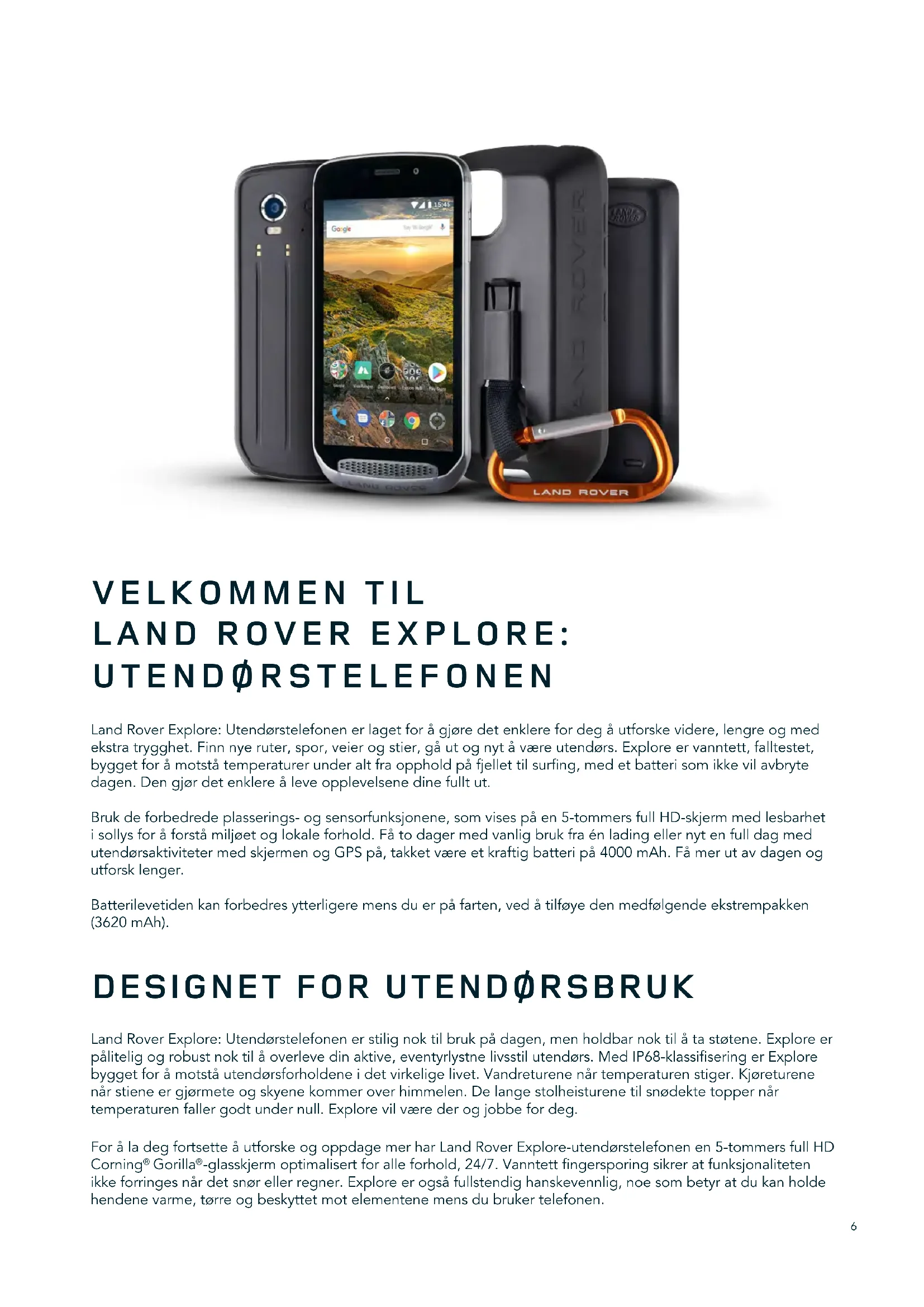
Land Rover Explore: Utendørstelefonen er laget for å gjøre det enklere for deg å utforske videre, lengre og med ekstra trygghet. Finn nye ruter, spor, veier og stier, gå ut og nyt å være utendørs. Explore er vanntett, falltestet, bygget for å motstå temperaturer under alt fra opphold på fjellet til surfing, med et batteri som ikke vil avbryte dagen. Den gjør det enklere å leve opplevelene dine fullt ut.
Bruk de forbedrede plasserings- og sensorfunksjonene, som vises på en 5-tommers full HD-skjerm med lesbarhet i sollys for å forstå miljøet og lokale forhold. Få to dager med vanlig bruk fra én lading eller nyt en full dag med utendørsaktiviteter med skjermen og GPS på, takket være et kraftig batteri på 4000 mAh. Få mer ut av dagen og utforsk lenger.
Batterilevetiden kan forbedres ytterligere mens du er på farten, ved å tilføye den medfølgende ekstrempakken (3620 mAh).
DESIGNET FOR UTEND∅RSBRUK
Land Rover Explore: Utendørstelefonen er stilig nok til bruk på dagen, men holdbar nok til å ta støtene. Explore er pålitelig og robust nok til å overleve din aktive, eventyrlystne livsstil utendørs. Med IP68-klassifisering er Explore bygget for å motstå utendørsforholdene i det virkelige livet. Vandreturene når temperaturen stiger. Kjøreturene når stiene er gjørmete og skyene kommer over himmelen. De lange stolheisturene til snødekte topper når temperaturen faller godt under null. Explore vil være der og jobbe for deg.
For å la deg fortsette å utforske og oppdage mer har Land Rover Explore-utendørstelefonen en 5-tommers full HD Corning® Gorilla®-glasskjerm optimalisert for alle forhold, 24/7. Vanntett fingersporing sikrer at funksjonaliteten ikke forringes når det snør eller regner. Explore er også fullstendig hanskevennlig, noe som betyr at du kan holde hendene varme, tørre og beskyttet mot elementene mens du bruker telefonen.
PAKKER
Utvid kjernefunksjonaliteten til Explore med en rekke unike tilleggspakker. Disse er utviklet for å passe i enhver situasjon og gir deg mer av det som betyr mest: batterilevetid, tilkoblingsfunksjonalitet, detaljerte kart samt muligheten til feste telefonen sikkert til sykkelen eller bagen. Hver pakke kan festes på baksiden av Explore mens du er på farten, for å gjøre eventyret enda bedre så du kan komme deg lenger og bli ute lengre. Den medfølgende ekstrempakken gir deg bedre tilkobling med en kraftig GPS-panelantenne og et ekstra batteri for tilnærmet fordobling av batterilevetiden. Tilgang til detaljert premium topografisk kartlegging med forsterket Skyline-virkelighet ved bruk av ViewRanger-appen er automatisk tilgjengelig for å øke din forståelse av miljøet. Du får også med en veske for å holde utendørstelefonen trygg og en karabinkrok for festing til bagen eller jakken for enkel visning.
Andre pakker er tilgjengelige, inkludert et stort ekstra batteri på 4370 mAh og et universelt sykkelfeste, alt sammen designet for å gjøre det enklere for deg å oppleve eventyrene fullt ut.
HVA SOM ER I BOKSEN
- Enheten - Nåleverktøy
- Ekstrempakke - Karabinkrok
- Hurtigstartveiledning - Beskyttelsesveske
- USB-strømkabel og strømadapter for lading - Fabrikkmontert skjermbeskytter er allerede på enheten
UNIK PROGRAMVARE FOR EXPLORE
DASHBORD
Dashboard, som er unikt for Land Rover Explore, samler relevant informasjon om gjeldende forhold som du får rett får hånden – enten det gjelder informasjon fra Explores sensorer eller værdata fra partneren vår World Weather Online.
Dashboard er alltid bare ett trykk unna og hjelper deg å planlegge eventyret samt å planlegge settet du trenger, i tillegg til holde øye med været mens reisen pågår. Du finner mer informasjon på side 27.
VIEWRANGER
ViewRanger er verdens ledende kartleggingsapp for smarttelefoner. Den oppnådde denne posisjonen ved å tilby det bredeste utvalget av kart (for over 24 land) samt ved å ha et enormt utvalg av ruter som du kan laste ned og bruke til å utforske verden utendørs (over 200 000 for øyeblikket). Like viktig er det at ViewRangers premiumkartlegging gir deg detaljene du trenger når du er i terrenget. ViewRanger-appen leveres forhåndsinstallert på Land Rover Explore. Du finner mer informasjon på side 27.
NATTMODUS
Land Rover Explore har et integrert rødlysfilter for natten som bidrar til å redusere tiden det tar for øynene dine å tilpasse seg etter blendingen fra en lys smarttelefonskjerm til godt, naturlig nattsyn i mørke eller dårlig belyste omgivelser. Du finner mer informasjon på side 14.
EXPLORE HUB
En utvalgsbasert appoppdagelsesportal med en katalog over appar håndplukket og testet av Explore-teamet. Den inneholder en rekke titler som vil hjelpe deg å oppdage en rekke forskjellige utendørsaktiviteter. Explore Hub er tilgjengelig fra startskjermbildet.
- Trykk og hold inne for å slå på enheten.
- Trykk og hold inne for å åpne menyen for telefonalternativer.
- Trykk for å läse eller aktivere skjermen när enheten er inaktiv.
STARTKNAPP
- O Befinner seg nederst på skjermen, i midten. Trykk på den när som helst for å vise Start-skjermbildet.
- Hold nede Start-knappen for å bruke Google Voice Search™-tjenesten.
SISTE APPER-KNAPP
- □ Befinner seg nederst til høyre på skjermen. Trykk på den när som helst for å åpne nylig brukte apper.
TILBAKE-KNAPP
- Befinner seg nederst til venstre på skjermen. Trykk for å gå tilbake til forrige skjermbilde.
- Trykk for å lukke skjermtastaturet.
VOLUM OPP/NED-TAST
- Trykk på den øvre Volum opp-tasten for å øke volumet, eller Volum ned-tasten for å redusere volumet på anropet, ringetonen, medielyden eller alarmen.
- Hvis du vil ta et skjermbilde, trykker du samtidig på både strømtasten og Volum ned-tasten.
- Når du er i Kamera-appen, trykker du på én av Volum opp/ned-tastene for å ta bilder.
KOMME I GANG
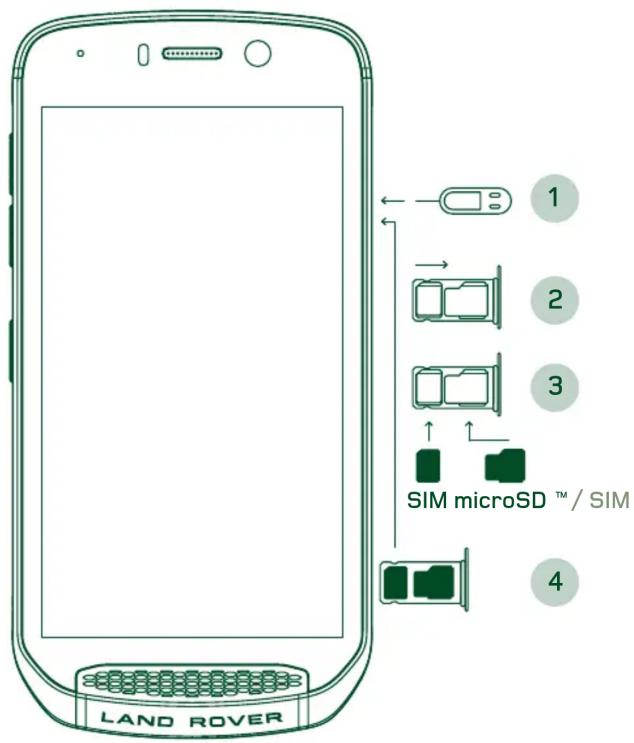
- Legg enheten på et flatt underlag med skjermen vendt oppover. Bruk det medfølgende nåleverktøyet til forsiktig å presse nålen i hullet på SIM-døren for å frigjøre fjæren.
- Trekk ut skuffen og noter deg til hvilken vei skuffen var vendt da den kom ut.
- Sett nano-SIM-kortet i SIM-skuffen som angitt på skuffveiledningen med gullpinnene vendt nedover.
- Sett inn igjen skuffen slik at den er vendt samme vei som da den ble tatt ut.
MERK
- Kontroller at SIM-kortet er sikkert festet i SIM-skuffen.
- Skyv inn SIM-skuffen til den er satt helt inn i sporet.
- Bruk nåleverktøyet til å fjerne det medfølgende nano-SIM-kortet. Skyv nålen forsiktig inn i hullet i SIM-døren for å frigjøre fjæren. Dra skuffen ut.
- Fjern nano-SIM-kortet.
- Enheten kan romme 2 nano-SIM-kort eller 1nano-SIM-kort + mikroSD™-kort (avhengig av variant).
- Legg enheten på et flatt underlag med skjermen vendt oppover. Bruk den medfølgende nålen til å åpne sidedøren.
- Som vist i diagrammet ovenfor, kan du sette inn et mikroSD-kort i minnekortsporet med gullpinnene vendt oppover.
MERK
- Skyv minnekortet forsiktig ned til du hører en låselyd.
- Hvis du vil fjerne mikroSD-kortet, trykker du mot kanten av minnekortet og frigjør det.
- Ikke bruk makt på mikroSD-kortet da dette kan skade minnekortet og sporet.
REGISTRERE LAND ROVER EXPLORE
Registrer den nye Land Rover-telefonen for å bli en del av Land Rover #ExploreMore-fellesskapet og få de siste nyhetene, oppdateringene og tilbudene.
- Trykk på det grønne Registrer-appikonet, som du finner på startsiden.
- Følg instruksjonene på skjermen.
LADE BATTERIET
Lad batteriet før du bruker enheten for første gang.
- Koble USB-strømkabelen til ladestrømadapteren.
-
Koble USB-strømkabelen til Land Rover Explore.
-
Koble laderen til et egnet vekselstrømuttak. Batteriikonet vises. Det indikerer at enheten nå lades.
- Når det grønne lyset vises på LED-indikatorlampen, er enheten fulladet. Først kobler du USB-kabelen fra enheten, og kobler deretter laderen fra strømuttaket.
MERK
- Bruk kun ladere og kabler som er godkjent for Land Rover. Ikke-godkjent utstyr kan skade enheten eller føre til at batteriene eksploderer.
- Vær forsiktig slik at du ikke bruker overdreven makt når du kobler til USB-kabelen, og vær oppmerksom på hva som er riktig retning pluggen.
- Forsøk på å sette inn kontakten feil kan føre til skade. Forsøk på å sette inn kontakten feil kan forårsake skade som ikke dekkes av garantien.
BATTERIPAKKER
Telefonen og pakkene holdes sammen av magneter. Dermed kan de skilles när de faller ned. Bruk av magneter var et designvalg for å unngå permanent skade som kan oppstå fra fast påfestede enheter.
VIKTIG INFORMASJON OM FREMTIDIG BRUK AV BATTERI
Hvis batteriet er helt utladet, kan det hende at enheten ikke slår seg på umiddelbart etter at ladingen begynner. La batteriet lade i noen minutter før du forsøker å slå på enheten. Det kan hende at ladeanimasjonen ikke vises på skjermen i løpet av denne perioden.
Når batterinivået er lavt, viser enheten et varsel og det vises et rødt lys i LED-indikatoren. Når batteriet er nesten oppbrukt, slår enheten seg av automatisk.
MERK
- Tiden det tar å lade batteriet, avhenger av omgivelsestemperaturen og batteriets alder.
LADE TELEFONEN GJENNOM EN PÅFESTET PAKKE
Telefonen og de ekstra Ekstrem-/batteripakkene kan lades sammen eller separat.
Pakker kan lades separat fra telefonen. LED-indikatorlampen blinker rødt under lading, og blir grønn når lading er fullført. Det anbefales ikke å la batteriet være koblet til etter at lading er fullført.
LED-LAMPENS FARGE- OG STATUSINDIKATORER
Pakkenes LED-indikatorlampe blinker rødt under lading, og blir grønn när lading er fullført. Fargene på pakkenes LED-lamper angir gjeldende ladestatus for selve pakken.
Grønn 100-70% Rød 40-10%
- Noen applikasjoner lar deg tilpasse fargen på Explores LED-lampe (i øvre høyre hjørne på forsiden av enheten). Dette vil ikke påvirke LED-lampefargene for pakker ovenfor.
FÅ MEST MULIG UT AV PAKKENE
For å få mest mulig utbytte av pakken bør du lade opp både telefonen og pakken og starte eventyret med pakken påfestet. Pakkebatteriet vil tømmes først til det er helt tomt. Deretter tar Explore-telefonens interne batteri over.
SLÅ ENHETEN PÅ/AV
SLÅ PÅ
- Trykk på og hold inne strømtasten. Når du slår på enheten, vises et velkomstskjermbilde. Først velger du det foretrukne språket. Deretter trykker du på KOM I GANG for å fortsette med oppsettprosessen.
MERK
- Hvis beskyttelse med personlig identifikasjonsnummer (PIN) er aktivert på SIM-kortet, blir du bedt om å angi PIN-koden din før velkomstskjermbildet vises.
-EnWi-Fi ® - eller datatilkobling er påkrevd. Du kan hoppe over oppsettet og fullføre det en annen gang. En Google-konto er påkrevd for å kunne bruke noen av Googles tjenester på denne Android ™ -enheten.
SLÅ AV
- Trykk på og hold inne strømtasten for å åpne enhetens Alternativer-meny.
- Trykk for å slå av.
BER∅RINGSSKJERM
HANDLINGER PÅ BER∅RINGSSKJERMEN
- Trykk: Bruk fingertuppen til å velge et element, bekrefte et valg eller starte en applikasjon på skjermen.
- Trykk og hold: Trykk på et element med fingertuppen, og fortsett å holde det nede til skjermen reagerer. Eksempel: Hvis du vil åpne alternativmenyen for det aktive skjermbildet, trykker du på skjermen og holder nede til menyen vises.
- Sveip: Beveg fingeren over skjermen enten vertikalt eller horisontalt. Dra for eksempel til venstre eller høyre for å veksle mellom bilder.
- Dra: Hvis du vil flytte et element, trykker du på det og holder det med fingertuppen. Nå kan du dra elementet til hvilken som helst del av skjermen.
STARTSKJERMBILDE
Startskjermbildet er utgangspunktet for tilgang til enhetens funksjoner. Her vises appikoner, widget, snarveier og mer. Det kan tilpasses med ulike bakgrunner og kan justeres for å vise dine foretrukne elementer.
- På startskjermbildet er lanseringsikonet en liten, hvit, oppovervendende pil^. Den befinner seg i midten av skjermen, litt over den nederste raden med ikoner. Sveip opp over dette ikonet for å vise og starte alle installerte applikasjoner (apper).
MERK
- Et langt trykk på et tomt sted på Start-skjermbildet vil starte snarveien til bakgrunner, widget og innstillinger.
LÅSE OG LÅSE OPP SKJERMEN
LÅSE SKJERMEN
- Hvis enheten er slått på, trykker du på strømtasten for å låse skjermen. Du kan fortsatt motta beskjeder og anrop, selv när skjermen er låst.
- Hvis enheten ikke brukes i løpet av en viss tidsperiode, låses skjermen automatisk. Du kan tilpasse lengden på denne perioden under innstillingene.
LÅSE OPP SKJERMEN
- Trykk på strømtasten for å aktivere skjermen. Dra deretter låsikonetoppover for å läse opp skjermen. Du må kanskje angi mønsteret ditt eller PIN-koden hvis dette er forhåndsinnstilt.
- Hvis du vil starte Kamera-appen direkte fra den läste skjermen, drar du kameraikonet oppover.
- Hvis du vil starte Google Voice Search™-tjenesten (også kjent som OK Google) direkte fra den läste skjermen, drar du mikrofonikonet 📄ppover.
MERK
- Hvis du har satt opp en skjermlås, vil du bli bedt om å låse opp skjermen. Hvis du vil ha mer detaljert informasjon, kan du se Beskytte enheten med en skjermlås på "Beskytte enheten med en skjermlås" på side 31.
SKJERM
SKJERMOPPSETT
VARSLER OG STATUSINFORMASJON
Statuslinjen vises øverst på hvert skjermbilde. Den viser varslingsikoner, for eksempel tapte anrop eller mottatte meldinger (til venstre) og telefonens statusikoner, som batteristatus (til høyre), i tillegg til klokkeslettet.

Varslingsikoner Statusikoner
STATUSIKONER
| 4G | Koblet til 4G-mobilnettverk Ikke noe mobilnettverkssignal | ||
| LTE | Koblet til LTE-mobilnettverk | Vibrasjonsmodus | |
| 3G | Koblet til 3G-mobilnettverk | Posisjon er funnet | |
| G | Koblet til GPRS-mobilnettverk | Batteriindikator, batteriet er fullt | |
| E | Koblet til EDGE-mobilnettverk | Batteriet lades | |
| H | Koblet til HSDPA-mobilnettverk | FM-radio er skrudd på | |
| H+ | Koblet til HSPA+-mobilnettverk | Flymodus. | |
| R | Roaming | Koblet til et Wi-Fi-nettverk | |
| Signalstyrke for mobilnettverk Koblet til en Bluetooth-enhet | |||
| NFC er aktivert | Alarm er innstilt |
VARSLINGSIKONER
| Ny e-postmelding Tapt anrop | |||
| Ny tekstmelding Høyttaler er aktivert | |||
| Kommende arrangement Telefonmikrofonen er dæmpet | |||
| Et skjermbilde er tatt Nedlasting av data | |||
| Data synkroniseres Hodetelefoner er tilkoblet | |||
| Problem med innlogging eller synkronisering |
VARSLINGSPANEL
Enheten avgir en varsling når du mottar nye meldinger, har et ubesvart anrop, hvis det er et kommende arrangement, og i flere andre tilfeller. Åpne varslingspanelet for å vise varslene.
ÅPNE VARSLINGSPANET
- Når et nytt varslingsikon vises på varslingslinjen, sveiper du ned fra toppen av skjermen for å dra åpent og utvide det fullstendige varslingspanelet. Du kan gjøre dette uavhengig av om telefonen er låst eller ulåst.
- Fra en låst skjerm kan du dobbelttrykke på en varslingsmelding for å åpne den.
- Hvis du vil lukke en varsling (uten å vise den), trykker du på og holder inne varslingen og drar den til venstre/høyre på skjermen.
SKJULE VARSLINGSPANET
- Hvis du vil lukke varslingspanelet, skyver du bunnen av panelet oppover.
AKTIVERE MODI FOR NATT - OG HANSKEBRUK
AKTIVERE NATTMODUS
Det finnes to forskjellige Nattmodus-alternativer å velge mellom:
Alternativ én – Nattmodus, när du trenger å aktivere nattmodus umiddelbart.
- Lås opp skjermen og sveip ned fra toppen av skjermen to ganger for å utvide varslingspanelet helt.
- Trykk på Natt Cén gang for å aktivere Rød-modus.
- Trykk igjen for å aktivere Oransje modus
Alternativ to – Nattlys, for angi tidsinnstilte nattmodi:
- Lås opp skjermen og sveip ned fra toppen av skjermen én gang for å utvide varslingspanelet.
- Trykk på Innstillinger ⓘ øvre høyre hjørne.
- Rull ned og trykk på Nattlys.
- Fra denne menyen kan du opprette en tidsplan for när det skal aktiveres eller manuelt aktivere det ved å trykke på bryteren til høyre (På) . Trykk igjen for å deaktivere.
AKTIVERE HANSKEMODUS
Hvis du vil aktivere skjermen for bruk när du bruker hansker, aktiverer du Hanskemodus:
- Lås opp skjermen og sveip ned fra toppen av skjermen én gang for å utvide varslingspanelet.
- Trykk på Innstillinger ⓘ øvre høyre hjørne.
- Rull ned og trykk på Skjerm-innstillinger.
- Trykk på Hanskemodus for å aktivere den . Trykk igjen for å deaktivere.
APPER OG WIDGETER PÅ STARTSKJERMBILDET
LEGGE TIL ET NYTT ELEMENT PÅ START-SKJERMBILDET
- På Start-skjermbildet sveiper du den lille oppovervendende pilen ^oppover. Trykk på og hold inne applikasjonen du vil legge til på startskjermbildet.
- Dra applikasjonsikonet til Start-skjermbildet. Det må være nok plass for ikonet på det gjeldende Start-skjermbildepanelet. Hvis første siden er full, trekker du ikonet til høyre på skjermen og til neste side.
- Trykk på og hold inne et applikasjonsikon på Start-skjermbildet til ikonet blir større.
- Uten å løfte fingeren drar du ikonet til ønsket posisjon på skjermen, og deretter slipper du det.
FJERNE ET ELEMENT FRA START-SKJERMBILDET
- Trykk på og hold inne et applikasjonsikon på Start-skjermbildet til ikonet blir større.
- Uten å løfte fingeren drar du elementet til Fjern-tittelen på toppen og slipper det deretter opp.
WIDGETER
Med en widget kan du forhåndsvise eller bruke en applikasjon. Widgeter kan plasseres på Start-skjermbildet som ikoner eller forhåndsvisningsvinduer. Noen widget er installert som standard på enheten, og du kan laste ned flere widget fra Google Play™-butikken.
LEGGE TIL EN WIDGET
- Trykk på og hold inne Start-skjermbildet.
- Trykk på widget for å vise tilgjengelige widget.
- Dra den ønskede widgeten til Start-skjermbildet.
FJERNE EN WIDGET
- Trykk på og hold widgetikonet på Start-skjermbildet til ikonet blir større.
- Uten å løfte fingeren drar du elementet som skal fjernes, og slipper det deretter opp.
MAPPER
OPPRETTE EN MAPPE
Dra applikasjonsikonet eller snarveien, og slipp elementet på toppen av andre applikasjoner.
GI EN MAPPE NYTT NAVN
- Trykk på en mappe for å åpne den.
- Angi et navn for den nye mappen i tittellinjen.
- Trykk deretter på tilbakeknappen
BAKGRUNNER
BYTTE BAKGRUNNEN
- Trykk og hold hvor som helst på Start-skjermbildet, men ikke over et appikon.
- Trykk på Bakgrunner.
- Bla gjennom de tilgjengelige alternativene.
- Trykk på favorittbildet ditt, og trykk deretter på Angi bakgrunn.
- Nå kan du velge om du vil angi det som bakgrunnsbilde for låseskjermen, for Start-skjermbildet eller for begge deler.
OVERF∅RE MEDIER TIL OG FRA ENHETEN
Overfør favorittmusikken din og favorittbildene dine mellom enheten og PC-en i MTP-modus for medieenheter.
- Koble først enheten til en PC med USB-strømkabelen.
- Åpne deretter varslingspanelet, og trykk på alternativene for USB-tilkobling. Trykk på Overfør filer for å aktivere -modus.
- Enheten skal vises som en flyttbar enhet sammen med telefonens interne minne. Hvis et minnekort er satt inn, vises også mikroSD-kortet. Kopier de ønskede filene til enheten.
MERK
- Hvis du bruker en Apple iMac , må driverne lastes ned fra: http://www.android.com/filetransfer/
BRUKE FLYMODUS
Enkelte steder krever at du deaktiverer datatilkoblinger. I stedet for å slå av enheten kan du sette den til Flymodus.
- Trykk på strømtasten.
- Dra ned fra toppen for å åpne varslingspanelet.
- Sveip til venstre til den andre siden med alternativer. Trykk på Flymodus. Ikonet blir hvitt for å indikere at det er aktivert.
- Du kan også bruke innstillingsmenyen. Der velger du Mer og skyver Flymodus-bryteren til høyre
FORETA ET ANROP
- På Start-skjermbildet trykker du på Trykk deretter på for å vise tastaturet.
- Ring et telefonnummer ved å trykke på talltastene.
- Når du har tastet inn nummeret eller valgt kontakten, trykker du på
Tips: Enheten støtter SmartDial-funksjonen. Når du skriver et nummer på talltastaturet, søker SmartDial-funksjonen automatisk gjennom kontaktlisten din og viser forslag for kontakter som samsvarer med nummeret. Du kan lukke tastaturet for å vise flere mulige treff.
FORETA ET ANROP FRA KONTAKTER
- På Start-skjermbildet sveiper du den lille oppovervendende pilen ▲oppover. Velg Kontakter for å vise kontaktlisten. På tastaturet trykker du på fanen 🏠or å vise kontaktlisten.
- Velg en kontakt fra listen.
- Trykk på telefonnummeret for å ringe til kontakten.
FORETA ET ANROP FRA ANROPSLOGGEN
- På Start-skjermbildet sveiper du den lille oppovervendende pilen ♦oppover. Gå til og deretter til . ⏻ Anropsloggen viser de nyeste samtalene du har foretatt og mottatt.
- Velg en kontakt fra listen, og trykk på for å ringe.
BESVARE OG AVVISE ET ANROP
Når du mottar et anrop, vises anroperens ID på skjermbildet for den innkommende samtalen (med mindre anropet settes på vent).
- Når du vil besvare et anrop, trykker du på og drar den til høyre
- Hvis du vil avvise anropet, trykker du på og drar den til venstre
- Hvis du vil avvise anropet og i stedet sende en melding direkte til anroperen, trykker du på og drar den oppover. Deretter velger du én av de tilgjengelige malmeldingsalternativene eller trykker på Skriv din egen for å skrive en personlig melding.


MERK
- Når du trykker på, forsvinner den fra skjermen.
AVSLUTTE EN TELEFONSAMTALE
Under en telefonsamtale trykker du på for å legge på.
FORETA EN KONFERANSESAMTALE
Med funksjonen for konferansesamtale kan du sette opp en samtale med flere deltakere.
- Når du vil starte en konferansesamtale, slår du nummeret til den første deltakeren og trykker på for å ringe.
- Under samtalen med den første deltakeren trykker du på > Legg til samtale, og deretter angir du telefonnummeret til den neste deltakeren.
- Trykk på 📋, eller velg en kontakt fra Samtalelogg eller Kontakter. Den første samtalen blir automatisk satt på vent.
- Når tilleggssamtalen er tilkoblet, trykker du på > Slå sammen samtaler.
- Hvis du vil legge til flere personer, trykker du på og gjentar trinn 2 til 4.
- Hvis du vil avslutte konferansesamtalen og frakoble alle, trykker du på.
MERK
- Kontakt nettoperatøren for å finne ut om enhetens abonnement støtter konferansesamtaler, og hvor mange deltakere som kan legges til.
BYTTE MELLOM TELEFONSAMTALER
Hvis du mottar et innkommende anrop under en telefonsamtale, er det mulig å bytte mellom de to samtalene.
-
Når begge samtalene pågår, trykker du på kontaktens navn eller telefonnummer i nedre venstre hjørne av skjermen.
-
Den gjeldende samtalen settes på vent, og du kobles til den andre samtalen.
KONTAKTER
Med Kontakter-applikasjonen kan du lagre og administrere informasjon om kontaktene dine.
ÅPNE OG VISE KONTAKTENE
Hvis du vil åpne Kontakter-applikasjonen og vise alle de opplastede kontaktene, gjør du følgende:
- På Start-skjermbildet sveiper du den lille oppovervendende pilen ^ oppover. Velg Kontakter 2. TrykkpåALLE.
MERK
- Kontaktene vises alfabetisk i en rulleliste.
KOPIERE KONTAKTER
- I kontaktlisten trykker du på etterfulgt av Importer/Eksporter.
- Gjør ett av følgende:
SLIK IMPORTERER DU KONTAKTER SOM ER LAGRET I EN GOOGLE-KONTO
- Velg den personlige kontoen, og trykk på Neste.
- Angi hvor du vil importere kontaktene, og trykk på Neste.
- Velg deretter de(n) ønskede kontakten(e), og trykk på OK.
SLIK IMPORTERER DU KONTAKTER FRA SIM-KORTET
- Trykk på USIM og deretter på Neste.
- Angi hvor kontaktene skal importeres, og trykk på Neste.
- Velg deretter de(n) ønskede kontakten(e), og trykk på OK.
- Trykk på Internt delt minne eller SD-kort.
- Angi hvor du vil importere kontaktene, og trykk på Neste.
MERK
- Hvis det er flere vCard-filer, vil det vises alternativer for å importere én vCard-fil, flere vCard-filer eller alle vCard-filer.
LEGGE TIL EN KONTAKT
- I kontaktlisten trykker du på for å legge til en ny kontakt.
- Når informasjon er lagt til, trykker du på Legg til ny kontakt for å lagre kontaktinformasjonen.
LEGGE TIL EN KONTAKT I FAVORITTENE DINE
- Trykk på kontakten du vil legge til i Favoritter.
2.Berør ☆ i øvre venstre hjørne. Ikonet blir helt hvitt (★
SLETTE EN KONTAKT
- Trykk på kontakten du vil slette, i Kontaktlisten.
2.Trykkpå : > Slett. - Trykk på Slett på nytt for å bekrefte.
BRUKE SKJERMTASTATURET
VISE TASTATURPANELET
Enkelte applikasjoner åpner tastaturet automatisk. I andre må du trykke på et tekstfelt for å åpne tastaturet. Trykk på tilbakeknappen <for å skjule tastaturet.
BRUKE TASTATURET I LIGGENDE MODUS
Hvis du syns det er vanskelig å bruke tastaturet i stående retning, kan du ganske enkelt vende enheten sidelengs. Tastaturet vises nå i liggende format på skjermen, med et bredere tastaturopsett.
TILPASSE TASTATURINNSTILLINGENE
- På Start-skjermbildet sveiper du den lille oppovervendende pilen ^oppover. Velg Innstillinger, deretter Språk og inndata.
- Du kan gjøre ett av følgende:
- Trykk på det virtuelle tastaturet for å konfigurere tastaturinnstillingene.
- Eller trykk på det fysiske tastaturet for å beholde det virtuelle tastaturet på skjermen. I denne modusen vises også tilgjengelige tastatursnarveier.
WI-FI®
Tilgang til trådløse tilgangspunkter (soner) kreves for å bruke Wi-Fi på enheten.
AKTIVERE WI-FI OG KOBLE TIL ET TRÅDL∅ST NETTVERK
- På Start-skjermbildet sveiper du den lille oppovervendende pilen ^oppover. Velg Innstillinger
- Under Trådløst og nettverk trykker du på Wi-Fi og setter alternativet til På . Velg et Wi-Fi-nettverk du vil koble deg til.
- Hvis du velger et åpent nettverk, kobles enheten til automatisk. Hvis du prøver å koble til et sikret nettverk for første gang, må du angi passordet og trykke på Koble til.

Hvis du kobler til et sikret trådløst nettverk som du allerede har brukt, vil du ikke bli bedt om å skrive inn passordet på nytt med mindre du tilbakestiller mobiltelefonen til standardinnstillingene.
MERK
- Du trenger ikke å angi passord for et sikret nettverk hvis du har koblet til det før, med mindre enheten har blitt tilbakestilt til standardinnstillingene, eller dersom Wi-Fi-passordet er endret.
- Hindringer som blokkerer Wi-Fi-signalet, vil redusere styrken.
Tips: Trykk på Legg til nettverk under Wi-Fi-innstillinger for å legge til et nytt Wi-Fi-nettverk.
SMS OG MMS
ÅPNE MELDINGER
Gjør ett av følgende for å åpne applikasjonen:
-Trykkpå på Start-skjermbildet.
- På Start-skjermbildet sveiper du den lille oppovervendende pilen ^ oppover. Velg
OPPRETTE OG SENDE EN TEKSTMELDING
Du kan opprette en ny tekstmelding eller åpne en pågående meldingstråd.
- Trykkpå + for å opprette en ny tekst- eller multimediemelding. Hvis du vil åpne en eksisterende meldingstråd, trykker du ganske enkelt på den.
- Skriv inn et telefonnummer i feltet Skriv inn navn eller nummer, eller trykk på+or å legge til et telefonnummer fra Kontakter-listen. Når du skriver, prøver SmartDial å matche dette med enhetskontaktene. Trykk på en foreslått mottaker eller fortsett å skrive.
- Trykk på tekstboksen for å begynne å skrive meldingen. Hvis du trykker på tilbakeknappenmens du skriver en melding, lagres den som et utkast på meldingslisten. Trykk på meldingen for å fortsette.
- Når meldingen er klar til å sendes, trykker du på.
MERK
- Når du viser og sender flere meldinger, opprettes det en meldingstråd.
OPPRETTE OG SENDE EN MULTIMEDIEMELDING
- På meldingsskjermbildet trykker du på .+
- Skriv inn et telefonnummer i feltet Skriv inn navn eller nummer, eller trykk på+or å legge til et telefonnummer fra Kontakter-listen.
- Trykk på tekstboksen for å begynne å skrive meldingen.
- Trykkpå > Legg til emne for å legge til meldingsemnet.
- Når du har angitt emnet, er enheten i modus for multimediemeldinger.
- Trykkpå, og velg typen mediefil du vil legge til i meldingen.
- Når du er ferdig, trykker du på.
ÅPNE OG SVARE PÅ EN MELDING
- I meldingslisten trykker du på en tråd med tekst- eller multimediemeldinger for å åpne den.
- Trykk på tekstboksen for å begynne å skrive en melding.
- Trykkpå ➤ når du er ferdig.
TILPASSE MELDINGSINNSTILLINGENE
Trykk på: > Innstillinger i meldingslisten for å tilpasse meldingsinnstillingene. Angi standard SMS-applikasjon:
- Tekstmelding (SMS): Konfigurer innstillingene for tekstmeldinger.
- Be om leveringsrapport: Merk av i boksen for å be om en leveringsrapport for hver melding du sender.
- Administer SIM-kortmeldinger: Meldinger som er lagret på SIM-kortet.
-Rediger hurtigtekst: Rediger meldingsmalen. - SMS-servicesenter: Angi telefonnummeret til SMS-servicesenteret.
-SMS-lagringssted: Angi hvor tekstmeldingen skal lagres.
MULTIMEDIEMELDING (MMS) - KONFIGURERE MMS-INNSTILLINGENE
- Gruppemeldinger: Merk av i boksen for å bruke MMS og sende én enkelt melding når det er flere mottakere.
- Be om leveringsrapport: Merk av i boksen for å be om en leveringsrapport for meldinger du sender.
- Be om leserapporter: Merk av i boksen for å be om en leserapport for hver melding du sender.
-
Send leserapporter: Merk av i boksen for å sende en leserapport hvis MMS-avsenderen ber om dette.
-
Hent automatisk: Merk av i boksen for å hente meldinger automatisk.
- Hent automatisk ved roaming: Merk av i boksen for å hente meldinger automatisk under roaming.
-Størrelsesgrense: Angi maksimumsgrensen for MMS per samtale.
VARSLINGER - KONFIGURER VARSLINGSINNSTILLINGENE
- Melingsvarsler: Merk av i avmerkingsboksen for å vise et nytt meldingsvarsel på statuslinjen.
-Demp: Blokker SMS eller MMS midlertidig.
-Lyd: Angi en ringetone for nye meldinger.
- Vibrer: Merk av i boksen for å aktivere vibrering på enheten när du mottar nye meldinger.
- Popup-varsling: Merk av i boksen for å vise en hurtigmeny for push-varslinger.
GENERELT - KONFIGURER DE GENERELLE MELDINGSINNSTILLINGENE
- Skriftstørrelse for melding: Angi skriftstørrelsen for meldingen.
- Slett gamle meldinger: Merk av i boksen for å slette gamle meldinger när grensene er nädd.
- Grense for tekstmeldinger: Angi maksimumsgrensen for tekstmeldinger per samtale.
- Grense for multimediemeldinger: Angi maksimumsgrensen for MMS per samtale.
-Mobil sending: Angi maksimumsgrensen for MMS per samtale. - Aktiver WAP PUSH: Merk av i boksen for å kunne motta tjenestemeldinger.
BLUETOOTH®
Land Rover Explore har Bluetooth. Den kan opprette en trådløs tilkobling med andre Bluetooth-enheter, slik at du kan dele filer med venner, snakke håndfri med Bluetooth-hodetelefoner eller til og med overføre bilder fra enheten til en PC.
Hvis du bruker Bluetooth, må du huske å holde deg innenfor 10 meter fra Bluetooth-enheten du vil koble til. Vær oppmerksom på at hindringer som vegger eller annet elektronisk utstyr kan forstyrre Bluetooth-tilkoblingen.
AKTIVERE BLUETOOTH
- På Start-skjermbildet sveiper du den lille oppovervendende pilen ^oppover. Velg Innstillinger
- Under Trådløst og nettverk trykker du på Bluetooth og setter alternativet til På.
Når Bluetooth er aktivert, vises Bluetooth-ikonet på varslingslinjen.

PARE OG KOBLE TIL EN BLUETOOTH-ENHET
Vanlige bruksområder for Bluetooth er:
- Bruk av en håndfri Bluetooth-enhet
- Bruk av Bluetooth-hodetelefoner i mono eller stereo
- Styring av hva som spilles gjennom Bluetooth-hodetelefonene eksternt
Før du bruker Bluetooth, må du pare enheten med en annen Bluetooth-enhet på følgende måte:
- Kontroller at Bluetooth-funksjonen på enheten er aktivert.
- Land Rover Explore vil deretter søke etter Bluetooth-enheter innenfor rekkevidde (eller trykk på > Oppdater).
- Trykk på enheten du vil pare med.
- Følg instruksjonene på skjermen for å fullføre tilkoblingen.
MERK
Når et partnerskap er opprettet, slipper du å angi et passord hvis du kobler til denne Bluetooth enheten på nytt.
SENDE FILER VIA BLUETOOTH
Med Bluetooth kan du dele bilder, videoer eller musikkfiler med familie og venner. Slik sender du filer via Bluetooth:
- Trykk på filen du vil sende.
- Trykkpå < > Bluetooth, og velg deretter en paret enhet.
KOBLE FRA ELLER OPPHEVE PARING MED EN BLUETOOTH-ENHET
- På Start-skjermbildet sveiper du den lille oppovervendende pilen ^oppover. Velg Innstillinger
- Trykk på Bluetooth under Trådløst og nettverk.
- Trykkpå under de tilkoblede enhetene, og trykk deretter på Glem for å bekrefte frakoblingen.

TA BILDER OG TA OPP VIDEO
Du kan bruke Land Rover Explore til å ta og dele bilder og videoer. Noen av de flotte funksjonene inkluderer opptak i RAW, som gir deg absolutt kontroll over bildene under etterproduksjon, samt videopptak med 4K. Kameraet har ansiktsgjenkjenningsfunksjoner, samt alternativer for automatisk valg av motiv og hjelper deg å ta gode bilder av vennene du henger sammen med.
ÅPNE KAMERAET
Du kan raskt og enkelt åpne kameraet ved hjelp av én av følgende metoder:
-Trykkpå på Start-skjermbildet.
- På Start-skjermbildet sveiper du den lille oppovervendende pilen oppover. Velg Kamera .
- Trykk raskt på strømknappen to ganger (til og med fra en låst skjerm) for å starte kamerapappen.
LUKKE KAMERAET
-Trykkpåtilbakeknappen eller Start-knappen for å lükke kameraet.
TA ET BILDE
- På Start-skjermbildet sveiper du den lille oppovervendende pilen ^oppover. Velg Kamera .Som standard åpnes det i kameramodus.
- Komponer bildet innenfor fotoregistreringsskjermen før du tar bildet. Velg det runde lukkerikonet nederst på skjermen (langs siden hvis enheten holdes i liggende modus) for å ta et bilde.
Tips:
- Du kan også betjene kameraet under vann eller när du bruker hansker, ved å bruke Volum opp/ned-knappene när Kamera-appen er åpen.
- Ta opptil 99 bilder etter hverandre. Hold ganske enkelt nede lukkerikonet 📋 for å ta flere bilder samtidig. Telleren langs bunnen teller bildene etter hvert som de tas.
MERK
- Trykk på skjermen for å fokusere på et bestemt område.
- Knip med to fingre for å zoome inn/ut av motivet.
-Trykkpå ⚙ for å endre kamerainnstillingene, for eksempel velge en scenemodus, angi selvutløser, justere hvitbalansen, justere bildeegenskapene, justere antiflimring eller stille inn ISO-hastighet.
- Du kan velge individuelle scenemoduser som er forhåndsinnstilt, for å ta det beste bildet under en rekke forhold. Trykk på ⚙ og deretter Scenemodus. Trykk på modusen du ønsker å bruke:
Natt Teater Levende lys
Solnedgang Strand Liggende
FestSnø
StåendeFyrverkeri
Sport Stående, natt
- Åpne panoramamodus, for de brede åpne landskapsskuddene. Velg den fra A-ikonet i øvre venstre hjørne.
- Trykk på HDR fra hovedkameraskjermen for å aktivere High Dynamic Range. Dette er ideelt for scener med ekstrem lyskontrast, som et lyst vindu i et mørkt rom.
MANUELLE INNSTILLINGER
- Du kan manuelt velge en ISO-verdi i området 100 til 1600, eller la den stå i Auto-modus, noe som gir utmerket kontroll over lysnivåene. Åpne denne ved å trykke på ⚙ og deretter Ⓐla til bunnen og velg ISO. Et lavere tall (dvs. 100) vil muliggjøre registrering av mer lys. En høyere tall (dvs. 1600) tillater registrering av mindre lys.
- Du kan manuelt endre eksponeringskompensasjonen fra -3 til +3 og justere hvitbalansen mellom syv ulike innstillinger. Åpne dette alternativet ved å trykke på ⚙ og deretter Eksponering. 0 vil ikke ha noen innvirkning. -1 og -2 vil fjerne lys fra scener som er for lyse. + 1 og +2 vil tilføre lys i scenen.
- Hvitbalanse kan bidra til å balansere fargene i en scene opplyst av kunstig belysning. Åpne dette alternativet ved å trykke på ⚙ og deretter Hvitbalanse.
VISE BILDER
Når du vil vise bildene, trykker du på det runde miniatyrbildet for det siste bildet som ble tatt, i nedre høyre hjørne.
MERK
- Hvis du vil gå tilbake til kameravisning, trykker du på tilbakeknappen ◀ eller sveiper til høyre til skjermen for å ta bilder vises på nytt.
Når du blar gjennom bildene, blir følgende alternativer tilgjengelige:
- Justerbilde Trykk på og rediger bildene med det brede spekteret av tilgjengelige alternativer.
-Del Trykk for å dele bildene gjennom ulike applikasjoner som er tilgjengelige på enheten. - Slett 📁 Trykk for å slette bildene du ikke vil ha.
- Vis informasjon i Trykk for å vise bildeinformasjonen.
SPILLE INN EN VIDEO
- På Start-skjermbildet sveiper du den lille oppovervendende pilen ^ oppover. Velg Kamera 📄.
-
Trykk én gang på. Opptak starter automatisk.
-
Mens du tar opp, gjør du ett av følgende:
- Knip for å zoome inn/ut på motivet.
- Trykk på Ⓐ for å stanse opptaket midlertidig. Når opptaket er satt på pause, vises ikonet som Ⓞ. Når du vil fortsette, trykker du på det igjen.
-Trykk på ■ for å stoppe opptaket.
SE PÅ VIDEOENE DINE
Hvis du vil vise en video etter opptak, trykker du på miniatyrbildet av den siste innspilte videoen nederst til venstre på skjermen. Trykk på ▶ for å spille av videoen.
MERK
-Trykkpå for å vise alle bildene og videoene.
TA ET PANORAMABILDE
- På Start-skjermbildet sveiper du den lille oppovervendende pilen ^oppover. Velg Kamera
- Gå inn på modusmenyen ved å trykke på det ikonet A øverst til venstre på skjermen, og velg Panorama.
- Trykkpå for å begynne å ta bildet.
- Velg retningen du vil ta bildet i. Flytt deretter enheten sakte mot den ønskede retningen.
- Når fotoguiden när sluttpunktet, avsluttes opptaket.
Tips: Hvis du vil avbryte opptaket, trykker du ganske enkelt på ✗.
BRUKE BILDER
Bilder-applikasjonen 🍷søker automatisk etter bilder og videoer som er lagret på enheten eller minnekortet. Velg albumet/mappen og spill av som en lysbildefremvisning, eller velg elementer som skal deles med andre applikasjoner.
ÅPNE BILDER
På Start-skjermbildet sveiper du den lille oppovervendende pilen ♦oppover. Velg for å åpne applikasjonen. Google Photos-applikasjonen kategoriserer bilder og videoer etter lagringssted og kategoriserer disse filene i mapper. Trykk på en mappe for å vise bildene eller videoene inne i den.
VISE ET BILDE
- I Bilder trykker du på en mappe for å vise bildene i den.
- Trykk på bildet for å vise det i fullskjermmodus. Når du viser et bilde i fullskjermmodus, skyver du bildet mot venstre eller høyre for å vise det forrige eller det neste bildet.
- Hvis du vil zoome inn på bildet, kniper du to fingre fra hverandre på stedet på skjermen der du vil zoome inn. I zoomemodus sveiper du fingeren opp eller ned og venstre eller høyre.
Tips: Bildeviseren støtter automatisk roteringsfunksjon. Når du roterer enheten, vil bildet justere seg etter rotasjonen.
- Når du viser bildet du vil beskjære, trykker du på Juster
- Trykk deretter på Beskjær/Roter og bruk beskjæringsverktøyet for å velge hvilken del av bildet som skal beskjæres.
- Dra bildet rundt, fra innsiden av beskjæringsboksen, for å flytte det.
- Dra en kant eller et hjørne av beskjæringsboksen for å endre størrelsen på bildet.
- T rykk på Ferdig og deretter Lagre for å lagre det beskjærte bildet.
- Trykk på Tilbakestill for å forkaste endringene dine og starte på nytt, eller trykk på Tilbake för å forkaste.
H∅RE PÅ MUSIKK
Musikkfiler kan overføres fra en PC til Land Rover Explore-enheten, slik at du kan lytte til musikk uansett hvor du er.
- Koble enheten til en datamaskin med den medfølgende USB-strømkabelen.
- På PC-en navigerer du til USB-stasjonen og åpner den.
- Opprett en mappe i rotkatalogen på enheten (for eksempel Musikk).
- Kopier musikken fra PC-en til den nye mappen.
- For å fjerne enheten trygt fra PC-en må du vente til musikken er ferdig kopiert. Deretter tar du ut stasjonen ved å følge fremgangsmåten i PC-ens operativsystem.
MERK:
- Det kan komme vann i hodetelefonkontakten, noe som kan føre til at de indre kontaktene virker som om hodetelefonene er ttilkoblet når de ikke er det. Hvis dette skjer, må du ganske enkelt smekke ut vannet og la enheten tørke i 20 minutter. Hvis du mistet enheten og den falt i saltvann, skyller du med rent vann først, før du legger den til side for tørking.
LYTTE PÅ FM-RADIO
Du kan lytte til FM-radiostasjoner i applikasjonen FM-radio.
STILLE INN FM-RADIO
- På Start-skjermbildet sveiper du den lille oppovervendende pilen ▲oppover. Velg FM-radio Koble øretelefonene til lydkontakten.
Velg mellom følgende alternativer:
- Hvis du vil velge en radiostasjon, trykker du på 📄 og venter til søket er fullført. Trykk på stasjonen du vil lytte til.
- Hvis du vil stille inn frekvensen manuelt, trykker du på sidepilen. < >
- Hvis du vil legge gjeldende radiostasjon i favorittlisten, trykker du på ☆
- Hvis du vil dempe FM-radio, trykker du på . Trykk deretter på for a gjenoppta.
- Hvis du vil spille via høyttaleren, trykker du på og deretter Høyttaler.
- Hvis du vil skru av radioen, kobler du ganske enkelt fra hodesettet.
TA OPP FRA FM-RADIO
Slik starter du innspilling fra radioen:
-Trykkpå , og deretter Start opptak.
- Når du vil stoppe innspilling fra radioen, trykker du på Stopp innspilling. Forkast eller lagre filen.
SYNKRONISERE INFORMASJON
Noen applikasjoner (for eksempel Gmail™-nettjenesten for e-post) på Land Rover Explore gir tilgang til den samme informasjonen som du kan legge til, vise og redigere på en PC. Hvis du legger til, endrer eller sletter informasjon i noen av disse applikasjonene på PC-en, vises den oppdaterte informasjonen også på enheten. Dette er mulig via trådløs synkronisering av data. Prosessen vil imidlertid ikke forstyrre enheten. Når enheten synkroniserer, vises et datasynkroniseringsikon på varslingslinjen ⬇.
Kontakter, e-post og annen informasjon på enheten kan synkroniseres med flere Google-kontoer eller andre kontoer, avhengig av hvilke applikasjoner du har installert. Du kan for eksempel legge til en personlig Google-konto, slik at din personlige e-post, kontakter og kalenderoppføringer alltid er tilgjengelige. Du kan også legge til en jobbkonto, slik at jobbrelaterte e-postmeldinger, kontakter og kalenderoppføringer holdes atskilt.
LEGGE TIL EN KONTO
- På Start-skjermbildet sveiper du den lille oppovervendende pilen^ oppover. Velg Innstillinger
- Bla ned til Kontoer > Legg til konto. Skjermen viser synkroniseringsinnstillingene og en liste over dine gjeldende kontoer.
- Trykk på Legg til konto for å legge til en ny konto.
- Følg instruksjonene på skjermen for å angi informasjon om kontoen. De fleste kontoer krever et brukernavn og passord, men detaljene avhenger av kontotypen og konfigurasjonen av tjenesten den er koblet til.
- Når du er ferdig, legges kontoen til i listen i Kontoinnstillinger-skjermbildet.
MERK
- I noen tilfeller kan det være nødvendig å innhente kontodetaljer fra supportavdelingen for nettadministratoren. Eksempel: Du kan få behov for å vite kontoens domene eller serveradresse.
FJERNE EN KONTO
Du kan fjerne en konto og all informasjon knyttet til den, fra enheten, inkludert e-post, kontakter, innstillinger og så videre. Enkelte kontoer kan imidlertid ikke fjernes, som den første kontoen du logget på enheten med. Hvis du prøver å fjerne enkelte kontoer, må du være oppmerksom på at all personlig informasjon knyttet til den, blir slettet.
- Trykk på kontotypen i Kontoinnstillinger-skjermbildet.
- Trykk på kontoen du vil slette.
- Trykkpå > Fjern konto.
- Trykk på Fjern konto for å bekrefte.
Bruk av bakgrunnsdata og synkroniseringsalternativer kan konfigureres for alle applikasjonene på enheten. Du kan også konfigurere hvilke data som skal synkroniseres for hver konto. Enkelte applikasjoner, for eksempel Kontakter og Gmail, kan synkronisere data fra flere applikasjoner.
Synkroniseringen er toveis for enkelte kontoer, og endringene du gjør i informasjonen på enheten, blir også gjort i kopien av denne informasjonen på nettet. Enkelte kontoer støtter bare enveissynkronisering, og informasjonen på enheten er skrivebeskyttet.
ENDRE EN KONTOS SYNKRONISERINGSINNSTILLINGER
- Trykk på kontotypen i Kontoinnstillinger-skjermbildet.
- Velg en konto for å endre synkroniseringsinnstillingene. Data- og synkroniseringsskjermbildet åpnes, Det viser en liste over informasjonen som kontoen kan synkronisere.
- Hvis du vil aktivere bestemte elementer som skal synkroniseres, skyver du den respektive databryteren til høyre . Hvis du vil deaktivere dataene fra synkronisering automatisk, skyver du den respektive databryteren til venstre.
Dashboard, en unik app å utforske telefonen, samler data fra sensorer sammen med data fra verdens værleverandører. Kombinert hjelper dataene deg å planlegge eventyret og planlegge settet du måtte trenge, samt holde øye med været og spore statistikken når reisen pågår.
- Dashboard-widgeten kan holdes på toppen av alle programmer du kjører, slik at du får tilgang til dataene uten å måtte bytte apper.
- Du kan opprette individuelle instrumentbord for hver av aktivitetene. Trykk på Legg til bilde av profilen-ikonet for å se dashbordene du har opprettet, og velg det du ønsker.
- Opprett et nytt dashboard ved å trykke på Opprett ny profil-alternativet. Velg deretter en aktivitet, eller velg "fra start" for å starte fra et blankt ark.
- Legg til en ny widget på et av dashbordene ved å trykke på +-ikonet og velge fra verktøylisten eller værlisten. Widgeter som krever posisjonsinformasjon, kan settes til "gjeldende" sted eller en fast plassering, og du kan ha mer enn én av alle widgetene.
En oversikt over tilgjengelige widget:
- SOS-lommelykt-widgeten forvandler blinkingen til et Morse-kodesignal. Pek ganske enkelt på baksiden av telefonen i retningen der du vil at signalet skal sendes.
- Del posisjon lar deg sende breddegrad/lengdegrad, i form av en kartleggingslink, til valgte kontakter. Nødversjonen gir deg mulighet til å forhåndslagre et mobilnummer, og bruke kun ett trykk til å sende denne personen din plassering.
- Barometrisk høyde gir mer pålitelig høydeberegning enn GPS. For å sikre nøyaktighet, bør du imidlertid omkalibrere regelmessig. For å gjøre dette trykker du på widgeten og trykker på blyantikonet ✿ for å redigere.
- Kompass-widgeten gir deg rask tilgang til retningen for å sikre at du er på rett spor.
- Værvarsel gir deg tre-dagers prognose fra alle steder. Du kan velge din gjeldende plassering eller en annen fast plassering.
BRUKE VIEWRANGER
Slik finner du en ny rute eller sti å følge:
- Trykk på ikonet med to skiltøverst til venstre i navigasjonsfeltet. Du vil bli tilbudt en liste over ruter, og du kan vise mer info om hver av rutene ved å trykke på dem.
- Velg den du ønsker, og velg Last ned rute. Hvis du vil filtrere valgene, kan du bruke Sett inn aktivitetsikonknappen for å velge etter aktiviteter, og ikonene til høyre for å velge vanskelighetsgrad og lengde.
- Når du er klar, trykker du på Start rute for å starte reisen.
BRUKE KALENDEREN
Bruk Kalender til å opprette og håndtere arrangementer, møter og avtaler. Avhengig av synkroniseringsinnstillingene forblir kalenderen på enheten synkronisert med kalenderen på nettet.
ÅPNE KALENDEREN
- På Start-skjermbildet sveiper du den lille oppovervendende pilen ^oppover. Velg kalenderen .3Trykk på ≡ for å vise de forskjellige alternativene for visninger og innstillinger.
OPPRETTE EN HENDELSE
- På en hvilken som helst kalendervisning trykker du på for å begynne å legge til en hendelse.
- Angi tittel, plassering, klokkeslett og datoer for hendelsen, og legg til kontaktene du ønsker å invitere.
-
Hvis det er en dagslang hendelse, skyver du Hele dagen-bryteren til høyre.
-
Tilpass hendelsesfargen for at den skal bli mer synlig i kalenderen, og legg til eventuelle notater eller vedlegg.
- Når du har angitt all informasjon for hendelsen, trykker du på Lagre.
- Trykk på en hendelse i appkalendervisningen for å vise detaljene.
- Trykk for å redigere hendelsen.
- Trykk på påminnelsesdelen for å angi en påminnelse for hendelsen.
- Trykk på Lagre for å lagre endringene.
MERK
- Trykk på Ingen varsling for å slette påminnelsen om hendelsen.
ÅPNE OG BRUKE ALARMEN
Du kan stille inn en ny alarm eller endre en eksisterende alarm.
- På Start-skjermbildet sveiper du den lille oppovervendende pilen^ oppover. Velg klokken
- Trykk på fanen øverst til venstre, merket med Alarm. På alarmlisteskjermbildet trykker du på for å legge til en alarm.
-
Gjør følgende for å stille inn alarmen:
-
Still inn time og minutt ved å navigere rundt urskiven, og trykk på OK.
- Merk av for Gjenta hvis du vil angi gjentakelsesmodus. Trykk på én eller flere ukedager.
- Hvis du vil angi en ringtone, trykker du på 🔒 og velger et alternativ.
- Hvis du vil at enheten skal vibrere när alarmen går, merker du av for Vibrer.
- Hvis du vil legge til en alarmetikett, trykker du på Etikett. Angi etiketten, og trykk deretter på OK.
MERK
- Alarmen aktiveres automatisk som standard. Du kan deaktivere en alarm uten å slette den ved å trykke på glidebryteren til høyre for den opplistede alarmen.
ÅPNE OG BRUKE KALKULATOREN
Land Rover Explore er utstyrt med en kalkulator som har både en standard og avansert modus.
- På Start-skjermbildet sveiper du den lille oppovervendende pilen ^ oppover. Velg kalkulatoren
- Vend enheten til liggende modus for å få tilgang til den avanserte kalkulatoren. Kontroller at Autoroter er aktivert (se Stille inn skjermen).
STILLE INN DATO OG KLOKKESLETT
Når du slår på enheten for første gang, kan du velge å oppdatere dato og klokkeslett automatisk ved hjelp av tidspunktet fra nettverket.
Hvis du vil justere innstillingene for dato og klokkeslett manuelt, gjør du følgende:
- Trykk på Dato og tid på Innstillinger-skjermen.
- Sett innstillingen Automatisk dato og klokkeslett til Av.
- Trykk på den automatiske tidssonebryteren slik at den settes til Av. Den blir grå
- Trykk på Still inn dato. Skriv deretter inn datoen og trykk på OK når konfigurasjonen er fullført.
- Trykk på Angi klokkeslett. I skjermbildet for å angi klokkeslett trykker du på time- eller minuttfeltet og navigerer rundt urskiven for å angi klokkeslett. Trykk på OK när konfigurasjonen er fullført.
-
Trykk på Velg tidssone, og velg deretter tidssonen din fra listen.
-
Aktiver eller deaktiver Bruk 24-timers format for å vesle mellom 24-timers format og 12-timers format.
MERK
- Du kan ikke angi dato, klokkeslett og tidssone manuelt hvis du bruker det automatiske alternativet.
TILPASSE SKJERMEN
JUSTERE SKJERMENS LYSSTYRKE
- På Innstillinger-skjermbildet trykker du på Skjerm og Lysstyrke.
- Dra glidebryteren mot venstre for å gjøre skjermen mørkere, eller mot høyre for å gjøre den lysere.
- Når du løfter fingeren fra glidebryteren, lagres innstillingene dine automatisk.
ADAPTIV LYSSTYRKE
Tilpass skjermens lysstyrke automatisk i forhold til lyset rundt deg ved å bruke adaptiv lysstyrke. Trykk på ⚙ (Innstillinger), og deretter Vis. Skyv Adaptiv lysstyrke-bryteren til høyre. Du kan fremdeles justere lysstyrkenivået mens adaptiv lysstyrke er på.
AUTOROTER SKJERM
Du kan aktivere/deaktivere skjermfunksjonen for automatisk rotasjon når du vender enheten for å veksle mellom liggende og stående retning. Sveip ned fra toppen av skjermen for å åpne varslingsmenyen. Sveip ned igjen for å utvide den ytterligere. I tredje rad nedover og i midten trykker du på Autoroter-ikonet.

Autorotasjon er aktivert

Låst til Stående
JUSTERE TIDEN F∅R SKJERMEN SLÅS AV
Hvis enheten er inaktiv i en periode, vil skjermen slås av for å spare batteristrøm. Du kan angi en lengre eller kortere inaktivitetsperiode ved å gjøre følgende:
-
Trykkpå ⚙ (Innstillinger) fra toppen av Varslinger-menyen. Trykk så på Skjerm, og deretter Hvile.
-
Velg hvor lenge du vil at skjermen skal lyse før den slås av.
RINGETONER
ANGI ENHETENS RINGETONE ELLER AKTIVERE STILLEMODUS
Varslingslyden er på.
Varslingslyden er av (stillemodus).
Sett til bare vibrasjon.
JUSTERE VOLUMET FOR RINGETONEN
Du kan justere volumet for ringetonen fra Start-skjermbildet eller fra en hvilken som helst applikasjon (bortsett fra under en samtale, eller när du spiller av musikk eller ser på video). Trykk på Volum opp/ned-tastene, på venstre side av telefonen, for å justere ringetonevolumet til ønsket nivå. Ringetonevolumet kan også justeres på innstillingsskjermbildet.
- Trykkpå ⚙ (Innstillinger) øverst i varslingsmenyen. Trykk så på Lyd.
- Under Rigevolum drar du glidebryteren til venstre for å gjøre volumet lavere, og til høyre for å gjøre det høyere.
ENDRE RINGETONEN
- Trykkpå (Innetillinger) øverst i varslingsmenyen. Trykk så på Lyd.
- Trykk på Ringetone.
- Velg om du vil importere denne filen fra enten File Commander-appen eller fra standard medielagringssted.
- Velg ønsket ringetone. Et eksempel på ringetonen spilles av när du velger den.
- Trykk på OK.
ANGI AT ENHETEN SKAL VIBRERE FOR INNKOMMENDE SAMTALER
- Trykk på og hold inne strømtasten. I sprettoppmenyen trykker du på for å angi bare vibrasjon.
- Alternativt kan du trykke på ⚙ (Innstillinger) øverst i varslingsmenyen. Trykk så på Lyd. Skyv Vibrer også for samtaler-bryteren til høyre 📄.
MERK
- Dette kan også aktiveres via Volum ned-tasten. Trykk på den til volumet er på lavest nivå.
ANGI TELEFONTJENESTER
AKTIVERE/DEAKTIVERE DATAROAMING
- Trykk på ⚙ (Innstillinger) øverst i varslingsmenyen. Trykk på Mer og deretter på Mobilnettverk.
- Skyv Dataroaming-bryteren til høyre . Trykk igjen for å deaktivere.
MERK
- Husk at tilgang til datatjenester under roaming kan innebære betydelige tilleggskostnader. Spør nettverksoperatøren din om dataroamingskostnader.
DEAKTIVERE ELLER BEGRENSE DATATJENESTE
- Hvis du vil spare datamengden som brukes av appene og telefonen, trykker du på (Innstillinger) øverst i varslingsmenyen.
- Trykk på Databruk og deretter Datasparing.
- Skyv bryteren til På .
- Hvis du vil angi grensen for datamengden som brukes av appene og telefonen, trykker du på ⚙ (Innstillinger) øverst i varslingsmenyen.
- Trykk på Databruk og deretter Bruk-overskriften (i grønt).
- Angi grensen og trykk på OK.
BESKYTTE ENHETEN
BESKYTTE ENHETEN MED EN SKJERMLÅS
Hvis du vil oppbevare dataene dine på en sikrere måte på Land Rover Explore, kan du bruke en skjermlåsmetode.
-
Trykkpå ⚙ (Innstillinger) øverst i varslingsmenyen. Trykk på Sikkerhet > Skjermlås.
-
Velg én av de tilgjengelige skjermlåsmetodene for å låse opp enheten:
-Sveip: Sveip låsikonet for å läse opp skjermen.
- Mønster: Spor det korrekte opplåsingsmønsteret for å låse opp skjermen.
-PIN-kode: Bruk en PIN-kode for å låse opp skjermen.
-Passord: Angi et passord for å låse opp skjermen.
- Følg instruksjonene på skjermen for å fullføre den valgte skjermlåsmetoden.
-
Trykk på Apper på Innstillinger-skjermbildet.
-
I applikasjonslisten kan du gjøre følgende:
- Trykk for å konfigurere innstillingene for apper.
-Trykkpå > Vis system for å vise systemapper.
- Trykk på : > Tilbakestill appinnstillinger > Tilbakestill apper for å tilbakestille appinnstillinger til standardinnstillingene.
- Trykk på en applikasjon for å vise detaljer om den.
FJERNE EN INSTALLERT APPLIKASJON
-
Trykkpå (Innotillinger) øverst i varslingsmenyen. Trykk så på Apper.
-
Trykk på en applikasjon, og trykk deretter på Avinstaller > OK for å fjerne applikasjonen fra enheten.
MERK
- Noen applikasjoner kan ikke avinstalleres.
TILBAKESTILLE ENHETEN
SIKKERHETSKOPIERE PERSONLIGE INNSTILLINGER
-
Trykkpå ⚙ (Innstillinger) øverst i varslingsmenyen. Trykk på Sikkerhetskopier og tilbakestill.
-
Trykk på Sikkerhetskopier mine data. Skyv deretter bryteren Sikkerhetskopier mine data til høyre
GJENOPPRETTE FABRIKKDATA
Hvis du gjenoppretter fabrikkdataene, tilbakestilles enheten til innstillingene som ble konfigurert på fabrikken. Alle
dine personlige data fra det interne minnet på enheten, inkludert kontoinformasjon, innstillinger for system og applikasjoner og alle nedlastede applikasjoner, blir slettet. Tilbakestilling av enheten sletter ikke oppdateringer av systemprogramvaren som har blitt lastet ned, eller eventuelle filer på et mikroSD-kort, for eksempel musikk eller bilder.
- Trykk på ⚙ (Innstillinger) øverst i varslingsmenyen. Trykk så på Sikkerhetskopier og tilbakestill > Tilbakestill til fabrikkinnstillinger.
- Når du blir spurt, trykker du på Tilbakestill telefonen og deretter på Slett alt. Enheten vil tilbakestille innstillingene til de opprinnelige fabrikkinnstillingene og starte på nytt.
TILBAKESTILLE MASKINVARE
- Trykk og hold nede volum opp-tasten og strømtasten til enheten slår seg av. Når enheten er tilbakestilt, starter den på nytt automatisk.
VISE E-ETIKETTEN FOR FORSKRIFTER
Hvis du vil vise informasjon om forskrifter på denne enheten, gjør du følgende:
- På Start-skjermbildet sveiper du den lille oppovervendende pilen ^ oppover. Velg Innstillinger
- På Innstillinger-skjermen trykker du på Om telefonen > Forskriftsetiketter.
- Den nyeste e-etiketten vises på skjermen.
TILLEGG
ADVARSLER OG FORHOLDSREGLER
Denne delen inneholder viktig informasjon knyttet til brukerveiledningen for enheten. Den inneholder også informasjon om hvordan du bruker enheten på en trygg måte. Les denne informasjonen nøye før du bruker enheten.
INNTRENGNINGSBESKYTTELSE - VANNTETT
Det kan komme vann i hodetelefonkontakten, noe som kan føre til at de indre kontaktene virker som om hodetelefonene er koblet til når de ikke er tilkoblet. Hvis dette skjer, må du ganske enkelt smekke ut vannet og la enheten tørke i 20 minutter. Hvis du mistet enheten og den falt i saltvann, skyller du med rent vann først, før du legger den til side for tørking.
ELEKTRONISK ENHET
Slå av enheten hvis bruken av den er forbudt. Ikke bruk enheten hvis bruk av den forårsaker fare eller interferens med elektroniske enheter.
MEDISINSK ENHET
Følg alle regler og bestemmelser fastsatt av sykehus og helseinstitusjoner. Ikke bruk enheten hvis bruken av den er forbudt.
Pacemaker-produsenter anbefaler en minimumsavstand på 15 cm mellom enheten og pacemakere, for å unngå potensiell interferens med pacemakeren. Hvis du bruker en pacemaker, bruker du enheten på motsatt side av pacemakeren, og ikke bær enheten i brystlommen.
POTENSIELL EKSPLOSIV ATMOSFÆRE
Slå av enheten i områder med potensiell eksplosiv atmosfære, og overhold alle skilt og instruksjoner. Områder som potensielt kan ha eksplosive atmosfærer, omfatter områder der du normalt vil bli bedt om å slå av kjøretøysmotoren. Gnistdannelse i slike områder kan føre til eksplosjon eller brann, noe som kan resultere i personskader eller dødsfall. Ikke slå på enheten på steder der det fylles drivstoff, for eksempel bensinstasjoner. Overhold restriksjoner for bruk av radioutstyr i drivstoffdepoter, lagre og distribusjonsområder og kjemiske anlegg. I tillegg skal restriksjoner i områder der det pågår sprengningsarbeid, overholdes. Før du bruker enheten, se opp for områder som har potensiell eksplosiv atmosfære som ofte, men ikke alltid, er tydelig merket. Slike steder inkluderer områder under dekk på båter, anlegg for tapping eller lagring av kjemikalier og områder hvor luften inneholder kjemikalier eller partikler, for eksempel korn, støv eller metallpartikler. Spør produsenten av kjøretøy som bruker flytende petroleumsgass (for eksempel propan eller butan), om denne enheten trygt kan brukes i nærheten av kjøretøyet.
TRAFIKKSIKKERHET
- Følg lokale lover og regler ved bruk av enheten. Hvis du bruker enheten mens du fører et kjøretøy, må du i tillegg følge følgende retningslinjer.
- Konsentrer deg om kjøringen. Din første oppgave er å kjøre trygt.
- Ikke snakk i mobiltelefonen mens du kjører. Bruk håndfriutstyr.
- Når du skal gjøre eller svare på et anrop, parker bilen på veiskulderen før du bruker enheten.
- RF-signaler kan påvirke elektroniske systemer i motorkjøretøyer. Hvis du vil ha informasjon, kontakter du kjøretøyets produsent.
- I et motorkjøretøy må ikke enheten plasseres over kollisjonsputen eller i området der kollisjonsputen utløses. Ellers kan enheten skade deg på grunn av den sterke kraften när kollisjonsputen blåses opp.
- Ikke bruk enheten mens du befinner deg i et fly. Slå av enheten din før du går om bord på et fly.
- Bruk av trådløse enheter i fly kan medføre fare for driften av flyet og forstyrre det trådløse telefonnettverket. Det kan også være ulovlig.
DRIFTSMILJ∅
- Ikke bruk eller lad enheten i støvete, fuktige eller skitne steder eller på steder med magnetfelt. Ellers kan det oppstå feil i kretsen.
- Enheten er i samsvar med RF-spesifikasjonene når enheten brukes nær øret eller i en avstand på 0,5 cm fra kroppen din. Kontroller at tilbehør til enheten, for eksempel hylster og deksel, ikke er laget av metallkomponenter. Hold enheten 0,5 cm unna kroppen din for å oppfylle kravene somnevnttidligere.
- På en stormfull dag med torden skal enheten ikke brukes mens den lades, for å forhindre fare på grunn av lyn.
- Når du er i en samtale, må antennen ikke berøres. Hvis du berører antennen, påvirkes samtalekvaliteten og resulterer i en økning av strømforbruk. Som et resultat vil både taletid og standby-tid reduseres.
- Når du bruker enheten, skal lokale lover og regler følges, og andres personvern og rettssikkerhet må respekteres.
- Omgivelsestemperaturen må være mellom 0 °C og 40 °C mens enheten lades. Hold omgivelsestemperaturen mellom -25 °C til 50 °C ved bruk av enheten när den drives av et batteri.
FOREBYGGING AV H∅RSELSSKADER
Bruk av hodesett med høyt volum kan skade hørselen din. For å redusere risikoen for hørselsskader må volumet på hodesettet senkes til et trygt og behagelig nivå.
BARNS SIKKERHET
Overhold alle forholdsregler med hensyn til barnas sikkerhet. Det kan være farlig å la barnet leke med enheten eller tilbehøret, som kan inkludere deler som kan løsne fra enheten, da slike kan utgjøre en kvelningsfare. Pass på at små barn holdes borte fra enheten og tilbehøret.
TILBEH∅R
Velg bare batterier, batteriladere og ekstrautstyr som produsenten har godkjent for bruk sammen med denne enhetsmodellen. Bruk av en annen type lader eller et annet type tilbehør kan oppheve en eventuell garanti for enheten, kan være i strid med lokale regler eller lover, og kan være farlig. Ta kontakt med din forhandler for informasjon om tilgjengeligheten av godkjente batterier, ladere og tilbehør i ditt område.
BATTERI OG LADER
- Ta laderen ut av kontakten og enheten när den ikke er i bruk.
- Adapteren må installeres i nærheten av utstyret og må være lett tilgjengelig.
- Pluggen anses som adapterens frakoblingsenhet.
- Batteriet kan lades og utlades hundrevis av ganger før det til slutt slites ut.
- Bruk strømforsyningen som definert i spesifikasjonene til laderen. Feil spenning kan forårsake brann eller en feil i laderen.
- Hvis elektrolytten i batteriet lekker ut, må du sørge for at den ikke kommer i kontakt med hud og øyne. Hvis elektrolytten kommer i kontakt med hud eller øynene, må øynene umiddelbart skylles med rent vann, og lege må kontaktes.
- Hvis det skulle oppstå batterideformasjon, fargeendring eller unormal oppvarming mens du lader, må du slutte å bruke enheten umiddelbart. Ellers kan det føre til batterilekkasje, overoppheting, eksplosjon eller brann.
- Hvis strømledningen er skadet (for eksempel hvis ledningen er eksponert eller ødelagt), eller hvis kontakten løsner, må du slutte å bruke kabelen med en gang. Ellers kan det føre til elektrisk støt, kortslutning av laderen, eller brann.
- Ikke kast enhetene på åpen ild, da de kan eksplodere. Batterier kan også eksplodere hvis de er skadet.
- Ikke endre eller reproduser, prøv å sette inn fremmedlegemer inn enheten, fordyp eller utsett for vann eller andre væsker, utsett for brann, eksplosjon eller andre fare.
- Unngå å miste enheten. Hvis enheten slippes, spesielt på en hard overflate, og brukeren mistenker skade, må enheten tas med til et kvalifisert servicesenter for inspeksjon.
- Feil bruk kan medføre brann, eksplosjon eller andre farer.
- Kast brukte enheter i samsvar med lokale forskrifter.
- Enheten må bare kobles til produkter som bærer USB-IF-logoen, eller som oppfyller USB-IF-samsvarsprogrammet.
- Utgangseffekten til laderen er DC 5V 2A.
FORSIKTIG – FARE FOR EKSPLOSJON HVIS BATTERIET ERSTATTES MED FEIL TYPE. KASSER BRUKTE BATTERIER I HENHOLD TIL INSTRUKSENE.
RENGJ∅RING OG VEDLIKEHOLD
- Laderen er ikke vannbestandig. Hold den tørr. Beskytt laderen mot vann eller damp. Ikke berør laderen med våte hender. Det kan føre til en kortslutning, en feil på enheten og elektrisk sjokk hos brukeren.
- Ikke plasser enheten eller laderen på steder hvor de kan bli skadet på grunn av kollisjon. Ellers kan det føre til batterilekkasje, feil på enheten, overoppheting, brann eller eksplosjon.
- Ikke plasser magnetiske lagringsmedier som magnetkort og disketter i nærheten av enheten. Stråling fra enheten kan slette informasjonen som er lagret på dem.
- Ikke la enheten eller laderen ligge på et sted med en ekstremt høy eller lav temperatur. Ellers vil de kanskje ikke fungerer korrekt, og det kan føre til brann eller eksplosjon. Når temperaturen er lavere enn 0 °C, forringesbatteriytelsen.
- Ikke plasser skarpe metallgjenstander som nåler i nærheten av ørepluggen. ∅retelefonen kan tiltrekke disse objektene og skade deg når du bruker enheten.
- Før du rengjør eller vedlikeholder enheten, slår du den av og kobler den fra laderen.
- Ikke bruk kjemiske rengjøringsmidler, pulver eller andre kjemiske midler (for eksempel alkohol og benzen) til å rengjøre enheten og laderen. Ellers kan deler av enheten bli skadet, noe som kan forårsake brann. Du kan rengjøre enheten med en myk antistatisk klut.
- Du må ikke demontere enheten eller tilbehøret. Ellers blir garantien for enheten og tilbehøret ugyldig, og produsenten vil da ikke være ansvarlig for å betale for skader.
- Hvis skjermen på enheten knuses ved kollisjon med harde gjenstander, må du ikke røre eller prøve å fjerne den ødelagte delen. I slike tilfeller må du slutte å bruke enheten umiddelbart og deretter kontakte et autorisert servicesenter.
FOREBYGGING AV H∅RSELSTAP

For å unngå potensiell hørselsskade, må ikke ha på høyt volum lenge om gangen.
SAMSVAR MED CE SAR
Denne enheten tilfredsstiller EU-krav om begrensning av allmennhetens eksponering for elektromagnetiske felt i form av helsevern.
Grensene er del av omfattende anbefalinger for beskyttelse av allmennheten. Disse anbefalingene har blitt utviklet og kontrollert av uavhengige vitenskapelige organisasjoner gjennom regelmessige og grundige evalueringer av vitenskapelige studier. Måleenheten for Europarådets anbefalte grense for mobile enheter er "Specific Absorption Rate" (SAR), og SAR-grensen er 2,0 W/kg i gjennomsnitt over 10 gram vev. Den oppfyller kravene fra den internasjonale kommisjonen for beskyttelse mot ikke-ioniserende stråling (ICNIRP).
For bruk nær kroppen, har denne enheten blitt testet og oppfyller ICNIRP-retningslinjene for eksponering og den europeiske standarden EN 62311 og EN 62209-2, for bruk med dedikert tilbehør. Bruk av annet tilbehør som inneholder metaller, kan ikke sikre samsvar med ICNIRP-retningslinjene for eksponering.
SAR måles med enheten på en separasjon på 0,5 cm til kroppen, mens den sender på høyeste sertifiserte utgangseffektnivå i alle frekvensbåndene til den mobile enheten. Avstanden på 0,5 cm må opprettholdes mellom kroppen og enheten.
Den høyeste rapporterte SAR-verdien under CEs reguleringer for telefonen er oppført nedenfor:
Hode-SAR 0,423 W/kg
Kropps-SAR 1,476 W/kg
SPEKTER OG STR∅M
| Spekter Av/på | |
| GSM 900 33,00 dBm | |
| GSM 1800 30,00 dBm | |
| WCDMA B1 23,00 dBm | |
| WCDMA B5 23,50 dBm | |
| WCDMA B8 23,50 dBm | |
| LTE B1 23,50 dBm | |
| LTE B3 23,00 dBm | |
| LTE B7 24,00 dBm | |
| LTE B8 24,00 dBm | |
| LTE B20 24,00 dBm | |
| WI-FI 2,4 G 14,00 dBm | |
| WI-FI 5 G Bänd 1 14,00 dBm, bänd 2 14,00 dBm | |
| Bänd 3 14,00 dBm | |
| EDR 8,00 dBm | |
| BLE 0,5 dBm | |
| NFC -5,39 dBu/A/m ved 10 m |
EU-SAMSVARSERKLÆRING
Denne enheten er begrenset til innendørs bruk ved drift i frekvensområdet 5150–5350 MHz.
Belgia (BE), Bulgaria (BG), Tsjekkia (CZ), Danmark (DK), Tyskland (DE), Estland (EE), Irland (IE), Hellas (EL), Spania (ES), Frankrike (FR), Kroatia (HR), Italia (IT), Kypros (CY), Latvia (LV), Litauen (LT), Luxembourg (LU), Ungarn (HU), Malta (MT), Nederland (NL), ∅sterrike (AT), Polen (PL), Portugal (PT), Romania (RO), Slovenia (SI), Slovakia (SK), Finland (FI), Sverige (SE), Storbritannia (UK), Sveits (CH), Norge (NO), Island (IS), Liechtenstein (LI) og Tyrkia (TR).
Herved erklærer produsenten at denne enheten er i samsvar med nødvendige krav og andre relevante reguleringer i direktivet 2014/53/EU. For konformitetserklæringen, gå til nettstedet: www.landroverexplore.com/support
KASSERING OG RESIRKULERING
symbolet på enheten (og eventuelt inkluderte batterier) indikerer at de ikke skal kastes i det vanlige husholdningsavfallet. Ikke kasser enheten eller batteriene som usortert restavfall. Enheten (og eventuelle batterier) skal leveres til et sertifisert innsamlingssted for resirkulering eller kasseres på riktig måte på slutten av levetiden.
For mer detaljert informasjon om gjenvinning av enheten eller batteriene, ta kontakt med kommunen din, renholdsverket der du bor eller butikken der du kjøpte enheten.
Avhending av denne enheten er underlagt direktivet om avfall fra elektrisk og elektronisk utstyr (WEEE) fra EU. Bakgrunnen for å skille WEEE og batterier fra annet avfall er å minimere de potensielle skadevirkninger på miljø og helse fra alle farlige stoffer som kan være til stede.
REDUKSJON AV FARLIGE STOFFER
Denne enheten er kompatibel med EUs direktiv om registrering, vurdering, godkjenning og begrensning av kjemikalier (REACH) (regulativ nr. 1907/2006/EF fra europaparlamentet og -rådet) og EUs RoHS-direktiv (Restriction of Hazardous Substances) (direktiv 2011/65/EU fra europaparlamentet og -rådet).
EKSTREMPAKKE SAMSVARSERKLÆRING
PRODUSENT
Navn Bullitt Mobile Limited
Vi, Bullitt Mobile Limited, erklærer at produktet har blitt testet i henhold til internasjonale standarder og funnet å være i samsvar med EMCD 2014/30/EU og LVD 2014/35/EU.
I henhold til følgende standarder i EMCD 2014/30/EU
1. Elektromagnetisk kompatibilitet
Anvendt(e) standard(er)
-EN550322015/AC2016
-EN550352017
-EN61000-3-22014
-EN61000-3-32013
I henhold til følgende standarder i LVD 2014/35/EU
1. Sikkerhet
Anvendt(e) standard(er)
-EN60950-12006+A112009+A12010+A122011+A22013
Signert for og på vegne av Bullitt Mobile Limited
Programvareversjon Dobbel SIM, radioversjon LTE_D0105121.0_Explore
Programvareversjon Enkelt-SIM, radioversjon LTE_S0105121.0_Explore
Medfølgende tilbehør og komponenter USB-kabel, adapter, batteri, øretelefoner, modul, karabinkrok, beskyttelsesveske
Vi, Bullitt Group, erklærer at det vårt eneansvar at produktet beskrevet ovenfor, er i samsvar med relevant lovgivning i henhold til EUs harmoniseringsdirektiv.
RE-direktiv (2014/53/EU)
Følgende harmoniserte standarder og/eller andre relevante standarder er brukt.
1. Helse og sikkerhet (artikkel 3.1(a) i RE-direktivet)
-EN623112008
- EN 505662017, EN 62209-22010
- EN 50360 2017/EN 62209-1 2016
-EN60950-12006/A112009+A12010+A122011+A22013
-EN50332-12013/EN50332-22013
2. Elektromagnetisk kompatibilitet (artikkel 3.1 (b) i RE-direktivet)
- Utkast ETSI EN 301 489-1 V2.2.0,
- Endelig utkast ETSI EN 301 489-3 V2.1.1
- Utkast ETSI EN 301 489-17 V3.2.0
- Utkast ETSI EN 301 489-19 V2.1.0
- Utkast ETSI EN 301 489-52 V1.1.0
-EN550322015/AC2016
-EN550352017
-EN61000-3-22014
-EN61000-3-32013
Det informerte organet (navn: CETECOM GMBH, ID 0680) utførte samsvarsvurderingen i henhold til Vedlegg III i RE-direktivet og utstedte EUs undersøkelsessertifikat (ref. nr.: M18-0447-01-TEC).
Signert for og på vegne av Bullitt Mobile Limited
- SÅDAN TAGES ET PANORAMAFOTO
- BEMÄRK
- I HENHOLD TIL FØLGENDE STANDARDER FOR EMCD 2014/30/EU
- ELEKTROMAGNETISK KOMPATIBILITET
- I HENHOLD TIL FØLGENDE STANDARDER FOR LVD 2014/35/EU
- SIKKERHED
- RE-DIREKTIV (2014/53/EU)
- UNDERSKREVET FOR OG PÅ VEGNE AF BULLITT MOBILE LIMITED
- JURIDISK MERKNAD
- VARSEL
- INGEN GARANTI
- IMPORT- OG EKSPORTREGLER
- INNHOLD
- DESIGNET FOR UTEND∅RSBRUK
- PAKKER
- HVA SOM ER I BOKSEN
- UNIK PROGRAMVARE FOR EXPLORE
- DASHBORD
- VIEWRANGER
- NATTMODUS
- EXPLORE HUB
- STARTKNAPP
- SISTE APPER-KNAPP
- TILBAKE-KNAPP
- VOLUM OPP/NED-TAST
- KOMME I GANG
- MERK
- REGISTRERE LAND ROVER EXPLORE
- LADE BATTERIET
- BATTERIPAKKER
- VIKTIG INFORMASJON OM FREMTIDIG BRUK AV BATTERI
- LADE TELEFONEN GJENNOM EN PÅFESTET PAKKE
- LED-LAMPENS FARGE- OG STATUSINDIKATORER
- FÅ MEST MULIG UT AV PAKKENE
- SLÅ ENHETEN PÅ/AV
- SLÅ PÅ
- SLÅ AV
- BER∅RINGSSKJERM
- HANDLINGER PÅ BER∅RINGSSKJERMEN
- STARTSKJERMBILDE
- LÅSE OG LÅSE OPP SKJERMEN
- LÅSE SKJERMEN
- LÅSE OPP SKJERMEN
- SKJERM
- SKJERMOPPSETT
- VARSLER OG STATUSINFORMASJON
- STATUSIKONER
- VARSLINGSIKONER
- VARSLINGSPANEL
- ÅPNE VARSLINGSPANET
- SKJULE VARSLINGSPANET
- AKTIVERE MODI FOR NATT - OG HANSKEBRUK
- AKTIVERE NATTMODUS
- ALTERNATIV ÉN – NATTMODUS, NÄR DU TRENGER Å AKTIVERE NATTMODUS UMIDDELBART
- ALTERNATIV TO – NATTLYS, FOR ANGI TIDSINNSTILTE NATTMODI
- AKTIVERE HANSKEMODUS
- APPER OG WIDGETER PÅ STARTSKJERMBILDET
- LEGGE TIL ET NYTT ELEMENT PÅ START-SKJERMBILDET
- FJERNE ET ELEMENT FRA START-SKJERMBILDET
- WIDGETER
- LEGGE TIL EN WIDGET
- FJERNE EN WIDGET
- MAPPER
- OPPRETTE EN MAPPE
- GI EN MAPPE NYTT NAVN
- BAKGRUNNER
- BYTTE BAKGRUNNEN
- OVERF∅RE MEDIER TIL OG FRA ENHETEN
- BRUKE FLYMODUS
- FORETA ET ANROP
- FORETA ET ANROP FRA KONTAKTER
- FORETA ET ANROP FRA ANROPSLOGGEN
- BESVARE OG AVVISE ET ANROP
- AVSLUTTE EN TELEFONSAMTALE
- FORETA EN KONFERANSESAMTALE
- BYTTE MELLOM TELEFONSAMTALER
- KONTAKTER
- ÅPNE OG VISE KONTAKTENE
- KOPIERE KONTAKTER
- SLIK IMPORTERER DU KONTAKTER SOM ER LAGRET I EN GOOGLE-KONTO
- SLIK IMPORTERER DU KONTAKTER FRA SIM-KORTET
- LEGGE TIL EN KONTAKT
- LEGGE TIL EN KONTAKT I FAVORITTENE DINE
- SLETTE EN KONTAKT
- BRUKE SKJERMTASTATURET
- VISE TASTATURPANELET
- BRUKE TASTATURET I LIGGENDE MODUS
- TILPASSE TASTATURINNSTILLINGENE
- WI-FI®
- AKTIVERE WI-FI OG KOBLE TIL ET TRÅDL∅ST NETTVERK
- SMS OG MMS
- ÅPNE MELDINGER
- OPPRETTE OG SENDE EN TEKSTMELDING
- OPPRETTE OG SENDE EN MULTIMEDIEMELDING
- ÅPNE OG SVARE PÅ EN MELDING
- TILPASSE MELDINGSINNSTILLINGENE
- MULTIMEDIEMELDING (MMS) - KONFIGURERE MMS-INNSTILLINGENE
- VARSLINGER - KONFIGURER VARSLINGSINNSTILLINGENE
- GENERELT - KONFIGURER DE GENERELLE MELDINGSINNSTILLINGENE
- BLUETOOTH®
- AKTIVERE BLUETOOTH
- PARE OG KOBLE TIL EN BLUETOOTH-ENHET
- SENDE FILER VIA BLUETOOTH
- KOBLE FRA ELLER OPPHEVE PARING MED EN BLUETOOTH-ENHET
- TA BILDER OG TA OPP VIDEO
- ÅPNE KAMERAET
- LUKKE KAMERAET
- TA ET BILDE
- TIPS
- MANUELLE INNSTILLINGER
- VISE BILDER
- SPILLE INN EN VIDEO
- SE PÅ VIDEOENE DINE
- TA ET PANORAMABILDE
- BRUKE BILDER
- ÅPNE BILDER
- VISE ET BILDE
- H∅RE PÅ MUSIKK
- LYTTE PÅ FM-RADIO
- STILLE INN FM-RADIO
- TA OPP FRA FM-RADIO
- SYNKRONISERE INFORMASJON
- LEGGE TIL EN KONTO
- FJERNE EN KONTO
- ENDRE EN KONTOS SYNKRONISERINGSINNSTILLINGER
- EN OVERSIKT OVER TILGJENGELIGE WIDGET
- BRUKE VIEWRANGER
- BRUKE KALENDEREN
- ÅPNE KALENDEREN
- OPPRETTE EN HENDELSE
- ÅPNE OG BRUKE ALARMEN
- ÅPNE OG BRUKE KALKULATOREN
- STILLE INN DATO OG KLOKKESLETT
- TILPASSE SKJERMEN
- JUSTERE SKJERMENS LYSSTYRKE
- ADAPTIV LYSSTYRKE
- AUTOROTER SKJERM
- JUSTERE TIDEN F∅R SKJERMEN SLÅS AV
- RINGETONER
- ANGI ENHETENS RINGETONE ELLER AKTIVERE STILLEMODUS
- JUSTERE VOLUMET FOR RINGETONEN
- ENDRE RINGETONEN
- ANGI AT ENHETEN SKAL VIBRERE FOR INNKOMMENDE SAMTALER
- ANGI TELEFONTJENESTER
- AKTIVERE/DEAKTIVERE DATAROAMING
- DEAKTIVERE ELLER BEGRENSE DATATJENESTE
- BESKYTTE ENHETEN
- BESKYTTE ENHETEN MED EN SKJERMLÅS
- FJERNE EN INSTALLERT APPLIKASJON
- TILBAKESTILLE ENHETEN
- SIKKERHETSKOPIERE PERSONLIGE INNSTILLINGER
- GJENOPPRETTE FABRIKKDATA
- TILBAKESTILLE MASKINVARE
- VISE E-ETIKETTEN FOR FORSKRIFTER
- TILLEGG
- ADVARSLER OG FORHOLDSREGLER
- INNTRENGNINGSBESKYTTELSE - VANNTETT
- ELEKTRONISK ENHET
- MEDISINSK ENHET
- POTENSIELL EKSPLOSIV ATMOSFÆRE
- TRAFIKKSIKKERHET
- DRIFTSMILJ∅
- FOREBYGGING AV H∅RSELSSKADER
- BARNS SIKKERHET
- TILBEH∅R
- BATTERI OG LADER
- FORSIKTIG – FARE FOR EKSPLOSJON HVIS BATTERIET ERSTATTES MED FEIL TYPE. KASSER BRUKTE BATTERIER I HENHOLD TIL INSTRUKSENE
- RENGJ∅RING OG VEDLIKEHOLD
- FOREBYGGING AV H∅RSELSTAP
- SAMSVAR MED CE SAR
- EU-SAMSVARSERKLÆRING
- KASSERING OG RESIRKULERING
- REDUKSJON AV FARLIGE STOFFER
- EKSTREMPAKKE SAMSVARSERKLÆRING
- PRODUSENT
- I HENHOLD TIL FØLGENDE STANDARDER I EMCD 2014/30/EU
- I HENHOLD TIL FØLGENDE STANDARDER I LVD 2014/35/EU
- SIKKERHET
- HELSE OG SIKKERHET (ARTIKKEL 3.1(A) I RE-DIREKTIVET)
- ELEKTROMAGNETISK KOMPATIBILITET (ARTIKKEL 3.1 (B) I RE-DIREKTIVET)
Merke : LAND ROVER
Modell : Explore
Kategori : Smarttelefon