Explore - Smartphone LAND ROVER - Gratis bruksanvisning och manual
Hitta enhetens manual gratis Explore LAND ROVER i PDF-format.



Vanliga frågor - Explore LAND ROVER
Användarfrågor om Explore LAND ROVER
0 fråga om denna apparat. Svara på dem du kan eller ställ din egen.
Ställ en ny fråga om denna apparat
Ladda ner instruktionerna för din Smartphone i PDF-format gratis! Hitta din manual Explore - LAND ROVER och ta tillbaka ditt elektroniska enhet i hand. På denna sida publiceras alla dokument som behövs för att använda din enhet. Explore av märket LAND ROVER.
BRUKSANVISNING Explore LAND ROVER
Indstilling 1 – nattilstand, när du har brug for at gå i nattilstand med det samme.
Det er flere måter å starte en telefonsamtale på:
Du kan også angi en advarsel for databruk när appene og telefonen när en bestemt grense.
Begrensninger eller krav i:
3. Bruk av radiofrekvensspektrum (artikkel 3.2 i RE-direktivet)
- ETSI EN 301 908-1 V11.1.1, ETSI EN 301 908-2 V11.1.2, ETSI EN 301 908-13 V11.1.2
- ETSI EN 300 328 V2.1.1
- ETSI EN 301 893 V2.1.1
- ETSI EN 301 511 V12.5.1
- ETSI EN 303 413 V1.1.1
- Endelig utkast ETSI EN 303 345 V1.1.7
- ETSI EN 300 330 V2.1.1
- Läs den här handboken och de rekommenderade säkerhetsföreskrifterna noggrant för att säkerställa korrekt användning av den här enheten.
- Trots dess tåliga natur ska du undvika att slå på, kasta, krossa, punktera eller böja Explore-enheten.
- Om enheten används i saltvatten ska produkten sköljas av efteråt för att undvika korrosion.
- Försök inte ta isär enheten eller dess tillbehör. Endast kvalificerad personal kan reparera eller utföra service på den.
- Slå inte på enheten i en omständighet där det är förbjudet att använda mobiltelefoner eller i en situation där enheten kan orsaka störningar eller fara.
- Använd inte enheten under bilkörning.
- Stäng av enheten i närheten av medicinska apparater och följ regler eller förordningar gällande mobiltelefonanvändning på sjukhus och sjukvårdsinrättningar.
- Stäng av enheten eller aktivera flygplansläge när du befinner dig i ett flygplan eftersom den kan orsaka störningar i flygplanets utrustning.
- Stäng av enheten nära elektroniska enheter med hög precision eftersom den kan påverka deras prestanda.
- Placera inte enheten eller dess tillbehör i behållare med ett kraftigt elektromagnetiskt fält.
- Placera inte magnetiska lagringsmedier nära enheten. Strålning från enheten kan radera informationen som lagras på dem.
- Använd inte enheten i en miljö med brandfarlig gas, såsom en bensinstation.
- Placera inte enheten var som helst med höga temperaturer.
- Förvara enheten och dess tillbehör utom räckhåll för barn.
- Låt inte barn använda enheten utan uppsikt.
- Använd endast godkända batterier och laddare för att undvika explosionsrisk.
- Följ lagar eller föreskrifter angående användning av trådlösa enheter. Respektera andras integritet och juridiska rättigheter när du använder din trådlösa enhet.
- För patienter med medicinska implantat (hjärta, leder etc.), ska mobiltelefonen hållas på minst 15 cm avständ och under ett samtal ska telefonen hållas på motsatt sida av den del av kroppen som implantatet sitter.
- Följ noggrant relevanta anvisningar i den här handboken när du använder USB-strömkabeln. Annars kan det leda till skador på enheten eller datorn.
JURIDISKT MEDDELANDE
Land Rover Workmark och Land Rover Oval Logo såväl som företagets och produkternas identitet som används häri, är varumärken som tillhör Jaguar Land Rover och får inte användas utan tillständ.
Bullitt Group Ltd är en licensinnehavare av Jaguar Land Rover Limited.
Ingen del av detta dokument får reproduceras eller överföras i någon form eller på något sätt utan skriftligt medgivande av Bullitt Mobile Ltd eller Jaguar Land Rover Limited.
Produkten som beskrivs i den här handboken kan omfatta upphovsrättsskyddade program och möjliga licensgivare. Kunder får inte på något sätt reproducera, distribuera, ändra, dekompilera, demontera, dekryptera, extrahera, bakåtkompilera, hyra ut, överlåta eller underlicensiera denna programvara eller maskinvara, förutom om sådana begränsningar är förbjudna av gällande lagar eller om sådana åtgärder godkänns av respektive upphovsrättsinnehavare under licenser.
Bluetooth®-ordmärket och -logotyperna är registrerade varumärken som ägs av Bluetooth SIG, Inc. och all användning av sådana märken av Bullitt Group sker under licens. Alla övriga tredje parts varumärken och varunamn tillhör respektive ägare.
Wi-Fi® är ett registrerat varumärke som tillhör Wi-Fi Alliance®.
Android och Google och övriga märken är varumärken som tillhör Google LLC.
MEDDELANDE
Vissa funktioner i den här produkten och dess tillbehör som beskrivs häri förlitar sig på programvaran som installerats samt kapaciteterna och inställningarna hos lokala nätverk, och kan inte aktiveras eller begränsas av lokala nätverksoperatörer eller nätverksleverantörer. Således kanske beskrivningarna i den här handboken inte exakt stämmer överens med den köpta produkten eller dess tillbehör.
Tillverkaren förbehåller sig rätten att ändra eller modifiera information eller specifikationer som finns i den här handboken utan föregående underrättelse eller förpliktelse.
Tillverkaren är inte ansvarig för legitimiteten och kvaliteten på någon produkt som du överfört eller hämtat genom enheten, inklusive, men inte begränsat till, text, bilder, musik, filmer och ej inbyggda upphovsrättsskyddade programvaror. Du ansvarar för eventuella följder som uppstår till följd av installation eller användning av ovan nämnda produkter på den här enheten.
INGEN GARANTI
Innehållet i den här handboken tillhandahålls "i befintligt skick". Förutom om det krävs av gällande lagar, ges inga garantier av något slag, varken uttryckliga eller underförstådda, inklusive, men inte begränsat till, underförstådda garantier som avser säljbarhet, lämplighet för visst ändamål, med hänsyn till precision, pålitlighet eller innehållet i den här handboken.
I den fulla utsträckning som lagen tillåter, kan tillverkaren inte i något som helst fall anses vara ansvarig för några som helst särskilda, indirekta eller följdskador, eller utebliven vinst, verksamhet, inkomst, data, goodwill eller förväntade besparingar.
Kunder ska följa alla gällande export- och importlagar och föreskrifter och kommer att erhålla alla nödvändiga tillständ och licenser från myndigheter för att kunna exportera, återexportera eller importera produkten som nämns i den här handboken, inklusive programvaran och tekniska data häri.
INNEHÅLL
LÄS FÖRE FÖRSTA ANVÄNDNING 2
JURIDISKT MEDDELANDE 2
MEDDELANDE 3
INGEN GARANTI 3
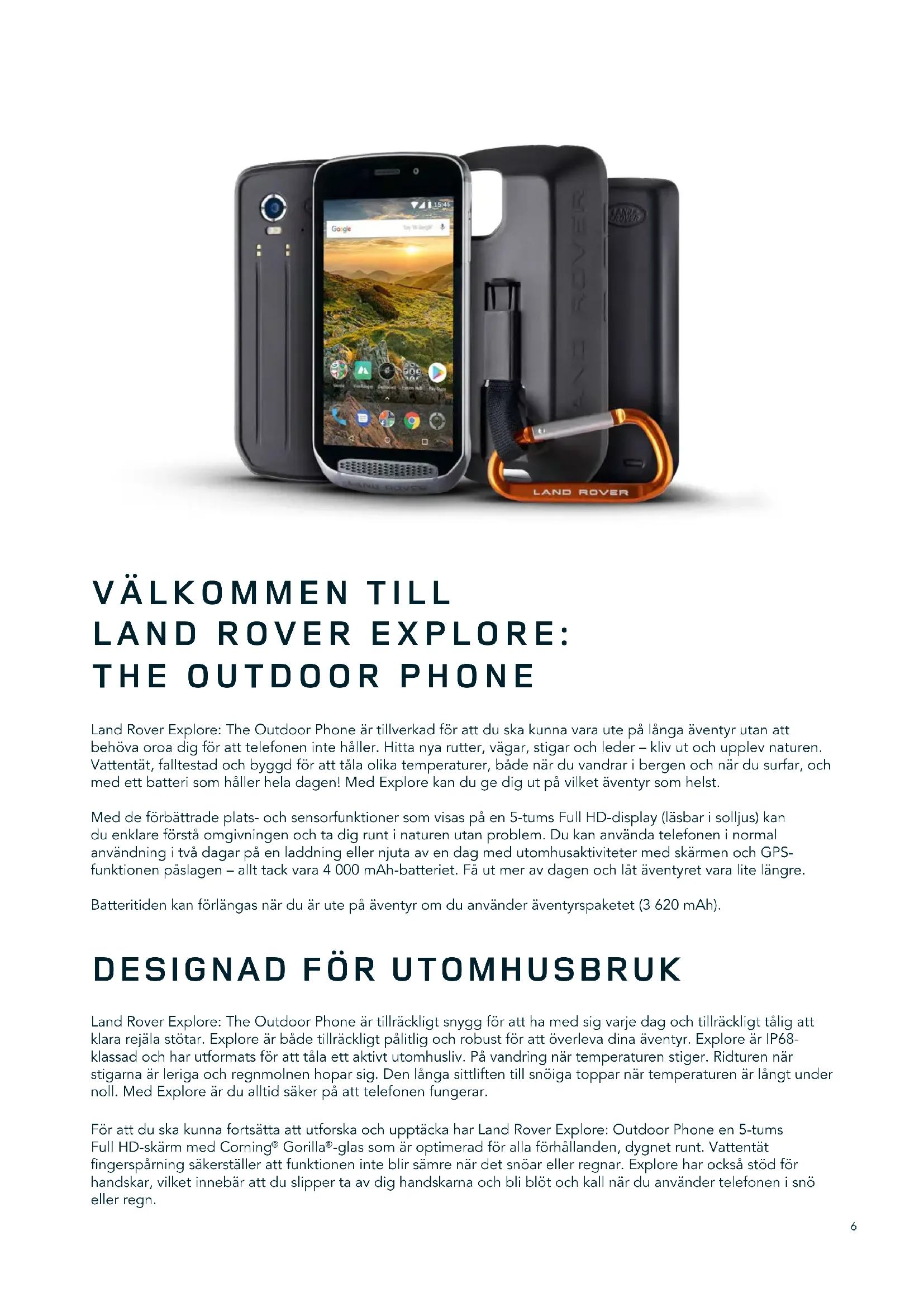
Land Rover Explore: The Outdoor Phone är tillverkad för att du ska kunna vara ute på långa äventyr utan att behöva oroa dig för att telefonen inte håller. Hitta nya rutter, vägar, stigar och leder – kliv ut och upplev naturen. Vattentät, falltestad och byggd för att tåla olika temperaturer, både när du vandrar i bergen och när du surfar, och med ett batteri som håller hela dagen! Med Explore kan du ge dig ut på vilket äventyr som helst.
Med de förbättrade plats- och sensorfunktioner som visas på en 5-tums Full HD-display (läsbar i solljus) kan du enklare förstå omgivningen och ta dig runt i naturen utan problem. Du kan använda telefonen i normal användning i två dagar på en laddning eller njuta av en dag med utomhusaktiviteter med skärmen och GPS-funktionen påslagen – allt tack vara 4 000 mAh-batteriet. Få ut mer av dagen och låt äventyret vara lite längre.
Batteritiden kan förlängas när du är ute på äventyr om du använder äventyrspaketet (3 620 mAh).
DESIGNAD FÖR UTOMHUSBRUK
Land Rover Explore: The Outdoor Phone är tillräckligt snygg för att ha med sig varje dag och tillräckligt tålig att klara rejäla stötar. Explore är både tillräckligt pålitlig och robust för att överleva dina äventyr. Explore är IP68-klassad och har utformats för att tåla ett aktivt utomhusliv. På vandring när temperaturen stiger. Ridturen när stigarna är leriga och regnmolnen hopar sig. Den långa sittliften till snöiga toppar när temperaturen är långt under noll. Med Explore är du alltid säker på att telefonen fungerar.
För att du ska kunna fortsätta att utforska och upptäcka har Land Rover Explore: Outdoor Phone en 5-tums Full HD-skärm med Corning® Gorilla®-glas som är optimerad för alla förhållanden, dygnet runt. Vattentät fingerspårning säkerställer att funktionen inte blir sämre när det snöar eller regnar. Explore har också stöd för handskar, vilket innebär att du slipper ta av dig handskarna och bli blöt och kall när du använder telefonen i snö eller regn.
PAKET
Utöka funktionaliteten för Explore med en rad olika tilläggspaket. De har utvecklats för att passa alla situationer och ger dig det du behöver som bäst – batteri, anslutning och detaljerade kartor. Du kan dessutom sätta fast telefonen på din cykel eller ryggsäck. Varje paket kan sättas fast på baksidan av Explore när du är på språng för att kunna vara ute på äventyr ännu längre. Äventyrspaketet ger dig bättre anslutningsmöjligheter med en kraftfull GPS-antenn och extra batteri med nästan dubbelt så lång batteritid. Detaljerade förstklassiga, topografiska kartor med Skyline-förstärkt verklighet i appen ViewRanger finns automatiskt tillgängliga för att du lättare ska kunna förstå din omgivning. Det följer även med ett fodral med karbinhake så att du kan skydda din Outdoor Phone och sätta fast den på din ryggsäck eller jacka så att du lätt kommer åt den när du behöver.
I övriga paket finns det ett stort 4 370 mAh-batteri och en cykelhållare – allt designat för att du ska kunna leva ditt liv till det yttersta.
I FÖRPACKNINGEN
- Enhet - Nålverktyg
- Äventyrspaket - Karbinhake
- Snabbstartguide - Skyddsfodral
- USB-strömkabel och laddningsnätadapter - Fabriksmonterat skärmskydd finns redan på enheten
PROGRAMVARA UNIK FÖR EXPLORE
DASHBOARD
Dashboard, eller instrumentpanelen, är unik för Land Rover Explore. Den samlar relevant information om aktuella förhållanden direkt till dina fingerspetsar – oavsett om det är information från Explore-sensorer eller väderdata från vår partner World Weather Online.
Dashboard är alltid bara en knapptryckning bort och den hjälper dig att planera ditt äventyr, bestämma vad du behöver ha med dig och hålla ett öga på vädret under din resa. Mer information finns på sidan 27.
VIEWRANGER
ViewRanger är världen främsta kartprogram för smartphones och det har uppnått det epitetet genom att erbjuda det bredaste utbudet av kartor (för över 24 länder) och att ha en enorm mängd rutter som du kan ladda ner och använda för att utforska utomhus (över 200 000 för närvarande). ViewRangers kartläggning ger dig den information du behöver om du är ute i terrängen. Appen ViewRanger är förinstallerad på Land Rover Explore. Mer information finns på sidan 27.
NATTLÄGE
Land Rover Explore har ett rött nattljusfilter som hjälper till att minska den tid det tar för ögonen att justera från en ljus smartphone-skärm till ett bra och naturligt mörkerseende i mörka eller dåligt upplysta miljöer. Mer information finns på sidan 14.
EXPLORE HUB
Det här är en organiserad appidentifieringsportal med en katalog över appar som handplockats och testats av Explore-teamet. Den innehåller en rad titlar som hjälper dig att upptäcka en mängd olika utomhusaktiviteter. Explore Hub är tillgängligt från startskärmen.
EXPLORE I KORTHET
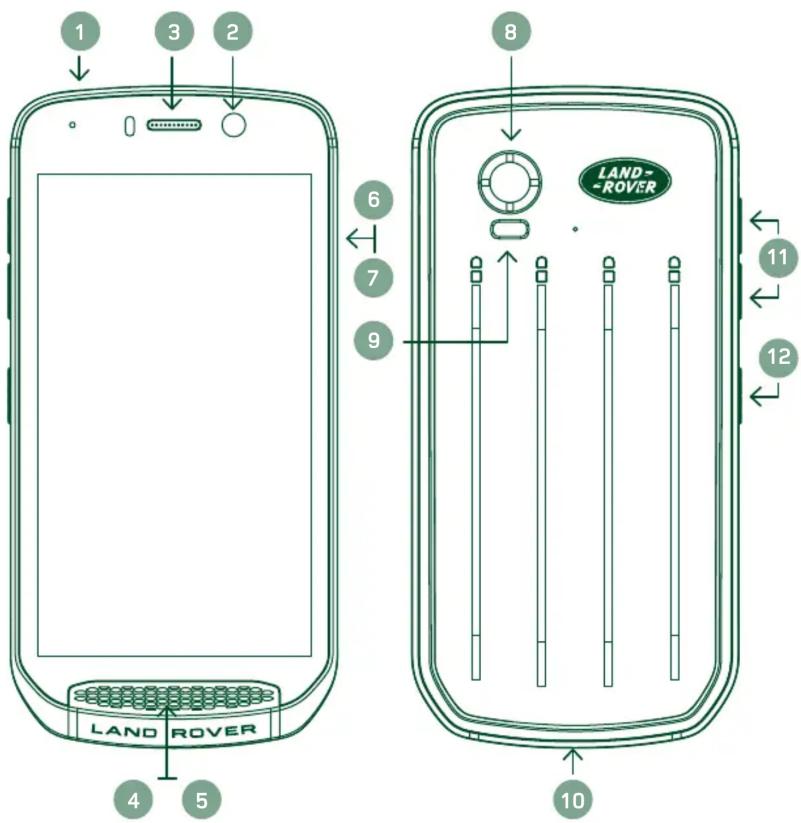
text_image
1 2 3 4 5 LAND ROVER 6 7 8 LAND- ROVER 9 10 11 12- Headsetuttag
- 8MP Främre kamera
- Hörlur
- Mikrofoner
- Högtalare
- SIM-kortplats
- microSD ™-kortplats
- 16MP Bakre kamera
- Blixt
- USB-port
- Volymknapp
- Strömknapp
VIKTIGA FUNKTIONER
STRÖMKNAPP
- Tryck och håll ned för att slå på enheten.
- Tryck och håll ned för att öppna telefonens alternativmeny.
- Tryck ned för att låsa eller aktivera skärmen när enheten är inaktiv.
HEMKNAPPEN
- O Finns längs ned i mitten på skärmen. Tryck ned för att visa startskärmen.
- Håll ned hemknappen för att använda tjänsten Google Voice Search™.
SENASTE APPAR-KNAPPEN
- □ Finns längst ned till höger på skärmen. Tryck när som helst för att visa senast använda appar.
BAKÅT-KNAPPEN
- Finns längst ned till vänster på skärmen. Tryck för att gå tillbaka till föregående skärm.
- Tryck för att stänga skärmtangentbordet.
VOLYMKNAPP
- Tryck högst upp på volymknappen för att höja volymen eller längst ned på volymknappen för att sänka volymen på samtal, ringsignal, media eller larm.
- När du vill ta en skärmbild trycker du ned strömknappen och volymknappen samtidigt.
- I appen Kamera trycker du på volym upp eller volym ned när du vill ta en bild.
KOMMA IGÅNG
text_image
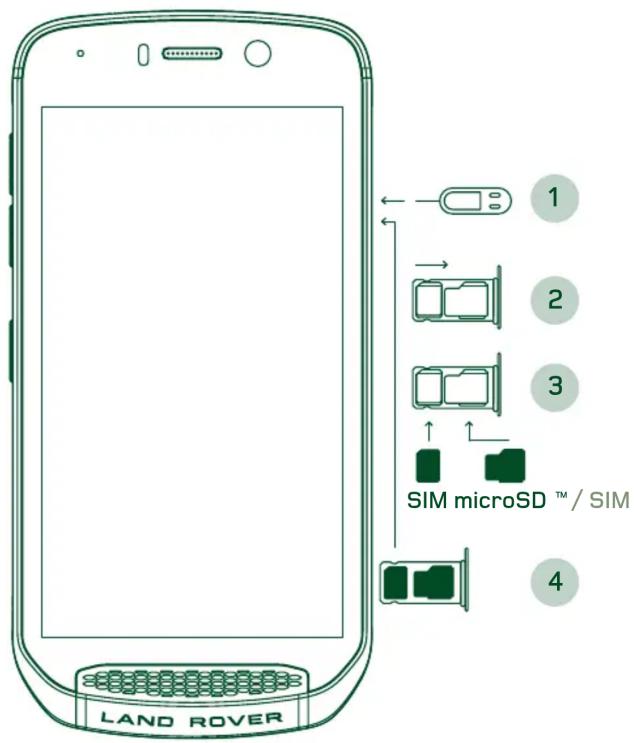
LAND ROVER 1 2 3 SIM microSD ™ / SIM 4INSTALLERA ETT NANO-SIM-KORT
- Placera enheten på en plan yta med skärmen vänd uppåt. Ta nälverktyget och tryck försiktigt in nålen i hålet på SIM-luckan för att frigöra spärren.
- Dra ut korthållaren och notera åt vilket håll den kommer ut.
- Sätt i Nano SIM-kortet i korthållaren på det sätt som visas på korthållaren med guldstiften vända uppåt.
- Sätt tillbaka korthållaren på samma sätt som den togs ut.
OBS!
- Se till att SIM-kortet sitter fast ordentligt i SIM-kortfacket.
- Tryck in SIM-korthållaren tills den sitter ordentligt i kortplatsen.
- Om du vill ta bort Nano SIM-kortet använder du nålverktyget som medföljer telefonen. Tryck försiktigt in nålen i hålet på SIM-kortluckan för att frigöra spärren. Dra ut korthållaren.
- Ta ur Nano-SIM-kortet.
- Enheten kan användas med 2 Nano SIM-kort eller med 1 Nano SIM-kort + microSD™ -kort (beroende på modell).
- Placera enheten på en plan yta med skärmen vänd uppåt. Använd nälen som medföljer för att öppna sidoluckan.
- I diagrammet ovan visas ett microSD-kortet i minneskortplatsen med guldstiften vända uppåt.
OBS!
- Skjut in minneskortet försiktigt tills du hör att det läser fast.
- Ta ut microSD-kortet genom att trycka mot dess kant för att frigöra det.
- Hantera microSD-kortet varsamt eftersom det eller kortplatsen kan skadas.
REGISTRERA DIN LAND ROVER EXPLORE
Registrera din nya Land Rover-telefon för att bli en del av vår Land Rover #ExploreMore-community och få de senaste nyheterna, uppdateringarna och erbjudandena.
- Tryck på den gröna ikonen Registrera app som finns på startsidan.
- Följ instruktionerna på skärmen.
LADDA BATTERIET
Ladda batteriet innan du använder enheten för första gången.
- Anslut USB-strömkabeln till laddningsadaptern.
-
Anslut USB-strömkabeln till din Land Rover Explore.
-
Anslut laddaren till lämpligt växelströmsuttag. En batteriikon visas som anger att enheten laddas.
- När enheten är fulladdad lyser lysdioden grönt. Koppla först ur USB-kabeln från enheten och dra sedan ur laddaren från eluttaget.
OBS!
- Använd endast laddare och sladdar som är godkända av Land Rover. Icke godkänd utrustning kan orsaka skador på enheten eller leda batterier till att explodera.
- Var noga med att inte använda mycket kraft när du ansluter USB-kabeln och se till att kontakten ansluts åt rätt håll.
- Att försöka ansluta kontakten felaktigt kan orsaka skada. Om kontakten sätts i på fel sätt kan det orsaka skador som inte omfattas av garantin.
BATTERIPAKET
Telefonen och paket hålls samman av magneter som gör att de två separeras vid fall. Användningen av magneter var ett designval som gör att du undviker permanenta skador som kan uppstå från fasta tillbehör.
VIKTIG INFORMATION OM FRAMTIDA ANVÄNDNING AV BATTERIET
Om batteriet är helt urladdat startas enheten eventuellt inte direkt efter att laddningen har startat. Låt batteriet laddas i några minuter innan du försöker slå på enheten. Animeringen av laddningen på skärmen kanske inte visas under den här perioden.
När batterinivån är låg avger enheten en varning och visar en uppmaning. Dessutom lyser LED-indikatorn röd. När batteriet nästan är helt urladdat stängs enheten av automatiskt.
OBS!
- Tiden som krävs för att ladda batteriet beror på omgivningstemperaturen och batteriets ålder.
LADDA TELEFONEN GENOM ETT ANSLUTET PAKET
Telefonen och extra Adventure-batteripaket kan laddas tillsammans eller separat.
Om du vill ladda ett paket och telefonen tillsammans sätter du fast paketet och kopplar in laddningsadaptern i paketet och inte i telefonen. Telefonen och paketet kommer att laddas samtidigt tills båda är fulladdade.
Om paketet är kopplat till telefonen och du ansluter adaptern till telefonen istället för paketet kommer endast telefonen att laddas till fullo. Paketet förblir oladdat.
Paket kan laddas separat från telefonen. LED-indikatorn blinkar rött under laddning och blir grön när laddningen är klar. Det är inte rekommenderat att lämna batteriet inkopplad efter att laddningen är klar.
LED-FÄRG FÖR PAKET OCH STATUSINDIKATORER
LED-indikatorn för ett paket blinkar rött under laddning och blir grön när laddningen är klar. LED-färgerna för ett paket anger den aktuella laddningsnivån för paketet.
| Grön | 100-70% | Röd | 40-10% |
| Gul | 70-40% | Blinkar rött | <10 % |
OBS!
- Med vissa program kan du anpassa LED-färgen på Explore-enheten (högst upp till höger på enheten). Detta påverkar inte LED-färgerna för paket ovan.
FÅ UT DET MESTA AV DINA PAKET
För att få den mest effektiva användningen av ett paket ska du ladda både telefonen och paketet och starta ditt äventyr med paketet fäst på enheten. Paketets batteri kommer att tömmas först innan Explore-telefonens interna batteri tar över.
SLÅ PÅ/STÄNGA AV ENHETEN
SLÅ PÅ
- Tryck och håll ned strömknappen. När du slår på enheten visas en välkomstskärm. För det första, välj ett språk och tryck sedan på KOM IGÅNG för att fortsätta med konfigurationen.
OBS!
- Om PIN-skyddet är aktiverat på ditt SIM-kort, blir du ombedd att ange din PIN-kod innan välkomstskärmen visas.
-EnWi-Fi ^ - eller dataanslutning krävs. Du kan hoppa över konfigurationen och slutföra den vid ett annat tillfälle. Ett Google- konto krävs för att använda en del av Google-tjänsterna på den här Android ^TM -enheten.
STÄNGA AV
- Tryck och håll ned strömknappen för att öppna menyn Telefonalternativ.
- Tryck på Stäng av.
PEKSKÄRM
PEKSKÄRMENS FUNKTIONER
- Trycka: Använd fingertoppen för att markera ett objekt, bekräfta ett val eller öppna ett program på skärmen.
- Trycka och hålla ned: Tryck på ett objekt med fingertoppen och håll den nedtryckt tills skärmen svarar. Till exempel, om du vill öppna alternativmenyn för den aktiva skärmen trycker du på skärmen och håller ned tills menyn visas.
- Svepa: Flytta ditt finger vertikalt eller horisontellt över skärmen. Till exempel, svep åt vänster eller höger för att växla mellan bilderna.
- Dra: Om du vill flytta ett objekt ska du trycka och hålla ned fingertoppen. Dra sedan objektet till valfri del av skärmen.
STARTSKÄRM
Från startskärmen får du åtkomst till enhetens funktioner. Här visas programikoner, widget, genvägar med mera. Den kan anpassas med olika bakgrunder och kan justeras för att visa de objekt du vill visa.
- På startskärmen är startikonen en liten vit uppåptpekande pil ^, som ligger i mitten av skärmen och något ovanför den nedersta raden av ikoner. Svep uppåt över denna ikon för att visa och starta alla installerade applikationer (appar).
OBS!
- Tryck länge på en tom plats på startskärmen för att öppna genvägen till bakgrundsbilder, widget och inställningar.
- Om enheten är påslagen trycker du på strömknappen för att låsa skärmen. Du kan fortfarande ta emot meddelanden och samtal även om skärmen är låst.
- Om enheten inte används under en viss period låses skärmen automatiskt. Du kan justera längden på denna period i inställningarna.
LÅSA UPP SKÄRMEN
- Tryck på strömknappen för att aktivera skärmen. Dra sedan låsikonen 📋 uppåt för att låsa upp skärmen. Du kan behöva ange ditt mönster eller din PIN-kod om det/den har konfigurerats.
- Om du vill starta appen Kamera direkt från lässkärmen drar du kameraikonen 📄 uppåt.
- När du vill starta tjänsten Google Voice Search™ (kallas även för OK Google) direkt från den låsta skärmen drar du mikrofonikonen 🐎ppåt.
OBS!
- Om du ställt in ett skärmlås uppmanas du att låsa upp skärmen. Mer information finns i "Skydda enheten med ett skärmlås" på sidan 31.
SKÄRM
SKÄRMENS LAYOUT
MEDDELANDEN OCH STATUSINFORMATION
Statusfältet visas överst på varje skärm. Där visas meddelandeikoner, såsom missade samtal eller mottagna meddelanden (till vänster), och telefonens statusikoner, såsom batteristatus (till höger), samt aktuell tid.

| 4G | Ansluten till 4G-mobilnätverk | Ingen signalstyrka i mobilnätverket | |
| LTE | Ansluten till LTE-mobilnätverk | Vibrationsläge | |
| 3G | Ansluten till 3G-mobilnätverk | Platsen har hittats | |
| G | Ansluten till GPRS-mobilnätverk | Batteriindikator, batteriet är fulladdat | |
| E | Ansluten till EDGE-mobilnätverk | Batteriet laddas | |
| H | Ansluten till HSDPA-mobilnätverk | FM-radion är påslagen | |
| H+ | Ansluten till HSPA+-mobilnätverk | Flygplansläge | |
| R | Roaming | Ansluten till ett Wi-Fi-nätverk | |
| Mobilnätverkets signalstyrka Ansluten till en Bluetooth-enhet | |||
| NFC är aktiverat | Larm är inställt | ||
MEDDELANDEIKONER
| Nytt e-postmeddelande Missat samtal | |||
| Nytt textmeddelande Högtalaren är aktiverad | |||
| Kommande händelse Mikrofonens ljud är avstängt | |||
| En skärmbild har tagits Hämtar data | |||
| Data synkroniseras Hörlurar är anslutna | |||
| Problem med inloggning eller synkronisering |
MEDDELANDEPANEL
Enheten visar ett meddelande när du får nya textmeddelanden, har ett missat samtal, om det finns ett kommande evenemang med mera. Öppna meddelandepanelen för att visa dina meddelanden.
ÖPPNA MEDDELANDEPANELEN
- När en ny meddelandeikon visas i meddelandefältet, svep nedåt från toppen av skärmen för att dra, öppna och expandera hela meddelandepanelen. Du kan göra detta oavsett om telefonen är låst eller olåst.
- Från en låst skärm kan du dubbeltrycka på ett meddelande för att öppna det.
- Om du vill stänga ett meddelande (utan att visa det) är det bara att trycka på och hålla ned meddelandet och dra det åt vänster/höger på skärmen.
STÄNGA MEDDELANDEPANELEN
- Stäng meddelandepanelen genom att svepa panelens undersida uppåt.
AKTIVERA NATT- OCH HANDSKLÄGE
AKTIVERA NATTLÄGE
Det finns två olika alternativ att välja mellan för nattläge:
Alternativ 1 - Nattläge, när du behöver aktivera nattläge omedelbart.
- Lås upp skärmen och dra ner från toppen av skärmen två gånger för att helt expandera meddelandepanelen.
- Tryck på Nattøen gång för att aktivera Rött läge.
- Tryck igen för att aktivera Orange läge.
Alternativ 2 - Night Light, för att ställa in tidsinställda nattlägen:
- Lås upp skärmen och dra ner från toppen av skärmen en gång för att helt expandera meddelandepanelen.
- Tryck på Inställningar i det övre högra hörnet.
- Bläddra ned och tryck på Night Light.
- Från den här menyn kan du skapa ett schema för när det ska aktiveras eller aktivera det manuellt genom att trycka reglaget till höger (På) 📄. Tryck igen för att stänga av.
AKTIVERA HANDSKLÄGE
Om du vill använda skärmen när du bär handskar aktiverar du handskläge:
- Lås upp skärmen och dra ner från toppen av skärmen en gång för att helt expandera meddelandepanelen.
- Tryck på Inställningar i det övre högra hörnet.
- Bläddra ned och välj Bildskärmsinställningar.
- Tryck på Handskläge för att aktivera det . Tryck igen för att stänga av.
APPAR OCH WIDGETAR PÅ STARTSKÄRMEN
LÄGGA TILL ETT NYTT OBJEKT PÅ STARTSKÄRMEN
- Från startskärmen, svep den lilla uppåtpekande pilen ^ i en uppåtgående rörelse. Tryck och håll den app som du vill lägga till på startskärmen.
- Dra programikonen upp till startskärmen. Det måste finnas tillräckligt med utrymme för ikonen för att den ska få plats på den aktuella startskärmens panel. Om den första sidan är full, dra ikonen till höger på skärmen och till nästa sida.
FLYTTA ETT OBJEKT PÅ STARTSKÄRMEN
- Tryck och håll ned en programikon på startskärmen tills ikonen förstoras.
- Utan att lyfta fingret drar du ikonen till önskad position på skärmen och släpper den.
TA BORT ETT OBJEKT FRÅN STARTSKÄRMEN
- Tryck och håll ned en programikon på startskärmen tills ikonen förstoras.
- Utan att lyfta fingret drar du objektet till Ta bort och släpper det sedan.
WIDGETAR
En widget gör så att du kan förhandsgranska eller använda ett program. Du kan placera widget på startskärmen som ikoner eller förhandsgranskningsfönster. Flera widget installeras som standard på enheten, och du kan hämta ytterligare widget från Google Play™-butiken.
LÄGGA TILL EN WIDGET
- Tryck och håll ned på startskärmen.
- Tryck på Widgetar för att visa tillgängliga widget.
- Dra önskad widget till startskärmen.
TA BORT EN WIDGET
- Tryck och håll ned widgetikonen på startskärmen tills ikonen förstoras.
- Utan att lyfta fingret drar du objektet till Ta bort och släpper det sedan.
MAPPAR
SKAPA EN MAPP
Dra programikonen eller genvägen och släpp den ovanpå andra program.
BYTA NAMN PÅ EN MAPP
- Tryck på en mapp för att öppna den.
- Ange ett namn för den nya mappen i namnlisten.
- Tryck sedan på knappen Bakåt.
BAKGRUNDER
ÄNDRA BAKGRUND
- Tryck och håll ned någonstans på startsidan men inte över en appikon.
- Tryck på Bakgrunder.
- Bläddra genom de tillgängliga alternativen.
- Tryck på din favoritbild och sedan på Ställ in bakgrund.
- Nu kan du välja om du vill ställa in den som bakgrund på lässkärmen, startskärmen eller båda.
ÖVERFÖRA MEDIA TILL OCH FRÅN ENHETEN
Överför din favoritmusik och dina bilder mellan din enhet och dator i medieenhetens MTP-läge.
- Anslut först enheten till en dator med hjälp av USB-strömkabeln.
- Öppna sedan meddelandepanelen och tryck på USB-anslutningsalternativen. Tryck på Överför filer för att aktivera MTP-läge.
- Enheten bör visas som en flyttbar enhet som visar telefonens interna lagringsutrymme. Om ett minneskort är isatt visas även microSD-kortet. Kopiera de önskade filerna till enheten.
OBS!
- Om du använder en Apple ^ iMac ^ måste drivrutinerna hämtas från:
http://www.android.com/filetransfer/
ANVÄNDA FLYGPLANSLÄGE
På vissa platser kan du behöva stänga av dataanslutningar. Istället för att stänga av enheten kan du försätta den i flygplansläge.
- Tryck på strömknappen.
- Svep nedåt från toppen för att öppna meddelandepanelen.
- Svep höger till vänster för att komma åt andra sidan med alternativ. Tryck på Flygplansläge. Ikonen blir vit för att ange att den är aktiverad.
- Alternativt kan du gå till menyn Inställningar, välja menyn Mer och dra reglaget för flygplansläge åt höger.
RINGA ETT TELEFONSAMTAL
Du kan ringa ett samtal på flera olika sätt:
- Du kan slå ett nummer på knappsatsen.
- Alternativt kan du välja ett nummer i kontaktlistan, på en webbsida eller i ett dokument som innehåller ett telefonnummer.
OBS!
- När du är i ett telefonsamtal kan inkommande telefonsamtal antingen besvaras eller skickas till röstbrevlådan.
- Du kan även konfigurera konferenssamtal med flera deltagare.
RINGA ETT TELEFONSAMTAL MED KNAPPSATSEN
- På startskärmen trycker du på . Tryck på för att visa knappsatsen.
- Slå ett telefonnummer genom att trycka på nummerknapparna.
- När du har slagit numret eller valt en kontakt trycker du på
Tips! Din enhet har stöd för funktionen SmartDial. När du skriver in ett nummer med knappsatsen söker funktionen SmartDial automatiskt igenom din kontaktlista och visar förslag på en kontakt som matchar numret. Du kan stänga knappsatsen för att visa fler möjliga matchningar.
RINGA ETT TELEFONSAMTAL FRÅN KONTAKTER
- Från startskärmen, svep den lilla uppåptpekande pilen ↗ en uppåtgående rörelse. Välj Kontakter . för att visa kontaktlistan. På knappsatsen trycker du på fliken ⚙️för att visa kontaktlistan.
- Välj en kontakt i listan.
- Tryck på telefonnumret för att ringa till kontakten.
RINGA ETT TELEFONSAMTAL FRÅN SAMTALSLOGGEN
- Från startskärmen, svep den lilla uppåptpekande pilen ↗ en uppåtgående rörelse. Gå till och sedan . I samtalsloggen visas de senaste samtalen du har ringt och tagit emot.
- Välj en kontakt i listan och tryck på för att ringa ett samtal.
När någon ringer till dig visas vem som ringer på skärmen för inkommande samtal (om det inte är ett dolt nummer).
- När du vill svara på ett samtal trycker du på och drar till höger
- Om du vill avvisa ett samtal trycker du pa och drar till vänster.
- Om du vill avvisa samtalet och istället direkt skicka ett meddelande till den som ringer trycker du på och drar uppåt. Sedan väljer du ett av de tillgängliga meddelandemallarna, eller tryck på Skriv ett eget för att skriva ett personligt meddelande.
OBS!
- När du trycker på försvinner symbolen från skärmen.
AVSLUTA ETT TELEFONSAMTAL
Om du vill avsluta ett samtal trycker du på för att lägga på.
I konferenssamtalsfunktionen kan du konfigurera ett samtal med flera deltagare.
- Starta ett konferenssamtal genom att slå numret till den första deltagaren och tryck på för att ringa.
- Under samtalet med den första deltagaren trycker du på > Lägg till samtal och ange telefonnumret till nästa deltagare.
- Tryck på eller välj en kontakt från samtalsloggen eller kontaktlistan. Det första samtalet parkeras automatiskt.
- När det nya samtalet har kopplats upp trycker du på >Sammanfoga samtal.
- Lägg till fler deltagare genom att trycka på och upprepa steg 2 till 4.
- Avsluta konferenssamtalet och koppla från samtliga deltagare genom att trycka på
OBS!
- Kontakta din nätverksoperatör för att ta reda på om abonnemanget för din enhet har stöd för konferenssamtal och hur många deltagare som kan läggas till.
VÄXLA MELLAN SAMTAL
Om du får ett inkommande samtal under ett pågående telefonsamtal är det möjligt att växla mellan två samtal.
- När båda samtalen pågår trycker du på kontaktens namn eller telefonnummer i skärmens nedre vänstra hörn.
- Ditt pågående samtal parkeras och du ansluts till det andra samtalet.
KONTAKTER
Med programmet Kontakter kan du spara och hantera information om dina kontakter.
ÖPPNA OCH VISA DINA KONTAKTER
När du vill öppna programmet Kontakter och visa alla inlästa kontakter gör du följande:
- Från startskärmen, svep den lilla uppåptpekande pilen ^ i en uppåtgående rörelse. Välj Kontakter
- Tryck på ALLA.
OBS!
- Kontakter visas i bokstavsordning i en rullista.
KOPIERA KONTAKTER
Du kan kopiera kontakter som sparats på ett Google-konto eller på SIM-kortet, det interna lagringsutrymmet eller minneskortet.
- I kontaktlistan trycker du på följt av Importera/exportera.
- Gör något av följande:
SÅ HÄR IMPORTERAR DU KONTAKTER SOM SPARATS PÅ ETT GOOGLE-KONTO
- Välj det personliga kontot och tryck på Nästa.
- Ange vart du vill importera kontakterna och tryck på Nästa.
- Markera den/de önskade kontakterna och tryck på OK.
SÅ HÄR IMPORTERAR DU KONTAKTER FRÅN SIM-KORTET
- Tryck på USIM och sedan på Nästa.
- Ange vart du vill importera kontakterna och tryck på Nästa.
- Markera den/de önskade kontakterna och tryck på OK.
SÅ HÄR IMPORTERAR DU KONTAKTER FRÅN DET INTERNA LAGRINGSUTRYMMET ELLER MINNESKORTET
- Tryck på Internt lagringsutrymme eller SD-kort.
- Ange vart du vill importera kontakterna och tryck på Nästa.
OBS!
- Om det finns mer än en vCard-fil kan du välja mellan att importera en vCard-fil, flera vCard-filer eller alla vCard-filer.
LÄGGA TILL EN KONTAKT
- I kontaktlistan trycker du på för att lägga till en ny kontakt.
- När informationen har lagts till trycker du på Lägg till ny kontakt √ för att spara kontaktinformationen.
LÄGGA TILL EN KONTAKT I DINA FAVORITER
- Tryck på den kontakt du vill lägga till i Favoriter.
- Tryck på i övre vänstra hörnet så blir ikonen vit (★)
TA BORT EN KONTAKT
- I kontaktlistan trycker du på den kontakt som du vill ta bort.
- Tryck på > Ta bort.
- Tryck på Ta bort igen för att bekräfta.
Vissa program öppnar tangentbordet automatiskt. I andra öppnas tangentbordet när du trycker på ett textfält. Tryck på knappen Tillbaka◀ för att dölja tangentbordet.
ANVÄNDA LIGGANDE TANGENTBORD
Om du tycker att det är svårt att använda tangentbordet i stående läge är det bara av vrida enheten åt sidan. På skärmen visas nu tangentbordet i liggande läge, vilket ger dig en bredare tangentbordslayout.
ANPASSA TANGENTBORDSINSTÄLLNINGARNA
- Från startskärmen, svep den lilla uppåtpekande pilen ↑ en uppåtgående rörelse. Välj inställningar, sedan Språk och inmatning.
- Dukanantingen:
- Trycka på det virtuella tangentbordet för att konfigurera tangentbordsinställningarna
- Trycka på Fysiskt tangentbord för att behålla det virtuella tangentbordet på skärmen. I det här läget visas även tillgängliga tangentbordsgenvägar.
WI-FI®
Tillgång till trådlösa åtkomstpunkter (hotspots) krävs för att använda Wi-Fi på enheten.
SLÅ PÅ WI-FI OCH ANSLUT TILL ETT TRÅDLÖST NÄTVERK
- Från startskärmen, svep den lilla uppåptpekande pilen ↗en uppåtgående rörelse. Välj inställningar
- I Trådlöst och nätverk trycker du på Wi-Fi och ställer in det till På . Välj ett Wi-Fi-nätverk att ansluta till.
- Om du väljer ett öppet nätverk ansluter enheten automatiskt. Om du försöker ansluta till ett säkert nätverk för första gången, måste du ange lösenordet och sedan trycka på Anslut.
Om du ansluter till ett skyddat trådlöst nätverk som du redan använt uppmanas du inte att ange lösenordet igen förutom om du återställer din mobiltelefon till standardinställningarna.
OBS!
- Du behöver inte ange lösenordet igen för ett skyddat nätverk om du har anslutit till det förut, såvida inte enheten har återställts till standardinställningarna eller om Wi-Fi-lösenordet har ändrats.
- Hinder som blockerar Wi-Fi-signalen minskar dess styrka.
Tips! På skärmen Wi-Fi-inställningar trycker du på Lägg till nätverk för att lägga till ett nytt Wi-Fi-nätverk.
SMS OCH MMS
ÖPPNA MEDDELANDEN
Öppna programmet på ett av följande sätt:
- Tryck på på startskärmen.
- Från startskärmen, svep den lilla uppåptpekande pilen ^ i en uppåtgående rörelse. Välj
SKAPA OCH SKICKA ETT TEXTMEDDELANDE
Du kan skapa ett nytt textmeddelande eller öppna en pågående meddelandetråd.
- Tryck på + för att skapa ett nytt text- eller multimediemeddelande. Om du vill öppna en befintlig meddelandetråd är det bara att trycka på den.
- Ange ett telefonnummer i fältet "Skriv ett namn eller nummer" eller tryck på +för att lägga till ett nummer från kontaktlistan. När du skriver försöker SmartDial matcha inmatningen med enhetens kontakter. Tryck antingen på en föreslagen mottagare eller fortsätt att skriva.
- Tryck på textrutan för att skriva ett meddelande. Om du trycker på knappen Tillbaka ◀ medan du skriver ett meddelande, sparas det som ett utkast i meddelandelistan. Tryck på meddelandet för att fortsätta skriva.
- När ditt meddelande är klart för att skickas trycker du på.
OBS!
- När du visar och skickar ytterligare meddelanden skapas en meddelandetråd.
SKAPA OCH SKICKA ETT MULTIMEDIEMEDDELANDE
- På meddelandeskärmen trycker du på +.
- Ange ett telefonnummer i fältet "Skriv ett namn eller nummer" eller tryck på +för att lägga till ett nummer från kontaktlistan.
- Tryck på textrutan för att skriva ett meddelande.
- Tryck på > Lägg till ämne för att lägga till ett meddelandeämne.
- När du har angett ett ämne är enheten i läget för multimediemeddelande.
- Tryck på och välj den typ av mediefil som du vill bifoga till meddelandet.
- När du är klar trycker du på.
ÖPPNA OCH SVARA PÅ ETT MEDDELANDE
- Tryck på en text- eller multimediemeddelandetråd i meddelandelistan för att öppna den.
- Tryck på textrutan för att skriva ett meddelande.
- När du är klar trycker du på.
ANPASSA MEDDELANDEINSTÄLLNINGARNA
I meddelandelistan trycker du på: > Inställningar för att anpassa meddelandeinställningarna. Ange standardprogrammet för SMS:
- Textmeddelande (SMS): Konfigurera textmeddelandeinställningarna.
- Begär leveransrapport: Markera kryssrutan om du vill begära en leveransrapport för varje meddelande som du skickar.
- Hantera SIM-kortmeddelanden: Meddelanden som lagras på SIM-kortet.
- Redigera snabbsvar: Redigera meddelandemallen.
- SMS-servicecenter: Ange telefonnumret till SMS-servicecentret.
- SMS-lagringsplats: Ange var du vill spara textmeddelandet.
MULTIMEDIAMEDDELANDE (MMS) KONFIGURERA MMS-INSTÄLLNINGARNA
- Gruppmeddelanden: Markera kryssrutan om du vill använda MMS för att skicka ett enstaka meddelande när det finns flera mottagare.
- Begär leveransrapport: Markera kryssrutan om du vill begära en leveransrapport för varje meddelande som du skickar.
- Begär läsrapporter: Markera kryssrutan om du vill begära en läsrapport för varje meddelande som du skickar.
-
Skicka läsrapporter: Markera kryssrutan om du vill skicka en läsrapport om detta begärs av MMS-avsändaren.
-
Automatisk hämtning: Markera kryssrutan om du vill hämta meddelanden automatiskt.
- Automatisk hämtning vid roaming: Markera kryssrutan om du vill hämta meddelanden automatiskt vid roaming.
- Storleksgräns: Ange maxgränsen för MMS per konversation.
NOTIFIERINGAR KONFIGURERA INSTÄLLNINGARNA FÖR NOTIFIERINGAR
- Meddelandenotifieringar: Markera kryssrutan om du vill visa ett nytt meddelande i statusfältet.
- Tyst lägeBlockera SMS eller MMS tillfälligt.
- Ljud: Ange en ljudsignal för nya meddelanden.
- Vibrera: Markera kryssrutan om du vill att enheten ska vibrera när du får nya meddelanden.
- Popup-notifiering: Markera kryssrutan om du vill att en popup-notifiering visas för push-meddelanden.
ALLMÄNT KONFIGURERA ALLMÄNNA MEDDELANDEINSTÄLLNINGAR
- Meddelandets teckenstorlek: Ange meddelandets teckenstorlek.
- Ta bort gamla meddelanden: Markera kryssrutan om du vill ta bort dina gamla meddelanden när gränsen har uppnåtts.
- Gräns för textmeddelanden: Ange maxgränsen för textmeddelanden per konversation.
- Gräns för multimediemeddelanden: Ange maxgränsen för MMS per konversation.
- Mobiltelefonssändning: Ange maxgränsen för MMS per konversation.
- Aktivera WAP PUSH: Markera kryssrutan om du vill kunna ta emot servicemeddelanden.
BLUETOOTH®
Land Rover Explore är utrustad med Bluetooth. Enheten kan skapa en trådlös anslutning med andra Bluetooth-enheter så att du kan dela filer med dina vänner, ha händerna fria när du talar i telefon med Bluetooth-headset eller till och med överföra bilder från enheten till en dator.
Om du använder Bluetooth ska du komma ihåg att hålla dig inom 10 meter från den Bluetooth-enhet som du vill ansluta till. Notera att hinder, som väggar eller annan elektronisk utrustning, kan störa Bluetooth-anslutningen.
AKTIVERA BLUETOOTH
- Från startskärmen, svep den lilla uppåptpekande pilen ↑en uppåtgående rörelse. Välj inställningar.
- I Trådlöst och nätverk trycker du på Bluetooth och ställer in det till På.
När Bluetooth är aktiverat visas Bluetooth-ikonen i meddelandefältet.

PARKOPPLA OCH ANSLUTA EN BLUETOOTH-ENHET
Vanliga användningsområden för Bluetooth är:
- Använda en handsfree Bluetooth-enhet
- Använda ett mono- eller stereo-Bluetooth-headset
- Fjärrstyra vad som spelas genom Bluetooth-headsetet.
Innan du använder Bluetooth måste du koppla din enhet till en annan Bluetooth-enhet på följande sätt:
- Se till att Bluetooth-funktionen är aktiverat på din enhet.
- Land Rover Explore kommer då att söka efter Bluetooth-enheter inom räckhåll (eller tryck på > Uppdatera).
- Tryck på enheten som du vill parkoppla din enhet med.
- Följ anvisningarna på skärmen för att slutföra anslutningen.
OBS!
När en parkoppling har etablerats behöver du inte längre ange ett lösenord om du ansluter till samma Bluetooth-enhet igen.
Med Bluetooth kan du dela bilder, video- eller musikfiler med familj och vänner. Så här skickar du filer via Bluetooth:
- Tryck på filen som du vill skicka.
- Tryck på > Bluetooth och välj sedan en parkopplad enhet.
KOPPLA FRÅN ELLER TA BORT PARKOPPLING MED EN BLUETOOTH-ENHET
- Från startskärmen, svep den lilla uppåptpekande pilen ↗en uppåtgående rörelse. Välj inställningar
- I Trådlöst och nätverk trycker du på Bluetooth.
- I alternativen för den anslutna enheten trycker du på och sedan på Glöm för att bekräfta frånkopplingen.

FOTOGRAFERA OCH SPELA IN VIDEOR
Du kan använda din Land Rover Explore för att ta och dela bilder och videor. Några fantastiska funktioner inkluderar fotografering i RAW, vilket ger dig absolut kontroll över dina bilder i efterproduktion och inspelning av video i 4K. Kameran har ansiktsigenkänningsfunktioner och Auto-motivigenkänningalternativ som hjälper dig att ta fantastiska bilder av dina vänner som är ute med dig.
ÖPPNA KAMERAN
Du kan snabbt och enkelt öppna kameran med en av följande metoder:
- Tryck på på startskärmen.
- Från startskärmen, svep den lilla uppåptpekande pilen i en uppåtgående rörelse. Välj kamera .
- Tryck snabbt två gånger på strömknappen, även från en låst skärm, för att starta kameraappen.

STÄNGA KAMERAN
- Tryck på knappen Bakåt ◀ eller HemOför att stänga kameran.
TA ETT FOTO
- Från startskärmen, svep den lilla uppåptpekande pilen ↗ en uppåtgående rörelse. Välj kamera . Som standard öppnas programmet i kameraläge.
- Komponera fotot inom fotograferingsskärmen innan du tar fotot. Välj den runda slutarikonen ⚙, längst ned på skärmen (längs sidan i liggande läge), för att ta ett foto.
Tips!
- Du kan också hantera kameran under vatten eller när du har på dig handskar genom att använda Volym upp/ned-knappar när kameraappen är öppen.
- Ta upp till 99 bilder i följd. Håll ned slutarikonen när du vill ta flera bilder på en gång. Räknaren längs ned räknar antalet bilder medan de tas.
OBS!
- Tryck på skärmen för att fokusera på ett specifikt område.
- Nyp med två fingrar för att zooma in/ut i motivet.
- T tryck på för att ändra kamerainställningar som till exempel att välja ett motivprogram, ställa in självutlösaren, justera vitbalansen, justera bildegenskaperna, justera antiflimmer eller ange ISO-hastigheten.
FÖRINSTÄLLDA MOTIVPROGRAM
- Du kan välja enskilda förinställda motivprogram för att ta den bästa bilden i en mängd olika förhållanden. Tryck på och sedan Motivläge och tryck på det du vill använda:
Natt
Teater
Stearinljus
SolnedgångStrandLandskap
FestSnö
Porträtt
Fyrverkerier
Sport Nattporträtt
- Använd Panoramautsikt för landskapsbilder. Välj detta från A-ikonen i det övre vänstra hörnet.
- Tryck på HDR från huvudkameraskärmen för att aktivera High Dynamic Range. Detta är idealiskt för scener med extrema ljuskontraster som ett ljust fönster i ett mörkt rum.
MANUELLA INSTÄLLNINGAR
- Du kan manuellt välja ISO från 100 till 1600, eller lämna den i Auto-läge, vilket ger bra kontroll över ljuset nivåer. Få tillgång till detta genom att trycka på och sedan. Bläddra längst ned och välj ISO. En lägre siffra (dvs 100) kommer att göra att mer ljus fångas. En högre siffra (dvs. 1600) gör att mindre ljus fångas.
- Du kan manuellt ändra exponeringskompensation från – 3 till + 3 och justera vitbalansen från sju olika inställningar. Få tillgång till detta genom att trycka på ⚙ och sedan Exponering.0 ger inte något resultat.-1 och -2 tar bort ljus från scener som är för ljusa.+ 1 och + 2 kommer att lägga till ljus i motivet.
- Vitbalansen kan hjälpa till med att balansera färger i ett motiv upplyst med artificiell belysning. Få tillgång till detta genom att trycka på och sedan Vitbalans.
VISA FOTON
När du vill visa dina foton trycker du på den runda miniatyren av den senaste tagna bilden i det nedre högra hörnet.
OBS!
- Om du vill gå tillbaka till kameravyn trycker du på knappen Tillbaka ◀ eller sveper åt höger tills fotograferingsskärmen visas i gen.
REDIGERA OCH DELA FOTON
När du bläddrar genom dina bilder är följande alternativ tillgängliga:
- Finjustera bild: Tryck på och redigera dina foton med alla tillgängliga alternativ.
- Dela <: Tryck för att dela dina foton via olika program som finns på enheten.
- Ta bort ■: Tryck på för att ta bort foton som du inte vill ha.
- Visa information ⓘ: Tryck för att visa bildinformation.
SPELA IN EN VIDEO
- Från startskärmen, svep den lilla uppåptpekande pilen ^ i en uppåtgående rörelse. Välj Kamera 📄.
-
Tryck på så börjar inspelningen automatiskt.
-
Gör något av följande medan du spelar in:
-
Nyp för att zooma in/ut.
- Tryck på Ⓐ för att pausa inspelningen. När inspelningen är paasad, kommer ikonen att visas som ⚙. Återuppta genom att trycka på den igen.
- Tryck på när du vill stoppa inspelningen.
VISA DINA VIDEOR
Om du vill visa en video efter inspelningen trycker du på miniatyren av den senaste inspelade videon längst ned till vänster på skärmen. Tryck på ▶ för att spela upp videon.
OBS!
- Tryck på 📁 för att visa alla dina foton och videor.
TA ETT PANORAMAFOTO
- Från startskärmen, svep den lilla uppåptpekande pilen ↗en uppåtgående rörelse. Välj Kamera .
- Öppna menyn Lägen genom att trycka på ikonen A längst upp till vänster på skärmen och välj Panorama.
- Tryck på för att börja ta fotot.
- Välj åt vilken riktning du vill ta fotot. Flytta sedan långsamt enheten i önskad riktning.
- När fotograferingsguiden när slutpunkten avslutas fotograferingen.
Tips! Om du vill avbryta fotograferingen är det bara att trycka på ✗.
ANVÄNDA FOTON
Programmet Foton söker automatiskt efter bilder och videor sparade på enheten eller minneskortet. Välj album/mapp och spela upp som bildspel, eller välj de objekt som du vill dela med andra program.
ÖPPNA FOTON
Från startskärmen, svep den lilla uppåtpekande pilen ↗ en uppåtgående rörelse. Välj för att öppna programmet. Programmet Google Photos kategoriserar dina bilder och videor efter lagringsplats och delar in de här filerna i mappar. Tryck på en mapp för att visa bilderna eller videorna i den.
VISA ETT FOTO
- I Foton trycker du på en mapp för att visa fotona i den.
- Tryck på bilden för att visa den i helskärmsläge. När du visar en bild i helskärmsläge, sveper du bilden till vänster eller höger för att visa föregående eller nästa bild.
- För att zooma in på bilden nyper du med två fingrar på den plats på bilden där du du vill zooma in. I zoomläge sveper du med fingret upp eller ned och vänster eller höger.
Tips! Bildvisningsprogrammet stöder den automatiska rotationsfunktionen. När du vrider på enheten anpassar sig bilden därefter.
- När du visar bilden som du vill beskära trycker du på.
- Tryck sedan på Beskär/Rotera och använd beskärningsverktyget för att välja den del av bilden som ska beskäras.
- Dra bilden runt, från insidan av en beskärningsruta, för att flytta den.
- Dra från kanten av beskärningsverktyget för att ändra bildens storlek.
- Tryck på Klar och sedan på Spara för att spara den beskurna bilden.
- Tryck på Återställ om du vill ignorera ändringarna och starta igen eller tryck på ◀ om du vill ta bort.
LYSSNA PÅ MUSIK
Musikfiler kan överföras från en dator till Land Rover Explore så att du kan lyssna på musik var du än är.
- Anslut först enheten till en dator med hjälp av den medföliande USB-strömkabeln.
- På datorn navigerar du till USB-enheten och öppnar den.
- Skapa en mapp i rotkatalogen på enheten (till exempel Musik).
- Kopiera musiken från datorn till den nya mappen.
- För att vara det ska vara säkert att ta bort din enhet från datorn ska du vänta tills musiken har kopierats och sedan mata ut enheten på det sätt som datorns operativsystem kräver.
OBS!
- Du kan få vatten i hörlursuttaget som kan orsaka de inre kontakterna att bete sig som om hörlurar är anslutna när de inte är det. Om detta inträffar kan du bara skaka ur vattnet och låta torka i 20 minuter. Om du har haft enheten i saltvatten ska du skölja av med rent vatten först innan du lägger undan den för att torka.
LYSSNA PÅ FM-RADIO
Du kan lyssna på FM-radiostationer i programmet FM-Radio.
STÄLLA IN FM-RADION
- Från startskärmen, svep den lilla uppåtpekande pilen ↗ en uppåtgående rörelse. Välj FM-Radio . Anslut hörlurarna till ljuduttaget.
Välj bland följande alternativ:
- Välj en radiostation genom att trycka på och vänta tills sökningen är klar. Tryck på den du vill lyssna på.
- Om du vill ställa in en frekvens manuellt trycker du på sidopilarna <. >
- Lägg till den aktuella radiostationen i din lista med favoriter genom att trycka på ☆.
- O m du vill stänga av ljudet för FM-radion trycker du på ■. Tryck sedan på ▶för att återuppta.
- Spela upp ljudet ur högtalaren genom att trycka på 📞 och sedan Högtalare.
- Stäng av radion genom att koppla från headsetet.
SPELA IN FM-RADIO
Gör så här när du vill spela in radio:
- Tryck på och sedan Starta inspelning.
- Stoppa radioinspelningen genom att trycka på Stoppa inspelning. Radera eller spara filen.
INFORMATION OM SYNKRONISERING
Vissa program (till exempel e-posttjänsten Gmail™) på Land Rover Explore ger åtkomst till samma information som du kan lägga till, visa och redigera på en dator. Om du lägger till, ändrar eller raderar information i något av dessa program på datorn, visas också den uppdaterade informationen på din enhet. Detta är möjligt genom datasynkronisering over-the-air, utan att störa enheten. När enheten synkroniseras visas en ikon för datasynkronisering i meddelandefältet ⚙️.
HANTERA KONTON
Kontakter, e-post och annan information på din enhet kan synkroniseras med flera Google-konton eller andra konton, beroende på vilka program du har installerat. Du kan till exempel lägga till ett personligt Google-konto för att se till att din personliga e-post, kontakter och kalenderposter alltid är tillgängliga. Du kan även lägga till ett arbetskonto så att arbetsrelaterad e-post och arbetsrelaterade kontakter och kalenderposter lagras separat.
LÄGGA TILL ETT KONTO
- Från startskärmen, svep den lilla uppåptpekande pilen ^ i en uppåtgående rörelse. Välj Inställningar
- Bläddra ned till Konton > Lägg till konto. Skärmen visar synkroniseringsinställningarna och en lista över dina aktuella konton.
- Tryck på Lägg till konto för att lägga till ett nytt konto.
- Följ avisningarna på skärmen för att ange information om ditt konto. De flesta konton kräver ett användarnamn och ett lösenord, men detaljerna beror på vilken typ av konto och konfigurationen av tjänsten som du är ansluten till.
- När du är klar läggs kontot till i listan på skärmen Kontoinställningar.

OBS!
- I vissa fall kanske du behöver erhålla kontoinformation från nätverksadministratörens support. Till exempel kanske du behöver ta reda på kontots domän- eller serveradress.
TA BORT ETT KONTO
Du kan ta bort ett konto och all tillhörande information från din enhet, inklusive e-post, kontakter, inställningar med mera. Vissa konton kan dock inte tas bort, såsom det första kontot som du loggade in med på enheten. Om du försöker ta bort vissa konton bör du vara medveten om att alla tillhörande personuppgifter kommer att tas bort.
- På skärmen Kontoinställningar trycker du på kontotypen.
- Tryck på det konto som du vill ta bort.
- Tryck på > Ta bort konto.
- Tryck på Ta bort konto för att bekräfta.
ANPASSA KONTOSYNKRONISERING
Användning av bakgrundsdata och synkroniseringsalternativ kan konfigureras för alla program på enheten. Du kan även konfigurera vilken typ av data som synkroniseras för varje konto. Vissa program, till exempel Kontakter och Gmail, kan synkronisera data från flera program. Synkronisering dubbelriktad för vissa konton och ändringar av informationen på din enhet görs till en kopia av den informationen på webben. Vissa konton stöder endast en enkelriktad synkronisering och informationen på din enhet är skrivskyddad.
ÄNDRA SYNKRONISERINGSINSTÄLLNINGAR FÖR ETT KONTO
- På skärmen Kontoinställningar trycker du på kontotypen.
- Tryck på ett konto för att ändra dess synkroniseringsinställningar. Data- och synkroniseringsskärmen öppnas med en lista över information som kontot kan synkronisera.
- För att aktivera synkroniseringen för vissa objekt drar du respektive datareglage till höger. Om du vill inaktivera data från att synkroniseras automatiskt, drar du skjutreglaget för respektive data till vänster.
ANVÄNDA ANDRA PROGRAM
ANVÄNDA APPEN DASHBOARD

Dashboard är en unik app på Explore-telefonen som samlar data från sensorer tillsammans med data från väderleverantörer över hela världen. Dessa data hjälper dig att planera ditt äventyr och välja den utrustning du kan behöva, samt hålla koll på vädret och spåra statistik under din resa.
- Dashboard-widgeten kan hålla koll på alla program som du kör, så att du kan komma åt data utan att byta appar.
- Du kan skapa enskilda instrumentpaneler för var och en av dina aktiviteter. Tryck på ikonen "infoga pic av profilen" för att se de instrumentpaneler som du har skapat och välj den som du vill ha.
- Skapa en ny instrumentpanel genom att trycka på alternativet "skapa ny profil". Välj sedan en aktivitet, eller välj "från början" för att starta från ett tomt ark.
- Du kan lägga till en ny widget i någon av dina instrumentpaneler genom att trycka på ikonen + och välja från listan "verktyg" eller listan "vädret". Widgetar som kräver positionsinformation kan ställas in på "nuvarande" plats, eller en fast plats och du kan ha mer än en av varje widget.
En översikt av tillgängliga widget:
- SOS ficklampa är en widget som gör ficklampans ljus till en morsekodsignal. Peka bara på baksidan av telefonen i den riktning där du vill att signalen ska gå.
- Dela plats gör att du kan skicka din latitud/longitud, i form av en kartläggningslänk, till någon av dina kontakter. Nödversionen låter dig lagra ett mobiltelefonnummer och skicka med en knapptryckning din position till den personen.
- Barometerhöjd erbjuder en mer tillförlitlig höjdberäkning än GPS. För att säkerställa noggrannheten ska du emellertid kalibrera om regelbundet. När du vill göra detta trycker du på widgeten och trycker på pennikonen för att redigera.
- Kompasswidgeten ger dig snabb åtkomst till din bäring så att du kan se till att du är på rätt spår.
- Prognos ger dig en tre dagars prognos från valfri plats. Du kan välja din "nuvarande" position eller en annan fast position.
ANVÄNDA VIEWRANGER
Så här kan du hitta en ny rutt eller spår att följa:
- Tryck på ikonen två skyltar högst upp till vänster i navigeringsfältet. Du blir erbjuden en lista över vägar och du kan visa mer information om varje rut genom att trycka på dem.
- Välj den du vill följa och välj "Ladda ner rutten". Om du vill filtrera val kan du använda knappen "infoga aktiviteter-ikonen" för att välja efter aktiviteter och ikonerna till höger för att välja svårighetsgrad och längd.
- När du är klar trycker du på "starta rutt" för att börja din resa.
ANVÄNDA KALENDERN
Använd Kalender för att skapa och hantera händelser, möten och avtalade tider. Beroende på synkroniseringsinställningarna förblir kalendern på enheten synkroniserad med kalendern på webben.
ÖPPNA KALENDERN
- Från startskärmen, svep den lilla uppåtpekande pilen ^ i en uppåtgående rörelse. Välj Kalender 31. Tryck på ≡ för att visa de olika vy- och inställningsalternativen.
SKAPA EN HÄNDELSE
- I valfri kalendervy trycker du på + för att börja lägga till en händelse.
- Ange namn plats, tid och datum för händelsen och lägg till de kontakter du vill bjuda in.
-
Om det är en dagslång händelse, skjuter du reglaget Hela dagen till höger.
-
Du kan anpassa färgen för händelsen så att den är mer synlig i kalendern, och du kan lägga till anteckningar eller bilagor.
- När du har angett all information för händelsen trycker du på Spara.
STÄLLA IN EN HÄNDELSEPÅMINNELSE
- På valfri appkalendervy trycker du på en händelse för att visa information om den.
- Tryck för att redigera händelsen.
- Tryck på avsnittet Påminnelse för att ställa in en påminnelse för händelsen.
- Tryck på Spara för att spara ändringarna.
OBS!
- Tryck på Inget meddelande för att ta bort påminnelsen för händelsen.
ÖPPNA OCH ANVÄNDA LARM
Du kan ställa in ett nytt larm eller ändra ett befintligt larm.
- Från startskärmen, svep den lilla uppåptpekande pilen ^ i en uppåtgående rörelse. Välj klockan
- Tryck på fliken högst upp till vänster med namnet Larm. På larmskärmen trycker du på för att lägga till ett larm.
-
Gör så här för att ställa in ett larm:
-
Ange timme och minuter genom att navigera runt urtavlan och tryck sedan på OK.
- För att ställa in upprepningsläget markerar du kryssrutan Upprepa. Tryck på en eller flera veckodagar.
- Om du vill ange en ringsignal trycker du på 🔊 och väljer ett alternativ.
- Om du vill att enheten ska vibrera när larmet ljuder markerar du kryssrutan Vibrera.
- Om du vill lägga till en etikett för larmet trycker du på Etikett. Ange etiketten och tryck sedan på OK.
OBS!
- Som standard aktiveras larmet automatiskt. Du kan inaktivera ett alarm utan att radera det genom att trycka skjutreglaget till höger om det listade larmet.
ÖPPNA OCH ANVÄNDA KALKYLATORN
Land Rover Explore har en miniräknare som har både ett standardläge och ett avancerat läge.
- Från startskärmen, svep den lilla uppåtpekande pilen ^ i en uppåtgående rörelse. Välj Kalkylator
- Vrid enheten till liggande läge för att komma åt kalkylators avancerade läge. Se till att Autorotera är aktiverat (se Ställa in bildskärmen).
STÄLLA IN DATUM OCH TID
När du slår på enheten första gången kan du välja att uppdatera datum och tid automatiskt genom att använda den tid som nätverket anger.
Gör så här om du vill justera inställningarna för datum och tid manuellt:
- På skärmen Inställningar trycker du på Datum och Tid.
- Ställ in Automatisk datum och tid på Av.
- Tryck på reglaget Automatisk tidszon så att den är på Av. Det kommer att bli grått.
- Tryck på Ställ in datum. Ange sedan datumet och tryck på OK när konfigurationen är slutförd.
- Tryck på Ställ in tid. På skärmen Ställ in tid trycker du på fältet Timme eller Minut och använder rattreglaget för att ställa in tiden. Tryck på OK när konfigurationen är slutförd.
-
Tryck på Välj tidszon och välj sedan tidszon i listan.
-
Aktivera eller inaktivera funktionen Använd 24-timmarsformat för att växla mellan 24-timmarsformat och 12-timmarsformat.
OBS!
- Du kan inte ange datum, tid och tidszon manuellt om du använder det automatiska alternativet.
ANPASSA BILDSKÄRMEN
JUSTERA SKÄRMENS LJUSSTYRKA
- På skärmen Inställningar trycker du på Bildskärm och Ljusstyrka.
- Dra skjutreglaget åt vänster för att göra skärmen mörkare, eller åt höger för att göra skärmen ljusare.
- När du lyfter fingret från skjutreglaget sparas inställningarna automatiskt.
ADAPTIV LJUSSTYRKA
Om du vill anpassa skärmens ljuststyrka automatiskt till ljuset omkring dig kan du använda funktionen Adaptiv ljuststyrka. Tryck på ⚙ (Inställningar) och sedan Bildskärm. Dra reglaget Adaptiv ljuststyrka till höger . Du kan fortfarande justera ljuststyrkan när funktionen Adaptiv ljuststyrka är aktiverad.
AUTOMATISK ROTATION AV SKÄRMEN
Du kan aktivera eller inaktivera din bildskärm från att automatiskt rotera när du vänder enheten mellan liggande och stående. Svep nedåt från toppen av skärmen för att öppna menyn Meddelande. Svep ner igen för att expandera ytterligare. Tryck på ikonen Auto-rotera tre rader nedåt och i mitten.

Automatisk rotation är aktiverad

Låst till porträtt
Om din enhet är inaktiv under en viss period stängs skärmen av för att spara batteri. Du kan ange en längre eller kortare inaktiv tid på följande sätt:
- Tryck på ⚙ (Inställningar) högst upp på menyn Meddelanden och tryck på Bildskärm och sedan Viloläge.
- Välj hur länge du vill att skärmen ska lysa innan den slocknar.
RINGSIGNALER
STÄLLA IN ENHETENS RINGSIGNAL ELLER AKTIVERA TYST LÄGE
- Tryck och håll ned strömknappen. I pop-up-menyn, peka på något av följande alternativ:
Meddelandeljudet är på.
Meddelandeljudet är av (tyst läge).
Inställd på Vibrera endast.
JUSTERA RINGSIGNALENS VOLYM
Du kan justera ringsignalens volym på startskärmen eller från valfritt program (förutom under ett samtal eller när du spelar musik eller tittar på videor). Tryck på volym upp/ned-knapparna på vänster sida av telefonen för att ändra volymen på ringsignalen till önskad nivå. Ringsignalens volym kan också justeras på skärmen Inställningar.
- Tryck på (Inställningar) från toppen av menyn meddelanden och tryck på Ljud.
- I Ringvolym, dra reglaget åt vänster för att göra volymen lägre och åt höger för att göra den högre.
ÄNDRA RINGSIGNAL
- Tryck på (Inställningar) från toppen av menyn Meddelanden och tryck på Ljud.
- Tryck på Telefonens ringsignal.
- Välj om du vill importera den här filen antingen från appen File Commander eller från standardmedielagringen.
- Välj en ringsignal. Ett smakprov av ringsignalen spelas upp när du markerar den.
- Tryck på OK.
ANGE ATT ENHETEN SKA VIBRERA VID INKOMMANDE SAMTAL
- Tryck och håll ned strömknappen. I pop-up-menyn trycker du på för att ställa in Vibrera endast.
- Du kan också trycka på (Inställningar) från toppen av menyn Meddelanden och trycka på Ljud. Dra även reglaget Vibrera även även vid samtal till höger.
OBS!
- Det här kan även aktiveras med knappen Volym ned. Tryck tills volymen är som lägst.
- Tryck på (Inställningar) från toppen av menyn Meddelanden, tryck på Mer och sedan på Mobilnät.
- Dra reglaget för Dataroaming till höger . Tryck igen för att stänga av.
OBS!
- Kom ihåg att användning av datatjänster vid roaming kan leda till betydande tilläggsavgifter. Kontrollera med din nätverksoperatör om avgifter för dataroaming.
INAKTIVERA ELLER BEGRÄNSA DATATJÄNST
- För att spara på mängden data som dina appar och telefon förbrukar, tryck ⚙ (Inställningar) från toppen av Meddelande-menyn.
- Tryck på Dataanvändning och sedan Databesparing.
- Dra reglaget till på
Du kan också ställa in en dataanvändningsvarning när dina appar och telefonen när en definierad gräns.
- När du vill ställa in varningsgräns för de data som dina appar och telefonen förbrukar trycker du på (Inställningar) från toppen av Meddelande-menyn.
- Tryck på Dataanvändning och sedan Dataanvändning (om grönt).
- Ange gränsen och tryck på OK.
SKYDDA ENHETEN
SKYDDA ENHETEN MED ETT SKÄRMLÅS
För att bättre skydda data på din Land Rover Explore kan du använda en skärmlåsningsmetod.
- Tryck på ⚙ (Inställningar) från toppen av menyn Meddelanden och tryck på Säkerhet > Skärmlås.
-
Välj en av de tillgängliga skärmlåsningsmetoderna för att låsa upp enheten:
-
Svepa: Svep över lässymbolen för att låsa upp skärmen.
- Mönster: Dra rätt upplåsningsmönster för att låsa upp skärmen.
- PIN: Skriv in en PIN-kod för att låsa upp skärmen.
-
Lösenord: Skriv in ett lösenord för att låsa upp skärmen.
-
Följ anvisningarna på skärmen för att slutföra den valda skärmlåsningsmetoden.
HANTERA PROGRAM
VISA ETT INSTALLERAT PROGRAM (APP)
-
På skärmen Inställningar trycker du på Appar.
-
Du kan göra något av följande i applistan:
-
Tryck för att konfigurera appinställningar.
- Tryck på > Visa system för att visa systemprogram.
- Tryck på > Återställ programinställningar > Återställ program för att återställa programinställningarna till standardinställningarna.
- Tryck på ett program för att direkt visa informationen om det.
TA BORT ETT INSTALLERAT PROGRAM
- Tryck på (Inställningar) från toppen av menyn Meddelanden och tryck på Appar.
- Tryck på ett program och sedan Avinstallera > OK för att ta bort programmet från enheten.
OBS!
- Vissa program kan inte avinstalleras.
ÅTERSTÄLLA ENHETEN
SÄKERHETSKOPIERA PERSONLIGA INSTÄLLNINGAR
Dina personliga inställningar kan säkerhetskopieras till Google-servrar med ett Google-konto. Om du byter ut enheten överförs de säkerhetskopierade inställningarna till en ny enhet första gången du loggar in på ett Google-konto.
- Tryck på (Inställningar) från toppen av menyn meddelanden och tryck på säkerhetskopiering och återställning.
- Tryck på Säkerhetskopiera mina data. Dra sedan reglaget Säkerhetskopiera mina data till höger.
ÅTERSTÄLLA FABRIKSINSTÄLLNINGAR
Om du återställer fabriksinställningarna återställs enheten till de inställningar som konfigurerades på fabriken. Alla
dina personliga data från enhetens interna lagring, inklusive kontoinformation, system- och programinställningar och alla hämtade program, raderas. En återställning av enheten raderar inte några uppdateringar av systemets programvara som har hämtats eller några filer på microSD-kortet, såsom musik eller fotografier.
- Tryck på (Inställningar) från toppen av menyn Meddelanden och tryck på Säkerhetskopiera och återställ > Återställ standardinställningar.
- När du uppmanas till det trycker du på Återställ telefonen och sedan på Radera allt. Enheten återställs till de ursprungliga fabriksinställningarna och startas sedan om.
ÅTERSTÄLLA MASKINVARA
Enheten har ett inbyggt batteri, och därför kan du inte återställa maskinvaran bara genom att ta bort batteriet. Om du behöver återställa maskinvaran följer du stegen nedan. Observera att du kan behöva återställa maskinvaran om enheten inte laddas när den är ansluten till ett vägguttag.
- Tryck och håll ned knappen Volym upp och strömknappen tills enheten stängs av. Efter enheten har återställts kommer den att startas om automatiskt.
VISA E-ETIKETT MED FÖRESKRIFTER
Gör så här om du vill visa gällande föreskrifter på enheten:

- Från startskärmen, svep den lilla uppåptpekande pilen ^ i en uppåtgående rörelse. Välj Inställningar
- På skärmen Inställningar trycker du på Om telefonen > Gällande föreskrifter.
- Den senaste e-etiketten kommer att visas på skärmen.
BILAGA
VARNINGAR OCH FÖRSIKTIGHETSÅTGÄRDER
Det här avsnittet innehåller viktig information angående användarinstruktionerna för din mobil. Det innehåller även information om hur du använder mobilen på ett säkert sätt. Läs noggrant igenom den här informationen innan du använder mobilen.
KAPSLINGSKLASS - VATTENTÄT
Du kan få vatten i hörlursuttaget som kan orsaka de inre kontakterna att bete sig som om hörlurar är anslutna när de inte är det. Om detta inträffar kan du bara skaka ur vattnet och låta torka i 20 minuter. Om du har haft enheten i saltvatten ska du skölja av med rent vatten först innan du lägger undan den för att torka.
ELEKTRONISK ENHET
Stäng av enheten där användning av enheten är förbjuden. Använd inte enheten när användning kan orsaka fara eller störningar i elektroniska enheter.
Följ regler och föreskrifter som anges av sjukhus och sjukvårdsinrättningar. Använd inte mobilen när detta är förbjudet.
Pacemaker-tillverkare rekommenderar att ett minimiavständ på 15 cm hålls mellan en mobil och en pacemaker för att förhindra en eventuell störning av pacemakern. Om du använder en pacemaker, använd mobilen på motsatt sida från pacemakern och bär inte mobilen i fickan på framsidan av ditt klädesplagg.
EXPLOSIONSFARLIGA OMGIVNINGAR
Stäng av mobilen i explosionsfarliga omgivningar och följ samtliga skyltar och instruktioner. Områden som kan ha explosionsfarliga omgivningar omfattar områden där du i normala fall rekommenderas att stänga av din bilmotor. En utlösning av gnistor i sådana områden kan orsaka explosion eller brand och leda till kroppsskador eller dödsfall. Sätt inte på din mobil på platser där tankning sker, som till exempel bensinstationer. Följ restriktioner angående användning av radioutrustning i bränsleupplag, förvarings- och distributionsområden och kemiska fabriker. Utöver det ska du följa restriktioner i områden där sprängningsarbeten pågår. Innan du använder mobilen, ha koll på områden som har explosionsfarliga omgivningar som ofta, men inte alltid, är tydligt utmarkerade. Sådana platser omfattar områden under båtdäck, transporter av kemikalier eller lageranläggningar samt områden där luften innehåller kemikalier eller partiklar som korn, damm eller metallstoft. Fråga biltillverkare som använder LPG (som propan eller butan) om den här enheten är säker att använda i närheten av sådana fordon.
TRAFIKSÄKERHET
- Följ lokala lagar och föreskrifter när du använder mobilen. Om enheten används under körning av ett fordon ska du följa dessa riktlinjer.
- Koncentrera dig på körningen. Ditt första ansvar är att köra säkert.
- Tala inte i mobilen när du kör. Använd handsfree-tillbehör.
- När du måste ringa eller svara på ett samtal, parkera bilen på sidan av vägen innan du använder mobilen.
- RF-signaler kan påverka motorfordons elektroniska system. Kontakta fordonstillverkaren för ytterligare information.
- I ett motorfordon ska du inte placera enheten över krockkudden eller i krockkuddens utvecklingsområde. Annars kan enheten skada dig på grund av den starka kraften i krockkudden.
- Använd inte mobilen i ett flygplan. Stäng av enheten innan du går ombord ett flygplan.
- Användning av trådlösa enheter i ett flygplan kan påverka flygplanets funktion negativt och störa det trådlösa telefonnätet. Det kan även anses vara olagligt.
DRIFTSMILJÖ
- Använd inte eller ladda mobilen på dammiga, fuktiga eller smutsiga platser eller platser med magnetiska fält. Annars kan det leda till ett funktionsfel på kretsen.
- Enheten överensstämmer med RF-specifikationerna när den används nära ditt öra eller på 0,5 cm avständ från din kropp. Se till att enhetens tillbehör, som fodral och hölster, inte består av metalldelar. Håll enheten 0,5 cm från din kropp för att uppfylla kraven som tidigare nämnts.
- Vid storm med åska ska du inte använda mobilen när den laddas för att förhindra eventuell fara som orsakats av blixtnedslag.
- Vidrör inte antennen under ett samtal. Att röra antennen påverkar samtalskvaliteten och resulterar i en ökning av energiförbrukningen. Detta leder i sin tur till att samtalstiden och standby-tiden minskar.
- Under tiden som mobilen används ska lokala lagar och föreskrifter iakttas och respektera andra personers privatliv och juridiska rättigheter.
- Se till att omgivningstemperaturen är mellan 0 °C och 40 °C under tiden som mobilen laddas. Den omgivande temperaturen ska ligga mellan -25 °C och 50 °C vid användning av den batteridrivna mobilen.
UNDVIK HÖRSELSKADOR
Användning av mobilen på hög volym kan skada hörseln. Minska risken för hörselskada genom att sänka hörlurarnas volym till en säker och bekväm nivå.
BARNSÄKERHET
Följ samtliga försiktighetsåtgärder gällande barnens säkerhet. Att låta barn leka med din mobil eller dess tillbehör, med delar som kanske kan tas loss, kan vara farligt eftersom det kan leda till kvävningsrisk. Se till att små barn inte kan komma åt mobilen och tillbehören.
TILLBEHÖR
Välj endast batterier, laddare och tillbehör som godkänts av mobiltillverkaren för användning med den här modellen. Användning av en annan typ av laddare eller tillbehör kan leda till att mobilens garanti upphör att gälla, kan strida mot lokala regler eller lagar och kan vara farligt. Kontakta din återförsäljare för information om tillgängligheten av godkända batterier, laddare och tillbehör i ditt område.
BATTERI OCH LADDARE
- Koppla ifrån laddaren från eluttaget och enheten när laddaren inte används.
- Adapter skall installeras nära utrustningen och vara lättåtkomlig.
- Kontakten betraktas som frånkopplingsenhet för kortet.
- Batteriet kan laddas eller laddas ur hundratals gånger innan det till slut slits ut.
- Använd den strömförsörjning som anges i laddarens specifikationer. En felaktig spänning kan orsaka en eldsvåda eller fel på laddaren.
- Om batteriets elektrolyt rinner ut, se till att elektrolyten inte kommer i kontakt med din hud eller dina ögon. Om elektrolyten kommer i kontakt med din hud eller stänker i ögonen, tvätta ögonen omedelbart med rent vatten och kontakta en läkare.
- Om batteriet visar tecken på deformation, färgförändring eller onormal uppvärmning samtidigt som du laddar, sluta använda enheten omedelbart. Det kan i annat fall leda till batteriläckage, överhettning, explosion eller brand.
- Om elkabeln är skadad (t.ex. träden är oskyddad eller trasig) eller om kontakten sitter lös ska du omedelbart sluta att använda kabeln. Det kan i annat fall leda till elstöt, kortslutning av laddaren eller brand.
- Släng inte enhetens delar i eld eftersom de kan explodera. Batterier kan även explodera om de skadas.
- Du får inte ändra eller göra om enheten, tillföra främmande föremål, sänka ned eller utsätta enheten för vatten eller andra vätskor, utsätta för brand, explosion eller andra faror.
- Undvik att tappa enheten. Om enheten tappas, särskilt på hårda ytor, och användaren misstänker att den har skadats, ska enheten tas till ett behörigt servicecenter för inspektion.
- Felaktig användning kan leda till brand, explosion eller andra faror.
- Kassera omedelbart gamla batterier i enlighet med lokala föreskrifter.
- Mobilen ska endast anslutas till produkter som bär logotypen USB-IF eller har genomgått USB-IF-överensstämmelseprogram.
- Laddarens märkeffekt DC 5 V, 2 A.
VARNING - RISK FÖR EXPLOSION OM BATTERIET ERSÄTTS MED ETT BATTERI AV FEL TYP. KASSERA GAMLA BATTERIER I ENLIGHET MED INSTRUKTIONERNA.
RENGÖRING OCH UNDERHÅLL
- Laddaren är inte vattenbeständig. Håll den torr. Skydda laddaren mot vatten och ånga. Vidrör inte laddaren med våta händer. Det kan leda till kortslutning, funktionsfel i enheten och du kan få en elstöt.
- Placera inte mobilen och laddaren på platser där de kan skadas av stötar. Annars kan det leda till batteriläckage, funktionsfel, överhettning, brand eller explosion.
- Placera inte magnetiska lagringsmedier, såsom magnetiska kort och disketter, nära enheten. Strålning från enheten kan radera informationen som lagras på dem.
- Lämna inte mobilen och laddaren på en plats med extremt hög eller låg temperatur. Annars kanske de kan sluta fungera som de ska och det kan leda till brand eller explosion. När temperaturen är lägre än 0°C, påverkas batteriets prestanda.
- Placera inte vassa metallföremål, som till exempel nålar, i närheten av hörluren. Hörluren kan dra till sig sådana objekt och skada dig när du använder enheten.
- Stäng av mobilen och koppla från laddaren innan du gör rent eller utför underhåll på den.
- Använd inte några kemiska rengöringsmedel, pulver eller andra kemiska agenter (som alkohol och bensen) för att göra rent enheten eller laddaren. Annars kan delar på enheten skadas, eller så kan det leda till brand. Du kan rengöra enheten med en mjuk antistatisk trasa.
- Plocka inte isär enheten eller dess tillbehör. Annars är garantin på enheten och tillbehör ogiltig och tillverkaren är inte skyldig att betala för skadan.
- Om enhetens skärm går sönder på grund av stötar från hårda föremål ska du inte vidröra den eller försöka ta bort trasiga delar. I d detta fall ska du omedelbart sluta använda enheten och kontakta ett auktoriserat servicecenter.
FÖREBYGGA HÖRSELSKADOR

För att förhindra möjliga hörselskador bör du inte lyssna på hög volym under längre perioder.
ÖVERENSSTÄMMELSE CE SAR
Den här utrustningen uppfyller EU-kraven om begränsning av allmänhetens exponering för elektromagnetiska fält med hjälp av hälsoskydd.
Gränserna är en del av omfattande rekommendationer för skydd av allmänheten. De här rekommendationerna har utvecklats och kontrollerats av fristående vetenskapliga organisationer genom regelbundna och noggranna bedömningar av vetenskapliga studier. Mättenheten för Europeiska rådets rekommenderade gränsvärde för bärbara enheter är "Specific Absorption Rate" (SAR), och SAR-gränsvärdet är 2,0 W/kg som i genomsnitt uppgår till 10 gram vävnad. Det uppfyller kraven i Internationella kommissionen för skydd mot icke-joniserande strålning (ICNIRP).
För användning när den bärs på kroppen har utrustningen testats och uppfyller ICNIRP-riktlinjer för exponering och den europeiska standarden SS-EN 62311 och SS-EN 62209-2, för användning av avsedda tillbehör. Användning av andra tillbehör som innehåller metall kan leda till att ICNIRP-riktlinjer för exponering inte uppfylls.
SAR mäts med utrustningen på 0,5 cm avständ från kroppen då den sänder på högsta certifierade uteffektnivån i alla frekvensband på den bärbara utrustningen. Avståndet på 0,5 cm ska hållas mellan kroppen och utrustningen.
De högsta rapporterade SAR-värdena under CE-direktivet för telefonen visas nedan:
Huvud - SAR 0423 W/kg
Kropp - SAR 1,476 W/kg
SPEKTRUM OCH KRAFT
| Spektrum Kraft | |
| GSM 900 33,00 dBm | |
| GSM 1800 30,00 dBm | |
| WCDMA B1 23,00 dBm | |
| WCDMA B5 23,50 dBm | |
| WCDMA B8 23,50 dBm | |
| LTE B1 23,50 dBm | |
| LTE B3 23,00 dBm | |
| LTE B7 24,00 dBm | |
| LTE B8 24,00 dBm | |
| LTE B20 24,00 dBm | |
| WIFI 2.4G 14,00 dBm | |
| WIFI 5G Band1 14.00 dBm band2 14.00 dBm | |
| Band 3 14.00dBm | |
| EDR 8,00 dBm | |
| BLE 0,5 dBm | |
| NFC: -5,39 dBu/A/m på 10 m |
EU:S EFTERLEVNADSFÖRKLARING
Denna enhet får endast användas inomhus när den använder frekvensintervallet 5 150 till 5 350 MHz.
Begränsningar eller krav i:
Belgien (BE), Bulgarien (BG), Tjeckien (CZ), Danmark (DK), Tyskland (DE), Estland (EE), Irland (IE), Grekland (EL), Spanien (ES), Frankrike (FR), Kroatien (HR), Italien (IT), Cypern (CY), Lettland (LV), Litauen (LT), Luxemburg (LU), Ungern (HU), Malta (MT), Nederländerna (NL), Österrike (AT), Polen (PL), Portugal (PT), Rumänien (RO),
Slovenien (SI), Slovakien (SK), Finland (FI), Sverige (SE), Storbritannien (UK), Schweiz (CH), Norge (NO), Island (IS), Liechtenstein (LI) och Turkiet (TR).
ÖVERENSSTÄMMELSE MED EU:S LAGSTIFTNING
Tillverkaren försäkrar att den här utrustningen överensstämmer med de väsentliga kraven och andra relevanta bestämmelser i direktivet 2014/53/EU. Försäkran om överensstämmelse finns på webbplatsen: www.landroverexplore.com/support
INFORMATION OM DEPONERING OCH ÅTERVINNING
Den här symbolen på enheten (och alla medföljande batterier) anger att de inte ska kasseras som normalt hushållsavfall. Kassera inte utrustningen eller batterier som osorterat kommunalt avfall. Enheten (och eventuella batterier) bör överlämnas till en certifierad återvinningsstation för återvinning eller bör kasseras enligt föreskrifter i slutet av deras livstid.
För ytterligare information om återvinningen av utrustningen eller batterier, kontakta lokal myndighet, avdelningen för deponering av hushållsavfall eller återförsäljaren där du köpt den här utrustningen.
Deponeringen av utrustningen är föremål för EU-direktivet om elektrisk och elektronisk utrustning (WEEE).
Orsaken till att avfall från elektrisk och elektronisk utrustning och batterier ska separeras från annat avfall är för att minimera potentiella miljöeffekter på människors hälsa p.g.a. farliga ämnen som kan finnas.
MINSKNING AV FARLIGA ÄMNEN
Den här enheten överensstämmer med EU-förordningen om registrering, utvärdering, godkännande och begränsning av kemikalier (REACH) (Europaparlamentets och rådets förordning nr 1907/2006/EG) och EU-direktivet om begränsning av användningen av vissa farliga ämnen i elektriska och elektroniska produkter (RoHS) (Europaparlamentets och rådets direktiv 2011/65/EU).
ÄVENTYRSPAKET
FÖRSÄKRAN OM ÖVERENSSTÄMMELSE
TILLVERKARE
Namn Bullitt Mobile Limited
Beskrivning Äventyrspaket
Medföljande tillbehör och komponenter karbinhake, skyddsfodral, USB-kabel
Vi, Bullitt Mobile Limited, tillkännager produkten har testats med internationella standarder och befunnits överensstämma med EMCD 2014/30/EU och LVD 2014/35/EU.
Enligt följande standarder i EMCD 2014/30/EU
1. Elektromagnetisk kompatibilitet
Enligt följande standarder i LVD 2014/35/EU
1. Säkerhet
Undertecknat för och på uppdrag av Bullitt Mobile Limited
Tillbehör och komponenter som ingår
USB-kabel, Adapter, batteri, hörlurar, modul, karbinhake, skyddsfodral
Vi, Bullitt Mobile Limited, försäkrar under eget ansvar att produkten ovan uppfyller kraven i relevanta delar av unionens harmoniseringslagstiftning.
RE-direktivet (2014/53/EU)
Följande harmoniserade standarder och/eller andra relevanta standarder har tillämpats.
1. Hälsa och säkerhet (artikel 3.1 (a) i radiodirektivet)
- EN 623112008
- EN 505662017, EN 62209-22010
- EN 50360 2017/EN 62209-1 2016
- EN 60950-12006/A112009+A12010+A122011+A22013
- EN50332-12013/EN 50332-22013
2. Elektromagnetisk kompatibilitet (artikel 3.1 (b) i radiodirektivet)
- Utkast till ETSI EN 301 489-1 V2.2.0.
- Slutgiltigt utkast till ETSI EN 301 489-3 V2.1.1
- Utkast till ETSI EN 301 489-17 V3.2.0
- Utkast till ETSI EN 301 489-19 V2.1.0
- Utkast till ETSI EN 301 489-52 V1.1.0
- EN 55032 2015/AC2016
- EN 55035 2017
- EN 61000-3-2 2014
- EN 61000-3-3 2013
3. Radiospektrumanvändning (artikel 3.2 i radiodirektivet)
- ETSI EN 301 908-1 V11.1.1, ETSI EN 301 908-2 V11.1.2, ETSI EN 301 908-13 V11.1.2
- ETSI EN 300 328 V2.1.1
- ETSI EN 301 893 V2.1.1
- ETSI EN 301 511 V12.5.1
- ETSI EN 303 413 V1.1.1
- Slutgiltigt utkast till ETSI EN 303 345 V1.1.7
- ETSI EN 300 330 V2.1.1
Det anmälda organet (namn CETECOM GMBH, ID 0680) utförde bedömningen av överensstämmelse enligt bilaga III i radiodirektivets och utfärdade EU-typkontrollintyget (ref.nr: M18-0447-01-TEC).