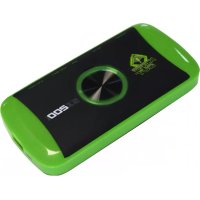
SX200 - Κάρτα καταγραφής βίντεο KeepOut - Δωρεάν εγχειρίδιο χρήσης
Βρείτε δωρεάν το εγχειρίδιο της συσκευής SX200 KeepOut σε μορφή PDF.

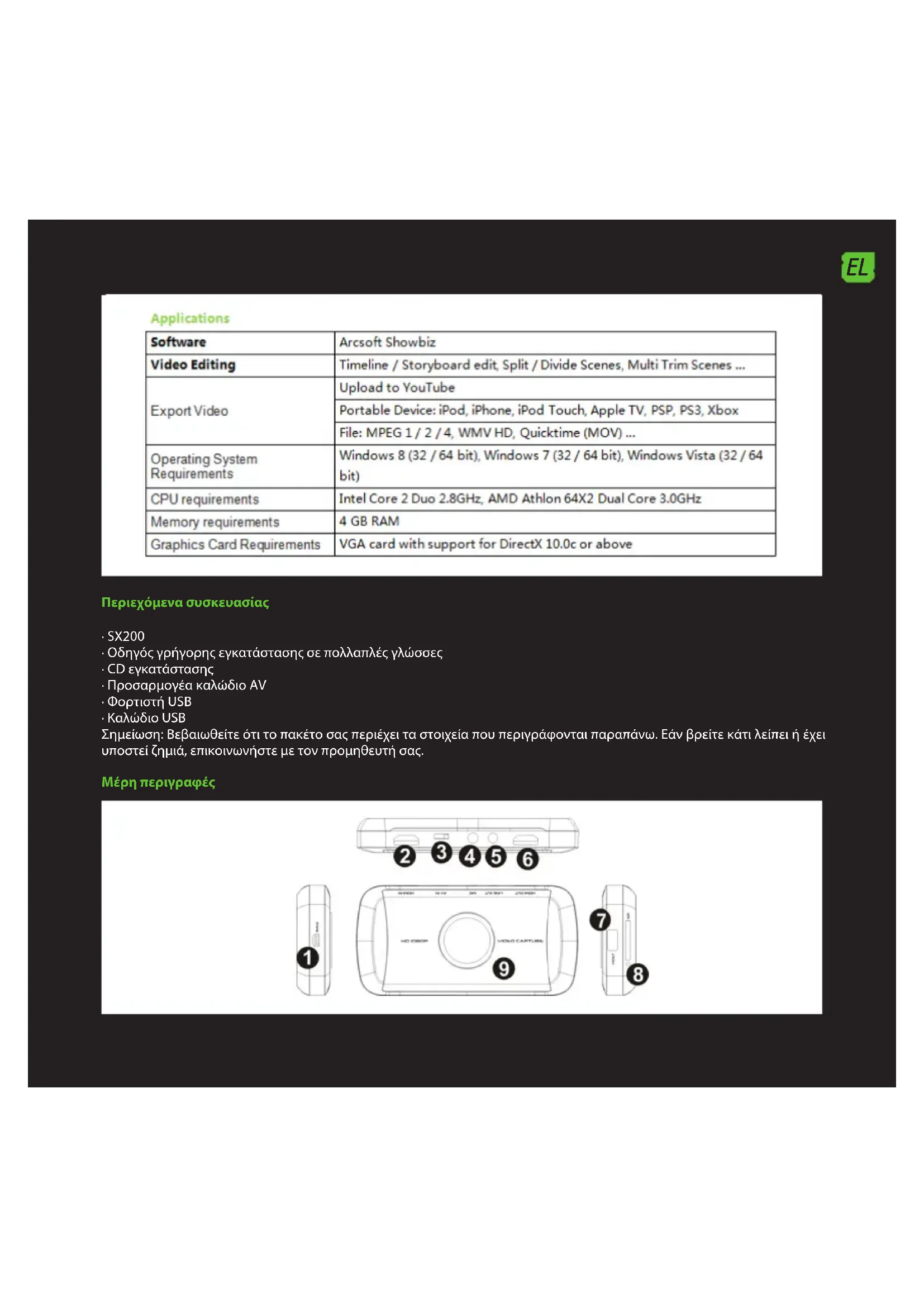


| Τύπος προϊόντος | Κάρτα λήψης βίντεο |
| Μάρκα | KeepOut |
| Μοντέλο | SX200 |
| Μέγιστη ανάλυση | 1080p (Full HD) |
| Είσοδοι βίντεο | HDMI, YPbPr, composite (μέσω προσαρμογέα) |
| Έξοδος βίντεο | HDMI |
| Είσοδος μικροφώνου | Υποδοχή 3,5 mm |
| Έξοδος ήχου | Line Out (υποδοχή 3,5 mm) |
| Αποθήκευση | Θύρα USB Host και υποδοχή κάρτας SD |
| Τροφοδοσία | 5 V DC / 2 A (μέσω παρεχόμενου μετασχηματιστή) |
| Μέγιστο μέγεθος ανά αρχείο | 1,95 GB (περίπου 15 λεπτά σε 1080p) |
| Λογισμικό που περιλαμβάνεται | ArcSoft ShowBiz 3.5 (επεξεργασία βίντεο) |
| Ενημέρωση υλικολογισμικού | Ναι, μέσω USB ή κάρτας SD |
| Περιεχόμενα συσκευασίας | SX200, οδηγός εγκατάστασης, CD, μετασχηματιστής AV, φορτιστής USB, καλώδιο USB |
| Συμβατότητα κονσολών | PS4 (HDCP απενεργοποιημένο), PS3, Xbox, κλπ. |
| Συντήρηση | Καθαρίστε με ένα μαλακό, στεγνό πανί. Μη χρησιμοποιείτε λειαντικά προϊόντα. |
| Ασφάλεια | Χρησιμοποιείτε μόνο τον παρεχόμενο μετασχηματιστή. Μην εκθέτετε σε υγρασία ή κραδασμούς. |
| Ανταλλακτικά και επισκευασιμότητα | Επικοινωνήστε με την υποστήριξη της KeepOut για επισκευή ή ανταλλακτικά. |
Συχνές ερωτήσεις - SX200 KeepOut
/:2015
1:7
/:31
/:11
/:00
/:00
1:0
Αντιγράψτε αυτό το αρχείο σε μια κάρτα SD ή USB stick, συνδέστε το στη συσκευή και ενεργοποιήστε ξανά. Η ώρα θα προσαρμοστεί.
Ερωτήσεις χρηστών για SX200 KeepOut
0 ερώτηση για αυτή τη συσκευή. Απαντήστε σε αυτές που γνωρίζετε ή κάντε τη δική σας.
Κάντε μια νέα ερώτηση σχετικά με αυτή τη συσκευή
Κατεβάστε τις οδηγίες για το Κάρτα καταγραφής βίντεο σε μορφή PDF δωρεάν! Βρείτε το εγχειρίδιό σας SX200 - KeepOut και πάρτε ξανά την ηλεκτρονική σας συσκευή στα χέρια σας. Σε αυτή τη σελίδα δημοσιεύονται όλα τα έγγραφα που απαιτούνται για τη χρήση της συσκευής σας. SX200 της μάρκας KeepOut.
ΕΓΧΕΙΡΊΔΙΟ ΧΡΉΣΗΣ SX200 KeepOut
Σας ευχαριστούμε για την choosing τη λαβίδα SX200 HD Gamer από Κρατήστε έξω.
Περιγραφή προϊόντος ....
Η φορητή λύση για την καταγραφή και sharing. The νέα HD φορητό gamer άρπαγας SX200 είναι η απόλυτη λύση για να καταγράψει καλύτερα παιχνίδια σας σε ποιότητα HD έως και 1080ρ. Ειδικά σχεδιασμένο για gamers και χρήστες του YouTube, το μέγεθος τσέπης του σημαίνει ότι μπορεί να πάει οπουδήποτε με USB και SD εισόδους μπορείτε να συνδέσετε μια μονάδα flash ή κάρτα SD για να συλλάβει τα παιχνίδια σας χωρίς υπολογιστή και να τις επεξεργαστείτε και να τις αποστείλετε στο διαδίκτυο εύκολα αργότερα. H SX200 είναι συμβατή με διαφορετικές αναλύσεις και περιλαμβάνει HDMI και είσοδο component βίντεο για διαφορετικές κονσόλες. Σύνδεση μικροφώνου θα σας δώσει την ευκαιρία να συζητήσουμε τα παιχνίδια σας σε πραγματικό χρόνο και να καταγράφονται ταυτόχρονα. Περιλαμβάνει δωρεάν επεξεργασία βίντεο λογισμικό με το οποίο μπορείτε να ανεβάσετε τα βίντεο στο YouTube απευθείας.
Ανακαλύψτε το καλύτερο εργαλείο για να καταγράψει τα παιχνίδια σας !!!
Τεχνικές προδιαγραφές
Connections
Περιεχόμενα συσκευασίας
· SX200
- Οδηγός γρήγορης εγκατάστασης σε πολλαπλές γλώσσες
· CD εγκατάστασης
· Προσαρμογέα καλώδιο Αν
• Φορτιστή USB
·Καλώδιο USB
Σημείωση: Βεβαιωθείτε ότι το πακέτο σας περιέχει τα οτοιχεία που περιγράφονται παραπάνω. Εάν βρείτε κάτι λείπει ή έχει υποστεί ζημιά, επικοινωνήστε με τον προμηθευτή σας.
Μέρη περιγραφές
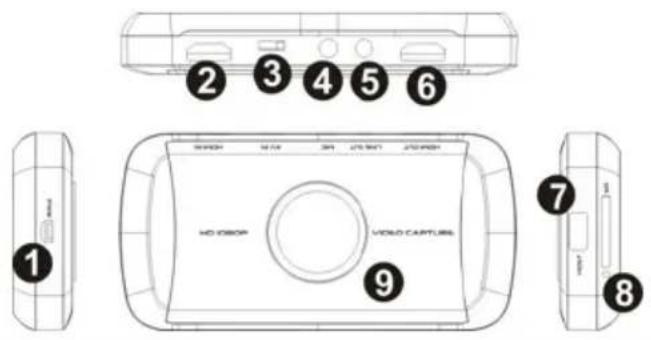

- PWR - Ισχύς εξόδου 5VDC / 2A
Εισόδου HDMI - 2. HDMI IN - AV IN - είσοδο component ή βίντεο YPbPr είσοδο μέσω καλωδίου προσαρμογέα
- MIC - Για να συνδέσετε ένα μικρόφωνο και να καταγράφουν φωνητικά σχόλια Όταν παίζετε ένα παιχνίδι.
- LINE OUT - 'Εξοδος ήχου.
- έξοδο HDMI HDMI έκβαση
- USB HOST - Είσοδος για σύνδεση μονάδας USB flash ή σκληρό δίσκο
- SD - SD κάρτα εισόδου
- Πλήκτρο Εγγραφής και ένδειξη κατάστασης LED - Πατήστε για καταγραφή ρεκόρ / stop, η οθόνη δείχνει την κατάσταση λειτουργίας.
Συνδέσεις
Αυτό άρπαγας διαθέτει 3 λειτουργίες εισαγωγής: HDMI, συστατικό, την ένωση. Αναγνωρίζει αυτόματα την πηγή εισόδου βίντεο, δεν χρειάζεται να αλλάξετε τη γραμματοσειρά με μη αυτόματο τρόπο. Ποτέ μη συνδέσετε 2 ή 3 Ταυτόχρονα πηγές. Σύνδεση HDMI
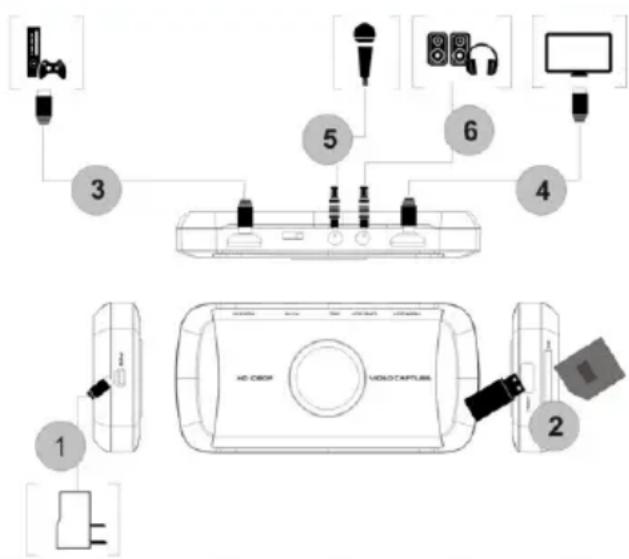
- Συνδέστε το παρεχόμενο καλώδιο USB μεταξύ του προσαρμογέα και της εισόδου PRW SX200 και συνδέστε τον προσαρμογέα σε μια οικιακή ηλεκτρική πρίζα.
- Συνδέστε μονάδα USB ή κάρτα SD (Σημείωση: Μόνο η πρώτη συνδέεται θα αναγνωριστεί)
- Συνδέστε ένα καλώδιο HDMI μεταξύ της εξόδου HDMI του SX200 και είσοδο HDMI της τηλεόρασης.
- Συνδέστε τα ηχεία ή ακουστικά (δεν συμπεριλαμβάνονται) "LINE OUT" της SX200 autó είναι προαιρετικό εάν είναι επιθυμητό Επειδή η έξοδος HDMI σας αναπαράγουν τον ήχο
- Connect μικρόφωνο για να γράψετε τα σχόλιά σας Κατά τη διάρκεια του παιχνιδιού, αν το επιθυμείτε. (Μικρόφωνο δεν συμπεριλαμβάνεται) Προαιρετικό
Σημείωση: Ορισμένες πηγές βίντεο HDMI ενδέχεται να μην έχει την προστασία HDCP. Δεν μπορεί να πάει να περάσει το βήμα βίντεο για το grabber να το καταγράψει.
Για PS4, η επιλογή HDCP πρέπει να απενεργοποιηθεί. Βεβαιωθείτε ότι το firmware του PS4 είναι νεότερη από 1,7
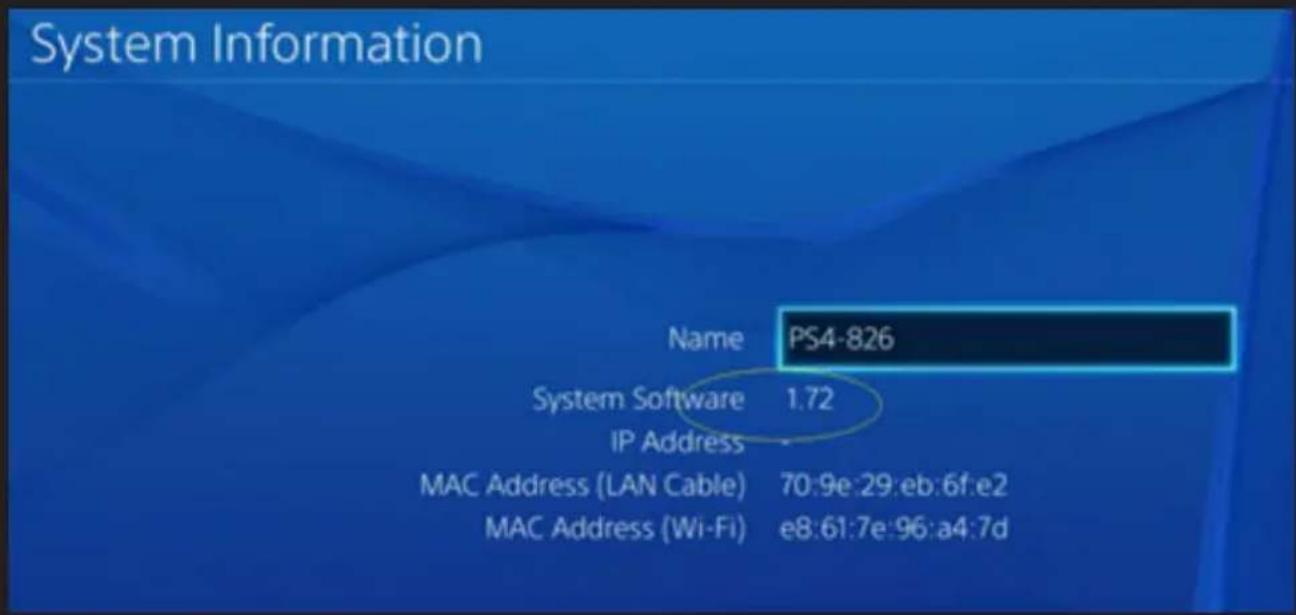
Μεταβείτε στις ρυθμίσεις του συστήματος. Απενεργοποίηση του "Ενεργοποίηση HDCP" επιλογή.

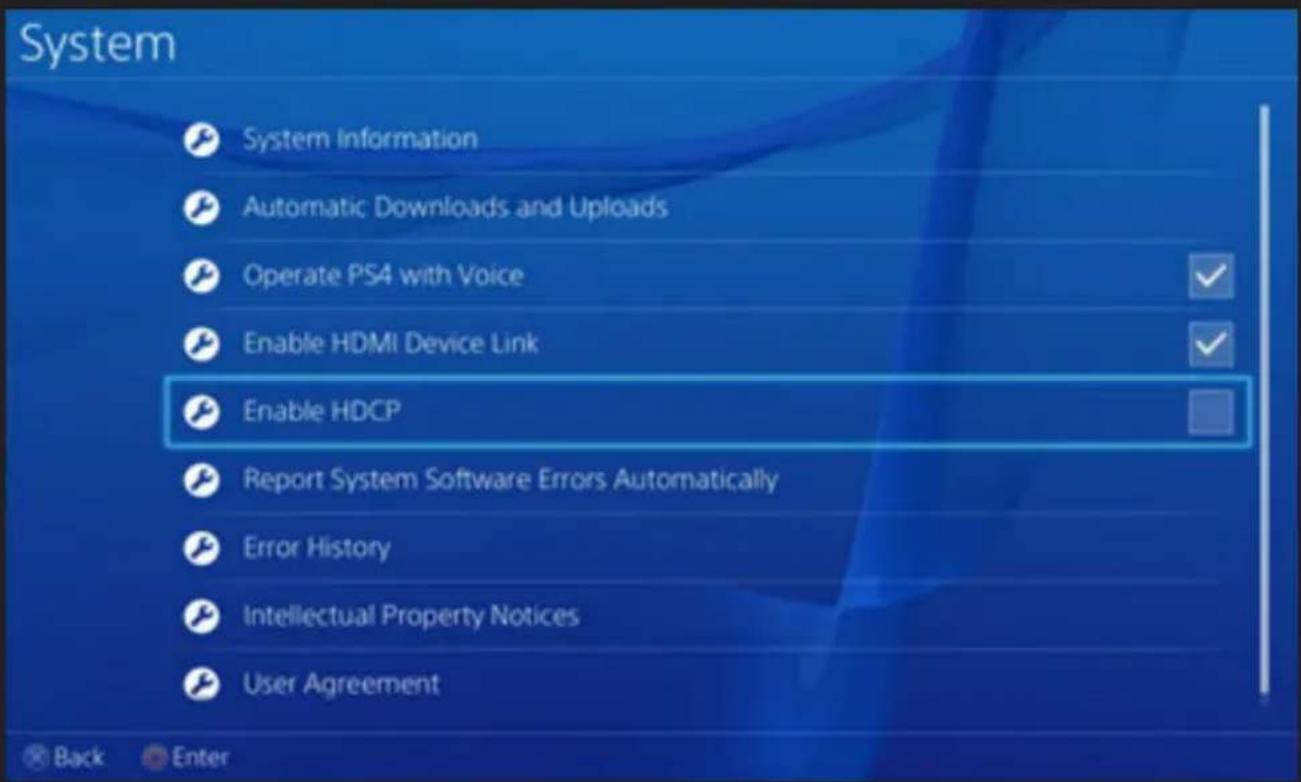
Σημείωση: HDCP απενεργοποιήσετε την επιλογή για τα παιχνίδια ηχογράφηση μόνο, δεν είναι η καταγραφή των περιεχομένων του Bluray ταινίες.
Η σύνδεση με Υρβρι βίντεο (DVD player, PS3 κλπ)

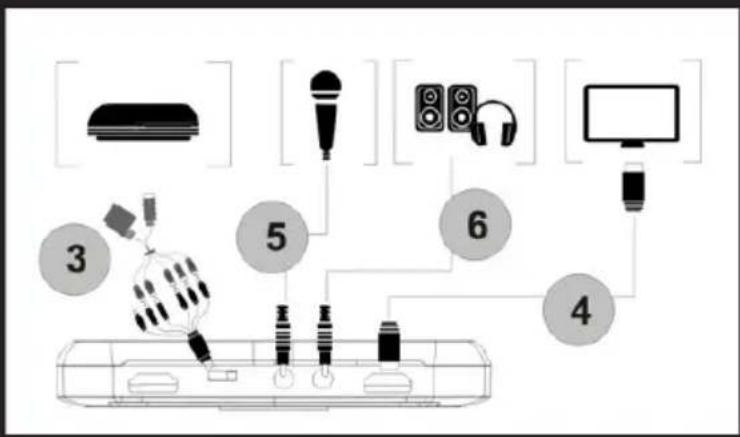
-
Steps 1 και 2 σύνδεση HDMI όπως
-
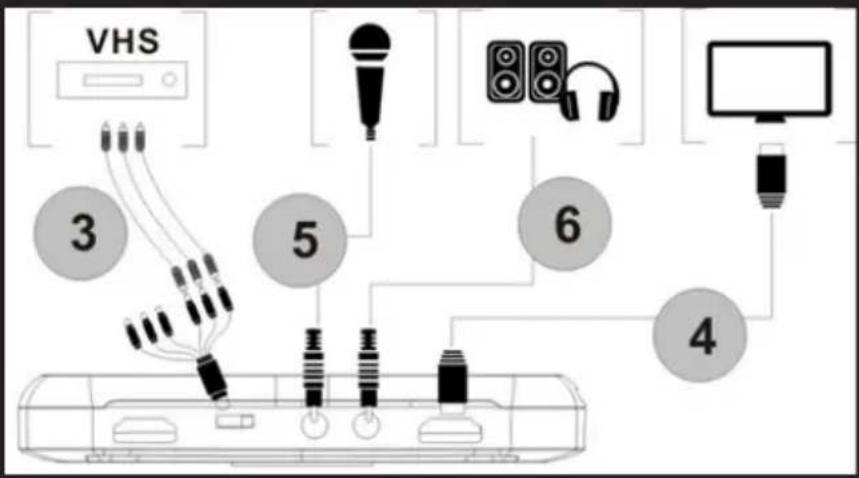
Χρησιμοποιήστε το παρεχόμενο καλώδιο βίντεο συνιστωσών προσαρμογέα (κόκκινο, μπλε, πράσινο) και συνδέστε το με την κονσόλα βίντεο με τους αντίστοιχους καλώδια τους.
Σύνδεση 4,5,6 3. Steps όπως HDMI
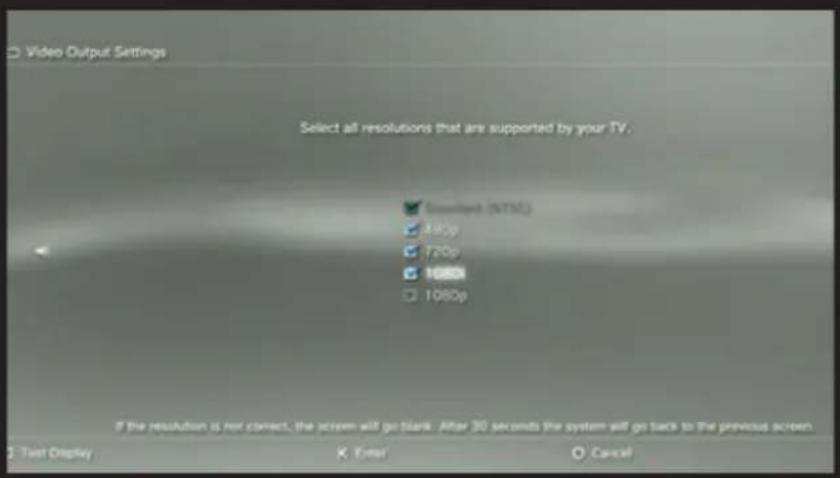
Σημείωση: συνδέεται PS3, είναι επίσης απαραίτητο να γίνουν οι ακόλουθες ρυθμίσεις;
Πηγαίνετε στις ρυθμίσεις εξόδου βίντεο --- διαμόρφωσης, επιλέξτε "Component / D-Terminal"
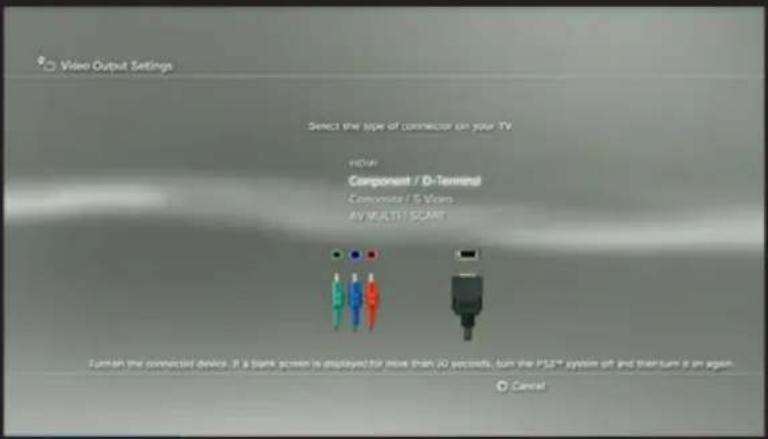
Στη ρύθμιση ανάλυσης, βεβαιωθείτε ότι το "1080ρ" δεν είναι επιλεγμένο, αλλιώς ένα παιχνίδι (π.χ. GT5) δεν μπορούν να εγγραφούν.
Σύνδεση σύνθετου σήματος βίντεο (όπως το PS2, VHS, V8, Hi8, κλπ)

-
Steps 1 και 2 σύνδεση HDMI όπως
-
Συνδέστε τον προσαρμογέα composite video (κίτρινο καλώδιο βίντεο και το κόκκινο και το λευκό καλώδιο ήχου) και συνδέστε το βίντεο κονσόλα με τα αντίστοιχα καλώδια τους.
Σύνδεση 4,5,6 3.Steps όπως HDMI
Διαδικασία λειτουργίας
Μόλις συνδεθεί, θα δείτε την πράσινη ένδειξη στο κουμπί εγγραφής.
Για την εγγραφή του βίντεο είναι πολύ εύκολο --- πατήστε το κουμπί εγγραφής, τότε θα δείτε την ένδειξη θα αλλάξει σε στερεά κόκκινο, αυτό σημαίνει ότι η εγγραφή είναι σε εξέλιξη.
Για να σταματήσετε την εγγραφή, πατήστε ξανά το πλήκτρο, η ένδειξη θα αναβοσβήσει για λίγα δευτερόλεπτα και, στη συνέχεια, μια πράσινη στροφή, αυτό σημαίνει ότι η εγγραφή έχει τελειώσει, τώρα μπορείτε να αφαιρέσετε το USB stick ή κάρτα SD.
Σημείωση: Μην αφαιρείτε τη μνήμη USB ή την κάρτα SD Όταν η ένδειξη αναβοσβήνει. Αυτόματη εγγραφή θα διακοπεί εάν το USB ή SD κάρτα λάμψης δεν έχουν ελεύθερο χώρο.
Μετά τη διακοπή της εγγραφής, συνδέστε τη μονάδα flash USB ή την κάρτα SD στον υπολογιστή σας, θα δείτε τα εγγεγραμμένα αρχεία: 1080P για εγγραφή, το αρχείο θα Encode_1080P_1, 720 ή 480p εγγραφή, το αρχείο θα Encode_1.
Κάθε λειτουργία εγγραφής / διακοπή της εγγραφής δημιουργήσετε ένα διαφορετικό αρχείο: Encode_1080P_1, Encode_1080P_2, Encode_1080P_3 ... και ούτω καθεξής.
Το μέγιστο μέγεθος ανά αρχείο θα είναι περίπου 1.95GB (περίπου 15 λεπτά έως 1080ρ βίντεο), σημειώνοντας ένα βίντεο πάνω από 1.95GB (15 λεπτά), τα αρχεία που διανέμονται σε περισσότερα από ένα αρχείο, για παράδειγμα: αν γράψεις για 45 λεπτά των 1080ρ εγγραφή βίντεο κάνοντας κλικ, θα δείτε 3 φακέλους: Encode_1080P_1, Encode_1080P_1_1, Encode_1080P_1_2 ... κ.λπ.
Πάντα να αφαιρείτε την κάρτα μνήμης USB ή SD με ασφάλεια από το PC σας, διαφορετικά μπορεί να χάσετε το Ηχογραφημένες πληροφορίες.
Update Firmware και άλλες λειτουργίες
-
Firmware ενημέρωση: Μπορεί να χρειαστεί να ενημερώσετε το firmware της συσκευής για κάποιο λόγο. Κατεβάστε από την ιστοσελίδα διατίθεται το τελευταίο firmware. Αντιγράψτε το αρχείο υλικολογισμικού στη μονάδα USB ή κάρτα SD, απενεργοποιήστε τη συσκευή (υποδοχή τροφοδοσίας, αποσυνδέστε) Συνδέστε τη συσκευή μνήμης USB ή την κάρτα SD, συνδέστε την τροφοδοσία, ο δείκτης αναβοσβήνει μεταξύ 7 και 8 δευτερόλεπτα, και πότε πρέπει να αλλάζει σε πράσινο, Αυτό σημαίνει ότι η ενημέρωση έχει ολοκληρωθεί.
-
Μετά από ένα μεγάλο χρονικό διάστημα με τη χρήση της συσκευής, θα δείτε τον αριθμό καταγραφής αρχείων γίνει υπερβολικά μεγάλες, για παράδειγμα Encode_1080P_234 αλλά θέλει να ξεκινήσει από Encode_1080P_0, επαναφορά κρατώντας πατημένο το κουμπί εγγραφής (πριν από την ενεργοποίηση της συσκευής), στη συνέχεια, συνδέστε τη δύναμη βύσμα για να τροφοδοτήσει τη συσκευή, μετά από τρία δευτερόλεπτα, ο αριθμός του αρχείου θα ξεκινήσει από

- Αλλάξτε την ημερομηνία: Είναι πίθανό ότι η ημερομηνία της ηχογράφησης δεν είναι ταυτόχρονος με την τοπική ώρα. Για να αλλάξτε την ώρα της συσκευής είναι απαραίτητο να δημιουργήσετε ένα όνομα αρχείου TXT "rtc_setup" εισάγετε Τοπική ημερομηνία και την ώρα σας με τη μορφή ESTA (για παράδειγμα 31 Ιουλίου του 2015 11:00:00)
/:2015
1:7
/:31
/:11
/:00
/:00
/:0
Θα πρέπει να είναι ακριβώς το ίδιο σχήμα (ηλικίας είναι η πρώτη γραμμή, δεύτερη γραμμή είναι οι μήνες, κλπ, η ολοκλήρωση / 0, ξεκινήστε κάθε γραμμή με “/”), και να το αποθηκεύσετε.
Rtc_setup Στη συνέχεια, αντιγράψτε το αρχείο σε μια κάρτα μνήμης SD ή USB, συνδέστε τη συσκευή και, στη συνέχεια, μια στροφή, τότε ο χρόνος θα πρέπει να προσαρμοστεί.
Επεξεργασια Βιντεο
Αυτό το προϊόν περιέχει λογισμικό επεξεργασίας βίντεο ArcSoft ShowBiz 3.5, με τα οποία μπορείτε να επεξεργαστείτε τα εγγεγραμμένα βίντεο.
Τοποθετήστε το παρεχόμενο CD εγκατάστασης, εκτελέστε το autorun.exe και να εγκαταστήσετε το λογισμικό.
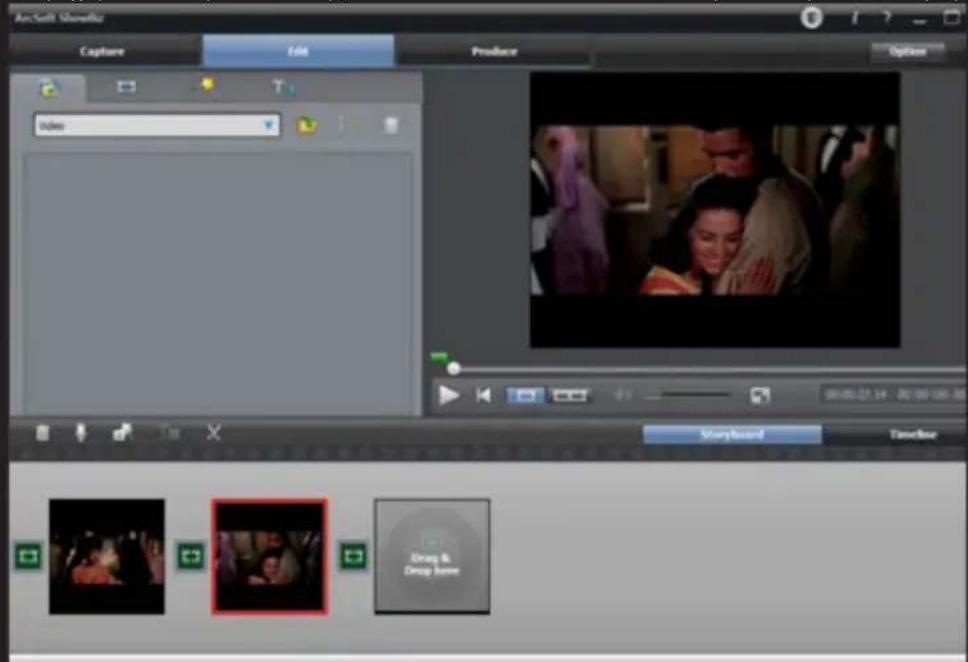
Μόλις εγκατασταθεί τρέχει το λογισμικό και θα δείτε STI περιβάλλον.
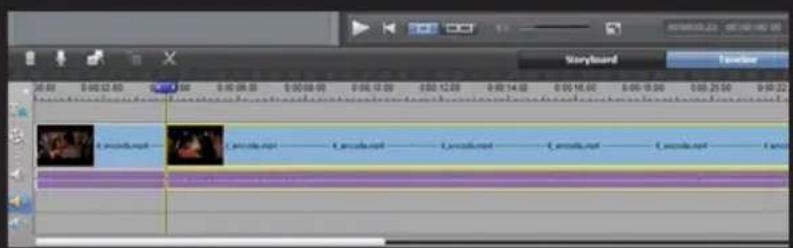
- Μπορείτε να συνδυάσετε δύο ή περιοσότερα βίντεο σε μια στιγμή, απλά να τους σύρετε στην Showbiz.
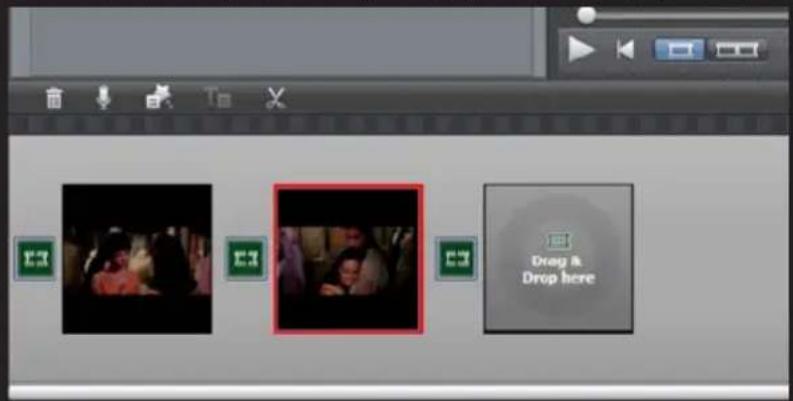
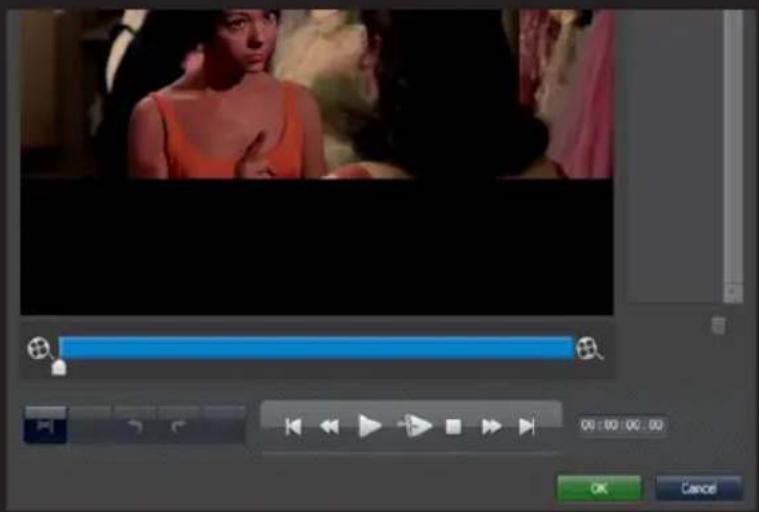
- Μπορείτε να κόψετε ένα βίντεο ή και περισσότερο.
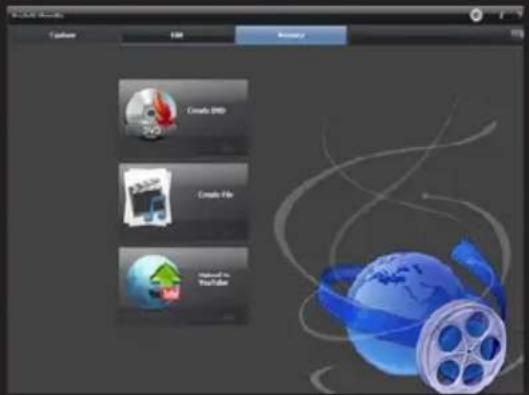
- Κάντε κλικ στην επιλογή «παράγουν» μετά την επεξεργασία, μπορείτε να δημιουργήσετε ένα DVD ή να ανεβάσετε βίντεο στο YouTube
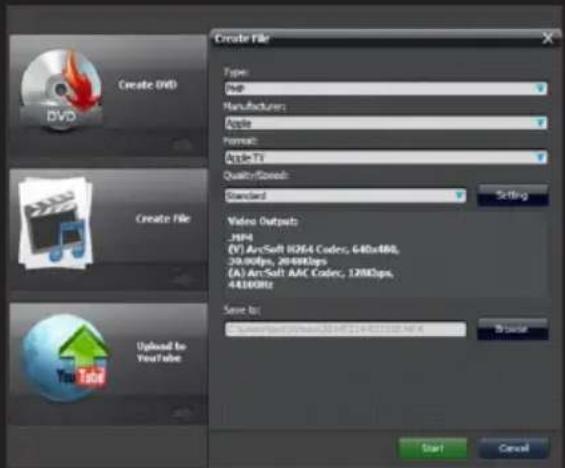
- Παρακαλούμε κάντε κλικ στο "Δημιουργία αρχείου" για να δημιουργήσετε πολλαπλά αρχεία για διάφορες συσκευές όπως η Apple, PSP, smartphone, κλπ:
Τεχνική Υποστήριξη
Για περισσότερες πληροφορίες σχετικά με την εγκατάσταση και τη διαμόρφωση ESTA www.keepoutgaming.com προϊόν επισκεφθείτε την ιστοσελίδα μας ή να γράψουν και e-mail για να support@keep-out.eu

Introduction


Μάρκα : KeepOut
Μοντέλο : SX200
Κατηγορία : Κάρτα καταγραφής βίντεο