SX200 - Scheda di acquisizione video KeepOut - Manuale utente e istruzioni gratuiti
Trova gratuitamente il manuale del dispositivo SX200 KeepOut in formato PDF.

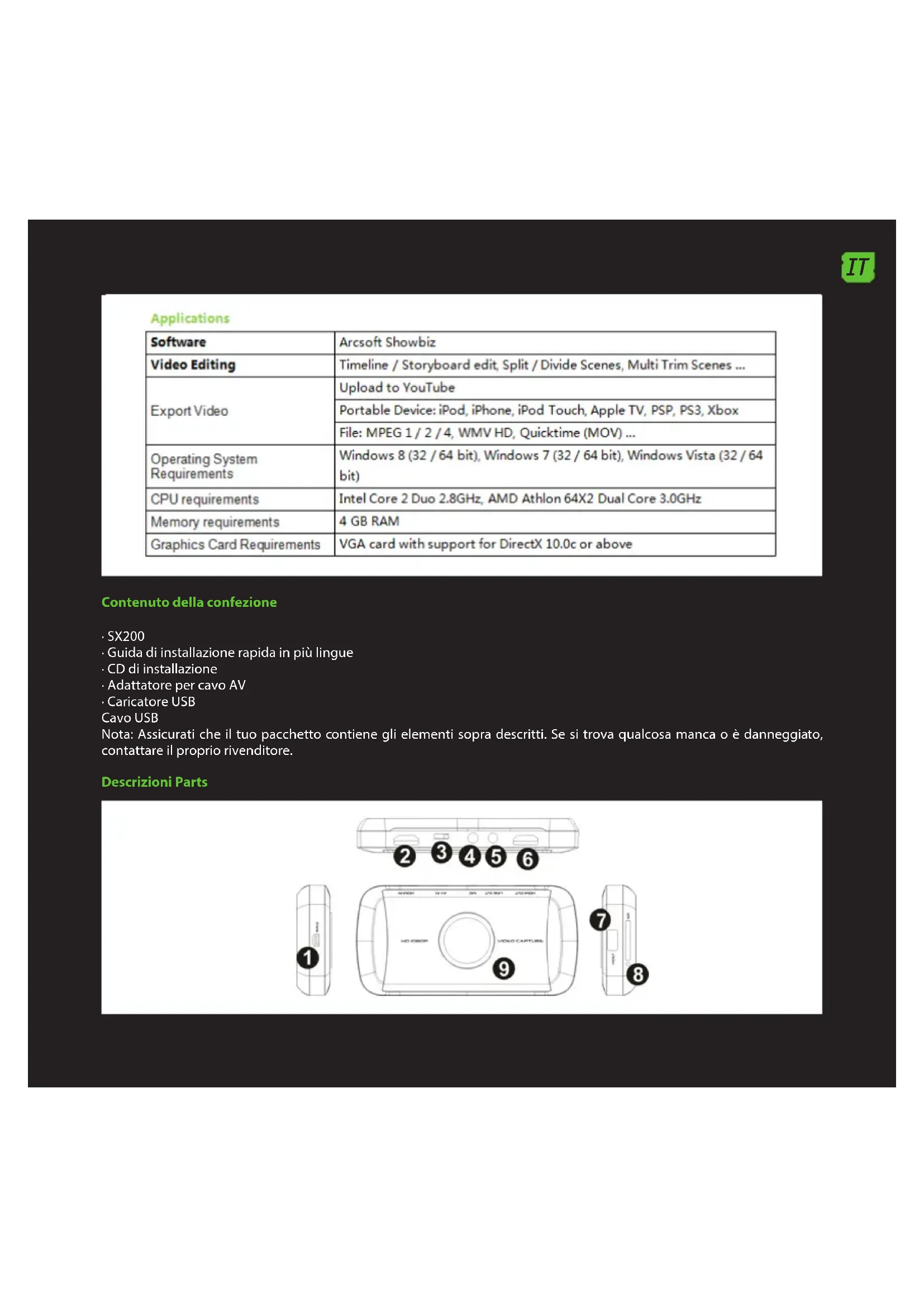


| Tipo di prodotto | Scheda di acquisizione video |
| Marca | KeepOut |
| Modello | SX200 |
| Risoluzione massima | 1080p (Full HD) |
| Ingressi video | HDMI, YPbPr (componente), composito (tramite adattatore) |
| Uscita video | HDMI |
| Ingresso microfono | Jack 3,5 mm |
| Uscita audio | Line Out (jack 3,5 mm) |
| Archiviazione | Porta USB Host e slot scheda SD |
| Alimentazione | 5 V CC / 2 A (tramite adattatore di rete incluso) |
| Dimensione massima per file | 1,95 GB (circa 15 min in 1080p) |
| Software incluso | ArcSoft ShowBiz 3.5 (montaggio video) |
| Aggiornamento firmware | Sì, tramite chiavetta USB o scheda SD |
| Contenuto della confezione | SX200, guida all'installazione, CD, adattatore AV, caricatore USB, cavo USB |
| Compatibilità console | PS4 (HDCP disattivato), PS3, Xbox, ecc. |
| Manutenzione | Pulire con un panno morbido e asciutto. Non utilizzare prodotti abrasivi. |
| Sicurezza | Utilizzare solo l'adattatore fornito. Non esporre a umidità o urti. |
| Ricambi e riparabilità | Contattare il servizio post-vendita KeepOut per riparazioni o pezzi di ricambio. |
Domande frequenti - SX200 KeepOut
/:2015
1:7
/:31
/:11
/:00
/:00
1:0
Copia questo file su una scheda SD o chiavetta USB, collegala al dispositivo e riaccendi. L'ora verrà regolata.
Domande degli utenti su SX200 KeepOut
0 domanda su questo apparecchio. Rispondi a quelle che conosci o fai la tua.
Fai una nuova domanda su questo apparecchio
Scarica le istruzioni per il tuo Scheda di acquisizione video in formato PDF gratuitamente! Trova il tuo manuale SX200 - KeepOut e riprendi in mano il tuo dispositivo elettronico. In questa pagina sono pubblicati tutti i documenti necessari per l'utilizzo del tuo dispositivo. SX200 del marchio KeepOut.
MANUALE UTENTE SX200 KeepOut
Grazie per chooseing il grabber SX200 HD Gamer da Keep Out.
Descrizione del prodotto
La soluzione portatile per la registrazione e sharing. The nuovo HD portatile giocatore grabber SX200 è l'ultima soluzione per registrare i tuoi migliori giochi in qualità HD fino a 1080p. Progettato specificamente per i giocatori e di YouTube, le sue dimensioni da tasca significa che può andare da nessuna parte con ingressi USB e SD possono collegare un'unità flash o scheda SD per catturare i vostri giochi senza un PC e può poi editarli e caricarli su Internet facilmente. La SX200 è compatibile con diverse risoluzioni e comprende ingresso HDMI e video component per le diverse console video. Collegamento microfono darà opportunità di discutere i vostri giochi in tempo reale e allo stesso tempo essere registrati. Dispone di connessione video editing software con il quale è possibile caricare i video direttamente su YouTube.
Scopri il migliore strumento per registrare i tuoi giochi !!!
Specificazioni tecniche
Connections
Contenuto della confezione
· SX200
• Guida di installazione rapida in più lingue
- CD di installazione
- Adattatore per cavo AV
· Caricatore USB
Cavo USB
Nota: Assicurati che il tuo pacchetto contiene gli elementi sopra descritti. Se si trova qualcosa manca o è danneggiato, contattare il proprio rivenditore.
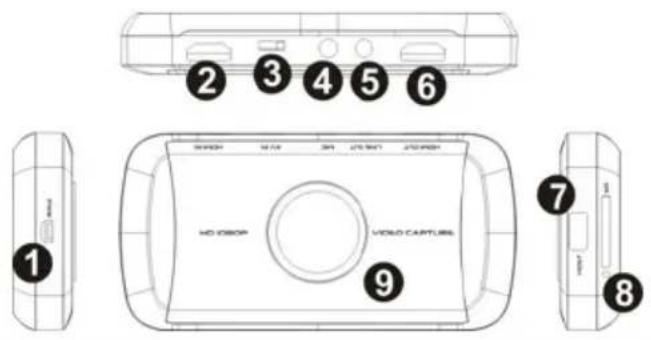
Descrizioni Parts
IT
- PWR - Potenza 5VDC / 2A
- Ingresso HDMI IN
- AV IN - ingresso Component, YPbPr o video tramite cavo adattatore
- MIC - Per collegare un microfono e registrare commenti vocali durante la riproduzione di un gioco.
- LINEA OUT - Uscita audio.
- OUT- HDMI- Uscita HDMI
- USB HOST - ingresso per il collegamento USB flash drive o hard disk
- Ingresso della scheda SD
- pulsante Registra e indicatore di stato a LED - Premere per record registrazione / stop, il display mostra lo stato di funzionamento.
Connessioni
Questo grabber ha 3 modalità di ingresso: HDMI, component, composto. Riconosce automaticamente la sorgente di ingresso video, non c'è bisogno di modificare manualmente il tipo di carattere. Mai collegare contemporaneamente 2 o 3 fonti.
Connessione HDMI
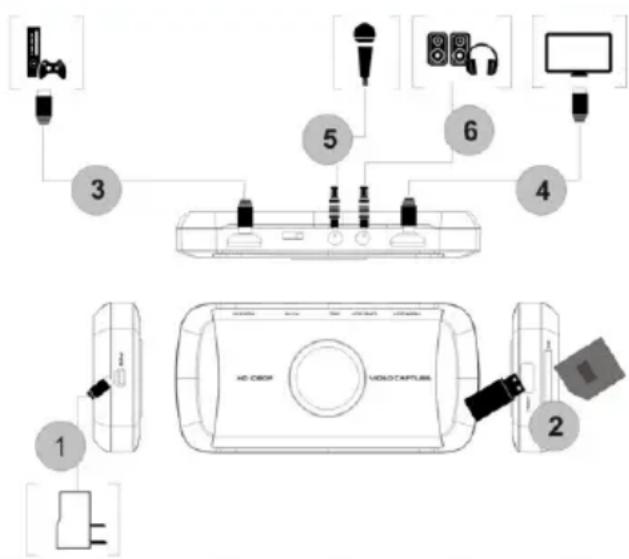
- Collegare il cavo USB in dotazione tra l'adattatore e l'ingresso PRW SX200 e collegare l'adattatore a una presa elettrica domestica.
- Collegare un drive USB o scheda SD (Nota: solo il primo collegato sarà riconosciuto)
- Collegare un cavo HDMI tra l'uscita HDMI del SX200 e ingresso HDMI del televisore.
- Connect altoparlanti o le cuffie (non incluse) al "LINE OUT" della SX200 se desiderato questo è opzionale perché l'uscita HDMI riproduce l'audio
- Connect microfono per registrare i tuoi commenti durante il gioco, se lo si desidera. (Microfono non incluso) Opzionale
Nota: Alcune fonti video HDMI possono avere la protezione HDCP. Non si può andare passare il passo video per il grabber per registrarlo.
Per PS4, opzione HDCP deve essere disabilitata. Assicurarsi che il firmware del PS4 è più recente 1.7
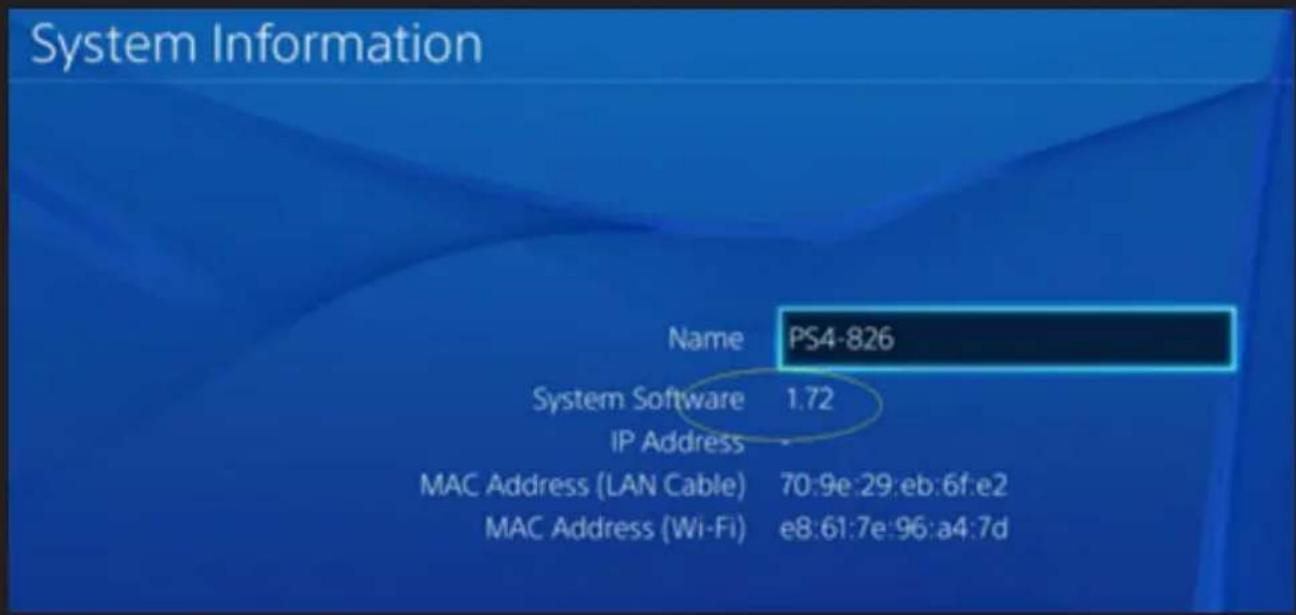
Vai a Impostazioni di sistema. Disattivare l'opzione "Abilita HDCP".
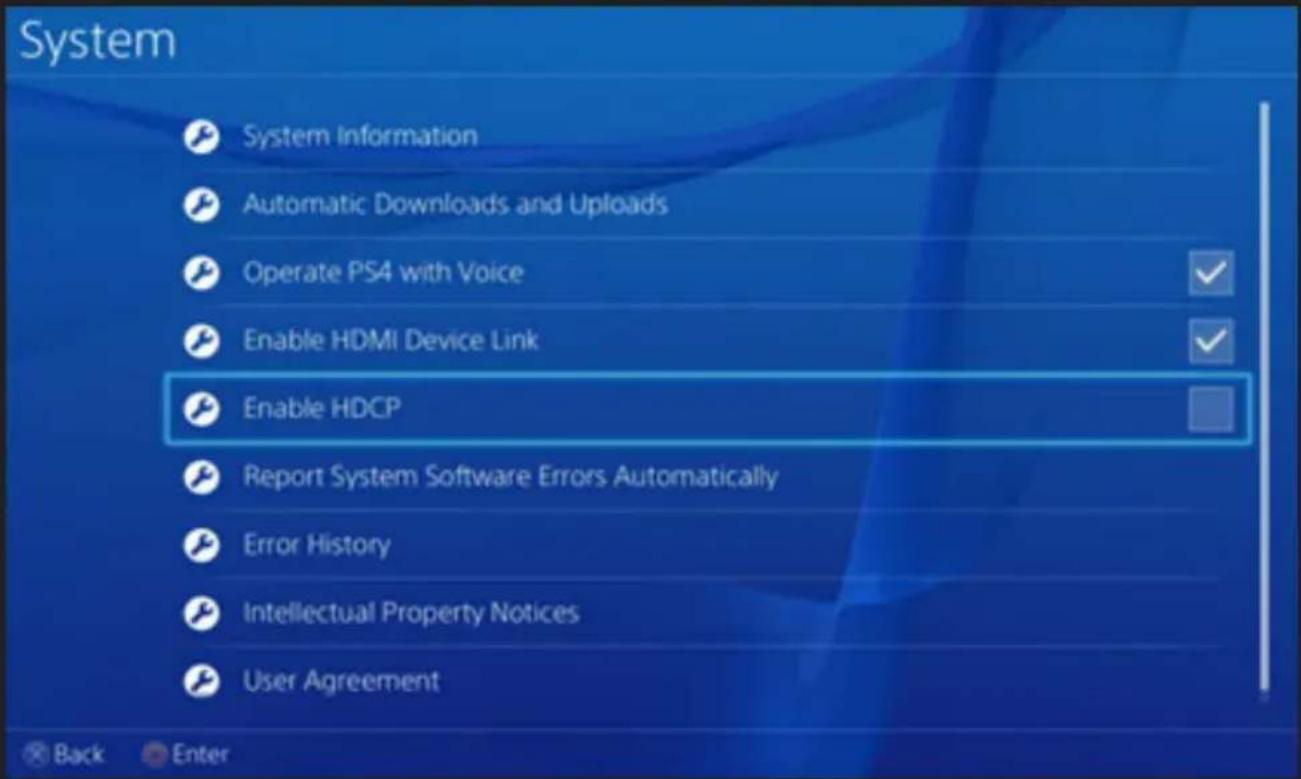
Nota: HDCP opzione di disattivazione per giochi di registrazione solo, non è quella di registrare il contenuto di film Blu-ray.
Collegamento con Ypbpr video (lettore DVD, PS3, ecc)

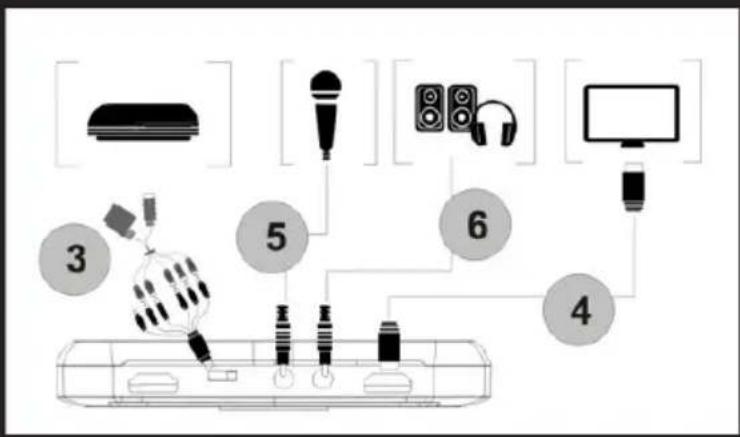
- Steps 1 e 2 come connessione HDMI
- Utilizzare il cavo adattatore video componente in dotazione (rosso, blu, verde) e collegarlo alla console video con i rispettivi cavi.
- Steps 4,5,6 collegamento come HDMI
Nota: PS3 collegato, è inoltre necessario effettuare le seguenti impostazioni:
Vai con l'uscita delle impostazioni di configurazione --- video, selezionare "Component / D-Terminal"
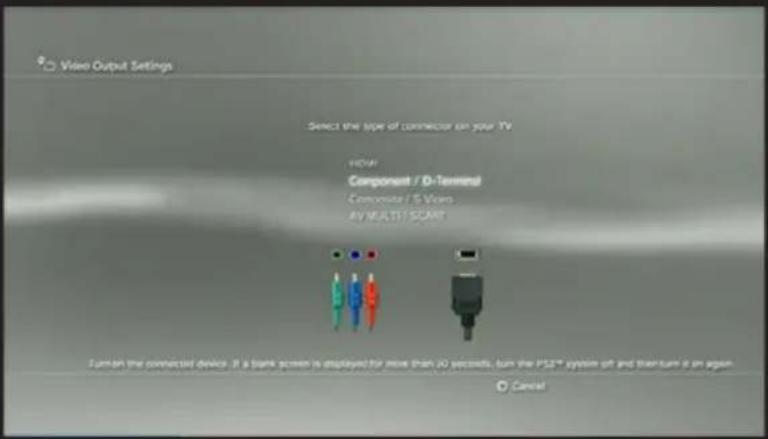
Nella risoluzione, assicurarsi che la "1080P" non è selezionata, altrimenti un gioco (ad esempio, GT5) non può essere registrato.
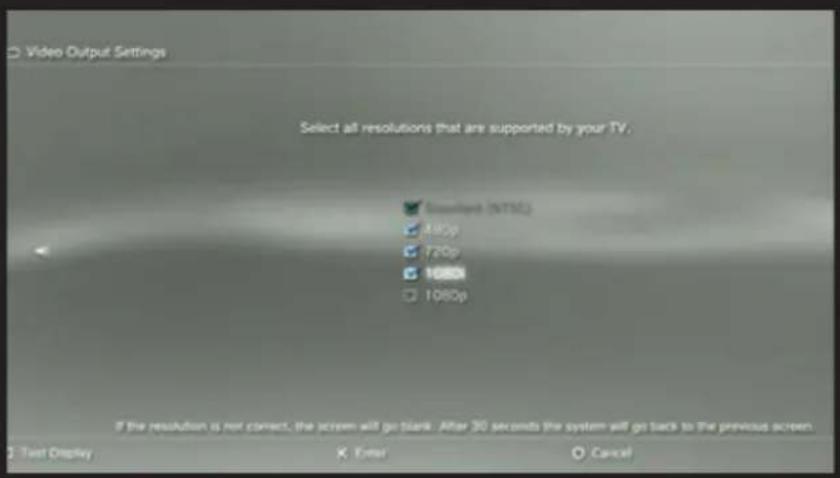
- Steps 1 e 2 come connessione HDMI
- Collegare l'adattatore video composito (cavo video giallo e il cavo audio rosso e bianco) e collegarlo al video console con i rispettivi cavi.
- Steps 4,5,6 collegamento come HDMI
Processo operativo
Una volta connesso, si vedrà il tasto verde indicatore di registrazione su.
Per registrare il video è molto semplice --- premere il pulsante di registrazione, poi si vedrà il cambiamento indicatore di colore rosso, significa che la registrazione è in corso.
Per interrompere la registrazione, premere nuovamente il pulsante, la spia lampeggia per alcuni secondi e poi diventa verde, significa che la registrazione è terminata, ora è possibile rimuovere la chiavetta USB o scheda SD.
Nota: Si prega di non rimuovere la memoria USB o scheda SD quando l'indicatore lampeggia. La registrazione si interrompe automaticamente se la scheda flash USB o SD non hanno spazio libero.
Dopo l'arresto della registrazione, collegare l'unità flash USB o scheda SD al computer potrete vedere i file registrati: 1080P per la registrazione, il file sarà Encode_1080P_1, 720 o 480p registrazione, il file sarà Encode_1.
Ogni operazione di registrazione / stop creare un file di registrazione diverso: Encode_1080P_1, Encode_1080P_2, Encode_1080P_3 ... e così via.
Le dimensioni massime per file sarà di circa 1.95GB (circa 15 minuti di video a 1080p), la registrazione di un video più di 1.95GB (15 minuti), i file sono distribuiti in più di un file, ad esempio: se si registra a 45 minuti di registrazione video 1080p con un clic, vedrete 3 file: Encode_1080P_1, Encode_1080P_1_1, Encode_1080P_1_2 ... etc.
Rimuovere sempre la scheda di memoria USB o SD in modo sicuro dal PC, altrimenti si potrebbero perdere le informazioni registrate.
Aggiornamento firmware e altre funzioni
Aggiornamento 1. Firmware: Potrebbe essere necessario aggiornare il firmware del dispositivo per qualche motivo. Scarica dal sito web del firmware più recente disponibile. Copiare il file del firmware sul disco USB o scheda SD, spegnere il dispositivo (connettore di alimentazione, scollegare) Collegare il dispositivo di memoria USB o una scheda SD, collegare l'alimentazione, l'indicatore lampeggia tra le 7 e 8 secondi, e quando si passa alla verde, ciò significa che l'aggiornamento è completo.
- Dopo un lungo periodo con il dispositivo, si vedrà il numero di registrazione file diventano troppo grandi, per esempio Encode_1080P_234 ma vuole iniziare da Encode_1080P_0, resettare tenendo premuto il pulsante di registrazione (prima di accendere il dispositivo), quindi collegare il potere Connettore per alimentare il dispositivo, dopo 3 secondi, il numero di file inizierà da
- Modificare la data: è possibile che la data del file registrato non è sincrono con l'ora locale. Per modificare l'ora del dispositivo, è necessario creare un nome di file TXT "rtc_setup" inserisci la data e l'ora locale, con questo formato (ad esempio, 31 luglio 2015 11:00:00):
IT
/:2015
1:7
/:31
/:11
/:00
/:00
/:0
Dovrebbe essere esattamente lo stesso formato (prima linea è l'età, seconda linea sono i mesi, etc, il completamento / 0, iniziano ogni riga con “/”), e salvarlo.
Quindi copiare il file rtc_setup in una memoria SD card o USB, collegare il dispositivo e quindi accendere, allora il tempo verrà regolato.
Montaggio Video
Questo dispositivo è dotato di un software di editing video ArcSoft ShowBiz 3.5, con cui è possibile modificare i video registrati.
Inserire il CD di installazione, eseguire il autorun.exe e installare il software. Una volta installato il software di esecuzione e vedrete il suo ambiente.
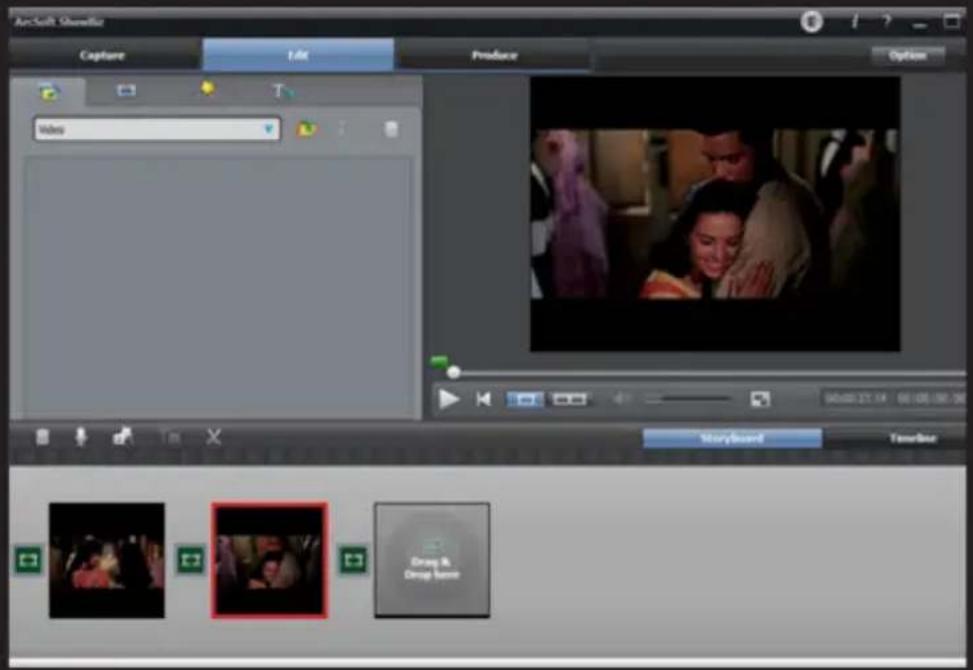
- È possibile combinare due o più video alla volta, semplicemente trascinarli in Showbiz.
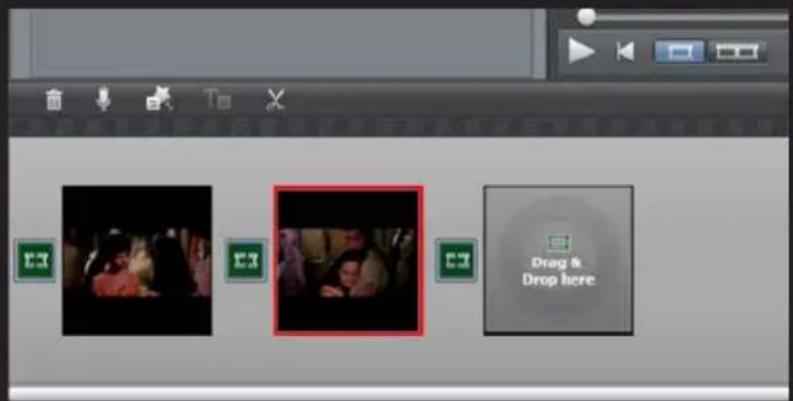
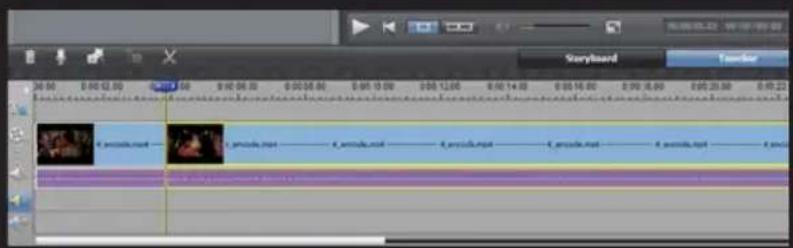
- È possibile tagliare un video o altro.
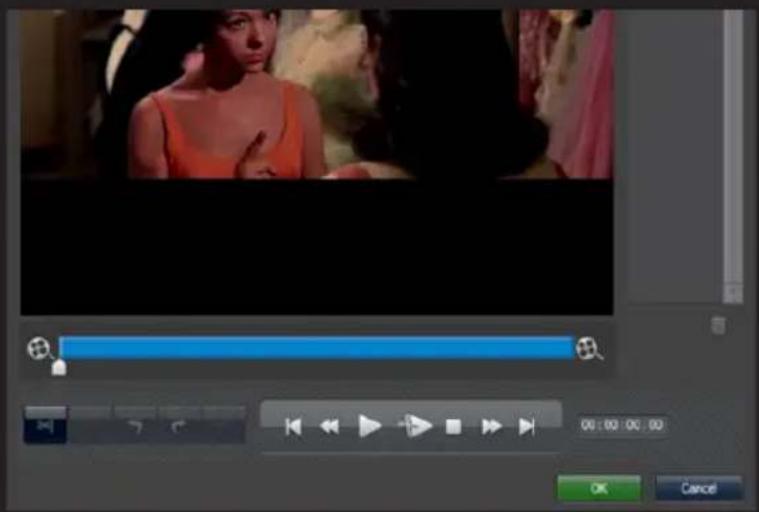
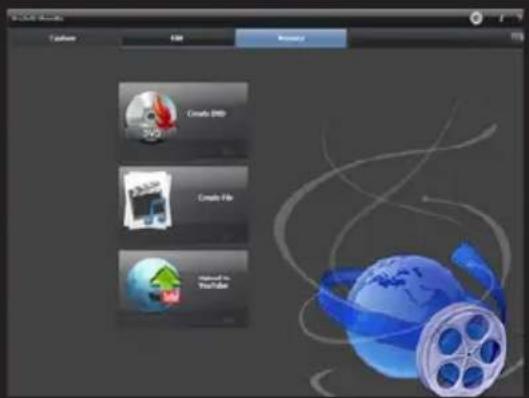
- Fare clic su "produrre" dopo la modifica, è possibile creare un DVD o caricare video su YouTube
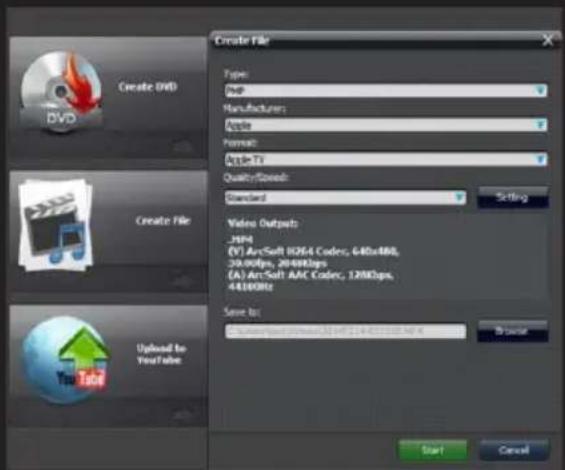
- Fare clic su "Crea file" per creare più file per dispositivi diversi come Apple, PSP, smartphone, ecc:
Per ulteriori informazioni sull'installazione e la configurazione di questo prodotto visitare il nostro sito www.keepoutgaming.com o scrivere e-mail a support@keep-out.eu

Introductie




Marca : KeepOut
Modello : SX200
Categoria : Scheda di acquisizione video