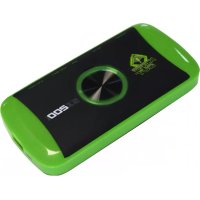
SX200 - Видео карта за улавяне KeepOut - Безплатно ръководство за потребителя
Намерете безплатно ръководството на устройството SX200 KeepOut в PDF формат.

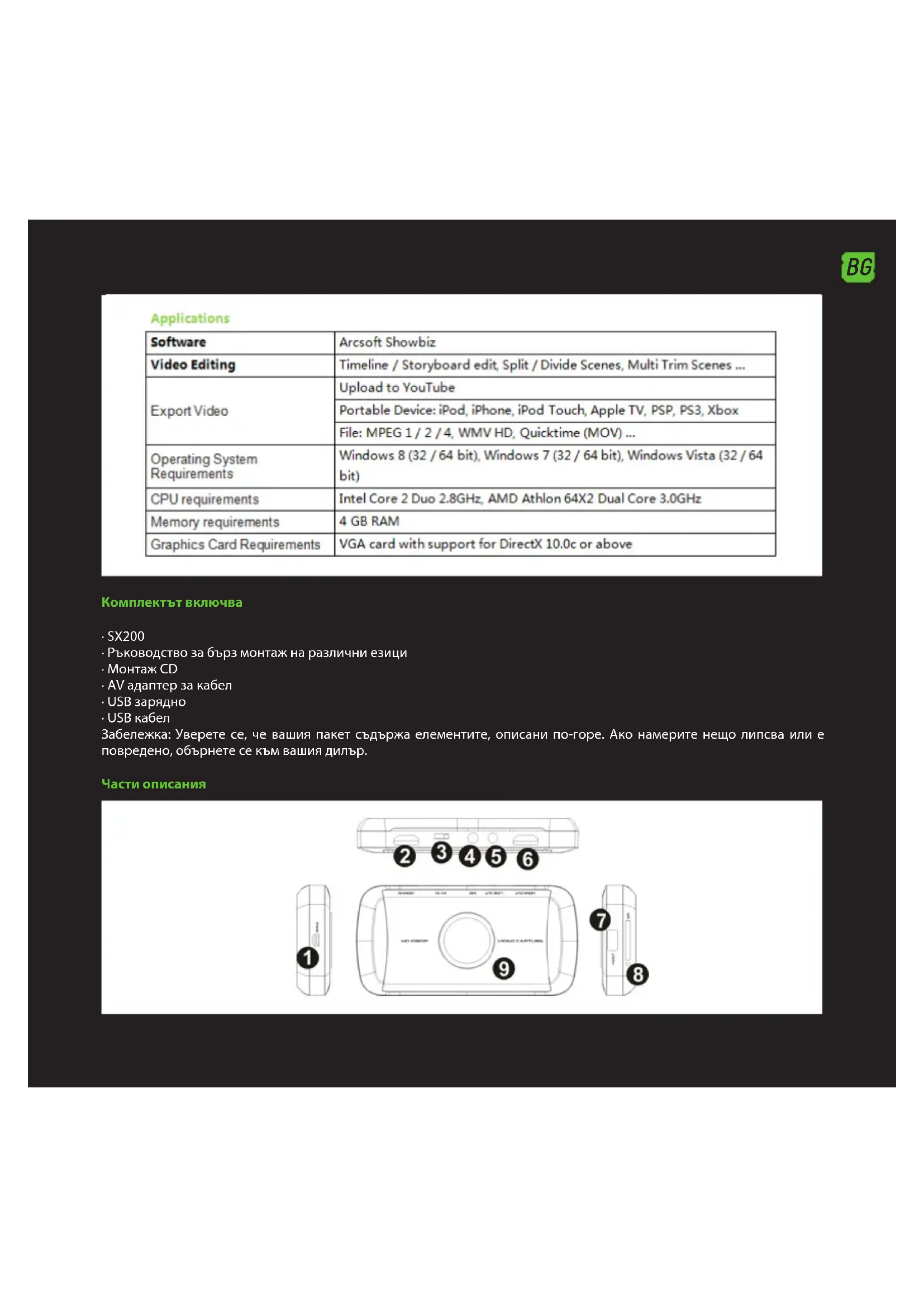


| Тип продукт | Видео карта за заснемане |
| Марка | KeepOut |
| Модел | SX200 |
| Максимална резолюция | 1080p (Full HD) |
| Видео входове | HDMI, YPbPr (компонентен), композитен (чрез адаптер) |
| Видео изход | HDMI |
| Микрофонен вход | Жак 3,5 мм |
| Аудио изход | Line Out (жак 3,5 мм) |
| Съхранение | USB Host порт и слот за SD карта |
| Захранване | 5 V DC / 2 A (чрез включения мрежов адаптер) |
| Максимален размер на файл | 1,95 GB (около 15 мин в 1080p) |
| Включен софтуер | ArcSoft ShowBiz 3.5 (видео монтаж) |
| Актуализация на фърмуера | Да, чрез USB флашка или SD карта |
| Съдържание на опаковката | SX200, ръководство за инсталиране, CD, AV адаптер, USB зарядно, USB кабел |
| Съвместимост с конзоли | PS4 (HDCP деактивиран), PS3, Xbox и др. |
| Поддръжка | Почиствайте с мека суха кърпа. Не използвайте абразивни продукти. |
| Безопасност | Използвайте само предоставения адаптер. Не излагайте на влага или удари. |
| Резервни части и ремонтопригодност | Свържете се с отдела за обслужване на клиенти на KeepOut за всякакви ремонти или части. |
Често задавани въпроси - SX200 KeepOut
/:2015
1:7
/:31
/:11
/:00
/:00
1:0
Копирайте този файл на SD карта или USB флашка, свържете я към устройството и го включете отново. Часът ще бъде коригиран.
Въпроси на потребители за SX200 KeepOut
0 въпрос за това устройство. Отговорете на тези, които знаете, или задайте свой въпрос.
Задайте нов въпрос за това устройство
Изтеглете инструкциите за вашия Видео карта за улавяне в PDF формат безплатно! Намерете ръководството си SX200 - KeepOut и вземете отново електронното си устройство в ръце. На тази страница са публикувани всички документи, необходими за използването на вашето устройство. SX200 на марката KeepOut.
РЪКОВОДСТВО ЗА ПОТРЕБИТЕЛЯ SX200 KeepOut
Благодаря ви за choosing Grabber SX200 на HD Gamer от Съхранявайте.
Портативният решение за запис и sharing. The нов HD портативна геймър Grabber SX200 е най-доброто решение за вписване на най-добRITE си игри в качеството HD до 1080р. Специално проектирана за геймъри и YouTubers, джобен формат на своите средства той може да отидете навсякъде с USB и SD входове може да се свърже с флаш памет или SD карта, за да улови си игри, без компютър и по-късно да ги редактирате и да ги качвате в интернет лесно. The SX200 е съвместим с различни резолюции и включва HDMI и компонентен видео вход за различните видео конзоли. Microphone връзка ще даде възможност за обсъждане на вашите игри в реално време и да се записват едновременно. Тя включва безплатен софтуер за редактиране на видео, с които можете да качвате клипове на YouTube директно.
Открийте най-доброто средство да запишете вашите игри !!!
• Ръководство за бърз монтаж на различни езици
· Монтаж CD
Забележка: Уверете се, че вашия пакет съдържа елементите, описани по-горе. Ако намерите нещо липсва или е повредено, обърнете се към вашия дилър.
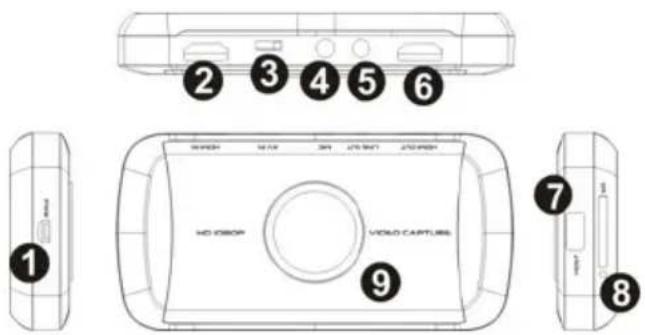
Части описания
BG
- PWR - Мощност 5VDC / 2A
- HDMI IN - HDMI вход
- AV IN - Компонент вход или видео вход YPbPr чрез кабел адаптер
- MIC - За свързване на микрофон и записвате гласови бележки Когато играете игра.
- LINE OUT - Аудио изход.
- HDMI HDMI изход за улици
- USB HOST - Input, за да свържете USB флаш памет или твърд диск
-
SD - SD вход карта
-
бутона Record и индикатор за състоянието LED - Натиснете, за да запис запис / стоп, дисплеят показва състоянието на операционната.
Connections
Този хищник има три входни режими: HDMI, компонент, съединение. Той автоматично разпознава входен видео източник, няма нужда да променяте шрифта ръчно. Никога не свързвайте 2 или 3 Едновременно източници.
HDMI връзка
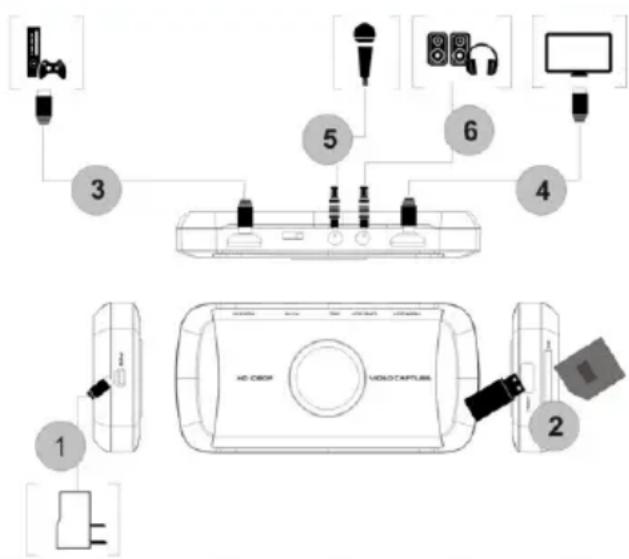
- Connect предоставения USB кабела между адаптера и на входа PRW SX200 и свържете адаптера към битов електрически контакт.
- Connect USB диск или SD карта (Забележка: Само първият е свързан да бъдат разпознати)
- Свържете HDMI кабел между HDMI изхода на SX200 и на телевизора HDMI вход.
- Connect високоговорители или слушалки (не са включени) за "LINE OUT" на SX200 това не е задължително, ако желаете Защото изхода HDMI можете да възпроизвежда аудио
- Connect микрофон, за да запишете вашите коментари По време на играта, ако желаете. (Microphone не са включени) незадължително
Забележка: Някои HDMI видео източника могат да имат защита HDCP. Вие не може да премине етапа на видеоклип към хищник, за да го запишете.
За PS4, HDCP опция трябва да бъде забранено. Уверете се, че фърмуера на PS4 е по-нова от 1.7
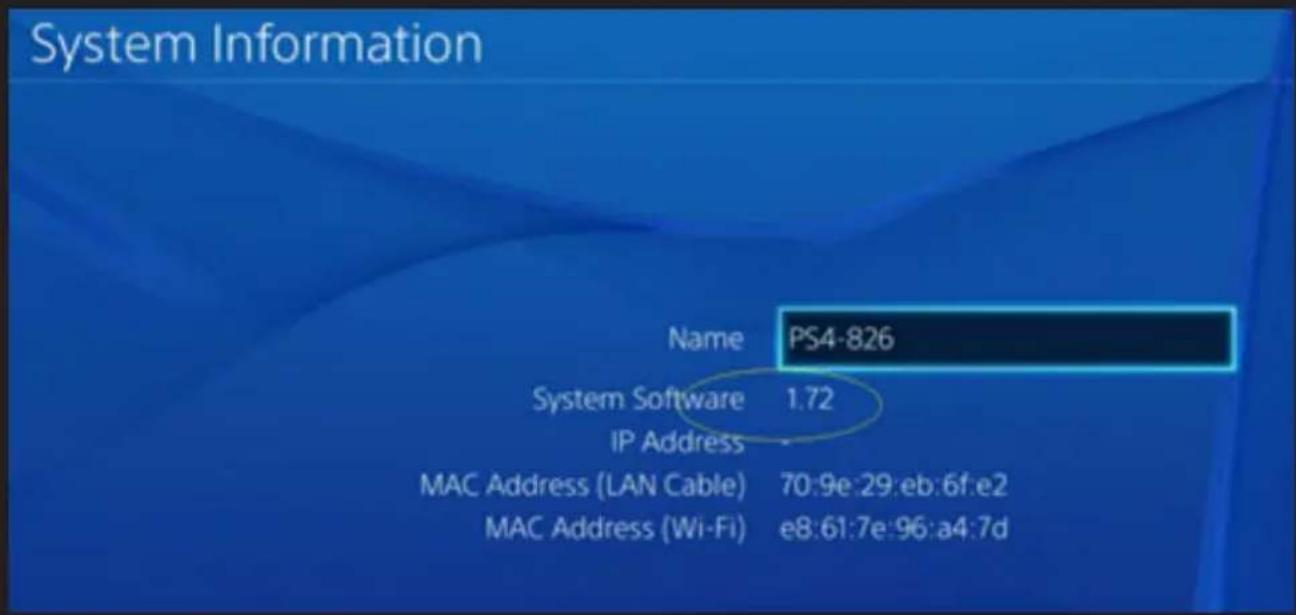
Отидете на Настройки на системата. Забранете "Enable HDCP" опция
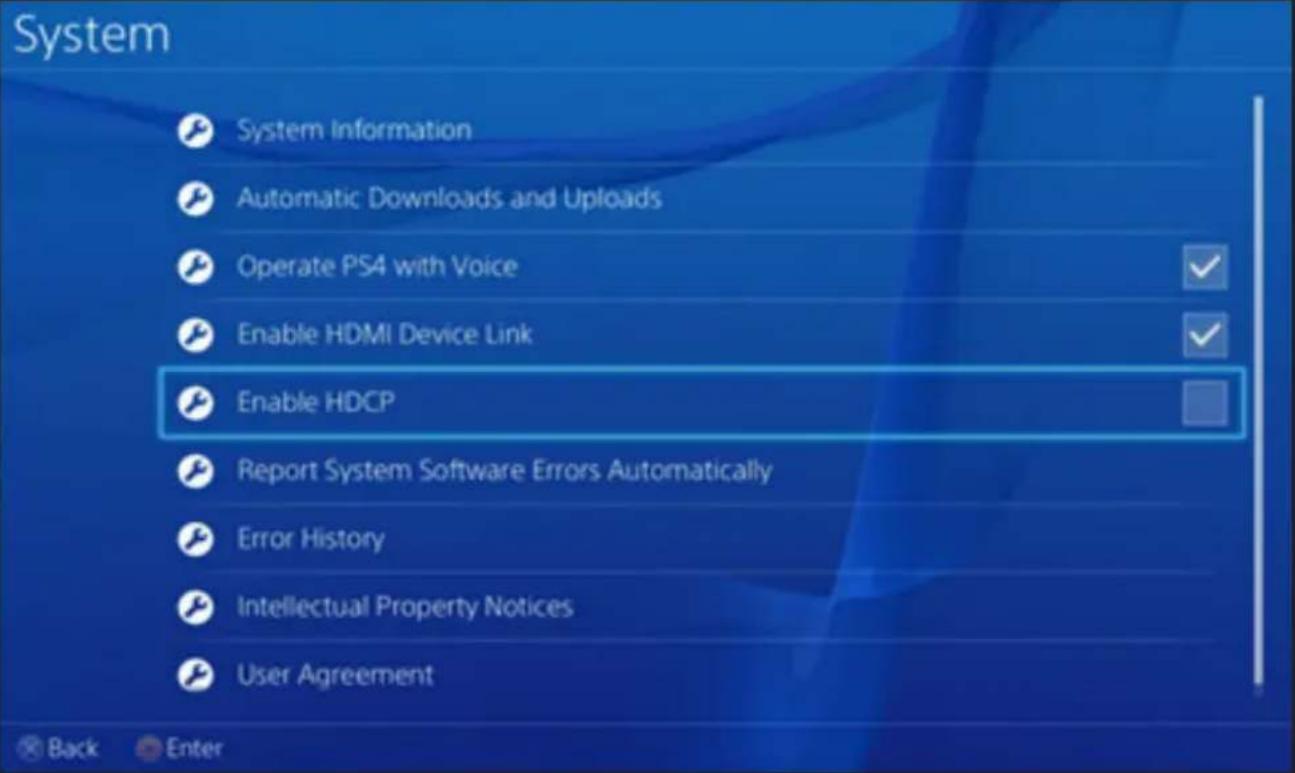
Забележка: HDCP деактивирате опцията за запис игри само, че не е да записва съдържанието на Bluraу филми.
Connection ot YPbPr видео (DVD плейър, PS3 и т.н.)
BG
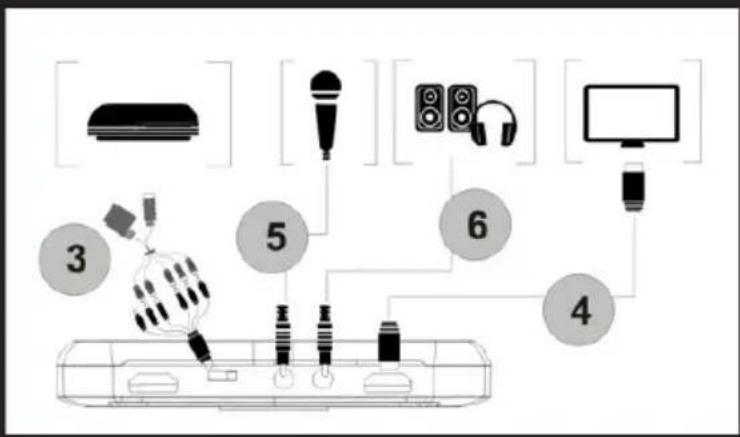
-
Steps 1 и 2 HDMI връзка, както е
-
Използвайте приложения видео компонент адаптер кабел (червен, син, зелен) и го свържете към видео конзола със съответните им кабели.
4,5,6 3.Steps връзка като HDMI
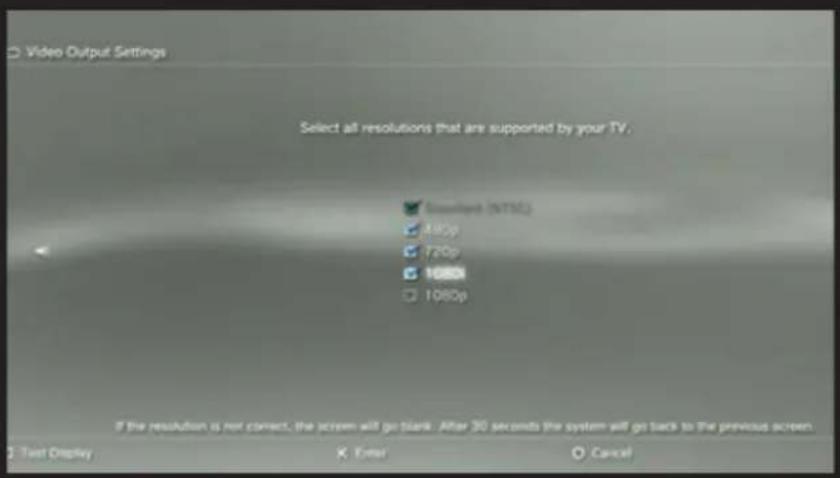
Забележка: свързан PS3, също така е необходимо да се направят следните настройки:
Отидете на настройките на видео изход --- конфигурация, изберете "Компонент / D-Terminal"
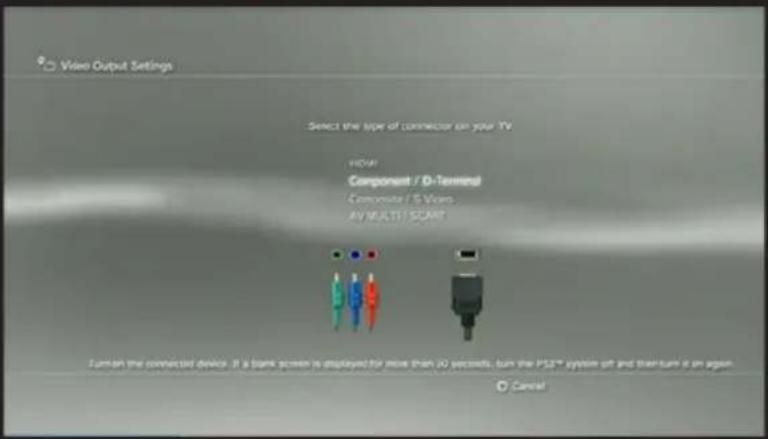
В настройката за резолюция, уверете се, че "1080р" не се проверява, в противен случай играта (напр GT5) не могат да бъдат записани.
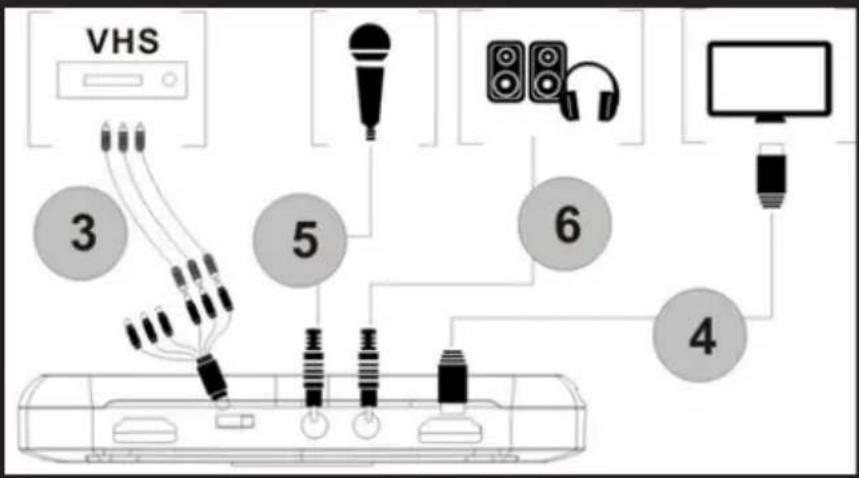
Composite видео връзка (като PS2, VHS, V8, Hi8, и т.н.)
-
Steps 1 и 2 HDMI връзка, както е
-
Connect адаптер за композитно видео (жълто видео кабел и червено и бяло аудио кабел) и го включете в конзолата видеото със съответните им кабели.
4,5,6 3.Steps връзка като HDMI
Операционна процес
Веднъж свързан, ще видите, зеленият индикатор на бутона за запис.
За да запишете видеоото е много лесно --- натиснете бутона за запис, тогава видите индикатора ще се промени до стабилно червено, това означава, че записа е в процес.
За да спрете записа, натиснете бутона отново, индикаторът ще мига за няколко секунди, а след това на свой ред зелена, това означава, че записът є приключил, сега можете да премахнете USB стик или SD карта.
Забележка: Моля, не изваждайте USB памет или SD карта, когато индикаторът мига. Автоматично Recording ще спре, ако USB или SD флаш карта нямам свободно пространство.
След спиране на записа, свържете USB флаш памет или SD картата към компютъра ще видите записаните файлове: 1080P за записване, ще Encode_1080P_1, 720 или 480p запис на файл, файлът ще Encode_1.
Всяка операция запис / спиране на записа се създаде друг файл: Encode_1080P_1, Encode_1080P_2, Encode_1080P_3 ... и така нататьк.
Максималният размер на файла ще бъде около 1.95GB (около 15 минути до 1080р видео), записването на видео повече от 1.95GB (15 минути), файловете се разпространява в повече от един файл, например: ако записвате за 45 минути на 1080р видео запис, като кликнете, ще видите 3 файл: Encode_1080P_1, Encode_1080P_1_1, Encode_1080P_1_2 ... и т.н.
Винаги изваждайте USB памет или SD карта безопасно от ваши компютър, може по друг начин да губят записаната информация.
Актуализация на фърмуера и Други функции
- Firmware актуализация: Може да се наложи да се актуализира фърмуера на устройството по някаква причина. Изтегляне от интернет страницата на най-новия фърмуер на разположение. Копирайте файла на фърмуера на USB диск или SD картата, изключете уреда (захранващ конектор, изключете) Свържете устройството на USB памет или SD-картата, се свържете на властта, индикаторът мига между 7 и 8 секунди, а кога да се променя в зелен, Това означава, че актуализацията е завършена.
- След дълго време с помощта на устройството, ще видите броя на файлове със запис станат твърде големи, например Encode_1080P_234 но тя иска да се започне от Encode_1080P_0, нулиране, като задържите бутона за запис (преди да включите устройството), след това се свържете на властта конектор за захранване на устройството, след три секунди, номера на файла ще започне от
- Change датата: Възможно е, че към датата на записания файл не е в синхрон с местното време. За да промените
BG
часа на устройството е необходимо да се създаде име на TXT файла "rtc_setup" въведете вашето Local дата и час с ESTA формат (например 31 юли 2015 г. 11:00:00)
/:2015
17
/31
/11
/:00
/:00
/:0
Трябва да е точно същия формат (възраст е на първа линия, на втора линия са месеците, и т.н., завършването / 0, започнете всяка линия с "/"), и да го спаси.
Rtc_setup После копирате файла в паметта на SD карта или USB, свържете устройството и след това завой, тогава времето ще бъде коригирана.
Редактиране на видео
Това изделие включва софтуер за редактиране на видео ArcSoft шоубизнеса 3.5, с които можете да редактирате записаните видеоклипове.
Поставете компакт диск, включен, стартирайте autorun.exe и да инсталирате софтуера.
След като се инсталира изпълнявате софтуера и ще видите STI среда.
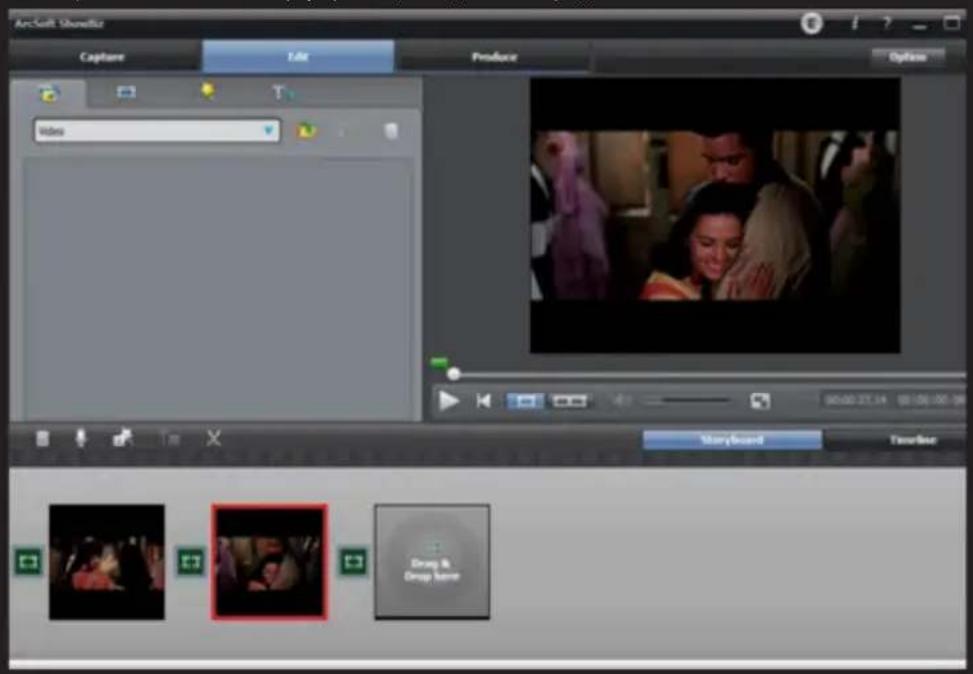
- Можете да комбинирате две или повече видео в момент, просто ги плъзнете в Showbiz.
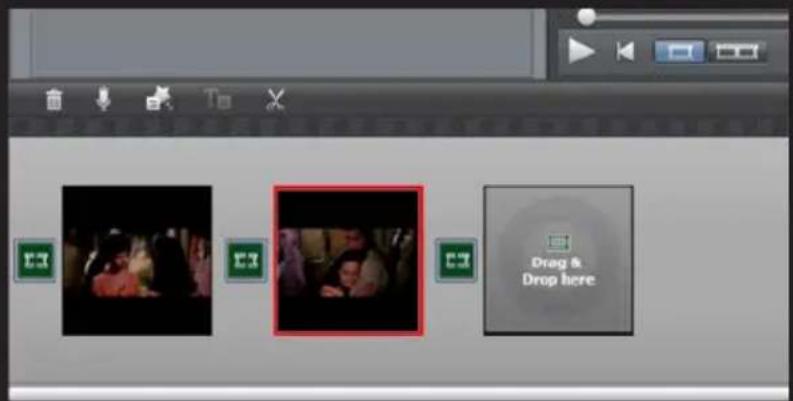
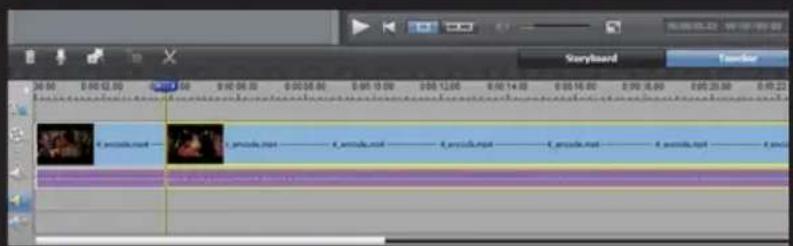
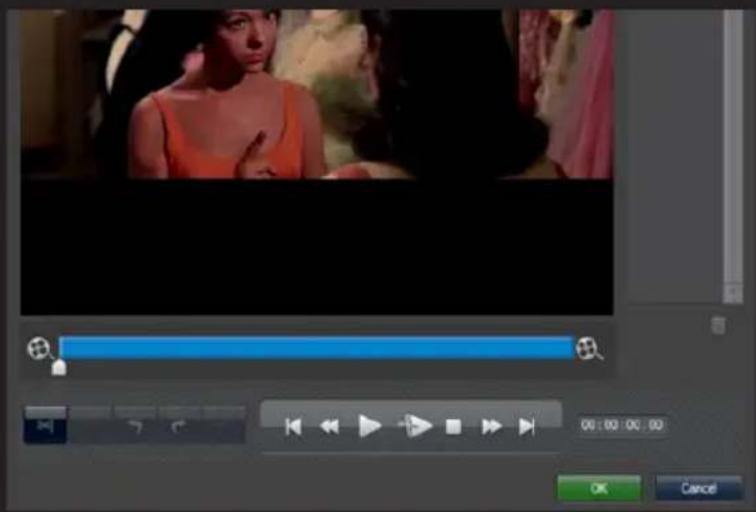
- Можете да изрежете видео или повече.
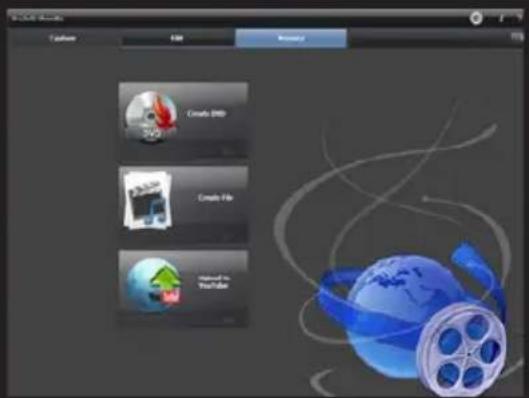
- Кликнете върху "Изработване" след редактиране, можете да създадете DVD или да качите видео към YouTube
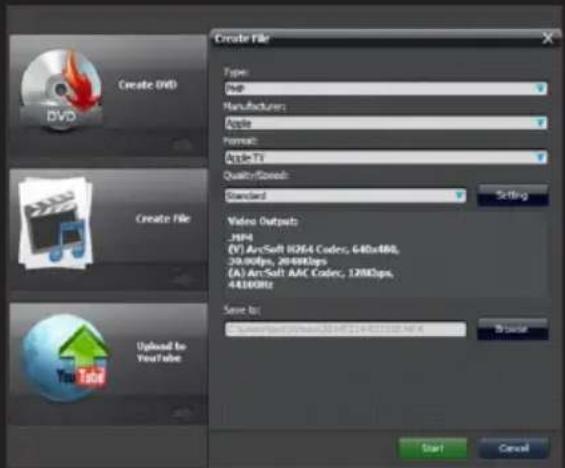
- Моля, кликнете върху "Създаване на файл" за да създадете множество файлове за различни устройства като Apple, PSP, смартфон и др:
Техническа Поддръжка
За повече информация относно инсталирането и конфигурирането на ESTA www.keepoutgaming.com продукт, посетете нашия сайт или пишете и-мейл на support@keep-out.eu
Úvod


Марка : KeepOut
Модел : SX200
Категория : Видео карта за улавяне