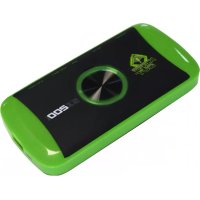
SX200 - Karta na zachytávanie videa KeepOut - Bezplatný návod na obsluhu
Nájdite návod k zariadeniu zdarma SX200 KeepOut vo formáte PDF.



| Typ produktu | Videozáznamová karta |
| Značka | KeepOut |
| Model | SX200 |
| Maximálne rozlíšenie | 1080p (Full HD) |
| Video vstupy | HDMI, YPbPr (komponentný), kompozitný (cez adaptér) |
| Video výstup | HDMI |
| Mikrofónový vstup | Jack 3,5 mm |
| Audio výstup | Line Out (jack 3,5 mm) |
| Úložisko | USB Host port a slot na SD kartu |
| Napájanie | 5 V DC / 2 A (cez priložený sieťový adaptér) |
| Maximálna veľkosť súboru | 1,95 GB (približne 15 min v 1080p) |
| Súčasťou je softvér | ArcSoft ShowBiz 3.5 (strih videa) |
| Aktualizácia firmvéru | Áno, cez USB kľúč alebo SD kartu |
| Obsah balenia | SX200, inštalačná príručka, CD, AV adaptér, USB nabíjačka, USB kábel |
| Kompatibilita s konzolami | PS4 (HDCP vypnuté), PS3, Xbox, atď. |
| Údržba | Čistite mäkkou suchou handričkou. Nepoužívajte abrazívne prostriedky. |
| Bezpečnosť | Používajte iba priložený adaptér. Nevystavujte vlhkosti alebo nárazom. |
| Náhradné diely a opraviteľnosť | Pre akékoľvek opravy alebo diely kontaktujte zákaznícky servis KeepOut. |
Často kladené otázky - SX200 KeepOut
/:2015
1:7
/:31
/:11
/:00
/:00
1:0
Skopírujte tento súbor na SD kartu alebo USB kľúč, pripojte ho k zariadeniu a znova ho zapnite. Čas sa upraví.
Otázky používateľov k SX200 KeepOut
0 otázka o tomto zariadení. Odpovedzte na tie, ktoré poznáte, alebo položte vlastnú.
Položte novú otázku o tomto zariadení
Stiahnite si návod pre váš Karta na zachytávanie videa vo formáte PDF zadarmo! Nájdite svoj návod SX200 - KeepOut a vezmite svoje elektronické zariadenie späť do rúk. Na tejto stránke sú zverejnené všetky dokumenty potrebné na používanie vášho zariadenia. SX200 značky KeepOut.
NÁVOD NA OBSLUHU SX200 KeepOut
Prenosné riešenie pre záznam a sharing. The nové HD prenosný hráč grabber SX200 je dokonalým riešením pre záznam svoje najlepšie hry v HD kvalite až 1080p. Navrhnutý špeciálne pre hráčov a užívatelov YouTube, jej velkost vreckové znamená, že môže ist kamkolvek s USB a SD vstupy možno pripojiť flash disk alebo SD kartu zachytit’ svoje hry bez počítača a možno neskôr upravovať a nahrať ich na internete lahko. SX200 je kompatibilný s rôznym rozlíšením a zahrňa vstup HDMI a komponentné video rôznych video konzoly. Pripojenie mikrofónu dá príležitost diskutovať o svojej hry v reálnom čase a zároveň byť zaznamenané. To zahrňa volný softvér na úpravu videa, s ktorým môžete nahrávať videá na YouTube priamo.
Objavte najlepší nástroj pre záznam svojej hry !!!
Technické špecifikácie
Connections
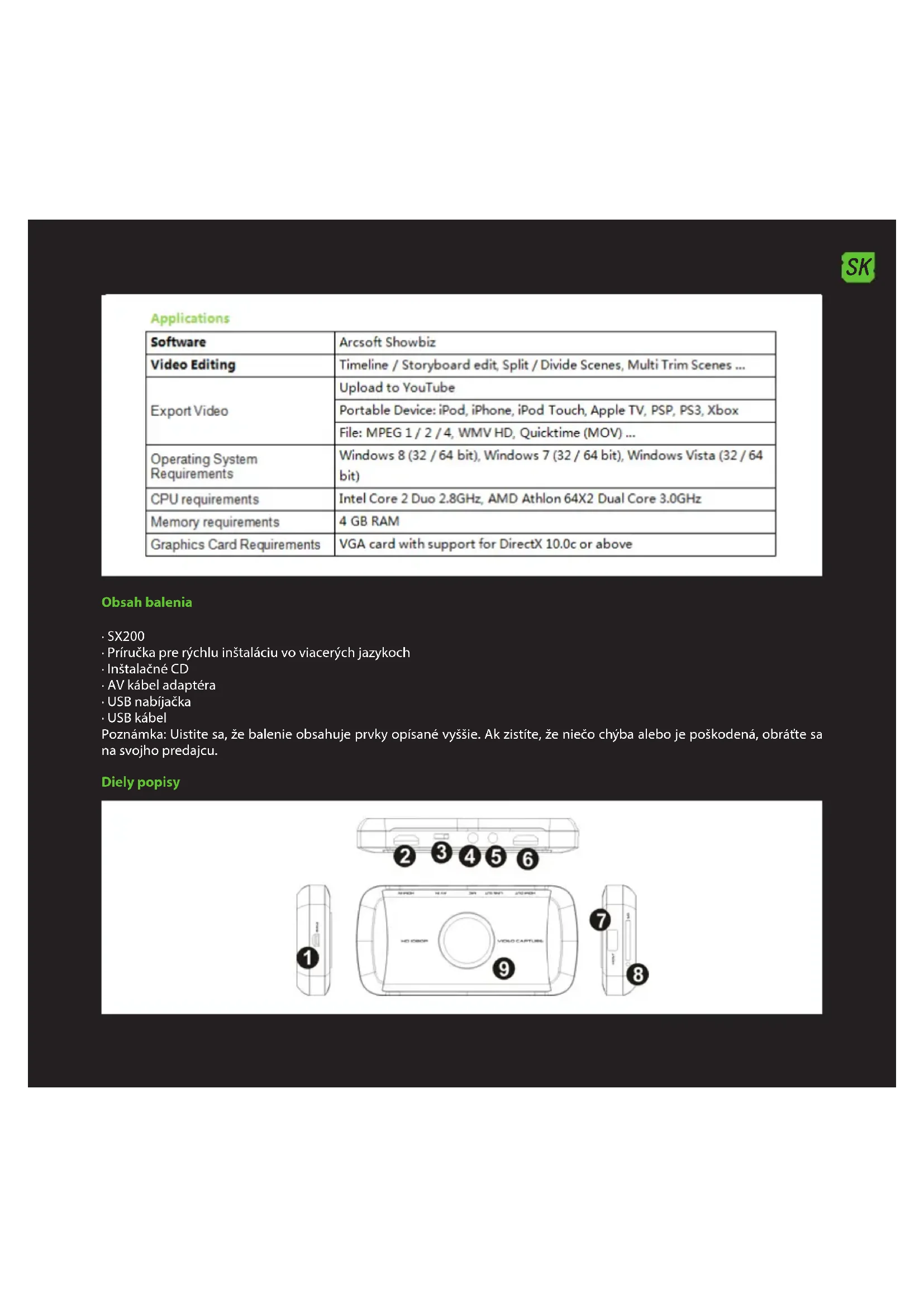
· SX200
- Príručka pre rýchlu inštaláciu vo viacerých jazykoch
· Inštalačné CD
· AV kábel adaptéra
• USB nabíjačka
• USB kábel
Poznámka: Uistite sa, že balenie obsahuje prvky opísané vyššie. Ak zistíte, že niečo chýba alebo je poškodená, obrátte sa na svojho predajcu.
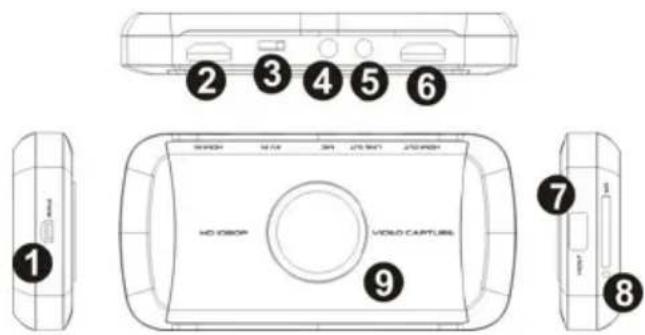
Diely popisy
SK
- PWR - Výkon 5VDC / 2A
- HDMI IN - HDMI vstup
- AV IN - komponentný vstup, YPbPr alebo video vstup cez adaptér kábla
- MIC - Pre pripojenie mikrofónu a nahrávať hlasové poznámky pri hraní hier.
- LINEA OUT - Výstup zvuku.
Výstup HDMI 6. Out- HDMI -
HOST USB - Vstup pre pripojenie USB flash disk alebo pevný disk
Vstup SD card - 8. SD -
Záznam Tlačidlo a LED indikátor stavu - Stlačte pre nahrávanie záznamu / zastavenie, displej ukazuje prevádzkový stav.
Pripojenie
Tento Grabber má 3 vstupné režimy: HDMI, komponentný, zlúčenina. To automaticky rozpozná vstupný zdroj videa, nie je potrebné menit písmo ručne. Nikdy pripojit 2 alebo 3 zdroje súčasne.
HDMI pripojenie
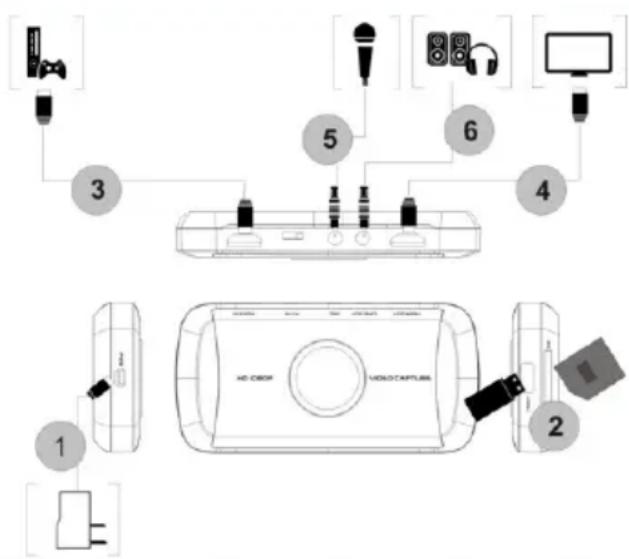
- Pripojte priložený USB kábel medzi adaptérom a vstup PRW SX200 a pripojte adaptér do elektrickej zásuvky v domácnosti.
- Pripojte USB disk alebo SD kartu (Poznámka: prvá pripojený bude uznaná iba)
- Pripojte kábel HDMI medzi výstupom HDMI SX200 a vstupu HDMI na televízore.
- Pripojte reproduktory alebo slúchadlá (nie je súčasťou balenia) do "Line Out" z SX200 v prípade potreby to je volitelný, pretože výstup HDMI reprodukuje zvuk
- Connect mikrofón zaznamenať svoje pripomienky v priebehu hry, ak si budete priat. (Mikrofón nie je súčastou balenia) Voliteľný
Poznámka: Niektoré video zdroja HDMI, môže mať ochranou HDCP. Nemôžete ist prejst video krok za hmatať ju nahrat.
Pre PS4, musí byt možnost HDCP zakázaná. Uistite sa, že firmware PS4 je novšia ako 1,7
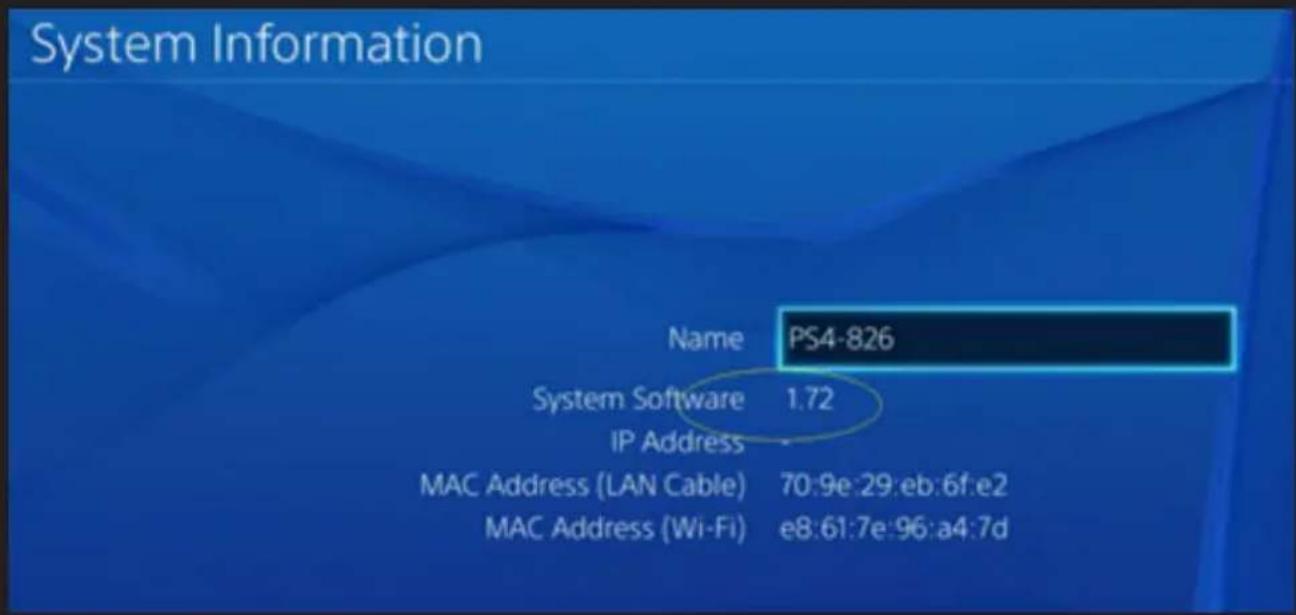
Prejdite do nastavenia systému. Zakázať "Povolit HDCP" možnost volby.
SK
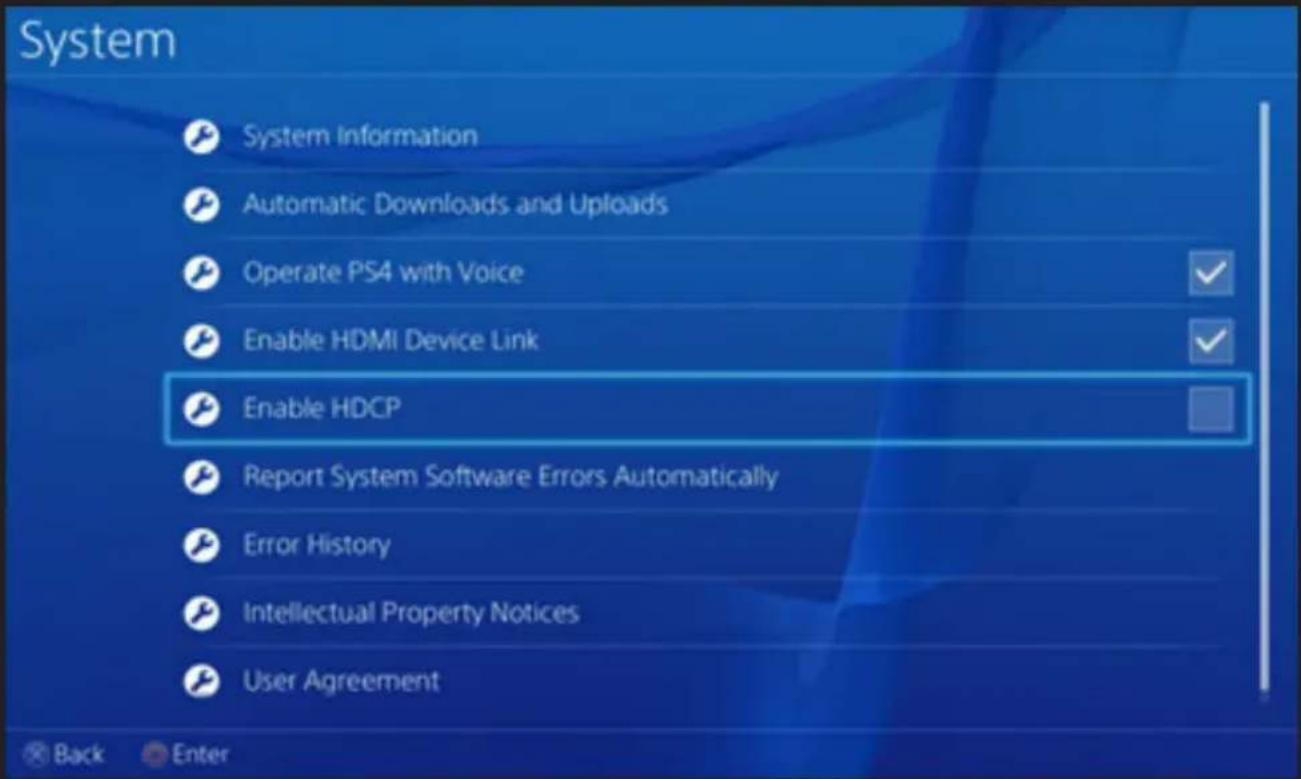
Poznámka: HDCP možnosť deaktivácie pre záznam hry len, že nie je zaznamenávať obsah Bluray filmy.
Spojenie YPbPr video (DVD prehrávač, PS3, atd.)

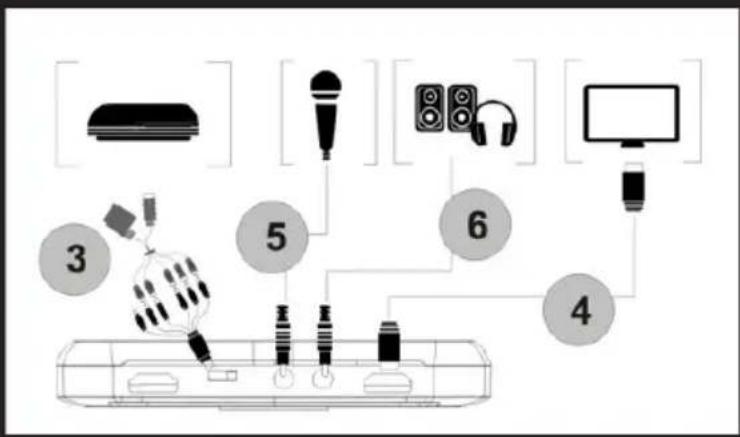
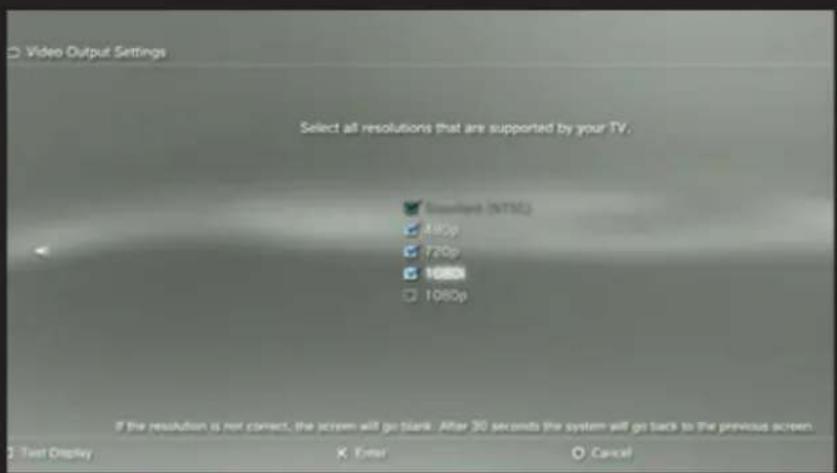
Poznámka: PS3 pripojený, je tiež nutné vykonať nasledujúce nastavenia:
V nastavení rozlíšenia, uistite sa, že "1080P" nie je označené, inak hra (napr GT5), nie je možné nahrávať.
Ak chcete nahrávať video, je to veľmi jednoduché --- stlačte tlačidlo nahrávania, potom uvidíte zmenu indikátora na pevné červená, znamená to, že nahrávka je v procese.
Ak chcete zastaviť nahrávanie, znova stlačte tlačidlo, bude blikať po dobu niekolkých sekúnd a potom sa rozsvieti na zeleno, znamená to, že nahrávanie skončí, teraz si môžete odobrat USB flash disk alebo SD kartu.
Poznámka: Prosím, neodstraňujte USB pamáť alebo SD kartu, ak je indikátor bliká. Záznam sa automaticky zastaví v prípade, že USB alebo flash kartu SD nemajú žiadny volný priestor.
Po zastavení nahrávania, pripojte USB flash disk alebo SD kartu k počítaču uvidíte nahraté súbory: 1080P pre záznam, súbor bude Encode_1080P_1, 720 alebo 480p nahrávanie, súbor bude Encode_1.
Každá operácia záznamu / zastavenie vytvoriť inú nahrávacie súbor: Encode_1080P_1, Encode_1080P_2, Encode_1080P_3 ... a tak d'alej.
Maximálna velkost jedného súboru sa bude pohybovať okolo 1,95 GB (asi 15 minút až 1080p video), nahrávanie videa viac ako 1,95 GB (15 minút), súbory sú distribuované vo viac ako jeden súbor, napríklad: ak si nahrat' 45 minút 1080p nahrávanie videa kliknutím na tlačidlo, uvidíte 3 súbory: Encode_1080P_1, Encode_1080P_1_1, Encode_1080P_1_2 ... atd'
Vždy odstráňte pamätový USB alebo SD kartu bezpečne z počítača, inak môže dôjst k strate zaznamenané informácie.
Firmware Update a d'alšie funkcie
- Firmware aktualizácie: Možno budete musieť aktualizovať firmvér tohto zariadenia z nejakého dôvodu. Stiahnuť z webových stránok dostupné najnovšie firmware. Skopírujte súbor s firmvérom na USB disku alebo SD karty, vypnite zariadenie (napájací konektor, odpojte) Pripojte pamäťové zariadenie USB alebo SD kartu, pripojiť napájanie, indikátor bliká medzi 7 a 8 sekúnd a pri prechode na zelenú, to znamená, že aktualizácia je dokončená.
- Po dlhú dobu používania zariadenia, uvidíte počet nahrávanie súborov príliš veľký, napríklad Encode_1080P_234, ale to chce začať od Encode_1080P_0, resetovať podržaním tlačidla záznamu (pred zapnutím zariadenia), potom pripojte napájanie konektor pre napájanie zariadení, po 3 sekundách, číslo súboru začne od
- Change dátum: je možné, že dátum nahraného súboru nie je synchrónne s miestnym časom. Ak chcete zmenit čas zariadenia je nutné vytvoriť názov súboru TXT "rtc_setup" zadajte vaše miestne dátum a čas v tomto formáte (napríklad 31 júla 2015 11:00:00):
SK
/:2015
1:7
/:31
/:11
/:00
/:00
/:0
Mal by byť presne rovnaký formát (prvý riadok je vek, druhá línia sú mesiace, etc, dokončenie / 0, začiatok každého riadku s "/"), a uložte ho.
Potom skopírujte súbor rtc_setup na pamătovú kartu SD alebo USB, pripojte zariadenie a potom zapnite, potom doba bude upravená.
Video Editácia
Toto zariadenie obsahuje softvér na úpravu videa ArcSoft Showbiz 3.5, pomocou ktorého môžete upravovat nahrané videá.
Vložte dodaný inštalačný disk CD-ROM, spustite Autorun.exe a nainštalovať softvér.
Po inštalácii spustit softvér a uvidíte jeho prostredie.
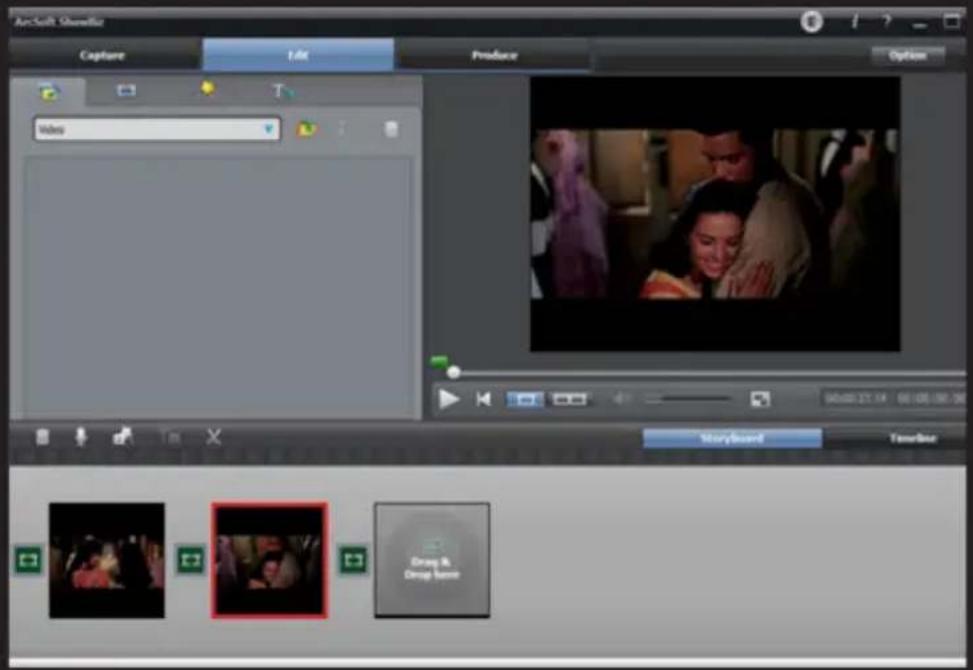
- Môžete kombinovať dva alebo viac video v čase, stačí pretiahnuť do Showbiz.
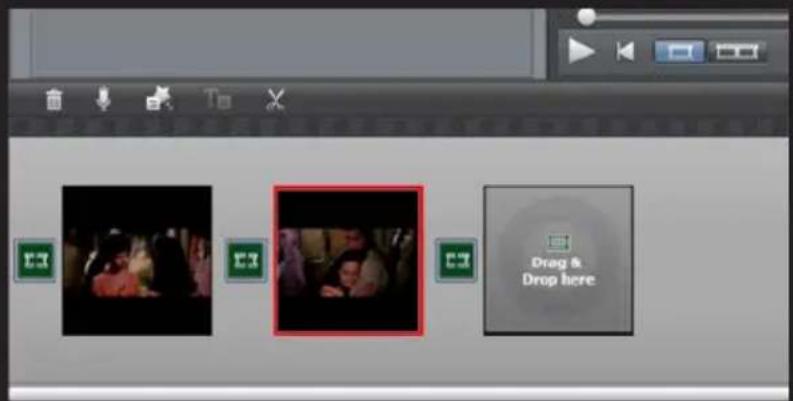
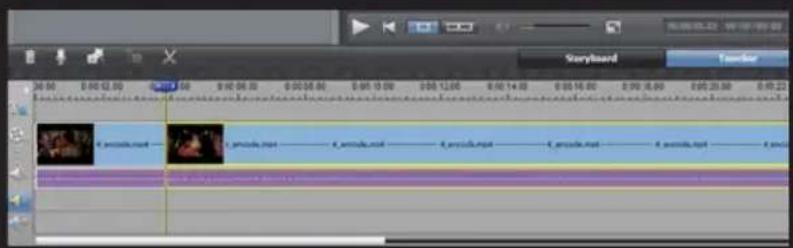
- Môžete znížit video alebo viac.
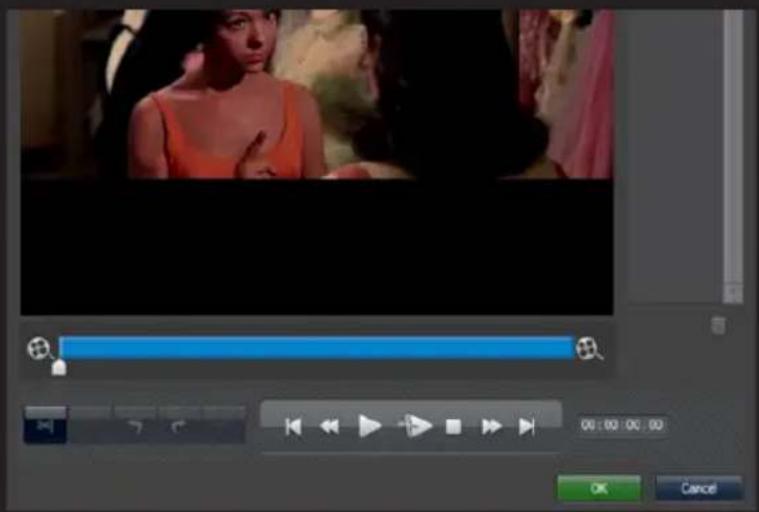
- Kliknite na "Produce" po editáciu, môžete si vytvorit DVD alebo nahrat video na YouTube
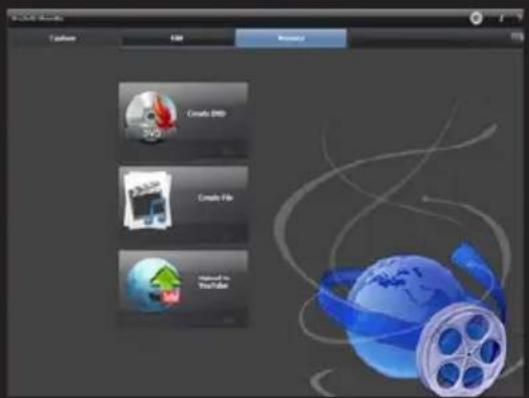
- Prosím, kliknite na "Vytvorit' súbor" pre vytvorenie viacerých súborov pre rôzne zariadenia, ako sú Apple, PSP, smartphone, atd:
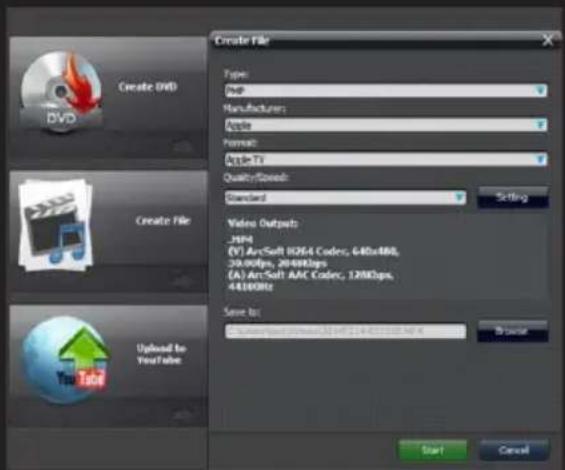
Pre viac informácií o inštalácii a konfigurácii tohto produktu navštívte naše webové stránky www.keepoutgaming.com alebo písať a e-mail na support@keep-out.eu
Tanitim


Značka : KeepOut
Model : SX200
Kategória : Karta na zachytávanie videa