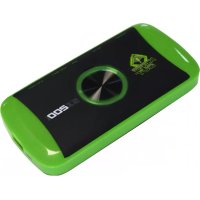
SX200 - Carte d'acquisition vidéo KeepOut - Notice d'utilisation et mode d'emploi gratuit
Retrouvez gratuitement la notice de l'appareil SX200 KeepOut au format PDF.


| Type de produit | Carte d'acquisition vidéo |
| Marque | KeepOut |
| Modèle | SX200 |
| Résolution maximale | 1080p (Full HD) |
| Entrées vidéo | HDMI, YPbPr (composante), composite (via adaptateur) |
| Sortie vidéo | HDMI |
| Entrée microphone | Jack 3,5 mm |
| Sortie audio | Line Out (jack 3,5 mm) |
| Stockage | Port USB Host et slot carte SD |
| Alimentation | 5 V DC / 2 A (via adaptateur secteur inclus) |
| Taille maximale par fichier | 1,95 Go (environ 15 min en 1080p) |
| Logiciel inclus | ArcSoft ShowBiz 3.5 (montage vidéo) |
| Mise à jour firmware | Oui, via clé USB ou carte SD |
| Contenu de l'emballage | SX200, guide d'installation, CD, adaptateur AV, chargeur USB, câble USB |
| Compatibilité consoles | PS4 (HDCP désactivé), PS3, Xbox, etc. |
| Entretien | Nettoyer avec un chiffon doux et sec. Ne pas utiliser de produits abrasifs. |
| Sécurité | Utiliser uniquement l'adaptateur fourni. Ne pas exposer à l'humidité ou aux chocs. |
| Pièces détachées et réparabilité | Contacter le service après-vente KeepOut pour toute réparation ou pièce. |
FOIRE AUX QUESTIONS - SX200 KeepOut
/:2015
1:7
/:31
/:11
/:00
/:00
1:0
Copiez ce fichier sur une carte SD ou clé USB, connectez-la à l'appareil et rallumez. L'heure sera ajustée.
Questions des utilisateurs sur SX200 KeepOut
0 question sur cet appareil. Repondez a celles que vous connaissez ou posez la votre.
Poser une nouvelle question sur cet appareil
Téléchargez la notice de votre Carte d'acquisition vidéo au format PDF gratuitement ! Retrouvez votre notice SX200 - KeepOut et reprennez votre appareil électronique en main. Sur cette page sont publiés tous les documents nécessaires à l'utilisation de votre appareil SX200 de la marque KeepOut.
MODE D'EMPLOI SX200 KeepOut
Merci d'avoir choisi l'enregistreur HD Gamer SX200 de Keep Out.
Description du produit
La solution portable pour l'enregistrement et le partage. Le nouveau enregistreur portable HD Gamer SX200 HD est la solution ultime pour enregistrer vos meilleurs jeux en qualité HD jusqu'à 1080p. Conçu spécifiquement pour les joueurs et youtubers, son format de poche signifie qu'il peut aller partout avec entrées USB et SD peut connecter un lecteur flash ou carte SD pour capturer vos jeux sans un PC pour ensuite les éditer et les télécharger sur Internet facilement. Le SX200 est compatible avec des résolutions différentes et comprend une entrée HDMI et vidéo composante pour différentes consoles vidéo. Connexion microphone donnera l'occasion de discuter de vos jeux en temps réel et être enregistrés simultanément. Comprend un logiciel pour montage avec lequel vous pouvez télécharger des vidéos sur YouTube directement.
Découvrez le meilleur outil pour enregistrer vos jeux !!!
Spécifications Techniques
Connections
Contenu de l'emballage
· SX200
• Guide d'installation rapide en plusieurs langues
- CD d'installation
· Adaptateur câble AV
- Chargeur USB
· Câble USB
Note: Assurez-vous que votre colis contient les éléments décrits ci-dessus. Si vous trouvez quelque chose est manquant ou endommagé, s'il vous plaît contactez votre revendeur.
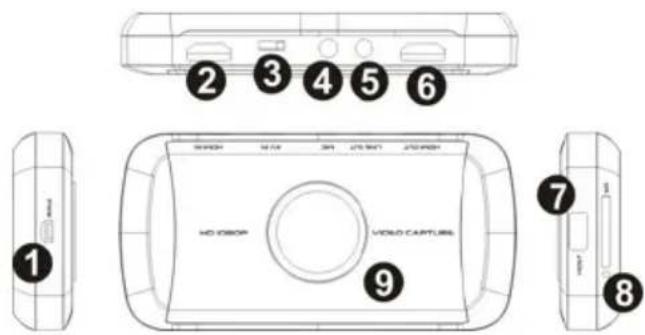
Description des pièces
FR
- PWR - puissance de sortie 5VDC / 2A
- HDMI IN - Entrée HDMI
- AV IN – YPbPr ou entrée vidéo - composante via un câble adaptateur
- MIC - Pour connecter un microphone et d'enregistrer des commentaires vocaux lors de la lecture un jeu.
- LINE OUT - Sortie Audio
- HDMI OUT- Sortie HDMI
- HOST USB – Entrée pour connecter un lecteur flash USB ou un disque dur
- SD – Entrée Carte SD
- Bouton d'enregistrement et l'indicateur d'état LED - Appuyez sur pour l'enregistrement d'enregistrement / d'arrêt, l'écran affiche l'état de fonctionnement
Connexions
Cet enregistreur dispose de 3 modes d'entrée: HDMI, composante, composé. Il reconnaît automatiquement la source d'entrée vidéo, pas besoin de changer la police manuellement. Ne raccordez jamais 2 ou 3 sources simultanément.
Connexion HDMI
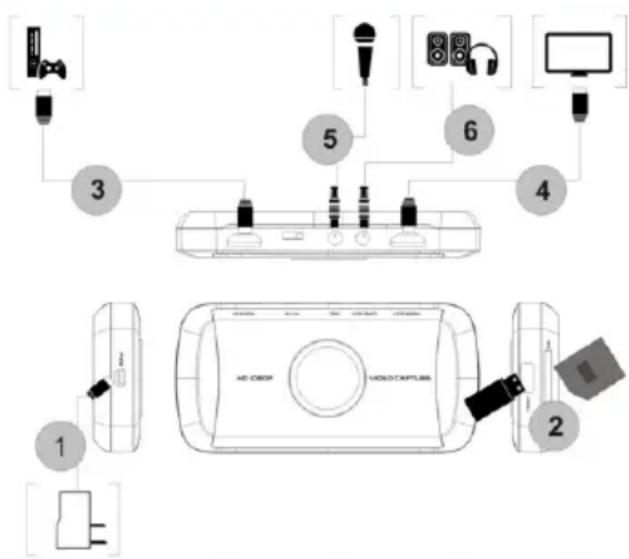
- Branchez le câble USB fourni entre l'adaptateur et l'entrée PRW SX200 et branchez l'adaptateur à une prise électrique domestique.
- Branchez une clé USB ou une carte SD (Remarque: Seule la première connecté sera reconnu)
- Connectez un câble HDMI entre la sortie HDMI du SX200 et l'entrée HDMI du téléviseur.
- Branchez un microphone pour enregistrer vos commentaires pendant le jeu si vous le souhaitez. (microphone non inclus) en option
Remarque: Certaines sources vidéo HDMI peuvent avoir une protection HDCP. Vous ne pouvez pas passer de l'étape de vidéo à l'enregistrement.
Pour PS4, l'option HDCP doit être désactivée. Assurez-vous que le firmware de la PS4 est plus récente que 1.7
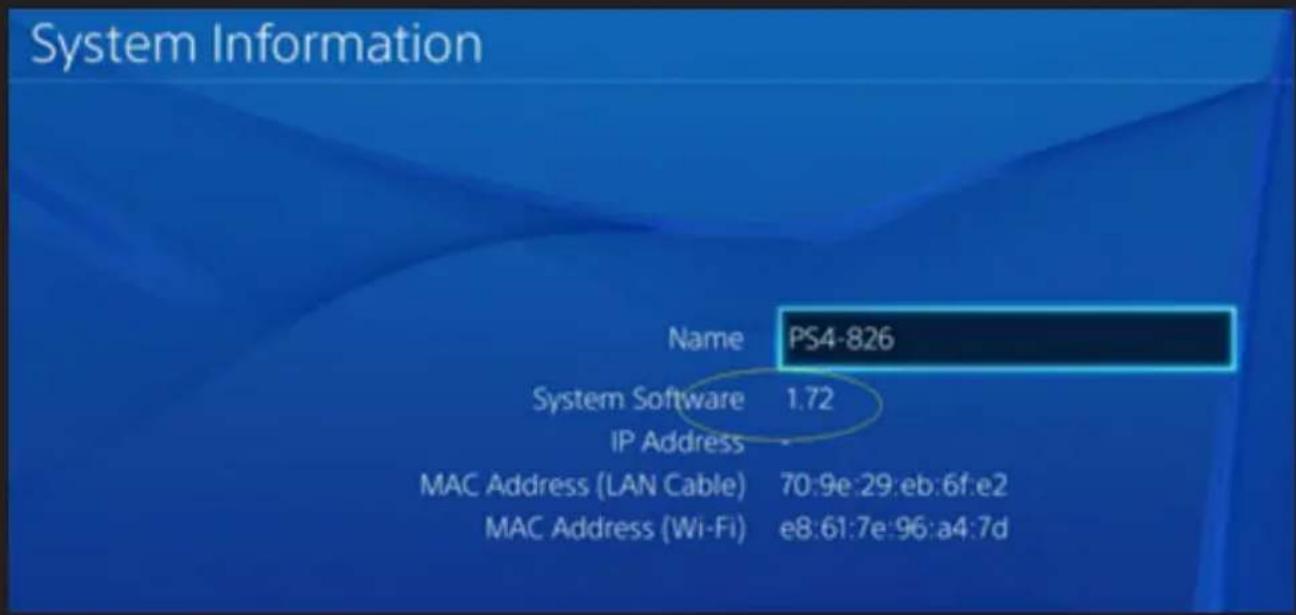
Allez dans Paramètres système. Désactivez l'option "Activer HDCP".
FR
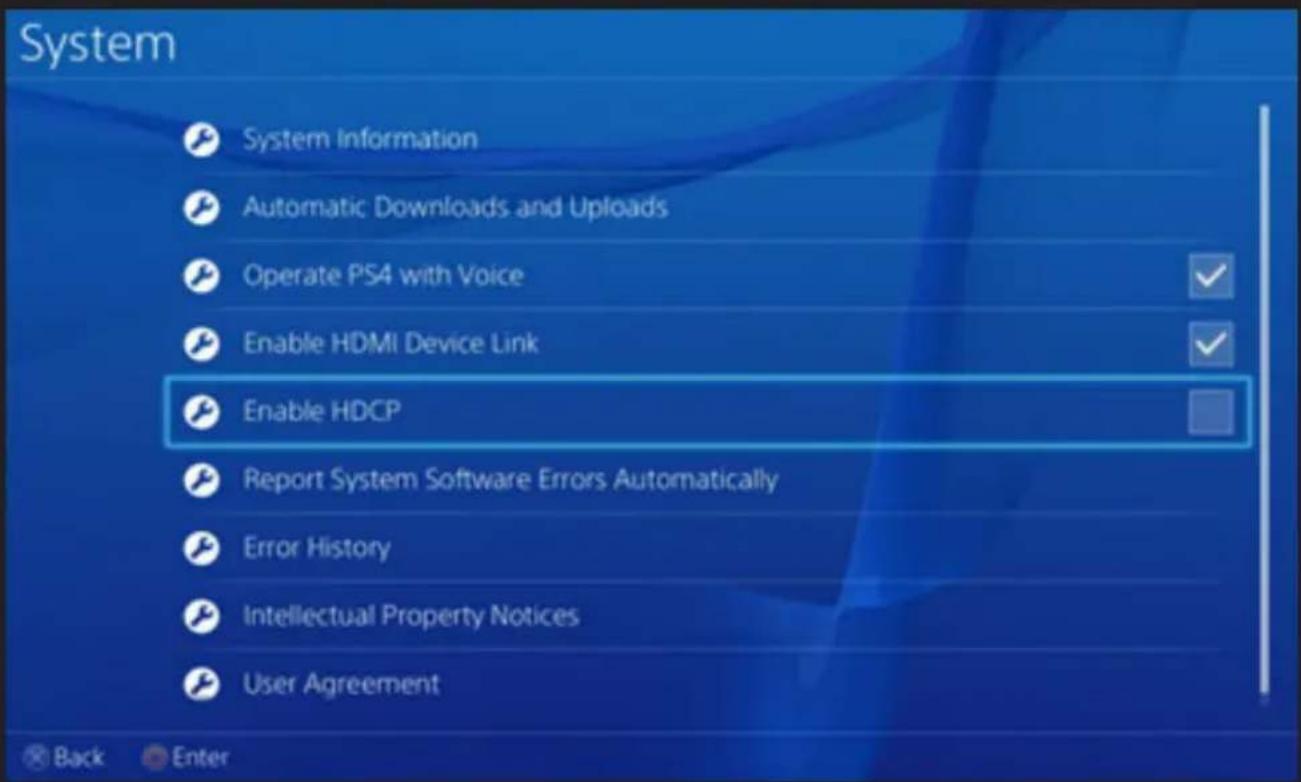
Note: HDCP option de désactivation pour les jeux d'enregistrement seulement, il est de ne pas enregistrer le contenu de films Bluray.
Raccordement par Ypbpr vidéo (lecteur DVD, PS3, etc.)

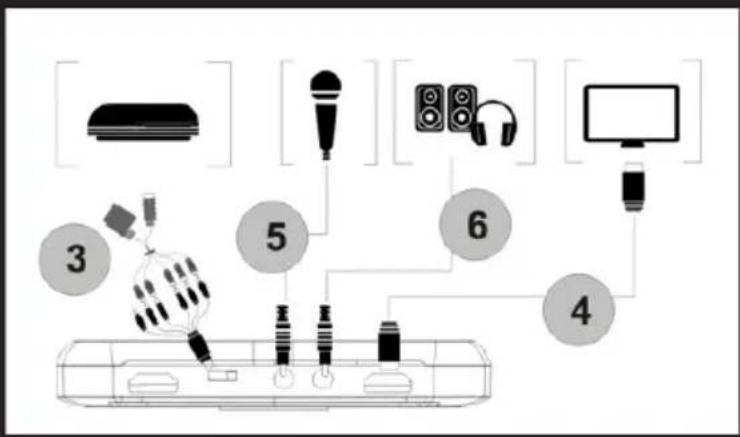
- Les étapes 1 et 2 comme la connexion HDMI
- Utilisez le câble vidéo fourni composant adaptateur (rouge, bleu, vert) et le connecter à la console vidéo avec leurs câbles respectifs.
- Les étapes 4,5,6 connexion comme HDMI
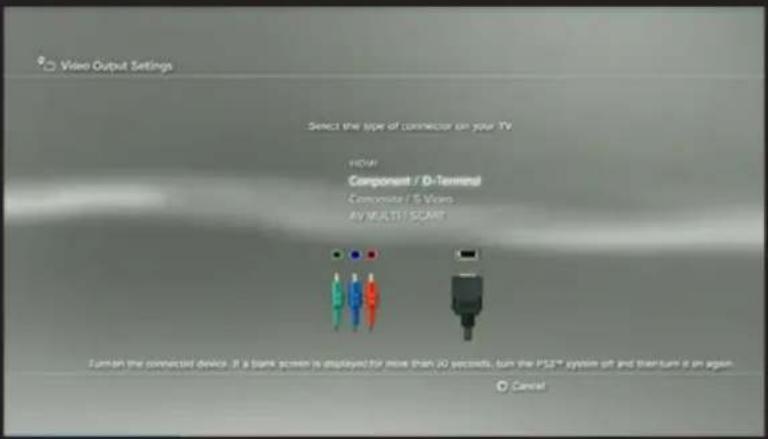
Remarque: PS3 connecté, il est également nécessaire d'effectuer les réglages suivants:
Aller à la sortie des paramètres de configuration --- vidéo, sélectionnez "Composant / D-Terminal"
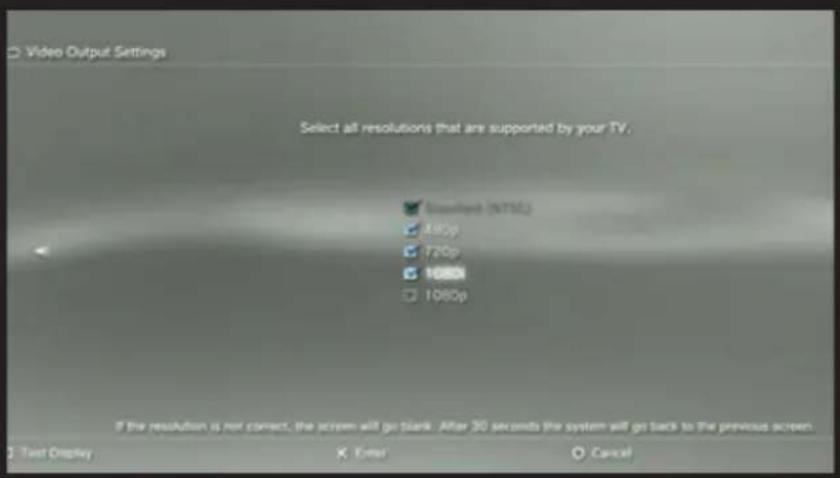
Dans le cadre de la résolution, assurez-vous que le "1080P" est pas cochée, sinon un jeu (par exemple GT5) ne peut pas être enregistré.
Connexion vidéo composite (comme PS2, VHS, V8, Hi8, etc)
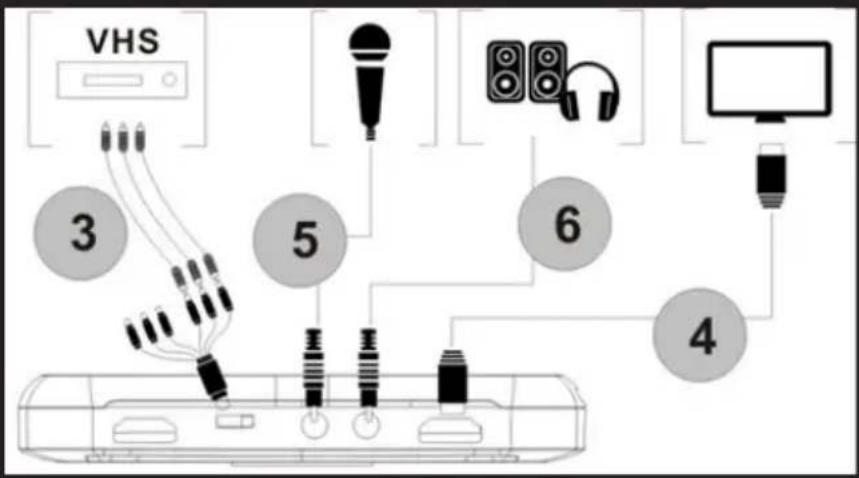

- Les étapes 1 et 2 comme la connexion HDMI
- Connectez l'adaptateur vidéo composite (câble jaune vidéo et rouge et blanc cordon audio) et le brancher sur la vidéo de la console avec leurs câbles respectifs.
- Les étapes 4,5,6 connexion comme HDMI
Processus d'exploitation
Une fois connecté, vous verrez le bouton vert enregistrement allumé.
Pour enregistrer la vidéo, c'est très simple --- appuyez sur le bouton d'enregistrement, alors vous verrez le changement de l'indicateur au rouge solide, cela signifie que l'enregistrement est en cours.
Pour arrêter l'enregistrement, appuyez de nouveau sur le bouton, le voyant clignotera pendant quelques secondes, puis passera au vert, cela signifie que l'enregistrement est terminé, maintenant vous pouvez retirer votre clé USB ou une carte SD.
Note: Ne pas retirer la clé USB ou la carte SD lorsque le voyant clignote. L'enregistrement cessera automatiquement si la clé USB ou la carte flash SD n'ont pas d'espace libre.
Après l'arrêt de l'enregistrement, connectez le lecteur flash USB ou une carte SD à l'ordinateur, vous verrez les fichiers enregistrés: 1080P pour l'enregistrement, le fichier sera Encode_1080P_1, 720 ou 480p enregistrement, le fichier sera Encode_1.
Chaque opération d'enregistrement / arrêt créer un fichier d'enregistrement différent: Encode_1080P_1, Encode_1080P_2, Encode_1080P_3 ... et ainsi de suite.
La taille maximale par fichier sera autour 1.95GB (environ 15 minutes à la vidéo 1080p), enregistrement d'une vidéo de plus de 1.95GB (15 minutes), les fichiers sont distribués dans plus d'un fichier, par exemple: si vous enregistrez à 45 minutes d'enregistrement vidéo 1080p en cliquant, vous verrez 3 fichiers: Encode_1080P_1, Encode_1080P_1_1, Encode_1080P_1_2 ... etc.
Toujours retirer la clé USB ou la carte SD en toute sécurité à partir de votre PC, sinon vous risquez de perdre les informations enregistrées.
Mise à jour du firmware et autres fonctions
- Mise à jour du micrologiciel: Vous pouvez avoir besoin de mettre à jour le firmware de cet appareil pour une raison quelconque. Télécharger depuis le site web du dernier firmware disponible. Copiez le fichier du firmware sur le lecteur USB ou une carte SD, éteignez l'appareil (connecteur d'alimentation, débranchez) Branchez le périphérique de stockage USB ou une carte SD, connectez l'alimentation, l'indicateur clignote entre 7 et 8 secondes, et lors du changement au vert, cela signifie que la mise à jour est terminée.
- Après un long moment d'utiliser l'appareil, vous verrez le nombre de fichiers d'enregistrement deviennent trop grand, par exemple Encode_1080P_234 mais il veut commencer à partir Encode_1080P_0, réinitialiser le bouton d'enregistrement (avant d'allumer l'appareil) puis connectez le connecteur pour alimenter le dispositif, après 3 secondes, le nombre de

fichiers va commencer à partir de
- Changez la date: il est possible que la date du fichier enregistré n'est pas synchrone avec l'heure locale. Pour changer l'heure de l'appareil, il est nécessaire de créer un nom de fichier TXT "rtc_setup" entrer votre date et l'heure locale avec ce format (pour l'exemple 31 Juillet 2015 11:00:00):
/:2015
1:7
/:31
/:11
/:00
/:00
1:0
Devrait être exactement le même format (première ligne est l'âge, deuxième ligne sont les mois, etc, l'achèvement / 0, commencent chaque ligne par "/"), et l'enregistrer.
Ensuite, copiez le fichier rtc_setup à une carte mémoire SD ou USB, connectez l'appareil et rallumez, alors le temps sera ajusté.
Édition Video
Ce dispositif intègre un logiciel de montage vidéo ArcSoft ShowBiz 3.5, avec lequel vous pouvez éditer les vidéos enregistrées.
Insérez le CD d'installation fourni, exécutez le fichier autorun.exe et installer le logiciel. Une fois installé Lancez le logiciel et vous verrez son environnement.
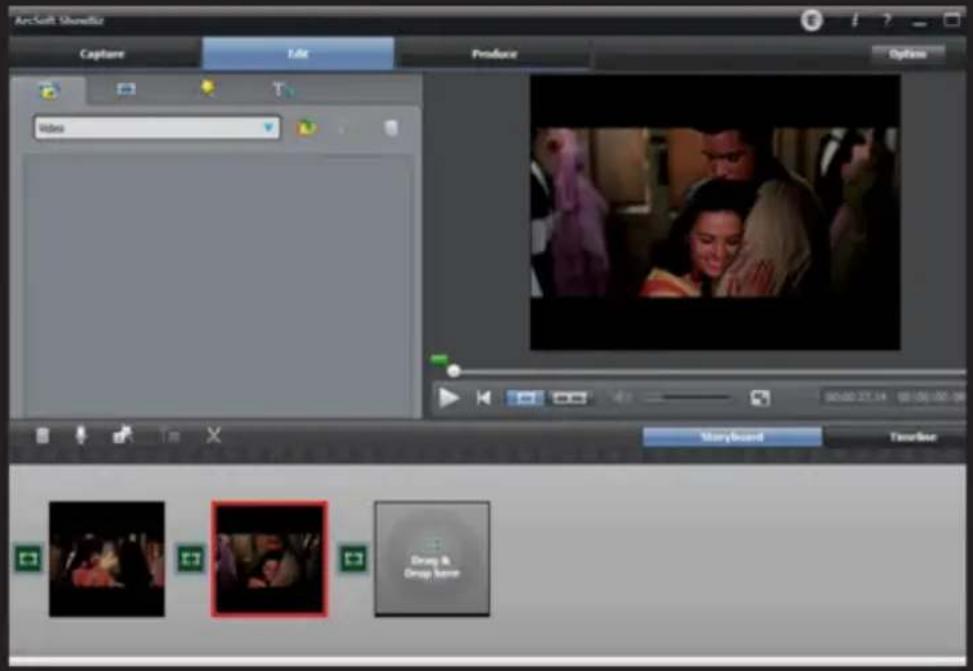
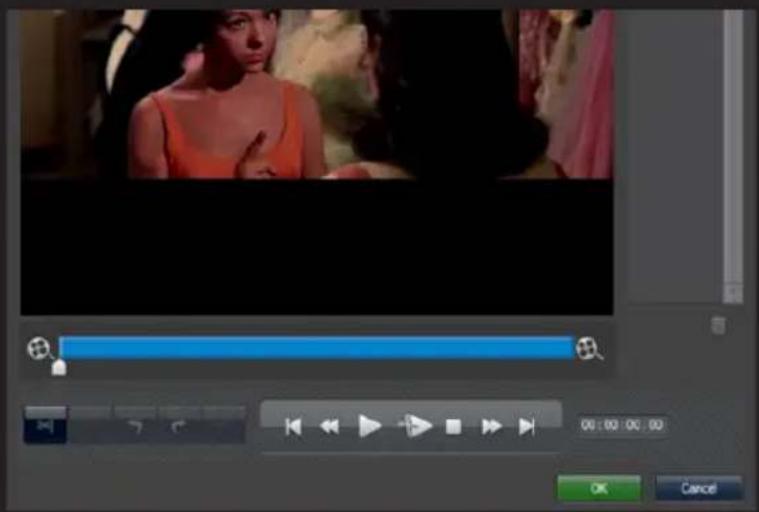
- Vous pouvez combiner deux ou plus de vidéo à la fois, il suffit de les faire glisser dans le showbiz.
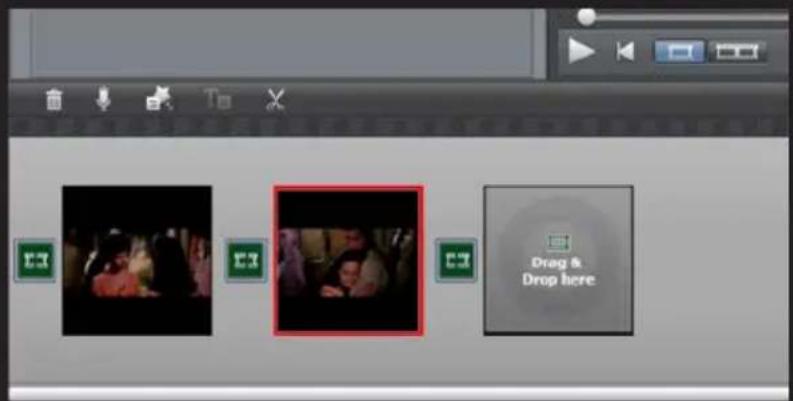
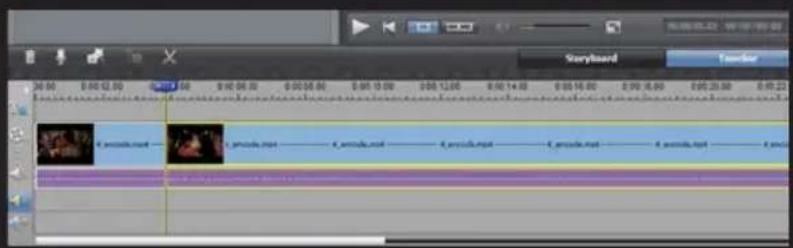
- Vous pouvez couper une vidéo ou plus.
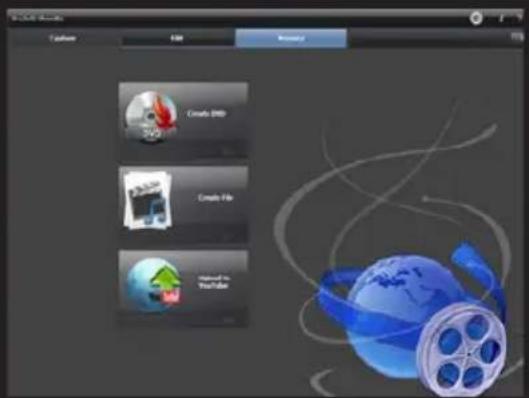
- Cliquez sur «produire» après avoir modifié, vous pouvez créer un DVD ou télécharger la vidéo sur YouTube.
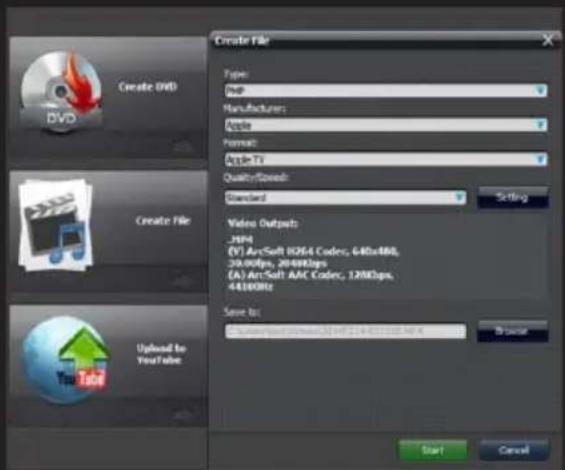
- Cliquer sur "Créer un fichier" pour créer plusieurs fichiers pour différents appareils comme Apple, PSP, smartphone, etc:
Pour plus d'informations sur l'installation et la configuration de ce produit, visitez notre site web www.keepoutgaming.com ou envoyer un email à support@keep-out.eu.
Uvod
Hvala vam za chooseing HD Gamer grabilo SX200 strane Keep Out.
Opis proizvoda
Marque : KeepOut
Modèle : SX200
Catégorie : Carte d'acquisition vidéo