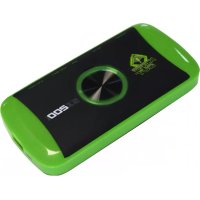
SX200 - Karta przechwytywania wideo KeepOut - Bezpłatna instrukcja obsługi
Znajdź bezpłatnie instrukcję urządzenia SX200 KeepOut w formacie PDF.



| Rodzaj produktu | Karta przechwytywania wideo |
| Marka | KeepOut |
| Model | SX200 |
| Maksymalna rozdzielczość | 1080p (Full HD) |
| Wejścia wideo | HDMI, YPbPr (component), composite (przez adapter) |
| Wyjście wideo | HDMI |
| Wejście mikrofonowe | Jack 3,5 mm |
| Wyjście audio | Line Out (jack 3,5 mm) |
| Pamięć | Port USB Host i gniazdo karty SD |
| Zasilanie | 5 V DC / 2 A (przez dołączony zasilacz) |
| Maksymalny rozmiar pliku | 1,95 GB (około 15 min w 1080p) |
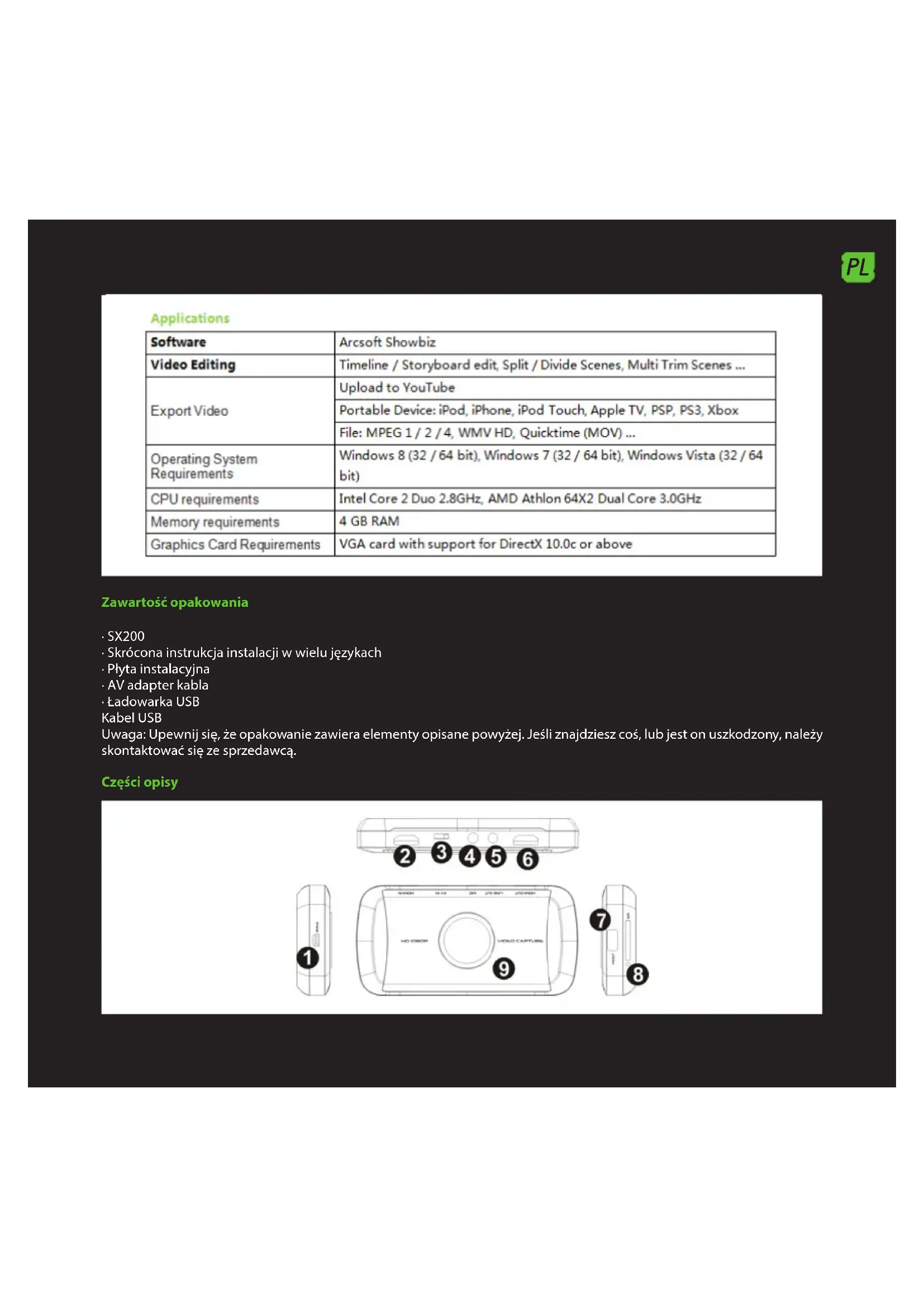
| Dołączone oprogramowanie | ArcSoft ShowBiz 3.5 (edycja wideo) |
| Aktualizacja firmware | Tak, przez USB lub kartę SD |
| Zawartość opakowania | SX200, instrukcja instalacji, płyta CD, adapter AV, ładowarka USB, kabel USB |
| Kompatybilność z konsolami | PS4 (HDCP wyłączone), PS3, Xbox, itp. |
| Konserwacja | Czyścić miękką, suchą szmatką. Nie używać środków ściernych. |
| Bezpieczeństwo | Używać wyłącznie dołączonego zasilacza. Nie narażać na wilgoć ani wstrząsy. |
| Części zamienne i naprawy | Skontaktuj się z serwisem KeepOut w celu naprawy lub zakupu części. |
Często zadawane pytania - SX200 KeepOut
/:2015
1:7
/:31
/:11
/:00
/:00
1:0
Skopiuj ten plik na kartę SD lub pendrive, podłącz do urządzenia i włącz ponownie. Godzina zostanie ustawiona.
Pytania użytkowników dotyczące SX200 KeepOut
0 pytanie dotyczące tego urządzenia. Odpowiedz na te, które znasz, lub zadaj własne.
Zadaj nowe pytanie dotyczące tego urządzenia
Pobierz instrukcję dla swojego Karta przechwytywania wideo w formacie PDF za darmo! Znajdź swoją instrukcję SX200 - KeepOut i weź swoje urządzenie elektroniczne z powrotem w ręce. Na tej stronie opublikowane są wszystkie dokumenty niezbędne do korzystania z urządzenia. SX200 marki KeepOut.
INSTRUKCJA OBSŁUGI SX200 KeepOut
Dziękujemy za chooseing Grabber SX200 HD Gamer przez Keep Out.
Opis produktu
Przenośne rozwiązanie do nagrywania i sharing. The nowych graczy przenośnego HD grabber SX200 jest najlepszym rozwiązaniem do nagrywania swoich najlepszych gier w jakości HD do 1080p. Zaprojektowany specjalnie dla graczy i użytkowników YouTube, jego rozmiar kieszeni oznacza, że może przejść w dowolnym miejscu z wejściami USB i SD można podłączyć dysk flash lub kartę SD, aby uchwycić swoje gry bez komputera i można później edytować je i przesyłać je do Internetu łatwo. SX200 jest kompatybilny z różnymi rozdzielczościami i obejmuje wejście HDMI i komponent wideo do różnych konsol wideo. Podłączenie mikrofonu daje możliwość omówienia swoich gier w czasie rzeczywistym, a jednocześnie być rejestrowane. Obejmuje bezpłatne oprogramowanie do edycji wideo, z którym można przesyłać filmy do serwisu YouTube bezpośrednio.
Odkryj najlepsze narzędzie do nagrywania gier !!!
Especifications techniki
Connections
Zawartość opakowania
· SX200
- Skrócona instrukcja instalacji w wielu językach
- Płyta instalacyjna
· AV adapter kabla
• Ładowarka USB
Kabel USB
Uwaga: Upewnij się, że opakowanie zawiera elementy opisane powyżej. Jeśli znajdziesz coś, lub jest on uszkodzony, należy skontaktować się ze sprzedawcą.
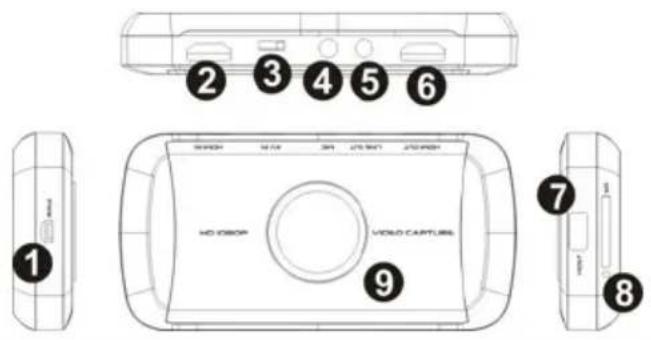
Części opisy
PL
- PWR - Moc wyjściowa 5V / 2A
Wejście HDMI - HDMI IN 2 - AV IN - wejście Component YPbPr lub wejście wideo przez kabel przejściówka
- MIC - Aby podłączyć mikrofon i nagrywać komentarze głosowe podczas grania.
- LINEA OUT - wyjście audio.
Wyjście HDMI OUTPUT HDMI 6.
- HOST USB - Wejście do podłączenia dysku USB lub dysku twardego
Wejście kart SD - 8 SD
- Przycisk nagrywania i wskaźnik stanu LED - Prasa do nagrywania / zatrzymywania nagrywania, wyświetlacz pokazuje stan pracy.
Połączenia
To grabber ma 3 tryby wprowadzania: HDMI, komponent, związek. Automatycznie rozpoznaje źródło sygnału wideo, nie ma potrzeby, aby ręcznie zmienić czcionkę. Nie wolno podłącać 2 lub 3 źródeł jednocześnie.
Złącze HDMI
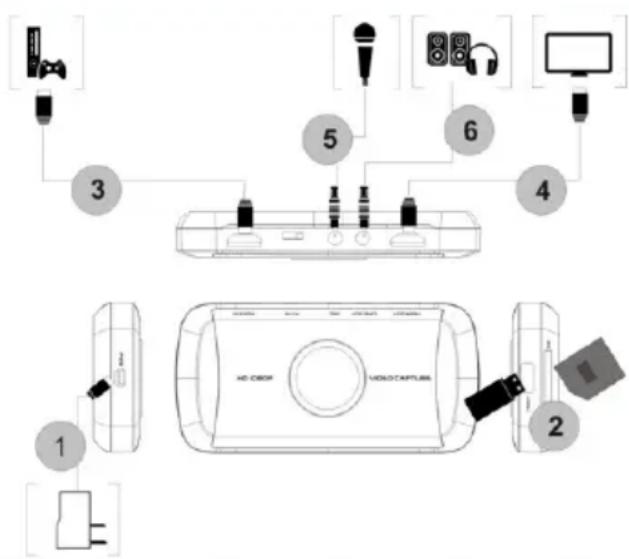

- Podłącz dostarczony kabel USB pomiędzy adapterem a wejście PRW SX200 i podłączyć zasilacz do domowego gniazdka elektrycznego.
- Podłącz dysk USB lub karty SD (Uwaga: Tylko pierwsza podłączona zostanie rozpoznany)
- Podłącz kabel HDMI między wyjściem HDMI SX200 wejściem HDMI telewizora.
- Podłączyć głośniki lub słuchawki (brak w zestawie) do "Line Out" z SX200 w razie potrzeby jest to opcjonalne, ponieważ wyjście HDMI odtwarza dźwięku
- Connect mikrofon do nagrywania komentarzy podczas gry, jeśli chcesz. (Mikrofon nie w zestawie) Opcjonalne
Uwaga: Niektóre źródła wideo HDMI może mieć zabezpieczenie HDCP. Nie możesz się przejść do kroku wideo grabber ją nagrać.
Na PS4, opcja HDCP musi być wyłączony. Upewnij się, że firmware PS4 jest nowsza niż 1.7
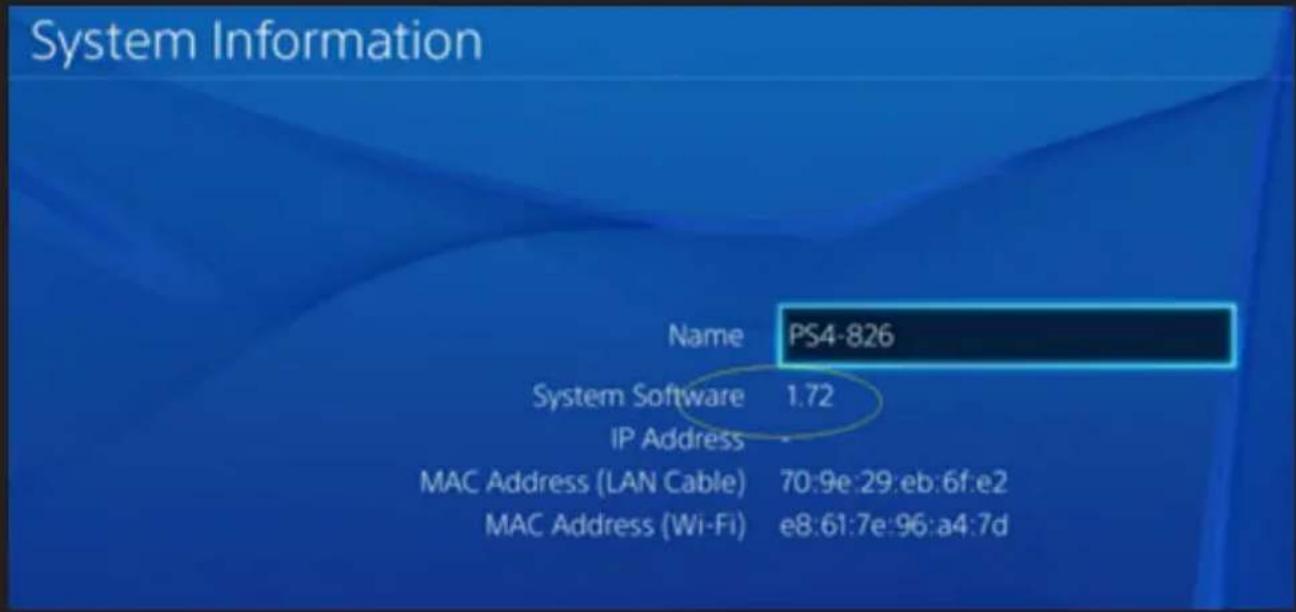
Przejdź do menu Ustawienia systemu. Wyłącz opcję "Włącz HDCP".
PL
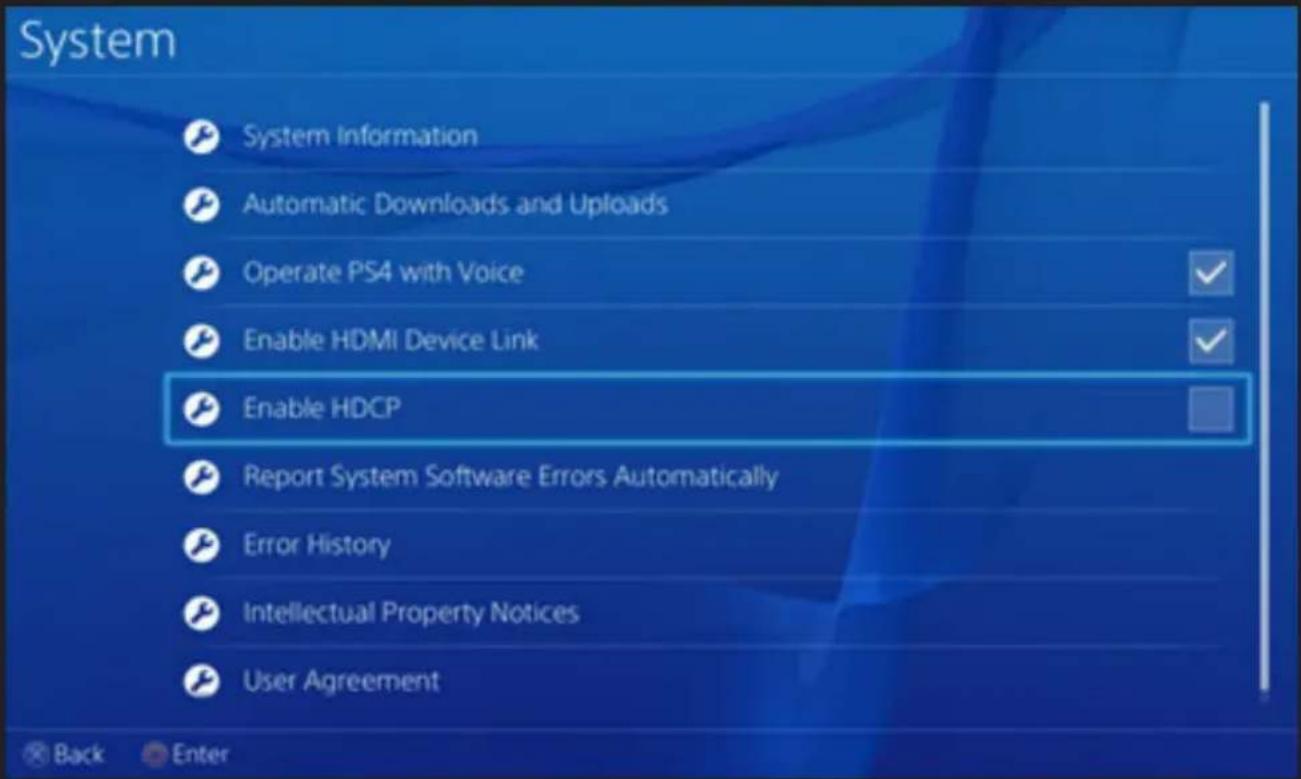
Uwaga: HDCP opcji wyłączenia zapisu tylko do gier, to nie jest do nagrywania treści filmów BluRay.
Połączenie przez Ypbpr wideo (odtwarzacz DVD, PS3, itp)

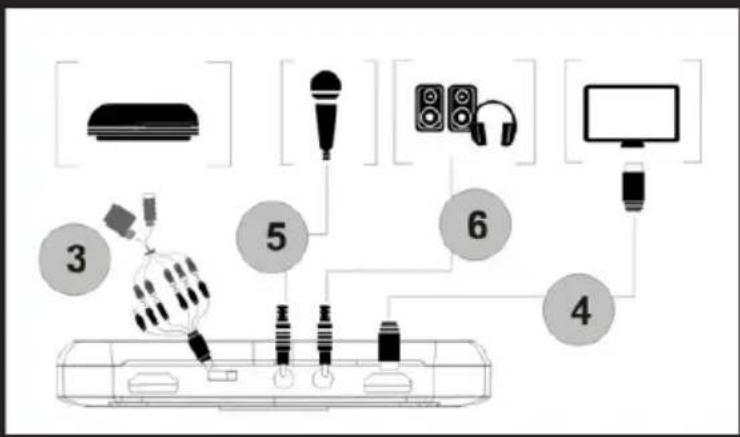
- Steps 1 i 2, jak połączenie HDMI
- Użyj kabla, komponent wideo (czerwony, niebieski, zielony) i podłącz go do konsoli wideo z ich odpowiednimi kablami.
- Steps 4,5,6 połączenia jak HDMI
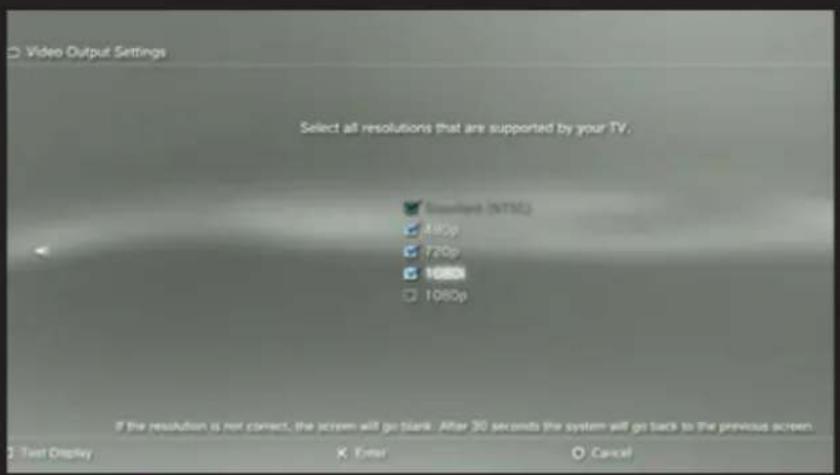
Uwaga: PS3 podłączony, konieczne jest również, aby wybrać następujące ustawienia: Idź do wyjścia ustawienia konfiguracyjne --- wideo, wybierz opcję "Komponent / D-Terminal"
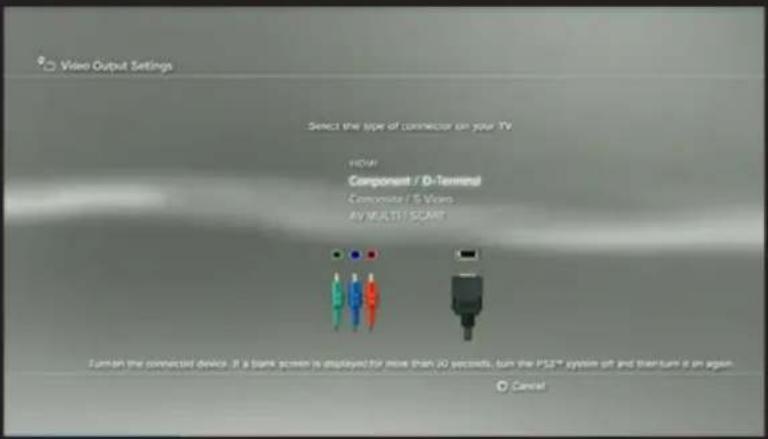
W ustawieniach rozdzielczości, upewnij się, że "1080" nie jest zaznaczona, w przeciwnym razie gra (np GT5) nie mogą być rejestrowane.
Połączenie Composite video (jak PS2, VHS, Hi8, V8, itp)
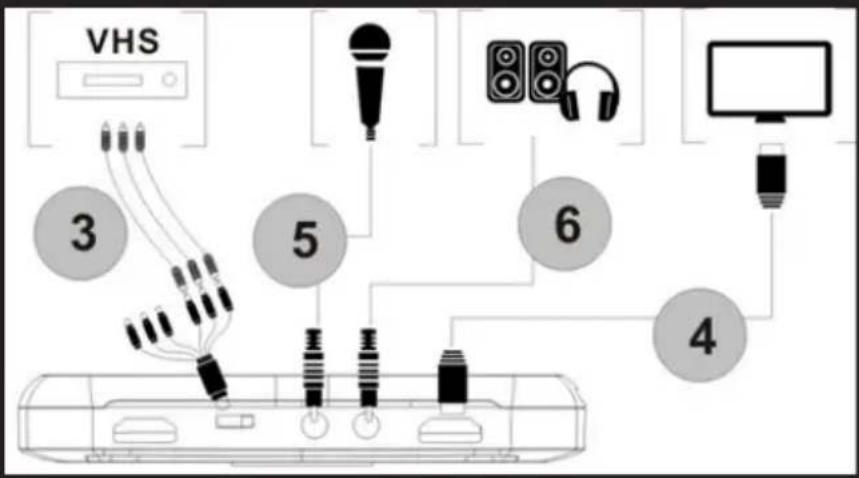

- Steps 1 i 2, jak połączenie HDMI
- Podłącz adapter Composite Video (żółty kabel wideo i czerwony i biały przewód audio) i podłącz go do konsoli wideo z odpowiednimi kablami.
- Steps 4,5,6 połączenia jak HDMI
Proces operacyjny
Po nawiązaniu połączenia pojawi się wskaźnik zielony przycisk nagrywania na.
Aby nagrać film wideo jest bardzo proste --- naciśnij przycisk nagrywania, a następnie pojawi się wskaźnik do stałej zmiany czerwona, oznacza to, że jest w trakcie nagrywania.
Aby zatrzymać nagrywanie, ponownie naciśnij przycisk, wskaźnik miga przez kilka sekund, a następnie zmieni kolor na zielony, oznacza to, że nagrywanie zostało zakończone, teraz można wyjąć pamięć USB lub karty SD.
Uwaga: Proszę nie usuwać z pamięci USB lub karty SD, kiedy kontrolka miga. Nagrywanie zostanie przerwane automatycznie, jeśli USB lub karty pamięci flash SD nie ma wolnego miejsca.
Po zatrzymaniu nagrywania, podłącz dysk flash USB lub karty SD do komputera można zobaczyć nagrane pliki: 1080P do zapisu, plik będzie Encode_1080P_1, 720 lub 480p nagrywanie, plik będzie Encode_1.
Każda operacja nagrywania / stop utworzyć inny plik zapisu: Encode_1080P_1, Encode_1080P_2, Encode_1080P_3 ... i tak dalej.
Maksymalny rozmiar pliku będzie za około 1.95GB (około 15 minut wideo 1080p), nagrywanie video więcej niż 1.95GB (15 minut), pliki są rozpowszechniane w więcej niż jednym pliku, na przykład: w przypadku nagrywania 45 minut z 1080p nagrywanie wideo, klikając, zobaczysz 3 pliki: Encode_1080P_1, Encode_1080P_1_1, Encode_1080P_1_2 ... itp
Zawsze należy wyjąć kartę pamięci USB lub SD bezpiecznie z komputera, w przeciwnym razie możesz stracić zapisane informacje.
Aktualizacja firmware i Inne funkcje
- Firmware aktualizacja: Byeć może trzeba zaktualizować oprogramowanie tego urządzenia z jakiegoś powodu. Pobierz ze strony internetowej najnowsze oprogramowanie dostępne. Skopiiuj plik firmware na dysku USB lub karty SD, wyłączyć urządzenie (złącze zasilania, odłącz) Podłącz urządzenie pamięci USB lub karty SD, podłącz zasilanie, miga wskaźnik między 7 i 8 sekund, a przy zmianie na zielone, oznacza to, że aktualizacja została zakończona.
- Po długi czas korzystania z urządzenia, można zobaczyć liczbę nagrywania plików stają się zbyt duże, np Encode_1080P_234 ale chce zacząć od Encode_1080P_0, reset przez przytrzymanie przycisku nagrywania (przed włączeniem urządzenia), a następnie podłączyć zasilanie złącze do zasilania urządzenia, po 3 sekundach, numer pliku rozpocznie się od
- Change data: możliwe jest, że data nagranego pliku nie jest synchroniczna z czasem lokalnym. Aby zmienić czas urządzenia, niezbędne jest, aby stworzyć nazwę pliku txt "rtc_setup" wprowadź lokalną datę i czas w tym formacie (na przykład 31 lipca 2015 11:00:00):
PL
/:2015
1:7
/:31
/:11
/:00
/:00
/:0
Powinny być dokładnie ten sam format (pierwsza linia jest wiek, druga linia to miesiące, etc, zakończenie / 0, zacznij każdą linię z “/”), i zapisz go.
Następnie skopiuj plik rtc_setup karty do pamięci SD lub USB, podłączyć urządzenie i włącz, a następnie razem zostaną skorygowane.
Obróbka wideo
To urządzenie zawiera oprogramowanie do edycji wideo ArcSoft Showbiz 3.5, za pomocą którego można edytować nagrane filmy.
Włóż płytę instalacyjną zawarte, uruchom autorun.exe i zainstalować oprogramowanie. Po instalacji uruchom oprogramowanie i zobaczysz jego otoczenia.
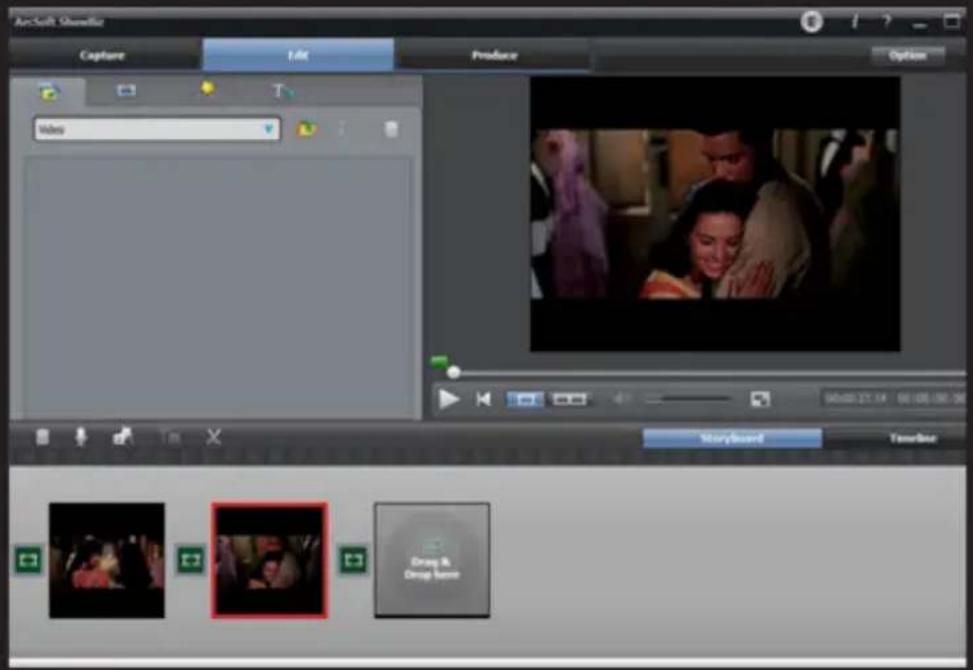

- Można połączyć dwa lub więcej wideo na raz, wystarczy przeciągnąć je w Showbiz.
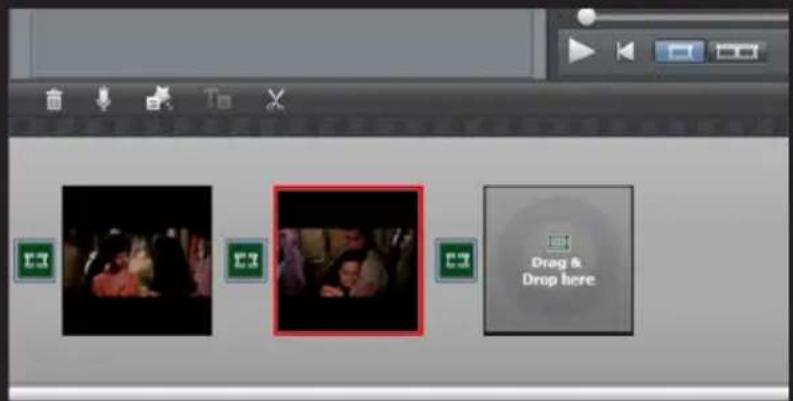
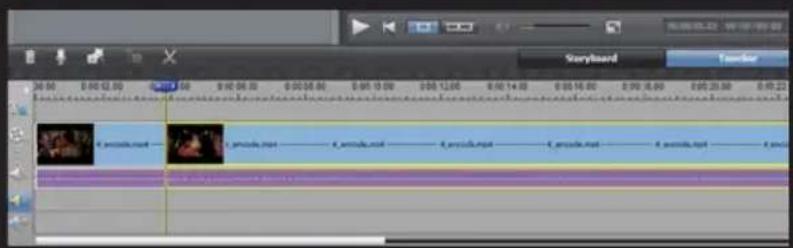
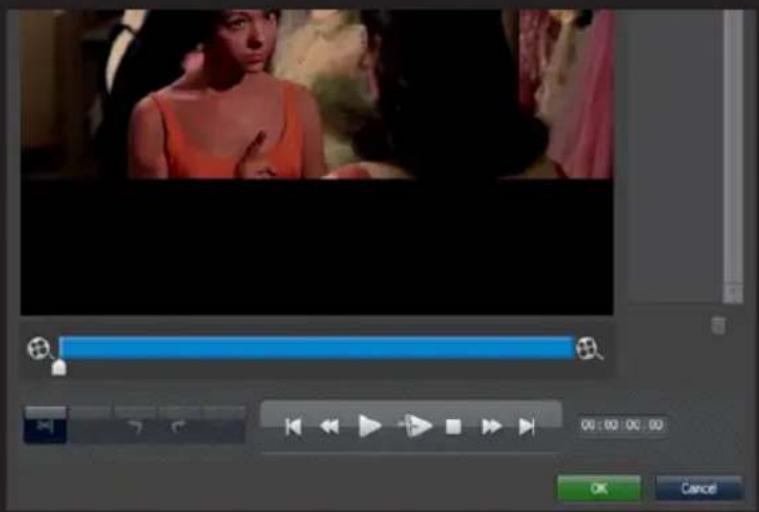
- Możesz wyciąć wideo lub więcej.
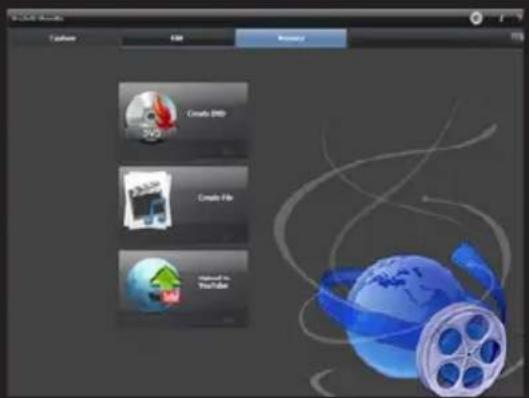
- Kliknij "Produce" po zakończeniu edycji, można tworzyć płyty DVD lub przesłać film wideo do serwisu YouTube
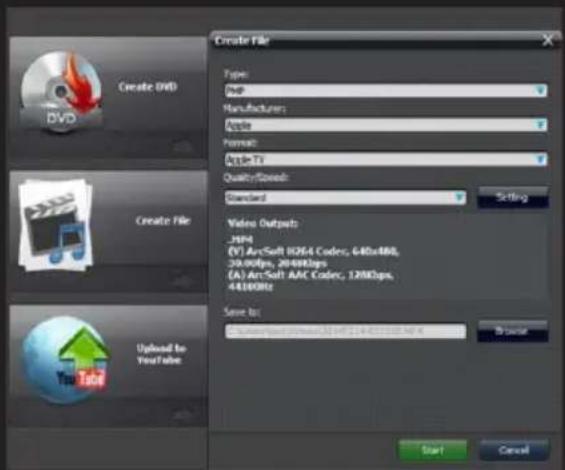
- Kliknij przycisk "Utwórz plik" tworzenie wielu plików do różnych urządzeń takich jak Apple, PSP, smartphone, itp:
Aby uzyskać więcej informacji na temat instalowania i konfigurowania tego produktu na naszej stronie internetowej www.keepoutgaming.com lub piszemy emaila support@keep-out.eu
Introdução


Marka : KeepOut
Model : SX200
Kategoria : Karta przechwytywania wideo