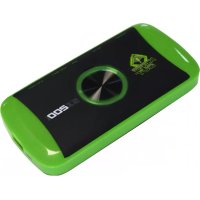
SX200 - Karta pro zachytávání videa KeepOut - Bezplatný návod k obsluze
Najděte návod k zařízení zdarma SX200 KeepOut ve formátu PDF.


| Typ produktu | Video karta |
| Značka | KeepOut |
| Model | SX200 |
| Maximální rozlišení | 1080p (Full HD) |
| Video vstupy | HDMI, YPbPr (komponentní), kompozitní (přes adaptér) |
| Video výstup | HDMI |
| Mikrofonní vstup | Jack 3,5 mm |
| Audio výstup | Line Out (jack 3,5 mm) |
| Úložiště | Port USB Host a slot na SD kartu |
| Napájení | 5 V DC / 2 A (přes přiložený síťový adaptér) |
| Maximální velikost souboru | 1,95 GB (asi 15 min při 1080p) |
| Dodávaný software | ArcSoft ShowBiz 3.5 (střih videa) |
| Aktualizace firmwaru | Ano, přes USB klíč nebo SD kartu |
| Obsah balení | SX200, instalační příručka, CD, AV adaptér, USB nabíječka, USB kabel |
| Kompatibilita s konzolemi | PS4 (HDCP vypnuto), PS3, Xbox, atd. |
| Údržba | Čistěte měkkým suchým hadříkem. Nepoužívejte abrazivní prostředky. |
| Bezpečnost | Používejte pouze přiložený adaptér. Nevystavujte vlhkosti nebo nárazům. |
| Náhradní díly a opravitelnost | Pro opravy nebo díly kontaktujte zákaznický servis KeepOut. |
Často kladené otázky - SX200 KeepOut
/:2015
1:7
/:31
/:11
/:00
/:00
1:0
Zkopírujte tento soubor na SD kartu nebo USB klíč, připojte k zařízení a znovu zapněte. Čas bude upraven.
Dotazy uživatelů ohledně SX200 KeepOut
0 otázka o tomto zařízení. Odpovězte na ty, které znáte, nebo položte vlastní.
Položte novou otázku o tomto zařízení
Stáhněte si návod pro váš Karta pro zachytávání videa ve formátu PDF zdarma! Najděte svůj návod SX200 - KeepOut a vezměte svůj elektronický přístroj zpět do rukou. Na této stránce jsou zveřejněny všechny dokumenty potřebné k používání vašeho zařízení. SX200 značky KeepOut.
NÁVOD K OBSLUZE SX200 KeepOut
Děkujeme vám za chooseing HD Gamer Grabber SX200 Keep Out.
Popis produktu
Přenosné řešení pro záznam a sharing. The nové HD přenosný hráč grabber SX200 je dokonalým řešením pro záznam své nejlepší hry v HD kvalitě až 1080p. Speciálně navržen pro hráče a uživatelů YouTube, kapesní ITS znamená, že může jít kamkoliv s USB a SD vstupy lze připojit flash disk nebo SD kartu zachytit své hry bez počítače a lze později upravovat a nahrát je na internetu snadno. SX200 je kompatibilní s různým rozlišením a obsahuje HDMI a komponentní video vstup pro různé videohry. Připojení mikrofonu poskytne příležitost diskutovat své hry v reálném čase a současně zaznamenávat. To zahrnuje volný software pro úpravu video, se kterým můžete nahrávat video na YouTube přímo.
Objevte nejlepší nástroj pro záznam své hry !!!
Technické specifikace
Connections
· SX200
- Příručka pro rychlou instalaci ve více jazycích
• Instalační CD
· AV kabel adaptéru
• USB nabíječka
· USB kabel
Poznámka: Ujistěte se, že balení obsahuje prvky je popsáno výše. Pokud zjistíte, že něco chybí nebo je poškozena, obraťte se na svého prodejce.
Díly popisy
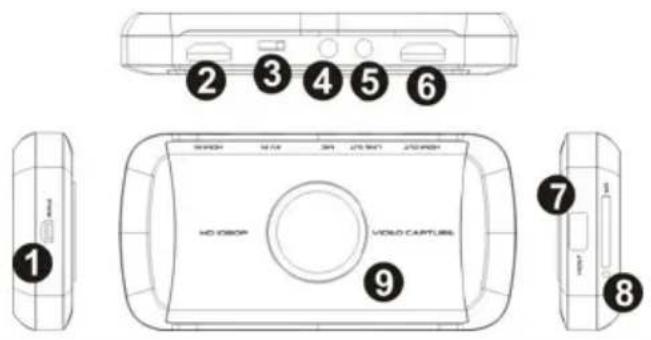
CS
- PWR - Výkon 5VDC / 2A
- HDMI IN - HDMI vstup
- AV IN - komponentní vstup, nebo video vstup YPbPr přes kabel adaptéru
- MIC - Pro připojení mikrofonu a nahrávat hlasové poznámky Při hraní her.
- LINE OUT - výstup zvuku.
- HDMI výstup HDMI OUT-
- USB HOST - vstup pro připojení USB flash disk nebo pevný disk
-
SD Vstup SD card
-
Záznam Tlačítko a LED indikátor stavu - Stiskněte pro nahrávání záznamu / zastavení, displej ukazuje provozní stav.
Připojení
Tento Grabber má 3 vstupní režimy: HDMI, komponentní, sloučenina. To automaticky rozpozná vstupní video zdroj, není třeba měnit písmo ručně. Nikdy připojit 2 nebo 3 Současně zdrojů.
HDMI připojení
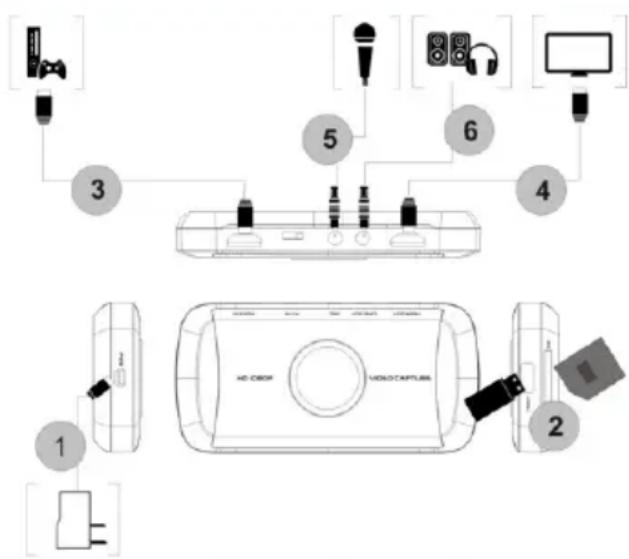
- Připojte přiložený USB kabel mezi adaptérem a vstup PRW SX200 a připojte adaptér do elektrické zásuvky v domácnosti.
- Připojte USB disk nebo SD karta (Poznámka: Pouze první připojený bude uznána)
- Připojte kabel HDMI mezi výstupem HDMI SX200 a vstupu HDMI na televizoru.
- Připojte reproduktory nebo sluchátka (není součástí balení) do "LINE OUT" z SX200 je to volitelná v případě potřeby Vzhledem k tomu, výstup HDMI reprodukovat zvuk
- Connect mikrofon zaznamenat vaše komentáře Během hry, pokud si budete přát. (Mikrofon není součástí balení) Volitelný
Poznámka: Některé video zdroje HDMI může mít ochranu HDCP. Nemůžete jít projít video krok za hmatat ji nahrát.
Pro PS4, musí být možnost HDCP zakázána. Ujistěte se, že firmware PS4 je novější než 1,7
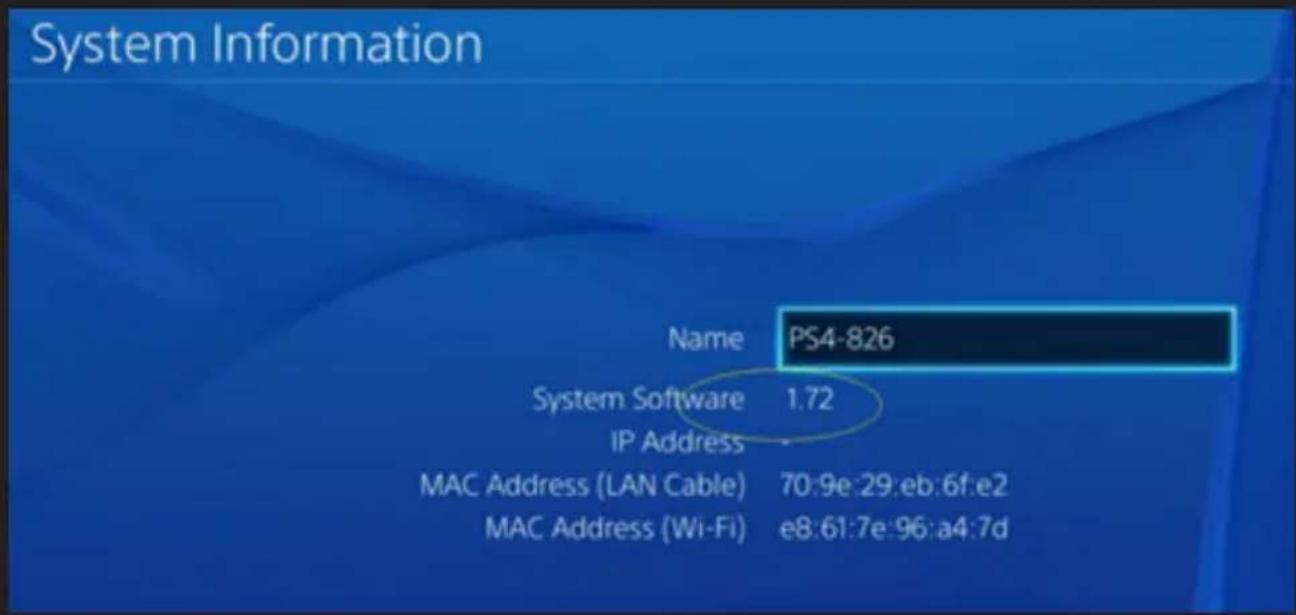
Přejděte do nastavení systému. Zakázat "Povolit HDCP" možnost volby.
CS
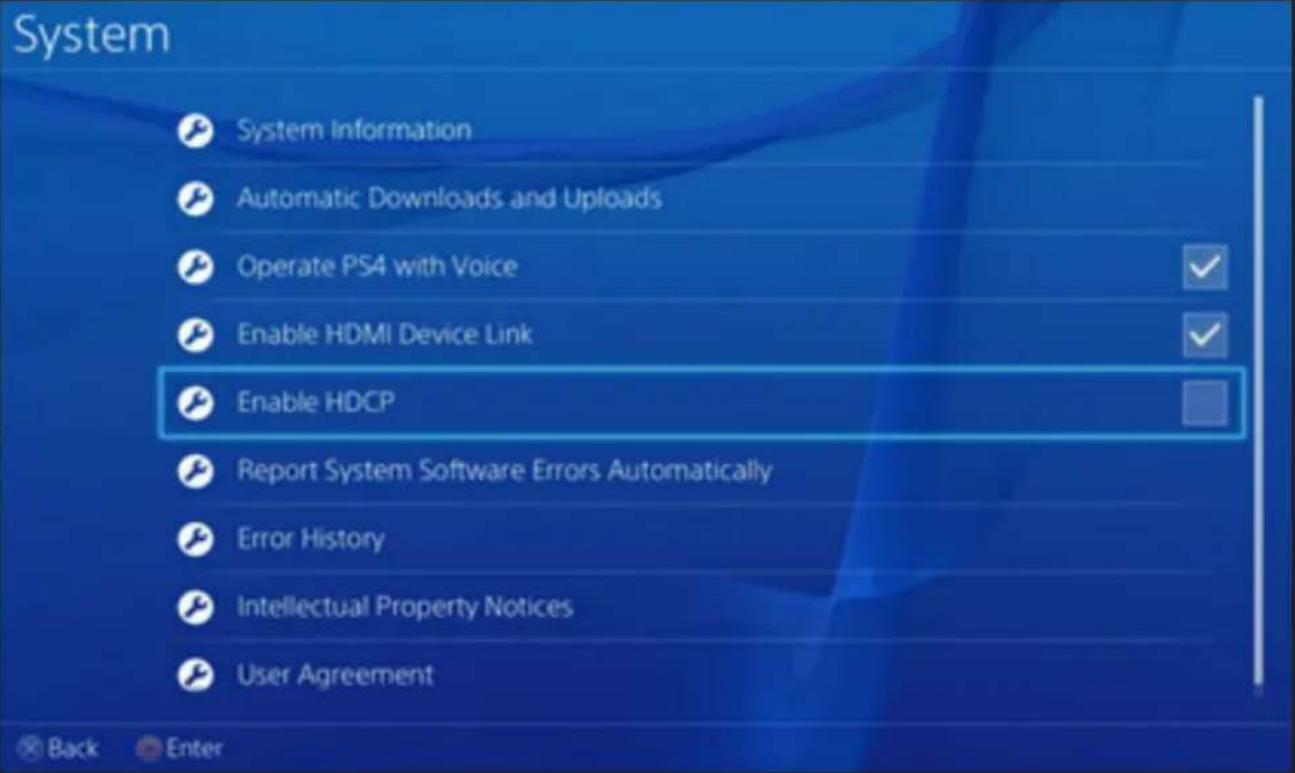
Poznámka: HDCP možnost deaktivace pro záznam hry pouze, že není zaznamenávat obsah Bluray filmy.
Spojení YPbPr video (DVD přehrávač, PS3 atd.)

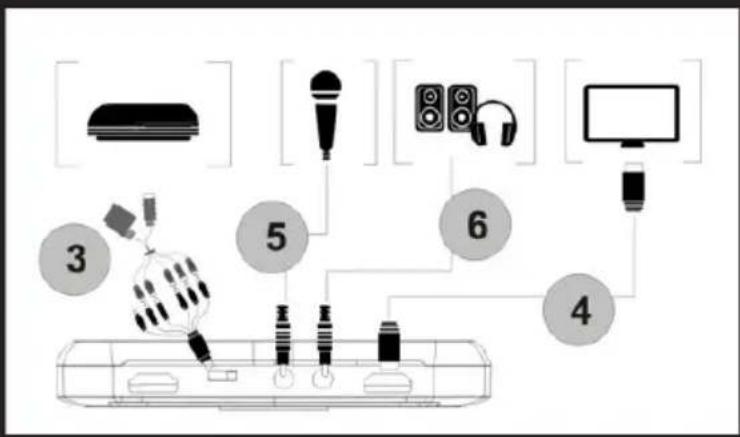
- Steps 1 a 2 HDMI připojení as
- Použijte dodávaný kabel adaptéru komponentní video (červená, modrá, zelená) a připojit ji k video konzole s příslušnými kabely.
4,5,6 3.Steps spojení jako HDMI
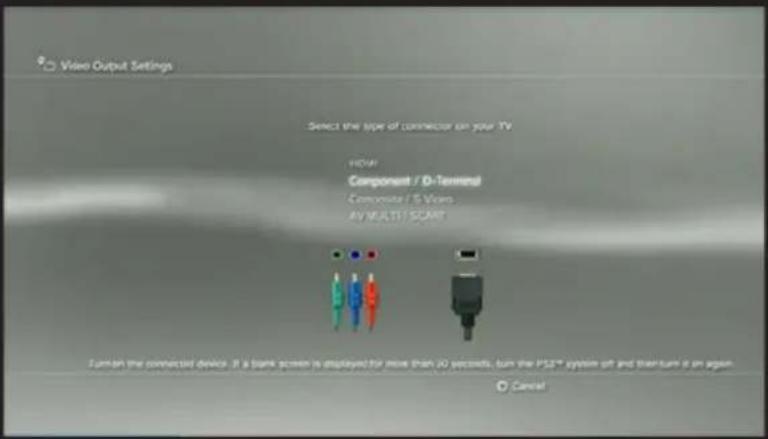
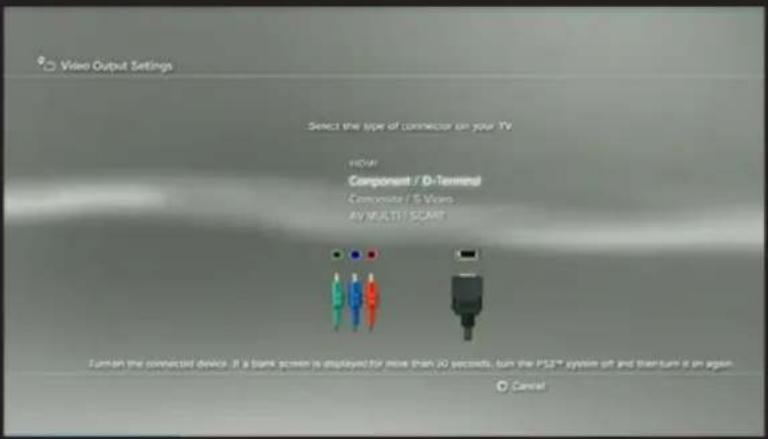
Poznámka: připojený PS3, je rovněž nezbytné provést následující nastavení: Jděte do nastavení video výstup --- konfigurace, zvolte "Component / D-Terminal"
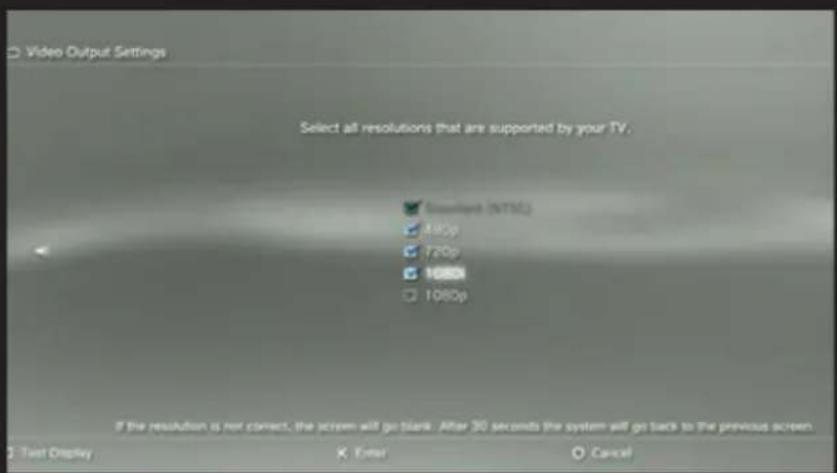
V nastavení rozlišení, ujistěte se, že "1080P" není zaškrtnuté, jinak hra (např GT5) nelze zaznamenat.
Kompozitní video připojení (jako PS2, VHS, V8, Hi8, atd)
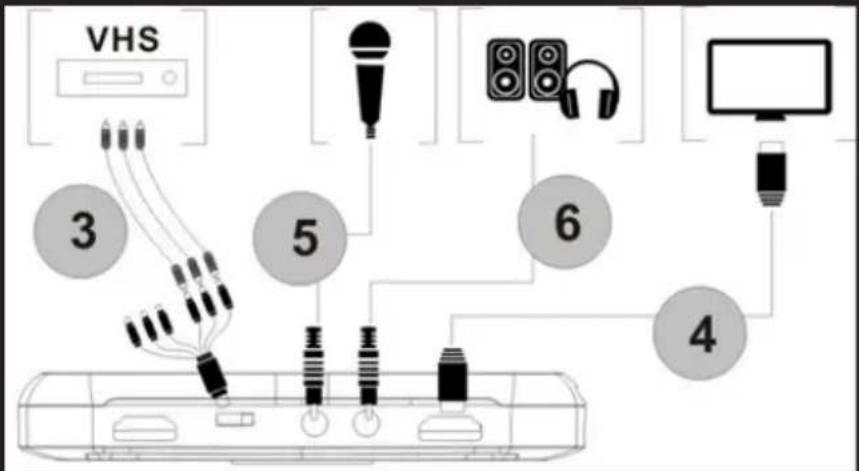

- Steps 1 a 2 HDMI připojení as
- Připojte adaptér kompozitní video (žlutý video kabel a červený a bílý audio kabel) a připojte jej do konzoly videem s příslušnými kabely.
4,5,6 3.Steps spojení jako HDMI
Provozní postup
Po připojení, uvidíte zelený indikátor na tlačítko nahrávání.
Chcete-li nahrávat video, je velmi snadné --- stiskněte tlačítko nahrávání, pak vidíte, indikátor se změní na pevné červené, znamená to, že nahrávka je v procesu.
Chcete-li zastavit nahrávání, znovu stiskněte tlačítko, bude blikat po dobu několika sekund a pak se rozsvítí zeleně, znamená to, že nahrávání skončí, ted' si můžete odebrat USB flash disk nebo SD kartu.
Poznámka: Prosím, neodstraňujte USB paměti nebo SD karty Pokud je indikátor bliká. Automaticky Záznam se zastaví, pokud USB nebo flash kartu SD nemají žádný volný prostor.
Po zastavení nahrávání, připojte USB flash disk nebo SD kartu k počítači uvidíte nahrané soubory: 1080P pro záznam, soubor bude Encode_1080P_1, 720 nebo 480p nahrávání, soubor bude Encode_1.
Každá operace nahrávání / zastavení nahrávání vytvoří jiný soubor: Encode_1080P_1, Encode_1080P_2, Encode_1080P_3 ... a tak dále.
Maximální velikost jednoho souboru se bude pohybovat kolem 1,95 GB (asi 15 minut až 1080p video), nahrávání videa více než 1,95 GB (15 minut), soubory jsou distribuovány ve více než jeden soubor, například: pokud jste nahrávat po dobu 45 minut 1080p nahrávání videa klepnutím na tlačítko, uvidíte 3 soubory: Encode_1080P_1, Encode_1080P_1_1, Encode_1080P_1_2 ... atd
Vždy odstraňte paměťový USB nebo SD kartu bezpečně z vašeho počítače, jinak může dojít ke ztrátě zaznamenané informace.
Firmware Update a další funkce
- Firmware aktualizace: Možná budete muset aktualizovat firmware tohoto zařízení z nějakého důvodu. Stáhnout z webových stránek dostupné nejnovější firmware. Zkopírujte soubor s firmwarem na USB disku nebo SD karty, vypněte zařízení (napájecí konektor, odpojte) Připojte paměťové zařízení USB nebo SD kartu, připojit napájení, indikátor bliká mezi 7 a 8 sekund, a když se k přechodu na zelenou, To znamená, že aktualizace je dokončena.
- Po dlouhou dobu používání zařízení, uvidíte počet nahrávání souborů příliš velký, například Encode_1080P_234, ale to chce začít od Encode_1080P_0, vynulovat přidržením tlačítka záznamu (před zapnutím zařízení), pak připojte napájení konektor pro napájení zařízení, po třech sekundách, číslo souboru začne od
- Change datum: je možné, že datum nahraného souboru není synchronní s místní čas. Chcete-li změnit čas zařízení je nutné vytvořit název souboru TXT "rtc_setup" zadejte vaše místní datum a čas ve formátu ESTA (například 31 července 2015 11:00:00)

/:2015
/7
/31
/11
/:00
/:00
/:0
Měl by být přesně stejný formát (věk je první řádek, druhý řádek jsou měsíce, etc, dokončení / 0, začátek každého řádku s "/"), a uložte jej.
Rtc_setup Potom zkopírujte soubor do paměti SD kartu nebo USB, připojte zařízení a pak zase na čas, pak bude upravena.
Úpravy video
Toto zařízení Včlení software pro úpravu videa ArcSoft Showbiz 3.5, pomocí kterého můžete upravovat zaznamenaná videa.
Vložte přiložený instalační disk CD-ROM, spustte Autorun.exe a nainstalovat software.
Po instalaci spustit software a uvidíte STI prostředí.
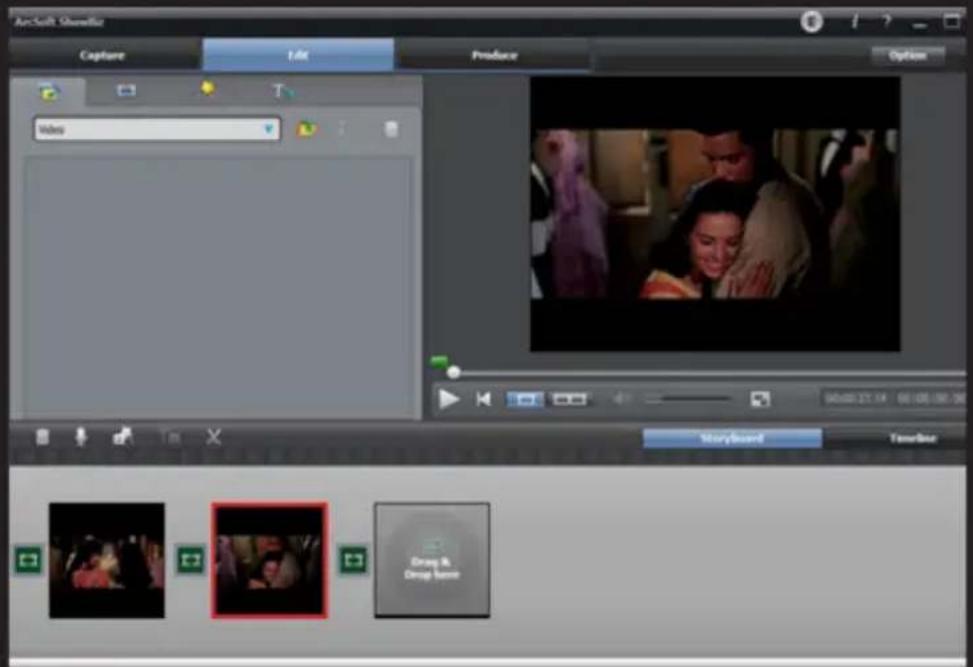
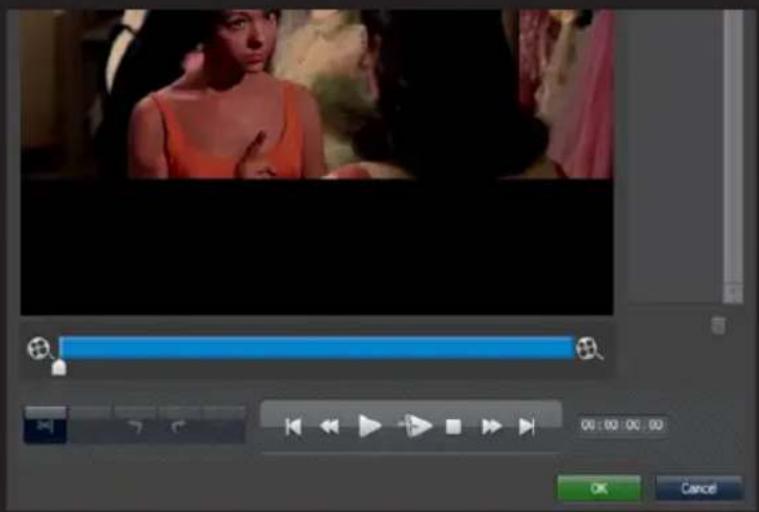
- Můžete kombinovat dva nebo více video v době, stačí přetáhnout do Showbiz.
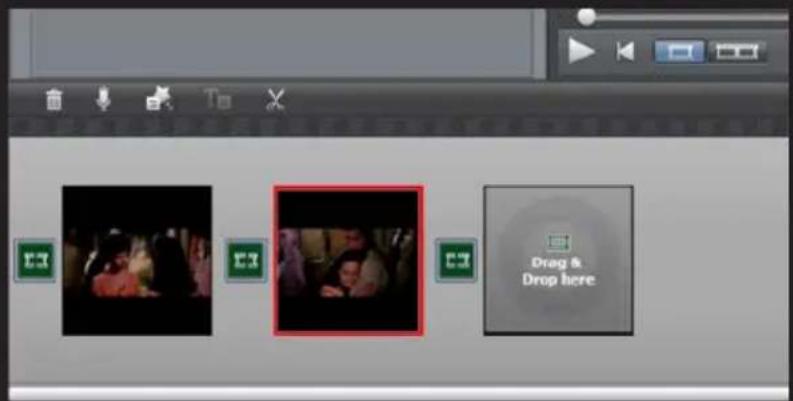
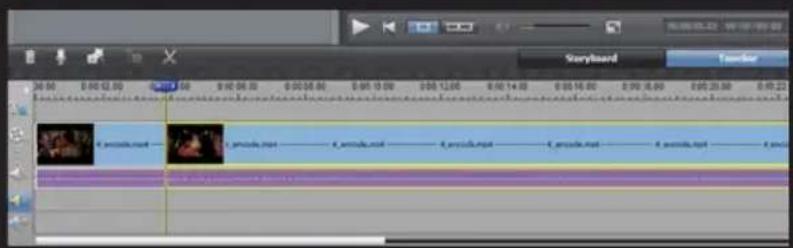
- Můžete snížit video nebo více.
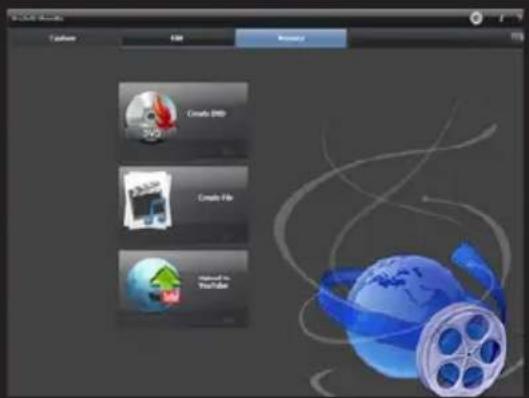
- Klikněte na "Produce" po editaci, můžete si vytvořit DVD nebo nahrát video na YouTube
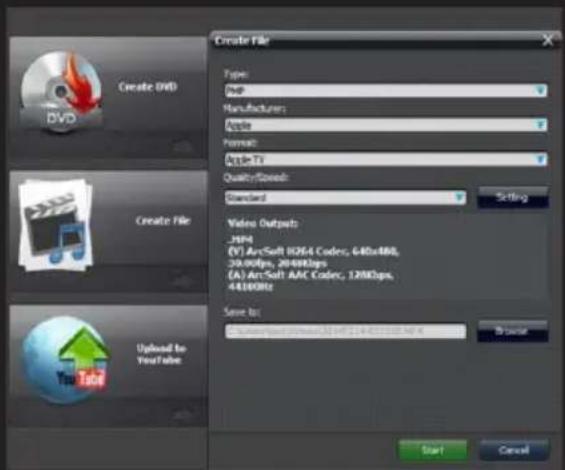
- Prosím, klikněte na "Vytvořit soubor" pro vytvoření více souborů pro různá zařízení, jako jsou Apple, PSP, smartphone, atd:
Pro více informací o instalaci a konfiguraci esta www.keepoutgaming.com produkt navštivte naše webové stránky nebo psát a e-mail na support@keep-out.eu
Einführung
Prejdite do nastavenia konfigurácie --- výstupu videa, vyberte možnost "Component / D-Terminal"
Po pripojení, uvidíte zelené tlačidlo indikátor nahrávat.


Značka : KeepOut
Model : SX200
Kategorie : Karta pro zachytávání videa