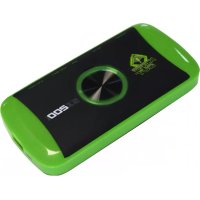
SX200 - Videó rögzítő kártya KeepOut - Ingyenes használati útmutató
Találja meg az eszköz kézikönyvét ingyenesen SX200 KeepOut PDF formátumban.



| Termék típusa | Videórögzítő kártya |
| Márka | KeepOut |
| Modell | SX200 |
| Maximális felbontás | 1080p (Full HD) |
| Videobemenetek | HDMI, YPbPr (komponens), kompozit (adapteren keresztül) |
| Videokimenet | HDMI |
| Mikrofonbemenet | 3,5 mm jack |
| Audiokimenet | Vonal kimenet (3,5 mm jack) |
| Tárolás | USB Host port és SD kártya foglalat |
| Tápegység | 5 V DC / 2 A (tartozék hálózati adapterrel) |
| Maximális fájlméret | 1,95 GB (kb. 15 perc 1080p-ben) |
| Tartozék szoftver | ArcSoft ShowBiz 3.5 (videószerkesztés) |
| Firmware frissítés | Igen, USB kulcs vagy SD kártya segítségével |
| Csomagolás tartalma | SX200, telepítési útmutató, CD, AV adapter, USB töltő, USB kábel |
| Konzol kompatibilitás | PS4 (HDCP kikapcsolva), PS3, Xbox, stb. |
| Karbantartás | Törölje le egy puha, száraz ruhával. Ne használjon súrolószereket. |
| Biztonság | Csak a mellékelt adaptert használja. Ne tegye ki nedvességnek vagy ütésnek. |
| Alkatrészek és javíthatóság | Javítás vagy alkatrész esetén lépjen kapcsolatba a KeepOut ügyfélszolgálattal. |
Gyakran ismételt kérdések - SX200 KeepOut
/:2015
1:7
/:31
/:11
/:00
/:00
1:0
Másolja ezt a fájlt egy SD kártyára vagy USB kulcsra, csatlakoztassa a készülékhez, majd kapcsolja be újra. Az idő beállításra kerül.
Felhasználói kérdések a következőről SX200 KeepOut
0 kérdés erről a készülékről. Válaszolj azokra, amiket ismersz, vagy tedd fel a sajátod.
Tegyél fel egy új kérdést erről a készülékről
Töltse le az útmutatót a következőhöz Videó rögzítő kártya PDF formátumban ingyenesen! Találja meg kézikönyvét SX200 - KeepOut és vegye vissza elektronikus eszközét a kezébe. Ezen az oldalon közzé van téve az eszköze használatához szükséges összes dokumentum. SX200 márka KeepOut.
HASZNÁLATI ÚTMUTATÓ SX200 KeepOut
Köszönjük chooseing a HD Gamer markológép SX200 által tartsa meg.
Termékleírás
A hordozható megoldás a felvétel és sharing. The új HD hordozható gamer markológép SX200 a végső megoldás, hogy rögzítsék a legjobb játékok HD minőségű 1080p. A kifejezetten a játékosok és a YouTube, a zsebméretű azt jelenti, hogy lehet menni sehova, USB és SD bemenettel is csatlakoztathat egy flash meghajtóra vagy SD kártyát, hogy rögzítse a játékok PC nélkül, és később szerkeszteni őket, és töltse fel őket internetes könnyen. Az SX200 kompatibilis más felbontású és magában foglalja a HDMI bemenet és komponens video az eltérő Komputeres. Mikrofon csatlakozás ad lehetőséget arra, hogy megvitassuk a játékok valós időben és egyszerre kell jegyezni. Ez magában foglalja a szabad szoftver videoszerkesztő, amely segítségével videókat feltölteni a YouTube közvetlenül.
Fedezze fel a legjobb eszköz, hogy rögzítse a játékok !!!
Especifications technikák
Connections
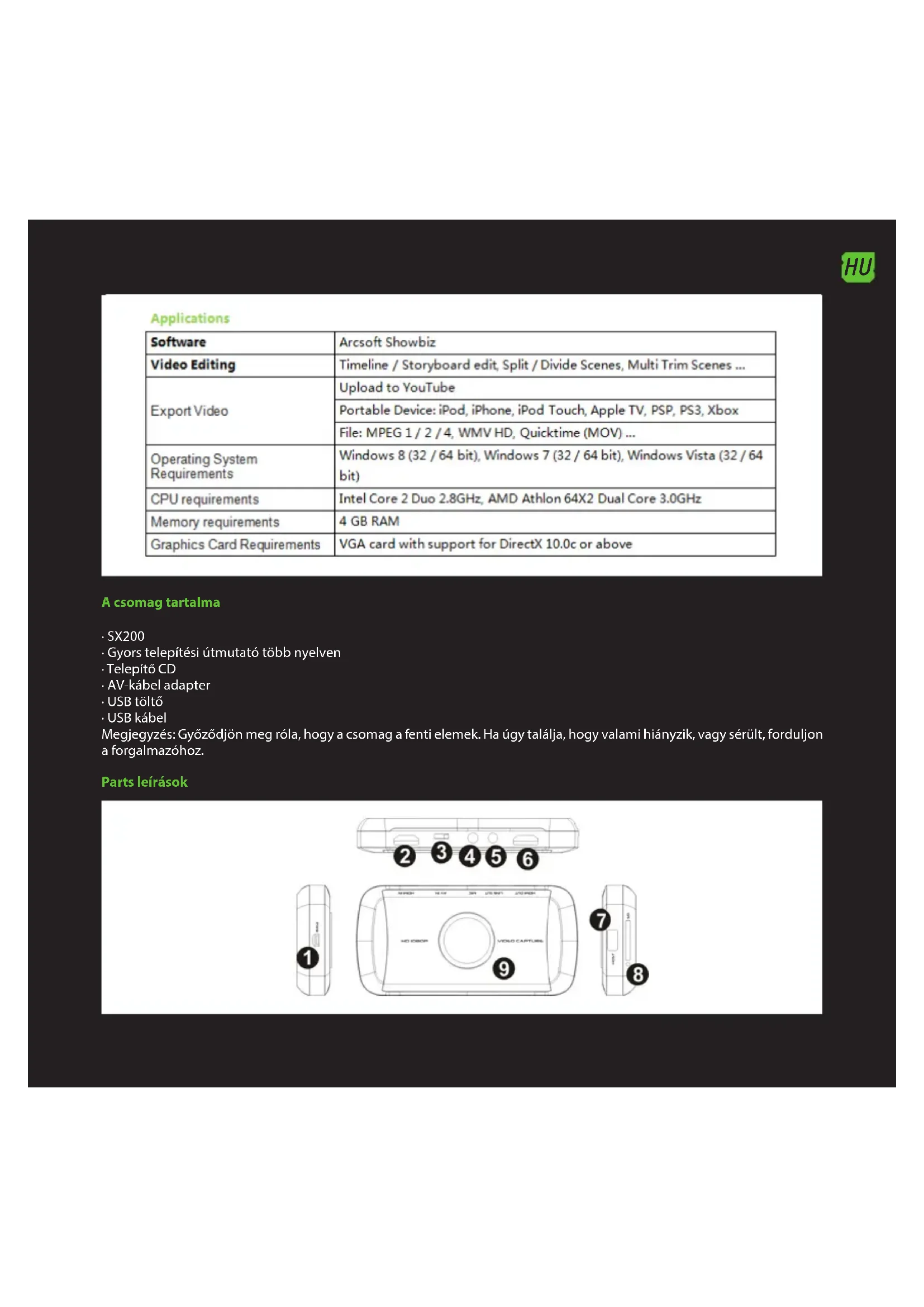
· SX200
· Gyors telepítési útmutató több nyelven
• Telepítő CD
· AV-kábel adapter
• USB töltő
• USB kábel
Megjegyzés: Győződjön meg róla, hogy a csomag a fenti elemek. Ha úgy találja, hogy valami hiányzik, vagy sérült, forduljon a forgalmazóhoz.
Parts leírások
HU
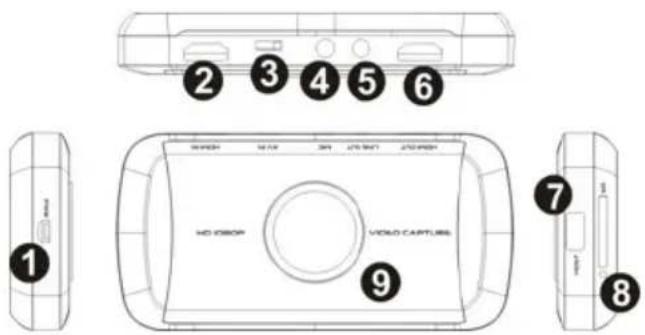
- PWR - Teljesítmény 5V / 2A
- HDMI IN - HDMI bemenet
- AV IN - komponens bemenet, YPbPr vagy video bemenet adapter kábel
- MIC - Ha csatlakozni egy mikrofont és hang rögzítésére megjegyzéseket a játékot.
- LINEA OUT - Hang kimenet.
- HDMI OUT- HDMI kimenet
- HOST USB - Input csatlakoztatni az USB flash meghajtó vagy a merevlemez
-
SD - SD kártya bemenet
-
Record gomb és LED kijelzés - Nyomja meg a felvétel / leállítja a felvételt, a kijelzőn megjelenik a működési állapotot.
Kapcsolatok
Ez a markológép 3 beviteli módok: HDMI, komponens, vegyület. Automatikusan felismeri a video bemeneti forrást, nem kell változtatni a font kézzel. Soha ne kösse 2 vagy 3 forrásból egyidejűleg.
HDMI csatlakozás
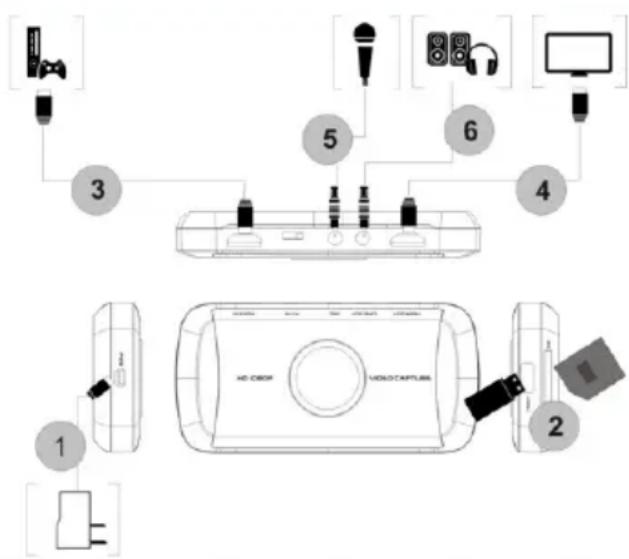
- Connect a mellékelt USB-kábelt az adapter és a bemeneti PRW SX200 és csatlakoztassa az adaptert a háztartási elektromos hálózathoz.
2.A egy USB-meghajtót vagy SD-kártya (Megjegyzés: Csak az első csatlakoztatni kell ismerni) - Connect HDMI kábelt a HDMI kimenet a SX200 és a TV HDMI bemenet.
4.Csatlakoztassa hangszórók vagy fejhallgató (nem tartozék), hogy a "LINE OUT" Az SX200 ha szükséges ez nem kötelező, mivel a HDMI kimenet átveszi az audio - Connect mikrofonba meg észrevételeit a játék során, ha akarja. (Mikrofon nélkül) Választható
Megjegyzés: Egyes HDMI video forrás lehet a HDCP. Nem mehetsz át a videót a lépést a markológép felvétel.
Mert PS4, HDCP opciót ki kell kapcsolni. Ellenőrizze, hogy a firmware a PS4 újabb mint 1.7
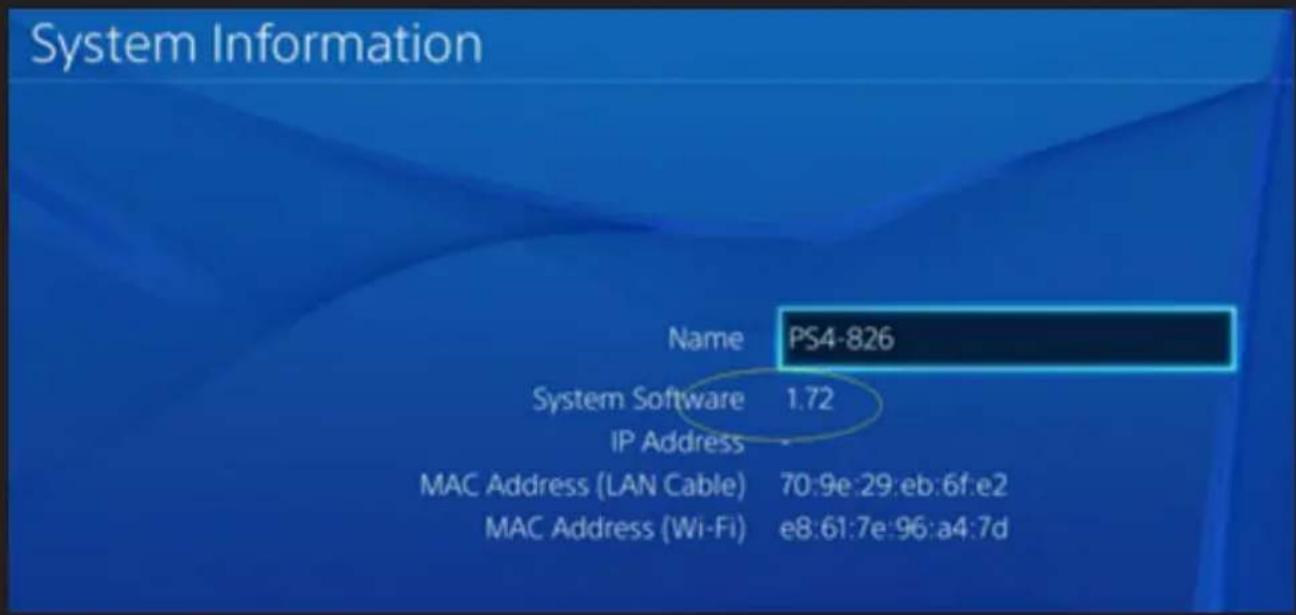
Menjen a Rendszer beállítások. Tiltsa be az "Enable HDCP" opciót.
HU
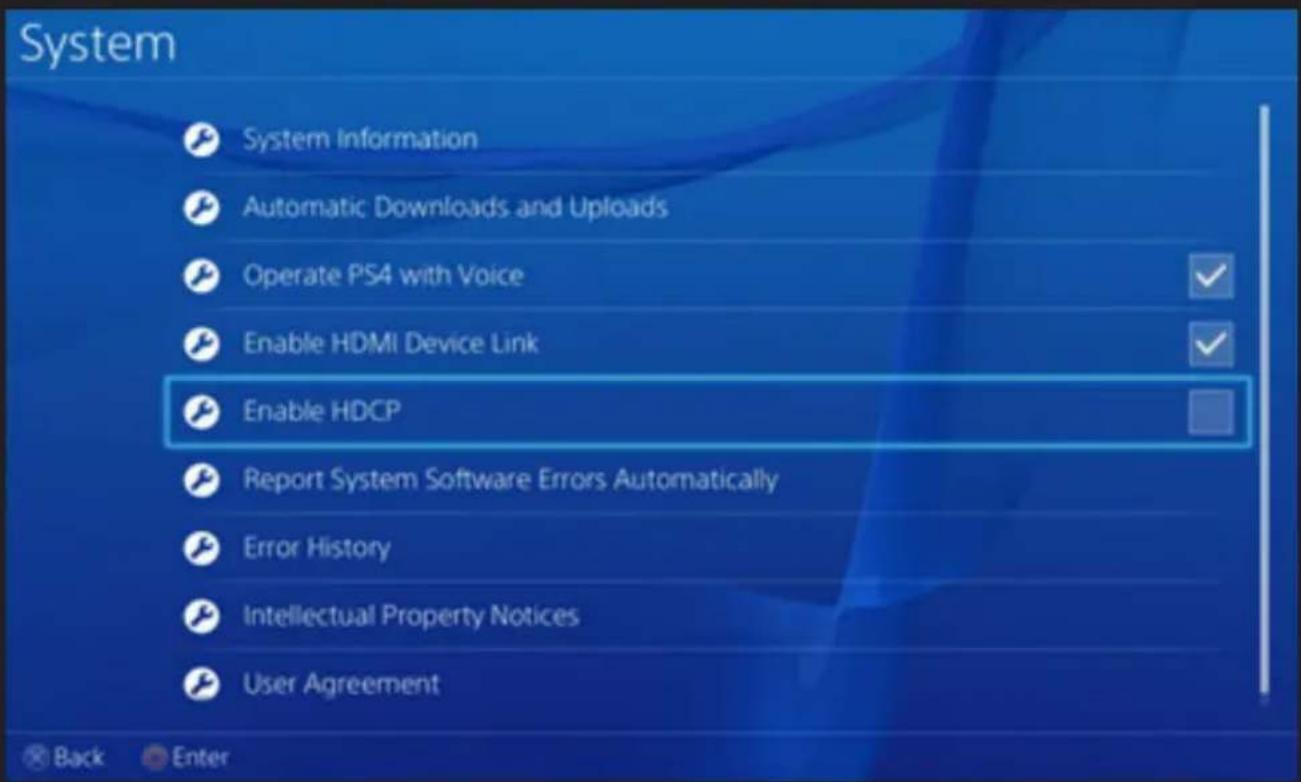
Megjegyzés: HDCP be opció rögzítésére játékok csak, hogy nem rögzíti a tartalmát Bluray filmek.
Csatlakozás YPbPr videoó (DVD-lejátszó, PS3, stb)

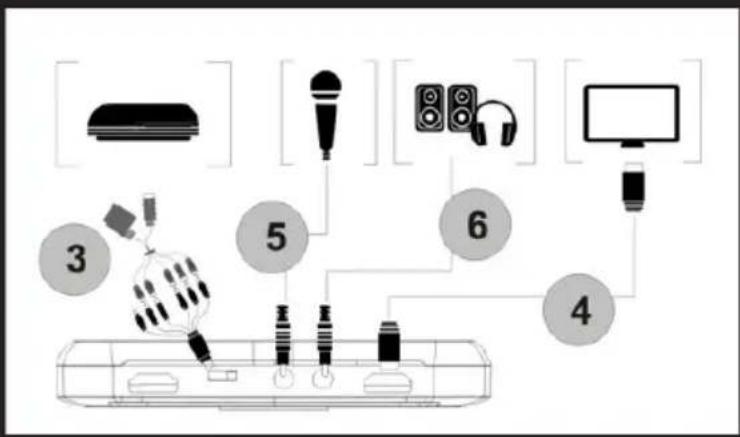
- Steps 1 és 2 HDMI csatlakozó
- Use a mellékelt komponens video adapter kábel (piros, kék, zöld) és csatlakoztassa a játékkonzol saját kábeleket.
- Steps 4,5,6, mint a csatlakozás HDMI
Megjegyzés: PS3 csatlakoztatva, az is szükséges, hogy a következő beállításokat:
Menj a konfigurációs beállítások --- video kimenet, válassza a "Component / D-Terminal"
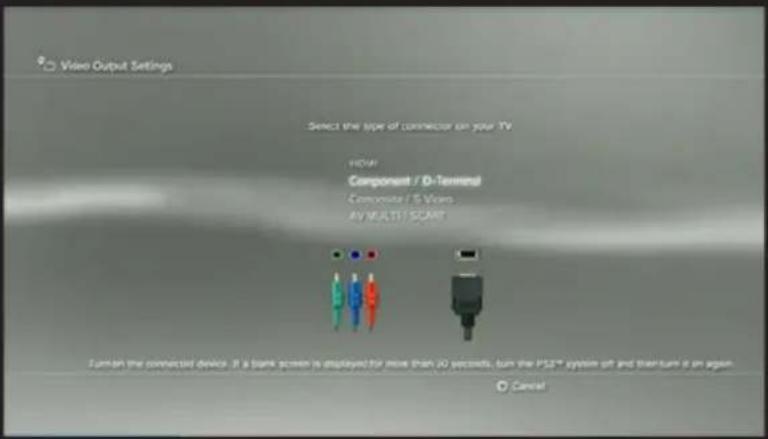
A felbontás beállítás, ellenőrizze, hogy a "1080P" nincs bejelölve, különben a játék (pl GT5) nem lehet rögzíteni.
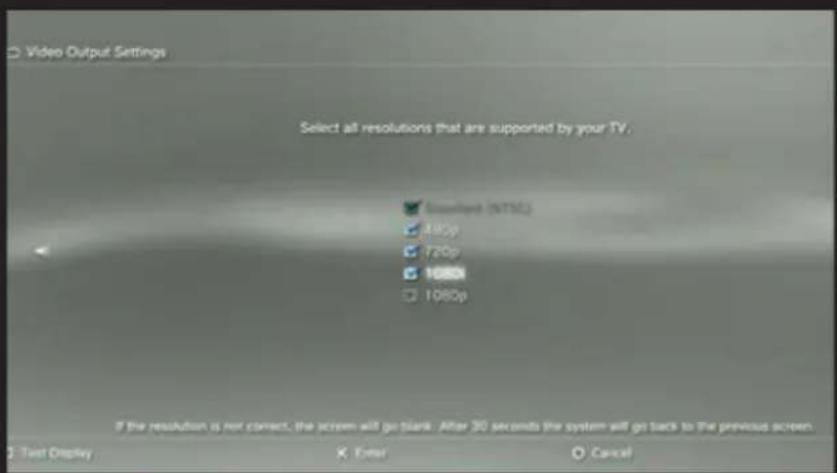
A kompozit video csatlakozás (mint a PS2, VHS, V8, Hi8, stb)
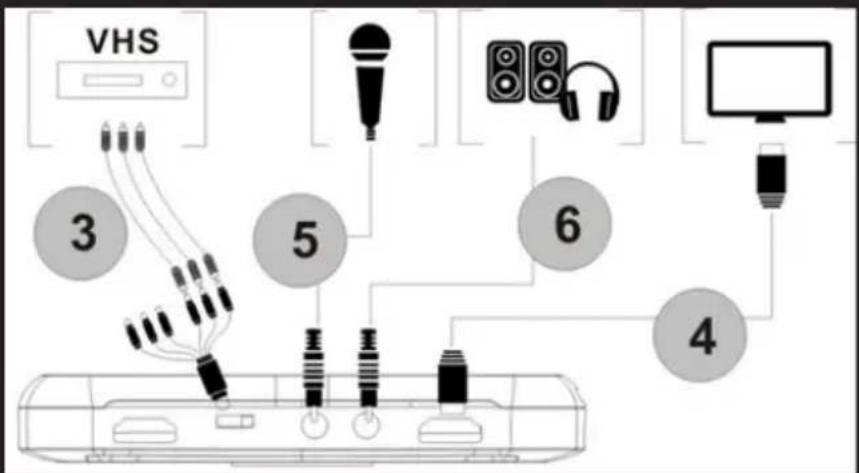

- Steps 1 és 2 HDMI csatlakozó
2.A adapter kompozit videó (sárga video kábel piros és fehér audio kábel), és dugja be a konzol videó saját kábeleket. - Steps 4,5,6, mint a csatlakozás HDMI
A működési folyamat
Miután csatlakozik, látni fogja a zöld kijelző felvétel gombot.
Felvenni a videó nagyon egyszerű --- nyomja meg a felvétel gombot, akkor látni fogja a mutató változása a folyamatos vörös, az azt jelenti, hogy a felvétel folyamatban van.
A felvétel leállításához nyomja meg újra a gombot, a kijelző villog néhány másodpercig, majd zöldre, az azt jelenti, hogy a felvétel elkészült, most már lehet eltávolítani az USB stick vagy SD-kártyára.
Megjegyzés: Kérjük, ne távolítsa el az USB memóriát vagy az SD kártyát, ha a jelző villog. A felvétel automatikusan megáll, ha az USB vagy SD memóriakártyán nincs szabad hely.
Leállítása után a felvétel, csatlakoztassa az USB flash meghajtót vagy SD kártyát a számítógéphez látni fogja a rögzített fájlokat: 1080P rögzítésére, akkor a fájl Encode_1080P_1, 720 vagy 480p felvétel fájl Encode_1.
Minden felvétel alkalmával / stop hozzon létre egy másik felvétel file: Encode_1080P_1, Encode_1080P_2, Encode_1080P_3 ... és így tovább.
A maximális fájlméret körül lesz 1.95GB (körülbelül 15 perc 1080p video), videoó rögzítése több mint 1.95GB (15 perc), a fájlok forgalmazott több mint egy fájlt, például: rögzítése esetén 45 perc 1080p videoó felvétel kattintva, látni fogja 3 kép: Encode_1080P_1, Encode_1080P_1_1, Encode_1080P_1_2 ... stb
Mindig távolítsa el az USB memória vagy SD kártya biztonságosan a PC, különben elveszítheti a rögzített adatokat.
Firmware frissítés és egyéb funkciók
- Firmware frissítés: Lehet, hogy frissítse a firmware ez a készülék valamilyen oknál fogva. Töltse le a honlapról a legfrissebb firmware elérhető. Másolja a firmware fájlt az USB meghajtót vagy SD-kártya, kapcsolja ki a készüléket (tápcsatlakozó, húzza ki) csatlakoztassa az USB memória eszközt vagy az SD kártyát, csatlakoztassa a hatalom, a jelző 7 és 8 másodperc, és ha változik a zöld, ez azt jelenti, hogy a frissítés befejeződött.
2.A hosszú ideig használja a készüléket, akkor megjelenik a számos felvételt képes lesztúl nagy, például Encode_1080P_234 de szeretne kezdeni a Encode_1080P_0, visszaállítja tartja a felvétel gombot (mielőtt bekapcsolja a készüléket), majd csatlakoztassa a hálózati csatlakozó meghajtani az eszközt, 3 másodperc után, az ügyszám indul - Change a dátumot: lehetséges, hogy a dátum a rögzített fájl nem szinkronban van a helyi idő. Ha másik készüléket esetben azt kell, hogy hozzon létre egy TXT fájl neve "rtc_setup" adja meg a helyi dátumot és időt ebben a formátumban (például 31 július 2015 11:00:00):

/:2015
1:7
/:31
/:11
/:00
/:00
/:0
Kell pontosan ugyanazt a formátumot (első sor korban, a második sorban a hónap, stb, befejezés / 0 indítsa el az összes összhangban “/”), és mentse el.
Ezután másolja a rtc_setup fájlt az SD kártya vagy USB memória, a készüléket, majd kapcsolja be, akkor az idő fogja igazítani.
Videó szerkesztés
Ez a készülék tartalmaz egy videoszerkesztő szoftver ArcSoft ShowBiz 3.5, amivel lehet szerkeszteni rögzített videókat.
Helyezze be a telepítő CD-t, futtassa a autorun.exe és telepítse a szoftvert.
A telepítés után a szoftver futtatásához, és látni fogja a környezetet.
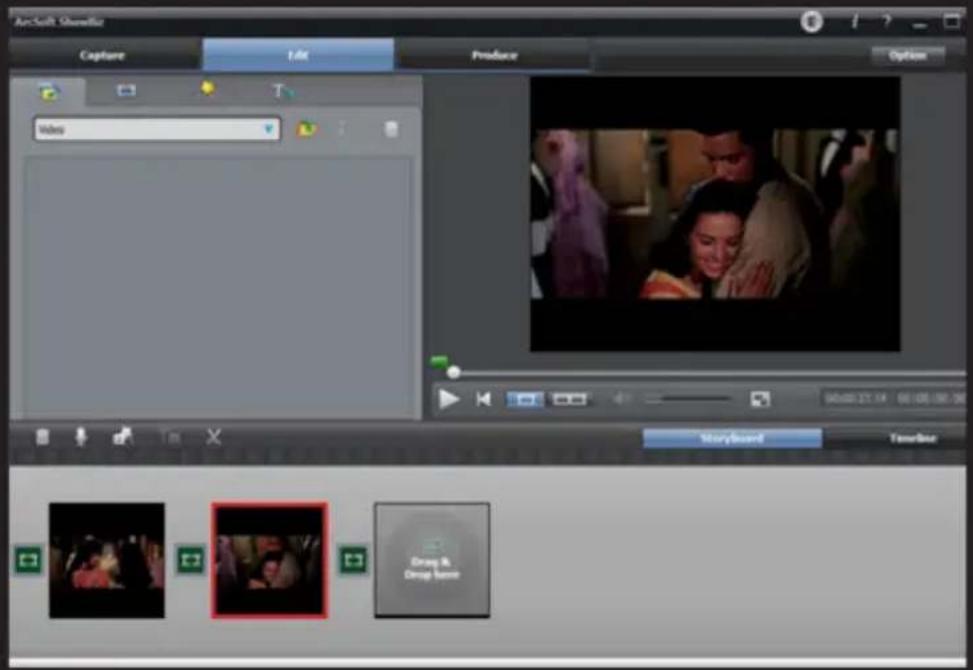

- Akkor össze két vagy több videó egy időben, csak húzza őket a Showbiz.
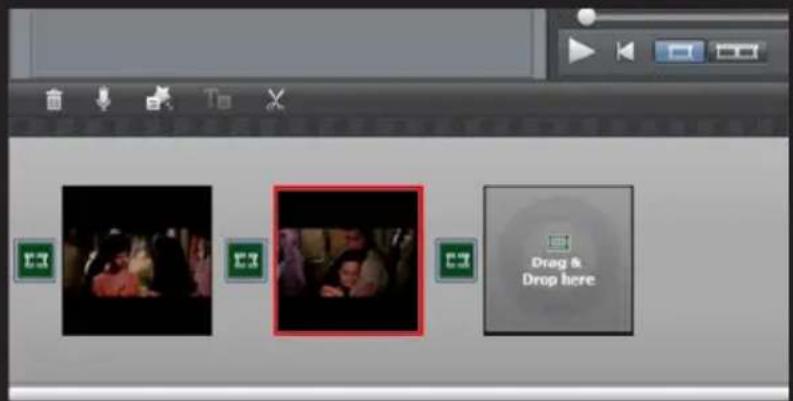
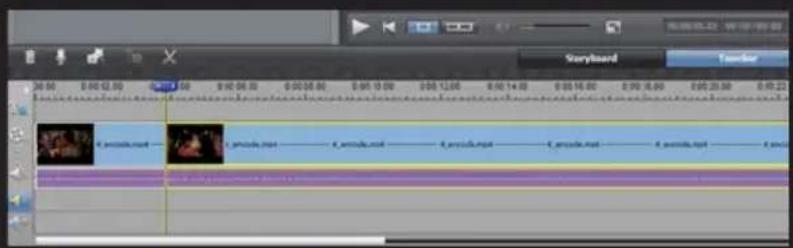
- Tudod vágni egy videót, vagy több.
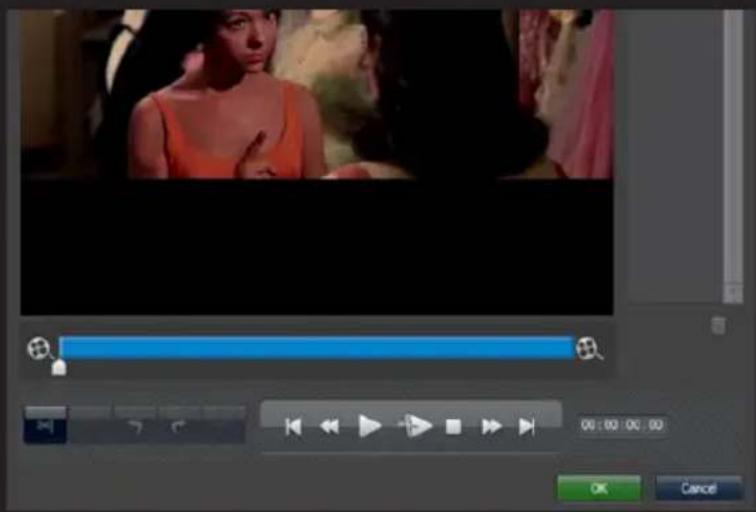
- Kattintson a "termelnek" szerkesztés után, akkor létrehozhat egy DVD vagy feltölteni videót a YouTube-ra
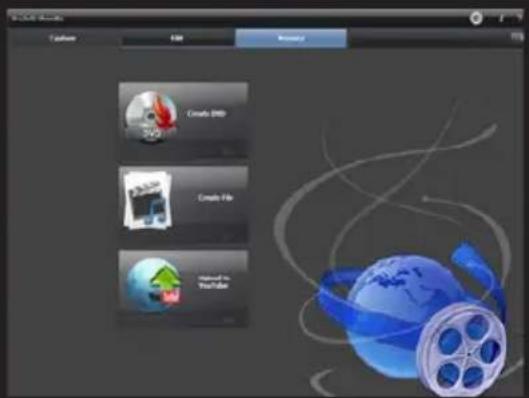
- Kérjük, kattintson a "Fájl létrehozása", hogy több fájlt a különböző eszközök, mint az Apple, PSP, okostelefon, stb:
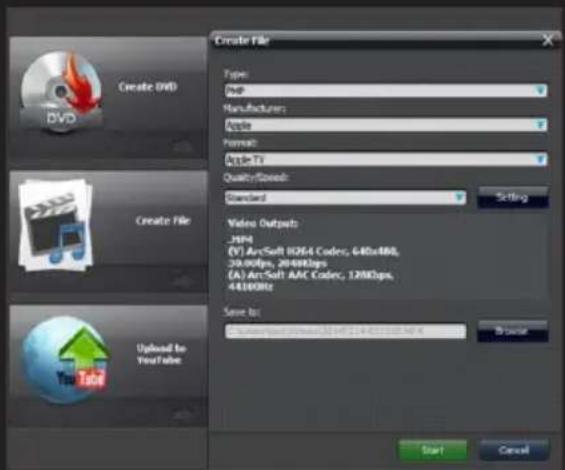
További információ telepítésével és beállításával ezt a terméket, látogasson el honlapunkra www.keepoutgaming.com vagy írjon e-mailt, és a support@keep-out.eu
Introduzione


Márka : KeepOut
Modell : SX200
Kategória : Videó rögzítő kártya