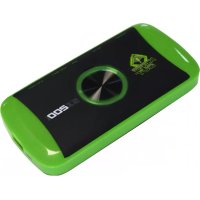
SX200 - Videokaart KeepOut - Gratis gebruiksaanwijzing en handleiding
Vind de handleiding van het apparaat gratis SX200 KeepOut in PDF-formaat.


| Producttype | Video-opnamekaart |
| Merk | KeepOut |
| Model | SX200 |
| Maximale resolutie | 1080p (Full HD) |
| Video-ingangen | HDMI, YPbPr (component), composiet (via adapter) |
| Video-uitgang | HDMI |
| Microfooningang | 3,5 mm jack |
| Audio-uitgang | Lijnuitgang (3,5 mm jack) |
| Opslag | USB Host-poort en SD-kaartsleuf |
| Voeding | 5 V DC / 2 A (via meegeleverde netadapter) |
| Maximale bestandsgrootte | 1,95 GB (ongeveer 15 min in 1080p) |
| Inbegrepen software | ArcSoft ShowBiz 3.5 (videobewerking) |
| Firmware-update | Ja, via USB-stick of SD-kaart |
| Inhoud van de verpakking | SX200, installatiegids, cd, AV-adapter, USB-lader, USB-kabel |
| Consolecompatibiliteit | PS4 (HDCP uitgeschakeld), PS3, Xbox, etc. |
| Onderhoud | Reinigen met een zachte, droge doek. Gebruik geen schurende producten. |
| Veiligheid | Gebruik alleen de meegeleverde adapter. Niet blootstellen aan vocht of schokken. |
| Reserveonderdelen en repareerbaarheid | Neem contact op met de KeepOut-klantenservice voor reparatie of onderdelen. |
Veelgestelde vragen - SX200 KeepOut
/:2015
1:7
/:31
/:11
/:00
/:00
1:0
Kopieer dit bestand naar een SD-kaart of USB-stick, sluit deze aan op het apparaat en zet het weer aan. De tijd wordt aangepast.
Gebruikersvragen over SX200 KeepOut
0 vraag over dit apparaat. Beantwoord die u kent of stel uw eigen vraag.
Stel een nieuwe vraag over dit apparaat
Download de handleiding voor uw Videokaart in PDF-formaat gratis! Vind uw handleiding SX200 - KeepOut en neem uw elektronisch apparaat weer in handen. Op deze pagina staan alle documenten die nodig zijn voor het gebruik van uw apparaat. SX200 van het merk KeepOut.
GEBRUIKSAANWIJZING SX200 KeepOut
Dank u voor chooseing de HD Gamer grabber SX200 door Keep Out.
Product omschrijving
De draagbare oplossing voor het vastleggen en sharing. The nieuwe HD draagbare gamer grabber SX200 is de ultieme oplossing om uw beste games in HD-kwaliteit vast te leggen tot 1080p. Speciaal ontworpen voor gamers en YouTubers, haar zakformaat betekent dat het kan overal met USB en SD-ingangen kunnen een flash drive of SD-kaart om je games vast te leggen zonder een pc aansluiten en kunnen ze later bewerken en uploaden naar internet gemakkelijk. De SX200 is compatibel met verschillende resoluties en omvat HDMI en component video voor verschillende video-consoles. Microfoon aansluiting zal de kans om je games in real-time te bespreken en tegelijkertijd worden opgenomen geven. Het omvat gratis software videobewerking waarmee je video's direct uploaden naar YouTube.
Ontdek het beste instrument om je games op te nemen !!!
Specificaties technieken
Connections
Inhoud van de verpakking
· SX200
· Quick Installation Guide in meerdere talen
• Installatie CD
· AV-kabel adapter
• USB-lader
·USB-kabel
Opmerking: Zorg ervoor dat uw pakket bevat de hierboven beschreven elementen. Als je merkt dat er iets ontbreekt of beschadigd is, neem dan contact op met uw dealer.
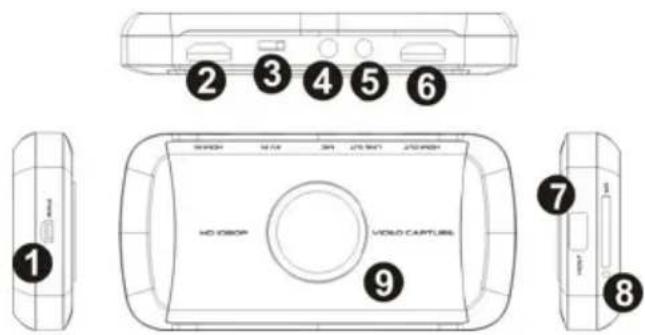
Parts omschrijvingen
NL
- PWR - Vermogen 5VDC / 2A
- HDMI IN - HDMI-ingang
- AV IN - Component ingang, YPbPr of video-ingang via adapterkabel
- MIC - Om een microfoon en neemt gesproken commentaar aansluiten bij het spelen van een spel.
- LINEA OUT - Audio output.
- HDMI OUT- HDMI-uitgang
- HOST USB - Ingang naar USB-stick of harde schijf aan te sluiten
- SD - SD-kaart-ingang
- Record-knop en LED status indicator - Druk op om op te nemen / stop opname, toont het display de bedrijfstoestand.
Connections
Deze grabber heeft 3 invoermodi: HDMI, component, compound. Het herkent automatisch de video-ingang, niet nodig om het lettertype handmatig te wijzigen. Sluit nooit 2 of 3 bronnen tegelijk.
HDMI-aansluiting
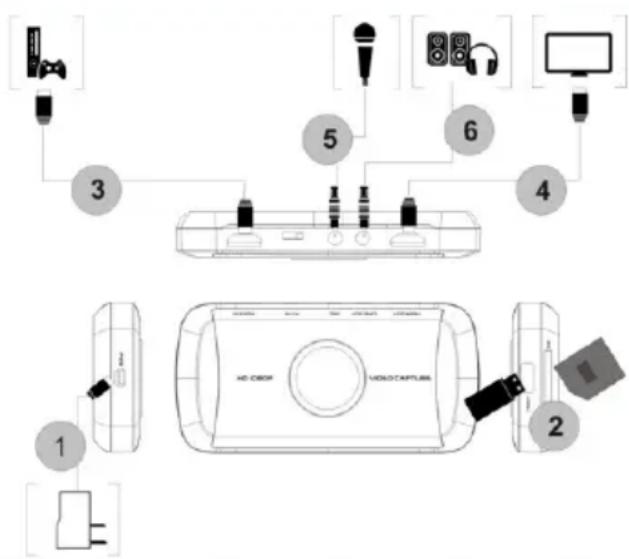
- Sluit de meegeleverde USB-kabel tussen de adapter en de input PRW SX200 en sluit de adapter aan op een huishoudelijk stopcontact.
2.Sluit een USB-stick of SD-kaart (NB: Alleen de eerste verbonden zal worden erkend)
3.Sluit een HDMI-kabel tussen de HDMI-uitgang van de SX200 en de HDMI-ingang van de TV.
4.Sluit luidsprekers of een hoofdtelefoon (niet meegeleverd) naar de "LINE OUT" van de SX200, indien dit gewenst is optioneel, omdat de HDMI-uitgang reproduceert de audio
5.Sluit microfoon om uw commentaar op te nemen tijdens het spel als je wilt. (Microfoon niet inbegrepen) Optioneel
Opmerking: Sommige HDMI-video-bronnen kunnen beschermen HDCP hebben. Je kunt niet gaan passeren de video stap voor de grabber om het op te nemen.
Voor PS4, moet HDCP optie worden uitgeschakeld. Zorg ervoor dat de firmware van de PS4 is nieuwer dan 1.7
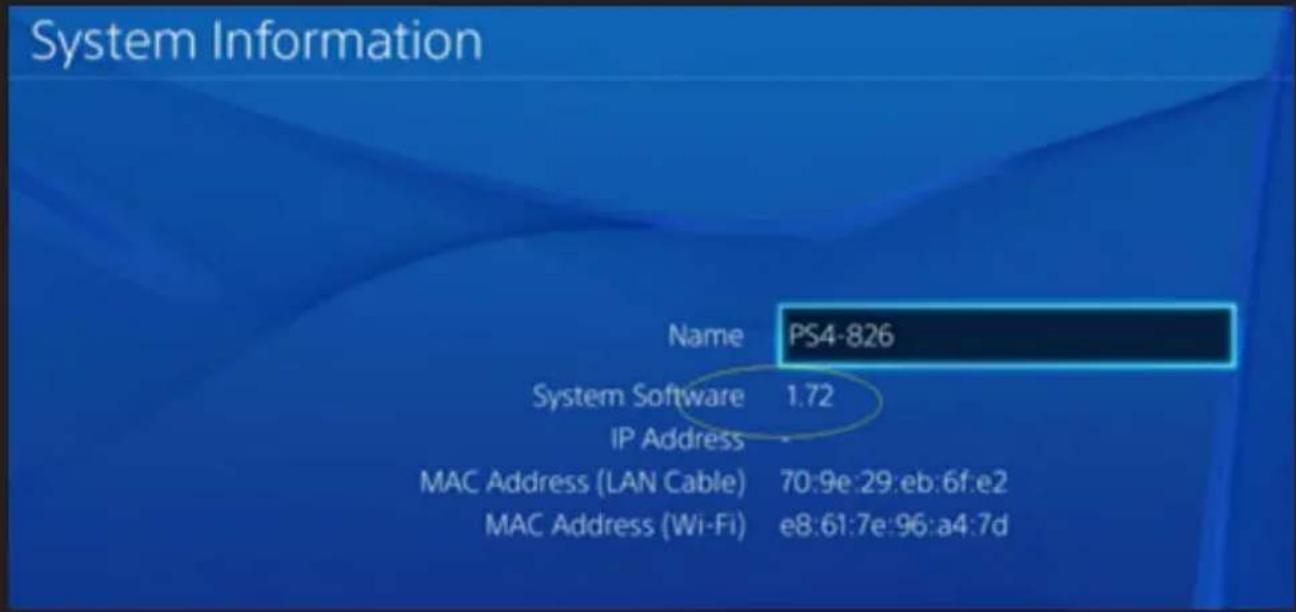
Ga naar System Settings. Schakel de "Enable HDCP" optie.
NL
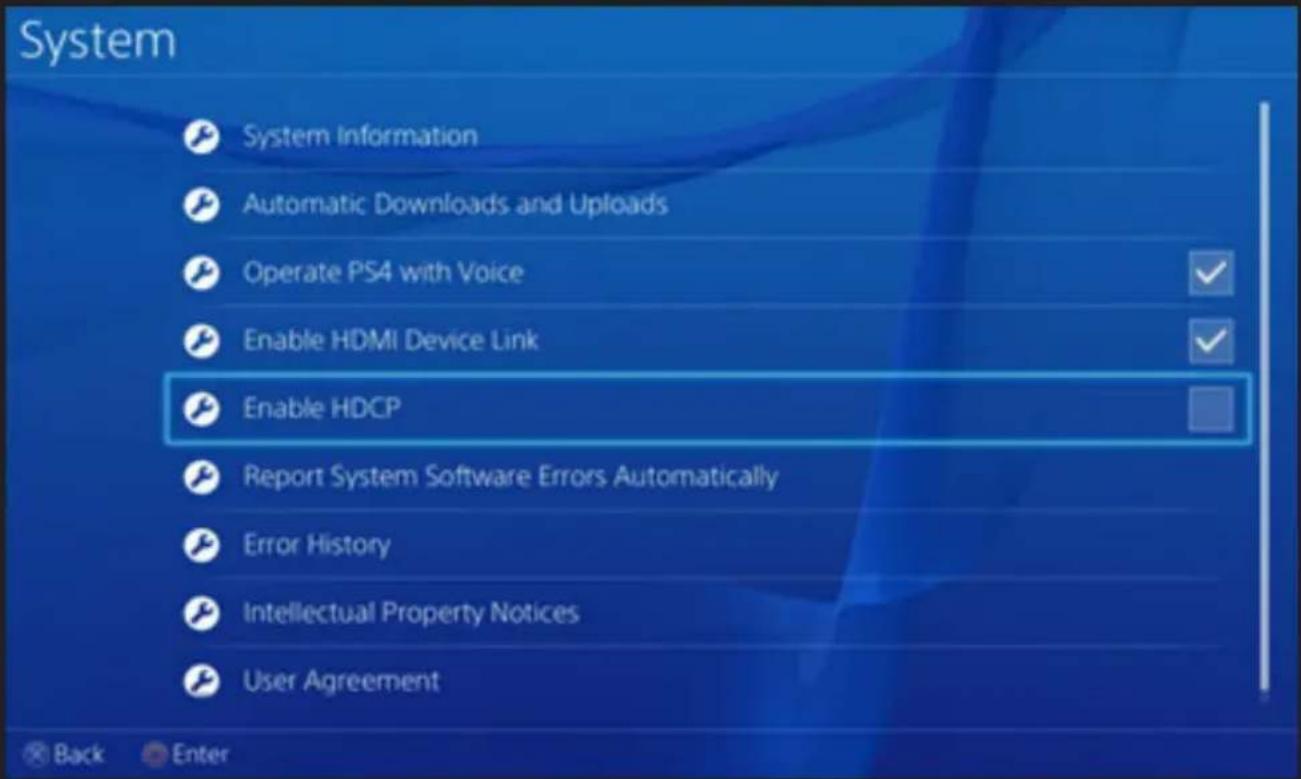
Opmerking: HDCP disable optie voor het opnemen wedstrijden, is het niet om de inhoud van Bluray films opnemen.
Aansluiting door YPbPr video (DVD-speler, PS3 etc.)

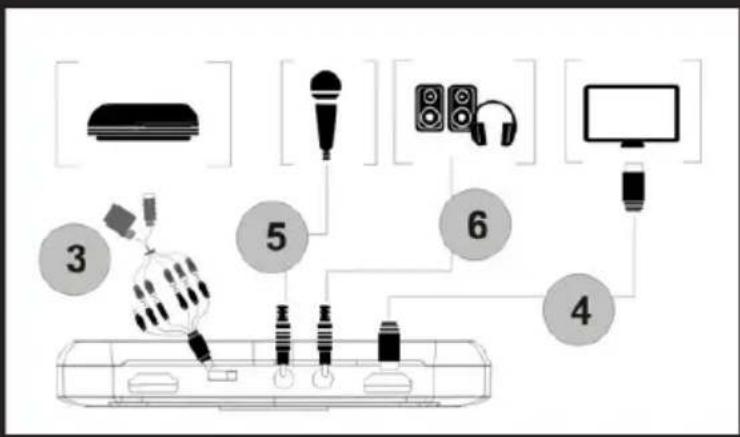
- Steps 1 en 2 HDMI-aansluiting
- Gebruik de meegeleverde component video-adapterkabel (rood, blauw, groen) en sluit deze aan op de video-console met hun respectieve kabels.
- Steps 4,5,6 verbinding zoals HDMI
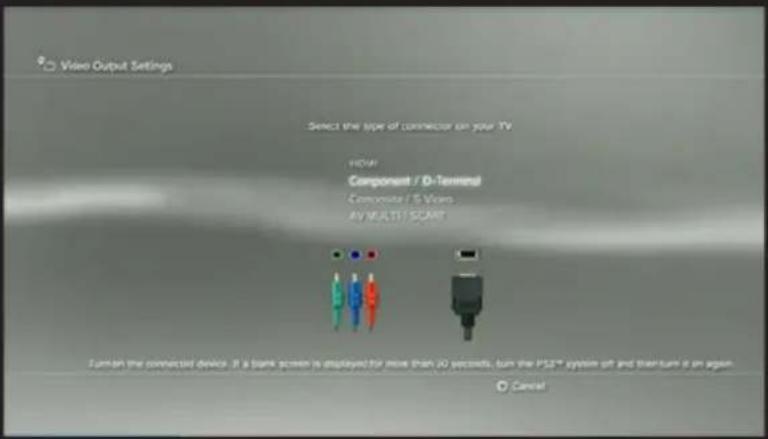
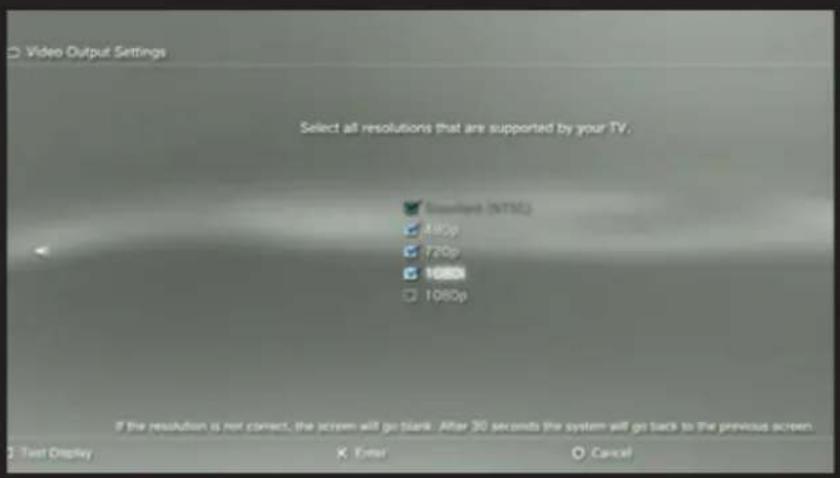
Opmerking: PS3 aangesloten, is het ook noodzakelijk om de volgende instellingen:
Ga naar de configuratie-instellingen --- video-uitgang, selecteer "Component / D-Terminal"
In de resolutie, zorg ervoor dat de "1080P" wordt niet gecontroleerd, anders is een spel (bv GT5) kunnen niet worden opgenomen.
Composite video-aansluiting (zoals PS2, VHS, V8, Hi8, etc)
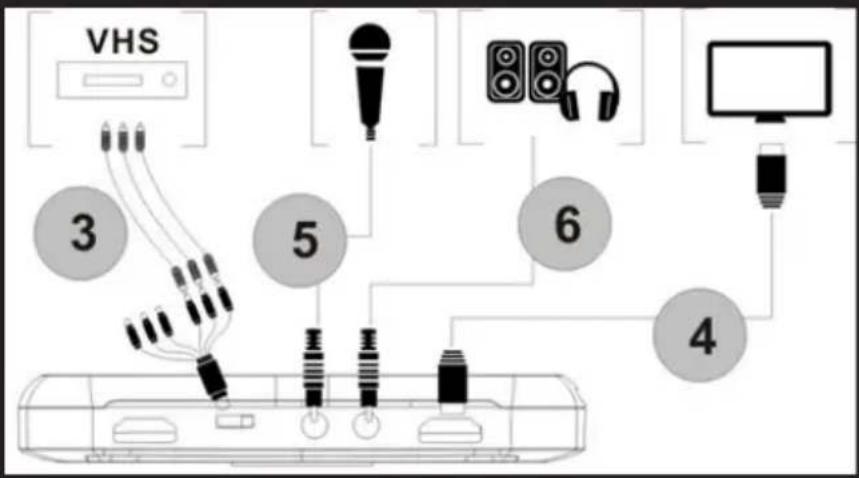

- Steps 1 en 2 HDMI-aansluiting
2.Sluit adapter composiet video (gele videokabel en rode en witte audio-snoer) en steek deze in de console video met hun respectieve kabels. - Steps 4,5,6 verbinding zoals HDMI
Operating proces
Eenmaal aangesloten, vindt u de groene knop indicator record op te zien.
Om de video is het zeer eenvoudig op te nemen --- druk op de opnameknop, dan zult u de indicator verandering in stevige rode zien, betekent dit dat de opname aan de gang is.
Om de opname te stoppen, nogmaals op de knop drukt, zal de indicator knipperen voor een paar seconden en zet groen, betekent dit dat de opname is voltooid, nu kunt u uw USB-stick of SD-kaart te verwijderen.
Let op: Gelieve niet de USB-geheugen of SD-kaart niet verwijderen wanneer de indicator knippert. Het opnemen stopt automatisch wanneer de USB of SD flash-kaart hebben geen vrije ruimte.
Na het stoppen van de opname, sluit u de USB-stick of SD-kaart op de computer kunt u de opgenomen bestanden te zien: 1080P voor het opnemen, het bestand zal Encode_1080P_1, 720 of 480p opnemen, bestand zal Encode_1.
Elke opname bediening / stop maken een andere opname-bestand: Encode_1080P_1, Encode_1080P_2, Encode_1080P_3 ... en ga zo maar door.
De maximale grootte per bestand zal zijn rond 1.95GB (ongeveer 15 minuten om 1080p video), het opnemen van een video meer dan 1.95GB (15 minuten), de bestanden zijn verdeeld in meer dan een bestand, bijvoorbeeld: als u een 45 minuten op te nemen Encode_1080P_1, Encode_1080P_1_1, Encode_1080P_1_2 ... enz: van 1080p video-opname door te klikken, zal u 3 bestanden te zien
Verwijder altijd de USB-geheugen of SD-kaart veilig van uw pc, anders kan je de opgenomen informatie te verliezen.
Firmware Update en andere functies
- Firmware update: Het kan nodig zijn om de firmware van het apparaat bij te werken om wat voor reden. Downloaden van de website van de nieuwste firmware beschikbaar is. Kopieer de firmware-bestand op de USB-stick of SD-kaart, het apparaat uit te schakelen (power connector, stekker) Sluit de USB-stick of SD-kaart, sluit de macht, de indicator knippert tussen de 7 en 8 seconden, en bij het veranderen naar groen, betekent dit dat de update is voltooid.
- After een lange tijd gebruik van het apparaat, zal u het aantal opgenomen bestanden te groot worden, bijvoorbeeld Encode_1080P_234 zien, maar het wil starten vanaf Encode_1080P_0, reset door de opnameknop (voordat u het apparaat) die de macht sluit connector om het apparaat van stroom, na 3 seconden, wordt het bestand nummer starten vanaf
- Pas datum: het is mogelijk dat de datum van het opgenomen bestand niet samenvalt met de tijd. Om het apparaat tijd is het noodzakelijk om een TXT bestandsnaam creëren veranderen "rtc_setup" voert u uw lokale datum en tijd met dit formaat (bijvoorbeeld 31 juli 2015 11:00:00).
NL
/:2015
1:7
/:31
/:11
/:00
/:00
/:0
Moet exact hetzelfde formaat zijn (eerste lijn is de leeftijd, tweede lijn zijn de maanden, etc, voltooiing / 0, beginnen elke lijn met “/”), en sla het op.
Kopieer vervolgens de rtc_setup bestand naar een SD-kaart of USB-geheugen, sluit het apparaat en zet, dan is de tijd zal worden aangepast.
Videobewerking
Dit apparaat is uitgerust met een video-editing software ArcSoft ShowBiz 3.5, waarmee u opgenomen video's bewerken.
Plaats de bijgeleverde installatie-cd, lopen de autorun.exe en installeer de software.
Eenmaal geïnstalleerd run van de software en je zal zijn omgeving zien.
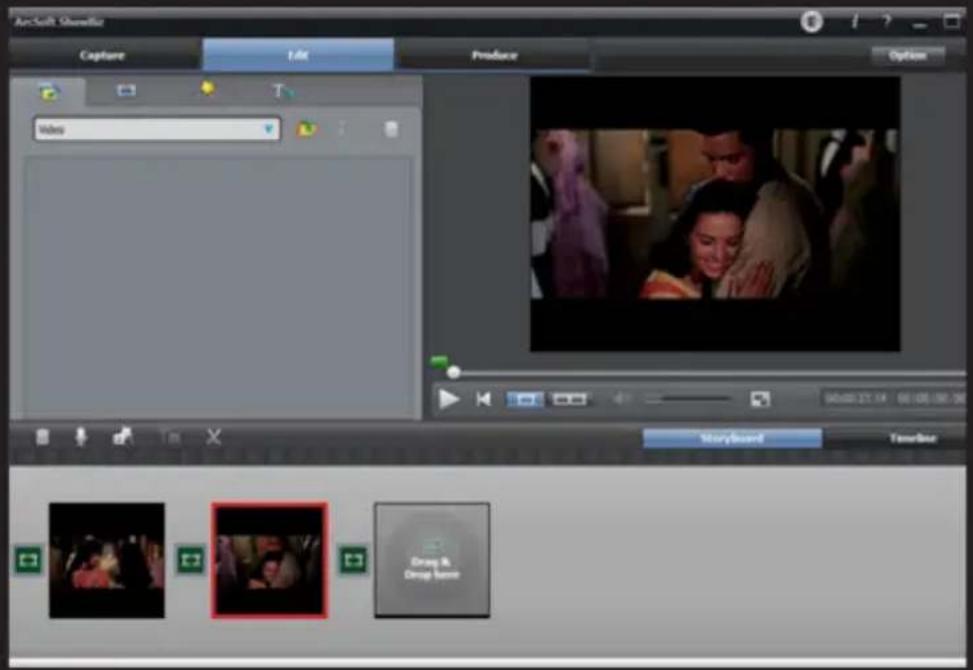

- U kunt twee of meer video te combineren in een tijd, ze gewoon te slepen in Showbiz.
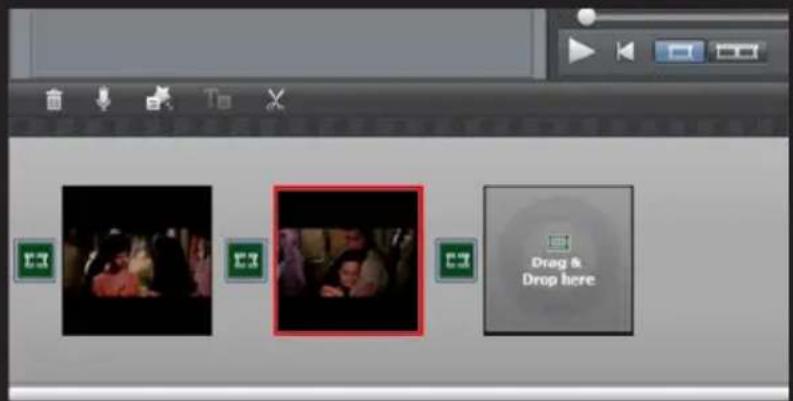
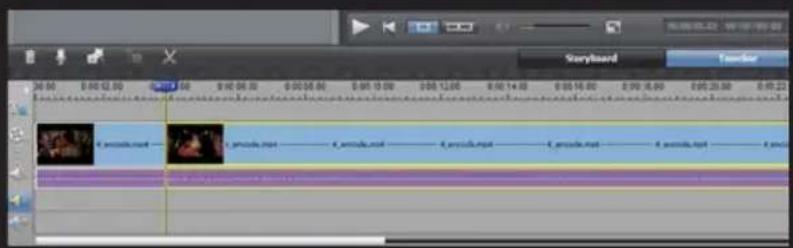
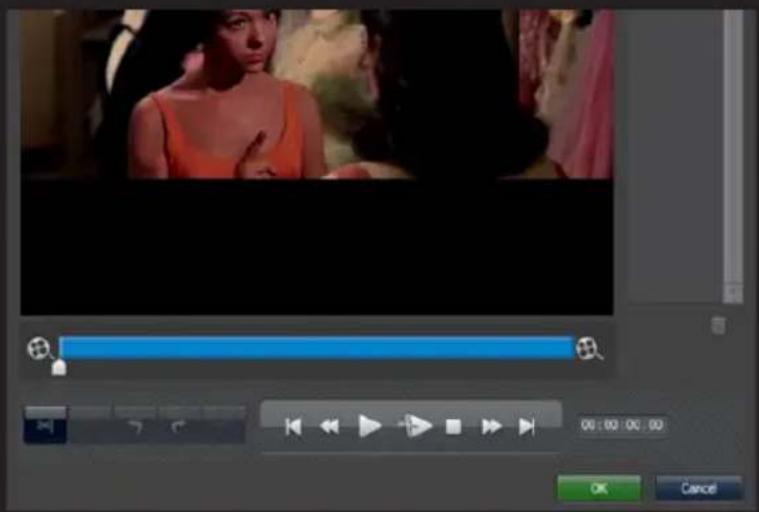
- U kunt een video of meer snijden.
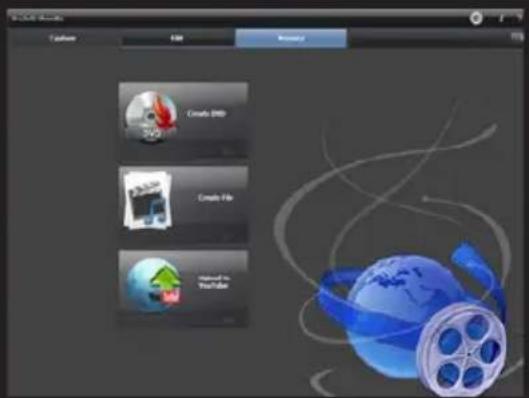
- Klik op "Produceren" na bewerking, kunt u een DVD maken of video's uploaden naar YouTube
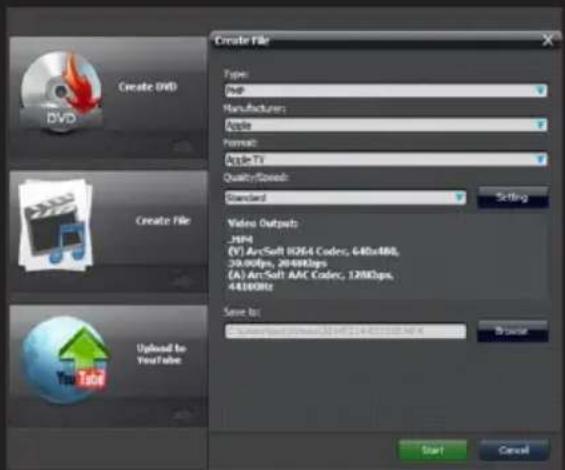
- Klik op "Maak File" om meerdere bestanden voor verschillende apparaten zoals Apple, PSP, smartphone, etc te maken:
Technische Ondersteuning
Voor meer informatie over het installeren en configureren van dit product bezoek onze website www.keepoutgaming.com of schrijven en e-mailen naar support@keep-out.eu
Wprowadzenie


Merk : KeepOut
Model : SX200
Categorie : Videokaart