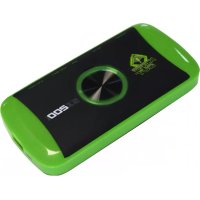
SX200 - Placa de captura de vídeo KeepOut - Manual de utilização gratuito
Encontre gratuitamente o manual do aparelho SX200 KeepOut em formato PDF.


| Tipo de produto | Placa de captura de vídeo |
| Marca | KeepOut |
| Modelo | SX200 |
| Resolução máxima | 1080p (Full HD) |
| Entradas de vídeo | HDMI, YPbPr (componente), composto (via adaptador) |
| Saída de vídeo | HDMI |
| Entrada de microfone | Jack 3,5 mm |
| Saída de áudio | Line Out (jack 3,5 mm) |
| Armazenamento | Porta USB Host e slot para cartão SD |
| Alimentação | 5 V DC / 2 A (via adaptador de energia incluído) |
| Tamanho máximo por arquivo | 1,95 GB (aproximadamente 15 min em 1080p) |
| Software incluído | ArcSoft ShowBiz 3.5 (edição de vídeo) |
| Atualização de firmware | Sim, via pendrive ou cartão SD |
| Conteúdo da embalagem | SX200, guia de instalação, CD, adaptador AV, carregador USB, cabo USB |
| Compatibilidade com consoles | PS4 (HDCP desativado), PS3, Xbox, etc. |
| Manutenção | Limpar com um pano macio e seco. Não usar produtos abrasivos. |
| Segurança | Usar apenas o adaptador fornecido. Não expor à umidade ou choques. |
| Peças de reposição e reparabilidade | Contatar o serviço pós-venda KeepOut para qualquer reparo ou peça. |
Perguntas frequentes - SX200 KeepOut
/:2015
1:7
/:31
/:11
/:00
/:00
1:0
Copie este arquivo para um cartão SD ou pendrive, conecte-o ao aparelho e religue. A hora será ajustada.
Perguntas dos utilizadores sobre SX200 KeepOut
0 pergunta sobre este aparelho. Responda às que conhece ou faça a sua.
Faça uma nova pergunta sobre este aparelho
Baixe as instruções para o seu Placa de captura de vídeo em formato PDF gratuitamente! Encontre o seu manual SX200 - KeepOut e retome o controlo do seu dispositivo eletrónico. Nesta página estão publicados todos os documentos necessários para a utilização do seu dispositivo. SX200 da marca KeepOut.
MANUAL DE UTILIZADOR SX200 KeepOut
Obrigado por chooseing o grabber SX200 HD Gamer por Mantenha para fora.
Descrição do produto
A solução portátil para gravação e sharing. The novo HD portátil SX200 gamer grabber é a solução definitiva para registrar seus melhores jogos na qualidade HD de até 1080p. Projetado especificamente para gamers e youtubers, seu tamanho de bolso significa que ele pode ir a qualquer lugar com entradas USB e SD pode conectar um flash drive ou cartão SD para capturar seus jogos sem um PC e mais tarde pode editá-los e enviá-los para Internet facilmente. A SX200 é compatível com diferentes resoluções e inclui entrada HDMI e vídeo componente para diferentes consoles de vídeo. Conexão do microfone dará oportunidade de discutir seus jogos em tempo real e simultaneamente ser gravado. Inclui software de edição de vídeo gratuito com o qual você pode fazer upload de vídeos para o YouTube diretamente.
Descubra a melhor ferramenta para gravar seus jogos !!!
Técnicas especificacoes
Connections
· SX200
- Guia de instalação rápida em vários idiomas
- CD de instalação
- Adaptador de cabo AV
• Carregador USB
Cabo USB
Nota: Verifique se a embalagem contém os elementos descritos acima. Se você encontrar alguma coisa está faltando ou danificado, entre em contato com o revendedor.
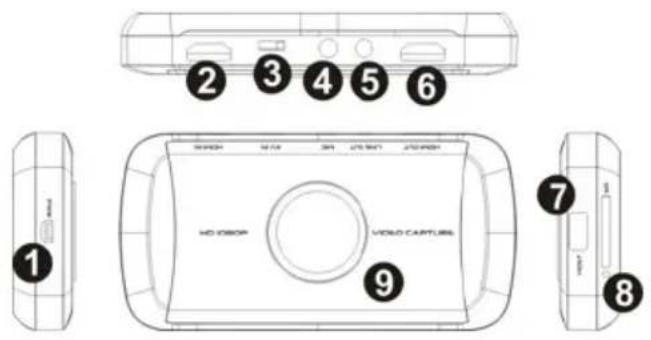
Descrições Peças
PT
- PWR - Potência de saída 5VDC / 2A
Entrada HDMI - 2. HDMI IN - NA AV - entrada de componentes, a entrada YPbPr ou vídeo via cabo adaptador
- MIC - Para ligar um microfone e gravar comentários de voz quando se joga um jogo.
- LINEA OUT - saída de áudio.
- saída HDMI OUTPUT HDMI
- HOST USB - Entrada para ligar unidade flash USB ou disco rígido
Entrada para cartão SD - 8. SD
- botão Gravar e LED indicador de status - Pressione para gravação de registro / stop, o visor mostra o estado de operação.
Conexões
Este grabber tem 3 modos de entrada: HDMI, componente, composto. Ele reconhece automaticamente a fonte de entrada de vídeo, não há necessidade de alterar a fonte manualmente. Nunca ligue 2 ou 3 fontes simultaneamente.
Conexão HDMI
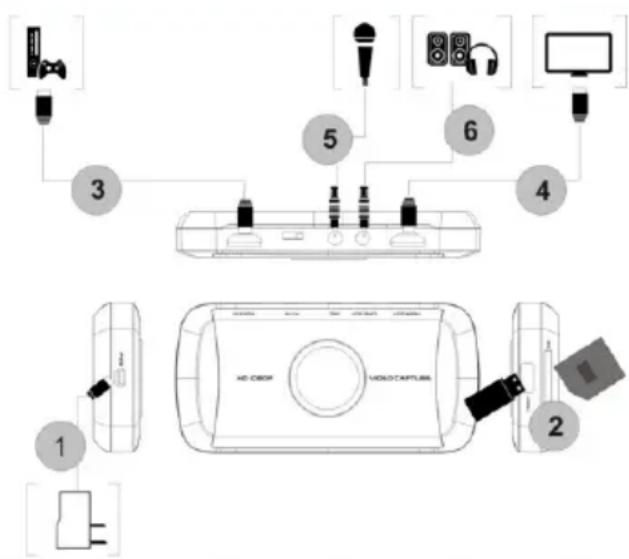
- Conecte o cabo USB fornecido entre o adaptador ea entrada PRW SX200 e ligar o adaptador a uma tomada elétrica doméstica.
- Conecte uma unidade USB ou cartão SD (Nota: Somente o primeiro conectado serão reconhecidas)
- Ligar um cabo HDMI entre a saída HDMI do SX200 e entrada HDMI da TV.
- Conecte alto-falantes ou fones de ouvido (não incluído) para o "LINE OUT" da SX200 se desejado isso é opcional porque a saída HDMI reproduz o áudio
- Ligue microfone para gravar seus comentários durante o jogo, se desejar. (Microfone não incluído) Opcional
Nota: Algumas fontes de vídeo HDMI podem ter proteção HDCP. Você não pode ir passar o passo de vídeo para o grabber para gravá-la.
Para PS4, HDCP opção deve ser desativado. Verifique se o firmware do PS4 é mais recente do que 1.7
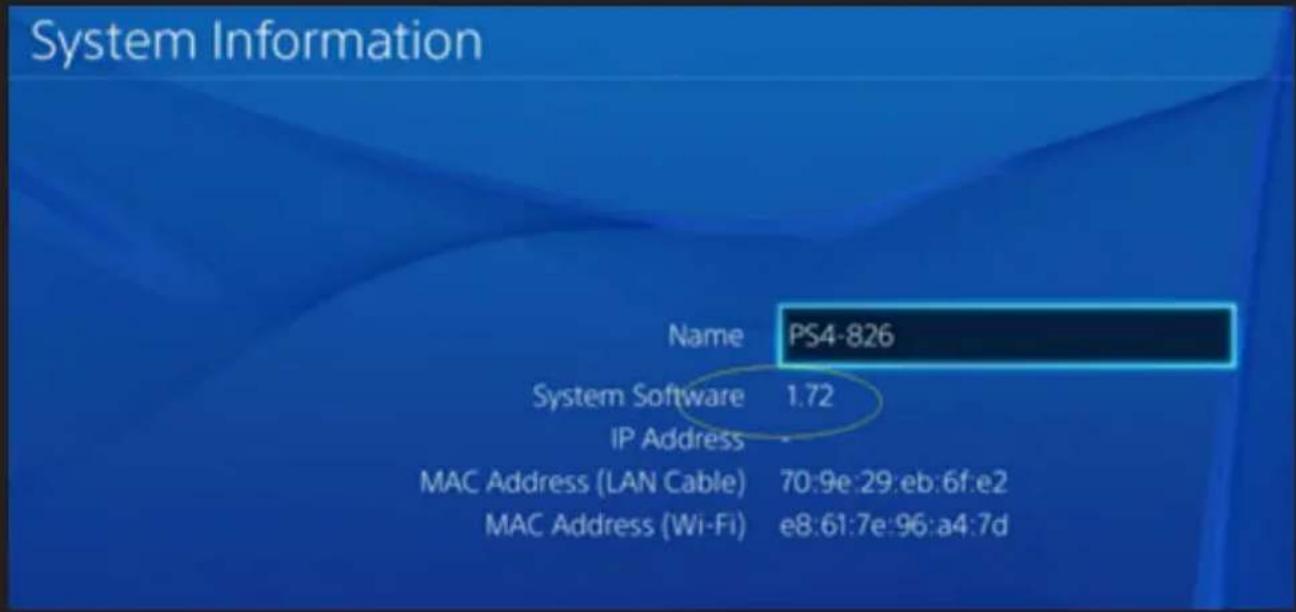
Vá para Configurações do sistema. Desabilite a opção "Ativar HDCP".
PT
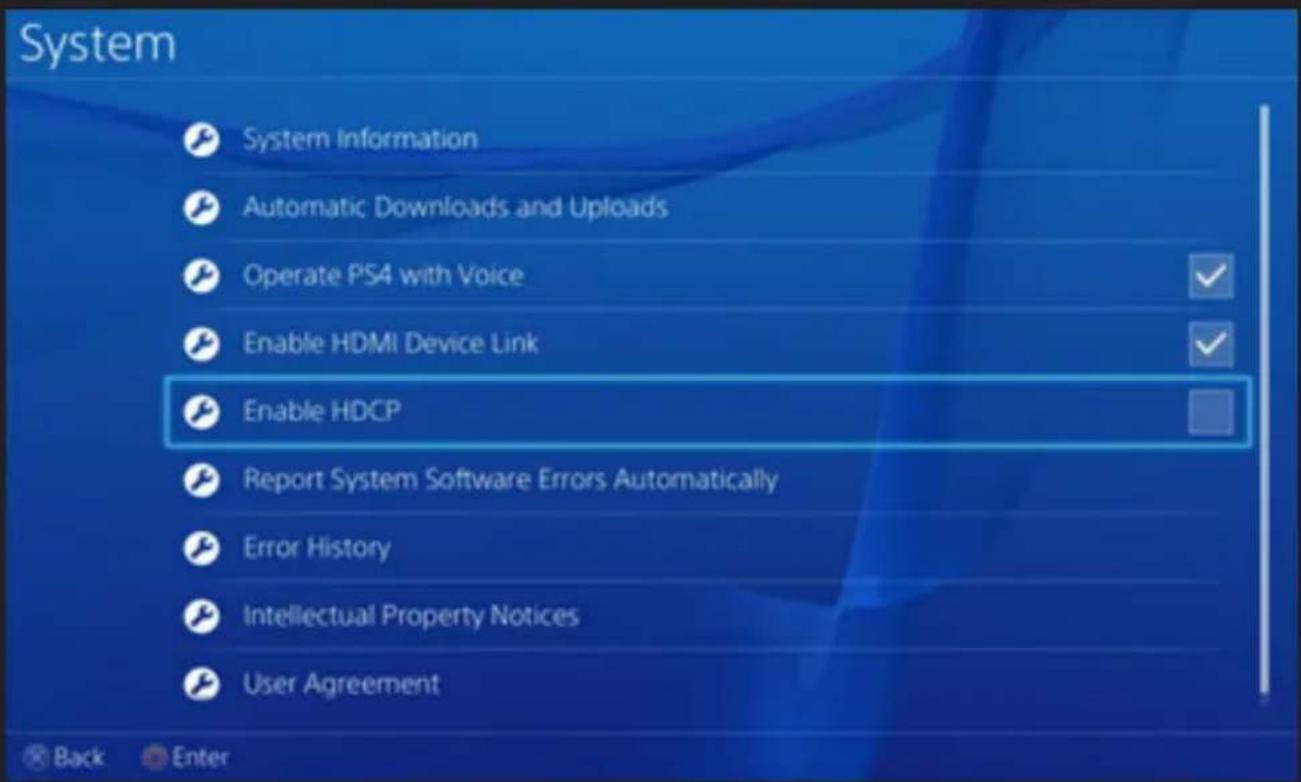
Nota: HDCP opção disable para jogos de gravação única, não é para gravar o conteúdo de filmes Bluray.
Ligação por Ypbpr vídeo (leitor de DVD, PS3 etc.)

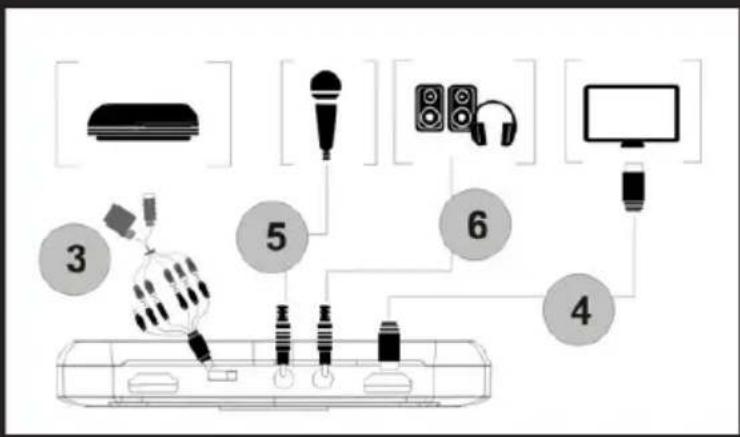
- Steps 1 e 2 como conexão HDMI
- Use o cabo adaptador de vídeo componente fornecido (vermelho, azul, verde) e conectá-lo ao console de vídeo com os respectivos cabos.
- Steps 4,5,6 conexão como HDMI
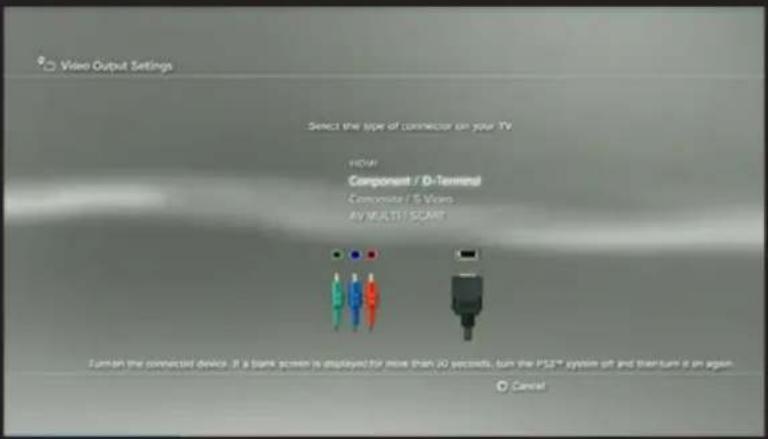
Nota: PS3 ligado, também é necessário fazer as seguintes definições:
Ir para a saída de definições de configuração --- vídeo, selecione "Componente / D-Terminal"
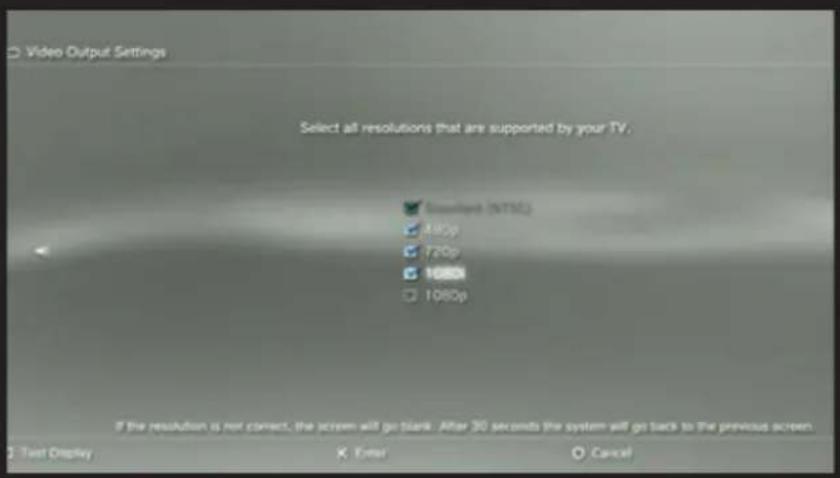
Na configuração de resolução, certifique-se a "1080P" não está marcada, caso contrário, um jogo (por exemplo, GT5) não podem ser gravadas.
Conexão de vídeo composto (como PS2, VHS, V8, Hi8, etc)
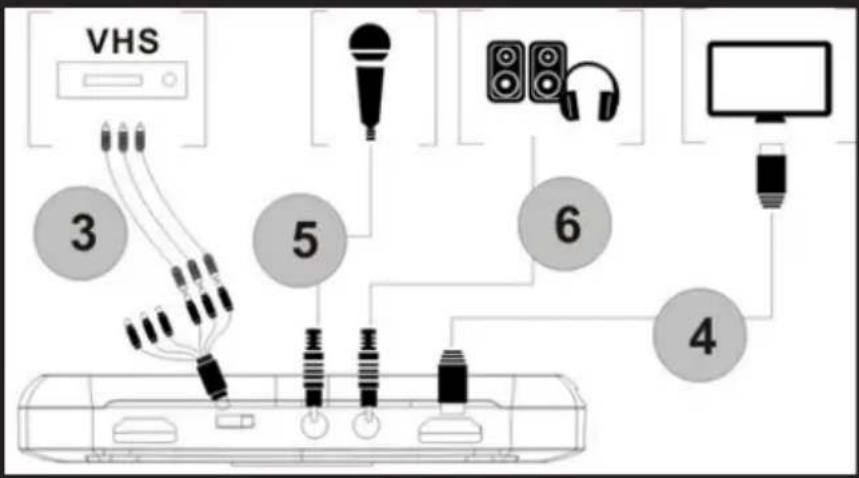

- Steps 1 e 2 como conexão HDMI
- Connect adaptador de vídeo composto (cabo de vídeo amarelo e cabo de áudio vermelho e branco) e conecte-o ao vídeo console com seus respectivos cabos.
- Steps 4,5,6 conexão como HDMI
Processo operacional
Uma vez conectado, você verá o botão de gravação indicador verde por diante.
Para gravar o vídeo é muito simples --- pressionar o botão de gravação, então você vai ver a mudança indicador para vermelho sólido, isso significa que a gravação está em andamento.
Para parar a gravação, aperte novamente o botão, o indicador piscará por alguns segundos e, em seguida, ficar verde, isso significa que a gravação terminou, agora você pode remover o seu stick USB ou cartão SD.
Nota: Por favor, não retire a memória USB ou cartão SD quando o indicador está a piscar. A gravação pára automaticamente se o USB ou cartão de memória flash SD não têm espaço livre.
Depois de parar a gravação, ligue a unidade flash USB ou cartão SD para o computador que você vai ver os arquivos gravados: 1080P para a gravação, o arquivo será Encode_1080P_1, 720 ou 480p de gravação, arquivo será Encode_1.
Cada operação de gravação / parar criar um arquivo de gravação diferente: Encode_1080P_1, Encode_1080P_2, Encode_1080P_3 ... e assim por diante.
O tamanho máximo por arquivo será em torno de 1.95GB (cerca de 15 minutos para vídeo 1080p), a gravação de um vídeo mais de 1.95GB (15 minutos), os arquivos são distribuídos em mais de um arquivo, por exemplo: se você gravar 45 minutos de gravação de vídeo 1080p, clicando, você verá três arquivos: Encode_1080P_1, Encode_1080P_1_1, Encode_1080P_1_2 ... etc.
Sempre remova o cartão de memória USB ou SD com segurança de seu PC, caso contrário poderá perder as informações gravadas.
Atualização de firmware e Outras Funções
Atualização 1.Firmware: Pode ser necessário atualizar o firmware deste dispositivo por algum motivo. Download do site do firmware mais recente disponível. Copie o arquivo de firmware na unidade USB ou cartão SD, desligar o dispositivo (conector de alimentação, desconecte) Conecte o dispositivo de memória USB ou cartão SD, conecte o poder, o indicador pisca entre 7 e 8 segundos e quando se muda para verde, isso significa que a atualização for concluída.
- Depois de um longo tempo usando o dispositivo, você verá o número de arquivos de gravação de tornar-se demasiado grande, por exemplo Encode_1080P_234 mas quer começar a partir Encode_1080P_0, redefinir, segurando o botão de gravação (antes de ligar o dispositivo), em seguida, ligue a fonte de conector para alimentar o dispositivo, após 3 segundos, o número do arquivo será iniciada a partir
- Change a data: é possível que a data do arquivo gravado não está sincronizada com a hora local. Para alterar a hora do dispositivo é necessário para criar um nome de arquivo TXT "rtc_setup" digitar a data ea hora local com este formato (por
PT
/:2015
1:7
/:31
/:11
/:00
/:00
/:0
Deve ser exatamente o mesmo formato (primeira linha é a idade, segunda linha são os meses, etc, a conclusão / 0, inicie cada linha com "/"), e salvá-lo.
Em seguida, copie o arquivo rtc_setup para um cartão de memória SD ou USB, conecte o dispositivo e ligue, então o tempo será ajustado.
Edição De Vídeo
Este dispositivo inclui um software de edição de vídeo ArcSoft ShowBiz 3.5, com o qual você pode editar vídeos gravados.
Insira o CD de instalação incluído, execute o autorun.exe e instalar o software.
Uma vez instalado o software de execução e você vai ver o seu ambiente.
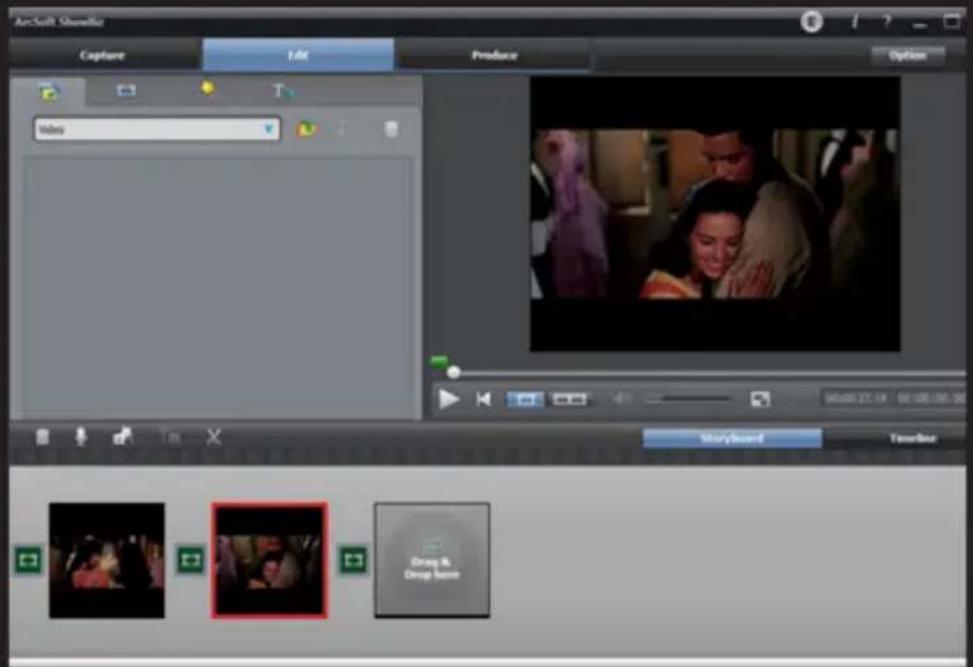

- Você pode combinar dois ou mais vídeo por vez, basta arrastá-los em Showbiz.
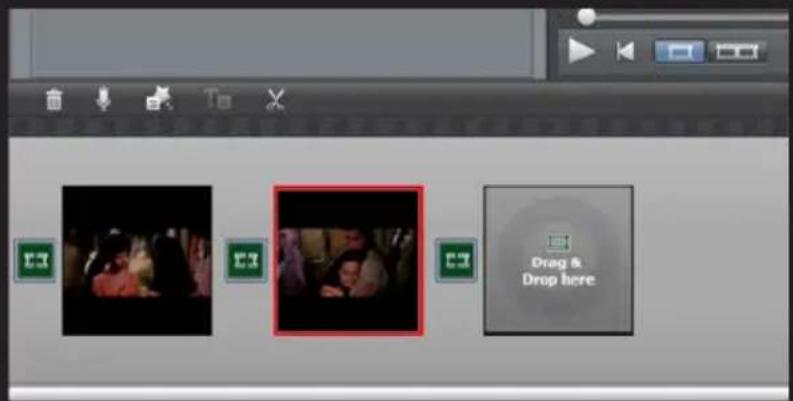
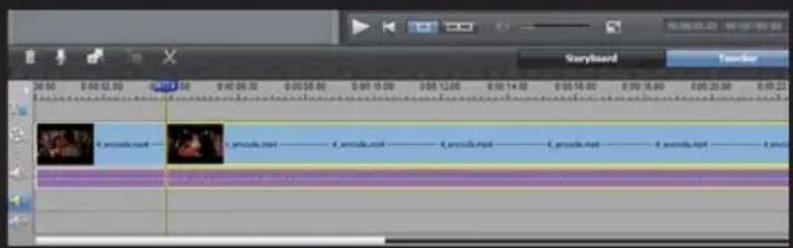
- Você pode cortar um vídeo ou mais.
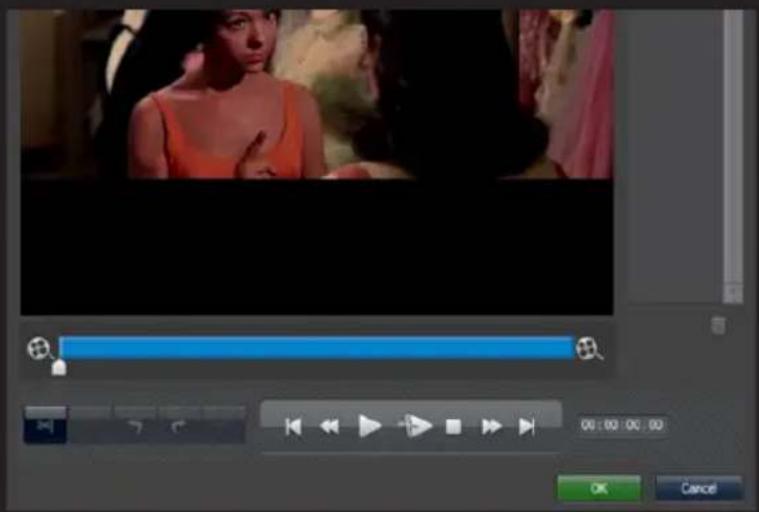
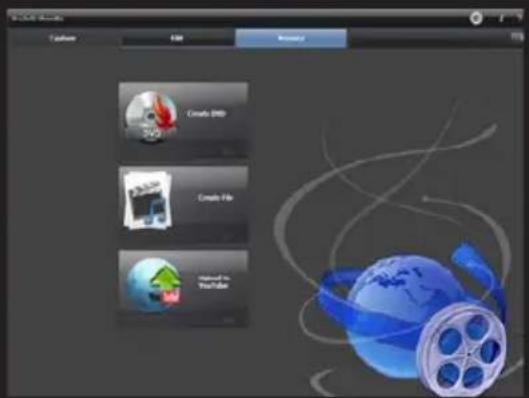
- Clique em "Produzir" após a edição, você pode criar um DVD ou fazer upload de vídeo para o YouTube
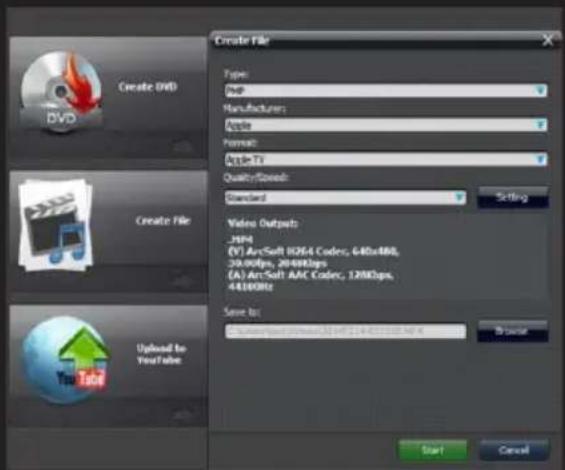
- Por favor, clique em "Criar arquivo" para criar vários arquivos para diferentes dispositivos como Apple, PSP, smartphone, etc:
Para mais informações sobre como instalar e configurar este produto, visite nosso site www.keepoutgaming.com ou escrever e enviar e-mail para support@keep-out.eu

Introducere




Marca : KeepOut
Modelo : SX200
Categoria : Placa de captura de vídeo