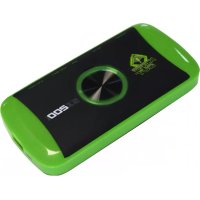
SX200 - Video yakalama kartı KeepOut - Ücretsiz kullanım kılavuzu
Cihazın kılavuzunu ücretsiz bulun SX200 KeepOut PDF formatında.


| Ürün Türü | Video yakalama kartı |
| Marka | KeepOut |
| Model | SX200 |
| Maksimum çözünürlük | 1080p (Full HD) |
| Video girişleri | HDMI, YPbPr (bileşen), kompozit (adaptör ile) |
| Video çıkışı | HDMI |
| Mikrofon girişi | 3,5 mm jak |
| Ses çıkışı | Hat Çıkışı (3,5 mm jak) |
| Depolama | USB Host portu ve SD kart yuvası |
| Güç kaynağı | 5 V DC / 2 A (dahili adaptör ile) |
| Dosya başına maksimum boyut | 1,95 GB (1080p'de yaklaşık 15 dk) |
| Dahili yazılım | ArcSoft ShowBiz 3.5 (video düzenleme) |
| Firmware güncellemesi | Evet, USB bellek veya SD kart ile |
| Paket içeriği | SX200, kurulum kılavuzu, CD, AV adaptörü, USB şarj cihazı, USB kablo |
| Konsol uyumluluğu | PS4 (HDCP kapalı), PS3, Xbox, vb. |
| Bakım | Yumuşak ve kuru bir bezle temizleyin. Aşındırıcı ürünler kullanmayın. |
| Güvenlik | Yalnızca verilen adaptörü kullanın. Neme veya darbelere maruz bırakmayın. |
| Yedek parçalar ve onarılabilirlik | Herhangi bir onarım veya parça için KeepOut satış sonrası hizmetlerine başvurun. |
Sık sorulan sorular - SX200 KeepOut
/:2015
1:7
/:31
/:11
/:00
/:00
1:0
Bu dosyayı bir SD karta veya USB belleğe kopyalayın, cihaza takın ve tekrar açın. Saat ayarlanacaktır.
Kullanıcıların soruları hakkında SX200 KeepOut
0 soru bu cihaz hakkında. Bildiklerinizi cevaplayın veya kendinizinki sorun.
Bu cihaz hakkında yeni bir soru sor
Cihazınız için talimatları indirin Video yakalama kartı PDF formatında ücretsiz! Kılavuzunuzu bulun SX200 - KeepOut ve elektronik cihazınızı yeniden ele alın. Bu sayfada cihazınızın kullanımı için gerekli tüm belgeler yayınlanmaktadır. SX200 markasının KeepOut.
KULLANIM KILAVUZU SX200 KeepOut
Keep Out tarafından HD Gamer video yakalama SX200 choosing için teşekkür ederiz.
Ürün Açıklaması
kayıt ve sharing. The yeni HD taşınabilir oyun kapmak SX200 IS için taşınabilir bir çözüm 1080p HD kalitesinde en iyi oyun kaydetmek için mükemmel bir çözümdür. Oyuncular ve YouTubers için özel olarak tasarlanan, onun cep boyutu PC olmadan oyun yakalamak için bir flash sürücü veya SD kart bağlayabilirsiniz USB ve SD girişleri ile her yere gidebilir ve daha sonra bunları düzenlemek ve kolayca internete yükleyebilirsiniz anlamına gelir. SX200 IS farklı çözünürlüklerde ile uyumlu ve farklı video konsolları için HDMI girişi ve komponent video içerir. Mikrofon bağlantısı kaydedilecek aynı anda gerçek zamanlı olarak oyun tartışmak ve fırsatı verecektir. Bu doğrudan YouTube'a video yükleyebilirsiniz hangi ile özgür yazılım bir video düzenleme içermektedir.
Senin oyun kaydetmek için en iyi araç keşfedin !!!
Teknik özellikler
Connections
· SX200
- Birden çok dilde Hızlı Kurulum Kılavuzu
· Kurulum CD'si
- AV kablosu adaptörü
• USB şarj cihazı
·USB Kablosu
Not: Paket yukarıda açıklanan unsurlar içerldiğinden emin olun. Eğer bir şey eksik veya hasarlı bulursanız, lütfen bizle temasa geçiniz.
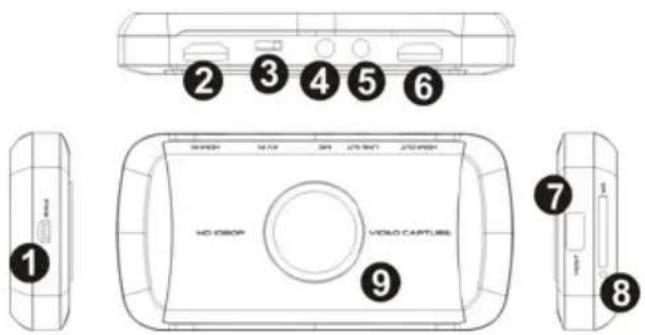
Parçalar açıklamaları
TR
- PWR - Güç çıkışı 5VDC / 2A
- HDMI IN - HDMI giriş
- AV IN - adaptör kablosu aracılığıyla Komponent girişi, YPbPr veya video girişi
- MIC - Oyun oynarken bir mikrofon ve ses kaydı yorumlarını bağlamak için.
- LINEA OUT - Ses çıkışı.
- HDMI OUT- HDMI çıkışı
- HOST USB - Giriş USB flash sürücü veya sabit sürücü bağlamak için
-
SD - SD kart girişi
-
Kayıt düğmesi ve LED durum göstergesi - Kayıt / durdurma kayıt tuşuna basın, ekranda çalışma durumunu gösterir.
Bağlantıları
HDMI, komponent, bileşik: Bu gaspçı 3 giriş modları vardır. Otomatik video giriş kaynağını, elle yazı tipini değiştirmek gerek tanır. Asla aynı anda 2 veya 3 kaynaklardan bağlayın.
HDMI bağlantısı
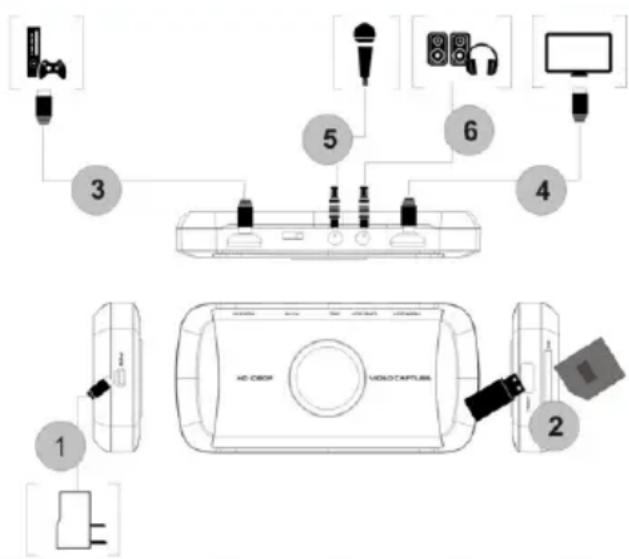
Adaptör ve giriş PRW SX200 arasında verilen USB kablosunu 1. Birimler ve bir ev elektrik prizine adaptörü takın.
Bir USB sürücü veya SD kart 2. Connect (Not: Yalnızca bağlı ilk kabul edilecektir)
SX200 IS HDMI çıkışına ve TV'nin HDMI girişi arasına bir HDMI kablosu 3.Connect.
HDMI çıkışı ses üretir çünkü bu istenirse SX200 IS ve "HAT OUT" ile 4. Connect hoparlör veya kulaklık (dahil değildir) isteğe bağlıdır
İsterseniz 5. Connect mikrofon oyun sırasında yorumlarını zı kaydetmek için. İsteğe bağlı (mikrofon dahil değildir)
Not: Bazı HDMI video kaynakları HDCP koruması olabilir. Kapmak bunu kaydetmek için video adımı pas gidemez.
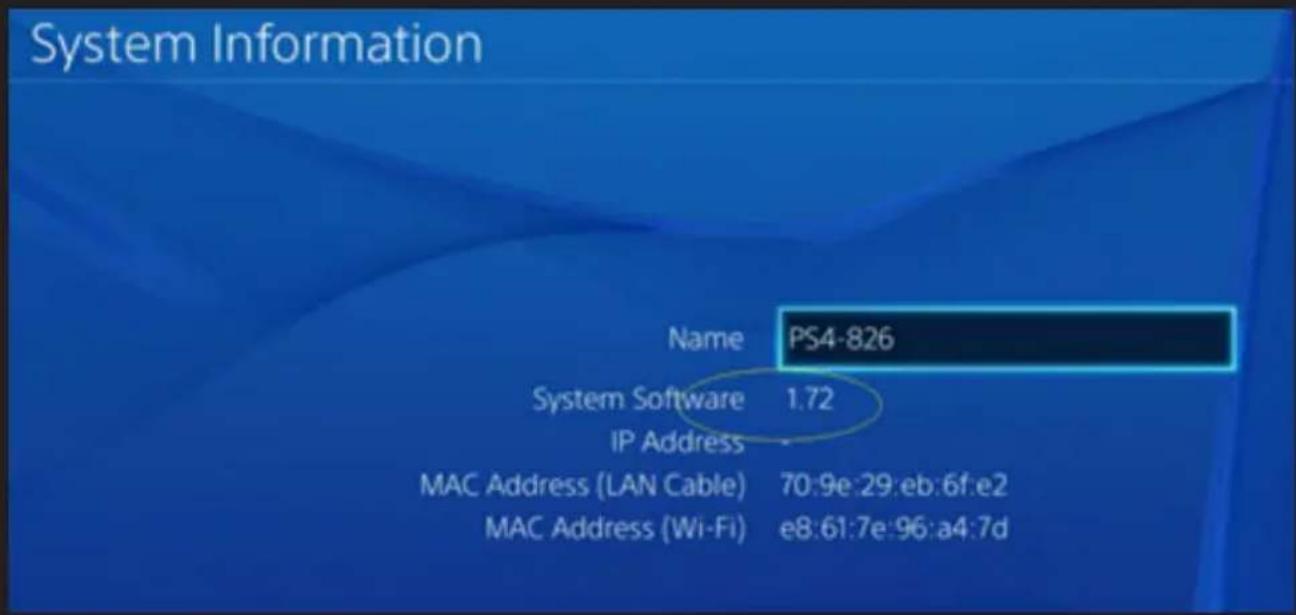
PS4 için, HDCP seçeneği devre dışı bırakılmalıdır. PS4 firmware yeni den 1,7 olduğundan emin olun
Sistem Ayarları gidin. "HDCP Enable" seçeneğini devre dışı bırakın.
TR
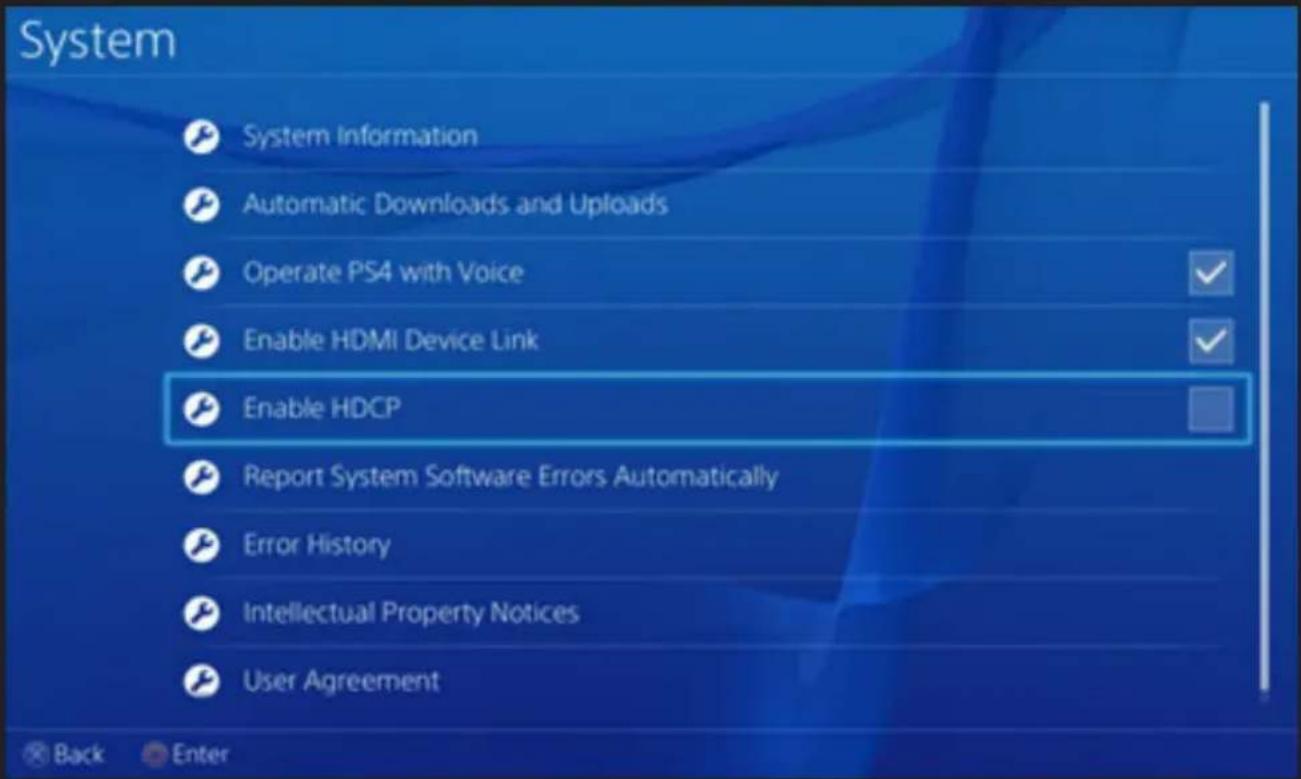
Not: Kayıt oyunları HDCP devre dışı seçenek sadece, o Bluray film içeriğini kaydetmek için değil.
YPbPr Video tarafından Erişimi (DVD oynaticı vb PS3)
TR
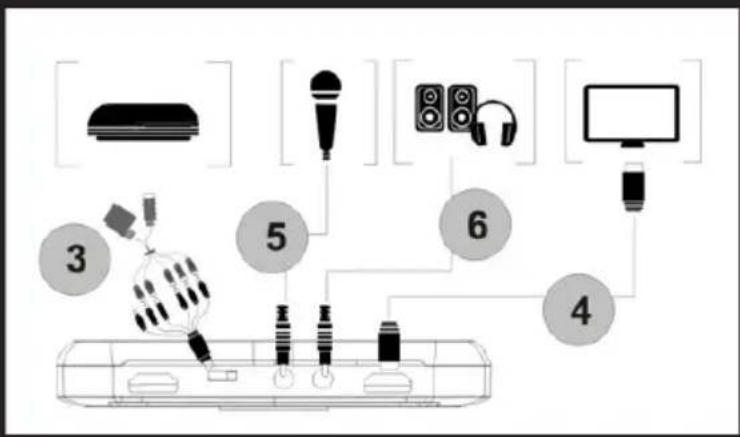
- Steps 1 ve 2 HDMI bağlantısı olarak
Verilen komponent video adaptör kablosu (kırmızı, mavi, yeşil) 2. Use ve kendi kabloları video konsoluna bağlayın.
HDMI gibi 4,5,6 bağlantı 3.Steps
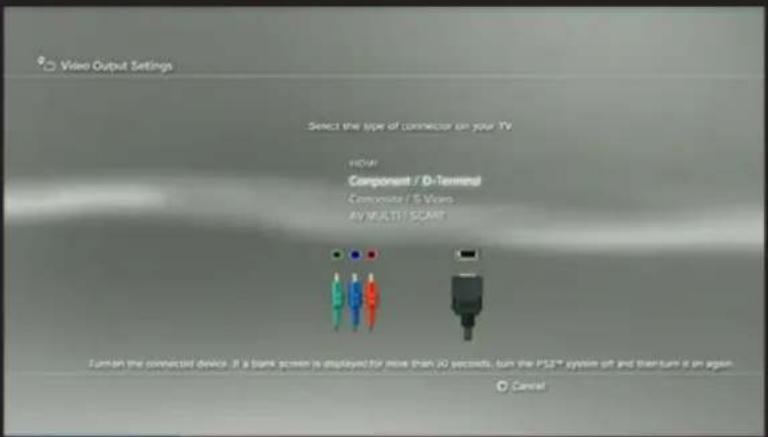
Not: PS3 bağlı, aşağıdaki ayarları yapmak da gereklidir:
Seçeneğini yapılandırma ayarları --- video çıkışı git "Component / D-Terminal"
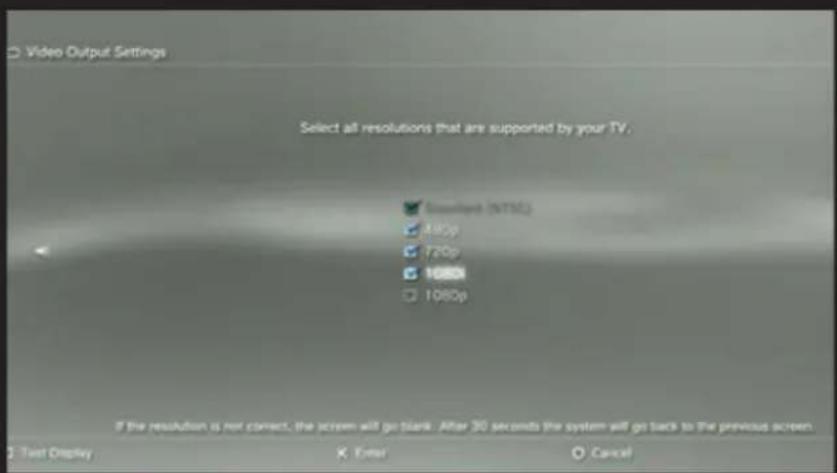
Çözünürlük ayarında, aksi takdirde bir oyun (örneğin GT5) kaydedilemez, "1080P" işaretli olmadığından emin olun.
Kompozit video bağlantısı (PS2, VHS, V8, Hi8, vb)
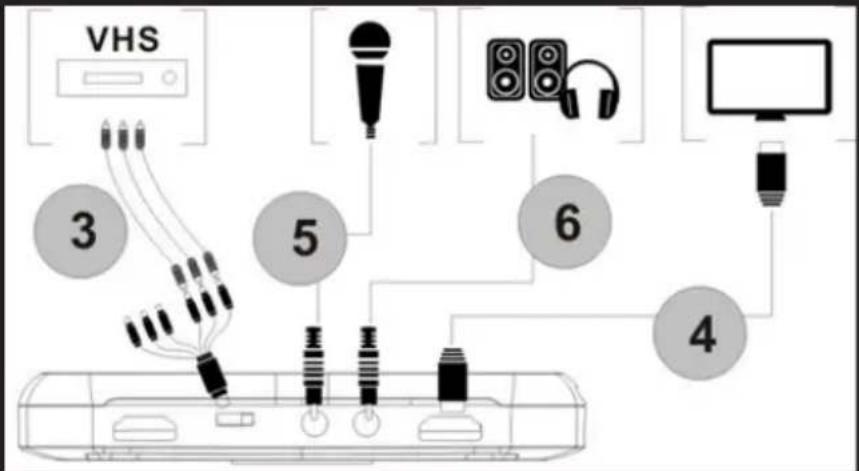
- Steps 1 ve 2 HDMI bağlantısı olarak
- Connect adaptör kompozit video (sari video kablosu ve kırmızı ve beyaz ses kablosu) ile ilgili kablolarla konsol videosu takın.
HDMI gibi 4,5,6 bağlantı 3.Steps
Çalışma süreci
Bağlı sonra, yeşil gösterge kayıt düğmesine göreceksiniz.
Çok basit video kaydetmek için --- o kayıt işlemi olduğu anlamına gelir, o zaman düz kırmızı gösterge değişikliği göreceksiniz kayıt düğmesine basın.
Kaydı durdurmak için tekrar düğmeye basın, gösterge birkaç saniye yanıp söner ve daha sonra kayıt işlemi bitmiş demektir, yeşile döner, şimdi size USB stick ya da SD kartı kaldırabilirsiniz.
Not: Gösterge yanıp sönerken, USB bellek veya SD kartı çıkarmayın lütfen. USB veya SD flash kart hiç boş alan varsa kayıt otomatik olarak duracaktır.
Kaydı durdurduktan sonra, kaydedilen dosyaları görürsünüz bilgisayara USB flash sürücü veya SD kartı bağlamak: 1080P kayıt için dosya olacak Encode_1080P_1, 720 veya 480p kayıt, dosya Encode_1 olacak.
Her kayıt işlemi / Farklı bir kayıt dosyası oluşturmak durdurma: Encode_1080P_1, Encode_1080P_2, Encode_1080P_3 ... vb.
Eğer 45 dakika kayıt eğer: dosya başına azami boyut 1.95GB (15 dakika), dosyalar, örneğin birden fazla dosyada dağılıtır daha video daha kayıt 1.95GB (1080p video yaklaşık 15 dakika) civarında olacak Encode_1080P_1, Encode_1080P_1_1, Encode_1080P_1_2 ... vs: tıklayarak 1080p video kayıt, size 3 dosya göreceksiniz
Her zaman, PC'den güvenle USB bellek veya SD kartını çıkarmak aksi takdirde kaydedilmiş bilgileri kaybedebilirsiniz.
Firmware Update ve Diğer Fonksiyonlar
- Firmware güncelleme: Sen nedense bu cihazın yazılımını güncellemeniz gerekebilir. Son firmware mevcut web sitesinden indirin. , USB sürücü veya SD kartta firmware dosyasını kopyalayın aygıtı kapatın (güç konektörü, fişten çekin) USB bellek cihazı veya SD kartı takın, güç bağlamak, 7 ve 8 saniye arasında göstergesi yanıp söner ve yeşil değiştirirken, Bu güncelleştirmenin tamamlandığı anlamına gelir.
Cihazı kullanmadan uzun süre 2. After, ardından gücü bağlayın dosyaların örnek Encode_1080P_234 için, çok büyük olur kayıt sayısını göreceksiniz ama (cihaz üzerinde açmadan önce) kayıt tuşuna basılı tutarak reset Encode_1080P_0 başlamak istiyor konektörü 3 saniye sonra, dosya numarası başlayacak, cihaz güç
Tarih 3. Change: kaydedilen dosyanın tarih yerel saate ile senkron olmadığını mümkündür. Bir TXT dosya adı oluşturmak için gerekli olan cihaz saatini değiştirmek için (31 Temmuz 2015 11:00:00 örneğin) "rtc_setup" Bu biçimi ile yerel tarih ve saati girin:
TR
/:2015
1:7
/:31
/:11
/:00
/:00
/:0
Tam olarak aynı formatı olmalı ve kaydedin (ilk satır yaş, ikinci satır aylar, vs, tamamlama / 0, “/” her satırı başlatmak vardır).
Sonra, bir SD kart veya USB belleğe rtc_setup dosya kopyalama aygıtı bağlayın ve daha sonra zaman çekilecektir, açın.
Video Düzenleme
Bu cihaz kayıtlı videoları düzenleyebilirsiniz hangi bir video düzenleme yazılımı ArcSoft ShowBiz 3.5, birleştirir.
Dahil kurulum CD'sini takın autorun.exe çalıştırın ve yazılımı yükleyin.
Bir kez zamanında yazılımı yüklü ve çevresini göreceksiniz.
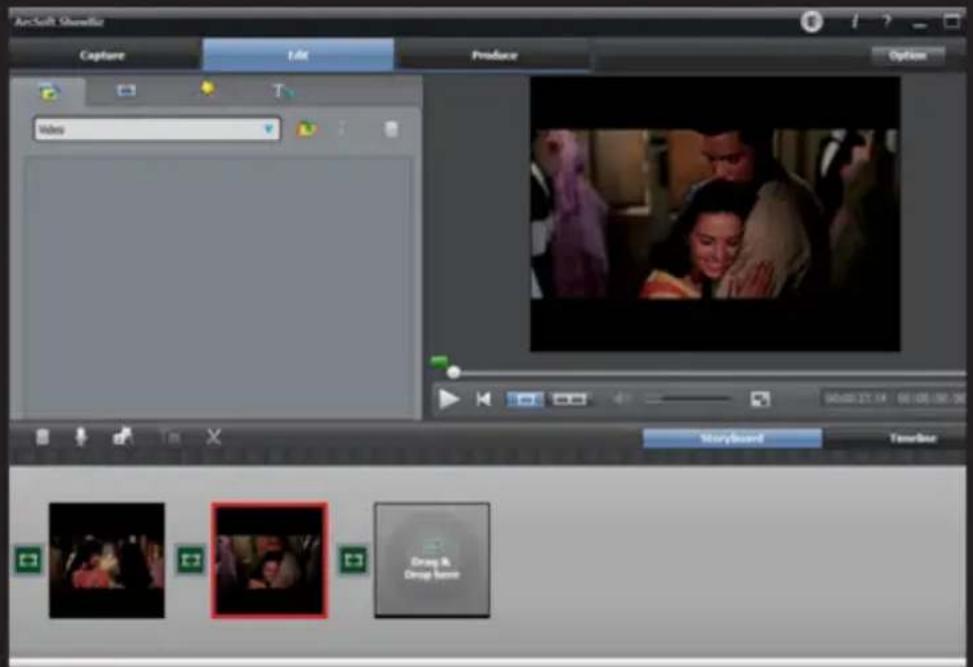
- Sadece Showbiz onları sürüklemek, bir anda iki ya da daha fazla videoyu birleştirebilirsiniz.
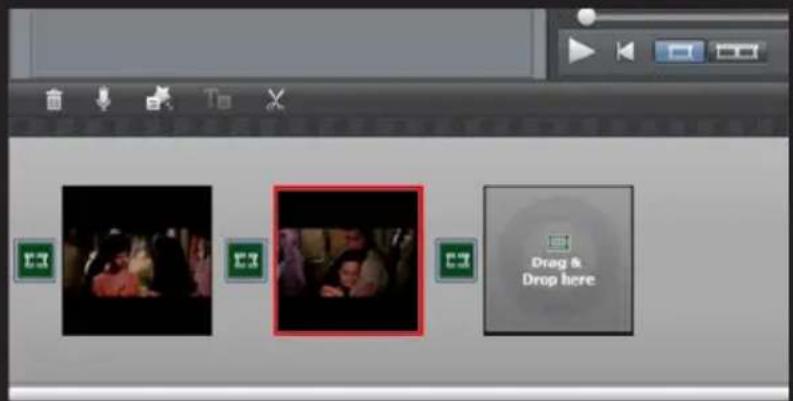
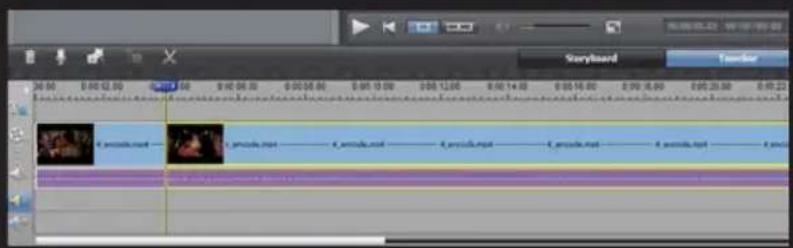
- Bir video ya da daha fazla kesebilir.
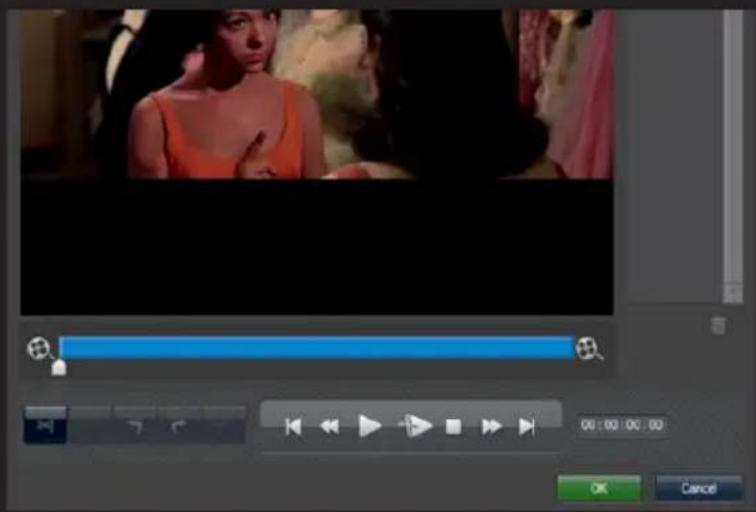
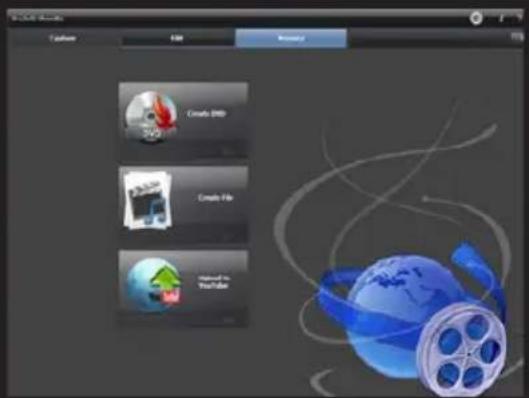
- Tıkırtı "üretin" düzenlemeden sonra, bir DVD oluşturabilirsiniz veya YouTube'a video upload
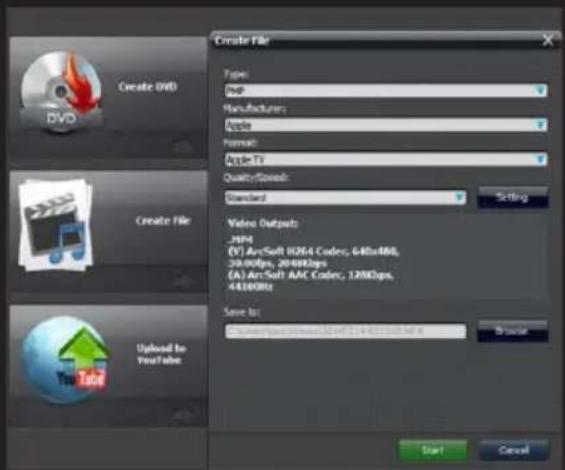
- vb Apple, PSP, akıllı telefon gibi farklı cihazlar için birden çok dosya oluşturmak için "Dosya oluştur" tıklayınız:
Yükleme ve bu ürünün web sitemizi ziyaret edebilir ya da www.keepoutgaming.com yazmak ve support@keep-out.eu için e-posta yapılandırma hakkında daha fazla bilgi için


Marka : KeepOut
Model : SX200
Kategori : Video yakalama kartı