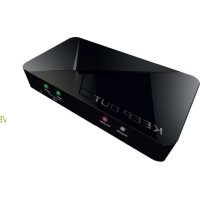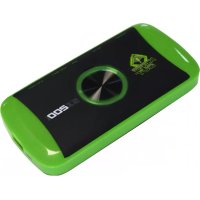
SX200 - Video salvestuskaart KeepOut - Tasuta kasutusjuhend
Leidke seadme juhend tasuta SX200 KeepOut PDF-formaadis.


| Toote tüüp | Video jäädvustuskaart |
| Kaubamärk | KeepOut |
| Mudel | SX200 |
| Maksimaalne eraldusvõime | 1080p (Full HD) |
| Video sisendid | HDMI, YPbPr (komponent), komposiit (adapteri kaudu) |
| Video väljund | HDMI |
| Mikrofoni sisend | 3,5 mm pistik |
| Heli väljund | Jooneväljund (3,5 mm pistik) |
| Salvestus | USB Host port ja SD-kaardi pesa |
| Toide | 5 V DC / 2 A (kaasasoleva toiteadapteri kaudu) |
| Maksimaalne faili suurus | 1,95 GB (umbes 15 minutit 1080p) |
| Kaasasolev tarkvara | ArcSoft ShowBiz 3.5 (videotöötlus) |
| Püsivara uuendus | Jah, USB-mälupulga või SD-kaardi kaudu |
| Pakendi sisu | SX200, paigaldusjuhend, CD, AV-adapter, USB-laadija, USB-kaabel |
| Konsoolide ühilduvus | PS4 (HDCP keelatud), PS3, Xbox, jne. |
| Hooldus | Puhastage pehme ja kuiva lapiga. Ärge kasutage abrasiivseid tooteid. |
| Ohutus | Kasutage ainult kaasasolevat adapterit. Ärge jätke niiskuse ega põrgustuste kätte. |
| Varuosad ja remonditavus | Remondi või varuosade jaoks võtke ühendust KeepOuti klienditeenindusega. |
Korduma kippuvad küsimused - SX200 KeepOut
/:2015
1:7
/:31
/:11
/:00
/:00
1:0
Kopeerige see fail SD-kaardile või USB-mälupulgale, ühendage see seadmega ja lülitage uuesti sisse. Kellaaeg kohandatakse.
Kasutajate küsimused teemal SX200 KeepOut
0 küsimus selle seadme kohta. Vastake nendele, mida teate, või esitage oma.
Esita uus küsimus selle seadme kohta
Laadige alla juhend oma Video salvestuskaart PDF-formaadis tasuta! Leidke oma juhend SX200 - KeepOut ja võtke oma elektrooniline seade uuesti kätte. Sellel lehel on avaldatud kõik teie seadme kasutamiseks vajalikud dokumendid. SX200 kaubamärgi KeepOut.
KASUTUSJUHEND SX200 KeepOut
Liikuteltavuutta registreerimise ja sharing. The uue HD kaasaskantav mängija grabber SX200 on parim lahendus salvestada oma parima mängu HD kvaliteediga kuni 1080p. Spetsiaalselt mängijatele ja youtubers, taskuformaadis oma vahendite ta ei lähe kuhugi USB ja SD sisendid saab ühendada mälupulk või SD kaardile jäädvustada oma mänge ilma arvuti ja saab hiljem muuta neid ja neid üles laadida interneti kergesti. SX200 ühildub erinevaid resolutsioone ja sisaldab HDMI ja komponent video sisend erinevate video konsoolid. Mikrofoni ühendus annab võimaluse arutada oma mänge reaalajas mõöta üheaegselt. See sisaldab tasuta tarkvara video redigeerimise millega saab laadida videoid YouTube'i otse.
Avasta parim vahend salvestada mänge !!!
Tehnilised andmed
Connections
Märkus: Veenduge, et teie pakett sisaldab elemente eespool kirjeldatud. Kui leiate midagi on puudu või kahjustatud, võtke ühendust oma edasimüüjaga.
Parts kirjelduse
text_image
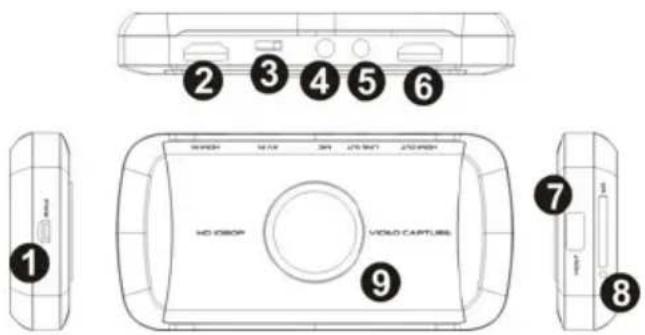
1 2 3 4 5 6 7 8 9 HD VIDEO VIDEO CAPTUREET
- PWR - Võimsus 5VDC / 2A
- HDMI IN - HDMI sisend
- AV IN - Component sisend või video sisend YPbPr kaudu adapter kaabel
- MIC - ühendamiseks mikrofoni ja salvestage heli kommentaarid mängides mängu.
- LINE OUT - Audio väljund.
- HDMI HDMI väljund ETTE
- USB Host - sisend ühendada USB flash drive või kõvakettale
- SD - SD kaardi sisend
- Record nuppu ja LED oleku indikaator - Press rekordilisele / stop salvestamise ekraan näitab tööseisund.
Ühendused
See grabber on 3 režiime: HDMI, komponent, ühend. See tuvastab automaatselt video sisend allikas, ei ole vaja muuta fonti käsitsi. Ärge kunagi ühendage 2 või 3 Samaaegselt allikatest.
HDMI-ühendus
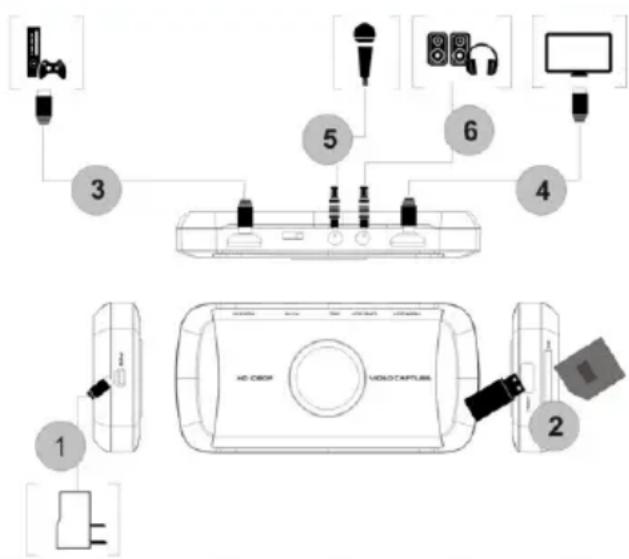
- Ühendage kaasasoleva USB-kaabli abil adapter ja sisend PRW SX200 ja ühendage adapter majapidamises vooluvörku.
- Ühendage USB drive või SD kaardile (ainult esimene ühendatud tunnustatakse)
- Ühendage HDMI-kaabli abil HDMI väljund SX200 ja teleri HDMI sisend.
- Connect kõlarid või kõrvaklapid (ei ole kaasas) "line out" on SX200 see on vabatahtlik Soovi Kuna HDMI väljund teil reprodutseerida audio
- Connect salvestamiseks mikrofoni kommentaarid Mängu ajal, kui soovite. (Mikrofon ei kuulu komplekti) valikuline
Märkus: Möned HDMI video allikatest vöib olla HDCP kaitsega. Sa ei saa minna edasi video samm grabber salvestada see.
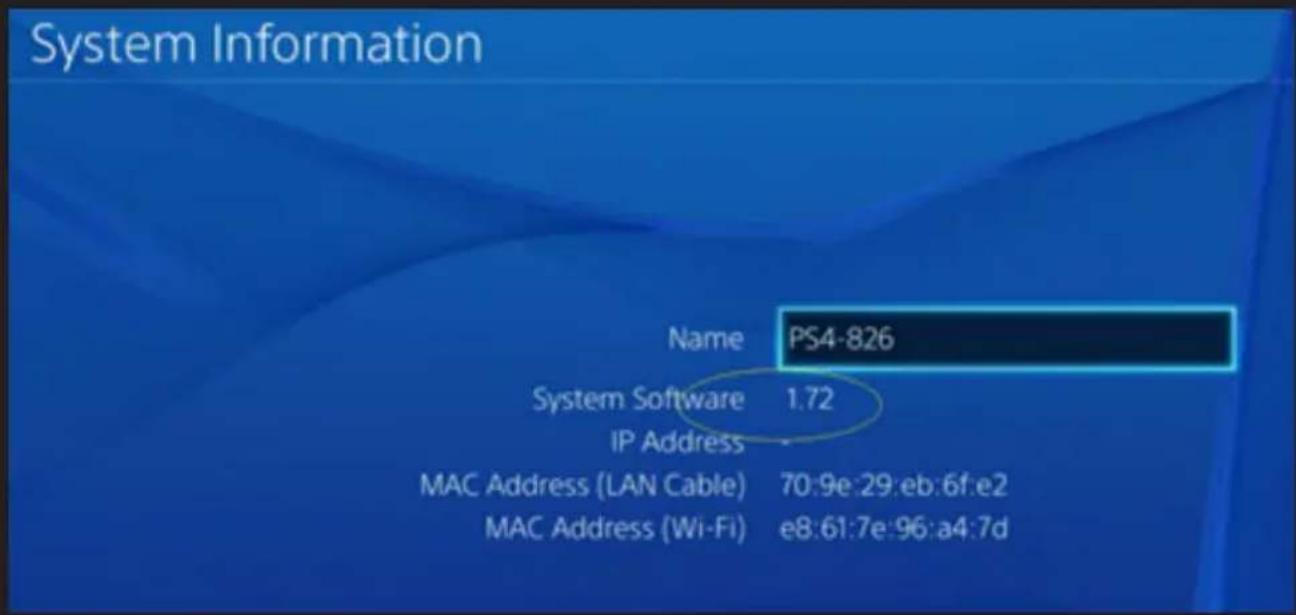
Sest PS4, HDCP võimalus olema keelatud. Veenduge, püsivara PS4 on uuem kui 1,7
text_image
System Information Name PS4-826 System Software 1.72 IP Address MAC Address (LAN Cable) 70:9e:29:eb:6f:e2 MAC Address (Wi-Fi) e8:61:7e:96:a4:7dMärkus: HDCP keelata salvestamise võimalus mänge ainult, see ei ole rekord sisu Bluray filme.
Connection poolt YPbPr video (DVD-mängija, PS3 jne)

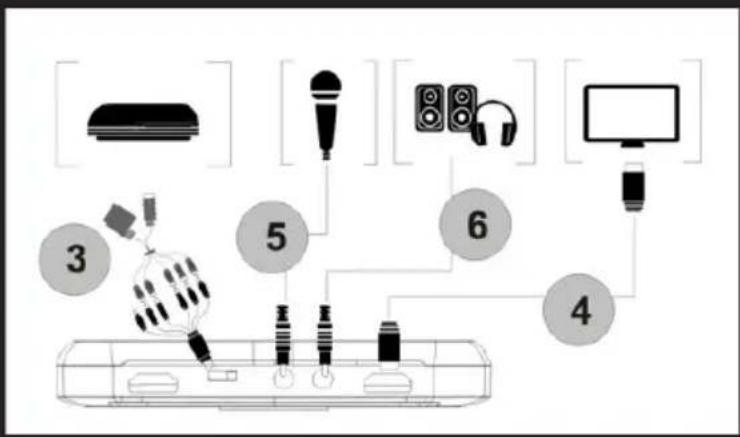
- Steps 1 ja 2 HDMI ühendus nagu
- Kasutage kaasasolevat komponentvideo adapter kaabel (punane, sinine, roheline) ja ühendada see video konsool koos vastavate kaablid.
4,5,6 3.Steps ühendus nagu HDMI
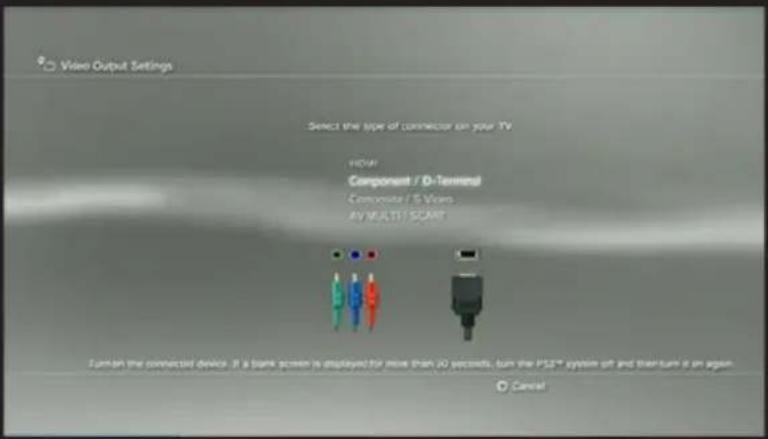
Märkus: ühendatud PS3, samuti on vaja teha järgmised seaded:
Mine videoväljund --- seadistusi, valige "Component / D-Terminal"
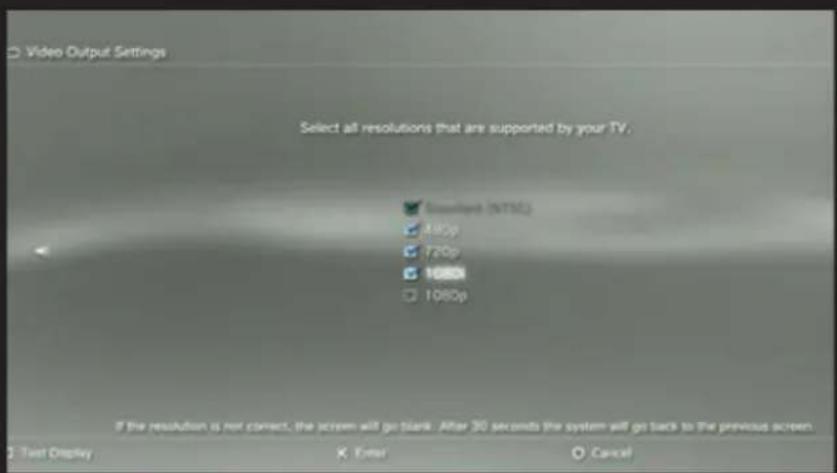
In lahutusvõimet, veenduge, "1080p" ei kontrollita, sest vastasel mängu (nt GT5) ei saa salvestada.
- Steps 1 ja 2 HDMI ühendus nagu
- Ühendage adapter komposiit video (kollane video kaabel ja punane ja valge audio juhe) ja ühendage see konsool video oma vastavate kaablid.
4,5,6 3.Steps ühendus nagu HDMI
Operating protsess
Pärast ühendamist, näed roheline indikaator rekord nuppu.
Et salvestada video on väga lihtne --- vajutage rekord nuppu, siis näed näidik muutub pidevalt punane, tähendab see, et salvestus on käimas.
Salvestamise löpetamiseks vajutage uuesti nuppu, indikaator vilgub möne sekundi ja siis omakorda roheline, tähendab see, et salvestus on löppenud, nüüd saab eemaldada USB pulk või SD-kaart.
Märkus: Palun ärge eemaldage USB või SD-kaardi Kui tähis vilgub. Automaatselt salvestamine peatub, kui USB või SD flash kaart ei ole vaba ruumi.
Pärast löpetamist salvestus, ühendada USB flash drive või SD-kaardi arvutis näed Salvestised: 1080p salvestus, fail Encode_1080P_1, 720 või 480p salvestus, fail Encode_1.
Iga salvestustegevus / salvestamise lôpetamiseks luua eri faili: Encode_1080P_1, Encode_1080P_2, Encode_1080P_3 ... ja nii edasi.
Maksimaalne suurus ühe faili on umbes 1.95GB (umbes 15 minutit kuni 1080p video) video salvestamise üle 1.95GB (15 minutit), faile jagatakse rohkem kui üks fail, näiteks: kui salvestate 45 minutit 1080p videosalvestus klikates näed 3 faili: Encode_1080P_1, Encode_1080P_1_1, Encode_1080P_1_2 ... jne
Alati eemaldage USB või SD-kaardi turvaliselt arvutist, muidu võib sind kaotada Salvestatud informatsiooni.
Püsivara uuendus ja muid funktsioone
- Firmware update: Mönikord tuleb uuendada selle seadme püsivara mingil põhjusel. Lae alla veebilehelt uusima püsivara saadaval. Kopeeri püsivara fail USB drive või SD kaardile, lülitage seade (pistik, ühendage see lahti) Ühendage USB-mäluseade või SD kaardile, ühendada jõud, vilgub vahel 7 ja 8 sekundit, ja kui muutuvate roheliseks. See tähendab, et uuendus on lõpule viidud.
- Pärast pikka aega kasutades seadet, näed mitu salvestist Hakka liiga suur, näiteks Encode_1080P_234 kuid ta tahab alustada Encode_1080P_0, reset, hoides rekord nuppu (enne seadme sisselülitamist), siis ühendage jõud pistik võimule seade, pärast kolm sekundit, toimiku number algab
3.Muutke kuupäev: On võimalik, et kuupäev Salvestatud faili ei sünkroonne kohaliku aja järgi. Selleks, et muuta seadme aega on vaja luua TXT faili nimi "rtc_setup" sisestage Kohalik kuupäeva ja kellaaega esta formaadis (näiteks 31. juuli 2015 11:00:00)
ET
/:2015
/7
/31
/11
/:00
/:00
/:0
Peaks olema täpselt samas formaadis (vanus on esimene rida, teine rida on kuud, jne, täitmise / 0, alustada iga rida "/"), ja salvestage see.
Rtc_setup Seejärel kopeeri fail SD-kaardi või USB mälu, ühenda seade ja siis omakorda edasi, siis on aeg reguleerida.
Video redigeerimine
See seade sisaldab video redigeerimise tarkvara ArcSoft Showbiz 3.5, millega saab muuta Salvestatud videoid.
Sisesta hulka installeerimise CD, joosta autorun.exe ja installeerida.
Kui installitud tarkvara käitamiseks ja näed STI keskkond.
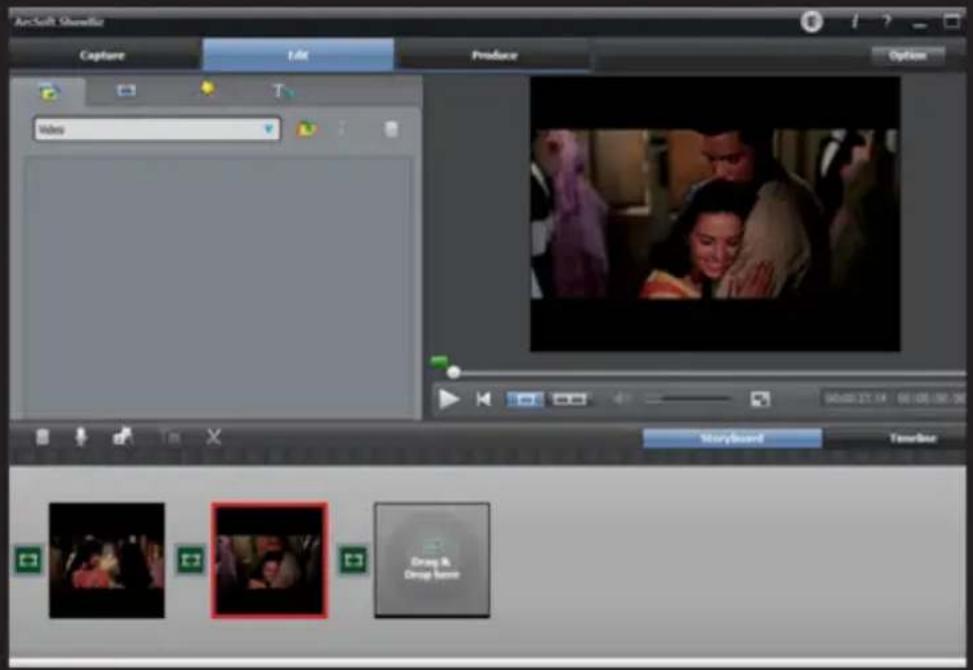
text_image
ArcSoft Studio Capture Edit Produce Options Video Storyboard Tutorial Drop & Drop Before
- Võite ühendada kaks või rohkem video korraga, lihtsalt lohista neid Showbiz.
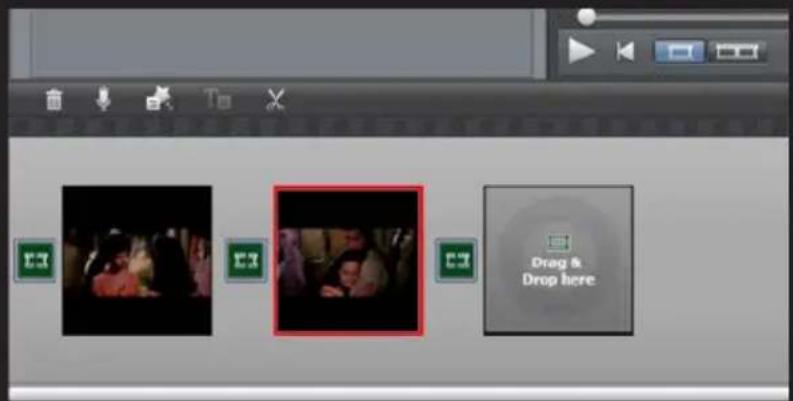
text_image
Drag & Drop here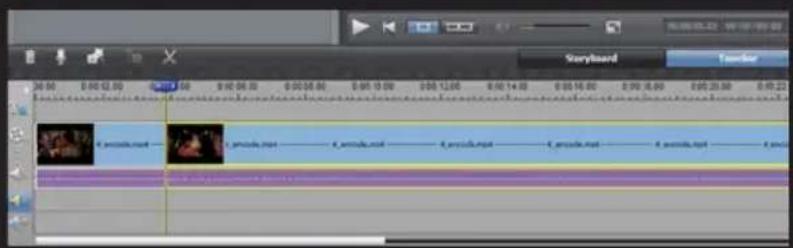
- Võid lõigata video või rohkem.
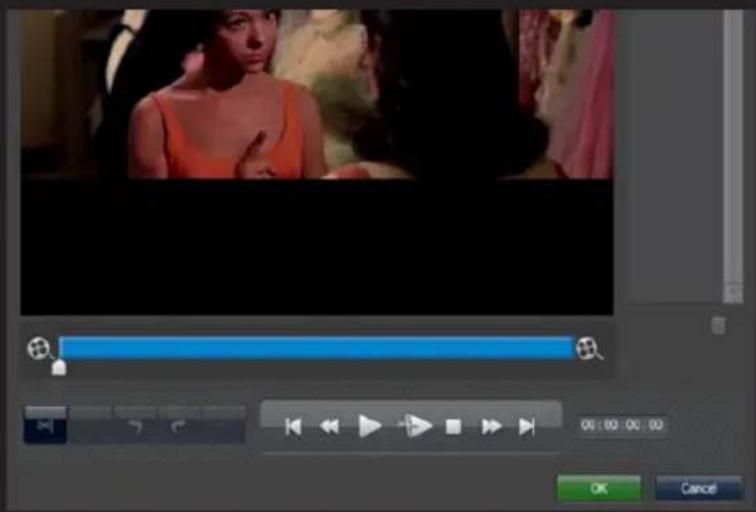
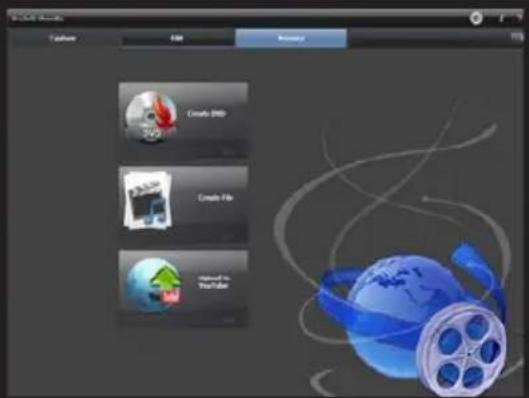
- Vajuta "Koostada" pärast toimetamine, saate luua DVD või laadida video YouTube'i
text_image
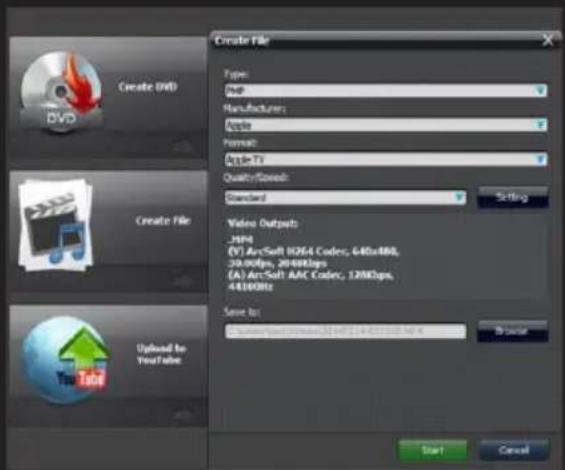
Software File Import Create PDF Create File Create PDF Webpage- Palun kliki "Loo File" luua mitu faile erinevate seadmete nagu Apple, PSP, nutitelefoni, etc:
Lisateavet paigaldamine ja seadistamine esta www.keepoutgaming.com toodet meie kodulehelt või kirjuta ja e support@ keep-out.eu