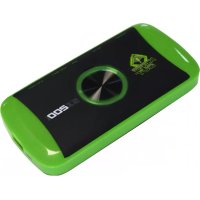
SX200 - Placă de captură video KeepOut - Manual de utilizare gratuit
Găsiți gratuit manualul dispozitivului SX200 KeepOut în format PDF.

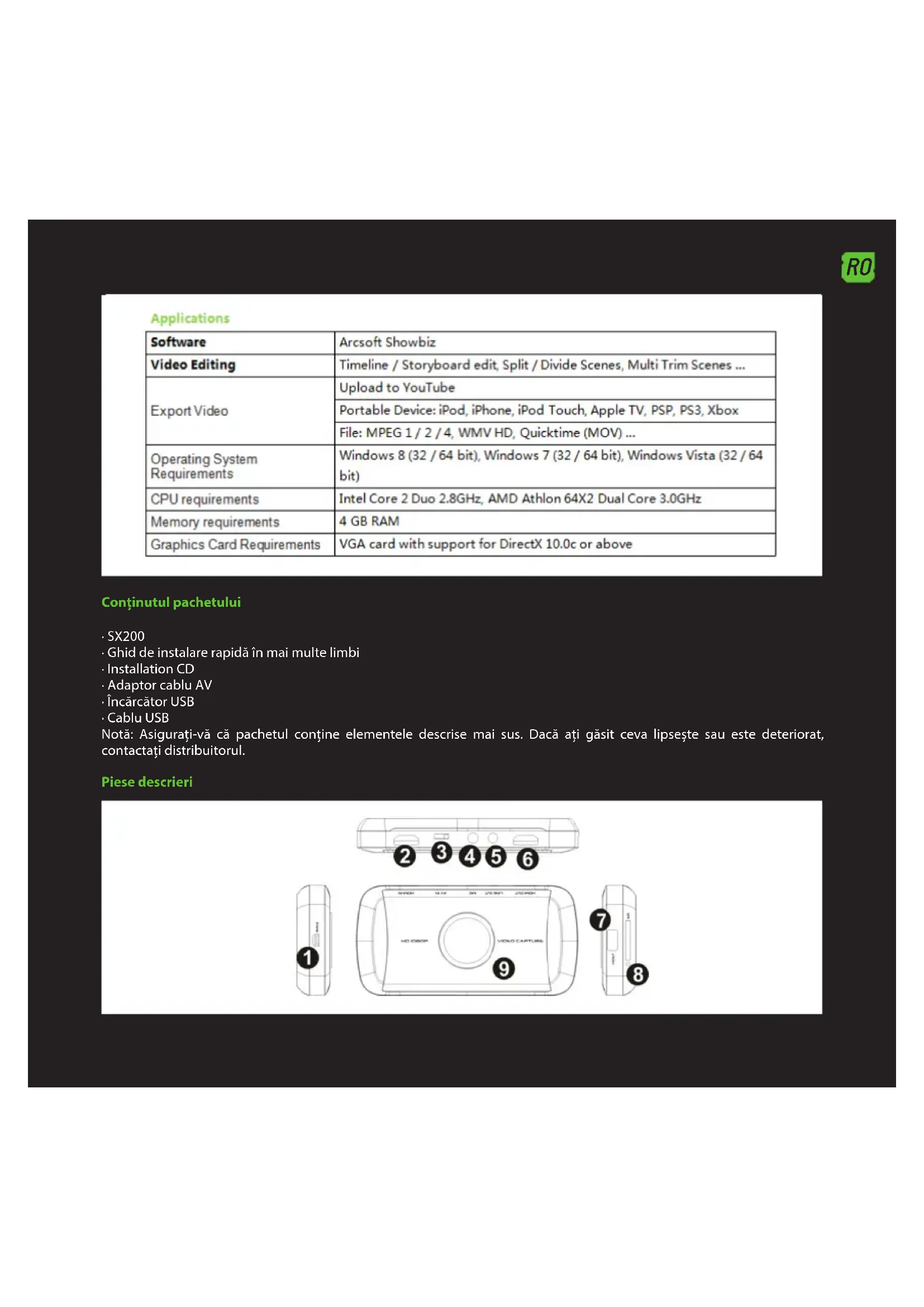


| Tip produs | Placă de captură video |
| Marcă | KeepOut |
| Model | SX200 |
| Rezoluție maximă | 1080p (Full HD) |
| Intrări video | HDMI, YPbPr (componentă), compozit (prin adaptor) |
| Ieșire video | HDMI |
| Intrare microfon | Jack 3,5 mm |
| Ieșire audio | Line Out (jack 3,5 mm) |
| Stocare | Port USB Host și slot card SD |
| Alimentare | 5 V DC / 2 A (prin adaptor de rețea inclus) |
| Dimensiune maximă per fișier | 1,95 GB (aproximativ 15 min în 1080p) |
| Software inclus | ArcSoft ShowBiz 3.5 (editare video) |
| Actualizare firmware | Da, prin cheie USB sau card SD |
| Conținutul ambalajului | SX200, ghid de instalare, CD, adaptor AV, încărcător USB, cablu USB |
| Compatibilitate console | PS4 (HDCP dezactivat), PS3, Xbox, etc. |
| Întreținere | Curățați cu o cârpă moale și uscată. Nu utilizați produse abrazive. |
| Siguranță | Utilizați numai adaptorul furnizat. Nu expuneți la umiditate sau șocuri. |
| Piese de schimb și reparabilitate | Contactați serviciul post-vânzare KeepOut pentru orice reparație sau piesă. |
Întrebări frecvente - SX200 KeepOut
/:2015
1:7
/:31
/:11
/:00
/:00
1:0
Copiați acest fișier pe un card SD sau cheie USB, conectați-l la dispozitiv și reporniți. Ora va fi ajustată.
Întrebările utilizatorilor despre SX200 KeepOut
0 întrebare despre acest aparat. Răspundeți la cele pe care le cunoașteți sau puneți-vă propria.
Pune o întrebare nouă despre acest aparat
Descărcați instrucțiunile pentru Placă de captură video în format PDF gratuit! Găsiți manualul dvs. SX200 - KeepOut și luați din nou în mână dispozitivul dvs. electronic. Pe această pagină sunt publicate toate documentele necesare pentru utilizarea dispozitivului dvs. SX200 mărcii KeepOut.
MANUAL DE UTILIZARE SX200 KeepOut
Vă multumim pentru chooseing HD Gamer captura video SX200 de nu se lăsa.
Descriere produs
Soluția portabil de înregistrare și sharing. The nou HD portabil SX200 gamer Grabber este ultima soluție pentru a înregistra cele mai bune jocuri de calitate HD de până la 1080p. Proiectat special pentru gameri si YouTube, dimensiunea de buzunar înseamnă că poate merge oriunde cu USB și SD intrări se poate conecta o unitate flash sau card SD pentru a capta jocurile fără un PC și le puteți edita și încărcați-le pe Internet cu ușurință mai târziu. SX200 este compatibil cu diferite rezoluții și include HDMI de intrare și video component pentru diferite console video. Conexiune microfon va da posibilitatea de a discuta despre jocurile în timp real și în același timp să fie înregistrate. Acesta include gratuit software de editare video care vă permite să încărcați videoclipuri pe YouTube direct.
Descoperiți cel mai bun instrument pentru a înregistra jocuri !!!
Specificatii tehnice
Connections
Continutul pachetului
· SX200
· Ghid de instalare rapidă în mai multe limbi
· Installation CD
· Adaptor cablu AV
- Încărcător USB
·Cablu USB
Notă: Asigurați-vă că pachetul conține elementele descrise mai sus. Dacă ați găsit ceva lipsește sau este deteriorat, contactați distribuitorul.
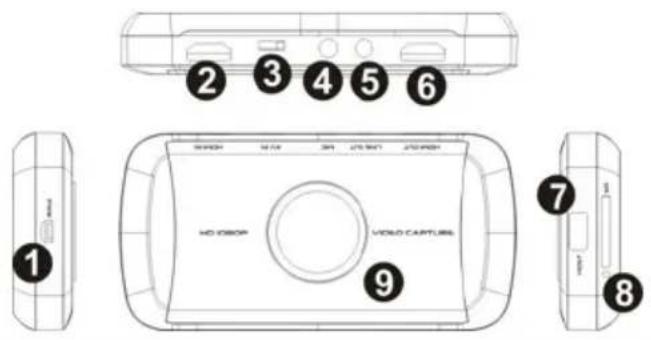
Piese descrieri
RO
- PWR - Putere 5VDC / 2A
- HDMI IN - Intrare HDMI
- AV IN - intrare Component, YPbPr sau video de intrare prin cablu adaptor
- MIC - Pentru a conecta un microfon și înregistrare comentarii vocale atunci când un joc.
- LINEA OUT - ieşire audio.
- HDMI OUT - leşire HDMI
- HOST USB - intrare pentru a conecta unitatea flash USB sau hard disk
-
SD - Intrare card SD
-
Buton de înregistrare și indicator de stare cu LED - Apăsați pentru a înregistra înregistrarea / oprire, afișajul arată starea de funcționare.
Conexiuni
Acest Grabber are 3 moduri de introducere: HDMI, component, compus. Acesta recunoaște automat sursa de intrare video, nu este nevoie pentru a schimba manual fontul. Nu conectați niciodată 2 sau 3 surse simultan.
Conexiune HDMI
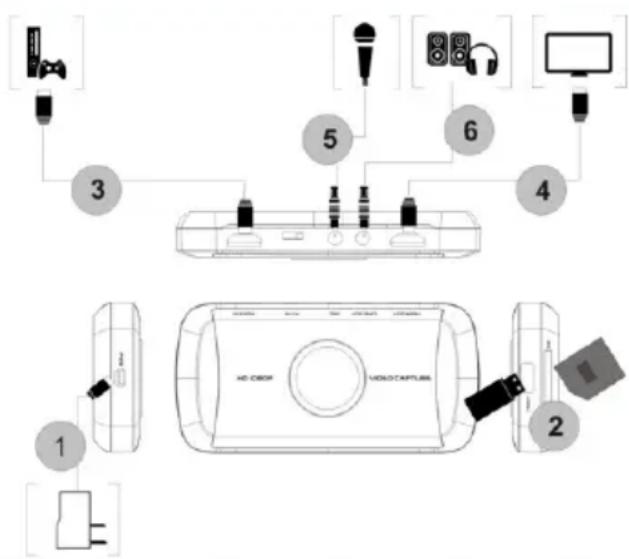
- Conectați cablul USB furnizat între adaptor și de intrare PRW SX200 și conectați adaptorul la o priză electrică de uz casnic.
- Connect o unitate USB sau card SD (Notă: Numai prima conectat vor fi recunoscute)
- Connect un cablu HDMI între ieşirea HDMI a SX200 și intrarea HDMI a televizorului.
- Connect difuzoare sau căști (nu sunt incluse) la "LINE OUT" din SX200 dacă se dorește acest lucru este optional, deoarece iesirea HDMI reproduce audio
- Connect microfon pentru a înregistra comentariile dumneavoastră în timpul jocului, dacă doriți. (Microfon nu sunt incluse) Optrional
Notă: Unele surse video HDMI poate avea protecție HDCP. Nu puteți merge treci pasul videoclip pentru Grabber pentru a înregistra.
Pentru PS4, opțiunea HDCP trebuie să fie dezactivate. Asigurați-vă că firmware-ul PS4 este mai nouă decât 1,7
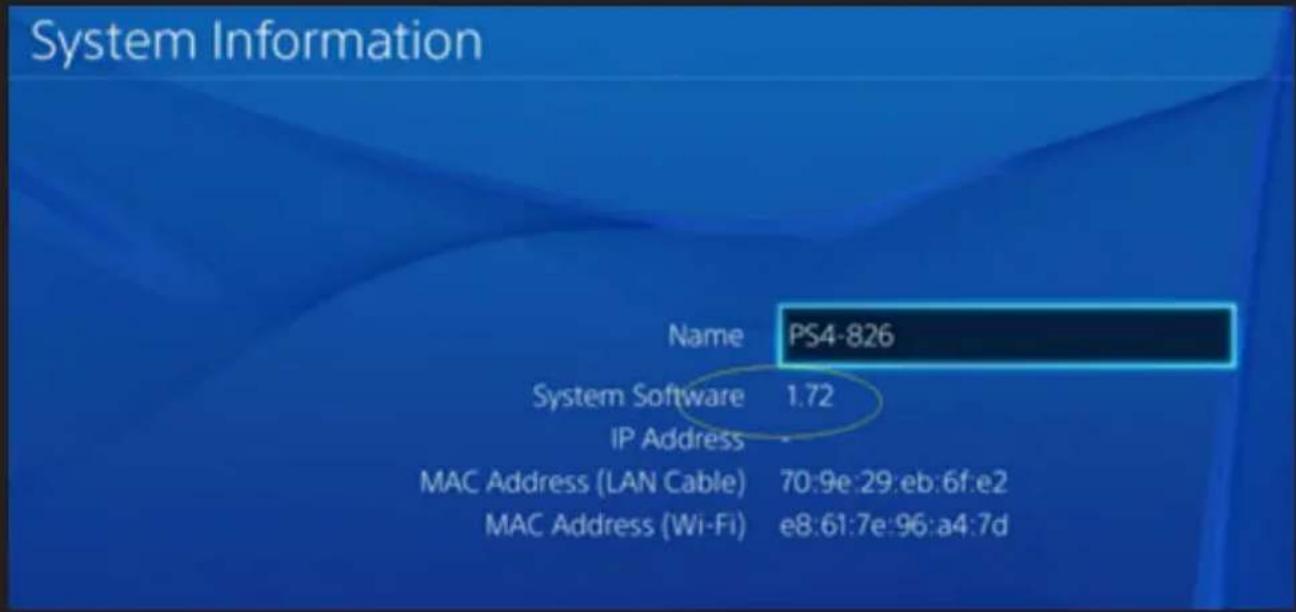
Du-te la Setări sistem. Dezactivați opțiunea "Enable HDCP".
RO
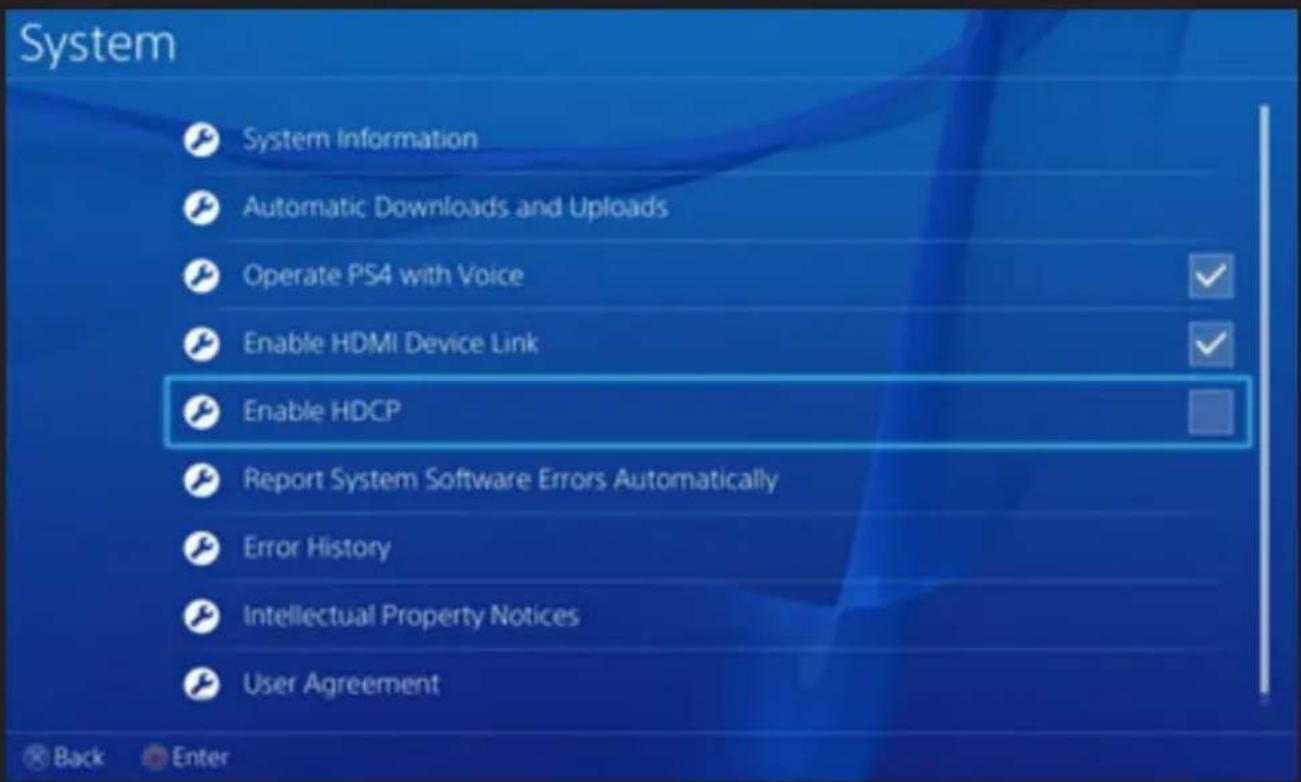
Notă: HDCP opțiune disable pentru jocuri de înregistrare numai, nu este de a înregistra conținutul de filme Bluray.
- Steps 1 și 2, conexiune HDMI
- Utilizare în stare cablul adaptorului furnizat video component (roşu, albastru, verde) și conectați-l la consola video cu cablurile respective.
- Steps 4,5,6 conexiune ca HDMI
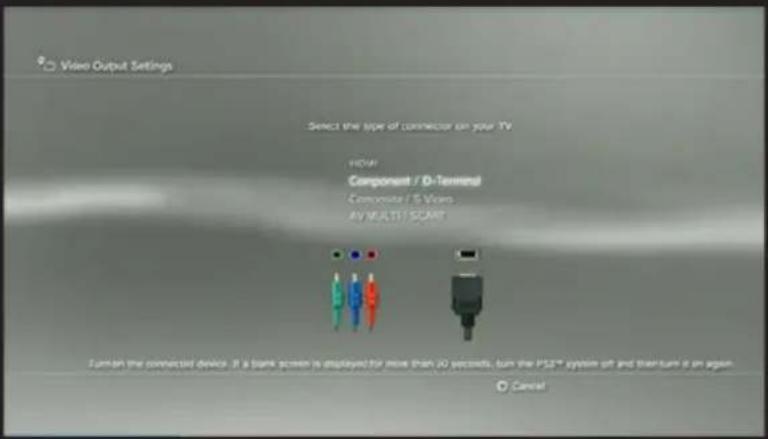
Notă: PS3 conectat, este de asemenea necesar să efectuați următoarele setări:
Du-te la ieşire setările de configurare --- video, selectați "Component / D-Terminal"
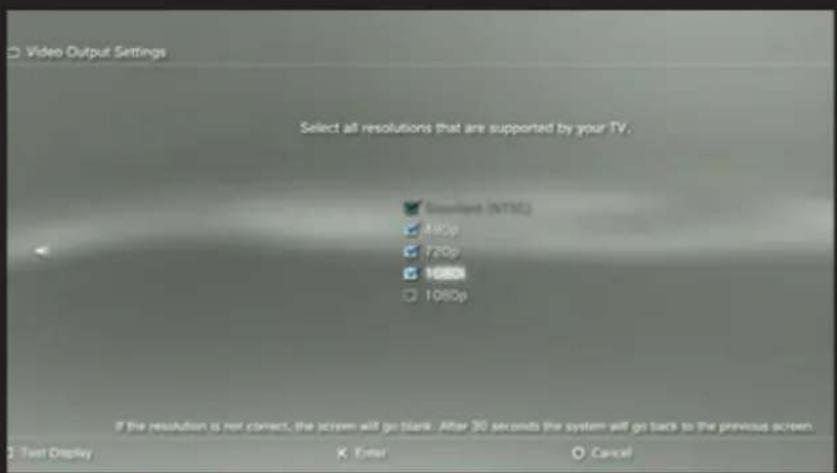
La setarea rezoluției, asigurați-vă că "1080p" nu este bifată, altfel un joc (de exemplu, GT5) nu pot fi înregistrate.
- Steps 1 și 2, conexiune HDMI
- Connect adaptor pentru video compozit (cablu video de culoare galbenă și cablu audio roșu și alb) și conectați-l la video consola cu cablurile respective.
- Steps 4,5,6 conexiune ca HDMI
Proces de operare
Odată conectat, veți vedea butonul verde de înregistrare indicator pe.
Pentru a înregistra video este foarte simplu --- apăsați butonul de înregistrare, atunci veți vedea schimbarea indicator solid roșu, înseamnă că înregistrarea este în proces.
Pentru a opri înregistrarea, apăsați din nou butonul, indicatorul va clipi timp de câteva secunde și apoi porniți verde, înseamnă că înregistrarea a terminat, acum aveți posibilitatea să eliminați stick-ul USB sau card SD.
Notă: Vă rugăm să nu scoateți memoria USB sau cardul SD când indicatorul se aprinde intermitent. Înregistrarea se va opri automat dacă USB sau SD flash card au nici un spațiu liber.
După oprirea înregistrării, conectați unitatea flash USB sau cardul SD pe computer, veți vedea fișierele înregistrate: 1080P pentru înregistrarea, fișierul va Encode_1080P_1, 720 sau 480p înregistrare, fișierul va Encode_1.
Fiecare operatiune de înregistrare / opri crea un alt fişier de înregistrare: Encode_1080P_1, Encode_1080P_2, Encode_1080P_3 ... și așa mai departe.
Dimensiunea maximă a fișierului pe vor fi în jurul valorii de 1.95GB (aproximativ 15 minute până la video 1080p), înregistrând un videoclip mai mult de 1.95GB (15 minute), fișierele sunt distribuite în mai mult de un fișier, de exemplu: dacă înregistrați un 45 minute de înregistrare video 1080p prin clic, veti vedea 3 imagini: Encode_1080P_1, Encode_1080P_1_1, Encode_1080P_1_2 ... etc.
Scoateți întotdeauna cardul de memorie USB sau SD în siguranță de pe PC, altfel s-ar putea pierde informațiile înregistrate.
Firmware Update și alte funcții
Update 1. Firmware: Ar putea fi necesar să actualizați firmware-ul acestui dispozitiv pentru un motiv oarecare. Descărca de pe site-ul cel mai recent firmware disponibil. Copiați fișierul firmware pe unitatea USB sau cardul SD, opriți aparatul (conector de alimentare, deconectați) Conectați dispozitivul de memorie USB sau cardul SD, conectați puterea, indicatorul clipește între 7 și 8 secunde, iar la schimbarea de verde, aceasta înseamnă că actualizarea este completă.
- După o lungă perioadă de timp, folosind aparatul, veți vedea numărul de înregistrare fișiere devin prea mari, de exemplu Encode_1080P_234 dar vrea să înceapă de la Encode_1080P_0, resetați ținând butonul de înregistrare (înainte de a porni dispozitivul), apoi conectați puterea conector pentru a alimenta dispozitivul, după 3 secunde, numărul fișierului va începe de la
- Schimbați data: este posibil ca data fișierului înregistrat nu este sincronă cu ora locală. Pentru a modifica ora dispozitivului, este necesar de a crea un nume de fișier TXT "rtc_setup" introduceți data local și timp cu acest format (de exemplu 31 iulie 2015 11:00:00):
RO
/:2015
1:7
/:31
/:11
/:00
/:00
/:0
Ar trebui să fie exact același format (de prima linie este de varsta, a doua linie sunt luni, etc, completarea / 0, începe fiecare linie cu "/"), și salvați-l.
Apoi copiați fișierul rtc_setup la un card de memorie SD sau USB, conectați dispozitivul, apoi porniți, atunci timpul va fi ajustată.
Editare video
Acest dispozitiv încorporează un software de editare video ArcSoft ShowBiz 3.5, cu care puteți edita videoclipuri înregistrate.
Introduceți inclus CD de instalare, executați autorun.exe și instala software-ul.
Odată instalat rula software-ul și veți vedea mediul său.
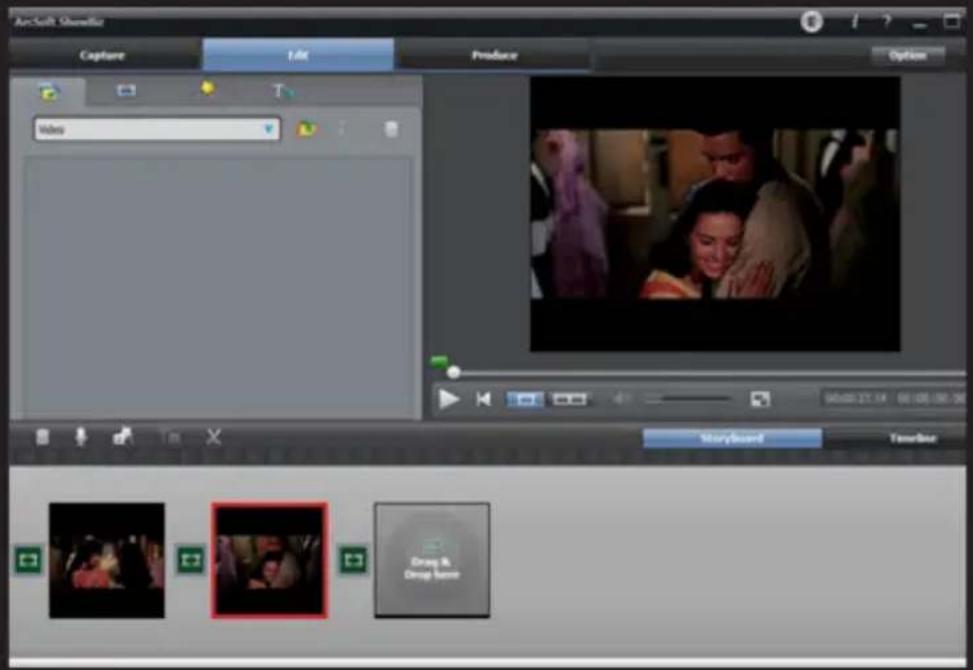

- Puteti combina două sau mai multe videoclipuri la un moment dat, doar le trage in Showbiz.
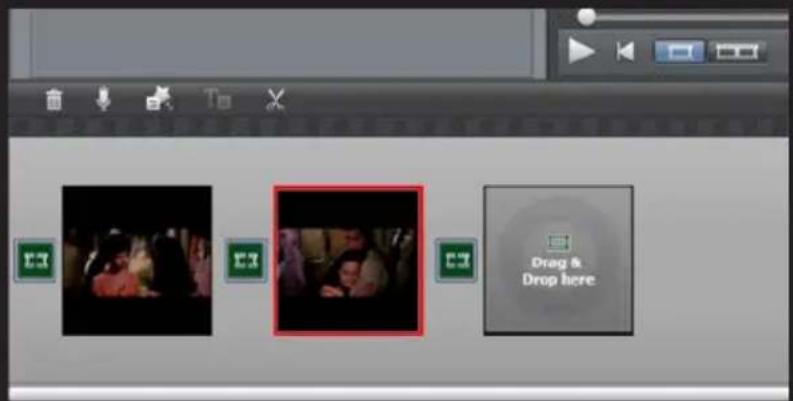
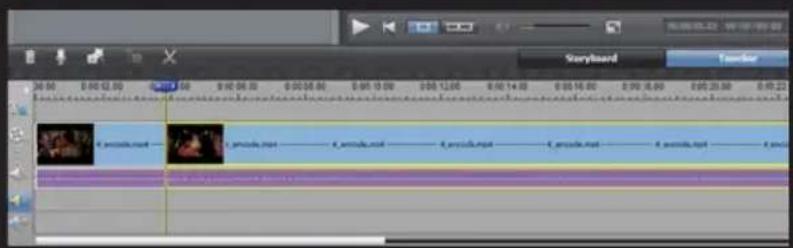
- Puteți tăia un video sau mai mult.
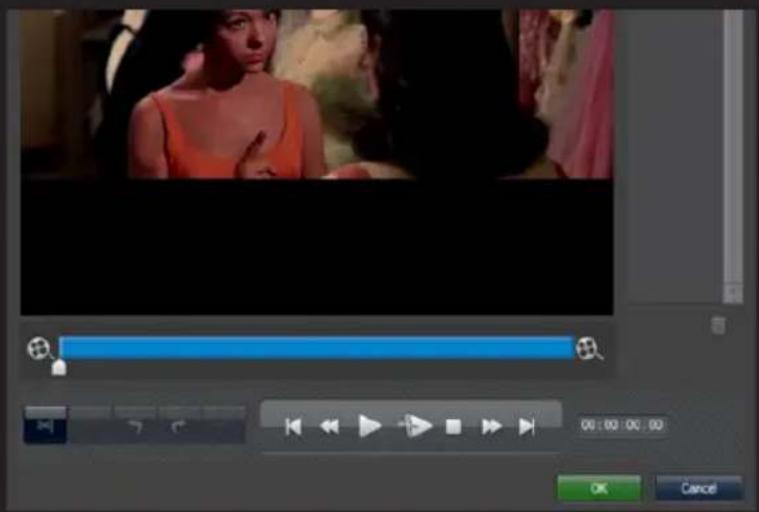
- Faceți clic pe "produca", după editare, puteți crea un DVD sau încărcați video pe YouTube
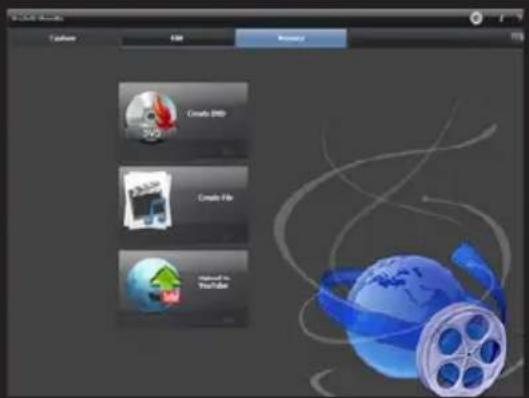
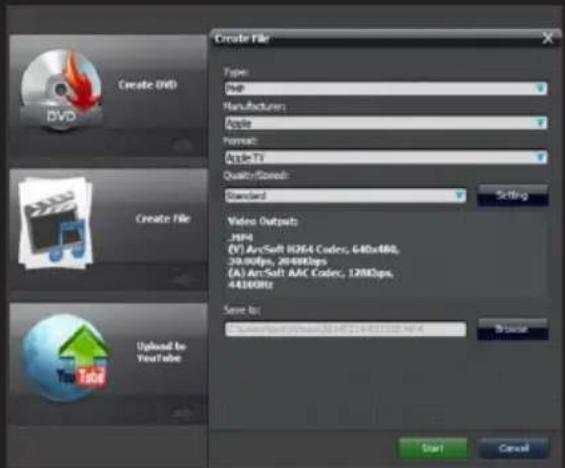
- Vă rugăm să faceți clic pe "Creare fișier" pentru a crea mai multe fișiere pentru diverse dispositive, cum ar fi Apple, PSP, smartphone, etc:
Pentru mai multe informații despre instalarea și configurarea acest produs vizitați site-ul nostru www.keepoutgaming.com sau scrie și e-mail pentru a support@keep-out.eu
Úvod
Đakujeme vám za chooseing HD Gamer digitalizáciu videa SX200 Keep Out.
Produktové


Marcă : KeepOut
Model : SX200
Categorie : Placă de captură video