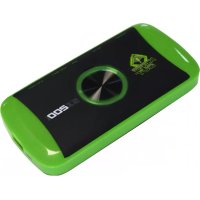
SX200 - Videoaufnahme-Karte KeepOut - Kostenlose Bedienungsanleitung
Finden Sie kostenlos die Bedienungsanleitung des Geräts SX200 KeepOut als PDF.



| Produkttyp | Videoaufnahmekarte |
| Marke | KeepOut |
| Modell | SX200 |
| Maximale Auflösung | 1080p (Full HD) |
| Videoeingänge | HDMI, YPbPr (Komponente), Composite (über Adapter) |
| Videoausgang | HDMI |
| Mikrofoneingang | 3,5-mm-Klinke |
| Audioausgang | Line Out (3,5-mm-Klinke) |
| Speicher | USB-Host-Port und SD-Kartenslot |
| Stromversorgung | 5 V DC / 2 A (über mitgeliefertes Netzteil) |
| Maximale Dateigröße | 1,95 GB (ca. 15 Min. in 1080p) |
| Enthaltene Software | ArcSoft ShowBiz 3.5 (Videobearbeitung) |
| Firmware-Update | Ja, über USB-Stick oder SD-Karte |
| Packungsinhalt | SX200, Installationsanleitung, CD, AV-Adapter, USB-Netzteil, USB-Kabel |
| Konsolenkompatibilität | PS4 (HDCP deaktiviert), PS3, Xbox, usw. |
| Pflege | Mit einem weichen, trockenen Tuch reinigen. Keine Scheuermittel verwenden. |
| Sicherheit | Nur den mitgelieferten Adapter verwenden. Vor Feuchtigkeit und Stößen schützen. |
| Ersatzteile und Reparatur | Für Reparaturen oder Ersatzteile wenden Sie sich an den KeepOut-Kundendienst. |
Häufig gestellte Fragen - SX200 KeepOut
/:2015
1:7
/:31
/:11
/:00
/:00
1:0
Kopieren Sie diese Datei auf eine SD-Karte oder einen USB-Stick, schließen Sie sie an das Gerät an und schalten Sie es wieder ein. Die Uhrzeit wird angepasst.
Benutzerfragen zu SX200 KeepOut
0 Frage zu diesem Gerät. Beantworten Sie die, die Sie kennen, oder stellen Sie Ihre eigene.
Eine neue Frage zu diesem Gerät stellen
Laden Sie die Anleitung für Ihr Videoaufnahme-Karte kostenlos im PDF-Format! Finden Sie Ihr Handbuch SX200 - KeepOut und nehmen Sie Ihr elektronisches Gerät wieder in die Hand. Auf dieser Seite sind alle Dokumente veröffentlicht, die für die Verwendung Ihres Geräts notwendig sind. SX200 von der Marke KeepOut.
BEDIENUNGSANLEITUNG SX200 KeepOut
Vielen Dank für die choosing HD Gamer Grabber SX200 nach draußen zu halten.
Produktbeschreibung
Der portable Lösung für die Erfassung und sharing. The neuen HD tragbare gamer Grabber SX200 ist die ultimative Lösung, um Ihre besten Spiele in HD-Qualität mit bis zu 1080p aufzeichnen. Speziell für Gamer und youtubers entworfen, Mittel Taschenformat ITS es überall mit USB und SD-Eingänge gehen kann, kann ein Flash-Laufwerk oder SD-Karte, um Ihre Spiele ohne einen PC anschließen zu erfassen und können später bearbeiten und laden Sie sie auf Internet leicht. Das SX200 ist kompatibel mit verschiedenen Auflösungen und umfasst HDMI und Component-Video-Eingang für verschiedene Video-Konsolen. Mikrofonanschluss wird Gelegenheit, Ihre Spiele in Echtzeit zu diskutieren geben und gleichzeitig aufgenommen werden. Es enthält freie Software Videobearbeitung, mit dem Sie Videos direkt auf YouTube hochladen.
Entdecken Sie das beste Werkzeug, um Ihre Spiele aufzeichnen !!!
Technische Spezifikationen
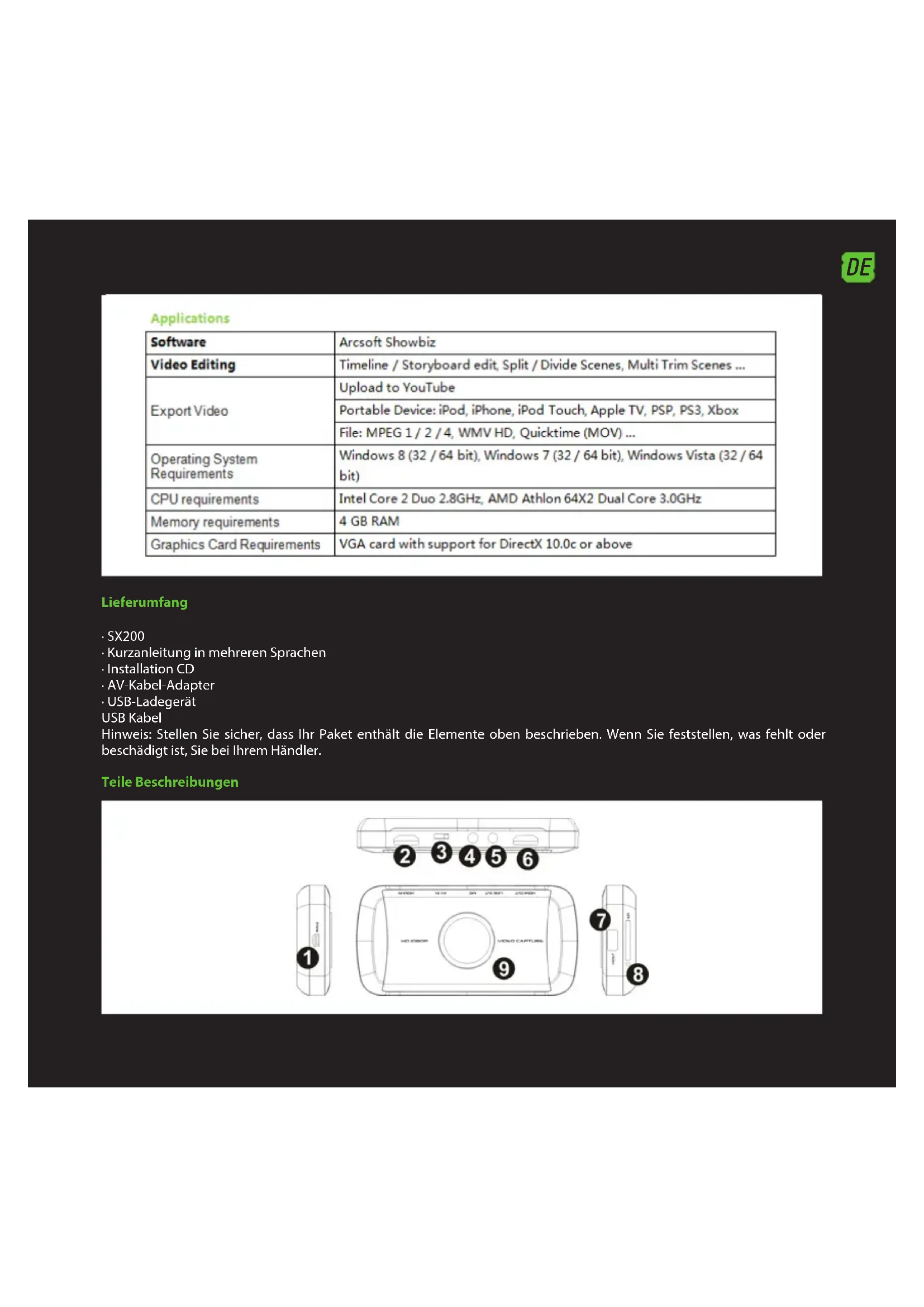
Connections
- Kurzanleitung in mehreren Sprachen
· Installation CD
· AV-Kabel-Adapter
• USB-Ladegerät
USB Kabel
Hinweis: Stellen Sie sicher, dass Ihr Paket enthält die Elemente oben beschrieben. Wenn Sie feststellen, was fehlt oder beschädigt ist, Sie bei Ihrem Händler.
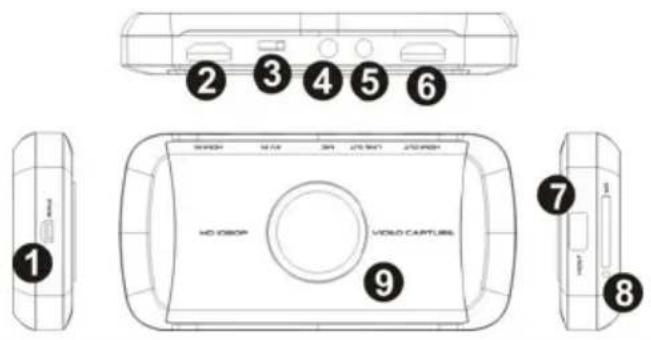
Teile Beschreibungen
DE
- PWR - Ausgangsleistung 5 V DC / 2A
- HDMI IN - HDMI-Eingang
- AV IN - Component-Eingang oder Videoeingang YPbPr via Adapterkabel
- MIC - Um ein Mikrofon und nehmen die entsprechenden Sprach Kommentare zu verbinden, wenn ein Spiel.
- LINE OUT - Audio-Ausgang.
- HDMI HDMI-Ausgang OUT-
- USB HOST - Eingang auf USB-Stick oder Festplatte zu verbinden
- SD - SD-Karteneingang
- Aufnahme-Taste und LED-Statusanzeige - Drücken Sie, um Rekord / stoppen, zeigt das Display den Betriebszustand.
Verbindungen
Dieser Grabber hat 3 Eingabemodi: HDMI, Komponente, Verbindung. Es erkennt automatisch das Videoeingangsquelle, keine Notwendigkeit, die Schriftart manuell ändern. Schließen Sie niemals 2 oder 3 Gleichzeitig Quellen.
HDMI-Verbindung
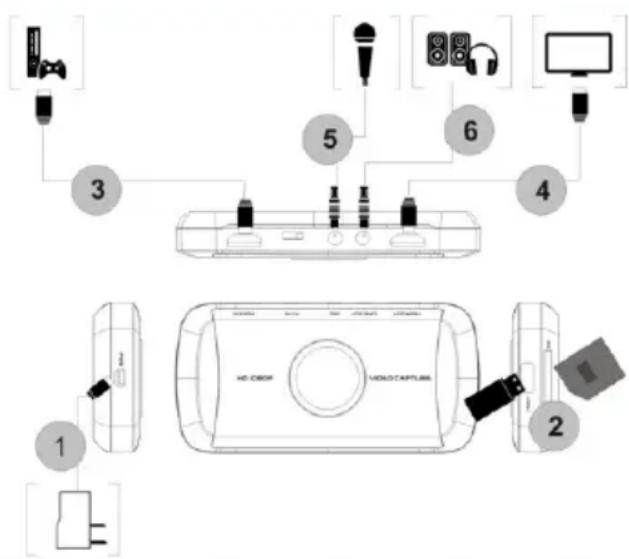

- Schließen Sie das mitgelieferte USB-Kabel zwischen dem Adapter und dem Eingang PRW SX200 und schließen Sie den Adapter an eine Haushaltssteckdose.
- Schließen Sie USB-Stick oder SD-Karte (Hinweis: Nur die erste angeschlossen werden anerkannt)
- Schließen Sie ein HDMI-Kabel zwischen den HDMI-Ausgang des SX200 und die TV-HDMI-Eingang.
- Connect Lautsprecher oder Kopfhörer (nicht mitgeliefert), um die "LINE OUT" des SX200 dies ist optional, wenn erwünscht, da der HDMI-Ausgang Sie die Audio wiedergeben
- Connect Mikrofon, um Ihre Kommentare Während des Spiels aufnehmen, wenn Sie es wünschen. (Mikrofon nicht im Lieferumfang enthalten) Optional
Hinweis: Einige HDMI-Videoquellen möglicherweise über HDCP-Schutz. Sie können nichts passieren das Video Schritt für die Grabber, um es aufzunehmen.
Für PS4 muss HDCP-Option deaktiviert werden. Sicherstellen, dass die Firmware des PS4 ist neuer als 1.7
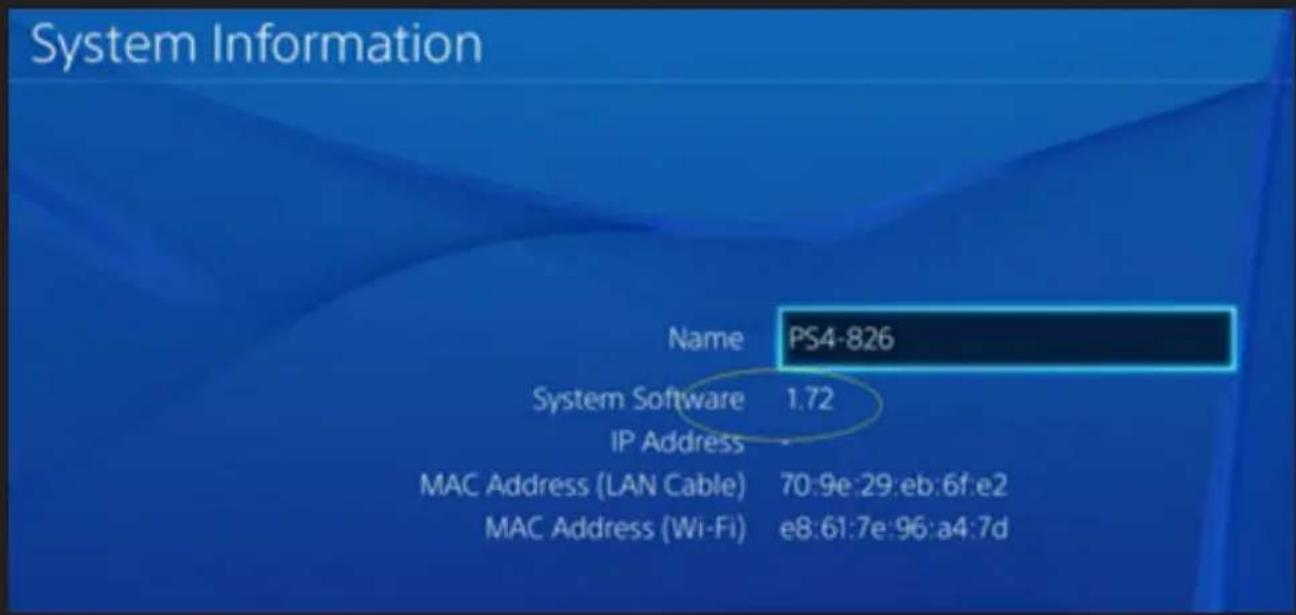
Zum Systemeinstellungen. Deaktivieren Sie die Option "HDCP Enable".
DE
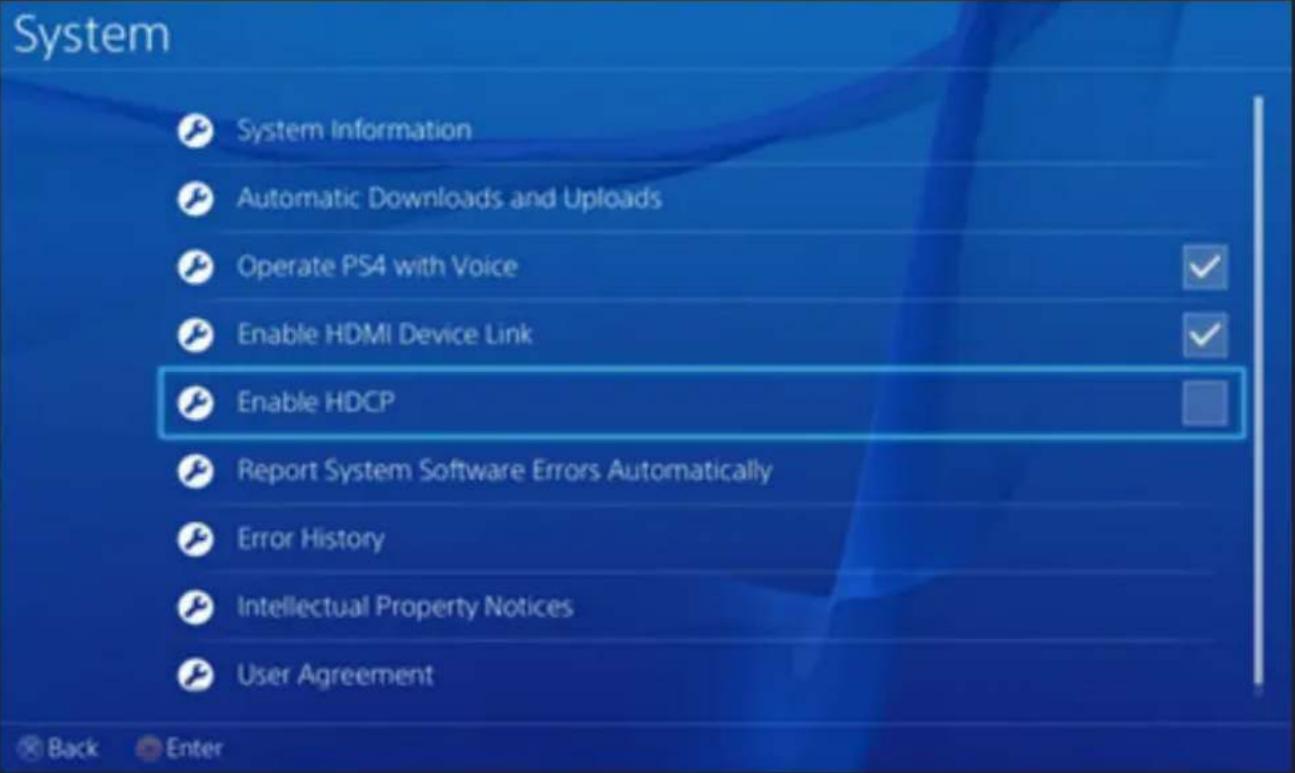
Hinweis: Option disable HDCP für die Aufnahme nur Spiele, ist es nicht, um den Inhalt Bluray Filme aufnehmen
Anschluss von Ypbpr Video (DVD-Player, PS3 etc.)

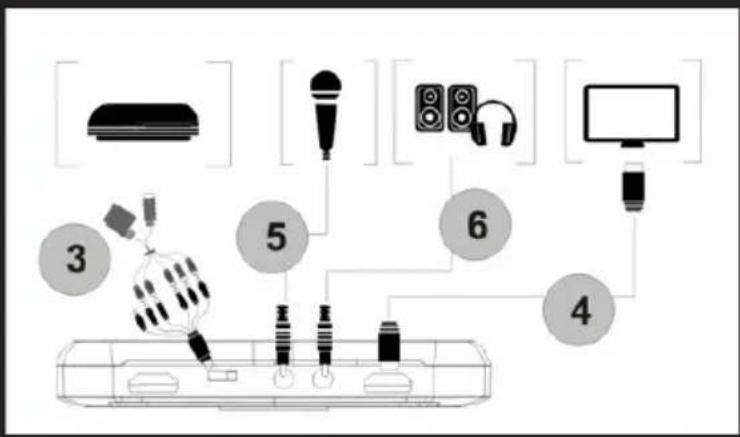
- Steps 1 und 2 HDMI-Anschluss als
- Verwenden Sie die mitgelieferten Komponenten-Video-Adapterkabel (rot, blau, grün) und verbinden Sie es mit dem Video-Konsole mit ihren jeweiligen Leitungen.
4,5,6 3.Steps Anschluss wie HDMI
Hinweis: PS3 verbunden, ist es auch notwendig, um die folgenden Einstellungen vornehmen:
Gehen Sie auf die Video-Ausgang --- Konfigurationseinstellungen, wählen Sie "Component / D-Terminal"
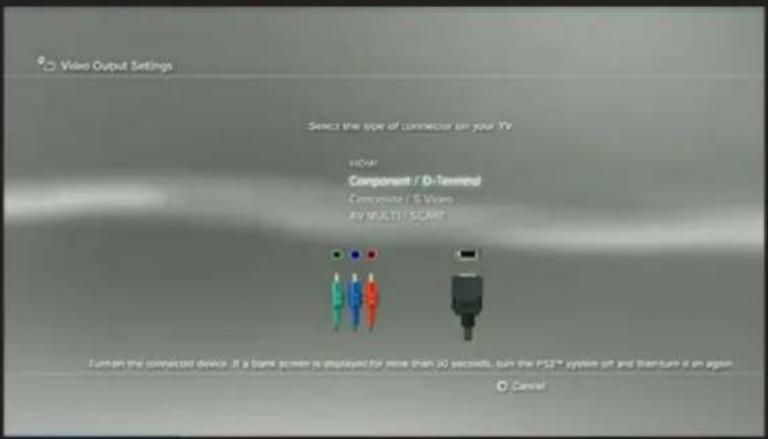
In der Auflösung sicher, dass die "1080P" nicht aktiviert ist, sonst ein Spiel (zB GT5) können nicht aufgenommen werden.
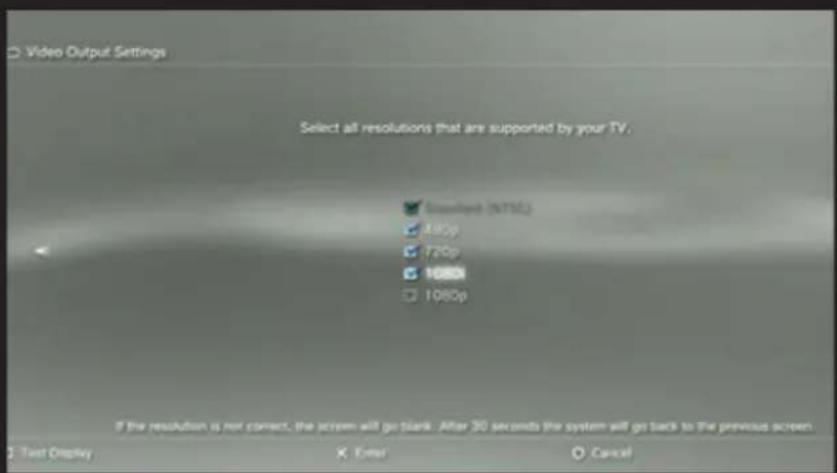
-
Steps 1 und 2 HDMI-Anschluss als
-
Verbinden Sie Adapter Composite Video (gelbe Videokabel und roten und weißen Audiokabel) und stecken Sie es in die Konsole Video mit ihren jeweiligen Leitungen.
4,5,6 3.Steps Anschluss wie HDMI
Arbeitsprozess
Sobald die Verbindung hergestellt, werden Sie die grüne Anzeige auf Record-Taste zu sehen.
Um das Video ist es sehr einfach aufzeichnen --- drücken Sie die Aufnahmetaste, dann sehen Sie die Anzeige, um durchgehend rot ändern, es bedeutet, dass Aufzeichnung wird ausgeführt.
Um die Aufnahme zu stoppen, drücken Sie die Taste erneut, wird die Anzeige für einige Sekunden blinken und dann ein grün angezeigt werden, bedeutet dies, dass die Aufnahme beendet ist, jetzt können Sie Ihren USB-Stick oder SD-Karte zu entfernen.
Hinweis: Bitte nicht den USB-Speicher oder SD-Karte zu entfernen, wenn die Anzeige blinkt. Die Aufnahme wird automatisch beendet, wenn die USB-oder SD-Flash-Karte haben keinen freien Speicherplatz.
Nach dem Stoppen der Aufnahme, schließen Sie den USB-Stick oder SD-Karte auf den Computer finden Sie die aufgenommenen Dateien zu sehen: 1080P für die Aufnahme, wird die Datei Encode_1080P_1, 720 oder 480p-Aufnahme, Datei wird Encode_1.
Jedes Aufzeichnungsvorgang / Stoppen der Aufnahme erstellen Sie eine andere Datei: Encode_1080P_1, Encode_1080P_2, Encode_1080P_3 ... und so weiter.
Die maximale Größe pro Datei wird rund 1.95GB (ca. 15 Minuten zu 1080p-Video) sein, der Aufnahme eines Videos über 1.95GB (15 Minuten), werden die Dateien in mehrere Dateien verteilt, zum Beispiel: wenn Sie für 45 Minuten aufzeichnen Encode_1080P_1, Encode_1080P_1_1, Encode_1080P_1_2 ... etc.: von 1080p-Video-Aufnahme, indem Sie, werden Sie 3 Dateien sehen
Ziehen Sie immer den USB-Speicher oder SD-Karte sicher von Ihrem PC, sonst Sie die aufgezeichneten Informationen zu verlieren.
Firmware Update und Weitere Funktionen
-
Firmware Update: Möglicherweise müssen Sie die Firmware dieses Gerät aus irgendeinem Grund zu aktualisieren. Laden Sie von der Website die aktuelle Firmware erhältlich. Kopieren Sie die Firmware-Datei auf dem USB-Stick oder SD-Karte, das Gerät ausschalten (Netzanschluss, trennen) Schließen Sie das USB-Speichergerät oder der SD-Karte, schließen Sie das Netz, blinkt die Anzeige zwischen 7 und 8 Sekunden und nach Wechsel auf grün, wenn, Es bedeutet, dass die Aktualisierung abgeschlossen ist.
-
Nach einer langen Zeit mit dem Gerät werden Sie die Anzahl der aufgezeichneten Dateien zu groß werden, zum Beispiel Encode_1080P_234 sehen, aber es aus Encode_1080P_0 starten, indem Sie die Record-Taste (vor dem Einschalten des Gerätes) zurücksetzen will, dann schließen Sie das Netz Stecker zur Stromversorgung des Geräts, nach drei Sekunden,
DE
wird die Dateinummer aus starten
- Ändern Sie das Datum: Es ist möglich, dass das Datum des Aufnahmedatei nicht synchron mit der Ortszeit. Um das Gerät zu Zeit ist es notwendig, eine TXT-Datei erstellen Name ändern "rtc_setup" geben Sie Ihre Lokale Datum und Zeit mit esta-Format (zum Beispiel 31. Juli 2015 11.00.00)
/:2015
17
/31
/11
/:00
/:00
1:0
Sollte genau das gleiche Format (Alter ist erste Zeile, zweite Zeile sind die Monate, etc, Abschluss / 0, starten Sie jede Zeile mit "/"), und speichern Sie es.
Rtc_setup kopieren Sie die Datei auf einer SD-Karte oder USB-Speicher, schließen Sie das Gerät und dann eine Wende auf, dann wird die Zeit eingestellt werden.
Videobearbeitung
Dieses Gerät verfügt über eine Videobearbeitungssoftware ArcSoft ShowBiz 3.5, mit dem Sie aufgenommene Videos zu bearbeiten.
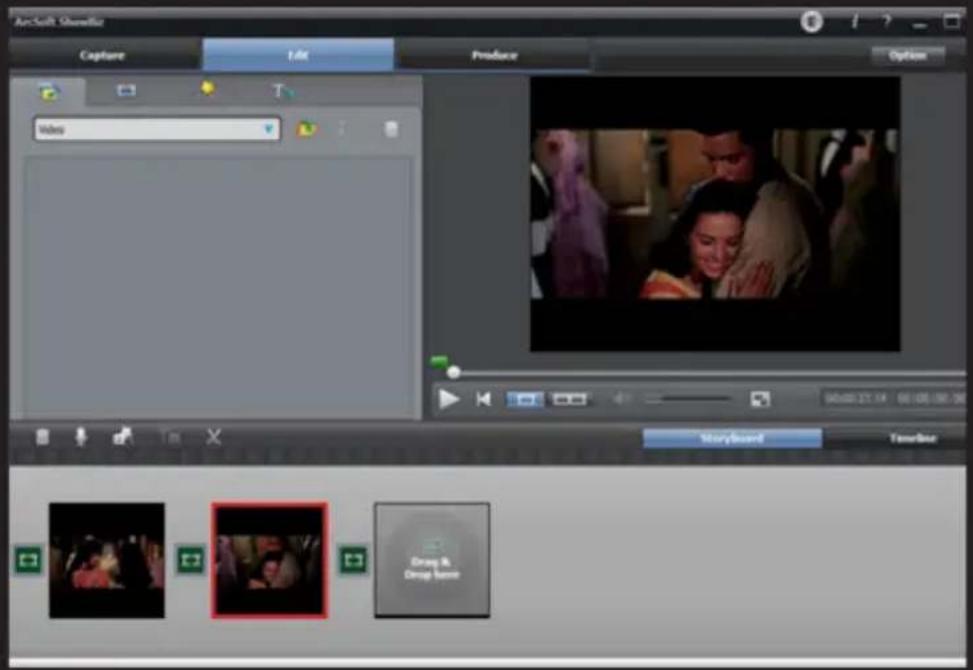

Legen Sie die mitgelieferte Installations-CD, führen Sie autorun.exe und installieren Sie die Software. Nach der Installation starten Sie die Software und Sie werden STI Umgebung zu sehen.
- Sie können zwei oder mehr Video zu einer Zeit zu verbinden, ziehen Sie diese einfach in Showbiz.
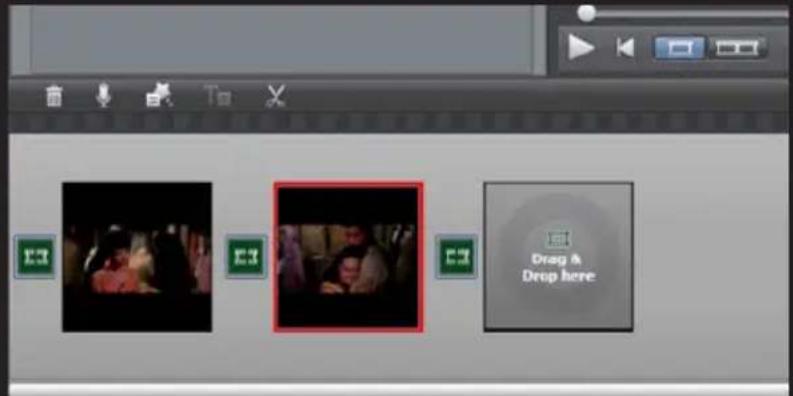
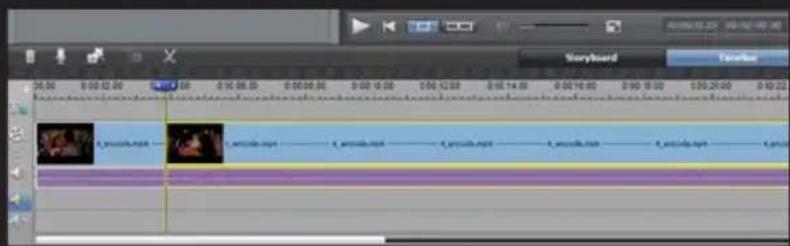
- Sie können ein Video oder mehr geschnitten.
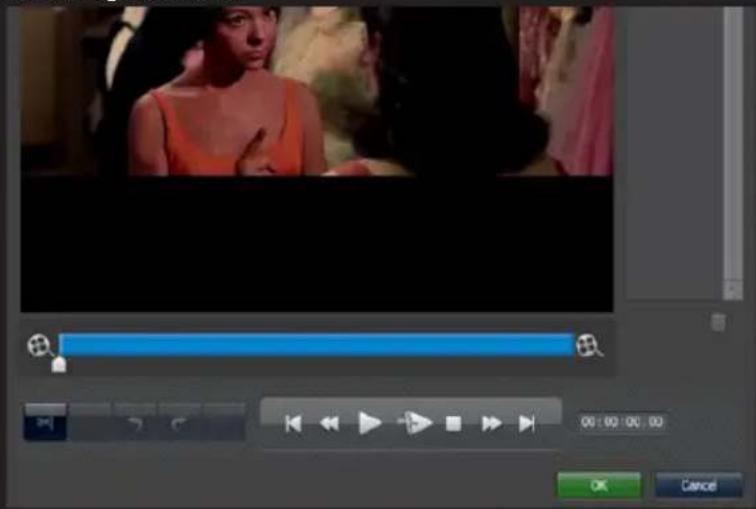
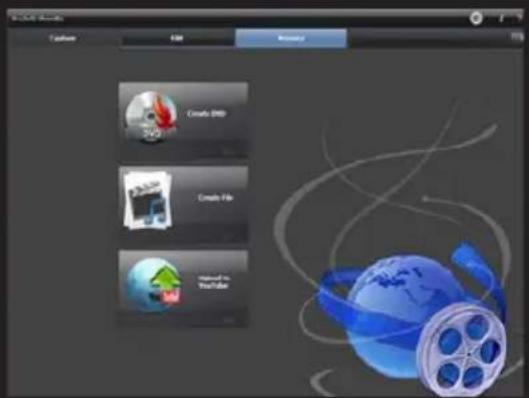
- Klicken Sie auf "produzieren" nach der Bearbeitung können Sie eine DVD erstellen oder Video-Upload auf YouTube
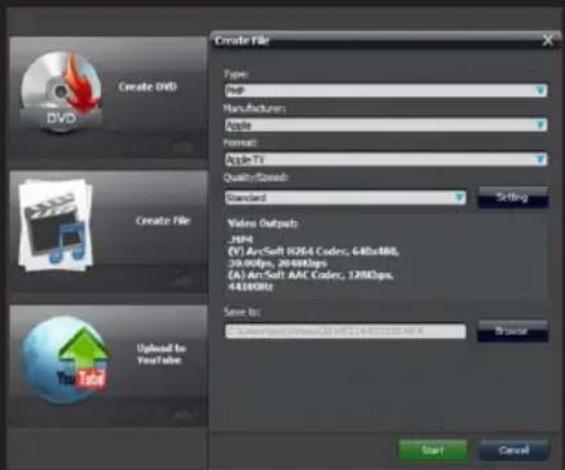
- Klicken Sie auf "Datei erstellen", um mehrere Dateien für verschiedene Geräte wie Apple, PSP, Smartphone, etc. zu erstellen:
Weitere Informationen zur Installation und Konfiguration esta www.keepoutgaming.com Produkt besuchen Sie unsere Website oder schreiben und E-Mail an support@keep-out.eu
...Εισαγωγή




Marke : KeepOut
Modell : SX200
Kategorie : Videoaufnahme-Karte