GXT 31 18188 - ποντίκι TRUST - Δωρεάν εγχειρίδιο χρήσης
Βρείτε δωρεάν το εγχειρίδιο της συσκευής GXT 31 18188 TRUST σε μορφή PDF.
Κατεβάστε τις οδηγίες για το ποντίκι σε μορφή PDF δωρεάν! Βρείτε το εγχειρίδιό σας GXT 31 18188 - TRUST και πάρτε ξανά την ηλεκτρονική σας συσκευή στα χέρια σας. Σε αυτή τη σελίδα δημοσιεύονται όλα τα έγγραφα που απαιτούνται για τη χρήση της συσκευής σας. GXT 31 18188 της μάρκας TRUST.
ΕΓΧΕΙΡΊΔΙΟ ΧΡΉΣΗΣ GXT 31 18188 TRUST
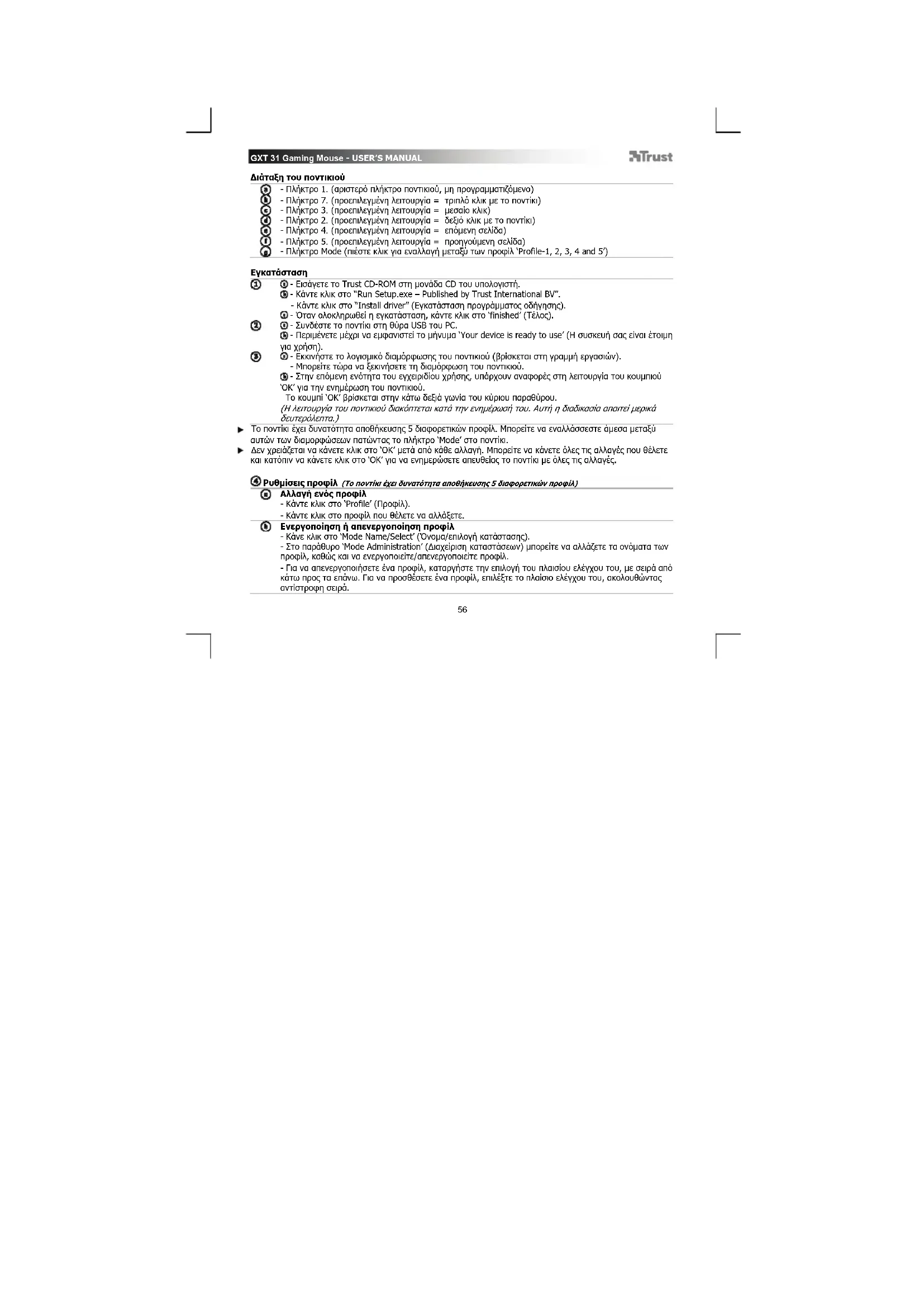
Διάταξη του ποντικιού
- Πλήκτρο 1. (αριστερό πλήκτρο ποντικιού, μη προγραμματιζόμενο) - Πλήκτρο 7. (προεπιλεγμένη λειτουργία = τριπλό κλικ με το ποντίκι) - Πλήκτρο 3. (προεπιλεγμένη λειτουργία = μεσαίο κλικ) - Πλήκτρο 2. (προεπιλεγμένη λειτουργία = δεξιό κλικ με το ποντίκι) - Πλήκτρο 4. (προεπιλεγμένη λειτουργία = επόμενη σελίδα) - Πλήκτρο 5. (προεπιλεγμένη λειτουργία = προηγούμενη σελίδα) - Πλήκτρο Mode (πιέστε κλικ για εναλλαγή μεταξύ των προφίλ ‘Profile-1, 2, 3, 4 and 5’) Εγκατάσταση
- Εισάγετε το Trust CD-ROM στη μονάδα CD του υπολογιστή. - Κάντε κλικ στο “Run Setup.exe – Published by Trust International BV”. - Κάντε κλικ στο “Install driver” (Εγκατάσταση προγράμματος οδήγησης). - Όταν ολοκληρωθεί η εγκατάσταση, κάντε κλικ στο ‘finished’ (Τέλος). - Συνδέστε το ποντίκι στη θύρα USB του PC. - Περιμένετε μέχρι να εμφανιστεί το μήνυμα ‘Your device is ready to use’ (Η συσκευή σας είναι έτοιμη για χρήση). - Εκκινήστε το λογισμικό διαμόρφωσης του ποντικιού (βρίσκεται στη γραμμή εργασιών). - Μπορείτε τώρα να ξεκινήσετε τη διαμόρφωση του ποντικιού. - Στην επόμενη ενότητα του εγχειριδίου χρήσης, υπάρχουν αναφορές στη λειτουργία του κουμπιού
OK’ για την ενημέρωση του ποντικιού. Το κουμπί ‘OK’ βρίσκεται στην κάτω δεξιά γωνία του κύριου παραθύρου. (Η λειτουργία του ποντικιού διακόπτεται κατά την ενημέρωσή του. Αυτή η διαδικασία απαιτεί μερικά δευτερόλεπτα.) Το ποντίκι έχει δυνατότητα αποθήκευσης 5 διαφορετικών προφίλ. Μπορείτε να εναλλάσσεστε άμεσα μεταξύ αυτών των διαμορφώσεων πατώντας το πλήκτρο ‘Mode’ στο ποντίκι. ∆εν χρειάζεται να κάνετε κλικ στο ‘OK’ μετά από κάθε αλλαγή. Μπορείτε να κάνετε όλες τις αλλαγές που θέλετε και κατόπιν να κάνετε κλικ στο ‘OK’ για να ενημερώσετε απευθείας το ποντίκι με όλες τις αλλαγές. Ρυθμίσεις προφίλ (Το ποντίκι έχει δυνατότητα αποθήκευσης 5 διαφορετικών προφίλ)
Αλλαγή ενός προφίλ - Κάντε κλικ στο ‘Profile’ (Προφίλ). - Κάντε κλικ στο προφίλ που θέλετε να αλλάξετε.
Ενεργοποίηση ή απενεργοποίηση προφίλ - Κάνε κλικ στο ‘Mode Name/Select’ (Όνομα/επιλογή κατάστασης). - Στο παράθυρο ‘Mode Administration’ (∆ιαχείριση καταστάσεων) μπορείτε να αλλάζετε τα ονόματα των προφίλ, καθώς και να ενεργοποιείτε/απενεργοποιείτε προφίλ. - Για να απενεργοποιήσετε ένα προφίλ, καταργήστε την επιλογή του πλαισίου ελέγχου του, με σειρά από κάτω προς τα επάνω. Για να προσθέσετε ένα προφίλ, επιλέξτε το πλαίσιο ελέγχου του, ακολουθώντας αντίστροφη σειρά.GXT 31 Gaming Mouse - USER’S MANUAL
Αντιστοίχιση μιας λειτουργίας - Κάντε κλικ στο πλήκτρο του οποίου θέλετε να αλλάξετε την αντιστοίχιση. - Τοποθετήστε το δείκτη του ποντικιού επάνω από τον τύπο της λειτουργίας που θέλετε να αντιστοιχίσετε (Mouse, Internet, Multimedia κ.λπ.). - Κάντε κλικ στη λειτουργία που θέλετε να αντιστοιχίσετε. - Κάντε κλικ στο ‘OK’. Το ποντίκι ενημερώνεται.
Αντιστοίχιση μιας λειτουργίας Πληκτρολογίου - Κάντε κλικ στο πλήκτρο του οποίου θέλετε να αλλάξετε την αντιστοίχιση. - Κάντε κλικ στο ‘Keyboard’ (Πληκτρολόγιο). - Κάντε κλικ στο πλήκτρο του εικονικού πληκτρολογίου που θέλετε να αντιστοιχίσετε. - Κάντε κλικ στο ‘OK’. Το ποντίκι ενημερώνεται.
Αντιστοίχιση της εκκίνησης ενός προγράμματος - Κάντε κλικ στο πλήκτρο του οποίου θέλετε να αλλάξετε την αντιστοίχιση. - Κάντε κλικ στο ‘Execute Program’ (Εκτέλεση προγράμματος). - Κάντε διπλό κλικ στο αρχείο .exe που θέλετε να εκκινεί. - Κάντε κλικ στο ‘OK’. Το ποντίκι ενημερώνεται.
Διαμόρφωση του ποντικιού για προχωρημένους
Δημιουργία μιας λειτουργίας μακροεντολής (αποθήκευση μιας ακολουθίας πλήκτρων στο λογισμικό) - Κάντε κλικ στο πλήκτρο του οποίου θέλετε να αλλάξετε την αντιστοίχιση. - Κάντε κλικ στο ‘Macro Manager…’ (∆ιαχείριση μακροεντολών).
πάρχουν 3 τρόποι για τη δημιουργία μιας μακροεντολής: - Εισαγωγή λειτουργιών από το επάνω και το αριστερό πάνελ. - Καταγραφή κινήσεων με το ποντίκι και πληκτρολογήσεων χρησιμοποιώντας το κουμπί Record. -Εισαγωγή είτε με το παρακάτω πάνελ πληκτρολογίου, είτε με το πραγματικό πληκτρολόγιο. - Όταν ολοκληρώσετε τη δημιουργία της μακροεντολής. Κάντε κλικ στο ‘ ’. - Εδώ μπορείτε να:
- Ανοίξετε μια υπάρχουσα μακροεντολή.
- Αποθηκεύσετε τη μακροεντολή σας.
- Μετονομάσετε τη μακροεντολή σας. - Όταν τελειώσετε τη δημιουργία μακροεντολών, κλείστε το ‘Macro manager’.
Αντιστοίχιση μιας λειτουργίας μακροεντολής (αποθήκευση μιας ακολουθίας πλήκτρων στο λογισμικό) - Κάντε κλικ στο πλήκτρο του οποίου θέλετε να αλλάξετε την αντιστοίχιση. - Επιλέξτε τη μακροεντολή που θέλετε να αντιστοιχίσετε από τη λίστα ‘Select Macro File’ (Επιλέξτε αρχείο μακροεντολής). - Κάντε κλικ στο ‘OK’. Το ποντίκι ενημερώνεται.GXT 31 Gaming Mouse - USER’S MANUAL
Αλλαγή των ρυθμίσεων DPI (κάθε προφίλ έχει δική του ρύθμιση DPI και τα προφίλ διασυνδέονται με
DPI) - Κάντε κλικ στο ‘DPI Setting’ (Ρύθμιση DPI). - Μπορείτε να αλλάξετε τη ρύθμιση DPI ανεξάρτητα για κάθε ένα από τους άξονες X και Y (100 – 3000). - Κάντε κλικ στο ‘OK’. - Κάντε κλικ στο ‘OK’. Το ποντίκι ενημερώνεται.
Αλλαγή του ρυθμού αναφοράς (κάθε προφίλ έχει δικό του ρυθμό αναφοράς και τα προφίλ διασυνδέονται
ρυθμούς αναφοράς) - Κάντε κλικ στο ‘Report Rate’ (Ρυθμός αναφοράς). - Επιλέξτε τον επιθυμητό ρυθμό αναφοράς (125Hz, 250Hz, 500Hz, 1000Hz). - Κάντε κλικ στο ‘OK’. - Κάντε κλικ στο ‘OK’. Το ποντίκι ενημερώνεται. Διαμόρφωση του ποντικιού
Αποθήκευση μιας διαμόρφωσης - Κάντε κλικ στο ‘File’ (Αρχείο). - Κάντε κλικ στο ‘Save as’ (Αποθήκευση ως). - Εισάγετε ένα όνομα για τη διαμόρφωση του ποντικιού. - Κάντε κλικ στο ‘Save’ (Αποθήκευση). - Η διαμόρφωση του ποντικιού αποθηκεύεται.
Επαναφορά των επιλεγμένων ρυθμίσεων ή φόρτωση προσωπικών ρυθμίσεων - Κάντε κλικ στο ‘File’ (Αρχείο). - Κάντε κλικ στο ‘Open (Άνοιγμα). - Επιλέξτε το αρχείο ‘Default settings.ASC’ για να επαναφέρετε σε ισχύ τις προεπιλεγμένες ρυθμίσεις ή επιλέξτε ένα δικό σας αρχείο ρυθμίσεων. - Κάντε κλικ στο ‘Open’ (Άνοιγμα). - Κάντε κλικ στο ‘OK’. Το ποντίκι ενημερώνεται.
- Αφαιρέστε το πίσω κάλυμμα του ποντικιού περιστρέφοντάς το. - Τοποθετήστε ή αφαιρέστε βάρη.GXT 31 Gaming Mouse - USER’S MANUAL
Notice-Facile